


Menu Cart Pro - Плагин WordPress
Menu Cart Pro - плагин для WordPress, который предлагает обширные возможности настройки функционала корзины покупок в WooCommerce. С помощью этого плагина пользователи могут легко изменять и настраивать внешний вид, поведение и функциональность своей корзины, обеспечивая безупречное и удобное покупательское впечатление на своих сайтах.
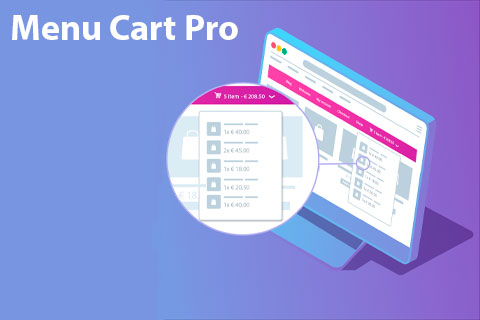
Особенности плагина
Menu Cart Pro позволяет владельцам сайтов полностью контролировать настройки корзины покупок, предоставляя гибкость и возможности настройки, недоступные в стандартных настройках WooCommerce. Пользователи могут легко настроить иконку корзины, отображение мини-корзины и даже отображение содержимого корзины, чтобы соответствовать дизайну и брендингу своего сайта.
Одной из отличительных особенностей этого плагина является возможность отображения корзины в виде выпадающего меню, что обеспечивает чистый, компактный и эффективный способ для клиентов просматривать содержимое своей корзины, не покидая текущую страницу. Это улучшает удобство пользования и стимулирует пользователей продолжать просмотр и покупку товаров на сайте.
Более того, Menu Cart Pro обеспечивает безупречную интеграцию с пользовательским настраиваемым интерфейсом WordPress, позволяя пользователям вносить изменения в реальном времени и предварительно просматривать их перед применением на живых сайтах. Это исключает необходимость в сложном кодировании или технических навыках, делая его доступным для пользователей любого уровня навыков.
Кроме того, плагин позволяет пользователям настраивать поведение корзины, такое как скрытие корзины, когда она пуста, или автоматическое обновление корзины при добавлении или удалении товаров. Эти опции могут значительно улучшить удобство и функциональность корзины, создавая более интуитивное и удобное покупательское впечатление.
С помощью Menu Cart Pro пользователи также могут воспользоваться дополнительными функциями, такими как отображение изображений товаров в выпадающем меню корзины, добавление настраиваемых кнопок оформления заказа и даже изменение формата отображения общей суммы заказа в соответствии с их конкретными потребностями.
В заключение, этот исчерпывающий плагин для WordPress предлагает множество возможностей настройки корзины покупок в WooCommerce. Его простой в использовании интерфейс, интеграция с пользовательским интерфейсом настройки WordPress и обширный набор функций делают его ценным инструментом для владельцев сайтов, стремящихся улучшить пользовательский опыт и настроить функциональность корзины покупок в соответствии с их конкретными требованиями. Независимо от того, являетесь ли вы начинающим или опытным разработчиком, этот плагин предоставляет гибкость и контроль, необходимые для создания безупречного и персонализированного покупательского опыта для ваших клиентов.
Спецификации:
| Дата выхода: | 11-10-2020 | |
| Дата обновления: | 26-08-2023 | |
| Тип расширения: | Платный | |
| Лицензия: | GPL | |
| Тематика: | Интернет-коммерция для WooCommerce | |
| Совместимость: | W5.x W6.x | |
| Включает в себя: | Плагин | |
| Языковые пакеты: |

|
|
| Разработчик: | WP Overnight | |
| Рейтинг: | ||
Скачивание по подписке!
Вам необходимо авторизоваться на сайте и приобрести клубную подписку!
Поделись с друзьями!
Руководство по настройке Menu Cart Pro для магазина WordPress
Menu Cart Pro полезен тогда, когда обычной страницы корзины уже недостаточно: покупатель должен видеть состояние заказа в шапке, меню, виджете или блоке, не уходя с текущей страницы. В этом руководстве разберём не рекламное описание плагина, а рабочий путь вебмастера: что проверить перед установкой, где включить корзину, как настроить внешний вид, как использовать flyout, блок и шорткод, что тестировать после изменений и какие симптомы указывают на конфликт с темой или кешем.
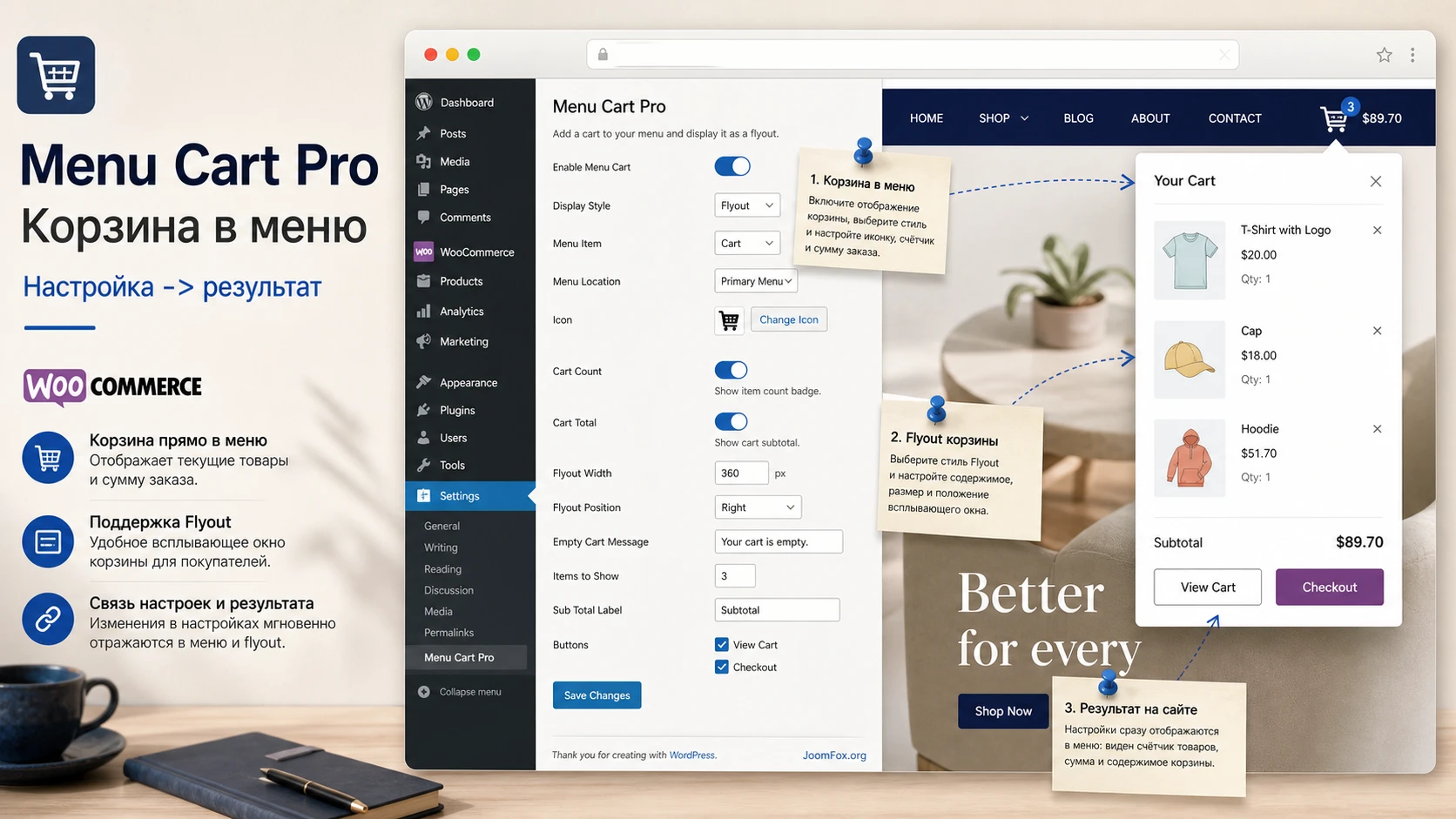
Плагин относится к классу решений для WooCommerce и других поддерживаемых eCommerce-систем, которые добавляют корзину в навигацию. В Pro-версии важны не только иконки, но и расширенная логика вывода: flyout с деталями корзины, несколько меню, пользовательский формат содержимого, шорткод, блок для редактора и настройки ссылок. Поэтому настройка Menu Cart Pro должна идти не по принципу “включил и забыл”, а через цепочку: место вывода - содержимое - поведение при пустой и заполненной корзине - проверка после добавления товара.
Материал рассчитан на владельца магазина, администратора WordPress, разработчика темы и контент-менеджера, которому нужно понять, где безопасно менять интерфейс, а где лучше не трогать код. Если точная настройка зависит от темы, кеша, версии WooCommerce или способа сборки шапки, в руководстве это отмечено отдельно. Главная проверка после любого изменения проста: добавить товар, открыть несколько страниц и убедиться, что счётчик, сумма и ссылка корзины ведут себя одинаково.
Какую задачу решает корзина в меню магазина
Корзина в меню - это не декоративная иконка. Она сокращает путь покупателя от просмотра товара до проверки заказа и оформления. На небольшом каталоге она помогает человеку не потерять выбранные товары. На магазине с частыми переходами между категориями она показывает, что товар действительно добавлен. На сайте с длинными страницами или промо-лендингами шорткод и блок помогают вывести состояние корзины там, где обычное верхнее меню не всегда заметно.
Официальная страница WP Overnight описывает Menu Cart Pro как расширенную версию бесплатного WP Menu Cart: Pro добавляет выбор иконок, полноценный flyout с деталями корзины, вывод в неограниченном количестве меню, пользовательский CSS-класс, интеграцию с WPML и поддержку нескольких eCommerce-плагинов. В WordPress.org-карточке бесплатной версии подтверждены базовые варианты: показывать иконку, товары, цену или их сочетание, выводить корзину всегда или только когда она не пустая, а также настраивать свой CSS.
Для практики это означает, что плагин закрывает несколько разных задач:
- Показать покупателю количество товаров и сумму в навигации.
- Добавить раскрывающуюся мини-корзину, если нужна быстрая проверка состава заказа.
- Вывести корзину не только в классическом меню, но и через блок, виджет, шорткод или шаблон темы.
- Настроить разные тексты и ссылки для пустой и заполненной корзины.
- Аккуратно подогнать внешний вид под тему без правки файлов плагина.
Плагин не заменяет страницу корзины и оформление заказа. Он работает как видимый вход в этот сценарий. Поэтому при настройке нельзя оценивать только красоту иконки. Нужно проверить, что пользователь видит правильное состояние корзины, получает ожидаемый flyout и переходит туда, куда должен перейти в вашем магазине.
Кому подходит Menu Cart Pro, а кому лучше выбрать другой путь
Menu Cart Pro стоит рассматривать в первую очередь владельцам сайтов, где шапка и навигация являются главным маршрутом покупателя. Это магазины на WooCommerce, проекты на Easy Digital Downloads и похожие eCommerce-сайты, где корзина должна быть доступна с любой страницы. Особенно хорошо плагин вписывается в темы, у которых нет гибкой встроенной мини-корзины или где стандартная корзина выглядит слишком бедно.
Когда плагин будет удачным выбором
Он подходит, если вам нужен быстрый и понятный элемент корзины в меню без сборки собственной логики с нуля. Pro-версия особенно полезна, когда требуется flyout с деталями, вывод в нескольких меню, пользовательский формат содержимого, интеграция с мультиязычностью или шорткод для нестандартной области сайта. Если магазин уже работает, а задача сводится к улучшению навигации и видимости корзины, это хороший сценарий для теста.
Когда продукт может оказаться лишним
Если ваш сайт построен на блочной теме и вас полностью устраивает стандартный WooCommerce Mini-Cart block, отдельный плагин может быть не нужен. Если вы используете Elementor Pro и вся шапка собрана в Elementor, у вас уже есть Menu Cart widget, который умеет выводить иконку, сумму, тип корзины и панель. Если же задача не в меню, а в полноценной боковой корзине с множеством маркетинговых правил, стоит сравнить Menu Cart Pro с плагинами side cart.
Главный критерий выбора - не количество настроек, а место в интерфейсе. Menu Cart Pro силён там, где корзина должна жить в меню, блоке, виджете или короткой вставке. Если вы хотите полностью переработать оформление checkout, скидки, рекомендации или восстановление брошенных корзин, это уже другой класс инструментов.
Что проверить перед установкой на рабочий сайт
Перед установкой важно понять, как именно сейчас устроена шапка и корзина. Один и тот же плагин будет вести себя по-разному в классической теме с меню, в блочной теме с навигационным блоком, в Elementor-шапке и в теме с собственной мини-корзиной. Если пропустить подготовку, можно получить дубль иконки, неоткрывающийся flyout или счётчик, который показывает старое значение.
Платформа магазина и активная корзина
Проверьте, какая eCommerce-система используется. Официальная страница Menu Cart Pro указывает совместимость с WooCommerce, Easy Digital Downloads и несколькими более старыми системами. Для современного магазина чаще всего речь идёт о WooCommerce. В админ-панели убедитесь, что страницы корзины и оформления заказа назначены корректно, товары добавляются в корзину, а стандартная корзина WooCommerce открывается без ошибок.
Тип темы: классическая или блочная
Документация WP Overnight отдельно описывает Cart block для Full Site Editing. Если тема блочная, корзину можно добавлять через редактор сайта и навигационный блок. Если тема классическая, обычно выбирают меню в настройках плагина или добавляют блок как виджет, если тема поддерживает виджетные области. Это различие важно: в блочной теме не всегда достаточно искать старый экран меню, потому что основная навигация может жить в Appearance - Editor.
Кеш, оптимизация и AJAX
Корзина должна обновляться после добавления товара. Если на сайте включён агрессивный кеш страниц, кеширование HTML-фрагментов, оптимизация JavaScript или CDN с кешированием динамических частей, счётчик может отставать. Официальная документация WP Menu Cart выделяет кеш как отдельную тему, а changelog Pro-версии содержит исправления, связанные с AJAX и cart fragments. Это не повод отключать всю оптимизацию. Это повод заранее подготовить тест: добавить товар в обычном окне, в режиме инкогнито и на мобильной ширине, затем очистить кеш и сравнить поведение.
Дубли мини-корзины в теме или конструкторе
Многие темы и конструкторы уже выводят свою корзину. Перед включением Menu Cart Pro посмотрите шапку в режиме пользователя и проверьте, нет ли там стандартной иконки WooCommerce, блока Mini-Cart или виджета Elementor. Если после установки появятся две корзины, пользователь не поймёт, какая из них актуальна. Безопаснее сначала отключить лишний элемент в настройках темы или конструктора, а уже потом включать Menu Cart Pro в выбранном месте.
На рабочем магазине лучше сначала проверить плагин на копии сайта или в период низкой нагрузки. Корзина связана с покупательским маршрутом, поэтому даже маленькая ошибка в шапке может повлиять на оформление заказа.
Установка и первичная проверка без риска для магазина
Установка коммерческого плагина WP Overnight обычно выполняется через загрузку ZIP-архива в WordPress. В этом руководстве не разбирается покупка, лицензирование или обход обновлений. Нас интересует безопасный технический запуск уже имеющегося архива, первичная активация и проверка, что сайт не потерял базовую функциональность корзины.
Базовый порядок установки
- Сделайте резервную копию файлов и базы данных или подготовьте staging-копию.
- В админ-панели WordPress откройте
Plugins-Add New-Upload Plugin. - Загрузите ZIP-архив плагина и нажмите
Install Now. - После установки нажмите
Activate Plugin. - Откройте страницу магазина и добавьте простой товар в корзину.
- Проверьте, что стандартная страница корзины WooCommerce открывается и заказ можно продолжить до checkout.
Если на сайте уже была бесплатная версия WP Menu Cart, не смешивайте два активных механизма без необходимости. На официальной странице Pro и в changelog есть упоминания, связанные с поведением бесплатного плагина при наличии Pro. На практике безопаснее держать активным тот вариант, который реально используется, и не оставлять дублирующий вывод в меню.
Где искать настройки после активации
В документации по отдельным настройкам WP Overnight чаще всего указывает путь вида WooCommerce - Menu Cart Pro, а для бесплатной версии WordPress.org говорит о Settings - Menu Cart Setup. Поэтому в вашем интерфейсе ориентируйтесь на меню WooCommerce и настройки плагина. Если путь отличается, используйте поиск по админ-меню и проверьте, нет ли подсказки от плагина для блочной темы.
Первичная проверка не должна ограничиваться экраном настроек. Сохраните минимальную конфигурацию, откройте публичную часть сайта без входа администратора, добавьте товар, обновите страницу и убедитесь, что элемент корзины виден там, где вы его включили.
Карта настроек: меню, содержимое, ссылки и внешний вид
После установки основная работа начинается с выбора места вывода и содержимого. Ошибка на этом этапе обычно выглядит так: корзина появилась, но находится не в том меню, показывает слишком много текста, конфликтует с мобильной шапкой или ведёт покупателя не туда. Поэтому настройки лучше проходить как карту решений, а не как набор случайных переключателей.
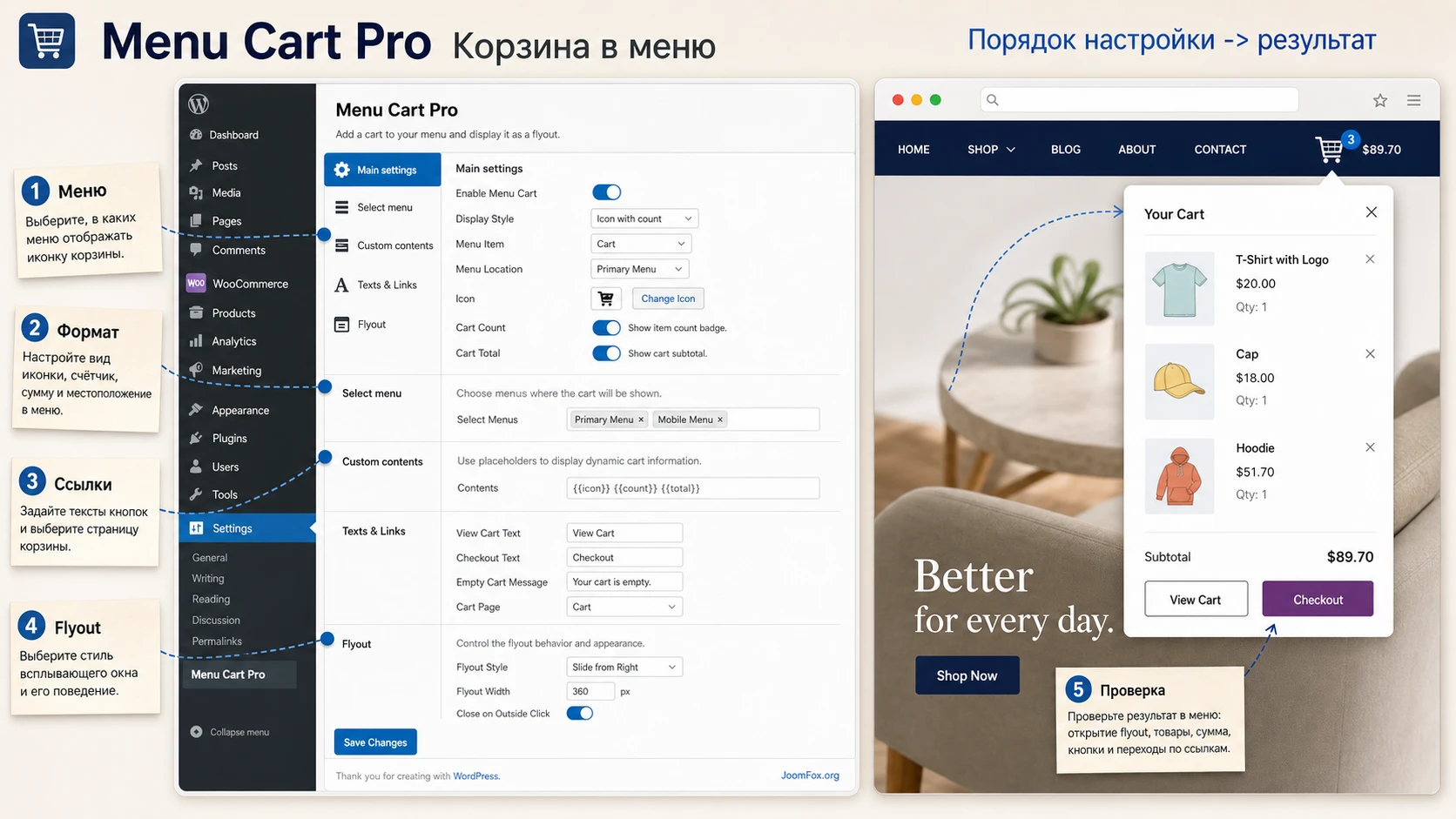
Выбор меню и места вывода
В классической теме начните с меню, которое видно большинству покупателей: верхняя навигация, основное меню или отдельное меню магазина. Если у темы есть отдельные меню для desktop и mobile, проверьте оба. Pro-версия заявляет возможность добавлять cart и flyout в неограниченное количество меню, но это не означает, что нужно включать корзину везде. Избыточный вывод создаёт шум, особенно на мобильном экране.
Практичный минимум для магазина
Для типового WooCommerce-сайта достаточно вывести корзину в основном меню и, при необходимости, во второй мобильной области. Если шапка липкая, проверьте, не дублирует ли липкий вариант тот же элемент. Если используется отдельное меню аккаунта, корзину туда лучше не добавлять без причины: покупатель ожидает видеть её в торговом маршруте, а не в служебном меню.
Формат содержимого: иконка, количество, цена
Бесплатная версия WP Menu Cart умеет показывать иконку, товары, цену или комбинации. Pro добавляет больше иконок и пользовательское содержимое. В документации по удалению текста items/items указаны placeholders для формата: {{icon}}, {{# items}}, {{#}}, {{items}}, {{price}}. Это полезно, если нужно убрать лишние слова, оставить только иконку и число или добавить сумму рядом с иконкой.
Для магазина с небольшим чеком часто хватает схемы “иконка + число”. Для B2B-каталога, где покупатель собирает большой заказ, может быть полезна сумма. Для лаконичной премиальной темы иногда лучше оставить только иконку до появления товаров, но обязательно проверить доступность: пользователь должен понимать, что это корзина, а не абстрактный значок.
Настройка ссылок и текстов
Документация WP Overnight указывает, что в Pro-версии тексты и ссылки меняются напрямую в настройках WooCommerce - Menu Cart Pro - Texts & Links. Там же описана совместимость с WPML для разных URL по языкам. Это важный экран для мультиязычного магазина: пустая корзина может вести в магазин, заполненная - в корзину или checkout, а hover-текст должен соответствовать языку текущей версии сайта.
Для типового WooCommerce-магазина безопасная логика такая:
- Пустая корзина ведёт на страницу магазина или каталога, если пользователь ещё ничего не выбрал.
- Заполненная корзина ведёт на страницу корзины, если покупателю нужно изменить количество и проверить состав заказа.
- Заполненная корзина ведёт сразу на оформление, только если магазин очень простой и покупатель редко редактирует корзину.
- Текст наведения объясняет действие, а не повторяет название плагина.
Иконки, пользовательский CSS-класс и цвета
Официальная страница Pro говорит о выборе более чем из десяти cart icons и пользовательском CSS-классе. Иконка должна соответствовать теме, но не быть слишком тонкой или мелкой. В changelog Pro-версии есть упоминание предупреждения о слишком крупном пользовательском изображении и исправлений oversized icon, поэтому не стоит загружать тяжёлые или непропорциональные SVG/PNG только ради уникальности.
Если нужно тонко настроить внешний вид, сначала используйте настройки плагина и темы. CSS добавляйте только после проверки классов в браузере. Хорошая правка ограничена контейнером Menu Cart и не влияет на другие пункты меню. Плохая правка меняет все ссылки в шапке, ломает мобильное меню или скрывает состояние пустой корзины.
Flyout корзины: когда раскрывающийся блок помогает, а когда мешает
Flyout - одна из главных причин смотреть на Pro-версию. Он показывает детали корзины прямо из меню, чтобы покупатель видел, что уже добавлено, и мог быстрее перейти дальше. Но flyout увеличивает сложность: ему нужны стили темы, корректная ширина, работа hover/click-сценария и актуальные данные корзины. Поэтому его стоит включать осознанно.
Когда flyout стоит включить
Он полезен, если покупатели часто собирают несколько товаров и возвращаются к каталогу. В таком сценарии flyout работает как быстрая проверка: “товар добавлен, состав заказа на месте, можно продолжать”. Если магазин продаёт один цифровой продукт или один тариф, раскрывающаяся мини-корзина может быть лишней: достаточно иконки с числом и понятной ссылки.
Кнопки Cart и Checkout внутри flyout
WP Overnight публикует документацию о добавлении checkout и cart buttons в flyout через фильтр wpmenucart_cart_link_item для WooCommerce. Это полезно, когда стандартный пункт в flyout не даёт нужного маршрута. Но сначала проверьте настройки Pro: если нужные ссылки можно задать без кода, выбирайте интерфейс настроек. Код нужен только там, где штатной настройки не хватает.
Ниже пример из documented-подхода, адаптированный как маленький обратимый snippet. Вставляйте его через дочернюю тему или плагин Code Snippets, а не в файлы ядра WordPress, темы или Menu Cart Pro. Перед вставкой убедитесь, что сайт использует WooCommerce.
/**
 * Заменяет стандартную ссылку flyout на две кнопки WooCommerce.
 * Используйте только если штатных настроек Menu Cart Pro недостаточно.
 */
add_filter( 'wpmenucart_cart_link_item', 'my_wpmenucart_cart_checkout_buttons', 10, 1 );
function my_wpmenucart_cart_checkout_buttons( $cart_link_item ) {
    if ( ! function_exists( 'wc_get_checkout_url' ) || ! function_exists( 'wc_get_cart_url' ) ) {
        return $cart_link_item;
    }

    $checkout_button = sprintf( '<a href="/%s" class="button">Checkout</a>', esc_url( wc_get_checkout_url() ) );
    $cart_button     = sprintf( '<a href="/%s" class="button">View Cart</a>', esc_url( wc_get_cart_url() ) );

    return sprintf(
        '<li class="menu-item wpmenucart-submenu-item cart-link">%s%s</li>',
        $checkout_button,
        $cart_button
    );
}
Проверка после snippet: добавьте товар, наведите на корзину или откройте flyout, нажмите обе кнопки и убедитесь, что они ведут на правильные WooCommerce-страницы. Откат простой: отключить snippet и очистить кеш. Если после вставки flyout стал выглядеть плохо, не правьте HTML плагина. Сначала добавьте CSS к классу li.cart-link .button, потому что именно такой класс указан в документации WP Overnight для стилизации кнопок.
Если flyout не открывается при наведении
В официальной инструкции WP Overnight для некоторых тем предлагается CSS-правка, которая принудительно показывает flyout при hover. Это типичный случай конфликта стилей темы: подменяется отображение вложенного меню или скрывается submenu. Используйте такую правку как точечный тест, а не как универсальное лекарство для всех проблем.
li.wpmenucartli:hover ul.wpmenucart {
   display: block;
}
Добавьте CSS в кастомные стили темы или в Advanced-настройки плагина, если такой способ доступен в вашей версии. Затем откройте сайт без входа администратора, наведите на пункт корзины и проверьте desktop и mobile. Если меню на мобильном открывается кликом, hover-правка может не решить мобильный сценарий. В таком случае ищите конфликт в мобильном меню темы, а не добавляйте всё более широкие CSS-селекторы.
Блок, виджет и шорткод: вывод корзины вне обычного меню
Menu Cart Pro ценен тем, что не ограничивается классическим меню. Документация описывает Cart block для навигационного блока, вставку блока в контент записи или страницы, добавление блока как виджета, а также шорткод [wpmenucart]. Это решает частую задачу: магазин собран не только из стандартной шапки, а из посадочных страниц, сайдбаров, виджетных зон и редакторских блоков.
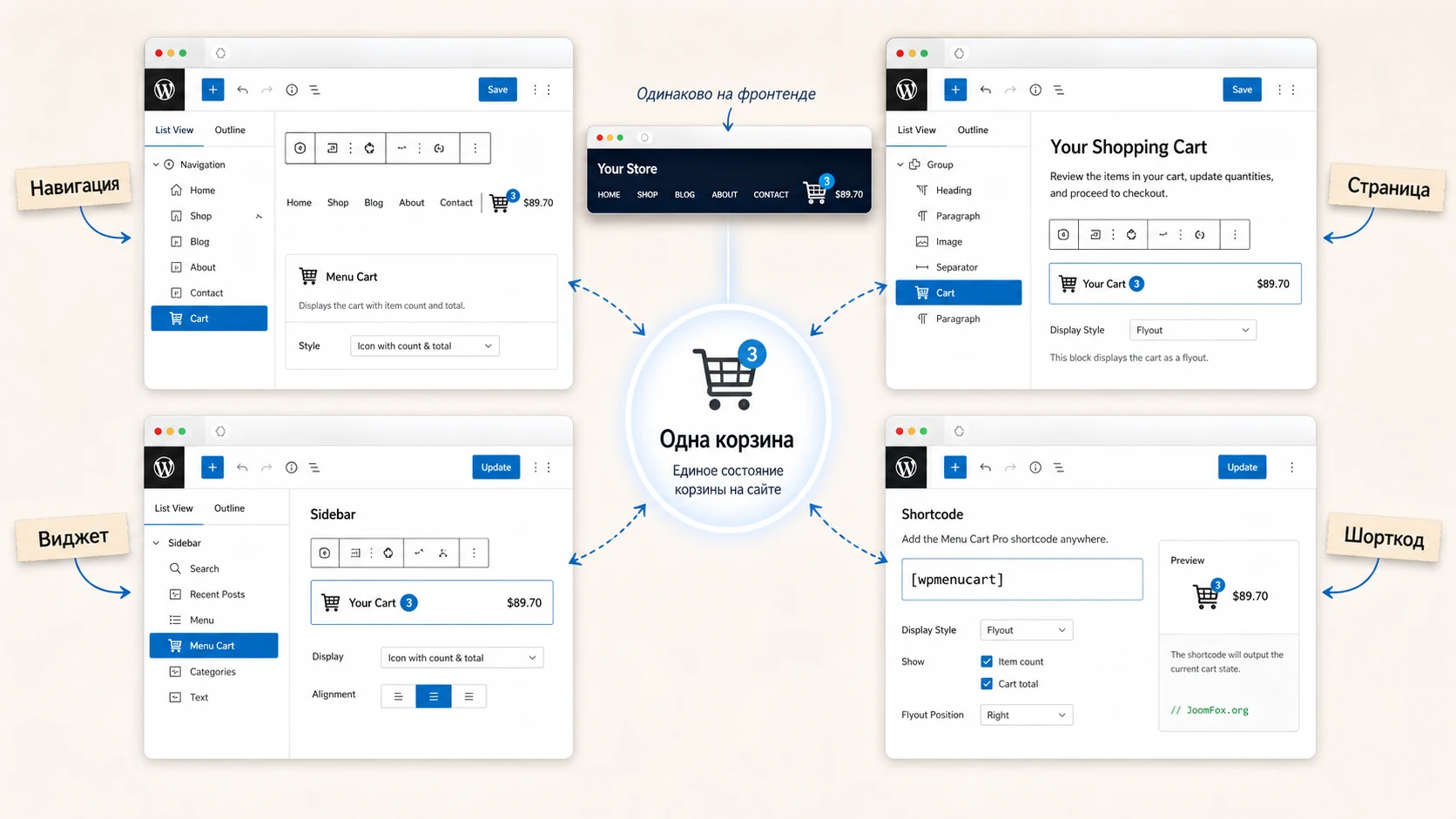
Cart block в блочной теме
Если активная тема поддерживает Full Site Editing, документация WP Overnight предлагает добавлять cart item через Appearance - Editor и навигационный блок. Смысл такой: вы редактируете структуру сайта, выбираете навигацию, добавляете новый пункт и трансформируете его в Cart. После сохранения проверяете публичную часть сайта. Это правильный путь для block themes, потому что меню в таких темах управляется не всегда через старый экран Menus.
Блок внутри страницы или записи
Если у вас есть промо-страница, landing page или инструкция по покупке, Cart block можно добавить в содержимое. Это не замена основному меню, а дополнительный ориентир: пользователь читает предложение, добавляет товар и рядом видит актуальную корзину. В документации сказано, что для Menu Cart Pro блок можно найти в разделе Widgets редактора или через поиск по слову Cart.
Виджетная область классической темы
Классические темы часто имеют области виджетов: боковая панель, footer, верхняя панель, мобильный drawer. Если тема позволяет добавлять блоки в виджеты, можно вывести Cart block через Appearance - Widgets. Для footer это редко лучший вариант, но для боковой панели каталога может быть полезно, если покупатель фильтрует товары и хочет видеть состояние заказа рядом.
Шорткод для нестандартного места
Документация Pro подтверждает шорткод [wpmenucart] и параметры style, flyout, before, after. Самый простой вариант - вставить шорткод в страницу или блок, который поддерживает shortcodes:
[wpmenucart]Если нужно изменить поведение flyout именно в этом месте, можно использовать атрибут:
[wpmenucart flyout="hover"]Для шаблона темы документация показывает вариант через do_shortcode. Используйте его только в дочерней теме или своём шаблонном файле, если понимаете, где именно будет рендериться элемент:
<?php echo do_shortcode( '[wpmenucart]' ); ?>После шорткода проверьте не только отображение, но и дубли. Если один и тот же блок появляется в шапке, контенте и виджете, покупатель может видеть несколько разных маршрутов. Это допустимо для длинной посадочной страницы, но плохо для обычного каталога.
Практический сценарий: аккуратная корзина в шапке WooCommerce
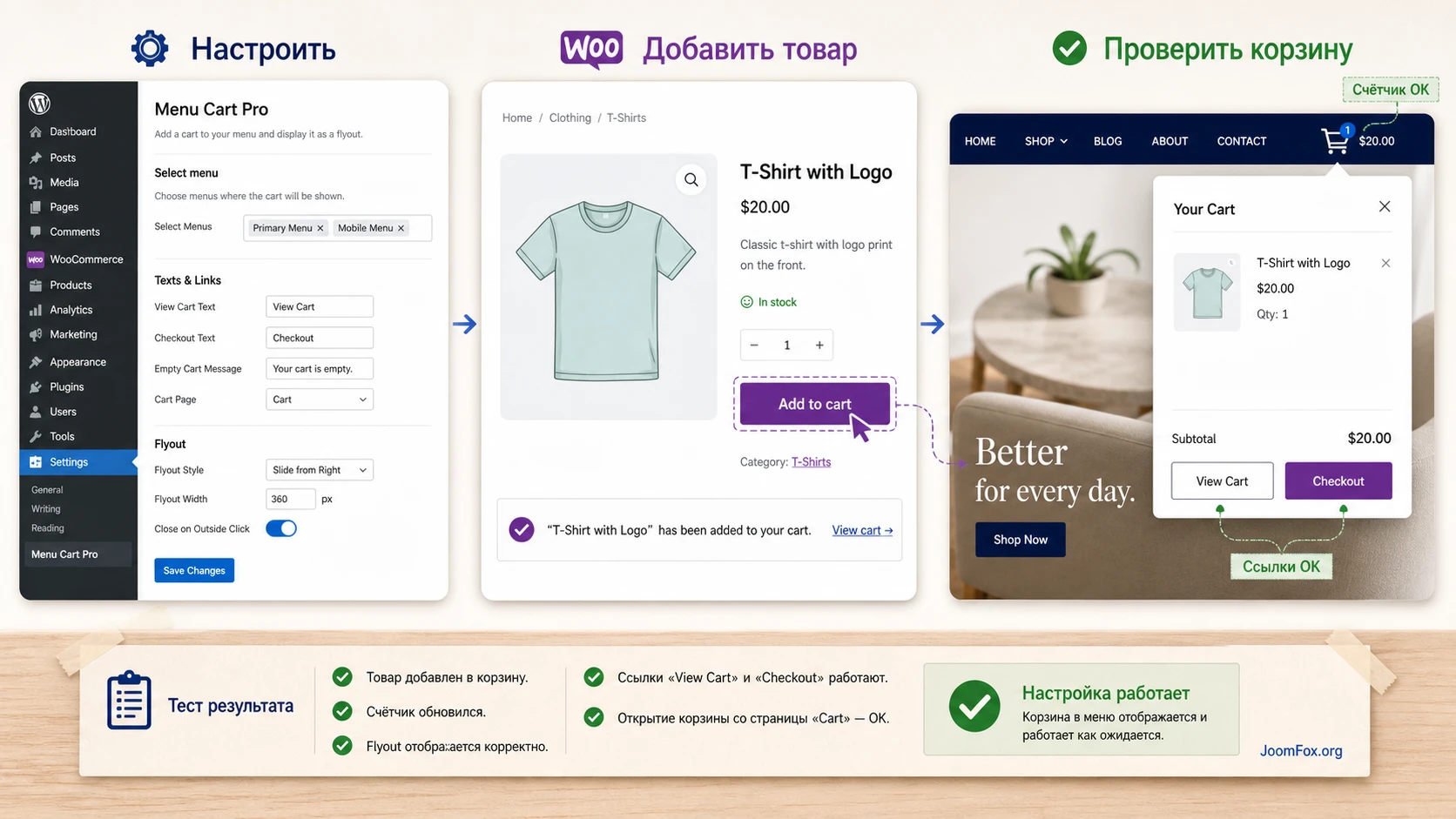
Разберём реальный сценарий: у магазина есть основное меню, страница каталога, корзина и checkout. Нужно добавить в шапку компактную корзину с числом товаров, включить flyout для быстрой проверки, настроить ссылки и убедиться, что состояние обновляется после добавления товара.
Цель
Покупатель видит иконку корзины в основном меню. Пока корзина пустая, элемент не отвлекает или показывает понятное пустое состояние. После добавления товара счётчик и сумма обновляются, flyout показывает краткий состав заказа, а ссылки ведут на корзину или оформление заказа.
Подготовка
- WooCommerce установлен, страницы корзины и checkout назначены в настройках магазина.
- В магазине есть простой опубликованный товар для теста.
- Тема не выводит дублирующую мини-корзину в том же месте или этот элемент отключён.
- Кеш можно временно очистить или выключить для тестовой проверки.
Шаги настройки
- Откройте настройки Menu Cart Pro и выберите основное меню, где корзина должна появиться.
- Выберите формат содержимого: для начала используйте иконку и количество товаров, чтобы не перегружать шапку.
- Включите flyout, если покупателю полезно видеть состав заказа без перехода на страницу корзины.
- Проверьте экран
Texts & Links: пустое состояние должно вести в каталог, заполненное - в корзину или checkout по логике магазина. - Если сайт мультиязычный и используется WPML, настройте разные URL для языков там, где это поддерживается.
- Сохраните настройки и очистите кеш сайта, если кеш включён.
Проверка результата
Откройте сайт в приватном окне. Перейдите в каталог, добавьте товар и посмотрите на шапку без ручного обновления страницы. Если счётчик изменился, откройте flyout и проверьте название товара, сумму и ссылку. Затем обновите страницу, перейдите в другую категорию и убедитесь, что элемент корзины не откатился к пустому состоянию.
Мини-тест для мобильной ширины
Сузьте окно браузера или откройте сайт на телефоне. Проверьте, не уезжает ли иконка за пределы меню, не перекрывает ли flyout кнопку закрытия мобильного меню и можно ли нажать ссылку корзины. Многие конфликты проявляются именно на mobile, потому что тема меняет структуру меню и скрывает вложенные элементы.
Что считать успешным итогом
Успех - это не только красивая иконка. Успешная настройка означает, что пользователь может добавить товар, увидеть актуальный счётчик, открыть детали, перейти к корзине и продолжить оформление. Если хотя бы один шаг ломается, возвращайтесь к месту вывода, настройкам ссылок, кешу и конфликту темы.
Практичные идеи применения для разных типов магазинов
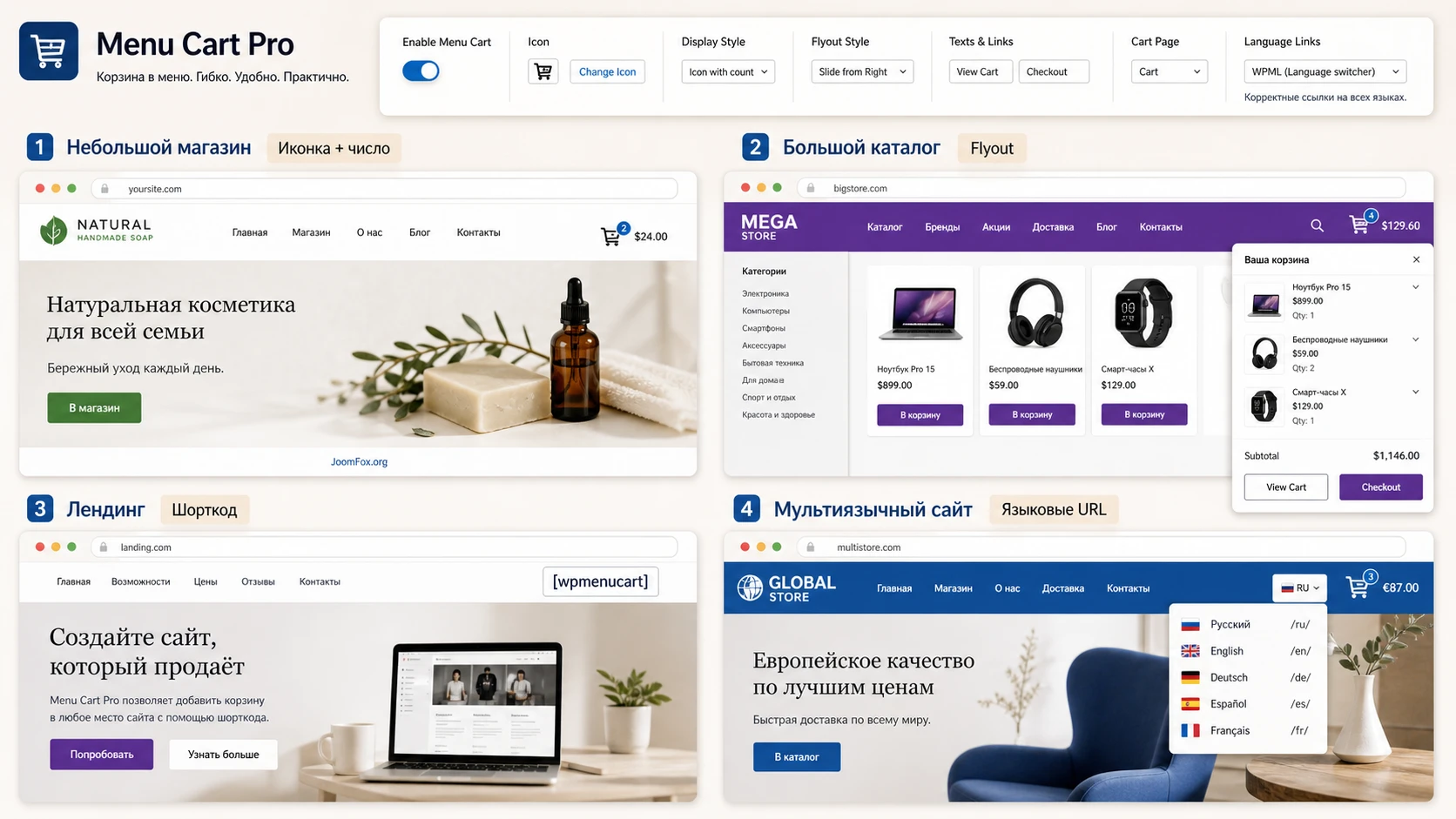
Menu Cart Pro можно использовать по-разному, но сценарии должны опираться на реальные функции: меню, flyout, пользовательское содержимое, шорткод, блок, виджет и настройки текстов. Ниже не список “где поставить иконку”, а рабочие варианты, которые помогают выбрать конфигурацию под тип сайта.
Небольшой магазин с простым каталогом
Для магазина с несколькими товарами лучше не перегружать шапку. Достаточно иконки и количества товаров. Flyout можно включить, если покупатель добавляет несколько позиций, но часто простой переход на страницу корзины будет понятнее. Проверка: добавьте один товар, перейдите на страницу описания другого товара и убедитесь, что шапка не потеряла состояние корзины.
Каталог с большим числом категорий
В большом каталоге покупатель часто перемещается между разделами. Здесь полезен flyout: он помогает быстро понять, что уже добавлено. В настройках содержимого можно показывать число и сумму, если это не ломает ширину меню. Проверка: добавьте товары из разных категорий и посмотрите, помещается ли элемент корзины в desktop и mobile-шапку.
Посадочная страница с покупкой одного продукта
Если товар продвигается через длинную страницу, шорткод или блок можно поставить рядом с блоком покупки, в середине страницы или около повторного призыва к действию. Это особенно удобно, когда шапка на лендинге упрощена. Проверка: после добавления товара прокрутите страницу, убедитесь, что вставка через [wpmenucart] показывает актуальное состояние и не конфликтует с основным меню.
Мультиязычный магазин
Официальная документация WP Overnight указывает совместимость ссылок Pro-версии с WPML. Для мультиязычного магазина важно, чтобы пустая и заполненная корзина вели на страницы текущего языка. Проверьте не только русский и английский варианты шапки, но и hover-тексты, подписи кнопок и URL. Если часть текста меняется через настройки, используйте их. Если строка относится к теме или WooCommerce, настройте перевод штатными средствами сайта.
Магазин с кастомной шапкой
Если шапка сделана вручную в дочерней теме, через builder или собственный шаблон, пригодится шорткод или PHP-вставка. Но чем больше кастомного кода, тем важнее проверка после обновлений. Не встраивайте логику корзины в файлы плагина. Держите вставку в дочерней теме, документируйте место вывода и проверьте, что при отключении snippet сайт возвращается к рабочему состоянию.
Как проверить результат после настройки
Проверка результата нужна не только после первой установки, но и после изменения темы, обновления WooCommerce, включения кеша, переноса сайта или правки шапки. Корзина в меню кажется маленьким элементом, но она зависит от сессии, AJAX, фрагментов корзины, шаблонов темы и JavaScript. Поэтому удобнее проверять её по короткому сценарию.
Проверка пустой корзины
Откройте сайт в приватном окне, очистите корзину и посмотрите, как выглядит элемент меню. Он должен соответствовать выбранной логике: скрыт, если вы решили не показывать пустую корзину, или виден с нейтральным текстом, если корзина должна быть постоянным ориентиром. Нажмите на элемент и убедитесь, что пустое состояние ведёт туда, куда вы задумали.
Проверка заполненной корзины
Добавьте простой товар. Не обновляя страницу вручную, посмотрите, изменилось ли число товаров. Затем обновите страницу и проверьте, сохранился ли счётчик. Перейдите в другую категорию, откройте flyout и проверьте ссылку. Если после обновления всё правильно, а без обновления нет, вероятнее всего проблема связана с AJAX, cart fragments, кешем или JavaScript темы.
Проверка ссылок и мультиязычности
Нажмите на корзину в пустом и заполненном состоянии. Если сайт мультиязычный, повторите проверку для каждого языка. В Pro-версии ссылки можно настраивать через Texts & Links, а документация отдельно упоминает WPML. Ошибка здесь выглядит так: английская версия ведёт на русскую корзину, пустая корзина ведёт на главную вместо каталога или заполненная корзина отправляет сразу на checkout без возможности изменить заказ.
Проверка скорости и чистоты интерфейса
Плагин добавляет видимый элемент в шапку и может использовать скрипты для обновления. Не обещайте себе, что “маленькая иконка не влияет на скорость”. Проверьте, нет ли лишнего смещения меню при загрузке, не прыгает ли шапка после появления иконки и не становится ли пользовательский icon file слишком тяжёлым. В changelog Pro есть исправления, связанные с видимостью текста при загрузке шрифта и oversized icons, поэтому такие мелочи реально важны.
Хорошая проверка результата всегда повторяет путь покупателя: каталог - добавление товара - шапка - flyout - корзина - checkout. Если тестировать только админку, можно пропустить проблему, которую увидят покупатели.
Безопасные улучшения внешнего вида и поведения
Menu Cart Pro даёт настройки, а документация WP Overnight показывает несколько безопасных способов адаптации: CSS в Advanced-настройках или теме, шорткод, documented-фильтры и override шаблона через дочернюю тему. Но не каждое улучшение стоит делать кодом. Начинайте с настроек, потом переходите к CSS, затем к snippet и только в последнюю очередь к template override.
CSS вместо правки файлов плагина
Если нужно слегка изменить отступ, цвет, размер иконки или вид кнопок flyout, используйте CSS. Документация по template customization прямо говорит, что CSS проще всего вводить в Advanced-вкладке настроек плагина или в stylesheet темы. Это безопаснее, чем редактировать файлы Menu Cart Pro, потому что обновление плагина не затрёт вашу правку.
Пример точечной правки для кнопок flyout после добавления cart и checkout buttons:
.wpmenucart-submenu-item.cart-link .button {
  display: inline-block;
  margin: 4px 6px 4px 0;
  padding: 8px 12px;
  line-height: 1.2;
}
Проверка: откройте flyout на desktop и mobile, убедитесь, что кнопки не налезают друг на друга и не выходят за пределы меню. Откат: удалите CSS-блок и очистите кеш.
Template override только для сложной кастомизации
Документация Pro описывает micro-templating engine и файл templates/menucart-item.html, который можно скопировать в дочернюю тему по пути wp-content/themes/YOURTHEME/woocommerce/wp-menu-cart/. Это уже не косметическая настройка, а изменение шаблона вывода. Используйте его, если нужно поменять структуру menu cart item или submenu, а не просто цвет или отступ.
Перед override сохраните исходный файл, зафиксируйте, какие placeholders используются, и проверьте работу после обновления плагина на тестовой копии. Если нужно использовать PHP, документация говорит о переименовании файла в menucart-item.php, но такой путь требует большего контроля: вы берёте на себя ответственность за свою логику вывода.
Что не стоит менять кодом
- Не правьте файлы ядра WordPress, WooCommerce, темы или Menu Cart Pro.
- Не скрывайте ошибки CSS-правками, если счётчик реально не обновляется.
- Не добавляйте агрессивный JavaScript для принудительного обновления корзины, пока не проверены кеш и AJAX.
- Не меняйте маршруты checkout кодом, если нужный URL можно задать в настройках
Texts & Links. - Не используйте пользовательскую иконку большого размера без проверки веса и размеров.
Если корзина не отображается, не обновляется или ломает меню
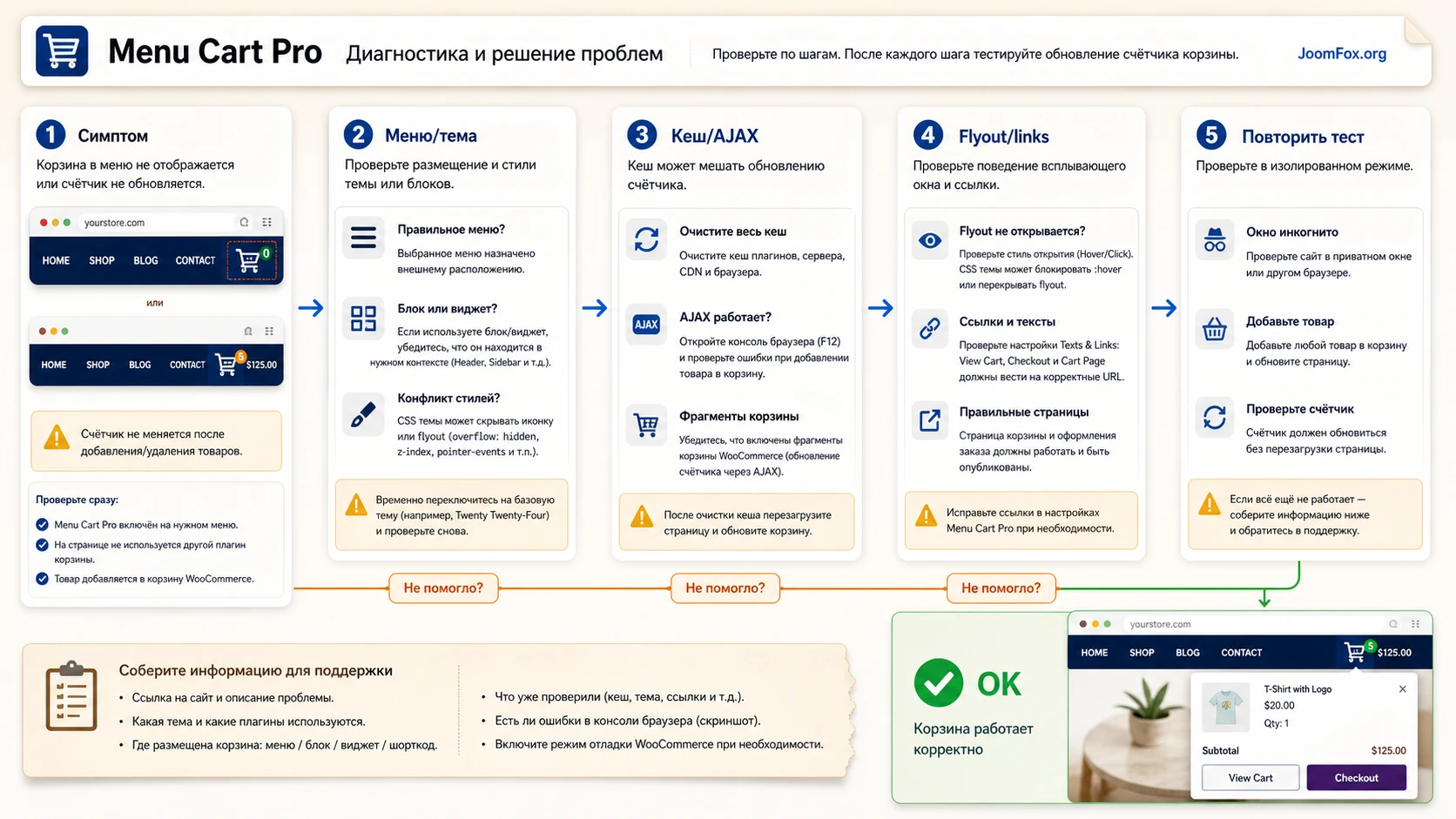
Проблемы Menu Cart Pro обычно попадают в четыре группы: место вывода выбрано неверно, тема меняет структуру меню, кеш отдаёт старую корзину или конфликтует другой mini-cart механизм. Диагностику лучше вести от простого к сложному. Не начинайте с правки шаблонов, пока не проверены настройки, кеш и конфликт темы.
Корзина не появилась в шапке
Симптом: настройки сохранены, но в меню нет иконки или текста корзины.
Возможная причина - выбран не тот menu location, тема использует блочный редактор навигации или шапка собрана конструктором. Проверьте, где реально выводится меню: Appearance - Menus, Appearance - Editor, Elementor-шаблон или настройки темы. Если тема блочная, используйте Cart block в навигационном блоке. Если шапка Elementor, сравните Menu Cart Pro с Elementor Menu Cart widget и не выводите оба одновременно.
Счётчик показывает старое количество товаров
Симптом: товар добавлен, страница корзины правильная, но иконка в меню остаётся пустой или показывает прошлое число.
Частая причина - кеш страницы, оптимизация JavaScript, CDN или конфликт с обновлением WooCommerce cart fragments. Очистите кеш, временно отключите оптимизаторы, проверьте сайт в приватном окне и на стандартной теме. Если проблема появляется только на мобильной версии, проверьте отдельное мобильное меню и настройки темы. Если только без обновления страницы, смотрите AJAX-настройки WooCommerce и конфликт скриптов.
Flyout не открывается при наведении
Симптом: пункт меню есть, но раскрывающийся блок не появляется.
Официальная документация WP Overnight описывает CSS-правку для тем, где flyout скрывается при hover. Добавьте её как временную проверку. Если после CSS flyout появился, проблема почти наверняка в стилях темы. После этого можно аккуратно улучшить селектор под вашу шапку. Если не появился, проверьте, включён ли flyout в настройках и не отключает ли тема вложенные пункты меню.
Flyout слишком широкий или ломает мобильное меню
Симптом: раскрывающаяся корзина выходит за экран, перекрывает бургер-меню или не даёт нажать checkout.
Причина часто в CSS темы: submenu рассчитан на обычные пункты меню, а внутри flyout появляются товары, цена и кнопки. Сначала проверьте, нужен ли flyout на мобильном. Если нужен, ограничьте ширину и отступы CSS-правкой, но не скрывайте содержимое, которое важно покупателю. Если mobile-шапка построена отдельным конструктором, лучше вывести корзину в отдельную виджетную область или использовать блок, а не заставлять desktop-flyout работать в мобильном drawer.
Ссылки ведут не туда
Симптом: пустая корзина открывает не тот раздел, заполненная корзина ведёт на неправильный язык или checkout открывается там, где нужна страница корзины.
Проверьте экран Texts & Links. Для Pro-версии документация указывает, что ссылки можно менять в настройках, а для WPML возможны разные URL по языкам. Если вы добавляли фильтры для URL, временно отключите snippet и проверьте штатное поведение. Откатывайте кодовые правки раньше, чем меняете маршруты WooCommerce.
После обновления изменился внешний вид
Симптом: иконка стала больше, пропал отступ, поменялся текст или flyout выглядит иначе.
Проверьте changelog Menu Cart Pro и бесплатной версии WP Menu Cart: разработчик регулярно исправляет совместимость с WooCommerce, WordPress, блоками, AJAX, переводами и иконками. Если у вас был template override, сравните его с актуальным исходным шаблоном. Если правка была CSS-only, проверьте, не изменились ли классы или структура меню. В спорной ситуации лучше временно отключить override и убедиться, что базовый плагин работает.
| Симптом | Что проверить первым | Безопасное действие |
|---|---|---|
| Нет иконки в меню | Выбранное меню, тип темы, редактор сайта | Добавить Cart block или выбрать правильный menu location |
| Старый счётчик товаров | Кеш, AJAX, cart fragments, оптимизация скриптов | Очистить кеш, отключить оптимизатор для проверки, протестировать стандартную тему |
| Flyout не раскрывается | Настройка flyout и CSS темы | Проверить documented CSS для hover и сузить правку под тему |
| Неверные ссылки | Texts & Links, WPML URL, snippets |
Сначала исправить настройки, затем отключить кодовые фильтры |
Ограничения, совместимость и влияние на пользовательский путь
Menu Cart Pro работает на стыке темы, eCommerce-плагина и пользовательского интерфейса. Это значит, что часть поведения зависит не только от самого плагина. Например, ширина flyout зависит от CSS темы, обновление счётчика - от AJAX и кеша, а маршруты - от настроек WooCommerce и мультиязычности. Поэтому в статье нельзя обещать полную совместимость с любой шапкой и любым набором оптимизаций.
Совместимость с WooCommerce и блоками
Официальный changelog Pro указывает совместимость с WooCommerce Cart Block и поддержку Full Site Editing navigation blocks. Это сильный плюс для современных сайтов, но он не отменяет проверки конкретной темы. Если ваша тема использует нестандартное мобильное меню или собственный mini-cart, возможны дубли и стилевые конфликты.
SEO и скорость
Корзина в меню обычно не является SEO-фактором сама по себе. Она влияет на поведение покупателя и удобство, а не гарантирует рост позиций. Для скорости важнее вес иконок, лишние скрипты, кеш и отсутствие скачков шапки при загрузке. Если используете пользовательскую иконку, проверьте размер файла. Если включаете flyout, проверьте, что он не добавляет тяжёлый визуальный блок на каждую страницу без необходимости.
Безопасность и обновления
Не используйте неофициальные архивы и не правьте файлы плагина. Для коммерческого продукта обновления важны: changelog показывает исправления совместимости, предупреждений, переводов и ошибок. Если сайт критичен для продаж, обновляйте Menu Cart Pro сначала на staging-копии и проверяйте полный маршрут корзины. Это особенно важно после крупных обновлений WooCommerce и темы.
Когда будете готовы проверить плагин на своём сайте, можно загрузить Menu Cart Pro из блока загрузки ниже и протестировать его по сценарию из этого руководства.
Вопросы, которые стоит решить до запуска корзины в меню
Можно ли использовать Menu Cart Pro только с WooCommerce?
Официальная страница Pro указывает поддержку WooCommerce, Easy Digital Downloads и некоторых других eCommerce-систем. На практике для большинства современных WordPress-магазинов основной сценарий - WooCommerce. Если у вас другая система, проверяйте её в источниках WP Overnight и тестируйте на копии сайта.
Где лучше выводить корзину: в меню, блоке или шорткодом?
Для обычного магазина начните с основного меню. В блочной теме используйте Cart block в навигации. Шорткод полезен для landing page, кастомной шапки или нестандартного места. Не выводите корзину везде сразу: лучше один понятный маршрут, чем несколько дублей.
Почему после добавления товара счётчик не меняется сразу?
Чаще всего причина в кеше, AJAX, оптимизации скриптов, cart fragments или конфликте темы. Проверьте приватное окно, очистите кеш, временно отключите оптимизаторы и сравните поведение на стандартной теме. Если после обновления страницы счётчик правильный, но без обновления нет, ищите проблему в динамическом обновлении.
Нужно ли добавлять код для изменения ссылок?
В Pro-версии тексты и ссылки меняются в настройках Texts & Links, поэтому сначала используйте интерфейс плагина. Кодовые фильтры нужны только для специфических задач или бесплатной версии, когда настройки не закрывают нужный сценарий.
Можно ли полностью изменить шаблон flyout?
Да, документация Menu Cart Pro описывает template customization через копирование menucart-item.html в дочернюю тему. Но это шаг для разработчика. Для обычной правки отступов, цветов и кнопок лучше использовать настройки и CSS, потому что template override нужно поддерживать после обновлений.
Что делать, если тема уже имеет свою мини-корзину?
Сначала решите, какой механизм останется главным. Две корзины в одной шапке сбивают пользователя и усложняют диагностику. Если тема даёт хороший mini-cart, Menu Cart Pro может быть нужен только для шорткода или другой области. Если тема слабая, отключите её корзину и настройте Menu Cart Pro как основной элемент.
Влияет ли Menu Cart Pro на оформление заказа?
Плагин помогает показать состояние корзины и дать быстрый переход, но не заменяет checkout. Поэтому после настройки нужно отдельно проверить страницу корзины, страницу оформления заказа, купоны, доставку и оплату. Если checkout ломается, ищите конфликт шире, а не только в пункте меню.
Можно ли скрыть текст items и оставить только число?
Да, документация по remove item/items text говорит о Custom-формате и placeholders вроде {{icon}}, {{#}}, {{items}} и {{price}}. Настройте формат в WooCommerce - Menu Cart Pro - Main и проверьте, что результат читается на mobile.
Когда Menu Cart Pro будет удачным выбором
Menu Cart Pro стоит использовать, если вам нужна понятная корзина в меню WordPress, гибкий flyout, несколько мест вывода, шорткод, блок или настройка текстов и ссылок без разработки собственного решения. Он особенно полезен для WooCommerce-магазинов, где тема не даёт удобной корзины в шапке или где нужно аккуратно связать меню, содержимое корзины и пользовательский маршрут.
Перед запуском на рабочем сайте пройдите короткий цикл: настройте место вывода, выберите формат содержимого, проверьте ссылки, включите flyout только если он реально помогает, добавьте тестовый товар, проверьте desktop и mobile, очистите кеш и повторите проверку без входа администратора. Если все шаги проходят стабильно, плагин можно оставлять в рабочем интерфейсе.
Если же сайт уже использует WooCommerce Mini-Cart block, Elementor Menu Cart widget или сильную встроенную корзину темы, сравните сценарии. Возможно, Menu Cart Pro всё равно пригодится для шорткода, классического меню или расширенного flyout, но устанавливать его только ради ещё одной иконки не нужно. Хорошая корзина в меню должна уменьшать путь покупателя, а не добавлять ещё один элемент ради самого элемента.

