


Meta Box Blocks - WordPress Plugin
Gutenberg поддерживает множество блоков для создания контента. Но этого никогда не бывает достаточно. Разработчикам WordPress по-прежнему необходимо создавать собственные блоки Gutenberg для своего конкретного контента. И именно здесь Meta Box Blocks могут помочь вам ускорить этот процесс.

Особенности плагина
Meta Box Blocks - это универсальный плагин для создания блоков контента на WordPress. Благодаря его простому интерфейсу, пользователи могут легко создавать увлекательные и динамичные макеты контента. Этот плагин революционизирует способ представления контента на веб-сайтах, обеспечивая беспрепятственное взаимодействие как для создателей, так и для зрителей.
Плагин предоставляет широкий спектр настраиваемых блоков, удовлетворяющих различным потребностям контента. От текстовых блоков до галерей изображений, слайдеров, видеороликов и многого другого, плагин предлагает обширную библиотеку элементов для улучшения визуального оформления любой веб-страницы. Его интуитивная функциональность перетаскивания позволяет легко организовывать и располагать блоки контента, обеспечивая возможность легкого создания убедительных макетов.
Одной из ключевых особенностей является совместимость с популярными конструкторами страниц, что дополнительно расширяет его функциональность и универсальность. Благодаря беспрепятственной интеграции с ведущими инструментами для создания страниц, этот плагин улучшает гибкость создания контента, давая пользователям возможность повысить уровень дизайна своего веб-сайта. Будь то создание блог-поста, целевой страницы или портфолио, этот плагин предлагает бесконечные возможности настройки.
С помощью этого инструмента пользователи могут без труда создавать адаптивный и мобильно-дружелюбный контент, который адаптируется под различные размеры экранов. Это обеспечивает последовательное и беспроблемное просмотренные на разных устройствах, учитывая растущую аудиторию мобильных пользователей. Благодаря акценту на адаптивности, плагин помогает веб-сайтам сохранить профессиональный вид и оптимальную функциональность на всех платформах.
Более того, он разработан для оптимизации производительности и эффективности, гарантируя быструю загрузку веб-сайтов и плавную работу. Благодаря чистому коду и следованию bewштим практикам, плагин способствует общей скорости и эффективности сайта на WordPress. Пользователи могут включать динамические элементы контента, не жертвуя скоростью, обеспечивая бесперебойное просмотра для посетителей.
В заключение, Meta Box Blocks - это новаторский инструмент в области создания контента на WordPress. Его инновационные функции, беспрепятственная интеграция с конструкторами страниц, возможности адаптивного дизайна и оптимизация производительности делают его необходимым инструментом для тех, кто стремится повысить визуальное привлекательность и функциональность своего веб-сайта. Повысьте процесс создания контента с помощью этого инструмента и откройте новые возможности в дизайне веб-сайтов на WordPress.
Спецификации:
| Дата выхода: | 11-10-2020 | |
| Дата обновления: | 13-05-2026 | |
| Тип расширения: | Платный | |
| Лицензия: | GPL | |
| Тематика: | Контент и авторинг | |
| Совместимость: | W5.x W6.x | |
| Включает в себя: | Плагин | |
| Языковые пакеты: |

|
|
| Разработчик: | Meta Box | |
| Рейтинг: | ||
Скачивание по подписке!
Вам необходимо авторизоваться на сайте и приобрести клубную подписку!
Поделись с друзьями!
Руководство по Meta Box Blocks: настройка, создание блоков и проверка результата
Meta Box Blocks нужен не для того, чтобы добавить на сайт очередной набор готовых секций. Его задача точнее: дать разработчику и техническому владельцу сайта способ создавать собственные блоки редактора WordPress на базе полей Meta Box, PHP-шаблонов и серверного вывода. В этом руководстве разберём, как подойти к плагину практично: что проверить перед установкой, как выбрать способ регистрации блока, какие настройки важны после первого запуска, как собрать реальный блок для страницы и как понять, что он корректно работает в редакторе и на сайте.
Материал рассчитан на тех, кто уже понимает базовую логику WordPress: темы, дочерние темы, пользовательские типы записей, редактор блоков и шаблоны. При этом не обязательно быть специалистом по React. Главная ценность Meta Box Blocks как раз в том, что многие задачи по созданию динамических блоков можно закрыть через знакомую PHP-логику и поля Meta Box, не собирая полноценный JavaScript-проект для каждого блока.
Ниже будет не рекламный пересказ возможностей, а рабочая инструкция. Мы отдельно рассмотрим блоки через block.json, регистрацию через rwmb_meta_boxes, поля, контекст вывода настроек, шаблоны рендера, предпросмотр, хранение данных, вложенные блоки, типичные ошибки и альтернативы. Для изображений в статье используются обучающие схемы и интерфейсные реконструкции, чтобы показать логику настройки без копирования чужих скриншотов.
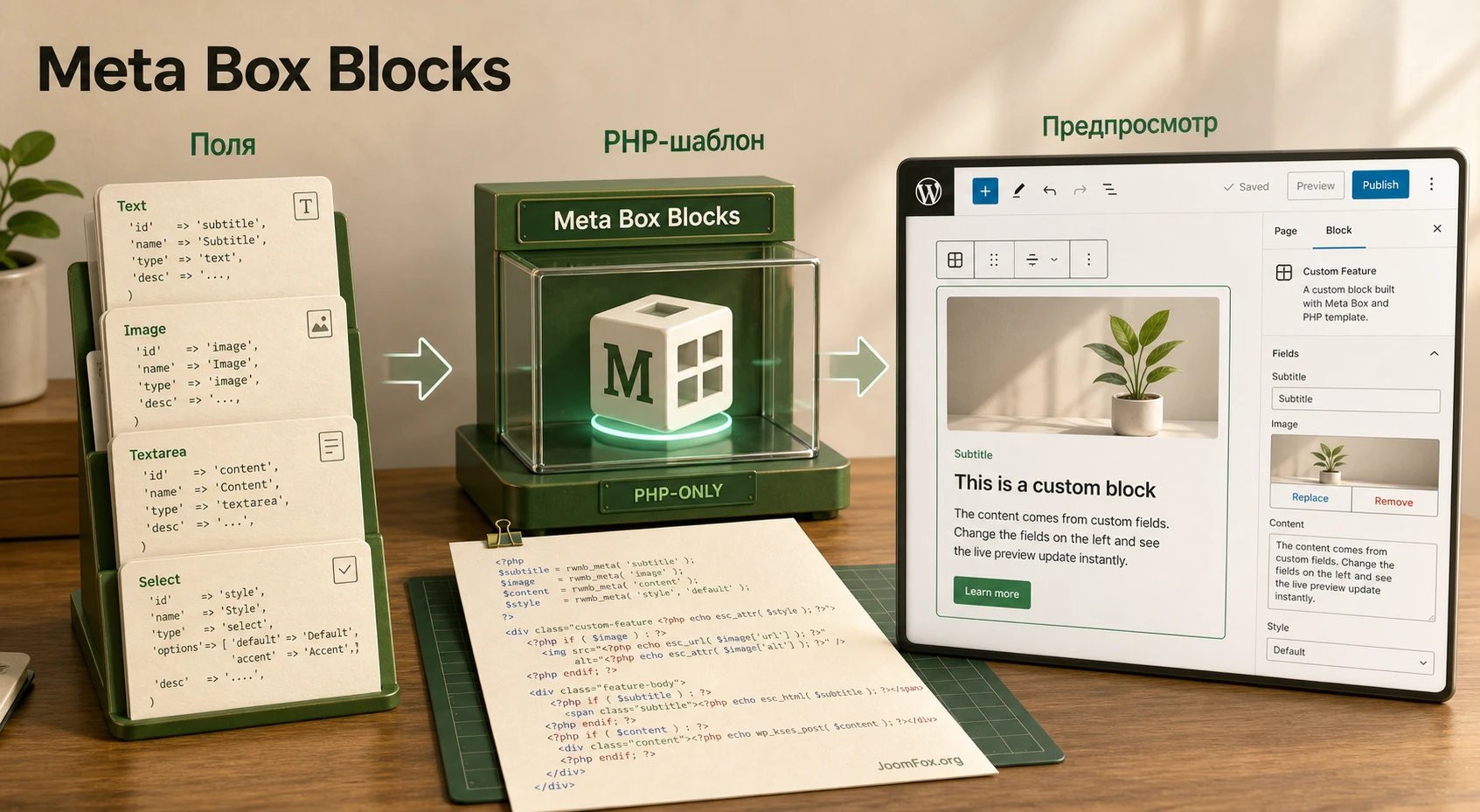
Какую задачу решает плагин и где он действительно полезен
В обычном редакторе WordPress можно собрать страницу из стандартных блоков, паттернов и блоков темы. Этого хватает для статей, простых посадочных страниц и типовых секций. Проблема появляется, когда сайту нужны повторяемые элементы с управляемыми данными: карточка эксперта, блок характеристик товара, FAQ-секция, промо-панель, CTA с несколькими полями, витрина объекта недвижимости, отзыв, расписание, карточка филиала или любой другой компонент, который редактор должен заполнять без риска сломать разметку.
Meta Box Blocks закрывает этот разрыв между полями и редактором блоков. Вы описываете набор полей, указываете, что это не обычная мета-группа, а блок, задаёте шаблон вывода и получаете блок в редакторе WordPress. Редактор меняет значения в полях, а сайт выводит заранее подготовленную HTML-структуру. Главная идея - отделить ввод данных от разметки и дизайна: пользователь редактирует содержимое, а разработчик контролирует HTML, классы, стили и логику вывода.
Плагин особенно полезен в проектах, где уже используется Meta Box как основа для пользовательских полей. В таком случае команда получает единую модель: поля для записей, настроек, пользовательских типов записей и собственных блоков создаются похожим способом. Это снижает когнитивную нагрузку на разработчика и упрощает поддержку сайта: не нужно держать отдельную систему полей только ради блоков, если Meta Box уже лежит в архитектуре проекта.
Где Meta Box Blocks сильнее обычного набора готовых блоков
Готовые наборы блоков удобны, когда нужен универсальный дизайн: вкладки, аккордеоны, карточки, слайдеры, кнопки, галереи. Но они редко знают предметную модель вашего сайта. Например, карточка "специалист клиники" может требовать фотографию, должность, стаж, список услуг, ссылку на запись и микроразметку. Готовый блок даст контейнер и стили, но не гарантирует правильную структуру данных.
Meta Box Blocks лучше подходит для случаев, когда блок должен быть частью внутренней системы сайта. Он может использовать поля с понятными идентификаторами, хранить данные как атрибуты блока, выводить шаблон через PHP, подключать стили только для конкретного блока и оставаться предсказуемым для редакторов. При этом блок всё равно живёт в редакторе WordPress, а не в отдельной админ-странице.
Когда плагин может быть лишним
Если сайт собирает страницы только из стандартных блоков, паттернов темы и нескольких визуальных секций, Meta Box Blocks может оказаться избыточным. Он раскрывается, когда есть повторяемая структура, разработчик контролирует шаблоны и требуется аккуратная связь между полями, редактором и фронтальным выводом. Для полностью визуальной сборки без кода удобнее посмотреть в сторону блочных конструкторов или плагинов, которые дают готовые компоненты из коробки.
Также важно понимать, что плагин не отменяет знания WordPress. Нужно разбираться, где хранится код блока, как подключаются стили, что такое динамический блок, почему важно экранировать вывод и как проверить результат в разных темах. Если команда не готова поддерживать PHP-шаблоны, лучше выбрать инструмент с более визуальным рабочим процессом.
Что проверить перед установкой и первым блоком
Перед установкой лучше не начинать с кода. Сначала опишите, какую проблему должен решить первый блок. Хороший кандидат - компонент, который редакторы будут использовать повторно и который имеет строгую структуру. Плохой кандидат - уникальная разовая секция, которую проще собрать стандартными блоками и сохранить как паттерн.
Проверка перед установкой снижает риск того, что плагин окажется подключённым ради одного экспериментального блока, а затем станет ещё одной зависимостью проекта. Для Meta Box Blocks особенно важно заранее решить, где будет храниться код: в дочерней теме, в собственной небольшой функциональной надстройке или в основной теме проекта.
Минимальная техническая подготовка
Для нормальной работы подготовьте тестовый стенд. Не стоит начинать с рабочего сайта, особенно если блоки будут использовать собственные поля, изображения, вложенные блоки и стили. На тестовом стенде можно безопасно проверить, появляется ли блок в редакторе, меняется ли предпросмотр, корректно ли сохраняются значения и не конфликтует ли разметка с темой.
- Убедитесь, что базовый Meta Box установлен и активен, потому что расширение работает поверх его системы полей.
- Решите, нужен ли визуальный MB Builder или блок будет регистрироваться кодом через
block.jsonиrwmb_meta_boxes. - Проверьте, что у вас есть доступ к файлам темы или собственной функциональной надстройки, где будет лежать код блока.
- Подготовьте страницу или пользовательский тип записи, на котором можно тестировать блок без риска повредить рабочий контент.
- Включите режим отладки WordPress только на тестовом окружении, чтобы видеть предупреждения PHP и ошибки рендера.
Практический ориентир: если первый блок нельзя описать одной фразой "редактор заполняет эти поля, а сайт выводит такой компонент", задача ещё не готова для реализации. Сначала уточните структуру данных и ожидаемый результат.
Кому подойдёт такой рабочий процесс
Meta Box Blocks хорошо ложится на работу небольших студий, разработчиков тем, технических владельцев сайтов и команд, которые уже строят WordPress-проекты на пользовательских типах записей и полях. Редакторы получают предсказуемый интерфейс, а разработчики не теряют контроль над разметкой. Это особенно ценно на корпоративных сайтах, каталогах, образовательных проектах и медиа, где повторяемые секции должны выглядеть одинаково независимо от того, кто их заполняет.
Менее удачный сценарий - сайт, где редакторам нужно свободно менять дизайн каждой секции, перестраивать сетки, выбирать десятки вариантов оформления и не обращаться к разработчику. В таком случае Meta Box Blocks может быть слишком строгим: он лучше для управляемых компонентов, чем для свободного визуального конструирования.
Два подхода к созданию блока: MB Builder и код
У Meta Box Blocks есть два рабочих пути. Первый - визуальная настройка через MB Builder, если он доступен в вашем наборе расширений. Второй - регистрация блока кодом, обычно через block.json и фильтр rwmb_meta_boxes. Оба подхода могут привести к одному результату, но подходят разным командам и разным стадиям проекта.
Если вы быстро проверяете идею, визуальный интерфейс удобен: можно создать поля, выбрать расположение и собрать простую структуру без ручного описания массива. Если блок должен жить в репозитории, проходить ревью, переноситься между окружениями и поддерживаться годами, кодовый путь обычно надёжнее. Для production-проекта лучше заранее решить, где будет источник истины: в админке или в файлах проекта.
Когда выбирать MB Builder
MB Builder полезен, когда блок создаёт не только разработчик, но и технический администратор сайта. Через интерфейс проще увидеть поля, группы, повторяемые элементы и часть настроек. Кроме того, документация Meta Box описывает сценарий экспорта PHP-кода из Builder, что удобно для перехода от визуального прототипа к файловой реализации.
Но у визуального пути есть ограничения. Некоторые тонкие настройки блока, предпросмотр и кастомная логика вывода всё равно требуют понимания кода. Поэтому MB Builder лучше воспринимать как ускоритель для создания структуры полей, а не как полную замену разработке.
Когда выбирать block.json и PHP
Регистрация через block.json ближе к стандартам WordPress. В таком файле описываются имя блока, заголовок, категория, иконка, поддерживаемые свойства, атрибуты, стили, скрипты и файл рендера. Документация MB Blocks подчёркивает важное отличие: имя блока должно начинаться с meta-box/, а атрибуты должны соответствовать полям, которые вы регистрируете через Meta Box.
Преимущество этого подхода в том, что структура блока видна в файлах. Её проще хранить в Git, переносить между окружениями, проверять на ревью и связывать с CSS. WordPress также рекомендует block.json как канонический способ описания блоков, потому что метаданные помогают серверной регистрации, оптимизации загрузки ресурсов и инструментам разработки.
Короткая схема выбора
| Ситуация | Лучший старт | Почему |
|---|---|---|
| Нужно быстро проверить структуру полей и показать редактору прототип | MB Builder | Интерфейс помогает быстро собрать поля и увидеть рабочий сценарий без ручного массива настроек. |
| Блок станет частью темы или собственной надстройки | block.json плюс PHP |
Файлы проще версионировать, ревьюить, переносить и поддерживать на нескольких окружениях. |
| Нужны нестандартные стили, скрипты и строгая структура вывода | Код | Разработчик контролирует шаблон, подключение ресурсов, классы и экранирование данных. |
| Команда уже хранит поля Meta Box в админке | MB Builder с последующим экспортом | Можно не ломать текущий процесс, но постепенно переносить важные блоки в файловую реализацию. |
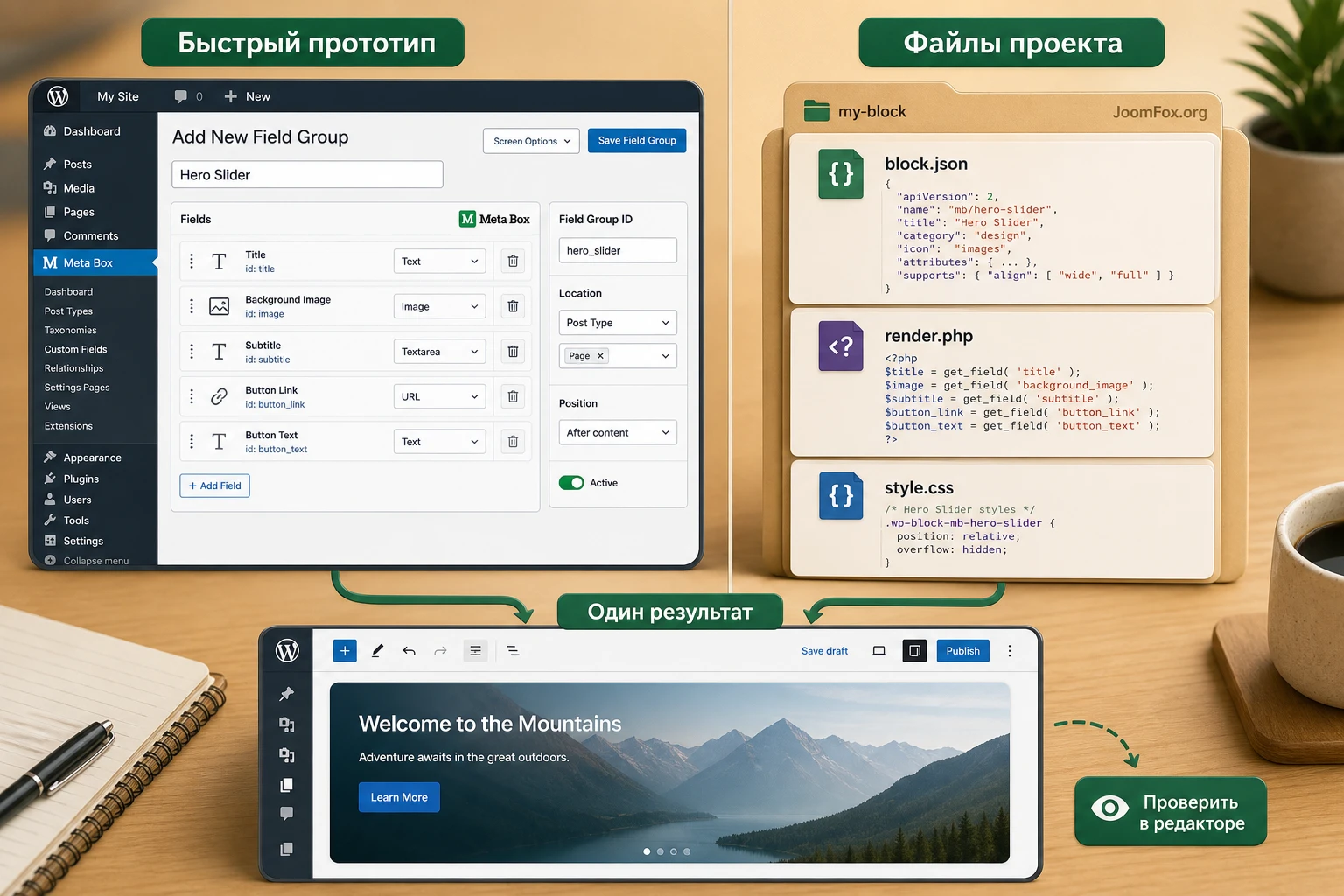
Настройка после установки: поля, контекст и поведение блока
После установки не стоит сразу пытаться собрать сложный блок с десятком полей. Начните с минимальной версии: заголовок, изображение и короткий текст. Это позволит проверить всю цепочку: регистрация блока, появление в редакторе, ввод данных, предпросмотр, сохранение и вывод на сайте. Когда минимальная цепочка работает, можно добавлять группы, повторяемые элементы, вложенные блоки и дополнительные стили.
В Meta Box Blocks важны несколько настроек, которые определяют поведение блока для редактора: id, title, category, icon, context, supports, mode, preview, render_template или render_callback. Часть из них относится к обнаружению блока в редакторе, часть - к пользовательскому интерфейсу, часть - к выводу.
Идентификатор и название
Идентификатор блока должен быть уникальным и аккуратным. В документации Meta Box отдельно указано, что идентификатор без block.json должен использовать нижний регистр, цифры и дефисы, начинаться с буквы и не содержать подчёркиваний. Это не косметика: неправильный идентификатор может привести к тому, что блок не появится там, где вы его ждёте, или будет сложнее связать его с событием предпросмотра, стилями и шаблоном.
Название блока должно быть понятным редактору. Не называйте внутренний блок hero-content-v2-final, если в редакторе его должен найти контент-менеджер. Лучше использовать короткое человекочитаемое название: Hero Content, Expert Card, FAQ Group. В русскоязычной команде можно перевести видимые названия через текстовый домен, но технические идентификаторы лучше оставлять стабильными и латинскими.
Контекст настроек: боковая панель или область контента
Параметр context определяет, где редактор будет вводить данные. Значение side показывает настройки в правой боковой панели, а normal выводит поля в области контента после нажатия на значок редактирования в панели блока. Визуально это сильно меняет удобство работы.
Для небольших блоков с 2-4 полями боковая панель удобна: редактор видит предпросмотр слева и настройки справа. Для сложных блоков с повторяемыми группами, длинным текстом, несколькими изображениями или большим набором параметров боковая панель быстро становится тесной. Тогда лучше использовать режим, где поля открываются в основной области, чтобы не заставлять редактора работать в узкой колонке.
Безопасный выбор для первого блока
Для первого теста используйте context со значением side, если поля короткие. Так проще увидеть живую связь "изменил поле - обновился предпросмотр". Если редактор жалуется, что поля неудобно заполнять, переключите контекст и проверьте блок заново. Откат простой: вернуть прежнее значение, очистить кэш и открыть запись в новом сеансе редактора.
Поддержка выравнивания, якоря и пользовательского класса
Параметр supports подключает возможности редактора блоков. Например, можно разрешить широкое или полное выравнивание, пользовательский CSS-класс, якорь, повторное использование и другие элементы интерфейса. Здесь важно не включать всё подряд. Если тема не поддерживает широкое выравнивание или у блока нет CSS для такого режима, пользователь сможет выбрать опцию, но результат будет выглядеть сломанным.
Для типового блока секции имеет смысл начать с малого: разрешить anchor, если редакторы используют ссылки на секции, и align только в тех значениях, которые поддержаны темой. Пользовательский класс полезен для точечной стилизации, но его нужно давать тем редакторам, которые понимают, зачем он нужен.
Проверка после сохранения: добавьте блок на страницу, выберите разрешённое выравнивание, сохраните запись, откройте публичную часть сайта и убедитесь, что внешний контейнер получает ожидаемые классы и не выходит за сетку темы.
Предпросмотр блока и демонстрационные данные
Параметр preview нужен, чтобы блок был узнаваемым в списке вставки и при наведении. Он задаёт примерные данные, с которыми блок может отрисоваться в маленьком предпросмотре. Это особенно полезно для редакторов, если на сайте несколько похожих внутренних блоков: карточка эксперта, карточка услуги, блок преимуществ, цитата, FAQ.
Предпросмотр не должен быть сложной витриной. Достаточно показать типовой заголовок, изображение-заглушку и короткий текст. При этом в реальном шаблоне нужно обрабатывать ситуацию, когда поле пустое: не выводить лишнюю пустую обёртку, не показывать битую картинку, не оставлять видимый технический текст.
Регистрация блока через block.json без лишней сборки
Meta Box Blocks поддерживает регистрацию через block.json, и это один из самых аккуратных способов вести блоки в современном WordPress-проекте. Внутри папки блока вы храните метаданные, PHP-шаблон, CSS и при необходимости JavaScript. Не каждый блок требует сборки через npm. Если задача в том, чтобы создать динамический PHP-блок с полями и стилями, можно начать с простой файловой структуры.
Рабочая структура может выглядеть так: blocks/hero-content/block.json, blocks/hero-content/hero-content.php, blocks/hero-content/hero-content.css. В файле block.json указывается имя блока, категория, атрибуты и файл рендера. Затем блок регистрируется через register_block_type(), а поля связываются через rwmb_meta_boxes с таким же набором идентификаторов.
Что важно в block.json
Имя блока для MB Blocks должно начинаться с meta-box/. Это не общий стандарт WordPress для всех блоков, а требование связи с Meta Box. Атрибуты в block.json должны соответствовать полям Meta Box, иначе шаблон будет ждать одни данные, а редактор сохранит другие. Такое расхождение часто проявляется как пустой предпросмотр, отсутствующее поле или неожиданный вывод на сайте.
Ещё одна практическая деталь - пути к ресурсам. WordPress понимает значения вроде file:./hero-content.css и file:./hero-content.php. Такой подход помогает держать файлы блока рядом, а не размазывать стили и шаблоны по теме. Но после переноса на другой сервер нужно убедиться, что путь регистрации блока указывает на правильную папку.
Связь полей и атрибутов
В Meta Box поля описываются так же, как в обычной группе: text, textarea, single_image, select, group и другие типы. Разница в том, что группа получает type со значением block. Тогда Meta Box регистрирует не обычную мета-группу записи, а блок редактора.
Если поле называется image, то и атрибут должен быть image. Если поле называется button_url, не стоит в шаблоне читать url. В больших проектах полезно вести короткий словарь полей блока: идентификатор, тип, зачем нужен, где используется в шаблоне и что происходит, если значение пустое.
Пример безопасной структуры шаблона
Ниже не полный блок для копирования, а компактный пример принципа. Он показывает две важные вещи: данные экранируются перед выводом, а оболочка блока получает атрибуты WordPress. Такой подход помогает блоку дружить с поддерживаемыми настройками редактора.
<?php
$title = $attributes['title'] ?? '';
$text  = $attributes['content'] ?? '';
?>

<div <?= get_block_wrapper_attributes( [ 'class' => 'site-hero-card' ] ); ?>>
  <?php if ( $title ) : ?>
    <h2 class="site-hero-card__title"><?= esc_html( $title ); ?></h2>
  <?php endif; ?>

  <?php if ( $text ) : ?>
    <p class="site-hero-card__text"><?= esc_html( $text ); ?></p>
  <?php endif; ?>
</div>
Проверка простая: вставьте блок, заполните поля, сохраните страницу, откройте публичную часть сайта и посмотрите исходный HTML. Если класс оболочки и содержимое на месте, базовая связка работает. Если блок в редакторе есть, но на сайте пустой, ищите расхождение между идентификаторами полей, атрибутами и шаблоном.
Поля, шаблон и живой предпросмотр в редакторе
Документация Meta Box описывает важную особенность: при изменении поля предпросмотр блока в редакторе перерисовывается. Это делает рабочий процесс похожим на создание обычного блока, но рендер всё равно идёт через серверную логику. Для редактора это удобно: он меняет текст, изображение или ссылку и видит, как секция примерно будет выглядеть.
Однако live-preview нужно проектировать осторожно. В редакторе могут не работать некоторые фронтальные скрипты, формы или контекстные данные. Например, если блок выводит сложную форму, AJAX-функцию или элементы, которые намеренно не рендерятся в админ-панели, редактор может увидеть заглушку. Это не всегда ошибка Meta Box Blocks - часто это следствие того, что фронтальный код не предназначен для выполнения внутри редактора.
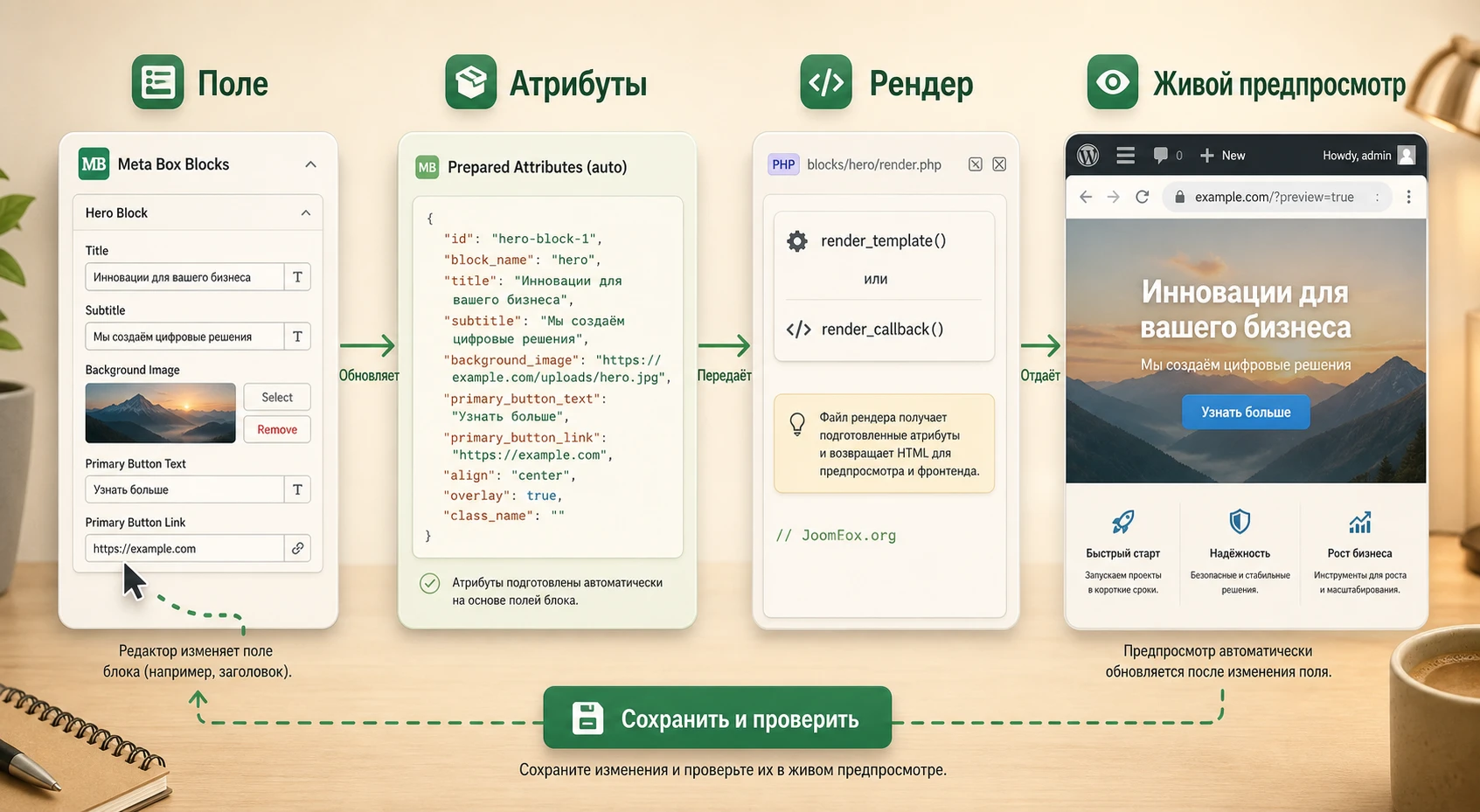
Как выбирать поля для блока
Начинайте с данных, а не с дизайна. Если блок выводит карточку услуги, спросите: какие сведения редактор должен ввести каждый раз? Название, короткое описание, иконка, ссылка, подпись кнопки. Если редактору нужно менять только порядок стандартных абзацев и картинок, возможно, отдельный блок не нужен.
Для повторяемых наборов используйте группы и клонирование, если это поддержано вашей конфигурацией Meta Box. Но не превращайте один блок в маленькую админ-панель на 40 полей. Чем сложнее блок, тем выше риск ошибок ввода, долгого предпросмотра и путаницы в редакторе. Лучше несколько понятных блоков, чем один универсальный монстр.
Поле изображения
Для изображений удобно использовать поле, которое возвращает подготовленный объект с URL, размерами, подписью и альтернативным текстом. В шаблоне не выводите только full_url, если вам нужна адаптивность. Минимум - проверьте наличие изображения и добавьте альтернативный текст. Если блок используется в важных страницах, подумайте о размере изображения и ленивой загрузке.
Текстовые поля и WYSIWYG
Короткие заголовки лучше хранить в простом текстовом поле. Для длинного описания можно использовать textarea или редактор, но чем больше свободы у поля, тем выше шанс, что пользователь вставит лишние стили, странные пробелы или неожиданный HTML. Если дизайн должен быть строгим, держите ввод простым и форматируйте вывод в шаблоне.
Как устроить безопасный предпросмотр
Предпросмотр должен показывать смысл блока, а не выполнять всё, что делает публичная часть сайта. Для динамических списков можно вывести 2-3 демонстрационных элемента или сообщение о том, какие данные появятся после сохранения. Для форм и внешних сервисов лучше показать аккуратную заглушку, чем пытаться запускать фронтальную интеграцию в админке.
Если в блоке нужен собственный JavaScript после перерисовки предпросмотра, Meta Box документирует событие вида mb_blocks_preview/{$block_id}. Его можно использовать для повторной инициализации лёгких интерфейсных элементов. Но это уже уровень разработки: перед добавлением такого кода убедитесь, что без него блок всё равно сохраняет данные и корректно работает на сайте.
Практический пример: блок FAQ для страницы услуг
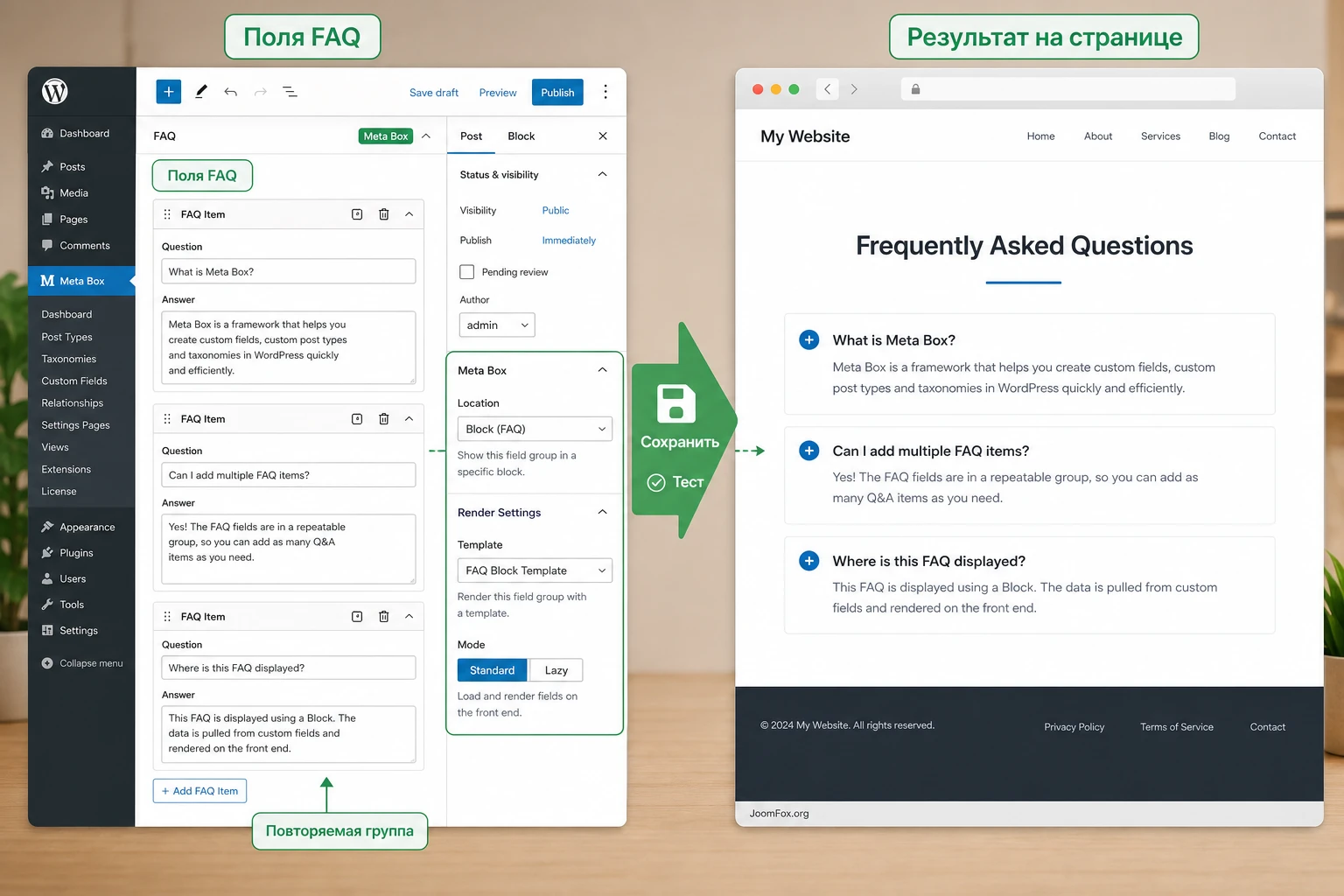
Рассмотрим предметный сценарий. На сайте услуг нужен блок FAQ: редактор добавляет пары "вопрос - ответ", блок выводит их в едином стиле, а разработчик контролирует разметку. Такой пример хорошо подходит для Meta Box Blocks, потому что данные повторяются, структура фиксирована, а редактору не нужно вручную собирать каждый вопрос из заголовков и абзацев.
Цель
Получить блок, который можно вставить на страницу услуги, заполнить несколькими вопросами и ответами, сохранить страницу и увидеть аккуратный FAQ-блок на сайте. В редакторе блок должен быть понятным: либо поля находятся в боковой панели, либо открываются в области редактирования, если вопросов много.
Подготовка
На тестовом сайте должны быть активны базовый Meta Box и расширение, которое позволяет создавать блоки. Если вы работаете визуально, понадобится MB Builder. Если кодом - подготовьте папку блока и файл шаблона. Также заранее решите, нужна ли микроразметка FAQ. Если нужна, добавляйте её только после базовой проверки HTML, чтобы не смешивать настройку блока и SEO-структуру в один шаг.
Шаги создания
- Создайте группу полей для блока FAQ и задайте ей понятное название, например
Service FAQ. - Укажите, что группа относится к блоку: в коде это
typeсо значениемblock, в интерфейсе - расположение как Block. - Добавьте группу
items, внутри которой будут поляquestionиanswer. - Сделайте группу повторяемой, чтобы редактор мог добавлять несколько пар вопросов и ответов.
- Выберите контекст настроек. Для 3-5 вопросов можно начать с боковой панели, для длинных ответов удобнее основная область.
- Создайте шаблон вывода, который проходит по элементам и выводит каждый вопрос с ответом.
- Добавьте блок на тестовую страницу услуги, заполните 2-3 пары и сохраните страницу.
Проверка результата
Откройте страницу в публичной части сайта и проверьте пять вещей: все вопросы выведены, пустые элементы не создают лишние обёртки, HTML не ломает сетку темы, стили применяются только к этому блоку, а изменение порядка вопросов в редакторе отражается после сохранения. Если в редакторе блок выглядит пустым до ввода первого значения, добавьте демонстрационные данные для предпросмотра или понятную заглушку.
Нюанс: если блок использует повторяемую группу, не добавляйте слишком сложную вложенность на первом этапе. Сначала добейтесь устойчивого вывода одного уровня, затем расширяйте структуру.
Небольшой CSS для читаемого вывода
Если шаблон уже выводит FAQ, можно добавить безопасную CSS-правку в файл стилей блока. Это не вмешивается в ядро WordPress, плагин или тему. Задача - ограничить область действия стилями конкретного класса блока.
.wp-block-meta-box-service-faq .service-faq__item {
  border-top: 1px solid currentColor;
  padding: 1rem 0;
}

.wp-block-meta-box-service-faq .service-faq__question {
  font-weight: 700;
  margin: 0 0 .5rem;
}

.wp-block-meta-box-service-faq .service-faq__answer {
  margin: 0;
}
После добавления CSS очистите кэш сайта, откройте страницу в новом окне и проверьте, что стили не затронули обычные FAQ-блоки темы или сторонних плагинов. Откат простой: убрать CSS из файла блока или вернуть предыдущую версию файла из системы контроля версий.
Хранение данных и динамический вывод: что важно понимать
MB Blocks создаёт динамические блоки. По умолчанию данные блока сохраняются в содержимом записи как JSON-атрибуты блока. Для редактора это выглядит естественно: блок находится в контенте страницы, а его поля связаны с экземпляром этого блока. При рендере данные передаются в шаблон или callback, где вы решаете, что вывести.
Документация также описывает возможность сохранять данные блока в post_meta или пользовательскую таблицу. Это полезно, когда блок должен вести себя как обёртка над мета-данными записи, а не как независимый компонент внутри контента. Но у такого режима есть ограничения: автоматическая подготовка атрибутов и helper-функции для блока могут работать иначе, поэтому данные приходится получать через функции Meta Box для полей.
Когда оставлять данные в атрибутах
Оставляйте стандартное хранение в атрибутах, если блок нужен как часть контента конкретной записи: FAQ на странице, промо-секция, карточка автора, цитата, блок преимуществ. Это проще для редактора и ближе к логике редактора блоков. Такой блок можно вставить несколько раз, если параметр multiple это разрешает.
Преимущество атрибутов - блок сам несёт свои данные. Недостаток - эти данные не так удобно использовать в запросах, фильтрах, админ-колонках и внешних интеграциях. Если вам нужно сортировать записи по значению поля, строить фильтры или отдавать данные наружу, атрибуты блока могут быть неудобны.
Когда смотреть в сторону post_meta
Режим post_meta имеет смысл, если блок должен управлять данными записи. Например, на странице объекта недвижимости блок редактирует основные характеристики, которые затем используются в карточках, фильтрах и шаблонах. В таком случае блок становится удобным интерфейсом ввода, а данные живут как мета-поля записи.
Но документация предупреждает о важном нюансе: при сохранении данных блока в мета-поля лучше ограничить блок одним экземпляром через supports и multiple со значением false. Иначе пользователь сможет вставить несколько блоков, которые будут конкурировать за одни и те же мета-значения. Это почти всегда приводит к путанице.
Пользовательские таблицы
Сохранение в пользовательские таблицы стоит рассматривать только для проектов, где уже используется MB Custom Table и есть понятная причина хранить данные вне стандартного мета-хранилища. Это не "лучшие настройки" по умолчанию, а архитектурное решение. Если вы не уверены, оставьте атрибуты или post_meta и не усложняйте первый блок.
Вложенные блоки, шаблоны и повторяемые сценарии
Один из сильных сценариев для собственных блоков - обёртка, внутри которой редактор может использовать другие блоки. В WordPress за это отвечает механизм InnerBlocks. Документация MB Blocks показывает, что можно работать с внутренними блоками, задавать разрешённые блоки, ориентацию, шаблон и блокировку шаблона. Но такие блоки требуют аккуратной логики: нужно понимать, где заканчиваются поля Meta Box и где начинается обычное содержимое редактора.
Вложенные блоки удобны для секций вроде "контейнер с фоном", "две колонки с ограниченным набором дочерних блоков", "карточка товара с фиксированными областями", "CTA с редактируемым текстом внутри". Но если вся структура состоит из обычных внутренних блоков, возможно, достаточно паттерна WordPress или группового блока темы.
Что можно ограничивать
Ограничения нужны не для контроля ради контроля, а для защиты дизайна. Если контейнер должен принимать только заголовок, абзац и кнопку, задайте разрешённые блоки. Если дочерние элементы должны идти строго в определённом порядке, используйте шаблон и блокировку. Если блок служит только обёрткой, заранее проверьте, есть ли в нём хотя бы одно поле или корректный способ рендера, потому что в support-обсуждениях встречались случаи, когда блоки без полей в редакторе вели себя не так, как ожидалось.
Как не сломать редактору рабочий процесс
Чем больше ограничений, тем понятнее дизайн, но тем меньше гибкости. Перед запуском блока дайте редактору тестовое задание: собрать реальный фрагмент страницы из ваших данных. Если он сразу упирается в ограничения, значит блок слишком узкий. Если он начинает вручную обходить дизайн через пользовательские классы и пустые блоки, значит структура слишком свободная или непонятная.
Проверка результата перед публикацией
Блок нельзя считать готовым только потому, что он появился в редакторе. Для Meta Box Blocks нужна проверка всей цепочки: вставка, заполнение, предпросмотр, сохранение, публичный вывод, повторное редактирование, совместимость с темой и поведение при пустых значениях. Это особенно важно для блоков, которые пойдут в руки контент-менеджеров.
Проверка в редакторе
Добавьте блок на тестовую страницу. Заполните минимальные значения, сохраните, обновите страницу редактора и убедитесь, что данные не пропали. Затем измените каждое поле по одному и посмотрите, обновляется ли предпросмотр. Если предпросмотр не меняется, проверьте шаблон, ошибки PHP, идентификаторы полей и то, не требует ли ваш блок дополнительной инициализации JavaScript после перерендера.
Проверка на сайте
Откройте страницу в публичной части сайта в обычном режиме и в режиме инкогнито. Проверьте HTML-структуру, классы оболочки, изображения, пустые поля, адаптивность и отсутствие лишних ресурсов. Если блок подключает CSS и JavaScript, убедитесь, что они нужны только там, где блок реально присутствует. Документация MB Blocks указывает, что отдельные способы подключения ресурсов могут срабатывать шире, чем ожидается, поэтому для блок-специфичных ресурсов лучше использовать настройки, которые грузят файл при наличии блока.
Проверка после смены темы или шаблона
Если сайт использует блочную тему или Full Site Editing, протестируйте блок не только в записи, но и в шаблонной области, если вы планируете такой сценарий. Meta Box Blocks заявляет совместимость с Full Site Editing, но итоговый вид всё равно зависит от темы, глобальных стилей, CSS блока и поддержки отдельных возможностей редактора.
Проверка данных
Если блок хранит данные в атрибутах, проверьте, что повторная вставка нескольких экземпляров работает ожидаемо. Если блок хранит данные в post_meta, проверьте, что он не вставляется несколько раз, если это может перезаписать общие значения. Если используются пользовательские таблицы, проверьте работу на копии базы, а не на рабочем сайте.
Типичные ошибки Meta Box Blocks и как их диагностировать
Ошибки в собственных блоках часто выглядят одинаково: блок не появляется, поля не видны, предпросмотр пустой, данные не сохраняются или на сайте выводится не то, что в редакторе. Но причины разные. Ниже собраны проблемы, которые характерны именно для связки Meta Box, редактора блоков и PHP-рендера.
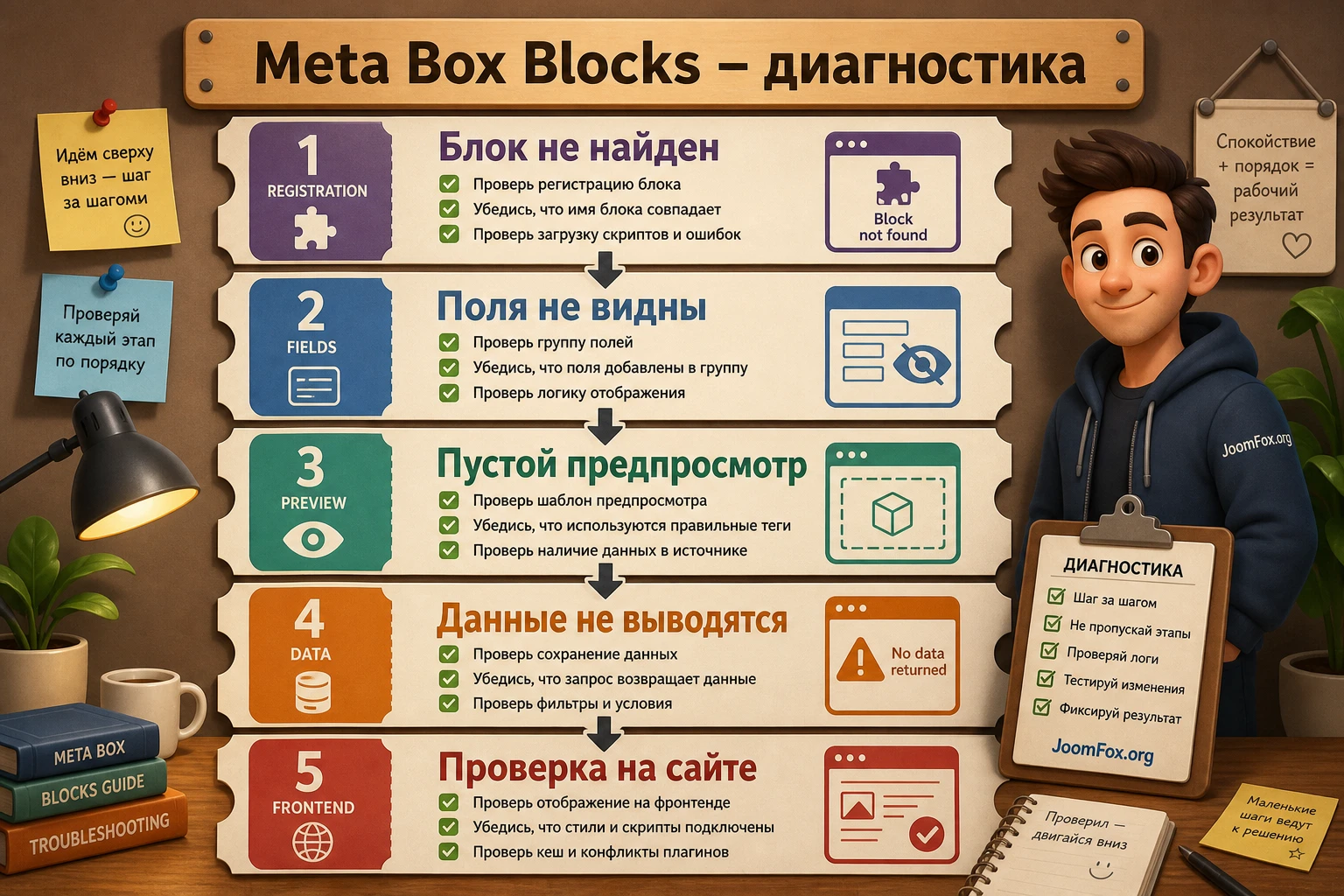
Блок не появляется в списке вставки
Симптом: вы добавили код или создали группу через интерфейс, но в редакторе блок нельзя найти по названию. Возможные причины: расширение не активно, код не подключился, у блока неверный идентификатор, категория не зарегистрирована или block.json лежит не там, где его регистрирует register_block_type().
Проверьте сначала самое простое: активен ли базовый Meta Box и нужное расширение, выполняется ли файл с регистрацией, нет ли PHP-ошибки на странице редактора. Затем проверьте имя блока. Для block.json в MB Blocks оно должно начинаться с meta-box/. Для регистрации без block.json проверьте, что в массиве есть type со значением block.
Поля не видны, хотя блок добавлен
Симптом: блок вставляется в редактор, но пользователь не видит поля для ввода данных. Частая причина - неверный context или ожидание, что поля сразу появятся в основной области, когда они находятся в боковой панели. В support-обсуждениях по MB Blocks встречались случаи, где пользователю нужно было нажать значок редактирования или использовать контекст side, чтобы увидеть поля.
Проверьте, где должны отображаться поля. Если context равен side, выберите блок и откройте правую панель. Если поля должны быть в области контента, проверьте, есть ли кнопка редактирования блока. Для сложных полей попробуйте временно заменить набор на одно текстовое поле. Если одно поле отображается, проблема в конфигурации конкретного поля или группы.
Предпросмотр пустой или появляется только после изменения поля
Симптом: после вставки блока редактор видит заглушку или пустое место, а предпросмотр появляется только после ввода значения. Это связано с тем, что блоку нужны данные для рендера. Если у блока нет нормальных значений по умолчанию или демонстрационного preview, он может выглядеть незавершённым.
Добавьте безопасные значения по умолчанию или аккуратную заглушку в шаблон. Если блок рассчитан на список элементов, покажите сообщение вроде "Добавьте элементы в настройках блока", но не выводите его на публичной части сайта. Разделяйте состояние редактора и фронтальный вывод, чтобы посетитель не видел служебные подсказки.
Данные есть в редакторе, но не выводятся на сайте
Симптом: редактор заполняет поля, сохраняет страницу, но публичная часть сайта показывает пустой блок. Проверьте соответствие идентификаторов полей и ключей в шаблоне. Для подготовленных атрибутов используйте значения из $attributes, а если вы сознательно обращаетесь к сырым данным, смотрите в $attributes['data']. Если выбран storage_type как post_meta или пользовательская таблица, helper-функции для блока могут быть не тем инструментом, который нужен.
Начните с временного вывода одного простого текстового поля в тестовом шаблоне. Если оно работает, постепенно верните изображение, группу, ссылку и сложную разметку. Так вы быстро найдёте поле или участок шаблона, который ломает вывод.
После обновления меняется поведение редактора
Симптом: раньше блок работал, а после обновления Meta Box, WordPress или темы предпросмотр стал выдавать ошибку. В changelog Meta Box встречаются исправления, связанные с валидацией, предпросмотром, блочным редактором и совместимостью. Поэтому при проблеме после обновления не угадывайте причину, а сравните изменения: какая версия изменилась, повторяется ли ошибка на минимальной теме, не использует ли блок устаревшие параметры.
Безопасный порядок действий: воспроизвести на копии сайта, отключить лишние плагины, проверить консоль браузера и журнал PHP, временно переключить шаблон блока на минимальный вывод. Если ошибка исчезла, возвращайте элементы по одному. Если проблема остаётся даже на минимальном блоке, проверьте support-форум и changelog, а на рабочем сайте не применяйте срочные хаки в ядре плагина.
Фронтальные формы или сторонние shortcodes не видны в редакторе
Симптом: на сайте форма или shortcode работает, но внутри предпросмотра блока в админ-панели пусто. Это может быть нормальным ограничением: некоторые фронтальные формы намеренно не рендерятся в админке, чтобы избежать ошибок с ресурсами и контекстом. В таком случае лучше показать редактору понятную заглушку, а полноценную форму проверять на публичной странице.
Исправление зависит от сценария. Для простой визуальной секции можно добавить демонстрационный HTML в режиме редактора. Для критичной формы не пытайтесь запускать весь фронтальный код внутри редактора, если расширение или shortcode этого не поддерживает. Проверяйте результат на публичной странице и документируйте для редакторов, что в админке отображается только превью.
Производительность, безопасность и сопровождение
Meta Box Blocks часто используют разработчики, поэтому соблазн "просто вывести значение" велик. Но блок становится частью публичной страницы, а значит к нему применяются обычные требования WordPress: экранирование, правильные размеры изображений, аккуратная загрузка ресурсов, отсутствие лишних запросов и понятная поддержка после обновлений.
Экранирование вывода
В шаблоне блока не выводите пользовательские значения напрямую. Для простого текста используйте esc_html(), для URL - esc_url(), для атрибутов - esc_attr(). Если поле допускает ограниченный HTML, заранее решите, какие теги разрешены, и применяйте подходящую очистку. Это особенно важно, если блок доступен редакторам, авторам или менеджерам, а не только администраторам.
Ресурсы блока
Если блок имеет собственный CSS, держите стили рядом с блоком и ограничивайте селекторы классом блока. Не подключайте глобальный тяжёлый файл ради одного компонента. В документации MB Blocks есть различие между способами подключения активов: некоторые callbacks могут срабатывать шире, чем нужно, а отдельные настройки позволяют подключать стиль или скрипт только при использовании блока. Для пользовательского сайта это важно: десять внутренних блоков не должны превращаться в десять лишних файлов на каждой странице.
Совместимость с темой и кэшем
Блок может выглядеть правильно в редакторе и иначе на сайте из-за CSS темы, глобальных стилей, кэша или минификации. После каждого изменения шаблона и CSS проверяйте страницу без авторизации, на мобильной ширине и после очистки кэша. Если сайт использует оптимизацию CSS/JS, убедитесь, что стили блока не удаляются как "неиспользуемые" и не грузятся в неправильном порядке.
Документация для редакторов
Для каждого внутреннего блока напишите короткую справку: где его использовать, какие поля обязательны, какие изображения подходят, что будет при пустом поле и как проверить результат. Это снижает нагрузку на разработчика и помогает избежать ситуации, когда редактор использует блок не по назначению.
Как масштабировать библиотеку блоков без хаоса
После первого успешного блока часто появляется желание быстро перенести в Meta Box Blocks все повторяемые секции сайта. Это понятный, но рискованный импульс. Если делать блоки без общей системы, через несколько недель в редакторе появятся похожие компоненты с разными названиями, разной логикой полей и разными правилами вывода. Редактору будет сложно выбрать правильный блок, а разработчику - поддерживать стили и шаблоны.
Лучше относиться к Meta Box Blocks как к маленькой внутренней библиотеке компонентов. У каждого блока должна быть понятная роль, стабильное имя, отдельная папка, короткое описание для редактора, тестовая страница и список зависимостей. Такой подход выглядит более медленным в начале, но экономит время при обновлениях темы, переносе сайта и обучении новых редакторов.
Нейминг и структура папок
Для файловых блоков держите единый принцип названий. Если блок называется service-faq, то папка, block.json, CSS-класс и шаблон должны быть связаны с этим именем. Не смешивайте faq-block, service_questions и accordion-v3 для одного компонента. Внутренние имена должны помогать находить код, а видимое название в редакторе - помогать редактору выбрать блок.
Практичная структура может быть такой: blocks/service-faq/block.json, blocks/service-faq/render.php, blocks/service-faq/style.css, blocks/service-faq/editor.css. Если блок использует изображения, не храните демонстрационные картинки внутри шаблона как обязательные данные. Лучше задайте preview-данные или аккуратную заглушку, а реальное изображение пусть выбирает редактор.
Паспорт блока для команды
Для каждого блока полезно завести короткий паспорт. Это не тяжёлая документация, а 8-10 строк в README или внутренней базе знаний. В паспорте укажите назначение, где блок можно использовать, обязательные поля, допустимые размеры изображений, есть ли поддержка align, можно ли вставлять блок несколько раз и что проверять после изменения CSS.
Такой паспорт особенно полезен, когда блоки создаются через MB Builder, а затем экспортируются в PHP. Визуальный интерфейс помогает собрать поля, но через месяц уже не всегда понятно, почему группа стала повторяемой, зачем был выбран context в боковой панели и почему multiple отключён. Короткая заметка рядом с кодом или в проектной документации предотвращает случайные "улучшения", которые ломают исходный сценарий.
Контроль повторяемости
Параметр multiple стоит выбирать по смыслу данных. Если блок - независимая секция, например FAQ, отзыв или карточка преимущества, несколько экземпляров могут быть нормальны. Если блок управляет мета-данными записи через post_meta, чаще всего его нужно ограничить одним экземпляром. Иначе редактор сможет вставить два блока, которые визуально разные, но пишут в одну и ту же область данных.
Перед передачей блока редакторам проверьте не только стандартный сценарий, но и неправильные действия: вставить блок дважды, оставить обязательное поле пустым, удалить изображение, сменить выравнивание, скопировать блок на другую страницу, вставить его в шаблонную область. Эти проверки быстро показывают, где нужен запрет, где нужна заглушка, а где достаточно подсказки в описании поля.
Версионирование и обновления
Если блоки хранятся в файлах, любые изменения шаблона и CSS должны проходить через обычный процесс обновления проекта. Не правьте шаблон прямо на рабочем сайте. На тестовой копии создайте страницу "Библиотека блоков", где каждый внутренний блок показан с типовыми данными, длинным текстом, пустыми значениями и нестандартным изображением. После изменения кода откройте эту страницу и проверьте, что ни один блок не развалился.
Для блоков с публичным HTML важно не менять классы без причины. Редакторы и SEO-специалисты могут ссылаться на якоря, дизайнеры - на классы, а кэш или оптимизатор - на структуру ресурса. Если класс всё же меняется, оставьте переходный CSS или заранее проверьте страницы, где блок уже используется. Meta Box Blocks даёт удобный способ создавать компоненты, но сопровождение остаётся задачей команды.
Передача редакторам
Перед запуском блока в работу не ограничивайтесь фразой "теперь используйте новый блок". Дайте редактору короткий сценарий: открыть тестовую страницу, вставить блок, заполнить поля, сохранить, открыть публичную часть, проверить результат. Попросите редактора намеренно сделать одну ошибку - оставить пустую ссылку, загрузить слишком широкое изображение или добавить больше элементов, чем обычно. Если блок ведёт себя понятно и не ломает страницу, он готов к боевому использованию.
Мини-итог: масштабирование Meta Box Blocks начинается не со второго блока, а с правил для первого: имя, папка, поля, шаблон, проверка, документация и понятное ограничение повторяемости.
Видео по созданию блока на PHP
Официальный ролик Meta Box "Create Custom Gutenberg Blocks With Meta Box (only PHP)" поддерживает практический кластер "как создать Gutenberg block через Meta Box Blocks без React". Его удобно смотреть после разделов про block.json, поля и рендер: в видео виден общий путь от регистрации до результата, а подробные нюансы настройки и диагностики лучше держать под рукой в текстовом руководстве.
Вопросы, которые возникают при работе с Meta Box Blocks
Можно ли пользоваться Meta Box Blocks без JavaScript-сборки?
Да, для многих динамических блоков достаточно PHP-шаблона, полей Meta Box и регистрации блока. Если блок требует сложного интерактивного поведения в редакторе, JavaScript может понадобиться, но базовый сценарий создания PHP-блока как раз и является сильной стороной расширения.
Нужно ли использовать block.json?
Не всегда, потому что Meta Box Blocks поддерживает и регистрацию без block.json. Но для новых проектов block.json обычно удобнее: WordPress считает этот способ стандартным для описания метаданных блока, ресурсов и части поведения.
Почему блок есть в редакторе, но поля не видно?
Чаще всего проблема в контексте настроек или в том, что поля спрятаны за режимом редактирования блока. Выберите блок, проверьте правую панель, значок редактирования и значение context. Если не видно даже простого текстового поля, проверяйте регистрацию группы и наличие type со значением block.
Можно ли хранить данные блока в мета-полях записи?
Можно, если в вашей версии и конфигурации используется storage_type со значением post_meta. Но такой режим лучше применять осознанно и ограничивать блок одним экземпляром, чтобы несколько вставок не перезаписывали одни и те же данные записи.
Подходит ли плагин для Full Site Editing?
Официальная документация указывает совместимость с Full Site Editing, поэтому блоки можно использовать в шаблонах при подходящей конфигурации. Но итоговый результат зависит от темы, глобальных стилей, поддерживаемых параметров блока и качества вашего шаблона вывода.
Что делать, если предпросмотр отличается от публичной страницы?
Сначала проверьте CSS темы, подключение ресурсов блока, кэш и контекст выполнения. Редактор и публичная часть сайта не всегда одинаково исполняют фронтальные скрипты. Для сложных компонентов используйте безопасную заглушку в редакторе и полноценную проверку на публичной странице.
Можно ли давать редакторам пользовательский CSS-класс?
Можно, если это реально нужно и редакторы понимают, как этим пользоваться. Для большинства внутренних блоков лучше заранее заложить варианты оформления в шаблон и стили, а customClassName оставлять для технических пользователей.
Когда Meta Box Blocks лучше не выбирать?
Если нужен готовый визуальный набор секций без разработки, плагин может быть слишком техническим. Если сайт уже глубоко завязан на ACF Blocks, Lazy Blocks или другой системе, переход имеет смысл только при понятной архитектурной выгоде.
Когда Meta Box Blocks будет удачным выбором
Meta Box Blocks стоит использовать, если вам нужны управляемые, повторяемые и поддерживаемые блоки WordPress, а команда готова работать с PHP-шаблонами и полями Meta Box. Плагин особенно хорош для проектов, где редакторам нужно заполнять данные, а не вручную строить разметку. Он помогает превратить внутренние дизайн-компоненты сайта в понятные блоки редактора: карточки, FAQ, промо-секции, структурированные списки, CTA, блоки экспертов, витрины и другие повторяемые элементы.
Перед внедрением не пытайтесь сразу покрыть весь сайт. Сделайте один блок, проверьте цепочку от поля до публичного вывода, отдайте его редактору на тест и только потом масштабируйте подход. Если первый блок получился понятным, быстрым и предсказуемым, можно переходить к библиотеке внутренних компонентов.
Когда вы готовы проверить плагин на своём проекте, можно скачать Meta Box Blocks и начать с небольшого тестового блока на копии сайта. Самый безопасный маршрут - тестовая страница, минимальный набор полей, отдельный шаблон, затем проверка редактора, публичного вывода, кэша и адаптивности.
Итог простой: если вам нужен не визуальный конструктор ради свободы дизайна, а аккуратный мост между полями, редактором блоков и PHP-шаблонами, Meta Box Blocks будет сильным выбором. Если же задача сводится к готовым декоративным секциям или полностью безкодовой сборке, лучше сравнить его с визуальными конструкторами пользовательских блоков и готовыми наборами Gutenberg-компонентов.

