


Meta Box Builder - WordPress Plugin
Используйте расширение Meta Box Builder, чтобы развернуть плагин Meta Box, и перетащите его, чтобы создать нужные вам пользовательские мета-поля и настраиваемые поля в WordPress без каких-либо проблем.
Особенности плагина
Meta Box Builder - это универсальный плагин WordPress для создания пользовательских полей с лёгкостью. Он предлагает дружественный интерфейс, который упрощает процесс добавления и управления метаданными в WordPress, что делает его идеальным для разработчиков и владельцев веб-сайтов, нацеленных на лёгкое улучшение возможностей управления контентом и кастомизации.
Этот инструмент предоставляет широкий спектр типов полей, включая текст, изображение, загрузку файлов и многое другое, учитывая различные потребности ввода данных. Пользователи могут настраивать свои сайты на WordPress под конкретные требования, тем самым повышая гибкость и функциональность. Благодаря упрощению создания пользовательских метаполей, этот плагин позволяет интегрировать уникальные элементы контента без проблем.
Для эффективной структуризации и организации контента этот плагин предлагает надёжное решение. Пользователи могут определять метаполя для постов, страниц, пользовательских типов записей и таксономий, предлагая полный контроль над представлением данных. Управление метаданными упрощается благодаря его интуитивному интерфейсу перетаскивания, позволяя пользователям легко оптимизировать контент для лучшего опыта пользователей.
Основной особенностью этого плагина является поддержка условной логики, позволяющая динамически отображать поля на основе взаимодействия пользователя. Эта функциональность улучшает опыт пользователя, представляя актуальную информацию на основе конкретных условий, обеспечивая персонализированный и интуитивный процесс редактирования контента. Путём внедрения условной логики пользователи могут создавать интерактивные и привлекательные интерфейсы без труда.
Более того, этот инструмент легко интегрируется с популярными конструкторами страниц и темами, обеспечивая простую настройку и гарантируя совместимость с существующими дизайн-фреймворками. Его расширяемость через дополнения улучшает функциональность, предлагая дополнительные возможности, такие как выбор даты, интеграция с картами Google и многое другое. Этот универсальный плагин даёт пользователям возможность усовершенствовать свои сайты на WordPress, предлагая настройку структуры контента и расширенные возможности управления данными.
В заключение, Meta Box Builder выделяется как ценный актив для пользователей WordPress, стремящихся улучшить рабочий процесс создания и управления контентом. Его интуитивный интерфейс, разнообразие типов полей, поддержка условной логики и безупречные интеграции делают его обязательным выбором для обработки пользовательских метаданных. Будь вы разработчиком или владельцем сайта, данный плагин предлагает непревзойденную гибкость и эффективность в структурировании и организации контента на сайтах WordPress.
Спецификации:
| Дата выхода: | 11-10-2020 | |
| Дата обновления: | 13-05-2026 | |
| Тип расширения: | Платный | |
| Лицензия: | GPL | |
| Тематика: | Контент и авторинг | |
| Совместимость: | W5.x W6.x | |
| Включает в себя: | Плагин | |
| Языковые пакеты: |

|
|
| Разработчик: | Meta Box | |
| Рейтинг: | ||
Скачивание по подписке!
Вам необходимо авторизоваться на сайте и приобрести клубную подписку!
Поделись с друзьями!
Руководство по настройке Meta Box Builder для рабочих custom fields в WordPress
Meta Box Builder нужен не для красивой галочки в списке плагинов, а для аккуратного моделирования данных в WordPress: полей, групп, условий показа, блоков, настроек сайта, связей и последующего вывода этих данных в теме или через другие расширения Meta Box. В этом руководстве разберём путь от первого поля до проверенного результата на сайте, без пересказа карточки продукта и без обещаний, что один плагин автоматически решит всю архитектуру проекта.
Материал рассчитан на владельца сайта, вебмастера, контент-менеджера и разработчика, которому нужно быстро собрать структуру данных и передать её редактору. Мы пройдём подготовку, установку, настройку групп полей, проверку location rules, экспорт, вывод на публичной части сайта, частые ошибки и выбор похожих решений. Там, где функция зависит от другого расширения Meta Box, это будет прямо отмечено.
Главная идея простая: сначала проектируется модель данных, потом создаются поля, затем проверяется ввод, сохранение и вывод. Если поменять порядок и сразу накидать десятки полей, админка быстро станет непонятной, а шаблон будет зависеть от случайных ID и неочевидных условий.
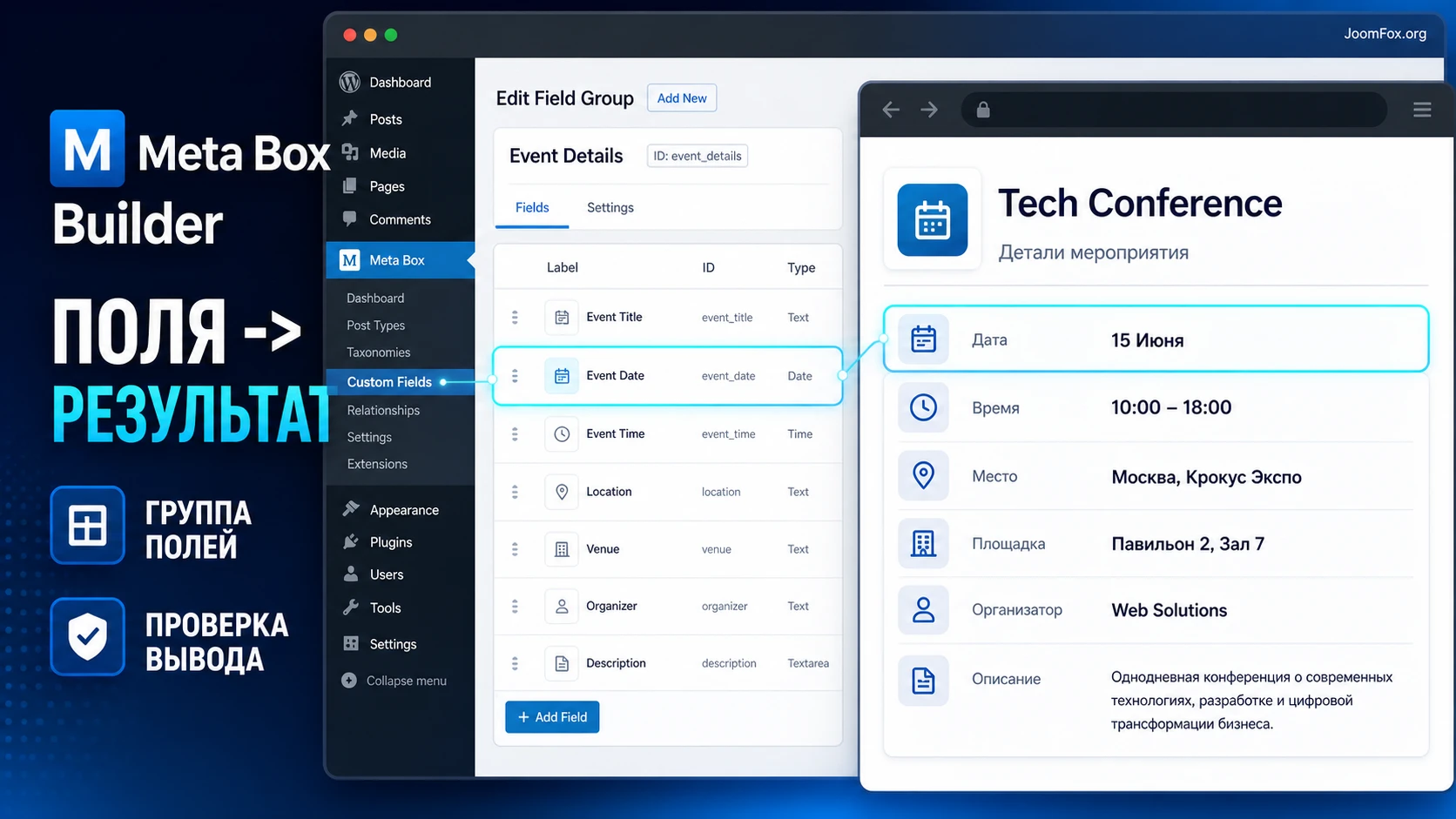
Какую задачу решает визуальный конструктор полей
В стандартном WordPress у записи есть заголовок, текст, миниатюра, рубрики и несколько базовых метаданных. Этого достаточно для блога, но мало для каталога недвижимости, базы мероприятий, карточек сотрудников, портфолио, обучающих материалов, справочника партнёров или сайта с повторяемыми блоками данных. В таких проектах редактору нужны понятные поля: адрес, цена, дата, координаты, уровень сложности, ссылка на внешний ресурс, галерея, список характеристик или связанная запись.
Meta Box Builder добавляет к Meta Box визуальный слой. Вместо того чтобы писать массивы PHP вручную, пользователь создаёт поле через интерфейс: выбирает тип, задаёт ID, подпись, описание, ограничение, место показа и дополнительные параметры. По данным официальной документации, поле группы в WordPress отображается как collapsible-панель под редактором, а сама группа привязывается к нужному типу записи через настройки расположения.
Важно понимать границу продукта. Meta Box Builder не заменяет тему, шаблон вывода и продуманную структуру контента. Он помогает создать и управлять данными. Чтобы эти данные появились на сайте, нужен один из способов вывода: код в шаблоне, MB Views, интеграция с конструктором страниц, динамический блок или другой проверенный механизм.
Где Meta Box Builder особенно полезен
Плагин хорошо подходит для проектов, где есть повторяемая структура и редакторам нельзя каждый раз собирать блоки вручную. Например, у страницы мероприятия есть дата, место, спикеры и карта; у объекта недвижимости - площадь, район, цена и галерея; у карточки сотрудника - должность, фото, социальные ссылки и специализация. Когда эти данные лежат в отдельных полях, их проще валидировать, выводить, фильтровать, переиспользовать и переносить между шаблонами.
Для разработчика ценность ещё шире. Можно быстро собрать прототип полей в UI, показать заказчику, как будет выглядеть админка, затем экспортировать конфигурацию в PHP или JSON и вести её как часть проекта. Это уменьшает риск, что рабочие поля останутся только в базе данных и потеряются при переносе сайта.
Где одного Builder недостаточно
Если задача сводится к обычной странице с произвольным дизайном, иногда проще использовать редактор блоков или конструктор страниц. Если нужно сложное хранилище, нестандартные запросы по большим объёмам данных или публичная форма с ролями пользователей, потребуется не только Builder, но и другие расширения, архитектурное решение и тестирование. Не стоит ожидать, что визуальный интерфейс сам выберет правильный тип хранения, правильные индексы и безопасный вывод.
Что проверить перед установкой на рабочий сайт
Перед установкой полезно ответить на несколько вопросов. Они кажутся подготовительными, но именно здесь чаще всего появляется будущая ошибка: поле создано, данные сохранены, а на сайте ничего не видно; поле привязано не к тому типу записи; редактор меняет ID после наполнения; или группа отображается всем пользователям там, где должна быть только у администраторов.
Сначала составьте короткую карту данных. Не начинайте с кнопки Add Field. Запишите, какие сущности есть на сайте, какие поля относятся к каждой сущности, какие значения обязательны, какие повторяются, какие поля нужны только для админки, а какие должны попасть в публичный шаблон.
- Проверьте типы записей: стандартные
postиpage, пользовательские post types, продукты WooCommerce или другой объект. - Решите, будут ли данные выводиться через тему, MB Views, Gutenberg-блок, Bricks, Elementor, Divi или другой конструктор.
- Подготовьте стабильные ID полей: латиница, цифры и подчёркивания. ID станет ключом данных, поэтому его не стоит менять после запуска.
- Определите, какие расширения Meta Box нужны: MB Group, MB Conditional Logic, MB Settings Page, MB Relationships, MB Blocks, MB Views или Custom Table.
- Проверьте доступность REST API, постоянные ссылки и конфликтующие плагины на тестовой копии сайта, особенно если используете MB Views или staging-плагины.
Практическая проверка до установки: если вы не можете объяснить, где будет введено поле, где оно сохранится и где отобразится, настройку лучше не начинать. Сначала спроектируйте цепочку ввод - сохранение - вывод - проверка.
Для рабочего сайта безопаснее начинать на staging-копии. Это особенно важно, если вы переносите уже существующие кастомные поля, используете cloneable-группы, меняете структуру данных или планируете экспортировать код в тему. Сами данные записей обычно не должны изменяться от простого создания группы полей, но неверный ID, удаление группы или неудачный импорт могут создать путаницу в админке.
Установка и первая проверка в админке
На новых проектах разработчик Meta Box рекомендует рассматривать Meta Box Lite как бесплатную версию с UI и набором базовых возможностей. Отдельный Meta Box Builder также существует как расширение, но в текущей экосистеме важно смотреть, что именно установлено на вашем сайте: Meta Box, Meta Box Lite, Meta Box AIO или набор отдельных расширений. В руководстве мы не разбираем покупку и лицензию, а говорим о настройке уже доступного продукта.
Базовая установка через WordPress
Общий путь для WordPress стандартный: откройте Plugins, затем Add New, найдите нужный плагин, нажмите Install Now и после установки Activate. Если вы используете архив, загрузите ZIP через стандартную форму WordPress. После активации в админке должен появиться раздел Meta Box или связанные пункты, например Custom Fields, Post Types, Relationships или Views, в зависимости от установленного набора.
Не считайте установку завершённой, пока не создана тестовая группа. Откройте Meta Box - Custom Fields, нажмите Add New, создайте временную группу из одного поля Text, привяжите её к обычным записям и сохраните. Затем откройте любую запись и проверьте, появилась ли панель с полем под редактором.
Что делать сразу после активации
После первой проверки не спешите переносить всю структуру. Настройте рабочие правила для проекта:
- Создайте единый префикс ID, например
property_,event_илиteam_, чтобы поля не конфликтовали с чужими мета-ключами. - Договоритесь, кто может редактировать field groups. На клиентском сайте это обычно администратор или разработчик, но не каждый редактор контента.
- Решите, где хранить конфигурацию: в базе, экспортом PHP, экспортом JSON или через Local JSON.
- Проверьте, что после сохранения поля его значение реально видно в базе или через выбранный механизм вывода.
- Зафиксируйте список включённых расширений, потому что часть настроек видна только при активном дополнении.
Мини-итог: установка успешна не тогда, когда плагин активирован, а когда создано тестовое поле, оно появилось в нужном типе записи, значение сохранилось и есть понятный путь вывода.
Настройка группы полей без хаоса в данных
Группа полей в Meta Box Builder - это не просто контейнер. Она определяет, где поля появятся, как редактор увидит панель, какие правила применятся к группе и какие расширения могут включиться. Если группа спроектирована небрежно, потом сложно понять, почему поле видно в одном типе записи и пропало в другом.
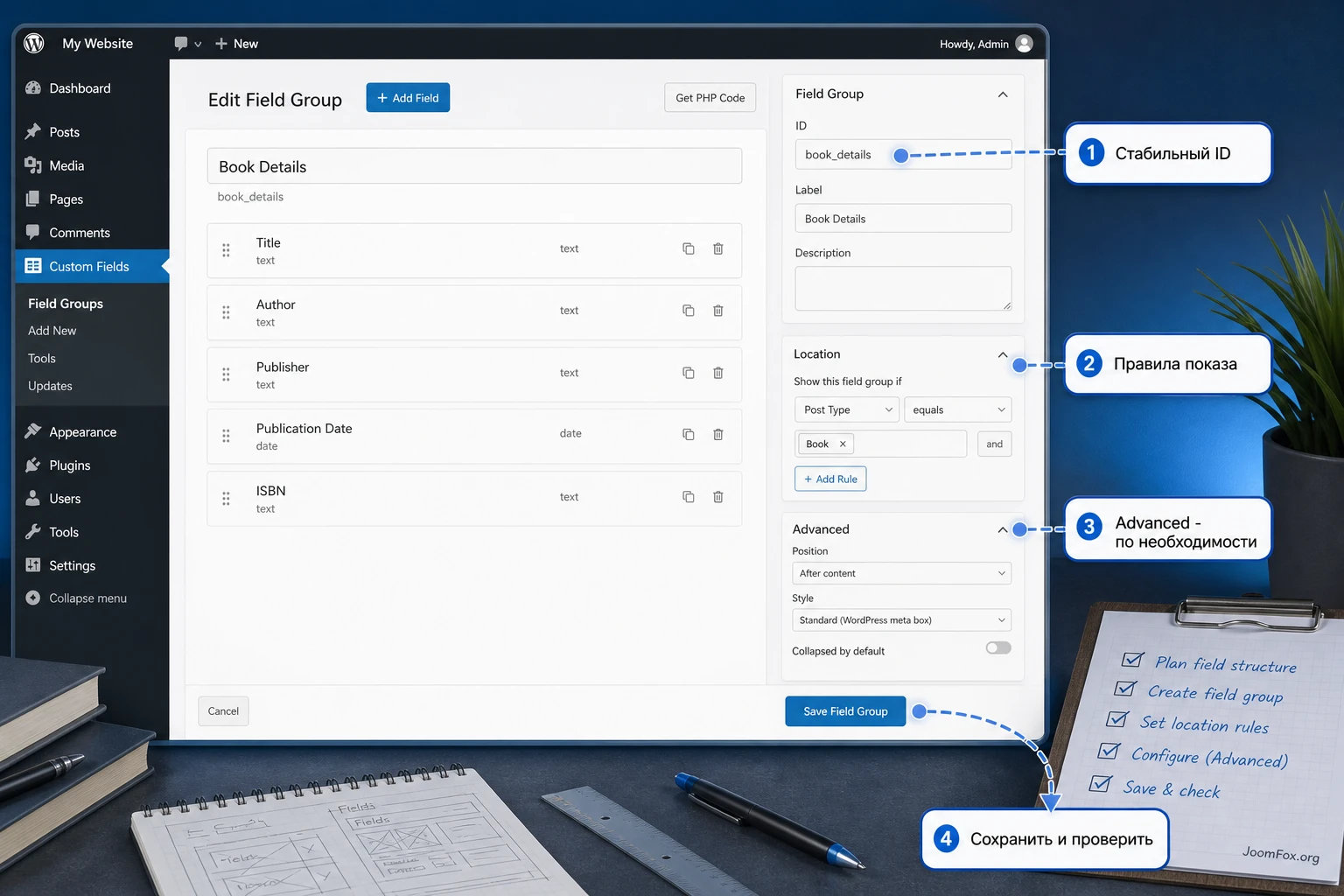
Title, ID и location rules
Название группы должно помогать человеку, а ID - коду. Например, название Event details понятно редактору, а ID event_details пригоден для экспорта и шаблона. В настройках расположения выберите объект, к которому относится группа: post type, settings page, блок, пользователь, термин или другой поддерживаемый контекст. Не делайте одну гигантскую группу на все типы записей, если поля относятся к разным сценариям.
Location rules стоит проверять сразу. Создали группу для event - откройте именно запись события. Создали группу для продукта WooCommerce - проверьте продукт, а не обычную запись. Если группа не появилась, причина часто не в полях, а в том, что location привязан к другому типу записи, условие показа не выполняется или нужное расширение не активно.
Панель структуры и порядок полей
В Builder есть визуальная структура, где поля можно добавлять, дублировать и перетаскивать. Используйте порядок, в котором редактор реально вводит данные. Сначала базовые обязательные поля, затем уточняющие, затем служебные. Не ставьте скрытые технические поля в начало группы, если контент-менеджеру нужно каждый день заполнять понятные данные.
Для длинных форм полезны группы, вкладки, колонки и описания. Но не превращайте каждую пару полей в отдельную вкладку. Хорошая админка помогает быстрее заполнить запись, а не демонстрирует все доступные возможности плагина.
Advanced: что включать осторожно
Во вкладке advanced находятся настройки, которые влияют на сохранение и поведение поля. Там могут быть custom CSS class, callback очистки, HTML-атрибуты, validation, clone settings, custom settings и другие параметры. Эти настройки полезны, но их нельзя включать "на всякий случай".
| Настройка | Зачем нужна | Когда быть осторожным |
|---|---|---|
id |
Становится ключом сохранённого значения. | После наполнения сайта менять ID рискованно, потому что старые значения останутся под прежним ключом. |
required |
Подсказывает редактору, что поле нужно заполнить. | Проверяйте, как это работает в вашем типе редактора и не мешает ли черновикам. |
clone |
Позволяет повторять поле или группу. | Нужна понятная логика вывода, иначе повторяемые данные будет сложно показать красиво. |
save_field |
Определяет, сохраняет ли Meta Box значение поля. | Отключайте только если точно обрабатываете сохранение сами. |
attributes |
Добавляет HTML5-ограничения вроде min, maxlength или pattern. |
Браузерные сообщения могут отличаться по языку и интерфейсу. |
После изменения advanced-параметра откройте запись, сохраните тестовое значение и проверьте поведение. Если результат стал хуже, откатите именно последнюю настройку, а не всю группу. Такой подход экономит время при диагностике.
Поля, ID и типы данных: как не сломать будущий вывод
Meta Box поддерживает много типов полей, но главный вопрос не "сколько типов доступно", а "какой тип соответствует будущему выводу". Номер телефона, адрес, дата, изображение, список значений и связь с другой записью сохраняются и выводятся по-разному. Если выбрать неправильный тип, форма в админке может выглядеть красиво, но шаблон станет хрупким.
Текст, число, дата и выбор из списка
Для коротких строк используйте text-поля. Для чисел - number-поля с разумными минимальными, максимальными и step-значениями, если они действительно нужны. Для фиксированного набора вариантов лучше использовать select, radio или checkbox list, чтобы редактор не вводил разные варианты одного значения руками. Например, статус объекта лучше выбрать из списка, чем писать "доступен", "в наличии", "активный" и "available" в разных записях.
Для дат и времени не храните произвольный текст, если данные потом будут сортироваться или фильтроваться. Выберите подходящий date/time field и заранее проверьте формат вывода. Если поле будет использоваться в шаблоне, подпишите его так, чтобы редактор понимал не только название, но и формат ввода.
Изображения и файлы
Для медиа важно решить, нужен один файл, несколько файлов, галерея или выбор из библиотеки. Не используйте поле "текстовая ссылка на изображение", если редактор должен выбирать картинку из Media Library. И наоборот, не включайте тяжёлую галерею там, где достаточно одного изображения.
Проверяйте не только загрузку, но и вывод: какой размер изображения берёт шаблон, есть ли alt, что происходит при пустом поле, не ломается ли карточка, если редактор удалил медиа. Это уже не только настройка Builder, но и ответственность шаблона.
Повторяемые поля и группы
Cloneable-поля и группы полезны для списков: расписание, характеристики, ссылки, этапы, FAQ, состав команды, ингредиенты, тарифы. Но повторяемость усложняет вывод. Одиночное поле можно вывести как одно значение, а группа требует цикла, проверки пустых элементов и аккуратной разметки.
Правило для повторяемых данных: если редактору нужно добавлять несколько одинаковых сущностей, используйте cloneable-группу; если нужно просто выбрать несколько значений из заранее известного набора, чаще достаточно checkbox list или select multiple.
Custom settings и dot notation
Документация Meta Box Builder описывает custom settings для случаев, когда в интерфейсе нет нужного параметра или требуется сложная структура. Там можно добавлять key-value параметры, использовать dot notation или JSON для вложенных массивов. Это мощная функция, но она рассчитана на тех, кто понимает, какой массив должен получиться на выходе.
Не используйте custom settings вместо понятной стандартной настройки. Они хороши для редкого параметра, сложного query args или технической интеграции. Для обычного поля лучше выбрать штатный UI-параметр, потому что его легче поддерживать другому человеку.
Вывод данных: почему поле сохранено, но его не видно на сайте
Одна из самых частых ловушек с custom fields - ожидание, что после создания поля значение само появится в публичной части сайта. WordPress так не работает. Тема выводит то, что прописано в шаблоне: заголовок, контент, миниатюру, метаданные или динамические поля, если разработчик это добавил. Meta Box Builder отвечает за структуру ввода, но не обязан менять ваш шаблон.
Есть несколько рабочих путей. Для разработчика привычен код в шаблоне или дочерней теме. Для визуальной сборки можно использовать MB Views или интеграции с конструкторами страниц. Для блоков Gutenberg нужен MB Blocks, если вы создаёте собственный динамический блок. В каждом варианте проверка одна: создать тестовую запись, заполнить поля, открыть публичную страницу и убедиться, что значение выводится там, где нужно.
Минимальный вывод через шаблон
Если вы контролируете тему, можно вывести значение через функцию Meta Box или стандартную функцию WordPress. Ниже пример для небольшого информационного блока. Его нужно адаптировать под свой ID поля и вставлять в дочернюю тему, template part или собственный плагин, а не в ядро WordPress и не в файлы стороннего плагина.
<?php
$event_location = rwmb_meta( 'event_location' );

if ( ! empty( $event_location ) ) : ?>
	<p class="event-meta event-meta--location">
		<strong>Место проведения:</strong>
		<?php echo esc_html( $event_location ); ?>
	</p>
<?php endif; ?>
Проверка простая: заполните поле в записи, обновите страницу и убедитесь, что текст появился только там, где должен. Если поле пустое, блок не должен оставлять лишний заголовок, двоеточие или пустой контейнер. Откат - удалить этот фрагмент из дочерней темы или отключить snippet в Code Snippets.
Вывод через MB Views
MB Views помогает создать шаблон вывода без прямой правки файлов темы. В интерфейсе можно вставлять поля, работать с cloneable-группами через циклы, задавать location rules и использовать HTML, CSS и JavaScript внутри view. По документации, панель Insert Field группирует поля по контексту: записи, сайт, пользователи и запросы.
Этот путь удобен, если вы не хотите редактировать шаблоны темы. Но он всё равно требует понимания, где view должен появиться, к какой записи относится поле и как проверить пустые значения. Если поле не видно в списке вставки, проверьте location группы, REST API, постоянные ссылки и поддержку staging-среды.
Вывод через конструктор страниц
Многие проекты используют Bricks, Elementor, Divi, Beaver Builder или другой визуальный инструмент. В таком случае Meta Box Builder создаёт данные, а конструктор читает их через динамические теги, интеграцию или шаблон. Не все поля и не все сложные группы одинаково удобно выводятся через каждый конструктор. Перед тем как строить большую структуру, проверьте один простой текст, одно изображение и одну повторяемую группу.
Если значение сохраняется в админке, но не выводится на сайте, не пересоздавайте поле сразу. Сначала проверьте ID, location, способ вывода и пустое значение в шаблоне. Часто проблема находится не в Builder, а в связке "тема - view - конструктор".
Практический сценарий: карточка события с датой, местом и спикерами
Чтобы руководство не осталось теорией, соберём типовой сценарий. Представим сайт мероприятий. Нужно, чтобы редактор создавал записи "Событие" и заполнял дату, место, краткую программу, изображение и список спикеров. На публичной странице эти данные должны появляться в отдельном блоке под вводным текстом.
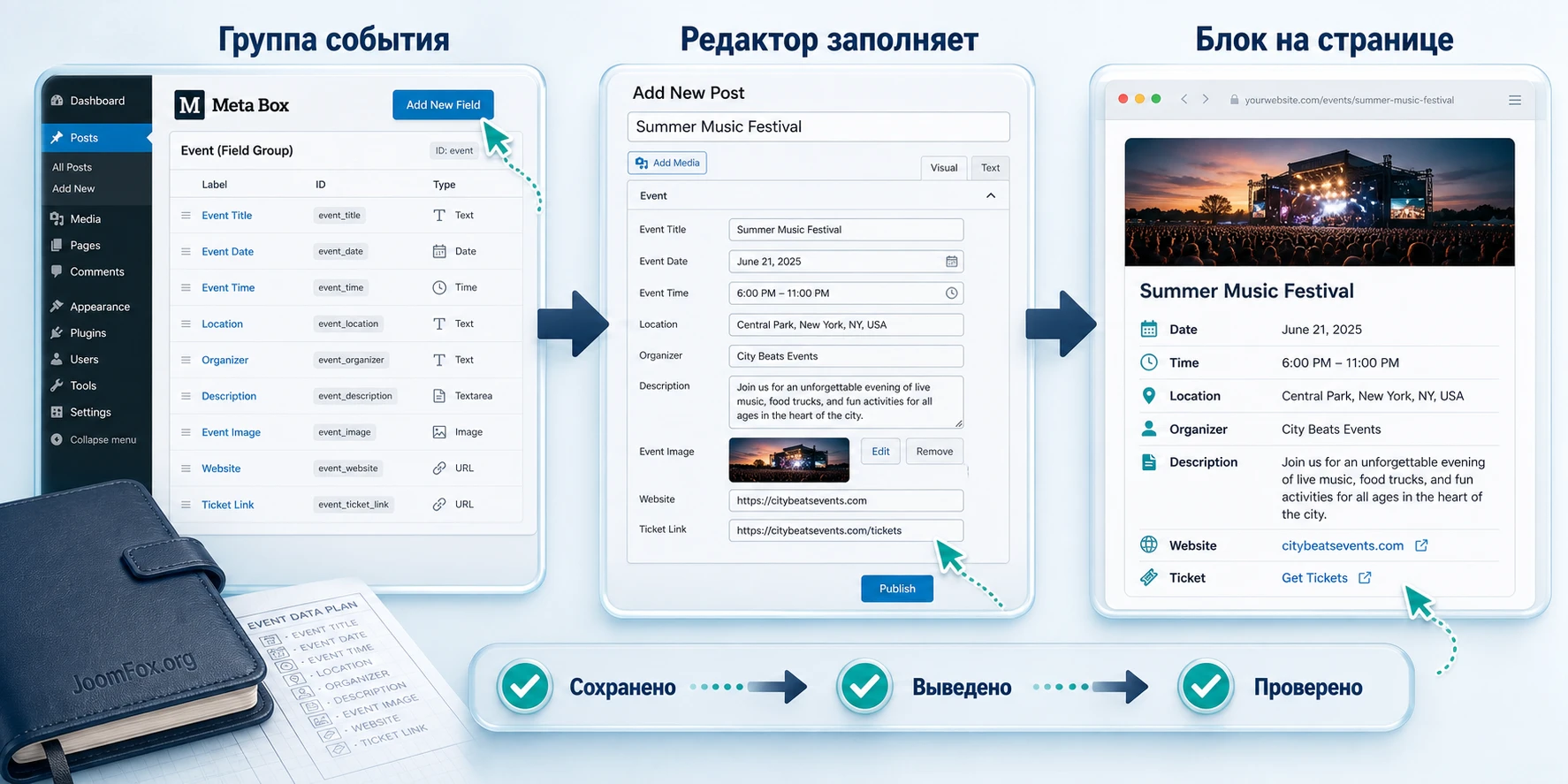
Цель и подготовка
Цель - получить управляемый блок с данными события. Редактор не должен писать дату и адрес внутри общего текста, потому что тогда их сложно переиспользовать, сортировать и выводить в одном стиле. Подготовьте post type event или используйте обычные записи для теста. Если спикеры должны быть отдельными сущностями, заранее решите, будет ли это поле post, связь через MB Relationships или простая текстовая группа.
Шаги в Builder
- Откройте
Meta Box-Custom Fieldsи создайте группуEvent details. - Задайте группе ID
event_detailsи привяжите её к post typeeventв настройках location. - Добавьте поле даты с ID
event_dateи понятной подписью для редактора. - Добавьте текстовое поле
event_locationдля адреса или названия площадки. - Добавьте textarea
event_summaryдля короткой программы, если она не должна смешиваться с основным контентом. - Добавьте поле изображения
event_image, если иллюстрация события отличается от featured image. - Для спикеров выберите простую cloneable-группу или связь с отдельным post type, если спикеров нужно переиспользовать на разных мероприятиях.
- Сохраните группу, откройте тестовое событие и заполните все поля.
Проверка результата
После сохранения откройте публичную страницу события. Если используете MB Views, создайте view для блока "Детали события" и вставьте поля через Insert Field. Если используете тему, добавьте template part с проверками пустых значений. Если используете конструктор, создайте шаблон записи и подключите динамические значения.
Ожидаемый результат: дата, место и программа видны в одном блоке, пустые поля не выводят лишние строки, изображение имеет корректный размер, а повторяемые спикеры отображаются списком или карточками. Если что-то не появилось, проверьте ID поля, выбранный post type, сохранение записи и способ вывода.
Нюанс с будущими изменениями
Когда редактор уже заполнил десятки событий, не меняйте ID поля просто ради красоты. Если нужно переименовать подпись, меняйте label, а не ID. Если структура спикеров стала сложнее, лучше создать новую группу или связь и мигрировать данные осознанно, чем превращать одно текстовое поле в сложную группу на рабочем сайте без плана.
Экспорт, Local JSON и перенос между сайтами
Meta Box Builder полезен не только визуальной настройкой. Он помогает вынести конфигурацию из базы данных в более управляемый формат. В официальной документации описаны экспорт PHP-кода, импорт/экспорт групп и Local JSON. Каждый вариант решает свою задачу, и выбор зависит от того, кто будет поддерживать сайт.
Экспорт PHP-кода
Экспорт в PHP удобен, когда вы хотите зафиксировать структуру полей в теме или собственном плагине. После генерации кода можно добавить его в дочернюю тему или проектный плагин. Документация подчёркивает важный момент: после переноса конфигурации в код можно отключить Builder, но Meta Box как основа всё равно нужен. Также важно сохранить экспорт настроек, если позже придётся вернуться к визуальному редактированию.
Этот вариант хорош для агентств и разработчиков, которые ведут проект в системе контроля версий. Но он менее удобен контент-команде: редактор не должен править PHP, а любые изменения структуры проходят через разработчика.
Local JSON
Local JSON позволяет хранить группы в папке mb-json, синхронизировать изменения и использовать JSON schema для автодополнения в редакторе кода. По документации, Meta Box может обнаруживать новые или обновлённые JSON-файлы, показывать их в разделе синхронизации и затем сохранять изменения обратно.
Для проекта с несколькими окружениями это часто удобный компромисс. Конфигурация видна в файлах, её можно переносить между окружениями, а при необходимости редактировать визуально. Но папка должна быть защищена от публичного просмотра, а процесс sync должен быть понятен команде.
Импорт и резервная копия группы
Перед крупной правкой экспортируйте группу. Это особенно важно перед изменением cloneable-структур, custom settings, location rules и импортом чужого набора. Экспорт не заменяет полноценную резервную копию базы, но помогает быстро восстановить структуру формы, если вы удалили поле, перенесли его не туда или испортили настройки.
Рабочая привычка: перед каждым большим изменением делайте экспорт группы, затем изменяйте один смысловой блок, сохраняйте, проверяйте ввод и вывод. Не меняйте сразу десятки полей, если у вас нет автоматизированной проверки публичного результата.
Настройки страниц, связи и блоки Gutenberg
Сила Meta Box Builder проявляется, когда он работает не изолированно, а вместе с другими расширениями Meta Box. Но здесь важно не перепутать возможности: Builder может дать интерфейс для настройки, а фактическая логика часто требует конкретного расширения.
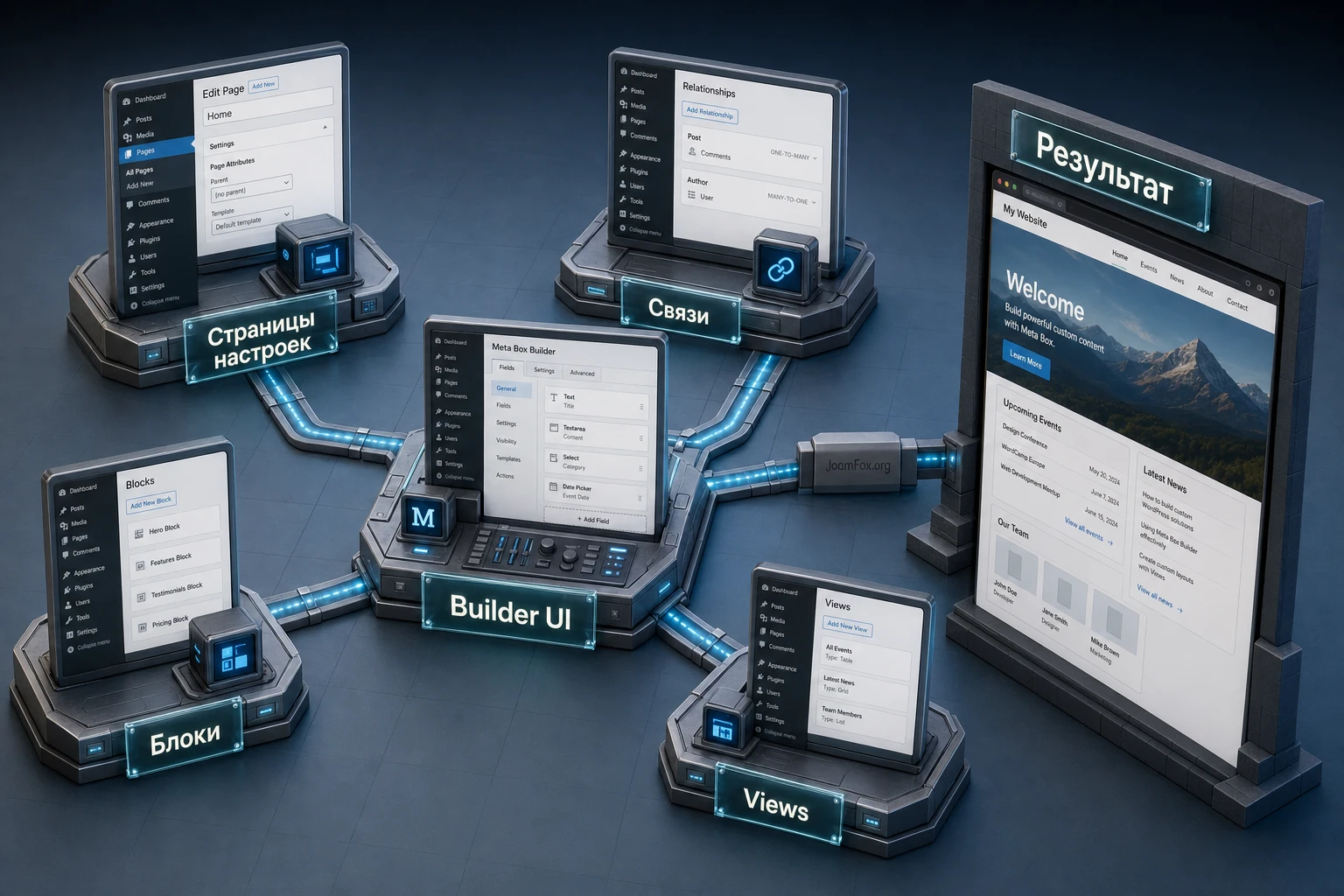
Settings Pages
MB Settings Page создаёт страницы настроек для сайта, темы или плагина. Через Builder можно подготовить страницу настроек, выбрать тип меню, capability, стиль, вкладки, Customizer-вариант и затем добавить поля к этой странице. Это полезно для глобальных данных: телефонов, ссылок, баннеров, API-ключей, текстов футера, настроек темы или повторяемых опций.
Главная проверка здесь - где хранится option и кто имеет доступ к странице. Не создавайте глобальные настройки в обычных записях, если они не относятся к конкретному контенту. И не открывайте страницу пользователям, которым не нужно менять весь сайт.
Relationships
MB Relationships помогает связывать posts, terms и users. Документация описывает many-to-many, one-to-many и many-to-one связи, а также хранение связей в отдельной таблице. Через Builder можно создать relationship с UI, указать стороны From и To, настроить meta box и поле выбора связанного объекта.
Используйте relationships, когда объект реально существует отдельно и должен переиспользоваться. Например, спикер может участвовать в разных событиях, автор может быть связан с книгами, район - с объектами недвижимости. Если информация уникальна для одной записи и нигде больше не нужна, проще оставить её обычным полем или группой.
Gutenberg blocks
MB Blocks позволяет создавать динамические блоки на PHP, а Builder может дать визуальный путь для определения полей блока. Официальные материалы показывают сценарий, где field group назначается для Block, у блока есть параметры, а шаблон может использовать Twig. При этом MB Blocks должен быть активен, потому что Builder не заменяет базовую логику блоков.
Для блоков особенно важна проверка в редакторе и на публичной части сайта. Не все проблемы видны сразу: блок может нормально отображаться в редакторе, но иметь другой HTML на публичной странице, конфликтовать со стилями темы или требовать более аккуратного шаблона.
Валидация, подсказки и безопасные улучшения формы
Хорошая группа полей не просто сохраняет данные. Она помогает редактору заполнить их правильно. В Meta Box есть базовые настройки required, custom HTML5 attributes и расширенная validation-логика. Но валидация должна быть помощником, а не ловушкой, которая мешает сохранить черновик или выдаёт непонятное сообщение.
Базовая валидация
Для простых полей достаточно стандартных атрибутов: required, min, max, maxlength, pattern, type. Они понятны, быстро включаются через advanced-настройки и помогают избежать очевидных ошибок. Например, поле URL можно проверять как URL, число - ограничить минимальным и максимальным значением, короткий код - ограничить по длине.
Минус браузерной проверки - сообщения и интерфейс зависят от браузера и языка. Поэтому для важных полей добавляйте человеческое описание рядом с полем. Не заставляйте редактора угадывать, почему форма не сохраняется.
Расширенная validation-логика
Расширенная validation-логика использует jQuery validation и позволяет задавать правила вроде email, url, digits, extension, accept и другие. Она полезна, если нужен понятный контроль значений. Но здесь легко переусложнить форму: слишком строгий pattern для телефона, например, может отклонять нормальные номера другого формата.
Проверяйте каждое правило на реальных данных редактора. Если сайт международный, не ставьте локальный формат телефона без причины. Если файл может быть нескольких типов, не ограничивайте расширение одним значением, пока это не требуется безопасностью или бизнес-логикой.
Небольшое CSS-улучшение для читабельности
Если группа стала длинной, можно добавить собственный CSS-класс группе или отдельному полю и аккуратно улучшить визуальное разделение. Это безопаснее, чем менять файлы плагина. Сначала укажите custom CSS class в настройках группы, например event-details-admin, затем добавьте CSS через админский stylesheet вашей темы или проектный плагин.
.event-details-admin .rwmb-label {
	font-weight: 600;
}

.event-details-admin .rwmb-field {
	padding-top: 12px;
	padding-bottom: 12px;
	border-bottom: 1px solid #e2e4e7;
}
Проверка: откройте запись, убедитесь, что поля легче сканировать, а интерфейс WordPress не ломается. Откат: удалите custom class у группы или уберите CSS. Не используйте агрессивные селекторы, которые затрагивают все поля Meta Box на сайте.
Проверка результата после настройки
Проверка нужна не только в конце. Её стоит делать после каждого крупного изменения: добавили поле, поменяли тип, включили clone, привязали group к post type, включили view, экспортировали код. Чем раньше поймана ошибка, тем меньше данных придётся переносить или исправлять.
Проверка в админке
Откройте тестовую запись нужного типа и заполните все поля. Проверьте, что подписи понятны, обязательные поля не мешают черновикам, повторяемые группы добавляются и удаляются без странного поведения, поля не исчезают от условной логики, а сортировка cloneable-элементов работает так, как ожидает редактор.
Проверка сохранения
После сохранения обновите страницу редактирования. Значения должны остаться на месте. Если поле пропало, сбросилось или стало пустым, проверьте id, save_field, конфликт с другим полем, тип значения и права пользователя. Для файлов и изображений дополнительно проверьте, что медиа существует в библиотеке и шаблон обрабатывает пустое значение.
Проверка публичного вывода
Откройте страницу как обычный посетитель, желательно в приватном окне. Посмотрите, как блок ведёт себя при заполненных и пустых значениях, на разных типах записи, с кешем и без кеша. Если используете page builder, проверьте шаблон, который реально применяется к этой записи. Если используете MB Views, проверьте location rules самого view.
Для сайта с кешем очистите кеш после изменения шаблона или view. Для сайта с несколькими ролями проверьте, что редактор может заполнять данные, но не получает лишний доступ к структуре полей.
Диагностика частых ошибок Meta Box Builder
Ошибки с Builder обычно выглядят одинаково: поле не видно, значение не сохраняется, список полей пустой, редактор зависает или вывод на сайте отсутствует. Но причины разные. Ниже - практичная карта диагностики без опасных действий и без правки ядра.
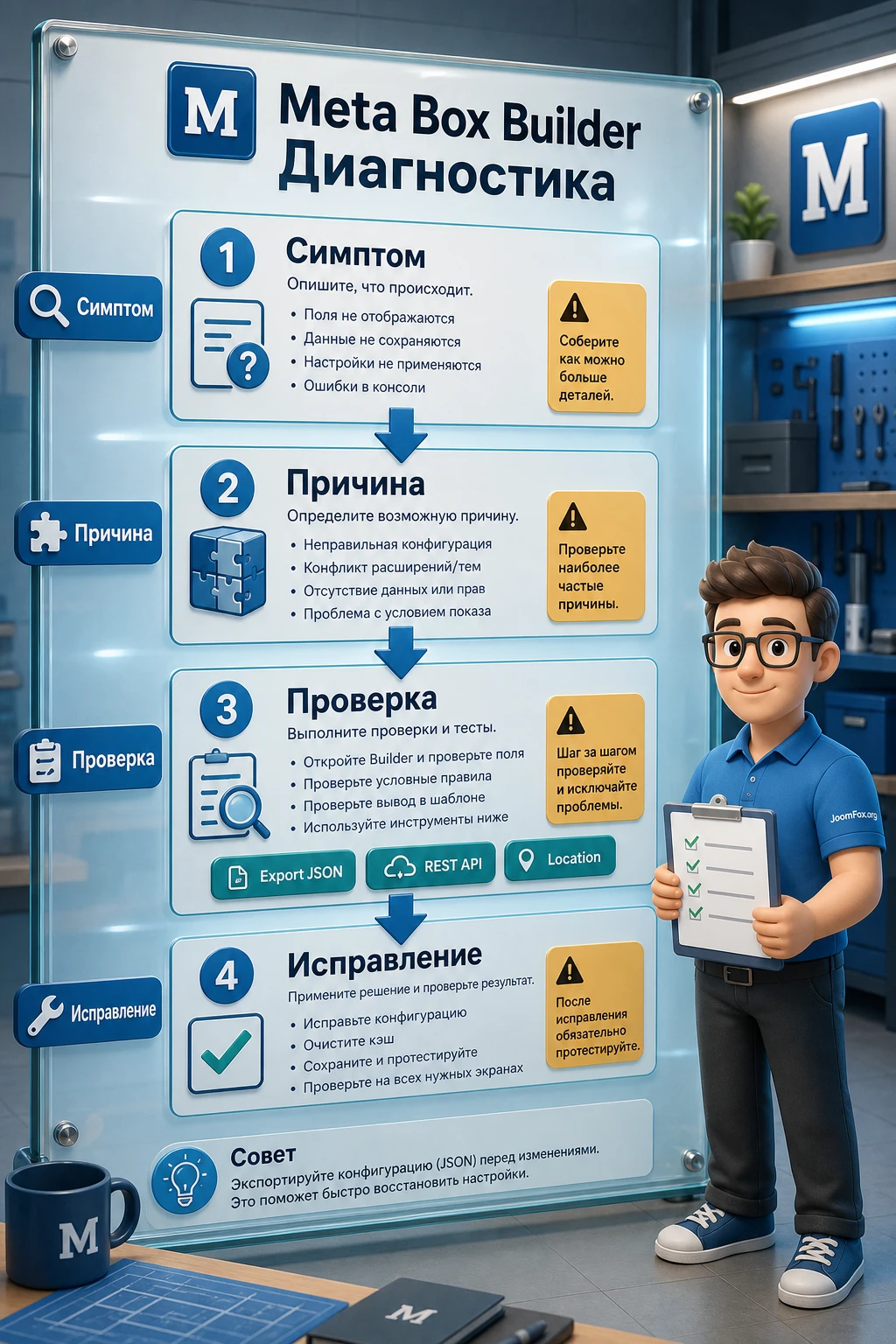
Группа полей не появляется в записи
Симптом: группа создана и сохранена, но в редакторе нужной записи её нет. Возможная причина - неверный location, другой post type, условие показа, роль пользователя, скрытый meta box в настройках экрана или конфликт с другим плагином.
Проверьте, к какому объекту привязана группа. Откройте именно этот тип записи. Если используется условная логика, временно упростите условие. Переключитесь на стандартную тему и отключите лишние плагины только на тестовой копии, если подозреваете конфликт. Если группа появилась, возвращайте плагины по одному и ищите источник конфликта.
Значение сохранилось, но на сайте его нет
Симптом: в админке поле заполнено, после обновления оно остаётся, но публичная страница не меняется. Причина чаще всего в шаблоне: тема не выводит это поле, view не назначен на нужную страницу, конструктор берёт другой динамический тег или кеш показывает старую версию.
Проверьте ID поля, способ вывода и location шаблона. Для простого теста временно выведите одно значение в понятном месте шаблона или через MB Views. Если значение появилось, проблема была в старом шаблоне или условии вывода, а не в Builder.
Поле не видно в Insert Field в MB Views
Симптом: поля заполнены, но панель вставки в MB Views не предлагает нужный custom field. В support-обсуждениях Meta Box встречались случаи, где причиной были REST API или staging-среда. Также проверьте, что field group привязан к тому объекту, для которого создаётся view.
Откройте Tools - Site Health и проверьте REST API. Проверьте постоянные ссылки, staging-плагин и доступность endpoints. Если поле можно вывести вручную по ID, но оно не отображается в списке, временно упростите окружение и проверьте на чистой тестовой записи.
Редактор Builder не загружается или зависает
Симптом: экран создания или редактирования custom fields открывается, но приложение не догружается, исчезает или показывает ошибку JavaScript. Возможные причины - конфликт скриптов, проблема после обновления, некорректная старая конфигурация, постоянные ссылки или кеш админки.
Сначала очистите кеш браузера и админки, пересохраните постоянные ссылки, проверьте консоль браузера и отключите сторонние оптимизаторы в админке. Если проблема появилась после обновления, экспортируйте группу в JSON, сохраните резервную копию и обратитесь к документации по миграции или в support. Не правьте сериализованные данные в базе вручную, если не понимаете формат.
Cloneable-группа выводится неправильно
Симптом: в админке группа повторяется, но на публичной странице виден только первый элемент, пустые строки, странный порядок или предупреждения по массивам. Причина часто в том, что шаблон обрабатывает повторяемые данные как одиночное значение.
Проверьте структуру данных и способ вывода. В MB Views для cloneable-группы обычно нужен цикл. В PHP-шаблоне нужно проверить, что значение является массивом, пройти по элементам и экранировать каждое поле. Если не уверены, сначала выведите данные на тестовой копии в отладочном виде, затем оформляйте HTML.
Когда лучше откатить настройку
Откатывайте последнее изменение, если после него исчезла группа, перестал сохраняться field group, сломался публичный шаблон или редакторы не могут сохранить запись. Не удаляйте всю группу сразу. Сначала верните прежний location, отключите только новое условие, уберите новый custom setting или верните прежний тип поля. Если данные уже введены, сделайте экспорт и резервную копию перед любым удалением.
Видео по визуальному созданию блоков
Точный ролик по Meta Box Builder полезен для сценария с Gutenberg-блоком: он показывает, как Builder используется как визуальный слой для настройки полей блока, а MB Blocks отвечает за базовую логику. Видео закрывает intent "как пользоваться Meta Box Builder для блоков WordPress" и дополняет раздел о связке Builder с другими расширениями.
Перед просмотром полезно уже понимать базовый сценарий field group: создать группу, назначить её на нужный контекст, сохранить и проверить вывод. Тогда ролик воспринимается не как отдельная демонстрация, а как продолжение рабочей схемы "поля - блок - шаблон - результат".
Вопросы, которые возникают после первой настройки
Можно ли пользоваться Meta Box Builder без навыков PHP?
Для создания полей, групп и базовых правил показа - да. Но для вывода данных на публичной части сайта всё равно нужен выбранный механизм: тема, MB Views, конструктор страниц или блок. Если в проекте нет готовой интеграции, потребуется помощь разработчика.
Почему в статье говорится про MB Builder, а в админке я вижу Meta Box Lite?
Meta Box Lite сейчас описывается разработчиком как бесплатная версия с UI и набором возможностей, включая Builder. На конкретном сайте набор пунктов меню зависит от того, что именно установлено и какие расширения активны.
Можно ли отключить Builder после экспорта PHP?
Документация указывает, что после переноса PHP-кода Builder можно отключить, но Meta Box как базовый плагин всё равно нужен. Перед отключением сохраните экспорт настроек, чтобы позже можно было вернуться к визуальному редактированию.
Что лучше для команды: PHP export или Local JSON?
PHP export удобен, когда структуру ведёт разработчик и изменения проходят через код. Local JSON удобен как промежуточный вариант: конфигурация лежит в файлах, но её можно синхронизировать и редактировать визуально. Для клиентского сайта выбирайте тот процесс, который команда реально сможет поддерживать.
Почему cloneable-поле не выводится как список?
Потому что повторяемое поле возвращает структуру данных, а не готовый HTML. Его нужно вывести циклом в шаблоне, через MB Views или через интеграцию конструктора, которая умеет работать с повторяемыми значениями.
Влияет ли Builder на скорость сайта?
Сам интерфейс Builder относится в первую очередь к админке и конфигурации. На публичную скорость сильнее влияет способ вывода, количество запросов, медиа, кеш, шаблон и выбранные расширения. Для стабильного проекта полезно экспортировать структуру в код или JSON и проверить результат с кешем.
Подойдёт ли Meta Box Builder для WooCommerce?
Да, если вы создаёте дополнительные поля для продуктов или связанных сущностей и понимаете, где эти данные будут выводиться. Для полей, которые затрагивают корзину, оплату, склад или критичные процессы магазина, нужна отдельная проверка совместимости и сценариев, потому что это уже не просто информационный блок.
Можно ли менять ID поля после запуска?
Лучше не менять. ID используется как ключ сохранения значения. Если изменить его после наполнения сайта, старые данные останутся под прежним ключом, а новое поле будет выглядеть пустым. Меняйте label и description, а миграцию ID делайте только по плану.
Когда Meta Box Builder будет удачным выбором
Meta Box Builder стоит использовать, если вам нужно превратить WordPress из набора обычных страниц в управляемую систему данных: события, каталоги, карточки, профили, настройки сайта, связи и динамические блоки. Он особенно хорошо раскрывается, когда вы заранее проектируете ID, типы полей, правила показа, способ вывода и перенос конфигурации.
Если вы хотите просто добавить пару разовых блоков текста на одну страницу, Builder может быть избыточен. Если же редакторы будут регулярно заполнять одинаковую структуру, а разработчик хочет контролировать вывод и экспорт, продукт хорошо попадает в задачу. Начните с тестовой группы, проверьте ввод, сохранение и вывод, затем расширяйте модель постепенно.
Когда вы готовы проверить продукт на своём сайте, используйте ссылку на странице и скачать ZIP-архив для безопасного теста на копии проекта. После установки не переносите сразу всю архитектуру: соберите один рабочий сценарий, убедитесь, что он понятен редактору, и только потом добавляйте сложные группы, связи, блоки и экспорт.

