


Meta Box Columns - WordPress Plugin
Столбцы Meta Box - это расширение плагина Meta Box, который может реорганизовывать поля, помещая их в одну строку, чтобы улучшить макет и упростить просмотр / добавление информации. Он поддерживает легкую организацию полей в сетке из 12 столбцов.
Особенности плагина
Плагин предоставляет автоматический способ редактирования текстовых полей для Meta Box. Он расширяет функционал Meta Box, позволяя без проблем редактировать текстовые поля. Пользователи могут эффективно управлять и изменять текстовое содержимое на своих веб-сайтах WordPress, используя этот инструмент. Благодаря интуитивным возможностям, редактирование контента становится более удобным и экономит время для администраторов и создателей контента.
Он оптимизирует процесс редактирования текстовых полей, связанных с Meta Box. Автоматизируя задачи по редактированию, он упрощает управление контентом и повышает эффективность рабочего процесса для пользователей. Плагин предлагает дружественный интерфейс, который интегрируется без нареканий с Meta Box, обеспечивая цельный опыт редактирования. Редакторы контента могут легко вносить изменения в текстовые поля без необходимости сложных ручных настроек, экономя время и усилия в процессе редактирования контента.
Инструмент дает пользователям возможность настраивать и форматировать текстовые поля легко и просто в рамках Meta Box. Благодаря своему мощному набору функций, включая настраиваемые опции и инструменты форматирования, администраторы могут настраивать текстовый контент согласно своим конкретным требованиям. Эта гибкость гарантирует, что содержание, отображаемое на веб-сайтах WordPress, остается цельным и визуально привлекательным. Пользователи имеют полный контроль над внешним видом и структурой текстовых полей, улучшая общий дизайн и опыт пользователя.
Плагин облегчает мгновенные обновления и модификации текстовых полей, позволяя пользователям видеть изменения моментально на своих веб-сайтах. Эта функция мгновенного предпросмотра устраняет необходимость в ручных обновлениях и ускоряет процесс редактирования контента. Пользователи могут быстро вносить корректировки и видеть результаты в реальном времени, обеспечивая цельный опыт редактирования. Возможности живого редактирования плагина способствуют более эффективному рабочему процессу для менеджеров контента и администраторов веб-сайтов, повышая производительность и удовлетворение пользователей.
Предоставляя расширенные редактировочные функции для текстовых полей, он улучшает общий опыт управления контентом в экосистеме Meta Box. Администраторы могут использовать его мощные функции для создания, изменения и совершенствования текстового контента с легкостью. Независимо от обновления существующих текстовых полей или создания новых, пользователи получают выгоду от обширных инструментов редактирования Meta Box Columns. Это надежное решение упрощает задачи редактирования текста, давая возможность пользователям эффективно управлять контентом и поддерживать динамичное онлайн-присутствие.
Спецификации:
| Дата выхода: | 11-10-2020 | |
| Дата обновления: | 19-08-2024 | |
| Тип расширения: | Платный | |
| Лицензия: | GPL | |
| Тематика: | Редактирование | |
| Совместимость: | W5.x W6.x | |
| Включает в себя: | Плагин | |
| Языковые пакеты: |

|
|
| Разработчик: | Meta Box | |
| Рейтинг: | ||
Скачивание по подписке!
Вам необходимо авторизоваться на сайте и приобрести клубную подписку!
Поделись с друзьями!
Руководство по настройке Meta Box Columns для аккуратных полей в WordPress
Meta Box Columns нужен в тех случаях, когда набор пользовательских полей уже работает, но редакторская форма стала слишком длинной и неудобной. В этом руководстве разберём не общую идею Meta Box, а практическую задачу: как разложить поля в понятную сетку, где применить простой вариант настройки, когда перейти к расширенному синтаксису и как проверить, что редактору действительно стало легче работать.
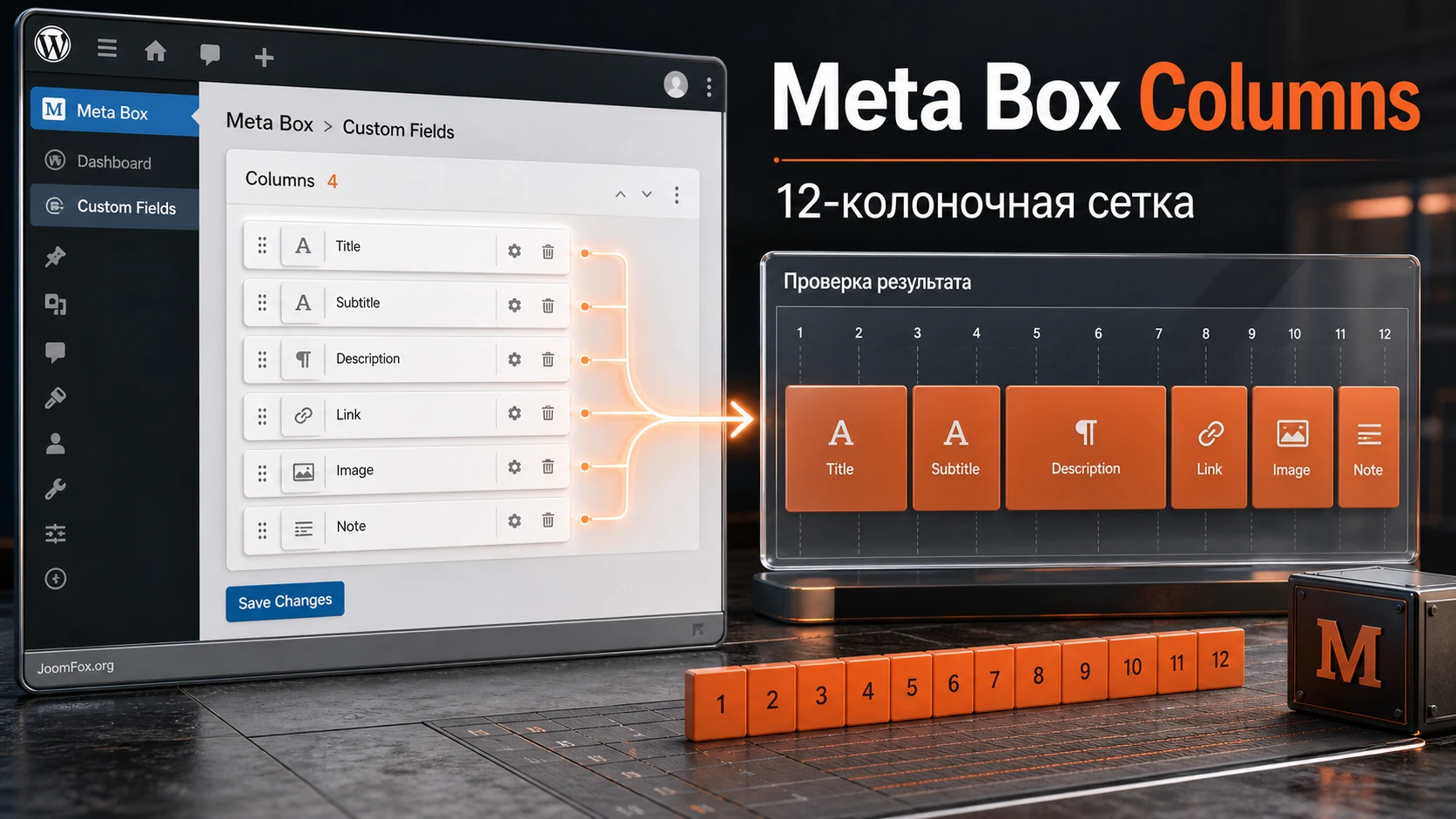
Плагин относится к экосистеме Meta Box и меняет именно компоновку полей в админ-панели. Он не выводит данные на сайте сам по себе, не заменяет шаблоны темы и не делает поля "умнее". Его задача уже - визуальная организация формы ввода: несколько коротких полей можно поставить в одну строку, длинное поле оставить на всю ширину, а сложные группы сделать читабельнее.
Материал рассчитан на разработчиков, вебмастеров и владельцев сайтов, которые уже используют пользовательские поля или только проектируют структуру для каталога, базы специалистов, мероприятий, недвижимости, портфолио, справочника или внутренней CRM на WordPress. Мы будем говорить о безопасной установке, схеме 12 колонок, настройке через MB Builder и код, типичных ошибках, ограничениях и похожих решениях.
Какую задачу решает расширение в редакторской форме
Когда у записи два-три дополнительных поля, вертикальный список не мешает. Проблемы начинаются, когда у пользовательского типа записей появляется десяток коротких значений: имя, телефон, email, город, статус, дата, ссылка, координаты, внутренний комментарий. Каждое поле занимает отдельную строку, редактор много прокручивает экран, а связь между полями теряется.
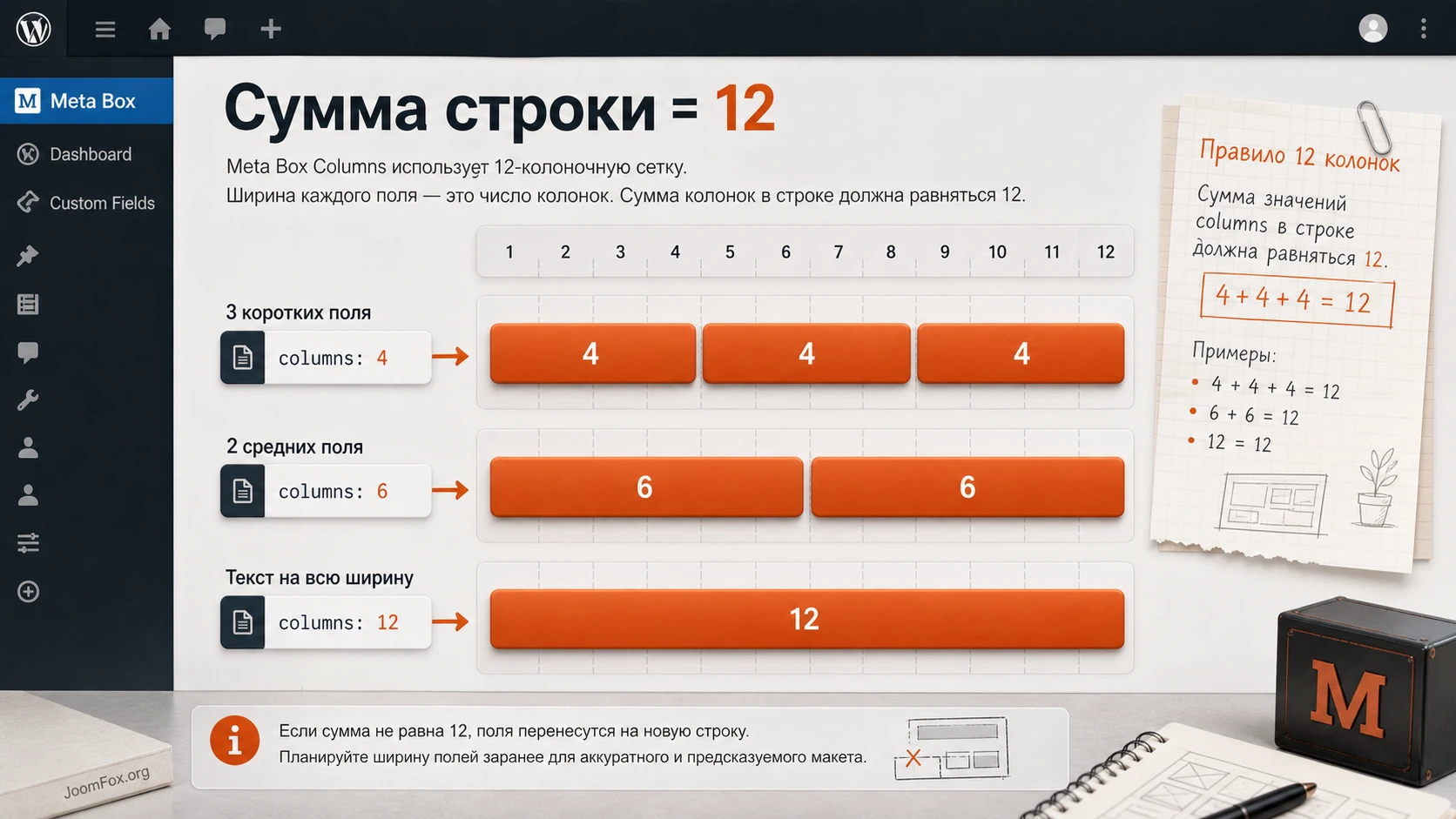
Meta Box Columns решает эту проблему через 12-колоночную сетку внутри meta box. Разработчик или администратор задаёт, сколько колонок сетки занимает конкретное поле. Например, три поля с шириной 4 занимают одну строку, два поля с шириной 6 делят строку пополам, а поле с шириной 12 остаётся на всю ширину.
Это похоже на сетки в интерфейсных фреймворках, но применять его нужно осторожно. Сетка не должна превращать форму в тесный набор мелких ячеек. Хорошая компоновка помогает редактору видеть связанные данные рядом: контакты в одной строке, параметры события рядом, технические статусы отдельно, большой текст ниже.
Где колонки особенно полезны
Плагин лучше всего раскрывается в формах, где есть много коротких и логически связанных полей. Он не нужен для каждого набора данных. Если поле само по себе широкое - редактор, галерея, карта, большое описание - ему чаще нужна вся строка. Если поле короткое и относится к соседним значениям, колонка экономит место и делает интерфейс легче.
- Карточки людей и организаций. Имя, должность, email, телефон и город удобно видеть рядом, потому что редактор проверяет их как одну контактную группу.
- События и расписания. Дата, время начала, время окончания, место и статус обычно вводятся вместе и выигрывают от двух- или трёхколоночной строки.
- Недвижимость и каталоги. Площадь, цена, количество комнат, район и тип объекта можно сгруппировать так, чтобы редактор не искал их по длинной странице.
- Настройки блока или шаблона. Если пользовательский блок хранит несколько числовых и переключаемых параметров, сетка помогает отделить короткие настройки от контента.
Практический критерий: если редактор должен сравнивать значения между собой, ставьте их рядом. Если он должен читать или писать длинный текст, оставляйте поле на всю ширину.
Кому подойдёт такой способ организации полей
Meta Box Columns особенно полезен тем, кто уже работает в логике Meta Box: создаёт field groups, использует MB Builder или регистрирует поля через фильтр rwmb_meta_boxes. В таком проекте расширение добавляет слой компоновки без перехода на другой конструктор полей.
Для разработчика это способ быстро улучшить админ-панель клиента. Для контент-менеджера - меньше прокрутки и меньше шансов пропустить поле. Для агентства - возможность стандартизировать формы ввода на разных сайтах, не переписывая публичные шаблоны.
Когда продукт может быть лишним
Плагин не стоит ставить только ради "красивого" интерфейса, если форма и так короткая. Он также не решит проблемы хранения данных, вывода полей на сайте, связи с шаблоном темы или скорости тяжёлых запросов. Если у вас нет Meta Box или вы строите все поля в другой системе, сначала оцените, не проще ли использовать встроенные средства выбранного инструмента.
Есть ещё один важный момент: Meta Box Columns работает с формой редактирования. Колонки в админке не означают колонки на публичной странице сайта. Чтобы вывести значения пользователям, нужно использовать шаблон темы, MB Views, блоки, шорткоды или другой способ вывода данных, подтверждённый вашей архитектурой.
Что проверить перед установкой на рабочий сайт
Перед установкой лучше не начинать с кнопки Activate. Плагин влияет на интерфейс редактирования, поэтому безопаснее сначала понять, какие field groups уже есть, где они используются и кто будет с ними работать. Особенно это важно на сайтах, где редакторы ежедневно обновляют каталог, мероприятия или карточки объектов.
Мини-карта текущих полей
Составьте короткий список групп полей, которые вы хотите улучшить. Для каждой группы отметьте:
- К какому типу записей, таксономии, пользователю или странице настроек относится группа.
- Какие поля короткие и могут стоять рядом.
- Какие поля должны оставаться широкими: визуальный редактор, карта, галерея, загрузка файлов, большое описание.
- Есть ли внутри группы вложенные группы, повторители, условная логика, вкладки или поля, завязанные на другие расширения Meta Box.
- Какие редакторы работают с этой формой и на каких экранах они чаще всего редактируют записи.
Такая карта нужна не для формальности. Она защищает от распространённой ошибки: поставить всем полям одинаковую ширину, получить компактный, но нечитаемый интерфейс и затем искать, почему редакторы стали чаще ошибаться при вводе данных.
Совместимость и резервная проверка
Так как Meta Box Columns является расширением к Meta Box, сначала проверьте, что базовый Meta Box установлен и активен. Если поля создаются через MB Builder, убедитесь, что в интерфейсе есть нужная группа и вы понимаете, где задаётся ширина колонок. Если поля регистрируются кодом, найдите файл или плагин, где добавляется массив $meta_boxes.
На рабочем сайте безопасный порядок такой: сделать резервную копию, повторить изменение на тестовой копии, проверить форму на разных ролях пользователей и только потом переносить настройку. В большинстве случаев сама компоновка не меняет сохранённые значения, но ошибка в коде регистрации полей может сломать отображение группы в админке.
Установка и первая проверка в админ-панели
После подготовки установите расширение обычным способом для WordPress-плагина: загрузите ZIP-архив через Plugins - Add New - Upload Plugin, активируйте его и убедитесь, что базовый Meta Box тоже активен. Не смешивайте установку с покупкой или регистрацией лицензии в рамках этого руководства: здесь важна дальнейшая настройка уже имеющегося файла.
Первая проверка простая: откройте группу пользовательских полей и посмотрите, появился ли параметр колонок там, где он должен быть доступен. В MB Builder это настройка поля, а в кодовой регистрации - параметр массива. Если вы используете старый проект, где поля объявлены вручную, удобнее сначала протестировать одну небольшую группу, а не переписывать весь набор.
Что считать успешным включением
Успешная установка не обязательно выглядит как новый большой экран настроек. Для такого расширения нормальное поведение - появление дополнительных параметров в уже существующем рабочем процессе Meta Box. Проверьте три вещи:
- Группа полей открывается без ошибок в админ-панели.
- У поля можно задать ширину колонки через интерфейс или код.
- На экране редактирования записи поля становятся рядом после сохранения группы и обновления страницы.
Если после активации вы не видите изменений, это не всегда ошибка. Колонки начинают работать только там, где вы явно задали ширину. Плагин не перестраивает все формы автоматически, потому что автоматическая компоновка могла бы ухудшить важные редакторские сценарии.
Сетка 12 колонок: как думать о ширине полей
Главное правило Meta Box Columns простое: одна строка должна складываться в 12. Это не значит, что каждая строка обязана быть заполнена до последней единицы, но для предсказуемой сетки лучше проектировать строки именно так. Если сумма выглядит случайной, интерфейс может переноситься не так, как вы ожидали.
Базовые комбинации
Для реальных форм обычно хватает нескольких сочетаний. Не нужно изобретать сложную сетку для каждого поля.
| Схема | Когда использовать | Пример полей |
|---|---|---|
4 + 4 + 4 |
Три коротких значения одной группы. | Имя, email, телефон. |
6 + 6 |
Два равнозначных поля средней ширины. | Дата начала и дата окончания. |
3 + 3 + 3 + 3 |
Очень короткие значения, где важен обзор. | Статус, рейтинг, приоритет, метка. |
8 + 4 |
Основное поле и короткий параметр рядом. | Адрес и индекс, заголовок и статус. |
12 |
Поле требует пространства или содержит длинный ввод. | Описание, WYSIWYG, карта, галерея. |
Сетка должна поддерживать смысл формы. Если вам хочется поставить четыре поля в одну строку только ради экономии места, проверьте, не станут ли подписи и значения слишком тесными. Иногда две строки по два поля читаются лучше, чем одна перегруженная строка из четырёх.
Простой синтаксис для отдельных полей
В коде самый понятный способ - добавить параметр columns прямо в массив поля. Например, три коротких поля с шириной 4 образуют строку из трёх колонок. Этот вариант хорош, когда у каждого поля своя ширина, а сложная логика колонок не нужна.
add_filter( 'rwmb_meta_boxes', 'prefix_register_person_fields' );

function prefix_register_person_fields( $meta_boxes ) {
    $meta_boxes[] = [
        'title'  => 'Person contacts',
        'fields' => [
            [
                'name'    => 'Name',
                'id'      => 'person_name',
                'type'    => 'text',
                'columns' => 4,
            ],
            [
                'name'    => 'Email',
                'id'      => 'person_email',
                'type'    => 'email',
                'columns' => 4,
            ],
            [
                'name'    => 'Phone',
                'id'      => 'person_phone',
                'type'    => 'text',
                'columns' => 4,
            ],
            [
                'name'    => 'Bio',
                'id'      => 'person_bio',
                'type'    => 'textarea',
                'columns' => 12,
            ],
        ],
    ];

    return $meta_boxes;
}
После сохранения кода откройте запись соответствующего типа и проверьте не только внешний вид, но и сохранение данных. Заполните поля, нажмите Update, обновите страницу и убедитесь, что значения не исчезли.
Расширенный синтаксис: когда несколько полей должны жить в одной колонке
Простой параметр columns удобен, пока каждое поле является отдельной ячейкой сетки. Но иногда нужно создать две большие области: слева контактные данные, справа адрес, статус и внутреннее примечание. В таком случае полезен расширенный синтаксис: колонки описываются на уровне meta box, а поля привязываются к нужной колонке через параметр column.
Этот подход лучше использовать осознанно. Он сложнее для чтения, зато позволяет положить несколько полей в одну колонку и добавить собственный CSS-класс для оформления. Например, можно сделать левую колонку шириной 4, правую - шириной 8 и внутри правой колонки расположить несколько связанных полей.
Пример разметки для карточки специалиста
add_filter( 'rwmb_meta_boxes', 'prefix_register_expert_profile_box' );

function prefix_register_expert_profile_box( $meta_boxes ) {
    $meta_boxes[] = [
        'id'      => 'expert-profile',
        'title'   => 'Expert profile',
        'columns' => [
            'profile-main' => [
                'size'  => 8,
                'class' => 'rwmb-profile-main',
            ],
            'profile-side' => [
                'size'  => 4,
                'class' => 'rwmb-profile-side',
            ],
        ],
        'fields'  => [
            [
                'name'   => 'Full name',
                'id'     => 'expert_full_name',
                'type'   => 'text',
                'column' => 'profile-main',
            ],
            [
                'name'   => 'Short biography',
                'id'     => 'expert_bio',
                'type'   => 'textarea',
                'column' => 'profile-main',
            ],
            [
                'name'   => 'Email',
                'id'     => 'expert_email',
                'type'   => 'email',
                'column' => 'profile-side',
            ],
            [
                'name'   => 'Status',
                'id'     => 'expert_status',
                'type'   => 'select',
                'options' => [
                    'active'   => 'Active',
                    'archived' => 'Archived',
                ],
                'column' => 'profile-side',
            ],
        ],
    ];

    return $meta_boxes;
}
В таком примере важно не перепутать два параметра: columns на уровне meta box описывает доступные области, а column у поля говорит, в какую область оно попадает. Если поле ссылается на несуществующий ключ, ожидаемой компоновки не будет.
Когда добавлять собственный класс
Собственный CSS-класс нужен не всегда. Добавляйте его, когда надо аккуратно отделить важную колонку, добавить внутренние отступы или визуально подчеркнуть предупреждающие поля. Не используйте CSS для исправления неправильной логики сетки. Если поле тесное, сначала увеличьте ширину, а уже потом думайте о стиле.
Если всё же нужен безопасный маленький стиль, применяйте его к классу, который вы сами указали в расширенном синтаксисе. Код ниже показывает идею: подсветить боковую колонку с рабочими статусами в админке. Вставлять такой фрагмент лучше в дочернюю тему или через плагин для фрагментов кода, а не в файлы ядра WordPress или самого расширения.
add_action( 'admin_head', function () {
    echo '<style>
        .rwmb-profile-side {
            background: #f6f7f7;
            border-left: 3px solid #2271b1;
            padding: 12px;
        }
    </style>';
} );
Проверка простая: откройте экран редактирования, убедитесь, что стиль применился только к нужной колонке, сохраните тестовую запись и обновите страницу. Если в админке стало тесно или подсветка мешает, удалите фрагмент и вернитесь к обычной сетке.
Настройка через MB Builder без лишнего кода
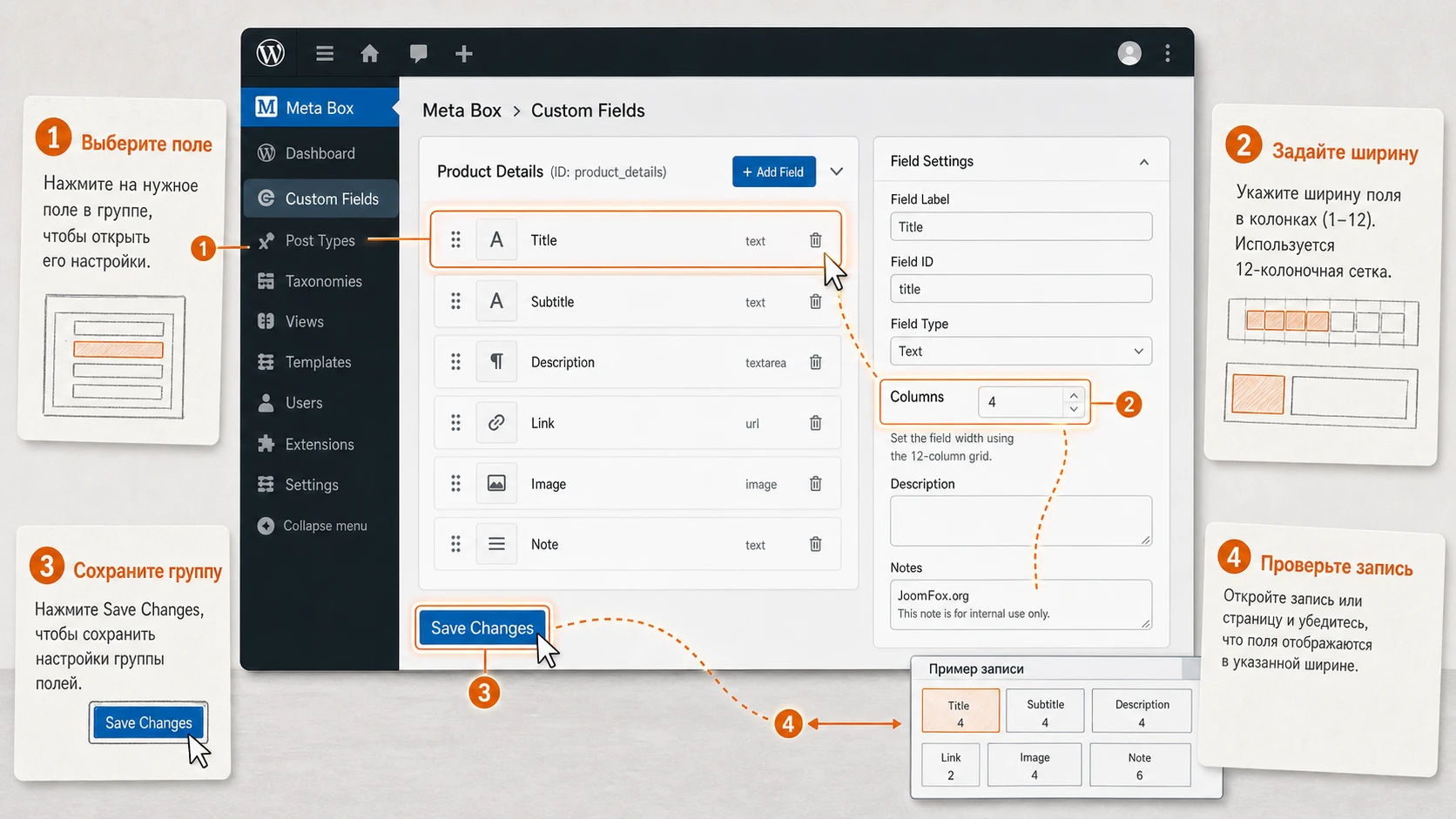
Если проект использует MB Builder, настройка становится доступнее для тех, кто не хочет вручную править массивы PHP. В официальном tutorial по созданию полей показано, что настройка Columns появляется в интерфейсе поля, а строка делится на 12 частей. Это хороший путь для небольшой команды, где структуру полей иногда правит не только разработчик.
Порядок действий в интерфейсе
- Откройте
Meta Box-Custom Fieldsи выберите нужную группу полей. - Нажмите на поле, которое хотите поставить в колонку, и найдите настройку ширины Columns.
- Для трёх равных полей задайте каждому значение
4, для двух равных -6, для полного ряда -12. - Сохраните группу через
Save Changes. - Откройте запись, где отображается эта группа, и проверьте реальную форму редактирования.
Не ограничивайтесь превью в конструкторе. Фактический экран редактирования может отличаться из-за боковой панели WordPress, ширины окна, других meta boxes, вкладок, групп и пользовательских прав. Поэтому финальная проверка всегда выполняется в том месте, где редактор реально вводит данные.
Как выбрать лучшие настройки для типового сайта
Для первого прохода не пытайтесь сделать идеальную сетку. Начните с самых очевидных строк: три контактных поля по 4, два связанных поля по 6, длинные поля по 12. После этого попросите редактора заполнить одну тестовую запись и отметьте, где ему пришлось остановиться, прокрутить страницу или искать связанное поле.
Если форма стала компактнее, но ошибки ввода выросли, значит сетка слишком плотная. Лучшая настройка Meta Box Columns - не самая короткая форма, а форма, где связанные поля видны вместе и не спорят за внимание.
Работа с группами, вкладками и вложенными структурами
В реальных проектах поля редко живут поодиночке. У Meta Box есть MB Group для вложенных и повторяемых групп, MB Tabs для вкладок, условная логика и другие расширения. Meta Box Columns может быть частью этой конструкции, но его нужно ставить на правильный уровень.
Официальная документация MB Group показывает, что групповые поля могут быть повторяемыми, сворачиваемыми и вложенными. Это мощно, но чем глубже структура, тем выше риск сделать интерфейс тяжёлым для редактора. Колонки помогают только тогда, когда они упрощают взгляд на группу, а не добавляют ещё один слой сложности.
Группы: где применять ширину
Если у вас есть группа "Контакты" с полями email, телефон и сайт, можно задать ширину подполям, чтобы они стояли в одну строку внутри группы. При этом сама группа может занимать всю ширину формы. Такой подход удобен, потому что редактор сначала видит смысловой контейнер, а внутри него - компактную строку.
Support-кейс Meta Box по 12-колоночной сетке показывает типичный вопрос: пользователь ожидал, что подполям достаточно задать ширину 4, но получил вертикальный вывод. В ответе разработчик подтверждает логику 12 колонок и советует проверять конфликт с другими плагинами, если ожидаемая строка не появляется. Это хороший пример того, почему диагностику нужно начинать с минимального набора активных расширений.
Вкладки: когда совмещать с MB Tabs
Официальная страница продукта прямо предлагает рассматривать MB Tabs для улучшения UI формы. Практически это выглядит так: вкладки делят большую форму на смысловые разделы, а колонки внутри каждой вкладки упорядочивают короткие поля. Такой вариант подходит для сложных карточек, где есть "Основное", "Контакты", "SEO", "Дополнительно" или похожие блоки.
Не делайте наоборот: не пытайтесь заменить вкладки чрезмерно плотной сеткой. Если у группы 30 полей, лучше разделить их на вкладки и уже внутри вкладок использовать колонки для коротких значений.
Практический пример: карточка специалиста с компактной формой
Представим сайт клиники, агентства или образовательного проекта, где есть пользовательский тип записей "Специалисты". Редактору нужно быстро заполнить имя, должность, контакты, город, статус публикации карточки и краткую биографию. Без колонок форма растягивается, а короткие поля выглядят как длинная анкета.
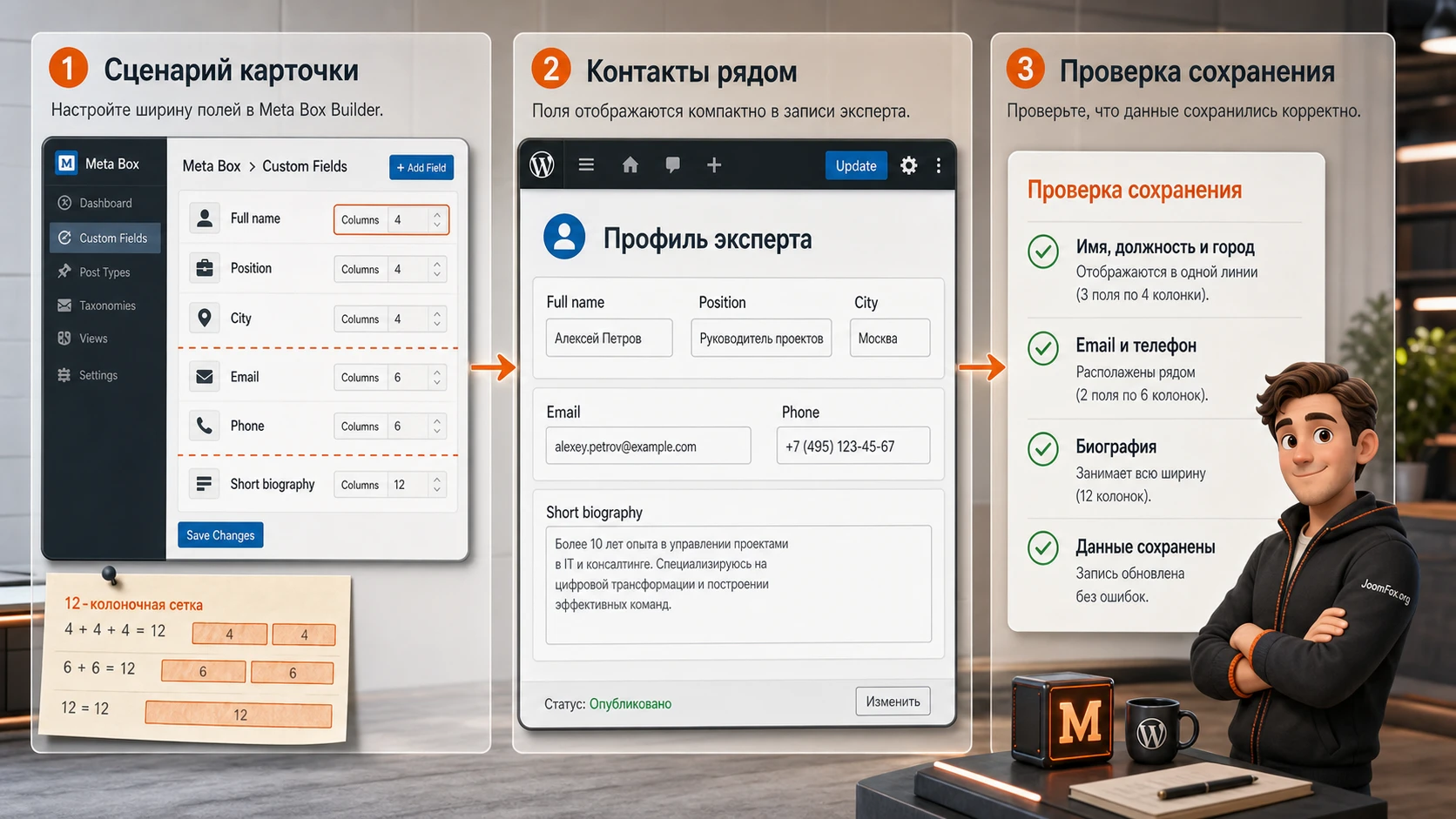
Цель
Получить форму, где редактор видит основные контактные данные в верхней части экрана, не прокручивает страницу ради каждого короткого значения и не путает служебные статусы с публичным описанием специалиста.
Подготовка
Нужны активные Meta Box и Meta Box Columns. Если поля создаются через MB Builder, заранее создайте field group для типа записей "Специалисты". Если поля регистрируются кодом, работайте в отдельном плагине проекта или дочерней теме. Не вносите правки в файлы самого расширения.
Шаги настройки
- Создайте или откройте группу полей для карточки специалиста.
- Разместите поля
Full name,PositionиCityв одной строке со значением4для каждого. - Поля
EmailиPhoneсделайте по6, чтобы они занимали вторую строку пополам. - Поле
Short biographyоставьте на12, потому что редактору нужен простор для текста. - Если есть поле
Status, поставьте его рядом с коротким внутренним комментарием по схеме4 + 8или оставьте отдельно, если статус критичен. - Сохраните группу и откройте тестовую карточку специалиста.
Проверка результата
Заполните тестовую карточку реальными по длине значениями. Не проверяйте только короткими словами вроде "test". Введите длинную должность, обычный email, телефон, город и биографию. После сохранения обновите страницу и убедитесь, что значения остались на местах, подписи не обрезались, а поля не стали слишком узкими.
Нюанс: если редактор работает на небольшом ноутбуке, слишком агрессивная сетка может ухудшить форму. Проверяйте не только широкий монитор разработчика, но и обычный экран, на котором контент реально редактируют.
Как проверить, что форма стала удобнее, а не просто короче
После настройки легко обмануться: страница стала ниже, значит всё хорошо. На практике компактность - только один критерий. Нужно проверить скорость заполнения, количество ошибок, логическую группировку и читаемость на разных ширинах экрана.
Редакторская проверка
Попросите человека, который будет работать с формой, создать одну новую запись и отредактировать одну существующую. Наблюдайте не за тем, нравится ли ему дизайн, а за конкретными действиями: где он ищет поле, где возвращается назад, где путает похожие значения, где не понимает, относится ли поле к публичной части сайта или к внутренней служебной информации.
Хороший результат выглядит так:
- Редактор видит связанные поля без прокрутки.
- Длинные поля не сжаты и остаются удобными для чтения.
- Подписи и подсказки не ломают сетку.
- После сохранения значения возвращаются в те же поля.
- Форма остаётся понятной при включённых вкладках, группах и условной логике.
Техническая проверка
Разработчику стоит дополнительно проверить консоль браузера на ошибки, журналы PHP при сохранении записи и конфликт с кэшем админки, если на сайте есть оптимизационные плагины. Обычно проблема не в самой сетке, а в комбинации старого кода, переопределённых стилей админки, сторонних расширений и слишком сложной структуры полей.
Если форма используется для полей, которые затем выводятся на сайте, проверьте публичную страницу отдельно. Meta Box Columns не меняет шаблон вывода, но ошибка в регистрации поля или изменённый id может повлиять на то, какие значения получает тема.
Ограничения, о которых лучше знать заранее
У Meta Box Columns узкая и понятная роль, поэтому от него не стоит ожидать функций соседних расширений. Он не создаёт пользовательские типы записей, не проектирует поля с нуля, не отвечает за условное отображение, не делает значения доступными в REST API и не выводит данные на публичной части сайта. Все эти задачи решаются другими частями Meta Box или кодом проекта.
Плагин также не должен подменять информационную архитектуру. Если у вас слишком много полей в одной группе, возможно, проблема не в отсутствии колонок, а в том, что форму нужно разделить на вкладки, группы или отдельные field groups по сценариям редактирования.
Вложенные поля и admin columns
Отдельный нюанс связан с подполями внутри групп. В support-обсуждении по 12-колоночной сетке разработчик Meta Box указал, что если нужно показывать поле в admin columns, его лучше использовать как верхнеуровневое поле, а не как подполе группы. Это важно для проектов, где редактору нужны не только красивые формы, но и быстрый обзор данных в списке записей.
Практический вывод такой: если значение нужно видеть в таблице записей, сортировать, искать или использовать в интеграциях, сначала продумайте структуру данных, а уже потом раскладывайте поля по колонкам. Визуальная компактность не должна ломать будущую работу с данными.
Скорость и безопасность
Сама сетка в админке обычно не является главным источником нагрузки. Но сложные field groups, повторяемые группы, тяжёлые выборки и большое количество media-полей могут замедлять экран редактирования. Если форма уже медленная, колонки сделают её визуально компактнее, но не устранят причину задержек.
С точки зрения безопасности соблюдайте обычную практику WordPress: обновляйте базовый Meta Box и расширения, не правьте файлы плагинов, проверяйте права пользователей, не вставляйте случайные фрагменты кода из непроверенных источников и тестируйте изменения на копии сайта.
Почему колонки не работают и как диагностировать проблему
Большинство проблем с Meta Box Columns связано не с установкой, а с ожиданиями: поле настроено не на том уровне, сумма ширин не продумана, группа вложена глубже, чем кажется, или сторонний плагин меняет стили админки. Ниже - практическая диагностика, которую стоит пройти до обращения в поддержку.
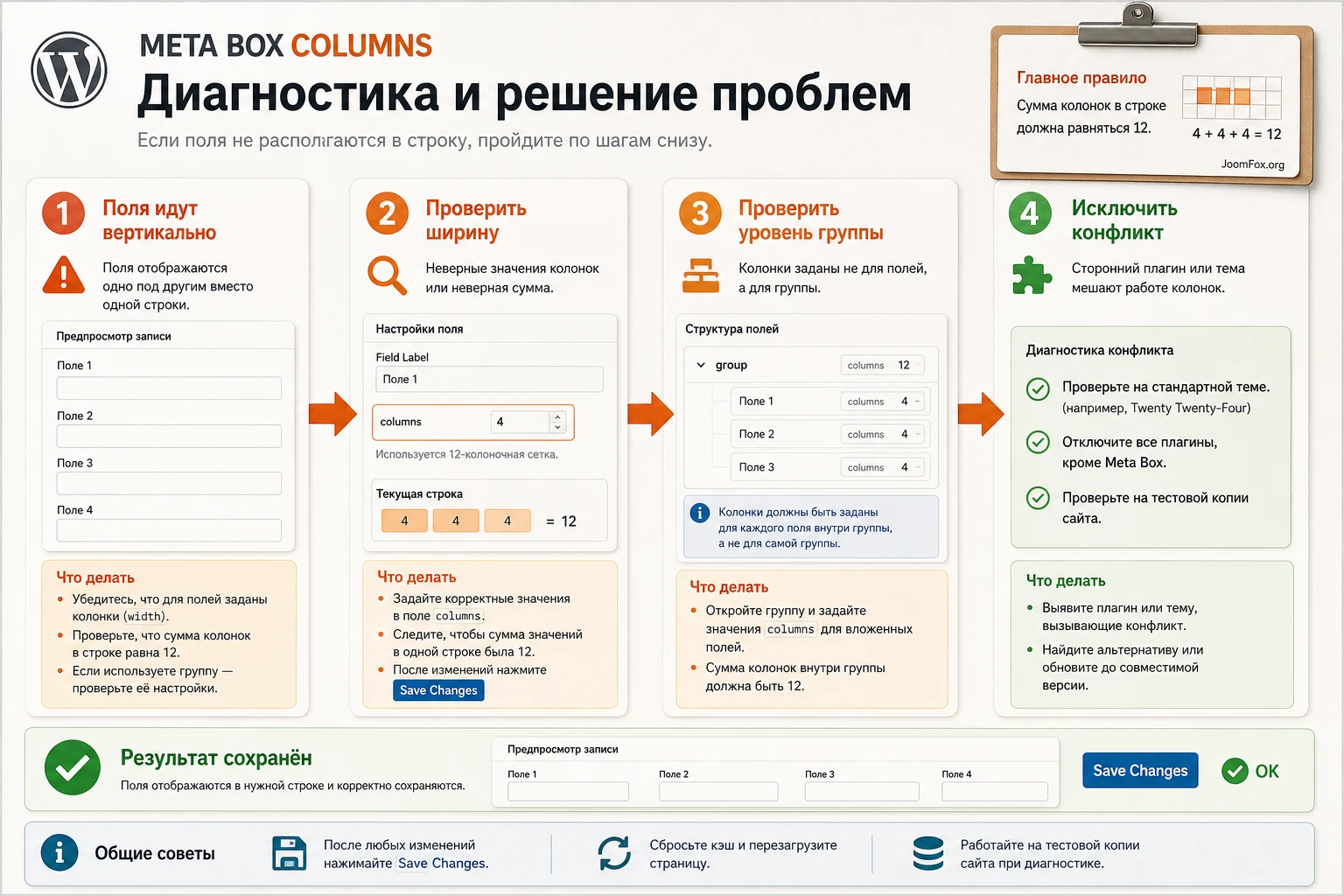
Поля всё равно идут вертикально
Симптом: вы задали значение колонок, но на экране редактирования поля отображаются одно под другим.
Возможные причины: параметр задан не тому полю, группа не сохранена, поле находится внутри структуры, где настройка не применена к подполям, или стили админки переопределены другим плагином.
Что проверить
- Убедитесь, что у каждого поля строки стоит значение, которое складывается в понятную сетку.
- Сохраните field group и обновите экран записи, а не только превью конструктора.
- Если поля в группе, проверьте ширину именно у подполей, а не только у родительского контейнера.
- На тестовой копии временно отключите сторонние плагины, которые меняют админ-интерфейс.
Как исправить: начните с простой схемы 4 + 4 + 4 на трёх текстовых полях без групп и вкладок. Если она работает, переносите настройку в реальную структуру постепенно. Если даже простой вариант не работает, проверьте активность расширения и базового Meta Box.
Поле стало слишком узким
Симптом: подпись помещается плохо, элементы управления выглядят сжатыми, редактору неудобно вводить данные.
Возможные причины: поле требует больше пространства, выбранная ширина подходит только для короткого текста, экран редактора уже, чем тестовый монитор разработчика.
Что проверить: заполните поле реальными значениями, проверьте форму на обычном ноутбуке и посмотрите, не мешают ли подсказки, validation-сообщения или длинные варианты в выпадающем списке.
Как исправить: увеличьте ширину до 6, 8 или 12. Не пытайтесь исправить тесное поле только CSS-ом. Если поле по смыслу длинное, оно должно быть широким.
Вложенные поля ведут себя не так, как ожидалось
Симптом: внутри MB Group часть полей стала рядом, а часть остаётся вертикальной, либо при повторяемых группах форма выглядит неодинаково.
Возможные причины: ширина задана на родительском поле, но не на подполях; группа повторяемая и содержит поля разных типов; структура слишком плотная для вложенной формы.
Как исправить: сначала настройте одну простую группу без повторения, затем включайте повторяемость и вложенные уровни. Для повторяемых групп чаще выбирайте более просторную схему, потому что редактор видит несколько экземпляров блока подряд.
Данные сохранились, но не выводятся на сайте
Симптом: форма в админке выглядит правильно, значения сохраняются, но публичная страница не показывает часть данных.
Возможные причины: изменён id поля, шаблон темы ожидает старый ключ, значение вложено в группу и теперь его нужно получать иначе, либо проблема вообще относится к выводу данных, а не к колонкам.
Что проверить: сравните id поля в регистрации и в шаблоне вывода, проверьте данные через rwmb_meta() или используемый вами способ вывода, откатите последние изменения структуры и повторите тест.
Когда откатывать: если после изменения сетки были изменены идентификаторы полей, порядок хранения или уровень вложенности, лучше вернуть рабочую структуру и заново спланировать миграцию. Колонки не должны становиться причиной потери связи между формой и шаблоном.
Практичные идеи применения без перегруза формы
Meta Box Columns кажется маленьким расширением, но его польза хорошо видна в проектах, где WordPress используется как прикладная CMS. Ниже несколько сценариев, где сетка помогает не только экономить место, но и снижать ошибки редактора.
Каталог объектов
Для недвижимости, автомобилей, оборудования или вакансий удобно собрать короткие числовые параметры в одну-две строки. Например, цена, площадь, количество комнат и статус могут стоять рядом, а описание, галерея и карта - отдельно. Редактор быстрее проверяет числовой блок и меньше прыгает по форме.
Справочник сотрудников или экспертов
Контактные поля, должность, город и внутренний статус хорошо ложатся на сетку. Биографию и фотографию лучше оставить широкими, потому что они требуют визуального контроля и часто содержат больше данных.
Настройки контентного блока
Если вы создаёте блок или секцию через Meta Box, короткие параметры вроде цвета, варианта фона, количества карточек и включения кнопки можно расположить рядом. При этом сам контент секции лучше не зажимать: заголовок, текст и изображение должны оставаться читаемыми.
Внутренние редакторские статусы
Сетка полезна для служебных полей, которые не выводятся пользователям: приоритет, ответственный, проверено, дата ревизии, источник данных. Их можно держать рядом, чтобы редактор видел состояние карточки целиком.
Ответы на частые вопросы по Meta Box Columns
Можно ли использовать расширение без базового Meta Box?
Нет, это расширение для экосистемы Meta Box. Сначала должен быть установлен и активен базовый Meta Box, а уже затем подключается компоновка полей в колонки.
Колонки меняют данные в базе?
Сама ширина поля отвечает за отображение формы в админке. Она не должна менять значение поля. Но если вместе с настройкой колонок вы меняете id, вложенность или способ регистрации поля, это уже может повлиять на получение данных в шаблоне.
Что лучше: задавать колонки в MB Builder или кодом?
Если команда управляет полями через интерфейс, MB Builder удобнее. Если проект ведётся разработчиком и хранится в системе контроля версий, кодовая регистрация прозрачнее и легче переносится между сайтами. Оба подхода нормальны, если не смешивать их хаотично.
Почему сумма ширин должна быть связана с числом 12?
Расширение использует 12-колоночную сетку. Значения вроде 4 + 4 + 4, 6 + 6 или 8 + 4 дают предсказуемые строки. Случайные суммы могут привести к переносам, которые сложно объяснить редактору.
Подходит ли Meta Box Columns для публичного дизайна страницы?
Нет. Это настройка формы редактирования в WordPress. Публичный вывод полей зависит от темы, шаблона, MB Views, блока или кода, который получает значения и рисует их на сайте.
Можно ли ставить в одну строку WYSIWYG, карту и галерею?
Технически ширину можно задать многим полям, но по удобству это часто плохая идея. Сложные поля требуют пространства, поэтому для них обычно выбирают 12 или очень осторожные двухколоночные схемы.
Что делать, если колонки конфликтуют с другим плагином админки?
Проверьте форму на тестовой копии с минимальным набором активных плагинов: Meta Box, нужные расширения и текущая тема. Если в таком режиме всё работает, включайте остальные плагины по одному и ищите, кто меняет стили или поведение meta boxes.
Когда Meta Box Columns будет удачным выбором
Meta Box Columns стоит использовать, если у вас уже есть рабочая структура Meta Box, но форма редактирования стала длинной, нечитабельной или слишком медленной для восприятия. Лучший сценарий - много коротких связанных полей, которые редактор должен видеть рядом: контакты, параметры, статусы, даты, служебные значения.
Не ждите от расширения вывода данных на сайте, миграции полей, построения связей или полной замены конструктора custom fields. Его сила в другом: сделать админ-панель понятнее без изменения самой модели данных. Если после настройки редактор быстрее находит поля, реже пропускает значения и лучше видит смысловые группы, задача выполнена.
Перед внедрением начните с одной field group, выберите простые схемы ширины, проверьте сохранение и только затем переносите подход на остальные формы. Если плагин подходит вашей структуре, можно получить версию для WordPress и протестировать его на копии сайта перед применением в рабочем редакторском процессе.

