


Modula Role Management - Плагин WordPress
Это расширение предлагает детальный контроль над тем, какие роли пользователей могут добавлять, редактировать, удалять или обновлять галереи на вашем веб-сайте. Добавьте разрешения к существующей роли пользователя или удалите их, просто установив правильные флажки.
Особенности плагина
Плагин упрощает управление ролями для пользователей WordPress. Он предлагает удобный интерфейс для определения и назначения ролей с определёнными правами. Через этот инструмент владельцы сайтов могут эффективно контролировать уровни доступа и возможности пользователей в их WordPress-среде. Путём оптимизации администрирования пользовательских ролей, плагин улучшает безопасность веб-сайта и обеспечивает плавный пользовательский опыт.
Его функционал позволяет администраторам сайтов создавать настраиваемые пользовательские роли, соответствующие их конкретным потребностям. Кроме того, он обеспечивает гибкость назначения этих ролей различным пользователям простым способом. Эта функция особенно полезна для сайтов с различными уровнями пользователей или команд, нуждающихся в различных уровнях доступа. Используя плагин, владельцы сайтов могут легко разграничивать разрешения и оптимизировать процессы управления пользователями.
Пользователи плагина получают преимущества от его безупречной интеграции с платформой WordPress, обеспечивая совместимость и удобство использования. Интуитивный дизайн плагина предоставляет администраторам возможность эффективно управлять конфигурациями ролей и вносить необходимые изменения. Кроме того, мощные возможности управления ролями Modula Role Management обеспечивают точный контроль над доступом пользователей, способствуя безопасной и хорошо структурированной среде веб-сайта.
С помощью этого инструмента администраторы могут определить иерархии ролей для установления четких линий власти и доступа. Этот иерархический подход повышает организацию рабочего процесса и обеспечивает эффективное распределение ответственности. Реализуя иерархии ролей, владельцы сайтов могут поддерживать порядок в структурах своих команд и оптимизировать сотрудничество пользователей в экосистеме WordPress.
Функциональные возможности управления ролями плагина охватывают детальные настройки разрешений для каждой пользовательской роли. Такое гранулированное управление позволяет администраторам указывать права доступа с точностью, обеспечивая, что пользователи имеют разрешения, соответствующие их ролям. Через настраиваемые параметры разрешений владельцы сайтов могут обеспечивать меры безопасности данных и сохранять целостность на своем сайте WordPress, способствуя контролируемой и регулируемой онлайн-среде.
В заключение, плагин оптимизирует администрирование пользовательских ролей, облегчает создание настраиваемых ролей, с легкостью интегрируется с WordPress, поддерживает иерархии ролей и предлагает детальные настройки разрешений. Эти объединенные функции дарят владельцам сайтов возможность эффективно управлять пользователями и разрешениями в своем сайте WordPress, способствуя повышенной безопасности, организации и пользовательскому опыту.
Спецификации:
| Дата выхода: | 14-12-2020 | |
| Дата обновления: | 25-08-2023 | |
| Тип расширения: | Платный | |
| Лицензия: | GPL | |
| Тематика: | Доступ и безопасность | |
| Совместимость: | W5.x | |
| Включает в себя: | Плагин | |
| Языковые пакеты: |

|
|
| Разработчик: | Modula | |
| Рейтинг: | ||
Скачивание по подписке!
Вам необходимо авторизоваться на сайте и приобрести клубную подписку!
Поделись с друзьями!
Руководство по настройке Modula Role Management для командной работы с галереями
Modula Role Management нужен не для того, чтобы ещё раз описать галереи Modula, а для более тонкой задачи: разделить работу с галереями между администратором, редактором, автором и другими ролями WordPress. В этом руководстве разбирается, как подготовить сайт, где включить расширение, какие права выдавать осторожно, как проверить результат на тестовом пользователе и что делать, если роль видит слишком много или, наоборот, не может выполнить нужное действие.
Главная идея настройки простая: сначала вы решаете, какие сотрудники должны создавать, редактировать, публиковать и удалять галереи, а уже потом ставите галочки в разделе ролей. Такой порядок защищает от двух типичных ошибок: дать редактору полный доступ к чужим галереям без необходимости или забыть выдать право, без которого человек не сможет закончить свою работу.
Материал рассчитан на владельца сайта, вебмастера, контент-менеджера, фотографа, студию или агентство, где Modula используется не одним администратором, а несколькими людьми. Ниже есть подробная настройка после установки, практический пример, карта разрешений, идеи применения, диагностика проблем, похожие решения и FAQ.
Зачем настраивать роли отдельно от обычных прав WordPress
В WordPress права пользователя задаются через роли и возможности. У администратора почти полный доступ к сайту, редактор обычно управляет публикациями, автор работает со своими материалами, а подписчик почти не влияет на содержимое. Для обычного блога этого часто достаточно. Но галерейный сайт устроен иначе: изображения могут быть частью портфолио, каталога работ, клиентской фотосессии, страницы недвижимости, отчёта с мероприятия или закрытого проекта. Ошибка в правах здесь быстро становится заметной.
Если дать сотруднику роль администратора только ради доступа к галереям, он получает больше полномочий, чем нужно: плагины, темы, настройки сайта, пользователи и другие чувствительные разделы могут оказаться рядом с его рабочей задачей. Если оставить роль слишком слабой, сотрудник не сможет создать галерею, сохранить изменения, загрузить файлы или исправить собственный материал. Modula Role Management закрывает именно этот промежуток: он добавляет управление действиями внутри Modula, не превращая каждого редактора в администратора сайта.
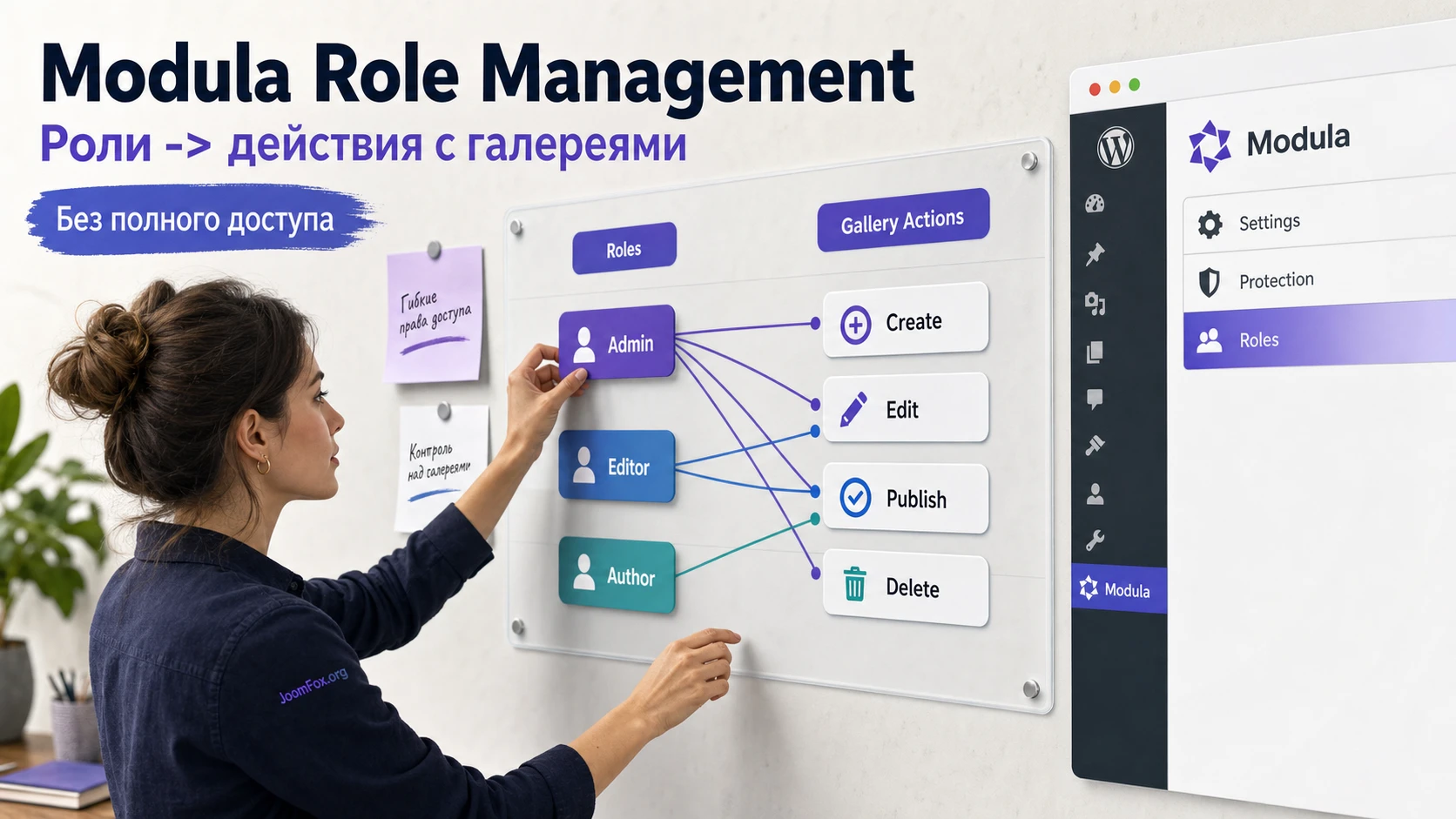
Официальная документация указывает, что расширение позволяет назначать существующим ролям права на добавление, редактирование, удаление и обновление галерей. В настройках есть отдельные разрешения для публикации галерей, редактирования чужих галерей, редактирования только своих галерей, удаления чужих и собственных галерей, редактирования приватных галерей, а в некоторых секциях ещё и доступ к загрузке файлов через медиатеку WordPress.
Безопасная логика настройки: выдавайте не роль целиком, а конкретное действие, которое человеку нужно для рабочего процесса. Если редактор должен только обновлять свои галереи, ему не нужен доступ к удалению чужих материалов.
Это особенно важно для сайтов, где галереи создаются регулярно. Один человек может готовить изображения, другой проверять подписи, третий публиковать результат. Если все работают под одной администраторской учётной записью, сложно понять, кто внёс изменение, кто удалил галерею и почему в публичной части сайта пропал нужный блок. Раздельные роли делают процесс прозрачнее и уменьшают риск случайной правки.
Как связаны роли WordPress и разрешения Modula
Чтобы правильно пользоваться Modula Role Management, нужно понимать разницу между ролью и конкретным разрешением. Роль WordPress - это набор возможностей, назначенный пользователю. Возможность - отдельное право, например загрузить файл, редактировать запись или управлять настройками. Расширение Modula добавляет поверх этой системы свою прикладную карту: какая роль может делать конкретные действия с галереями.
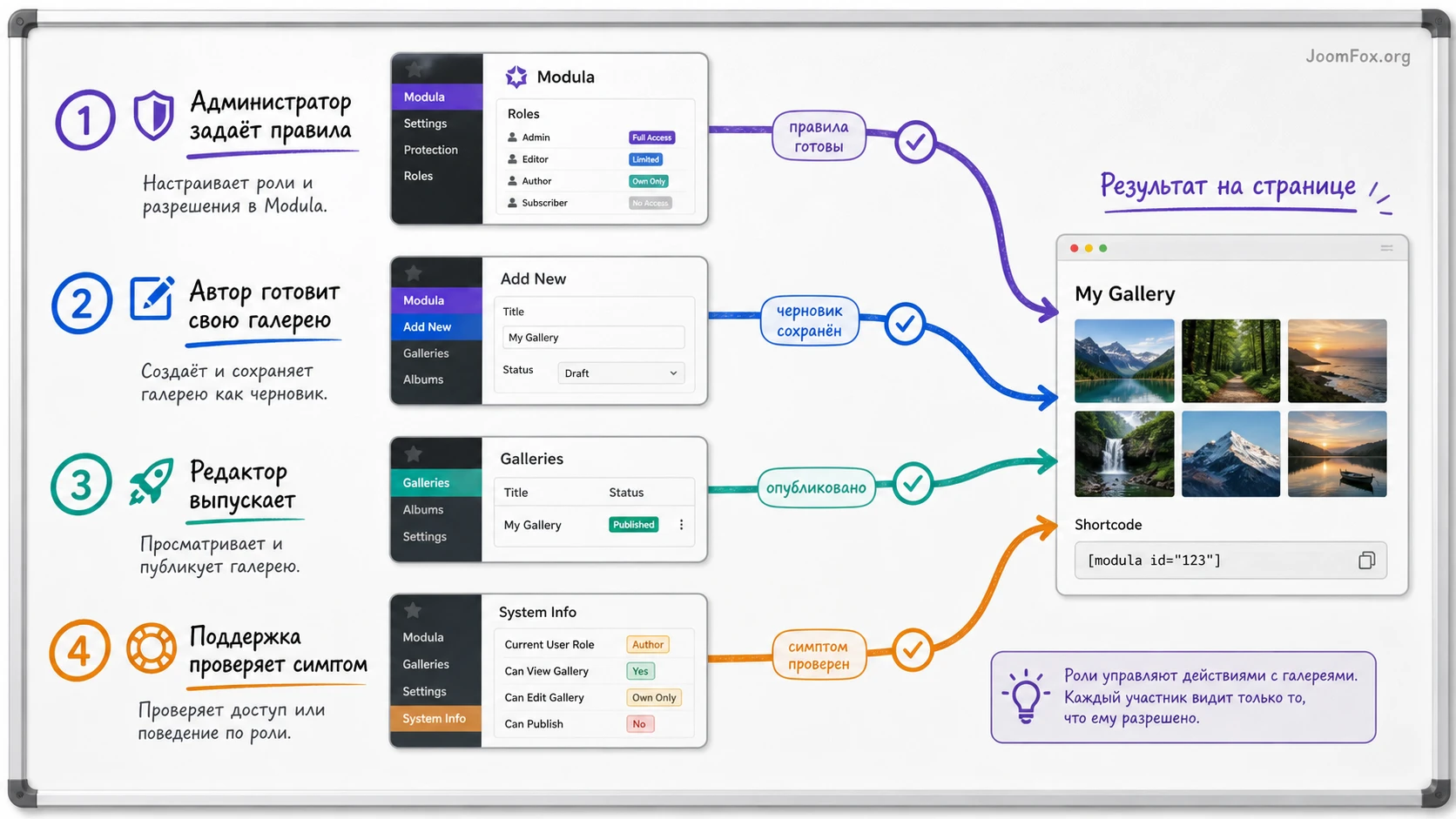
В практическом смысле это работает как фильтр между пользователем и экраном управления галереями. Пользователь входит в админ-панель, WordPress определяет его роль, а Modula смотрит, какие действия для этой роли отмечены в разделе Modula > Settings > Protection > Roles. Если действие разрешено, пользователь видит нужный элемент интерфейса и может выполнить операцию. Если действие не разрешено, доступ к этому действию должен быть ограничен.
Почему нельзя настраивать права только «на глаз»
Самая частая ошибка при работе с ролями - проверять настройку только под администратором. Администратор почти всегда видит больше, чем остальные роли, поэтому такой тест не показывает реальную картину. Правильная проверка делается через отдельного тестового пользователя с той же ролью, которую вы собираетесь дать сотруднику. Это может быть временная учётная запись редактора, автора или специально созданной роли.
Вторая ошибка - считать, что право на публикацию автоматически означает право на загрузку файлов, редактирование чужих галерей и удаление собственных галерей. В документации Modula эти действия перечислены отдельно. Значит, при настройке нужно пройтись по каждому действию и решить, нужно ли оно роли именно в вашем процессе.
Как читать названия разрешений
Названия в разделе ролей удобнее воспринимать не как технические флажки, а как рабочие сценарии:
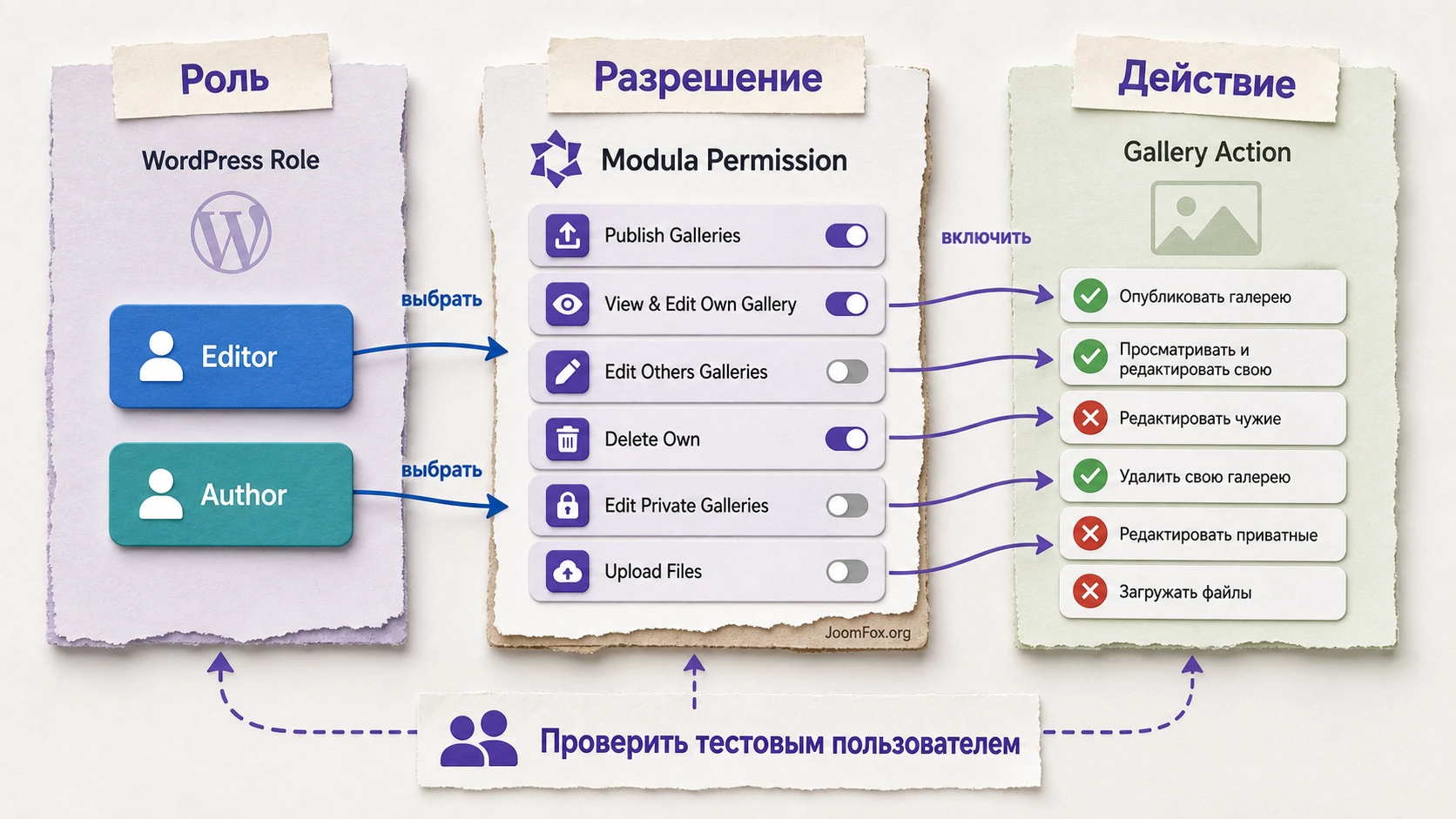
Publish Galleriesотвечает за создание и публикацию галерей.Edit Others Galleriesразрешает редактировать галереи других пользователей, а не только свои.View & Edit Own Galleryподходит для роли, которая должна работать только со своими галереями.Delete Others Galleriesдаёт право удалять чужие галереи, поэтому его стоит выдавать очень ограниченно.Delete Own Galleryразрешает удалять галереи, созданные самим пользователем.Edit Private Galleriesоткрывает работу с приватными галереями.Upload Files, если доступен в вашей секции, даёт доступ к файлам медиатеки WordPress, включая загрузку, редактирование и удаление файлов.
Последний пункт особенно чувствителен: медиатека WordPress обычно содержит не только изображения текущей галереи, но и файлы страниц, записей, товаров, баннеров и других разделов сайта. Если человеку нужна только правка структуры галереи, право Upload Files не стоит включать автоматически.
Кому подойдёт расширение и где оно может быть лишним
Modula Role Management лучше всего раскрывается там, где галереями занимается больше одного человека. Если сайт ведёт один администратор и галереи обновляются редко, расширение может оказаться избыточным: стандартного доступа администратора достаточно, а дополнительная карта прав добавит ещё один слой настройки. Но для командной работы такой слой часто становится не усложнением, а способом сохранить порядок.
Когда расширение будет полезно
Расширение уместно на сайтах студий, фотографов, агентств, образовательных проектов, портфолио, каталогов недвижимости, журналов и корпоративных сайтов, где контент готовят разные люди. Например, фотограф загружает подборку, редактор проверяет подписи, менеджер проекта публикует готовую галерею, а администратор сохраняет за собой право удалять чужие материалы и менять чувствительные настройки.
Ещё один сильный сценарий - сайты с приватными или клиентскими галереями. Если на сайте есть закрытые подборки для согласования, нужно отдельно решить, кто видит и редактирует такие материалы. Право Edit Private Galleries нельзя выдавать по привычке всем редакторам, потому что приватная галерея часто связана с клиентским проектом, внутренним архивом или ещё не опубликованным материалом.
Когда лучше выбрать другой подход
Расширение не заменяет полноценный редактор ролей WordPress. Если вам нужно создавать новые роли, массово менять системные возможности, ограничивать пункты меню админ-панели, настраивать доступ к записям, страницам, товарам WooCommerce или медиатеке вне Modula, потребуется отдельный плагин уровня Members, User Role Editor, PublishPress Capabilities или похожий инструмент. Modula Role Management отвечает за действия вокруг галерей Modula, а не за всю модель доступа сайта.
Также расширение не стоит воспринимать как замену редакционного процесса. Права могут ограничить интерфейс, но они не решают вопросы именования галерей, проверки изображений, согласования с клиентом и правил публикации. Для устойчивой работы лучше совместить настройки ролей с простым внутренним регламентом: кто создаёт, кто проверяет, кто публикует, кто удаляет.
Что проверить перед установкой и включением
Перед установкой стоит не торопиться с галочками. Сначала нужно понять, какие роли уже есть на сайте, кто ими пользуется и какие задачи эти люди выполняют. Если на сайте давно работали разные плагины управления ролями, в базе могли остаться пользовательские роли и старые возможности. Это не обязательно проблема, но перед настройкой лучше посмотреть текущую картину.
Мини-карта пользователей
Составьте короткую таблицу для себя, даже если она не будет опубликована. В ней должны быть роль, реальные пользователи, нужные действия с галереями и действия, которые им точно не нужны. Такой документ помогает не превращать настройку в угадывание.
| Роль или группа | Что должна делать с галереями | Что лучше не разрешать |
|---|---|---|
| Администратор сайта | Настраивать расширения, проверять все галереи, исправлять конфликты. | Ограничений обычно нет, но рабочие правки лучше делать не из основной учётной записи без необходимости. |
| Редактор | Создавать и публиковать готовые галереи, править материалы команды. | Удалять чужие галереи без отдельного согласования. |
| Автор или фотограф | Работать со своими галереями и загружать изображения, если это часть процесса. | Редактировать или удалять чужие галереи. |
| Контент-помощник | Подготовить черновую галерею или обновить подписи. | Публиковать, удалять и работать с приватными галереями. |
Таблица не должна быть большой. Её задача - заставить вас принять решение до изменения прав. Если после заполнения остаётся роль «на всякий случай», лучше начать с меньшего набора разрешений и расширять его после проверки.
Технические условия
Проверьте, что основной плагин Modula установлен и работает, галерея создаётся и выводится на странице, а расширения Modula Pro доступны в разделе Modula > Extensions. Документация Modula описывает включение расширений через панель расширений после установки и активации Pro-части. Не нужно проверять покупку или лицензионные действия в рамках этого руководства, но важно убедиться, что нужное расширение реально активно на сайте.
Перед изменением прав сделайте резервную копию или хотя бы убедитесь, что у хостинга есть свежая точка восстановления. Работа с ролями редко ломает публичную часть сайта напрямую, но может заблокировать доступ к нужному экрану для редактора или оставить пользователя без возможности исправить собственную галерею. Наличие резервной копии снимает лишний риск.
Тестовая учётная запись
Создайте отдельного пользователя для проверки. Назначьте ему ту роль, которую собираетесь настраивать, и держите рядом список ожидаемых действий. Проверка должна идти не под администратором, а именно под этой ролью. Лучше использовать отдельный браузер, приватное окно или режим переключения пользователей, если на сайте уже установлен проверенный инструмент для такого тестирования.
Установка расширения и первая проверка в админ-панели
Порядок установки зависит от того, как на вашем сайте организована Pro-часть Modula, но общий путь в документации такой: сначала установлен и активен основной Modula Pro, затем в админ-панели открывается раздел Modula > Extensions, выбирается нужное расширение и включается переключателем. После успешного включения расширение становится доступным в настройках Modula.
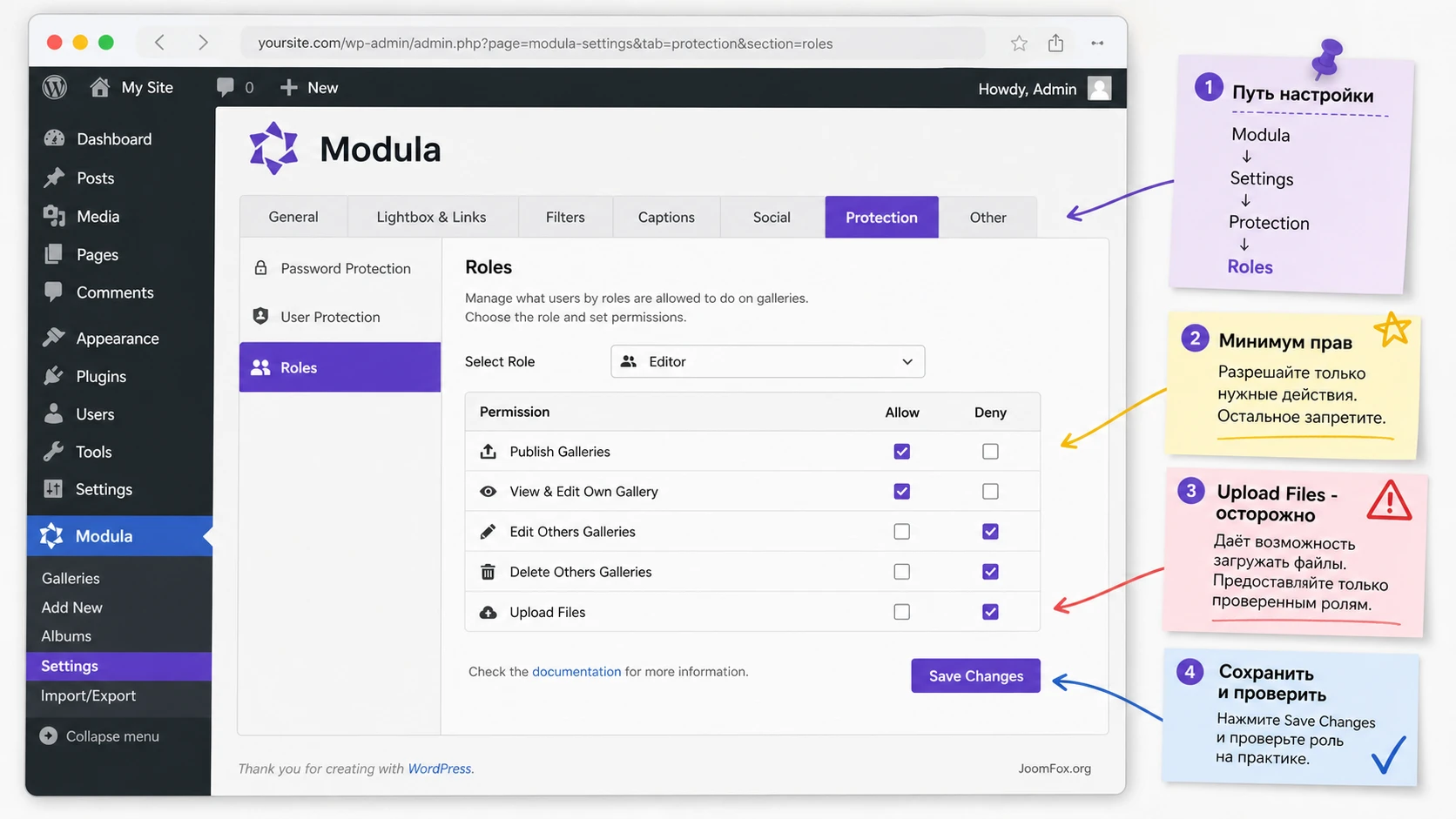
Для Modula Role Management ключевой экран находится по пути WP dashboard > Modula > Settings > Protection > Roles. Если вы не видите раздел Protection или вкладку Roles, сначала проверьте, активировано ли расширение в списке расширений, не отключена ли Pro-часть Modula и нет ли конфликта с плагином оптимизации админ-панели.
Первое включение без риска
- Войдите под администратором, который имеет доступ к плагинам и настройкам Modula.
- Откройте
Modula>Extensionsи убедитесь, что расширение роли включено. - Перейдите в
Modula>Settings>Protection>Roles. - Найдите роль, которую хотите настроить первой. Начинайте не с самой слабой и не с самой широкой роли, а с реального рабочего сценария.
- Включите минимальный набор разрешений, сохраните настройки и проверьте результат на тестовом пользователе.
Если после сохранения ничего не меняется, не добавляйте сразу все разрешения. Сначала убедитесь, что тестовый пользователь действительно имеет нужную роль, не открыт старый сеанс с другим пользователем и вы проверяете тот же сайт, где были изменены настройки. На сайтах с кешем админ-панели или агрессивной оптимизацией иногда помогает выход из учётной записи и повторный вход.
Мини-итог: установка считается успешной не тогда, когда расширение появилось в списке, а когда тестовая роль видит ровно те действия с галереями, которые вы ей разрешили.
Настройка прав после установки: от безопасного минимума к рабочей схеме
Раздел настройки должен начинаться с самого ограниченного полезного набора. Это не значит, что нужно мешать сотрудникам работать. Это значит, что каждое право должно иметь объяснение: кому оно нужно, для какой операции, как проверить и как откатить. Если объяснения нет, право лучше оставить выключенным до появления реальной задачи.
Базовая схема для редактора галерей
Для редактора, который отвечает за готовые галереи на сайте, обычно достаточно разрешить создание и публикацию галерей, редактирование своих галерей и, при необходимости, редактирование чужих. Удаление чужих галерей лучше оставить администратору или старшему редактору. Так редактор сможет выпускать материалы, но случайно не удалит чужой проект.
Если редактор должен работать с приватными подборками, отдельно проверьте Edit Private Galleries. Это право не стоит включать всем редакторам только потому, что оно находится рядом с другими флажками. Приватные галереи часто имеют другой уровень чувствительности: клиентские кадры, материалы до согласования, внутренние подборки или архивы.
Проверка редактора
- Войдите под тестовым редактором.
- Откройте список галерей Modula и создайте новую тестовую галерею с несколькими изображениями.
- Сохраните галерею и проверьте, появилась ли возможность опубликовать её или получить шорткод.
- Попробуйте открыть галерею, созданную другим пользователем, если для роли включено редактирование чужих галерей.
- Проверьте, может ли редактор удалить чужую галерею. Если это действие не входит в процесс, оно должно быть недоступно.
Базовая схема для автора или фотографа
Автору часто нужно работать только со своими галереями. В этом случае важнее View & Edit Own Gallery, чем Edit Others Galleries. Если человек загружает изображения сам, потребуется внимательно решить вопрос с Upload Files. Это право может дать доступ к медиатеке шире, чем ожидает владелец сайта, поэтому его стоит выдавать только тем, кто действительно отвечает за файлы.
Если изображения загружает администратор или старший редактор, автору можно не давать доступ к загрузке файлов. Он сможет работать с уже подготовленной галереей, менять порядок, подписи или настройки, если соответствующие действия разрешены, но не будет управлять всей медиатекой.
Проверка автора
Создайте галерею под тестовым автором, сохраните её, выйдите и зайдите под администратором. Затем создайте вторую галерею от имени администратора и снова зайдите под автором. Если автор видит и редактирует только собственную галерею, сценарий настроен корректно. Если он видит чужие галереи, проверьте, не включено ли для его роли Edit Others Galleries.
Что включать только при необходимости
Самые рискованные флажки - удаление чужих галерей, редактирование приватных галерей и доступ к загрузке файлов. Они не плохие сами по себе, но меняют границы ответственности. Если вы не можете быстро объяснить, зачем роли нужно конкретное действие, не включайте его в первый день. Дайте сотруднику минимальный набор, проверьте рабочий процесс, а потом добавьте недостающее право по фактической потребности.
Откат простой: вернитесь в раздел Roles, снимите флажок с нужного действия, сохраните настройки и снова проверьте тестового пользователя. Если после отката у пользователя всё ещё есть лишний доступ, ищите причину не только в Modula, но и в общей роли WordPress или стороннем плагине управления возможностями.
Карта разрешений Modula Role Management: какие галочки за что отвечают
Ниже собрана практическая расшифровка разрешений. Это не замена официальной документации, а рабочая карта для принятия решения. Она помогает понять не только «что делает флажок», но и кому его выдавать, как проверить и какой риск появляется при неправильной настройке.
Publish Galleries: создание и выпуск галерей
Это право нужно роли, которая должна доводить галерею до состояния публикации. Для сайта с редакционным процессом его можно дать редактору или менеджеру проекта. Если роль только готовит материалы, а выпуск делает старший сотрудник, право публикации лучше оставить выключенным.
Проверка проста: тестовый пользователь должен создать галерею, сохранить её и получить возможность использовать её на странице. Если он может подготовить галерею, но не должен публиковать её самостоятельно, настройте процесс так, чтобы финальная публикация оставалась за другой ролью.
View & Edit Own Gallery: работа только со своими материалами
Это одно из самых полезных прав для распределённой команды. Оно позволяет сотруднику редактировать только те галереи, которые созданы им самим. Для фотографа, автора, контент-помощника или подрядчика это часто безопаснее, чем общий доступ ко всем галереям.
Проверяйте это право на двух галереях: одной собственной и одной чужой. Если тестовый пользователь может менять чужой материал, значит включено более широкое разрешение или на уровне WordPress ему выданы лишние возможности.
Edit Others Galleries: командное редактирование
Это право удобно для старшего редактора, арт-директора или вебмастера, который исправляет чужие галереи после загрузки. Его стоит включать, когда на сайте есть реальный процесс проверки: один человек готовит материал, другой приводит его к единому виду, исправляет порядок, подписи, настройки отображения и публикует.
Риск в том, что пользователь с таким правом может случайно изменить галерею другого автора. Поэтому на активных сайтах полезно договориться о нейминге: в названии галереи указывать проект, раздел или статус. Это не техническая защита, но она снижает вероятность правки не того материала.
Delete Own Gallery и Delete Others Galleries: удаление без лишнего доступа
Удаление лучше разделять. Право удалить свою галерею может быть удобно автору, который часто создаёт тестовые подборки. Право удалить чужую галерею должно оставаться у очень ограниченного круга пользователей. Если человек может удалить чужой материал, он может нарушить публичную страницу, на которой этот материал уже используется.
Перед выдачей удаления проверьте, есть ли у команды привычка сначала снимать галерею со страницы, а уже потом удалять её. Если такой привычки нет, лучше оставить удаление администратору, а редакторам дать возможность переименовывать или отправлять галереи на проверку другими средствами.
Edit Private Galleries: приватные подборки и клиентские материалы
Приватные галереи часто появляются там, где публикация идёт в несколько этапов: подготовка, внутреннее согласование, клиентская проверка, финальный вывод на сайте. Право редактировать такие галереи стоит выдавать только тем, кто участвует в этом процессе. Если пользователь занимается обычными публичными материалами, доступ к приватным подборкам может быть лишним.
Проверяйте это право на тестовой приватной галерее. Пользователь должен видеть только то, что ему положено по процессу. Если приватный материал содержит клиентские или внутренние изображения, не используйте одну общую роль для всех внешних подрядчиков.
Upload Files: доступ к медиатеке
Документация Modula отдельно предупреждает, что в некоторых секциях доступен параметр Upload Files, который даёт пользователю доступ ко всем медиафайлам: он может загружать, редактировать и удалять файлы из медиатеки WordPress. Это не просто «загрузить картинку в галерею». Это право шире и требует отдельного решения.
Для типового сайта безопаснее выдавать Upload Files только тем, кто отвечает за изображения. Если автору нужна готовая подборка, пусть файлы загружает редактор или администратор. Если фотограф работает напрямую с медиатекой, объясните ему, что удаление файла может повлиять не только на одну галерею, но и на другие страницы, где используется тот же медиафайл.
Практический пример: редакционная галерея с фотографом и старшим редактором
Разберём реалистичный сценарий. На сайте студии публикуются галереи проектов. Фотограф загружает изображения и готовит черновую подборку. Старший редактор проверяет порядок, подписи, приватность и вывод на странице. Администратор сохраняет за собой право удалять чужие галереи и менять глобальные настройки.
Цель
Нужно настроить роли так, чтобы фотограф мог создать и править свою галерею, старший редактор мог проверить и опубликовать галереи команды, а случайное удаление чужих материалов оставалось недоступным для обычных участников процесса.
Подготовка
- Основной Modula и расширение ролей включены.
- Есть тестовая роль фотографа или используется существующая роль автора.
- Есть тестовая роль старшего редактора или используется роль редактора.
- Созданы две тестовые учётные записи, чтобы проверить доступ отдельно от администратора.
Шаги настройки
- Откройте
Modula>Settings>Protection>Roles. - Для роли фотографа включите
View & Edit Own Gallery. Если фотограф сам загружает изображения, отдельно решите вопрос сUpload Files. - Не включайте для фотографа
Edit Others GalleriesиDelete Others Galleries, если он не должен исправлять чужие материалы. - Для старшего редактора включите
Publish Galleries,Edit Others Galleriesи, если нужно,Edit Private Galleries. - Право
Delete Others Galleriesоставьте администратору, если в команде нет отдельной роли ответственного за удаление. - Сохраните настройки и выйдите из административной учётной записи.
Проверка результата
Под фотографом создайте тестовую галерею, сохраните её и проверьте, что можно редактировать собственный материал. Затем попробуйте открыть галерею, созданную администратором или редактором. Если доступ закрыт или редактирование недоступно, правило работает как задумано. Под старшим редактором откройте обе галереи, проверьте, что он может внести правку и подготовить публикацию.
Нюанс, который часто мешает проверке
Если вы проверяете всё в одном браузере, легко перепутать сессии. Используйте отдельные профили браузера или приватные окна. После изменения прав лучше заново войти под тестовым пользователем, чтобы не проверять старое состояние интерфейса.
Хороший результат выглядит так: фотограф управляет своими галереями, старший редактор контролирует выпуск, администратор сохраняет опасные действия. Никому не приходится работать под общей администраторской учётной записью.
Практичные идеи применения на разных типах сайтов
Раздел с идеями нужен не для вдохновения ради вдохновения, а для перевода прав в реальные рабочие схемы. Возможности Modula Role Management особенно полезны, когда галереи являются частью процесса, а не случайной вставкой на странице.
Фотостудия и клиентские проекты
Для фотостудии удобно разделить роли по этапам проекта. Фотограф создаёт галерею и загружает подборку, редактор проверяет визуальный порядок и подписи, менеджер проекта публикует готовую страницу. Приватные галереи остаются доступными только тем, кто работает с клиентским согласованием. Проверка результата: тестовый фотограф не должен видеть чужие клиентские подборки, а редактор должен видеть материалы, которые он обязан выпускать.
Медиа-сайт или блог с несколькими авторами
На редакционном сайте авторы часто готовят изображения к своим материалам, но не должны менять чужие публикации. Здесь полезна связка View & Edit Own Gallery для авторов и Edit Others Galleries для редактора. Если автору не нужно загружать файлы напрямую, медиатеку лучше оставить редактору. Проверка результата: автор меняет свою галерею, но не вмешивается в галереи других авторов.
Каталог недвижимости или портфолио агентства
В каталоге объектов галерея часто привязана к карточке объекта или кейсу. Менеджеру объекта можно разрешить править собственные галереи, а старшему менеджеру - проверять чужие. Удаление чужих галерей лучше держать у администратора, потому что удалённая подборка может оставить страницу без важного визуального блока.
Поддержка и диагностика без лишних прав
Иногда сотруднику поддержки нужно проверить, почему галерея не обновилась или почему автор не видит нужный экран. Не обязательно давать ему полный административный доступ. Можно временно использовать тестовую роль с ограниченными правами, воспроизвести симптом и после проверки снять лишние разрешения. Это особенно полезно, когда проблема не в Modula, а в конфликте роли, медиатеки или стороннего плагина управления возможностями.
Как проверить результат на сайте и не пропустить скрытую ошибку
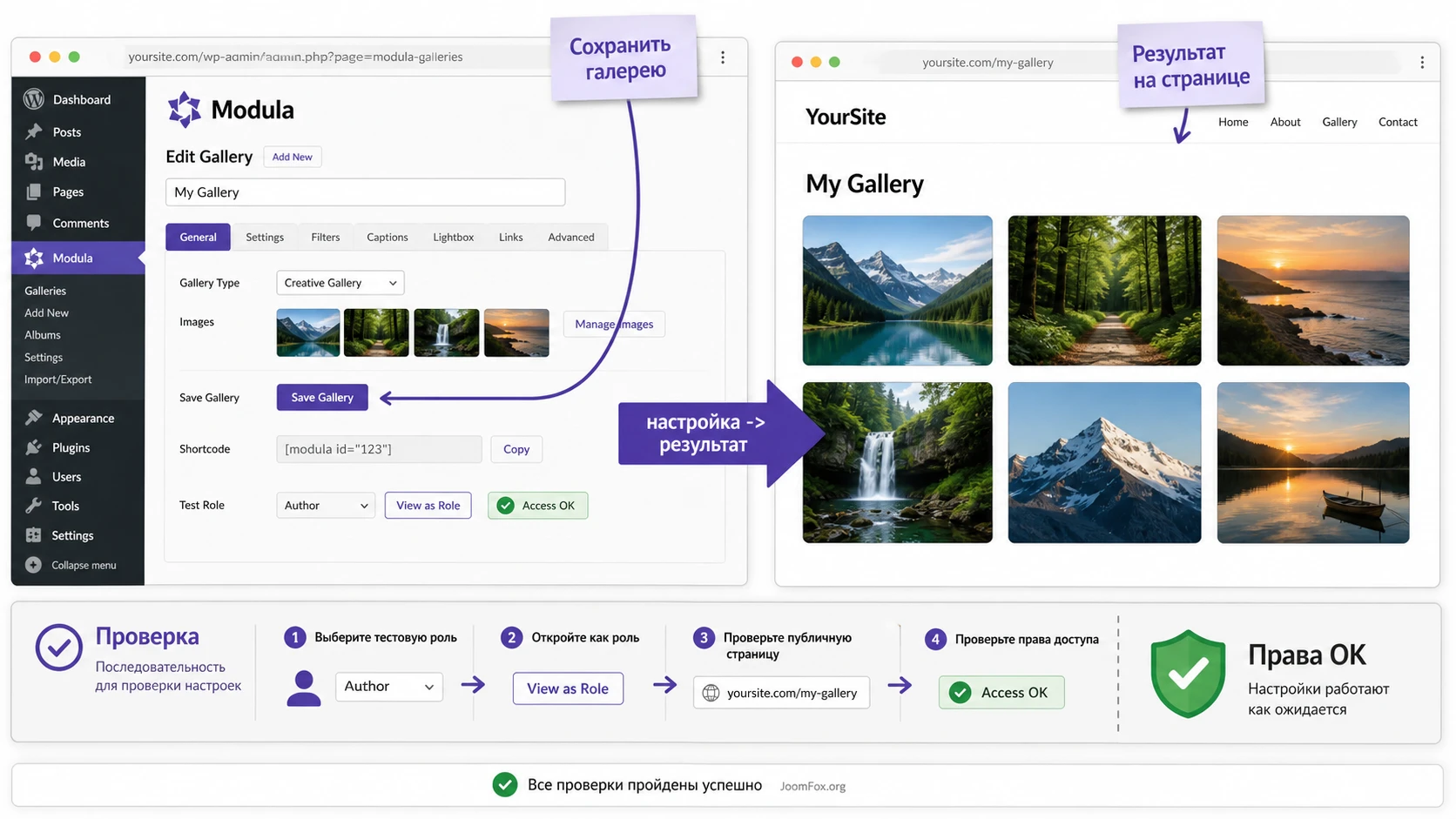
Настройка ролей считается законченной только после проверки в двух местах: в админ-панели и в публичной части сайта. Админ-панель показывает, какие действия доступны роли, а публичная часть показывает, не сломался ли вывод галереи после изменения процесса. Само по себе изменение прав не должно ухудшать отображение галерей, но ошибка в рабочем процессе может привести к тому, что галерея не опубликована, не обновлена или ссылается на удалённые файлы.
Проверка в админ-панели
- Зайдите под тестовой ролью.
- Проверьте, видит ли пользователь список галерей или только собственные материалы.
- Создайте тестовую галерею, если роль должна создавать материалы.
- Попробуйте изменить чужую галерею, если это действие должно быть запрещено.
- Проверьте удаление только в тестовом материале, чтобы не потерять рабочую галерею.
- Проверьте загрузку файлов, если включали
Upload Files.
Проверка в публичной части сайта
Создайте тестовую страницу или черновик, вставьте галерею через шорткод или блок Modula, как описывает документация по выводу галерей. Откройте страницу в другом браузере, где вы не авторизованы, и убедитесь, что посетитель видит ожидаемую галерею. Если галерея не отображается, сначала проверьте саму публикацию и вставку галереи, а уже потом права ролей.
Если на сайте используется кеш, оптимизация изображений или конструктор страниц, после изменения галереи может понадобиться очистить кеш страницы или пересохранить блок. Документация Modula отдельно описывает проблемы совместимости с оптимизационными плагинами и рекомендует диагностировать конфликты через Health Check, когда поведение отличается от ожидаемого.
Проверка после реального рабочего дня
После первого дня работы посмотрите, не появились ли повторяющиеся просьбы от команды: «не могу загрузить файл», «не вижу чужую галерею», «нет кнопки публикации», «не могу удалить ошибочный черновик». Эти сигналы помогают точнее настроить роли. Не стоит автоматически расширять все права. Лучше разобраться, какой конкретный флажок отвечает за недостающее действие.
Главный критерий успешной настройки: сотрудники выполняют свои задачи без общей администраторской учётной записи, а опасные действия остаются у тех, кто отвечает за структуру сайта.
Ограничения, безопасность и аккуратная поддержка процесса
Modula Role Management управляет доступом к действиям вокруг галерей, но не превращает WordPress в полноценную систему согласования. Если вам нужен журнал утверждений, комментарии к правкам, формальный рабочий процесс «черновик - проверка - публикация» или разные уровни доступа к страницам сайта, потребуется дополнительная система. Расширение хорошо работает как практичный слой прав внутри Modula, но не должно отвечать за все процессы редакции.
Что не стоит ожидать от расширения
- Оно не создаёт новые роли WordPress само по себе, если такая функция не предусмотрена вашей общей системой ролей.
- Оно не ограничивает весь доступ к медиатеке вне контекста разрешения
Upload Files. - Оно не заменяет резервное копирование и не защищает от ошибок администратора.
- Оно не гарантирует совместимость с каждым плагином, который меняет роли, админ-меню или медиатеку.
- Оно не должно использоваться как способ скрыть плохо организованный редакционный процесс.
Безопасная поддержка без кода
Для этого продукта нет смысла добавлять PHP-фрагменты или выдумывать хуки. Безопаснее держаться штатной логики WordPress и Modula: роли, тестовые пользователи, резервная копия, проверка в админ-панели и публичной части. Если нужно изменить внешний вид галереи, используйте отдельные настройки Modula или документированные CSS-материалы Modula по кастомизации галерей, но не правьте файлы плагина.
Если команда просит «дать доступ ко всему, чтобы не мешало», не соглашайтесь сразу. Разберите задачу на действия: создать, редактировать своё, редактировать чужое, публиковать, удалять своё, удалять чужое, работать с приватным, загружать файлы. Такой разговор занимает несколько минут, но экономит часы на восстановление случайно удалённых материалов.
Если права не сработали: диагностика частых проблем
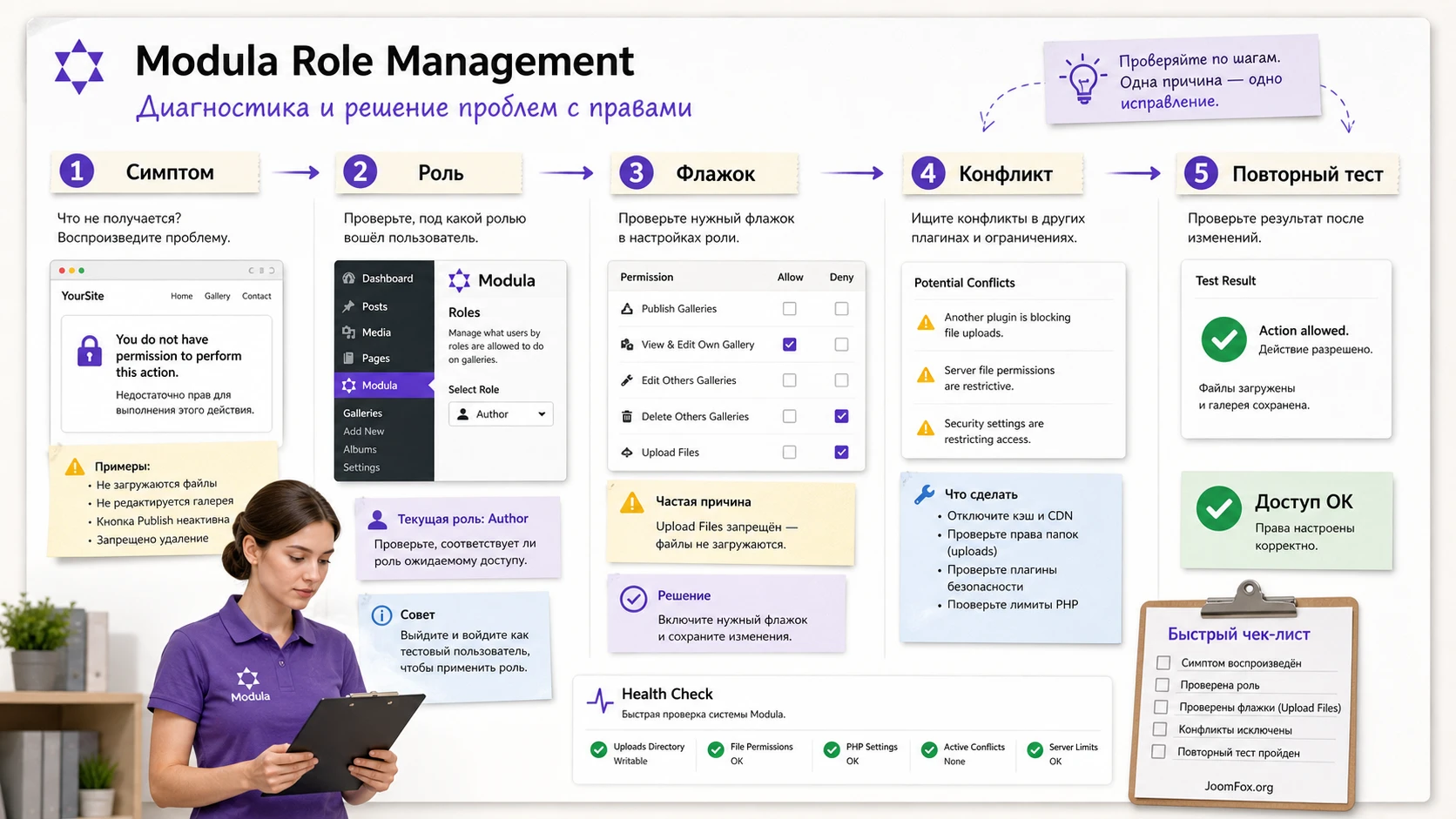
Проблемы с ролями обычно выглядят похожими: пользователь не видит нужную галерею, не может сохранить изменение, получает слишком широкий доступ или теряет кнопку загрузки файлов. Важно не исправлять всё одним широким разрешением. Диагностика должна идти от симптома к причине и только потом к изменению настройки.
Пользователь не видит раздел Modula или список галерей
Симптом: человек вошёл в админ-панель, но не видит нужный раздел или не может открыть список галерей. Возможная причина - для его роли не включены базовые действия с галереями или роль сама по себе слишком ограничена на уровне WordPress.
Проверьте, какая роль назначена пользователю в Users. Затем вернитесь в Modula > Settings > Protection > Roles и убедитесь, что для этой роли включено действие, соответствующее задаче. После сохранения выйдите и войдите снова под тестовым пользователем. Если раздел по-прежнему не виден, проверьте, не скрывает ли админ-меню сторонний плагин управления ролями.
Автор видит чужие галереи
Симптом: пользователь, который должен работать только со своими материалами, может открыть или изменить галерею другого автора. Возможная причина - включено Edit Others Galleries или роль получила широкие возможности через общий редактор ролей WordPress.
Сначала снимите Edit Others Galleries для этой роли, сохраните настройки и повторите тест на двух галереях. Если доступ остаётся, проверьте плагины типа общего редактора возможностей. Иногда право приходит не из Modula, а из кастомной роли, созданной ранее для другой задачи.
Редактор не может загрузить изображения
Симптом: редактор может открыть галерею, но не может загрузить изображения или не видит медиатеку. Возможная причина - не включено Upload Files или сама роль WordPress не имеет права работы с файлами.
Перед включением Upload Files решите, действительно ли редактор должен управлять всей медиатекой. Если да, включите право, сохраните настройки и проверьте на тестовом изображении. Если нет, оставьте загрузку администратору или выделенному медиа-редактору, а редактору дайте только работу с уже созданными галереями.
После изменения ролей галерея не отображается на странице
Симптом: в админ-панели права настроены, но публичная страница не показывает обновлённую галерею. Возможная причина может быть не в ролях, а в самом выводе галереи: не тот шорткод, не опубликована страница, кеш показывает старую версию, оптимизационный плагин повлиял на скрипты или галерея не сохранена.
Проверьте галерею под администратором, затем откройте страницу с шорткодом или блоком Modula. Очистите кеш страницы, если он используется. Если проблема сохраняется, используйте подход из документации Modula по Health Check: включите режим диагностики, активируйте Modula в диагностической сессии и проверяйте конфликт плагинов по одному. Посетители при таком режиме должны продолжать видеть обычный сайт.
Права меняются, но тестовый пользователь видит старое состояние
Симптом: вы сняли или добавили флажок, но под тестовой ролью интерфейс не изменился. Возможные причины - пользователь не перелогинился, проверяется другой сайт, роль назначена не та, настройки не сохранены, или сторонний плагин перезаписывает возможности.
Проверьте сохранение настроек, выйдите из тестовой учётной записи, очистите кеш админ-панели, если он есть, и повторите вход. Если используется общий редактор ролей, посмотрите, не конфликтует ли он с ожиданиями Modula. Когда сомневаетесь, вернитесь к минимальному набору прав и добавляйте их по одному.
Когда лучше откатить настройку
Откатывайте изменение, если после выдачи права пользователь получил доступ к чужим материалам, к приватным галереям без необходимости или к медиатеке шире, чем ожидалось. Снимите последний добавленный флажок, сохраните настройки, проверьте тестового пользователя и только потом ищите более точное решение. Не лечите проблему доступом администратора, если можно исправить одну конкретную галочку.
Вопросы, которые стоит решить до передачи доступа команде
Можно ли дать редактору доступ только к своим галереям?
Да, для этого в Modula Role Management есть логика View & Edit Own Gallery. Проверяйте её на двух галереях: созданной тестовым пользователем и созданной другим пользователем. Если редактор видит только свою, настройка работает в нужном направлении.
Нужно ли включать Upload Files каждому, кто создаёт галерею?
Не всегда. Это право связано с медиатекой WordPress и может быть шире, чем простая работа с одной галереей. Если сотрудник должен только расположить уже загруженные изображения и исправить подписи, загрузку файлов лучше оставить другому участнику процесса.
Почему пользователь не видит раздел ролей Modula?
Раздел настройки ролей должен открываться администратору или пользователю с достаточными правами на настройки Modula. Если вкладки нет, проверьте активность расширения, наличие Pro-части Modula и конфликт со сторонними плагинами, которые скрывают пункты админ-меню.
Можно ли использовать расширение вместо общего редактора ролей?
Только если задача ограничена галереями Modula. Для создания новых ролей, массового управления возможностями WordPress, ограничений страниц, меню, медиатеки и других плагинов нужен общий редактор ролей или система доступа.
Влияет ли настройка ролей на скорость загрузки галерей?
Сама карта прав не должна быть главным фактором скорости публичной галереи. Если страница с галереей медленно загружается, проверяйте размер изображений, настройки галереи, кеш, оптимизацию и рекомендации Modula по размеру изображений. Не смешивайте проблему доступа в админ-панели с производительностью публичной части.
Что делать, если права сломались после установки другого плагина ролей?
Сначала зафиксируйте симптом на тестовом пользователе. Затем проверьте настройки Modula и настройки общего редактора ролей. Если доступ стал шире или уже после нового плагина, временно верните минимальный набор прав, протестируйте в Health Check и добавляйте возможности по одной.
Подойдёт ли расширение для сайта с внешними подрядчиками?
Да, если подрядчики работают с галереями Modula и им не нужен полный доступ к сайту. Для внешних участников особенно полезна модель «только свои галереи» и осторожное отношение к Upload Files, приватным галереям и удалению чужих материалов.
Можно ли настроить всё один раз и больше не проверять?
Лучше пересматривать права после изменения команды, установки общего редактора ролей, переноса сайта, смены редакционного процесса или добавления новых расширений Modula. Права доступа - не разовая галочка, а часть поддержки сайта.
Когда Modula Role Management будет удачным выбором
Modula Role Management стоит использовать, если сайт уже работает с галереями Modula и вы хотите дать команде доступ к конкретным действиям без передачи полного административного контроля. Расширение особенно полезно там, где есть авторы, фотографы, редакторы, менеджеры проектов и приватные подборки. Оно помогает превратить хаотичную работу «под одним админом» в понятную схему ответственности.
Перед внедрением составьте карту ролей, включите только необходимые действия, проверьте результат на тестовом пользователе и отдельно оцените риск Upload Files, удаления чужих галерей и доступа к приватным материалам. Если задача шире, чем Modula, подключайте общий редактор ролей, но не смешивайте его настройки с галерейными правами без проверки.
Когда вы готовы протестировать расширение на своём сайте, можно перейти к скачиванию Modula Role Management, установить его в безопасной среде, настроить одну тестовую роль и только после проверки переносить схему на реальную команду.
Самый надёжный итог - не «все всё видят», а понятная рабочая модель: автор работает со своими галереями, редактор выпускает материалы, администратор контролирует опасные действия, а посетитель видит аккуратные галереи без следов внутренних ошибок доступа.

