


MonsterInsights Ads - WordPress Plugin
Плагин служит дополнением для отслеживания рекламы в рамках пакета MonsterInsights Ads. Он интегрируется без нареканий с веб-сайтами WordPress для предоставления подробных инсайтов и аналитики по производительности рекламы.
Особенности плагина
Разработанный для расширения возможностей отслеживания рекламы, он дает пользователям возможность эффективно мониторить и оптимизировать свои рекламные кампании. С функциями, специально созданными для глубинного анализа данных, он позволяет пользователям принимать обоснованные решения для максимизации ROI от рекламы.
Используя передовые функции отслеживания, MonsterInsights Ads предоставляет полную информацию о просмотрах рекламы, кликах, конверсиях и не только. Пользователи получают ценные знания о поведении аудитории и ее вовлеченности с рекламой, размещенной на своем веб-сайте.
Интуитивный интерфейс обеспечивает легкую установку и настройку, делая его доступным как для новичков, так и для опытных пользователей. На интуитивной панели отображаются основные метрики и показатели производительности, позволяя пользователям отслеживать успех своих рекламных кампаний в режиме реального времени.
С помощью инструментов отчетности пользователи могут создавать настраиваемые отчеты и визуализации, чтобы оценить эффективность размещения рекламы. Этот плагин оснащает пользователей необходимыми данными для усовершенствования своих рекламных стратегий и повышения общей эффективности кампаний.
Через безпроблемное интегрирование с MonsterInsights, он предоставляет голистическое представление аналитики веб-сайта, объединяя данные отслеживания рекламы с другими важными метриками. Такая интеграция улучшает точность и последовательность данных, давая пользователям возможность оптимизировать свои маркетинговые усилия по всем каналам эффективно.
Спецификации:
| Дата выхода: | 11-10-2020 | |
| Дата обновления: | 25-08-2023 | |
| Тип расширения: | Платный | |
| Лицензия: | GPL | |
| Тематика: | Реклама и партнерки | |
| Совместимость: | W5.x W6.x | |
| Включает в себя: | Плагин | |
| Языковые пакеты: |

|
|
| Разработчик: | MonsterInsights | |
| Рейтинг: | ||
Скачивание по подписке!
Вам необходимо авторизоваться на сайте и приобрести клубную подписку!
Поделись с друзьями!
Руководство по настройке MonsterInsights Ads для отслеживания рекламы в WordPress
MonsterInsights Ads нужен не для того, чтобы просто добавить ещё один пункт в админку WordPress. Его задача - помочь владельцу сайта аккуратно передать Google Ads нужный идентификатор конверсии, связать рекламные клики с действиями на сайте и затем проверить, что данные действительно уходят в рекламный кабинет. В этом руководстве разберём установку, подготовку, настройку, практический сценарий для WooCommerce или лид-страницы, проверку результата и типичные ошибки.
Материал написан как рабочая инструкция после краткого описания продукта. Мы не будем повторять маркетинговую карточку: важнее понять, где находится настройка, какие данные брать из Google Ads, почему Conversion Label появляется не во всех сценариях, чем Ads Addon отличается от более широкого PPC Tracking Addon и когда лучше выбрать другой способ внедрения тегов.
Главная мысль простая: плагин не заменяет стратегию аналитики и не чинит плохо настроенные цели сам по себе. Он закрывает конкретный участок - вставку Google Ads tracking ID и, при eCommerce-сценарии, conversion label в WordPress без ручной правки темы. Всё остальное - корректная связка GA4, рекламного аккаунта, страницы результата, тестового заказа и consent-логики - всё равно нужно проверить.
Какую задачу закрывает Ads Addon и где его границы
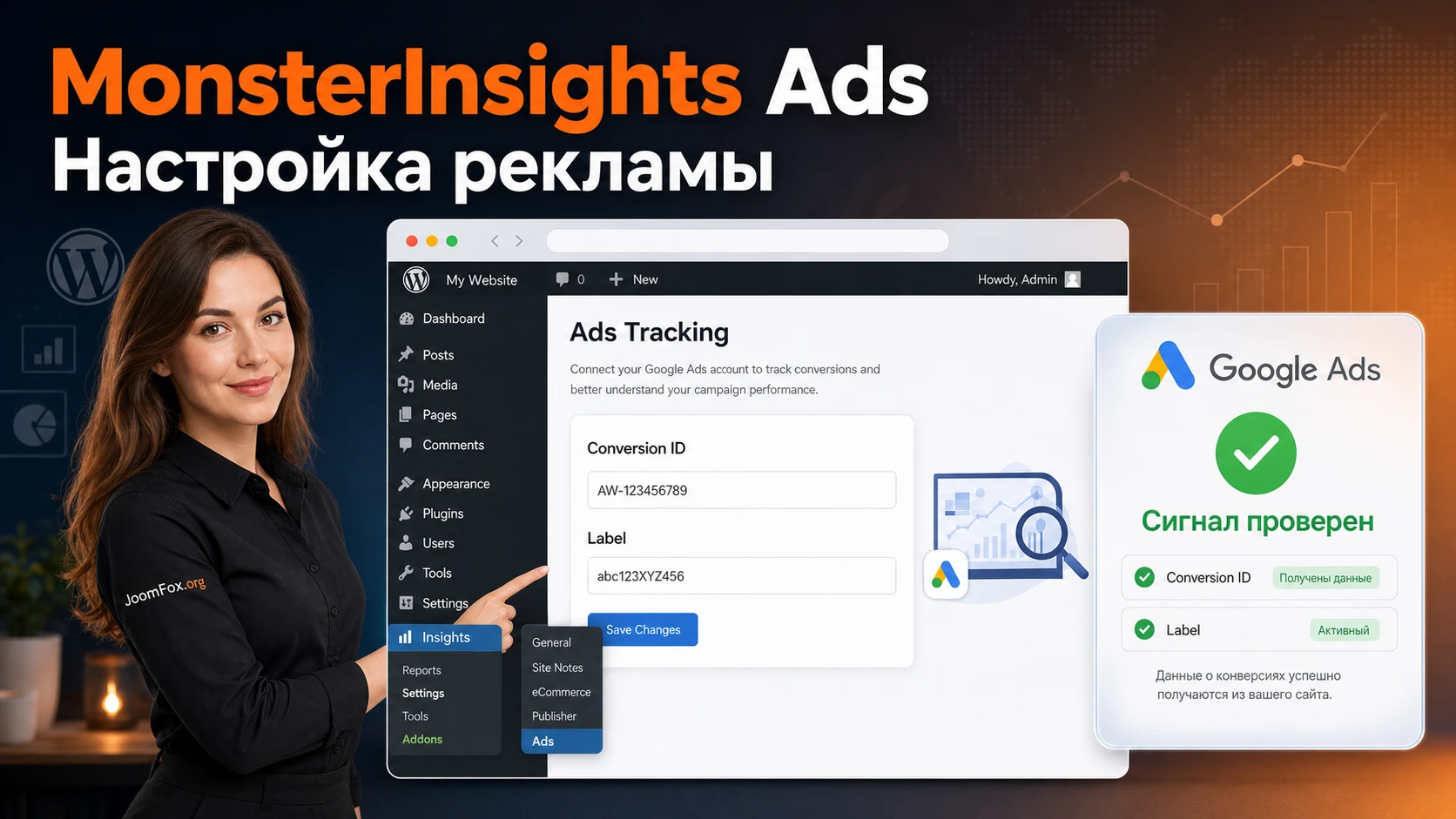
MonsterInsights Ads Addon работает как мост между WordPress-сайтом, Google Analytics и Google Ads. В официальной документации MonsterInsights для Ads Addon сказано, что добавление используется для вставки Google Ads Conversion ID в сайт, а также Conversion Label для eCommerce tracking. Это важно: речь идёт не о полноценной системе управления всеми рекламными пикселями, а о конкретной настройке Google Ads conversion tracking внутри уже подключённого MonsterInsights.
Если сформулировать практично, плагин нужен в трёх ситуациях. Первая - вы запускаете рекламу в Google Ads и хотите, чтобы сайт отправлял сигнал о покупке, заявке или другой ценной конверсии. Вторая - вы уже используете MonsterInsights как основной способ подключения Google Analytics и не хотите добавлять параллельный Google Tag Manager только ради одного идентификатора. Третья - вы обслуживаете сайт клиента и хотите оставить понятную настройку в интерфейсе WordPress, где её проще проверить без доступа к файлам темы.
При этом Ads Addon не делает весь проект аналитики автоматически правильным. Он не выбирает за вас тип конверсии, не решает юридические вопросы согласия на cookies, не гарантирует отсутствие расхождений между Google Ads и GA4 и не заменяет тест через Tag Assistant. Плагин вставляет и обслуживает техническую часть tracking-кода, но качество данных зависит от правильной цели, страницы результата, рекламной разметки и consent-настроек.
На странице продукта исходный URL сейчас ведёт на более широкую функцию PPC Tracking. Это не ошибка читателя: MonsterInsights развивает общий рекламный блок, где помимо Google Ads упоминаются Meta, Microsoft, TikTok, Pinterest, LinkedIn и Snapchat. Для текущего руководства важно держать фокус на задании MonsterInsights Ads: если у вас только Google Ads conversion tracking, Ads Addon может быть достаточным; если нужны несколько рекламных платформ, в документации MonsterInsights прямо советует смотреть в сторону PPC Tracking Addon.
Кому подойдёт такой способ настройки, а кому лучше не спешить
Ads Addon особенно удобен для владельца WordPress-сайта, который уже подключил MonsterInsights к Google Analytics и хочет добавить Google Ads tag без ручного кода. Это типичный путь для небольшого магазина на WooCommerce, сайта услуг с формой заявки, лендинга с thank-you страницей или проекта, где администратор не хочет править header.php, устанавливать несколько tag-плагинов и держать в голове порядок загрузки скриптов.
Хороший кандидат для MonsterInsights Ads выглядит так: на сайте уже есть рабочий MonsterInsights, доступ к Google Analytics подтверждён, есть Google Ads account, понятна конверсия, которую нужно измерять, а администратор может выполнить тестовую отправку формы или тестовый заказ. Если всё это есть, настройка превращается в контролируемую цепочку: взять ID и Label в Google Ads, вставить их в Insights - Settings - Conversions - Ads Tracking, сохранить, пройти тест.
Есть и ситуации, где лучше сначала подумать. Если на сайте уже работает Google Tag Manager с несколькими рекламными тегами, добавление MonsterInsights Ads поверх может привести к дублям. Если рекламные события сложные - например, разные conversion actions для разных форм, серверная передача заказов, офлайн-конверсии, несколько аккаунтов Google Ads на один сайт - простой Ads Addon может оказаться слишком узким. Если вы используете consent management, проверьте, как ваш баннер управляет Google tags, иначе часть событий может не уходить до согласия пользователя.
Практический критерий выбора: если вам нужен один понятный Google Ads tag в уже настроенном MonsterInsights, начинайте с Ads Addon. Если нужна сложная многоканальная рекламная схема, сначала сравните PPC Tracking Addon, Google Tag Manager, Site Kit или специализированные eCommerce tracking-плагины.
Отдельно стоит сказать про команды и агентства. Для клиента MonsterInsights удобен тем, что большая часть проверки остаётся в WordPress и Google-интерфейсах, а не в коде темы. Но агентству всё равно нужно вести внутренний список: где стоит GA4 tag, где Google Ads tag, какой conversion action является primary, есть ли thank-you page, кто отвечает за cookie banner и в каком инструменте проверяется финальный сигнал.
Что проверить перед установкой и включением рекламного отслеживания
Подготовка важнее, чем кажется. Большая часть проблем с Google Ads conversions начинается не из-за самой кнопки Save Changes, а из-за неясной цели: что считать конверсией, где она происходит, какой аккаунт Ads связан с каким ресурсом Analytics, кто имеет права администратора и не стоит ли на сайте уже другой tag manager.
Перед установкой пройдите короткую, но предметную проверку. Она не заменяет документацию MonsterInsights и Google, зато снижает риск того, что вы сохраните правильный ID в неправильном контексте.
- Убедитесь, что основной MonsterInsights установлен и подключён к Google Analytics. В документации Ads Addon это указано как предварительное условие.
- Проверьте, что ваш тариф или версия продукта даёт доступ к add-ons. Для Ads Addon MonsterInsights указывает Plus license plan or higher, а для eCommerce Addon и PPC Tracking встречаются более высокие требования.
- Решите, что именно будет конверсией: покупка, лид-форма, регистрация, заявка, скачивание или посещение thank-you страницы.
- Проверьте, нет ли уже установленного Google Ads tag через Google Tag Manager, Site Kit, тему, header/footer plugin или другой tracking-плагин.
- Убедитесь, что сайт не закрыт паролем, maintenance mode или запретом для внешних проверок, иначе Tag Assistant и Google Ads могут не увидеть тег.
- Для магазина проверьте, включён ли eCommerce tracking, потому что Conversion Label в MonsterInsights завязан на eCommerce Addon в официальной инструкции.
- Заранее подготовьте тест: товар с небольшой ценой, купон, тестовый платёж, тестовая форма или отдельная thank-you страница.
Если сайт недавно переезжал на новый хостинг или использует строгий firewall, полезно проверить доступность доменов, которые MonsterInsights перечисляет в документации для site tracking. Там же описаны ошибки мастера настройки, начинающиеся с 9, и рекомендация по TLS 1.2. В статье не нужно запоминать список доменов, но для диагностики это важный источник: если мастер не может получить настройки, проблема может быть не в Ads Addon, а в сетевом доступе сервера.
Не включайте несколько инструментов отслеживания одновременно ради уверенности. В аналитике это часто даёт обратный эффект: события начинают дублироваться, Tag Assistant показывает несколько тегов, Google Ads получает лишние сигналы, а команда спорит, какие данные считать правильными.
Установка Ads Addon без лишнего риска
Установка выглядит коротко, но её лучше выполнять не в пиковое время продаж и не перед запуском крупной кампании. Любое изменение tracking-слоя стоит сначала проверить на тестовой конверсии. Для WordPress это особенно важно: кеш, оптимизация JavaScript, cookie banner, checkout-плагины и тема могут менять порядок загрузки скриптов.
Путь установки в админке WordPress
Официальный путь установки add-ons в MonsterInsights проходит через раздел Insights - Addons. После входа в админку WordPress нужно найти Ads Addon и включить toggle, который устанавливает и активирует добавление. Если интерфейс показывает PPC Tracking Addon вместо отдельного Ads Addon, ориентируйтесь на документацию вашей версии продукта и не держите оба add-ons активными одновременно, если MonsterInsights предупреждает об этом.
- Откройте админку WordPress под пользователем с правами управления плагинами.
- Перейдите в
Insights-Addons. - Найдите Ads Addon и включите его через toggle или кнопку установки.
- Дождитесь, пока статус изменится на активный.
- Перейдите в настройки конверсий и проверьте, появился ли блок
Ads Tracking.
После установки не спешите вставлять случайный код из старого письма или скриншота. Google Ads Conversion ID должен относиться к нужному рекламному аккаунту, а Conversion Label - к нужному conversion action. Если у вас несколько аккаунтов, менеджерский аккаунт или разные сайты, лучше открыть Google Ads в соседней вкладке и сверить название аккаунта, домен и цель конверсии.
Первичная проверка после активации
Проверка после установки должна ответить на три вопроса. Появился ли нужный раздел настроек? Остаётся ли основное подключение MonsterInsights к Google Analytics рабочим? Нет ли в исходном коде страницы дублирующих тегов после активации?
Откройте публичную страницу сайта в режиме инкогнито, затем посмотрите исходный код или используйте Tag Assistant. Вы не обязаны искать каждую строку вручную, но полезно увидеть, что основной Google tag присутствует один раз и относится к ожидаемому идентификатору. Если вы видите несколько разных инструментов, которые вставляют gtag.js или Google Tag Manager container, остановитесь и составьте карту tracking-слоя до продолжения.
Ключевая настройка: Conversion ID, Conversion Label и связь с GA4
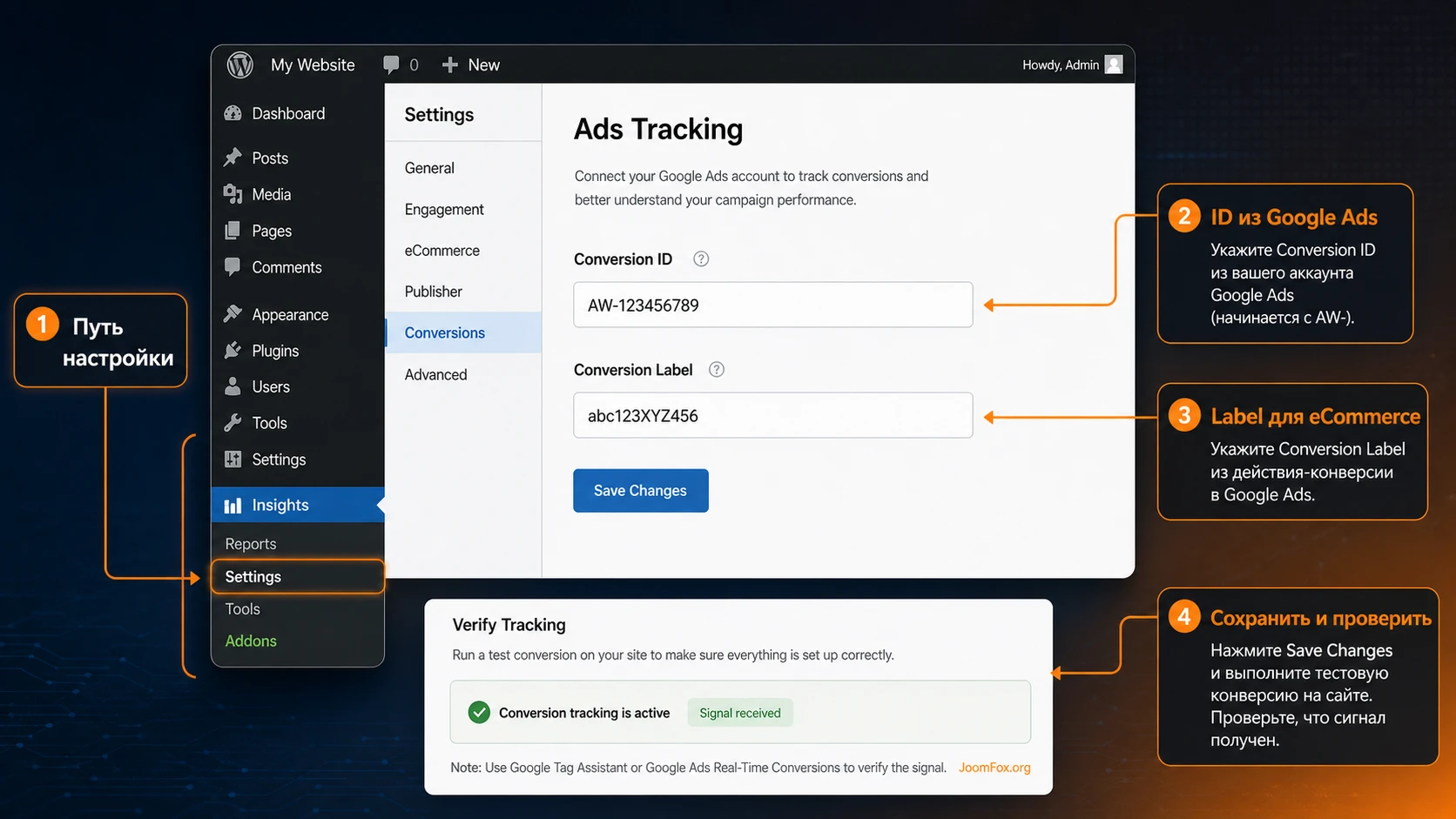
Самая важная часть настройки MonsterInsights Ads - правильно получить данные из Google Ads и вставить их в нужное поле. В официальной инструкции MonsterInsights путь в WordPress выглядит так: Insights - Settings - Conversions - Ads Tracking. В этом разделе добавляются Conversion ID и, если применимо, Conversion Label.
Как понимать Conversion ID
Conversion ID обычно выглядит как идентификатор с префиксом AW-. В документации MonsterInsights для WooCommerce отдельно указано, что если Google Ads показывает только числовой вариант, при вводе в MonsterInsights нужно использовать формат с AW-. Не стоит преобразовывать ID наугад: откройте страницу conversion action в Google Ads и сверяйте формат с актуальной подсказкой Google или MonsterInsights.
Google Ads Help отдельно описывает MonsterInsights как партнёрскую интеграцию для WordPress: для tag ID с префиксом AW- MonsterInsights должен быть сначала настроен с Google Analytics, затем в Ads Tracking вставляется Google tag ID и сохраняются изменения. Это подтверждает общий порядок: сначала база Analytics, потом Ads tracking.
Быстрая проверка формата
Если в Google Ads вы видите только число, не вставляйте его в MonsterInsights вслепую. Сначала откройте блок tag setup, найдите полный идентификатор и убедитесь, что он относится к тому же conversion action, который будет проверяться на сайте.
Когда нужен Conversion Label
Conversion Label не всегда появляется в голове у владельца сайта, потому что многие инструкции говорят только про ID. В MonsterInsights Ads он становится особенно важным для eCommerce tracking. В документации Ads Addon сказано, что MonsterInsights eCommerce Addon нужно включить, чтобы вставить conversion label. В WooCommerce-инструкции шаг с Google Ads тоже приводит к тому, что администратор копирует и Conversion ID, и Conversion Label, затем добавляет их в Ads Tracking.
Для магазина это меняет логику проверки. Недостаточно увидеть общий Google tag на страницах. Нужно провести покупку или тестовый заказ, попасть на страницу завершения заказа и убедиться, что событие покупки соответствует нужному conversion action. Если conversion label не вставлен или eCommerce Addon выключен, тег может присутствовать, но purchase-конверсия не будет работать так, как ожидает рекламный кабинет.
Когда не стоит заполнять Label наугад
Если вы не нашли Label для конкретной цели или не уверены, что цель относится к покупке, лучше остановиться и открыть документацию Google Ads по выбранному conversion action. Случайная строка в этом поле не усилит tracking, а только усложнит диагностику.
Связь GA4 и Google Ads
MonsterInsights не отменяет необходимость связать Google Analytics property и Google Ads account, если вы хотите видеть рекламные данные и использовать Analytics-сигналы. Google Analytics Help объясняет, что linking позволяет видеть customer cycle, создавать согласованные conversions based on key events, использовать аудитории и данные отчётов. В интерфейсе GA4 это обычно делается через Admin и Google Ads Links, а MonsterInsights в своей документации также проводит пользователя через выбор аккаунта и подтверждение связи.
Здесь легко допустить ошибку: вставить правильный Google Ads ID в WordPress, но связать GA4 с другим рекламным аккаунтом. Симптом будет неприятный: тег на сайте есть, тест может частично проходить, но отчёты и импортированные события не совпадают с тем, что ждёт маркетолог. Поэтому перед сохранением проверьте три пары соответствия: домен сайта, GA4 property и Google Ads account.
Мини-итог: Ads Addon настраивается в WordPress, но данные берутся и проверяются в Google Ads и GA4. Без сверки аккаунтов даже правильное поле в MonsterInsights может работать не на ту рекламную задачу.
Связка с WooCommerce и другими eCommerce-сценариями
Для обычной страницы заявки Ads Addon может быть способом вставить Google Ads ID и затем настроить событие или страницу результата отдельно. Для eCommerce-сайта логика строже: цена заказа, статус покупки, страница thank-you и transaction data должны сходиться с тем, что Google Ads считает purchase-конверсией. MonsterInsights в своих материалах связывает Ads tracking с eCommerce Addon и перечисляет интеграции для WooCommerce, Easy Digital Downloads, MemberPress, LifterLMS, GiveWP и других поддерживаемых платформ в разных документах.
Если вы используете WooCommerce, начинайте не с поля ID, а с вопроса: что именно считается покупкой. Заказ может пройти через онлайн-оплату, оплату при получении, банковский перевод, ручную проверку или нестандартный checkout. Google Ads чаще всего интересует действие, которое уже достаточно надёжно показывает ценность для бизнеса. Для некоторых магазинов это completed order, для других - thank-you page после успешного оформления, для третьих - только оплаченные заказы, но точная логика зависит от вашей реализации.
Что делает eCommerce Addon полезным для Ads
eCommerce Addon MonsterInsights нужен не потому, что Google Ads не может видеть страницу без него. Его смысл в том, что MonsterInsights уже знает eCommerce-контекст сайта и может связать рекламную настройку с транзакционными данными. Документация по eCommerce Addon говорит, что после включения eCommerce tracking начинает работать без дополнительной настройки MonsterInsights или Google Analytics settings. Для Ads это важно именно в связке с Conversion Label.
Проверяйте не только факт загрузки тега, но и бизнес-результат. Если в Google Ads создан conversion action для покупки, в тесте должен пройти путь: клик или тестовый визит, добавление товара, checkout, thank-you page, событие в Tag Assistant, последующая проверка статуса conversion action. Для реального магазина полезно сохранять отдельный тестовый заказ с пометкой, чтобы позже понять, какая сумма и какой timestamp должны были попасть в аналитику.
Что может зависеть от checkout и платежей
В WooCommerce tracking часто ломается не в поле MonsterInsights, а на переходах между страницами. Платёжный шлюз может увести пользователя на внешний домен, cookie banner может задержать запуск тега, кеш может отдать устаревший checkout script, а custom thank-you page может не содержать ожидаемый tracking context. Ads Addon не обязан решать все эти ситуации, поэтому после включения стоит проверить именно тот путь оплаты, который используют покупатели.
Если магазин принимает несколько типов оплаты, тестируйте хотя бы один быстрый онлайн-путь и один путь с отложенным подтверждением. Это не гарантирует идеальные данные, но помогает увидеть, где событие возникает сразу, а где бизнес-процесс отделён от рекламной конверсии.
Практический сценарий: настроить покупку или заявку и доказать, что сигнал уходит
Практический пример лучше рассматривать не как набор кликов, а как цепочку доказательств. Цель - не просто сохранить Conversion ID, а получить проверяемый сигнал: пользователь совершает действие на сайте, тег срабатывает, Google Ads видит conversion action или хотя бы перестаёт показывать состояние tag inactive после корректного теста.
Цель сценария
Допустим, вы продвигаете WordPress-сайт услуг или небольшой WooCommerce-магазин. Нужно настроить Google Ads conversion tracking так, чтобы рекламный кабинет понимал, какие кампании приводят к заявке или покупке. Вариант с MonsterInsights Ads подходит, если основной MonsterInsights уже подключён к GA4, а вы хотите избежать ручного кода в теме.
Подготовка
- Откройте Google Ads account, где создана или будет создана нужная conversion action.
- Убедитесь, что у вас есть доступ к GA4 property и правам на linking, если связь ещё не настроена.
- В WordPress проверьте активность MonsterInsights, Ads Addon и eCommerce Addon, если речь о заказах.
- Подготовьте тестовую страницу: thank-you page для формы или тестовый товар для WooCommerce.
- Временно отключите лишний tracking-плагин, если он дублирует тот же Google Ads tag.
Шаги настройки
- В Google Ads создайте conversion action типа
Websiteили откройте уже созданную цель, которую будете использовать. - Выберите ручной вариант настройки, если инструкция MonsterInsights требует получить
Conversion IDиConversion Labelиз Google Ads. - Скопируйте
Conversion IDв форматеAW-.... Для WooCommerce или другого eCommerce-сценария также скопируйтеConversion Label. - В WordPress откройте
Insights-Settings-Conversions-Ads Tracking. - Вставьте ID и Label в соответствующие поля, затем нажмите
Save Changes. - Откройте сайт в новом окне, выполните тестовую заявку или тестовый заказ и сохраните время теста.
- Запустите Tag Assistant из Google Ads или через отдельную проверку и повторите действие, чтобы увидеть, срабатывает ли тег.
Ожидаемый результат
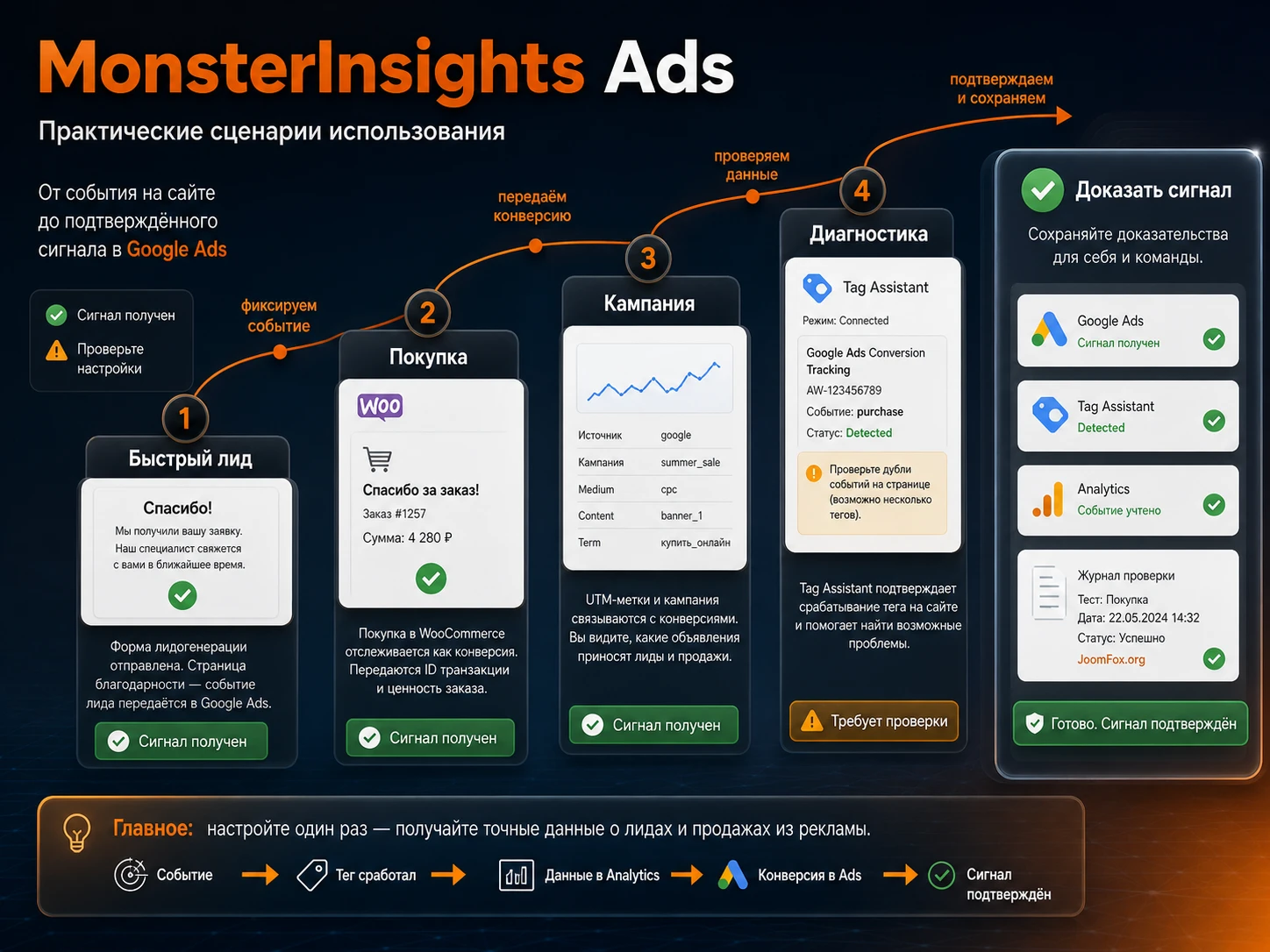
После теста вы должны увидеть не просто отсутствие ошибок в WordPress, а подтверждение на стороне Google-инструментов. Google Ads Help пишет, что Tag Assistant можно использовать для conversion actions со статусами Unverified, Tag inactive или Needs attention. В рабочем сценарии вы подключаетесь к сайту, совершаете тестовое действие и затем обновляете страницу conversions, чтобы проверить статус.
Не паникуйте, если итоговая статистика не появляется мгновенно в отчётах. Разные интерфейсы Google обновляются не одинаково быстро, а некоторые статусы требуют времени. Но сам тест через Tag Assistant должен показать, что тег найден и нужное действие можно воспроизвести. Если Tag Assistant не видит тег вообще, возвращайтесь к диагностике: дубли, кеш, consent, неверный аккаунт, закрытая страница или отсутствие нужного Label.
Практичные идеи применения MonsterInsights Ads в разных рабочих ситуациях
Этот раздел нужен, чтобы не сводить плагин к одному полю. MonsterInsights Ads полезнее всего, когда вы заранее понимаете, какие решения по рекламе будете принимать на основе данных. Ниже - сценарии, которые опираются на подтверждённые возможности: Google Ads tracking, eCommerce-связка, кампании с UTM, проверка результата и отчёты в MonsterInsights или Google-инструментах.
Быстрый выигрыш для сайта услуг
Если сайт собирает заявки через форму и после отправки показывает thank-you страницу, начните с одной conversion action. В Google Ads создайте понятную цель вроде lead request, в MonsterInsights добавьте ID, затем проверьте, что thank-you page доступна без авторизации и не закрыта от индексации техническими средствами, которые мешают тесту. Результат - маркетолог видит, какие объявления приводят не только к кликам, но и к заявкам.
Расширенный сценарий для WooCommerce
Для магазина полезнее отслеживать не любой визит в checkout, а завершённую покупку. Здесь Ads Addon работает в паре с eCommerce Addon и Conversion Label. После тестового заказа сверяйте не только факт срабатывания тега, но и то, как Google Ads интерпретирует value и count. В инструкции MonsterInsights для WooCommerce указывается, что для purchase стоит использовать разные значения для каждой conversion и count every, но финальное решение должно соответствовать вашей рекламной модели.
Граница для сложной рекламы
Если бизнес параллельно ведёт Google Ads, Meta, Microsoft Ads и TikTok, старый Ads Addon может стать только частью решения. В таком случае осмысленнее смотреть на PPC Tracking Addon, потому что официальная страница MonsterInsights описывает поддержку нескольких платформ и размещение пикселей внутри WordPress. MonsterInsights Ads всё ещё может быть полезен как простой Google Ads слой, но не стоит заставлять его закрывать задачи, для которых он не предназначен.
Диагностический сценарий для вебмастера
Иногда задача не в запуске новой рекламы, а в проверке старой настройки после переезда сайта, смены темы или подключения кеша. Тогда используйте MonsterInsights Ads как точку контроля: откройте поля ID/Label, сравните их с Google Ads, проверьте исходный код страницы, проведите тест через Tag Assistant и посмотрите, не дублируется ли Google tag через другой плагин. Такой сценарий часто быстрее, чем сразу переписывать tracking в Google Tag Manager.
Как проверить результат после сохранения настроек
Проверка результата должна идти по слоям. Первый слой - WordPress: настройки сохранены, add-on активен, публичная страница не сломалась. Второй слой - браузер и Tag Assistant: тег действительно загружается на нужной странице. Третий слой - Google Ads и GA4: аккаунты связаны, conversion action имеет ожидаемый статус, отчёты постепенно получают данные.
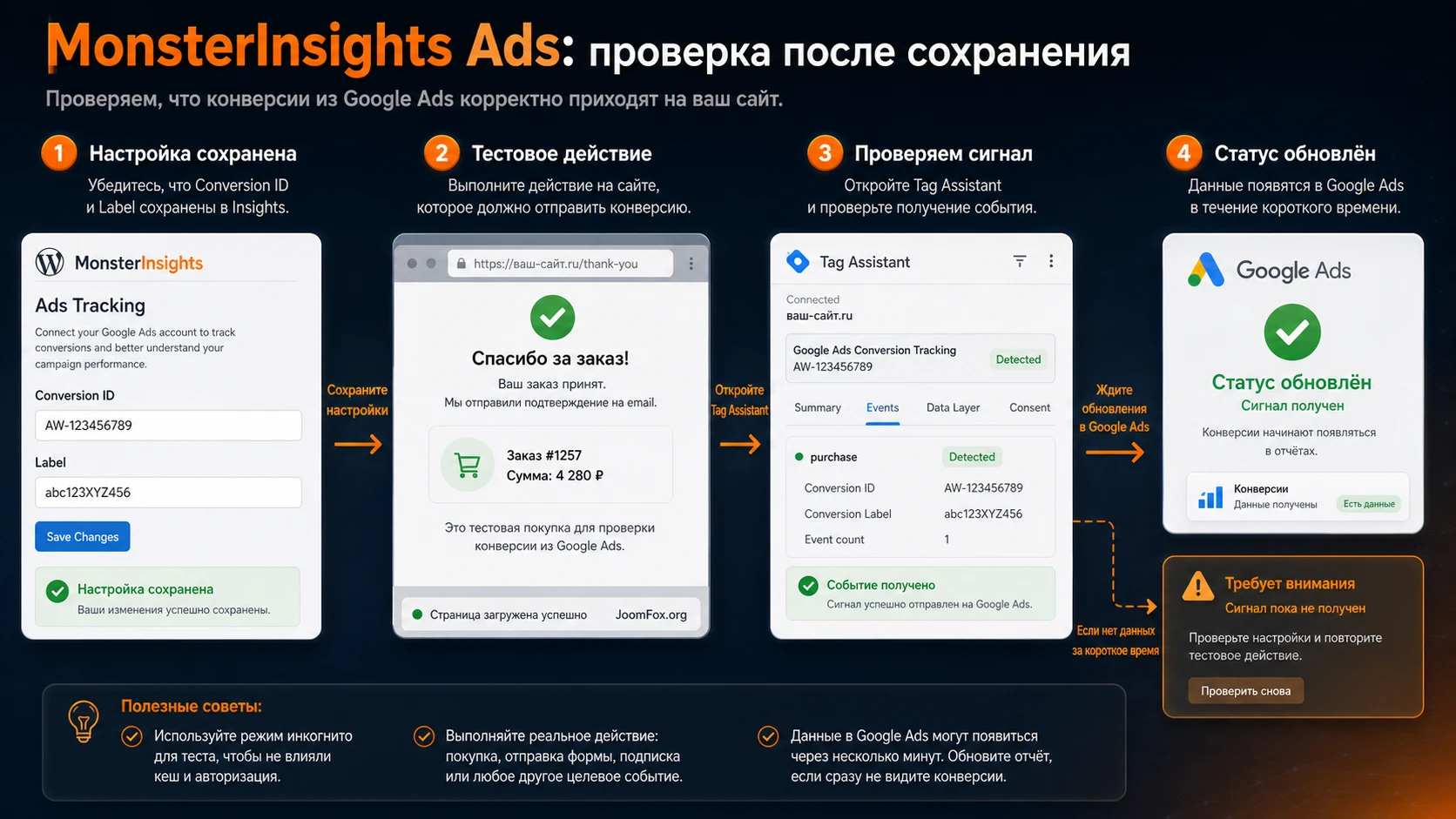
Проверка в WordPress
Вернитесь в Insights - Settings - Conversions и убедитесь, что введённые значения сохранились после обновления страницы. Если поле пустое, проверьте права пользователя, конфликт кеша админки, ошибку сохранения или отсутствие нужного add-on. Если интерфейс показывает предупреждение о другом рекламном add-on, не игнорируйте его: MonsterInsights прямо указывает, что Ads Addon и PPC Tracking Addon не должны использоваться одновременно в некоторых сценариях.
Проверка в браузере
Откройте обычную публичную страницу и страницу конверсии. Не тестируйте только главную, если конверсия происходит на thank-you page или checkout. Если Tag Assistant видит тег на главной, но не видит его в финальном шаге, причина может быть в шаблоне страницы, отключённом скрипте, кешированной версии, отдельном checkout-домене или consent-правиле.
Проверка в Google Ads
В Google Ads откройте список conversion actions и посмотрите статус. Для проблемных статусов Google рекомендует запускать Tag Assistant прямо из таблицы конверсий. Во время теста пройдите тот же путь, который проходит реальный пользователь: страница входа, форма или checkout, страница результата. Если вы проверяете лид-форму, используйте тестовый email и понятную пометку в CRM, чтобы отделить технический тест от настоящей заявки.
Проверка отчётов и расхождений
Даже после правильной установки цифры в MonsterInsights, GA4 и Google Ads могут не совпадать один в один. Причины обычно не в "поломке" плагина: разные модели атрибуции, задержка обработки, cookies, consent, ad blockers, разные источники события и пользовательские переходы между устройствами. Сравнивайте тренд и корректность срабатывания, а не требуйте абсолютного совпадения каждого числа между интерфейсами.
Как избежать дублей, конфликтов с кешем и ошибок consent-логики
MonsterInsights Ads внедряется в живой WordPress-сайт, где уже могут работать оптимизация, кеш, баннер согласия и другие аналитические плагины. Поэтому отдельный раздел о совместимости важнее, чем очередной список преимуществ. Главный риск - не отсутствие тега, а лишний или неправильно управляемый тег.
Дублирование Google tag
Дубль возникает, когда один и тот же Google Ads или GA4 tag добавлен через MonsterInsights, Site Kit, Google Tag Manager, header/footer plugin и тему одновременно. В лучшем случае это просто шум в проверке. В худшем - двойные page_view, неверные conversion counts и запутанная отладка. Перед включением Ads Addon составьте короткую карту: какой инструмент отвечает за GA4, какой за Google Ads, есть ли GTM container и какие tags внутри него активны.
Кеш и оптимизация JavaScript
Кеш-плагины и оптимизаторы могут объединять, откладывать или переносить скрипты. Для аналитики это не всегда плохо, но для conversion tracking задержка может быть критичной. Если после настройки Tag Assistant не видит тег, очистите кеш сайта, кеш CDN и браузерный кеш, затем повторите тест в приватном окне. Если помогает только временное отключение оптимизации, настройте исключение для Google tag или MonsterInsights script через интерфейс вашего кеш-плагина.
Consent banner и privacy-настройки
Если сайт обслуживает аудиторию, для которой требуется согласие на cookies, рекламный тег может не запускаться до выбора пользователя. Это корректное поведение, но его нужно учитывать при тесте. Проверьте два сценария: пользователь согласился, пользователь отказался. В первом случае Tag Assistant должен видеть ожидаемый сигнал, во втором рекламный тег может быть ограничен. Не пытайтесь обходить consent-логику ради красивых отчётов: это юридический и репутационный риск.
Несколько аккаунтов Google Ads
В комментариях к инструкциям и в практических обсуждениях часто всплывает вопрос нескольких Ads accounts для одного сайта. Не стоит предполагать, что один простой Ads Addon корректно закроет любую мультиаккаунтную схему. Если у вас несколько рекламных аккаунтов, разные conversion labels и разные кампании, лучше вынести архитектуру в Google Tag Manager или специализированный tracking-инструмент, а в MonsterInsights оставить только тот слой, который он явно поддерживает.
Почему MonsterInsights Ads может не показывать конверсии и как искать причину
Диагностика должна идти от простого к сложному. Не начинайте с переустановки плагина и смены темы. Сначала выясните, где именно рвётся цепочка: настройка не сохранилась, тег не загружается, тег загружается не на той странице, conversion action неверный, Google Ads ещё не обновил статус или событие блокируется consent-правилом.
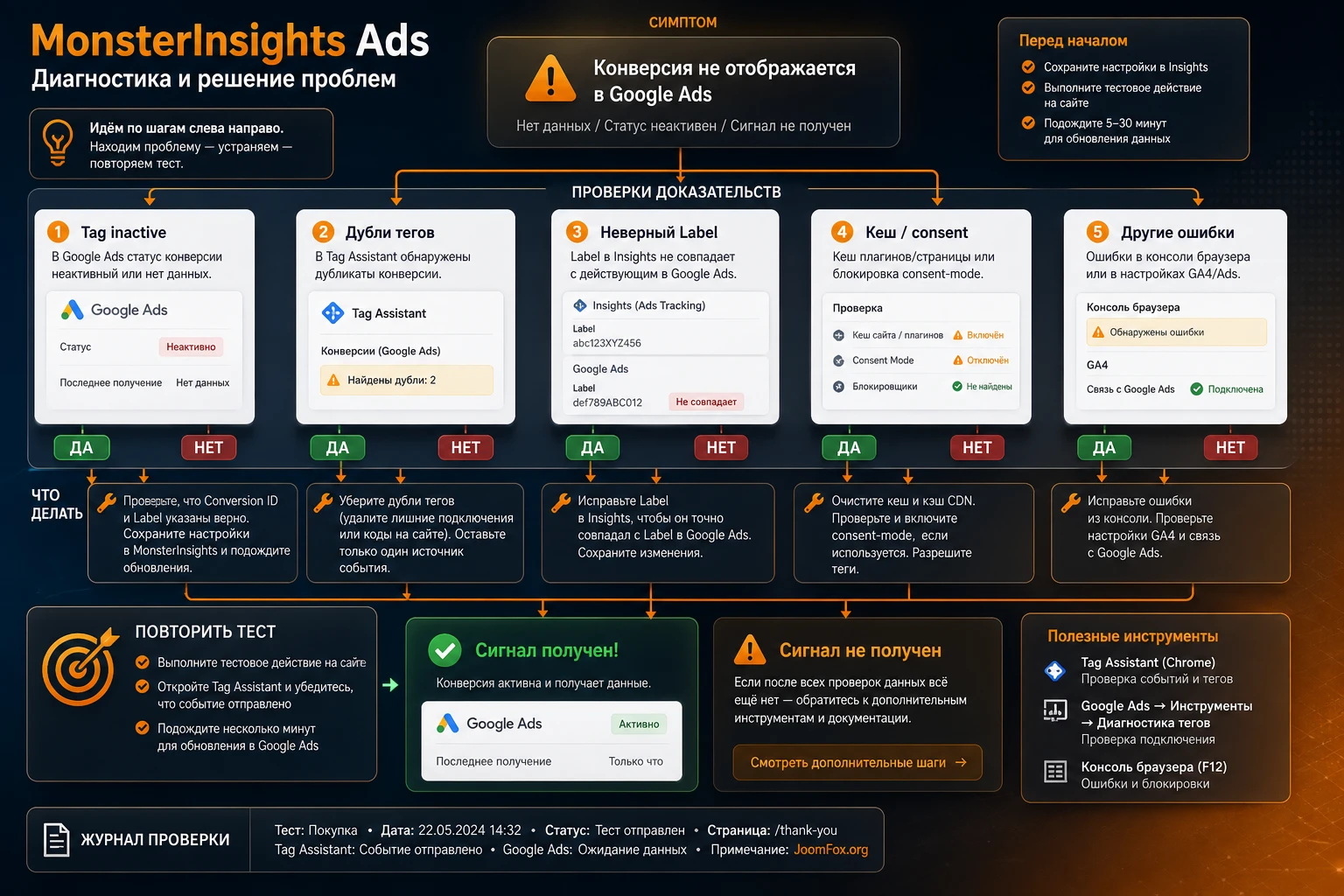
Tag Assistant не видит Google Ads tag
Симптом: в Google Ads conversion action остаётся Unverified, Tag inactive или похожий статус, а Tag Assistant не показывает ожидаемый тег на странице.
Возможные причины: неверный ID, настройки не сохранены, страница закрыта от внешнего доступа, кеш отдаёт старую версию, tag blocked до согласия пользователя, Ads Addon не активен или Google tag вставляется только на части шаблонов.
Что проверить первым
Проверка: откройте Insights - Settings - Conversions, сверяйте ID с Google Ads, очистите кеш, запустите тест в приватном окне и проверьте именно страницу конверсии. Если сайт на staging, password protected или maintenance mode, тест может быть нерелевантен.
Конверсии дублируются или выглядят завышенными
Симптом: Google Ads показывает слишком много conversions, Tag Assistant видит несколько tags, а в исходном коде страницы есть следы нескольких tracking-инструментов.
Причина часто в параллельной установке через MonsterInsights, Google Tag Manager, Site Kit, тему или header plugin. Исправление - выбрать один владеющий инструмент для конкретного тега. Если GTM уже управляет Google Ads conversion tag, не добавляйте тот же ID через Ads Addon. Если хотите оставить MonsterInsights, отключите дубль в другом месте и повторите тест.
Conversion Label не работает в магазине
Симптом: общий тег найден, но purchase-конверсии не связываются с нужным action или не отправляются при тестовом заказе.
Где чаще всего теряется сигнал
Проверьте eCommerce Addon, правильность Label, формат ID, страницу завершения заказа и статус оплаты. В документации MonsterInsights отдельно указано, что eCommerce Addon нужен для вставки Conversion Label. Если заказ завершается нестандартно или пользователь уходит на внешний платёжный домен, протестируйте полный путь оплаты, а не только ручной переход на thank-you URL.
GA4 и Google Ads показывают разные цифры
Симптом: событие вроде бы есть, но отчёты MonsterInsights, GA4 и Google Ads расходятся.
Возможные причины: разная модель атрибуции, задержка обработки, разные conversion windows, ad blockers, consent mode, прямые визиты после рекламного клика, импорт GA4 key events вместо Google Ads conversion tag или дубли. Исправление - сначала проверить факт срабатывания тега, затем сверять настройки conversion action, linking GA4 и Ads, UTM-разметку и источник события.
Мастер MonsterInsights не подключается после переезда сайта
Симптом: при подключении Analytics или onboarding появляется ошибка получения настроек, иногда с кодом из серии 90X.
Официальная документация MonsterInsights перечисляет домены, которые должны быть доступны для site tracking, и связывает некоторые 90X ошибки с TLS-настройками. Проверьте firewall, доступность внешних доменов, TLS на хостинге и ограничения безопасности. Если сайт находится внутри закрытой сети, потребуется участие хостинга или администратора.
UTM-параметры или рекламный источник не видны в отчёте
Симптом: рекламная ссылка открывается с utm_source, но в DebugView или отчётах ожидаемый источник не появляется.
На форуме WordPress.org встречаются обсуждения, где пользователи сравнивают Site Kit и MonsterInsights при тестировании UTM в DebugView. Не делайте вывод по одному просмотру: проверьте приватное окно, отсутствие редиректа, сохранность query string, кеш, consent и единый инструмент установки тега. Если UTM теряется на редиректе или внешнем домене, Ads Addon не сможет восстановить источник сам.
Ограничения и решения, которые лучше принять заранее
У хорошего руководства должны быть не только шаги, но и честные границы. MonsterInsights Ads удобен, но не является универсальным tracking-framework. Это особенно важно для сайтов, где рекламные данные используются для ставок, автоматизации бюджета и оценки эффективности каналов.
Первое ограничение - Ads Addon привязан к экосистеме MonsterInsights. Если вы не используете основной MonsterInsights или не хотите подключать Google Analytics через него, установка только ради одного поля может быть избыточной. Второе - сложные рекламные архитектуры лучше проектировать отдельно: несколько conversion actions, разные события для форм, offline conversions, server-side tracking, enhanced conversions и несколько рекламных платформ требуют более гибкой схемы.
Третье ограничение - часть проверки выходит за пределы WordPress. Статус в Google Ads, linking GA4, права доступа, Tag Assistant, настройки consent и conversion action находятся в Google-интерфейсах. Нельзя ограничиться фразой "в WordPress всё сохранено". Для рекламного tracking это только начало.
Четвёртое - не все расхождения являются багом. Если пользователь сначала кликнул рекламу на одном устройстве, потом вернулся напрямую, отказался от cookies или совершил покупку после долгой паузы, разные системы могут посчитать путь по-разному. Поэтому в рабочих отчётах лучше заранее договориться, какой инструмент является источником истины для бюджета, а какой - вспомогательным для диагностики поведения на сайте.
Безопасное улучшение без кода: заведите внутренний tracking-журнал. Запишите дату изменения, инструмент, Google Ads ID, страницу конверсии, кто тестировал, какой статус был в Tag Assistant и что отключено как дубль. Это проще и безопаснее, чем добавлять сомнительные PHP или JavaScript snippets без подтверждённого API продукта.
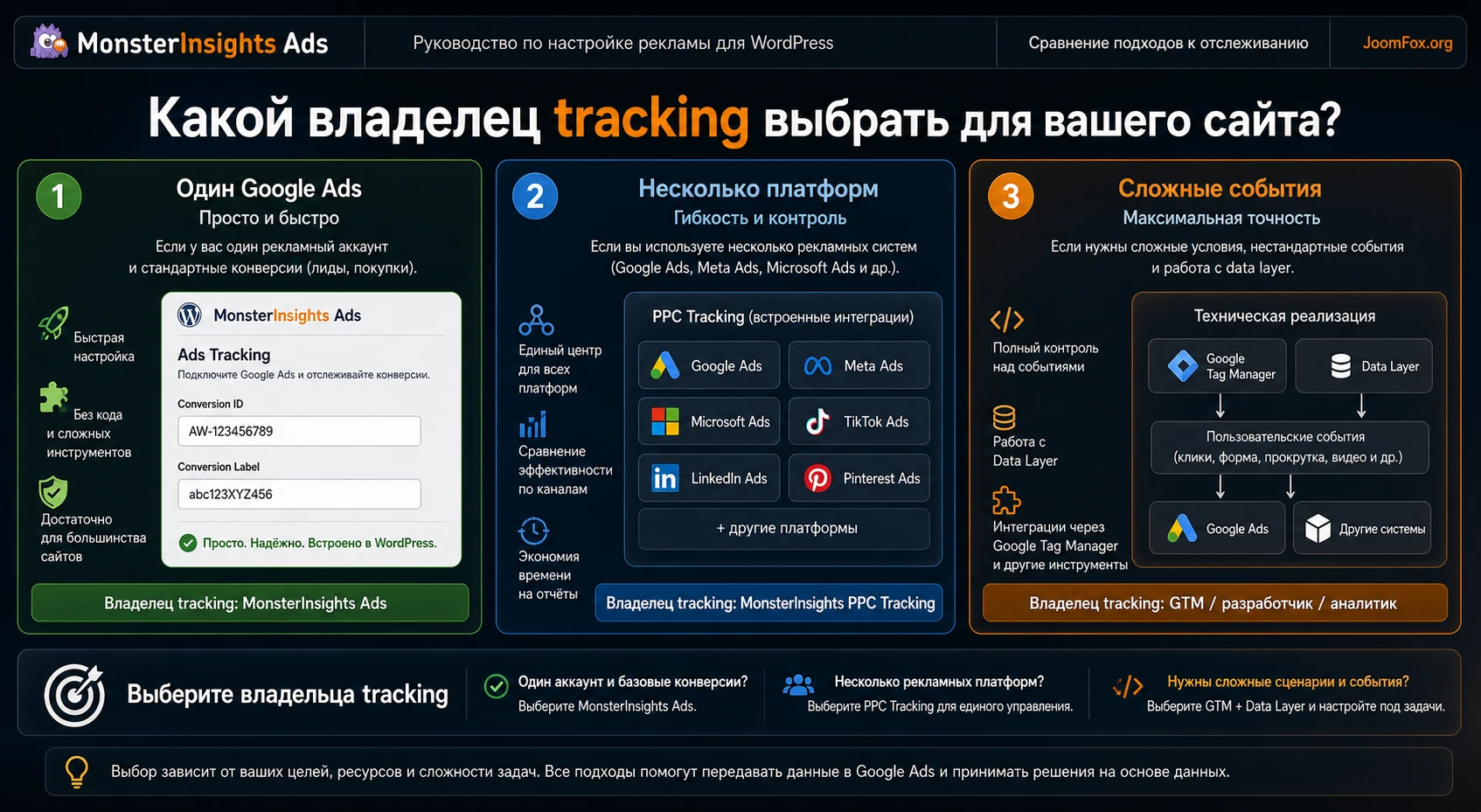
Вопросы, которые стоит закрыть до запуска рекламы
Можно ли использовать MonsterInsights Ads без подключённого Google Analytics?
Официальная инструкция для Ads Addon указывает, что перед началом основной MonsterInsights plugin должен быть установлен и authenticated with Google Analytics. Google Ads Help для MonsterInsights также говорит, что для AW- tag MonsterInsights сначала должен быть configured with Google Analytics. Поэтому сначала настройте Analytics-связку, а уже потом добавляйте Ads tracking.
Нужно ли включать eCommerce Addon для обычной формы заявки?
Для обычной лид-страницы eCommerce Addon обычно не является центральным элементом. Он важен там, где MonsterInsights должен работать с eCommerce tracking и Conversion Label для транзакций. Если цель - заявка через форму или thank-you page, проверьте конкретную инструкцию для вашего типа conversion action и не включайте eCommerce Addon без необходимости.
Что выбрать: Ads Addon или PPC Tracking Addon?
Если задача только в Google Ads Conversion ID/Label, Ads Addon закрывает более узкий сценарий. Если нужны Bing/Microsoft, Meta, TikTok, Pinterest или несколько пикселей в одном месте, MonsterInsights сам направляет пользователей к PPC Tracking Addon. Главное - не держать оба решения активными для одной и той же задачи, если документация предупреждает о конфликте.
Почему Tag Assistant показывает тег, но в отчётах ещё нет конверсий?
Tag Assistant подтверждает техническое срабатывание, но отчёты Google Ads и GA4 могут обновляться с задержкой и использовать разные правила атрибуции. Проверьте статус conversion action, правильность ID/Label, тестовую страницу, consent и то, является ли действие рекламной конверсией, а не просто page_view.
Можно ли добавить несколько Google Ads аккаунтов через один Ads Addon?
Не стоит считать это поддерживаемым сценарием без явного подтверждения в вашей версии документации. Если один сайт обслуживает несколько Ads accounts или разные conversion labels, проектируйте tracking через PPC Tracking, Google Tag Manager или специализированное eCommerce-решение. В notes по текущему исследованию нет подтверждения, что простой Ads Addon рассчитан на сложную мультиаккаунтную схему.
Повлияет ли MonsterInsights Ads на скорость сайта?
Любой рекламный или аналитический tag добавляет сетевой запрос и логику загрузки. Обычно главный риск не в одном поле Ads Addon, а в сумме всех пикселей, consent-скриптов и оптимизаторов. После включения проверьте загрузку страницы, кеш, отложенную загрузку JavaScript и отсутствие дублей. Не обещайте себе нулевое влияние: лучше измерить сайт до и после.
Можно ли править код темы вместо использования плагина?
Технически Google tags можно вставлять вручную или через Google Tag Manager, но правка темы повышает риск потери изменений при обновлении и усложняет поддержку. Если вы всё же идёте ручным путём, используйте дочернюю тему, documented plugin для snippets или GTM, а не правку ядра WordPress, темы или плагина. Для большинства владельцев сайта MonsterInsights Ads безопаснее именно тем, что убирает ручное редактирование файлов.
Когда MonsterInsights Ads будет удачным выбором
MonsterInsights Ads стоит использовать, если вы уже работаете в экосистеме MonsterInsights, хотите добавить Google Ads conversion tracking без кода и готовы проверить результат через Google Ads, GA4 и Tag Assistant. Он особенно хорошо подходит для понятного сценария: один сайт, один основной рекламный аккаунт, ясная цель, рабочий MonsterInsights, подготовленный тест заявки или заказа.
Если же ваша рекламная аналитика строится вокруг нескольких рекламных платформ, сложных правил, server-side tracking, кастомных событий и нескольких аккаунтов, не пытайтесь превращать простой add-on в архитектуру всей аналитики. В этом случае честнее сравнить PPC Tracking Addon, Google Tag Manager, Site Kit, PixelYourSite или специализированные WooCommerce-решения.
Перед внедрением сохраните текущую схему tracking, отключите дубли, подготовьте тестовую конверсию и проверьте статус в Google Ads. После этого можно скачать последнюю версию MonsterInsights Ads и установить его как контролируемый слой рекламного отслеживания, а не как "магическую кнопку" для всей аналитики.
Главный критерий готовности простой: вы можете объяснить, какой ID вставили, к какой conversion action он относится, где происходит тестовое действие, какой инструмент подтвердил срабатывание и кто отвечает за дальнейшую проверку отчётов. Если на эти вопросы есть ответы, настройка MonsterInsights Ads будет не формальной, а действительно полезной для рекламы.

