


MonsterInsights Google Optimize - WordPress Plugin
MonsterInsights Google Optimize - это плагин, который безупречно интегрирует Google Optimize со своим сайтом на WordPress, предоставляя расширенные инструменты для A/B-тестирования и персонализации. Оптимизируя ваш сайт на основе данных в реальном времени, он помогает улучшить опыт пользователя и эффективно максимизировать конверсии. Эта интеграция упрощает процесс использования мощных функций в вашей среде WordPress, делая его необходимым расширением для маркетологов, ориентированных на данные, и владельцев сайтов, желающих дополнительно настроить своё онлайн-присутствие.
Особенности плагина
Усилите вашу цифровую стратегию с глубокими возможностями интеграции MonsterInsights Google Optimize. Он предлагает пользовательский интерфейс, позволяющий легко настраивать эксперименты, точно отслеживать показатели производительности и принимать решения на основе данных для улучшения эффективности вашего сайта. Благодаря безупречной совместимости Google Optimize и WordPress, вы можете раскрыть полный потенциал ваших усилий по оптимизации и достигнуть целевых результатов эффективно.
Воспользуйтесь силой данных для создания этого инновационного инструмента. Позволяя создавать и управлять экспериментами прямо из панели управления WordPress, он упрощает процесс оптимизации и позволяет легко тестировать различные варианты вашего сайта. Используйте его мощные функции для анализа поведения пользователя, стимулирования вовлеченности и эффективного увеличения конверсии, сохраняя безупречный опыт пользователя и улучшая общую производительность вашего сайта.
Почувствуйте беспрецедентную гибкость и контроль над вашими инициативами по оптимизации. Этот плагин дает вам возможность проводить глубокие эксперименты, нацеливать на конкретные сегменты аудитории и динамически настраивать ваш сайт на основе взаимодействия с пользователем. С его обширным набором функций и интуитивным дизайном вы можете усовершенствовать ваши маркетинговые стратегии, повысить вовлеченность и достичь реальных результатов, соответствующих вашим бизнес-целям, обеспечивая конкурентное преимущество в цифровом мире.
Улучшите производительность вашего сайта на WordPress с инновационными функциями интеграции. От создания персонализированных пользовательских опытов до тестирования различных элементов дизайна, он предлагает комплексное решение для эффективной оптимизации вашего сайта. Оставайтесь на шаг впереди конкурентов, стимулируйте значимые взаимодействия и раскройте полный потенциал вашего сайта, используя сложные инструменты и функциональные возможности, предоставленные.
Спецификации:
| Дата выхода: | 11-10-2020 | |
| Дата обновления: | 25-08-2023 | |
| Тип расширения: | Платный | |
| Лицензия: | GPL | |
| Тематика: | Администрирование | |
| Совместимость: | W5.x W6.x | |
| Включает в себя: | Плагин | |
| Языковые пакеты: |

|
|
| Разработчик: | MonsterInsights | |
| Рейтинг: | ||
Скачивание по подписке!
Вам необходимо авторизоваться на сайте и приобрести клубную подписку!
Поделись с друзьями!
Руководство по MonsterInsights Google Optimize: настройка, проверка и безопасное применение
MonsterInsights Google Optimize был отдельным addon для MonsterInsights, который помогал владельцу WordPress-сайта подключать контейнер Google Optimize без ручной правки кода. В этом руководстве разберём не рекламное описание, а практическую сторону: что именно проверять перед установкой, где искать настройки, как работала связка с Google Analytics, какие ограничения стали критичными после закрытия Google Optimize и как не потерять данные при переходе на другие инструменты экспериментов.
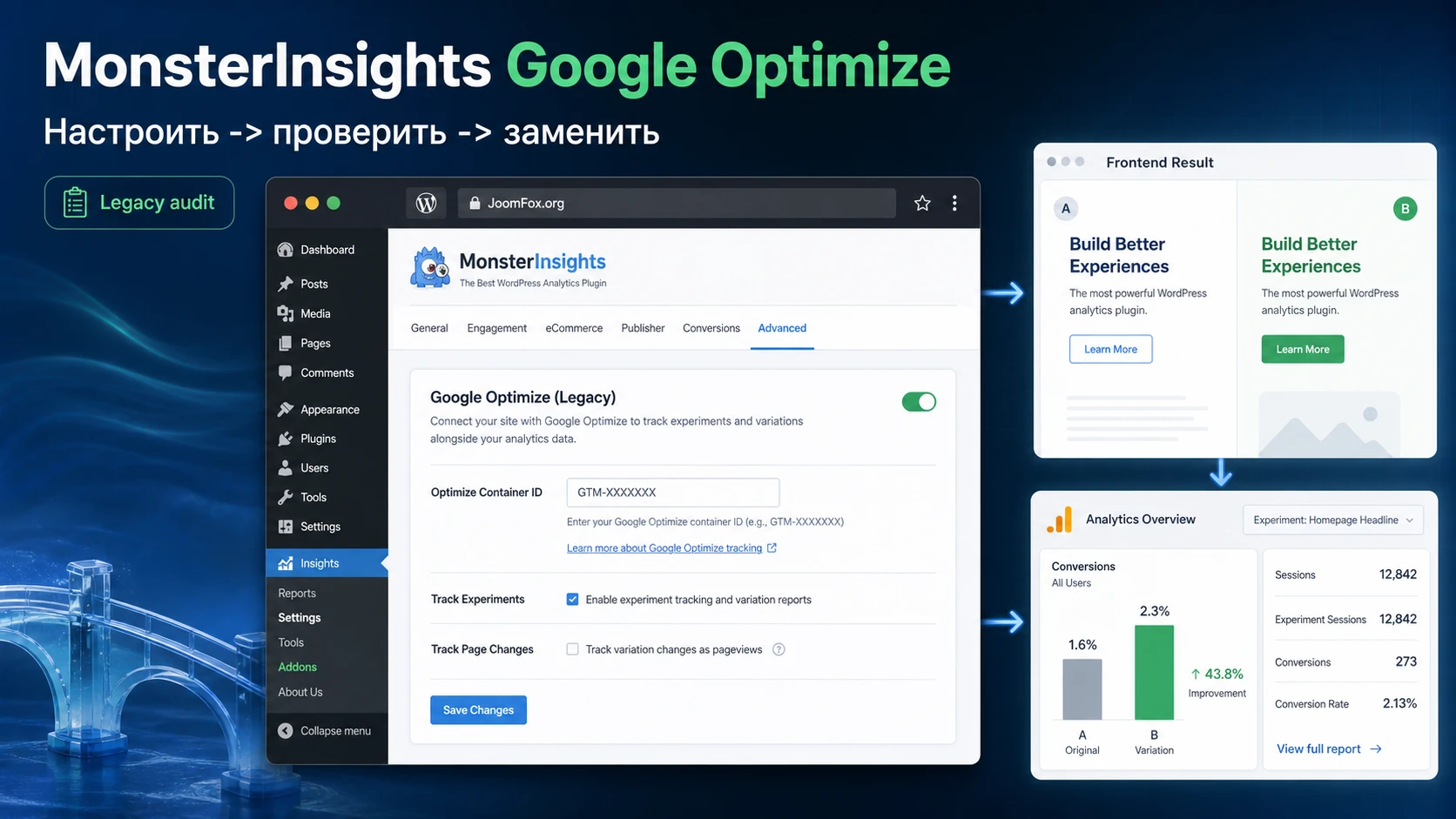
Главная мысль простая: если вы только выбираете инструмент для A/B-тестов, этот addon нельзя рассматривать как обычный свежий плагин для запуска новых экспериментов. Google официально завершил работу Optimize и Optimize 360 30 сентября 2023 года, поэтому любые инструкции по новому запуску тестов через Optimize нужно читать как исторические или миграционные. Но если у вас есть старый сайт, архивная установка, клиентский проект с оставшимися настройками или задача разобраться, почему в коде сайта до сих пор виден старый Optimize-контейнер, материал остаётся полезным.
Ниже вы получите рабочую схему принятия решения: когда addon ещё имеет смысл проверять, какие настройки не трогать без причины, как отличить проблему MonsterInsights от проблемы закрытого сервиса, как безопасно снять старую конфигурацию и чем заменить прежний рабочий сценарий. Руководство ориентировано на администратора WordPress, маркетолога, вебмастера и разработчика, которому нужно не «поставить ещё один плагин», а понять последствия для аналитики, экспериментов, скорости и доверия к данным.
Почему сначала нужно проверить статус Google Optimize
У MonsterInsights Google Optimize есть особенность, которая полностью меняет порядок работы. Это не автономный конструктор тестов внутри WordPress, а мост между MonsterInsights, Google Analytics и сервисом Google Optimize. Когда сервис, к которому подключался мост, перестал быть доступен, сам факт наличия ZIP-архива или записи в списке addon не означает, что вы сможете полноценно создавать новые A/B-тесты.
Официальная справка Google сообщает, что Google Optimize и Optimize 360 больше не доступны, а активные на момент закрытия эксперименты и персонализации были завершены. Поэтому первый шаг перед любой установкой - понять, какая у вас задача: восстановить старую конфигурацию для аудита, проверить клиентский сайт, удалить устаревшую вставку, перенести логику экспериментов в другой сервис или изучить историческую схему работы.
Если цель звучит как «запустить новый тест через Google Optimize», лучше сразу планировать другой инструмент. Если цель - «на сайте остались настройки Optimize, нужно понять, что они делают и не мешают ли аналитике», MonsterInsights Google Optimize становится объектом аудита. Такой подход защищает от типичной ошибки: администратор устанавливает старый addon, вводит контейнер, очищает кеш, ждёт данных, а потом ищет проблему в WordPress, хотя реальная причина находится вне сайта.
Практическое правило: не начинайте настройку с кнопки
Install. Сначала проверьте, доступен ли сервис, есть ли у вас действующий план миграции экспериментов и не дублируется ли Google Analytics на сайте другим плагином или ручным кодом.
Такой порядок особенно важен для коммерческих страниц, где старый тест мог влиять на лид-форму, цену, кнопку, посадочную страницу или видимость блока. Даже если эксперимент уже не работает, остатки кода, кеша и пользовательских событий могут искажать диагностику. Иногда безопаснее не пытаться оживить старую связку, а зафиксировать, какие страницы и цели тестировались, снять настройки и заново построить измерение через GA4, MonsterInsights custom events или сторонний A/B-инструмент.
Какую задачу решал addon в связке WordPress, Analytics и Optimize
Изначальная задача MonsterInsights Google Optimize была понятной: убрать ручную вставку Optimize-кода из темы и дать владельцу WordPress-сайта управляемый способ подключить контейнер экспериментов рядом с уже настроенной аналитикой. Вместо редактирования header.php, установки кода в несколько мест или риска сломать шаблон пользователь мог зайти в настройки MonsterInsights, указать Optimize Container ID и сохранить изменения.
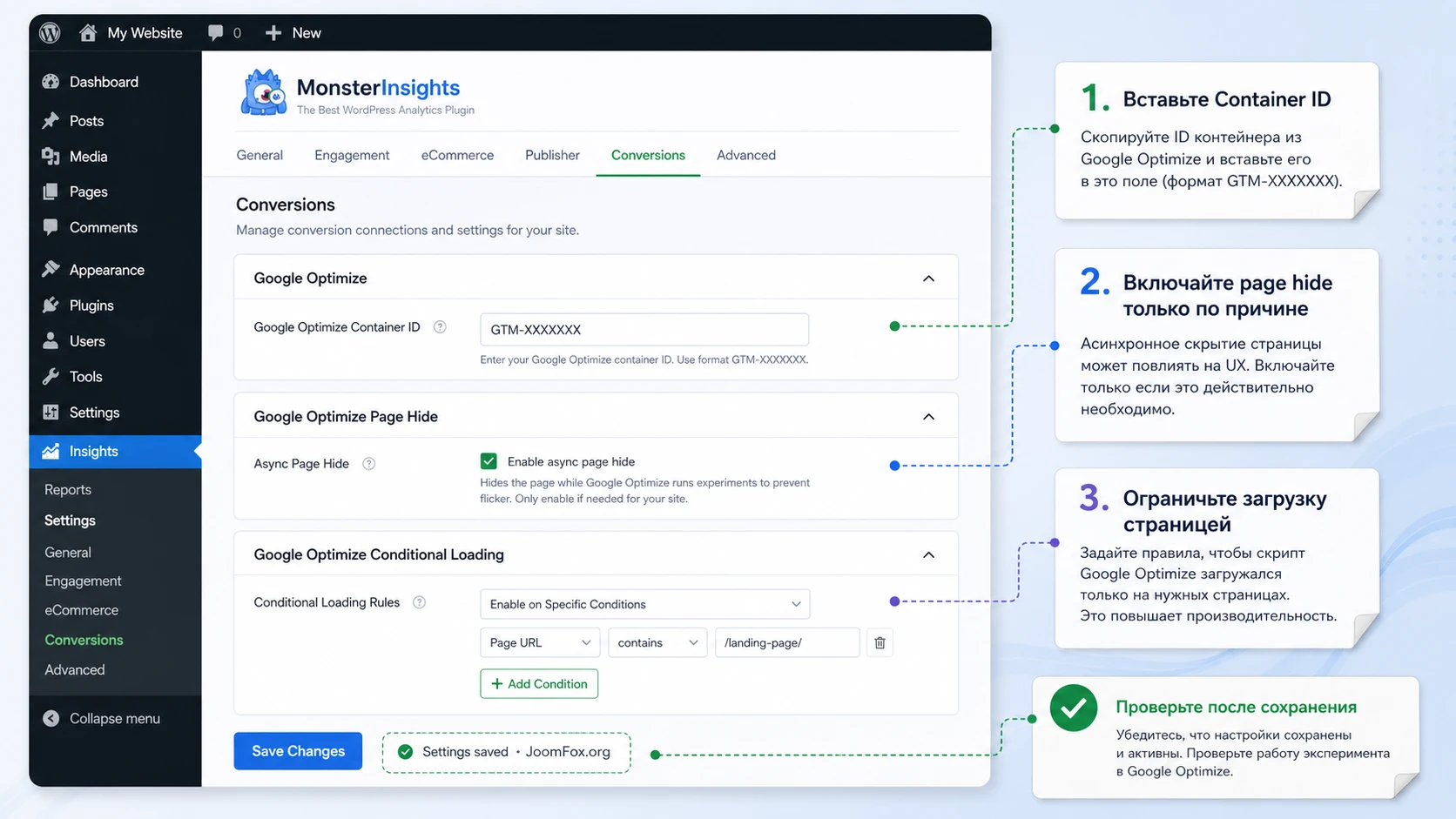
Сторонние пошаговые руководства и старые материалы MonsterInsights показывали один и тот же рабочий принцип. В Google Optimize создавался контейнер, в WordPress устанавливался MonsterInsights Pro и addon Google Optimize, затем в разделе Insights - Settings - Conversions добавлялся идентификатор контейнера. После этого Google Analytics мог получать сведения о вариантах и экспериментах, а сам сайт не требовал отдельной правки кода в теме.
Позже MonsterInsights описывал улучшение addon: Google Optimize можно было загружать не на весь сайт, а по Conditional Loading Rules. Это позволяло ограничить эксперимент отдельной страницей или состоянием пользователя, например тестировать форму подписки только на посадочной странице или разделять сценарии для вошедших и не вошедших пользователей. Именно этот уровень контроля был главным отличием addon от грубой вставки кода в шапку всего сайта.
Ещё одна важная часть старой настройки - опция async page hide, которую часто называли защитой от мигания страницы. При A/B-тесте исходная версия страницы могла на мгновение появиться до загрузки варианта. Для пользователя это выглядело как рывок интерфейса: сначала одна кнопка, затем другая. Addon давал чекбокс, который должен был уменьшить риск такого эффекта. Настройка не была магической гарантией идеального UX, но она позволяла включить механизм без ручной вставки отдельного фрагмента.
Важно не приписывать addon лишние функции. Он не заменял сам Google Optimize, не создавал варианты страницы внутри WordPress и не решал статистику теста самостоятельно. Его роль была технической: правильно подключить контейнер и связать его с уже существующей аналитикой. Поэтому после закрытия Google Optimize ценность addon сместилась: теперь он полезен в основном для понимания старой архитектуры, диагностики остатков и миграции на инструменты, которые реально управляют экспериментом.
Кому подходит такой продукт и кому лучше выбрать другой путь
MonsterInsights Google Optimize может быть полезен в ограниченном наборе ситуаций. Самая понятная - поддержка старого WordPress-проекта, где когда-то использовались Optimize-эксперименты, а владелец сайта не уверен, что именно осталось в настройках. В таком проекте addon помогает найти точку подключения, понять, не добавлялся ли контейнер через MonsterInsights, и аккуратно решить, оставить ли историческую конфигурацию, удалить её или заменить на современный инструмент.
Вторая ситуация - аудит маркетинговой воронки. Если в документации клиента указано, что тестировались формы, кнопки, посадочные страницы или разные версии контента, вебмастеру нужно понять, где проходила развилка: в WordPress, в Google Optimize, в Google Tag Manager, в теме или в стороннем сервисе. MonsterInsights Google Optimize в таком случае рассматривается как один из возможных узлов старой схемы.
Третья ситуация - обучение команды на архивном примере. Иногда маркетологу нужно объяснить, почему простая вставка скрипта в шапку сайта не равна корректной программе экспериментов. На примере addon удобно показать цепочку: страница WordPress - контейнер Optimize - вариант - событие Analytics - отчёт. Но это именно учебная модель, а не рекомендация строить новые тесты на сервисе, который уже не работает.
Кому продукт не подойдёт:
- Команде, которая хочет запустить новые A/B-тесты без исторической зависимости от Google Optimize.
- Магазину WooCommerce, которому нужны актуальные эксперименты по товарам, корзине, оформлению заказа и revenue-метрикам.
- Сайту с жёсткими требованиями к согласию на cookies, где эксперимент должен учитывать согласие пользователя до загрузки скриптов.
- Проекту, где аналитика уже внедрена через Google Tag Manager, Site Kit или другой плагин, а владелец не готов разбираться с дублирующимися тегами.
- Команде, которая ищет полноценный редактор вариантов, тепловые карты, автоматическое распределение победителя и управление гипотезами внутри текущего продукта.
Если вы находитесь в последней группе, разумнее смотреть на актуальные A/B-инструменты, а MonsterInsights использовать для измерения событий, отчётов, eCommerce, форм, ссылок и других аналитических задач. Если же у вас наследуемый сайт, где нужно объяснить странное поведение тегов, старые контейнеры и расхождение данных, это руководство поможет пройти аудит без лишних действий.
Что проверить перед установкой или восстановлением addon
Подготовка важнее самой установки. Для обычного WordPress-плагина иногда достаточно сделать резервную копию и нажать Activate. Здесь такой подход слабый: addon связан с аналитикой, внешним сервисом, тегами в коде страницы, кешированием и возможными дублями. Ошибка может не сломать внешний вид сайта, но испортить измерение, а это заметят только через несколько дней, когда статистика уже будет загрязнена.
Проверка продукта и лицензии MonsterInsights
Официальная документация MonsterInsights по addon сообщает, что addons устанавливаются через Insights - Addons, а совместимость таких addon относится к MonsterInsights Pro. Для старого Google Optimize addon это означает: если у вас только бесплатная версия MonsterInsights Lite, не рассчитывайте увидеть полноценный набор addon в админке. Не нужно искать обходной способ загрузить случайный архив. Сначала проверьте, какая редакция MonsterInsights стоит на сайте и есть ли официальный доступ к нужному addon в аккаунте.
Проверка исходной ссылки и актуальности продукта
Переданная карточка monsterinsights.com/addon/google-optimize/ сейчас открывается как общая страница возможностей MonsterInsights, а не как отдельная страница Google Optimize. Это похоже на soft-замену старой карточки. Такой сигнал нельзя игнорировать: если разработчик больше не показывает продукт как отдельный актуальный addon, в руководстве нельзя писать так, будто он свежо поддерживает запуск новых Optimize-экспериментов.
Проверка аналитики и дублей
MonsterInsights официально предупреждает, что несколько Google Analytics-трекеров на одном сайте могут искажать данные. Перед включением старого Optimize addon проверьте, нет ли Google Analytics в настройках темы, в header.php, в плагине для вставки кода, в Google Tag Manager и в другом аналитическом плагине. Если один и тот же Measurement ID или старый UA-код вставлен дважды, проблема будет выглядеть как «неправильный отчёт», хотя причина в дублировании.
Проверка кеша и минификации
Кеш-плагины и оптимизаторы JavaScript могут выдавать старый HTML, менять порядок загрузки скриптов или откладывать код аналитики. Для новой настройки это проверяют через режим инкогнито, очистку кеша сайта, очистку кеша CDN и просмотр исходного кода страницы. Для старой Optimize-связки это особенно важно: вы можете удалить контейнер из MonsterInsights, но всё ещё видеть его в публичной части сайта из-за закешированной страницы.
Проверка прав и среды
Настраивать addon лучше пользователю с правами администратора WordPress и доступом к Google Analytics. Не делайте первый тест на живой странице с продажами. Если есть staging-среда, используйте её для проверки, но помните: Google Analytics и некоторые инструменты могут не показывать корректные данные для закрытой, запароленной или заблокированной от индексации среды. Для проверки загрузки кода staging подходит, для проверки реального поведения аудитории - нет.
| Что проверить | Зачем это нужно | Что считать нормальным результатом |
|---|---|---|
| Редакция MonsterInsights | Addon устанавливается через Pro-механизм addon | В админке есть раздел Insights - Addons |
| Статус Google Optimize | Новые эксперименты через Optimize не должны планироваться | Команда понимает, что это аудит или миграция |
| Дубли Analytics | Дубли искажают отчёты и диагностику | Один основной способ вставки тега на страницу |
| Кеш и CDN | Старый HTML может скрыть реальные изменения | После очистки виден актуальный код страницы |
После такого чеклиста установка становится осознанной. Вы уже знаете, что не ждёте невозможного от закрытого сервиса, не смешиваете несколько способов вставки аналитики и можете отличить проблему WordPress от проблемы внешней платформы.
Установка в WordPress и первичная проверка
Если у вас есть официальный доступ к addon и задача действительно связана с аудитом старой настройки, установка выглядит как стандартный сценарий MonsterInsights. Сначала устанавливается и активируется основной MonsterInsights, затем сайт подключается к Google Analytics, затем в Insights - Addons включается нужный addon. Для ZIP-файла применяется обычный путь WordPress: Plugins - Add New - Upload Plugin, но только если архив получен из доверенного источника.
После активации не спешите вводить старый контейнер. Сначала откройте Insights - Settings и убедитесь, что основной плагин подключён к нужной Google Analytics property. Документация MonsterInsights указывает, что после подключения отчёты в админке могут появляться не сразу. Это нормальное поведение аналитики, а не обязательно ошибка установки.
Порядок действий для аккуратной установки
- Сделайте резервную копию сайта или хотя бы зафиксируйте список активных плагинов и текущий способ вставки аналитики.
- Проверьте, что MonsterInsights активен и подключён к нужному Google Analytics аккаунту.
- Откройте
Insights-Addonsи включите addon только из официального источника. - Перейдите к настройкам, но пока не сохраняйте старый контейнер на живом сайте без понимания, зачем он нужен.
- Откройте публичную страницу сайта в режиме инкогнито и проверьте исходный код до изменения настроек.
- После сохранения настроек очистите кеш и повторно проверьте исходный код, Real-Time в GA4 и отсутствие дублей.
Если addon не появляется в списке или страница настроек выглядит иначе, не делайте вывод, что сайт сломан. Возможны три объяснения: у вас не та редакция MonsterInsights, addon больше не доступен через текущий интерфейс или установленная версия MonsterInsights изменила структуру разделов. Это нужно фиксировать в заметках проекта, а не компенсировать установкой случайного файла.
Первичная проверка после активации
Проверка состоит из трёх уровней. Первый - административный: WordPress не показывает фатальную ошибку, addon активен, настройки MonsterInsights открываются. Второй - технический: в исходном коде страницы нет очевидных дублей Google Analytics и не видны старые ручные вставки рядом с MonsterInsights. Третий - аналитический: визит неавторизованного пользователя виден в Realtime, а данные не выглядят как удвоенные просмотры.
Не проверяйте аналитику из своей админской сессии. MonsterInsights может исключать администраторов и редакторов из отслеживания, поэтому тест лучше проводить в другом браузере, инкогнито-окне или с устройства, где вы не авторизованы в WordPress.
Подробная настройка: контейнер, async page hide и правила загрузки
Старая настройка MonsterInsights Google Optimize строилась вокруг трёх решений: какой Optimize Container ID подключить, нужно ли включать async page hide и на каких страницах грузить контейнер. Эти решения нельзя принимать механически, потому что каждое влияет на поведение публичной части сайта и на качество измерения.
Поле Google Optimize Container ID
В исторических инструкциях контейнер выглядел как идентификатор, который копировался из Google Optimize и вставлялся в настройки MonsterInsights. Смысл поля был не в том, чтобы хранить «любой код Google», а в том, чтобы передать конкретный контейнер экспериментов. Если вы аудируете старый сайт, сохранённое значение помогает понять, какой контейнер использовался и какие страницы могли входить в старую программу тестирования.
Как проверять значение без догадок
Если вы не можете открыть исходный контейнер в Google Optimize, не пытайтесь угадать его значение. Гораздо полезнее зафиксировать ID, проверить страницы, где он загружается, и найти в документах команды, какие эксперименты с ним были связаны. Для миграции важны не только цифры в отчёте, но и логика: какая страница тестировалась, какой элемент менялся, какая конверсия считалась успехом.
Опция async page hide
Async page hide была полезна, когда Optimize реально подменял элементы страницы. Она уменьшала риск, что посетитель увидит исходный вариант до загрузки тестовой версии. Но такая защита имеет цену: если скрипт загружается медленно, пользователь может дольше видеть пустое или задержанное состояние. Поэтому включать async page hide имеет смысл только при понятной причине: был реальный эксперимент с визуальной подменой, и мигание страницы мешало UX.
Когда настройка становится лишней
В текущем состоянии, когда новые Optimize-эксперименты не запускаются, оставлять page hide без активной цели чаще вредно. Если вы обнаружили старую настройку, проверьте, есть ли ещё контейнер в коде, есть ли визуальный эффект на странице и есть ли жалобы на задержку первого отображения. Если экспериментов нет, логичнее убрать устаревшую загрузку и очистить кеш.
Conditional Loading Rules
Улучшение MonsterInsights позволяло ограничивать загрузку Optimize отдельными условиями: конкретные страницы, вошедшие пользователи, не вошедшие пользователи и другие сценарии, доступные в интерфейсе rules. Это было сильнее, чем вставить контейнер на весь сайт. Например, если тестировалась форма на одной посадочной странице, не было смысла загружать Optimize на блог, каталог, страницу контактов и личный кабинет.
Что правила говорят о старой гипотезе
При аудите старой настройки правила загрузки помогают восстановить намерение команды. Если контейнер был ограничен страницей с формой, значит исторически тест касался конверсии этой страницы. Если контейнер загружался только для неавторизованных пользователей, вероятно, тест не должен был влиять на редакторов, администраторов или клиентов личного кабинета. Это ценно для миграции: новое A/B-решение должно повторить не только внешний вариант, но и аудиторию теста.
Как откатить спорную настройку
Откат должен быть таким же аккуратным, как включение. Сначала сохраните скрин или текстовое описание текущего значения Container ID и правил. Затем выключите спорную опцию, сохраните настройки, очистите кеш сайта и CDN, проверьте публичную страницу. Если исчезли задержка, старый контейнер или дубли, зафиксируйте результат. Если появились проблемы с основным Google Analytics, верните предыдущую настройку и ищите дубли или конфликт с другим способом вставки тега.
Никогда не удаляйте сразу все аналитические плагины и фрагменты кода без карты, что за что отвечает. Для сайта это выглядит как «убрали лишнее», а для маркетинга - как потеря непрерывности данных.
Как работал путь эксперимента от страницы до отчёта
Чтобы правильно диагностировать MonsterInsights Google Optimize, полезно понимать не только пункты меню, но и цепочку данных. Посетитель открывал страницу WordPress. На странице загружался код Google Analytics и Optimize-контейнер. Optimize решал, какой вариант показать пользователю. Затем событие, просмотр или конверсия передавались в Analytics, где команда смотрела результаты. MonsterInsights при этом помогал вставить и связать код, но не был статистическим ядром теста.
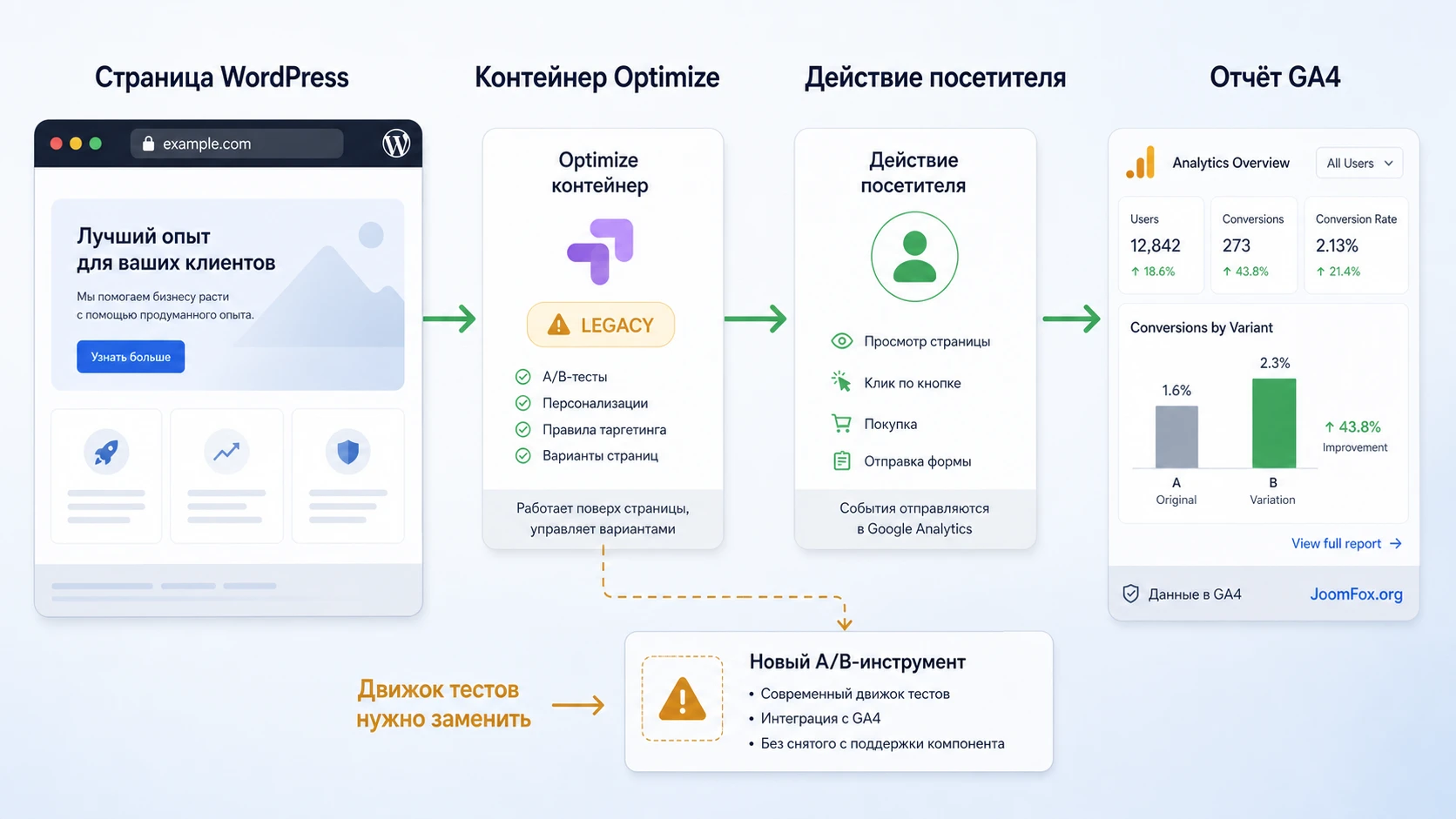
В этой цепочке есть несколько мест, где пользователь часто ошибается. Если вариант страницы не меняется, причина может быть в выключенном эксперименте, неправильной странице, кеше, блокировке скриптов, отсутствии согласия на cookies или неверном контейнере. Если вариант меняется, но отчёт пустой, проблема может быть в метрике, событиях, фильтрах, правах доступа или задержке обработки данных. Если данные есть, но они странные, ищите дубли тегов, внутренний трафик, собственные визиты редакторов и несовпадение аудитории теста.
После закрытия Optimize эта схема меняется: центральный узел, который управлял вариантами, недоступен. Значит, проверку нужно перестроить. Вы больше не спрашиваете «почему тест не стартует в Optimize», а спрашиваете «что осталось в WordPress и Analytics, что может мешать текущей аналитике или миграции». Это другой тип работы: меньше настройки, больше аудита.
Что считать успешным результатом сегодня
Для наследуемого сайта успешный результат - не запуск нового эксперимента, а ясное состояние. Вы должны знать, загружается ли старый контейнер, на каких страницах он виден, есть ли связанные правила, не создаёт ли он задержку, не дублирует ли аналитику и какой современный инструмент будет отвечать за новые тесты. Если всё это зафиксировано, задача addon выполнена как часть аудита.
Что переносить в новый инструмент
При миграции переносится не сам старый ID, а смысл эксперимента. Запишите гипотезу, страницу, аудиторию, варианты, целевое действие, событие Analytics, исключения и критерий остановки. Если в новом инструменте есть интеграция с GA4, настройте передачу варианта и результата заново. Если инструмент работает внутри WordPress, проверьте совместимость с кешем, редактором блоков, WooCommerce и согласием на cookies.
Практический сценарий: аудит старой посадочной страницы с формой
Рассмотрим реалистичную задачу. На сайте есть посадочная страница с формой заявки. В старой документации клиента написано, что раньше через Google Optimize тестировали заголовок и текст кнопки. Сейчас заявок стало меньше, маркетолог видит странные расхождения в данных, а разработчик обнаружил в коде страницы старый Optimize-контейнер. Нужно понять, что осталось, безопасно отключить лишнее и подготовить новую схему измерения.
Цель
Получить понятную карту старой настройки: где подключался контейнер, какие страницы затрагивались, какие события измерялись, что можно удалить без потери текущей аналитики и какие данные нужны для нового A/B-инструмента.
Подготовка
Перед действиями убедитесь, что MonsterInsights подключён к Google Analytics, у вас есть права администратора WordPress, известна тестируемая страница и есть доступ к кеш-плагину. Если страница критична для рекламы, работайте в период низкого трафика и заранее предупредите маркетолога, что временные изменения могут повлиять на проверку тегов.
Шаги
- Откройте страницу в режиме инкогнито и сохраните исходный код или хотя бы найденные строки с Google Analytics и Optimize.
- В админке WordPress перейдите в
Insights-Settings-Conversionsи проверьте, есть ли поле Google Optimize или похожая сохранённая настройка. - Если поле найдено, запишите Container ID и посмотрите, включена ли настройка async page hide.
- Проверьте Conditional Loading Rules: привязан ли контейнер к нужной посадочной странице или загружается на весь сайт.
- Откройте настройки формы или кнопки и добавьте измеряемое событие через безопасный способ MonsterInsights custom link attribution, если это нужно для нового отчёта.
- Очистите кеш, сделайте тестовый визит с неавторизованного браузера и проверьте Realtime в Google Analytics.
- Если старый контейнер больше не нужен, отключите его настройку, снова очистите кеш и проверьте, исчез ли он из исходного кода.
Ожидаемый результат
В конце у вас есть не «ощущение, что всё настроено», а конкретные ответы: старый Optimize-контейнер был или не был подключён через MonsterInsights, правила загрузки были ограничены или глобальны, текущий Analytics-тег один или дублируется, новая форма отправляет нужное событие, а страница не показывает устаревший код после очистки кеша.
Нюанс, который часто мешает
Если вы проверяете страницу сразу после изменения и видите старый контейнер, не делайте поспешный вывод, что MonsterInsights не сохранил настройки. Сначала очистите кеш страницы, кеш CDN и кеш оптимизатора JavaScript. Если после этого старый код остаётся, ищите его в теме, GTM, плагине для вставки скриптов или другом аналитическом модуле.
Практичные идеи применения после закрытия Optimize
Этот раздел нужен не для того, чтобы искусственно продлить жизнь закрытому сервису. Его цель - показать, как использовать опыт старой связки MonsterInsights Google Optimize в текущей работе с WordPress. Если у вас остались старые гипотезы, страницы и события, их можно превратить в понятный план новых измерений, а не просто удалить вместе с контейнером.
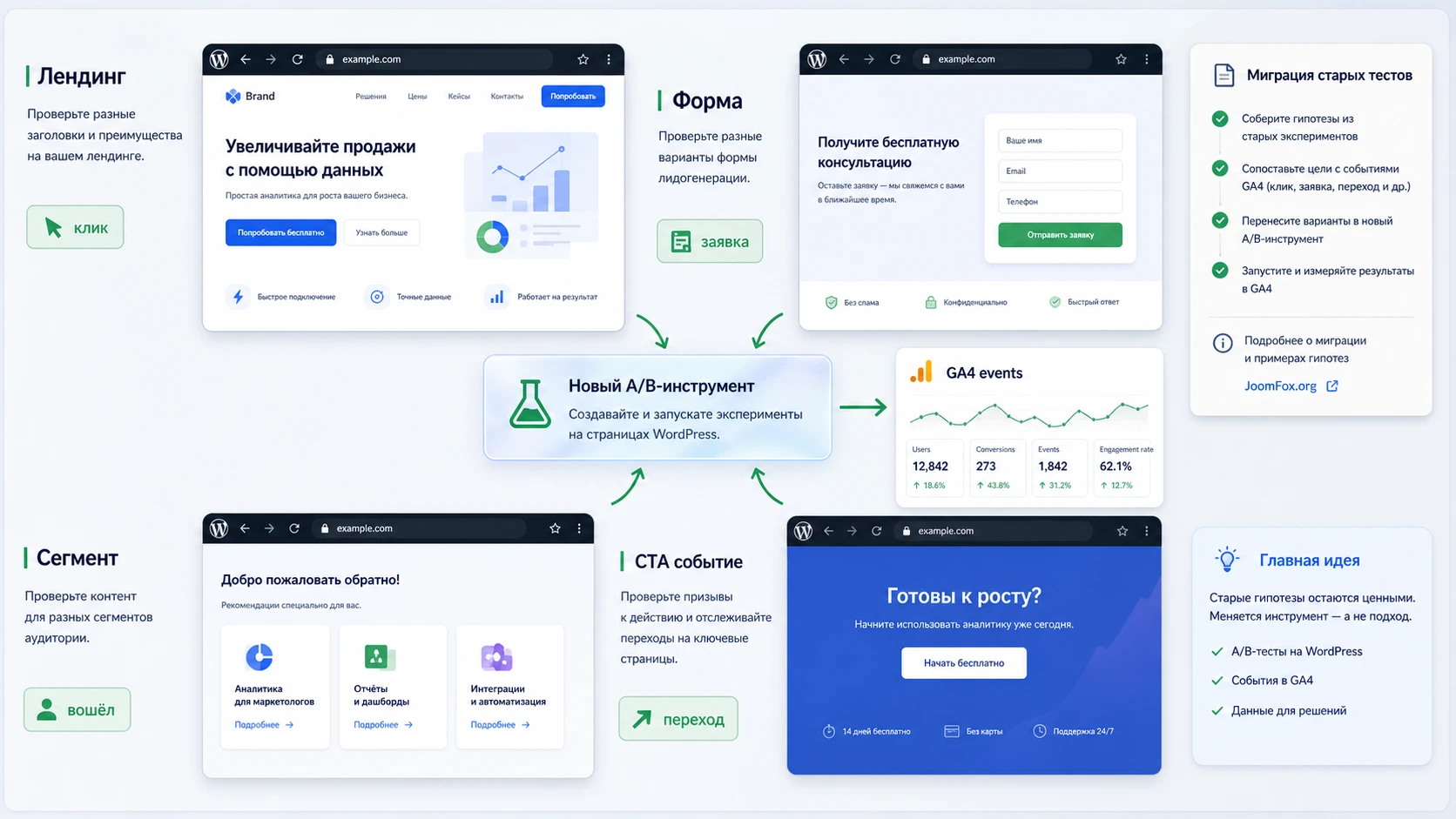
Посадочная страница с одной конверсией
Старый Optimize-тест часто начинался с простой гипотезы: другой заголовок, кнопка или первый экран даст больше заявок. Сегодня эту логику можно сохранить, но тест должен запускаться в актуальном A/B-инструменте, а MonsterInsights использовать для проверки событий, источников трафика и поведения аудитории. Быстрая проверка: событие клика или отправки формы видно в GA4, а страница не содержит старого Optimize-кода.
Форма подписки или лид-магнит
Если раньше тестировалась форма, полезно перенести не внешний вид, а измеряемое действие. MonsterInsights умеет отслеживать формы и custom link events, поэтому можно настроить событие для кнопки, проверить Realtime и затем подключить новый инструмент тестирования. Так команда не смешивает две задачи: A/B-сервис меняет варианты, аналитика измеряет результат.
Раздел для вошедших пользователей
Conditional Loading Rules были полезны тем, что могли ограничивать тест состоянием пользователя. При миграции это превращается в требование к новому инструменту: он должен уметь отделять вошедших пользователей от обычных посетителей, если гипотеза касалась личного кабинета, подписчиков или покупателей. Без такого условия новый тест будет измерять другую аудиторию и его нельзя честно сравнивать со старым.
Контентный сайт с несколькими CTA
Для блога или справочного сайта часто важна не продажа, а клик по внутренней ссылке, скачивание файла или переход к форме. В таком сценарии MonsterInsights custom link attribution помогает аккуратно назвать событие, а новый A/B-инструмент отвечает за варианты текста и расположение блока. Проверка результата простая: в GA4 должно быть видно событие, а в WordPress не должно быть нескольких конкурирующих тегов.
Безопасное улучшение: отслеживание CTA без старого Optimize-контейнера
Если после аудита вы решили не использовать старый Optimize-контейнер, всё равно можно сохранить полезную часть процесса - измерение целевого действия. Официальная документация MonsterInsights по custom link attribution показывает, что к ссылке можно добавить атрибуты data-vars-ga-category, data-vars-ga-action и data-vars-ga-label. Для GA4 MonsterInsights сопоставляет эти значения с событием и параметрами.
Такой подход подходит для некритичной CTA-ссылки, например кнопки «Получить консультацию» или «Скачать файл». Он не создаёт A/B-тест сам по себе, но помогает измерить клики, пока вы переносите эксперимент в другой инструмент. Основание для snippet - документация MonsterInsights по custom link attribution, а не выдуманный hook.
<a href="/contact/"
   data-vars-ga-category="cta"
   data-vars-ga-action="landing-consultation"
   data-vars-ga-label="Hero consultation button">
  Получить консультацию
</a>
Куда вставлять: в редактор блока HTML, шаблон дочерней темы или безопасный блок конструктора, если вы понимаете, где находится CTA. Не правьте ядро WordPress, файл основного плагина или скачанный addon. После вставки откройте страницу как неавторизованный посетитель, нажмите ссылку и проверьте событие в GA4. Если данные не появляются, сначала проверьте сам MonsterInsights и отсутствие дублей, а не добавляйте ещё один скрипт.
Как откатить: удалите три data-vars-ga-* атрибута или верните предыдущую версию блока. Внешний вид ссылки не должен измениться. Если ваша тема или конструктор очищает нестандартные атрибуты, используйте штатные возможности конструктора, отдельный HTML-блок или другой подтверждённый способ отслеживания события.
Проверка результата: что должно быть видно на сайте и в аналитике
Проверка результата нужна после любого изменения: установки addon, отключения старого контейнера, добавления custom event, очистки дублей или миграции на новый A/B-инструмент. Без неё команда легко попадает в ловушку: в админке всё выглядит сохранённым, но публичная страница отдаёт старый код из кеша, или Analytics получает события от двух разных вставок.
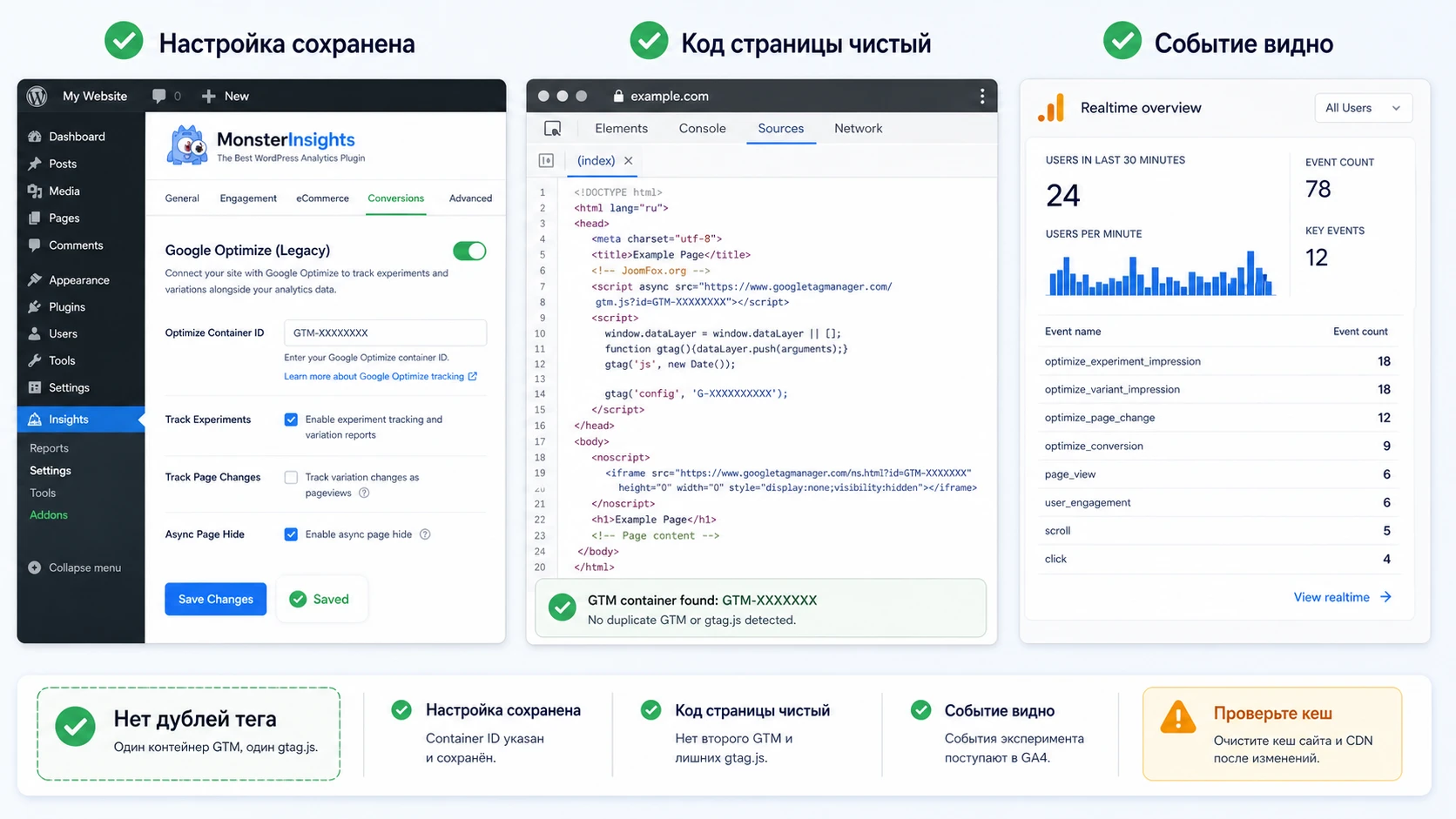
Публичная часть сайта
Откройте страницу в режиме инкогнито и проверьте исходный код. Если вы отключили старый Optimize-контейнер, он не должен оставаться в HTML после очистки кеша. Если вы добавили custom link attribution, атрибуты должны быть видны у нужной ссылки. Если код отличается от ожидаемого, ищите кеш, оптимизатор, конструктор, тему или другой плагин.
Что фиксировать в рабочей заметке
Запишите URL проверенной страницы, найденный Measurement ID, наличие или отсутствие старого Optimize ID, источник вставки и время очистки кеша. Такая заметка занимает несколько минут, но потом спасает от повторного расследования, когда другой администратор увидит тот же код и не поймёт, зачем он был оставлен или удалён.
Google Analytics
В GA4 используйте Realtime или DebugView, если он настроен в вашем рабочем процессе. Важно тестировать не из админской сессии, потому что внутренний трафик и исключение ролей могут скрыть ваш визит. Если визит не появляется, проверьте Measurement ID, блокировщики рекламы, согласие на cookies, наличие тега в HTML и ошибки консоли браузера.
MonsterInsights Reports
Отчёты в WordPress могут обновляться с задержкой, поэтому не используйте их как единственный моментальный индикатор. Для быстрой проверки лучше смотреть Realtime в GA4 и исходный код страницы. Отчёты MonsterInsights полезны для дальнейшего анализа страниц, источников, ссылок, форм и eCommerce-данных, когда базовое отслеживание уже подтверждено.
Проверка после удаления старого контейнера
Если цель была убрать наследие Optimize, успешный результат состоит из трёх признаков: старый контейнер исчез из публичной страницы, основная аналитика продолжает работать, а в документации проекта записано, какой инструмент теперь отвечает за эксперименты. Удаление без записи причины почти всегда создаёт будущую путаницу, особенно если сайт обслуживает несколько подрядчиков.
Почему настройка не работает и как диагностировать проблему
Проблемы MonsterInsights Google Optimize часто выглядят похоже, но причины у них разные. Одни связаны с закрытием Google Optimize, другие - с кешем, третьи - с дублями аналитики, четвёртые - с тем, что пользователь проверяет сайт из админской сессии. Ниже - диагностическая карта, которую удобно пройти сверху вниз.
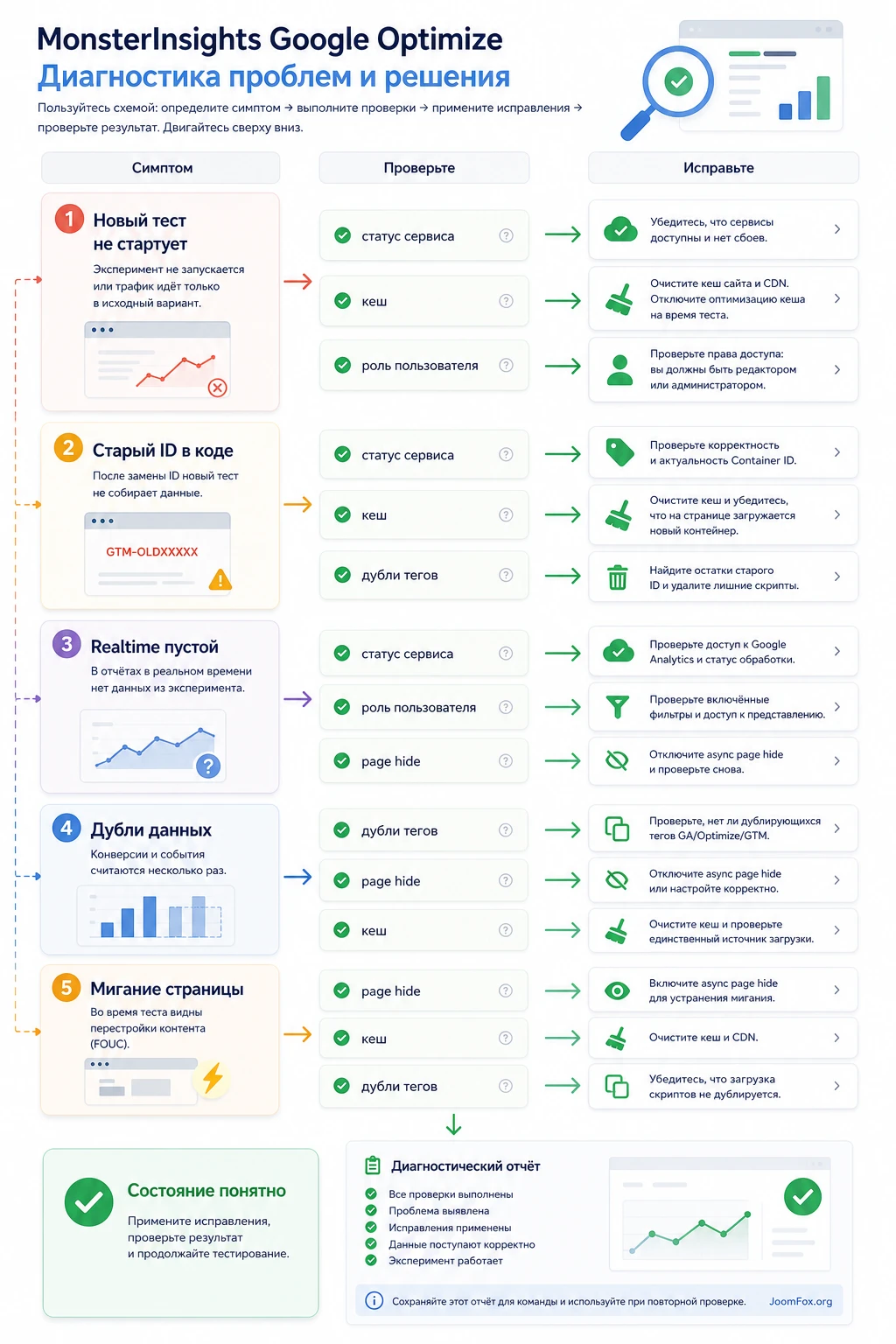
Addon установлен, но новые эксперименты не запускаются
Симптом: настройки WordPress открываются, Container ID сохранён, но создать или запустить новый тест через Google Optimize невозможно. Возможная причина - сам сервис Google Optimize больше недоступен. Что проверить: официальную справку Google, старую документацию проекта, наличие текущего инструмента экспериментов. Как исправить: не пытаться чинить WordPress, а выбрать актуальный A/B-инструмент и перенести гипотезы, аудитории и события.
Старый контейнер виден в коде после отключения
Симптом: вы удалили или очистили настройку, но в исходном коде страницы всё ещё видите старый Optimize ID. Возможные причины: кеш страницы, CDN, оптимизатор JavaScript, ручная вставка в теме, Google Tag Manager или другой плагин. Что проверить: очистку кеша, код темы, плагины header/footer scripts, контейнер GTM. Как исправить: удалить источник вставки только после того, как понятно, где он находится. Если не уверены, сначала отключайте по одному источнику и проверяйте страницу.
Realtime не показывает тестовый визит
Симптом: вы заходите на сайт, но GA4 не показывает визит. Возможные причины: вы авторизованы как администратор, включён блокировщик, не принято согласие на cookies, указан не тот Measurement ID, тег не попал на страницу или кеш отдаёт старую версию. Что проверить: инкогнито-окно, другой браузер, исходный код, Tag Assistant, настройки согласия, исключение ролей в MonsterInsights. Как исправить: сначала подтвердить наличие основного Google Analytics тега, затем проверять события.
Данные выглядят завышенными или странными
Симптом: просмотры или события выглядят больше ожидаемого, отчёты MonsterInsights и GA4 расходятся сильнее обычного. Возможные причины: несколько Analytics-тегов, ручной код в теме, ещё один аналитический плагин, событие CTA размечено слишком широко или клики тестируют сотрудники. Что проверить: типичные места дублей из документации MonsterInsights - настройки темы, header.php, плагины вставки кода, конкурирующие плагины аналитики. Как исправить: оставить один основной способ вставки тега и документировать его.
Страница мигает или задерживает первый экран
Симптом: посетитель видит пустой экран или быстрый переход между вариантами. Возможные причины: старая page hide настройка, медленная загрузка скрипта, конфликт оптимизации JavaScript, остатки старого эксперимента. Что проверить: включён ли async page hide, есть ли реальный активный тест, как ведёт себя страница после отключения старого контейнера. Как исправить: если Optimize больше не используется, убрать старую загрузку; если тест перенесён в новый инструмент, настраивать anti-flicker уже в нём.
Когда лучше откатить изменение
Откатывайте настройку, если после сохранения пропала основная аналитика, страница начала отдавать ошибку, выросла задержка первого отображения или маркетинговая команда потеряла видимость ключевого события. Откат не должен быть паническим: верните последнее зафиксированное значение, очистите кеш, проверьте Realtime, затем разбирайте причину на копии или в период низкого трафика.
Ответы на вопросы по MonsterInsights Google Optimize
Можно ли сейчас запускать новые тесты через Google Optimize?
Нет, как обычный рабочий сценарий это планировать нельзя. Google Optimize и Optimize 360 больше не доступны с 30 сентября 2023 года. Если у вас остался addon, его разумнее рассматривать как часть аудита старого сайта или миграции, а не как актуальный движок экспериментов.
Зачем тогда вообще разбираться с этим addon?
Потому что на старых WordPress-сайтах могут оставаться контейнеры, правила загрузки, следы экспериментов, page hide и события, которые влияют на диагностику аналитики. Если просто удалить всё без понимания, можно потерять полезную историю или сломать текущий трекинг.
Где раньше находились настройки Google Optimize в MonsterInsights?
Сторонние инструкции и старые материалы указывали путь Insights - Settings - Conversions, где вводился Google Optimize Container ID и включалась опция async page hide. В текущей версии интерфейс может отличаться или addon может не отображаться, поэтому сначала проверяйте официальный доступ и версию MonsterInsights.
Нужен ли MonsterInsights Pro?
Для addon MonsterInsights официальная документация по установке addon говорит о совместимости с MonsterInsights Pro. Если у вас бесплатная версия, не рассчитывайте на тот же набор addon. Не используйте случайные архивы из сомнительных источников: для аналитики это особенно рискованно.
Что делать, если старый Optimize ID всё ещё виден на странице?
Сначала очистите кеш сайта и CDN, затем проверьте тему, Google Tag Manager, плагины вставки кода и другие аналитические плагины. MonsterInsights не обязательно является источником старого кода. Удаляйте только найденный источник, а не все скрипты подряд.
Можно ли заменить старый тест обычным событием MonsterInsights?
Событие не заменяет A/B-тест, но помогает сохранить измерение цели. Например, к CTA-ссылке можно добавить custom link attribution и проверить клики в GA4. Варианты страницы должен показывать отдельный актуальный A/B-инструмент.
Как понять, что данные после отключения старого контейнера не потерялись?
Проверьте Realtime в GA4 из неавторизованного браузера, убедитесь, что основной Google Analytics тег остаётся в коде, и сравните несколько ключевых событий. Если отчёты MonsterInsights обновляются не мгновенно, это не обязательно ошибка - для быстрой проверки используйте GA4 Realtime или DebugView.
Когда лучше не трогать старую настройку до консультации с разработчиком?
Если сайт активно получает платный трафик, на странице идёт рекламная кампания, есть сложный Google Tag Manager, несколько доменов, WooCommerce checkout или согласие на cookies, сначала составьте карту тегов. Без карты легко убрать не только старый Optimize, но и нужный текущий трекинг.
Когда MonsterInsights Google Optimize будет удачным выбором
Удачным выбором он будет не для новых экспериментов, а для понятной работы с наследием: найти старый контейнер, проверить правила загрузки, понять связь с MonsterInsights, убрать лишний код и перенести измеримые гипотезы в современную систему. Если вам нужен именно такой аудит, пройдите чеклист из руководства, подготовьте резервную копию, зафиксируйте текущие настройки и только потом скачать MonsterInsights Google Optimize для локальной проверки или восстановления старой конфигурации.
Если же задача - начать A/B-тестирование с нуля, честнее сразу выбрать актуальный инструмент экспериментов и использовать MonsterInsights для того, в чём он силён сейчас: подключение Google Analytics, отчёты в WordPress, события, формы, eCommerce, ссылки, рекламные конверсии и проверка качества данных. Такой подход не пытается оживить закрытый сервис и даёт команде более устойчивую основу для дальнейшей оптимизации.
Финальная проверка перед решением короткая: Google Analytics работает без дублей, старый Optimize-код либо осознанно удалён, либо документирован, новые эксперименты перенесены в актуальный сервис, а цели измеряются понятными событиями. Когда эти условия выполнены, страница продукта перестаёт быть просто местом скачивания и становится реальной справочной точкой для безопасной работы с аналитикой и экспериментами на WordPress.

