


MonsterInsights Page Insights - WordPress Plugin
Page Insights для WordPress позволяет вам быстро просматривать важные показатели для вашего отдельного поста в блоге или страницы прямо на панели управления WordPress.
Особенности плагина
Плагин предоставляет ценные показатели различных метрик производительности для веб-сайтов, созданных с использованием WordPress. Владельцы сайтов могут получить глубокое понимание и анализ ключевых показателей данных, связанных с производительностью и эффективностью контента сайта, а также уровнем вовлеченности пользователей. Благодаря удобному интерфейсу и настраиваемым функциям отчетности, он предоставляет действенную информацию для улучшения общей производительности и опыта пользователя веб-сайтов на WordPress.
Пользователи могут изучать подробные аналитические данные, такие как просмотры страниц, показатели отказов, конверсии и другие, что позволяет принимать обоснованные решения по оптимизации стратегий контента и улучшению производительности сайта. Следя и визуализируя ключевые метрики, владельцы сайтов могут выявить тенденции, сильные стороны и области для улучшения, чтобы эффективно уточнять свои цифровые стратегии. Мощные функции плагина дают пользователям возможность принимать решения на основе данных по улучшению своих веб-сайтов на WordPress.
Одной из заметных функциональностей плагина является возможность отслеживания производительности отдельных страниц на сайте. Предоставляя специфические показатели того, как каждая страница функционирует, включая поведение и активность пользователей, владельцы сайтов могут настроить свой контент на основе реальных данных в реальном времени. Такой детализированный анализ позволяет пользователям оптимизировать низкоэффективные страницы, извлекать выгоду из успешных и в конечном итоге повышать общую производительность своего сайта.
Кроме того, MonsterInsights Page Insights интегрируется непрерывно с WordPress, гарантируя беззаботный процесс установки и совместимость с различными темами и плагинами. Интуитивная панель управления представляет данные в понятной и привлекательной визуально форме, что облегчает пользователям интерпретацию и действия на основе полученных показателей. Такой упрощенный пользовательский опыт улучшает использование и удобство использования аналитики данных для оптимизации сайта в рамках платформы WordPress.
Администраторы сайтов могут использовать плагин для создания исчерпывающих отчетов, включающих ключевые показатели производительности и тенденции. Эти отчеты предлагают всеобъемлющий обзор производительности сайта во времени, что позволяет пользователям отслеживать прогресс, устанавливать показатели и контролировать влияние оптимизаций. Используя силу данных через плагин, пользователи WordPress могут повысить производительность своего сайта, стимулировать взаимодействие и эффективно достигнуть своих цифровых целей.
Спецификации:
| Дата выхода: | 11-10-2020 | |
| Дата обновления: | 25-08-2023 | |
| Тип расширения: | Платный | |
| Лицензия: | GPL | |
| Тематика: | Администрирование | |
| Совместимость: | W5.x W6.x | |
| Включает в себя: | Плагин | |
| Языковые пакеты: |

|
|
| Разработчик: | MonsterInsights | |
| Рейтинг: | ||
Скачивание по подписке!
Вам необходимо авторизоваться на сайте и приобрести клубную подписку!
Поделись с друзьями!
Руководство по настройке и использованию MonsterInsights Page Insights
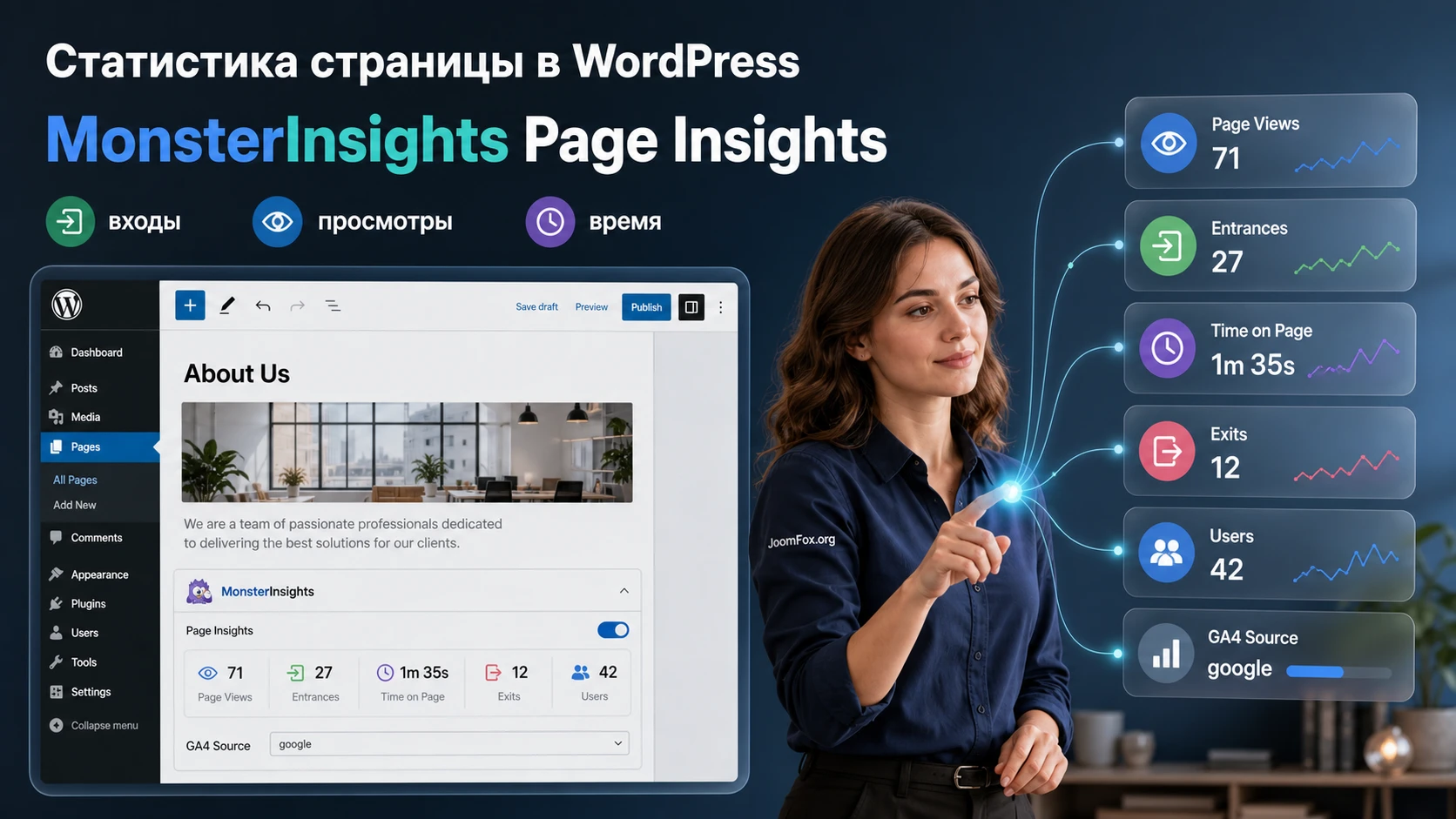
MonsterInsights Page Insights полезен не сам по себе, а как рабочий инструмент редактора: он показывает статистику конкретной записи или страницы там, где вы принимаете решение о правке материала. В этом руководстве разберём, как подготовить сайт, включить аддон, где искать данные, как читать метрики и как не принять случайный всплеск или провал за устойчивую тенденцию.
Материал рассчитан на владельца сайта, редактора, маркетолога или вебмастера, который уже работает с WordPress и хочет видеть данные по отдельным материалам без постоянного перехода в Google Analytics. Здесь не будет инструкций по покупке или обходу лицензии. Фокус - установка, безопасная первичная проверка, настройка доступа, практический сценарий оптимизации страницы и диагностика ситуаций, когда цифры выглядят странно.
Важно понимать границу продукта: Page Insights не заменяет полноценную аналитику, сегменты, исследования аудитории и отчёты GA4. Он помогает быстрее заметить страницу, которую нужно проверить, и связать контентное решение с понятными показателями: входами, просмотрами, временем на странице, выходами и пользователями.
Какую задачу решает аддон на странице WordPress
Обычная проблема редакционной работы в том, что аналитика живёт отдельно от контента. Автор открывает запись, видит текст, заголовок, изображения и внутренние ссылки, но не видит, как страница реально ведёт себя у посетителей. Чтобы получить цифры, приходится идти в GA4, искать нужный адрес, фильтровать отчёт и вспоминать, какую именно правку планировали сделать. На маленьком сайте это терпимо. На сайте с десятками или сотнями материалов такая разорванность быстро превращается в хаос.
MonsterInsights Page Insights переносит короткий отчёт по конкретной странице в WordPress. По официальной документации, данные доступны в списке записей и страниц, в редакторе, а также через пункт Insights в верхней панели сайта для вошедшего администратора. Это особенно удобно, когда вы открываете материал для обновления и сразу хотите понять, что перед вами: входная страница, слабая статья, потенциальный источник лидов или устаревший материал, который посетители быстро покидают.
Внутри Page Insights отображаются несколько ключевых метрик по странице или записи. Официальные страницы MonsterInsights перечисляют Entrances, Page Views, Time on Page, Exits и Total Users. В интерфейсе также можно переключать короткий период и более широкий период вроде вчерашнего дня и последних 30 дней. Для редактора это не просто набор чисел. Это быстрый фильтр: что проверить первым, где искать проблему, какие страницы заслуживают похожего контента.
Главная польза Page Insights - сокращение пути от вопроса к действию. Вы не строите сложный отчёт, а быстро видите сигнал прямо рядом с материалом, который собираетесь править. После этого уже можно открыть более глубокие отчёты MonsterInsights или GA4, если нужна детализация по источникам трафика, конверсиям, поисковым запросам или поведению после просмотра страницы.
Кому подходит Page Insights, а кому лучше смотреть на другие отчёты
Аддон хорошо подходит тем, кто регулярно работает с отдельными страницами. Это может быть блог, база знаний, каталог услуг, медиа-сайт, учебный проект, сайт агентства, магазин с информационными посадочными страницами или WordPress-проект с пользовательскими типами записей. Page Insights особенно полезен, когда решения принимаются на уровне конкретного URL: обновить текст, изменить внутреннюю ссылку, усилить вступление, добавить блок ответа, проверить призыв к действию, улучшить скорость загрузки или сравнить похожие материалы.
Для редактора важна скорость. Если в списке Posts или Pages появляется колонка с иконкой Page Insights, можно открыть быстрый отчёт и не покидать админ-панель. Если вы смотрите публичную страницу как администратор, кнопка Insights в верхней панели даёт тот же тип быстрых данных. Если вы уже находитесь в редакторе записи, статистика доступна в боковой области. Такой формат снижает порог входа для людей, которые не хотят жить в GA4, но должны принимать контентные решения по данным.
При этом Page Insights может быть лишним, если вы работаете только с глубокой аналитикой в GA4, строите собственные отчёты в Looker Studio, используете серверную аналитику или предпочитаете независимый плагин без Google Analytics. Он также не решает задачи, которые требуют событийной аналитики: клики по конкретной кнопке, отправки форм, воронки магазина, путь пользователя перед покупкой, отслеживание медиа или поисковые запросы. Для таких задач у MonsterInsights есть другие отчёты и аддоны, а иногда лучше использовать отдельный инструмент.
Не ставьте Page Insights как «ещё один отчёт ради отчёта». Он нужен, когда у вас есть понятный процесс: открыть страницу, посмотреть её поведение, принять редакционное решение, сохранить правку и позже проверить изменение.
Где аддон особенно уместен
На контентных сайтах Page Insights помогает быстро найти статьи с высоким числом входов и слабым удержанием. На сайтах услуг он показывает страницы, через которые люди часто начинают визит, но потом быстро уходят. В базе знаний можно увидеть инструкции, которые привлекают посетителей, но, возможно, не отвечают на вопрос достаточно быстро. В магазине Page Insights не заменит отчёты WooCommerce или eCommerce, но поможет оценивать информационные страницы, обзоры, руководства и посадочные материалы.
Когда лучше начать не с Page Insights
Если Google Analytics ещё не подключён, сначала настройте базовое отслеживание. Если сайт только запущен и данных почти нет, Page Insights будет показывать мало полезного. Если у команды нет доступа к WordPress-админке, а отчёты смотрит отдельный аналитик, удобнее настроить GA4 или общий отчёт. Если главный вопрос связан с приватностью и отказом от сторонней аналитики, стоит рассмотреть плагины вроде Independent Analytics или Koko Analytics, но тогда вы будете работать с другой моделью сбора данных.
Что проверить перед установкой и включением
Перед установкой важно отделить требования аддона от требований всего MonsterInsights. Page Insights работает поверх MonsterInsights Premium и использует уже подключённую Google Analytics. Официальная документация MonsterInsights указывает несколько предварительных условий: подходящий план MonsterInsights, установленный и активированный премиум-плагин, подключение к Google Analytics и актуальная версия базового плагина. Для старых установок отдельно упоминается требование не ниже версии 7.3.0, потому что Page Insights появился как отдельная возможность именно в этой ветке.
Для практической проверки не нужно раскрывать секреты, ключи или данные аккаунта кому-либо ещё. Достаточно войти в WordPress под администратором, открыть Insights и убедиться, что MonsterInsights подключён к нужному профилю Google Analytics. Если на сайте несколько доменов, поддоменов или тестовая копия, проверьте, что активный профиль действительно относится к текущему сайту, а не к старому проекту.
Мини-чек-лист перед включением
- Убедитесь, что базовый MonsterInsights установлен, активирован и подключён к правильной Google Analytics property.
- Проверьте, что в WordPress нет второго плагина или ручного фрагмента, который тоже добавляет Google Analytics код.
- Очистите кеш сайта после изменения аналитических настроек, если используется WP Rocket, W3 Total Cache, LiteSpeed Cache, серверный кеш или кеш хостинга.
- Проверьте баннер согласия на cookies: если аналитика блокируется до согласия, тесты нужно делать после принятия баннера.
- Решите, кто должен видеть данные по страницам: только администраторы, редакторы, авторы или гостевые авторы со специальным доступом.
Последний пункт важен для безопасности. Статистика страниц может раскрывать коммерчески чувствительные данные: какие материалы приносят трафик, какие страницы слабые, где меняется интерес аудитории. Не стоит автоматически показывать отчёты всем пользователям WordPress. Сначала определите роли, затем включайте доступ.
Что не стоит делать перед тестом
Не включайте несколько Google Analytics плагинов одновременно. В официальном FAQ MonsterInsights прямо предупреждает, что другой Google Analytics плагин вместе с MonsterInsights может исказить данные. Не проверяйте отслеживание только под администратором: по документации MonsterInsights администраторы и редакторы по умолчанию не отслеживаются, чтобы не портить статистику. Для теста используйте приватное окно, выход из аккаунта WordPress или отдельного пользователя, которого вы осознанно не исключали из отслеживания.
Установка аддона и первая проверка в WordPress
Когда базовый MonsterInsights уже работает, установка Page Insights обычно сводится к включению аддона в админ-панели. В официальной инструкции путь выглядит так: перейти в Insights -> Addons, найти Page Insights и переключить его в активное состояние. Документация подчёркивает, что дополнительная конфигурация для самого аддона обычно не требуется.
После включения не торопитесь сразу оценивать старые и новые материалы. Сначала проверьте три места, где должен появиться отчёт. Это снизит риск, что аддон включён, но команда ищет его не там.
- Откройте
Posts->All PostsилиPages->All Pagesи найдите колонку или иконку Page Insights рядом с материалами. - Откройте конкретную запись в редакторе и найдите блок статистики или кнопку раскрытия Page Insights в боковой области.
- Перейдите на публичную страницу сайта, оставаясь вошедшим в WordPress, и проверьте пункт
Insightsв верхней админ-панели.
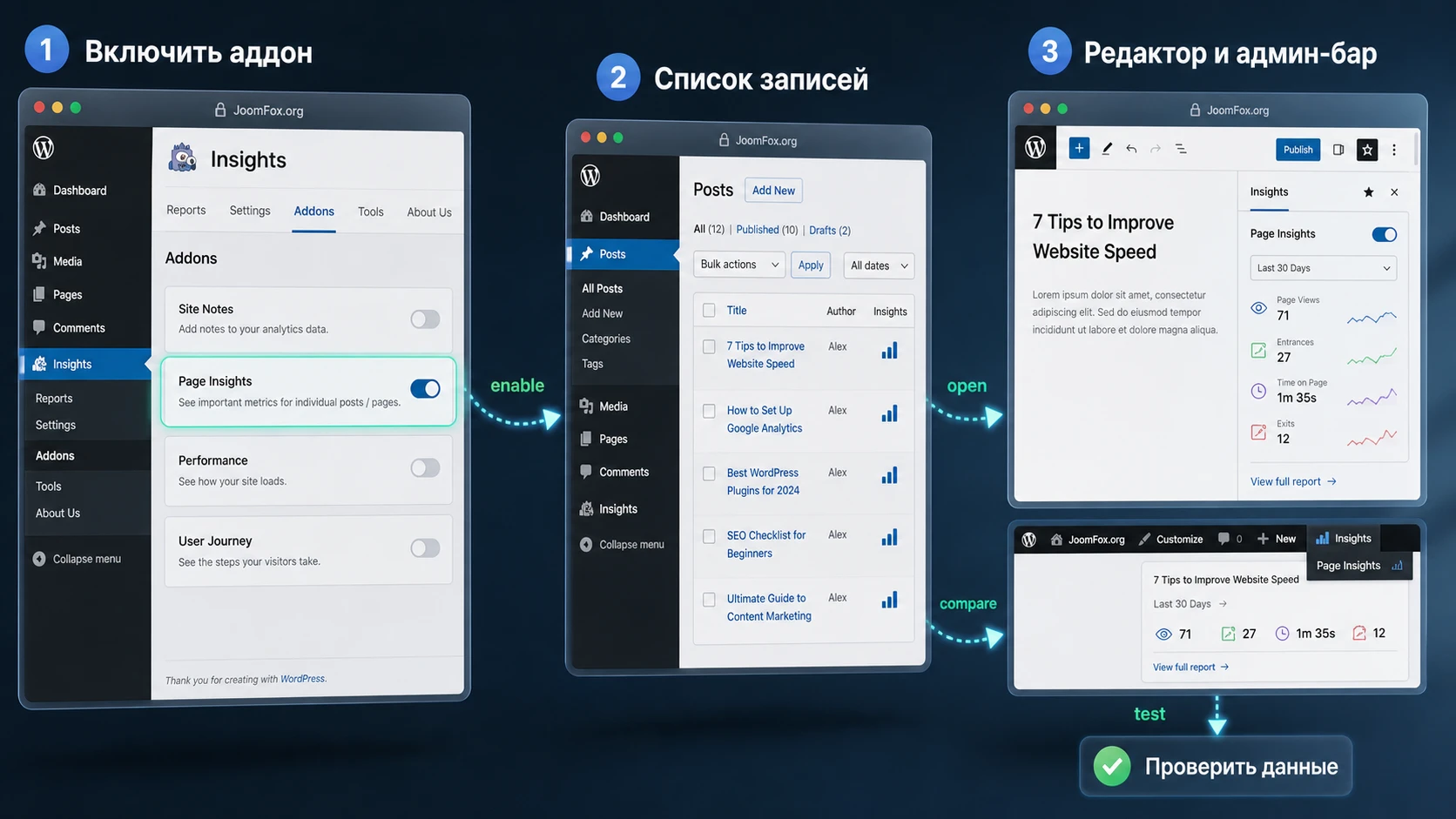
Если отчёт открывается, переключите период и посмотрите, меняются ли числа. На свежем сайте или странице с малым трафиком цифры могут быть пустыми или слишком маленькими для выводов. Это не ошибка продукта. Для принятия решений важен контекст: сравнение с похожими страницами, период после публикации, источник трафика, сезонность и технические изменения на сайте.
Первая успешная проверка - не красивый график, а совпадение трёх условий: аддон открывается, данные относятся к нужной странице, а базовое отслеживание Google Analytics действительно получает визиты.
Подробная настройка после установки: доступ, периоды и рабочие места
У Page Insights мало собственных переключателей, но это не значит, что после установки нечего настраивать. Практическая настройка находится вокруг аддона: доступы, базовая связка MonsterInsights с GA4, кеш, согласие на cookies, права авторов и редакционный порядок работы. Если эти вещи не продумать, команда быстро начнёт спорить о том, почему цифры не совпадают, кто может видеть отчёты и какой период считать нормальным.
Права доступа к отчётам
В MonsterInsights есть отдельная настройка ролей, которые могут смотреть отчёты и сохранять настройки. Официальная документация указывает путь Insights -> Settings -> Advanced -> Permissions. Там можно выбрать роли для просмотра отчётов и отдельно роли для сохранения настроек. Для большинства сайтов безопасная логика такая: администратор управляет настройками, редактор или маркетолог смотрит отчёты, автор получает доступ только если действительно отвечает за свои материалы.
Не путайте просмотр отчётов и право менять настройки. Человек, который правит заголовки и внутренние ссылки, не всегда должен иметь доступ к настройкам интеграции с Google Analytics. Разделение прав снижает риск случайного отключения отчётов, изменения профиля или поломки отслеживания.
Доступ авторов и гостевых авторов к своим материалам
Для сайтов с авторами, продавцами или гостевыми экспертами важен отдельный сценарий: показать человеку статистику его собственных записей, но не раскрывать весь отчёт сайта. В документации MonsterInsights для Page Insights приведён маленький фильтр monsterinsights_pageinsights_author_can_view. Он разрешает автору видеть статистику собственных материалов в списке записей.
Если такой доступ нужен, безопаснее добавлять фрагмент через WPCode или небольшой функциональный плагин, а не править ядро темы или плагина. Пример из официальной документации минимален:
add_filter( 'monsterinsights_pageinsights_author_can_view', '__return_true' );Перед включением объясните авторам, как читать метрики. Иначе они могут воспринимать низкое время на странице как личную оценку качества текста, хотя причина может быть в источнике трафика, скорости страницы, устаревшем интенте или том, что посетитель быстро нашёл нужный ответ.
Как откатить доступ авторов
Откат простой: отключите snippet в WPCode или удалите фильтр из функционального плагина. После этого проверьте список записей под ролью автора. Если доступ исчез, настройка откатилась. Если доступ остался, проверьте кеш админ-панели, роли пользователя и другие snippets.
Выбор периода для принятия решения
Page Insights показывает быстрые периоды вроде вчера и последних 30 дней. Короткий период помогает заметить внезапное изменение после публикации, обновления, рассылки или технической ошибки. Более широкий период лучше подходит для оценки устойчивого поведения страницы. Не делайте вывод о качестве материала по одному дню, если не было конкретного события: рассылки, рекламной кампании, публикации в соцсетях, изменения title или крупного обновления контента.
| Ситуация | Что смотреть первым | Какой вывод делать осторожно |
|---|---|---|
| Материал только что обновили | Короткий период и динамику входов | Оценивать не качество всей страницы, а первые признаки реакции трафика |
| Нужно найти старые слабые статьи | Более широкий период, выходы и время на странице | Сравнивать только с похожими страницами, а не со всем сайтом сразу |
| Страница получила всплеск входов | Входы, просмотры, время на странице | Проверять источник трафика в других отчётах, прежде чем копировать подход |
| Цифры выглядят нулевыми | Базовое отслеживание GA4 и кеш | Не считать страницу провальной, пока не проверен сбор данных |
Такая настройка рабочего процесса важнее, чем поиск скрытых параметров. Page Insights не требует длинной конфигурации, но требует дисциплины: кто смотрит, где смотрит, за какой период, с чем сравнивает и что делает после просмотра.
Как читать пять метрик Page Insights без ошибочных выводов
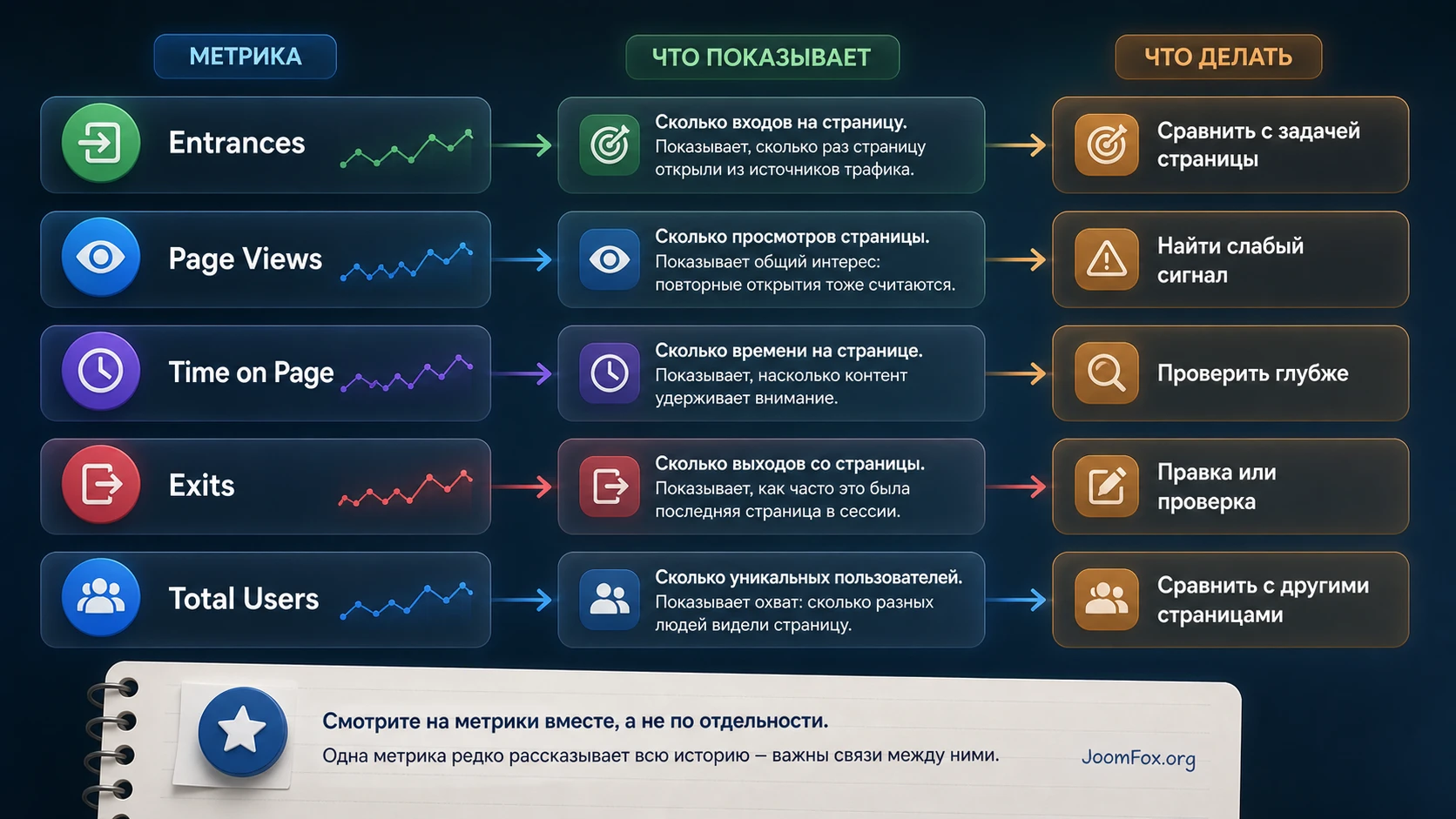
Главная ошибка при работе с короткими отчётами - смотреть на одну цифру отдельно от остальных. Page Insights ценен именно сочетанием метрик. Page Views показывает объём просмотров, Total Users помогает отличить просмотры от людей, Entrances показывает, сколько визитов началось с этой страницы, Time on Page даёт сигнал о вовлечённости, а Exits помогает увидеть, где люди завершают путь.
Входы: страница как дверь на сайт
Высокое число Entrances означает, что пользователи часто начинают визит именно с этой страницы. Для SEO-статьи, инструкции или посадочной страницы это может быть хорошим сигналом. Но входы сами по себе не говорят, что страница выполняет задачу. Если входов много, а время на странице низкое и выходов много, посетитель мог попадать не на тот ответ, который ожидал. Проверьте заголовок, вступление, соответствие поисковому намерению, скорость загрузки и видимость главного ответа в первом экране.
Просмотры и пользователи: объём без иллюзии роста
Page Views и Total Users нужны вместе. Если просмотров гораздо больше, чем пользователей, страницу могут часто перечитывать, обновлять или возвращаться к ней по внутренним ссылкам. Это не плохо, но требует понимания контекста. Например, справочная инструкция может иметь повторные просмотры, потому что люди возвращаются к шагам. А коммерческая страница с такими же повторами может говорить о сомнениях или недостатке ясности.
Время на странице: полезный сигнал, но не абсолютный судья
Time on Page помогает понять, задерживаются ли посетители. Для длинного руководства низкое время часто тревожный сигнал. Для короткой страницы с быстрым ответом оно может быть нормальным. Поэтому сравнивайте страницы одного типа. Нельзя одинаково оценивать страницу контактов, инструкцию на 4000 слов и карточку услуги. Смысл метрики появляется только рядом с задачей страницы.
Выходы: не всегда проблема
Exits часто воспринимают как негатив, но это не всегда верно. Если страница отвечает на конкретный вопрос, пользователь может закрыть сайт после получения ответа. Если страница должна вести к заявке, покупке, подписке или следующему шагу, высокий выход становится поводом проверить призыв к действию, внутренние ссылки, форму, скорость и соответствие контента ожиданию. В официальных материалах MonsterInsights тоже подчёркивается, что высокая доля выходов должна рассматриваться в контексте конкретного сайта и страницы.
Комбинации, которые стоит проверять
- Высокие входы и низкое время на странице: проверьте, совпадает ли первый экран с поисковым намерением.
- Много просмотров и мало пользователей: посмотрите, не ведут ли внутренние ссылки людей по кругу.
- Низкие просмотры и хорошее время: материал может быть качественным, но плохо связан внутренними ссылками или не получает трафик.
- Высокие выходы на коммерческой странице: проверьте следующий шаг, форму, кнопку, скорость и доверительные блоки.
- Резкий провал вчера при нормальных 30 днях: сначала проверьте технические изменения, кеш и сбор данных.
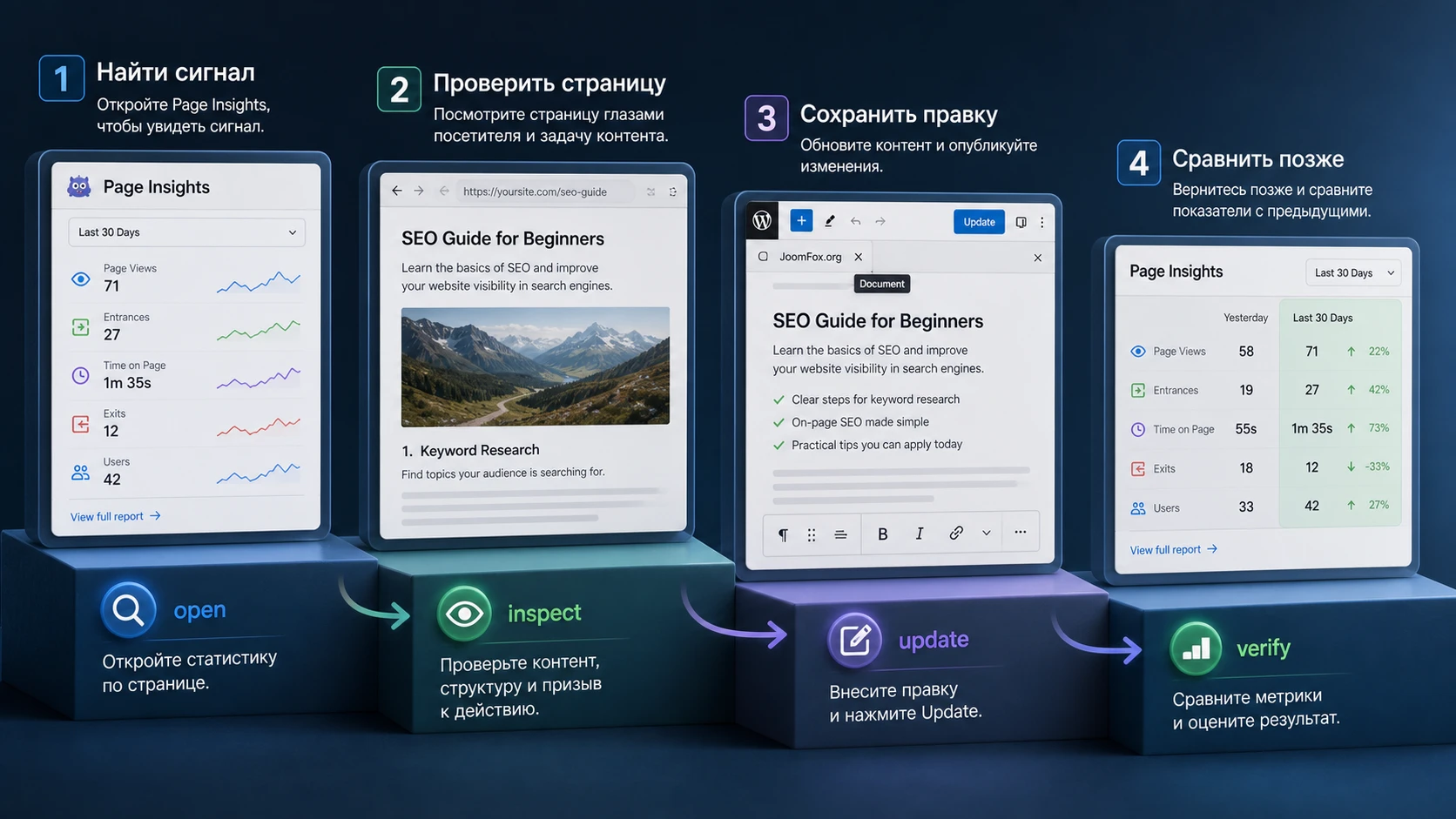
Практический сценарий: обновляем статью по сигналам Page Insights
Рассмотрим реалистичный сценарий. У вас есть информационная статья, которая регулярно получает входы из поиска, но посетители быстро уходят. Цель - не «улучшить всё», а найти конкретный разрыв между ожиданием пользователя и содержанием страницы, затем проверить результат после правки.
Цель
Нужно понять, почему страница получает входы, но не удерживает посетителей, и подготовить безопасный план обновления: усилить первый экран, добавить недостающий ответ, улучшить внутреннюю ссылку и позже сравнить метрики.
Подготовка
Убедитесь, что MonsterInsights подключён к нужной Google Analytics property, Page Insights включён, а данные по странице уже накопились. Откройте запись в редакторе WordPress и дополнительно откройте публичную версию страницы в соседней вкладке. Если на сайте есть кеш, не забудьте, что после правок публичная версия может обновиться не сразу.
Шаги
- Откройте список
PostsилиPagesи найдите материал с заметным числомEntrances. - Нажмите иконку Page Insights и сравните короткий период с более широким периодом.
- Если
Time on Pageнизкое, откройте публичную страницу и оцените первый экран: понятно ли, какой вопрос решает материал. - Проверьте, есть ли в начале страницы быстрый ответ, содержание, практический пример или ссылка на нужный раздел.
- Добавьте правку, которая соответствует проблеме: перепишите вступление, добавьте блок «что сделать сразу», усилите внутреннюю ссылку, обновите скриншот или уберите устаревший фрагмент.
- Сохраните запись, очистите кеш и зафиксируйте в заметках команды, что именно изменили.
- Через разумный период снова откройте Page Insights и сравните динамику с похожими материалами.
Проверка результата
После обновления не ждите мгновенного чуда. Page Insights помогает увидеть направление, но не гарантирует рост. Сравните страницу с похожими материалами: изменилось ли время на странице, появились ли дополнительные просмотры, уменьшились ли выходы там, где страница должна вести дальше. Если Page Insights показывает хороший сигнал, откройте более глубокие отчёты MonsterInsights или GA4, чтобы проверить источники трафика, события и конверсии.
Нюанс, который часто мешает
Если вы проверяете страницу сразу после правки, но остались вошедшим администратором, ваше собственное посещение может не попасть в аналитику, потому что MonsterInsights по умолчанию не отслеживает администраторов и редакторов. Для технической проверки используйте приватное окно или выйдите из WordPress. Для редакционного вывода не опирайтесь на собственный визит, смотрите реальные данные за период.
Практичные идеи применения для редакции, маркетолога и владельца сайта
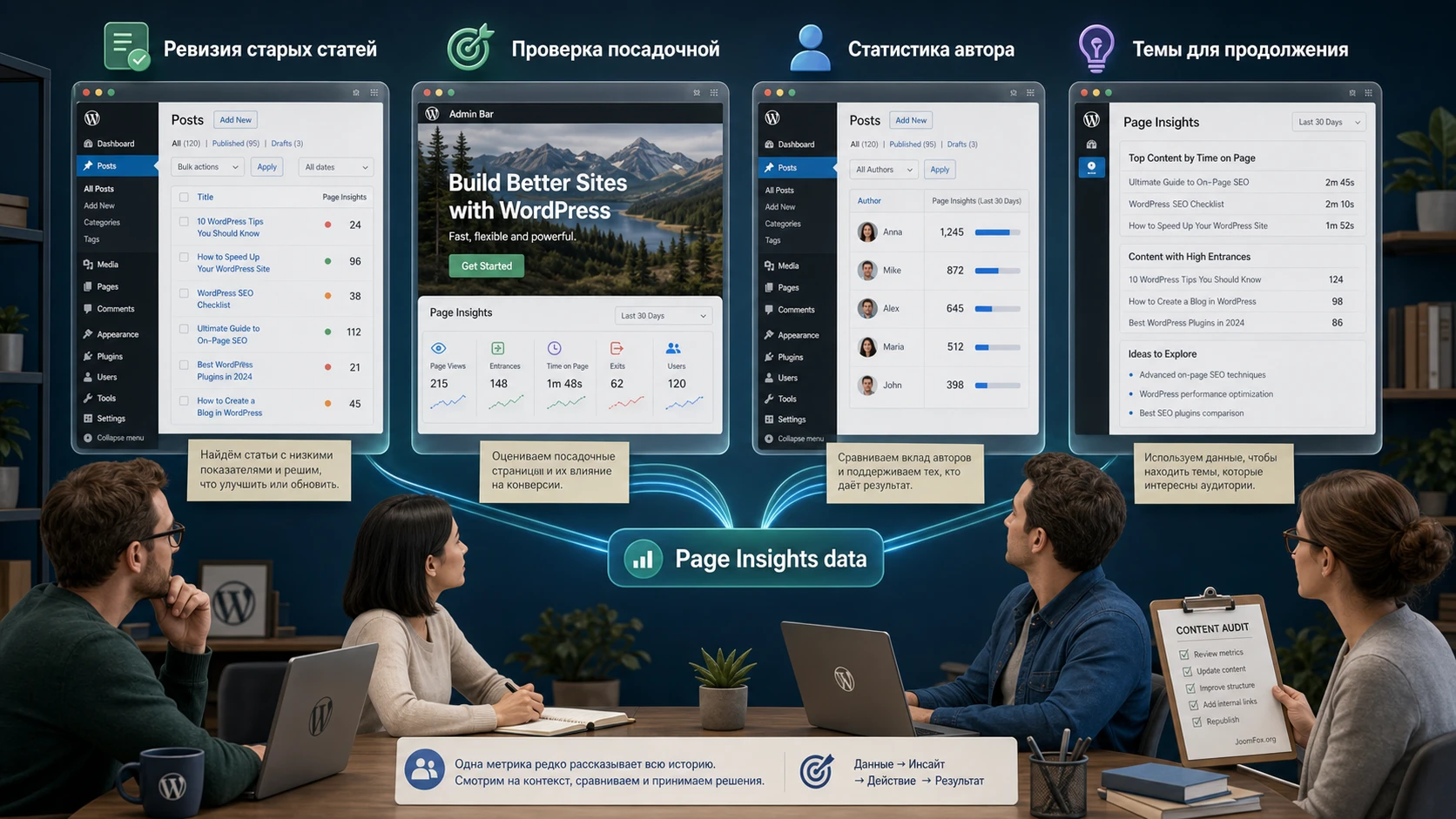
Page Insights становится сильнее, когда его используют не случайно, а в повторяемых рабочих сценариях. Ниже несколько идей, которые опираются на подтверждённые возможности аддона: просмотр статистики по отдельным записям и страницам, данные в админ-панели, быстрый доступ с публичной страницы и базовые метрики поведения.
Еженедельная ревизия старых материалов
Редактор открывает список записей, сортирует или просматривает материалы по разделам и через иконку Page Insights отмечает страницы с хорошими входами, но слабым временем на странице. Такие материалы получают приоритет на обновление. Результат - редакционный план строится не только по ощущениям, а по сигналам поведения посетителей.
Проверка посадочных страниц перед рекламной кампанией
Маркетолог открывает публичную версию страницы, смотрит Page Insights из админ-бара и быстро оценивает, не было ли на странице уже заметных проблем. Если выходы высокие, а время низкое, лучше проверить первый экран, форму, скорость и соответствие объявления странице до запуска новой кампании.
Работа с гостевыми авторами
Если включён официальный фильтр доступа для авторов, гостевой автор может видеть статистику своих материалов и понимать, какие темы удерживают аудиторию. Это полезно для редакционной обратной связи, но требует правил: автор смотрит только свои записи, выводы делает вместе с редактором, спорные страницы проверяются в более широких отчётах.
Поиск тем для продолжения
Страница с большим числом входов, хорошим временем на странице и умеренными выходами может стать источником новых материалов. Посмотрите, какую задачу она закрывает, какие внутренние ссылки получают клики в других отчётах и какие смежные вопросы можно раскрыть. Page Insights здесь работает как быстрый сигнал, а не как полный контент-план.
Как проверить результат после настройки и не спутать данные
Проверка результата у Page Insights состоит из двух уровней. Первый - технический: данные вообще собираются и отображаются. Второй - редакционный: цифры помогают принять решение по конкретной странице. Если пропустить первый уровень, можно долго обсуждать контент, хотя проблема находится в кешировании, согласии на cookies или неправильной Google Analytics property.
Техническая проверка
Откройте сайт в приватном окне, примите баннер согласия, если он есть, и посетите несколько страниц. Затем проверьте Realtime в Google Analytics или соответствующий отчёт MonsterInsights. Официальная документация MonsterInsights по статусу No Hits советует сначала убедиться, что Realtime видит визит, затем проверить соединение MonsterInsights с Google Analytics, активный профиль, Measurement Protocol API Secret при необходимости и отсутствие дублирующего кода аналитики.
Если данные не появляются, не начинайте с переустановки Page Insights. Аддон показывает данные поверх уже работающей аналитики. Поэтому сначала проверяются базовые вещи: профиль GA4, наличие тега, кеш, блокировка cookies, исключение страницы из отслеживания и роль текущего пользователя.
Редакционная проверка
После технической проверки откройте Page Insights на нескольких страницах разных типов. Хорошая контрольная выборка: популярная статья, новая статья, страница услуги, старый материал и страница с ожидаемо малым трафиком. Если отчёты выглядят правдоподобно, можно использовать аддон в рабочем процессе. Если все страницы показывают одинаково странные данные, вернитесь к технической диагностике.
Что фиксировать после правки
Page Insights не ведёт полноценный журнал редакционных изменений. Поэтому команде полезно вести простые заметки: дата правки, что изменили, почему изменили, какую метрику хотели улучшить, когда проверять снова. Это можно делать в системе задач, в редакционном календаре или в Site Notes MonsterInsights, если команда уже использует эту функцию. Без записи изменений вы не поймёте, какая правка могла повлиять на поведение страницы.
Безопасное улучшение: показывать авторам статистику своих записей
Этот блок нужен не всем сайтам. Если над контентом работает один администратор, дополнительные права избыточны. Но для редакции, маркетплейса с авторами, каталога с продавцами или образовательного проекта бывает полезно показать автору статистику его собственных материалов. MonsterInsights документирует для Page Insights фильтр monsterinsights_pageinsights_author_can_view, поэтому здесь можно использовать маленькую обратимую правку без выдуманных API.
Применяйте фрагмент через WPCode или функциональный плагин. Не вставляйте его в ядро WordPress, файл плагина MonsterInsights или случайное место темы. Если тема обновится, правка в functions.php может потеряться, поэтому WPCode или отдельный небольшой плагин обычно безопаснее.
/**
 * Разрешает авторам видеть Page Insights для собственных записей.
 * Основано на официальном фильтре MonsterInsights.
 */
add_filter( 'monsterinsights_pageinsights_author_can_view', '__return_true' );
После включения создайте тестового автора или используйте существующую роль без административных прав. Войдите под этим пользователем, откройте Posts и проверьте, видна ли статистика только там, где это ожидается. Затем откройте чужую запись, если роль имеет к ней доступ, и убедитесь, что не раскрыли лишние данные. Если поведение не соответствует политике сайта, отключите snippet.
Безопасный критерий простой: автор получает достаточно данных для улучшения своих материалов, но не получает право менять настройки MonsterInsights и не видит чувствительные отчёты всего сайта.
Почему Page Insights не показывает данные или цифры выглядят странно
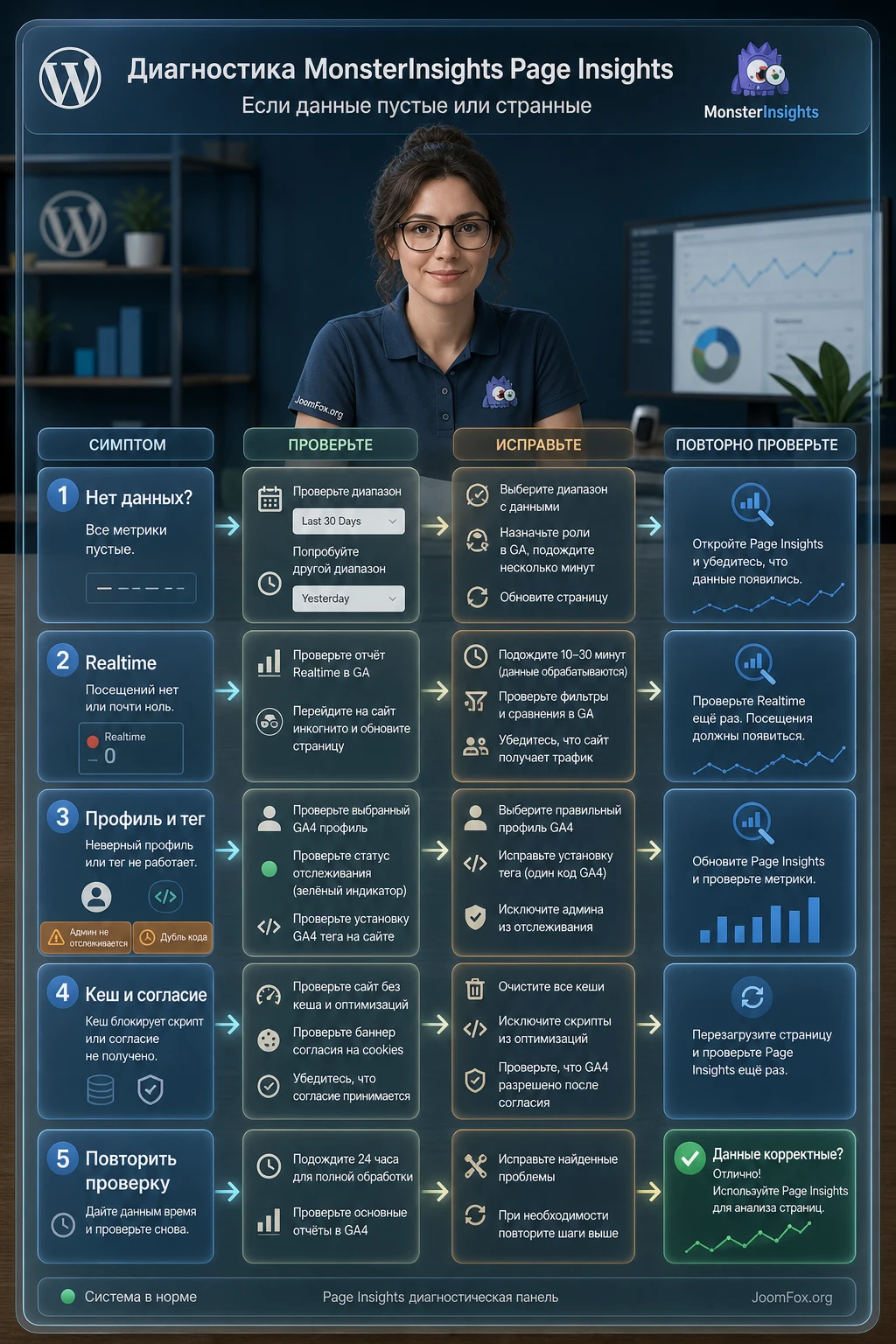
Диагностику лучше строить от базового отслеживания к интерфейсу аддона. Page Insights редко является первым виновником. Чаще данные не появляются из-за неправильного профиля GA4, кеша, согласия на cookies, исключения администраторов, дублирующего кода аналитики или ожидания обработки данных.
Отчёт пустой после включения аддона
Симптом: Page Insights открывается, но по странице нет данных или отчёт выглядит пустым. Возможные причины - сайт недавно подключён к Google Analytics, страница почти не получает трафика, выбран неправильный профиль, данные ещё не обработались или базовое отслеживание не работает.
Проверьте Realtime в GA4 или MonsterInsights, зайдя на сайт из приватного окна. Если визит не виден, Page Insights не сможет показать корректный отчёт. Проверьте Insights -> Settings, активный профиль, наличие Measurement ID, баннер согласия и кеш. Если визит виден, но отчёт по странице всё ещё пустой, подождите обработки данных и проверьте страницу с большим трафиком.
Ваш собственный визит не попал в статистику
Симптом: вы открываете страницу, но визит не появляется в отчётах. По документации MonsterInsights администраторы и редакторы по умолчанию не отслеживаются. Это сделано, чтобы команда сайта не искажала собственные данные.
Проверьте страницу как невошедший пользователь: выйдите из WordPress или используйте приватное окно. Если на сайте есть cookie-баннер, примите согласие. Если после этого визит появляется, проблема не в Page Insights, а в ожидаемом исключении внутренних пользователей.
Цифры в Page Insights и GA4 не совпадают один в один
Симптом: в Page Insights одно число, в GA4 похожий отчёт показывает другое. Сначала убедитесь, что сравниваете один и тот же период, property, URL и набор метрик. GA4 может использовать разные названия и обработку показателей, а отчёт Page Insights служит быстрым представлением данных, а не полной заменой интерфейса GA4.
Если расхождение большое, проверьте дублирующий код аналитики, кеш, согласие на cookies, исключения ролей и фильтры в GA4. Не делайте редакционные выводы, пока не понятно, какие данные являются контрольными.
После смены настройки виден старый тег или старые данные
Симптом: вы переподключили аналитику, но исходный код страницы или отчёты ведут себя так, будто используется старая конфигурация. Частая причина - агрессивный кеш на уровне плагина, сервера, CDN или хостинга.
Очистите кеш WordPress, кеш оптимизационного плагина, серверный кеш и CDN, если он есть. Затем проверьте страницу в приватном окне и убедитесь, что исходный код обновился. Если сайт использует несколько инструментов аналитики, временно отключите лишние, чтобы не ловить дубли.
Авторы не видят статистику своих записей
Симптом: администратор видит Page Insights, а авторы не видят статистику. Это может быть нормальным поведением, если доступ авторам не включён. Проверьте, нужен ли такой доступ по политике сайта, и только после этого используйте официальный фильтр для авторов.
Если snippet уже включён, проверьте роль пользователя, принадлежность записи автору, кеш админ-панели и отсутствие конфликтующих snippets. Если после проверки доступ слишком широкий, отключите snippet и вернитесь к стандартным правам.
Высокие выходы приняли за ошибку
Симптом: команда видит много выходов и считает страницу плохой. Но для справочной страницы, контактов или инструкции это может быть нормальным завершением визита. Ошибка не в сборе данных, а в интерпретации.
Сравните страницу с похожими материалами. Проверьте, какая задача у страницы: дать быстрый ответ, привести к форме, вести к покупке, перевести на другой раздел. Исправление зависит от задачи. Для справочной страницы может быть достаточно улучшить внутренние ссылки. Для коммерческой страницы проверьте призыв к действию, доверительные блоки и форму.
Ограничения и рабочие правила для точных решений
Page Insights хорош как быстрый слой данных, но у него есть ограничения. Он показывает ограниченный набор метрик, не раскрывает всю причинно-следственную картину и зависит от корректности Google Analytics. Если у вас неверно настроен тег, согласие на cookies блокирует сбор данных, а внутренние пользователи исключены из отслеживания, краткий отчёт будет отражать эту реальность.
Не используйте Page Insights для окончательного решения об удалении страницы без дополнительной проверки. Страница может иметь низкие просмотры, но быть важной для поддержки, продаж, юридической информации или внутренних ссылок. Страница может иметь высокие выходы, но успешно отвечать на вопрос. Страница может иметь низкое время, потому что посетитель быстро нашёл телефон, адрес или инструкцию.
Лучшее правило - Page Insights подсказывает, что проверить, а не заменяет проверку. Если сигнал важный, переходите к более глубоким отчётам: источники трафика, поисковые запросы, события, конверсии, скорость загрузки, поведение на следующей странице. Для сайтов с большим трафиком стоит связывать Page Insights с редакционным календарём и системой задач, чтобы каждое изменение было проверяемым.
Как не перегрузить WordPress лишней аналитикой
Не ставьте несколько аналитических плагинов с одинаковой задачей. Официальный FAQ MonsterInsights предупреждает о возможном искажении данных при параллельном использовании другого Google Analytics плагина. Если хотите сравнить альтернативу, делайте это на тестовом сайте или временно, понимая, какие теги добавляются в код. Для постоянной работы лучше выбрать один основной инструмент сбора Google Analytics данных.
Приватность и согласие пользователей
Если сайт работает с посетителями из регионов, где требуется согласие на cookies или аналитические скрипты, проверьте интеграцию с баннером согласия. MonsterInsights заявляет совместимость с популярными consent-плагинами, но ответственность за корректную юридическую настройку остаётся на владельце сайта. Page Insights покажет только те данные, которые реально собраны с учётом этих правил.
Вопросы, которые обычно возникают после включения Page Insights
Нужно ли заходить в Google Analytics, если Page Insights уже показывает цифры?
Для быстрых редакционных решений часто достаточно Page Insights. Но если нужно понять источник трафика, путь пользователя, конверсии, события, поисковые запросы или расхождения данных, открывайте более глубокие отчёты MonsterInsights или GA4. Page Insights - стартовая точка, а не полный аналитический кабинет.
Почему данные доступны только после подключения MonsterInsights к Google Analytics?
Аддон не собирает отдельную независимую статистику. Он использует связку MonsterInsights и Google Analytics, поэтому сначала должен работать базовый сбор данных. Если Google Analytics не подключён или не получает визиты, Page Insights не даст полезного отчёта.
Можно ли использовать Page Insights в бесплатной версии MonsterInsights?
Официальные страницы MonsterInsights указывают, что Page Insights доступен на планах Plus и выше. Для базового подключения Google Analytics можно использовать другие возможности MonsterInsights, но сам аддон Page Insights относится к премиальным возможностям.
Почему в редакторе есть данные, а мой тестовый визит не считается?
MonsterInsights по умолчанию не отслеживает вошедших администраторов и редакторов. Это нормальная защита от искажения статистики. Для теста выйдите из WordPress, откройте приватное окно и примите cookie-баннер, если он есть.
Подходит ли Page Insights для WooCommerce?
Для информационных страниц, записей, руководств и посадочных материалов магазина - да, если они являются обычными WordPress-страницами или публичными материалами. Для анализа заказов, товаров, корзины и воронки оформления нужны eCommerce-отчёты MonsterInsights или специализированная аналитика магазина.
Повлияет ли Page Insights на SEO напрямую?
Сам аддон не повышает позиции. Он помогает быстрее найти страницы, которые стоит улучшить: слабое удержание, много входов, подозрительно высокие выходы, перспективные темы. SEO-эффект возможен только через качественные правки контента, скорости, структуры и внутренних ссылок.
Можно ли показывать статистику гостевым авторам?
Да, MonsterInsights документирует фильтр, который разрешает авторам видеть статистику своих материалов. Используйте его осторожно, через WPCode или функциональный плагин, и не давайте авторам право менять настройки MonsterInsights без необходимости.
Когда MonsterInsights Page Insights будет удачным выбором
MonsterInsights Page Insights стоит использовать, если вы уже строите аналитику сайта вокруг MonsterInsights и Google Analytics, а редакционные решения принимаете на уровне конкретных записей и страниц. Аддон особенно полезен, когда нужно быстро понять, какие материалы получают входы, какие удерживают внимание, где посетители часто завершают визит и что стоит проверить глубже.
Он будет слабым выбором, если вам нужна независимая от Google аналитика, сложная сквозная воронка, серверные логи, глубокие сегменты или единый отчёт для команды вне WordPress. В таком случае Page Insights может остаться удобным вспомогательным слоем, но не основным аналитическим инструментом.
Перед рабочим внедрением проверьте базовую связку GA4, роли доступа, кеш, баннер согласия и несколько страниц разных типов. Если всё отображается корректно, можно загрузить архив с MonsterInsights Page Insights и использовать его как быстрый редакционный индикатор: заметили сигнал, открыли страницу, внесли осознанную правку, позже проверили результат.
Хороший итог внедрения - не наличие ещё одной панели, а более короткий путь от данных к улучшенной странице. Если команда договорится, какие метрики смотреть и какие действия за ними следуют, Page Insights станет полезной частью контентного процесса, а не просто дополнительной иконкой в админ-панели.

