


Multi-Step Checkout Pro for WooCommerce - Плагин WordPress
Multi-Step Checkout Pro для WooCommerce - высокоэффективный плагин WordPress, разработанный для оптимизации и упрощения процесса оформления заказа на сайте электронной коммерции. Благодаря своим мощным функциям и интуитивному интерфейсу, этот плагин улучшает пользовательский опыт и повышает конверсию.
Особенности плагина
Разбивая процесс оформления заказа на несколько шагов, этот плагин упрощает покупательское путешествие для клиентов. Вместо того, чтобы перегружать пользователей множеством полей формы на одной странице, Multi-Step Checkout Pro разделяет информацию на удобные разделы, что облегчает навигацию клиентов и предоставление необходимых деталей.
Этот плагин предлагает возможности настройки, позволяющие владельцам сайтов настроить процесс оформления заказа в соответствии с брендингом и дизайном. С возможностью выбора из различных макетов, цветов и стилей, владельцы интернет-магазинов могут создать когерентный и визуально привлекательный опыт оформления заказа, соответствующий их образу бренда.
Multi-Step Checkout Pro for WooCommerce также интегрируется плавно с другими популярными плагинами, обеспечивая совместимость и улучшение общей функциональности интернет-магазина. Будь то интеграция с платежными шлюзами, плагинами доставки или маркетинговыми инструментами, этот плагин обеспечивает гладкий и эффективный процесс оформления заказа.
Одним из ключевых преимуществ использования этого плагина является снижение уровня отказов от корзины. Упрощая процесс оформления заказа и направляя клиентов по структурированному потоку, Multi-Step Checkout Pro уменьшает отвлечения и обеспечивает безупречный опыт, что в конечном итоге повышает вероятность завершения покупки.
Кроме того, этот плагин оптимизирован для мобильных устройств, обеспечивая единообразный и удобный опыт оформления заказа на разных размерах экрана. В условиях растущей тенденции покупок с мобильных устройств, наличие отзывчивого и мобильно-дружественного процесса оформления заказа является важным для максимизации продаж и удовлетворенности клиентов.
Multi-Step Checkout Pro for WooCommerce также предлагает расширенные возможности для продажи дополнительных товаров и кросс-продаж во время процесса оформления заказа. Размещение связанных товаров или предложение дополнительных опций позволяет владельцам интернет-магазинов увеличивать средний чек и генерировать больше дохода.
Помимо своих удобных функций, этот плагин также придерживается безопасности. Он обеспечивает защиту конфиденциальных данных клиентов с помощью шифрования и протоколов безопасной передачи информации. Благодаря встроенным мерам безопасности, владельцы интернет-магазинов могут быть уверены, что данные их клиентов защищены и безопасны.
В заключение, Multi-Step Checkout Pro for WooCommerce - мощный и пользовательски удобный плагин, оптимизирующий процесс оформления заказа на сайтах WordPress. Благодаря его интуитивному интерфейсу, возможностям настройки, совместимости с другими плагинами и акценту на безопасности, этот плагин предлагает улучшенный пользовательский опыт и повышает конверсию. Упрощая процесс оформления заказа и уменьшая отказы от корзины, этот плагин является ценным инструментом для владельцев интернет-магазинов, желающих улучшить свою эффективность электронной коммерции.
Спецификации:
| Дата выхода: | 11-10-2020 | |
| Дата обновления: | 05-06-2026 | |
| Тип расширения: | Платный | |
| Лицензия: | GPL | |
| Тематика: | Интернет-коммерция для WooCommerce | |
| Совместимость: | W5.x W6.x | |
| Включает в себя: | Плагин | |
| Языковые пакеты: |

|
|
| Разработчик: | SilkyPress | |
| Рейтинг: | ||
Скачивание по подписке!
Вам необходимо авторизоваться на сайте и приобрести клубную подписку!
Поделись с друзьями!
Руководство по настройке Multi-Step Checkout Pro for WooCommerce и проверке многошагового оформления заказа
Multi-Step Checkout Pro for WooCommerce нужен не для косметической замены стандартной страницы оплаты, а для более управляемого сценария покупки: покупатель проходит вход, адреса, доставку, оплату и проверку заказа по шагам, а владелец магазина получает больше контроля над ошибками, текстами, порядком секций и визуальной логикой checkout.
В этом руководстве разберём, как подготовить магазин, установить плагин, настроить поведение шагов, включить полезные режимы, провести тестовый заказ и понять, что именно сломалось, если кнопка Next, шаг оплаты, форма входа или проверка полей ведут себя не так, как ожидалось. Текст рассчитан на владельца WooCommerce-магазина, администратора сайта и разработчика, которому нужно внедрить плагин без рискованных правок ядра WooCommerce.
Руководство не повторяет рекламное описание продукта. Здесь важнее практический вопрос: как превратить длинную форму оформления заказа в понятный многошаговый процесс и не потерять оплату, доставку, регистрацию, аналитику и письма WooCommerce.
Что меняется в checkout после установки плагина
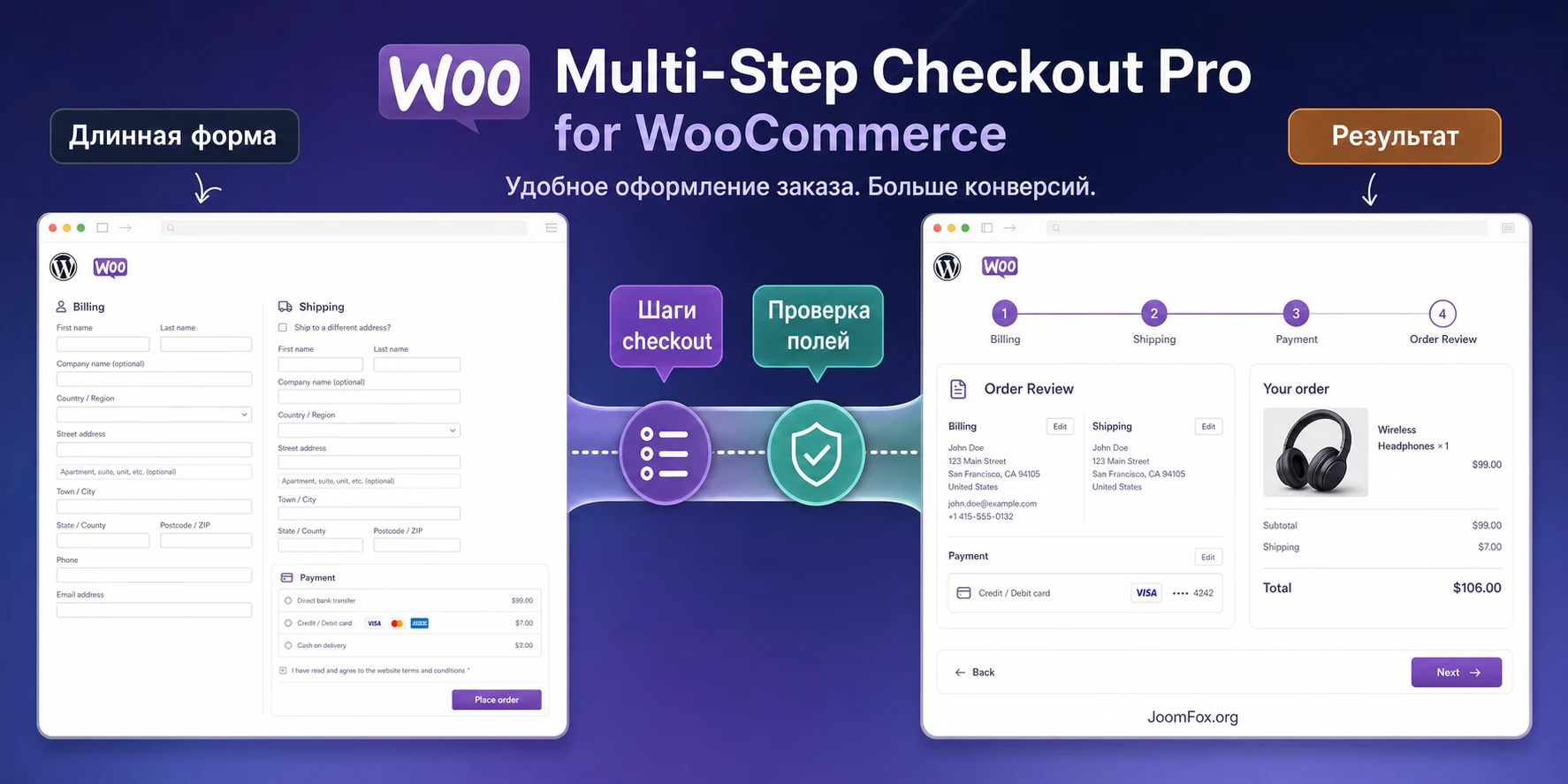
Стандартная форма WooCommerce часто выглядит как длинная страница: данные покупателя, адрес доставки, способ оплаты, купон, заметки к заказу и итоговая таблица находятся рядом или следуют друг за другом. Для короткого заказа это терпимо. Для магазина с доставкой, регистрацией, дополнительными полями, несколькими платёжными методами и длинным блоком условий такая страница может выглядеть перегруженной.
Multi-Step Checkout Pro for WooCommerce меняет не саму бизнес-логику WooCommerce, а способ прохождения формы. Покупатель видит шаги, двигается кнопками Next и Previous, может возвращаться к уже посещённым этапам и получает ошибки раньше, если включена пошаговая проверка. Это важно: плагин не должен подменять платёжный шлюз, доставку или статусы заказов. Он организует существующие секции checkout в более читаемый сценарий.
Почему многошаговая форма не равна укороченной форме
Распространённое заблуждение - думать, что многошаговый checkout автоматически уменьшает количество полей. Обычно полей остаётся столько же. Меняется нагрузка на пользователя: вместо одной длинной формы он видит меньшие порции информации и понимает, на каком этапе находится. Поэтому после установки важно не только включить красивый стиль шагов, но и проверить, какие поля реально нужны, где находится регистрация, когда появляются ошибки и как выглядит итог заказа.
Если магазин собирает минимум данных и продаёт один цифровой товар, плагин может быть избыточным. Если в checkout есть доставка, регистрация, разные способы оплаты, купоны, дополнительные поля или подробный блок проверки заказа, многошаговая логика обычно становится понятнее.
Какие элементы checkout плагин затрагивает
- Навигацию по шагам. Пользователь переходит дальше кнопкой
Next, возвращается кнопкойPreviousи может кликать по уже пройденным шагам. - Проверку обязательных полей. В Pro-версии можно показывать ошибки до перехода к следующему шагу, а не только после нажатия
Place Order. - Login и Registration. Документация подтверждает возможность добавить форму регистрации рядом с формой входа в шаге Login.
- Order Review. Плагин может сделать итог заказа нагляднее, в том числе за счёт изображения товара в блоке проверки заказа.
- Стили шагов. Официальная страница указывает несколько вариантов отображения, включая Default, Material Design и Breadcrumbs, плюс настройку цвета.
- Расширение через код. В документации описаны фильтры и действия для удаления, изменения, добавления и перестановки шагов.
Кому подходит такой сценарий, а кому лучше не спешить
Плагин особенно полезен там, где оформление заказа уже стало отдельным мини-процессом. Например, магазин продаёт физические товары, покупатель выбирает доставку, вводит адрес, может создать аккаунт, применяет купон и выбирает платёжный метод. В таком сценарии разделение на этапы делает путь покупателя более предсказуемым.
Хорошие случаи для внедрения
Multi-Step Checkout Pro for WooCommerce стоит рассмотреть, если вы видите одну из этих ситуаций:
- Страница checkout выглядит длинной, особенно на мобильных устройствах.
- Покупатели часто ошибаются в обязательных полях и узнают об этом только в конце.
- Нужно показать регистрацию прямо в процессе оформления, а не отправлять пользователя на отдельную страницу.
- В заказе важно явно подтвердить состав корзины перед оплатой.
- Магазин использует классическую страницу checkout с shortcode
[woocommerce_checkout]. - Команде нужен контролируемый способ добавить собственный шаг, но без переписывания шаблонов WooCommerce с нуля.
Когда плагин может не подойти
Есть и обратные случаи. Если магазин построен вокруг Checkout Block, Elementor Pro Checkout Widget или сильно переопределённых шаблонов checkout, нужно сначала проверить совместимость на staging-сайте. В changelog и support-обсуждениях видны исправления, связанные с блочными темами, Elementor Checkout Widget, отдельными темами и платёжными плагинами. Это не означает, что такой стек нельзя использовать, но означает, что тестовая среда обязательна.
Плагин также не решит проблемы, которые находятся вне checkout-разметки: неверно настроенный платёжный шлюз, сломанные вебхуки, конфликт стороннего скрипта аналитики, ошибки доставки, некорректные настройки аккаунтов WooCommerce или старый кеш страницы. Если кнопка оплаты не создаёт заказ, сначала нужно отделить проблему сценария шагов от проблемы WooCommerce или платёжного модуля.
Что проверить перед установкой
Подготовка не должна превращаться в бесконечный аудит магазина. Но checkout - критическая часть продаж, поэтому перед включением плагина нужно зафиксировать исходное состояние. Иначе после установки будет сложно понять, что изменил плагин, а что уже было проблемой темы, кеша или платёжного шлюза.
Проверьте тип checkout-страницы
Официальная документация WooCommerce указывает, что shortcode [woocommerce_checkout] выводит страницу оформления заказа. Для Multi-Step Checkout Pro for WooCommerce это важная проверка, потому что часть support-кейсов бесплатной версии прямо упиралась в то, что checkout-страница была заменена не стандартным shortcode, а HTML-виджетом или блоком конструктора.
- Откройте в админ-панели WordPress страницу, назначенную как checkout.
- Проверьте, используется ли shortcode
[woocommerce_checkout]или штатный блок оформления заказа. - Если checkout собран через Elementor Pro, другой page builder или кастомный шаблон темы, сначала проверьте совместимость на копии сайта.
- Не меняйте сразу production-страницу, если магазин принимает реальные заказы.
Снимите контрольный список текущего checkout
Перед установкой полезно пройти стандартный заказ без плагина и записать, как ведёт себя форма:
- Какие поля обязательны в Billing и Shipping.
- Можно ли оформить заказ гостем.
- Показывается ли форма входа для постоянного покупателя.
- Какой платёжный метод выбран по умолчанию.
- Где появляются ошибки обязательных полей.
- Создаётся ли заказ в WooCommerce после тестовой оплаты.
- Приходят ли письма администратору и покупателю.
Практическая проверка: если стандартный checkout уже не создаёт тестовый заказ, сначала исправьте базовую проблему WooCommerce. Многошаговый плагин не должен быть первым подозреваемым, пока обычная форма не проходит до заказа.
Проверьте кеш и сторонние скрипты
Checkout не должен обслуживаться как обычная кешируемая страница каталога. Если кеш-плагин, CDN или оптимизатор JavaScript склеивает и откладывает скрипты без исключений для checkout, кнопки шагов могут перестать реагировать, а ошибки валидации - не появляться. В support-форуме встречался случай, где кнопка Next не работала из-за стороннего tracking-плагина, который вмешивался в клики по кнопкам.
Перед установкой запишите, какие плагины отвечают за кеш, аналитику, пиксели, оптимизацию JavaScript, поля checkout, доставку и оплату. Если после включения плагина появится сбой, этот список поможет быстро сузить поиск.
Установка и первая проверка после активации
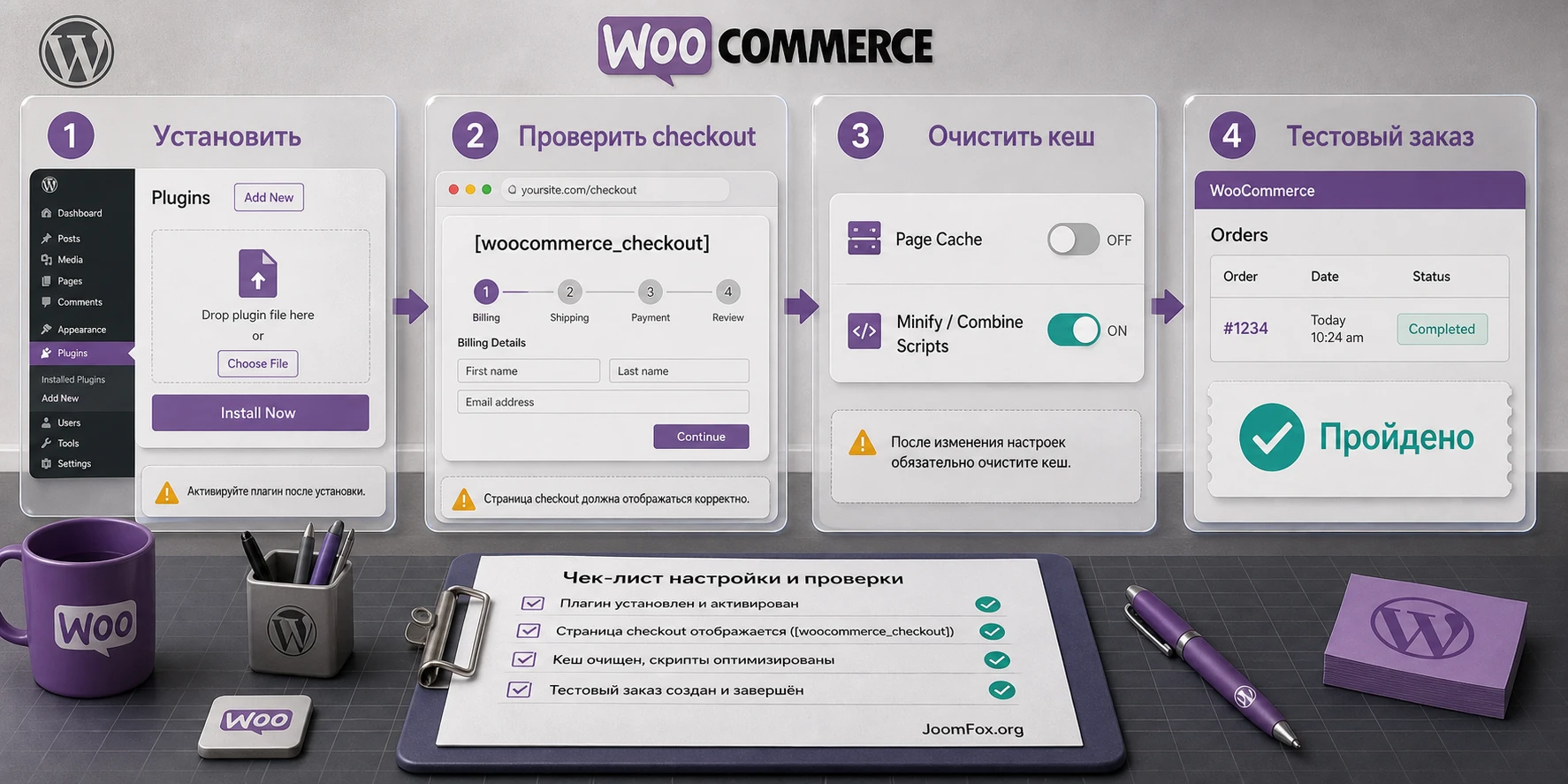
Установка Pro-версии выполняется как загрузка ZIP-плагина через админ-панель WordPress. Документация Silkypress описывает стандартный путь: WordPress Admin, затем Plugins, Add New, загрузка ZIP-файла и активация. Если бесплатная версия уже установлена, Pro-версия должна перенять конфигурации и отключить бесплатный плагин во время активации. Это полезно, но всё равно не заменяет проверку настроек после включения.
Безопасный порядок включения
- Сделайте резервную копию или работайте на staging-сайте.
- Обновите WooCommerce, тему и платёжные расширения только по обычной процедуре вашего проекта, не смешивая обновления с включением плагина в один большой релиз.
- Загрузите ZIP через
Plugins-Add New-Upload Plugin. - Активируйте плагин и откройте его настройки в разделе WooCommerce.
- Очистите кеш сайта и браузера, если checkout ранее кешировался или оптимизировался.
- Откройте checkout в приватном окне и добавьте тестовый товар в корзину.
Не нужно сразу менять все параметры. Сначала убедитесь, что checkout разделился на шаги, кнопки переключают этапы, Order Review и Payment отображаются один раз, а стандартные поля не исчезли.
Что должно быть видно сразу
После активации на странице оформления заказа должен появиться индикатор шагов. В зависимости от настроенного стиля он может выглядеть как простая последовательность, material-панель или хлебные крошки. На первом тесте важнее не внешний вид, а механика: переход вперёд, возврат назад, сохранение введённых полей и корректная работа обязательных ошибок.
Настройки, которые стоит пройти сразу после установки
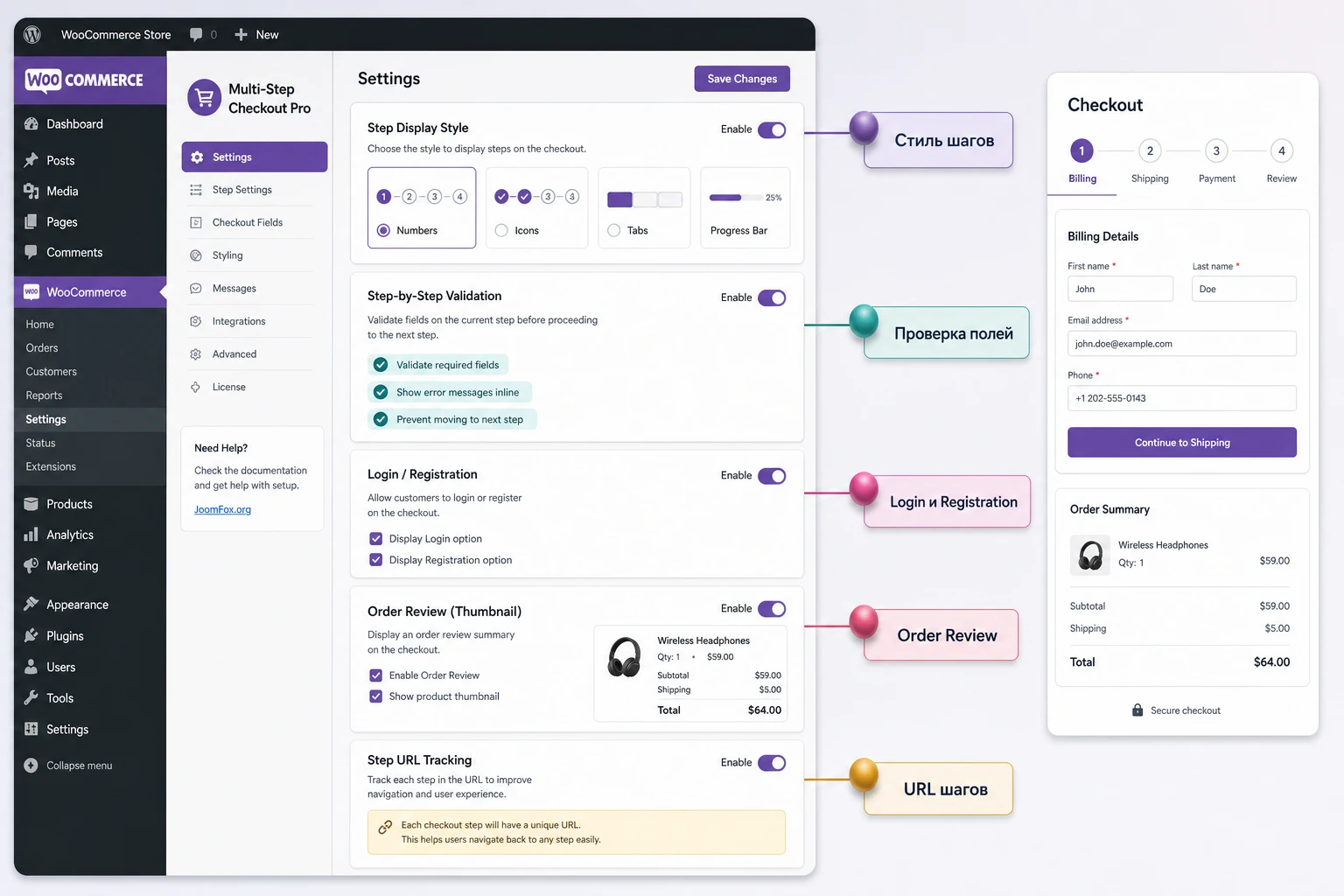
Самый полезный раздел админки - не тот, где выбирается красивый стиль, а тот, где решается, как покупатель будет двигаться по форме. Настройки нужно проходить в том же порядке, в котором покупатель проходит checkout: вход, адрес, доставка, оплата, проверка заказа, подтверждение.
Стиль шагов и цветовая интеграция
Официальная страница описывает три варианта отображения шагов: Default, Material Design и Breadcrumbs. Выбор зависит от темы. Если тема уже имеет аккуратные кнопки и поля, начните с варианта, который меньше спорит с её стилями. Если шаги выглядят чужеродно, используйте настройку основного цвета и проверьте контраст активного и неактивного состояния.
Не выбирайте цвет только по логотипу. Для checkout важнее читаемость активного шага, заметность ошибки и понятность кнопки перехода. На мобильном экране слишком бледный индикатор может сделать шаги почти невидимыми.
Пошаговая проверка обязательных полей
В стандартном WooCommerce многие ошибки показываются в конце, когда покупатель нажимает Place Order. Pro-версия позволяет проверять шаг раньше. Для длинной формы это один из главных аргументов в пользу плагина: человек узнаёт о пропущенном поле Billing до перехода к оплате, а не после заполнения всей формы.
Включайте пошаговую проверку там, где структура checkout стабильна. Если у вас есть дополнительные поля от Checkout Field Editor, поля доставки по расписанию или кастомные условия, проверьте каждое поле отдельно. Changelog продукта показывает, что разработчик уделяет внимание таким кейсам, включая required-поля, поля без id и совместимость с отдельными checkout-field расширениями, но локальная проверка всё равно нужна.
Login и регистрация в одном шаге
Плагин может добавить форму регистрации в шаг Login. Это удобно, когда магазин хочет не выталкивать нового покупателя на отдельную страницу аккаунта. Но эта настройка зависит от параметров WooCommerce Accounts & Privacy: гостевой заказ, создание аккаунта во время оформления и текст политики регистрации должны быть согласованы между собой.
Если покупателю разрешён гостевой заказ, проверьте, не выглядит ли Login как обязательный барьер. Если аккаунт обязателен, проверьте, что сообщение о существующем email возвращает пользователя к шагу входа, а не оставляет его в тупике на другом этапе формы.
Order Review и миниатюры товаров
Миниатюры в Order Review помогают покупателю убедиться, что в заказе именно тот товар. Это особенно полезно для визуальных товаров, подарков, одежды, цифровых наборов и товаров с похожими названиями. Но если каталог состоит из простых услуг без изображений, миниатюры могут только занимать место.
Проверьте, не ломается ли таблица итогов на мобильном экране. Если миниатюры сжимают цену, доставку или итог, лучше ослабить визуальный эффект, чем ухудшить читаемость суммы перед оплатой.
URL каждого шага и аналитика
Документация описывает настройку, которая меняет URL для каждого шага. Она может быть полезна для аналитики и сценариев Google Tag Manager, потому что переходы между шагами становятся заметнее как изменения состояния. Но включать её стоит только после проверки базового checkout. Сначала добейтесь корректного заказа, затем подключайте аналитику шагов.
Хорошее правило: не используйте аналитику как первый слой диагностики. Если кнопки шагов не работают, сначала откройте консоль браузера, отключите оптимизацию скриптов на checkout и проверьте конфликт сторонних плагинов. Только потом смотрите события в аналитике.
Как работают шаги, валидация и переходы между секциями
Чтобы правильно настроить плагин, полезно понимать механику. В обычном WooCommerce все поля находятся внутри формы checkout, а финальная отправка происходит при оплате. Multi-Step Checkout Pro for WooCommerce раскладывает секции по шагам, но checkout остаётся единой формой. Поэтому нельзя бездумно вставлять внутрь нового шага отдельную форму Contact Form 7, Gravity Forms или Ninja Forms: HTML не допускает вложенные формы, и документация Silkypress прямо предупреждает об этом при добавлении собственного шага.
Переход вперёд и назад
Кликабельные шаги удобны, но они не должны позволять прыгать куда угодно. Официальная страница описывает ограничение: покупатель может перейти к непосредственному следующему шагу или к уже посещённым шагам. Это логично. Нельзя отправить пользователя сразу к оплате, если он не прошёл обязательные поля адреса, иначе вся идея пошаговой проверки теряет смысл.
Валидация на уровне WooCommerce и на уровне плагина
Плагин не отменяет стандартные правила WooCommerce. Он добавляет возможность показать ошибки раньше. Если в магазине есть кастомные поля, их required-правила должны быть корректно зарегистрированы. Документация плагина указывает, что изменения required-правил, сделанные плагинами для полей checkout, могут подхватываться, а для собственных правил есть hook wmsc_custom_validation.
Это место, где важно не выдумывать проверки. Если нужен запрет цифр в имени, проверка даты доставки или отдельное правило для B2B-поля, лучше использовать documented hook и тестировать на staging. Если правило связано с налогами, оплатой или доставкой, его должен проверять разработчик, потому что ошибка в checkout напрямую влияет на заказы.
Почему Payment иногда кажется "пустым" или "дублируется"
Payment - самый чувствительный шаг. Он зависит от активных платёжных шлюзов, выбранной страны, суммы заказа, типа товара, JavaScript платёжного модуля и шаблонов темы. В changelog продукта есть исправления для ситуаций, когда Payment был пустым при определённых условиях или отображался не там, где ожидалось в конкретных темах и виджетах. Поэтому при любой проблеме с оплатой не ограничивайтесь фразой "плагин не работает". Нужно понять, не изменяет ли checkout платёжный модуль, тема, builder, кеш или сторонний скрипт.
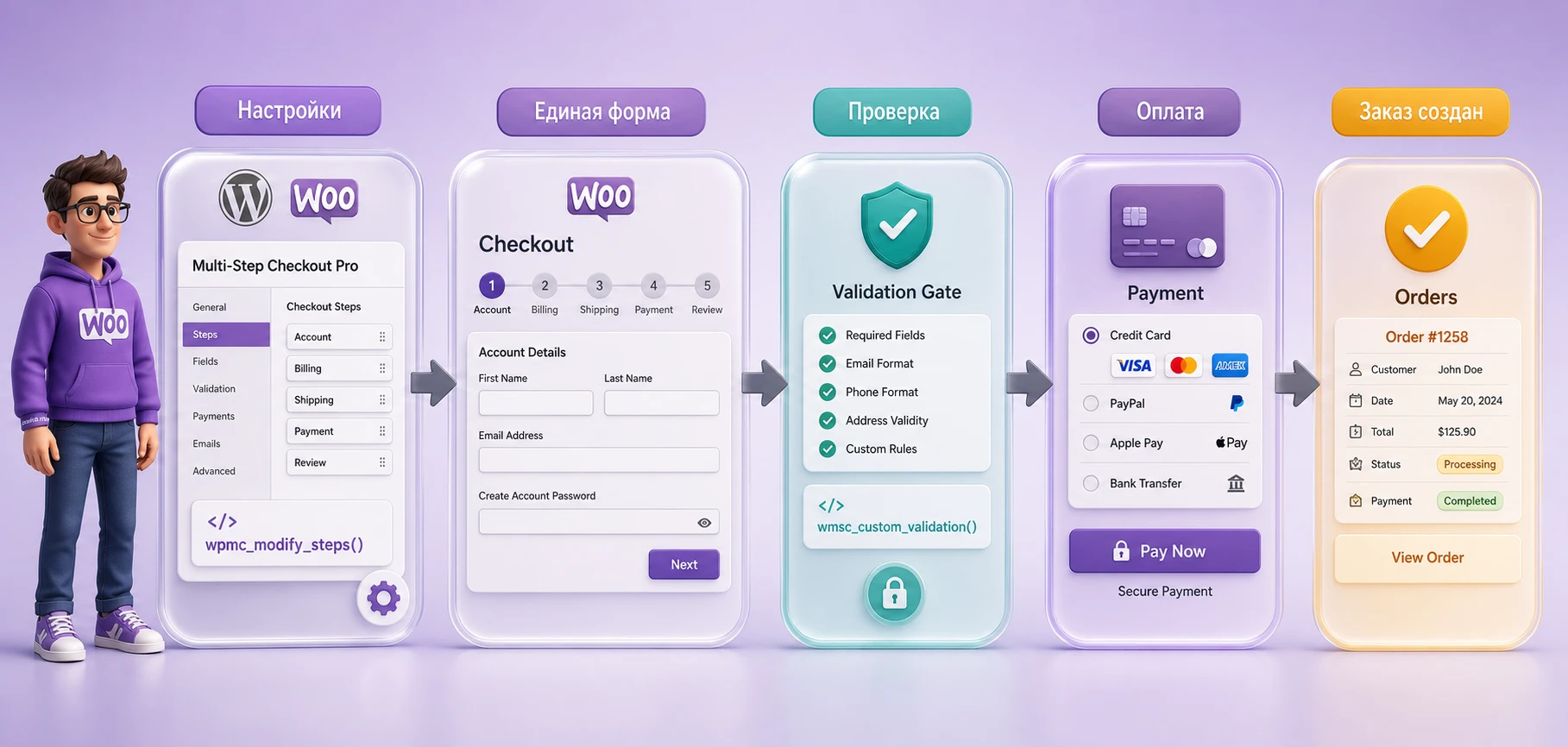
Практический пример: тестируем checkout для магазина с доставкой и регистрацией
Ниже пример для типового магазина физических товаров. Цель - сделать checkout понятным: покупатель входит или регистрируется, заполняет адрес, выбирает доставку, проверяет состав заказа и переходит к оплате. Пример не привязан к конкретному платёжному провайдеру, потому что шлюзы настраиваются отдельно, но он показывает, какие проверки нужны именно после внедрения многошагового checkout.
Цель сценария
Нужно получить последовательность: Login или Registration, Billing, Shipping, Payment, Order Review. Ошибки обязательных полей должны появляться на текущем шаге, Order Review должен показывать товар и итог, а после тестовой оплаты заказ должен появиться в админ-панели WooCommerce.
Подготовка
- В магазине есть тестовый товар с ценой, изображением и включённым остатком или простым статусом в наличии.
- В WooCommerce настроена хотя бы одна зона доставки и один безопасный тестовый способ оплаты.
- Checkout-страница использует совместимый вывод, а не неподтверждённый кастомный HTML.
- Кеш и оптимизация JavaScript отключены для checkout или настроены с исключениями.
- Проверка выполняется на staging-сайте или в тестовом режиме платёжного шлюза.
Шаги проверки
- Добавьте тестовый товар в корзину и перейдите на checkout.
- На первом шаге проверьте, виден ли Login. Если включена регистрация, создайте нового пользователя с тестовым email.
- На Billing оставьте одно обязательное поле пустым и нажмите
Next. Ошибка должна появиться до перехода дальше. - Заполните Billing корректно и перейдите к Shipping. Проверьте, что адрес и методы доставки соответствуют настройкам WooCommerce.
- На Payment выберите тестовый способ оплаты. Если способ оплаты скрыт, проверьте страну, валюту, сумму заказа и настройки шлюза.
- На Order Review убедитесь, что товар, миниатюра, доставка, налог и итоговая сумма выглядят корректно.
- Завершите тестовый заказ и проверьте его в
WooCommerce-Orders.
Нюанс, который часто пропускают
Тестовый заказ может отправить реальные письма и попасть в аналитику WooCommerce. Документация WooCommerce напоминает, что тестовые заказы не имеют особого визуального статуса. Поэтому после проверки удалите тестовые заказы или пометьте их так, как принято в вашем процессе. Если тест идёт на production-сайте, заранее отключите ненужные интеграции, которые могут отправить SMS, письма, складские заявки или события в CRM.
Проверка результата: как понять, что настройка действительно сработала
Успешная установка - это не только красивый индикатор шагов. Checkout считается рабочим, когда покупатель может пройти весь путь, а администратор видит полноценный заказ с корректными данными. Проверяйте результат по нескольким слоям: интерфейс, данные заказа, письма, оплата, доставка, мобильный экран и поведение при ошибках.
Публичная часть сайта
На странице checkout проверьте, что шаги не перекрывают поля, кнопки имеют понятные подписи, ошибки видны рядом с проблемным шагом, а возврат назад не очищает уже заполненные значения. На мобильном устройстве особенно важны ширина полей, порядок шагов и высота блока Order Review. Если пользователь видит только заголовок шага, но не видит кнопку продолжения без длинной прокрутки, это уже UX-проблема.
Админ-панель WooCommerce
После тестового заказа откройте заказ в админ-панели. Проверьте, что Billing и Shipping заполнены ожидаемо, email покупателя не пустой, способ оплаты записан, доставка и сумма соответствуют checkout. Если в заказе нет Billing-данных, не делайте поспешный вывод. Support-кейс бесплатной версии показывает, что иногда похожие симптомы создаёт сторонний плагин или перестановка секций, а не сам многошаговый checkout.
Письма и статусы
Проверьте письма покупателю и администратору. Если письмо не пришло, это может быть проблема SMTP, статуса заказа или платёжного шлюза. Если письмо пришло, но в нём отсутствуют данные, проверьте сам заказ. Если данные есть в заказе, но их нет в письме, проблема уже ближе к email-шаблону или плагину писем.
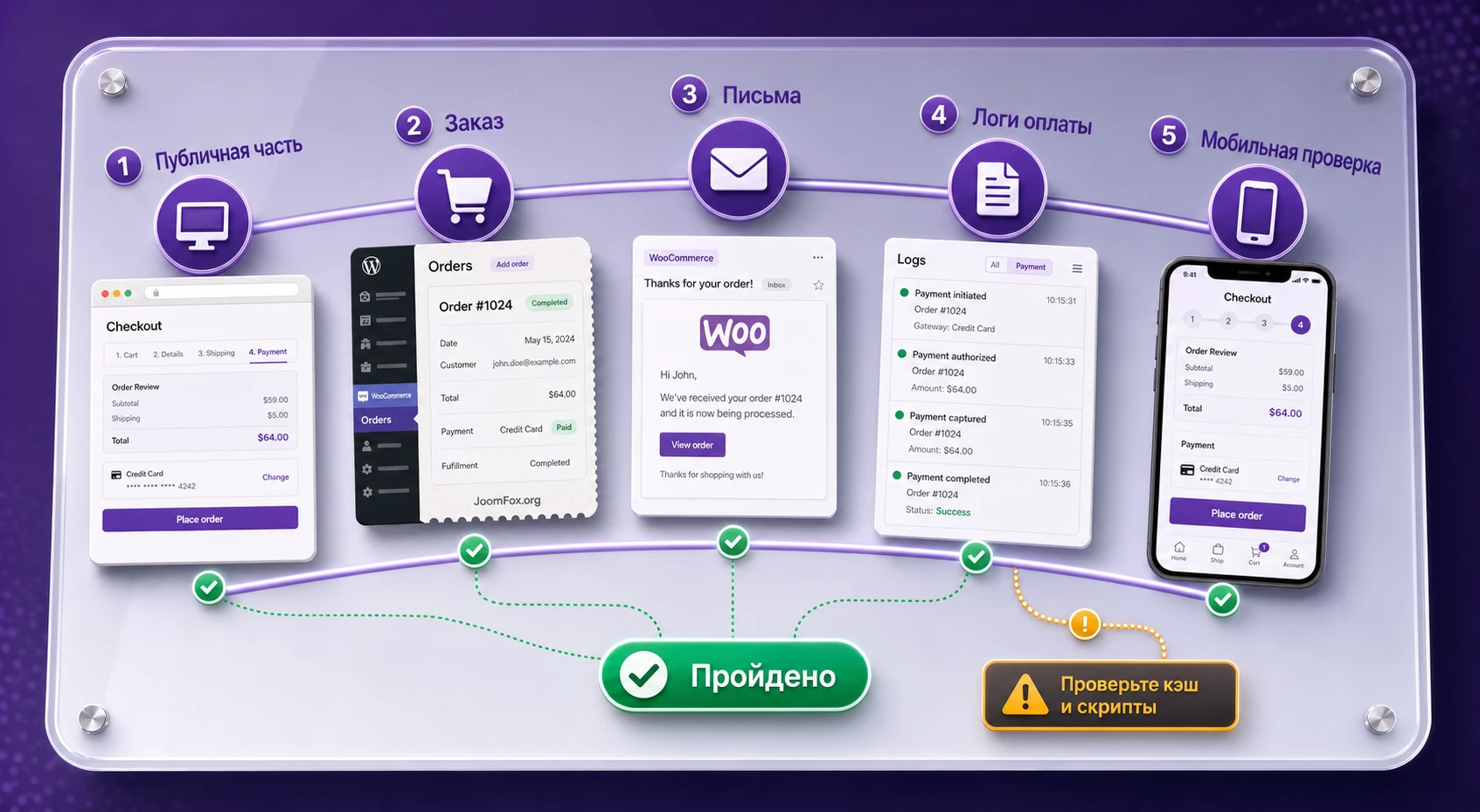
Безопасные улучшения и небольшие правки
Документация Silkypress содержит примеры кастомизации через documented hooks. Это сильная сторона Pro-версии, но она же требует дисциплины. Не правьте файлы плагина, WooCommerce или темы напрямую. Используйте дочернюю тему, Code Snippets или другой контролируемый способ вставки кода, где можно быстро отключить правку.
CSS для двух полей Billing в одной строке
В официальной документации есть пример CSS для вывода postcode и city на одной строке. Такая правка уместна, если Billing-шаг выглядит слишком длинным на desktop, но на мобильном экране поля должны оставаться удобными. Добавляйте CSS в Customizer, дочернюю тему или плагин для CSS и проверяйте checkout после очистки кеша.
@media screen and (min-width: 550px) {
  #billing_postcode_field {
    margin-right: 2%;
  }

  #billing_postcode_field,
  #billing_city_field {
    width: 49%;
    float: left;
  }

  #billing_city_field {
    clear: none;
  }
}
Проверка простая: откройте Billing-шаг на desktop и мобильном экране. Если поля на desktop стоят рядом, а на мобильном не сжимаются в неудобную строку, правка работает. Откат - удалить этот CSS и очистить кеш.
Кастомная проверка поля через documented hook
Если нужно добавить маленькое правило проверки, используйте documented hook wmsc_custom_validation. Ниже пример, похожий по подходу на документацию: он запрещает цифры в имени и фамилии Billing. Это не универсальное правило для всех магазинов, а демонстрация безопасного места расширения.
if ( ! function_exists( 'wmsc_validate_billing_name_without_digits' ) ) {
  function wmsc_validate_billing_name_without_digits( $errors, $fields ) {
    if ( ! empty( $fields['billing_first_name'] ) && preg_match( '/\d/', $fields['billing_first_name'] ) ) {
      $errors['billing_first_name'] = __( 'Billing First name cannot contain numbers.', 'woocommerce' );
    }

    if ( ! empty( $fields['billing_last_name'] ) && preg_match( '/\d/', $fields['billing_last_name'] ) ) {
      $errors['billing_last_name'] = __( 'Billing Last name cannot contain numbers.', 'woocommerce' );
    }

    return $errors;
  }
}
add_action( 'wmsc_custom_validation', 'wmsc_validate_billing_name_without_digits', 10, 2 );
После добавления проверьте два сценария: корректное имя проходит дальше, имя с цифрой показывает ошибку на Billing-шаге. Если ошибка блокирует нужных покупателей или конфликтует с локальными правилами именования, отключите snippet.
Когда код лучше не добавлять
Не добавляйте отдельный шаг с формой другого плагина внутрь checkout. Документация прямо предупреждает, что новый шаг находится внутри checkout-form, а вложенные формы недопустимы. Также не вставляйте код, который меняет оплату, доставку или сохранение заказа, если у вас нет тестовой среды и понимания хуков WooCommerce. Для таких задач лучше использовать готовое расширение или разработчика.
Сценарии для физических, виртуальных и смешанных заказов
У многошагового checkout есть один тонкий момент: порядок шагов должен соответствовать тому, что покупатель реально покупает. Для физического товара Shipping обычно нужен. Для чисто виртуального заказа доставка может быть лишним барьером. Для смешанной корзины нельзя просто спрятать шаг доставки, потому что часть товаров всё ещё требует адреса. Поэтому настройки плагина нужно проверять не только на одном тестовом товаре, а на разных типах корзины.
Физические товары с доставкой
Для физического товара типовой путь выглядит так: Billing, Shipping, Payment, Order Review. Здесь важнее всего проверить, что shipping methods появляются после ввода страны, региона и индекса, а не до того, как WooCommerce может рассчитать доставку. Если покупатель не видит подходящий метод доставки, проблема может быть не в Multi-Step Checkout Pro for WooCommerce, а в зонах доставки, классах доставки, ограничениях платёжного шлюза или неверном адресе.
В этом сценарии удобно включить пошаговую проверку. Если Billing заполнен неправильно, покупатель не должен уходить к оплате. Если Shipping требует отдельный адрес, ошибка должна появляться в том шаге, где пользователь может её исправить. После тестового заказа проверьте не только сумму, но и то, что выбранный способ доставки записался в заказ и отображается в письме.
Виртуальные товары и скрытие лишнего Shipping
Changelog продукта указывает опцию скрытия Shipping-шагa, если в корзине только виртуальные товары. Это полезный режим для магазинов с цифровыми файлами, консультациями, членством или билетами без физической доставки. Но его нельзя включать и забывать. Проверьте чисто виртуальную корзину, чисто физическую корзину и смешанную корзину. Виртуальный заказ не должен заставлять покупателя вводить адрес доставки, а физический заказ не должен терять shipping-данные.
Если магазин продаёт цифровые товары, которым всё равно нужны налоговые или юридические данные покупателя, не удаляйте Billing только потому, что доставка не нужна. Billing и Shipping решают разные задачи. Shipping отвечает за доставку товара, Billing - за покупателя, оплату, налоговую логику и документы. Не сокращайте checkout до потери данных, которые нужны заказу и бухгалтерии.
Смешанная корзина
Смешанная корзина - лучший стресс-тест для многошаговой логики. Добавьте в корзину физический товар и виртуальный товар, затем пройдите checkout. Shipping должен остаться, итог заказа должен показать оба товара, способ оплаты должен работать так же, как для обычной корзины, а Order Review должен не вводить покупателя в заблуждение. Если Shipping пропадает в смешанной корзине, ищите ошибку в условной логике или кастомном snippet.
Купоны, дополнительные поля и cross-sells
Если на checkout используется купон, поле даты доставки, выбор пункта выдачи, B2B-реквизиты или cross-sell блок, определите, на каком шаге это должно жить. Документация Silkypress показывает пример добавления отдельного шага Cross-Sales и отдельного шага Delivery Time, но эти примеры лучше воспринимать как техническую схему, а не как обязательную рекомендацию для каждого магазина.
Полезный критерий такой: поле должно находиться там, где покупатель принимает связанное решение. Дата доставки логична рядом с Shipping. Налоговые реквизиты - рядом с Billing. Cross-sell перед Payment может быть уместен, если он не отвлекает от завершения покупки и не ломает итоговую сумму. Если дополнительный шаг снижает ясность checkout, его лучше не добавлять.
Мини-план тестирования разных корзин
- Проверьте один физический товар: адрес, доставка, оплата, заказ, письмо.
- Проверьте один виртуальный товар: отсутствие лишнего Shipping, корректный Billing, заказ, письмо.
- Проверьте смешанную корзину: Shipping должен остаться, итог должен учитывать оба товара.
- Проверьте купон и изменение количества в корзине до checkout, чтобы итог не расходился с Order Review.
- Проверьте гостевой заказ и заказ зарегистрированного пользователя, если оба сценария разрешены.
Такой набор тестов занимает больше времени, чем один быстрый заказ, но он выявляет именно те ошибки, которые потом больнее всего проявляются на реальных покупателях: пропавшая доставка, пустой Billing, неочевидная ошибка регистрации, неправильный итог или платёжный шаг, который загружается только для части корзин.
Частые проблемы и диагностика
Проблемы checkout редко бывают изолированными. Один симптом может появиться из-за темы, кеша, платёжного шлюза, checkout-field плагина, аналитического скрипта или самого Multi-Step Checkout Pro for WooCommerce. Ниже - практическая диагностика по симптомам.
Checkout не стал многошаговым
Симптом: плагин активирован, но покупатель видит обычную длинную страницу WooCommerce.
Что проверить: откройте checkout-страницу в редакторе и убедитесь, что используется стандартный shortcode [woocommerce_checkout] или совместимый вывод. В FAQ бесплатной версии разработчик прямо указывает, что checkout может не стать многошаговым, если страница не использует стандартный shortcode, например заменена HTML-виджетом Elementor Pro.
Как исправить: проверьте назначенную checkout-страницу в настройках WooCommerce, временно переключитесь на стандартный вывод на staging-сайте, очистите кеш и повторите тест. Если сайт должен работать через builder, проверяйте совместимость отдельно, а не на живых заказах.
Кнопка Next не реагирует
Симптом: поля заполнены, но нажатие Next ничего не делает.
Возможная причина: JavaScript-ошибка, конфликт tracking-плагина, кеш-оптимизация или сторонний скрипт, который перехватывает клики по кнопкам. В support-обсуждении разработчик связывал похожий симптом с плагином TikTok tracking, который вмешивался в клики по кнопкам.
Что проверить: откройте консоль браузера, отключите объединение и отложенную загрузку JavaScript на checkout, временно выключите пиксели и tracking-плагины на staging-сайте. После каждого изменения очищайте кеш.
Ошибки показываются только в конце
Симптом: покупатель проходит несколько шагов, а обязательные ошибки появляются только после Place Order.
Возможная причина: не включена пошаговая проверка, кастомное поле не имеет корректного required-правила, поле создано сторонним checkout-field плагином или правило добавлено нестандартно.
Как исправить: включите step-by-step validation, проверьте стандартные поля Billing, затем дополнительные поля. Если ошибка относится к кастомному полю, проверьте его id, required-настройку и совместимость с documented hooks.
Payment пустой, дублируется или появляется не на своём месте
Симптом: шаг оплаты пустой, блок оплаты отображается под несколькими шагами или payment-раздел виден два раза.
Возможная причина: тема переопределяет checkout-шаблон, платёжный шлюз загружает скрипты нестандартно, builder меняет структуру страницы или активен конфликтующий checkout-плагин. Changelog продукта содержит исправления для похожих ситуаций с отдельными темами, виджетом Elementor Pro и конкретными платёжными расширениями.
Что проверить: включите стандартную тему на staging, оставьте WooCommerce, активный платёжный шлюз и Multi-Step Checkout Pro for WooCommerce, затем повторите заказ. Если ошибка исчезла, возвращайте расширения по одному.
Billing или Shipping записываются неверно
Симптом: заказ создаётся, но часть адресных данных отсутствует или выглядит переставленной.
Возможная причина: нестандартная логика темы, checkout-field плагина или хостинг-плагина. В одном support-кейсе пользователь сначала подозревал multi-step плагин, но позже выяснилось, что порядок секций менял другой плагин.
Как исправить: сравните обычный checkout без multi-step режима и checkout с плагином на staging. Проверьте, где именно меняется порядок полей. Если проблема остаётся без multi-step плагина, ищите источник в теме или сторонних расширениях.
Ошибки входа и регистрации ведут не туда
Симптом: сообщение о существующем email или ссылка Please log in не возвращают покупателя к Login-шагу.
Возможная причина: поведение WooCommerce-сообщения не согласовано с многошаговой навигацией или используется старая версия плагина. В support-теме разработчик указывал, что проблема была исправлена в последующей версии Pro.
Как исправить: обновите плагин штатным способом, проверьте настройки Accounts & Privacy, очистите кеш и повторите сценарий с уже зарегистрированным email. Snippet из старой support-темы не стоит копировать вслепую, если обновление решает проблему.
FAQ по Multi-Step Checkout Pro for WooCommerce
Нужно ли использовать shortcode checkout?
Для надёжной проверки начните со стандартной страницы WooCommerce с shortcode [woocommerce_checkout]. Если checkout выведен блоком, builder-виджетом или кастомным шаблоном темы, сначала протестируйте совместимость на staging-сайте.
Можно ли добавить свой шаг между Shipping и Payment?
Да, документация описывает добавление шага через фильтр wpmc_modify_steps и действие wmsc_step_content_{step_id}. Но внутри нового шага нельзя размещать другую HTML-форму. Для динамического поля используйте checkout field и сохраняйте данные через WooCommerce hooks.
Плагин собирает email для восстановления брошенной корзины?
Документация Silkypress отвечает, что сам плагин не собирает email для cart recovery. Такие данные обычно обрабатывает отдельный плагин восстановления корзин, когда поле email заполнено.
Почему регистрация не появляется в Login-шаге?
Проверьте настройки WooCommerce Accounts & Privacy: разрешено ли создание аккаунта во время оформления, разрешён ли гостевой заказ, какой текст политики регистрации задан. Если настройки WooCommerce запрещают нужный сценарий, плагин не должен обходить это ограничение.
Влияет ли многошаговый checkout на SEO?
Прямого SEO-эффекта ждать не стоит. Checkout обычно не является страницей для поискового трафика. Польза здесь в удобстве покупки, снижении ошибок формы и более понятной аналитике шагов, если включены URL для шагов и корректно настроены события.
Можно ли отключить плагин только на мобильных устройствах?
Официальный changelog указывает наличие такой опции в развитии продукта. Используйте её только после сравнения мобильного поведения: иногда многошаговая форма на телефоне удобнее, а иногда стандартная тема уже даёт лучший компактный checkout.
Что делать, если после обновления появились ошибки оплаты?
Сначала проверьте changelog, очистите кеш, повторите тестовый заказ на staging и временно отключите конфликтные checkout/analytics/optimization плагины. Для payment-проблем обязательно смотрите order notes и WooCommerce logs, потому что причина может быть в платёжном шлюзе, вебхуках или JavaScript-конфликте.
Когда Multi-Step Checkout Pro for WooCommerce будет удачным выбором
Multi-Step Checkout Pro for WooCommerce хорошо подходит магазинам, где checkout уже стал сложнее одной короткой формы. Его сильные стороны - пошаговая навигация, ранняя проверка ошибок, Login/Registration внутри сценария, настройка внешнего вида шагов, Order Review с более понятной проверкой и documented hooks для разработчика.
Перед внедрением важно принять правильную логику: сначала стандартный checkout должен проходить тестовый заказ, затем включается плагин, затем настраиваются шаги, потом проверяются ошибки, мобильный экран, письма, заказ в админ-панели и платёжный шлюз. Если магазин использует builder checkout, блочную страницу, сложные payment-расширения или агрессивную оптимизацию JavaScript, проверка на staging становится обязательной частью работы.
Если вам нужен управляемый многошаговый checkout и вы готовы пройти тестовый сценарий до конца, можно получить версию для WordPress и проверить его сначала на копии сайта. Такой подход снижает риск и помогает оценить продукт по реальному результату: покупатель проходит шаги без путаницы, а заказ корректно создаётся в WooCommerce.

