


myCred Zapier - Плагин WordPress
myCred Zapier вопроса предлагает пользователям WordPress дополнение для автоматизации процессов, разработанное для эффективного упрощения потоков работы. Его функциональность интеграции обеспечивает безшовные автоматизированные функции для различных задач в среде WordPress. Этот важный плагин связывает сайты WordPress с Zapier, позволяя создавать автоматизированные рабочие процессы без необходимости сложного кодирования. Пользователи могут использовать этот инструмент для повышения производительности и легкой оптимизации рабочих процессов. Его интуитивные функции помогают пользователям автоматизировать задачи и процессы в WordPress, что делает его ценным активом для оптимизации операционной эффективности.

Особенности плагина
Этот универсальный инструмент упрощает интеграцию WordPress с Zapier, предлагая пользовательский интерфейс и мощные функциональные возможности. Связывая WordPress с Zapier, пользователи могут автоматизировать задачи, запускать действия и упрощать рабочие процессы. Безупречная функциональность интеграции плагина позволяет пользователям создавать автоматизированные рабочие процессы, улучшая общую производительность и эффективность. Благодаря интуитивному дизайну и гибким функциям этот инструмент представляет собой ценное решение для пользователей, стремящихся автоматизировать задачи в своей среде WordPress. Плагин направлен на улучшение пользовательского опыта, предлагая автоматизированные функции, которые эффективно упрощают сложные процессы.
Используя этот плагин, пользователи WordPress получают доступ к широкому спектру автоматизации, значительно расширяя возможности платформы. Благодаря безупречной интеграции с Zapier, пользователи могут автоматизировать повторяющиеся задачи, запускать действия на основе конкретных событий и упрощать рабочие процессы. Гибкость и универсальность плагина позволяют пользователям настраивать автоматизированные процессы в соответствии с их конкретными потребностями, улучшая общую операционную эффективность. Интуитивный интерфейс и мощные функции делают его ценным дополнением к любому сайту WordPress, стремящемуся автоматизировать задачи и улучшить рабочие процессы.
В целом, myCred Zapier служит мощным инструментом автоматизации для пользователей WordPress, предлагая безупречную интеграцию с Zapier для улучшения эффективности рабочего процесса. Его интуитивный дизайн и универсальные возможности предоставляют пользователю средства для автоматизации задач, запуска действий и упрощения рабочих процессов. Связывая WordPress с Zapier, этот плагин дает пользователям возможность оптимизировать производительность и эффективность в их среде WordPress. Благодаря простому интерфейсу и обширным функциям, он является ценным активом для тех, кто стремится автоматизировать задачи и улучшить рабочие процессы без сбоев.
Спецификации:
| Дата выхода: | 13-03-2020 | |
| Дата обновления: | 13-03-2020 | |
| Тип расширения: | Платный | |
| Лицензия: | GPL | |
| Тематика: | Инструменты | |
| Совместимость: | W5.x | |
| Включает в себя: | Плагин | |
| Языковые пакеты: |

|
|
| Разработчик: | myCred | |
| Рейтинг: | ||
Скачивание по подписке!
Вам необходимо авторизоваться на сайте и приобрести клубную подписку!
Поделись с друзьями!
Руководство по настройке myCred Zapier для автоматизации наград WordPress
myCred Zapier нужен не для того, чтобы заменить систему баллов myCred, а чтобы вывести события из нее во внешние сервисы: таблицы, рассылки, уведомления, CRM, рабочие чаты и другие приложения, доступные через Zapier. В этом руководстве разберем, как безопасно подготовить WordPress-сайт, подключить API-ключ, выбрать правильное событие, проверить первый запуск и понять, почему автоматизация иногда не срабатывает.
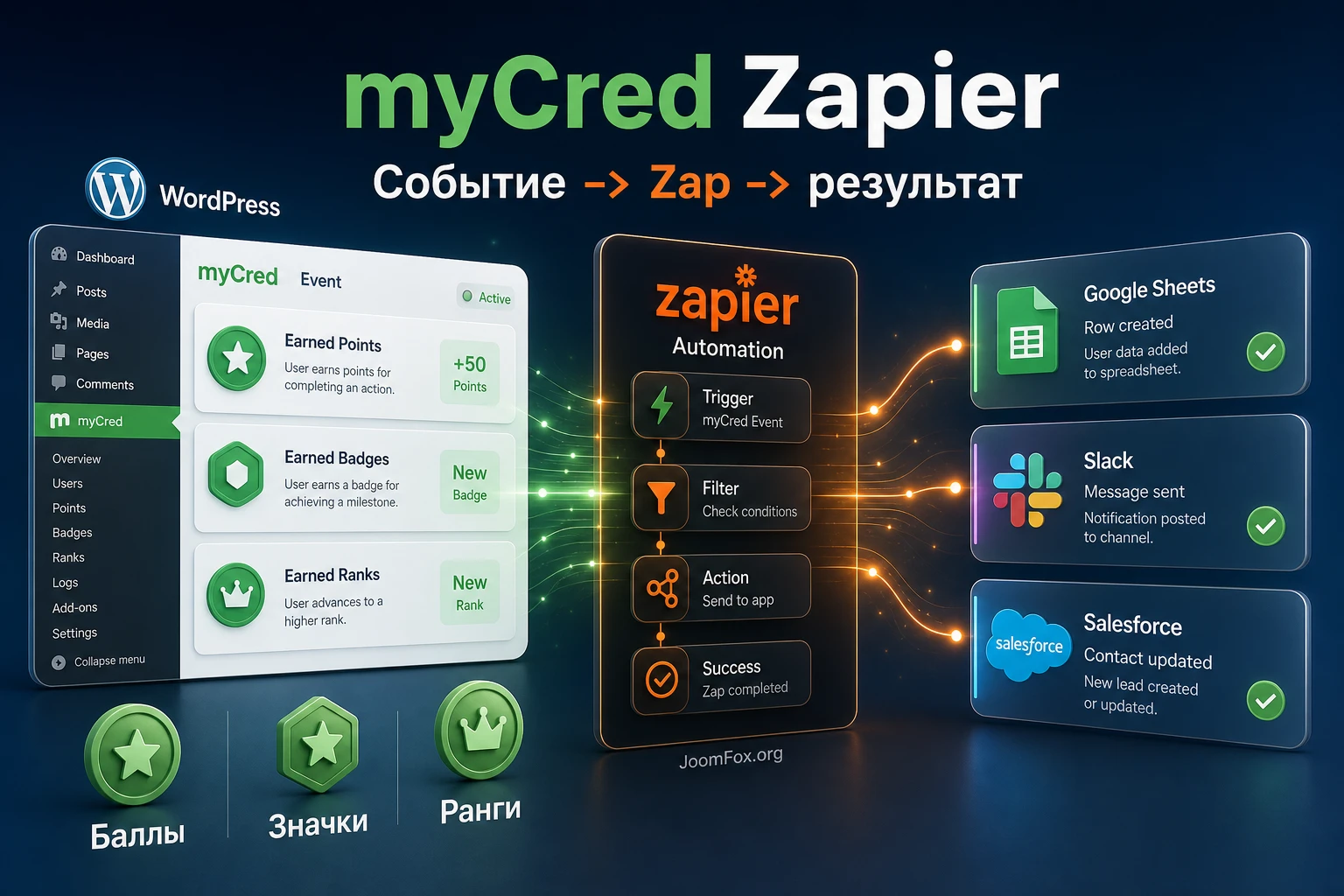
Материал рассчитан на владельца сайта, администратора WordPress или специалиста по автоматизации, который уже использует myCred или только проектирует программу лояльности. Мы не будем разбирать покупку, оплату или получение доступа к продукту. В центре внимания - настройка уже доступного плагина, проверка связки и практические решения для реального сайта.
Отдельно важно учитывать текущее состояние продукта. В каталоге WordPress.org для отдельного плагина указано, что myCred Zapier теперь входит в myCred Toolkit, а отдельный пакет сохраняется в основном для исправлений безопасности. Поэтому перед установкой стоит проверить, какой вариант используется на вашем сайте: отдельный плагин, модуль Toolkit или сборка, полученная от разработчика. Это влияет не на сам принцип работы, а на способ обновления и место, где вы будете искать настройки.
Какую задачу решает связка myCred и Zapier
В myCred ценность обычно создается внутри сайта: пользователь получает баллы за действие, теряет баллы при списании, достигает ранга, получает значок, участвует в программе лояльности или образовательной механике. Но бизнес-процессы редко заканчиваются в WordPress. Маркетологу нужно записать событие в Google Sheets, менеджеру - получить уведомление в Slack, отделу поддержки - увидеть активность в CRM, а владельцу сообщества - отправить пользователю персональное письмо после достижения.
myCred Zapier закрывает именно этот промежуток. Он превращает события myCred в запускающие события Zapier. После этого Zapier может передать данные в сервис, который сам myCred напрямую не поддерживает. Такой подход особенно полезен, когда официальный add-on под нужный сервис отсутствует, но в Zapier уже есть приложение или можно использовать веб-хук.
Смысл плагина лучше понимать как мост: WordPress остается источником факта, myCred отвечает за баллы, ранги и значки, а Zapier забирает событие и выполняет дальнейшее действие. Главная проверка перед внедрением - убедиться, что событие реально появляется в журнале myCred и доступно в тесте Zapier. Если события нет в myCred, внешняя автоматизация не сможет надежно его поймать.
Типовые сценарии применения
На практике myCred Zapier чаще всего используют там, где нужно передать информацию о достижении пользователя за пределы сайта. Это может быть простая уведомительная схема или часть более крупной системы удержания аудитории.
- Записывать начисление баллов в Google Sheets, чтобы маркетолог видел активность без входа в WordPress.
- Отправлять сообщение в Slack или другой рабочий чат, когда участник получил важный ранг.
- Добавлять пользователя в сегмент рассылки после получения значка или достижения порога баллов.
- Создавать заметку в CRM, если баллы связаны с обучением, покупкой, участием в мероприятии или активностью клиента.
- Передавать факт списания баллов в отчет, если баллы используются как внутренняя валюта или бонусный баланс.
Не стоит строить на такой связке критически важные финансовые операции без дополнительной проверки. Для отчетности, уведомлений, сегментации и операционных задач Zapier удобен. Для действий, где ошибка приводит к потере денег или доступа, лучше добавлять ручную проверку, журналирование и понятный план отката.
Кому плагин подходит, а кому лучше выбрать другой путь
myCred Zapier хорошо ложится на сайты, где программа лояльности уже описана через события: регистрация, вход, покупка, прохождение урока, комментарий, участие в сообществе, получение значка или ранга. Если событие уже существует в myCred, его проще передать наружу, чем писать отдельную интеграцию с нуля.
Плагин подойдет владельцу образовательного сайта, клуба, магазина на WooCommerce, закрытого сообщества, партнерской программы или каталога с пользовательской активностью. Он полезен и агентствам: можно быстро собрать прототип автоматизации, показать клиенту логику, а затем решить, достаточно ли Zapier или нужна собственная интеграция.
Есть и обратная сторона. Если сайт обрабатывает большие объемы событий, Zapier может стать дорогим или слишком медленным звеном. Если нужно принимать данные из внешней системы обратно в myCred, одной связки myCred Zapier может быть недостаточно: каталог WordPress.org отдельно указывает, что для приема данных как действия может понадобиться REST API myCred. Если нужна глубокая двусторонняя синхронизация, планируйте архитектуру заранее.
Когда стоит использовать myCred Zapier
- Нужно быстро связать myCred с сервисом, для которого нет готового add-on.
- Достаточно передавать событие из WordPress наружу, без сложной обратной записи в myCred.
- Команда уже использует Zapier и умеет смотреть историю запусков.
- Автоматизация нужна для уведомлений, отчетов, рассылок, CRM-заметок или операционного контроля.
Когда плагин может быть лишним
- Нужно запускать много внутренних действий между WordPress-плагинами без внешних сервисов.
- Требуется полностью самодостаточная локальная автоматизация без облачной платформы.
- Объем событий настолько большой, что каждый запуск Zapier становится отдельной статьей расходов.
- Нужно не только отправлять события, но и массово менять балансы, ранги или значки из внешней системы.
Если сомневаетесь, начните с одного безопасного сценария: отправка уведомления или запись в таблицу. Не подключайте сразу десятки действий к боевым баллам.
Что проверить перед установкой на WordPress-сайт
Подготовка важнее, чем кажется. Zapier легко создает ощущение, что автоматизация работает сама по себе, но фактический источник данных - это WordPress и журнал myCred. Если в системе баллов нет чистой логики, внешняя цепочка только усилит путаницу.
Состояние myCred и Toolkit
Сначала проверьте, установлен ли основной myCred и активны ли те модули, от которых зависят ваши события. Для баллов нужен рабочий тип баллов, для значков - включенный add-on Badges, для рангов - включенный add-on Ranks и корректные диапазоны. Если используется myCred Toolkit, убедитесь, что нужный модуль Zapier включен именно там, а не ожидается от отдельного устаревшего пакета.
В каталоге WordPress.org у отдельного myCred Zapier указаны требования к WordPress и PHP, а также заметка о переходе в Toolkit. В официальной документации myCred Zapier дополнительно встречаются минимальные требования к myCred, PHP и MySQL. Не переносите эти цифры в статью сайта как вечную истину: перед установкой проверяйте карточку плагина и документацию разработчика, потому что требования меняются.
Чистота журнала myCred
Журнал myCred - главный источник проверки. Документация myCred прямо объясняет, что начисление или списание баллов сопровождается записью в отдельной таблице, а пустой шаблон записи может привести к тому, что начисление не произойдет. Для Zapier это критично: если пользователь сделал действие, но журнал не создал запись, тестовый запуск может не найти подходящий пример.
Перед подключением откройте журнал нужного типа баллов и создайте контролируемое событие. Например, начислите тестовому пользователю небольшое количество баллов через безопасный механизм myCred или выполните действие, которое уже настроено в Hooks. После этого проверьте, что в журнале есть пользователь, сумма, тип баллов, ссылка на событие и понятное описание.
Права доступа и тестовая учетная запись
Для настройки понадобится администратор WordPress или роль с доступом к настройкам myCred. Отдельно подготовьте тестового пользователя, на котором можно выдавать и списывать баллы без риска для реальных участников. Хорошая практика - создать отдельный тестовый тип баллов или хотя бы записывать все действия в заметки, чтобы потом откатить изменения вручную.
Не используйте личный аккаунт реального клиента для первых тестов. Ошибка в Zap может отправить письмо, создать CRM-сделку или записать лишнюю строку в отчет, и потом будет сложнее понять, где тест, а где рабочее событие.
Готовность Zapier
Для работы нужен аккаунт Zapier. В официальной инструкции myCred настройка начинается с создания Zap, выбора приложения myCred в событии запуска, затем подключения сайта через Website URL и API Key. До перехода в Zapier подготовьте список внешних сервисов и решите, какое действие должно произойти после события: отправить письмо, добавить строку, создать уведомление, обновить контакт или выполнить другой шаг.
Если внешний сервис требует отдельной авторизации, подключите его в Zapier заранее. Так вы поймете, где проблема: в myCred, в API-ключе Zapier-связки или в следующем сервисе цепочки.
Установка и первичная проверка после активации
Установка myCred Zapier выглядит как стандартная установка WordPress-плагина: загрузить ZIP-файл через Plugins - Add New - Upload Plugin, активировать, затем перейти к настройкам. Если используется myCred Toolkit, логика будет другой: основной Toolkit уже установлен, а Zapier-модуль включается внутри набора модулей. Поэтому не привязывайтесь только к одному экрану, ищите актуальный путь в вашей сборке.
После активации не переходите сразу в Zapier. Сначала убедитесь, что WordPress не показал критическую ошибку, myCred открывается в админ-панели, журнал доступен, а страница настроек Zapier появилась там, где ее описывает документация: myCred - Settings - Zapier. Если пункта нет, проверьте, активирован ли нужный модуль и не конфликтует ли он с версией основного myCred.
Мини-чек после включения
- Откройте страницу
Pluginsи убедитесь, что myCred и Zapier-модуль активны. - Перейдите в настройки myCred и найдите раздел Zapier.
- Проверьте, что на сайте есть хотя бы один рабочий тип баллов.
- Создайте тестовое событие и убедитесь, что оно попало в журнал.
- Только после этого переходите в Zapier и подключайте сайт.
Такой порядок экономит время. Если Zapier не видит тестовые данные, вы уже будете знать, что проблема не в базовом myCred и не в отсутствии записи журнала.
Настройка API-ключа и выбор событий в Zapier
Настройка состоит из двух частей: WordPress выдает URL сайта и API-ключ, Zapier использует эти данные для подключения приложения myCred. По официальной инструкции в настройках myCred нужно перейти в раздел Zapier, нажать Click to Generate, затем сохранить изменения через Update Settings и скопировать Website URL вместе с API Key.
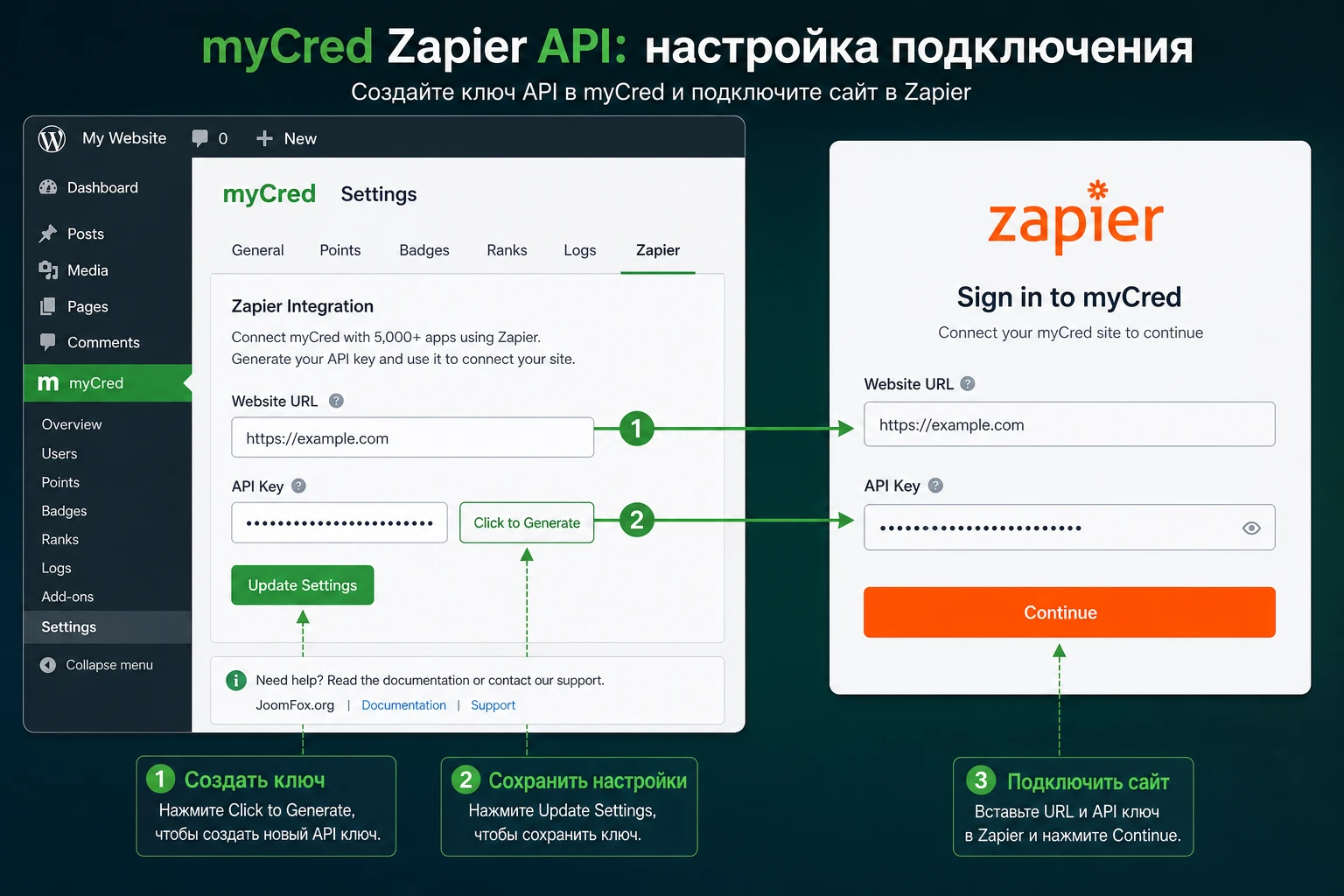
Ключ нужно вставлять аккуратно. Не добавляйте пробелы в начале или конце, не меняйте протокол сайта, не используйте локальный адрес, если Zapier должен обращаться к публичному домену. Если сайт открывается и по http, и по https, введите тот адрес, который реально используется в WordPress и доступен снаружи.
Выбор приложения и события
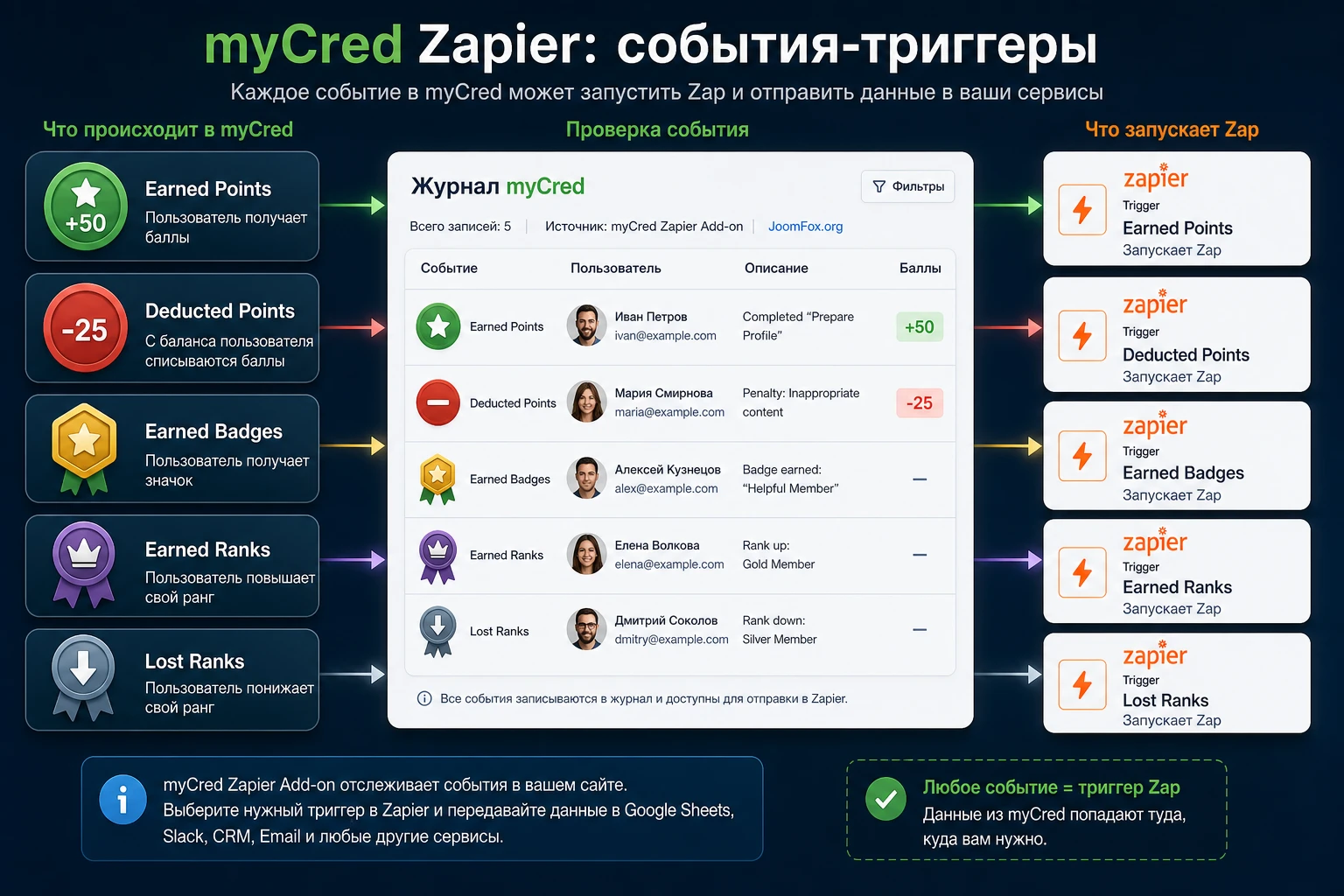
В Zapier создайте новый Zap и на шаге запуска найдите приложение myCred. Документация myCred перечисляет события Earned Points, Deducted Points, Earned Badges, Earned Ranks и Lost Ranks. На старых официальных страницах встречается более короткое описание, где указаны только баллы и значки. Поэтому правильная практическая позиция такая: ориентируйтесь на список событий, который Zapier показывает в вашем аккаунте при настройке конкретного Zap.
Выбор события должен соответствовать бизнес-задаче. Если вы хотите отправлять поздравление при достижении уровня, не выбирайте любое начисление баллов: пользователь может получать мелкие баллы часто, а письмо уйдет слишком рано. Если нужен отчет о списании бонусов, выбирайте Deducted Points, а не Earned Points. Если нужны только важные достижения, вероятно, лучше отталкиваться от Earned Badges или Earned Ranks.
Подключение аккаунта myCred
После выбора события Zapier попросит подключить аккаунт myCred. В окно подключения вводятся Website URL и API Key, полученные на сайте. Если подключение прошло, Zapier предложит тест события. Если подключение не прошло, не создавайте новый ключ сразу несколько раз. Сначала проверьте URL, пробелы в ключе, доступность сайта, кеш, защитные плагины и блокировки на уровне сервера.
В сообществе Zapier есть пример ошибки с сообщением Invalid API Key для myCred. В ответе советовали проверить точность ключа, совпадение URL, актуальность add-on и возможные блокировки со стороны WordPress-защиты или сервера. Это не универсальное решение, но хороший список первых проверок.
Сопоставление полей после теста
Когда Zapier получил тестовое событие, не нажимайте Publish автоматически. Откройте образец данных и разберите, какие поля действительно пришли из myCred. В зависимости от события там могут быть данные пользователя, сумма баллов, тип баллов, описание записи, ссылка на событие, название значка или ранга. Набор полей может отличаться от того, что вы ожидаете по описанию продукта, поэтому карта данных строится только после реального теста.
Для отчетности обычно нужны не все поля. Таблице активности достаточно понятного идентификатора пользователя, события, суммы, типа баллов и короткого описания. Уведомлению в чат часто нужны имя пользователя, достижение и ссылка на админ-панель или профиль, если такая ссылка доступна. CRM-записи могут понадобиться контакт, тип действия и примечание. Чем точнее сопоставление, тем меньше ручной чистки после запуска.
Поля, которые стоит проверить первыми
- Идентификатор пользователя: он стабильнее отображаемого имени и помогает искать дубли.
- Тип баллов: он важен, если на сайте несколько программ лояльности.
- Сумма изменения: положительное и отрицательное значение должны попадать в разные сценарии или явно отличаться в отчете.
- Описание записи: оно помогает человеку понять причину события, но может содержать лишний текст.
- Название значка или ранга: оно нужно для достижений, где сама сумма баллов не объясняет смысл.
Как не сломать сценарий при изменении полей
После обновления плагина, смены модуля Toolkit или изменения настроек myCred повторите тест trigger event. Если Zapier показывает новые или переименованные поля, проверьте все action steps. Особенно внимательно смотрите поля таблицы и текст уведомления: там часто остаются старые переменные, которые после изменения образца начинают передавать пустоту. Безопасный подход - иметь один тестовый Zap или выключенную копию рабочего Zap, где можно проверять изменения до публикации.
Карта событий: баллы, значки, ранги и журнал
myCred Zapier кажется простым, пока не появляется вопрос: какое событие выбрать и почему тестовая запись выглядит не так, как ожидалось. Здесь помогает карта сущностей myCred. Баллы отражают движение числового баланса. Значки обычно привязаны к истории действий. Ранги чаще зависят от баланса и правил диапазонов. Журнал связывает все это в проверяемую последовательность.
Earned Points и Deducted Points
Эти события подходят для всего, что связано с движением баланса. Пользователь получил баллы за вход, покупку, комментарий, прохождение урока или ручное действие администратора - можно отправить событие наружу. Пользователь потратил или потерял баллы - можно зафиксировать списание.
Перед использованием проверьте тип баллов. myCred поддерживает несколько типов, и в сложных проектах это важно. Например, один тип может отвечать за обычные бонусы, другой - за обучающие токены, третий - за внутренний рейтинг. Если Zapier получает событие без нужного фильтра, внешняя таблица или CRM может смешать разные программы.
Отдельный вопрос - ручные корректировки баланса. Если администратор меняет баланс пользователя вручную, событие может выглядеть для внешней системы так же важно, как действие самого пользователя. Иногда это правильно: например, команда хочет видеть все корректировки. Иногда это шум: ручной тест попадет в рассылку. Перед запуском решите, должны ли ручные изменения участвовать в автоматизации, и проверьте это на тестовом аккаунте.
Earned Badges
Значок лучше использовать как более редкий и смысловой сигнал. Он обычно означает достижение: пользователь выполнил набор действий, достиг статуса, завершил курс, получил отметку активности. Для рассылок и уведомлений это часто удобнее, чем каждый раз реагировать на баллы.
Если значок не появляется в Zapier, проверьте не только сам Zap. Откройте настройки Badges в myCred, убедитесь, что add-on активен, требования значка опубликованы, тестовый пользователь действительно выполнил условие, а в истории есть достаточные записи.
У значков есть еще один нюанс: они часто рассчитаны на мотивацию пользователя, а не на технический отчет. Поэтому не отправляйте каждую внутреннюю ступень в публичный канал команды. Лучше заранее разделить значки на операционные и пользовательские. Операционный значок может сообщать о важном статусе клиента. Пользовательский значок может быть интересен только самому участнику и не должен создавать лишний шум в CRM.
Earned Ranks и Lost Ranks
Ранги зависят от настройки Ranks. В документации myCred отдельно объясняется выбор между рангом по текущему балансу и рангом по общему накопленному балансу. Это влияет на смысл события. Если ранг строится по текущему балансу, пользователь может потерять ранг при списании баллов. Если по total-балансу, потеря текущих баллов может не откатить статус.
Перед созданием Zap на ранги решите, что означает ранг в вашей программе: текущую покупательскую силу, накопленный опыт или статус участника. Без этого автоматизация может отправлять неправильные сообщения: например, поздравлять с повышением слишком часто или сообщать о потере статуса там, где это не нужно.
После изменения диапазонов рангов проверьте не только новые события, но и уже существующих пользователей. Документация по Ranks описывает ручное назначение и пересчет рангов в ситуациях, когда правила менялись. Если этого не сделать, Zap может казаться сломанным, хотя проблема будет в том, что пользователи еще не получили ожидаемый ранг по обновленным правилам.
Почему журнал остается главным доказательством
Даже если Zapier показывает успешный тест, журнал myCred нужен как независимая точка проверки. Он отвечает на вопросы, которые Zapier не всегда объясняет: какой reference сработал, к какому пользователю относится запись, какой тип баллов использовался, была ли сумма положительной или отрицательной, не пустое ли описание. В спорной ситуации сначала найдите запись в журнале, затем сравните ее с данными, которые получил Zapier.
Если запись в журнале есть, но Zapier ее не видит, ищите проблему в подключении, выбранном событии или доступе. Если записи в журнале нет, возвращайтесь к myCred Hooks, Badges, Ranks и условиям события. Такой порядок быстрее, чем бесконечно пересоздавать Zaps.
Практический пример: уведомление и таблица после начисления баллов
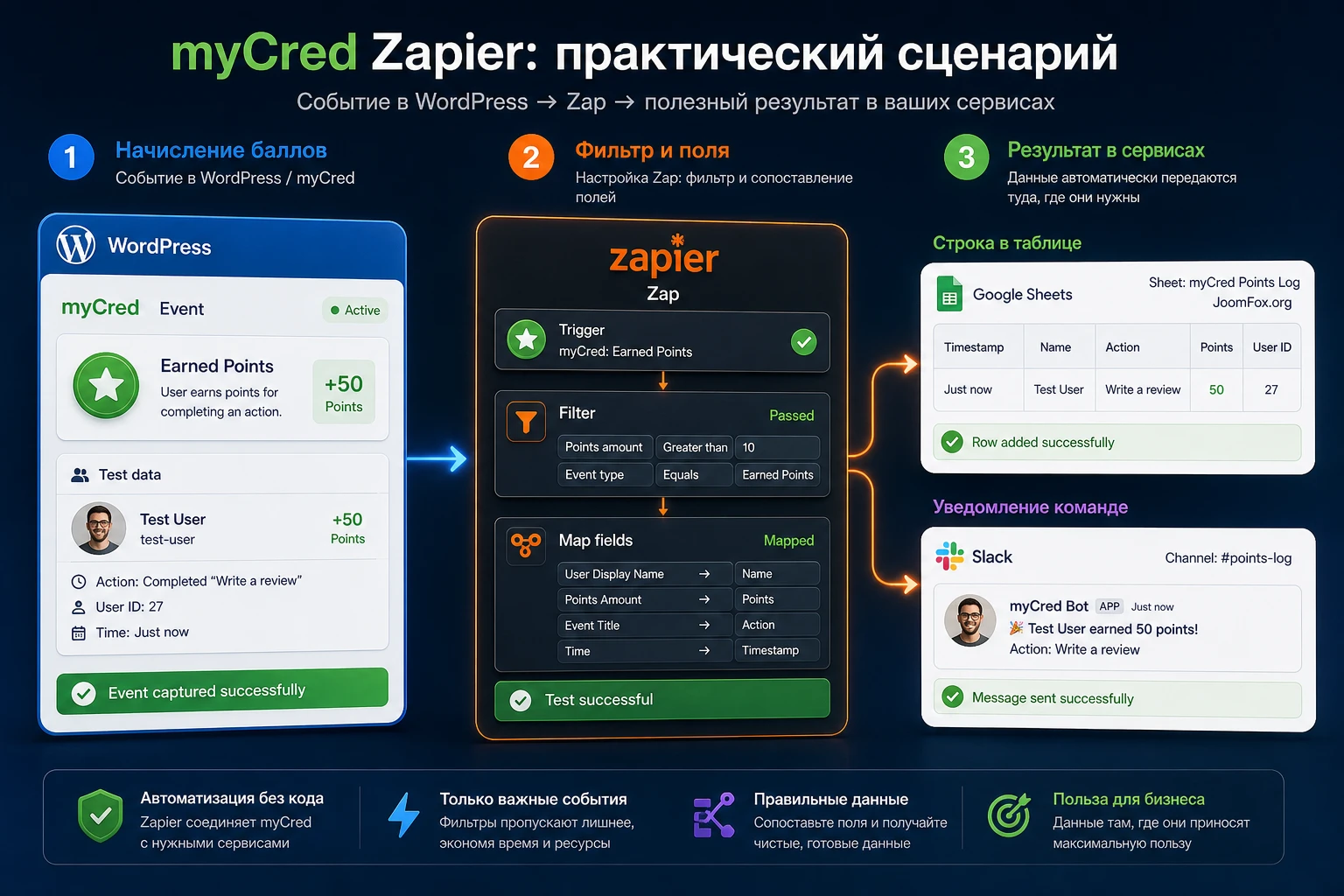
Возьмем реальный сценарий: сайт с курсом или клубом начисляет пользователю баллы за завершение важного действия, а команда хочет видеть это событие в таблице и получать уведомление. Такой пример безопасен: он не меняет баланс через внешнюю систему, не выдает доступ и не трогает платежи. Он помогает проверить всю цепочку от myCred до Zapier и внешнего сервиса.
Цель
Когда тестовый пользователь получает баллы за выбранное действие, Zapier должен добавить строку в таблицу и отправить короткое уведомление ответственному каналу. В строке должны быть данные, которые приходят из события myCred: пользователь, сумма, тип события и время запуска, если эти поля доступны в тестовом образце.
Подготовка
Перед настройкой убедитесь, что myCred создает запись в журнале при выбранном действии. Подготовьте таблицу с понятными колонками: пользователь, событие, количество баллов, тип баллов, описание, источник. В Zapier подключите аккаунт сервиса таблиц и, если нужно, рабочий чат.
Не начинайте с автоматизации на всех пользователях. Создайте тестовую строку вручную и решите, какие поля действительно нужны. Чем меньше лишних данных вы отправляете, тем проще поддерживать цепочку и тем ниже риск передать во внешний сервис то, что не должно туда уходить.
Шаги настройки
- В WordPress откройте
myCred-Settings-Zapier, сгенерируйте API Key и сохраните настройки. - В Zapier создайте новый Zap и выберите myCred как приложение запуска.
- В качестве события выберите Earned Points, если именно начисление баллов должно запускать цепочку.
- Подключите сайт через Website URL и API Key.
- Нажмите
Test Triggerи убедитесь, что Zapier получил последнюю подходящую запись. - Добавьте действие для таблицы: создать строку и сопоставить поля из myCred с колонками.
- Добавьте уведомление в чат или почту, если команде нужен оперативный сигнал.
- Включите Zap только после теста на отдельном пользователе.
Проверка
Выполните действие на сайте под тестовым пользователем и откройте три места: журнал myCred, историю Zapier и внешний сервис. В журнале должна появиться запись о начислении. В Zapier должна появиться успешная попытка запуска. В таблице должна быть новая строка с корректными полями. Если один из этих трех пунктов отсутствует, двигайтесь назад по цепочке.
Рабочая проверка считается пройденной только тогда, когда вы видите одно и то же событие в myCred, Zapier и конечном сервисе. Один успешный тест в редакторе Zapier еще не доказывает, что живая цепочка работает.
Нюанс практического сценария
Если пользователь получает много мелких начислений, таблица быстро заполнится шумом. В таком случае добавьте фильтр в Zapier: пропускать только определенный тип события, сумму выше заданного порога или описание, связанное с важным действием. Фильтрация помогает не перегружать команду уведомлениями и не расходовать лимит задач на события, которые никто не смотрит.
Как расширить пример без потери контроля
После успешного теста часто хочется сразу добавить письмо пользователю, уведомление менеджеру, CRM-заметку, строку в таблицу и задачу в системе управления проектами. Технически Zapier позволяет собирать многошаговые цепочки, но для первой версии лучше идти постепенно. Сначала сделайте одну запись в таблицу. Затем добавьте уведомление команде. Только после нескольких реальных запусков подключайте коммуникации с пользователем.
Причина проста: внутреннюю ошибку легче исправить. Если таблица получила лишнюю строку, ее можно удалить. Если пользователь получил неправильное письмо о достижении, это уже влияет на доверие. Поэтому внешние пользовательские коммуникации подключайте после того, как внутренний журнал и история Zapier показывают стабильные данные.
Фильтр по важному событию
Для учебного сайта можно пропускать в таблицу все начисления, но уведомлять команду только о крупном достижении. Например, строка создается при каждом Earned Points, а сообщение в чат отправляется только если сумма выше выбранного порога или описание содержит нужную ссылку на действие. Если в данных нет удобного поля для фильтрации, лучше изменить саму логику myCred: отдельный значок или ранг иногда дает более чистый сигнал, чем фильтр по тексту.
Тест после включения
После публикации Zap выполните новое действие, а не повторяйте старый тестовый образец. Запишите, кто был тестовым пользователем, какое действие выполнено, сколько баллов начислено и во сколько появилась запись. Затем сравните эти данные в трех местах. Если команда работает совместно, заведите короткий чек-лист запуска, чтобы следующий администратор мог повторить проверку без устных объяснений.
Как проверить результат и не перепутать тест с рабочим запуском
Проверка результата должна быть отдельным этапом, а не быстрым взглядом на зеленую галочку. В Zapier тестовый запуск и реальный запуск могут отличаться: тест часто берет последний доступный образец, а рабочая цепочка зависит от того, включен ли Zap, доступен ли сайт, не изменилась ли авторизация и не блокирует ли запрос безопасность WordPress.
Три уровня проверки
Первый уровень - myCred. Откройте журнал нужного типа баллов и убедитесь, что событие есть. Второй уровень - Zapier. Откройте историю запусков и посмотрите, был ли запуск, какие данные вошли и какой ответ дал следующий шаг. Третий уровень - конечный сервис. Проверьте таблицу, письмо, CRM-запись или уведомление.
Если вы видите событие в myCred, но не видите запуск в Zapier, проблема между сайтом и Zapier. Если запуск есть, но действие не завершилось, проблема в сопоставлении полей, авторизации конечного сервиса или ограничениях самого действия. Если действие выполнилось, но данные неправильные, значит нужно вернуться к карте полей.
Проверка в myCred
В myCred смотрите не только факт записи, но и ее смысл. Проверьте, что запись относится к правильному пользователю, правильному типу баллов и нужному действию. Если описание записи слишком общее, например просто сообщает о начислении без причины, внешняя таблица тоже будет неинформативной. В таком случае имеет смысл улучшить шаблон log entry в настройках соответствующего hook или механики myCred, если это поддерживается вашей конфигурацией.
Проверка в Zapier
В истории Zapier смотрите входные и выходные данные каждого шага. Успешный trigger еще не значит, что action создал правильную запись. Action может завершиться ошибкой из-за обязательного поля, ограничения конечного сервиса, неверного формата даты или пустого значения. Если ошибка повторяется, временно выключите Zap и исправьте сопоставление полей на свежем тестовом образце.
Проверка в конечном сервисе
Конечный сервис должен показывать не только факт создания записи, но и удобный для работы результат. Если таблица получила технические идентификаторы вместо понятных названий, добавьте отдельные колонки или форматирование в Zapier. Если уведомление слишком длинное, оставьте в нем только пользователя, событие и ссылку на подробности. Автоматизация должна помогать команде, а не переносить сырой журнал в другое место.
Контроль дублей
Дубли появляются, когда одно действие создает несколько записей, Zap тестируется несколько раз на одном образце или пользователь повторяет действие чаще, чем ожидалось. Для таблиц это неприятно, для рассылок - критично. Перед включением рабочего Zap продумайте, какой набор полей будет считаться уникальным: ID пользователя, тип события, сумма, reference, время или описание.
В простых случаях достаточно фильтра и понятной проверки в конечном сервисе. В сложных сценариях лучше добавить отдельный шаг поиска существующей записи перед созданием новой. Это уже выходит за рамки базовой настройки, но именно такая логика отличает надежную автоматизацию от разового демо.
Отдельный тест для списаний
Deducted Points нельзя проверять тем же мышлением, что и Earned Points. Списание часто связано с покупкой за баллы, штрафом, переводом, ручной корректировкой или использованием внутренней валюты. Перед включением такого Zap определите, какие списания действительно должны уходить наружу. Например, таблице финансового контроля нужны все списания, а маркетинговой рассылке - только добровольное использование бонусов.
Создайте маленькое тестовое списание и убедитесь, что в отчете оно не выглядит как начисление. В названии колонки или уведомлении используйте нейтральную формулировку вроде "изменение баланса", если одно действие может обрабатывать положительные и отрицательные значения. Если Zap рассчитан только на списание, в тексте сообщения прямо пишите, что баллы были списаны, а не "обновлены".
Частые проблемы и диагностика myCred Zapier
Ошибки в этой связке часто выглядят одинаково: Zapier не видит событие, подключение не проходит, данные пришли пустыми, конечный сервис не обновился. Но причины разные. Ниже - диагностическая карта, с которой удобно идти от симптома к проверке.
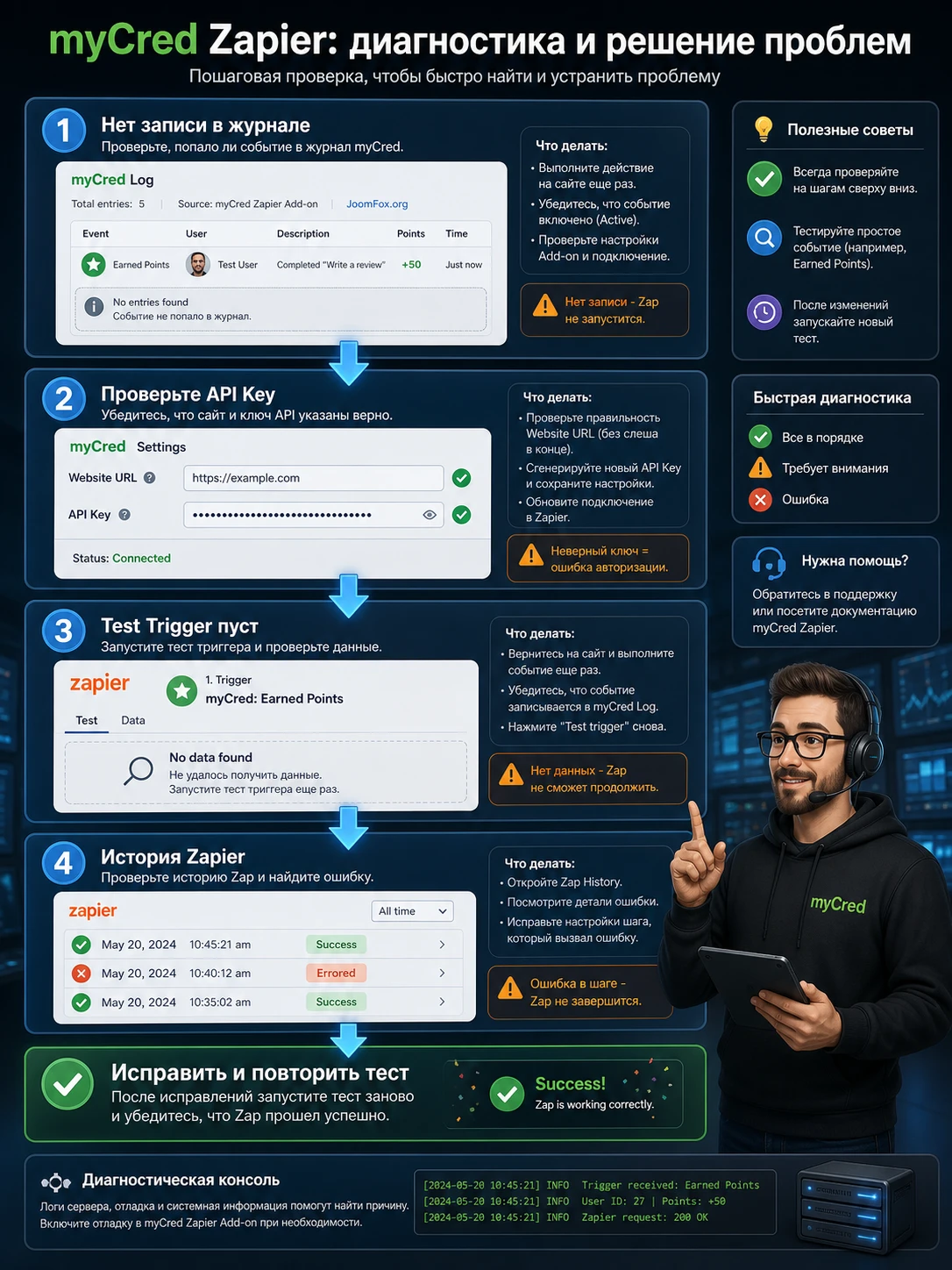
| Симптом | Что проверить | Как исправить |
|---|---|---|
| Zapier пишет, что API Key недействителен | Точный URL сайта, пробелы в ключе, актуальность модуля, блокировки защиты | Скопировать ключ заново, сохранить настройки myCred, проверить публичный доступ к сайту и исключения в защитном плагине |
Test Trigger не находит запись |
Есть ли свежая запись в журнале myCred для выбранного события | Создать тестовое событие, проверить Hooks, Badges или Ranks, затем повторить тест в Zapier |
| Рабочий Zap не запускается, хотя тест проходит | Включен ли Zap, не изменился ли аккаунт, не ждете ли вы событие другого типа | Посмотреть историю Zapier, выполнить новое живое событие, проверить выбранный trigger event |
| В таблицу приходят лишние или повторяющиеся строки | Не запускает ли одно действие несколько записей, нет ли повторного теста на одном образце | Добавить фильтр, поиск дублей или ограничить сценарий только нужным типом события |
| Событие ранга не соответствует ожиданиям | Ранг основан на текущем или общем балансе, пересчитаны ли ранги после изменений | Проверить настройки Ranks, выполнить ручное назначение или пересчет там, где это предусмотрено myCred |
| Значок не запускает автоматизацию | Активен ли Badges, выполнены ли требования, есть ли история действий пользователя | Проверить требования значка, тестового пользователя и наличие записи в истории myCred |
Когда лучше откатить настройку
Откат нужен, если Zap отправляет уведомления реальным пользователям не по тому событию, создает массовые дубли, передает лишние персональные данные или мешает команде работать. Самый быстрый безопасный откат - выключить Zap в Zapier, а не удалять плагин. Затем проверьте историю запусков, исправьте фильтры и только после нового теста включайте цепочку снова.
Если проблема в API-ключе, можно сгенерировать новый ключ и переподключить аккаунт в Zapier. Но не делайте это без фиксации: после смены ключа старые подключения перестанут работать, и несколько Zaps могут потребовать обновления.
Порядок восстановления после сбоя
Если автоматизация уже успела создать неверные записи, не начинайте с удаления всего подряд. Сначала выгрузите или отметьте ошибочные строки, чтобы сохранить след расследования. Затем выключите Zap, проверьте последнюю успешную и первую ошибочную попытку в истории, найдите общее отличие и исправьте одно место. Это может быть фильтр, поле action, URL сайта, авторизация внешнего сервиса или событие myCred.
После исправления не запускайте весь сценарий на реальных пользователях. Повторите тест на отдельном пользователе и создайте одну новую запись. Если нужно восстановить пропущенные данные, делайте это вручную или отдельной контролируемой цепочкой, где каждый запуск понятен. Автоматический повтор всех старых событий без проверки может создать еще больше дублей.
Безопасность, приватность и нагрузка при передаче данных
myCred Zapier работает с событиями пользователей, а значит часто затрагивает персональные или поведенческие данные. Даже если вы отправляете только баллы и имя пользователя, в связке может появиться электронная почта, ID аккаунта, описание действия или сегмент программы лояльности. Поэтому настройку нужно делать не только технически, но и редакторски: передавать ровно те поля, которые нужны конечному процессу.
Не отправляйте лишние данные
Если таблица нужна для отчета по активности, ей может быть достаточно ID пользователя, события, суммы и типа баллов. Если CRM уже хранит профиль клиента, не обязательно передавать в каждую запись все данные пользователя. Минимизация полей снижает риск утечки и упрощает диагностику.
Отдельно проверьте, не попадает ли в описание события чувствительная информация. В myCred log entry может быть текст, который видят администраторы и пользователи. Если туда добавлены внутренние комментарии, они могут уйти дальше по цепочке.
Фильтры и лимиты
Zapier выполняет действия по заданной цепочке. Если на сайте много событий myCred, каждая лишняя автоматизация может превращаться в лишнюю задачу. Используйте фильтры: по типу баллов, сумме, событию, роли пользователя или описанию. Для важных рабочих сценариев добавляйте отдельные Zaps, а не одну огромную цепочку, где трудно понять, на каком шаге произошла ошибка.
Разделение Zaps особенно полезно для разных аудиторий. Один Zap может вести внутренний отчет, второй - уведомлять поддержку о важных достижениях, третий - обновлять сегмент рассылки. Если все собрано в одну цепочку, ошибка в рассылке может мешать отчету, а изменение таблицы - ломать уведомления. Небольшие независимые сценарии проще тестировать и временно выключать.
Кеш, защита и доступность сайта
Интеграции с внешними сервисами иногда ломаются из-за защитных правил, firewall, ограничений REST-запросов, блокировки подозрительных запросов или жестких настроек кеша. Если Zapier не может подключиться к сайту, не выключайте всю защиту. Лучше временно проверить журнал безопасности и добавить точечное исключение для нужного маршрута, если документация вашего защитного плагина это поддерживает.
Не передавайте секреты от сайта в заметки Zap, письма, таблицы или публичные каналы. API-ключ нужен только для подключения, а не для отчетности.
Что записать в рабочую документацию сайта
После успешной настройки оставьте короткую внутреннюю заметку для команды. В ней укажите, какой Zap отвечает за какое событие, где находится API Key в WordPress, какой тестовый пользователь используется, какие поля уходят во внешний сервис и кто отвечает за поддержку. Это не бюрократия, а защита от будущих ошибок: через несколько месяцев никто не вспомнит, почему выбрали именно Earned Badges, а не Earned Points.
В заметке не храните сам API-ключ. Достаточно указать путь в админ-панели и владельца доступа. Если ключ нужно заменить, команда должна понимать, какие Zaps после этого надо переподключить.
Проверка после обновлений
После обновления WordPress, myCred, Toolkit, отдельного Zapier-модуля или защитных плагинов повторите короткий контрольный тест. Не нужно заново проходить всю настройку, но стоит создать одно тестовое событие, открыть журнал myCred, проверить историю Zapier и убедиться, что конечный сервис получил данные в прежнем формате. Особенно это важно после перехода с отдельного плагина на Toolkit или после изменения правил рангов и значков.
Если у сайта есть регламент обслуживания, добавьте туда пункт про myCred Zapier. Хороший минимум - проверять один earned-event и один deduct-event, если оба используются, а также отдельный сценарий ранга или значка, если они запускают письма или CRM-действия. Так вы заметите проблему до того, как реальные пользователи начнут получать неправильные уведомления или команда потеряет важные рабочие сигналы.
Ответы на вопросы, которые обычно появляются после первой настройки
Можно ли использовать myCred Zapier без основного myCred?
Нет, практического смысла в этом нет. Плагин работает вокруг событий myCred: баллов, значков, рангов и журнала. Если основной myCred не установлен или не настроен, Zapier не получит полезных событий.
Почему в одном источнике перечислены три события, а в другом пять?
Официальные страницы отличаются по детализации. В документации установки встречается набор про баллы и значки, а в настройках и каталоге WordPress.org указаны также события рангов. Поэтому при создании Zap ориентируйтесь на список, который доступен в вашем аккаунте Zapier и вашей версии модуля.
Что делать, если Zapier пишет Invalid API Key?
Проверьте API Key без пробелов, точный Website URL, активность модуля, актуальность версии, доступность сайта извне и защитные правила WordPress. Если ключ менялся, переподключите аккаунт myCred в Zapier. Не публикуйте ключ в переписке и не вставляйте его в открытые документы.
Можно ли отправлять в Zapier только крупные начисления?
Да, но обычно это делается не в myCred Zapier, а через фильтр в Zapier или через более точную логику события в myCred. Например, можно пропускать дальше только записи с суммой выше порога или только конкретный тип баллов. Перед включением фильтра проверьте, какие поля реально приходят в тестовом событии.
Подойдет ли плагин для WooCommerce-программы лояльности?
Подойдет, если баллы WooCommerce уже корректно создаются в myCred и вам нужно передавать факт начисления или списания во внешний сервис. Но для операций, которые напрямую влияют на заказ, оплату, возврат или доступ, лучше добавлять дополнительные проверки и не полагаться только на внешнюю автоматизацию.
Почему тест в Zapier проходит, а живой запуск не появляется?
Тест может брать последний доступный образец, а живой запуск зависит от нового события, включенного Zap, доступности сайта и корректного выбранного trigger event. Создайте новое событие после включения Zap и проверьте историю запусков, а не только экран теста.
Нужно ли добавлять точный YouTube-ролик в руководство?
Точный полезный ролик именно по myCred Zapier в ходе проверки не найден, поэтому видео лучше не вставлять. Общие уроки по Zapier могут быть полезны для понимания платформы, но они не покажут настройки myCred и могут запутать пользователя.
Когда myCred Zapier будет удачным выбором
myCred Zapier стоит использовать, если у вас уже есть понятная логика баллов, значков или рангов, а следующая задача - передать событие в сервис, который удобно обслуживать через Zapier. Это хороший инструмент для уведомлений, таблиц, рассылок, CRM-заметок и операционных сигналов, когда WordPress должен оставаться источником факта, а внешняя платформа - исполнителем следующего шага.
Перед внедрением пройдите короткий маршрут: проверьте myCred и журнал, уточните вариант установки через отдельный пакет или Toolkit, создайте API Key, выберите одно событие, выполните тест на отдельном пользователе, посмотрите историю Zapier и только потом включайте рабочую цепочку. Если после проверки логика подходит вашему сайту, можно скачать последнюю версию myCred Zapier и протестировать его в контролируемом сценарии без риска для реальных пользователей.
Лучший первый запуск - не самая сложная автоматизация, а маленькая цепочка, которую легко проверить от журнала myCred до конечного результата. Когда она стабильно работает, расширять сценарии проще: добавить фильтры, разделить события по Zaps, подключить уведомления для команды и построить аккуратную отчетность по активности участников.

