


MyThemeShop WP Contact Widget - Плагин WordPress
MyThemeShop WP Contact Widget - это универсальный плагин, разработанный для оптимизации процесса добавления контактных форм на веб-сайты WordPress. Благодаря своему простому в использовании интерфейсу и настраиваемым параметрам, он упрощает создание и управление контактными формами, что делает его важным инструментом для владельцев веб-сайтов, стремящихся улучшить взаимодействие и вовлеченность пользователей. Этот плагин предлагает безупречный опыт как для администраторов веб-сайтов, так и для посетителей, обеспечивая гладкую коммуникацию и облегчая эффективное привлечение потенциальных клиентов.
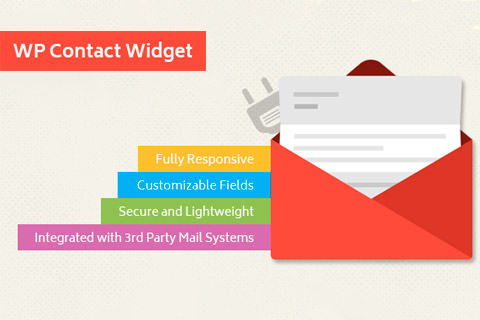
Особенности плагина
Повышая функциональность сайтов на WordPress, виджет дает пользователям возможность легко создавать несколько контактных форм. Будь то для различных целей или разных страниц сайта, он обеспечивает гибкость и настраиваемость под конкретные потребности. Предоставляя безупречный процесс интеграции, этот инструмент гарантирует, что владельцы сайтов могут легко собирать актуальную информацию от своих посетителей и оперативно отвечать на запросы, в конечном итоге улучшая опыт и удовлетворенность пользователей.
Одной из выдающихся особенностей этого плагина является его адаптивный дизайн, обеспечивающий отличное отображение контактных форм на всех устройствах. Независимо от того, используется ли компьютер, смартфон или планшет, пользователи могут легко получить доступ к формам и отправить их без проблем с удобством использования, обеспечивая поддержание однородного опыта вне зависимости от используемого устройства. Эта адаптивность способствует увеличению показателей взаимодействия и конверсии, поскольку посетители могут удобно взаимодействовать с формами, что приводит к повышению коммуникации и потенциальным бизнес-возможностям.
Интуитивные параметры настройки виджета MyThemeShop WP Contact Widget позволяют пользователям настраивать внешний вид и поля контактных форм в соответствии с их брендингом и сообщениями. Интегрируя элементы брендинга, цвета и соответствующие поля, владельцы веб-сайтов могут создать согласованный и профессиональный внешний вид, который придется по вкусу аудитории. Такой уровень настраиваемости не только улучшает эстетику контактных форм, но также гарантирует, что они эффективно собирают необходимую информацию от посетителей, оптимизируя общий процесс коммуникации на веб-сайте.
Более того, виджет предлагает надежные функции безопасности для защиты пользовательских данных и обеспечения конфиденциальности. Благодаря встроенным механизмам защиты от спама и протоколам безопасной обработки данных, владельцы веб-сайтов могут быть уверены, что информация, отправленная через контактные формы, остается конфиденциальной и защищена от вредоносной активности. Придавая приоритет безопасности данных и конфиденциальности, этот плагин вдохновляет доверие посетителям и укрепляет авторитет веб-сайта, способствуя созданию безопасной и надежной среды для коммуникации и взаимодействия.
Спецификации:
| Дата выхода: | 28-05-2015 | |
| Дата обновления: | 08-05-2016 | |
| Тип расширения: | Платный | |
| Лицензия: | GPL | |
| Тематика: | Контакты и связь | |
| Совместимость: | W5.x | |
| Включает в себя: | Плагин | |
| Языковые пакеты: |

|
|
| Разработчик: | MyThemeShop | |
| Рейтинг: | ||
Скачивание по подписке!
Вам необходимо авторизоваться на сайте и приобрести клубную подписку!
Поделись с друзьями!
Руководство по настройке и проверке MyThemeShop WP Contact Widget
MyThemeShop WP Contact Widget - плагин для WordPress, который удобнее рассматривать не как большой конструктор форм, а как компактный контактный виджет для зон темы: сайдбара, подвала, иногда области рядом с контентом. В этом руководстве разберём, как подготовить сайт, установить плагин, вывести форму в правильной зоне, проверить доставку писем, включить защиту от спама и понять, когда такого решения достаточно.
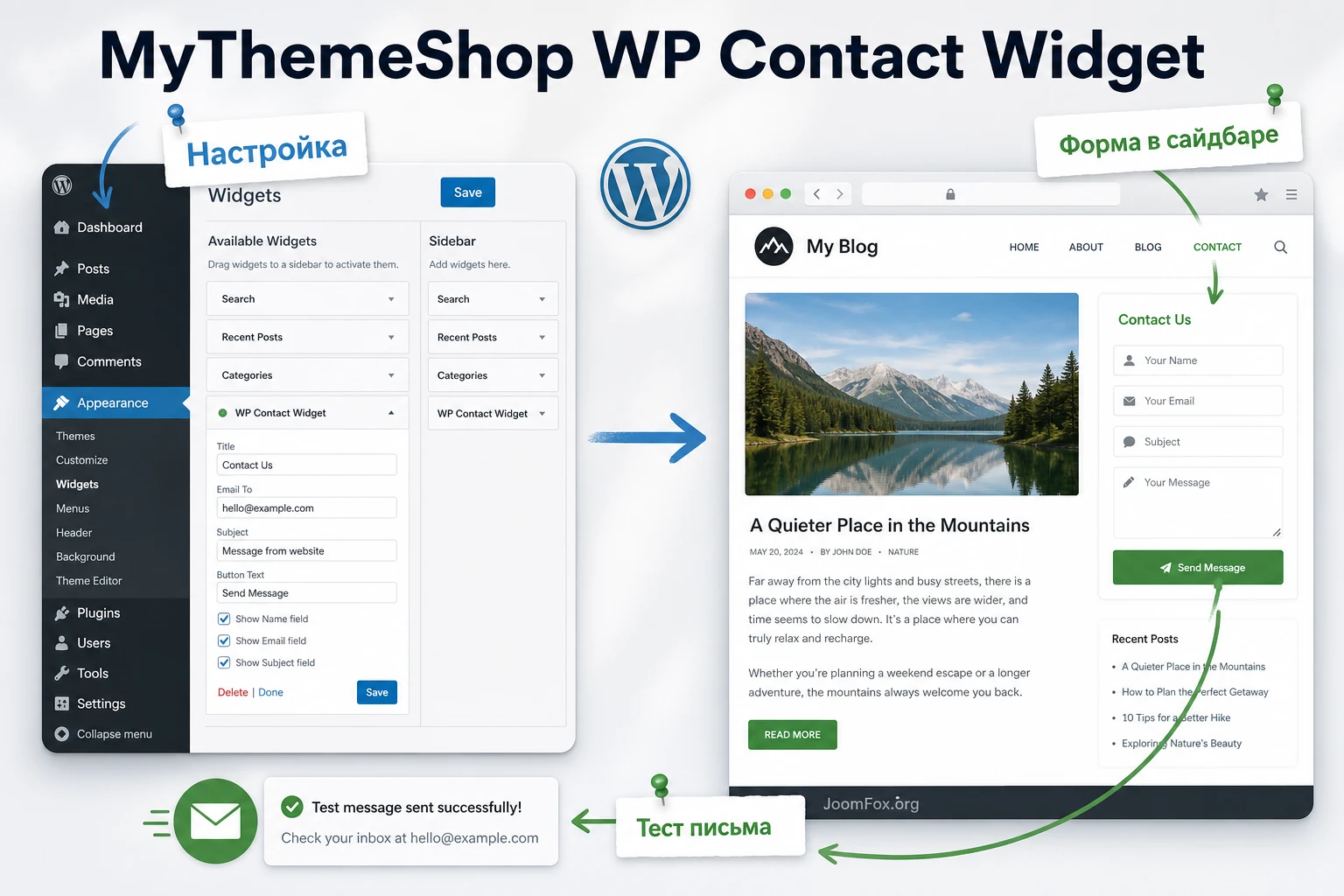
Материал рассчитан на владельца сайта, вебмастера или редактора, которому нужна небольшая контактная форма без отдельной страницы с тяжёлым набором полей. Мы не будем повторять рекламное описание продукта. Вместо этого пройдём практический путь: где размещать виджет, какие настройки проверять первыми, как не потерять заявки и как отличить проблему плагина от проблемы темы, почты или кеша.
Есть важная оговорка: исходная карточка продукта MyThemeShop сейчас не открывается как отдельная страница и перенаправляет на общий каталог плагинов. Поэтому точные утверждения о продукте здесь опираются на доступный официальный материал MyThemeShop о контактных формах и на общую документацию WordPress по плагинам, виджетам и почтовой отправке. Если в вашей копии плагина есть дополнительные поля или интеграции, проверяйте их по интерфейсу своей версии и не включайте всё сразу на рабочем сайте.
Какая задача у контактного виджета на WordPress-сайте
Контактная форма в виджете решает узкую, но частую задачу: дать посетителю короткий способ связаться с владельцем сайта прямо из области, которая повторяется на разных страницах. Это не обязательно полноценная страница обратной связи. Часто достаточно компактного блока в боковой колонке, в подвале или на странице услуги, где человек уже читает контент и не хочет переходить в отдельный раздел.
Официальный материал MyThemeShop описывает WP Contact Widget как premium-плагин, который помогает пользователям оставаться на связи с сайтом, поддерживает Google reCAPTCHA и интеграции MailChimp и Aweber. Отсюда вытекает практическая роль продукта: он больше похож на быстрый контактный канал для зоны виджетов, чем на универсальную платформу для заявок, опросов, оплат, сложных условий и хранения обращений.
Такой формат особенно полезен, когда контакт нужен рядом с контентом:
- На корпоративном сайте, где сайдбар есть на страницах услуг и посетитель может задать вопрос без поиска раздела контактов.
- На блоге, где владелец принимает предложения о сотрудничестве, гостевые материалы или вопросы по статье.
- На сайте локального специалиста, где форма в подвале помогает не перегружать меню отдельными пунктами.
- На лендинге с классической темой, где область виджетов можно использовать как компактный блок связи после основного описания.
Если же вам нужна сложная логика, например много форм под разные отделы, сохранение заявок в базе, расчёт стоимости, загрузка файлов, условные поля и автоматические сценарии, лучше сразу сравнивать продукт с полноценными конструкторами форм. MyThemeShop WP Contact Widget стоит тестировать там, где ценится простота, малая площадь на странице и быстрая проверка результата.
Кому подойдёт MyThemeShop WP Contact Widget, а кому лучше выбрать другой путь
Перед установкой полезно честно ответить, какую коммуникацию вы строите. Виджетная форма хороша, когда обращение короткое: имя, почта, сообщение, возможно согласие или подписка, если такая опция есть в вашей версии. Чем больше полей вы хотите добавить, тем быстрее форма перестаёт быть виджетом и превращается в отдельный рабочий процесс.
Подходящие сценарии
Плагин уместен для сайтов, где контактная форма должна быть заметной, но не главной частью страницы. Например, в сайдбаре можно оставить форму для вопроса по материалу, а в подвале - короткий блок для связи с администрацией. Если вы используете классическую тему с зарегистрированными зонами виджетов, процесс обычно понятен: установить плагин, найти новый виджет, добавить его в нужную область и проверить отправку.
Сценарий также подходит владельцам, которые не хотят сразу разворачивать большой форм-билдер. Если запросы приходят редко, поля стандартные, а главная проверка - доставка письма на рабочую почту, компактный виджет экономит время редактора и не усложняет админ-панель.
Когда плагин может не подойти
Если сайт построен на блочной теме без привычных зон виджетов, путь становится менее очевидным. В современных темах пункт Appearance -> Widgets может отсутствовать, потому что подвал, сайдбар и шаблоны редактируются через Appearance -> Editor. В таком случае нужно заранее проверить, можно ли вывести legacy-виджет через блоки, совместим ли он с вашей темой и не будет ли проще использовать форму, которая имеет собственный блок или шорткод.
Другой случай - сложная маркетинговая форма. Если вы хотите сегментировать пользователей, делать условные маршруты писем, хранить заявки в админ-панели, запускать автоматические ответы, подключать платёжные шаги или строить многостраничные формы, рассматривайте Fluent Forms, WPForms, Ninja Forms, Formidable Forms или Gravity Forms. Это не делает WP Contact Widget слабым. Просто его сильная сторона - компактная контактная точка, а не тяжёлая логика обработки заявок.
Что проверить перед установкой
Подготовка нужна не ради формальности. Контактные формы часто ломаются не из-за самого плагина, а из-за темы, почтового слоя, кеша, блокировки спама или неверного адреса получателя. Если проверить основу до установки, диагностика после запуска займёт минуты, а не несколько часов.
Тема и зоны виджетов
Начните с темы. В классических темах WordPress виджеты обычно управляются через Appearance -> Widgets или через настройщик. В блочных темах сайт может управляться через редактор сайта, и отдельного меню виджетов может не быть. Документация WordPress подчёркивает, что виджетные области зависят от темы: сайдбар, подвал и другие места заранее определяются шаблоном.
Практическая проверка простая:
- Откройте админ-панель WordPress и проверьте, есть ли пункт
Appearance->Widgets. - Посмотрите, какие области доступны:
Sidebar,Footer, иногдаHeaderили специальные области темы. - Добавьте обычный текстовый блок или стандартный виджет на тестовую страницу и убедитесь, что он появляется в публичной части сайта.
- Если виджет не отображается, решите проблему темы до установки контактной формы.
Главная проверка перед установкой - убедиться, что выбранная область виджетов вообще выводится вашей темой. Если зона пустая, скрыта настройками темы или заменена редактором сайта, контактный виджет может быть настроен правильно, но посетитель его не увидит.
Почтовый адрес и доменная отправка
Контактная форма почти всегда зависит от почтовой функции WordPress. Разработчики WordPress описывают wp_mail() как механизм отправки письма, но успешный результат функции не означает, что письмо гарантированно дошло до пользователя. Оно может попасть в спам, быть отклонено сервером или отправиться с адреса, который не проходит проверку домена.
До включения виджета проверьте три вещи: актуален ли адрес администратора в Settings -> General, принимает ли ваш почтовый ящик письма с сайта и настроен ли SMTP, если хостинг плохо отправляет письма через стандартную функцию. Для контактной формы это критично: пользователь может успешно нажать кнопку отправки, но владелец сайта ничего не получит.
Спам и согласие на обработку данных
MyThemeShop указывает поддержку Google reCAPTCHA. Это полезно для защиты от автоматических отправок, но включать её стоит осмысленно. Проверьте, есть ли в интерфейсе вашей версии поля для ключей сайта и секретного ключа, какой тип reCAPTCHA используется и не конфликтует ли он с кешем или оптимизацией скриптов. Если сайт работает с посетителями из регионов со строгими правилами приватности, добавьте понятный текст согласия рядом с формой, если такая настройка доступна, либо разместите ссылку на политику конфиденциальности рядом с виджетом через соседний текстовый блок.
Установка и первичная проверка без риска для рабочего сайта
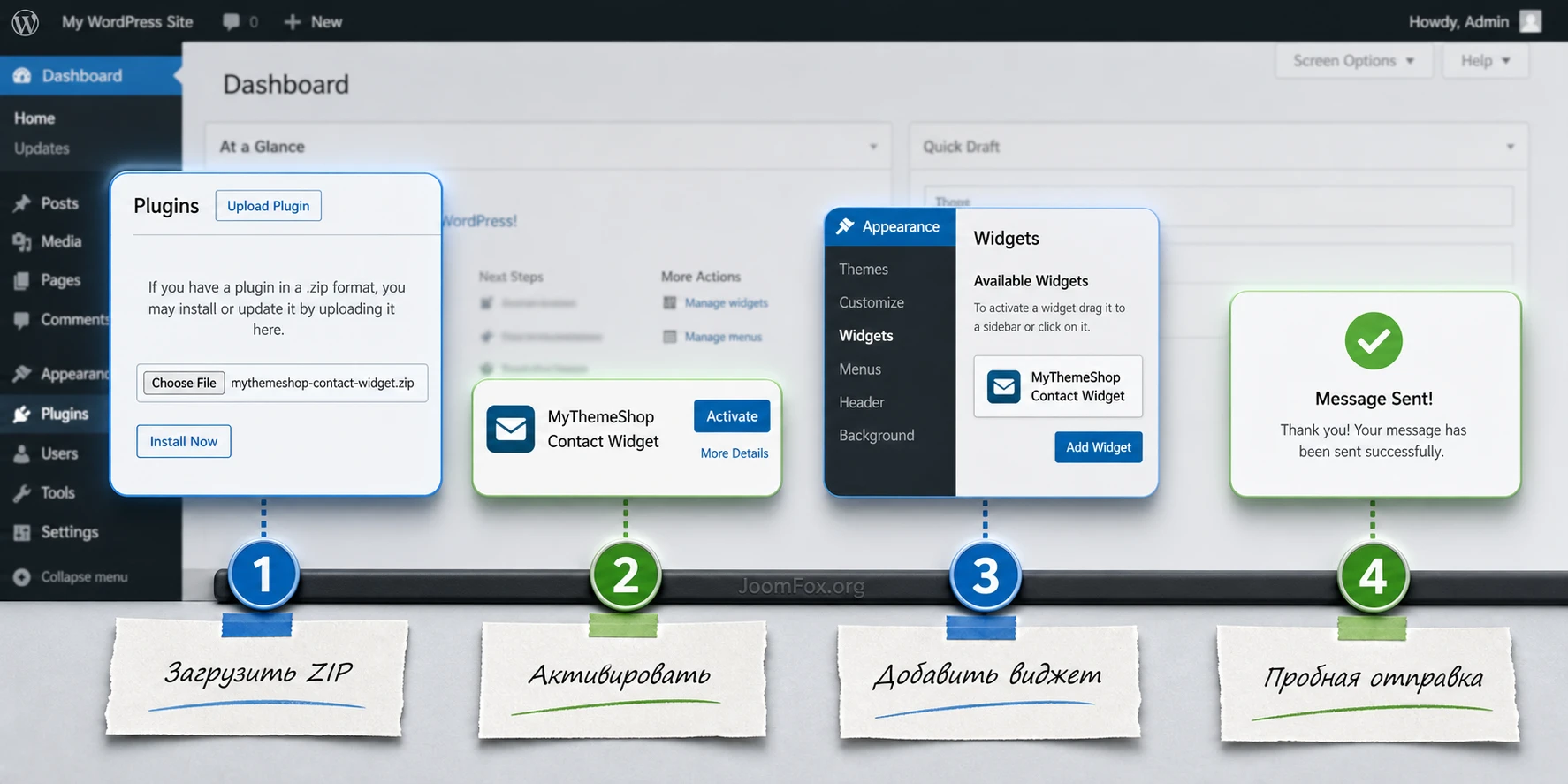
Если плагин получен как ZIP-архив, стандартный путь WordPress такой: Plugins -> Add New -> Upload Plugin, затем выбор архива, установка и активация. Документация WordPress отдельно описывает установку через загрузку ZIP, поэтому не нужно переносить файлы вручную, если админ-панель позволяет установить архив штатно.
Лучше не включать новый контактный виджет сразу в заметной зоне рабочего сайта. Сначала используйте тестовую область, черновую страницу или непубличный шаблон, если тема это позволяет. Контактная форма - это канал входящих сообщений, поэтому важно проверить не только отображение, но и полный путь заявки.
Пошаговый запуск
- Сделайте резервную копию сайта или хотя бы убедитесь, что есть свежая копия файлов и базы.
- Откройте
Plugins->Add New->Upload Pluginи установите ZIP-архив плагина. - Нажмите
Activate Pluginи проверьте, не появилось ли сообщение об ошибке в админ-панели. - Перейдите в
Appearance->Widgetsи найдите виджет, связанный с WP Contact Widget. - Добавьте его в тестовую область или в нижнюю часть сайта, где ошибка не испортит первый экран.
- Сохраните изменения через
Updateили кнопку сохранения в интерфейсе виджетов. - Откройте публичную часть сайта в отдельном окне и отправьте тестовое сообщение.
После установки не делайте сразу несколько изменений: не включайте reCAPTCHA, подписку, дополнительные поля и кастомные стили одним шагом. Сначала проверьте простую отправку. Если базовая форма работает, каждую следующую опцию добавляйте отдельно и повторяйте тест.
Что считать успешной первичной проверкой
Успешная проверка - это не только видимая форма. Нужно убедиться, что посетитель видит поля, может отправить сообщение, получает понятную реакцию после отправки, а владелец сайта получает письмо на правильный адрес. Если одна часть пути не работает, не меняйте всё подряд. Разделите задачу на отображение, отправку, доставку и защиту от спама.
Минимальный тест перед публикацией
Перед тем как ставить форму в рабочий сайдбар, проведите короткий тест в роли обычного посетителя. Откройте страницу в режиме инкогнито, заполните форму неадминистраторской почтой, отправьте сообщение и дождитесь письма. Затем повторите проверку с мобильного экрана. Если форма выглядит нормально только в админском предпросмотре, но ломается для гостя, значит тест ещё не пройден.
Отдельно проверьте, что письмо содержит достаточно данных для ответа: имя, адрес отправителя, текст сообщения и понятную тему. Если уведомление приходит без адреса посетителя или с пустой темой, владелец сайта сможет увидеть факт обращения, но не сможет быстро обработать его. В этом случае вернитесь к настройкам полей и шаблона письма, если такая настройка есть в вашей версии.
План отката
Даже маленький контактный виджет меняет публичную часть сайта. Запишите, в какую область он добавлен, какие опции включены и какой адрес получателя выбран. Если после публикации появится конфликт с темой или кешем, вы сможете быстро убрать виджет из конкретной области, а не отключать все контактные инструменты сайта. Такой простой план отката особенно полезен на сайтах клиентов, где редактор может не помнить, куда именно был добавлен блок.
Карта настроек после установки
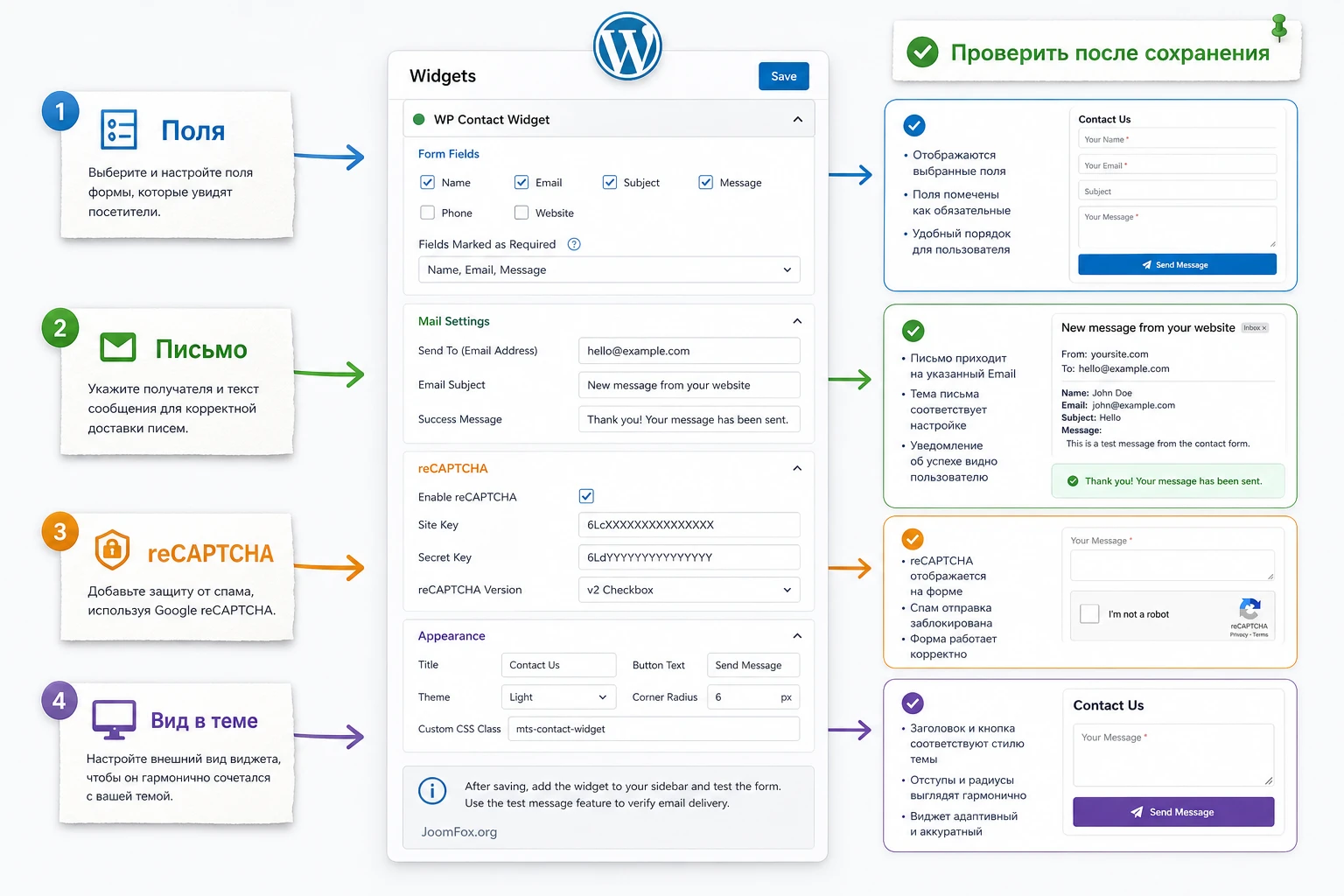
Точная структура интерфейса зависит от вашей версии плагина, но логика настройки контактного виджета обычно одинаковая. В виджете нужно определить, какие поля показывать, куда отправлять уведомления, какие антиспам-настройки включить и как форма будет выглядеть внутри выбранной области темы.
Поля формы и минимальный набор
Начинайте с короткой формы. Для большинства сайтов достаточно имени, адреса электронной почты и сообщения. Если ваша версия позволяет добавлять или скрывать поля, не превращайте виджет в анкету. Чем больше полей в маленькой зоне сайдбара, тем выше шанс, что посетитель уйдёт или форма будет плохо выглядеть на мобильном экране.
Разумная схема такая: сначала включить обязательные поля для обратной связи, затем добавить только те поля, без которых вы не сможете ответить. Телефон нужен не всегда. Тема сообщения полезна для сайта с несколькими услугами. Согласие на обработку данных может быть юридически важно, но его лучше сделать коротким и понятным.
Получатель, тема письма и имя отправителя
Проверьте, куда уходят уведомления. Если плагин использует адрес администратора WordPress по умолчанию, убедитесь, что этот адрес рабочий и принадлежит вашему домену или хотя бы стабильно принимает письма с сайта. Если интерфейс позволяет указать отдельный адрес получателя, используйте почту, которую реально проверяет ответственный человек.
Отдельно посмотрите, как формируется тема письма. Хорошая тема помогает отличить заявку через виджет от обычных писем. Например, можно использовать понятную формулировку с названием сайта или раздела, но не вставляйте в тему слишком длинные данные пользователя. Если письмо приходит в CRM или общий ящик, понятная тема снижает риск потерять обращение.
Google reCAPTCHA и антиспам
Если в вашей версии доступны поля reCAPTCHA, включайте защиту после базового теста. Для Google reCAPTCHA обычно нужны ключ сайта и секретный ключ, созданные для вашего домена. Ошибка в домене, неправильный тип ключа или агрессивная оптимизация скриптов могут привести к тому, что форма перестанет отправляться или проверка не отобразится.
Правильный порядок такой:
- Создайте ключи reCAPTCHA для конкретного домена сайта.
- Вставьте ключи в настройки плагина или виджета, если такие поля есть.
- Сохраните изменения и очистите кеш страницы.
- Откройте сайт как обычный посетитель, не администратор.
- Отправьте тестовое сообщение и проверьте, не блокируется ли форма.
Не включайте сразу несколько антиспам-плагинов на одну и ту же форму. Если CAPTCHA, фильтр безопасности и кеш одновременно меняют скрипты, диагностика становится сложнее.
Внешний вид и размеры в зоне виджетов
Форма в сайдбаре должна быть компактной. Если поля занимают слишком много места, длинные подписи переносятся на несколько строк, а кнопка выглядит отдельно от формы, сначала проверьте настройки темы. Многие темы задают свои стили для input, textarea и кнопок. Иногда проблема не в плагине, а в том, что виджетная область слишком узкая или в ней уже стоит несколько тяжёлых блоков.
Сначала настройте порядок и обязательность полей, затем проверьте внешний вид на мобильном экране. Только после этого добавляйте точечный CSS. Без подтверждённых классов плагина безопаснее не писать универсальный код, который затронет все формы сайта. Если нужно оформить именно этот виджет, откройте публичную страницу, используйте инспектор браузера и найдите конкретный контейнер формы. Изменение должно быть маленьким, обратимым и добавленным через Appearance -> Customize -> Additional CSS или через дочернюю тему.
Как оценить мобильный вид
Мобильная проверка для виджетной формы важнее, чем кажется. На телефоне сайдбар часто переезжает под основной контент, а футерные колонки складываются в одну. Форма, которая на большом экране выглядела как аккуратный боковой блок, может оказаться ниже всех материалов или стать слишком длинной. Проверьте, сколько прокрутки требуется до формы, видна ли кнопка отправки без горизонтального скролла и не перекрывает ли reCAPTCHA другие элементы.
Если форма уходит слишком низко, не обязательно удалять её. Можно перенести виджет в область под контентом, оставить ссылку на страницу контактов в сайдбаре или использовать виджет только на страницах услуг. Главное - не считать само наличие формы успехом. Успех наступает тогда, когда посетитель реально может отправить короткое сообщение без лишнего поиска.
Что не стоит настраивать в первый день
Не включайте все возможные интеграции сразу. В первый день достаточно настроить поля, адрес получателя и базовую отправку. reCAPTCHA, подписки, дополнительные поля и кастомные стили добавляйте после того, как владелец сайта убедился, что простая форма работает. Такой порядок делает каждое изменение проверяемым: если что-то сломалось, вы знаете, какая именно опция стала причиной.
Как вывести форму в сайдбаре, подвале или блочной теме
Ключевая особенность продукта - форма выводится как виджет. Поэтому главный вопрос не «где страница настроек», а «какая зона темы должна принять виджет и где посетитель увидит результат». В классической теме всё обычно сводится к выбору области. В блочной теме нужно учитывать редактор сайта.
Классическая зона виджетов
Если у вас классическая тема, откройте Appearance -> Widgets. Найдите нужную область: Sidebar, Footer, область над подвалом или специальный блок темы. Добавьте виджет контактной формы, заполните поля, сохраните и откройте страницу, где эта зона реально используется.
Не все страницы показывают один и тот же сайдбар. У темы может быть отдельный шаблон для записей, страниц, архивов и магазина. Поэтому после сохранения проверьте не только главную страницу, но и тот тип страницы, где форма действительно нужна. Если виджет добавлен в область блога, а вы смотрите статическую страницу без сайдбара, он не появится.
Редактор сайта и блочные темы
В блочных темах старый интерфейс виджетов может быть скрыт. Тогда используйте Appearance -> Editor и редактируйте шаблон или часть шаблона. Если WordPress предлагает блок для legacy-виджетов, попробуйте вывести контактный виджет через него. Если такого пути нет или форма отображается нестабильно, лучше выбрать альтернативу с собственным блоком или шорткодом.
Это важное ограничение для MyThemeShop WP Contact Widget: продуктовая логика завязана на виджетную модель WordPress. Она отлично подходит классическим темам, но может быть менее удобной в сайтах, полностью собранных на редакторе сайта.
Проверка в нескольких местах
Не выводите одну и ту же контактную форму во всех возможных областях. Если форма стоит одновременно в сайдбаре, подвале и мобильном меню, посетитель получает визуальный шум, а владелец сайта усложняет себе диагностику. Лучше выбрать одну главную точку контакта и одну резервную, если она действительно нужна.
После размещения проверьте:
- Не перекрывает ли форма основной контент.
- Не становится ли поле сообщения слишком узким на мобильном экране.
- Не повторяется ли форма рядом с основной страницей контактов.
- Не скрывается ли кнопка отправки из-за стилей темы.
- Не исчезает ли виджет после очистки кеша или смены шаблона страницы.
Есть простой критерий выбора места: форма должна появляться там, где вопрос возникает естественно. На странице услуги это сайдбар или блок под описанием. В статье это боковая колонка или область после текста. В подвале форма полезна, если посетитель уже дочитал страницу и хочет коротко связаться с владельцем. Если вы не можете объяснить, почему форма стоит именно здесь, скорее всего, её лучше перенести.
Для сайтов с несколькими типами страниц полезно завести маленькую карту размещения. Например, на записях блога оставить форму только в сайдбаре, на страницах услуг - в подвале после описания, а на главной - не выводить вовсе, если там уже есть отдельный блок связи. Такая карта помогает избежать ситуации, когда один и тот же виджет появляется в неожиданных местах и конкурирует с основной воронкой сайта.
Практический пример: форма вопроса в сайдбаре страницы услуги
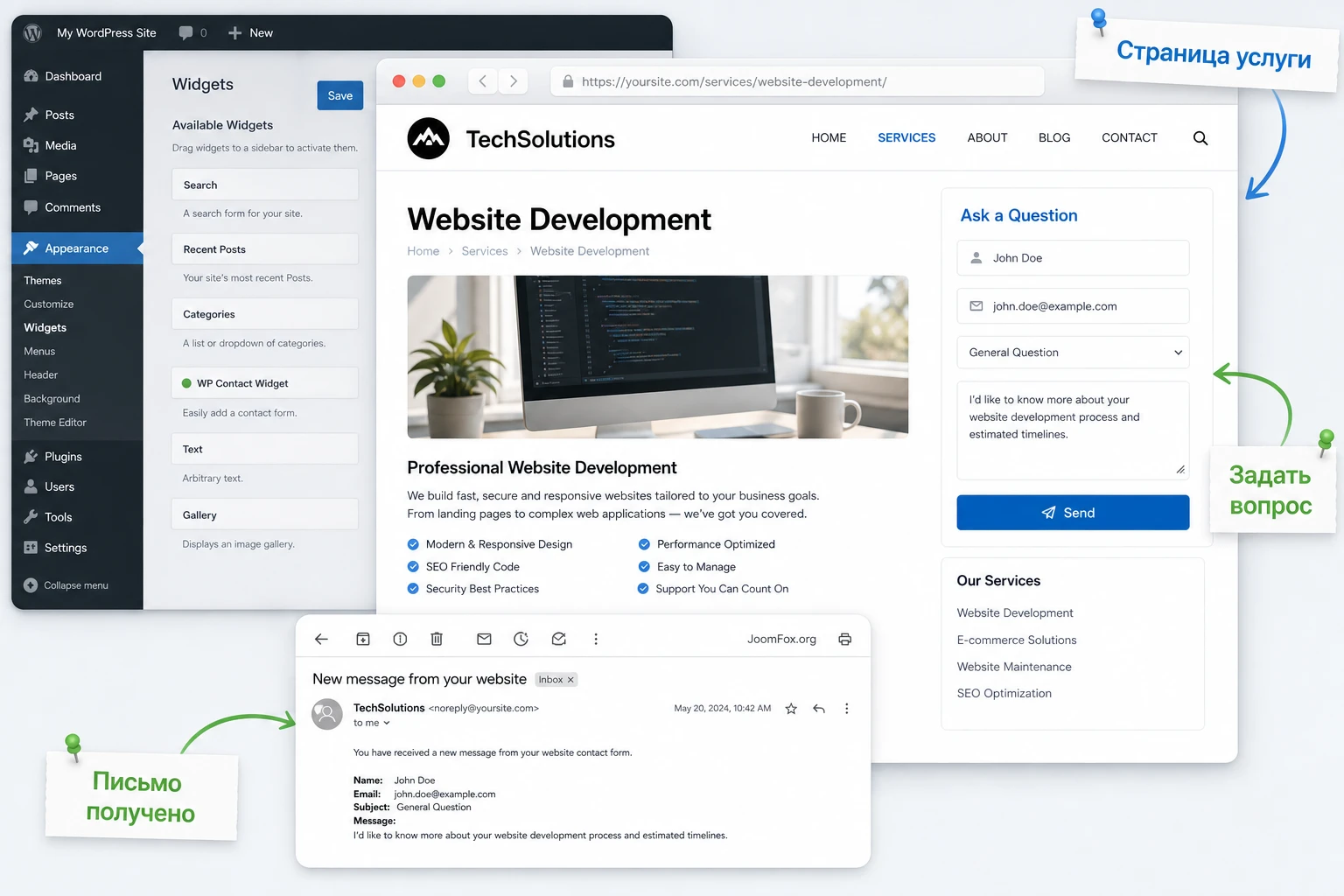
Разберём реалистичный сценарий. Есть сайт небольшой студии или специалиста, где страницы услуг используют боковую колонку. Цель - дать посетителю короткую форму «Задать вопрос» рядом с текстом услуги, не отправляя его на отдельную страницу контактов.
Цель
Посетитель читает описание услуги и может быстро спросить о сроках, цене или деталях. Владелец сайта получает письмо на рабочий адрес, видит, с какой страницы пришёл вопрос, и отвечает без ручного поиска контактов.
Подготовка
Перед настройкой убедитесь, что страница услуги действительно использует сайдбар. Если тема поддерживает несколько шаблонов, выберите шаблон с боковой колонкой или проверьте текущий в настройках страницы. Также подготовьте адрес получателя и текст короткого пояснения над формой: посетителю нужно понимать, что произойдёт после отправки.
Шаги настройки
- Установите и активируйте MyThemeShop WP Contact Widget.
- Откройте
Appearance->Widgetsи выберите сайдбар, который используется страницами услуг. - Добавьте виджет контактной формы и задайте понятный заголовок, например «Задать вопрос».
- Оставьте минимальный набор полей: имя, адрес электронной почты и сообщение.
- Укажите рабочий адрес получателя, если такая настройка доступна.
- Сохраните изменения и откройте страницу услуги в режиме обычного посетителя.
- Отправьте тестовое сообщение с реального внешнего адреса, не с той же почты, которая стоит получателем.
Проверка результата
Форма должна быть видна в сайдбаре, не ломать сетку страницы и не отнимать больше внимания, чем основной текст услуги. После отправки владелец сайта должен получить письмо, а посетитель - понятный ответ интерфейса. Если письма нет, не меняйте поля формы. Сначала проверьте папку спама, адрес получателя, журнал SMTP-плагина, если он установлен, и тестовую отправку WordPress.
Нюанс
Если вы хотите понять, с какой страницы пришла заявка, проверьте, добавляет ли плагин URL страницы в уведомление. Если такой функции нет, не выдумывайте скрытые поля. Для простого сайта можно сделать разные формулировки заголовка виджета в разных областях темы или использовать полноценный форм-билдер, который поддерживает скрытые поля и метки источника.
Как оценить качество сценария через неделю
После публикации не ограничивайтесь первым тестом. Через несколько дней посмотрите, приходят ли реальные вопросы, понятна ли их тема и не жалуются ли посетители, что форма неудобна. Если обращений нет, это не всегда значит, что виджет не работает. Возможно, он находится слишком низко, выглядит как второстепенный блок или не объясняет, зачем писать владельцу сайта. Иногда достаточно изменить заголовок на более конкретный и поставить форму рядом с разделом, где у пользователя возникает вопрос.
Если обращения приходят, но они слишком разные, добавьте короткую подсказку над формой: что именно можно спросить и как быстро вы отвечаете. Не обещайте срок ответа, если владелец сайта не готов его соблюдать. Лучше честная короткая подсказка, чем красивое обещание, которое не выполняется.
Практичные идеи применения без усложнения формы
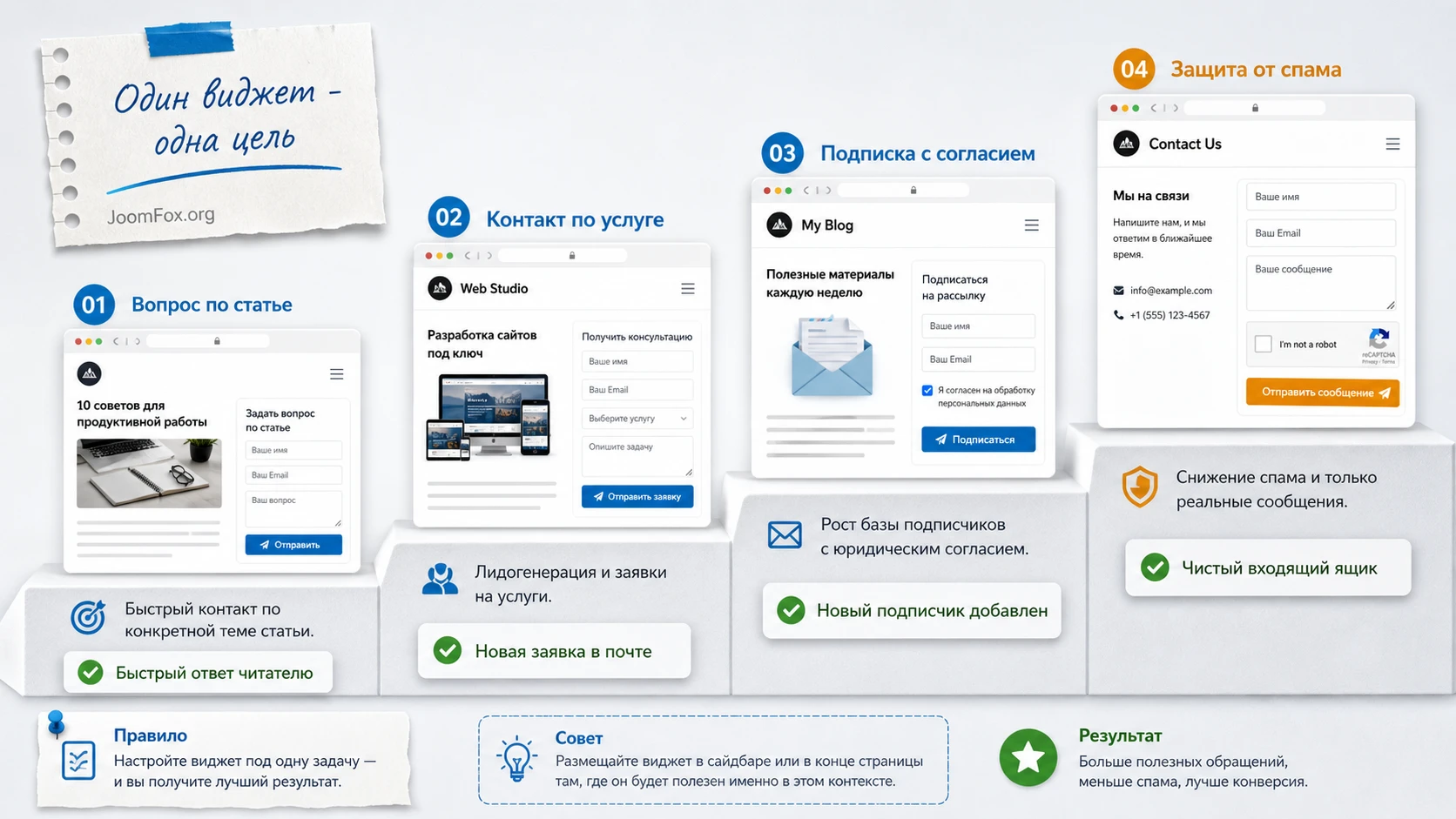
Контактный виджет становится полезнее, когда он стоит не «везде на всякий случай», а в точке, где пользователь уже готов задать короткий вопрос. Ниже несколько идей, которые опираются на подтверждённую логику продукта: форма как виджет, защита от спама и возможная связка с почтовыми сервисами.
Блог: вопрос по статье
На информационном сайте форма в боковой колонке может собирать вопросы по теме статьи. Настройте короткий заголовок и не просите лишние данные. Ожидаемый результат - письмо редактору или владельцу сайта с вопросом читателя. Проверка проста: отправьте сообщение со страницы записи и убедитесь, что письмо не теряется среди обычных уведомлений WordPress.
Услуги: быстрый контакт без отдельного перехода
Для страницы услуги виджет удобен как короткая форма «Уточнить детали». Главное - не превращать её в полноценный бриф. Если пользователю нужно заполнить много информации, лучше дать ссылку на отдельную форму или опросник. Виджет оставьте для первого контакта.
Контентный сайт: сбор подписчиков рядом с контактом
Официальный материал MyThemeShop упоминает интеграции MailChimp и Aweber. Если такая возможность есть в вашей версии, используйте её осторожно: контактная форма и подписка - разные ожидания пользователя. Подписку стоит включать только с ясным текстом согласия, понятной целью и проверкой, что данные попадают в нужный список.
Сайт с высокой спам-нагрузкой: сначала защита, потом расширение
Если сайт уже получает много автоматических сообщений, не начинайте с расширения формы. Сначала включите reCAPTCHA, проверьте отправку и посмотрите, не блокирует ли защита живых посетителей. Если спам продолжается, возможно, нужен форм-билдер с honeypot-полем, ограничением частоты или журналом отправок.
Как выбрать между идеями
Не нужно внедрять все сценарии одновременно. Выберите один путь, который лучше всего связан с целью сайта. Для блога это может быть вопрос по статье, для услуги - быстрый контакт, для контентного проекта - аккуратная подписка через подтверждённую интеграцию. Если виджет начинает решать сразу три задачи, посетитель перестаёт понимать, что от него хотят: задать вопрос, подписаться или оставить заявку.
Хорошая виджетная форма обычно имеет один главный смысл. Она не спорит с основным контентом, не заменяет полноценную страницу контактов и не просит больше данных, чем нужно для ответа. Это помогает сохранить доверие: пользователь видит короткий канал связи, а не ещё одну сложную форму, которую нужно «заполнить правильно».
Проверка писем, SMTP и сохранность заявок
Самая болезненная часть любой контактной формы - доставка уведомлений. Пользователь видит подтверждение отправки, но владелец сайта может не получить письмо. Для виджетной формы это особенно опасно: блок небольшой, обращения часто короткие, и потерянное письмо легко не заметить.
Как устроен путь письма
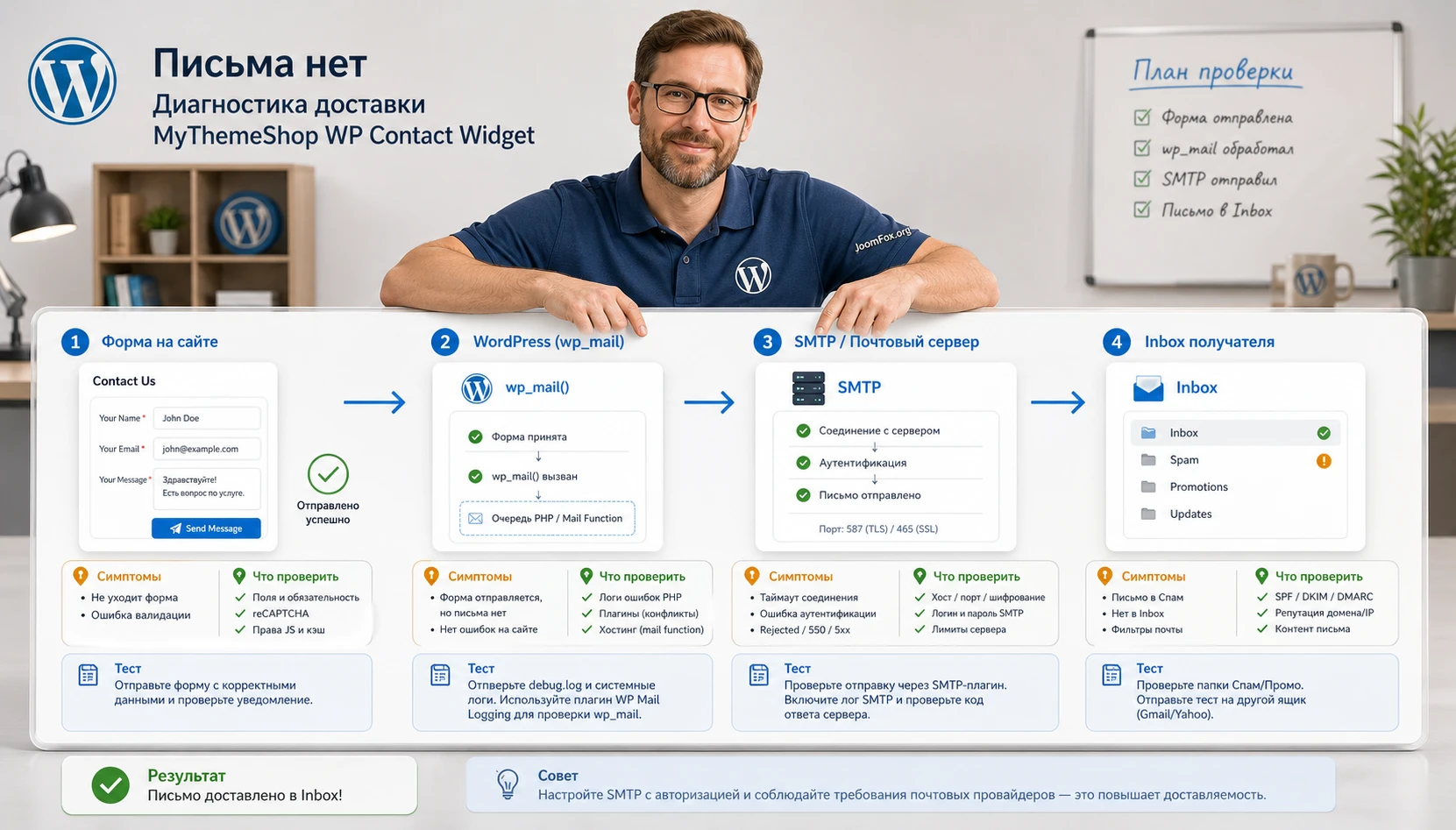
В типовом WordPress-сценарии форма передаёт данные плагину, плагин формирует сообщение, WordPress вызывает wp_mail(), а дальше всё зависит от почтовой настройки сайта и хостинга. Документация WordPress прямо предупреждает: успешное выполнение функции отправки не гарантирует получение письма адресатом. Поэтому «форма отправилась» и «письмо пришло» - разные проверки.
Что проверять первым
- Адрес получателя в настройках виджета или WordPress.
- Папку спама и фильтры почтового ящика.
- Домен отправителя: лучше, когда письма сайта идут с адреса на вашем домене.
- SMTP-плагин и его тестовую отправку, если стандартная почта хостинга нестабильна.
- Ошибки в журналах SMTP-плагина или хостинга.
Если сайт принимает важные обращения, настройте SMTP до публикации виджета. Это не обязанность конкретного WP Contact Widget, а общая практическая защита для всех форм WordPress. SMTP помогает отправлять письма через аутентифицированный почтовый сервис, а не только через стандартную функцию хостинга.
Как не потерять заявки
Если плагин не сохраняет обращения в базе данных, владелец зависит от почты. В таком случае после запуска формы заведите рабочую процедуру: тестовая отправка после каждого обновления плагина, темы или почтовых настроек; отдельный фильтр в почтовом ящике; периодическая проверка спама. Для сайтов с критичными заявками лучше использовать альтернативу, которая сохраняет отправки в админ-панели или передаёт их в CRM.
Совместимость с темой, кешем и редактором блоков
Виджетная форма находится на стыке нескольких систем: WordPress-виджеты, тема, скрипты защиты от спама, почтовая отправка и кеш. Если что-то не работает, причина может быть в любом звене. Поэтому полезно понимать типовые зоны риска.
Тема может скрывать или менять область виджетов
Некоторые темы имеют несколько сайдбаров, показывают их только в определённых шаблонах или выключают на мобильных экранах. Если форма есть в админ-панели, но не видна на сайте, первым делом проверьте шаблон страницы и настройки темы. Затем временно добавьте стандартный текстовый блок в ту же область. Если стандартный блок тоже не виден, проблема не в контактном плагине.
Кеш может задерживать изменения
После сохранения виджета страница может продолжать показывать старый вариант из кеша. Это часто встречается при серверном кеше, CDN или плагинах оптимизации. Очистите кеш страницы, кеш темы и CDN, затем проверьте сайт в режиме инкогнито. Не меняйте настройки формы до очистки кеша, иначе вы не поймёте, какое изменение реально повлияло на результат.
Оптимизация скриптов может мешать reCAPTCHA
Если reCAPTCHA не отображается или форма перестала отправляться после включения оптимизации, временно отключите объединение и отложенную загрузку скриптов для страницы с виджетом. Затем проверьте отправку. Если проблема исчезла, настройте исключение для скриптов reCAPTCHA или для страницы, где стоит форма. Это осторожная практика, потому что защита от спама должна загружаться вовремя.
Редактор блоков меняет способ работы с виджетами
В блочном редакторе виджеты могут управляться через блоки. Для legacy-виджета это иногда работает, иногда требует отдельного блока совместимости. Если интерфейс не даёт вывести WP Contact Widget, не пытайтесь править файлы ядра или плагина. Проверьте другую область темы, временно переключитесь на классическую тему на тестовом сайте или выберите форму с собственным блоком.
Диагностика: форма видна, но результат не тот
Ниже - практическая диагностика для ситуаций, которые чаще всего встречаются у контактных форм и виджетов WordPress. Она не заменяет документацию конкретной версии плагина, но помогает быстро отделить проблему отображения от проблемы отправки или доставки.
Виджет не появляется на сайте
Симптом: в админ-панели виджет добавлен, настройки сохранены, но на публичной странице формы нет.
Возможная причина - выбранная область виджетов не используется текущим шаблоном, скрыта на этой странице или кеш показывает старую версию. Проверьте, выводится ли в этой же области обычный текстовый виджет. Если нет, переключитесь на правильную область или шаблон. Если обычный виджет виден, временно отключите кеш и проверьте страницу в другом браузере.
Форма отображается, но письмо не приходит
Симптом: посетитель отправляет форму, интерфейс не показывает явной ошибки, но письмо отсутствует во входящих.
Проверьте адрес получателя, спам, SMTP, доменную отправку и журнал почтового плагина. Если SMTP-тест не проходит, проблема находится не в контактном виджете. Если SMTP-тест проходит, но письма формы нет, проверьте настройки уведомления, обязательные поля и возможные ошибки в reCAPTCHA.
reCAPTCHA не отображается или блокирует отправку
Симптом: после включения защиты форма показывает пустое место, ошибку проверки или не отправляется.
Проверьте ключи, домен, тип reCAPTCHA и кеш скриптов. На время диагностики отключите минификацию и отложенную загрузку для страницы с формой. Если форма заработала, возвращайте оптимизацию по одной настройке и добавляйте исключения. Если ошибка остаётся, отключите reCAPTCHA и убедитесь, что базовая форма снова отправляет сообщение.
Форма плохо выглядит в сайдбаре
Симптом: поля слишком узкие, кнопка уезжает, текст накладывается на соседние блоки.
Причина часто в ширине области или стилях темы. Сначала уменьшите количество полей и длину подписей. Затем проверьте мобильный вид. Если нужно точечное оформление, используйте инспектор браузера и добавляйте CSS только к конкретному контейнеру формы. Если контейнер не имеет устойчивого класса или идентификатора, безопаснее не писать глобальное правило.
После обновления темы форма исчезла или изменилась
Симптом: до обновления форма работала, после обновления область виджетов пропала, поля изменили стиль или кнопка перестала помещаться.
Сравните настройки темы, шаблон страницы и список виджетных областей. Иногда обновление темы меняет названия сайдбаров или переносит управление в редактор сайта. Не удаляйте виджет сразу. Сначала проверьте, не появился ли новый шаблон или новая область, куда нужно перенести форму. Если оформление сломалось, откатите только последнее CSS-изменение или настройку темы, а не весь сайт.
Письма приходят, но попадают в спам
Симптом: тестовые сообщения находятся в папке спама или отклоняются корпоративным почтовым сервером.
Настройте отправку с доменного адреса, проверьте SPF, DKIM и DMARC у домена, используйте SMTP и не ставьте адрес посетителя в поле отправителя, если почтовый сервис воспринимает это как подмену. Лучше передавать адрес посетителя в поле ответа или в теле письма, если интерфейс плагина это поддерживает.
Диагностируйте по цепочке: видимость виджета, отправка формы, работа антиспама, почтовая доставка, попадание во входящие. Такой порядок быстрее, чем случайно менять все настройки сразу.
Ограничения и безопасные улучшения
У простого виджета есть сильная сторона - он не перегружает сайт. Но эта же простота задаёт ограничения. Их лучше принять до внедрения, чтобы не пытаться превратить компактный инструмент в систему заявок.
Не ждите от виджета функций CRM
Если в вашей версии нет хранения отправок, статусов заявок, экспорта и назначения ответственных, не добавляйте эти возможности самодельными правками плагина. Для этого есть отдельные форм-билдеры и CRM-интеграции. Виджетная форма должна оставаться короткой и понятной.
Стили меняйте только точечно
Не редактируйте файлы плагина. Любое обновление может потереть изменения, а ошибка в коде сломает форму. Безопасный подход - проверка классов через инспектор браузера и добавление небольшого CSS в настройках темы или дочерней теме. Если классы меняются после обновления, удалите CSS и проверьте стандартный вид.
Интеграции с рассылками включайте только с понятным согласием
MailChimp и Aweber в официальном описании MyThemeShop упоминаются как возможные интеграции. Но контактное сообщение и подписка на рассылку - разные действия. Если вы используете такую связку, текст рядом с формой должен ясно объяснять, что пользователь отправляет вопрос и может подписаться на рассылку. Не включайте подписку скрыто.
Кеш и защита должны работать вместе
Если сайт использует агрессивную оптимизацию, создайте маленький чек-лист после каждого изменения: открыть страницу как гость, увидеть reCAPTCHA, отправить сообщение, получить письмо, убедиться, что форма не ломается на мобильном. Это быстрее, чем потом искать пропавшие обращения за несколько дней.
Когда стоит скачать и протестировать продукт
MyThemeShop WP Contact Widget будет удачным выбором, если вам нужен небольшой контактный блок в зоне виджетов, вы используете тему с понятными сайдбарами или подвалом, а форма должна собирать короткие обращения. Перед внедрением проверьте, что ваш сайт поддерживает нужную область, почта доставляет уведомления, а защита от спама не ломает отправку.
Если вам нужен быстрый контакт в сайдбаре или подвале, можно загрузить MyThemeShop WP Contact Widget, установить его на тестовом сайте и пройти проверки из этого руководства. Не переносите форму на рабочую страницу, пока не увидите полный путь: форма на сайте, успешная отправка, письмо во входящих, понятный вид на мобильном экране.
Если уже на этапе планирования выяснилось, что нужны хранение заявок, несколько форм, условные поля, отдельные блоки редактора или сложная рассылка, лучше не пытаться расширять виджет насильно. Выберите форм-билдер, который изначально рассчитан на такие задачи.
Вопросы, которые стоит решить до публикации формы
Можно ли использовать плагин в блочной теме?
Можно пробовать, но результат зависит от темы и доступного способа вывода legacy-виджетов. Если пункта Appearance -> Widgets нет, проверьте Appearance -> Editor и возможность вставить совместимый виджет. Если вывести форму не получается, используйте альтернативу с собственным блоком.
Почему письмо не приходит, если форма отправилась?
Потому что отправка формы и доставка письма - разные этапы. WordPress может сформировать письмо, но почтовый сервер отклонит его или поместит в спам. Проверьте SMTP, доменный адрес отправителя, папку спама и журнал почтового плагина.
Стоит ли сразу включать Google reCAPTCHA?
Сначала проверьте базовую отправку без защиты, затем включайте reCAPTCHA и тестируйте снова. Так вы поймёте, где появилась ошибка, если форма перестала работать.
Можно ли сделать несколько разных контактных форм?
Это зависит от возможностей вашей версии. Если интерфейс не поддерживает несколько независимых форм или разных наборов полей, лучше использовать полноценный форм-билдер. Не стоит копировать код плагина или править его файлы ради нескольких форм.
Как понять, что проблема в теме, а не в плагине?
Добавьте в ту же область обычный текстовый виджет. Если он тоже не отображается, проблема в зоне виджетов, шаблоне или кеше. Если текстовый виджет виден, а контактная форма нет, проверяйте активацию плагина, настройки формы и ошибки в консоли браузера.
Можно ли подключить рассылку через MailChimp или Aweber?
Официальный материал MyThemeShop упоминает такие интеграции, но конкретный набор полей зависит от вашей версии. Если подключаете подписку, используйте ясное согласие пользователя и проверьте, что данные попадают в правильный список.
Нужен ли отдельный SMTP-плагин?
Если тестовые письма стабильно доходят, отдельный SMTP может быть не обязателен. Но для рабочих заявок SMTP часто полезен, потому что снижает риск блокировки писем хостингом и даёт журнал диагностики.
Повлияет ли виджет на скорость сайта?
MyThemeShop описывает WP Contact Widget как лёгкий плагин, но итоговая нагрузка зависит от темы, reCAPTCHA, кеша и сторонних скриптов. Проверяйте страницу после включения защиты от спама и интеграций, а не только сразу после установки.

