


Neve Pro Addon - Плагин WordPress
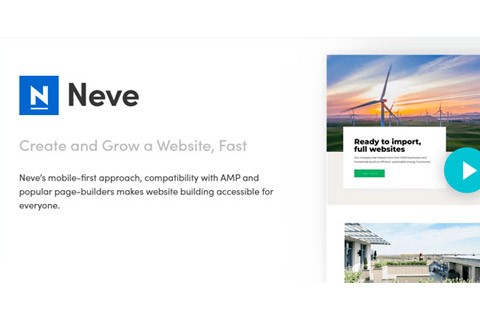
Плагин Never Pro - это профессиональное дополнение для темы Neve. Мобильный подход Neve, совместимость с AMP и популярными разработчиками страниц делают создание веб-сайтов доступным для всех.
Особенности плагина
Neve Pro Addon - это плагин, который расширяет возможности популярной темы для WordPress - Neve. Он предоставляет дополнительные функции и опции настройки для адаптации веб-сайтов, созданных с его помощью, к конкретным потребностям. Благодаря беспрепятственной интеграции и удобному интерфейсу, этот аддон оптимизирует процесс создания визуально привлекательного и функционального веб-сайта.
Используя его, пользователи получают доступ к множеству продвинутых настроек дизайна, вариантов компоновки и премиальных стартовых сайтов. Этот плагин дает возможность им легко улучшить внешний вид и функционал своего веб-сайта, обеспечивая профессиональный и отточенный результат. От настроек шапки и подвала до улучшенного управления типографикой, этот аддон предлагает полный набор инструментов для оптимизации темы Neve.
Одной из выдающихся особенностей является коллекция пользовательских виджетов, которые позволяют добавлять динамические элементы на страницы, расширяя возможности функционала и обеспечивая креативную презентацию контента. Более того, он гарантирует адаптивность для мобильных устройств и быстрое время загрузки, что важно для обеспечения исключительного пользовательского опыта на различных устройствах.
Пользователи могут разблокировать ряд улучшений WooCommerce, которые обеспечивают беспрепятственную интеграцию онлайн-магазина с темой Neve. Это упрощает создание электронной коммерции, которая не только привлекательна визуально, но и высокофункциональна. Независимо от того, настраиваются ли страницы продуктов или корзина покупок, плагин предоставляет необходимые инструменты для успешного онлайн-бизнеса.
Кроме того, в него включены продвинутые функции шапки и ускорители блога, способствующие более сложной и гибкой теме Neve. Пользователи могут воспользоваться функциями закрепления шапки, интуитивными макетами блога и настройками архива для улучшения общего внешнего вида и удобства использования своего веб-сайта. Этот обширный набор функций удовлетворяет как начинающих пользователей, стремящихся к простоте, так и опытных разработчиков, ищущих варианты настройки.
В заключение, Neve Pro Addon служит важным дополнением к теме Neve, предлагая полный набор инструментов для создания уникальных и высокопроизводительных веб-сайтов. Его беспрепятственная интеграция, продвинутые возможности настройки и акцент на пользовательском опыте делают его первым вариантом для максимизации потенциала темы Neve в WordPress.
Спецификации:
| Дата выхода: | 12-07-2019 | |
| Дата обновления: | 25-05-2026 | |
| Тип расширения: | Платный | |
| Лицензия: | GPL | |
| Тематика: | Специфические | |
| Совместимость: | W5.x W6.x | |
| Включает в себя: | Плагин | |
| Языковые пакеты: |

|
|
| Разработчик: | Themeisle Themes | |
| Рейтинг: | ||
Скачивание по подписке!
Вам необходимо авторизоваться на сайте и приобрести клубную подписку!
Поделись с друзьями!
Руководство по настройке и применению Neve Pro Addon на сайте WordPress
Neve Pro Addon расширяет тему Neve через набор модулей, поэтому работать с ним удобнее не как с обычным плагином "включил и забыл", а как с панелью дополнительных возможностей темы. В этом руководстве разберём, что проверить перед установкой, какие модули включать первыми, как настроить шапку, блог, магазин, пользовательские макеты и производительность, а также как проверить результат без риска для живого сайта.
Материал рассчитан на владельца сайта, администратора, вебмастера или разработчика, который уже понимает, зачем ему нужна гибкая тема, но хочет не потеряться в настройках. Мы не будем пересказывать рекламные обещания. Вместо этого пройдём по рабочей логике: где находится нужный модуль, что он меняет, как увидеть эффект на публичной части сайта и какие симптомы говорят, что настройка конфликтует с кэшем, конструктором страниц или условиями отображения.
Особое внимание уделено функциям, из-за которых обычно и ставят Pro-дополнение: Header/Footer Booster, Custom Layouts, Blog Booster, WooCommerce Booster, Elementor Booster и Performance. У каждого блока есть свои ограничения, поэтому универсального набора "лучших настроек" для всех сайтов нет. Правильная стратегия - включать только те модули, которые решают конкретную задачу, и сразу проверять результат на нужных страницах.
Что именно добавляет Pro-дополнение к теме Neve
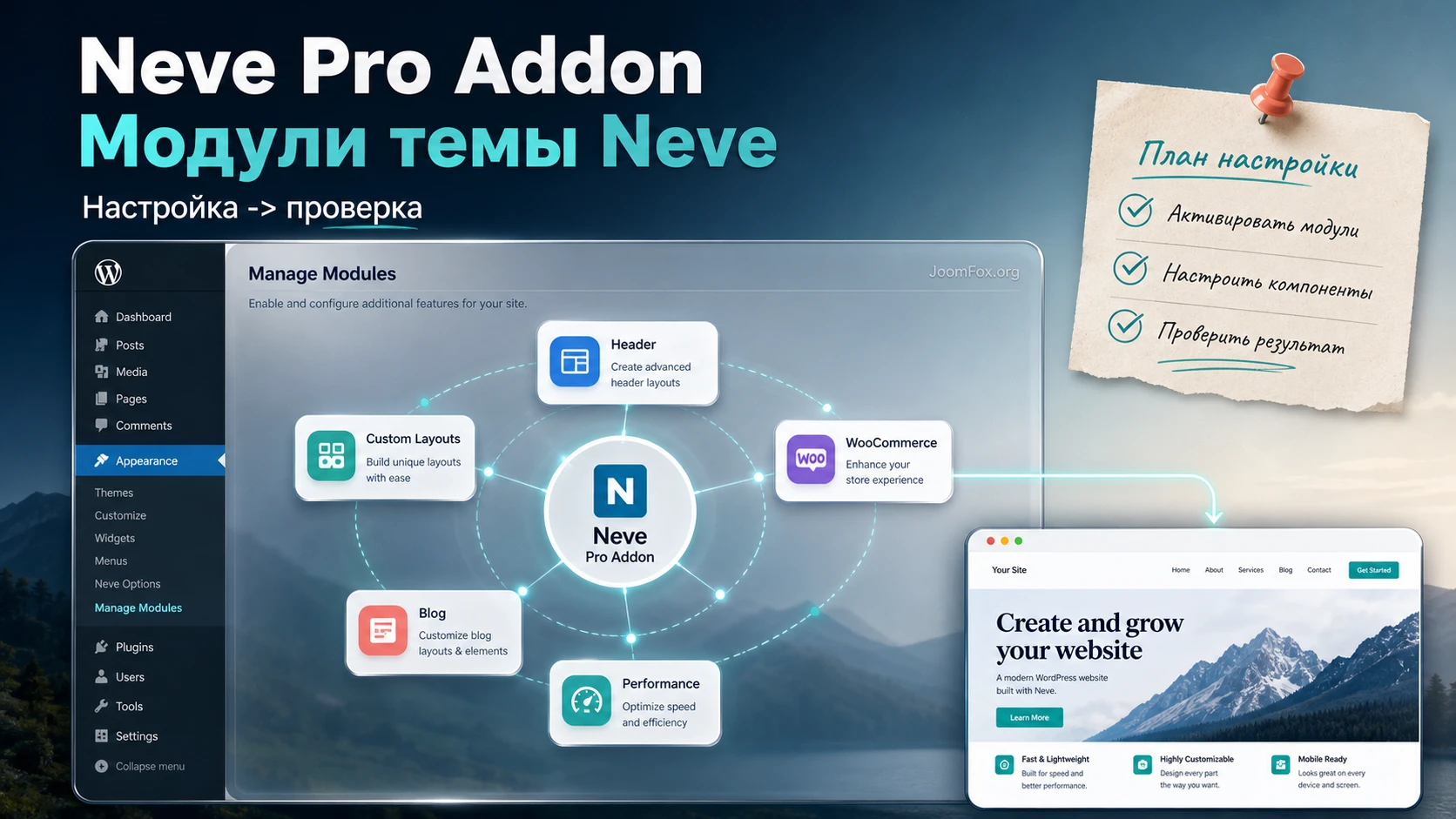
Базовая Neve остаётся темой WordPress: она отвечает за внешний каркас сайта, шапку, подвал, типографику, ширину контейнера, архивы, отдельные записи, страницы и совместимость с популярными конструкторами. Neve Pro Addon устанавливается как плагин и открывает дополнительные модули. Это важное различие: если отключить плагин, тема не исчезнет, но Pro-функции перестанут управлять теми зонами, которые они расширяли.
Официальная документация ThemeIsle отдельно подчёркивает, что Neve и Neve Pro Addon имеют независимые номера версий. Это не ошибка и не признак "неправильной" установки. Тема и плагин обновляются по своим циклам, поэтому проверять нужно не совпадение версий, а то, что оба продукта обновлены и совместимы с текущей установкой WordPress.
В практическом смысле Pro-дополнение закрывает пять крупных задач:
- Расширение шапки и подвала - прозрачная и липкая шапка, дополнительные компоненты, несколько вариантов шапки под разные страницы, расширенный поиск, контактные элементы, социальные и магазинные элементы.
- Гибкое оформление контента - улучшенные настройки блога, отдельных записей, метаинформации, связанных записей, кнопок "читать далее", изображений и пользовательских типов записей.
- Custom Layouts - создание пользовательских макетов для шапки, подвала, хуков, архивов, отдельных записей, страниц, 404, режима обслуживания, боковых колонок и других зон с условиями отображения.
- Магазинные настройки - дополнительные возможности для WooCommerce через WooCommerce Booster и связанные функции Sparks, если они доступны в вашей комплектации.
- Производительность и интеграции - локальная загрузка Google Fonts, удаление лишних системных скриптов, ленивый рендеринг, Typekit Fonts, Elementor Booster, Block Editor Booster, LifterLMS, Easy Digital Downloads и другие дополнительные модули, зависящие от плана и установленных плагинов.
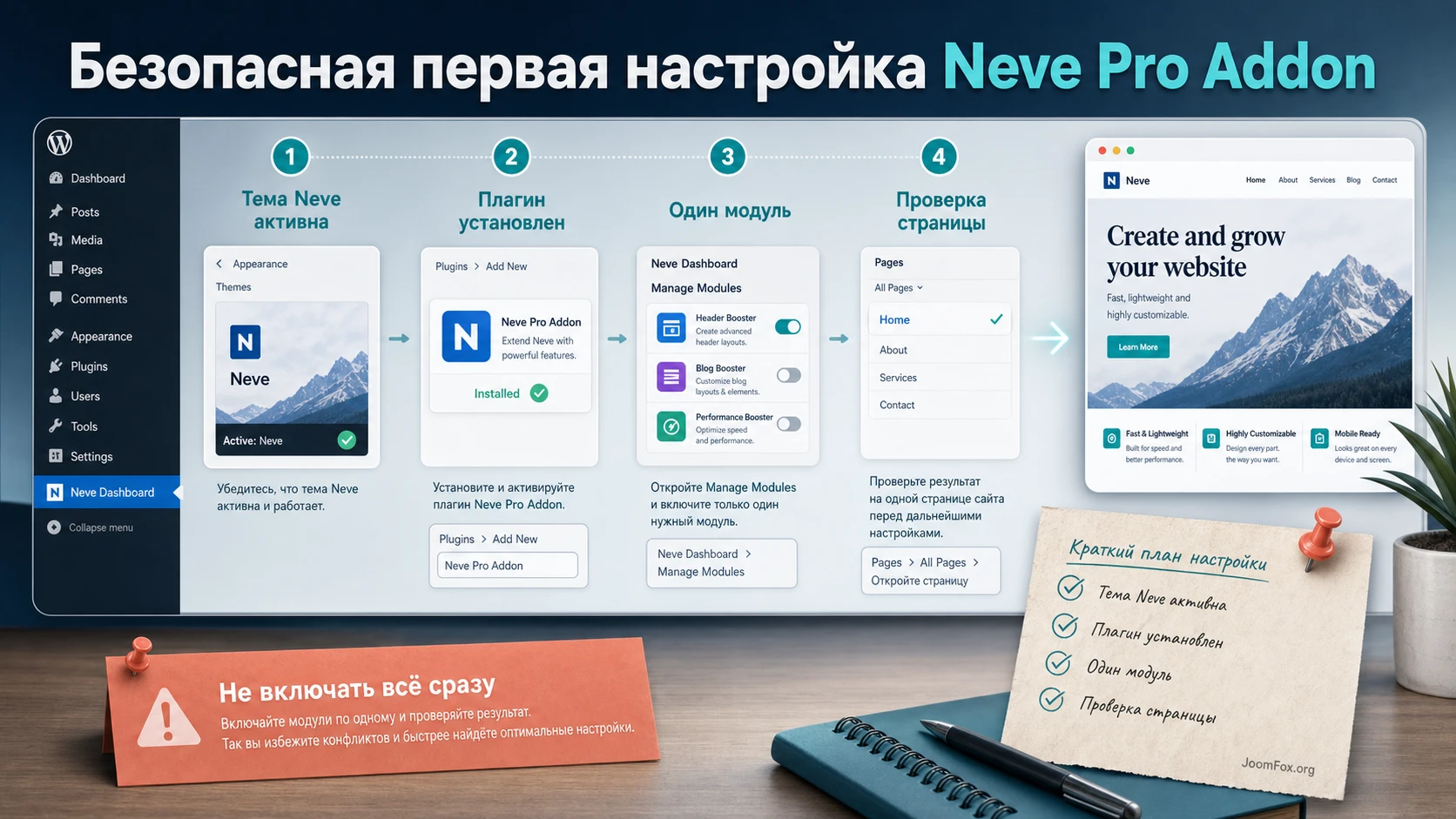
Отсюда следует первое правило настройки: не включайте все модули сразу. Чем больше модулей активно, тем сложнее понять, какая настройка повлияла на конкретную страницу. Начинайте с задачи: например, нужна отдельная шапка для лендинга, улучшенная карточка товара, пользовательская 404-страница или локальная загрузка шрифтов. Затем включайте только соответствующий модуль и проверяйте результат.
Быстрая проверка после установки: тема Neve должна быть активной, Neve Pro Addon должен отображаться среди установленных плагинов, а страница
Neve > Dashboard > Settings > Manage Modulesдолжна открывать список модулей. Если вы не видите модулей, сначала проверьте активность темы и плагина, а не настройки конкретной страницы.
Кому Neve Pro Addon подходит, а кому лучше выбрать другой путь
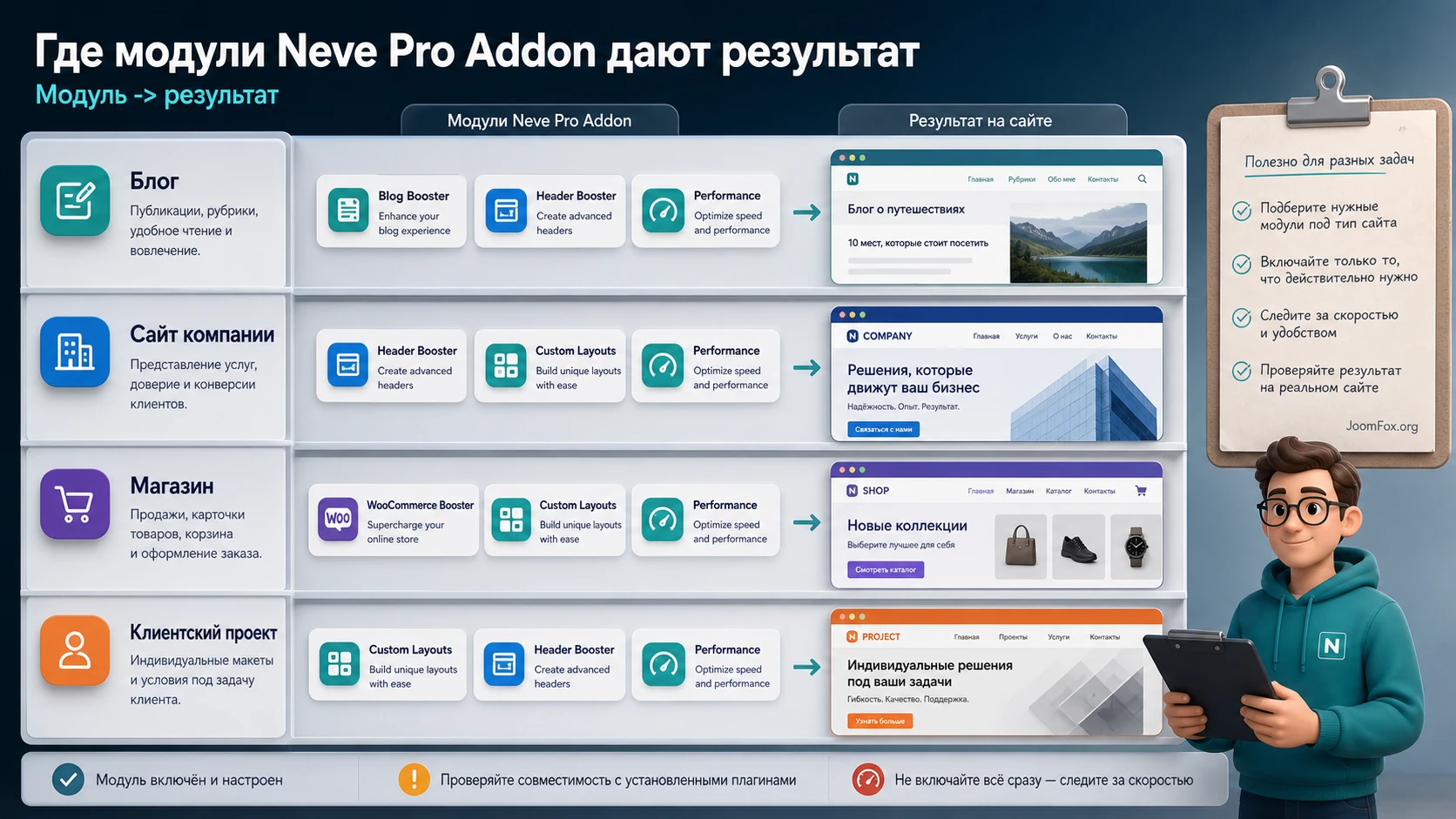
Neve Pro Addon особенно полезен, когда сайт строится вокруг темы Neve и вам нужно больше контроля без написания собственной темы. Это может быть блог с особыми архивами, сайт компании с разными шапками для разделов, WooCommerce-магазин с настраиваемым каталогом, образовательный сайт или проект агентства, где важно быстро повторять рабочие паттерны на нескольких страницах.
Хорошие сценарии для Pro-дополнения
Первый сценарий - сайт, где нужно развить уже работающую Neve, не меняя тему. Например, у вас есть базовая шапка, но для главной страницы нужен прозрачный вариант поверх первого экрана, а для внутренних страниц - обычная светлая шапка. Header/Footer Booster позволяет сделать это через условия, вместо того чтобы создавать отдельный шаблон темы.
Второй сценарий - контентный проект, где важны блоговые архивы. Blog Booster добавляет настройки изображений, метаинформации, чтения, связанных записей и карточек. Это удобно, если блог не должен выглядеть как стандартный список записей WordPress, но полноценный конструктор шаблонов кажется избыточным.
Третий сценарий - магазин на WooCommerce, которому нужно изменить карточки каталога, элементы продукта, галерею, количество товаров в строке, поведение кнопки и видимость элементов без отдельного WooCommerce-шаблона. WooCommerce Booster не заменяет весь магазинный стек, но даёт аккуратный слой настройки внешнего вида и некоторых пользовательских элементов.
Четвёртый сценарий - агентская работа. Custom Layouts и White Label могут быть полезны, когда вы собираете сайты для клиентов, хотите вставлять повторяемые блоки через хуки, делать режим обслуживания, строить пользовательские 404-страницы и показывать разные элементы на разных типах страниц.
Когда продукт может быть лишним
Если вы используете другую тему, Neve Pro Addon не станет универсальным набором модулей для WordPress. Он раскрывается именно вместе с Neve. Если сайт полностью построен на блочной теме и редакторе сайта, либо вы уже используете конструктор, который полностью заменяет шапку, подвал, архивы и шаблоны, часть Pro-функций может дублировать существующие инструменты.
Не стоит ожидать, что Pro-дополнение само решит проблемы производительности тяжёлой страницы, созданной большим количеством сторонних виджетов. Модуль Performance помогает убрать часть лишней нагрузки, но он не заменяет нормальную оптимизацию изображений, аккуратный выбор плагинов, серверный кэш и проверку реальных страниц.
Также продукт может быть не лучшим выбором для проекта, где требуется глубоко кастомная тема с собственным дизайном, сложной бизнес-логикой и контролем на уровне кода. В таком случае Neve Pro Addon может ускорить прототип, но финальную архитектуру лучше проектировать отдельно.
Что проверить перед установкой и первым включением
Подготовка важна потому, что Pro-дополнение меняет не только одну страницу, а каркас сайта: шапку, подвал, архивы, страницы товара, пользовательские макеты и иногда редактор. Если на сайте уже есть кэш, конструктор страниц, дочерняя тема, плагин для SEO, WooCommerce или сторонний header builder, сначала зафиксируйте исходное состояние.
Минимальный технический чек-лист
- Активна тема Neve, а не другая тема или дочерняя тема без корректной родительской темы.
- Есть свежая резервная копия файлов и базы данных или хотя бы возможность откатить изменения на уровне хостинга.
- Понятно, какие страницы критичны для проверки: главная, блог, запись, страница, товар, корзина, оформление заказа, личный кабинет, мобильное меню.
- Кэш сайта, серверный кэш и CDN доступны для очистки после изменения шапки, подвала, макета или WooCommerce-страниц.
- На тестовом сайте или staging-копии можно проверить новые модули без риска сломать видимую посетителям страницу.
Если staging-копии нет, меняйте настройки по одной и сразу фиксируйте, что именно было включено. Для небольшого сайта достаточно таблицы в заметках: дата изменения, модуль, страница проверки, результат, откат. Это не бюрократия, а способ не потеряться, если через час после включения липкой шапки выяснится, что мобильное меню стало пустым из-за конфликта с другим плагином.
Совместимость с другими инструментами
Neve совместима с редактором блоков, популярными конструкторами и WooCommerce, но совместимость не означает, что все инструменты должны управлять одной и той же зоной одновременно. Если Elementor Canvas скрывает шапку и подвал, глобальные настройки Neve не вернут их на эту страницу. Если другой плагин переписывает заголовки, метаинформацию или HTML-вывод, он может влиять на мобильное меню или пользовательские макеты.
Перед включением модулей решите, кто отвечает за каждую зону:
| Зона сайта | Лучший владелец настройки | Что проверить |
|---|---|---|
| Шапка и мобильное меню | Neve Header Builder и Header/Footer Booster | Назначение меню, условия шапки, вид на мобильном, конфликты SEO и кэша. |
| Главная или лендинг | Редактор блоков, Elementor или другой выбранный конструктор | Не скрывает ли шаблон Canvas элементы темы, нужен ли отдельный прозрачный header. |
| Блог и записи | Blog Booster, настройки архива и записи | Порядок метаинформации, связанные записи, изображение, excerpt, читаемость на мобильном. |
| Магазин | WooCommerce Booster и настройки WooCommerce | Каталог, карточка товара, кнопки, галерея, корзина и оформление заказа после очистки кэша. |
| Повторяемые блоки | Custom Layouts | Тип макета, условная логика, пересечение условий, видимость для гостей и авторизованных пользователей. |
После такой подготовки установка становится безопаснее: вы заранее знаете, где искать проблему, если что-то не появилось или исчезло.
Установка плагина и первичная проверка без лишнего риска
Официальная инструкция ThemeIsle описывает стандартный путь установки: сначала должна быть установлена и активирована тема Neve, затем Neve Pro Addon устанавливается как плагин через загрузку ZIP-архива в WordPress. В этом руководстве не разбираем покупку, ключи и учётную запись. Для администратора сайта важнее техническая последовательность после того, как установочный файл уже есть.
Базовая последовательность
- Проверьте, что активна тема Neve. Если используется дочерняя тема, родительская Neve всё равно должна быть установлена.
- Откройте
Plugins > Add New Pluginи загрузите ZIP-архив Neve Pro Addon. - После установки нажмите
Activateи убедитесь, что плагин появился вPlugins > Installed Plugins. - Перейдите в
Neve > Dashboard > Settings > Manage Modulesи проверьте, что список модулей доступен. - Ничего не включайте массово. Сначала выберите один модуль под ближайшую задачу и проверьте его на тестовой странице.
Первичная проверка должна отвечать на три вопроса: сайт открывается без критической ошибки, админ-панель WordPress работает, публичная часть не потеряла шапку и подвал. Только после этого имеет смысл переходить к тонким настройкам.
Почему не стоит сразу импортировать всё и включать все модули
Neve Pro Addon часто используют вместе со Starter Sites и дополнительными инструментами ThemeIsle. Это удобно, но импорт демо-контента, включение модулей и изменение шапки в один заход усложняют диагностику. Если результат не понравился, вы уже не знаете, что именно его изменило: шаблон страницы, модуль, кэш, конструктор или новый блок.
Безопасный порядок такой: сначала активируйте плагин, затем включите нужный модуль, потом настройте одну функцию, очистите кэш и проверьте одну страницу. Если всё работает, переходите к следующей зоне.
Настройка после первого сохранения
После установки многие администраторы сразу уходят в дизайн, хотя сначала полезнее пройти короткий контрольный круг. Он показывает, что Pro-дополнение подключилось к нужным зонам темы, а сайт не получил скрытую проблему, которая проявится только через несколько дней. Откройте список модулей, включите один нужный модуль, сохраните изменения, затем выйдите из режима администратора и проверьте публичную страницу как обычный посетитель.
Если вы настраиваете шапку, сначала оставьте структуру простой: логотип, основное меню, одна кнопка или поиск. Когда эта версия стабильно работает на десктопе и мобильном, добавляйте дополнительные компоненты. Если вы настраиваете Custom Layouts, сначала выведите небольшой тестовый блок на одну конкретную страницу. Только после этого расширяйте условие на записи, архивы или разделы сайта.
Для блога лучше сначала определить порядок элементов карточки и записи, а уже потом заниматься цветами и отступами. Для магазина - сначала проверить каталог, страницу товара, корзину и оформление заказа, а затем включать визуальные улучшения карточек. Для Performance - один переключатель за раз. Такой порядок кажется медленным, но он резко сокращает время диагностики, потому что после каждого шага понятно, что именно изменилось.
Практический ориентир: если после включения модуля вы не можете назвать страницу проверки и ожидаемый результат, остановитесь. Модуль пока не готов к включению на живом сайте, даже если он выглядит полезным в списке возможностей.
Модульная карта: что включать первым и что оставить на потом
Страница Manage Modules - центральное место для осторожной настройки. Она позволяет включать и отключать части Neve Pro Addon по необходимости. Это сильная сторона продукта: вы не обязаны тащить на сайт весь набор функций, если используете только расширенную шапку или Custom Layouts.
Модули для старта
Для большинства сайтов первым кандидатом становится Header/Footer Booster. Шапка и подвал видны на всех страницах, поэтому улучшение навигации быстро влияет на восприятие сайта. Но именно поэтому изменения нужно проверять особенно внимательно: десктоп, планшет, мобильное меню, страница с прозрачной шапкой, страница без первого экрана и страница WooCommerce могут вести себя по-разному.
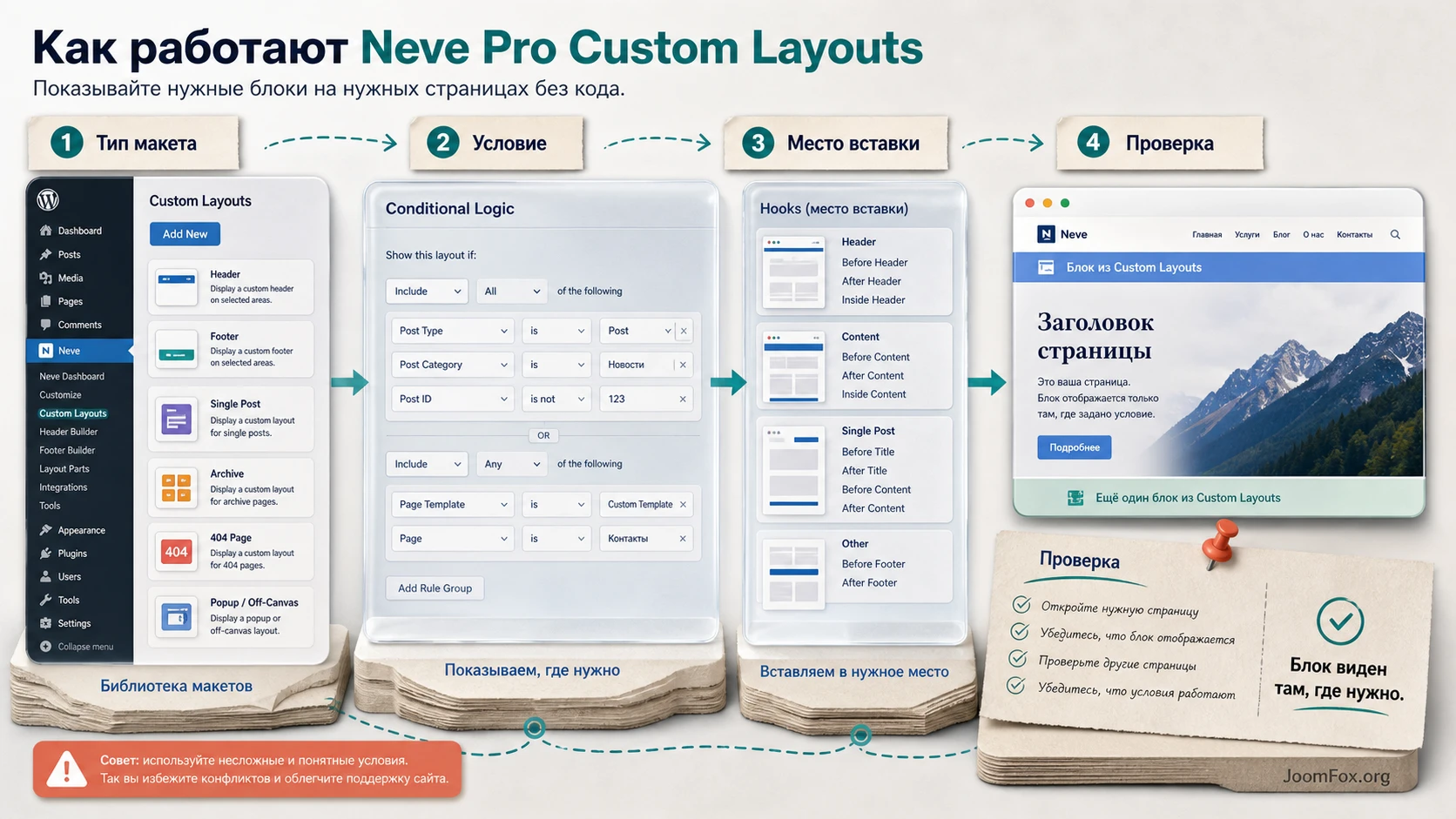
Второй универсальный модуль - Custom Layouts. Он полезен, когда нужно вставить повторяемый блок не в редактор каждой страницы, а в конкретное место темы: перед контентом, после записи, в шапку, подвал, hook-область или шаблон. Здесь ключевая настройка - условная логика. Ошибка чаще всего не в самом блоке, а в том, что условие не совпадает с тестируемой страницей.
Третий модуль для контентного сайта - Blog Booster. Если блог является важной частью проекта, настройки архива и single post стоит привести в порядок сразу: порядок элементов, изображения, метаинформация, related posts, кнопка чтения, сетка или список. Это улучшает структуру, не требуя отдельного конструктора шаблонов.
Модули только при наличии соответствующей задачи
WooCommerce Booster стоит включать только на сайте с WooCommerce. Если магазина нет, модуль не нужен. Если магазин есть, настройка должна начинаться с каталога и страницы товара, а не с визуальных эффектов. Сначала проверьте количество товаров в строке, порядок элементов карточки, видимость кнопки, галерею, sale tag и базовую корзину.
Elementor Booster имеет смысл, когда сайт реально собирается в Elementor и вам нужны дополнительные виджеты или эффекты. Если страницы построены в редакторе блоков, этот модуль не должен быть включён просто "на всякий случай". То же касается Block Editor Booster: он завязан на premium-блоки и Otter Pro, поэтому используйте его только там, где блоки действительно входят в рабочий процесс.
Performance стоит рассматривать как аккуратный слой оптимизации. Локальная загрузка Google Fonts, удаление emoji и embed-скриптов, ленивый рендеринг могут помочь, но каждую опцию нужно проверять на реальных страницах. Например, если сайт использует внешние виджеты, видео или встроенный контент, удаление embed-скриптов может изменить ожидаемое поведение.
Рабочее правило для спорных модулей
Если вы не можете сформулировать, какую страницу модуль улучшит и как вы проверите результат, модуль пока не нужен. Такой подход сохраняет сайт проще, а диагностику - быстрее. Лучшие настройки Neve Pro Addon начинаются не с максимального количества переключателей, а с ясной ответственности каждого модуля. Это особенно важно для проектов, где один сайт обслуживает несколько задач: блог, витрину, посадочные страницы, формы и личный кабинет.
Держите отдельный список модулей, которые включены по причине, а не по привычке. В нём достаточно трёх колонок: модуль, зачем включён, где проверять. Например, Header/Footer Booster - разные шапки для главной и магазина, проверка на главной, категории товаров и мобильном меню. Custom Layouts - блок после записей, проверка на двух статьях и одной странице, где блока быть не должно. Performance - локальная загрузка шрифтов, проверка главной, записи и страницы с формой.
Такой список помогает при обновлениях. Если после обновления изменился внешний вид, вы не просматриваете весь сайт вслепую, а идёте по известным контрольным точкам. Это и есть практическая ценность модульного подхода: каждая включённая функция имеет владельца, цель и проверку.
Шапка, подвал и разные заголовки страниц
Header/Footer Booster - один из самых заметных блоков Neve Pro Addon. Он добавляет новые компоненты и режимы поведения к уже знакомому конструктору шапки и подвала. Пользователь работает через Appearance > Customize, а не через правку файлов темы. Это снижает риск, но не отменяет проверки условий отображения.
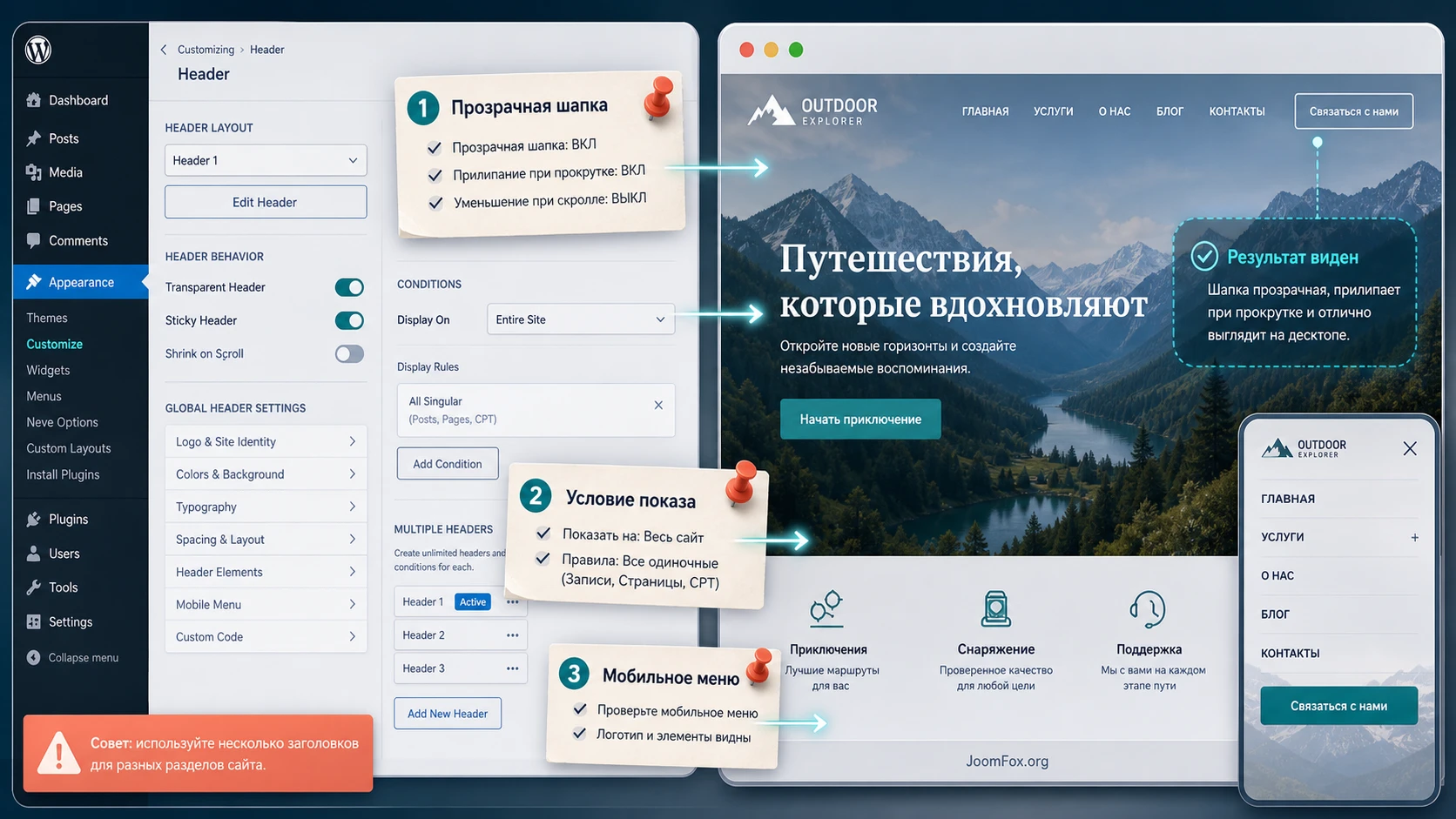
Прозрачная и липкая шапка
Прозрачная шапка полезна на главной странице, посадочной странице или странице с сильным первым экраном. Она накладывает шапку на верхнюю часть контента, поэтому фон первого экрана становится частью визуальной композиции. Ошибка возникает, когда прозрачную шапку включают на странице без подходящего hero-блока: текст меню может стать нечитаемым, а первый заголовок окажется слишком близко к верхнему краю.
Липкая шапка помогает навигации, но может съедать вертикальное пространство, особенно на мобильных устройствах. В настройках строк шапки можно выбирать поведение для конкретной строки. На практике лучше делать липкой только ту строку, которая действительно нужна при прокрутке: основное меню, компактный логотип или ключевая кнопка.
Как проверить шапку после настройки
- Откройте главную страницу в обычном и приватном окне после очистки кэша.
- Проверьте контраст логотипа, меню и кнопки на светлом и тёмном фоне первого экрана.
- Прокрутите страницу и убедитесь, что липкая строка не перекрывает якорные заголовки.
- Переключитесь на мобильный вид и проверьте, что hamburger-меню открывается и содержит пункты.
- Откройте страницу без hero-блока, чтобы убедиться, что прозрачная шапка не применена там ошибочно.
Дополнительные компоненты и их реальная польза
Pro-версия добавляет компоненты вроде Contact, Social Icons, Breadcrumbs, Advanced Search, Widget Area, Language Switcher, My Account, Wish List и дополнительные экземпляры кнопок, HTML и меню. Полезность каждого компонента зависит от сайта. Для магазина важнее My Account, Cart, Wish List и Payment Icons. Для многоязычного сайта - Language Switcher. Для контентного проекта - Breadcrumbs и Advanced Search.
Не превращайте шапку в панель со всеми возможными элементами. Чем больше компонентов, тем сложнее мобильная версия. Лучше построить две логики: десктопную шапку с расширенной навигацией и мобильную с компактным меню, поиском или ключевой кнопкой.
Multiple headers и условия отображения
Multiple headers позволяют сделать разные варианты шапки для разных страниц. Например, главная получает прозрачную шапку, блог - обычную, а магазин - шапку с аккаунтом и корзиной. Механика удобная, но именно условия становятся главным источником ошибок. Если ни одна шапка не соответствует странице, пользователь может увидеть пустое место там, где ожидалась навигация.
Мини-итог: после создания нескольких шапок всегда держите один простой site-wide вариант как безопасную основу. Специальные шапки включайте через условия только там, где они действительно нужны.
Custom Layouts: как вставлять блоки в нужные места, а не править каждую страницу
Custom Layouts - наиболее "архитектурный" модуль Neve Pro Addon. Он позволяет создать макет один раз и вывести его в определённой зоне темы по условиям. Это решает задачи, где обычное редактирование страницы неудобно: рекламный блок после первого абзаца записи, кастомная 404-страница, баннер перед архивом категории, отдельный header для группы страниц, maintenance mode или блок в hook-области темы.
Выбор типа макета
Документация делит макеты на несколько групп. Есть page structure: Header, Inside Content, Footer. Есть content types: Single Post, Single Page, Search, Archives. Есть специальные случаи: 404 Page, Individual, Hooks, Maintenance Mode, Coming Soon Mode и Sidebar. Ошибка новичка - выбрать тип по названию блока, а не по месту вывода.
Если вам нужен блок внутри записи, смотрите в сторону Inside Content или Hooks, а не Header. Если нужно заменить страницу ошибки, выбирайте 404 Page. Если нужен временный экран для посетителей во время работ, используйте Maintenance Mode, но обязательно проверьте поведение для администратора и гостя.
Условная логика важнее дизайна
Дизайн макета можно исправить, а неверное условие может сделать блок невидимым или вывести его на неподходящих страницах. В Conditional Logic нужно решить, где макет должен отображаться: на всех записях, на конкретной странице, в архиве, для отдельного типа записи, для гостей или для авторизованных пользователей. Если условия пересекаются у нескольких Custom Layouts, результат может казаться непредсказуемым.
Практическое правило: называйте макеты по месту и условию, например CTA after posts - blog only или Header - shop pages. Через месяц такое имя поможет быстрее понять, почему блок появился именно на этой странице.
Magic Tags и динамический контент
Magic Tags позволяют выводить динамические данные, зависящие от страницы или записи. Это полезно для шаблонов записей, архивов и блоков, где нужен текущий заголовок, содержимое, метаданные или контекст. В документации по шаблонам Custom Layouts отдельно указано, что для вывода текущего контента записи нужно использовать актуальные magic tags, если старый блок или старый подход больше не подходит.
Проверяйте динамический макет на нескольких объектах. Один пост может выглядеть правильно, потому что у него заполнены все поля. Другой покажет пустую зону, если нужного поля нет. Если вы используете ACF, Meta Box или Toolset для метаполей, заранее продумайте fallback: что увидит пользователь, когда поле пустое.
Практический пример: баннер после записи для контентного сайта
Представим, что у сайта есть блог, а после каждой статьи нужно показывать аккуратный блок с предложением подписаться или перейти к подборке материалов. Редактировать каждую запись вручную неудобно, а вставка через код слишком жёсткая. Custom Layouts подходит лучше.
- Цель: вывести один повторяемый блок после содержимого всех записей блога.
- Подготовка: включите модуль Custom Layouts в
Manage Modules, подготовьте текст и ссылку блока, очистите тестовую запись от старых ручных вставок. - Создание: откройте
Neve > Custom Layouts, нажмитеAdd New, выберите тип, который соответствует вставке в область контента или hook-месту после записи. - Условия: задайте отображение для записей блога, а не для страниц, товаров и архивов.
- Проверка: откройте две разные записи как гость в приватном окне, убедитесь, что блок появляется один раз и не дублируется.
- Нюанс: если блок виден в редакторе, но не на сайте, проверьте статус публикации макета, условия, кэш и пересечение с другими Custom Layouts.
Этот же принцип можно перенести на баннер категории, пользовательскую 404-страницу, шапку для магазина или временную страницу обслуживания. Важно, что меняется только тип макета и логика условий, а проверка остаётся одинаковой: нужная страница, гостевой режим, очистка кэша, отсутствие дублей.
Настройка блога, записей и пользовательских типов контента
Blog Booster нужен не только для красивых карточек. Он помогает сделать контентную часть сайта понятнее: показать важные метаданные, управлять изображением, изменить вид кнопки, добавить estimated reading time, настроить related posts, social sharing, biography и расширить логику на пользовательские типы записей.
Архив блога
Для архива блога начинайте с структуры карточки. В Neve настройки находятся в Appearance > Customize > Blog > Blog/Archive. Сначала решите, какой формат удобен читателю: список, сетка, covers или другой доступный вариант. Затем настройте порядок элементов. Изображение, заголовок, категория, дата, автор, excerpt и кнопка должны помогать сканировать архив, а не спорить друг с другом.
Если блог выполняет роль базы знаний, чаще полезен список или аккуратная сетка с понятными категориями и excerpt. Если это журнал или портфолио, можно сильнее работать с изображениями. Но в любом случае проверяйте мобильный вид: длинные заголовки и крупные изображения быстро ломают ритм.
Отдельная запись
Для single post важны related posts, sharing icons, author biography, порядок метаинформации и формат изображения. В Pro-настройках можно добавить custom field или custom taxonomy в метаинформацию, если это поддержано вашим стеком. Это полезно для каталогов, кейсов, обзоров, рецептов, документации и других типов контента, где стандартных "автор - дата - категория" недостаточно.
Если вы добавляете custom field в мета, проверяйте не только одну запись. Убедитесь, что поле заполнено у всех материалов, где оно должно отображаться. Пустая мета-строка выглядит как ошибка даже тогда, когда технически всё работает.
Post type enhancements
Neve Pro Addon может переносить расширенные настройки на пользовательские типы записей. Это удобно для проектов с кейсами, событиями, документацией, товарами другого типа или обучающими материалами. Но здесь особенно важна карта типов контента: что является записью, что архивом, что single-шаблоном, а что лучше выводить через Custom Layouts.
Если вы используете пользовательские типы, сначала настройте один тип, затем создайте тестовую запись с полным набором полей, проверьте архив и single-страницу, после чего переносите подход на остальные типы.
WooCommerce Booster: настройка магазина без правки шаблонов
WooCommerce Booster подходит для сайтов, где Neve является основной темой магазина. Модуль добавляет настройки каталога, страницы товара, корзины и оформления заказа, а часть возможностей связана со Sparks. В официальной документации указано, что WooCommerce Booster относится к Business и Agency планам, поэтому перед планированием магазина нужно проверить, доступен ли модуль именно в вашей установке.
Каталог товаров
В каталоге начинайте с базовой сетки: Appearance > Customize > WooCommerce > Product Catalog. Настройте количество товаров в строке и на странице, карточку товара, изображение, поведение кнопки, порядок элементов, цену и sale tag. Документация упоминает максимум товаров в строке для соответствующего параметра, поэтому не стоит пытаться построить слишком плотную витрину только настройками темы.
Хороший каталог решает задачу выбора товара, а не демонстрирует все эффекты сразу. Если включаете hover-эффект изображения, проверьте, не ухудшает ли он доступность и не мешает ли пользователям на сенсорных устройствах. Если показываете кнопку только при наведении, подумайте о мобильной версии, где наведение работает иначе.
Страница товара
На странице товара ключевая настройка - порядок элементов: title, rating, price, meta, add to cart, short description и другие доступные блоки. Для товара с галереей можно изменить расположение изображений. Практическая проверка здесь проста: пользователь должен понять цену, наличие, варианты, описание и действие покупки без лишних движений.
Не меняйте порядок элементов ради эстетики, если это ухудшает путь к покупке. Для магазина особенно важно проверить не только страницу товара, но и добавление в корзину, мини-корзину, страницу корзины и оформление заказа. Тема может отвечать за внешний слой, но критичные процессы выполняет WooCommerce и платежные/доставочные плагины.
Сценарий для небольшого магазина
Цель - сделать каталог с ровными карточками, понятной кнопкой и аккуратной страницей товара. Подготовка: включён WooCommerce, созданы несколько тестовых товаров с разными изображениями, ценами и наличием. Включите WooCommerce Booster, настройте product catalog, проверьте одинаковую высоту изображений, порядок элементов, кнопку и sale tag. Затем откройте страницу товара и настройте порядок блоков так, чтобы цена и действие были видны без прокрутки на десктопе и не терялись на мобильном.
Проверка результата: откройте магазин как гость, добавьте товар в корзину, перейдите на страницу корзины и оформление заказа. Если после изменений карточка выглядит правильно, но кнопка не работает или корзина показывает старый вид, очищайте кэш и проверяйте конфликты с WooCommerce-расширениями. Для магазина проверка результата важнее красоты настройки в Customizer.
Performance и безопасные улучшения без лишнего кода
Performance Module в Neve Pro Addon находится в Neve > Dashboard > Settings > Performance. Он добавляет несколько переключателей: локальная загрузка Google Fonts, удаление emoji scripts, удаление embed scripts, lazy rendering. Эти функции выглядят простыми, но влияют на разные слои страницы.
Локальная загрузка шрифтов
Локальная загрузка Google Fonts может уменьшить внешние запросы и помочь с требованиями приватности. По документации эта настройка относится ко всем Google Fonts на сайте, а не только к шрифтам Neve. Поэтому после включения проверьте не только главную страницу, но и страницы, где шрифты добавляет конструктор, форма или сторонний блок.
Если используется нестандартная библиотека шрифтов, официальная документация показывает пример через фильтр neve_font_providers. Такой код нужен не всем. В большинстве проектов безопаснее сначала использовать штатный переключатель Local Fonts Hosting и только потом решать, нужен ли кастомный provider.
Emoji, embeds и lazy rendering
Удаление emoji scripts обычно безопасно, если сайт не зависит от системных emoji как части интерфейса. Удаление embed scripts требует проверки страниц со встроенными материалами. Lazy rendering полезен для ускорения первого отображения, но его нужно тестировать на страницах с интерактивными блоками, формами, товарами и конструкторами.
Практический порядок такой: включите одну опцию, очистите кэш, откройте критичные страницы и проверьте консоль браузера. Если всё в порядке, включайте следующую. Если появилось странное поведение, откатите последний переключатель, а не весь модуль.
Маленькая CSS-правка для липкой шапки
Код ниже не использует закрытые API Neve Pro Addon. Это безопасная CSS-практика для случая, когда липкая шапка перекрывает якорные заголовки после перехода по ссылке. Добавляйте её в Appearance > Customize > Additional CSS или в CSS дочерней темы. Перед применением подберите высоту под реальную шапку.
@media (min-width: 769px) {
  html {
    scroll-padding-top: 96px;
  }
}

@media (max-width: 768px) {
  html {
    scroll-padding-top: 72px;
  }
}
Проверка простая: создайте ссылку на якорь внутри длинной страницы, перейдите по ней и убедитесь, что заголовок не прячется под липкой шапкой. Откат - удалить CSS или уменьшить значения. Не используйте этот snippet, если у вас нет липкой шапки или если якорные переходы не страдают.
Практичные идеи применения для разных типов сайта
Neve Pro Addon раскрывается сильнее, когда вы не просто включаете модули, а связываете их с задачами сайта. Ниже несколько сценариев, которые опираются на подтверждённые функции продукта и обычную практику WordPress.
Контентный журнал или база знаний
Используйте Blog Booster для архива и single post, а Custom Layouts - для повторяемых блоков после статей. В архиве настройте читаемую сетку или список, в записи включите author biography и related posts, а через Custom Layouts добавьте блок "следующий шаг" только для записей нужной категории. Проверка: откройте несколько записей из разных категорий и убедитесь, что блок не появляется там, где он не нужен.
Сайт компании с разными разделами
Header/Footer Booster позволяет сделать разные шапки для главной, услуг, блога и контактов. Например, на главной может быть прозрачная шапка поверх первого экрана, а в разделе услуг - обычная шапка с более заметной кнопкой. Проверка: смотрите не только десктоп, но и мобильное меню. Если в одной шапке меню отличается, убедитесь, что не потерялись важные ссылки.
Небольшой WooCommerce-магазин
WooCommerce Booster помогает привести в порядок каталог и страницу товара, а дополнительные header-компоненты могут вывести аккаунт, корзину или wishlist, если доступны нужные зависимости. Проверка: карточка товара, добавление в корзину, мини-корзина, checkout и мобильная версия. Если что-то ломается только после кэша, добавьте магазинные страницы в исключения кэширующего плагина.
Агентский сайт или клиентский проект
Custom Layouts, White Label, Templates Cloud и режимы обслуживания полезны для повторяемой работы. Можно создать набор макетов: базовая 404-страница, блок поддержки, временный maintenance-экран, особая шапка для лендингов. Проверка: каждый макет должен иметь понятное имя и условия. Клиент не должен случайно включить блок на всём сайте, если он предназначен для одной страницы.
Как проверить результат после настройки
Проверка результата должна быть отдельным этапом, а не беглым взглядом на страницу. Neve Pro Addon часто меняет зоны, которые кэшируются, зависят от роли пользователя или отличаются на мобильных устройствах. Поэтому одна проверка в открытом админском окне не считается достаточной.
Мини-план проверки
- Очистите кэш WordPress, серверный кэш и CDN, если они есть.
- Откройте страницу как администратор и как гость в приватном окне.
- Проверьте десктоп, планшет и мобильный вид через реальные устройства или responsive mode.
- Для Custom Layouts проверьте страницу, где блок должен быть, и страницу, где его быть не должно.
- Для WooCommerce пройдите путь от каталога до корзины и оформления заказа без реальной оплаты.
- Для Performance сравните не только скорость, но и корректность интерактивных блоков, форм, галерей и встроенных материалов.
Если настройка касается шапки, проверьте якорные ссылки, sticky-состояние, прозрачный фон и мобильное меню. Если настройка касается блога, смотрите архив, отдельную запись, связанную запись и запись без изображения. Если настройка касается Custom Layouts, проверяйте статус публикации, условия и роль пользователя.
Видео по Custom Layouts
В официальной документации ThemeIsle есть точный ролик по созданию макета через Custom Layouts. Он полезен как визуальная подсказка для логики "макет - условие - место вывода", особенно если вы впервые открываете Neve > Custom Layouts. Используйте его как дополнение к текущей документации: если интерфейс на видео отличается от вашей админ-панели, ориентируйтесь на актуальные текстовые инструкции и подсказки в WordPress.
Диагностика типичных проблем после включения модулей
Большинство проблем после настройки Neve Pro Addon связано не с "поломкой" всего сайта, а с конкретной зоной: неверное условие, кэш, конфликт плагина, шаблон Canvas, устаревшая тема или ожидание, что версии темы и Pro-дополнения должны совпадать. Ниже - практический путь диагностики.
Макет создан, но не появляется на сайте
Симптом: Custom Layout виден в редакторе или списке макетов, но гость не видит блок на публичной странице. Возможные причины: макет не опубликован, условие не совпадает с типом страницы, есть пересечение условий с другим макетом, кэш отдаёт старую версию страницы.
Что проверить: статус макета, тип Custom Layout, include/exclude rules, страницу проверки в приватном окне, кэш браузера, кэш плагина, серверный кэш и CDN. Если блок зависит от роли пользователя, проверьте как гость и как авторизованный пользователь.
Как исправить: упростите условие до одной тестовой страницы, очистите кэш, убедитесь, что блок появился, затем постепенно возвращайте нужные условия. Если макетов несколько, временно отключите конкурирующие.
Пропала шапка или подвал
Симптом: на одной или нескольких страницах исчезла шапка, подвал или оба элемента. Официальная документация Neve рекомендует начинать с page-level settings: в редакторе страницы есть панель Neve, где можно отключить header и footer для конкретной страницы. Эти локальные настройки могут перекрывать глобальные.
Дальше проверьте Multiple Headers: если ни одна шапка не имеет site-wide display и условия не совпадают с текущей страницей, шапка может не выводиться. Отдельно проверьте шаблон страницы. Elementor Canvas и похожие шаблоны специально убирают элементы темы, поэтому для обычной страницы лучше выбрать Default или Neve Page.
Откат: включите простой site-wide header, смените шаблон страницы на стандартный, очистите кэш. Если шапка вернулась, проблема была в условиях или шаблоне, а не в установке плагина.
Мобильное меню открывается пустым
Симптом: панель мобильного меню открывается, стили видны, но пункты меню отсутствуют. В документации ThemeIsle среди возможных причин указан конфликт с плагинами, которые меняют заголовки страниц, метаданные или HTML-вывод. Также нужно проверить назначение меню и источник меню в мобильном конструкторе.
Порядок проверки: назначьте меню в Appearance > Menus, откройте Appearance > Customize, переключитесь на мобильный вид Header Builder и проверьте компонент mobile menu. Если всё назначено, временно отключите сторонние плагины, начиная с SEO, title-management, кэша и оптимизации HTML, затем включайте их по одному.
Когда откатывать настройку: если меню ломается только при активном конфликтующем плагине и быстро исправить нельзя, лучше вернуть прежний mobile header или заменить конфликтующий плагин, чем оставлять посетителей без навигации.
Редактор блоков пустой или текст невидим
Симптом: редактор блоков открывается, но холст пустой, текст белый на белом или блоки не видны. ThemeIsle связывает такие симптомы с конфликтом стилей редактора при устаревшей Neve после изменений в WordPress или Gutenberg. Постоянное решение - обновить Neve до версии с исправлением совместимости.
Если обновление нельзя сделать сразу, в документации есть временный workaround через deregister editor stylesheet. В статье выше мы не вставляем этот PHP-snippet как универсальный совет, потому что временные обходы должны удаляться после обновления. Безопаснее сначала обновить тему, проверить редактор и только при невозможности обновления использовать официальный временный фрагмент через дочернюю тему или Code Snippets.
Версии Neve и Pro-дополнения не совпадают
Симптом: администратор видит разные номера версии темы Neve и Neve Pro Addon и считает это ошибкой. Это нормальное поведение: тема и Pro-плагин являются отдельными продуктами и имеют независимые циклы выпуска. Исправлять нужно не разницу номеров, а устаревшее состояние одного из компонентов.
Проверка: откройте Dashboard > Updates, обновите доступные компоненты и убедитесь, что сайт работает. Если после обновления появились визуальные изменения, смотрите changelog и тестируйте критичные страницы, но не пытайтесь "сравнять" номера версий вручную.
Магазин выглядит правильно в Customizer, но иначе на сайте
Симптом: в настройщике карточка товара или каталог выглядят правильно, а на публичной странице сохраняется старый вид. Возможные причины: кэш, шаблон конструктора, WooCommerce-расширение, отдельная настройка товара или стили дочерней темы.
Что делать: очистите все уровни кэша, проверьте страницу как гость, временно отключите оптимизацию CSS/JS, проверьте индивидуальные настройки товара и шаблон страницы. Если конфликт появляется только с конкретным WooCommerce-плагином, решайте, какой инструмент должен управлять карточкой товара.
Вопросы, которые стоит решить до активной работы
Можно ли использовать Neve Pro Addon без темы Neve?
Практического смысла в этом нет. Дополнение создано для расширения темы Neve. Если активна другая тема, модули, связанные с шапкой, подвалом, макетами и настройками Neve, не будут выполнять ожидаемую роль.
Нужно ли включать все модули после установки?
Нет. Включайте только то, что нужно сайту сейчас. Для блога - Blog Booster и, возможно, Custom Layouts. Для магазина - WooCommerce Booster и проверенные header-компоненты. Для скорости - отдельные Performance-переключатели с тестом после каждого изменения.
Почему версии темы и Pro-плагина отличаются?
Потому что Neve и Neve Pro Addon являются отдельными продуктами. Их номера версий не должны совпадать. Важно обновлять оба компонента, когда обновления доступны, и проверять сайт после изменений.
Что делать, если Custom Layout не отображается?
Сначала проверьте статус публикации, тип макета и Conditional Logic. Затем откройте страницу как гость, очистите кэш и исключите пересечение с другим Custom Layout. Если блок зависит от роли пользователя, тестируйте разные состояния входа.
Повлияет ли Performance Module на SEO?
Он может улучшить техническое состояние страницы, если уменьшает лишние запросы и ускоряет начальную отрисовку, но не гарантирует рост позиций. SEO зависит от контента, структуры, индексации, скорости, ссылок и поведения сайта в целом. Проверяйте реальные страницы, а не только включение переключателя.
Можно ли настроить магазин только через WooCommerce Booster?
Можно улучшить внешний вид и часть поведения каталога, товара, корзины и checkout, но сам магазин всё равно управляется WooCommerce и его расширениями. Критичные процессы - добавление в корзину, оформление заказа, письма, доставка и платежи - нужно проверять отдельно.
Когда лучше не использовать Custom Layouts?
Если блок нужен только на одной странице и его проще вставить в редактор, Custom Layout может быть лишним. Модуль полезнее для повторяемых блоков, условий, хуков, шаблонов и специальных режимов. Не усложняйте архитектуру ради одного статического блока.
Когда Neve Pro Addon будет удачным выбором
Neve Pro Addon стоит использовать, если ваш сайт уже построен на Neve или вы осознанно выбираете эту тему как основу. Продукт хорошо подходит для сайтов, где нужен контроль над шапкой, подвалом, блогом, пользовательскими макетами, WooCommerce-витриной и производительностью без перехода к полностью кастомной теме.
Перед внедрением держите простую стратегию: включить один модуль, настроить одну задачу, проверить одну группу страниц, очистить кэш, зафиксировать результат. Такой порядок медленнее массового включения, но быстрее приводит к стабильному сайту. Если вы хотите продолжить работу, сначала настройте безопасный тестовый сценарий, а затем перейти к скачиванию Neve Pro Addon и проверить его на копии сайта или на отдельной тестовой установке.
Финальное решение зависит от роли сайта. Для блога важнее Blog Booster и Custom Layouts. Для магазина - WooCommerce Booster и аккуратная шапка с магазинными элементами. Для агентства - повторяемые макеты, условия, режимы обслуживания и понятная структура модулей. Если каждая включённая функция решает конкретную задачу и проходит проверку результата, Neve Pro Addon становится не просто набором Pro-переключателей, а рабочим инструментом развития сайта на WordPress.

