


Newsletter Office 365 Headers Removal - Плагин WordPress
Это дополнение удаляет скрытые заголовки из исходящей электронной почты, чтобы избежать блокировки SMTP Office365 (или попытки ...). Устанавливайте Только в том случае, если вы используете Office365 SMTP с подключаемым модулем SMTP!
Особенности плагина
Плагин Newsletter Office 365 Headers Removal является ценным инструментом для удаления скрытых заголовков в рассылках на платформе WordPress. Этот инновационный плагин эффективно упрощает процесс устранения ненужных заголовков, обеспечивая более аккуратный и профессиональный вид вашим рассылкам. Он упрощает управление заголовками, связанными с Office 365, повышая общее удобство использования без лишних усилий.
Совместимость с вашей платформой WordPress позволяет легко управлять удалением скрытых заголовков в контексте рассылок. Этот плагин дает пользователям возможность сохранить изящный и организованный вид своих рассылок, оптимизируя функциональность своего сайта на WordPress. Благодаря интуитивным функциям и безупречной работе, управление заголовками становится простой и эффективной задачей как для контент-менеджеров, так и для администраторов.
Мощная функциональность плагина позволяет эффективно решить проблему скрытых заголовков в рассылках, предлагая точное и эффективное решение, адаптированное к потребностям пользователей WordPress. Расширенные возможности плагина обеспечивают безукоризненное пользовательское взаимодействие, позволяя быстро и эффективно удалять нежелательные заголовки без необходимости ручного вмешательства. Инновационный подход упрощает процесс, что делает его необходимым плагином для оптимизации управления рассылками на платформе WordPress.
Используя плагин Newsletter Office 365 Headers Removal, пользователи могут значительно улучшить профессионализм и визуальное привлекательность своих рассылок на WordPress. Этот мощный инструмент разработан для оптимизации процесса удаления заголовков, предоставляя пользователям простое и эффективное решение для управления заголовками. Благодаря передовым функциям и интуитивному дизайну, данный плагин обеспечивает бесперебойное взаимодействие для пользователей, стремящихся легко улучшить весьма высокое качество своих рассылок.
Этот плагин служит надежным инструментом для пользователей WordPress, ищущих комплексное решение для управления заголовками в рассылках. Его передовая функциональность и удобный интерфейс делают его лучшим выбором для контент-менеджеров и администраторов, желающих оптимизировать визуальное представление своих рассылок. С плагином Newsletter Office 365 Headers Removal пользователи могут поднять управление рассылками на новый уровень, обеспечивая профессиональный и изысканный вид для всей коммуникации, распространяемой на платформе WordPress.
Спецификации:
| Дата выхода: | 11-10-2016 | |
| Дата обновления: | 17-07-2024 | |
| Тип расширения: | Платный | |
| Лицензия: | GPL | |
| Тематика: | Специфические для Newsletter | |
| Совместимость: | W5.x W6.x | |
| Включает в себя: | Плагин | |
| Языковые пакеты: |

|
|
| Разработчик: | The Newsletter Plugin | |
| Рейтинг: | ||
Скачивание по подписке!
Вам необходимо авторизоваться на сайте и приобрести клубную подписку!
Поделись с друзьями!
Руководство по настройке Newsletter Office 365 Headers Removal для WordPress
Newsletter Office 365 Headers Removal нужен в узком, но неприятном сценарии: сайт на WordPress отправляет рассылки через The Newsletter Plugin, доставка идёт через Microsoft 365 или Office 365 SMTP, а письма начинают отклоняться, зависать в очереди или приходить с конфликтом служебных заголовков. В этом руководстве разберём не рекламное описание, а практическую работу с таким add-on: когда он действительно нужен, как подготовить сайт, как включить его без лишнего риска и как доказать, что проблема решена.
По публичным источникам у продукта нет большого открытого справочника с десятками экранов настроек. Поэтому полезный подход здесь другой: сначала понять, какие заголовки добавляет Newsletter, почему Microsoft 365 может быть чувствителен к отдельным служебным полям, затем выстроить проверку доставки до и после включения. Если аддон в вашей сборке работает как тихий модуль без отдельной страницы настроек, это нормально: главный результат проверяется не по красивой панели, а по письму, логам доставки и отсутствию повторяющейся ошибки.
Материал рассчитан на владельца сайта, администратора WordPress, технического редактора или вебмастера, который уже использует The Newsletter Plugin и хочет безопасно отправлять письма через корпоративную почтовую инфраструктуру. Мы не будем разбирать покупку, лицензии или обход ограничений. Фокус только на установке уже имеющегося продукта, настройке доставки, проверке результата и диагностике типичных сбоев.
Какую задачу решает этот add-on в связке Newsletter и Microsoft 365
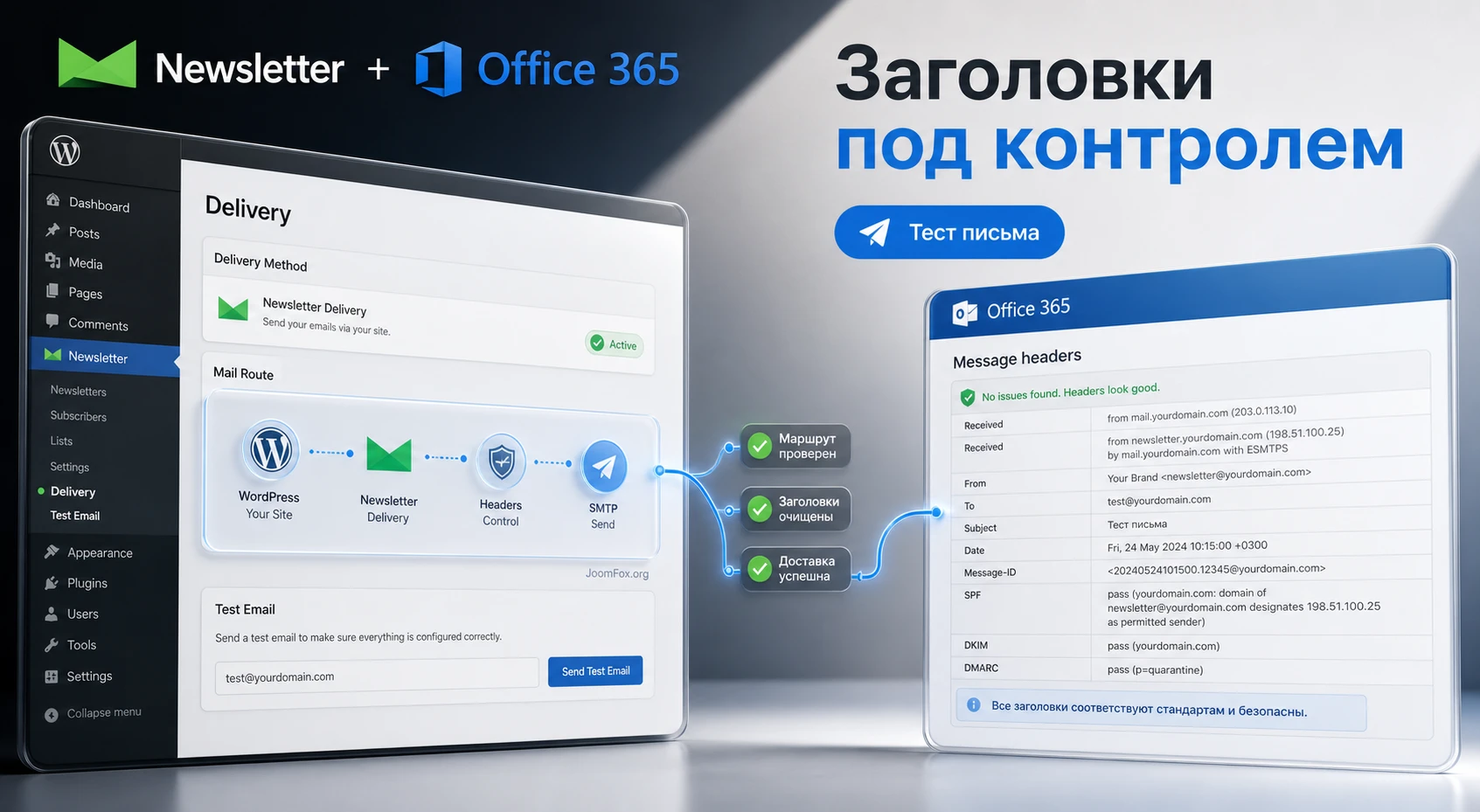
The Newsletter Plugin умеет отправлять рассылки из WordPress и использует стандартную почтовую инфраструктуру сайта, если не подключён отдельный delivery-сервис. В обычной установке это может быть встроенная функция WordPress wp_mail(), SMTP-плагин, внешний транспорт или специализированный аддон доставки. Проблема появляется, когда цепочка доставки проходит через Microsoft 365, а письмо содержит заголовки, которые почтовая система считает нежелательными, конфликтующими или недопустимыми для выбранного способа отправки.
Для рассылок особенно важны служебные заголовки отписки. The Newsletter Plugin документирует использование List-Unsubscribe и объясняет, что этот заголовок помогает почтовым клиентам показывать пользователю штатную отписку. С точки зрения почтовой гигиены это полезная вещь: письмо выглядит как нормальная массовая рассылка, а не как сообщение без понятного механизма отказа. Но в отдельных схемах SMTP через Office 365 такой заголовок может стать причиной конфликта, особенно если сервер или посредник не принимает формат, домен, метод отписки или повторную подстановку служебных полей.
Newsletter Office 365 Headers Removal закрывает именно этот узкий участок: помогает отправлять письма Newsletter через Office 365, когда стандартные или дополнительные заголовки рассылки мешают доставке. Его не стоит воспринимать как универсальный SMTP-плагин, антиспам-сервис или замену правильной настройки домена. Это вспомогательный компонент для конкретного конфликта между рассылочным плагином и почтовой инфраструктурой Microsoft.
Практическая ценность аддона в том, что он позволяет не ломать общую схему сайта. Вы не переносите всю рассылку на другой сервис, не переписываете код плагина, не отключаете все функции Newsletter подряд. Вместо этого вы точечно проверяете конфликт заголовков, включаете модуль и сравниваете результат отправки.
Что важно понять до установки
Большая ошибка - ставить такой add-on на любой сайт с рассылкой просто "на всякий случай". Если письма уходят через обычный хостинговый SMTP, SendGrid, Amazon SES, Mailgun, Brevo, собственный Postfix или другой delivery-сервис, проблема Office 365 может вообще не относиться к вашему случаю. Тогда установка не даст пользы и только добавит ещё один слой, который нужно учитывать при обновлениях.
Гораздо разумнее сначала ответить на три вопроса:
- Использует ли сайт The Newsletter Plugin или совместимый с ним модуль Newsletter, а не другой плагин рассылок.
- Действительно ли отправка идёт через Microsoft 365, Office 365, Exchange Online или SMTP/relay, связанный с этой инфраструктурой.
- Есть ли симптом, похожий на конфликт служебных заголовков: отклонение письма, ошибка SMTP, предупреждение в логах или разница между обычным тестовым письмом WordPress и письмом Newsletter.
Если хотя бы один пункт не подтверждён, сначала проверьте базовую доставку. Иначе можно потратить время на аддон, который не относится к реальной причине сбоя.
Кому подойдёт Newsletter Office 365 Headers Removal, а кому лучше выбрать другой путь
Продукт полезен не всем пользователям Newsletter, а тем, у кого совпали три условия: WordPress отправляет рассылки через The Newsletter Plugin, SMTP-цепочка завязана на Microsoft 365, и проблема проявляется именно в письмах рассылки. Это может быть сайт компании, учебного проекта, закрытого клуба, благотворительной организации или B2B-сервиса, где почтовый домен уже обслуживается в Microsoft 365, а менять инфраструктуру ради небольшого списка подписчиков не хочется.
Аддон особенно уместен, если вы уже проверили SPF, DKIM и DMARC, обычные письма сайта отправляются нормально, а сбой появляется на рассылках Newsletter. Такой рисунок часто говорит не о полном отказе SMTP, а о различии между простым transactional-письмом и bulk-письмом с дополнительными заголовками, ссылками отписки и метаданными.
Подходящие сценарии
- Корпоративный сайт отправляет новости клиентам или сотрудникам через домен Microsoft 365 и не хочет подключать отдельный массовый сервис.
- Владелец сайта использует The Newsletter Plugin, но видит ошибку только при отправке кампании или тестового письма Newsletter.
- Администратор уже настроил SMTP-плагин, но Microsoft 365 всё равно отклоняет письма Newsletter с подозрением на заголовки.
- Нужно аккуратно проверить гипотезу о
List-Unsubscribeи других служебных заголовках без правки файлов плагина.
Когда add-on может быть лишним
Если у вас нет Microsoft 365 в цепочке доставки, Newsletter Office 365 Headers Removal не решит проблему. Он также не заменит настройку доменных записей, не исправит плохую репутацию отправителя, не увеличит лимиты рассылки и не превратит корпоративный SMTP в полноценный сервис массовых рассылок. Для больших списков, сложной сегментации, автоматических цепочек и высоких объёмов отправки чаще уместнее отдельный delivery-сервис или специализированная интеграция.
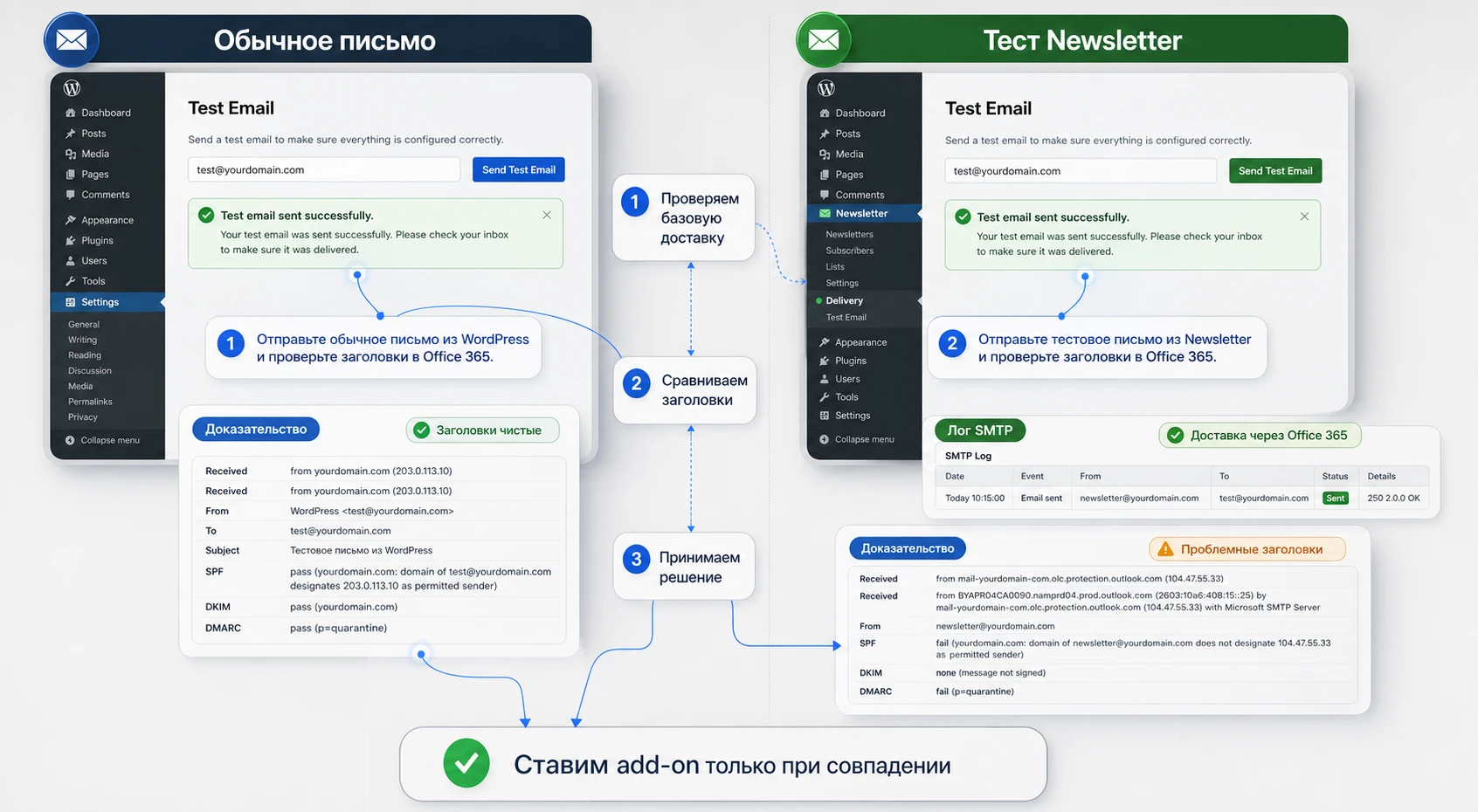
Правильная логика выбора: сначала подтвердите, что обычная отправка WordPress работает, затем проверьте письмо Newsletter, затем сравните заголовки и ошибку SMTP. Только после этого устанавливайте add-on как точечное средство для конфликта Office 365.
Что проверить перед установкой на WordPress-сайте
Подготовка важнее самой установки. У таких технических аддонов часто нет яркого интерфейса, а эффект проявляется только в доставке. Поэтому до включения нужно зафиксировать исходное состояние: какая версия Newsletter установлена, какой SMTP-плагин или delivery-метод используется, какие письма проходят, а какие нет, где можно увидеть логи и как быстро откатиться.
Не нужно раскрывать секреты SMTP, пароли приложений, токены Microsoft или содержимое конфигурации внешним инструментам. Для диагностики достаточно знать тип транспорта, домен отправителя, пример ошибки и заголовки тестового письма, очищенные от приватных данных.
Мини-чек перед установкой
| Что проверить | Зачем это нужно | Какой вывод сделать |
|---|---|---|
| Обычное письмо WordPress | Понять, работает ли SMTP вообще. | Если простое письмо не уходит, сначала чините SMTP, а не заголовки Newsletter. |
| Тестовое письмо Newsletter | Сравнить поведение рассылочного письма с обычным. | Если сбой появляется только здесь, гипотеза о служебных заголовках сильнее. |
| Метод доставки | Убедиться, что в цепочке действительно Microsoft 365 или Office 365 SMTP. | Если используется другой сервис, этот add-on может быть нерелевантен. |
| Логи SMTP-плагина | Получить текст ошибки без догадок. | Ищите отклонение на этапе отправки, а не только отсутствие письма во входящих. |
| Заголовки полученного письма | Увидеть, какие служебные поля реально попадают в письмо. | После включения add-on сравните, изменился ли набор спорных полей. |
Если на сайте включены кеш, оптимизация, firewall или строгие политики безопасности, они обычно не влияют напрямую на SMTP-заголовки. Но они могут мешать тестам, если блокируют cron-запуск рассылки, REST-запросы плагина, фоновые задания или доступ администратора к логам. Поэтому тест лучше проводить в спокойном окне, когда никто не запускает массовую отправку.
Безопасная точка отката
Перед установкой сохраните список активных почтовых плагинов и текущий delivery-метод Newsletter. Не обязательно делать полный дамп сайта только ради одного небольшого add-on, но резервная копия базы и файлов перед изменениями почтовой цепочки - нормальная практика. Минимум, который стоит зафиксировать: скрин или текст текущих SMTP-настроек без паролей, название плагина доставки, имя отправителя, адрес отправителя, домен и пример ошибки.
Откат должен быть простым: деактивировать Newsletter Office 365 Headers Removal, очистить очередь тестовой рассылки, вернуть прежний delivery-метод и отправить контрольное письмо. Если после деактивации поведение вернулось к исходному, вы точно знаете, какой слой влияет на результат.
Установка и первичное включение без лишнего риска
Установка проходит как у обычного WordPress-плагина или add-on: файл загружается через раздел Plugins, после чего его нужно активировать. В некоторых сборках аддон может выглядеть как отдельный plugin package, в других - как расширение, завязанное на The Newsletter Plugin. Важно, чтобы основной Newsletter был уже установлен и активен. Если базовый плагин выключен, проверять поведение Header Removal бессмысленно.
После активации не запускайте сразу массовую кампанию. Сначала отправьте одно тестовое письмо на адрес, к которому у вас есть доступ и где можно посмотреть исходные заголовки. Лучше использовать два ящика: один внутри домена Microsoft 365, второй внешний, например на крупном почтовом сервисе. Так вы увидите не только факт отправки, но и разницу маршрута.
Порядок установки
- Откройте админ-панель WordPress и перейдите в
Plugins. - Загрузите ZIP-файл add-on через
Add New Plugin, если он поставляется как отдельный архив. - Активируйте плагин через
Activate. - Проверьте, что основной The Newsletter Plugin остаётся активным и не показывает критических предупреждений.
- Откройте настройки доставки Newsletter или SMTP-плагина и убедитесь, что транспорт всё ещё направлен через Microsoft 365.
- Отправьте одиночное тестовое письмо, а не кампанию на весь список.
Если после активации вы видите новую страницу настроек, не включайте все параметры подряд. Для этого продукта чаще важен сам фильтр служебных заголовков, а не широкая конфигурация. Если отдельной страницы нет, переходите к проверке результата через тестовую отправку и заголовки письма.
Что считать успешной первичной проверкой
Успех - это не просто отсутствие ошибки в админ-панели. У письма должен быть понятный путь: оно ушло из Newsletter, SMTP-плагин или delivery-лог показывает успешную передачу, Microsoft 365 не вернул отклонение, получатель видит письмо, а в исходных заголовках нет спорного поля, которое раньше вызывало сбой. Если письмо попало в спам, но SMTP-ошибка исчезла, это уже другой тип задачи: нужно проверять репутацию домена, содержимое письма, authentication-записи и политику получателя.
Не проверяйте add-on массовой отправкой. Один тестовый контакт и небольшая тестовая кампания безопаснее: вы не рискуете повторно отправить проблемное письмо всей базе подписчиков.
Настройка доставки после установки: что действительно важно
У Newsletter Office 365 Headers Removal задача точечная, поэтому основная настройка находится не только в нём самом, а во всей цепочке отправки. После активации нужно проверить четыре слоя: настройки Newsletter, SMTP-транспорт, домен отправителя и проверочный сценарий. Если один из этих слоёв настроен неверно, удаление спорного заголовка не спасёт доставку.
Слой Newsletter: отправитель, тесты и очередь
В The Newsletter Plugin проверьте адрес отправителя и имя отправителя. Они должны соответствовать домену, который разрешён в Microsoft 365 и в DNS-записях. Если Newsletter отправляет письмо от одного домена, а SMTP авторизуется через другой, Microsoft 365 может отклонять или помечать сообщение независимо от заголовка отписки.
Затем проверьте тестовую отправку Newsletter. Если плагин предлагает отдельный diagnostic или status-раздел, используйте его как первый ориентир. Но не ограничивайтесь зелёной галочкой: откройте логи SMTP-плагина или mailbox headers. Главная проверка для этого add-on - изменение поведения конкретного письма Newsletter.
Слой SMTP: способ подключения к Microsoft 365
Microsoft 365 поддерживает разные варианты отправки: SMTP AUTH, relay, direct send и сторонние коннекторы. Конкретный способ зависит от политики арендатора, домена, адреса отправителя и настроек администратора. В статье не стоит угадывать вашу схему. Важно другое: какой бы способ ни использовался, он должен быть корректно настроен до проверки Header Removal.
Если SMTP-плагин показывает ошибку аутентификации, истёкший пароль приложения, запрет SMTP AUTH или блокировку соединения, Newsletter Office 365 Headers Removal не решит это. Сначала восстановите транспорт. Аддон имеет смысл проверять только тогда, когда SMTP в целом работает, но письма Newsletter отличаются от обычных писем WordPress и вызывают отдельное отклонение.
Слой домена: SPF, DKIM, DMARC и совпадение отправителя
Служебные заголовки отписки - это только часть письма. Почтовые системы смотрят также на домен отправителя, подпись DKIM, SPF, DMARC и репутацию. Если домен не подтверждён, письмо может уйти технически, но получить плохую оценку у получателя. Поэтому после включения add-on проверьте не только доставку, но и базовые authentication-результаты в заголовках письма.
Не нужно вставлять в статью или в тикет поддержки приватные ключи и полные маршруты. Достаточно очистить пример: оставить строки с результатом SPF/DKIM/DMARC, домен, тип ошибки и факт наличия или отсутствия спорных заголовков. Такой формат обычно хватает для технического анализа и не раскрывает лишние данные.
Слой проверки: тестовая кампания вместо случайной отправки
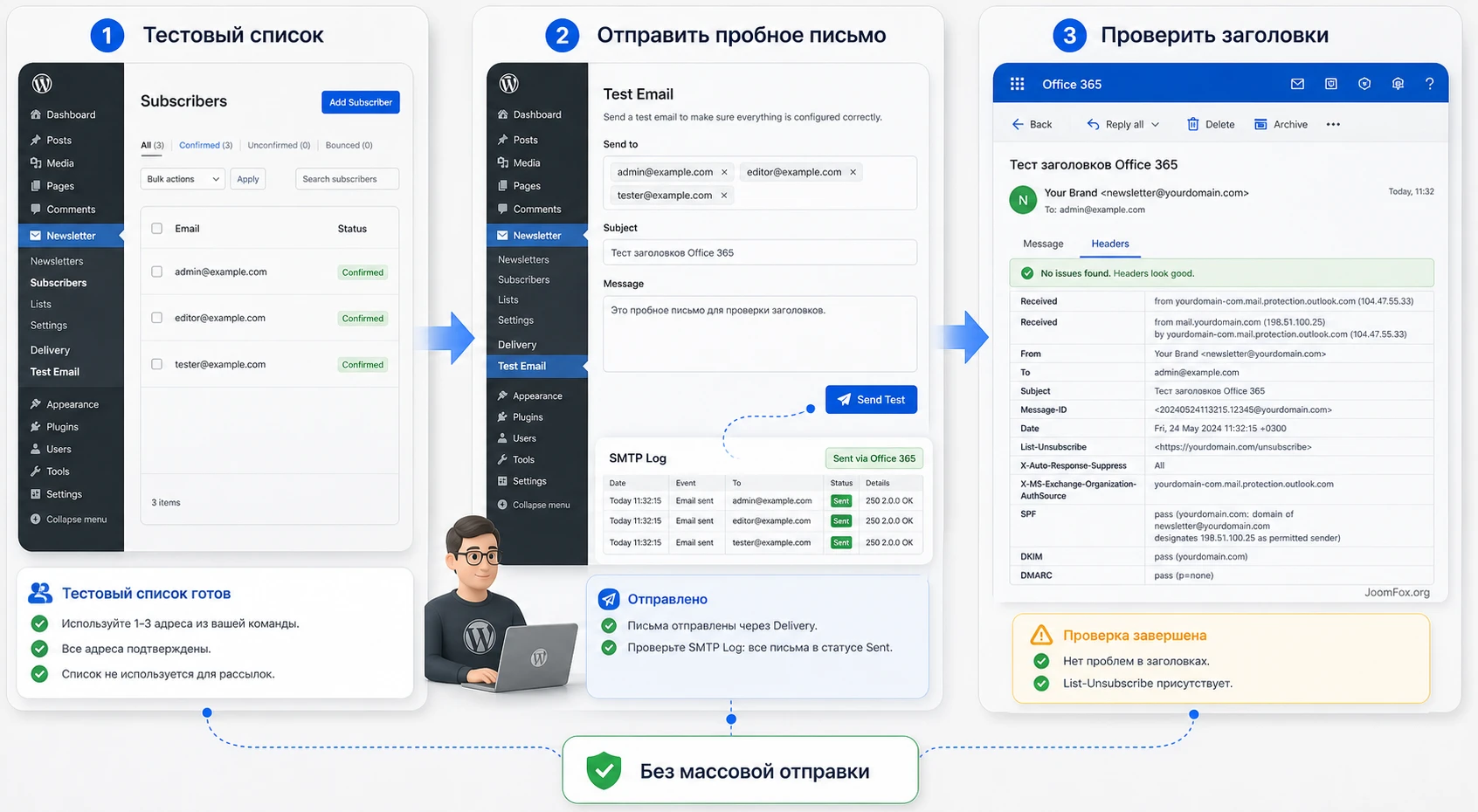
Создайте отдельный тестовый список Newsletter с двумя-тремя адресами. Один адрес должен быть внутри вашей организации, второй - внешний, третий при необходимости - технический mailbox для анализа заголовков. Тестовая кампания должна быть короткой: понятная тема, один абзац, ссылка отписки, без тяжёлых изображений и маркетинговых блоков. Так вы проверяете именно доставку и заголовки, а не качество дизайна письма.
После отправки сохраните результат: статус в Newsletter, лог SMTP, исходные заголовки полученного письма и отсутствие bounce-сообщения. Если до включения add-on была конкретная ошибка, сравните её с новой попыткой. Не считайте тест успешным, пока у вас нет пары "было" и "стало".
Как работает логика заголовков и почему Office 365 может возражать
Письмо состоит не только из темы, текста и ссылок. В нём есть технические заголовки: кто отправитель, куда отвечать, каким маршрутом письмо прошло, какая система его сформировала, как пользователь может отписаться. Для рассылок особенно важны List-Unsubscribe и связанные с ним поля. Они помогают почтовым клиентам показывать кнопку отписки и дают получателю контролируемый способ выйти из списка.
С точки зрения email-маркетинга удалять такие заголовки без причины не нужно. Они существуют не для красоты, а для удобства подписчика и доверия к рассылке. Но если конкретная SMTP-инфраструктура Microsoft 365 не принимает формат или источник этих заголовков, администратор оказывается между двух рисков: оставить полезный заголовок и получить технический отказ либо временно убрать конфликтующий элемент, чтобы письма вообще начали уходить.
Newsletter Office 365 Headers Removal стоит воспринимать как технический компромисс для совместимости. Он не отменяет обязательную ссылку отписки внутри письма и не должен использоваться для ухудшения пользовательского опыта. Если заголовок List-Unsubscribe не попадает в письмо, сама ссылка отписки в теле письма всё равно должна оставаться видимой, рабочей и понятной.
Какие заголовки стоит смотреть в тестовом письме
В почтовом клиенте откройте исходник или полный набор заголовков письма. Название пункта зависит от клиента, но смысл один: нужен raw-header view. В проверке обычно полезны следующие строки:
From- адрес отправителя и домен, который видит получатель.Return-Path- адрес возвратов, который может отличаться от видимого отправителя.Reply-To- адрес для ответов, если он задан отдельно.List-Unsubscribe- служебная отписка для почтовых клиентов.Authentication-Results- результаты SPF, DKIM и DMARC у получателя.Received- цепочка серверов, через которые прошло письмо.
Не все строки должны исчезнуть. Напротив, большинство технических заголовков обязаны остаться. Проверяйте именно спорные поля, связанные с рассылкой и отпиской, а не пытайтесь очистить письмо до минимального набора.
Практический пример: проверяем рассылку через Microsoft 365
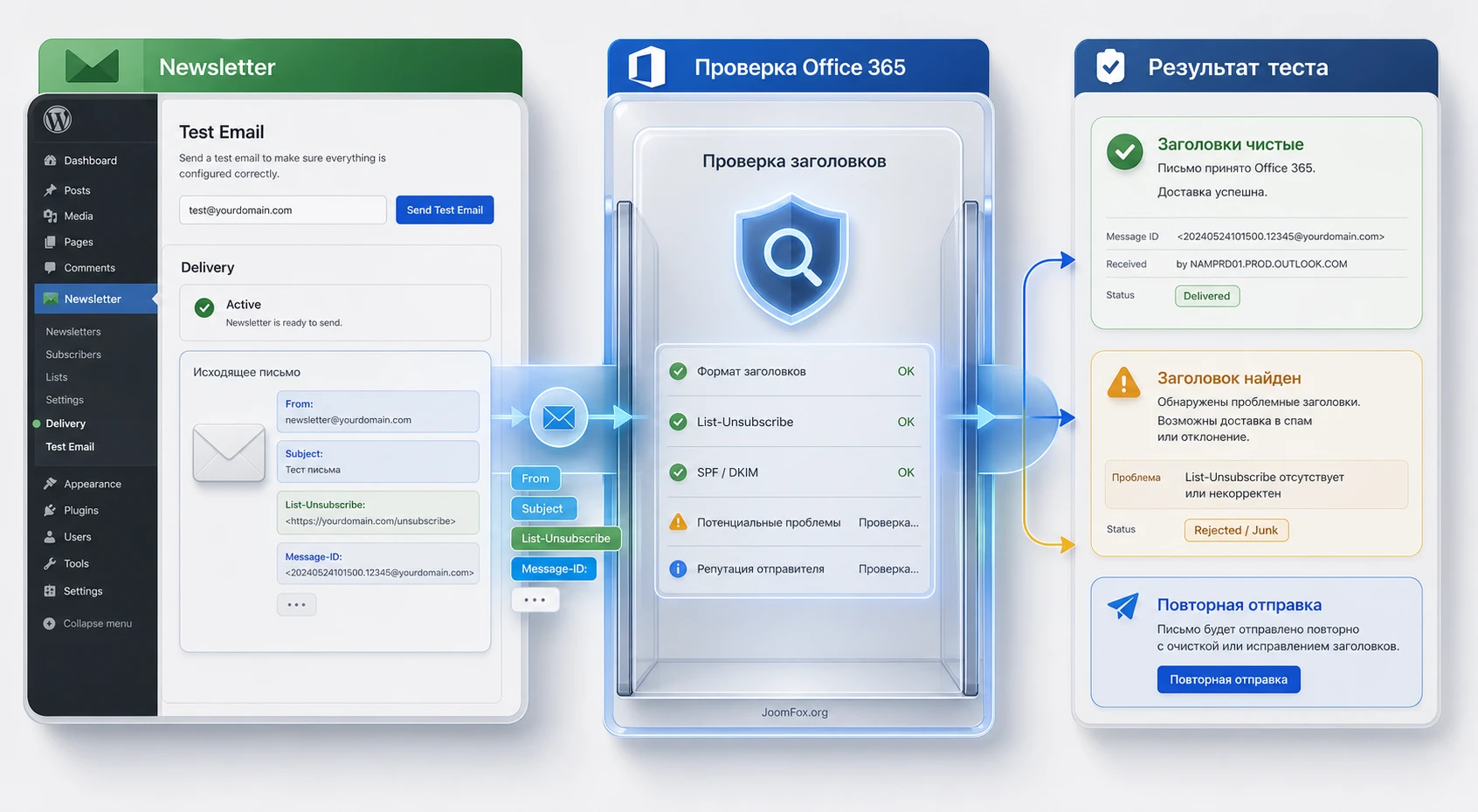
Разберём сценарий, который близок к реальной задаче. У компании есть WordPress-сайт с The Newsletter Plugin. Обычные уведомления сайта уходят через SMTP-плагин, настроенный на Microsoft 365. Когда администратор отправляет тестовую кампанию Newsletter, письмо отклоняется или не доходит, хотя простой тест SMTP проходит. Нужно понять, помогает ли Newsletter Office 365 Headers Removal.
Цель
Получить тестовое письмо Newsletter через Microsoft 365 без прежней ошибки, не отправляя кампанию всей базе и не меняя общий почтовый транспорт сайта. Дополнительная цель - убедиться, что в письме остаётся нормальная ссылка отписки внутри содержимого, а техническое изменение не ломает пользовательский сценарий.
Подготовка
- Основной The Newsletter Plugin активен и открывается без критических ошибок.
- SMTP-плагин или delivery-аддон уже настроен на Microsoft 365 и способен отправить обычное тестовое письмо WordPress.
- Создан тестовый список Newsletter с небольшим числом адресов.
- Есть доступ к логам SMTP-плагина или к mailbox, где можно открыть исходные заголовки письма.
- Newsletter Office 365 Headers Removal установлен, но массовая отправка ещё не запускалась.
Шаги проверки
- Отправьте обычное тестовое письмо из SMTP-плагина и убедитесь, что оно дошло.
- Отправьте тестовое письмо Newsletter до активации add-on, если это ещё безопасно и не создаёт повторных жалоб.
- Зафиксируйте ошибку: текст SMTP-ответа, статус в очереди Newsletter или отсутствие письма у получателя.
- Активируйте Newsletter Office 365 Headers Removal.
- Повторите отправку только на тестовый список.
- Откройте полученное письмо, проверьте заголовки и ссылку отписки в теле письма.
- Сравните логи "до" и "после". Если старая ошибка исчезла, но письмо попало в спам, переходите к проверке домена и содержимого письма.
Ожидаемый результат
Письмо Newsletter должно пройти через SMTP-цепочку Microsoft 365 без прежнего отказа. В логах не должно быть повторения ошибки, которая указывала на конфликт заголовков. В полученном письме нужно проверить, что пользователь всё ещё видит рабочий способ отписки. Если служебный header больше не добавляется, это не должно превращать письмо в сообщение без отписки.
Нюанс, который часто путают
Если письмо не дошло до внешнего ящика, но есть successful status в SMTP-логе, проблема может быть не в отправке, а в фильтрации на стороне получателя. В таком случае сравнивайте не только факт наличия письма во входящих, но и маршрут, spam-folder, quarantine и bounce-сообщения. Один успешный внутренний тест ещё не доказывает, что внешняя доставка полностью исправлена.
Как проверить результат и не перепутать доставку с попаданием во входящие
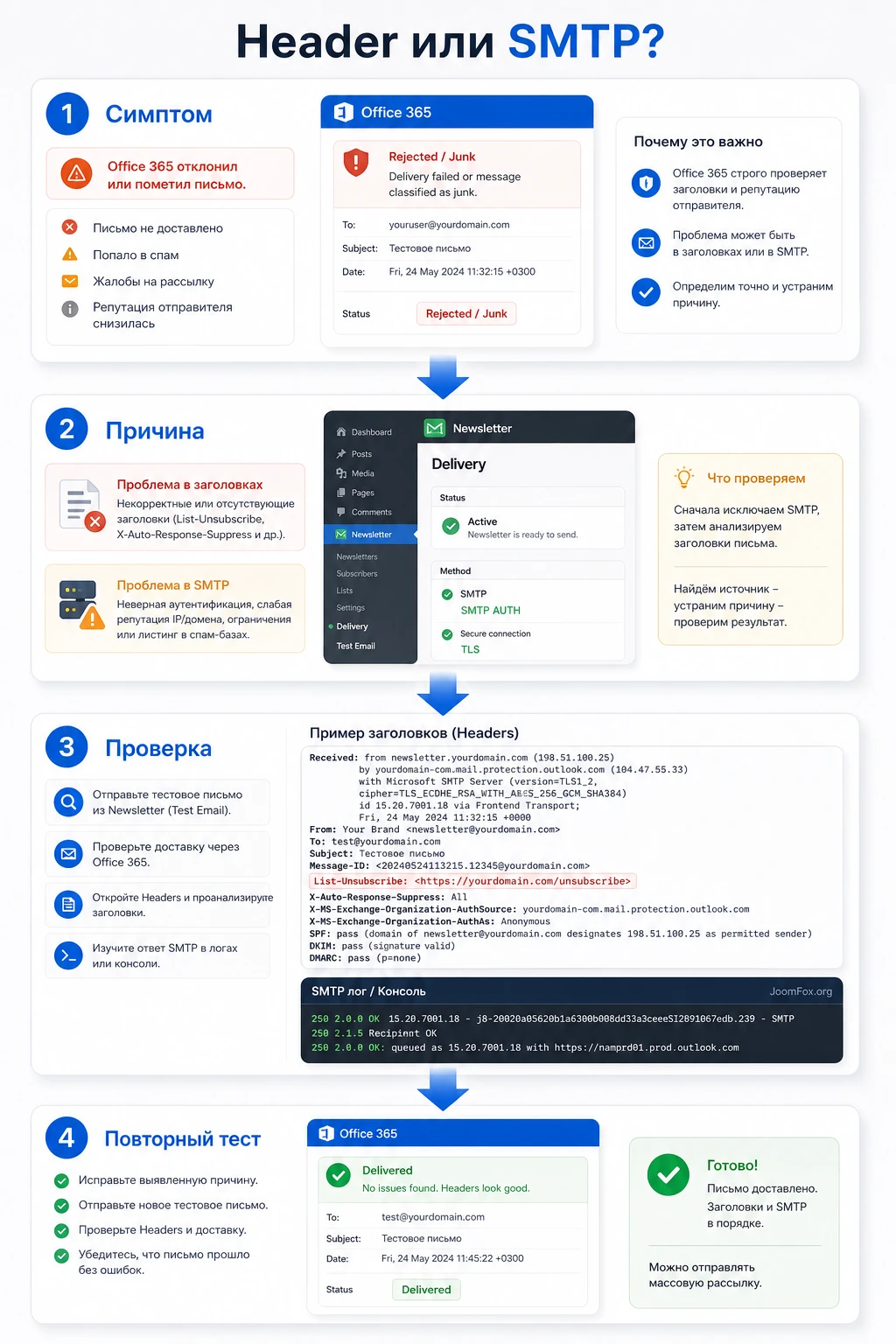
Проверка результата должна быть многоуровневой. Для администратора недостаточно увидеть "письмо не пришло" или "письмо пришло". Почта проходит несколько этапов: WordPress сформировал сообщение, Newsletter передал его в почтовую функцию, SMTP-плагин отправил его на сервер, Microsoft 365 принял или отклонил сообщение, получающий сервер оценил письмо, mailbox показал его во входящих, спаме или карантине.
Newsletter Office 365 Headers Removal влияет на участок, где письмо формируется и передаётся дальше с определённым набором заголовков. Поэтому проверка должна отвечать на конкретный вопрос: исчез ли конфликт служебных заголовков при отправке Newsletter через Microsoft 365. Если конфликт исчез, а письмо всё равно плохо доставляется, это уже соседняя задача.
Три уровня результата
| Уровень | Что смотрим | Как интерпретировать |
|---|---|---|
| WordPress и Newsletter | Статус отправки, очередь, ошибки плагина. | Если письмо не выходит из очереди, ищите проблему в cron, лимитах или настройке Newsletter. |
| SMTP и Microsoft 365 | Лог передачи, код отказа, успешная передача серверу. | Если прежняя ошибка исчезла, add-on мог закрыть конфликт заголовков. |
| Получатель | Входящие, спам, карантин, raw headers. | Если письмо принято, но фильтруется, проверяйте содержание, домен и репутацию. |
Такой подход помогает не смешивать разные причины. Удаление конфликтующего заголовка не обязано автоматически улучшить репутацию домена. И наоборот, хороший DKIM не исправит технический отказ, если SMTP-сервер не принимает конкретный набор заголовков.
Что делать с результатом проверки
Если тестовая отправка стала успешной, оставьте add-on включённым и проведите ещё одну малую кампанию на контрольный сегмент. Если всё стабильно, можно возвращаться к обычному расписанию рассылок. Если результат неоднозначный, не запускайте массовую отправку: сохраните логи, сравните заголовки и проверьте, нет ли другой причины, например лимитов Microsoft 365, отключённого SMTP AUTH, неправильного домена отправителя или блокировки на стороне получателя.
Если после включения add-on письма стали уходить, но unsubscribe-поведение ухудшилось, проверьте шаблон письма Newsletter. Видимая ссылка отписки должна оставаться в теле письма. Почтовый header и пользовательская ссылка - разные механизмы, и убрать один конфликтующий технический элемент не значит отключить отписку как функцию.
Ограничения, безопасность и аккуратная эксплуатация
У продукта узкая зона ответственности, и это его сильная сторона. Но узкая зона означает, что нельзя ждать от него решения всех проблем email-доставки. Он не чинит DNS, не повышает лимиты Microsoft 365, не настраивает DKIM, не очищает список подписчиков, не переписывает письмо под требования конкретного почтового клиента и не заменяет профессиональную платформу рассылок.
Есть и важный этический момент. Заголовки отписки существуют для удобства получателя. Если вы отключаете или удаляете конфликтующий технический header ради совместимости, оставьте видимую ссылку отписки в письме, не прячьте её и не делайте процесс отказа сложнее. Это важно и для доверия подписчиков, и для почтовой репутации.
Когда лучше не трогать код
В открытых источниках недостаточно подтверждённых hooks или публичного API именно для Newsletter Office 365 Headers Removal, чтобы безопасно предлагать PHP-snippet под этот add-on. Поэтому правильная рекомендация здесь - не править файлы основного Newsletter, не вырезать заголовки вручную в коде и не вставлять фильтры из случайных обсуждений без проверки. Если нужен нестандартный контроль headers, ищите официальную документацию The Newsletter Plugin или обращайтесь к разработчику.
Безопасные действия, которые можно делать без кода:
- Проверить и исправить адрес отправителя в настройках Newsletter.
- Настроить SMTP-плагин по документации Microsoft и выбранного mailer-плагина.
- Сравнить raw headers до и после включения add-on.
- Ограничить тестовую рассылку небольшим списком.
- Откатить add-on обычной деактивацией, если результат не подтвердился.
Когда стоит перейти на другой delivery-подход
Если список подписчиков растёт, рассылки становятся регулярными, появляются сегменты, автоматические цепочки и требования к аналитике, Microsoft 365 может оказаться не лучшим транспортом для массовой отправки. Это не проблема Newsletter Office 365 Headers Removal. Просто корпоративная почта и email-маркетинговая платформа решают разные задачи. Для больших объёмов лучше смотреть на delivery-сервисы, которые рассчитаны на массовую отправку и дают отдельную статистику, bounce handling и репутационные инструменты.
Ошибки и диагностика при отправке через Office 365
Диагностику лучше вести от простого к сложному. Не начинайте с переустановки плагинов и смены SMTP-сервера. Сначала определите, на каком этапе ломается цепочка: WordPress не формирует письмо, Newsletter не передаёт его, SMTP не принимает логин, Microsoft 365 отклоняет сообщение или получатель фильтрует уже принятое письмо.
Обычное письмо уходит, а письмо Newsletter нет
Симптом: тест SMTP проходит, уведомления WordPress доставляются, но тестовая кампания Newsletter зависает или возвращает ошибку. Возможная причина - письмо Newsletter содержит дополнительные служебные заголовки, другой отправитель, иную структуру или ссылку отписки, из-за чего Microsoft 365 обрабатывает его иначе.
Проверьте raw headers обычного письма и письма Newsletter. Если различие связано с List-Unsubscribe или другим list-header, включение Newsletter Office 365 Headers Removal может быть оправдано. Если различие только в размере письма, вложениях, картинках или домене ссылок, ищите другую причину.
После установки add-on ошибка SMTP осталась
Симптом: аддон активен, но SMTP-лог показывает тот же отказ. Возможная причина - ошибка не связана с заголовками. Частые альтернативы: неправильный логин, отключённый SMTP AUTH, запрет relay, неверный порт, требование modern authentication, лимит отправки или политика арендатора Microsoft 365.
Что проверить: отправку обычного письма, настройки SMTP-плагина, официальный guide Microsoft для выбранного способа отправки, текст кода ошибки. Если ошибка про authentication, relay или policy, временно деактивируйте add-on и чините транспорт. В этом случае Header Removal не должен быть главным подозреваемым.
Письмо ушло, но попало в спам
Симптом: SMTP-лог успешный, получатель видит письмо в спаме или карантине. Это уже не тот же тип проблемы. Возможные причины - слабая репутация домена, несоответствие SPF/DKIM/DMARC, подозрительный контент письма, короткая история домена, слишком резкий рост отправки или жалобы подписчиков.
Проверьте authentication-results в заголовках полученного письма. Если SPF, DKIM или DMARC не проходят, исправляйте DNS и отправителя. Если authentication проходит, пересмотрите содержание письма: тема, ссылки, изображения, соотношение текста и картинок, видимая отписка, актуальность списка подписчиков.
В письме пропала видимая отписка
Симптом: после изменений пользователь не видит нормальную ссылку отказа от рассылки. Это нельзя оставлять как есть. Даже если конфликтующий header удалён, в шаблоне письма должна быть рабочая ссылка отписки, которую формирует Newsletter.
Проверьте шаблон кампании, footer, настройки страницы отписки и тестовый переход по ссылке. Если ссылка отсутствует, верните стандартный footer Newsletter или настройте шаблон заново. При необходимости деактивируйте add-on и проверьте, не связано ли исчезновение ссылки с другим изменением шаблона.
Тест работает на одном адресе, но не работает на другом
Симптом: письмо приходит на внутренний ящик, но не приходит на внешний, или наоборот. Возможные причины - разные политики получателя, quarantine, spam-folder, серые списки, блокировка домена ссылок или различная обработка list headers.
Не делайте вывод по одному mailbox. Используйте минимум два адреса и сохраняйте заголовки. Если внутренний адрес Microsoft 365 принимает письмо, а внешний отклоняет, это может быть вопрос репутации или контента. Если внешний адрес принимает, а внутренний блокирует, смотрите tenant policy, transport rules и quarantine.
Вопросы по настройке, ограничениям и проверке
Нужно ли устанавливать Newsletter Office 365 Headers Removal на каждый сайт с Newsletter?
Нет. Он нужен только там, где рассылки Newsletter отправляются через Microsoft 365 или Office 365 и есть подтверждённая проблема со служебными заголовками. Если доставка идёт через другой сервис и работает стабильно, дополнительный add-on не даст очевидной пользы.
Можно ли считать add-on заменой SMTP-плагина?
Нет. SMTP-плагин или delivery-сервис отвечает за транспорт письма. Header Removal отвечает за узкую совместимость отдельных заголовков в письмах Newsletter. Если SMTP не авторизуется, неправильно настроен порт или Microsoft 365 запрещает выбранный способ отправки, сначала нужно исправить транспорт.
Что делать, если после включения письма всё равно не доходят?
Сравните логи до и после, проверьте код SMTP-ошибки, откройте raw headers полученного письма, если оно всё-таки доставлено, и отделите три ситуации: письмо не вышло из WordPress, письмо отклонено Microsoft 365, письмо принято, но отфильтровано получателем. У каждой ситуации свой набор причин.
Опасно ли удалять List-Unsubscribe?
Без причины удалять такой заголовок не стоит, потому что он помогает почтовым клиентам показывать штатную отписку. В сценарии с Office 365 это может быть вынужденный технический компромисс. Даже тогда в письме должна оставаться видимая и рабочая ссылка отписки, сформированная Newsletter.
Почему обычные письма WordPress работают, а рассылка нет?
Обычное письмо и письмо рассылки могут отличаться отправителем, заголовками, ссылками, размером, шаблоном, очередью отправки и способом формирования. Поэтому успешный SMTP-test доказывает только базовую работу транспорта, но не гарантирует, что сложное письмо Newsletter пройдёт тем же путём без замечаний.
Нужны ли правки в коде темы или плагина?
Для типового сценария - нет. Лучше не править файлы Newsletter, темы или WordPress. Используйте штатную установку add-on, настройки доставки и проверку заголовков. Кодовые фильтры стоит применять только при наличии официальной документации или подтверждённого API для вашей версии.
Можно ли запускать массовую кампанию сразу после успешного теста?
Лучше сначала отправить малую контрольную кампанию на небольшой сегмент. Один успешный тестовый адрес показывает, что конфликт мог исчезнуть, но не проверяет разные домены получателей, фильтрацию, лимиты Microsoft 365 и реакцию аудитории.
Когда Newsletter Office 365 Headers Removal будет удачным выбором
Этот add-on стоит использовать, когда у вас есть конкретная, проверяемая причина: The Newsletter Plugin формирует рассылку, доставка идёт через Microsoft 365, обычная почта WordPress работает, а письма Newsletter конфликтуют со служебными headers. В таком сценарии Newsletter Office 365 Headers Removal помогает сделать точечную проверку и не менять всю почтовую архитектуру сайта из-за одного проблемного поля.
Если же ошибка относится к SMTP AUTH, relay, DNS, лимитам отправки, репутации домена или спам-фильтрации, начните с этих слоёв. Установка аддона не должна подменять нормальную диагностику почты. Хороший результат выглядит так: вы знаете исходную ошибку, включили add-on, отправили тестовую кампанию, сравнили заголовки и логи, убедились, что ссылка отписки в письме остаётся рабочей.
Когда все проверки сходятся и продукт подходит вашему сценарию, можно получить файл Newsletter Office 365 Headers Removal, установить его на тестовом или рабочем сайте с минимальным сегментом подписчиков и постепенно вернуть обычный режим рассылок. Такой путь занимает немного больше времени, чем простая активация, зато даёт главное - понятное доказательство, что проблема решалась именно там, где она возникала.

