


Next Bricks - Плагин WordPress
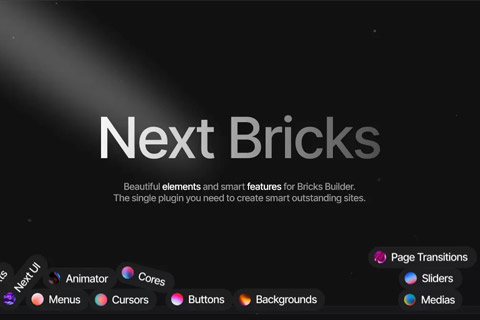
Next Bricks - это плагин WordPress, который расширяет возможности конструктора Bricks Builder, предлагая продвинутые визуальные эффекты. Он дает дизайнерам и разработчикам инструменты для создания уникальных, интерактивных элементов, улучшая креативность и адаптивность веб-страниц. Используя его, можно не только обогатить визуальный опыт пользователей, но и увеличить взаимодействие с сайтом.
Особенности плагина
Next Bricks предлагает широкий спектр эффектов, которые превращают простой дизайн в динамичный и запоминающийся. Среди них анимация параллакса, сложные переходы и визуальная трансформация. Благодаря этим функциям обеспечивается плавный пользовательский опыт без сложного кодирования или дополнительных ресурсов. Эффекты легко интегрировать и настраивать, что делает их доступными даже для новичков.
Для разработчиков важна совместимость этого плагина с существующими инструментами на платформе. Продукт тщательно протестирован, чтобы обеспечить стабильность и избежать конфликта с другими расширениями и темами. Это делает его незаменимым инструментом для оптимизации процессов разработки без ущерба для производительности и функциональности.
Отличительная черта Next Bricks - гибкость и возможность настройки под уникальные проектные требования. Плагин поддерживает кастомизацию на уровне CSS и JavaScript, позволяя разработчикам контролировать визуальное представление и поведение элементов. Это особенно ценно для агентств и профессионалов, разрабатывающих индивидуальные решения для клиентов, что сохраняет высокий уровень качества и производительности.
С помощью данного дополнения можно значительно сократить время на прототипирование и создание интерактивных элементов, сфокусировавшись на других аспектах, таких как контент и пользовательский интерфейс. В итоге продукт помогает создать более привлекательные и функциональные сайты, где каждый элемент может быть точно настроен для достижения проектных целей.
Таким образом, Next Bricks обеспечивает все необходимые функции для улучшения эстетической и функциональной составляющих сайтов. Интуитивно понятный интерфейс и богатый набор функций делают ее незаменимой для веб-дизайнеров и разработчиков, стремящихся к созданию уникальных и современных решений.
Спецификации:
| Дата выхода: | 11-10-2020 | |
| Дата обновления: | 03-05-2025 | |
| Тип расширения: | Платный | |
| Лицензия: | GPL | |
| Тематика: | Стиль и дизайн | |
| Совместимость: | W5.x W6.x | |
| Включает в себя: | Плагин | |
| Языковые пакеты: |

|
|
| Разработчик: | brickscore.io | |
| Рейтинг: | ||
Скачивание по подписке!
Вам необходимо авторизоваться на сайте и приобрести клубную подписку!
Поделись с друзьями!
Руководство по настройке и практическому использованию Next Bricks
Next Bricks стоит рассматривать не как обычный набор декоративных блоков, а как расширение рабочего процесса для сайтов на WordPress, которые собираются в Bricks Builder. В этом руководстве разберём, как подойти к установке, какие части плагина включать первыми, где искать настройки, как не перегрузить проект эффектами и как проверить результат после публикации.
Материал рассчитан на владельца сайта, вебмастера или разработчика, который уже понимает базовую логику Bricks: страницы редактируются в визуальном конструкторе, элементы имеют вкладки Content и Style, а результат нужно проверять не только в редакторе, но и в публичной части сайта. Next Bricks добавляет к этому свои элементы, библиотеку готовых секций и отдельные функции вроде Next UI, Animator и Page Transitions.
Главная задача руководства - помочь выбрать безопасный набор возможностей под конкретный сайт. Мы не будем повторять рекламное описание продукта. Вместо этого пройдём путь от подготовки и первого запуска до практического сценария, диагностики ошибок, сравнения с похожими решениями и решения, когда действительно стоит переходить к скачиванию и тестированию.
Что Next Bricks добавляет к рабочему процессу Bricks Builder
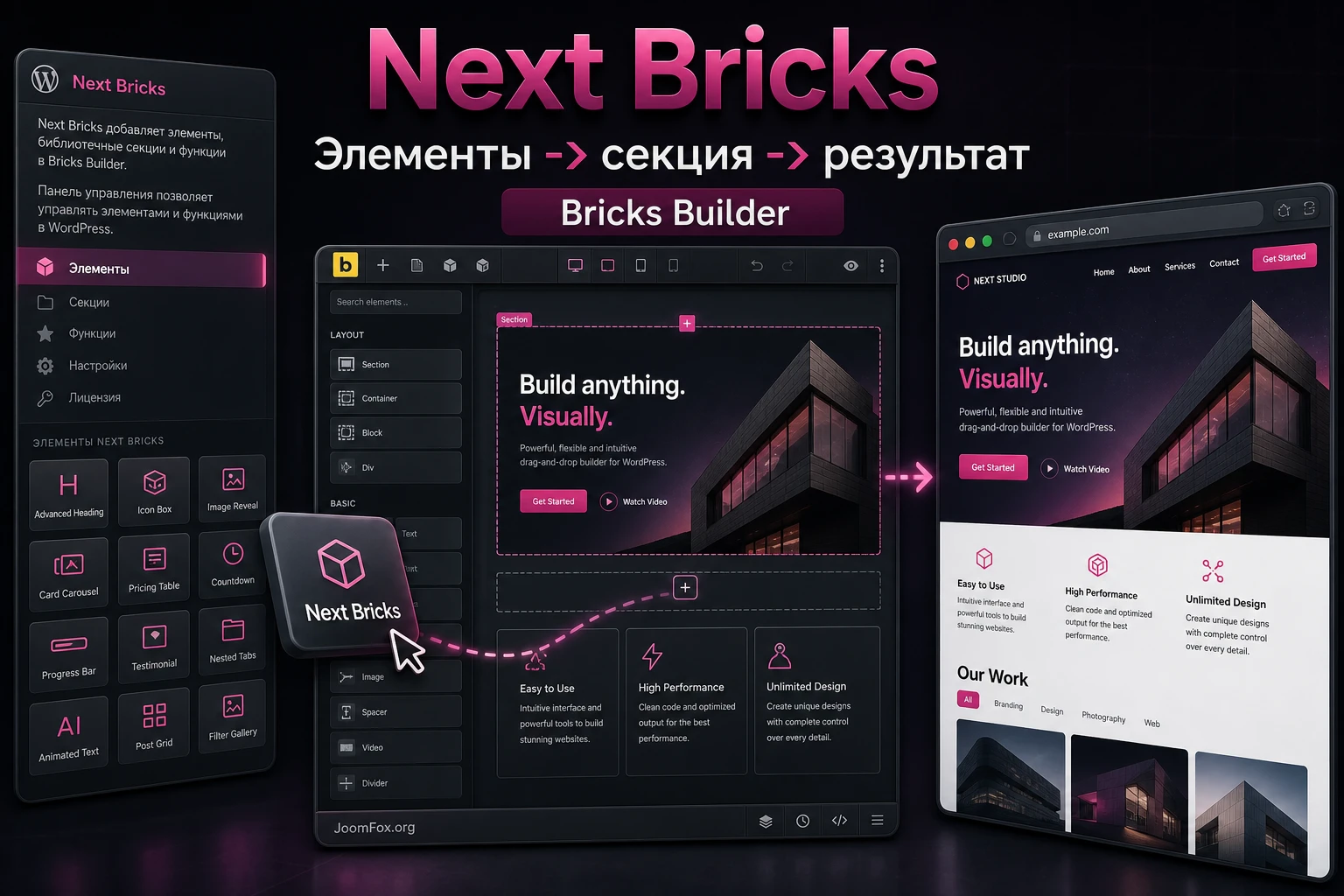
Next Bricks строится вокруг трёх слоёв. Первый слой - элементы, которые появляются в панели Bricks и ведут себя как элементы конструктора. Второй слой - библиотека готовых секций, собранных на этих элементах. Третий слой - функции, которые меняют сам опыт работы с Bricks или добавляют сложную логику: Next UI, Animator и Page Transitions.
Такой подход удобен, когда сайт должен выглядеть заметно более "живым", чем типовой набор статичных секций. Но он требует дисциплины. Если включить все элементы, добавить несколько тяжёлых анимаций на одну страницу и не проверить мобильные устройства, результат может быть эффектным в редакторе и спорным для реального посетителя. Поэтому хорошая инструкция по Next Bricks начинается не с кнопки установки, а с понимания, какие задачи плагин закрывает.
Элементы, библиотека и функции - разные уровни решения
Элементы нужны, когда вам нужен конкретный визуальный или интерактивный блок: бегущая строка, сложная кнопка, меню, фон, курсор, медиаблок, карточка, прогресс, табы или похожий компонент. В документации Next Bricks они сгруппированы по категориям, что помогает не искать всё в одной длинной панели.
Библиотека полезна, если нужно ускорить сборку секций. На странице шаблонов у Next Bricks есть готовые наборы для hero, header, pricing, FAQ, portfolio, footer и других частей страницы. Важная деталь: такие секции собраны из элементов Next Bricks, поэтому после вставки их нужно проверять так же внимательно, как ручную сборку.
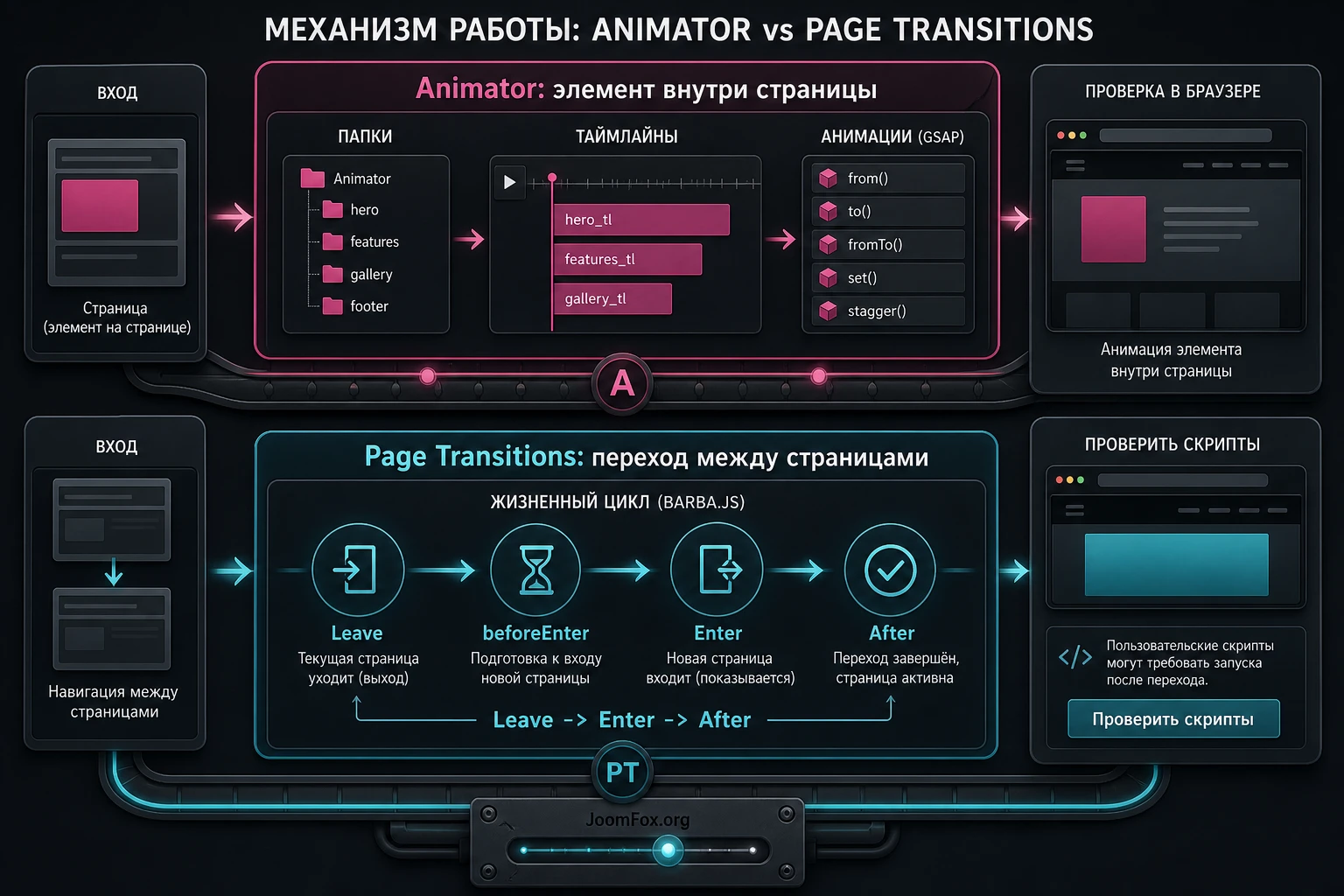
Функции меняют не отдельный блок, а более крупный участок работы. Next UI перестраивает визуальную работу в Bricks, Animator добавляет панель для анимационных таймлайнов на базе GSAP, а Page Transitions отвечает за переходы между страницами через интеграцию с Barba.js. Эти функции стоит включать только тогда, когда вы понимаете их пользу для проекта.
Когда плагин особенно уместен
Next Bricks лучше всего подходит для сайтов, где визуальная подача важна сама по себе: студии, портфолио, лендинги цифровых продуктов, промостраницы, креативные проекты, презентации услуг, агентские сайты и страницы, где нужно аккуратно управлять движением, курсорами, меню и необычными блоками.
Если сайт максимально утилитарный, например корпоративная база знаний, простой блог или каталог без выразительных интерактивных секций, плагин всё равно может пригодиться, но уже точечно. В таком случае разумнее включить только несколько элементов, которые закрывают конкретный интерфейсный пробел, а не строить весь дизайн вокруг анимаций.
Кому подходит плагин и где он может быть лишним
Перед установкой полезно честно определить роль Next Bricks в проекте. Это не замена Bricks Builder и не универсальный набор для любого WordPress-сайта. Это дополнительный слой для тех, кто уже строит сайт в Bricks и хочет больше готовых элементов, более гибкий интерфейс конструктора или сложные сценарии движения.
Подходящие сценарии
- Агентство собирает несколько похожих лендингов и хочет ускорить повторяющиеся секции через библиотеку компонентов.
- Дизайнер работает в Bricks и хочет получить более выразительные кнопки, меню, заголовки, фоны и интерактивные блоки без ручной сборки каждого эффекта с нуля.
- Разработчик делает страницу с продуманными анимациями и предпочитает управлять таймлайнами внутри WordPress, а не держать весь сценарий в отдельном JavaScript-файле.
- Сайт должен иметь плавные переходы между страницами, но команда готова проверять совместимость скриптов, форм, аналитики и динамического контента.
- Редактору нужно быстрее собирать секции из готовых блоков, но при этом сохранять возможность доработать классы, отступы и структуру в Bricks.
Когда лучше не начинать с Next Bricks
Плагин может быть лишним, если сайт ещё не переведён на Bricks Builder, команда не готова разбираться во вкладках Content и Style, а задача сводится к обычному блогу или простой странице услуг. Он также может усложнить поддержку, если проект уже использует несколько других расширений для Bricks, отдельный фреймворк классов, сторонний инструмент анимаций и кастомные скрипты.
Практическая проверка: если вы не можете назвать 3-5 конкретных элементов или функций Next Bricks, которые будут использованы на первой странице, сначала протестируйте плагин на копии сайта или временной площадке. Установка "на будущее" редко улучшает рабочий процесс.
Отдельно стоит помнить о команде. Next Bricks даёт больше визуальных возможностей, но вместе с ними появляются новые настройки, новые панели, новые зависимости и новые места для ошибок. Если сайт будут обслуживать контент-менеджеры без опыта в Bricks, лучше заранее ограничить их роль и оставить настройку сложных элементов администратору или разработчику.
Что проверить перед установкой на WordPress-сайт
Подготовка перед установкой особенно важна для плагинов, которые расширяют визуальный конструктор. Ошибка здесь обычно проявляется не сразу: сначала всё выглядит нормально, а потом один элемент не появляется в панели, анимация работает только в редакторе, переходы ломают стороннюю форму или на мобильном устройстве страница становится тяжёлой.
Базовые условия проекта
Next Bricks рассчитан на сайт, где уже используется Bricks Builder. Поэтому первым делом проверьте состояние самой связки WordPress и Bricks: обновления, резервную копию, доступ администратора, тестовую среду и возможность отката. Официальные требования Bricks включают современный браузер, достаточный лимит памяти WordPress и нормальный лимит загрузки файлов. Для сайта с анимациями и медиа это не формальность, а рабочая необходимость.
- Сделайте резервную копию файлов и базы данных перед установкой.
- Проверьте, что Bricks Builder активен и открывает редактор без ошибок.
- Убедитесь, что пользователь, который будет настраивать плагин, имеет доступ к настройкам Bricks и WordPress.
- Отключите лишние тестовые плагины, которые уже меняют интерфейс Bricks, если они не нужны для текущего проекта.
- Подготовьте одну тестовую страницу, где можно включить элементы, проверить стили, анимацию и публичный результат.
Совместимость с другими расширениями Bricks
Если на сайте уже установлены Advanced Themer, BricksExtras, Bricksforge, Motion.page, BricksUltimate, Core Framework или похожие инструменты, сначала составьте карту ролей. Один плагин может отвечать за библиотеку компонентов, другой за формы, третий за анимации. Проблемы начинаются, когда несколько расширений одновременно меняют интерфейс конструктора, добавляют похожие панели, перехватывают переходы между страницами или загружают одинаковые библиотеки.
В документации Next UI отдельно отмечено, что перенос панели настроек элементов вправо может конфликтовать с плагинами, которые тоже модифицируют Bricks Builder. Поэтому включение Next UI лучше начинать не на рабочей странице клиента, а на тестовой странице администратора. Если интерфейс стал неудобным или часть панелей ведёт себя странно, отключите спорную функцию в dashboard Next Bricks и проверьте редактор заново.
Что решить до первого включения функций
До установки сформулируйте не "хочу больше эффектов", а конкретный план. Например: "собрать hero-секцию с интерактивной кнопкой", "добавить бегущую строку логотипов", "сделать offcanvas-меню", "проверить Animator для появления карточек при прокрутке". Такой план поможет включить только нужные элементы и понять, с чем сравнивать результат.
| Что проверить | Зачем это нужно | Как понять, что можно продолжать |
|---|---|---|
| Bricks открывает тестовую страницу | Next Bricks работает как расширение Bricks, а не как отдельный редактор | Редактор загружается, элементы Bricks выбираются, страница сохраняется |
| Есть резервная копия | Нужно быстро откатиться, если конфликт проявится после активации | Проверен способ восстановления файлов и базы |
| Определены нужные элементы | Так проще не включать лишнее и не загромождать панель | Есть список блоков для первой тестовой страницы |
| Понятны сторонние анимации и скрипты | Page Transitions и Animator могут потребовать дополнительной проверки скриптов | Известно, какие формы, галереи, аналитика и виджеты нужно протестировать |
Установка и первая проверка после активации
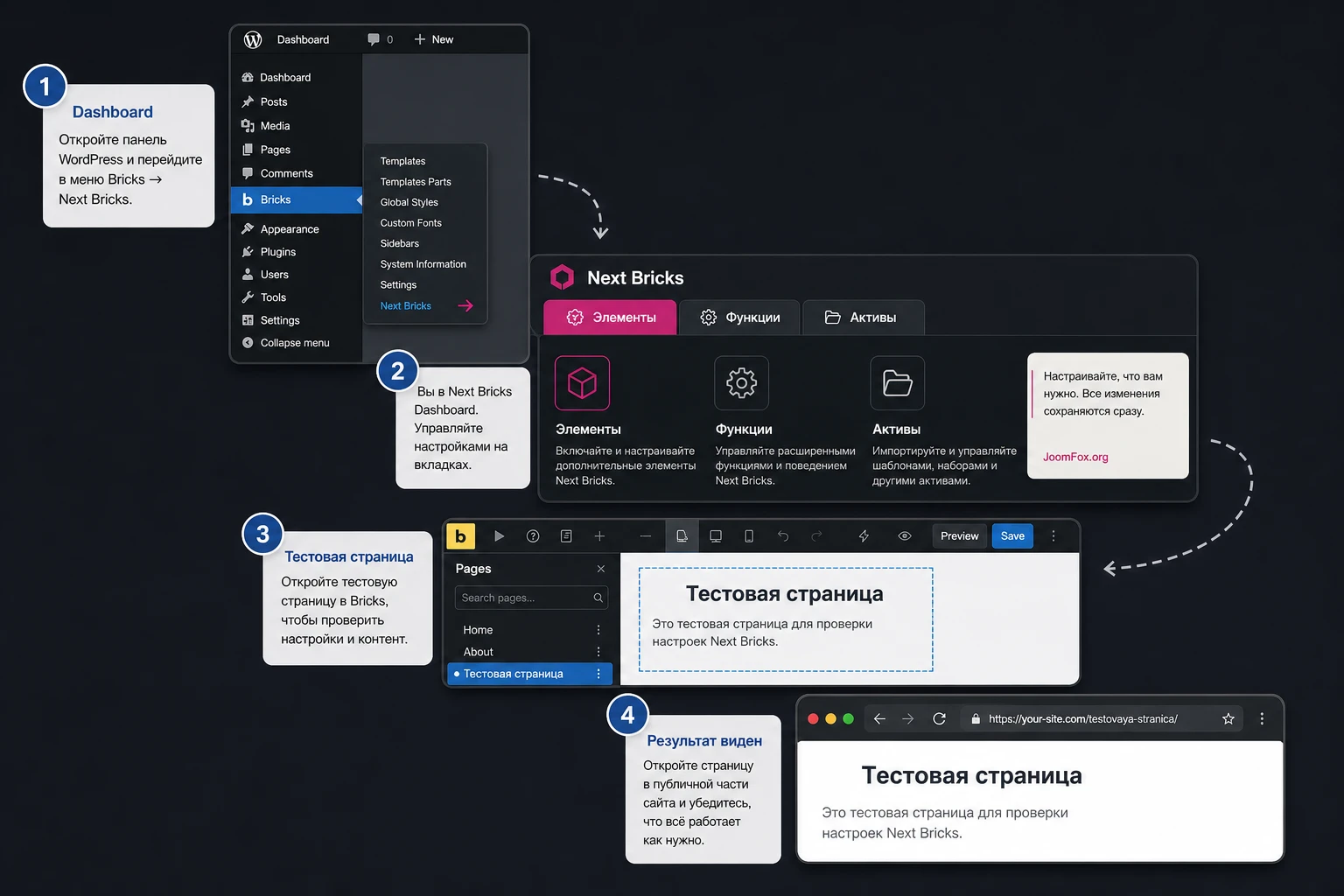
Официальная инструкция Next Bricks описывает стандартный путь: загрузить файл плагина в выбранную установку WordPress, активировать его и перейти в меню Bricks к панели Next Bricks. На этом этапе не стоит сразу собирать сложную страницу. Сначала проверьте, что плагин виден в админ-панели, dashboard открывается, а Bricks Builder показывает новые элементы там, где вы ожидаете.
Порядок действий без лишнего риска
- Откройте админ-панель WordPress под пользователем с правами администратора.
- Перейдите в раздел установки плагинов и загрузите ZIP-файл Next Bricks обычным способом WordPress.
- Активируйте плагин и откройте путь, который в документации указан как
Bricks settings menu > Next Bricks. - Проверьте dashboard Next Bricks: элементы, функции, активы и служебный статус должны отображаться без пустого экрана.
- Откройте тестовую страницу в Bricks Builder и убедитесь, что нужные категории элементов появились в панели конструктора.
- Добавьте один простой элемент на тестовую страницу, сохраните страницу и проверьте публичную часть сайта.
В руководстве по установке также упоминается вкладка лицензии. В этой статье мы не разбираем покупку, ввод ключа или обход активации. Для настройки функций важно другое: после установки проверьте, что dashboard доступен, выбранные элементы управляются из панели Next Bricks, а тестовый блок выводится на странице без ошибок в стилях.
Первичная проверка в Bricks Builder
После активации не добавляйте сразу несколько сложных элементов. Начните с одного визуально понятного блока: кнопки, marquee, простого меню или текстового эффекта. В Bricks откройте вкладки Content и Style у выбранного элемента и обратите внимание на поведение. В документации Next Bricks подчёркивается, что его элементы могут иметь сложную внутреннюю структуру, поэтому многие настройки вложенных частей находятся именно во вкладке Content, а не только в Style.
Мини-итог после установки: плагин можно считать установленным корректно только после проверки трёх мест: dashboard Next Bricks, панель элементов Bricks и публичная страница с сохранённым тестовым элементом.
Dashboard Next Bricks: элементы, функции и активы
Dashboard - центральная панель плагина на сайте. Через неё управляют элементами, функциями и активами. Это важный раздел, потому что он помогает не превращать Bricks Builder в перегруженную панель из десятков компонентов, которые не нужны конкретному проекту.
Управление элементами
В документации Next Bricks указано, что элементы можно включать и выключать прямо в dashboard. При этом файлы CSS и JS для элементов загружаются условно на публичной части сайта, если элемент используется на странице. Из этого следует практический вывод: выключение элементов в dashboard в первую очередь помогает организовать панель Bricks и уменьшить визуальный шум для редактора.
На старте проекта удобно включить только те категории, которые нужны для ближайшей страницы. Например, для промо-лендинга можно начать с текстовых эффектов, кнопок, меню, фонов и одного-двух core-элементов. Для портфолио могут понадобиться медиаблоки, параллакс, галерея, portfolio-элемент или интерактивные карточки. Для навигации - OffCanvas, Burger, Morphing Nav или похожие элементы меню.
Управление функциями
Функции Next Bricks включаются отдельно. Если функция активна, она появляется в Bricks Builder или добавляет свою панель. Это удобно, потому что Next UI, Animator и Page Transitions решают разные задачи и не обязаны быть включены одновременно.
- Next UI имеет смысл включать, если вам нужен обновлённый интерфейс Bricks, другая организация элементов, тема интерфейса, акцентный цвет или правосторонняя панель настроек.
- Animator нужен для управляемых таймлайнов, анимаций при загрузке, прокрутке или пользовательских событиях.
- Page Transitions включайте только для сайтов, где переходы между страницами действительно важны и где вы готовы проверить сторонние скрипты после навигации.
Управление активами
В dashboard также есть активы, то есть JavaScript-библиотеки. Документация отмечает, что библиотеки, используемые одним элементом, загружаются условно, а общие библиотеки могут управляться отдельно. Практически это означает: если на сайте уже подключена похожая библиотека вручную или через другой плагин, нужно проверить дублирование и конфликт поведения.
Не выключайте актив только потому, что он кажется лишним. Сначала выясните, какие элементы его используют. Если после отключения активов исчезает анимация, перестаёт работать слайдер или ломается меню, верните настройку и проверьте список используемых элементов на странице.
Как работать с элементами и готовыми секциями
Самая частая ошибка при работе с визуальными расширениями Bricks - пытаться стилизовать сложный элемент как простой контейнер. У Next Bricks элементы могут состоять из нескольких внутренних частей: масок, дочерних блоков, псевдоэлементов и вложенных структур. Поэтому настройку нужно начинать с понимания, где находится нужный контроль.
Почему вкладка Content часто важнее Style
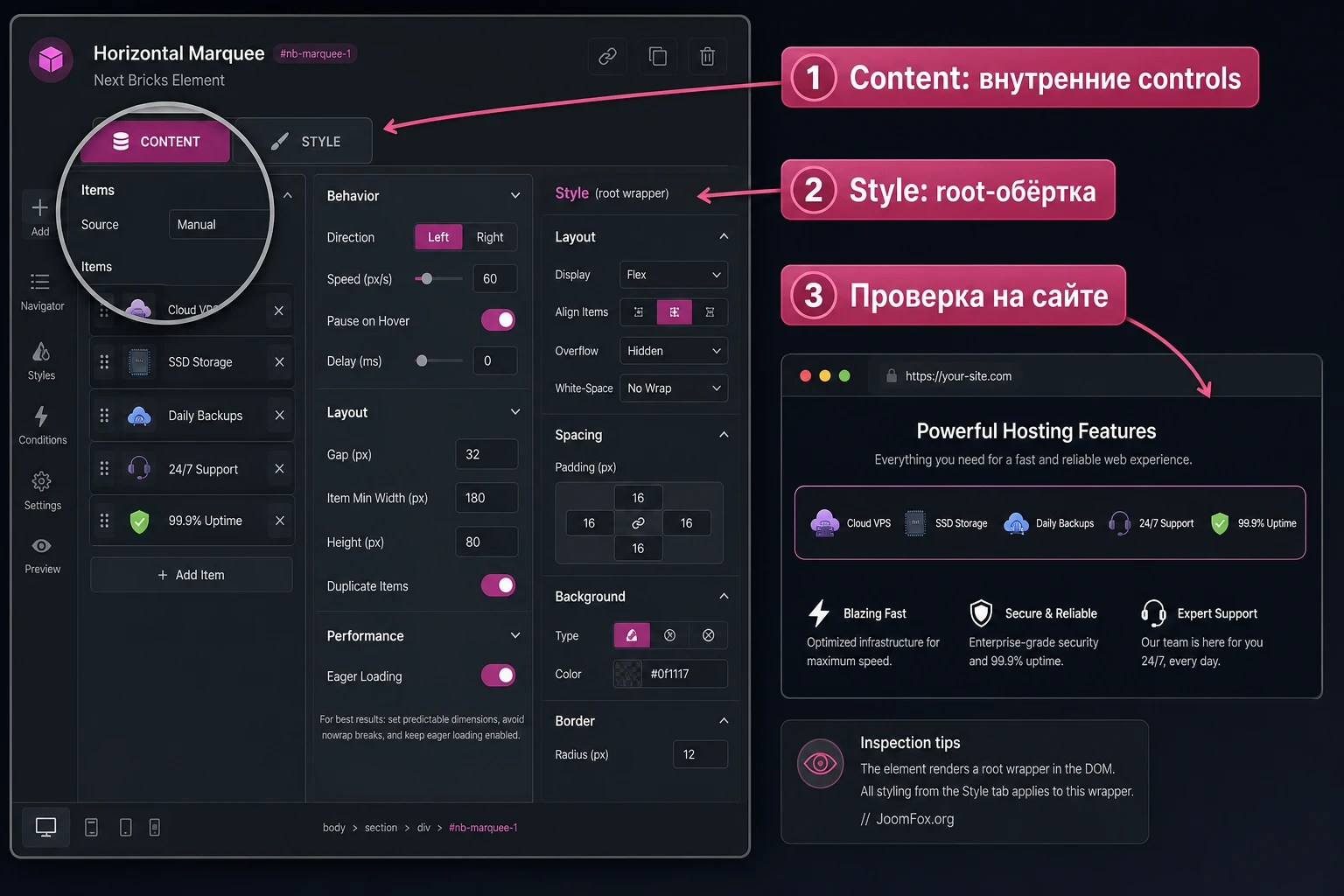
В базовой логике Bricks вкладка Style обычно применяет стили к корневому тегу элемента. В документации Next Bricks отдельно объясняется, что для сложных элементов этого недостаточно: корень может оборачивать несколько дочерних структур, а реальные настройки кнопки, маски, анимации или внутреннего состояния находятся во вкладке Content. Поэтому если цвет, отступ или эффект не меняется через Style, не спешите писать CSS. Сначала проверьте внутренние controls элемента.
Рабочий порядок настройки элемента
- Добавьте элемент на тестовую страницу и сохраните черновик.
- Откройте
Contentи пройдите по группам настроек, которые относятся к внутренним частям элемента. - После этого откройте
Styleи настройте корневой контейнер: внешние отступы, ширину, позиционирование и базовую типографику. - Проверьте публичную часть сайта, потому что редактор и реальная страница могут отличаться из-за кеша, глобальных стилей и сторонних CSS.
- Если настройка не даёт результата, временно отключите кастомный CSS и проверьте, не перекрывает ли её тема или фреймворк классов.
Библиотека секций и root class
Готовые секции из библиотеки Next Bricks могут ускорить сборку, но их нельзя вставлять без редакторской проверки. В документации указано, что компоненты библиотеки стилизуются классами по методологии BEM, а при копировании можно изменить имя корневого класса, чтобы оно распространилось на остальные классы компонента. Это полезно для проектов, где нужно избежать конфликтов между повторно используемыми секциями.
Например, если вы вставляете hero-блок для страницы студии, задайте осмысленный корневой класс под проект, а не оставляйте временное имя без проверки. Так проще искать CSS, поддерживать секцию и отличать её от другой секции, которая тоже была скопирована из библиотеки.
Практический принцип: сначала структура, потом эффект
У интерактивных элементов легко увлечься анимацией раньше, чем готова структура. Для Next Bricks лучше работать наоборот. Сначала соберите правильную разметку секции, тексты, кнопки, ссылки, изображения и адаптивность. Потом добавляйте эффект: бегущую строку, раскрытие, курсор, hover-состояние или анимацию. Так проще понять, улучшает ли эффект задачу пользователя или просто отвлекает.
Content, затем корневые стили и проверка результата.Next UI, Animator и Page Transitions: что включать первым
Три крупные функции Next Bricks лучше не включать одновременно в первый день. У каждой своя логика, свои преимущества и свои риски. Сначала выберите ту, которая решает главную задачу сайта, и проверьте её на одной странице.
Next UI для удобства работы в редакторе
Next UI меняет визуальную работу в Bricks Builder. Официальная страница описывает организацию элементов, новый подход к структуре, темы, акцентный цвет, кастомный логотип, ресайзеры breakpoints и возможность перенести настройки элементов вправо. Это не влияет напрямую на контент страницы, но влияет на скорость и удобство работы команды.
Если вы работаете один и вам нравится стандартный интерфейс Bricks, Next UI можно отложить. Если в проекте много секций и элементов, новая организация панели может сэкономить время. Спорная настройка - перенос панели элементов вправо. В документации отмечено, что другие плагины, меняющие Bricks Builder, могут быть несовместимы с этой возможностью, поэтому её нужно проверять отдельно.
Animator для таймлайнов и ScrollTrigger-сценариев
Animator интегрирует GSAP и ScrollTrigger в панель внутри Bricks. В документации он построен вокруг folders, timelines и animations. Folders группируют таймлайны, timelines задают последовательность, а animations описывают конкретные изменения элемента. Для пользователя это означает, что сложный эффект можно держать в управляемой структуре, а не разносить по фрагментам кода.
Перед использованием Animator стоит понимать базовые понятия GSAP: триггер, длительность, задержка, повтор, scrub, pin, from/to/from-to. Не обязательно быть JavaScript-разработчиком, но нужно понимать причинно-следственную связь: какой элемент запускает анимацию, что именно меняется и когда эффект должен начаться. Если такой связи нет, проще использовать готовый элемент Next Bricks без отдельного таймлайна.
Page Transitions для навигации между страницами
Page Transitions интегрирует Barba.js и позволяет строить переходы между страницами. В документации описаны состояния Leave, beforeEnter, Enter и After. На практике это мощная, но требовательная функция. Она меняет не отдельный блок, а поведение навигации: новая страница может подгружаться без привычной полной перезагрузки, а скрипты должны корректно инициализироваться после перехода.
Особенно важно учитывать два ограничения из документации. Во-первых, пользовательские и сторонние скрипты после перехода нужно запускать через custom JS area в dashboard, без тегов <script>. Во-вторых, изображения на страницах с Page Transitions не должны полагаться на ленивую загрузку, если это мешает переходу: для таких изображений требуется eager loading. Это не значит, что функцию нельзя использовать. Это значит, что её нельзя включать без тестового маршрута, проверки форм, галерей, аналитики и меню.
Практический пример: собрать промо-секцию с меню, движением и проверкой результата
Разберём сценарий, который хорошо показывает логику Next Bricks и не требует включать всё сразу. Цель - собрать верхний экран промо-страницы для студии: выразительный заголовок, интерактивная кнопка, горизонтальная бегущая строка с услугами, offcanvas-меню и простая анимация появления карточек при прокрутке.
Цель и подготовка
Нам нужен не демонстрационный набор эффектов, а рабочая секция. Посетитель должен быстро понять предложение, увидеть кнопку действия, открыть меню и не потерять ориентацию из-за движения. Перед началом подготовьте страницу в Bricks, тексты, ссылки меню, 5-8 коротких пунктов для бегущей строки и одну резервную копию страницы.
Шаги настройки
- В dashboard Next Bricks включите только нужные категории: кнопки, меню, core-элементы и элемент Horizontal Marquee, если он будет использоваться в секции.
- Откройте страницу в Bricks и соберите обычную структуру: секция, контейнер, заголовок, подзаголовок, кнопка, блок с логотипами или услугами.
- Добавьте выбранную кнопку Next Bricks и настройте сначала текст и ссылку во вкладке
Content, затем внешние отступы и позиционирование во вкладкеStyle. - Добавьте Horizontal Marquee и поместите внутрь пункты с фиксированной шириной или текстом без переносов. Если внутри есть изображения, проверьте eager loading, потому что элемент должен корректно рассчитать ширину.
- Настройте скорость, направление, паузу при наведении и отступы между клонами. Не выбирайте максимальную скорость: движение должно помогать сканированию, а не раздражать.
- Добавьте OffCanvas или Multi OffCanvas Menu только если оно действительно нужно для навигации. Проверьте открывающий и закрывающий toggle, направление появления, backdrop и фокус.
- Если нужен Animator, создайте отдельный folder для этой страницы, один timeline и 2-3 animations для появления карточек. Не начинайте с десятка элементов.
- Сохраните страницу, очистите кеш при необходимости и проверьте результат в публичной части сайта.
Нюансы, которые чаще всего мешают
У Horizontal Marquee элементы внутри должны иметь понятные размеры или текст без переносов, иначе расчёт движения может выглядеть нестабильно. У Multi OffCanvas Menu нужно внимательно назначить классы toggles: initial content находится в основном OffCanvas Content, а Sub OffCanvas получает свои open и close toggles. У Animator одна и та же CSS-цель, назначенная слишком широко, может затронуть больше элементов, чем вы ожидали.
Безопасная CSS-доработка для пользователей с уменьшенным движением
Если на странице много движения, можно добавить маленькую CSS-страховку для секций, которым вы сами назначили класс nb-motion-safe. Это не правка ядра плагина и не выдуманный API: это обычная практика CSS, которая уважает системную настройку пользователя prefers-reduced-motion. Вставляйте код в child theme, в безопасный сниппет CSS или в место для пользовательских стилей, которое уже используется на вашем сайте.
@media (prefers-reduced-motion: reduce) {
  .nb-motion-safe,
  .nb-motion-safe * {
    animation-duration: 0.01ms !important;
    animation-iteration-count: 1 !important;
    transition-duration: 0.01ms !important;
    scroll-behavior: auto !important;
  }
}
После добавления класса проверьте страницу в обычном режиме и с включённым reduced motion в настройках системы или браузера. Если эффект отключил слишком много, снимите класс с конкретной секции или удалите CSS. Такой подход лучше, чем глобально глушить все анимации сайта.
Как проверять результат: скорость, адаптивность, SEO и доступность
Проверка результата должна идти по четырём направлениям: визуальный результат, техническая стабильность, скорость и доступность. Для Next Bricks это особенно важно, потому что многие эффекты хорошо выглядят в редакторе, но раскрываются только на опубликованной странице.
Публичная часть сайта важнее редактора
После сохранения страницы откройте её как обычный посетитель в новом окне, желательно без панели администратора. Проверьте, что элементы отображаются в правильном порядке, интерактивные кнопки кликабельны, меню закрывается, текст не уезжает за границы, а анимации не перекрывают контент. Если результат отличается от редактора, проверьте кеш, глобальные стили Bricks, фреймворк классов и сторонний CSS.
Адаптивность и touch-устройства
Многие элементы Next Bricks имеют настройки, связанные с мобильными устройствами, наведением, прокруткой и отключением эффектов на touch-устройствах. Не полагайтесь только на desktop. Проверьте хотя бы широкую версию, планшетную ширину и мобильную ширину. Для меню проверьте фокус, закрытие по backdrop, возвращение прокрутки body и отсутствие горизонтального скролла.
SEO и семантические теги
На официальной странице Next Bricks подчёркивается, что элементы поддерживают настраиваемые иерархические теги. Это важно для заголовков и контентных блоков. Эффектный заголовок не должен ломать структуру страницы: если это главный заголовок секции, назначьте корректный тег, а если это декоративный текст, не превращайте его в лишний h2 или h3. После публикации проверьте структуру заголовков и убедитесь, что интерактивные элементы не скрывают важный текст от пользователя.
Производительность и активы
Официальные материалы Next Bricks говорят о внимании к скорости и условной загрузке файлов элементов, но это не освобождает от проверки реальной страницы. На практике производительность зависит от количества эффектов, изображений, шрифтов, сторонних скриптов, кеша и хостинга. Сравните страницу до и после добавления сложных элементов, особенно если используете Page Transitions, анимированные фоны, heavy-элементы или несколько таймлайнов Animator.
Контрольный вопрос: если убрать один эффект, страница станет понятнее, быстрее или доступнее? Если да, возможно, этот эффект не нужен в первой версии.
Частые проблемы Next Bricks и диагностика
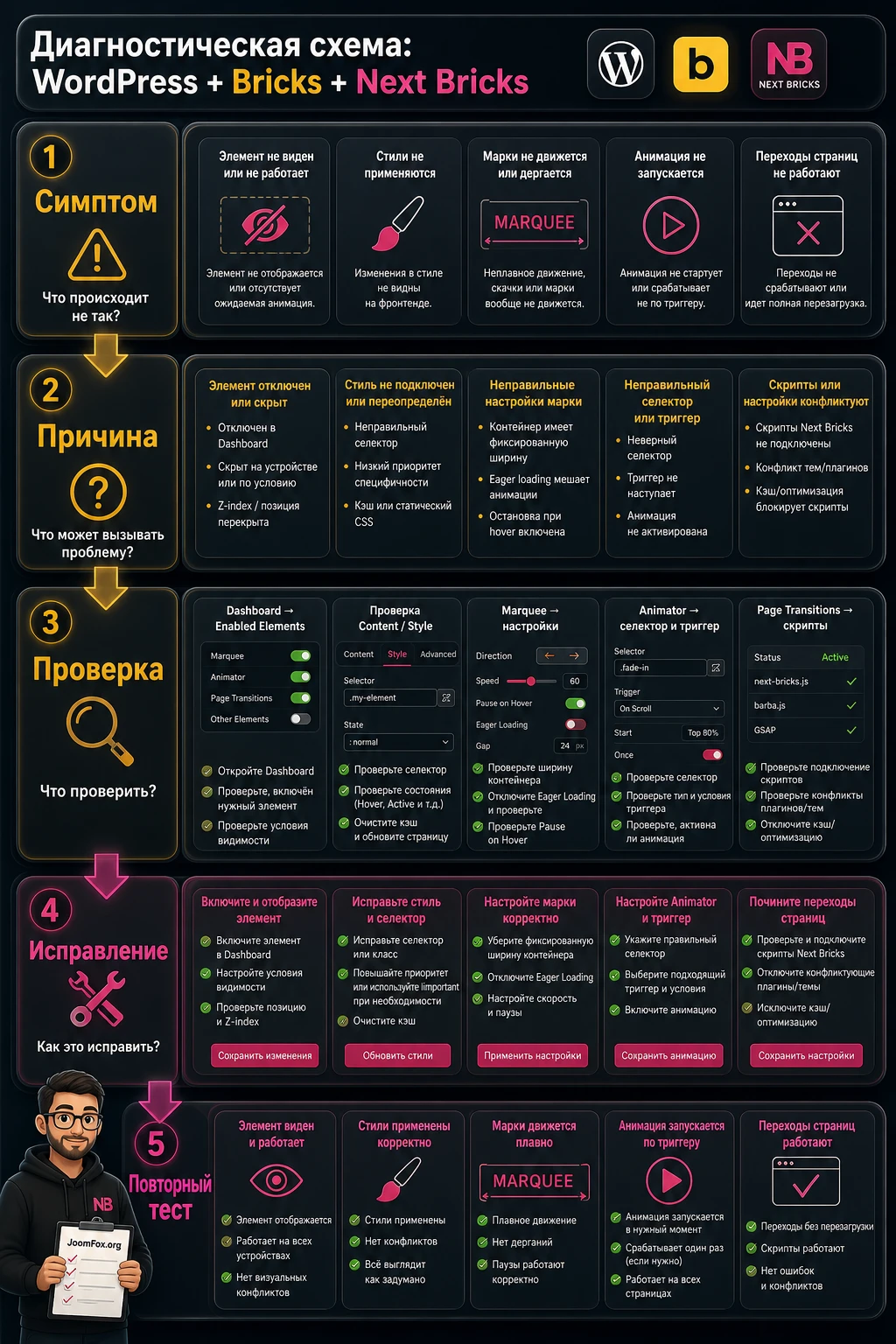
Большинство проблем с Next Bricks связано не с установкой как таковой, а с сочетанием Bricks, активных элементов, сторонних расширений, кеша и сложных сценариев анимации. Диагностику лучше вести от простого к сложному: dashboard, редактор, публичная страница, кеш, сторонние плагины, затем конкретная функция.
Элемент не появился в Bricks Builder
Симптом: плагин активирован, но нужный элемент не виден в панели Bricks. Возможная причина - элемент выключен в dashboard Next Bricks, вы ищете его не в той категории, редактор открыт в старой вкладке или кеш браузера держит старое состояние.
Проверьте dashboard, включите нужную категорию, полностью обновите редактор Bricks и попробуйте поиск по названию элемента. Если элемент всё равно не появляется, временно отключите другие плагины, которые меняют панель Bricks, и проверьте на чистой тестовой странице. Откатывать весь плагин стоит только после проверки, что проблема повторяется без сторонних модификаторов интерфейса.
Стили элемента не меняются через Style
Симптом: вы меняете цвет, отступ или размер, но визуальная часть элемента остаётся прежней. Для Next Bricks это часто связано с внутренней структурой элемента. Документация объясняет, что вкладка Style влияет на root, а важные настройки дочерних частей могут находиться во вкладке Content.
Сначала проверьте группы controls во вкладке Content. Затем посмотрите, нет ли глобального класса Bricks, который перекрывает стиль. Если используете готовую секцию из библиотеки, проверьте root BEM class и не конфликтует ли он с другим компонентом. Быстрый откат - вернуть элемент к сохранённой версии страницы или удалить кастомный CSS, добавленный после вставки компонента.
Marquee, слайдер или медиаблок дёргается
Симптом: движение нестабильное, ширина пересчитывается неправильно, текст прыгает или изображения появляются с задержкой. Для Horizontal Marquee документация указывает на важность предзаданных размеров, текста без переносов и eager loading для изображений.
Проверьте ширину внутренних элементов, запрет переносов для коротких текстовых пунктов, размеры изображений и lazy loading. Если внутри marquee есть изображения, задайте размеры явно и проверьте, не подменяет ли оптимизатор изображений разметку после загрузки. Если проблема проявляется только на мобильном устройстве, уменьшите количество внутренних элементов или отключите сложное поведение на touch-устройствах.
Animator показывает эффект в редакторе, но не на сайте
Симптом: таймлайн создан, но на публичной странице анимация не запускается или запускается не в тот момент. Возможные причины: неверный selector, элемент отсутствует на странице, trigger назначен слишком широко, условие viewport или breakpoint исключает текущую ширину, либо кеш отдаёт старый JavaScript.
Откройте таймлайн, проверьте trigger, event, breakpoint и conditional display. Для scroll-сценариев проверьте start и end, а для from-анимаций учтите возможное мерцание: документация Animator предупреждает, что иногда лучше вручную задать начальное состояние и анимировать элемент к нужному значению. Если сомневаетесь, временно оставьте один элемент и один timeline, чтобы исключить конфликт нескольких анимаций.
Page Transitions ломает форму, галерею или сторонний скрипт
Симптом: после перехода между страницами форма не отправляется, галерея не открывается, виджет не инициализируется или аналитическое событие не срабатывает. Это типичная зона риска для переходов без полной перезагрузки страницы. Документация Page Transitions прямо отмечает, что сторонние скрипты и ваши собственные скрипты нужно включать в custom JS area, чтобы они запускались после перехода.
Сначала проверьте, повторяется ли проблема при выключенных Page Transitions. Затем включите функцию только для тестового маршрута. Если ломается конкретная форма или галерея, ищите способ повторной инициализации в документации этого стороннего плагина. Если такого способа нет, безопаснее исключить страницу из переходов или отказаться от Page Transitions для раздела, где критичны формы и покупки.
Редактор Bricks стал неудобным или конфликтует с другим плагином
Симптом: после включения Next UI панели расположены странно, настройки исчезают, часть интерфейса перекрывается. Проверьте, включена ли настройка переноса Elements settings вправо. В официальной документации Next UI указано, что некоторые плагины, модифицирующие Bricks Builder, могут быть несовместимы с этой функцией.
Отключите только спорную настройку Next UI, а не весь Next Bricks. Если интерфейс восстановился, оставьте Next UI в более мягком режиме или выберите один основной плагин для изменения интерфейса Bricks. Когда проект обслуживает несколько человек, зафиксируйте выбранную конфигурацию в документации сайта, чтобы другие администраторы не включали конфликтующую настройку повторно.
Ограничения и спорные настройки, о которых стоит помнить
Next Bricks даёт много готовых возможностей, но не отменяет обычные правила поддержки WordPress-сайта. Чем больше интерактивных элементов и переходов, тем важнее тестирование. Особенно осторожно включайте функции, которые меняют поведение редактора или навигации.
Не все эффекты нужны на одной странице
Если на странице одновременно есть анимированный фон, нестандартный курсор, несколько hover-кнопок, marquee, раскрывающееся меню, ScrollTrigger-таймлайн и Page Transitions, посетитель может получить не "премиальный" опыт, а визуальный шум. Хороший подход - один сильный эффект на смысловой блок и несколько спокойных поддерживающих деталей.
Page Transitions требует отдельного тест-плана
Переходы между страницами особенно чувствительны к сторонним скриптам, lazy loading, формам, lightbox, аналитике и виджетам. Если сайт содержит сложные формы, личный кабинет, корзину, бронирование или оплату, не включайте Page Transitions глобально без маршрутов исключения и полного тестирования. Для многих проектов достаточно Animator внутри страницы, а межстраничные переходы можно оставить стандартными.
Готовая библиотека не заменяет редактуру
Шаблонные секции ускоряют сборку, но после вставки нужно проверить тексты, семантические теги, классы, адаптивность, контраст и доступность. Готовый hero или pricing-блок может быть хорошей базой, но он не знает ваш оффер, структуру сайта и требования SEO.
Вопросы по настройке и применению Next Bricks
Можно ли использовать Next Bricks без Bricks Builder?
Практического смысла в этом нет. Next Bricks создан как расширение экосистемы Bricks Builder: элементы появляются в Bricks, функции меняют работу конструктора, а библиотека секций рассчитана на вставку в Bricks. Для сайтов на другом конструкторе лучше выбирать расширение под этот конкретный редактор.
Нужно ли включать все элементы после установки?
Нет. Dashboard позволяет управлять элементами и функциями. Хотя документация указывает на условную загрузку файлов элементов на публичной части сайта, для удобства редактора лучше включать только то, что реально используется в проекте. Так панель Bricks остаётся чище, а команда быстрее находит нужные блоки.
Почему настройка во вкладке Style не меняет внутреннюю часть элемента?
У многих элементов Next Bricks сложная структура. Вкладка Style может применяться к root-обёртке, а настройки внутренних частей находятся во вкладке Content. Сначала проверьте controls элемента, затем глобальные классы и только после этого добавляйте CSS.
Стоит ли включать Page Transitions на всём сайте?
Только после тестирования. Page Transitions меняет поведение навигации, поэтому нужно проверить формы, галереи, сторонние скрипты, lazy loading, аналитику и страницы с критичными действиями. Для некоторых проектов лучше включать переходы только на промо-страницах или вообще ограничиться анимациями внутри страницы.
Подходит ли Next Bricks для SEO-страниц?
Подходит, если вы контролируете семантические теги, доступность текста, скорость и адаптивность. Эффектный заголовок или анимированный блок не должен ломать иерархию h2/h3, скрывать важный текст или ухудшать загрузку страницы. Для SEO важнее понятная структура и быстрый результат, чем количество визуальных эффектов.
Что делать, если Next UI конфликтует с другим расширением Bricks?
Отключите конкретную спорную настройку Next UI, например перенос панели настроек, и проверьте редактор снова. Если конфликт исчез, выберите один основной инструмент для изменения интерфейса Bricks. Не нужно сразу удалять весь Next Bricks, если проблема относится только к одной функции.
Можно ли безопасно дорабатывать элементы CSS-кодом?
Да, если вы не правите файлы плагина и используете собственные классы, child theme, безопасный CSS-сниппет или штатное место для пользовательских стилей. Но перед CSS сначала проверьте controls во вкладке Content. У Next Bricks многие внутренние настройки уже вынесены в интерфейс.
Когда Next Bricks будет удачным выбором
Next Bricks стоит использовать, если вы уже строите сайт на Bricks Builder и хотите усилить его готовыми элементами, библиотекой секций, улучшенным интерфейсом, управляемыми анимациями и переходами между страницами. Самый сильный сценарий - креативные и презентационные сайты, где визуальный язык помогает объяснить продукт, услугу или портфолио.
Перед рабочим внедрением пройдите короткий маршрут: проверьте требования Bricks, установите плагин на тестовой среде, включите только нужные элементы, соберите одну секцию, проверьте публичную часть сайта, затем отдельно протестируйте Animator или Page Transitions. Если результат стабилен, можно скачать последнюю версию Next Bricks и переходить к полноценной настройке на своём проекте.
Главный критерий выбора простой: плагин должен сокращать путь от идеи к качественной секции, а не добавлять хаос в редактор. Если Next Bricks закрывает конкретные задачи вашего сайта и команда готова проверять результат после каждого сложного эффекта, он может стать полезным расширением рабочей сборки Bricks.

