


Ninja Forms Highrise CRM - Плагин WordPress
Получите больше от функциональной простоты Highrise CRM с помощью форм, которые могут быть разработаны с нуля, чтобы максимизировать конверсию.
Особенности плагина
Хотите избавиться от необходимости поддерживать свою пользовательскую интеграцию с Highrise CRM? Устраните барьеры ручной передачи данных из WordPress? Преодолеть ограничения, связанные с интеграцией вашего текущего конструктора форм? Какими бы ни были ваши препятствия, вы нашли решение в официальной интеграции Ninja Forms с CRM Highrise!
Команда Highrise CRM создала сервис, основанный на функциональной простоте и легкости построения отношений с вашими клиентами с помощью их инструмента. Если вы один из их пользователей, мы понимаем, что эти преимущества важны для вас, и это расширение было создано с учетом этого.
Спецификации:
| Дата выхода: | 11-10-2017 | |
| Дата обновления: | 16-02-2018 | |
| Тип расширения: | Платный | |
| Лицензия: | GPL | |
| Тематика: | Инструменты для Ninja Forms | |
| Совместимость: | W5.x | |
| Включает в себя: | Плагин | |
| Языковые пакеты: |

|
|
| Разработчик: | Ninja Forms | |
| Рейтинг: | ||
Скачивание по подписке!
Вам необходимо авторизоваться на сайте и приобрести клубную подписку!
Поделись с друзьями!
Руководство по настройке Ninja Forms Highrise CRM для передачи заявок из WordPress в CRM
Ninja Forms Highrise CRM нужен не для того, чтобы просто поставить на сайт ещё один плагин, а для связки двух рабочих частей: формы на WordPress и уже используемой базы контактов Highrise. В этом руководстве разберём, как подойти к установке, как спроектировать форму под CRM, какие поля передавать, как проверить результат и как диагностировать ошибки, если заявка остаётся только в WordPress.
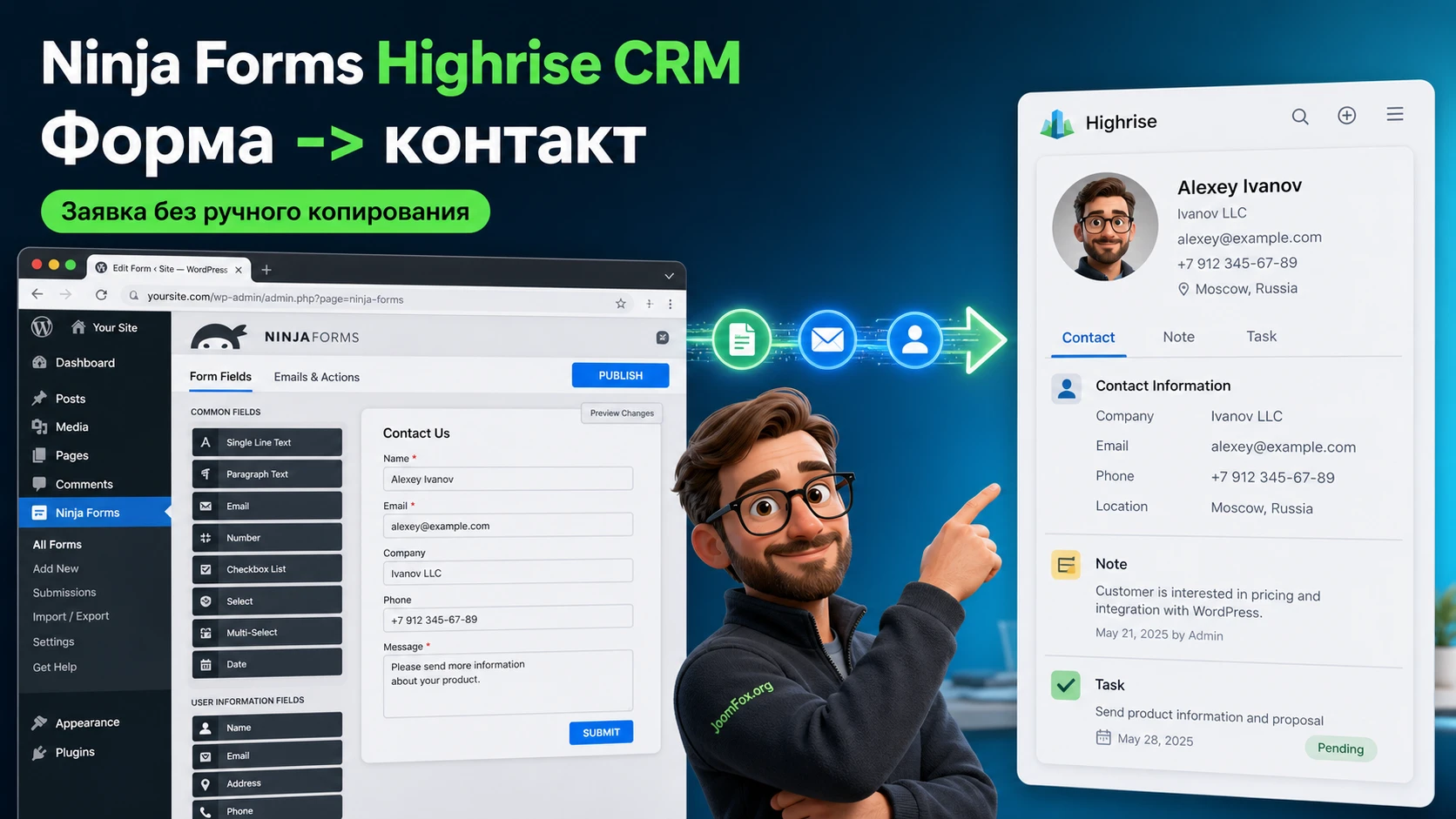
Материал рассчитан на владельца сайта, администратора WordPress или специалиста по продажам, который уже понимает, зачем ему CRM, но хочет убрать ручное копирование заявок из писем и таблиц. Мы не будем разбирать покупку, лицензионную активацию или получение платной версии. Фокус здесь другой - безопасно проверить рабочую связку, настроить форму и не потерять лиды.
У продукта есть важное ограничение: Highrise больше не принимает новые публичные регистрации. Поэтому интеграция имеет практический смысл прежде всего для команд, у которых уже есть действующий аккаунт Highrise и привычный процесс работы с контактами, заметками и задачами. Если вы только выбираете CRM, лучше сразу посмотреть альтернативы из отдельного раздела ближе к концу.
Что именно решает связка формы и Highrise
Обычная форма обратной связи решает только первую часть задачи: посетитель оставляет имя, телефон, почту и вопрос. Дальше начинаются ручные операции. Кто-то читает письмо, копирует данные в CRM, создаёт заметку, назначает ответственного, помечает источник заявки и надеется, что ничего не потерял. Ninja Forms Highrise CRM закрывает именно этот разрыв между формой и учётом контактов.
Если говорить практично, дополнение должно превращать отправку формы в CRM-событие. Пользователь заполняет форму на странице услуги, формы сохраняют отправку в WordPress, а действие интеграции передаёт нужные значения в Highrise. На стороне CRM команда видит контакт или обновлённую карточку, контекст запроса, источник заявки и, если это предусмотрено настройкой, заметку или дальнейшее действие для менеджера.
Здесь важно не путать интеграцию с полноценной автоматизацией продаж. Плагин не заменяет стратегию обработки лидов, не исправляет хаос в полях CRM и не решает вопрос качества данных сам по себе. Он помогает передать данные из одной системы в другую. Качество результата зависит от того, насколько аккуратно вы спроектировали форму и карту полей.
Самый понятный сценарий - форма заявки на консультацию. В форме есть имя, рабочая почта, телефон, компания, тема обращения, чекбокс согласия и скрытое поле источника. После отправки Highrise получает контакт, а менеджер видит не просто адрес почты, а осмысленную запись: кто обратился, с какой страницы, какой вопрос задал и что нужно сделать дальше.
Кому подойдёт Ninja Forms Highrise CRM, а кому лучше выбрать другой путь
Интеграция будет полезна, если сайт уже работает на WordPress, формы построены или планируются на Ninja Forms, а отдел продаж продолжает вести клиентов в Highrise. В таком случае плагин позволяет сохранить привычный CRM-процесс и не строить отдельный мост через таблицы, почтовые пересылки или ручной экспорт заявок.
Подходящие ситуации
Продукт особенно уместен для небольших сервисных компаний, агентств, B2B-команд, консультантов, образовательных проектов и локальных бизнесов, где важен не массовый маркетинговый комбайн, а аккуратная карточка клиента с историей общения. Highrise ценили именно за простую работу с людьми, заметками и задачами, поэтому связка с формой хорошо ложится на запросы вроде «получить заявку и быстро перезвонить».
- У вас уже есть действующий аккаунт Highrise и команда продолжает им пользоваться.
- На сайте нужны формы заявок, обратной связи, консультаций, предварительного брифа или записи на разговор.
- Менеджерам важны источник заявки, сообщение клиента и быстрый доступ к контактным данным.
- Вы хотите оставить WordPress как место публикации формы, а Highrise - как место дальнейшей работы с контактом.
- Вам не нужна тяжёлая CRM-автоматизация с большим количеством воронок, отчётов и сложных маркетинговых сценариев.
Когда продукт может не подойти
Если вы только выбираете CRM и не имеете существующего Highrise-аккаунта, начинать с этой интеграции рискованно. Сервис Highrise работает для существующих клиентов, но новые публичные регистрации закрыты. Для нового проекта разумнее взять CRM с активной разработкой, актуальной документацией и поддерживаемой интеграцией под WordPress.
Интеграция также не будет лучшим выбором, если вам нужны сложные цепочки маркетинга: скоринг лидов по десяткам условий, многоступенчатые автоматические рассылки, глубокая аналитика воронки, нативная реклама, чат-боты и сложные сценарии продаж. Часть таких задач можно решать другими дополнениями Ninja Forms или внешними сервисами, но Highrise-связка сама по себе остаётся простой передачей данных.
Короткая проверка перед решением: если менеджер уже каждый день открывает Highrise и работает с карточками клиентов, интеграция может экономить время. Если Highrise в компании только обсуждается, сначала подтвердите, что аккаунт уже доступен и сервис действительно остаётся частью процесса.
Что проверить перед установкой на WordPress
Перед установкой важно проверить не только наличие ZIP-архива, но и готовность всей цепочки. Интеграция с CRM ломается не из-за одного большого сбоя, а из-за мелких несоответствий: не тот тип поля, неверный токен, обязательное поле в CRM не заполнено, скрытое поле не получает источник, форма опубликована не там, где её тестируют.
Удобнее пройти подготовку по таблице. Она помогает не смешивать технические и организационные вопросы.
| Что проверить | Зачем это нужно | Как понять, что всё готово |
|---|---|---|
| Рабочий Highrise-аккаунт | Без существующей учётной записи и доступа к CRM интеграция не сможет передавать данные. | Вы можете войти в Highrise, открыть карточки контактов и найти раздел с интеграциями или токеном API. |
| Актуальный Ninja Forms | Дополнение работает поверх конструктора форм, поэтому базовый плагин должен быть установлен и активирован. | В админ-панели WordPress есть меню Ninja Forms, форма создаётся и сохраняется через Publish. |
| Права администратора | Установка плагина, добавление действия и доступ к настройкам требуют прав в WordPress. | Пользователь может открывать Plugins, Settings и редактировать формы. |
| Список обязательных полей CRM | Если Highrise или ваш процесс требует почту, имя, компанию или тег, эти данные должны быть в форме. | У вас есть короткая карта: поле формы - поле CRM - обязательность - пример значения. |
| План обработки персональных данных | Форма передаёт данные посетителя в сторонний сервис, поэтому нужно явно понимать согласие, хранение и доступы. | На форме есть согласие, в политике сайта описана передача данных, а доступ к CRM выдан только нужным людям. |
Отдельно проверьте, включена ли запись отправок в WordPress через действие Record Submission. В Ninja Forms это действие часто используется как страховка: даже если внешняя CRM временно не приняла запрос, у вас остаётся локальная отправка, по которой можно восстановить контакт и повторить обработку вручную.
Не отключайте локальную запись отправок до тех пор, пока не проверите стабильную работу интеграции на реальных сценариях. Для сайтов с чувствительными данными это решение нужно согласовать с политикой хранения, но на этапе теста оно сильно упрощает диагностику.
Установка и первичная проверка дополнения
Установка проходит как у обычного WordPress-плагина: загрузка ZIP-архива, установка, активация и проверка, что базовый Ninja Forms уже активен. Важный нюанс - после активации не стоит сразу запускать публичный трафик через новую форму. Сначала создайте тестовую форму и проверьте весь маршрут данных от отправки до карточки Highrise.
Базовый порядок установки
- Откройте админ-панель WordPress под пользователем с правами установки плагинов.
- Перейдите в
Plugins, затем вAdd New Pluginи используйтеUpload Plugin. - Выберите ZIP-архив дополнения и нажмите
Install Now. - После установки нажмите
Activate. - Проверьте, что в списке плагинов активны и Ninja Forms, и CRM-дополнение.
- Откройте Ninja Forms и убедитесь, что конструктор форм загружается без ошибок в браузере.
Если базовый Ninja Forms ещё не установлен, начните с него. Официальная документация описывает два варианта: установка из каталога WordPress или загрузка файла через Upload Plugin. Для CRM-дополнения обычно используется второй вариант, потому что это отдельный ZIP-файл.
Проверка после активации
После активации откройте существующую тестовую форму или создайте новую. В конструкторе Ninja Forms важна вкладка Emails & Actions. Именно там добавляются действия, которые выполняются после отправки формы: сообщение об успехе, письмо администратору, запись отправки и интеграция с внешним сервисом.
В хорошо настроенной форме после установки должны быть видны три уровня:
- Поля формы на вкладке
Form Fields, которые собирают данные посетителя. - Действия на вкладке
Emails & Actions, где добавляется передача в Highrise. - Публикация формы на странице через блок, шорткод или метабокс Ninja Forms.
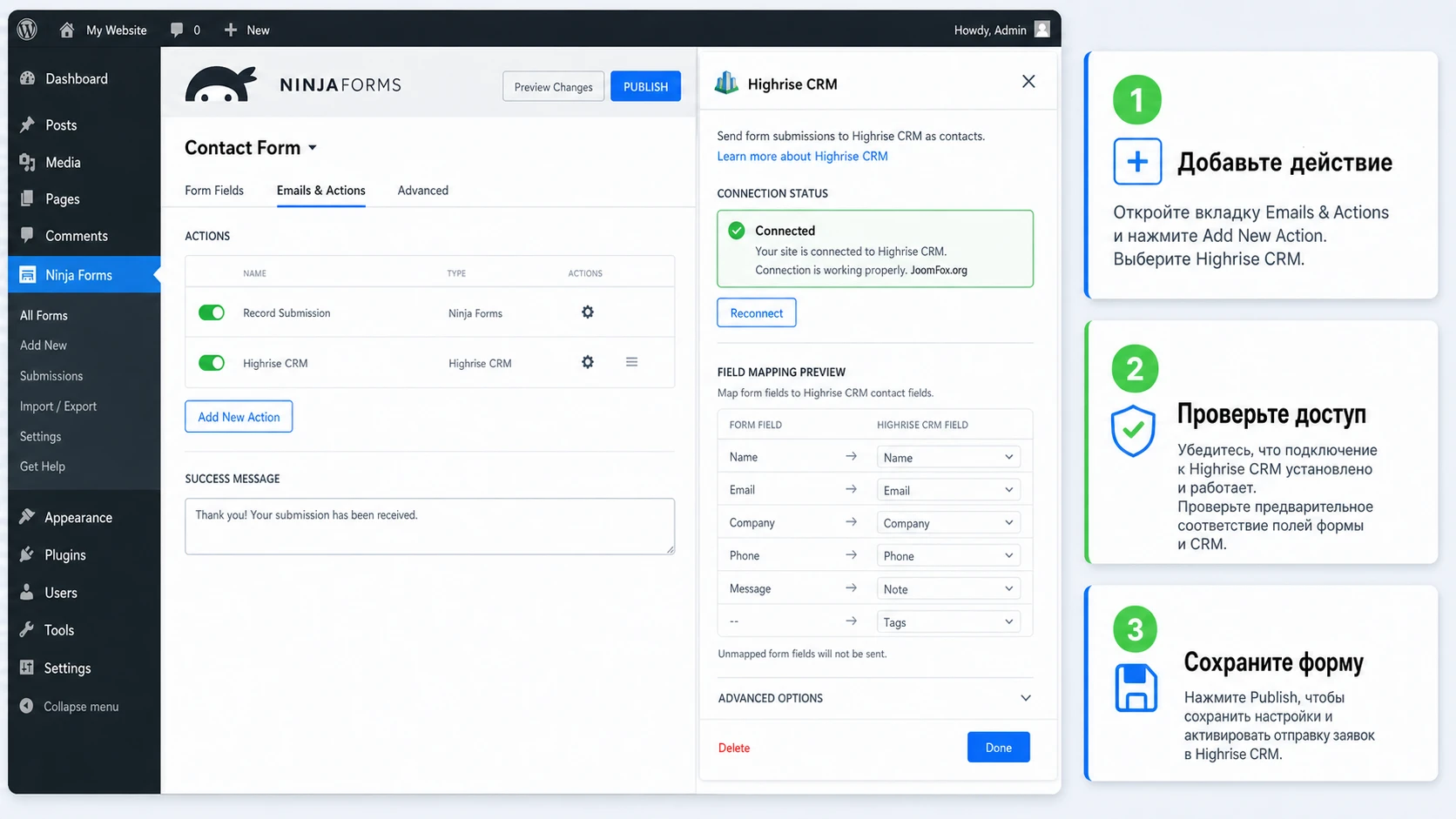
Если действие Highrise не появляется в списке доступных действий, не пытайтесь обходить это кодом. Проверьте, активирован ли сам add-on, нет ли ошибок PHP, доступна ли нужная роль пользователя и не открыта ли старая вкладка конструктора до активации плагина. Иногда достаточно сохранить форму, закрыть конструктор и открыть его заново.
Настройка связи с Highrise и действие отправки
Главная часть настройки - не установка, а соединение с Highrise и добавление действия отправки к конкретной форме. По документации Highrise API доступ строится через существующего пользователя и токен API, который находится в настройках профиля Highrise. Это означает, что интеграция действует в пределах прав того пользователя, чей доступ используется.
Не передавайте токен в текст задачи, письма, публичные заметки или подрядчику без необходимости. Для WordPress-сайта лучше использовать отдельного CRM-пользователя с понятными правами, если ваш процесс это допускает. Тогда в журнале Highrise будет проще понять, какие записи созданы сайтом, а какие - живым менеджером.
Подключение учётных данных
Точный вид настроек может отличаться в зависимости от версии дополнения, но логика остаётся одинаковой: WordPress должен знать, к какому аккаунту Highrise обращаться и каким токеном подтверждать доступ. Не нужно вводить пароль от CRM в форму на сайте, если интеграция запрашивает токен API. Токен проще отозвать и заменить, если доступ был скомпрометирован.
- В Highrise откройте раздел профиля пользователя и найдите область интеграций или токена API.
- Скопируйте токен в безопасный временный буфер и сразу внесите его в настройки WordPress.
- Укажите поддомен или адрес аккаунта Highrise, если дополнение требует отдельное поле для аккаунта.
- Сохраните настройки и выполните тест соединения, если такая кнопка есть в вашей версии.
- После успешной проверки удалите токен из временных документов и не храните его в открытом виде.
Добавление действия в форму
В Ninja Forms интеграции обычно добавляются как action. Для похожих CRM-дополнений официальная документация описывает путь через Emails & Actions, кнопку добавления действия и выбор действия вроде Add to Zoho CRM, Add to HubSpot или аналогичного названия. Для Highrise ожидайте тот же принцип: выбрать CRM-действие, открыть его настройки и сопоставить поля формы с полями CRM.
На этом этапе важно не добавлять интеграцию ко всем формам сразу. Начните с одной тестовой формы, где есть только нужные поля. Так легче понять, что ошибка связана именно с доступом, картой полей или конкретным значением, а не с десятком старых действий и условных правил.
Какие действия оставить рядом с Highrise
В рабочей форме обычно стоит оставить несколько действий. Success Message нужен для пользователя, Admin Email может быть резервным уведомлением для команды, Record Submission помогает не потерять заявку при сбое внешней передачи, а Highrise-действие отправляет данные в CRM. Если форма становится стабильной и требования к хранению позволяют, резервное письмо можно упростить, но на старте оно помогает быстрее увидеть сбой.
Мини-итог: после этого раздела у вас должна быть не просто установленная надстройка, а тестовая форма с отдельным действием Highrise, сохранёнными учётными данными и понятным резервным способом увидеть отправку в WordPress.
Поток данных от поля формы до карточки контакта
Перед подробной картой полей полезно увидеть весь путь заявки как цепочку. Это снижает риск типичной ошибки: администратор настраивает только форму, а потом ищет проблему в CRM, хотя значение даже не было сохранено в WordPress. Или наоборот - поле есть в локальной отправке, но не сопоставлено в действии Highrise. У интеграции есть несколько отдельных слоёв, и каждый слой нужно проверять своим способом.
Ввод: что посетитель реально отправляет
Первый слой - поля, которые видит пользователь. Здесь решается, какие данные вообще появятся в отправке. Если поле необязательное, пустое или слишком непонятное, CRM не сможет превратить его в полезную информацию. Для формы заявки лучше проектировать поля от будущей работы менеджера: какие данные нужны, чтобы связаться с человеком, понять контекст и принять следующее действие.
Скрытые поля тоже относятся к вводу, хотя посетитель их не видит. Источник страницы, тип формы, название услуги или параметр из querystring могут быть не менее важны, чем открытый комментарий. Но скрытое поле нужно проверять отдельно: откройте локальную запись отправки и убедитесь, что значение действительно попало в Ninja Forms. Если его нет там, Highrise его тоже не получит.
Логика продукта: что происходит после отправки
Второй слой - действия Ninja Forms. После отправки форма выполняет набор action: показывает сообщение, отправляет письмо, записывает отправку, передаёт данные во внешний сервис. Важно понимать, что эти действия не являются одним большим действием. Письмо может успешно уйти, а CRM-действие завершиться ошибкой. Локальная запись может появиться, а внешняя передача не выполниться из-за неверного токена или недоступности Highrise.
Поэтому порядок проверки должен быть таким: сначала публичная форма и сообщение об успехе, затем Submissions, затем настройки действия Highrise, затем карточка в CRM. Если вы сразу начинаете менять API-доступ, не убедившись, что отправка записалась в WordPress, можно потерять время на неправильном участке цепочки.
Вывод: что должно появиться в Highrise
Третий слой - результат в CRM. В хорошем сценарии Highrise получает не просто набор строк, а пригодную карточку: имя, email, телефон, компания, заметка с сообщением, источник и понятное действие для менеджера. Если карточка создана, но менеджер не может понять, откуда пришёл контакт и чего он хочет, интеграция технически сработала, но бизнес-задача решена плохо.
Проверяйте не наличие карточки, а качество карточки. Откройте запись глазами менеджера: можно ли позвонить, написать, понять услугу, увидеть источник, отличить тест от настоящей заявки, заметить повторное обращение. Если ответ отрицательный, возвращайтесь не к установке плагина, а к карте полей и тексту заметки.
Симптом и исправление по каждому участку
Для быстрой диагностики полезно держать в голове простую схему. Если сообщение об успехе не появляется, проблема в форме, обязательных полях, скриптах или публикации. Если сообщение есть, но нет локальной отправки, проверьте действие Record Submission. Если локальная отправка есть, но CRM пустая, смотрите действие Highrise, доступ и обязательные поля. Если CRM получила только часть данных, почти всегда виновата карта сопоставления.
Такой подход хорошо масштабируется. Когда у вас будет несколько форм, не придётся каждый раз начинать с нуля. Вы будете проверять один и тот же маршрут: input - action - local record - CRM result - manager verification. Для интеграции с устоявшейся CRM это особенно важно, потому что менеджеры быстро теряют доверие к форме, если первые заявки приходят неполными или появляются в неожиданном месте.
Практическая проверка: отправьте одну тестовую заявку и запишите, где она видна через минуту. Если вы можете показать её в WordPress и Highrise, а менеджер понимает следующий шаг, поток данных построен правильно.
Карта полей: как подготовить форму, чтобы CRM получила чистые данные
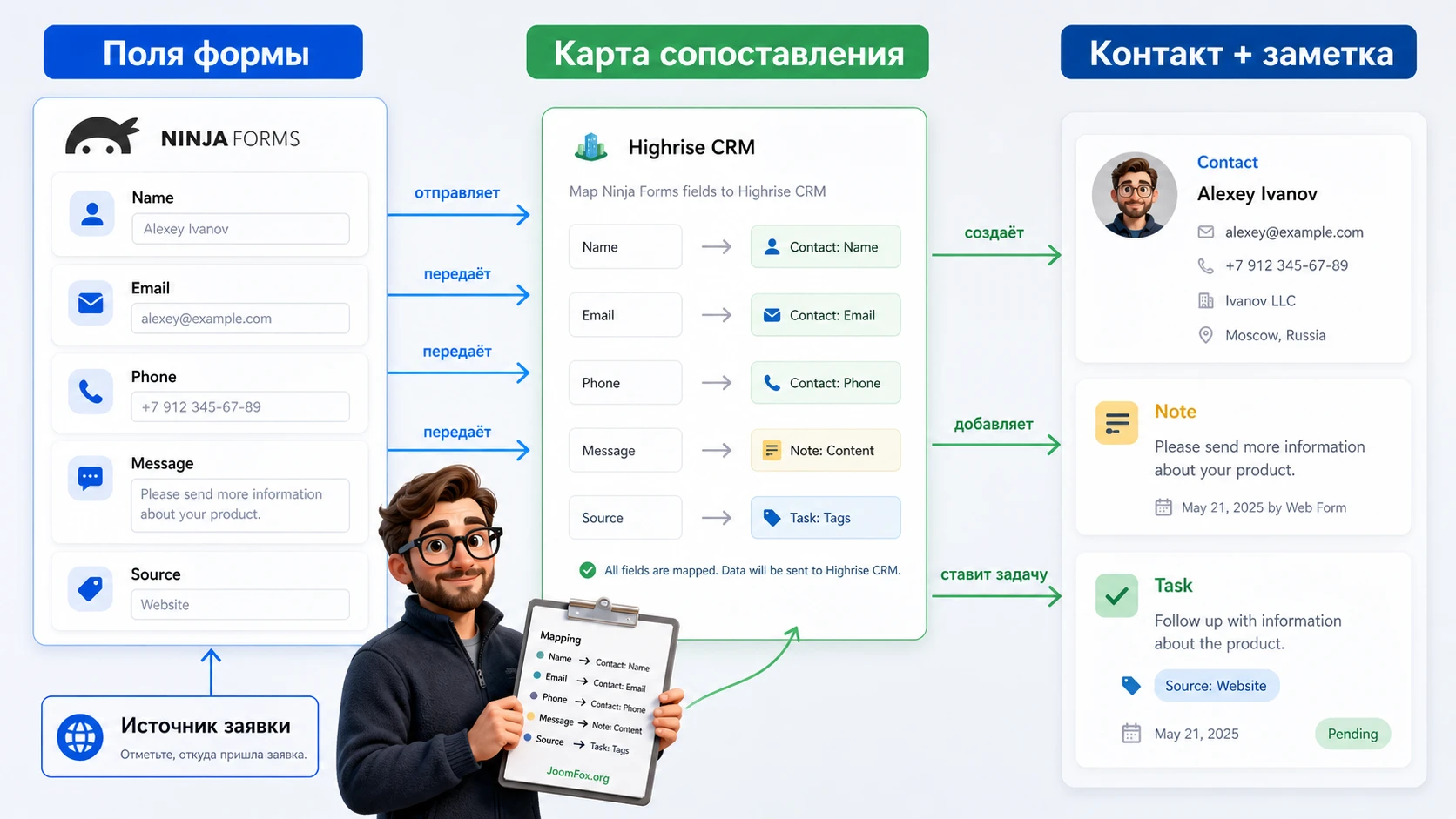
Карта полей - центральная настройка для любой CRM-интеграции. Именно здесь решается, попадёт ли сообщение посетителя в заметку, будет ли телефон записан как телефон, сохранится ли источник заявки и сможет ли менеджер понять контекст без открытия WordPress. Ошибка в карте полей редко выглядит как крупная авария. Чаще она проявляется тихо: контакт создан, но без компании; заявка есть, но источник пустой; поле заполнено, но менеджер не понимает, что оно значит.
Минимальный набор полей для формы заявки
Для первой рабочей формы не нужно собирать всё подряд. Чем больше обязательных полей, тем выше шанс, что посетитель уйдёт. Но для CRM нужны данные, по которым менеджер сможет идентифицировать человека и продолжить разговор. Начните с короткой формы и расширяйте её только после проверки качества заявок.
- Имя или полное имя - чтобы карточка контакта не была набором символов.
- Email - основной идентификатор контакта и частая основа для поиска дублей.
- Телефон - нужен для срочных запросов, но не всегда обязан быть обязательным.
- Компания или сайт - полезно для B2B-заявок, агентских запросов и консультаций.
- Сообщение - контекст, который лучше отправлять в заметку, а не в короткое поле контакта.
- Источник заявки - скрытое или фиксированное значение, например страница услуги или рекламный канал.
- Согласие на обработку данных - отдельное поле, если это требуется вашим юридическим процессом.
Постоянные значения и служебные поля
В официальных примерах по CRM-дополнениям Ninja Forms есть важная идея: в карте можно использовать не только значения, введённые посетителем, но и фиксированные значения. Для Highrise это особенно полезно. Например, всем заявкам с формы консультации можно присвоить одинаковый источник, тип обращения или короткую заметку, чтобы менеджер сразу видел происхождение контакта.
Если в вашей версии действия есть поле для ручного значения, используйте его аккуратно. Хорошие постоянные значения короткие и понятные: «Форма консультации», «Страница услуги», «Повторный интерес», «Запрос цены». Плохие значения слишком общие: «Сайт», «Форма», «Новый лид». Через месяц они не помогают фильтровать контакты.
Как работать с типами данных
CRM-системы обычно строже относятся к данным, чем форма на сайте. Поле email должно быть email, телефон лучше приводить к понятному формату, дата должна быть датой, а чекбокс согласия - ожидаемым значением. Даже если Highrise принимает данные мягче, чем некоторые современные CRM, привычка проверять типы полей защищает от мусора в базе.
Для сложных форм заведите рабочую таблицу перед настройкой:
| Поле Ninja Forms | Куда отправлять в CRM | Проверка перед запуском |
|---|---|---|
| Имя | Имя контакта | Обязательное поле, без технических префиксов и лишних подсказок. |
| Email контакта | Включена проверка формата, тест с корректным и некорректным адресом. | |
| Телефон | Телефон контакта | Подсказка формата есть, но поле не блокирует международные номера без причины. |
| Сообщение | Заметка к контакту | В заметке сохраняется полный текст, а не только первая строка. |
| Страница или источник | Тег, категория или служебная заметка | Значение создаётся автоматически и понятно менеджеру. |
Не отправляйте в CRM поля, которые не нужны для дальнейшей работы. Чем меньше лишних данных уходит в карточку, тем проще менеджерам пользоваться системой и тем ниже риск хранить ненужную персональную информацию.
Практический пример: заявка на консультацию с передачей в Highrise
Разберём предметный сценарий. На сайте агентства есть страница услуги. Посетитель оставляет заявку на консультацию. Нужно, чтобы заявка сохранилась в Ninja Forms, попала в Highrise как контакт с заметкой, а менеджер увидел источник и понял, что нужно ответить по конкретной услуге.
Цель сценария
Получить рабочую форму, где каждое полезное значение имеет назначение. Посетитель видит короткую форму, WordPress сохраняет отправку, Highrise получает карточку контакта, а менеджер видит контекст без ручного копирования из письма.
Подготовка
- Базовый Ninja Forms установлен и открывает конструктор.
- Ninja Forms Highrise CRM активирован и подключён к существующему аккаунту Highrise.
- В Highrise есть пользователь, который будет принимать или видеть новые контакты.
- На сайте подготовлена страница услуги, где будет размещена форма.
- Команда согласовала, какие поля реально нужны для обработки заявки.
Шаги настройки
- Создайте новую форму в Ninja Forms или скопируйте существующую форму заявки.
- Добавьте поля: имя, email, телефон, компания, тема обращения, сообщение, согласие и скрытое поле источника.
- На вкладке
Emails & ActionsоставьтеRecord Submissionи сообщение об успешной отправке. - Добавьте действие Highrise через
Add New Actionи откройте его настройки. - Сопоставьте имя, email и телефон с контактными полями Highrise.
- Сообщение, тему обращения и источник отправьте в заметку или соответствующее служебное поле, если оно есть в вашей версии.
- Если доступно назначение ответственного или задачи, используйте его только после теста базовой передачи контакта.
- Нажмите
Done, затем сохраните форму черезPublish. - Разместите форму на странице через блок Ninja Forms или шорткод.
- Откройте страницу в режиме инкогнито и отправьте тестовую заявку с уникальным email.
Ожидаемый результат
В WordPress должна появиться запись отправки в разделе Ninja Forms, а в Highrise - контакт или обновлённая карточка с данными из формы. В заметке должен быть понятен контекст: страница, тема запроса, сообщение и технический источник, если вы его передаёте.
Нюанс с дублями
Если вы тестируете одним и тем же email несколько раз, CRM может обновлять существующий контакт, создавать повтор или добавлять новую заметку к старой карточке - это зависит от поведения конкретной версии интеграции и настроек Highrise. Поэтому первые тесты делайте с уникальными адресами, а затем отдельно проверьте сценарий повторного обращения.
Хороший тест не ограничивается сообщением «форма отправлена». Он заканчивается только тогда, когда вы открыли Highrise, нашли карточку и убедились, что менеджеру хватит данных для следующего действия.
Практичные идеи применения для разных заявок
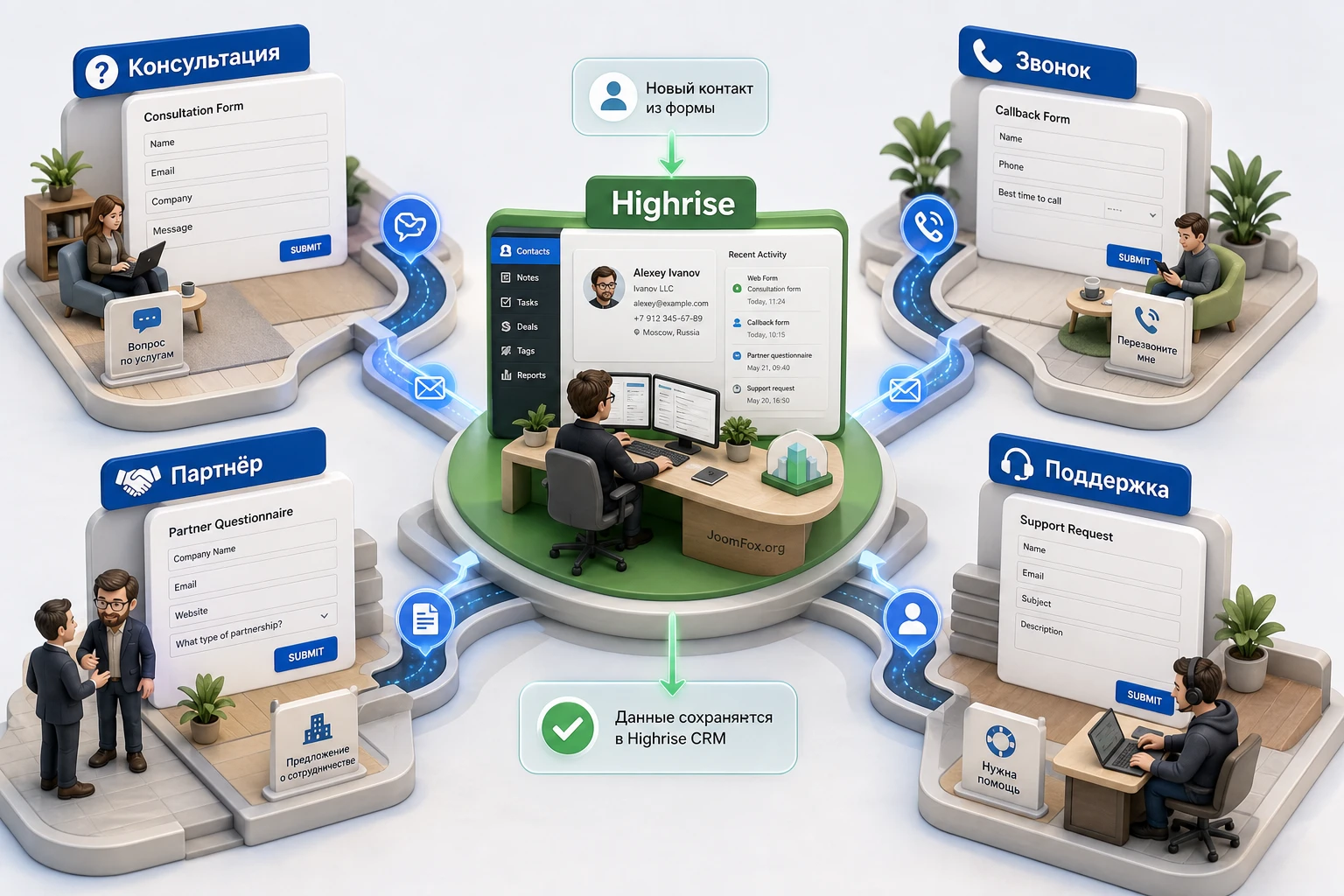
Одна и та же интеграция может обслуживать разные формы, но не стоит копировать настройки без адаптации. Заявка на консультацию, партнёрская анкета и запрос поддержки требуют разного набора полей и разного контекста в Highrise. Ниже - несколько сценариев, которые опираются на подтверждённую механику Ninja Forms: поля формы, действия, скрытые значения, запись отправок, публикация формы и передача данных в CRM.
Форма для B2B-консультации
Для B2B-заявки полезно передавать компанию, сайт, должность или роль, краткое описание задачи и страницу, с которой пришёл запрос. В Highrise это помогает сразу понять, кто обратился и почему. Проверка простая: менеджер открывает контакт и видит не только имя, но и контекст бизнеса.
Запрос обратного звонка
Здесь форма должна быть короткой. Имя, телефон, удобное время и страница обращения чаще важнее длинного сообщения. Если заставить человека писать подробности, часть заявок потеряется. В CRM можно добавить заметку «Запрос звонка» и источник страницы. После теста проверьте, что телефон не теряется и не превращается в нечитаемую строку.
Партнёрская или агентская анкета
В такой форме больше полей: сайт партнёра, тип сотрудничества, регион, размер команды, комментарий. Их не всегда нужно превращать в отдельные поля контакта. Часть данных лучше отправить в заметку, чтобы не засорять карточку. Главное - сохранить ключевую классификацию, по которой партнёра потом можно найти.
Форма поддержки для существующих клиентов
Если Highrise используется как лёгкая база отношений с клиентами, форма поддержки может добавлять заметку к существующему контакту или создавать новую карточку, когда email не найден. В таком сценарии особенно важны email, тема вопроса и описание проблемы. Проверяйте повторные обращения: они должны помогать видеть историю, а не создавать набор бессвязных дублей.
Как проверить результат после настройки
Проверка результата должна имитировать реальный путь посетителя, а не только сохранение настроек. Если открыть форму из конструктора, нажать отправку и увидеть сообщение об успехе, это ещё не доказывает, что интеграция работает. Нужно пройти весь маршрут: публичная страница, отправка формы, локальная запись, передача в Highrise, поиск карточки, проверка заметки и действия менеджера.
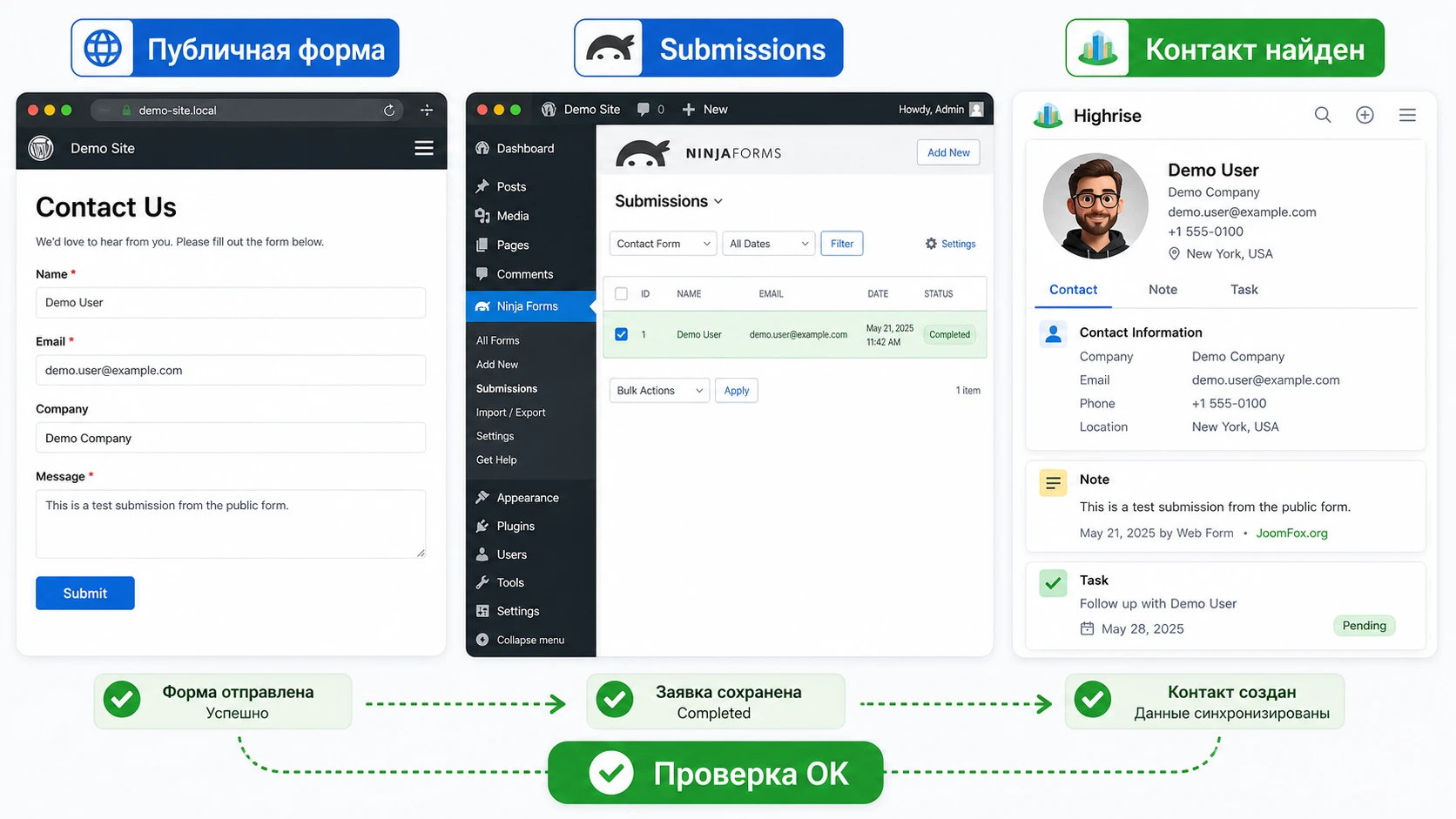
Проверочный сценарий перед публикацией
- Создайте тестовую страницу, доступную только администратору или скрытую от меню.
- Вставьте форму через блок Ninja Forms или шорткод, а не только через предпросмотр конструктора.
- Откройте страницу в режиме инкогнито, чтобы не смешивать тест с правами администратора.
- Отправьте форму с уникальным email и понятной фразой в сообщении, например «Тест CRM передачи».
- Проверьте раздел
Submissionsв Ninja Forms и убедитесь, что запись создана. - Откройте Highrise, найдите контакт по email и проверьте заполненные поля.
- Посмотрите заметку или задачу, если они настроены, и оцените, понятно ли менеджеру следующее действие.
- Повторите тест с тем же email, чтобы увидеть поведение при повторной заявке.
Что считать успешной настройкой
Успешная настройка - это не только отсутствие ошибки. Контакт должен быть полезен для работы. Если менеджер всё равно открывает WordPress, чтобы понять тему обращения, значит карта полей настроена недостаточно хорошо. Если в Highrise попадает много технических значений, значит форма передаёт лишнее. Если дубль создаётся при каждом повторном обращении, нужно пересмотреть процесс поиска и обработки повторных email.
Для первых дней после запуска заведите простой контроль: один раз в день сравнивайте число отправок в Ninja Forms и число новых или обновлённых записей в Highrise. Такой ручной контроль занимает несколько минут, но быстро показывает скрытые сбои: внешняя CRM недоступна, действие выключено, обязательное поле не заполнено, менеджеры ищут заявки не в том списке.
Безопасность, приватность и аккуратные улучшения формы
Любая CRM-интеграция передаёт персональные данные за пределы WordPress, поэтому её нельзя настраивать как чисто техническую кнопку. Нужно понимать, какие данные собираются, кто их видит, где они хранятся и как их можно удалить или исправить. Особенно это важно для заявок с телефоном, адресом, коммерческой информацией или чувствительным описанием проблемы.
Что не стоит отправлять в CRM без причины
Не отправляйте в Highrise служебные поля, которые не нужны менеджеру: технические идентификаторы, внутренние пометки темы, отладочные значения, весь набор скрытых UTM-меток без фильтрации. Источник полезен, если он помогает принимать решение. Сырой набор параметров часто только мешает читать карточку.
- Оставляйте в CRM только данные, нужные для обработки обращения.
- Разделяйте публичные поля формы и скрытые служебные поля.
- Проверяйте, что согласие на обработку данных не спрятано так, что пользователь его не видит.
- Не храните токен API в заметках, письмах, задачах и документах общего доступа.
- При смене подрядчика или администратора меняйте доступы и проверяйте, кто видит CRM.
Скрытый источник заявки через querystring
Официальная документация Ninja Forms описывает querystring как способ передавать значение из адреса страницы в поле формы. Для CRM-сценария это удобно: ссылка из рекламной кампании или внутренней страницы может передать источник в скрытое поле, а затем это значение попадёт в заметку Highrise. Такой способ не требует кода, если у поля есть значение по умолчанию и вы используете merge tag querystring.
Пример логики без привязки к конкретному сайту: ссылка ведёт на страницу формы с параметром ?source=consulting-page, скрытое поле формы получает значение через merge tag, а действие Highrise передаёт его в заметку как источник заявки. Проверка: отправьте форму с параметром в адресе и без него, затем сравните карточки в Highrise.
Небольшая CSS-правка для блока согласия
Если тема сайта делает чекбокс согласия слишком незаметным, можно добавить маленькую CSS-правку через настройки темы, дочернюю тему или безопасный плагин для фрагментов кода. Это не меняет логику CRM, не трогает ядро WordPress и опирается на обычную практику кастомизации Ninja Forms через CSS-классы.
.nf-form-cont .crm-consent-note {
  font-size: 14px;
  line-height: 1.45;
  color: #3f4a54;
  background: #f5f7f8;
  border-left: 4px solid #6ab04c;
  padding: 12px 14px;
  margin: 12px 0;
}
Чтобы применить это аккуратно, добавьте CSS-класс crm-consent-note к HTML-блоку или пояснению рядом с согласием, если ваша форма использует такой блок. После сохранения откройте страницу на компьютере и телефоне. Откат простой: удалите CSS или снимите класс с поля. Не скрывайте само согласие и не делайте чекбокс заранее выбранным, если ваш юридический процесс требует явного выбора.
Почему заявка не попадает в Highrise и как это диагностировать
Диагностику лучше вести по цепочке, а не менять настройки наугад. У CRM-интеграции есть несколько участков: публичная форма, действие Ninja Forms, локальная запись отправки, соединение с Highrise, карта полей и поведение CRM при создании или обновлении контакта. Если понять, где именно цепочка рвётся, исправление обычно становится очевиднее.
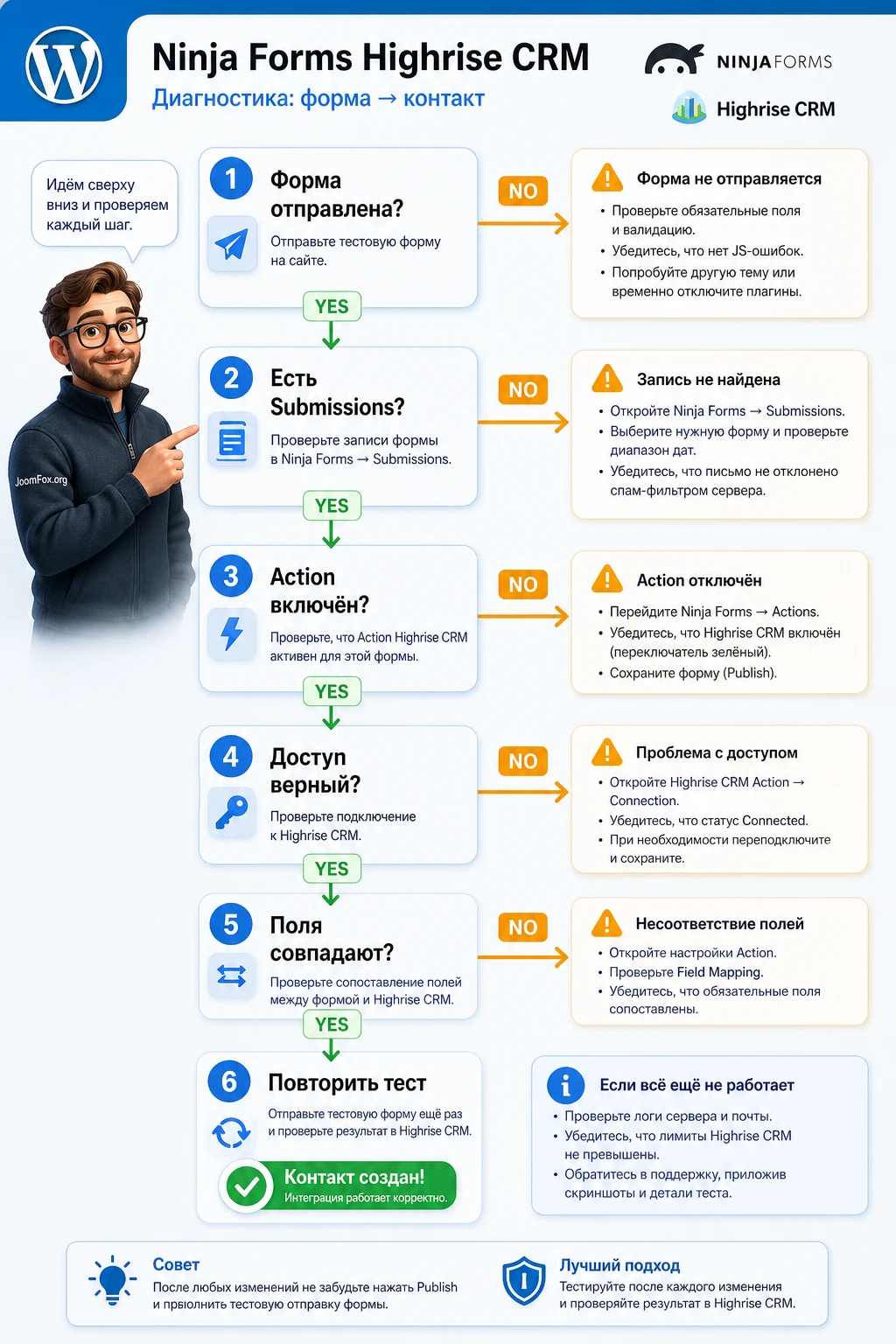
Форма отправляется, но карточка в CRM не появляется
Симптом: пользователь видит сообщение об успехе, в WordPress отправка есть, но в Highrise контакт не найден. Возможная причина - выключено действие Highrise, неверные учётные данные, ошибка соединения или обязательное поле не передаётся. Сначала проверьте Submissions. Если локальная отправка есть, форма работает, а проблема ниже по цепочке.
Исправление: откройте форму, проверьте вкладку Emails & Actions, убедитесь, что действие Highrise включено, сохраните форму и повторите тест с уникальным email. Если в настройках есть проверка связи, выполните её. Если токен менялся, внесите новый и сохраните настройки. Не удаляйте старую форму до завершения диагностики.
В CRM создан контакт, но часть данных пустая
Симптом: карточка появляется, но нет телефона, компании, сообщения или источника. Обычно это ошибка карты полей: поле формы не сопоставлено, используется неверный merge tag, поле было переименовано после настройки действия, или в CRM выбран не тот тип значения. Проверьте каждую строку сопоставления и выполните тест с явно заполненными значениями.
Исправление: составьте короткую таблицу «поле формы - поле CRM - тестовое значение». Затем перепроверьте карту в действии Highrise. После изменения формы нажмите Publish, потому что в Ninja Forms эта кнопка сохраняет конфигурацию формы.
Повторная заявка создаёт дубль
Симптом: один и тот же человек отправляет форму повторно, а менеджер видит несколько похожих контактов. Для CRM-интеграций типично, что поведение с дублями зависит от логики поиска контакта, email, доступных полей и настроек действия. Не делайте вывод по одному тесту с неполными данными.
Исправление: проверьте повторную отправку с тем же email, затем с тем же телефоном, но другим email. Если дубль создаётся всегда, договоритесь о ручной проверке менеджером или настройте форму так, чтобы email был обязательным. Если ваша версия дополнения поддерживает обновление существующей карточки, включайте это только после теста на копии формы.
Письмо администратору приходит, а CRM-действие молчит
Симптом: команда получает email, но Highrise не обновляется. Это доказывает только то, что email action работает. Внешняя CRM-интеграция использует другой канал. Возможная причина - блокировка исходящих запросов на хостинге, ошибка токена, временная недоступность сервиса или неверный адрес аккаунта Highrise.
Исправление: временно оставьте email как резерв, но проверьте настройки связи. Если на хостинге включены ограничения исходящих HTTP-запросов, обратитесь к администратору сервера. Не отключайте резервное уведомление, пока не увидите успешные карточки в Highrise.
Форма не отображается на странице
Симптом: форма есть в админ-панели, но на публичной странице её нет или виден пустой блок. Это уже не Highrise-ошибка, а проблема вывода Ninja Forms, темы, кеша, редактора или шорткода. Официальная документация Ninja Forms описывает несколько способов публикации: шорткод, блок Gutenberg и метабокс добавления формы к записи или странице.
Исправление: вставьте форму другим способом на тестовую страницу, очистите кеш сайта, проверьте консоль браузера на ошибки JavaScript и временно отключите агрессивную оптимизацию скриптов для страницы формы. Если форма появилась без кеша, настройте исключение для страницы или скриптов Ninja Forms.
Данные выглядят как технический мусор
Симптом: в заметке Highrise видны непонятные ключи, технические ID полей, длинные строки или служебные значения. Обычно это не сбой передачи, а плохая подготовка сообщения. Менеджеру не нужна вся внутренняя структура формы. Ему нужен понятный контекст.
Исправление: сократите заметку до нескольких строк: имя, контакт, интерес, сообщение, источник, срочность. Служебные поля оставьте только там, где они реально помогают фильтрации. Если поле нужно для аналитики, возможно, его лучше хранить в WordPress или отдельной аналитической системе, а не в карточке CRM.
Вопросы, которые стоит закрыть перед запуском
Можно ли использовать Ninja Forms Highrise CRM для нового бизнеса?
Технически плагин ориентирован на связку Ninja Forms и Highrise, но практический вопрос упирается в доступ к Highrise. Сервис не принимает новые публичные регистрации, поэтому для нового бизнеса без существующего аккаунта лучше выбрать CRM с активным подключением и современной документацией.
Нужно ли оставлять запись отправок в WordPress?
На этапе настройки и первых недель работы - да, если это не противоречит вашей политике хранения данных. Record Submission помогает восстановить заявку, когда внешняя передача временно не сработала. После стабилизации процесса можно пересмотреть срок хранения и доступы.
Почему тестовая форма работает, а рабочая нет?
Чаще всего формы отличаются картой полей, действиями, обязательными полями или способом публикации. Сравните вкладку Emails & Actions, список полей, скрытые значения и страницу, где форма вставлена. Не копируйте только внешний вид формы - копируйте и проверяйте действия.
Можно ли передавать UTM-метки и источник заявки?
Да, если они действительно нужны менеджеру или аналитике. Ninja Forms поддерживает получение значений из querystring в поля формы. Но в Highrise лучше отправлять понятный источник или короткую сводку, а не весь длинный набор технических параметров.
Повлияет ли интеграция на скорость сайта?
Обычная форма не должна резко замедлить страницу только из-за CRM-действия, но отправка может зависеть от внешнего запроса к Highrise. Поэтому проверяйте не только загрузку страницы, но и время отправки формы. Если отправка стала заметно долгой, временно оставьте email-уведомление и локальную запись как резерв.
Можно ли использовать условную логику для отправки только части заявок?
Если у вас установлен соответствующий add-on Ninja Forms и он поддерживает управление действиями, это может быть полезно. Например, отправлять в CRM только заявки с согласием или только формы определённого типа. Но такую логику нужно тестировать особенно внимательно: неверное условие может silently оставить часть лидов только в WordPress.
Что делать, если в Highrise нет нужного поля?
Не пытайтесь складывать всё в одно неподходящее поле. Для первой версии лучше отправить дополнительные сведения в заметку к контакту. Если команда регулярно использует эти данные для фильтрации, тогда уже стоит пересмотреть структуру Highrise или выбрать CRM, где нужные поля и отчёты поддерживаются лучше.
Когда Ninja Forms Highrise CRM будет удачным выбором
Ninja Forms Highrise CRM стоит использовать, когда у вас уже есть рабочий Highrise, сайт на WordPress и понятная задача: передавать заявки из формы в CRM без ручного копирования. Сильная сторона такого подхода - простота. Форма собирает данные, действие отправляет их в CRM, менеджер работает с карточкой и заметкой. Для небольших команд это может быть ровно тот уровень автоматизации, который нужен без лишней тяжести.
Перед запуском проверьте три вещи: существующий доступ к Highrise, аккуратную карту полей и резервную запись отправок в Ninja Forms. Затем выполните тест на публичной странице, найдите карточку в CRM и убедитесь, что менеджеру понятен следующий шаг. Если всё совпадает, можно скачать последнюю версию Ninja Forms Highrise CRM и развернуть интеграцию на копии или тестовой форме перед подключением к основному трафику.
Если же вы строите новый CRM-процесс с нуля, не привязаны к Highrise и хотите активную экосистему, лучше сравнить продукт с Zoho, HubSpot, Salesforce или маршрутом через Zapier. В этом случае важнее не сохранить старую привычку, а выбрать связку, которую команда сможет поддерживать дальше.

