


Ninja Forms WebMerge - Плагин WordPress
Создавайте специально отформатированные шаблоны из загруженного документа PDF или Word, а затем автоматически заполняйте их из любой формы отправки WordPress!
Особенности плагина
Вам нужен способ заполнения документов в WordPress? Вам нужно перейти с бумажных документов на цифровые, но вложить средства в формат, который вы всегда использовали? Бумажная документация необходима, но вы предпочли бы собирать информацию в цифровом виде?
Заполнение цифровых или даже бумажных документов с использованием данных, собранных на вашем веб-сайте WordPress, очень просто. Вам просто нужен правильный инструмент.
Спецификации:
| Дата выхода: | 11-10-2017 | |
| Дата обновления: | 12-02-2018 | |
| Тип расширения: | Платный | |
| Лицензия: | GPL | |
| Тематика: | Каталоги и документы для Ninja Forms | |
| Совместимость: | W5.x | |
| Включает в себя: | Плагин | |
| Языковые пакеты: |

|
|
| Разработчик: | Ninja Forms | |
| Рейтинг: | ||
Скачивание по подписке!
Вам необходимо авторизоваться на сайте и приобрести клубную подписку!
Поделись с друзьями!
Руководство по настройке Ninja Forms WebMerge для документов из форм WordPress
Ninja Forms WebMerge нужен там, где обычной заявки в админке уже мало: данные из формы должны превратиться в договор, акт, заявку, счёт, подтверждение регистрации или другой документ с заранее заданной структурой. В этом руководстве разберём не рекламное описание плагина, а практический путь: как подготовить форму, как связать её с шаблоном в Formstack Documents, почему в интерфейсе может встречаться новое название сервиса вместо WebMerge, как проверить результат и где чаще всего ломается такая связка.
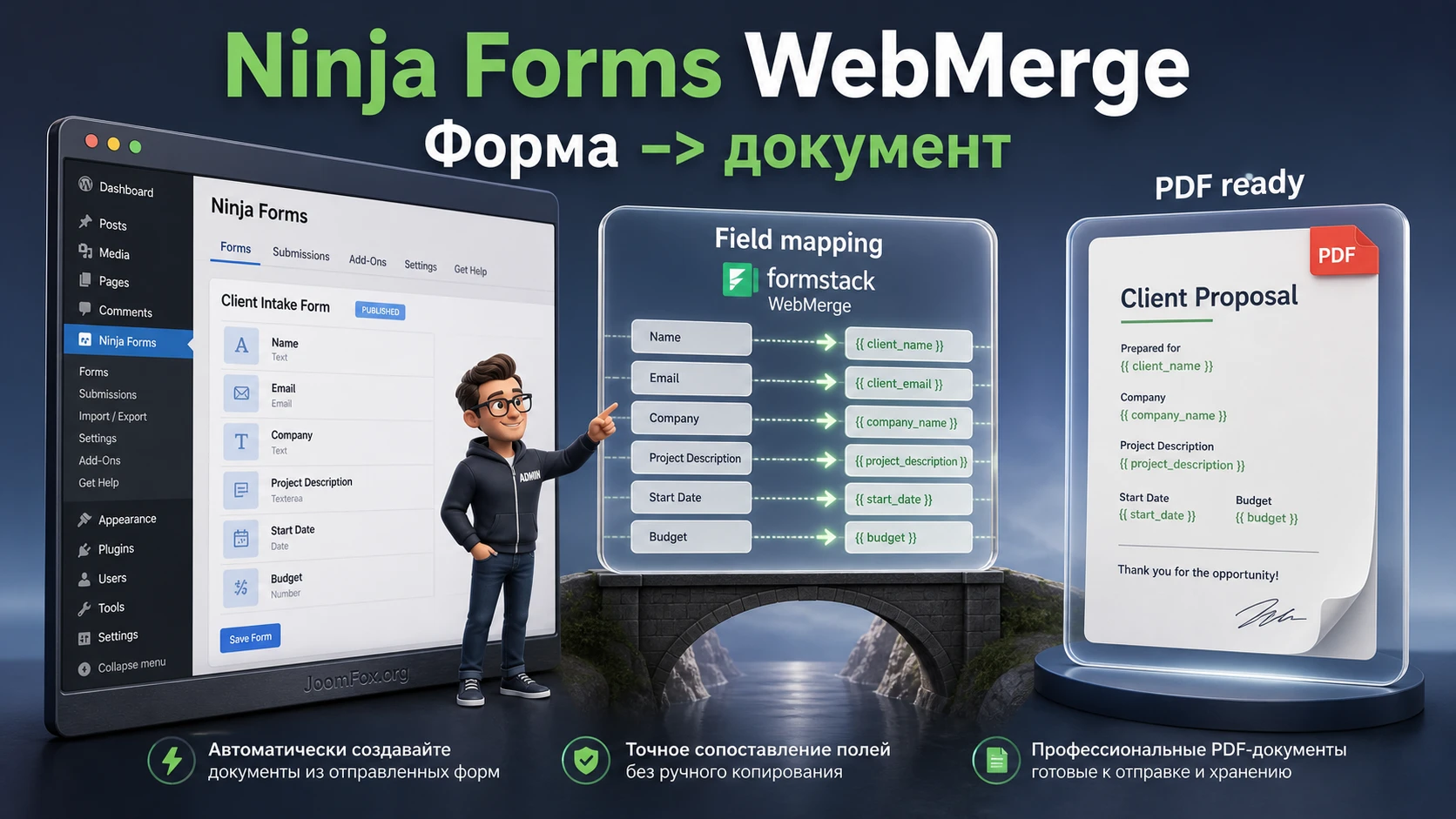
Материал рассчитан на владельца сайта, вебмастера или администратора WordPress, который уже понимает, зачем ему форма, но хочет убрать ручное копирование данных в документы. Мы пройдём путь от подготовки полей до тестового отправления и диагностики, а также отдельно разберём, когда такой подход удобен, а когда лучше выбрать другой инструмент.
Важный контекст: WebMerge сейчас встречается в документации Formstack как прежнее название Formstack Documents. Поэтому при настройке вы можете видеть в старых материалах слово WebMerge, а в новых экранах - Formstack Documents. Для практической работы это означает одно и то же направление: данные из Ninja Forms отправляются в сервис генерации документов, где подставляются в поля шаблона и доставляются выбранным способом.
Что делает связка формы и документа
Главная задача этой интеграции - перенести данные из отправленной формы в подготовленный документ без ручного набора. Пользователь заполняет форму на сайте WordPress, Ninja Forms обрабатывает отправку, а дополнительное действие передаёт значения полей в документный шаблон. Formstack Documents берёт эти значения, вставляет их в merge fields и создаёт итоговый файл.
Такой сценарий отличается от обычного письма с заявкой. В письме администратор видит таблицу полей или текст уведомления, а затем сам переносит данные в договор, анкету или отчёт. В связке с WebMerge/Formstack Documents документ создаётся по заранее настроенному шаблону. Это особенно удобно, если итоговый файл должен иметь фиксированную структуру, юридически понятные формулировки, фирменные реквизиты или поля для подписи.
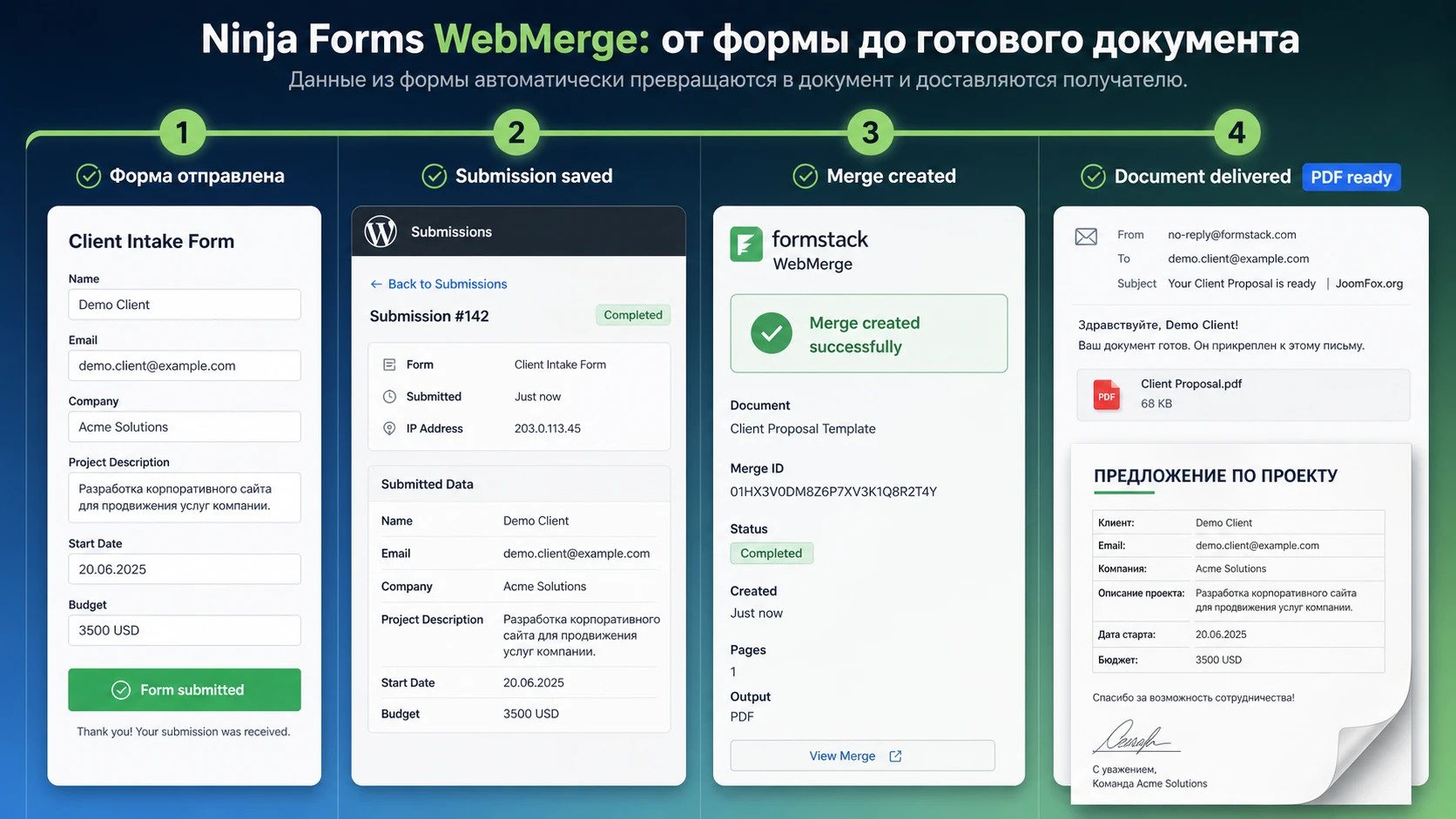
Типовой поток выглядит так:
- В WordPress создаётся форма Ninja Forms с полями, которые нужны для документа.
- В Formstack Documents готовится шаблон: Word, PDF или другой поддерживаемый формат с merge fields.
- В форме открывается вкладка
Emails & Actions, добавляется действиеFormstack Documentsили WebMerge, выбирается документ и сопоставляются поля. - После отправки формы сервис создаёт файл и доставляет его по выбранному каналу, например по email или через подключённую интеграцию.
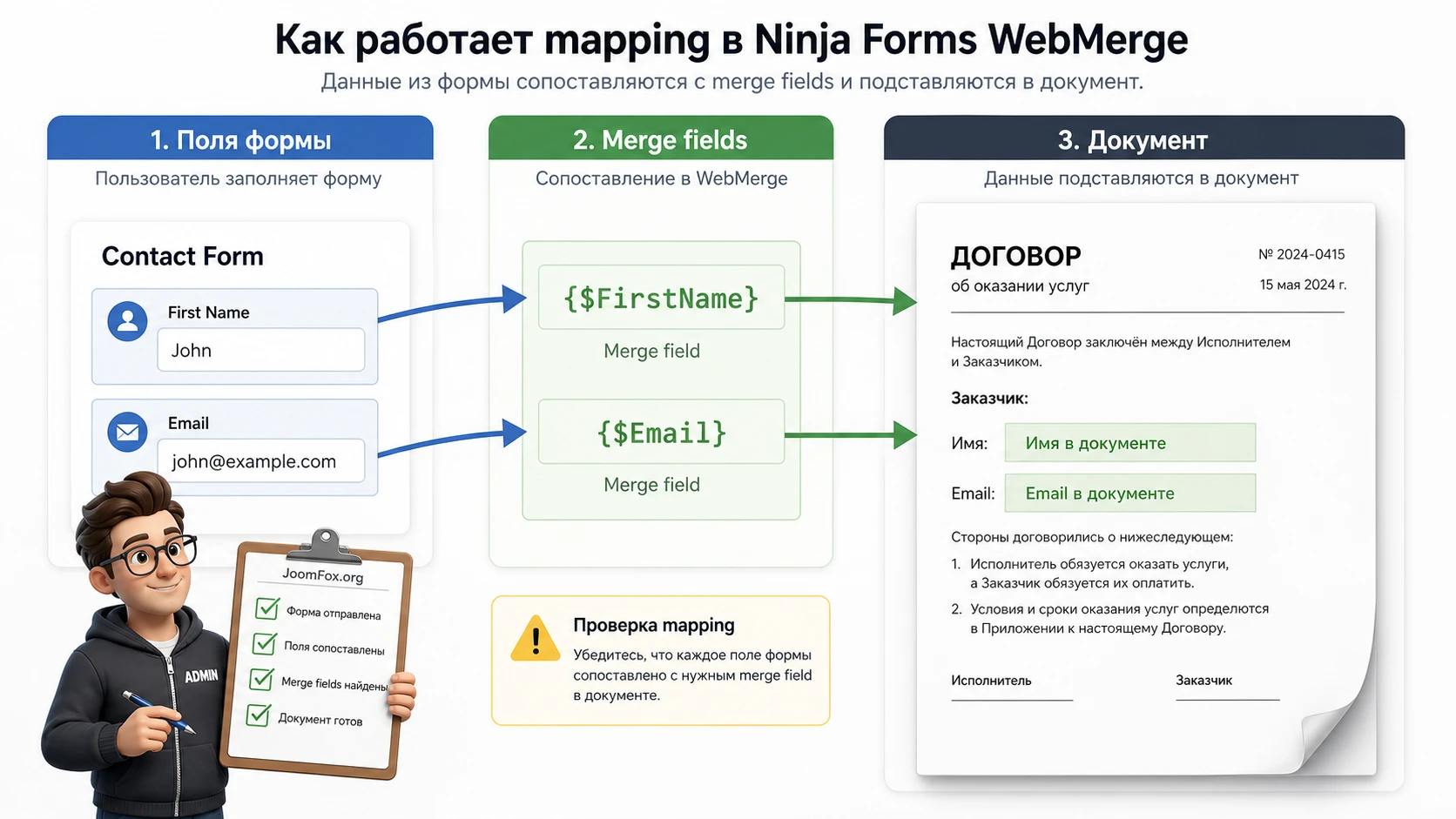
Ключевая проверка здесь не в том, появился ли новый пункт меню, а в том, совпали ли поля формы с полями документа. Если в шаблоне есть {$FirstName}, а в форме нет соответствующего значения или оно не сопоставлено в действии, готовый документ будет неполным.
Поэтому Ninja Forms WebMerge стоит рассматривать не как визуальное расширение формы, а как мост между сбором данных и документооборотом. Он не заменяет сам шаблон документа, не чинит структуру договора и не делает бизнес-логику автоматически правильной. Его задача уже - передать корректные значения в подготовленную схему.
Кому подходит такой сценарий, а кому лучше не усложнять сайт
Интеграция особенно полезна сайтам, где форма является началом документационного процесса. Это может быть заявка на услугу, регистрация участника, запрос коммерческого предложения, заполнение данных для договора, медицинская или образовательная анкета, заявка на мероприятие, внутренний запрос от сотрудника. Во всех этих случаях итог нужен не только в виде записи в админке, но и в виде файла, который можно отправить, подписать, хранить или приложить к рабочему процессу.
Когда Ninja Forms WebMerge даёт реальную экономию времени
Плагин уместен, если одни и те же документы создаются регулярно и различаются в основном данными из формы. Например, менеджер каждый день получает заявки и вручную переносит имя, адрес, параметры заказа и сумму в шаблон договора. После настройки формы и документа этот перенос выполняется автоматически, а человек проверяет уже готовый результат.
Другой сильный сценарий - документы с фиксированной структурой, где нельзя каждый раз менять порядок блоков. Если у вас есть утверждённая форма договора, шаблон заявки или PDF-анкетa, автоматическое заполнение снижает риск пропустить поле, перепутать строку или вставить данные не туда.
Когда лучше выбрать более простой вариант
Если вам нужно только получить сообщение на email, сохранить заявку в админке или экспортировать таблицу заявок раз в неделю, полноценная связка с документным сервисом может быть избыточной. Ninja Forms уже умеет отправлять email-действия, показывать сообщение об успешной отправке и сохранять submissions, если включено действие записи. Для простой контактной формы этого достаточно.
Интеграция также может быть лишней, если документ каждый раз пишется вручную, содержит много произвольного текста или зависит от решения специалиста после разговора с клиентом. В такой ситуации автоматизация может подготовить черновик, но не заменит редактуру. Хороший критерий прост: если большая часть документа повторяется, интеграция полезна; если каждый файл уникален по смыслу, лучше не строить сложный процесс вокруг формы.
Роли на сайте и ответственность
Администратор WordPress отвечает за форму, поля, публикацию и действия Ninja Forms. Человек, который ведёт документы, отвечает за шаблон, merge fields, доставку и правила обработки в Formstack Documents. Если это один и тот же специалист, настройка проще. Если роли разделены, заранее договоритесь о названиях полей и тестовом сценарии, иначе ошибки будут выглядеть как "плагин не работает", хотя причина находится в шаблоне документа.
Что проверить перед установкой и первым включением
Перед установкой важно понять не только системные требования WordPress, но и готовность самого процесса. Ninja Forms WebMerge работает вокруг формы, действия и внешнего документного сервиса. Если один из этих элементов не подготовлен, настройка превратится в угадывание.
Базовая готовность WordPress и Ninja Forms
На сайте должен быть установлен и корректно работать основной плагин Ninja Forms. Проверьте, что вы можете создать форму, открыть конструктор, добавить поля, сохранить её через Publish и увидеть форму на тестовой странице. Если базовая форма не отправляется или не отображается, интеграцию с документами подключать рано.
Для проверки используйте отдельную тестовую форму, а не рабочую форму с реальными заявками. Это позволит безопасно менять поля, отключать действия и повторять отправку без риска создать лишние документы для клиентов или сотрудников.
Готовность шаблона документа
В Formstack Documents заранее подготовьте документ, который будет получать данные. В шаблоне должны быть merge fields в правильном формате, например {$FirstName}, {$LastName}, {$Company}. По документации Formstack поле начинается с фигурной скобки, сразу после неё идёт знак $, а пробелы в имени лучше заменять подчёркиванием.
Не начинайте с длинного договора на десятки полей. Сначала сделайте короткий тестовый документ с 3-5 полями: имя, email, название услуги, дата заявки и комментарий. Когда цепочка заработает, расширяйте шаблон.
Данные, которые нельзя терять
Если форма собирает персональные данные, заявки клиентов или документы с финансовыми сведениями, заранее решите, где эти данные должны храниться. Ninja Forms может сохранять submissions в WordPress при активном действии Record Submission, а Formstack Documents может доставлять итоговый файл в email, облачное хранилище или другую систему. Не включайте все каналы "на всякий случай": чем больше мест хранения, тем сложнее контролировать доступ.
Проверьте также, кто имеет права на просмотр отправок в WordPress и кто имеет доступ к документному сервису. Для сайта с несколькими редакторами это не мелочь. Даже если плагин настроен верно, лишние права на submissions могут стать организационной проблемой.
Почта, кеш и защита от спама
Если итоговые документы отправляются по email, проверьте доставляемость почты отдельно. В цепочке участвуют WordPress, Ninja Forms, хостинг и сервис доставки документа. Ошибка в письме не всегда означает ошибку в WebMerge. Сначала убедитесь, что обычное email-действие Ninja Forms приходит в тестовый ящик, затем проверяйте документную доставку.
Кеширующие плагины, минификация скриптов и строгая защита форм могут мешать отправке. Обычно это проявляется ещё на уровне базовой формы: кнопка не отправляет данные, форма зависает, сообщение об успехе не появляется. В таком случае временно проверьте форму без агрессивной оптимизации на тестовой странице и только затем возвращайте настройки кеша.
Установка и первичная проверка в WordPress
Установка Ninja Forms WebMerge обычно проходит как установка обычного дополнения WordPress: загрузка ZIP-файла, активация в разделе плагинов и проверка, появился ли новый тип действия в конструкторе формы. Не описываем здесь покупку, лицензию или получение платной версии - руководство предполагает, что у вас уже есть легальный установочный файл и доступ к нужному сервису.
Порядок безопасного включения
- Сделайте резервную копию сайта или работайте на staging-копии, если форма уже принимает реальные заявки.
- Убедитесь, что основной Ninja Forms активен и открывает существующие формы без ошибок.
- Откройте
Pluginsв админ-панели WordPress и загрузите ZIP-файл дополнения черезAdd New Plugin. - После установки нажмите
Activateи вернитесь в список форм. - Создайте тестовую форму или откройте черновик, затем перейдите на вкладку
Emails & Actions. - Нажмите
Add New Actionи проверьте, появился ли тип действия для WebMerge или Formstack Documents.
Если действие не появилось, не начинайте менять поля формы. Сначала проверьте, активен ли add-on, нет ли ошибки PHP в журнале сайта, совместим ли он с текущей версией основного Ninja Forms и нет ли конфликта с административными скриптами. Часто проблема находится именно в активации дополнения, а не в полях формы.
Мини-тест до подключения большого шаблона
Создайте форму с полями First Name, Last Name, Email и Message. Включите обычное действие Success Message и, если нужно, Record Submission. Отправьте форму на закрытой тестовой странице и убедитесь, что сообщение появляется, а запись сохраняется. Это подтверждает, что сама форма работает до подключения документа.
После этого добавляйте действие Formstack Documents. Такой порядок важен: если форма не отправлялась ещё до интеграции, вы не сможете понять, где ошибка - в Ninja Forms, в шаблоне, в сопоставлении полей или в доставке документа.
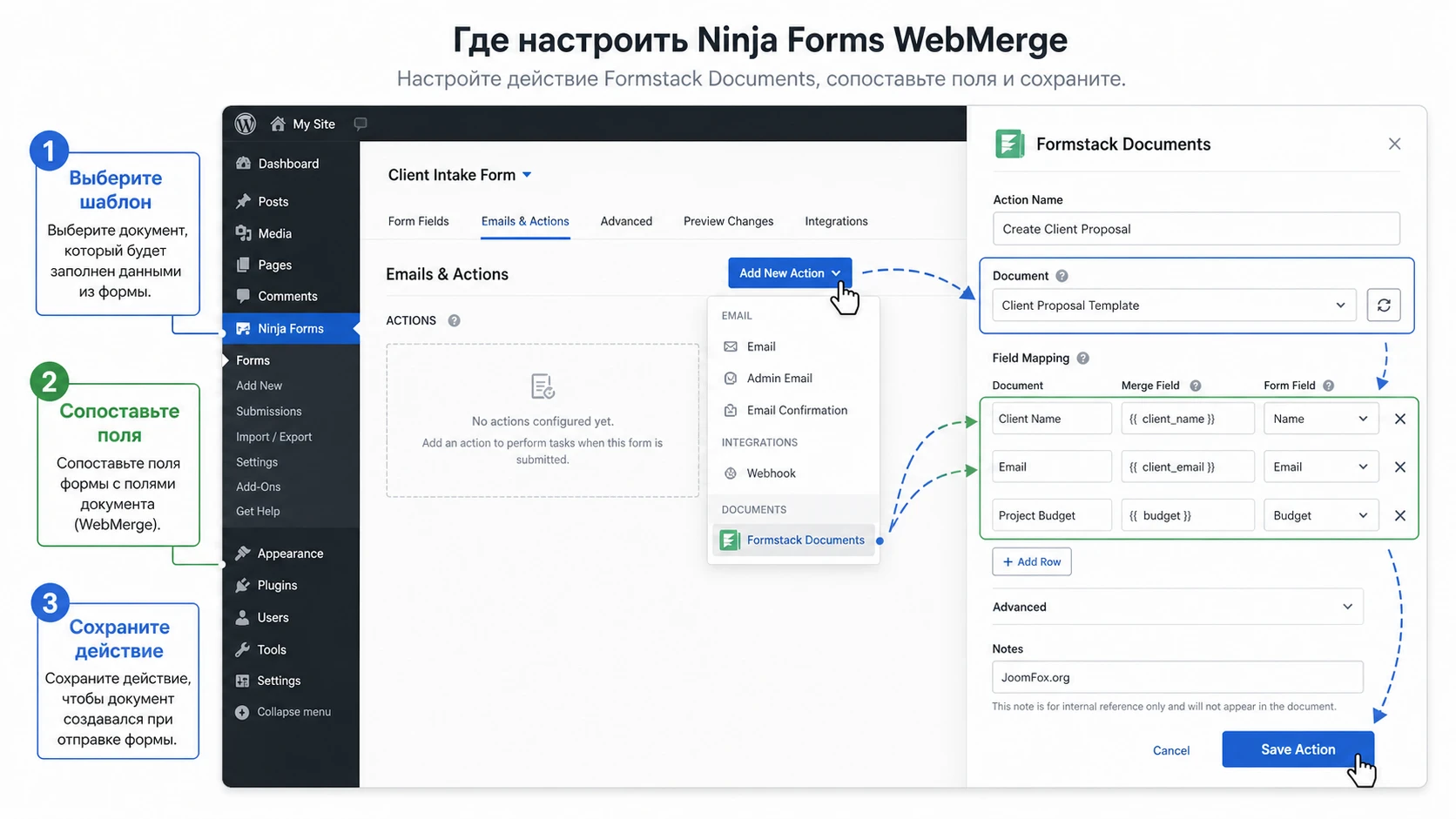
Emails & Actions, затем поля формы сопоставляются с полями документа.Карта настройки: от полей формы к merge fields
Самая важная часть настройки - сопоставление. Форма и документ живут в разных системах, поэтому нужно явно сказать: значение из поля формы "Имя" должно попасть в merge field {$FirstName}, email - в {$Email}, комментарий - в {$Message}. Если пропустить это место, документ может создаться, но окажется пустым или частично заполненным.
Как проектировать поля до открытия конструктора
Сначала выпишите итоговый документ как список данных, а не как список полей формы. Например, договору могут понадобиться: имя клиента, фамилия, email, компания, адрес, тип услуги, сумма, дата начала, комментарий менеджера. После этого решите, какие данные пользователь вводит сам, какие можно получить из скрытых полей, а какие должен добавить менеджер уже после отправки.
Поля, которые пользователь вводит сам, должны быть понятными и валидируемыми. Email сделайте обязательным, телефон - с нормальной подсказкой формата, выбор услуги - через список, если варианты фиксированы. Поля, от которых зависит документ, лучше не оставлять свободным текстом без необходимости: чем свободнее ввод, тем больше ручной проверки понадобится после генерации файла.
Правила имён для шаблона
В шаблоне Formstack Documents придерживайтесь простых имён merge fields. Используйте латинские буквы, числа не в начале имени и подчёркивания вместо пробелов. Хорошие примеры: {$FirstName}, {$Client_Email}, {$ServiceType}. Плохие варианты вроде {$email address} или {$phone-number} могут не сработать так, как вы ожидаете.
Важный нюанс: название поля в форме и название merge field не обязаны быть одинаковыми, но одинаковая логика имён снижает риск ошибки. Если в форме поле называется "Client Email", а в документе {$CustomerEmail}, администратор легко перепутает соответствие при следующей правке. Для стабильного процесса лучше вести маленькую карту соответствий и обновлять её при каждом изменении формы или шаблона.
Как настроить действие
В форме откройте Emails & Actions, нажмите Add New Action и выберите действие Formstack Documents или WebMerge, в зависимости от того, как оно называется в вашей версии. Затем выберите подготовленный документ. После выбора сервис должен загрузить список merge fields, которые есть в документе, и показать поля для сопоставления.
Дальше пройдите поля сверху вниз. Не сопоставляйте "примерно похожие" значения. Если в документе поле {$Company}, а пользователь может оставить компанию пустой, решите заранее, допустим ли пустой документ. Если нет, сделайте поле обязательным в форме или измените шаблон так, чтобы отсутствие компании не ломало смысл файла.
Мини-итог после сопоставления
После сохранения действия у вас должна быть цепочка: тестовая форма отправляется, Ninja Forms запускает действие, Formstack Documents получает значения, документ создаётся, доставка срабатывает. На этом этапе ещё рано подключать реальную форму с десятками полей. Сначала нужен один успешный тест с небольшим шаблоном.
Доставка документа и контроль результата
Создать файл - только половина процесса. Нужно решить, куда он попадёт после генерации и кто должен получить уведомление. В Formstack Documents доставка настраивается в разделе Deliver: это может быть email, система подписи, CRM, облачное хранилище или другой подключённый сервис. Для сайта WordPress чаще всего начинают с email, потому что его проще проверить.
Что выбрать для первого запуска
Для первой проверки используйте один канал доставки и один тестовый адрес. Не подключайте одновременно email клиенту, копию менеджеру, отправку в CRM и электронную подпись. Если что-то не сработает, вы получите слишком много переменных. Начните с одного письма администратору или тестовой группе, а затем добавляйте остальные каналы по одному.
В email-доставке проверьте поля получателя, тему, текст письма, прикрепление документа и дополнительные параметры безопасности. Если документ содержит чувствительные данные, рассмотрите настройки защиты файла, но не включайте сложный режим до тех пор, пока не проверили базовую доставку. Иначе пользователь может получить файл, но не понять, как его открыть.
Как понять, что интеграция сработала
Сделайте тестовую отправку с данными, которые легко отличить от реальных. Например: имя "Test Client", компания "Demo Company", услуга "Audit", комментарий "Mapping check". После отправки проверьте четыре места:
- На странице формы появилось ожидаемое сообщение об успешной отправке.
- В Ninja Forms submission появилась запись, если действие
Record Submissionактивно. - В Formstack Documents виден новый merge или результат тестовой генерации.
- Итоговый документ пришёл по выбранному каналу и содержит все тестовые значения в нужных местах.
Если документ пришёл, но часть полей пустая, форма сработала, а проблема почти наверняка находится в сопоставлении или названии merge field. Если документ вообще не появился, проверяйте действие, подключение к сервису, token/авторизацию и журналы доставки. Если документ появился в сервисе, но email не пришёл, диагностируйте доставку, а не поля формы.
Почему тестовый режим полезнее реальной отправки
В документации Formstack описаны test merges и режимы проверки. Их стоит использовать, чтобы не расходовать рабочие лимиты и не отправлять черновые документы клиентам. Тестовый режим особенно полезен, когда вы меняете шаблон или добавляете новые поля: можно быстро увидеть, что изменилось, не затрагивая основной процесс.
Проверяйте не только наличие файла, но и его содержание. Успешно созданный документ с пустой строкой договора - это не успешная интеграция.
Практический пример: заявка превращается в договор на услугу
Разберём сценарий, который хорошо показывает смысл Ninja Forms WebMerge: посетитель сайта оставляет заявку на услугу, а администратор получает черновик договора или соглашения, заполненный данными из формы. Такой пример не требует сложной бизнес-логики, но показывает все критичные элементы: поля, шаблон, действие, доставку и проверку.
Цель
Нужно получить документ с именем клиента, компанией, email, выбранной услугой, сроком начала и комментарием. Документ не отправляется клиенту сразу. Сначала он приходит менеджеру, который проверяет данные и при необходимости редактирует файл перед дальнейшим использованием.
Подготовка
В Ninja Forms создайте форму "Запрос договора" с полями: имя, фамилия, email, компания, услуга, желаемая дата начала, комментарий. Для email и услуги включите обязательность. Для услуги используйте список, если варианты заранее известны. Это снизит риск получить в документе непредсказуемый текст.
В Formstack Documents подготовьте короткий шаблон с merge fields: {$FirstName}, {$LastName}, {$Email}, {$Company}, {$Service}, {$StartDate}, {$Comment}. Сохраните шаблон и настройте email-доставку на тестовый адрес менеджера.
Шаги настройки
- Откройте форму в Ninja Forms и перейдите на вкладку
Emails & Actions. - Убедитесь, что
Success Messageактивно и показывает пользователю понятное сообщение после отправки. - Оставьте
Record Submissionактивным, если вам нужна локальная запись отправки для проверки и резервной истории. - Добавьте новое действие
Formstack Documentsили WebMerge. - Выберите шаблон договора из списка документов.
- Сопоставьте каждое merge field с полем формы: имя к имени, email к email, услугу к списку услуг.
- Сохраните действие и всю форму через
Publish. - Опубликуйте форму на закрытой тестовой странице или используйте предварительный просмотр.
Проверка
Отправьте форму с тестовыми значениями. Ожидаемый результат: пользователь видит сообщение об успехе, в WordPress появляется запись submission, в Formstack Documents появляется новый merge, менеджер получает письмо с документом или ссылкой на него. Откройте документ и пройдите его сверху вниз: каждое поле должно стоять в правильном месте, дата не должна попадать в email, комментарий не должен ломать верстку, пустые необязательные поля не должны оставлять странные фразы.
Нюанс с изменением формы
Если позже вы переименовали поле формы, удалили старое поле и создали новое или изменили список услуг, обязательно вернитесь в действие Formstack Documents и проверьте сопоставление. В конструкторах форм такие изменения могут менять внутренние идентификаторы. Внешне поле называется так же, но действие может больше не получать прежнее значение.
Рабочая привычка для этого типа интеграции: любое изменение формы заканчивается одной тестовой отправкой и просмотром готового документа.
Практичные идеи применения на реальных сайтах
Интеграция формы с документом становится особенно ценной, когда вы мыслите не отдельной кнопкой "отправить", а повторяемым процессом. Ниже - сценарии, которые опираются на подтверждённую механику: форма собирает данные, документный сервис подставляет значения в шаблон, доставка передаёт результат нужному человеку или системе.
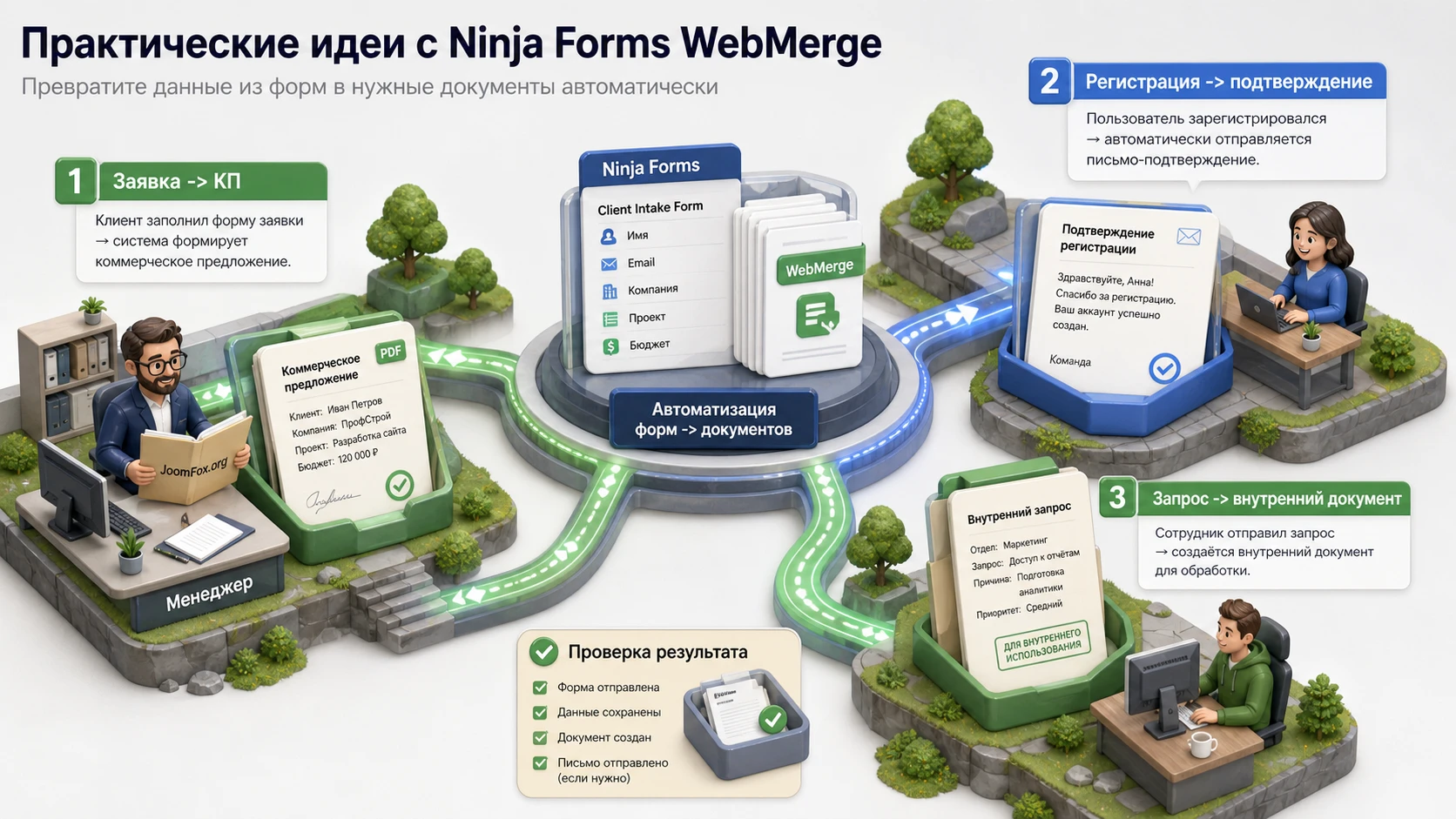
Заявки на коммерческое предложение
Сайт агентства или сервиса может собирать данные о задаче клиента: тип проекта, бюджетный диапазон, сроки, контактные данные и комментарий. Ninja Forms WebMerge помогает превратить такую заявку в черновик коммерческого предложения с уже заполненной вводной частью. Менеджеру остаётся проверить цифры, добавить индивидуальные условия и отправить документ клиенту.
Проверка результата здесь простая: в документе должны корректно отобразиться выбранные пункты списка, а свободный комментарий не должен ломать абзацы. Если комментарии часто длинные, в шаблоне выделите под них отдельный блок, а не вставляйте их внутрь короткого предложения.
Регистрация на мероприятие или обучение
Форма может собирать имя участника, организацию, выбранный поток, email и согласие с условиями. Документом становится подтверждение регистрации, пропуск, сертификат или внутренний лист участника. Важно не обещать автоматическую юридическую силу документа: интеграция только заполняет шаблон, а правила признания документа зависят от вашего процесса.
Для проверки отправьте несколько тестовых регистраций с разными вариантами потока. Если в документе есть условные блоки или разные типы подтверждений, убедитесь, что выбранный вариант попадает именно туда, куда нужно.
Внутренние заявки и административные формы
Иногда WordPress используется как портал для сотрудников или партнёров. Форма может собирать запрос на закупку, заявку на доступ, служебную записку или отчёт по задаче. В таком сценарии документ не обязательно отправлять клиенту. Его можно доставлять ответственному сотруднику или хранить в выбранной системе.
Здесь особенно важны права доступа. Если сайтом пользуются редакторы, подрядчики и администраторы, проверьте, кто видит submissions в WordPress и кто получает итоговый файл. Не храните лишние копии документа в открытых почтовых ящиках, если данные чувствительные.
Ограничения, безопасность и обслуживание процесса
Документная автоматизация удобна, но она увеличивает число систем в цепочке. Теперь результат зависит не только от WordPress и формы, но и от внешнего сервиса, шаблона, доставки, доступов и лимитов. Поэтому поддержка процесса должна быть такой же аккуратной, как настройка.
Не все ошибки находятся в WordPress
Если документ не пришёл, администратор WordPress часто начинает отключать плагины или менять форму. Но в такой связке сбой может находиться в Formstack Documents: истёкший token, ограничение аккаунта, ошибка доставки, неверно настроенный шаблон, проблема с подключённым сервисом подписи или облачного хранения. Разделяйте проверку на уровни: форма отправилась, действие запустилось, сервис получил данные, документ создался, доставка сработала.
Лимиты и тестовые отправки
Formstack Documents считает merges и deliveries по своим правилам. Если включить несколько доставок или генерировать несколько документов из одного события, расход может отличаться от ожиданий. Поэтому в рабочем процессе полезно использовать test mode для проверки новых шаблонов и смотреть отчёты по merges, если документы создаются часто.
Не указывайте в публичном руководстве конкретные цены или лимиты как постоянный факт: они меняются. Практический вывод другой: перед запуском в продакшн проверьте в своём аккаунте, сколько documents, merges и deliveries доступно, кто получает уведомления о лимитах и что произойдёт, если лимит будет достигнут.
Персональные данные и лишние копии
Форма и документ могут содержать персональные данные, финансовые сведения или медицинские детали. Даже если Ninja Forms хранит submissions локально на вашем сервере, вы сами решаете, отправлять ли данные во внешний сервис через действие. Перед запуском убедитесь, что такой перенос данных соответствует вашей политике обработки и ожиданиям пользователей.
С практической стороны сделайте три вещи: не собирайте лишние поля, ограничьте доступ к submissions и документам, настройте понятный срок хранения. Если запись в WordPress нужна только для диагностики, подумайте, как долго её действительно нужно держать.
Обновления и совместимость
Основной Ninja Forms активно обновляется, а отдельные add-ons могут иметь собственный цикл поддержки. После обновления WordPress, Ninja Forms или дополнения проверьте хотя бы одну тестовую отправку. Это особенно важно, если форма участвует в продажах, регистрации или юридически значимом процессе.
Если вы используете кеш, оптимизацию JavaScript или защиту форм, добавьте страницу с формой в список ручных проверок после крупных обновлений. Форма может выглядеть нормально, но не отправлять данные из-за конфликта скриптов. Для документной интеграции это критично: документ не создаётся, потому что исходное событие не произошло.
Почему документ не создаётся и как искать причину
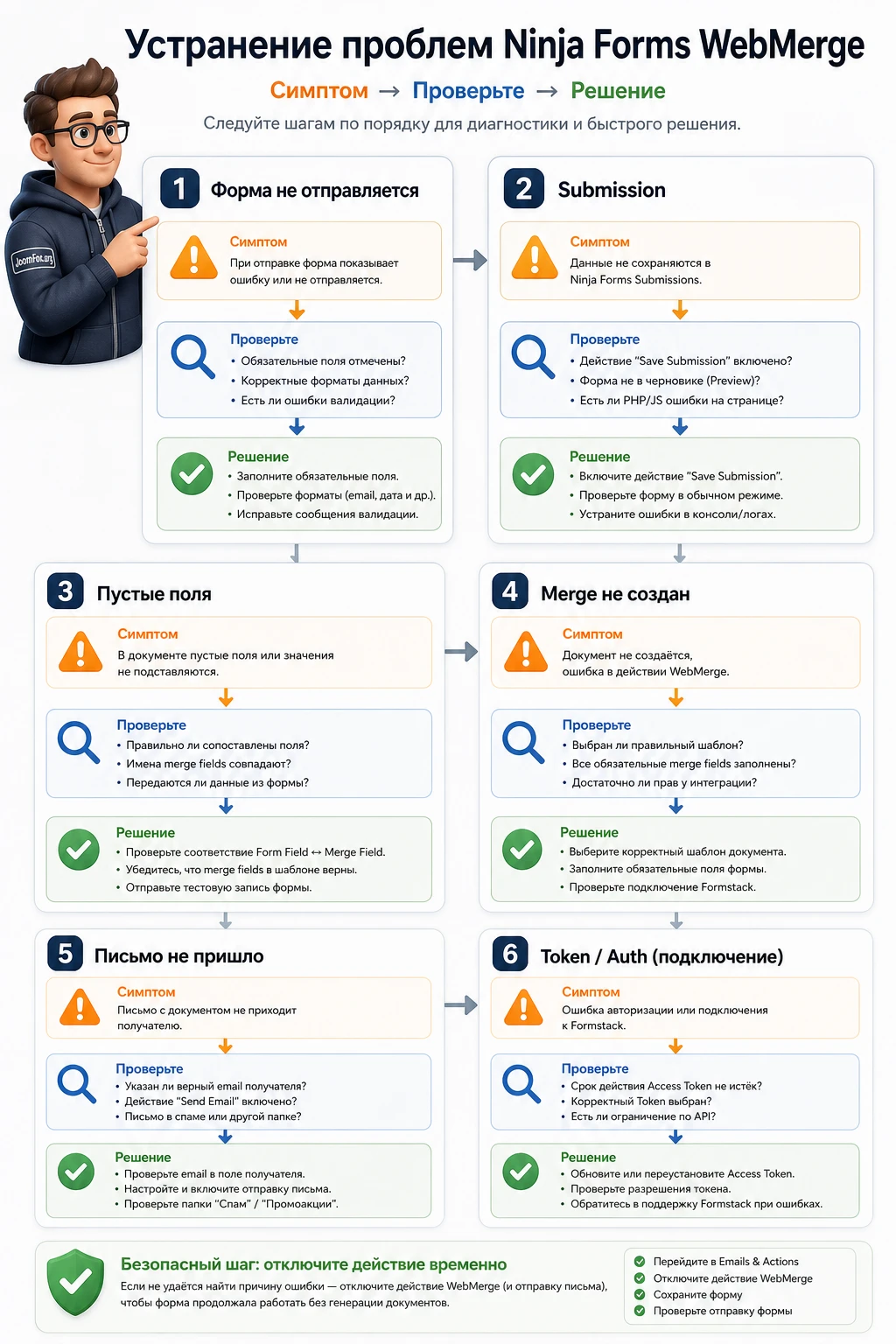
Диагностику удобнее вести не по общему ощущению "не работает", а по месту, где цепочка оборвалась. Ниже - типичные симптомы для формы, действия, сопоставления, сервиса и доставки.
Форма не отправляется на странице
Симптом: пользователь нажимает кнопку, но сообщение об успехе не появляется, страница зависает или форма возвращает ошибку.
Возможная причина - конфликт темы, кеша, оптимизации скриптов, защиты от спама или базовой настройки формы. Проверьте форму без действия Formstack Documents: временно отключите документное действие, оставьте Success Message и отправьте тест. Если базовая форма не работает, сначала чините Ninja Forms и страницу.
Исправление: проверьте консоль браузера, временно отключите агрессивную минификацию JavaScript для страницы формы, проверьте антиспам-действия и обязательные поля. Откатывать нужно последнее изменение, после которого форма перестала отправляться.
Документ создаётся, но поля пустые
Симптом: файл пришёл, но имя, email или другие данные не подставились.
Вероятная причина - неправильное сопоставление полей или несоответствие merge fields. Откройте действие в Emails & Actions и проверьте каждую строку. Затем откройте шаблон в Formstack Documents и убедитесь, что поле записано в поддерживаемом формате, например {$Email}, а не с пробелом или дефисом.
Исправление: обновите карту соответствий, сохраните действие, выполните тестовую отправку. Если недавно удаляли и заново создавали поле формы, сопоставьте его заново, даже если видимое название не изменилось.
Часть данных попадает не туда
Симптом: в поле компании попадает имя, в строку даты - комментарий, в документе перемешаны значения.
Причина почти всегда в ручной ошибке mapping. Особенно часто это происходит в формах с похожими полями: имя клиента, имя контактного лица, название компании, имя менеджера. Проверьте действие сверху вниз, но не только глазами: отправьте тестовые значения, которые легко различить. Например, имя "Alpha", компания "Beta", комментарий "Gamma".
Исправление: исправьте соответствия и сохраните форму. Если ошибка уже ушла в реальные документы, не исправляйте их массово вручную без проверки исходных submissions.
Документ создан, но письмо не пришло
Симптом: в Formstack Documents виден merge, но получатель не получил email.
Проверяйте доставку в Formstack Documents, настройки email, папку спама и ограничения почтового домена. Если обычное email-действие Ninja Forms приходит, а документная доставка нет, проблема находится не в форме, а в канале доставки документа. Если не приходит даже обычное письмо формы, смотрите настройки WordPress-почты и SMTP.
Исправление: начните с одного тестового получателя, проверьте тему и адрес, затем добавляйте копии и условия. Если документ содержит чувствительные данные, не отправляйте его на личные почтовые ящики без политики доступа.
После изменения шаблона старые тесты работали, новые ломаются
Симптом: до правки шаблона всё работало, после добавления нового поля документ стал неполным или доставка перестала проходить.
Проверьте новый merge field и его формат. Поле с пробелом, специальным символом или числом в начале может стать причиной ошибки. Если вы добавили новое обязательное значение в документ, но не добавили соответствующее поле в форму и action mapping, сервису нечего подставлять.
Исправление: обновляйте форму, шаблон и действие как единую связку. Хорошая практика - вести короткий список изменений: "добавлено поле ServiceStart, добавлено поле формы, обновлено mapping, тест пройден".
Интеграция перестала работать после смены доступа
Симптом: раньше документы создавались, но после смены пароля, политики безопасности или пользователя сервис начал возвращать ошибки авторизации.
У Formstack есть отдельная документация по reauthentication/refresh token. Если внешний сервис отозвал доступ или token истёк, действие в WordPress может выглядеть настроенным, но реальная передача не проходит. Проверьте подключённый аккаунт в Formstack Documents и выполните повторную авторизацию по официальной инструкции.
Исправление: переавторизуйте подключение, затем запустите тестовый merge. Если используется общий рабочий аккаунт, зафиксируйте, кто имеет право менять пароль и подключённые приложения.
Как поддерживать форму, шаблон и документ без хаоса
После первого успешного запуска главная опасность - незаметные правки. Редактор меняет подпись поля, менеджер добавляет новый пункт услуги, администратор обновляет тему, а документный шаблон остаётся прежним. Через месяц никто не помнит, почему в договоре появилась пустая строка. Поэтому интеграцию нужно обслуживать как маленький бизнес-процесс.
Ведите карту соответствий
Сделайте простую таблицу не в публичной статье, а во внутреннем документе команды: поле формы, внутренний ключ или название, merge field в Formstack Documents, обязательность, пример значения, где используется в документе. Это не лишняя бюрократия. Такая карта экономит часы при следующей правке формы.
Тестируйте после каждого изменения
Правило короткое: изменили поле, список, шаблон, доставку, права, кеш или версию плагина - отправьте тест. Проверяйте не только email, но и содержимое файла. Если процесс важен для продаж или юридических документов, заведите отдельный тестовый шаблон и тестовую страницу, чтобы не трогать реальных клиентов.
Разделяйте черновик и финальный документ
Для многих сайтов безопаснее, чтобы WebMerge/Formstack Documents создавал черновик, а не сразу отправлял финальный договор клиенту. Менеджер проверяет данные, исправляет неточности и только потом отправляет документ. Это снижает риск, что пользовательская опечатка или неправильный выбор услуги попадёт в официальный файл.
Если вы всё же отправляете документ автоматически пользователю, сделайте форму строже: обязательные поля, понятные подсказки, валидация email, списки вместо свободного текста там, где значения ограничены. Чем меньше произвольного ввода, тем меньше риск некорректного документа.
Чек-лист перед рабочим запуском
Финальная проверка нужна не для галочки, а чтобы отделить успешный тест от готового процесса. В документной автоматизации ошибка редко выглядит драматично: форма отправилась, письмо пришло, но в договоре не хватает одного поля или документ ушёл не тому получателю. Поэтому перед подключением рабочей формы полезно пройти короткий, но строгий контрольный маршрут.
Проверка формы
Откройте форму как обычный посетитель, а не только как администратор. Заполните все обязательные поля, попробуйте оставить пустыми необязательные, выберите разные варианты списков. После отправки убедитесь, что пользователь видит понятное сообщение, а форма не показывает технических ошибок. Если форма встроена в страницу конструктора или в блоковую тему, проверьте её в режиме инкогнито и на странице без административной панели WordPress.
Отдельно проверьте скрытые поля, если они используются. Например, страница-источник, выбранная услуга из query string или внутренний идентификатор кампании могут быть важны для документа, но пользователь их не видит. Если скрытое значение не попадает в submission, оно не появится и в документе.
Проверка документа
Откройте готовый файл после тестовой отправки и сравните его с исходным шаблоном. Проверьте не только поля, но и внешний вид: длинная фамилия не должна ломать строку, комментарий не должен вылезать за пределы блока, список услуг должен выглядеть как нормальный текст, а пустое необязательное поле не должно оставлять фразу вроде "Компания: ". Если такое происходит, лучше поправить шаблон, чем надеяться, что пользователи будут заполнять форму идеально.
Для юридических, медицинских, образовательных и финансовых документов попросите профильного специалиста посмотреть тестовый файл. Администратор сайта проверяет технику, но не всегда понимает смысл формулировок. Если документ будет использоваться как основание для дальнейших действий, финальный текст должен быть проверен человеком, который отвечает за этот процесс.
Проверка доставки и доступа
Отправьте тест не только на личный email администратора, но и на тот адрес, который будет использоваться в работе. Иногда личная почта принимает вложение, а корпоративная система блокирует файл или кладёт письмо в карантин. Если доставка идёт в облачное хранилище или CRM, проверьте, кто видит новый документ и как он называется.
Название файла тоже стоит продумать заранее. Если все документы называются одинаково, сотрудники начнут скачивать и переименовывать их вручную. В Formstack Documents можно использовать значения из merge fields в теме письма или имени документа, если это поддерживается выбранной настройкой. Делайте имя понятным, но не перегружайте его персональными данными без необходимости.
План отката
Перед запуском решите, как быстро отключить документное действие, если оно начнёт создавать неверные файлы. В Ninja Forms действия можно выключать переключателем, не удаляя их настройки. Это удобнее, чем срочно удалять дополнение или форму. Для критичных форм полезно иметь запасной режим: оставить обычное email-уведомление и запись submission, чтобы заявки не пропадали, пока документная часть временно выключена.
Готовность к запуску означает, что вы знаете не только как включить интеграцию, но и как безопасно остановить её без потери заявок. Это особенно важно для сайтов, где форма привязана к рекламе, записи на услуги, регистрации или внутреннему документообороту.
Вопросы, которые стоит разобрать перед запуском
Почему в инструкции встречается Formstack Documents, если продукт называется Ninja Forms WebMerge?
WebMerge стал частью Formstack и в свежих материалах часто называется Formstack Documents. Для пользователя Ninja Forms это означает, что старые инструкции могут говорить WebMerge, а новые экраны и help-статьи - Formstack Documents. При настройке ориентируйтесь на действие, которое выбирает документный шаблон и сопоставляет поля формы с merge fields.
Можно ли использовать плагин без сохранения submissions в WordPress?
Технически форма может выполнять действия без долгого хранения записей, но для диагностики полезно иметь хотя бы тестовые submissions. Официальная документация Ninja Forms предупреждает, что без активного Record Submission отправки не будут записываться в разделе submissions. Для реального сайта решение зависит от политики хранения данных: иногда запись нужна как резерв, иногда её лучше ограничить.
Что делать, если в документе пустые поля?
Проверьте три вещи: существует ли значение в отправке формы, сопоставлено ли оно в действии Formstack Documents, правильно ли написан merge field в шаблоне. Если поле было удалено и создано заново, сопоставьте его заново. Не исправляйте проблему только переименованием видимой подписи поля.
Можно ли отправлять готовый документ сразу пользователю?
Можно, если доставка настроена в Formstack Documents и сценарий не требует ручной проверки. Но для договоров, финансовых документов и персональных данных безопаснее сначала отправлять файл менеджеру или использовать тестовый процесс. Автоматическая доставка пользователю должна включаться только после нескольких успешных проверок с разными наборами данных.
Подойдёт ли интеграция для сложных PDF-анкет?
Да, если шаблон корректно подготовлен и поля документа можно сопоставить с данными формы. Для fillable PDF особенно важны правильные имена полей и отдельная проверка чекбоксов, вариантов выбора и длинных текстовых значений. Начинайте с короткой версии шаблона, затем расширяйте.
Нужно ли добавлять код в тему WordPress?
Для базовой интеграции код не нужен. Настройка выполняется через поля формы, действие и шаблон документа. Кодовые правки стоит рассматривать только для отдельных нестандартных задач и только через безопасные механизмы WordPress, например child theme или отдельный snippets-плагин. В обычном сценарии это лишний риск.
Почему документ не пришёл, хотя форма показала сообщение об успехе?
Сообщение об успехе означает, что форма обработала отправку, но не доказывает успешную доставку документа. Проверьте submission, действие Formstack Documents, журнал merges, настройки email delivery и папку спама. Если merge создан, ищите проблему в доставке. Если merge не создан, возвращайтесь к action mapping и авторизации сервиса.
Когда Ninja Forms WebMerge будет удачным выбором
Ninja Forms WebMerge стоит использовать, если у вас уже есть форма на WordPress и повторяемый документный процесс: договоры, заявки, подтверждения, внутренние формы, регистрационные документы, черновики предложений. Сильная сторона решения - не в красивой форме, а в связке "данные пользователя -> шаблон -> готовый файл -> доставка".
Перед рабочим запуском пройдите короткий контрольный список: базовая форма отправляется, Record Submission включён там, где нужна история, merge fields написаны корректно, действие сопоставляет все важные поля, тестовый документ содержит ожидаемые значения, доставка проверена на одном получателе, права доступа к данным понятны. Если хотя бы один пункт не проверен, запуск лучше отложить на один тестовый цикл.
Если после чтения вы понимаете, что продукт подходит вашему процессу, можно перейти к блоку загрузки и получить файл Ninja Forms WebMerge, затем повторить настройку сначала на тестовой форме. Такой подход безопаснее, чем сразу подключать расширение к форме, которая уже принимает реальные заявки.
Если же вам нужен только PDF из формы без внешней доставки, универсальный сценарий через Zapier или форма другого конструктора, посмотрите альтернативы выше. Хороший выбор здесь определяется не названием плагина, а тем, где вашей команде удобнее поддерживать шаблон, проверять ошибки и контролировать данные.

