


Ninja Tables Pro - Плагин WordPress
Этот плагин для WordPress - мощный инструмент, который позволяет пользователям легко создавать и управлять таблицами. Благодаря его удобному интерфейсу и продвинутым функциям, этот плагин идеально подходит для владельцев веб-сайтов, которые хотят отображать данные в наглядной и организованной форме.
Особенности плагина
Этот плагин для WordPress предлагает широкий спектр возможностей для настройки, позволяя пользователям создавать таблицы, которые гармонично сочетаются с дизайном их веб-сайта. Независимо от того, нужно ли вам показать детали о товаре, тарифные планы или сравнительные графики, этот плагин предоставляет гибкость создавать таблицы, соответствующие вашим потребностям.
Одна из выдающихся особенностей этого плагина - это его инструмент для создания таблицы с помощью перетаскивания. С помощью этого интуитивного инструмента пользователи могут легко добавлять, удалять и переставлять столбцы и строки в своих таблицах. Это экономит время и усилия, поскольку нет необходимости вручную редактировать HTML или CSS код.
Кроме того, этот плагин предлагает множество возможностей стилизации, чтобы сделать ваши таблицы наглядными и соответствующими брендингу вашего веб-сайта. Пользователи могут выбирать из разных тем таблиц, настраивать стили шрифтов, цвета и границ, а также добавлять значки или изображения для улучшения визуального вида таблицы.
Еще одна отличительная особенность этого плагина - его адаптивность. В мире, где мобильные устройства становятся все важнее, веб-сайты должны быть оптимизированы для мобильных устройств. С помощью этого плагина таблицы автоматически подстраиваются под различные размеры экранов, обеспечивая корректное отображение данных на всех устройствах.
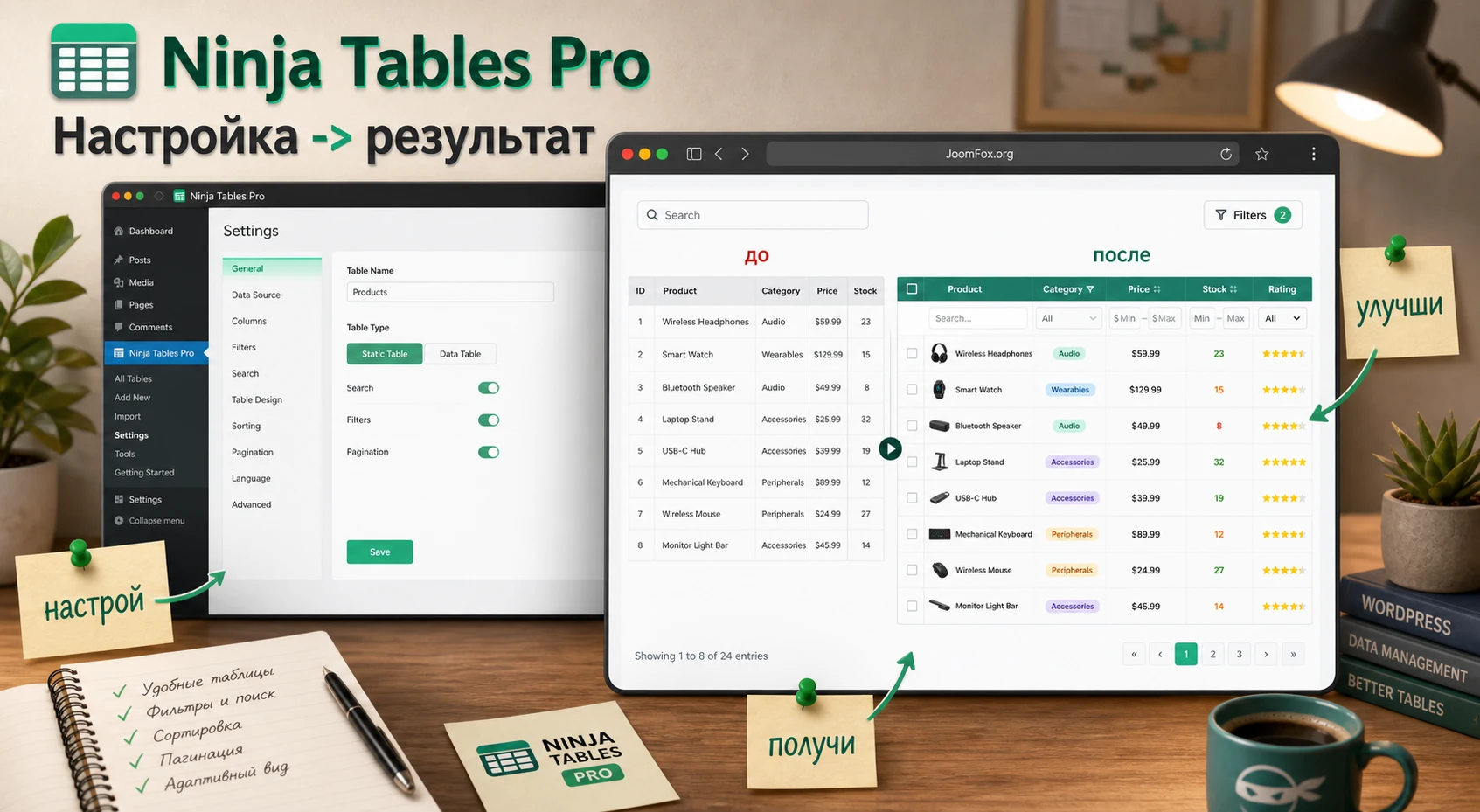
Более того, этот плагин предоставляет мощные возможности фильтрации и сортировки данных, позволяющие пользователям легко навигироваться и находить информацию внутри таблицы. Пользователи могут также включить пагинацию, чтобы разделить большие таблицы на несколько страниц для лучшего пользовательского опыта.
В терминах функциональности, этот плагин предлагает различные возможности работы с таблицами, такие как поиск, экспорт и импорт данных, что делает управление и обновление таблиц удобным для пользователей. Он также интегрируется настраивая плагины и инструменты, повышая общую функциональность вашего веб-сайта.
В заключение, этот плагин для WordPress предлагает всеобъемлющее решение для создания и управления таблицами на вашем веб-сайте. Благодаря его удобному интерфейсу, продвинутым настройкам и адаптивному дизайну, этот плагин станет незаменимым для владельцев веб-сайтов, которые хотят отображать данные в организованной и наглядной форме. Независимо от того, нужно ли вам показать детали о товаре, тарифные планы или сравнительные графики, этот плагин подходит для вас.
Спецификации:
| Дата выхода: | 11-10-2020 | |
| Дата обновления: | 25-05-2026 | |
| Тип расширения: | Платный | |
| Лицензия: | GPL | |
| Тематика: | Стиль и дизайн | |
| Совместимость: | W5.x W6.x | |
| Включает в себя: | Плагин | |
| Языковые пакеты: |

|
|
| Разработчик: | WPManageNinja | |
| Рейтинг: | ||
Скачивание по подписке!
Вам необходимо авторизоваться на сайте и приобрести клубную подписку!
Поделись с друзьями!
Руководство по настройке и использованию Ninja Tables Pro на WordPress-сайте
Ninja Tables Pro нужен не для того, чтобы просто вставить на страницу очередную HTML-таблицу. В этом руководстве разберём, как превратить плагин в рабочий инструмент для каталога, прайс-листа, таблицы характеристик, списка записей, WooCommerce-товаров или данных из Google Sheets: что проверить до установки, какие настройки включить первыми, как вывести результат на странице и как понять, что таблица действительно удобна посетителю.
Материал рассчитан на владельца сайта, контент-редактора и вебмастера, у которых уже есть данные и задача показать их аккуратно: с поиском, фильтрами, адаптивностью, сортировкой, условным оформлением и понятной проверкой результата. Мы не будем повторять рекламное описание продукта и не будем объяснять покупку или активацию коммерческой версии. Фокус - практическая настройка уже имеющегося плагина.
Главная логика простая: сначала определить источник данных, затем собрать структуру колонок, настроить поведение таблицы, проверить мобильный вид и только после этого публиковать шорткод или блок на нужной странице. Такой порядок снижает риск, что таблица выглядит красиво в админ-панели, но ломается в теме, плохо фильтруется или показывает лишние данные на телефоне.
Какие задачи закрывает плагин таблиц
Сильная сторона Ninja Tables Pro - работа с разными типами таблиц в одном интерфейсе. Обычную таблицу можно собрать вручную, импортировать из CSV или JSON, подключить к Google Sheets, вывести записи WordPress, страницы, произвольные типы записей, данные Fluent Forms, WooCommerce-товары или отдельные сценарии вроде таблицы отзывов. Для читателя это означает не «много функций», а возможность выбрать источник данных под конкретный процесс.
Если у вас небольшой прайс-лист или таблица сравнения, чаще достаточно ручной таблицы или режима Drag & Drop. Если данные уже живут в Google Sheets и редактируются несколькими людьми, логичнее подключить таблицу к опубликованному листу и не переносить строки вручную. Если сайт построен как каталог, база знаний или магазин, важнее использовать динамический источник: записи, произвольные типы записей, метаполя или WooCommerce-товары.
Не начинайте с дизайна. Сначала решите, какая таблица нужна по смыслу: статическая, импортируемая, синхронизируемая или динамическая. От этого зависит всё остальное: набор колонок, способ обновления, права редакторов, фильтры, скорость загрузки и даже то, какие ошибки будут вероятнее.
Когда Ninja Tables Pro подходит лучше простой HTML-таблицы
Плагин оправдан, когда таблицей нужно управлять из админ-панели, а не вручную переписывать HTML. Хорошие сценарии: прайс с десятками услуг, каталог характеристик, список документов, сравнительная таблица тарифов, спортивная таблица, расписание, таблица товаров с кнопкой покупки, список записей с фильтрами, публичный справочник с поиском или таблица, которую редактор обновляет без доступа к коду.
Если на странице всего три строки и две колонки, отдельный плагин может быть лишним. В таком случае проще использовать блок таблицы WordPress или небольшой HTML-фрагмент. Ninja Tables Pro начинает окупать сложность там, где нужен поиск, сортировка, импорт, адаптивное поведение, отдельная настройка колонок, условное оформление или повторное использование одной таблицы в разных местах.
Кому может не подойти
Плагин не заменяет полноценную систему учёта данных. Если вам нужны сложные права на уровне каждой ячейки, журнал действий с каждой правкой, workflow согласования, сложные SQL-отчёты или отдельная CRM-логика, таблица на WordPress может оказаться только витриной. В таких случаях лучше хранить данные во внешней системе и использовать сайт как слой отображения.
Также стоит осторожно подходить к таблицам с очень широкими наборами колонок. Документация предлагает responsive breakpoints и stackable layout, но ни один режим не делает плохую структуру данных удобной автоматически. Если посетитель должен сравнить двадцать параметров, часть данных лучше вынести в отдельную страницу товара, карточку записи или раскрывающийся блок.
Что проверить до установки и первого запуска
Подготовка перед установкой нужна не ради формальности. Табличный плагин затрагивает админ-панель, публичные страницы, стили темы, иногда WooCommerce, внешние источники данных и права пользователей. Чем раньше вы поймёте границы будущей таблицы, тем меньше времени уйдёт на исправление мобильного вида и конфликтов с темой.
Источник данных и ответственность за обновление
Опишите таблицу как рабочий процесс: кто добавляет данные, где они появляются впервые, кто проверяет результат и что считается ошибкой. Для ручной таблицы ответственным будет редактор WordPress. Для Google Sheets - человек, который ведёт лист. Для WooCommerce - менеджер товаров. Для WP Posts - авторы и редакторы записей. Эта карта ответственности важна, потому что разные источники по-разному обновляются и по-разному диагностируются.
Мини-карта перед созданием таблицы
Перед первым кликом в админ-панели полезно записать четыре строки: источник, владелец данных, место проверки и способ отката. Например: «Google Sheets - менеджер отдела - тестовая страница WordPress - вернуть предыдущую версию листа». Такая короткая схема звучит просто, но она защищает от типичной ситуации, когда таблица сломалась, а команда не понимает, нужно править лист, shortcode, кеш или дизайн таблицы. Это особенно важно для динамических источников данных, где ошибка может прийти не из интерфейса Ninja Tables Pro.
- Для ручной таблицы заранее подготовьте названия колонок, типы данных и порядок строк.
- Для CSV или JSON проверьте кодировку, разделители и единый формат дат, чисел и ссылок.
- Для Google Sheets убедитесь, что лист опубликован или доступен способом, который поддерживает документация плагина.
- Для WooCommerce проверьте, что у товаров заполнены нужные поля, категории, изображения, цены и наличие.
- Для WP Posts или произвольных типов записей решите, какие поля действительно нужны в таблице, а какие лучше оставить на странице записи.
Тема, кеш и конструктор страниц
Таблица отображается внутри контейнера темы или конструктора страниц. Если контейнер слишком узкий, имеет скрытое переполнение или находится во вкладке, аккордеоне, всплывающем окне, lazy-load блоке или Elementor Toggle, таблица может посчитать ширину неправильно. Такие симптомы встречаются в support-темах: таблица не загружается внутри toggle, появляется нежелательная горизонтальная прокрутка, строки в админ-панели и публичной части выглядят по-разному.
Перед публикацией на боевой странице создайте тестовую страницу без кеша, вставьте таблицу туда и проверьте её в обычном контейнере темы. Если всё работает, переносите в сложный макет. Так проще понять, виновата настройка таблицы или окружение страницы.
Права пользователей и риск публичного редактирования
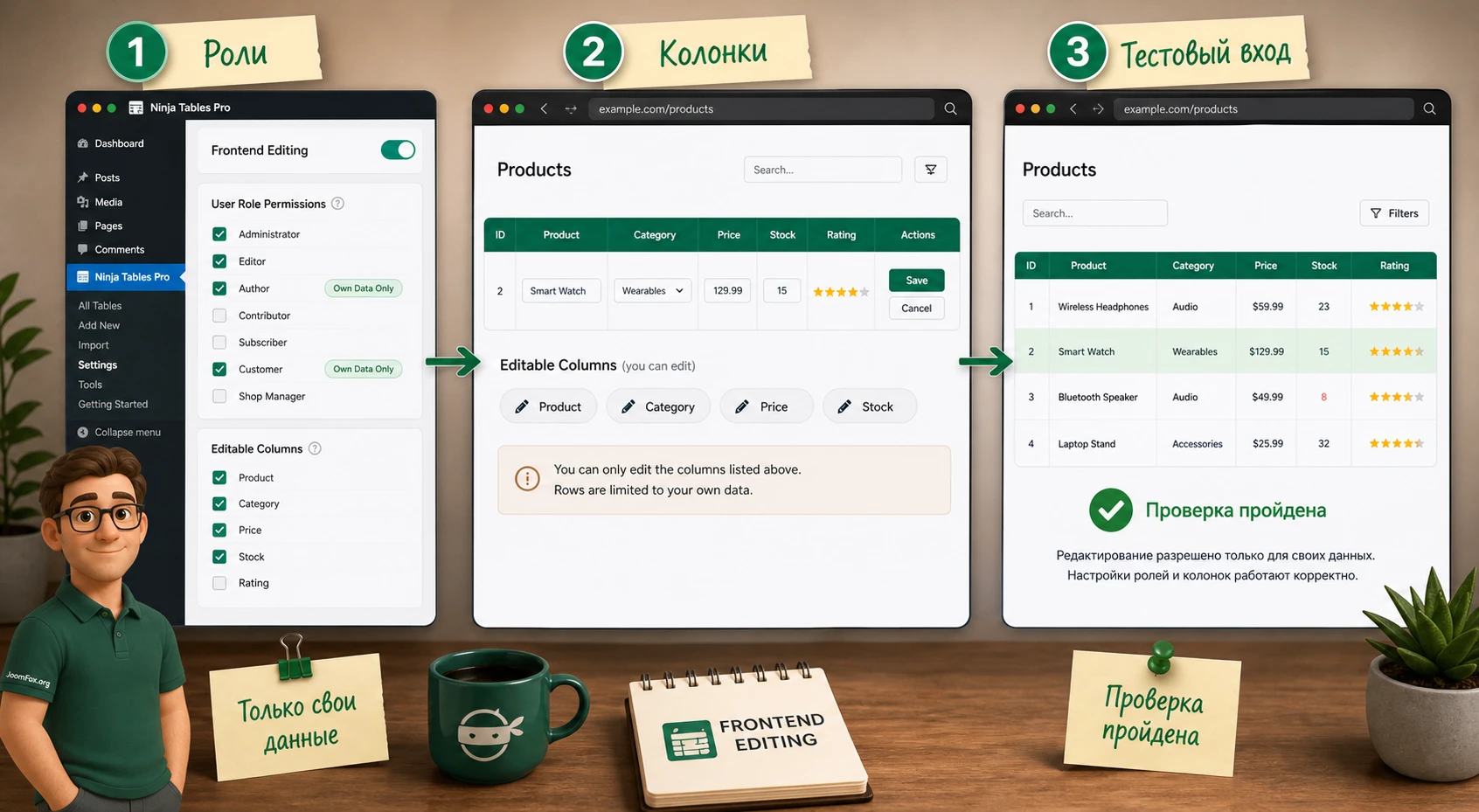
Если вы планируете Frontend Editing, сначала определите роли. Документация описывает разрешения на добавление, редактирование и удаление строк, настройку editable columns и режим, при котором пользователь видит и меняет только свои данные. Это мощная функция, но она требует осторожности: не все таблицы можно безопасно отдавать на публичное редактирование, а не все источники данных поддерживают такой сценарий.
Для справочников, каталогов товаров и публичных прайсов фронтенд-редактирование чаще не нужно. Для личных кабинетов, заявок, внутреннего каталога или закрытого раздела оно может быть полезно, но только после проверки ролей, видимости строк и поведения кнопок редактирования.
Установка и первичная проверка без лишнего риска
Установка строится по обычной логике WordPress-плагинов: базовая версия доступна через каталог WordPress.org, а Pro-дополнение ставится поверх неё, если у вас уже есть соответствующий архив. В руководстве не рассматриваются покупка, ввод ключей и обход активации. Практически важнее другое: после установки не начинайте сразу строить сложный каталог, а проверьте минимальный цикл «создать таблицу - добавить колонку - вывести на страницу - посмотреть в браузере».
Минимальный тест после включения
Откройте админ-панель WordPress и найдите раздел Ninja Tables в левом меню. Создайте тестовую таблицу через Create New Table, выберите ручной вариант, задайте короткое название и добавьте 2-3 колонки. Для первой проверки лучше использовать простые типы данных: текст, число, ссылка или кнопка. Сложные источники подключайте позже, когда понятно, что базовый вывод работает.
- Создайте тестовую таблицу с понятным названием, которое не будет опубликовано для посетителей.
- Добавьте несколько строк с разными значениями, чтобы проверить сортировку и ширину колонок.
- Скопируйте автоматически созданный shortcode или вставьте блок Ninja Tables в тестовую страницу.
- Откройте страницу в режиме инкогнито или в другом браузере, чтобы увидеть результат как посетитель.
- Проверьте, что поиск, сортировка, пагинация и стили не конфликтуют с темой.
На этом этапе задача не в красоте. Нужно убедиться, что плагин корректно загружает таблицу, тема не ломает ширину, а фронтенд не показывает системные элементы из админ-панели. Если базовая таблица не отображается, не подключайте Google Sheets, WooCommerce и пользовательские фильтры, пока не устраните проблему.
Почему важно нажимать Update и Save
В документации по созданию таблицы отдельно подчёркивается, что изменения в конфигурационных вкладках нужно сохранять. Это кажется очевидным, но именно здесь часто возникают ложные ошибки: пользователь меняет настройки колонки, закрывает окно, обновляет страницу и думает, что плагин не применяет параметры. В Ninja Tables настройки разбиты по вкладкам, поэтому после изменения колонки, дизайна, цветов, пагинации или фильтра всегда проверяйте, была ли нажата нужная кнопка сохранения.
Как собрать структуру таблицы: колонки, типы данных и дизайн
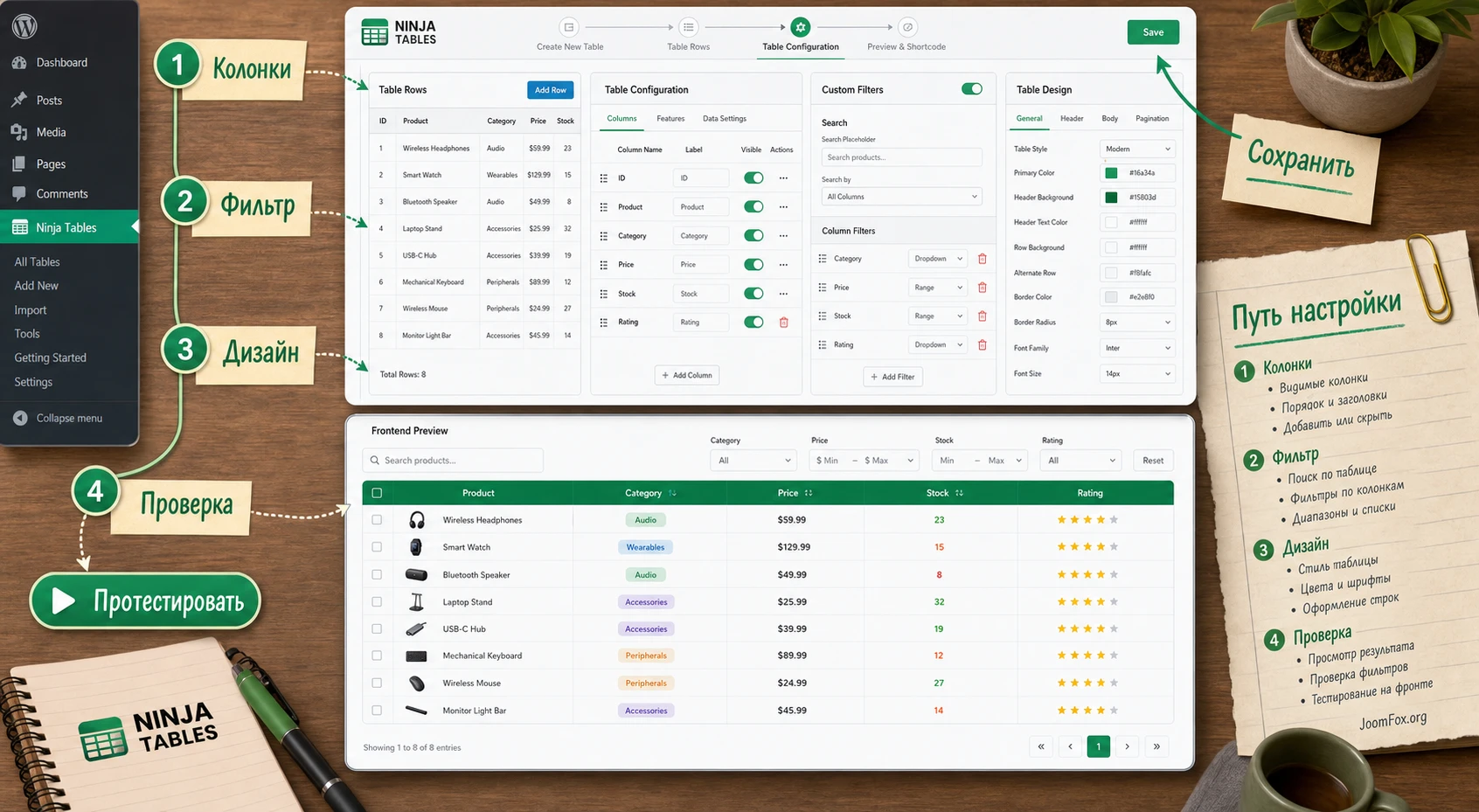
Хорошая таблица начинается не с палитры, а с структуры. Каждая колонка должна отвечать на вопрос посетителя. Если колонка не помогает принять решение, сравнить вариант, найти нужную строку или перейти к действию, её лучше скрыть на части устройств или убрать совсем. Ninja Tables Pro даёт несколько уровней настройки: тип данных, ширина и выравнивание, сортировка, фильтрация, условное оформление, transform value, фон и текст колонок.
Выбор типа данных
В Advanced Mode документация перечисляет типы вроде single line text, text area, HTML field, numeric value, date field, select field, image/file/lightbox и button/link. Смысл выбора типа не только в удобстве ввода. Тип данных влияет на сортировку, форматирование, возможные фильтры и ожидания посетителя.
Например, цена или рейтинг должны быть числом, иначе сортировка может вести себя как текстовая. Дата должна быть датой, если вы хотите корректный порядок. Ссылка или кнопка лучше оформляются через соответствующий тип, а не через произвольный HTML в каждой ячейке. Для изображений важно заранее решить, нужна ли миниатюра, lightbox или ссылка на отдельную страницу.
Как не испортить будущую фильтрацию
Если колонка потом будет участвовать в фильтре, держите её значения короткими и повторяемыми. «В наличии», «Под заказ», «Архив» фильтруются лучше, чем десятки свободных формулировок. Для категорий не смешивайте единственное и множественное число, русские и английские названия, сокращения и служебные пометки. Фильтр в таблице выглядит умным только тогда, когда исходные данные уже приведены к системе.
Conditional Formatting и Transform Value
Conditional Formatting полезен, когда строку или ячейку нужно выделить по условию: статус, наличие, уровень, категория, превышение порога. Не превращайте условное оформление в праздничную раскраску. Оно должно помогать быстрее читать таблицу. Хороший пример - подсветить товары с ограниченным наличием, тарифы с рекомендованным значением, записи с просроченной датой или строки, где нужен ручной контроль.
Transform Value помогает превратить исходное значение в более полезный вывод: ссылку, HTML-фрагмент, кнопку или вычисляемое представление. Используйте его там, где посетитель должен выполнить действие, а не только прочитать данные. При этом не помещайте в ячейки небезопасный код и не усложняйте таблицу так, чтобы редактор не мог понять, откуда берётся результат.
Дизайн без конфликта с темой
В Table Design можно выбрать библиотеку оформления, цвета, стили строк, пагинацию, поиск, stackable-режим и другие параметры. Для типового сайта лучше начинать с умеренной схемы: читаемый контраст, понятная высота строк, не слишком мелкий шрифт, аккуратная ширина колонок, видимый поиск и пагинация только там, где они реально нужны.
Самая частая ошибка в дизайне таблиц - пытаться показать слишком много информации в одной строке. Даже если плагин позволяет добавить изображения, кнопки, рейтинг, списки, ссылки и HTML, пользователь всё равно читает таблицу глазами. Сначала сделайте таблицу понятной, а потом добавляйте декоративные элементы.
Фильтры, поиск, сортировка и shortcode как рабочие инструменты
Когда таблица становится больше десятка строк, посетителю нужен не только красивый вывод, но и способ быстро найти нужное. Ninja Tables Pro поддерживает поиск, сортировку, пагинацию, custom filters и дополнительные параметры shortcode. Эти настройки стоит воспринимать как интерфейс пользователя, а не как технические галочки.
Custom Filters и логика выбора
Custom Filters в Pro-версии позволяют добавить фильтры по колонкам. В документации описаны элементы вроде title, label, UI type, placeholder, value type, manual data, dynamic data from table column и filter columns. Практически это означает, что вы можете дать посетителю не общий поиск по всей таблице, а конкретный фильтр: категория услуги, город, уровень, статус, производитель, тип записи или наличие.
Хороший фильтр должен быть коротким и предсказуемым. Если вы добавляете dropdown с десятками значений, подумайте, не лучше ли сначала нормализовать данные. Если в колонке значения написаны по-разному - «Москва», «г. Москва», «Moscow» - фильтр будет выглядеть хаотично. Сначала выровняйте данные, потом строьте фильтр.
Advanced shortcode для разных представлений одной таблицы
Одна и та же таблица может выводиться по-разному. Документация по advanced shortcode описывает параметры вроде per_page, search, sorting, hide_header, logged_in_only, limit, skip и info. Это удобно, когда на одной странице нужен полный справочник, а на другой - компактный фрагмент.
Пример безопасной логики: на главной странице показать только 5 строк с отключённой строкой поиска, а на странице каталога вывести полный вариант с пагинацией и фильтрами. Так вы не создаёте две таблицы с разными данными, а управляете видом через параметры вывода. Но проверяйте, что выбранный параметр подходит к вашему типу источника данных: документация отдельно отмечает различия для default table и внешних источников в отдельных helper shortcodes.
[ninja_tables id='123' per_page='10' search='1' sorting='1']

[ninja_tables id='123' per_page='5' search='0' sorting='0' hide_header='0']
После изменения shortcode откройте страницу как посетитель и проверьте именно то представление, где он вставлен. Не полагайтесь только на preview редактора, потому что тема, кеш и конструктор страниц могут менять контекст загрузки.
Когда фильтры мешают
Фильтр не нужен для таблицы из пяти строк. Он также мешает, если посетитель не понимает, по какому принципу значения сгруппированы. На прайс-листе с 20 услугами хватит поиска или пагинации. В каталоге из сотен товаров фильтр по категории и наличию полезен. В таблице записей блога фильтр по автору и типу материала может быть полезнее, чем общий поиск по заголовку.
Адаптивность: breakpoints, stackable table и мобильная проверка
Таблицы почти всегда сложнее адаптировать, чем обычные карточки. На десктопе строка может показать 8 колонок, а на телефоне те же 8 колонок превращаются в горизонтальную прокрутку или слишком мелкий текст. Ninja Tables предлагает два основных подхода: responsive breakpoints и stackable table. Их нельзя воспринимать как взаимозаменяемую «мобильную кнопку».
Responsive breakpoints
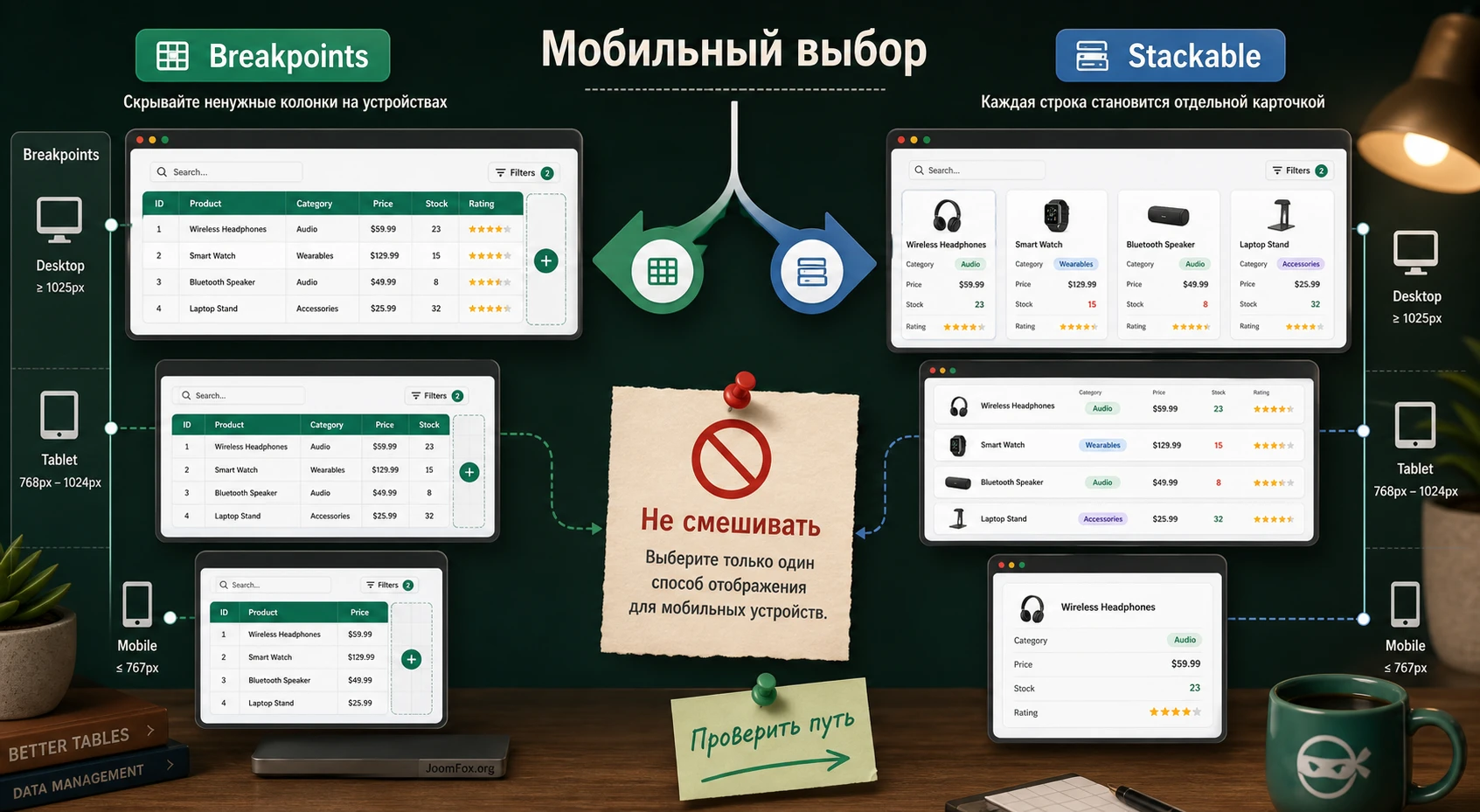
Responsive breakpoints позволяют решить, какие колонки показывать на разных устройствах, а какие скрывать под раскрывающимся элементом или полностью прятать. Документация описывает шесть вариантов, включая показ на всех устройствах, скрытие на desktop, initial hidden mobile, initial hidden mobile and tab, скрытие на мобильных, планшетах и обычных компьютерах, а также totally hidden. Это не значит, что нужно перебрать все варианты. Нужна редакторская логика.
На мобильном устройстве оставьте только те колонки, по которым пользователь принимает первое решение: название, ключевой параметр, цена, статус, действие. Дополнительные характеристики можно скрыть в раскрытии. Если колонка нужна только для сортировки или внутреннего контроля, её можно прятать. Если колонка критична для понимания строки, не прячьте её без альтернативы.
Проверка на реальном сценарии, а не только на ширине экрана
Не ограничивайтесь тем, что таблица «влезла» в мобильный экран. Пройдите путь посетителя: найти строку, раскрыть скрытые колонки, сравнить два варианта, нажать кнопку действия, вернуться к списку. Если для одного решения нужно открывать каждую строку и держать данные в памяти, мобильная версия формально адаптивна, но практически неудобна. В таком случае лучше поменять приоритет колонок или сделать отдельное компактное представление.
Stackable table
Stackable table превращает строки в отдельные блоки, где данные читаются вертикально. Это хороший вариант для таблиц, где каждая строка похожа на карточку: товар, услуга, участник, документ, тариф. В документации отдельно отмечено, что Stackable Table и Responsive Breakpoint не работают вместе: нужно выбрать один подход.
Выбор зависит от структуры. Если таблица нужна для сравнения по колонкам, используйте breakpoints. Если посетитель читает каждую строку как отдельную карточку, stackable может быть удобнее. После включения stackable проверьте, не дублируются ли заголовки слишком часто, не растягивается ли страница и понятно ли, где заканчивается одна строка и начинается следующая.
Динамические источники: Google Sheets, записи WordPress и WooCommerce
Pro-версия особенно полезна там, где таблица не должна жить отдельно от данных сайта. Подключение Google Sheets, WP Posts, WooCommerce, Custom Post Type, ACF-полей и импортов помогает не дублировать данные вручную. Но с динамическими источниками появляется новый риск: пользователь меняет данные в одном месте, а проблему видит в другом.
Google Sheets как источник
Google Sheets подходит, когда данные ведёт не WordPress-редактор, а команда в таблице: расписание, справочник, список заявок, учебный план, публичный каталог. Документация описывает автоматическое обновление при изменениях в Google Sheets и отдельные нюансы вроде ссылок из листов. Практический совет: используйте лист как источник чистых данных, а оформление делайте в Ninja Tables. Не пытайтесь переносить сложную визуальную структуру из Google Sheets в публичную таблицу один в один.
Перед подключением проверьте заголовки колонок, пустые строки, единый формат чисел и ссылок. Если в листе много служебных колонок, создайте отдельный лист для публикации или используйте настройки, чтобы не показывать лишнее. После обновления данных в Google Sheets проверяйте публичную страницу без кеша, иначе можно спутать задержку кеширования с ошибкой синхронизации.
WP Posts и произвольные типы записей
Таблица записей полезна для каталога материалов, библиотеки, базы знаний, списка сотрудников, портфолио или архива событий. Вместо ручного копирования заголовков и ссылок плагин может брать данные из WordPress. Здесь важно не показывать всё подряд. Выберите тип записи, нужные поля, сортировку и фильтры. Если используете ACF, метаполя или дополнительные поля конструктора, проверьте, что они заполнены единообразно.
Не превращайте таблицу записей в замену архивной страницы без причины. Таблица хороша, когда пользователь сравнивает, фильтрует или быстро ищет. Если ему нужно читать анонсы и изображения, обычный архив или карточная сетка может быть удобнее.
WooCommerce-таблица товаров
Для магазина Ninja Tables Pro может вывести товары в табличном виде: название, изображение, цена, категория, рейтинг, наличие, количество, кнопка покупки или другие подтверждённые поля. Такой формат удобен для оптового заказа, каталога запчастей, меню, прайса услуг, списка расходников и любых товаров, где покупатель сравнивает характеристики в строках.
Перед публикацией проверьте, не конфликтует ли таблица с обычной карточкой товара. Если товары требуют выбора вариаций, сложных опций, индивидуальных условий доставки или подробного описания, табличный вид может быть только входной точкой, а не полным checkout-сценарием. В таком случае кнопку лучше вести на страницу товара или показывать только простые товары, где покупатель понимает действие.
Frontend Editing и права: когда давать пользователям доступ к данным
Frontend Editing - одна из функций, которую легко включить слишком широко. Документация описывает настройку ролей, режим Own Data Only, editable columns и дополнительные параметры отображения иконок редактирования. Функция полезна, если пользователи должны добавлять или менять строки без входа в админ-панель, но она требует ясного сценария.
Главный принцип безопасности - редактируемыми должны быть только те колонки, которые пользователь действительно имеет право менять. Если таблица содержит служебные статусы, цены, внутренние заметки или административные поля, не делайте их editable. Лучше создать отдельную таблицу или отдельное представление с ограниченным набором колонок.
Роли и Own Data Only
Роли выбирайте по минимально необходимому доступу. Автор может редактировать свои строки, менеджер - строки отдела, администратор - всё. Если включаете режим, при котором пользователь видит и редактирует только свои данные, обязательно проверьте shortcode и поведение страницы под тестовой учётной записью нужной роли. Администратор часто видит больше, чем обычный пользователь, поэтому проверка только под admin-аккаунтом не доказывает, что права настроены правильно.
Какие источники не стоит отдавать на редактирование
Документация уточняет, что frontend editing применим не ко всем источникам: default table и таблицы из CSV подходят, а таблицы, где данные приходят из других источников, ограничены. Это логично: внешний источник должен оставаться источником истины. Если данные идут из Google Sheets, редактируйте их в Sheets. Если данные идут из WooCommerce, меняйте товар в WooCommerce. Таблица должна показывать данные, а не создавать конфликт между двумя местами управления.
Практический пример: каталог услуг с фильтрами и мобильным видом
Разберём реалистичный сценарий: на сайте студии или сервисной компании нужно вывести каталог услуг. Посетитель должен найти услугу по категории, увидеть ориентировочную цену, срок, статус доступности и перейти к заявке или странице услуги. Таблица должна быть удобной на телефоне и не требовать ручного изменения HTML.
Цель
Получить страницу «Услуги» с таблицей, где есть поиск, фильтр по категории, сортировка по цене или сроку, короткая кнопка действия и адаптивное отображение. Для редактора важно, чтобы новые услуги можно было добавлять без участия разработчика.
Подготовка данных
Создайте таблицу с колонками: услуга, категория, срок, цена, статус, действие. Для цены используйте числовой тип или единый формат, для статуса - select field, для кнопки - button/link. Если услуги уже заведены как записи WordPress или произвольный тип записи, можно рассмотреть динамическую таблицу WP Posts. Если это простой прайс, ручная таблица будет проще и надёжнее.
Шаги настройки
- Создайте новую таблицу в Advanced Mode и добавьте основные колонки.
- Заполните 10-20 тестовых строк, включая разные категории и статусы.
- Включите поиск и пагинацию, если строк больше, чем помещается на один экран.
- Добавьте custom filter по категории, используя значения из соответствующей колонки.
- Настройте Conditional Formatting для статуса, например выделите строки с ограниченной доступностью.
- Проверьте responsive breakpoints: на телефоне оставьте услугу, цену, статус и действие, а второстепенные детали спрячьте.
- Скопируйте shortcode или вставьте блок Ninja Tables на тестовую страницу.
Контрольная строка для теста
Добавьте в таблицу одну заведомо сложную строку: длинное название услуги, максимальную цену, статус с выделением, ссылку и категорию, которая встречается редко. Такая строка быстро показывает, где ломается ширина, обрезается текст, не срабатывает фильтр или слишком ярко выглядит условное оформление. После публикации её можно удалить или заменить реальной записью.
Проверка результата
Откройте страницу как обычный посетитель и попробуйте найти услугу тремя путями: через общий поиск, через фильтр категории и через сортировку. Затем откройте страницу на телефоне или в инструментах разработчика браузера. Проверьте, что кнопка действия доступна, важные данные не скрыты слишком глубоко, а таблица не ломает ширину страницы.
Мини-итог: практический сценарий считается готовым не после сохранения настроек, а после проверки поиска, фильтра, мобильного вида и действия из последней колонки.
Нюанс, который часто мешает
Если таблица встроена во вкладку, аккордеон или скрытый блок конструктора, она может неправильно определить ширину при первом рендере. Сначала проверьте её на обычной странице. Если там всё хорошо, проблема не в данных, а в контейнере. Иногда помогает перенос таблицы в видимый блок, отключение отложенной загрузки для этого элемента или ручная проверка настроек конструктора.
Проверка результата: скорость, SEO, доступность и поддержка редакторов
Публикация таблицы - не финальная точка. После вывода нужно проверить, что посетитель видит данные, поисковые системы могут прочитать содержимое, таблица не создаёт лишних проблем с производительностью, а редактор понимает, как её поддерживать.
Проверка скорости и больших таблиц
Официальные материалы описывают работу с большими объёмами данных, пагинацию, поиск, фильтры и обновления производительности. Но это не означает, что любую таблицу можно бездумно раздувать. Если строк много, используйте пагинацию и не выводите всё на одной странице. Если источником является Google Sheets или CSV, проверьте обновление данных после изменения источника. Если таблица строится из WooCommerce или записей, следите за количеством колонок и метаполей.
Простой тест: откройте страницу без входа в админ-панель, выполните поиск, сортировку, переход по страницам пагинации и проверьте консоль браузера на ошибки. Если таблица появляется с задержкой, посмотрите, не мешают ли кеш, оптимизация JavaScript или ленивое открытие блока.
SEO и индексируемость
Разработчик заявляет, что данные таблиц видимы поисковым системам, но не стоит превращать таблицу в единственный носитель важного текста. Если таблица содержит ключевую информацию о продукте, услуге или характеристиках, добавьте перед ней короткое объяснение и после неё вывод. Поисковым системам и читателям нужен контекст, а не только набор строк.
Для WooCommerce-товаров не заменяйте карточки товаров одной таблицей, если каждая позиция требует отдельного описания, фото, отзывов или условий. Таблица может ускорять выбор, но подробные страницы остаются полезными для SEO и пользователя.
Документация для редактора
После настройки оставьте короткую внутреннюю инструкцию для команды: где находится таблица, кто меняет данные, какие колонки нельзя удалять, где проверять мобильный вид, какой shortcode используется и что делать после импорта. Это особенно важно для таблиц из Google Sheets, WooCommerce и WP Posts, потому что ошибка может быть не в Ninja Tables, а в источнике.
Безопасная CSS-доработка внешнего вида
Документация по Table Styling & CSS Selector показывает, что у таблицы есть контейнер вида #footable_parent_353, таблица table.ninja_table_pro и классы колонок вроде .ninja_column_0. Это позволяет точечно улучшить внешний вид без правки плагина. Но CSS должен быть маленьким, обратимым и привязанным к конкретной таблице.
Пример ниже делает заголовок таблицы контрастнее, первую колонку заметнее и центрирует форму поиска только для одной таблицы. Замените 353 на ID своей таблицы. Добавляйте CSS через Appearance -> Customize -> Additional CSS или через безопасный способ, который уже принят в вашей теме.
/* Точечная доработка одной таблицы Ninja Tables.
   Замените 353 на ID своей таблицы. */
#footable_parent_353 table.ninja_table_pro thead {
  background-color: #1f2937;
  color: #ffffff;
}

#footable_parent_353 table.ninja_table_pro thead tr th {
  color: #ffffff;
  font-weight: 700;
}

#footable_parent_353 table.ninja_table_pro .ninja_column_0 {
  font-weight: 700;
}

#footable_parent_353 table.ninja_table_pro tr.footable-filtering form {
  text-align: center;
}
Проверка простая: обновите страницу с таблицей, очистите кеш, убедитесь, что изменился только нужный блок. Если стиль повлиял на другие таблицы или тема стала выглядеть хуже, удалите CSS. Не редактируйте файлы плагина: при обновлении изменения будут потеряны, а ошибка в файле может сломать сайт.
Типичные проблемы Ninja Tables Pro и как их диагностировать
Диагностику удобнее вести не по принципу «плагин не работает», а по симптомам. Ниже - проблемы, которые логично вытекают из документации, support-тем и типового окружения WordPress: ширина, контейнеры, сохранение настроек, источники данных, права и кеш.
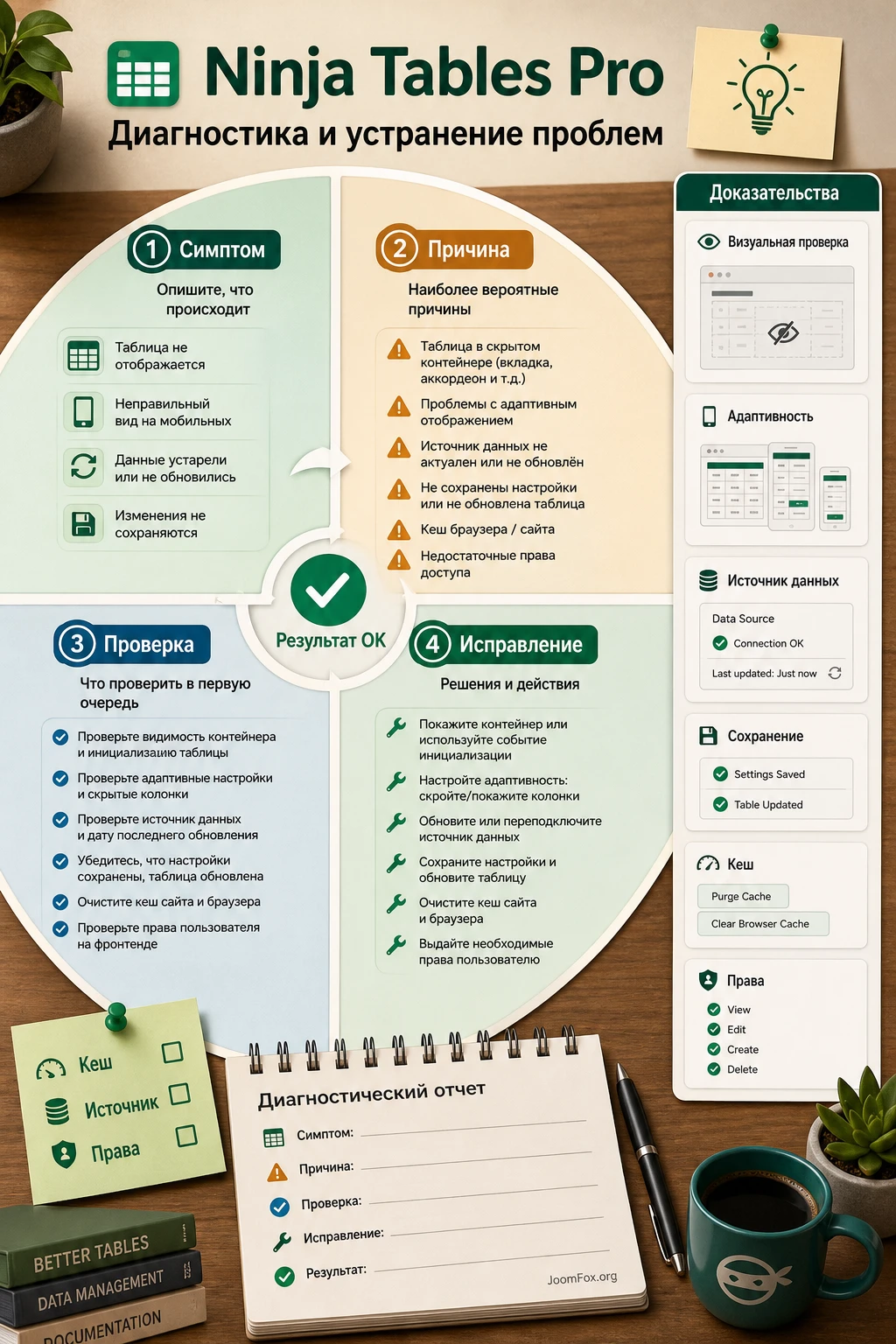
Таблица не отображается на странице
Симптом: shortcode вставлен, но на странице пусто, виден только текст shortcode или таблица не загружается внутри блока конструктора.
Возможная причина: shortcode вставлен в неподходящий блок, таблица скрыта настройками, страница закеширована, JavaScript загружается с ошибкой или таблица находится в скрытом контейнере, который не даёт корректно рассчитать ширину.
Что проверить: вставьте таблицу на отдельную тестовую страницу обычным блоком, отключите кеш для страницы, посмотрите консоль браузера, проверьте, что таблица опубликована и shortcode скопирован без лишних символов.
Как исправить: используйте блок Ninja Tables или корректный shortcode, перенесите таблицу из скрытого toggle в видимый контейнер, исключите страницу из агрессивной оптимизации JavaScript, а затем верните её в нужный макет по одному изменению.
Когда откатывать изменение
Если таблица работала на простой странице, но перестала загружаться после переноса в сложный макет, откатывайте именно последний контейнер или настройку оптимизации, а не всю таблицу. Это экономит время и не разрушает уже проверенную структуру данных.
Мобильный вид ломается или появляется лишняя прокрутка
Симптом: на телефоне таблица выходит за экран, строки накладываются, отдельные таблицы на странице начинают перекрывать соседний контент.
Возможная причина: слишком много важных колонок, неверный выбор между responsive breakpoints и stackable, узкий контейнер темы, фиксированная ширина колонок или CSS темы, который меняет поведение таблицы.
Что проверить: включите один режим адаптивности, а не несколько подходов одновременно. Оставьте на мобильном только ключевые колонки. Проверьте таблицу на отдельной странице без конструктора.
Как исправить: перенастройте breakpoints, спрячьте второстепенные колонки, попробуйте stackable только для строк-карточек, удалите жёсткие CSS-ширины и проверьте контейнер страницы.
Настройки изменены, но результат не поменялся
Симптом: пользователь меняет дизайн, пагинацию, условное оформление или фильтр, но фронтенд показывает старый вариант.
Возможная причина: не нажата кнопка сохранения в нужной вкладке, страница закеширована, shortcode выводит другое представление или редактировалась не та таблица.
Что проверить: найдите ID таблицы, сравните его с shortcode, убедитесь, что нажали Update или Save, очистите кеш и откройте страницу без входа в админ-панель.
Как исправить: сохраняйте изменения в каждой вкладке, фиксируйте ID таблицы во внутренней инструкции и сначала проверяйте результат на тестовой странице.
Google Sheets или CSV показывают старые данные
Симптом: источник обновлён, но публичная таблица не изменилась.
Возможная причина: кеш страницы, задержка обновления внешнего источника, неправильный формат CSV, пустые строки, изменённые заголовки колонок или недоступный опубликованный лист.
Что проверить: откройте исходный файл, убедитесь, что структура колонок не изменилась, проверьте доступность опубликованного листа, очистите кеш и временно проверьте таблицу в режиме без оптимизации.
Как исправить: стабилизируйте структуру источника, не меняйте заголовки без необходимости, используйте отдельный лист для публикации и не храните служебные колонки в публичном диапазоне.
Frontend Editing показывает лишние данные или не даёт редактировать строку
Симптом: пользователь не видит кнопки редактирования, видит чужие строки или может менять не те колонки.
Возможная причина: неверные роли, не включён Own Data Only, редактируемые колонки выбраны слишком широко, таблица использует источник, для которого frontend editing не подходит.
Что проверить: тестируйте под реальной ролью, а не под администратором. Проверьте shortcode, список editable columns и источник данных.
Как исправить: ограничьте роли, оставьте editable только нужные поля, включите режим «только свои данные», если сценарий требует приватности, и не используйте frontend editing для источников, которыми нужно управлять в другом месте.
Вопросы по настройке и ограничениям
Можно ли использовать Ninja Tables Pro без навыков программирования?
Да, базовые таблицы, импорт, стили, фильтры и вывод через блок или shortcode рассчитаны на работу из админ-панели. Код нужен только для точечных CSS-доработок или сложной интеграции. Если задача ограничивается прайсом, каталогом, таблицей характеристик или списком записей, начинать можно без программирования.
Чем Pro-версия отличается от бесплатной для практической настройки?
Официальные материалы выделяют в Pro такие возможности, как Google Sheets, WooCommerce, WP Posts/CPT, multimedia, conditional formatting, frontend editing, transform value, stackable table, отдельные типы полей и custom filters. Поэтому Pro имеет смысл, когда нужна не просто таблица, а связка источника данных, фильтрации, адаптивности и действия пользователя.
Что выбрать для мобильного вида: breakpoints или stackable table?
Для сравнительных таблиц чаще подходят breakpoints: часть колонок остаётся видимой, часть раскрывается или скрывается. Для строк, похожих на карточки, удобнее stackable table. Важно не включать оба подхода как универсальное решение, потому что документация указывает, что они не работают вместе.
Можно ли редактировать таблицу с фронтенда?
Да, если сценарий и источник данных это поддерживают. Настройте роли, editable columns и режим Own Data Only, если пользователи должны видеть только свои строки. Не давайте публичное редактирование таблицам с ценами, служебными статусами, WooCommerce-данными или внешним источником, если управление должно оставаться в другом месте.
Почему таблица выглядит иначе в редакторе и на странице?
На публичной странице действуют стили темы, контейнеры конструктора, кеш, оптимизация JavaScript и ширина блока. Сначала проверьте таблицу на отдельной тестовой странице без сложного макета. Если там всё нормально, ищите причину в контейнере, вкладке, аккордеоне, lazy-load или CSS темы.
Подходит ли плагин для WooCommerce-каталога?
Да, если покупателю нужно быстро сравнивать товары в строках: цена, наличие, категория, рейтинг, кнопка действия. Если товар требует подробного описания, выбора сложных вариаций или индивидуальной конфигурации, таблицу лучше использовать как вход в карточку товара, а не как полную замену страницы товара.
Как безопасно тестировать большую таблицу перед публикацией?
Сделайте тестовую страницу, добавьте минимум 20-50 строк, включите поиск, сортировку и пагинацию, проверьте мобильный вид, очистите кеш и откройте страницу как обычный посетитель. После этого меняйте по одному параметру и фиксируйте, какая настройка повлияла на результат.
Когда Ninja Tables Pro будет удачным выбором
Ninja Tables Pro стоит использовать, если таблица должна быть управляемой частью WordPress-сайта: с импортом, фильтрами, адаптивностью, динамическими источниками, WooCommerce-товарами, WP Posts, Google Sheets или ограниченным frontend editing. Он особенно полезен, когда редактору нужно поддерживать данные без правки HTML, а посетителю - искать, сортировать и сравнивать строки.
Перед рабочим запуском проверьте три вещи: источник данных понятен, мобильный вид не ломает смысл колонок, а пользовательский сценарий проверен на тестовой странице. Если таблица нужна только как маленький статический блок, возможно, хватит стандартного решения WordPress. Если же задача шире и вы готовы настроить структуру, фильтры, адаптивность и проверку результата, можно скачать ZIP-архив и протестировать плагин на копии сайта или отдельной тестовой странице.

