


OceanWP Cookie Notice - Плагин WordPress
Плагин предлагает интуитивно понятный интерфейс, который позволяет пользователям легко настраивать дизайн всплывающего уведомления о куки, чтобы соответствовать эстетике их веб-сайта. Он предоставляет опции для управления размещением, цветовыми схемами, текстом и настройками кнопок уведомления, обеспечивая соответствие правовым требованиям и бесперебойное пользовательское взаимодействие.
Особенности плагина
С помощью этого инструмента владельцы веб-сайтов могут эффективно управлять согласием на куки на своих сайтах WordPress, улучшая конфиденциальность пользователей и соблюдая регулирующие нормы. Данное решение направлено на упрощение процесса информирования посетителей об использовании куки, обеспечивая прозрачность и позволяя пользователям принимать обоснованные решения относительно их данных.
Плагин включает функции, такие как возможности адаптивного дизайна, позволяющие всплывающему уведомлению о куки безупречно адаптироваться к различным размерам экранов, обеспечивая единое пользовательское взаимодействие на устройствах. Более того, он предлагает поддержку перевода для нескольких языков, охватывая широкую аудиторию и расширяя область охвата веб-сайтов за пределы языковых барьеров.
Администраторы веб-сайтов могут полагаться на OceanWP Cookie Notice для отображения уведомлений о куки мягким, но эффективным способом, предотвращая вмешательство в общее впечатление посетителей сайта. Доступные опции настройки позволяют пользователям адаптировать уведомления о куки под свои брендинговые и дизайнерские предпочтения, сохраняя цельный вид на всем веб-сайте.
Используя этот инструмент, пользователи WordPress могут обеспечить соблюдение правил по защите данных, таких как GDPR, CCPA и других, путем внедрения надежной системы уведомлений о куки. Плагин направлен на упрощение процесса управления согласием на куки, предлагая пользовательское решение, которое придает приоритет как легальному соблюдению, так и конфиденциальности пользователей на веб-сайтах WordPress.
Спецификации:
| Дата выхода: | 11-10-2020 | |
| Дата обновления: | 20-05-2026 | |
| Тип расширения: | Платный | |
| Лицензия: | GPL | |
| Тематика: | Усовершенствования | |
| Совместимость: | W5.x W6.x | |
| Включает в себя: | Плагин | |
| Языковые пакеты: |

|
|
| Разработчик: | OceanWP | |
| Рейтинг: | ||
Скачивание по подписке!
Вам необходимо авторизоваться на сайте и приобрести клубную подписку!
Поделись с друзьями!
Руководство по настройке OceanWP Cookie Notice для сайта WordPress
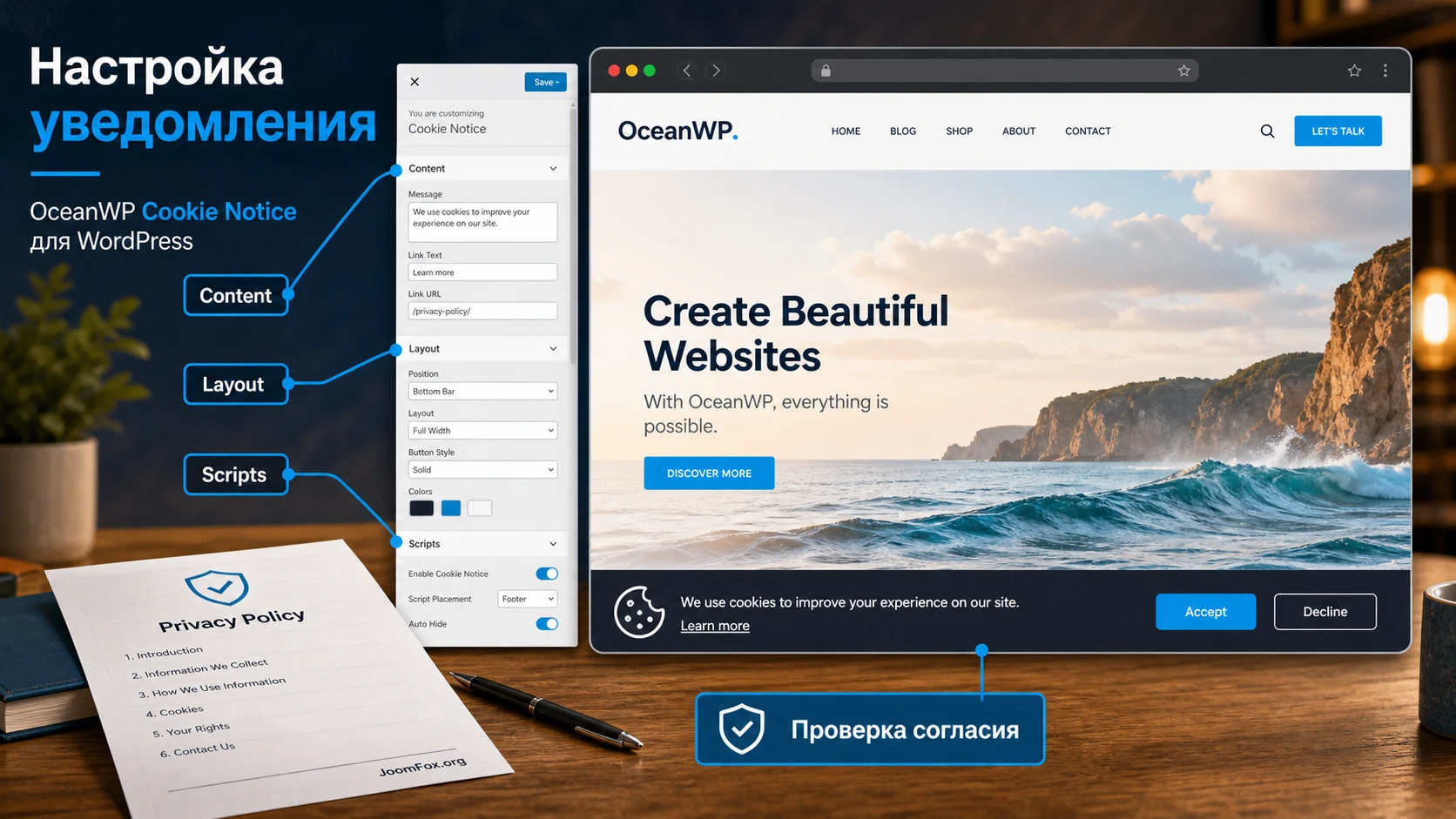
OceanWP Cookie Notice нужен не для того, чтобы просто закрыть сайт красивой плашкой. В этом руководстве разберём, как использовать расширение осознанно: где находится панель в WordPress Customizer, какие параметры влияют на текст, внешний вид и поведение уведомления, как подключать JavaScript только после согласия посетителя и как проверить, что баннер не мешает навигации, SEO, кешу и аналитике.
Материал рассчитан на владельца сайта, администратора WordPress или разработчика, который уже работает с темой OceanWP и хочет привести cookie-уведомление в порядок без лишних плагинов. Здесь не будет инструкций по покупке, обходу активации или получению платной версии. Речь только о рабочей настройке расширения, которое уже доступно на сайте.
Важно понимать границу продукта. Документация OceanWP описывает Cookie Notice как премиальное расширение из экосистемы OceanWP, которое выводит cookie/privacy notice, позволяет настроить текст, закрытие, макет, оверлей, срок хранения согласия, перезагрузку после согласия и вставку JavaScript в зоны Head или Body после согласия пользователя. В найденных официальных источниках не подтверждены автоматический сканер cookie, журнал согласий, геотаргетинг, Google Consent Mode или центр granular preferences. Поэтому в руководстве эти возможности не приписываются OceanWP Cookie Notice, а в разделе альтернатив отдельно показано, когда лучше смотреть на более тяжёлые CMP-решения.
Практическая цель простая: после чтения вы должны понимать, когда OceanWP Cookie Notice достаточно, как настроить понятный баннер, как не сломать внешний вид сайта, как проверить блокировку пользовательских скриптов до согласия и когда лучше выбрать другой инструмент.
Что решает расширение и где проходит его граница
OceanWP Cookie Notice закрывает узкую, но частую задачу: показать посетителю уведомление о cookies и связанных с ними сценариях обработки данных, дать понятный способ закрыть уведомление, а при необходимости отложить запуск пользовательских JavaScript-фрагментов до согласия. Это особенно удобно для сайтов на OceanWP, где большая часть оформления уже настраивается через Customizer и не хочется добавлять отдельный тяжёлый интерфейс ради простой плашки.
Расширение не заменяет юридический аудит и не превращает сайт автоматически в полностью соответствующий требованиям всех регионов. Cookie-баннер сам по себе не знает, какие сторонние скрипты стоят на сайте, кто их добавил, какие cookies создают видео, формы, рекламные пиксели, карты, CRM-виджеты или аналитика. Его задача - дать администратору управляемое место, где можно вывести notice, оформить его в стиле сайта и добавить scripts, которые должны выполняться только после согласия.
Поэтому начинать лучше не с цвета кнопки, а с карты сайта. Нужно понять, какие несущественные cookies и трекеры действительно используются. Для обычного блога это может быть только аналитика. Для магазина - аналитика, рекламные пиксели, встроенные отзывы, чат поддержки, платежные и маркетинговые сервисы. Для лендинга - формы, ретаргетинг и A/B-тесты. Чем больше таких элементов, тем выше риск, что простого notice будет недостаточно.
Кому OceanWP Cookie Notice подходит
Расширение логично использовать, если сайт уже построен на OceanWP, нужно единое управление через Customizer, а сценарий согласия относительно простой. Хороший пример - корпоративный сайт, блог, портфолио, небольшая страница услуг или витрина, где надо показать текст уведомления, ссылку на политику конфиденциальности, аккуратную кнопку согласия и отложить один-два собственных JavaScript-фрагмента до согласия пользователя.
Ещё один подходящий случай - сайт, где владелец хочет сохранить визуальную целостность с темой. Настройки Cookie Notice находятся в знакомой логике Customizer: можно выбрать макет, цвета, типографику, отступы, ширину, кнопку или иконку закрытия. Это быстрее, чем изучать отдельный интерфейс CMP, если не нужны сложные категории, журналы согласий и автоматический поиск трекеров.
Кому лучше смотреть на другой класс решений
OceanWP Cookie Notice может оказаться слишком простым для сайтов, где требуется категорийное согласие, отдельные кнопки принятия и отказа, журнал доказательства согласия, автоматический скан cookies, Google Consent Mode, региональные правила показа или интеграция с WP Consent API. Такие функции в официальной документации именно этого расширения не подтверждены. Если они обязательны для вашей юрисдикции или рекламной связки, лучше рассматривать CMP-плагины вроде Complianz, CookieYes, Cookiebot by Usercentrics, GDPR Cookie Compliance или Compliance by Hu-manity.co.
Отдельный риск - сайты с большим количеством сторонних вставок. YouTube, карты, рекламные пиксели, CRM-чаты, внешние формы и маркетинговые скрипты могут ставить cookies до того, как посетитель нажмёт кнопку. Если эти элементы добавлены напрямую в шаблон, конструктор страниц или другой плагин, простая вставка кода в Scripts panel OceanWP Cookie Notice не всегда управляет ими. В таком случае нужна инвентаризация и, возможно, отдельный инструмент блокировки.
Что проверить перед установкой и первой настройкой
Перед установкой расширения полезно провести короткую подготовку. Она экономит время: вы заранее понимаете, какие тексты понадобятся, какие скрипты переносить в панель Scripts, какой макет не будет закрывать важные элементы и какие страницы надо проверить после сохранения настроек.
Первое условие - тема OceanWP. Официальная инструкция по активации Ocean Pro Extensions указывает на установку и включение темы OceanWP, а также Ocean Extra. Для самого Cookie Notice это важно не только формально: панель расширения встроена в Customizer, а значит поведение и внешний вид нужно оценивать в контексте активной темы, её шапки, подвала, мобильного меню, виджетов и настроек производительности.
Второе условие - ясная политика конфиденциальности или cookie policy. В поле Content можно использовать текст, HTML для ссылки и shortcodes, поэтому заранее подготовьте короткую формулировку и ссылку на подробную страницу. Не делайте баннер юридическим документом на несколько экранов. На баннере лучше оставить понятное объяснение и ссылку, а детали вынести на отдельную страницу.
Мини-инвентаризация cookies и скриптов
Составьте список всего, что может создавать несущественные cookies или передавать данные сторонним сервисам. Это не обязательно сложная таблица. Для небольшого сайта достаточно пройти по основным страницам в приватном окне браузера, открыть инструменты разработчика и посмотреть cookies до согласия и после согласия.
- Проверьте аналитику, рекламные пиксели, встроенные видео, карты, формы, чаты, виджеты отзывов и сервисы рассылок.
- Отметьте, какие скрипты добавлены через тему, какие через конструктор, какие через отдельные плагины и какие вручную в Customizer или header/footer-плагине.
- Выделите скрипты, которые можно безопасно перенести в Scripts panel OceanWP Cookie Notice, чтобы они запускались только после согласия.
- Оставьте строго необходимые cookies отдельно: их обычно не блокируют, но о них сообщают в политике.
Практическая проверка: если после очистки cookies и открытия сайта в приватном окне аналитический или рекламный cookie уже появился до нажатия кнопки согласия, простого текста на баннере недостаточно. Нужно найти источник скрипта и перенести его в механизм, который действительно ждёт согласие.
Карта страниц для теста
Не ограничивайтесь главной страницей. Cookie-уведомление должно корректно выглядеть там, где пользователь реально взаимодействует с сайтом: на странице записи, карточке товара, корзине, форме заявки, странице политики, лендинге с липкой шапкой и мобильной версии. Особенно внимательно проверьте нижний floating bar, если на сайте есть нижняя панель чата, липкая кнопка обратной связи или мобильная корзина.
Если сайт использует кеш, CDN или оптимизацию JavaScript, заранее запланируйте тест без кеша и с кешем. Документация OceanWP отдельно предупреждает, что срок хранения consent-cookie может зависеть от CDN, кеширования, настроек браузера и других внешних факторов. Это не ошибка расширения, а нормальная область, где результат зависит от окружения.
Установка и первичная проверка в WordPress
OceanWP Cookie Notice устанавливается как обычное WordPress-расширение в формате ZIP. В админ-панели путь стандартный: Plugins - Add New - Upload Plugin. После загрузки ZIP-файла расширение нужно активировать. Официальная документация OceanWP также указывает, что настройки расширений обычно находятся в нижней части WordPress Customizer.
Если расширение не появляется в Customizer, сначала проверьте базовую связку: активна ли тема OceanWP, установлен ли Ocean Extra, включено ли само расширение, нет ли ошибки в списке плагинов. Не начинайте с чистки кеша, если плагин вообще не активен. Сначала убедитесь, что WordPress видит расширение и что оно не отключено из-за ошибки PHP или несовместимости окружения.
Где искать панель Cookie Notice
После активации перейдите в Appearance - Customize и найдите раздел Cookie Notice. Старый короткий документ OceanWP описывает именно этот путь. Более свежая документация уточняет, что панель появляется, когда премиальное расширение установлено и активировано.
Если сайт использует импортированный шаблон OceanWP, некоторые значения Customizer могут отличаться от стандартных. Это важно для визуальной проверки: демо-шаблон мог уже задать цвета, отступы, типографику или глобальные настройки, и ваш cookie notice должен выглядеть частью текущей темы, а не отдельным чужим блоком.
Первая проверка после включения
До детальной стилизации включите минимальный текст, выберите понятный способ закрытия и посмотрите публичную часть сайта. На этом этапе не пытайтесь сразу добиться идеального дизайна. Важно убедиться, что уведомление вообще выводится, не перекрывает меню, не ломает прокрутку и исчезает после действия пользователя.
- Откройте сайт в приватном окне, чтобы не мешали старые cookies.
- Проверьте главную страницу, одну внутреннюю страницу и мобильный вид.
- Нажмите кнопку или иконку закрытия и обновите страницу.
- Если включена перезагрузка после согласия, убедитесь, что перезагрузка происходит один раз, а не циклом.
- Если уведомление не появляется повторно, очистите cookies сайта и повторите тест.
Такой тест сразу показывает, что базовая логика работает. Детальная настройка начинается только после этого, иначе можно потратить время на цвета и тексты, а потом обнаружить, что уведомление вообще не появляется в нужной среде.
Контент уведомления и действие закрытия
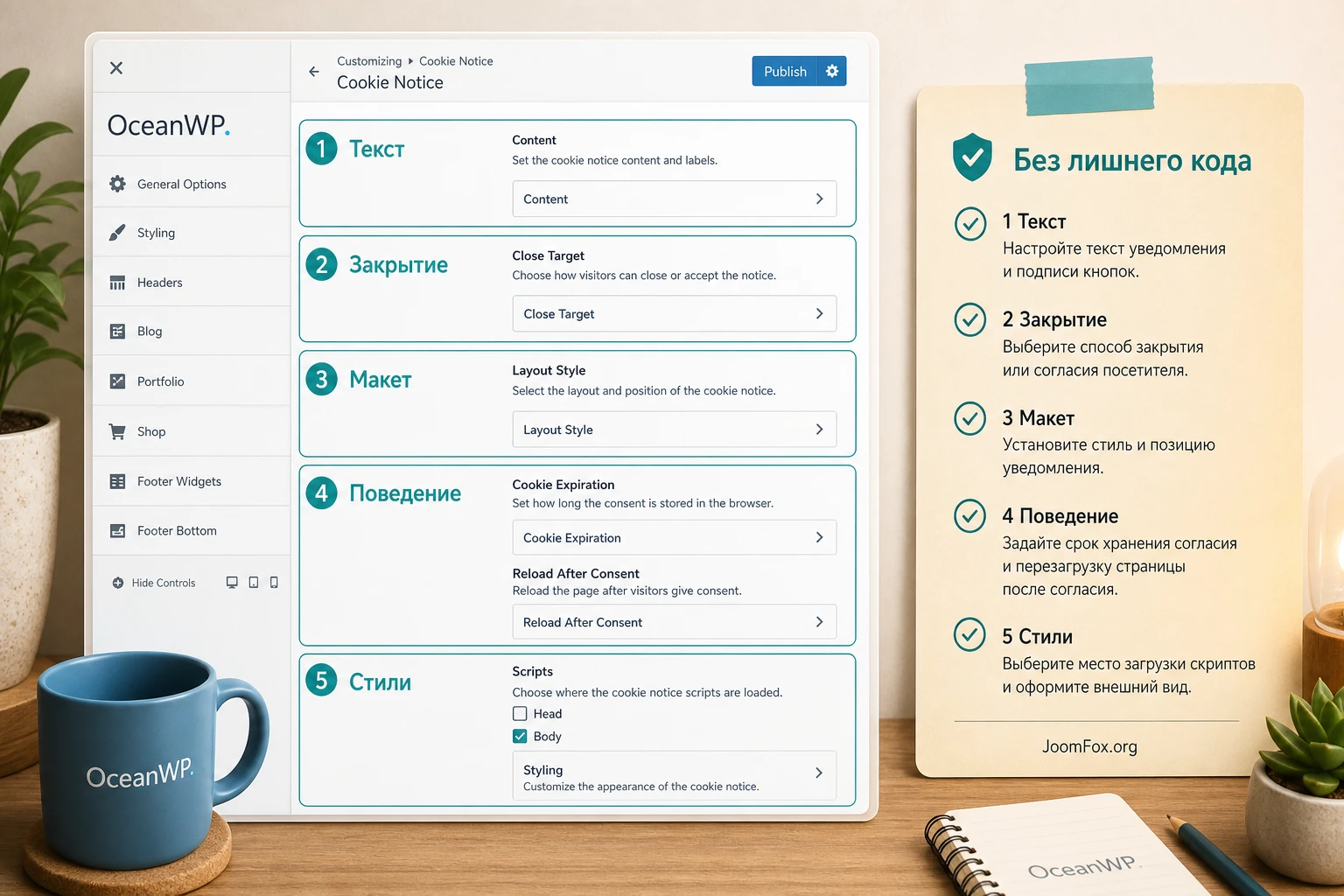
Раздел Content отвечает за смысл баннера. Официальная документация OceanWP указывает, что здесь можно использовать обычный текст, HTML для ссылок и shortcodes. Это полезно, но именно здесь чаще всего появляются две крайности: слишком общий текст вроде "Мы используем cookies" без объяснения, или длинный юридический блок, который превращает баннер в препятствие.
Хороший текст отвечает на три вопроса: что сайт использует, зачем это нужно и где прочитать подробнее. Он не должен обещать больше, чем реально настроено. Если вы не блокируете все сторонние cookies до согласия, не пишите, что "ничего не загружается без согласия". Если вы только уведомляете и откладываете собственный код аналитики, формулируйте точнее.
Как сформулировать текст без юридической перегрузки
Для небольшого сайта можно использовать структуру: короткое объяснение, ссылка на политику, действие пользователя. Например: "Мы используем cookies для работы сайта и анализа посещаемости. Подробнее - в политике конфиденциальности. Нажимая кнопку, вы соглашаетесь с использованием выбранных cookies". Это пример, а не универсальная юридическая формула. Точный текст зависит от региона, реальных cookies и политики сайта.
Если требуется ссылка, добавляйте её как обычный HTML anchor внутри поля Content. Проверьте, что ссылка открывается, имеет понятный текст и не закрывается самим notice. Если ссылка ведёт на страницу политики, убедитесь, что cookie notice не мешает прочитать эту страницу. Пользователь должен иметь доступ к информации до принятия решения.
Button или Close Icon
Close Target позволяет выбрать, что пользователь нажимает для закрытия: обычную кнопку или X-иконку. Для большинства сайтов кнопка понятнее, потому что её можно подписать осмысленно: "Принять", "Понятно", "Согласен" или другой текст, согласованный с вашей политикой. Иконка закрытия компактнее, но может быть хуже для ясного согласия, особенно если текст уведомления говорит о действии пользователя.
Если выбран вариант Button, появляется Button Text. Не делайте кнопку агрессивной или вводящей в заблуждение. Практика регуляторов по cookie-баннерам всё чаще обращает внимание на тёмные паттерны: когда принять cookies легко, а отказаться или прочитать условия сложно. OceanWP Cookie Notice не добавляет полноценный центр предпочтений, поэтому особенно важно не маскировать смысл кнопки.
Что проверить после изменения текста
- Текст помещается на мобильном экране без горизонтальной прокрутки.
- Ссылка на политику видна и кликабельна.
- Кнопка или иконка закрытия не сливаются с фоном.
- После закрытия уведомление не появляется снова при каждом обновлении в пределах выбранного срока cookie.
- Формулировка не обещает блокировку скриптов, если вы ещё не настроили Scripts panel.
Макет, оверлей и поведение согласия
Appearance and Style в Cookie Notice отвечает не только за красоту. Выбор макета влияет на то, насколько заметным будет уведомление и будет ли оно мешать основным действиям пользователя. В документации указаны два варианта Notice Layout Style: Fly-Ins и Floating Bar. Первый выглядит как отдельное окно в углу экрана, второй - как липкая полоса внизу.
Fly-Ins обычно удобен, когда уведомление должно быть заметным, но не перекрывать всю ширину страницы. Он лучше подходит для сайтов с важной нижней навигацией, плавающей корзиной или чат-кнопкой. Floating Bar воспринимается более спокойно и хорошо работает на блогах, корпоративных страницах и сайтах услуг, но может конфликтовать с липкими нижними элементами.
Когда выбирать Fly-Ins
Fly-Ins хорош для сайтов, где важен контроль пространства. Если нижняя часть страницы занята мобильным меню, кнопкой заказа, sticky footer или виджетом поддержки, уголовой notice легче разместить так, чтобы он не закрывал основное действие. При этом нужно настроить Max Width, padding и цвета: слишком узкий блок сделает текст рваным, а слишком широкий начнёт восприниматься как модальное окно.
Для Fly-Ins особенно важна проверка на мобильных устройствах. Уголовой блок на десктопе может выглядеть аккуратно, а на смартфоне закрывать половину первого экрана. Если notice получается слишком высоким, сократите текст, используйте ссылку на политику и увеличьте понятность кнопки вместо добавления новых предложений.
Когда выбирать Floating Bar
Floating Bar проще для восприятия: пользователь видит полоску внизу и может продолжить чтение. Такой вариант часто подходит информационным сайтам, блогам и небольшим витринам. Но его надо тестировать на страницах с формами, корзиной, чатами и нижними CTA-кнопками. Если bar закрывает кнопку отправки формы или мобильную панель магазина, это уже не мелочь дизайна, а проблема конверсии и удобства.
При Floating Bar не стоит делать слишком большую высоту. Лучше короткий текст, понятная ссылка и кнопка с достаточным контрастом. Если нужно больше объяснений, переводите их на страницу политики, а не расширяйте плашку до размера экрана.
Display Overlay: когда блокировать сайт до согласия
Display Overlay позволяет выбрать, будет ли сайт доступен до согласия. В документации прямо указано: при варианте Yes появляется overlay, и сайт нельзя использовать, пока пользователь не согласится. Это сильная настройка. Её не стоит включать только потому, что она заметнее.
Overlay может быть оправдан, если логика сайта требует явно остановить пользователя до выбора, но он повышает риск раздражения и ошибок. На сайте с длинной политикой пользователь должен иметь возможность прочитать условия. На сайте с поисковым трафиком слишком агрессивный overlay может ухудшить первое впечатление. На мобильных устройствах он часто выглядит тяжелее, чем на десктопе.
Безопасный подход: сначала настройте notice без overlay, проверьте читаемость и корректную работу скриптов после согласия. Включайте overlay только если у вас есть понятная правовая или продуктовая причина, а не ради визуального давления.
Cookie Expiration и Reload After Consent
Cookie Expiration определяет, как долго в браузере пользователя хранится cookie согласия. В документации OceanWP есть важное уточнение: на это могут влиять CDN, кеш сайта, настройки браузера и внешние факторы. Поэтому не надо диагностировать любую повторную появляющуюся плашку как ошибку плагина. Сначала проверьте cookie в браузере, режим приватного окна, правила CDN и плагины оптимизации.
Reload After Consent полезен, если отложенные scripts должны корректно инициализироваться только после обновления страницы. Но эта настройка может раздражать, если пользователь только начал читать страницу, нажал кнопку и сразу потерял позицию. Для аналитики и простых тегов часто достаточно запуска после согласия без заметного пользовательского эффекта, но конкретное решение зависит от того, как вставлен код и что рекомендует провайдер скрипта.
Scripts panel: как запускать код только после согласия
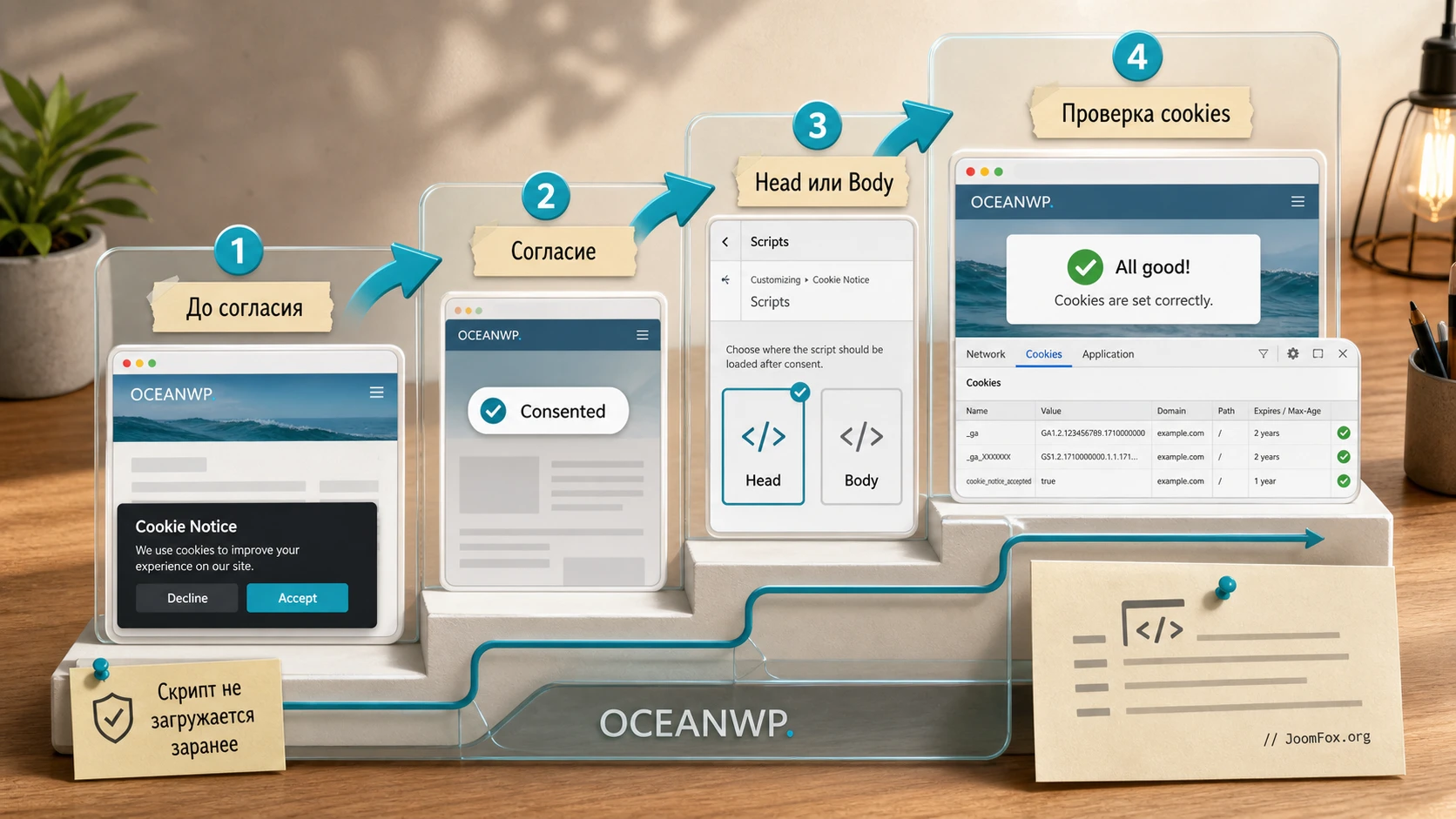
Самая важная техническая часть OceanWP Cookie Notice - Scripts panel. Официальная документация описывает её как место для JavaScript cookies: эти cookies будут использоваться только после согласия пользователя. Доступны зоны Head и Body, а выбор обычно зависит от рекомендаций провайдера конкретного скрипта.
Это место не стоит превращать в свалку всего кода сайта. Вставляйте сюда только те фрагменты, которые действительно должны ждать согласия. Если скрипт нужен для работы меню, корзины, защиты формы или доступности интерфейса, его нельзя бездумно откладывать. Если это аналитика, рекламный пиксель или сторонний виджет, который не является необходимым для базовой работы сайта, его как раз логично рассмотреть для отложенной загрузки.
Head или Body
Некоторые провайдеры требуют вставку в Head, потому что код должен инициализироваться рано. Другие рекомендуют Body, особенно если это виджет, пиксель или код, который можно подключить позже. OceanWP не должен угадывать за администратора. Ваша задача - взять исходную инструкцию провайдера скрипта и поместить код в соответствующее поле.
Если инструкция провайдера говорит "place before closing body tag", выбирайте Body. Если говорит "inside head", выбирайте Head. Если инструкция неясна, сначала протестируйте на копии сайта или временно без кеша. Не переносите критичные скрипты на живом сайте без проверки.
Как переносить скрипт без поломки
Рабочая последовательность выглядит так: найдите текущий источник кода, отключите старое место вставки, добавьте код в Scripts panel, очистите кеш, откройте приватное окно и проверьте до согласия и после согласия. Если оставить старый код и одновременно добавить его в Cookie Notice, вы получите дубль: события аналитики могут отправляться дважды, пиксель может срабатывать неправильно, а виджет может загружаться раньше согласия.
- Сохраните копию исходного кода в безопасном месте вне поля Customizer.
- Отключите старую вставку в header/footer-плагине, теме или конструкторе.
- Вставьте код в поле Head или Body в зависимости от инструкции провайдера.
- Сохраните настройки Customizer и очистите кеш сайта.
- Откройте страницу в приватном окне и проверьте Network, Cookies или Tag Assistant.
- Если после согласия код не работает, временно верните старое место вставки и анализируйте причину на тестовой копии.
Что не стоит переносить в Scripts panel
Не переносите туда код, от которого зависит базовая навигация, раскрытие меню, отправка форм, корзина WooCommerce, защита от спама или работа редактора. Cookie Notice должен управлять несущественными cookies и связанными скриптами, а не ломать функциональность сайта. Если сомневаетесь, считайте скрипт потенциально критичным и проверьте его роль отдельно.
Стилизация: заметно, читаемо, без тёмных паттернов
Cookie Notice Styling включает Max Width, Padding, Background Color, Content Text, Content Text Color и Additional Styling. Дополнительные настройки зависят от выбранного способа закрытия: для иконки можно менять цвет, для кнопки - padding, border radius, background, typography и цвет текста. Это достаточно, чтобы встроить notice в дизайн OceanWP-сайта без правки файлов темы.
Главная ошибка здесь - сделать баннер "незаметным" или, наоборот, слишком агрессивным. Cookie-уведомление должно быть видно и понятно, но не должно маскировать смысл действия. Если кнопка принятия яркая, а ссылка на политику почти невидима, пользователь не получает равного доступа к информации. Если закрытие спрятано в мелкую иконку, часть посетителей будет воспринимать баннер как блокировку.
Минимальные правила читаемости
- Контраст текста и фона должен быть достаточным на десктопе и мобильном экране.
- Размер текста не должен быть меньше основного вспомогательного текста сайта.
- Кнопка должна иметь понятную подпись и заметное состояние при наведении.
- Ссылка на политику должна отличаться от обычного текста не только цветом, но и поведением.
- Отступы должны оставлять воздух вокруг текста, иначе баннер выглядит как ошибка вёрстки.
Почему не стоит начинать с CSS
OceanWP Cookie Notice уже даёт настройки border, button, colors и typography. Поэтому безопаснее сначала использовать штатные поля. Кодовые правки нужны только тогда, когда подтверждённый интерфейс не позволяет добиться результата. В найденной официальной документации по Cookie Notice нет стабильного списка CSS-классов или хуков для кастомизации, поэтому в этом руководстве не даётся готовый селектор, который может не сработать или сломаться после обновления.
Если нужна тонкая правка, делайте её через Appearance - Customize - Additional CSS только после инспекции реального элемента в браузере. Не редактируйте файлы расширения или темы. Любая правка должна быть маленькой, обратимой и проверенной на мобильном виде.
Практический сценарий: уведомление для корпоративного сайта на OceanWP
Разберём конкретный сценарий. Есть сайт услуг на OceanWP: главная страница, блог, форма заявки, страница политики конфиденциальности и Google Analytics, добавленный вручную. Нужно показать аккуратное cookie-уведомление, дать ссылку на политику, запускать код аналитики только после согласия и не закрыть мобильную кнопку связи.
Цель
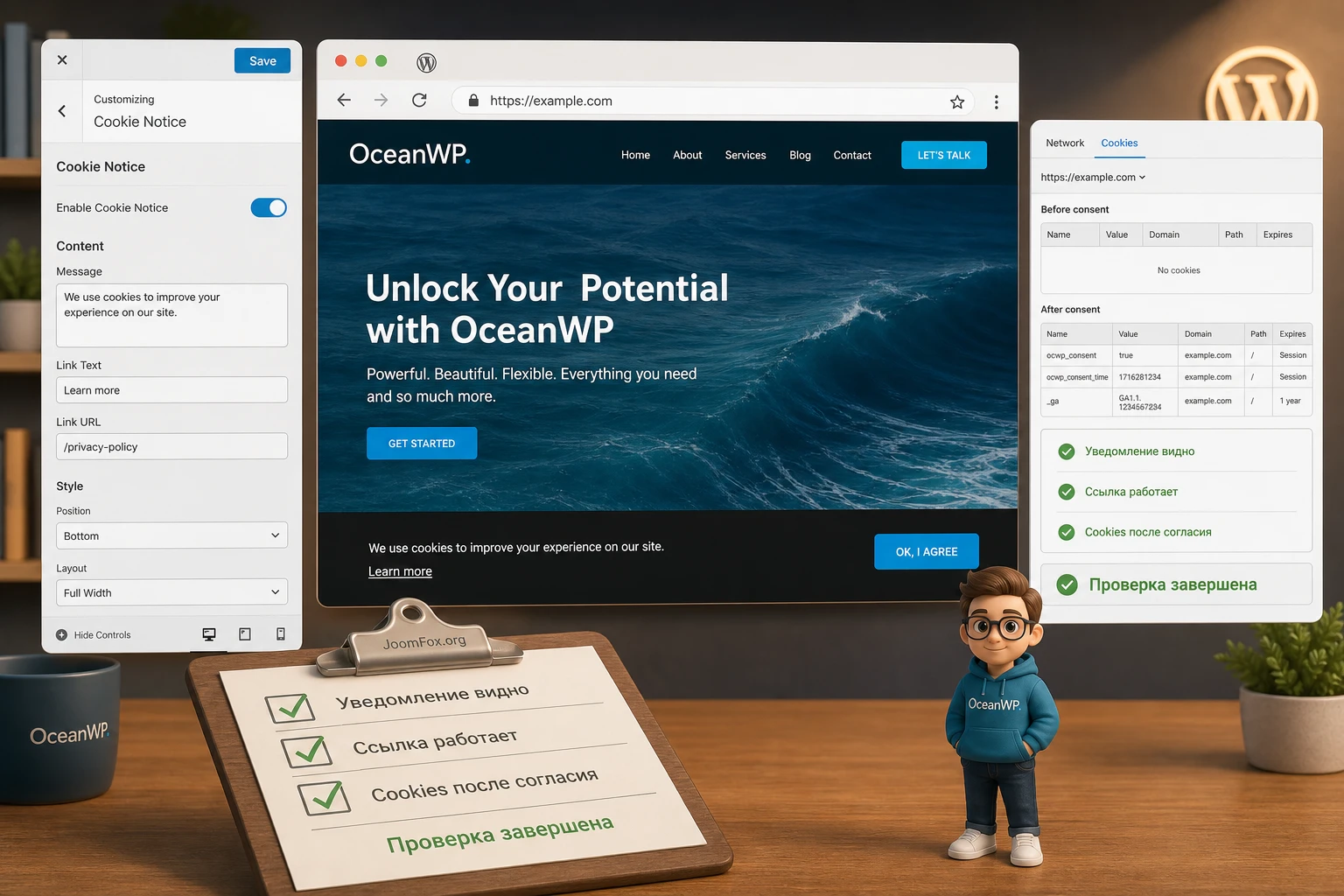
Посетитель видит краткое уведомление в нижней части сайта, может открыть политику конфиденциальности и закрыть notice кнопкой. До нажатия кнопки аналитический код не должен выполняться. После согласия код загружается, а уведомление не появляется повторно до истечения выбранного срока cookie или очистки данных браузера.
Подготовка
Перед настройкой убедитесь, что политика конфиденциальности опубликована, URL страницы известен, а код аналитики найден в текущем месте вставки. Если код добавлен через другой плагин, сначала отключите его там только на тестовой копии или в заранее согласованное окно работ. Если сайт обслуживается через кеширующий плагин или CDN, подготовьте очистку кеша после сохранения.
Шаги настройки
- Откройте
Appearance-Customize-Cookie Notice. - В Content добавьте короткий текст и ссылку на политику конфиденциальности.
- В Close Target выберите Button, а в Button Text задайте понятную подпись.
- В Notice Layout Style выберите Floating Bar, если нижняя зона сайта свободна, или Fly-Ins, если внизу есть важная мобильная кнопка.
- Display Overlay оставьте выключенным, если нет отдельной причины блокировать весь сайт.
- Cookie Expiration выберите так, чтобы уведомление не раздражало постоянных посетителей, но согласие не выглядело бессрочным без необходимости.
- Reload After Consent включайте только если после теста скрипт не инициализируется корректно без перезагрузки.
- Перенесите код аналитики в Head или Body согласно инструкции провайдера.
- Настройте фон, цвет текста, отступы и кнопку так, чтобы уведомление было читаемым.
- Сохраните Customizer и очистите кеш.
Проверка
Откройте приватное окно и проверьте cookies до клика. Если аналитический cookie уже появился, значит код всё ещё загружается из другого места. После нажатия кнопки проверьте, что код появился, страница не ушла в бесконечную перезагрузку, а notice исчез при обновлении. Затем повторите тест на мобильном экране: нижняя кнопка связи, меню и форма заявки должны оставаться доступными.
Отдельно проверьте страницу политики. Пользователь должен иметь возможность перейти по ссылке из баннера и прочитать страницу. Если overlay включён и мешает чтению политики, настройку надо пересмотреть.
Нюанс, который часто пропускают
Если на сайте есть несколько источников одного и того же тега, например аналитика одновременно в теме, Site Kit, header/footer-плагине и Scripts panel, проверка покажет странные результаты. Согласие вроде бы работает, но событие отправляется дважды или cookie появляется раньше клика. Уберите дубли и оставьте один управляемый источник.
Как проверить результат после настройки
Проверка результата важнее самого красивого дизайна. Cookie-баннер считается рабочим не тогда, когда он выглядит аккуратно в Customizer, а когда на публичной части сайта он ведёт себя предсказуемо: появляется новому посетителю, не мешает чтению, исчезает после действия, хранит выбор в браузере и запускает только те scripts, которые должны ждать согласия.
Проверка в браузере
Самый простой путь - приватное окно и инструменты разработчика. Очистите cookies сайта, откройте страницу, проверьте вкладки Cookies и Network. До согласия не должны появляться cookies от тех сервисов, которые вы специально перенесли в Scripts panel. После согласия они могут появиться, если это ожидаемое поведение конкретного скрипта.
Если используете Reload After Consent, проверьте, что перезагрузка не повторяется бесконечно. Иногда такое ощущение создаёт не сам плагин, а кеш, оптимизатор JavaScript или конфликт с другим кодом, который вмешивается в cookie.
Проверка в кешированной среде
После сохранения Customizer очистите кеш WordPress-плагина, CDN и браузера. Затем откройте страницу как новый пользователь. Если notice не меняется после сохранения цветов или текста, это часто означает, что вы смотрите старую кешированную версию. Если срок cookie работает странно, проверьте, не вмешивается ли CDN или браузерный режим защиты приватности.
Проверка SEO и сниппета
Cookie-уведомление не должно становиться главным текстом страницы для поискового робота или попадать в сниппет вместо полезного описания. Если notice добавляется в верхнюю часть DOM и содержит длинный повторяющийся текст, иногда он может мешать восприятию страницы. Держите текст коротким, не вставляйте в него лишние ключевые фразы и проверяйте, как страница выглядит в инструментах просмотра исходного кода и сниппетов.
Пользовательские обсуждения по WordPress показывают, что cookie notice иногда становится неожиданной проблемой для сниппетов и CTR, если текст баннера слишком заметен для поисковых систем. Это не уникальная проблема OceanWP Cookie Notice, но для любого cookie-баннера полезно правило: баннер должен информировать, а не становиться главным содержанием страницы.
Совместимость с кешем, CDN и оптимизацией JavaScript
Cookie-уведомление часто настраивают в Customizer, но проверяют в окружении, где уже работают кеш, минификация, объединение JavaScript, отложенная загрузка и CDN. Из-за этого администратор видит не только поведение OceanWP Cookie Notice, но и последствия всей цепочки оптимизации. Если не разделить эти уровни, легко сделать неверный вывод: "плагин не сохраняет настройки", "cookie не запоминается" или "скрипт не запускается", хотя реальная причина в старой кешированной версии страницы.
Документация OceanWP отдельно отмечает, что Cookie Expiration может зависеть от CDN, кеширования, настроек браузера и внешних факторов. Это хороший ориентир для диагностики: когда поведение отличается у разных пользователей, сначала проверьте не только настройки notice, но и то, какие копии страницы им отдаются.
Как тестировать без ложных выводов
Начинайте тест в максимально чистом виде. Сохраните настройки Customizer, очистите кеш плагина оптимизации, очистите CDN, откройте приватное окно и проверьте страницу с отключенными расширениями браузера, которые могут блокировать cookie banners. Потом повторите проверку в обычном окне. Если разница есть только в одном браузере, проблема может быть связана с локальными cookies, защитой приватности или блокировщиком.
Для проверки scripts after consent полезно смотреть не на видимость баннера, а на фактические сетевые запросы. Откройте Network до клика по кнопке, обновите страницу и убедитесь, что нужный внешний скрипт не загружается. Затем нажмите кнопку согласия и проверьте, появился ли запрос. Если запрос есть до клика, код подключается не через Scripts panel или дублируется в другом месте.
Оптимизаторы JavaScript и порядок загрузки
Плагины оптимизации могут переносить, объединять или откладывать JavaScript. Иногда это полезно для скорости, но для consent-сценария порядок загрузки критичен. Если код должен стартовать только после согласия, оптимизатор не должен вынести его в общий bundle, который загружается всем посетителям. И наоборот, если служебный код notice нужен для показа баннера, его нельзя агрессивно отложить так, что баннер появится с задержкой или не появится вообще.
Практический подход такой: сначала настройте Cookie Notice без минификации и объединения, убедитесь, что логика работает, затем включайте оптимизацию по одной функции. Если после конкретной функции поведение меняется, добавьте исключение для соответствующего скрипта или отключите спорный режим. Не стоит одновременно менять макет, текст, кеш и оптимизацию - так невозможно понять, что именно повлияло на результат.
Что делать на сайте с WooCommerce
Для WooCommerce нужно быть особенно осторожным. Cookie notice не должен закрывать кнопку добавления в корзину, мини-корзину, checkout, поля адреса, способы доставки и платежные элементы. Кроме того, нельзя откладывать критичные скрипты магазина, если без них нарушается оформление заказа. OceanWP Cookie Notice может быть полезен для уведомления и отложенной загрузки аналитики, но не должен вмешиваться в техническую работу корзины.
Проверяйте путь покупателя полностью: карточка товара, корзина, checkout, возврат после оплаты или тестовый заказ в безопасной среде. Если notice закрывает нижнюю панель на мобильном устройстве, меняйте макет или размеры. Если маркетинговый пиксель должен ждать согласия, переносите именно его, а не весь набор WooCommerce-скриптов.
Локализация текста и работа с несколькими языками
Многие сайты на OceanWP работают на нескольких языках или хотя бы имеют русскую публичную часть и английскую админ-панель. Cookie Notice здесь требует внимательности: посетитель должен видеть понятный текст на языке страницы, а администратор может работать с английскими названиями полей Customizer. Не смешивайте эти уровни. В статье мы пишем о полях Content, Close Target, Button Text и Scripts, потому что это элементы интерфейса, но текст для пользователя должен быть на языке сайта.
Если сайт мультиязычный, проверьте, как переводится содержимое notice. Документация Cookie Notice говорит о возможности использовать shortcodes в Content, но не подтверждает отдельный многоязычный менеджер внутри самого расширения. Поэтому решение зависит от того, как на конкретном сайте организованы переводы: через WPML, Polylang, строки темы, shortcode, отдельные страницы или другой механизм.
Как не потерять смысл при переводе
Перевод cookie-уведомления нельзя делать как дословную замену слов. Важно сохранить структуру выбора и ссылку на правильную страницу политики. Если русская версия ведёт на русскую политику, английская должна вести на английскую, а не на ту же страницу с русским текстом. Если кнопка в одной локали означает согласие, в другой она не должна превращаться в расплывчатое "OK", если юридическая логика требует более точного действия.
Проверьте также длину строк. Русский текст часто длиннее английского, а немецкий, французский или португальский может занимать ещё больше места. Макет, который красиво выглядит на английском, может стать слишком высоким на другом языке. Поэтому тестируйте каждый язык в выбранном layout style, особенно на мобильных экранах.
Shortcodes в Content: когда это полезно
Поддержка shortcodes в Content может помочь, если сайт уже использует shortcode для ссылки на актуальную страницу политики, вывода года обновления документа или небольшой динамической фразы. Но не стоит вставлять сложные формы, большие блоки, галереи или интерактивные элементы в cookie notice. Баннер должен оставаться коротким и предсказуемым.
Если shortcode неожиданно ломает отображение, временно замените его обычной ссылкой и проверьте результат. Так вы поймёте, проблема в Cookie Notice, в самом shortcode или в плагине, который этот shortcode обрабатывает. При любом сомнении выбирайте более простой вариант: текст и ссылка надёжнее, чем сложная динамическая конструкция внутри баннера.
Контроль после обновлений и поддержка результата
Cookie Notice нельзя настроить один раз и забыть навсегда. Сайт меняется: добавляется новый виджет, подключается аналитика, меняется тема оформления, обновляется OceanWP, Ocean Extra, расширение Cookie Notice, кеш-плагин или CDN. Любое такое изменение может повлиять на то, какие scripts загружаются, как выглядит notice и где он расположен.
Changelog Ocean Cookie Notice показывает, что расширение развивалось: менялся интерфейс Customizer, появлялись настройки overlay, scripts after consent, reload after consent, Vanilla JS, accessibility improvements и исправления типографики. Это нормальная жизнь продукта. Но после обновления полезно провести короткую проверку, особенно если notice участвует в consent-сценарии для аналитики или рекламы.
Мини-регламент для администратора
- После обновления расширения откройте Customizer и проверьте, что все группы настроек на месте.
- Проверьте текст, ссылку на политику, кнопку и выбранный layout style.
- Откройте приватное окно и убедитесь, что notice появляется новому посетителю.
- Проверьте Network и Cookies до согласия и после согласия для отложенных scripts.
- Посмотрите мобильную версию, страницу политики, форму заявки и, если есть магазин, checkout.
- Очистите кеш и повторите один контрольный просмотр как обычный пользователь.
Такой регламент занимает меньше времени, чем поиск причины после жалобы клиента или падения аналитики. Особенно важно фиксировать, где именно подключены несущественные scripts. Если через несколько месяцев другой администратор добавит тот же код ещё раз через header/footer-плагин, логика consent будет нарушена, хотя настройки OceanWP Cookie Notice останутся правильными.
Когда обращаться в поддержку
Если базовая диагностика не помогает, проблема может быть глубже: конфликт с другим плагином, ошибка PHP, несовместимость с конкретной версией окружения или особенность темы. В таком случае соберите информацию заранее: версия WordPress, активная тема, список связанных плагинов, описание шага, на котором notice ломается, скриншот Customizer и результат проверки в приватном окне. Не отправляйте секреты, ключи, доступы к сайту или приватные данные посетителей.
Хороший запрос в поддержку описывает симптом и уже выполненные проверки. Например: "Раздел Cookie Notice виден в Customizer, настройки сохраняются, но на публичной части notice не появляется даже в приватном окне после очистки кеша. Активны OceanWP, Ocean Extra и расширение Cookie Notice. Ошибку воспроизвёл на странице X". Такой формат ускоряет ответ и снижает риск получить общую рекомендацию, которую вы уже пробовали.
Частые проблемы и диагностика OceanWP Cookie Notice
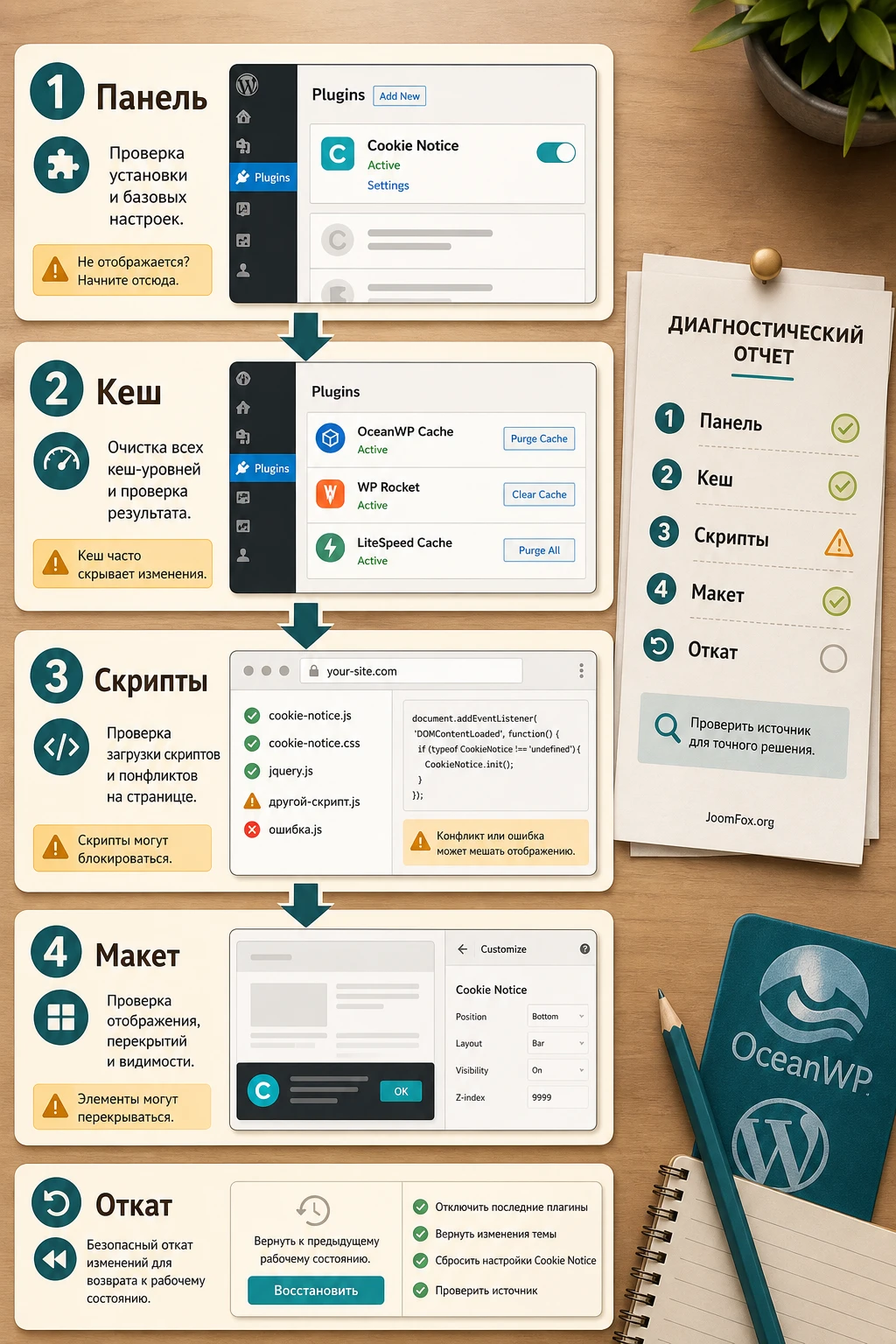
Проблемы с cookie notice обычно возникают на стыке расширения, темы, кеша, сторонних скриптов и ожиданий администратора. Ниже - практическая диагностика без редактирования файлов расширения.
Панель Cookie Notice не видна в Customizer
Симптом: в Appearance - Customize нет раздела Cookie Notice. Возможные причины - расширение не установлено, не активировано, активна не OceanWP-тема, отсутствует Ocean Extra или произошла ошибка активации.
Проверьте список плагинов, активную тему и наличие Ocean Extra. Если расширение активно, но панель всё равно не видна, временно отключите кеш админ-панели и проверьте журнал ошибок сервера. Не редактируйте файлы плагина. Если проблема связана с активацией премиального расширения, обращайтесь в поддержку OceanWP через официальный канал.
Уведомление не появляется на сайте
Симптом: настройки сохранены, но на публичной части сайта notice не виден. Частая причина - в браузере уже сохранён cookie согласия, страница кешируется или выбранный макет визуально сливается с фоном.
Откройте сайт в приватном окне, очистите cookies домена, временно включите контрастные цвета и проверьте другую страницу. Если notice появляется только после отключения кеша, настройте очистку кеша после изменений Customizer. Если он не появляется вообще, вернитесь к проверке установки и конфликтов.
Скрипт загружается до согласия
Симптом: аналитика, пиксель или сторонний сервис создаёт cookie до нажатия кнопки. Возможная причина - код всё ещё подключён через другое место: плагин аналитики, header/footer-вставку, тему, конструктор страниц или сторонний виджет.
Ищите источник по Network, Cookies и исходному коду страницы. Уберите дубли. Если сервис добавляет cookies через встроенный iframe или внешний плагин, OceanWP Cookie Notice может не контролировать его простой вставкой в Scripts panel. В таком случае нужен отдельный блокировщик контента или CMP.
После согласия страница перезагружается неправильно
Симптом: после клика страница обновляется, но notice появляется снова или возникает ощущение цикла. Проверьте Reload After Consent, cookie expiration, кеш и оптимизацию JavaScript. Если перезагрузка не нужна для вашего скрипта, выключите её и повторите тест.
Если без перезагрузки скрипт не стартует, проверьте, не зависит ли он от события загрузки страницы. Иногда проще оставить reload включённым, но предупредить себя о пользовательском эффекте: на длинных страницах человек может потерять позицию чтения.
Баннер закрывает кнопку, меню или форму
Симптом: на мобильном экране cookie notice перекрывает нижнюю кнопку связи, чат, меню, корзину или поле формы. Переключите Floating Bar на Fly-Ins или уменьшите текст, padding и max width. Проверьте не только главную страницу, но и страницы с реальными действиями.
Если конфликт возникает только на одной странице, не добавляйте глобальный хаотичный CSS. Сначала попробуйте штатные настройки макета и размеров. Если требуется точечная CSS-правка, делайте её только по реальному селектору, найденному в браузере, и тестируйте после обновления расширения.
Стили не сохраняются или не применяются
Симптом: цвета, типографика или отступы изменены в Customizer, но на сайте остался старый вид. Начните с очистки кеша и отключения минификации CSS/JS на время проверки. В changelog Cookie Notice были исправления, связанные с применением typography settings, поэтому устаревшее расширение тоже может быть фактором.
Если после обновления и очистки кеша проблема остаётся, проверьте конфликт с глобальными CSS-правилами темы или дочерней темы. Откатывайте изменения по одному: сначала Customizer, потом оптимизатор, потом пользовательский CSS.
FAQ по настройке и ограничениям
OceanWP Cookie Notice сам сканирует cookies сайта?
В официальной документации OceanWP для Cookie Notice такой функции не подтверждено. Расширение позволяет показать notice, настроить его внешний вид и добавить JavaScript, который должен запускаться после согласия. Если нужен автоматический scan, смотрите CMP-решения, где эта возможность прямо заявлена.
Можно ли добавить ссылку на политику конфиденциальности?
Да. Поле Content допускает обычный текст, HTML для ссылок и shortcodes. После добавления ссылки проверьте, что она кликабельна на мобильном экране и ведёт на опубликованную страницу политики.
Какой макет лучше выбрать: Fly-Ins или Floating Bar?
Если нижняя часть сайта свободна, Floating Bar обычно спокойнее. Если внизу есть чат, мобильная корзина, sticky footer или кнопка связи, лучше проверить Fly-Ins. Решение зависит от реального интерфейса, а не от универсального правила.
Нужно ли включать Display Overlay?
Не по умолчанию. Overlay блокирует использование сайта до согласия, поэтому его стоит включать только при понятной причине. Сначала проверьте notice без overlay, читаемость политики и корректность скриптов после согласия.
Почему notice появляется снова после закрытия?
Возможные причины - очищенные cookies, приватный режим, настройки браузера, CDN, кеш или истечение срока Cookie Expiration. Документация OceanWP отдельно отмечает, что срок хранения cookie может зависеть от внешних факторов.
Можно ли запускать Google Analytics только после согласия?
Да, если код аналитики добавлен в Scripts panel и больше нигде не загружается. Но Google Consent Mode как отдельная интеграция в документации OceanWP Cookie Notice не подтверждён. Если нужна именно передача consent-сигналов Google, сравните с CMP-плагинами, где эта функция заявлена.
Подойдёт ли расширение для магазина WooCommerce?
Может подойти, если нужен простой notice и у магазина нет сложной рекламной инфраструктуры. Но обязательно проверьте корзину, checkout, мобильную липкую панель, платежные виджеты и маркетинговые скрипты. Нельзя откладывать код, от которого зависит оформление заказа.
Нужно ли добавлять пользовательский CSS?
Обычно нет. Сначала используйте штатные настройки фона, текста, button, border, padding и typography. Пользовательский CSS добавляйте только после проверки реального селектора и без правки файлов темы или расширения.
Когда OceanWP Cookie Notice будет удачным выбором
OceanWP Cookie Notice стоит использовать, если вы хотите компактное cookie-уведомление внутри привычной системы OceanWP, понимаете реальные cookies сайта и не нуждаетесь в полноценной CMP-инфраструктуре. Его сильная сторона - простая настройка через Customizer, два макета, управляемый текст, стилизация и возможность поместить JavaScript в Head или Body так, чтобы он запускался после согласия.
Перед внедрением проверьте четыре вещи: есть ли опубликованная политика, какие скрипты действительно нужно откладывать, не закрывает ли notice важные элементы интерфейса и не нужен ли вам более сложный набор функций. Если сайт небольшой и построен на OceanWP, расширение может быть аккуратным и понятным решением. Если нужны категории, журналы, сканер, георегионы и Consent Mode, лучше сразу сравнить его с отдельными CMP-плагинами.
После настройки не ограничивайтесь визуальным просмотром. Откройте приватное окно, проверьте cookies до и после согласия, протестируйте мобильную версию, очистите кеш и убедитесь, что страница политики доступна. Только после такой проверки cookie notice можно считать рабочей частью сайта, а не декоративной плашкой.
Если вы уже решили протестировать расширение на своём сайте, перейдите к блоку загрузки и загрузить OceanWP Cookie Notice, затем настройте его сначала на копии сайта или в спокойное окно работ. Такой порядок снижает риск конфликтов с кешем, аналитикой и мобильным интерфейсом.

