


OceanWP Footer Callout - Плагин WordPress
Плагин представляет собой ценное дополнение к любому сайту на WordPress, позволяя пользователям легко создавать привлекательные призывы к действию в нижней части страницы. Интуитивный интерфейс и гибкие настройки кастомизации делают его популярным выбором среди разработчиков и владельцев сайтов, желающих улучшить дизайн и функциональность своих ресурсов. Благодаря безупречной интеграции и возможностям адаптивного дизайна, он обеспечивает профессиональный вид на всех устройствах, оптимизируя пользовательский опыт.
Особенности плагина
Разработанный для упрощения процесса добавления информативного и привлекательного контента в нижней части веб-страниц, он предоставляет пользователям возможность эффективно управлять и отображать важную информацию, акции или призывы к действию. Гибкость плагина заключается в его способности адаптироваться к различным потребностям сайтов, начиная от отображения контактной информации до выделения специальных предложений, тем самым улучшая взаимодействие с посетителями и повышая конверсию. Интуитивные элементы управления и возможность предварительного просмотра облегчают настройку без необходимости в сложном кодировании.
Одной из выдающихся особенностей является широкий спектр вариантов стилизации, позволяющий пользователям гармонично сочетать призывы к действию с общим дизайном сайта. Выбор цветов, шрифтов, отступов, а также включение изображений или иконок предоставляют свободу создавать индивидуальные нижние колонтитулы, соответствующие рекламным принципам. Более того, адаптивный дизайн OceanWP Footer Callout обеспечивает сохранение визуальной привлекательности и полной функциональности на любом устройстве, поддерживая единообразный и профессиональный вид на различных платформах.
Производительность веб-сайта является приоритетом для любого онлайн-присутствия, и этот плагин отлично справляется с этой задачей, обеспечивая легкий код для быстрой загрузки и оптимизированный SEO. Повышая вовлеченность пользователей и предоставляя актуальную информацию в привлекательной форме, владельцы сайтов могут эффективно снизить показатель отказов и побудить посетителей исследовать более глубокий контент. Совместимость с популярными конструкторами страниц и темами дополнительно расширяет его функциональность, делая его универсальным инструментом для легкого улучшения общего дизайна веб-сайта.
Простой интерфейс и безупречная интеграция с WordPress делают этот плагин практичным выбором как для начинающих, так и для опытных разработчиков. Благодаря регулярным обновлениям и обслуживанию пользователей могут рассчитывать на его надежность и долговечность как на фундаментальный инструмент для улучшения нижнего колонтитула своего сайта. Независимо от того, целью является продвижение продуктов, обмен важными обновлениями или увеличение числа подписчиков на рассылку, этот плагин предлагает простое, но мощное решение для повышения общего пользовательского опыта и достижения конкретных целей сайта.
Спецификации:
| Дата выхода: | 11-10-2020 | |
| Дата обновления: | 20-05-2026 | |
| Тип расширения: | Платный | |
| Лицензия: | GPL | |
| Тематика: | Структура и навигация | |
| Совместимость: | W5.x W6.x | |
| Включает в себя: | Плагин | |
| Языковые пакеты: |

|
|
| Разработчик: | OceanWP | |
| Рейтинг: | ||
Скачивание по подписке!
Вам необходимо авторизоваться на сайте и приобрести клубную подписку!
Поделись с друзьями!
Руководство по настройке и применению OceanWP Footer Callout
OceanWP Footer Callout стоит рассматривать не как еще один декоративный блок внизу сайта, а как управляемую зону действия перед футером. В этом руководстве разобраны установка, первые проверки, настройка текста и кнопки, работа с шаблоном из OceanWP > My Library, сценарии для отдельных страниц, проверка результата и диагностика проблем, которые обычно появляются вокруг футера, кеша и пользовательских шаблонов.
Материал рассчитан на владельца сайта, администратора WordPress или специалиста, который уже использует тему OceanWP и хочет добавить заметный призыв к действию без тяжелого конструктора для каждой страницы. Мы не будем заново пересказывать карточку продукта. Вместо этого разберем, когда callout помогает, какие настройки трогать первыми, где лучше не усложнять, как проверить клики и визуальное поведение на мобильных экранах.
Плагин относится к premium-возможностям OceanWP и появляется в Customizer после установки и активации расширения. Поэтому часть шагов зависит от того, установлен ли OceanWP, активен ли Ocean Extra для расширенных настроек темы, доступна ли панель Customizer и не отключены ли нужные секции в OceanWP Panel.
Для каких задач нужен footer callout в OceanWP
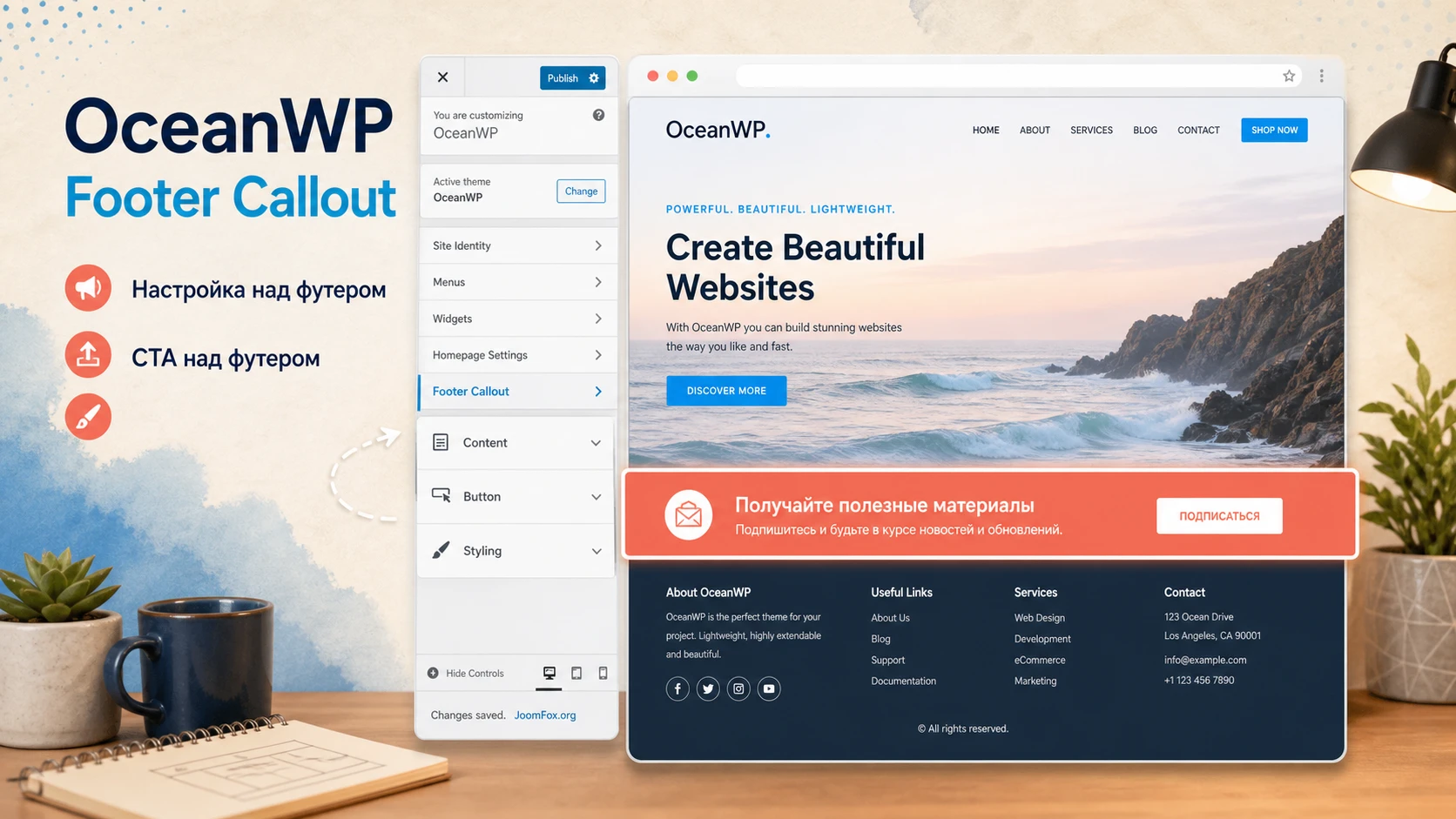
Footer callout полезен там, где пользователь уже просмотрел страницу и подошел к нижней части контента, но еще не получил явного следующего шага. Это не замена главной кнопке в первом экране и не полноценный footer builder. Его сильная сторона - короткий, стабильный, заметный блок над футером, который можно настроить глобально или адаптировать под отдельные страницы.
В официальной документации OceanWP эта зона описана как section над footer area, где можно вывести текст, HTML, shortcodes, кнопку или выбрать custom template. На практике это дает три рабочих сценария. Первый - простой callout с одним сообщением и одной кнопкой. Второй - callout как контейнер для подготовленного шаблона из OceanWP > My Library. Третий - управляемое поведение на страницах, где глобальный текст не подходит и требуется другой акцент.
Когда блок действительно помогает
Хороший footer callout отвечает на вопрос "что делать дальше". Для страницы услуги это может быть заявка на консультацию. Для корпоративного сайта - переход к контактам или портфолио. Для магазина - возврат в каталог, подборка товаров или подписка на новости. Для блога - переход к рубрике, рассылке или материалу, который продолжает тему. Блок появляется в момент, когда посетитель уже получил контекст, поэтому ему не нужно объяснять все заново. Достаточно короткого тезиса, кнопки и визуального отличия от обычного футера.
Не стоит превращать callout в второй футер. Если внутри много колонок, меню, социальных ссылок, юридических ссылок и длинного текста, пользователь перестает понимать, где основной призыв, а где служебная зона сайта. Для таких задач лучше использовать Footer Widgets, custom footer template или отдельный шаблон страницы.
Когда продукт может не подойти
OceanWP Footer Callout лучше всего раскрывается на сайтах, где основной дизайн уже построен вокруг OceanWP. Если сайт использует другую тему, block theme с Site Editor, полностью кастомный футер от page builder или отдельную систему layout hooks, расширение может быть лишним слоем. Также оно не заменяет форму подписки, CRM-интеграцию, всплывающее окно, checkout-логику или сложную персонализацию. Плагин отвечает за вывод и оформление зоны призыва, а не за обработку заявок и маркетинговую автоматизацию.
Еще одно ограничение связано с задачей дизайна. Если нужен сложный блок с несколькими карточками, отзывами, формой, иконками и адаптивной сеткой, лучше создать custom template в OceanWP > My Library и выбрать его в Footer Callout. Встроенный текст и кнопка хороши для быстрых CTA, но не должны растягиваться до полноценного конструктора лендинга.
Что проверить перед установкой
Перед установкой полезно проверить не только наличие ZIP-архива расширения, но и состояние темы, Ocean Extra, Customizer и текущей структуры футера. Footer Callout находится в зоне, где часто пересекаются настройки темы, шаблоны page builder, кеш, custom CSS, footer widgets и footer bottom. Если не понять это заранее, потом легко принять обычный конфликт настроек за ошибку плагина.
Базовая совместимость сайта
Минимальная логика такая: тема OceanWP должна быть активна, расширение Footer Callout должно быть установлено и включено, а панель Footer Callout должна появиться в Customizer. На сайтах с Ocean Extra дополнительно доступны OceanWP Settings и My Library, которые важны для шаблонов и индивидуального поведения страниц. WordPress.org показывает OceanWP как коммерческую тему с бесплатной базой и платными улучшениями, а официальная документация подтверждает, что Footer Callout относится к premium-функциям OceanWP.
Проверьте также, не отключены ли в OceanWP Panel секции Customizer, которые нужны для работы. Если администратор ранее ускорял панель настройки, скрывал лишние разделы или переносил сайт из child theme обратно в parent theme, часть настроек может быть неочевидной. В таком случае сначала восстановите видимость нужных панелей и только потом ищите проблему в самом расширении.
Текущее состояние футера
До установки откройте несколько разных страниц сайта: главную, запись блога, страницу услуги, архив, товар или страницу контактов. Посмотрите, есть ли уже блоки над футером, sticky footer, custom footer template, виджеты, баннеры, подписка или блоки page builder в нижней части контента. Footer Callout должен дополнять эту структуру, а не дублировать ее.
Особенно внимательно проверьте короткие страницы. В документации OceanWP есть отдельная заметка о ситуации, когда из-за малого количества контента footer callout вместе с футером не оказывается у нижней границы окна. Это не всегда ошибка плагина: иногда проблема в сочетании высоты контента, разметки и CSS. Поэтому короткие страницы стоит включить в тестовый набор до публикации.
Резервная точка перед настройкой
Если сайт уже оформлен и работает, перед включением нового нижнего блока сохраните текущие Customizer settings или сделайте обычную резервную копию. OceanWP документирует экспорт и импорт Customizer styling, а при переходе на child theme отдельно предупреждает, что настройки темы сохраняются в базе с привязкой к активной теме. Это важно: если одновременно установить child theme, импортировать демо, включить Footer Callout и добавить CSS, потом будет трудно понять, какая операция изменила внешний вид.
Практическое правило: сначала проверьте Footer Callout на staging-копии или на непубличной странице, затем включайте его глобально. Нижняя зона видна почти на каждой странице, поэтому маленькая ошибка в цвете, кнопке или отступе быстро становится общей ошибкой сайта.
Установка и первичная проверка после активации
OceanWP устанавливает расширения как обычные плагины WordPress: через Plugins > Add New, загрузку ZIP-файла и активацию. Официальная инструкция отдельно отмечает, что настройки расширений обычно находятся в нижней части WordPress Customizer. Для Footer Callout ожидаемая точка входа - Appearance > Customize и панель Footer Callout.
Порядок установки без лишних действий
- Убедитесь, что активна тема OceanWP и сайт открывается без ошибок в публичной части.
- Откройте
Plugins>Add Newи загрузите ZIP-архив расширения черезUpload Plugin. - После загрузки нажмите
Activateи дождитесь, пока плагин появится в списке активных. - Откройте
Appearance>Customizeи найдите панельFooter Callout. - Сохраните минимальный тестовый текст, включите кнопку, укажите внутренний URL и проверьте страницу в новой вкладке.
На этом этапе не нужно сразу настраивать идеальные цвета, typography и template. Важно убедиться, что панель появилась, блок выводится над футером, кнопка открывает нужную страницу, а в мобильном предпросмотре текст не ломает разметку. Первичная проверка должна быть функциональной, а не дизайнерской.
Если панель Footer Callout не появилась
Сначала проверьте очевидное: активен ли сам плагин, активна ли тема OceanWP, нет ли ошибок обновления, не отключены ли Customizer controls в OceanWP Panel. Затем очистите кеш админ-панели и перезагрузите Customizer. OceanWP в документации по известным проблемам не раз связывает странное поведение интерфейса после обновлений с кешем браузера, сайта или сервера, поэтому очистка кеша - нормальная часть проверки, а не случайный совет.
Если сайт использует Classic Editor или редактор, который отключает Gutenberg, учитывайте разницу между новыми OceanWP Settings в sidebar и классическими settings под редактором. Это влияет не на сам глобальный Customizer, а на то, где искать индивидуальные настройки страниц. Не смешивайте две задачи: глобальная панель Footer Callout находится в Customizer, а per-page поведение связано с OceanWP Settings.
Глобальная настройка: текст, кнопка, ссылки и внешний вид
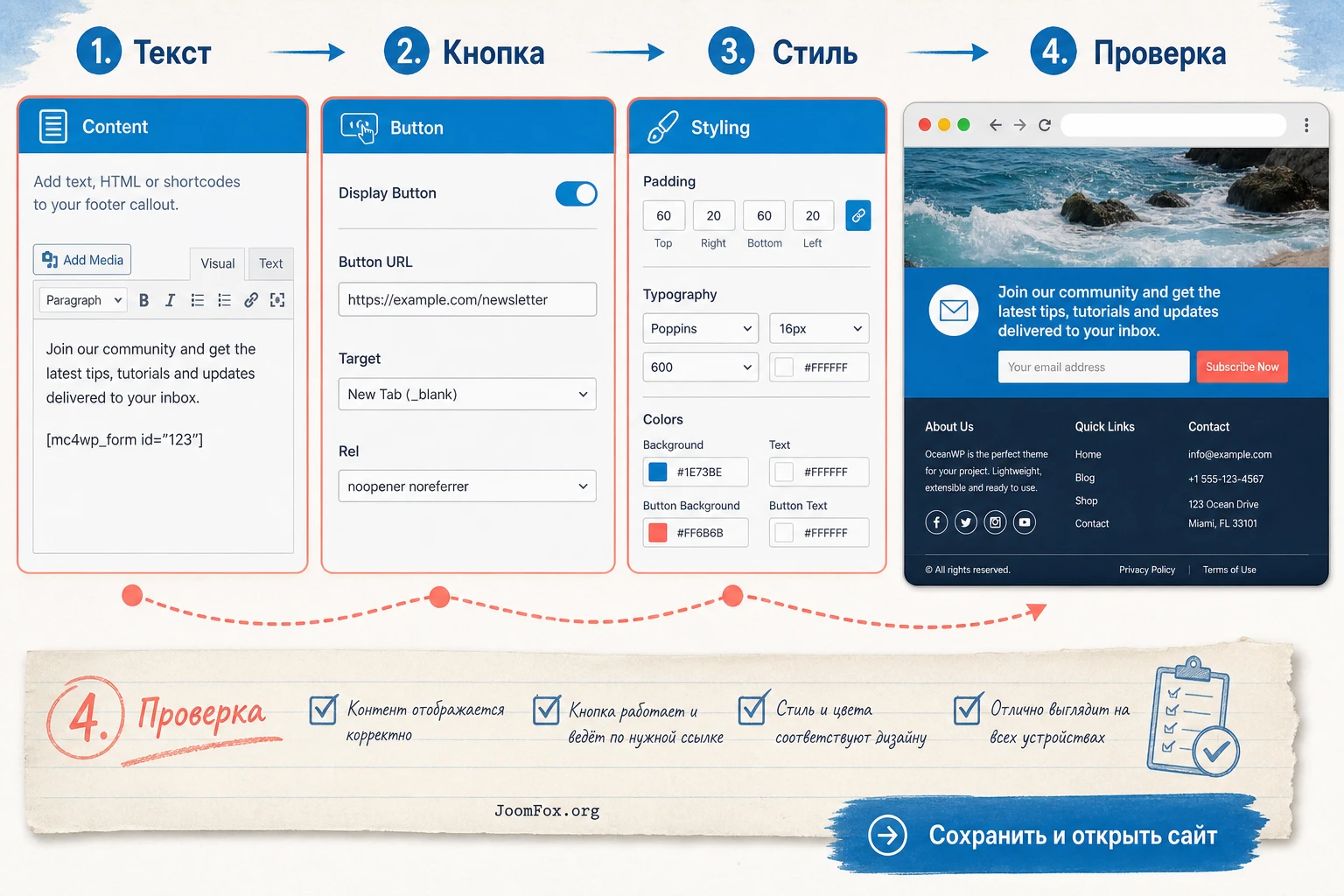
Основная работа с OceanWP Footer Callout начинается в Customizer. Документация перечисляет три группы: Default CTA Content, Custom CTA Content и Footer CTA Styling. Проще говоря, сначала вы решаете, показывать ли простой текст с кнопкой или custom template, затем настраиваете ссылку и поведение кнопки, затем приводите цвета, typography и padding к дизайну сайта.
Content: короткий текст вместо рекламного абзаца
Поле Content может принимать обычный текст, HTML для ссылок и shortcodes. Это сильная возможность, но именно она часто приводит к перегрузке. Для глобального callout лучше писать одну мысль: "Получите консультацию по проекту", "Сравните варианты услуг", "Подпишитесь на практические обновления", "Вернитесь в каталог и выберите решение". Если нужно объяснить условия, добавить длинное описание, список преимуществ или форму, используйте custom template.
Текст должен быть понятен без контекста конкретной страницы, если блок включен глобально. Фраза "Готовы обсудить следующий шаг?" может работать на странице услуги, но хуже на записи блога или юридической странице. Универсальный вариант лучше связывать с главной ценностью сайта, а не с одной частной страницей.
Button: ссылка, target и rel
В Button panel доступны Display Button, Button Text, Button URL, Button Target, Button Rel, custom classes, border radius, typography и цвета. Для внутренней ссылки обычно выбирают открытие в той же вкладке. Для внешней ссылки документация рекомендует новую вкладку, а для rel предлагает варианты вроде Nofollow, Noopener Norefferer и комбинированных значений. В статье не стоит обещать, что один вариант всегда лучше: выбор зависит от типа ссылки и политики сайта.
Главная проверка кнопки - не цвет, а поведение. После публикации откройте публичную страницу в обычном режиме, кликните по кнопке, убедитесь, что URL ведет туда, куда должен, и что поведение вкладки соответствует типу ссылки. Если используется якорь на той же странице, проверьте, не закрывает ли sticky header целевой блок и не меняется ли результат после очистки кеша.
Styling: padding, typography и цвета
Footer CTA Styling управляет визуальной рамкой: top and bottom padding, typography для CTA content, background, top border, text color и link colors. Начинайте с отступов. Если padding слишком мал, callout похож на служебную строку футера. Если слишком велик, нижняя часть страницы становится похожа на повторный hero block. Для обычного сайта лучше умеренный вертикальный отступ, один фон, контрастный текст и кнопка, которая не спорит с основными CTA на сайте.
Typography стоит подчинить общей типографике OceanWP. Если в глобальных настройках уже выбраны шрифты и размеры, не делайте callout отдельным островом. Он должен быть заметным, но не случайным. Для длинного текста используйте обычный размер paragraph, для короткого оффера - чуть более сильный вес или размер. Слишком крупная типографика в нижней зоне особенно плохо работает на мобильных экранах, где блок может занять почти весь viewport.
Рабочая последовательность настройки
- Сначала включите минимальный текст и кнопку с внутренней ссылкой.
- Проверьте вывод на главной, записи, странице услуги и короткой странице.
- Настройте padding и фон так, чтобы блок отделялся от контента и футера.
- Настройте colors для текста, ссылок, button background и hover-состояния.
- Проверьте мобильный вид и только потом добавляйте custom classes или HTML.
Custom template через OceanWP My Library
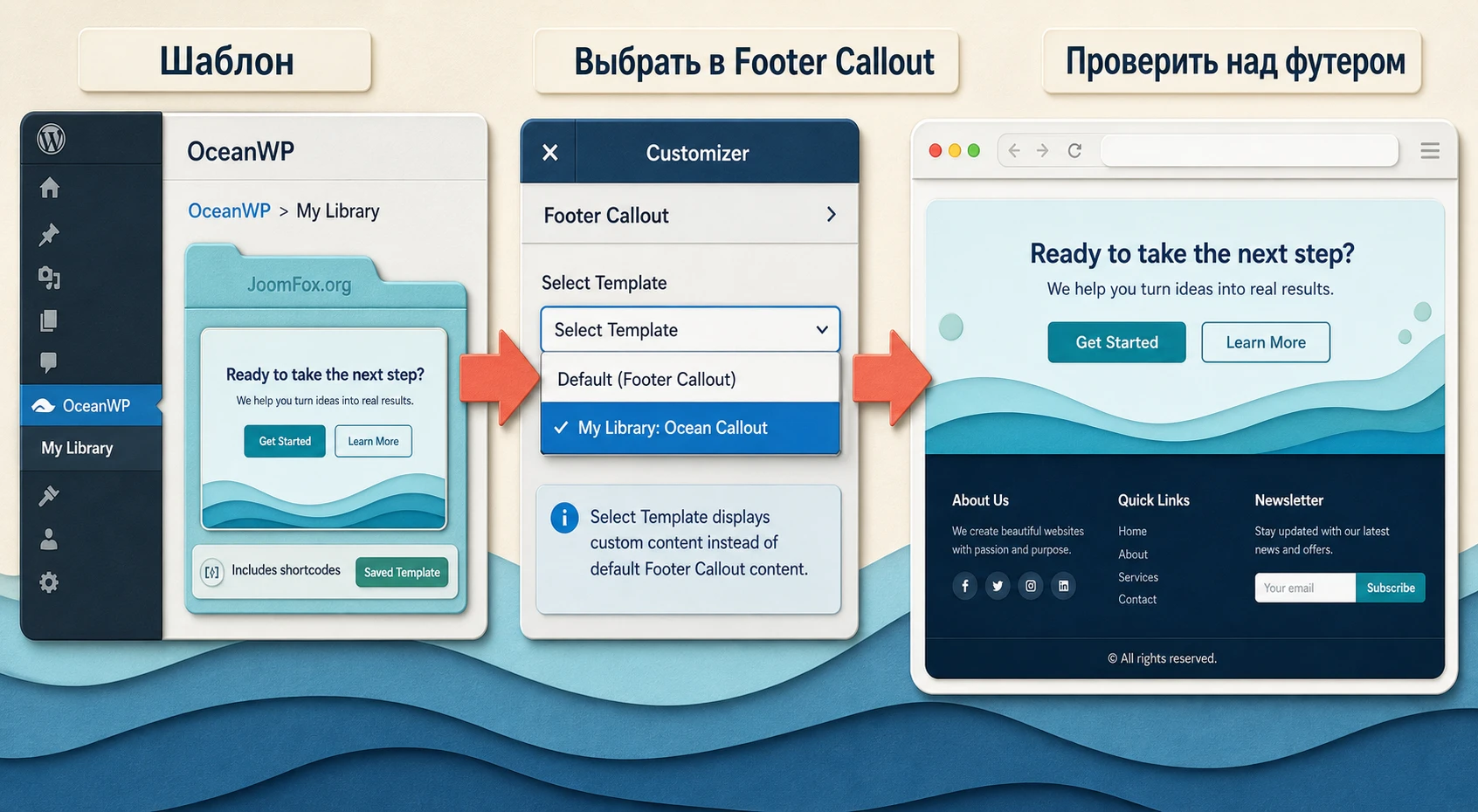
Самая продуктовая особенность Footer Callout - возможность заменить стандартное содержание custom template. Документация говорит, что Select Template выводит custom content вместо default Footer Callout content, а шаблон создается через OceanWP > My Library. Это открывает более гибкий сценарий: вы можете собрать блок в Gutenberg или page builder, а затем выбрать его в Footer Callout.
Такой подход нужен, когда простой текст и кнопка уже не хватает. Например, вы хотите показать два действия: "Запросить расчет" и "Посмотреть кейсы"; добавить маленькую строку доверия; показать короткую форму; вывести блок с иконкой; встроить shortcode формы или динамический элемент. Встроенная кнопка Footer Callout при этом уходит на второй план, а сам callout становится местом вывода подготовленного шаблона.
Когда выбирать шаблон, а не стандартный CTA
Выбирайте шаблон, если блок должен иметь сложную структуру: две колонки, изображение, форму, несколько ссылок или разные версии для языков. Стандартный CTA выигрывает скоростью и простотой, но проигрывает, когда нужно управлять внутренней сеткой. Важный нюанс: template должен быть самодостаточным. Если внутри шаблона есть форма, проверьте уведомления, защиту от спама и обработчик отправки отдельно. Footer Callout только выводит область, он не превращает любой shortcode в надежную форму.
Как безопасно подготовить шаблон
Создайте новый элемент в OceanWP > My Library с понятным названием, например Footer CTA - Consultation. Соберите короткий блок: заголовок, один поясняющий текст, одна или две кнопки, возможно, маленький proof-текст. Не начинайте с красивой сложной сетки. Сначала добейтесь, чтобы шаблон корректно отображался в обычном контенте или preview, затем выберите его в Footer Callout.
Если используете page builder, проверьте, что его CSS и assets загружаются на страницах, где показывается callout. В changelog Footer Callout были исправления, связанные с custom templates и Elementor pages, поэтому в практическом тесте стоит открыть именно те страницы, где используется builder. Если шаблон выглядит иначе на публичной странице, чем в редакторе, временно вернитесь к простому Content и Button. Так вы разделите проблему: сам вывод callout работает, а ошибка связана с template или builder.
Как откатить custom template
Официальная документация указывает простой способ убрать выбранный custom template: вернуть dropdown к Select. После этого снова будет использоваться default content. Это удобный откат, который не требует удалять шаблон из My Library. Используйте его при диагностике: сначала отключите custom template, проверьте стандартный callout, затем возвращайте шаблон и смотрите, на каком шаге появляется проблема.
Глобальный callout и индивидуальные настройки страниц
Footer Callout может быть глобальным нижним призывом, но OceanWP как тема сильна тем, что многие зоны можно контролировать на уровне отдельной страницы через OceanWP Settings. Официальная документация по OceanWP Settings описывает, что эти настройки позволяют изменять страницы независимо от глобального Customizer, а дополнительные опции могут появляться в зависимости от активных free и premium Ocean plugins.
Смысл per-page подхода не в том, чтобы на каждой странице писать новый callout. Это быстро превращается в хаос. Правильнее определить несколько типов страниц и решить, где глобальный CTA уместен, где нужен другой шаблон, а где блок лучше отключить или заменить через shortcode area.
Страницы, где нужен другой акцент
Главная страница обычно ведет к ключевой услуге или каталогу. Страница контактов уже содержит форму и адреса, поэтому второй CTA может быть лишним. Записи блога чаще ведут к подписке или похожим материалам. Страницы товаров или услуг требуют более конкретной кнопки. Если везде показывать один и тот же "Свяжитесь с нами", блок перестанет быть контекстным.
Для особых страниц проверьте OceanWP Settings в редакторе. В новой версии они доступны в sidebar через значок OceanWP, в классическом редакторе - под контентом. Документация отдельно говорит, что классические настройки сохраняются для пользователей, которые отключают Gutenberg. Поэтому при инструктаже команды лучше описывать оба варианта поиска настроек, иначе часть редакторов не найдет нужный блок.
Связь с Footer Widgets и Footer Bottom
OceanWP Settings для Footer позволяют включать или отключать Footer Widgets area и Footer Bottom area на отдельных страницах, а также выбирать custom footer template для Footer Widgets area. Это не то же самое, что Footer Callout, но зоны находятся рядом и влияют на восприятие. Если на странице отключен footer bottom или выбран custom footer, callout может визуально оказаться рядом с нестандартной нижней структурой.
Поэтому тестируйте не только сам callout, но и весь нижний фрагмент страницы: контент, callout, footer widgets, copyright area. Пользователь видит их как одну последовательность, даже если технически это разные настройки темы.
Shortcodes как дополнительный маршрут
OceanWP Settings имеет Shortcode section, где можно выводить shortcode в областях до и после Header, Page Title, Footer и Footer Bottom. Это не замена Footer Callout, но полезный запасной маршрут. Например, если один баннер нужен только после header на нескольких страницах, а глобальный callout должен остаться единым, не надо насильно решать все Footer Callout. Разделяйте зоны по задаче: Footer Callout - нижний призыв перед футером, shortcode areas - точечные вставки вокруг ключевых областей темы.
Практический пример: CTA для страницы услуги
Разберем предметный сценарий. Есть сайт на OceanWP с несколькими страницами услуг. Нужно добавить блок перед футером: короткий текст, кнопка на страницу контактов и визуальный стиль, который не конфликтует с основным дизайном. Цель - дать посетителю понятный следующий шаг после чтения страницы, но не перегрузить страницу еще одной формой.
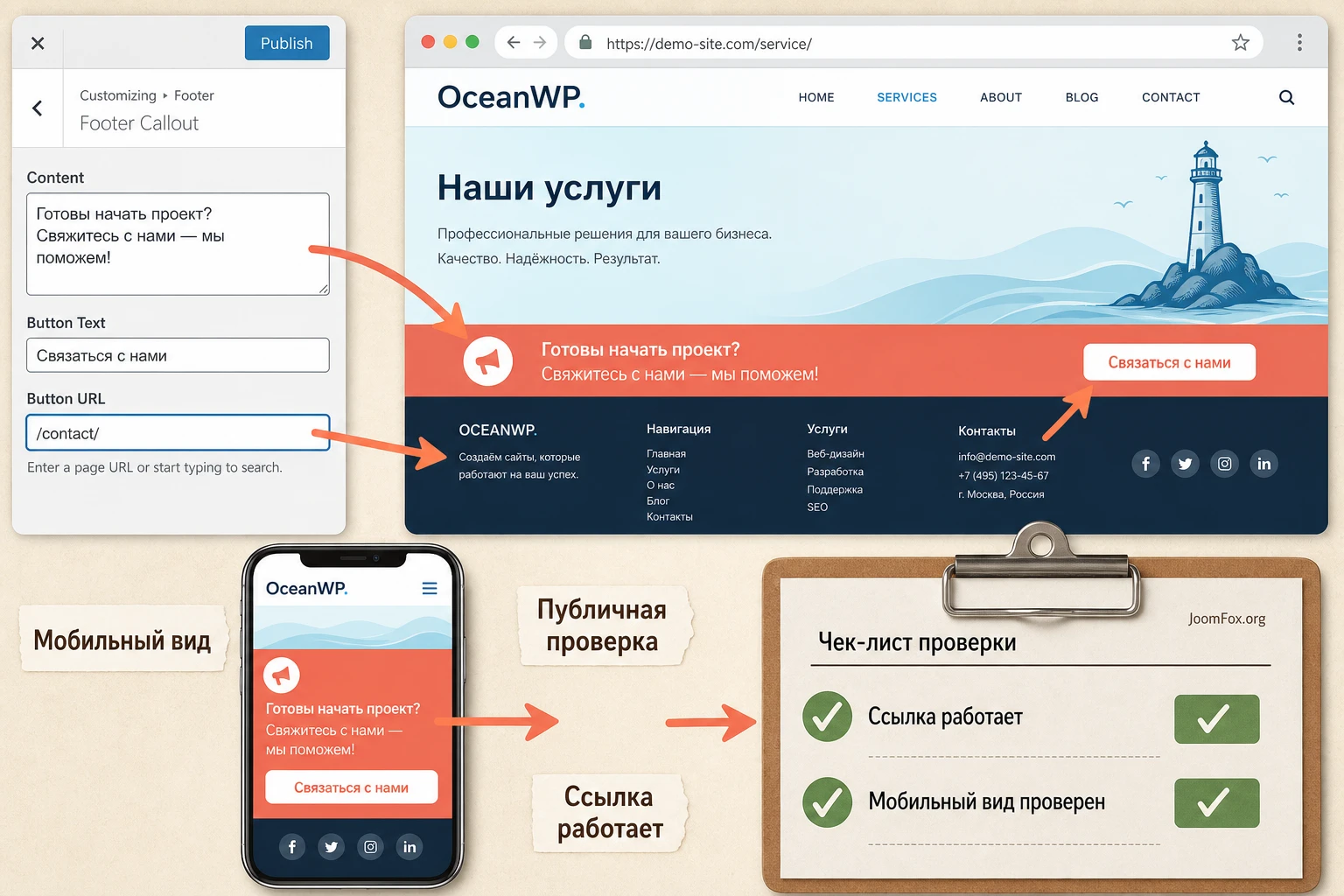
Цель и подготовка
Цель: внизу страницы услуги вывести CTA "Обсудите задачу перед запуском проекта" с кнопкой на страницу контактов. Перед началом должна быть активна тема OceanWP, установлен Footer Callout, доступна панель Footer Callout в Customizer и создана рабочая страница контактов. Если контакты открываются по якорю на этой же странице, заранее проверьте, что якорь существует.
Шаги настройки
- Откройте
Appearance>Customize>Footer Callout. - В
Contentдобавьте короткий текст без длинного списка преимуществ. - Включите
Display Buttonи задайте текст кнопки, напримерRequest a quoteили другой реальный label сайта. - В
Button URLукажите внутреннюю страницу контактов или якорь. - Для
Button Targetвыберите same tab, если ссылка внутренняя. - Настройте padding, background, text color, link colors и button colors.
- Сохраните изменения через
Publishи откройте публичную страницу в новой вкладке.
Если сайт на русском, а интерфейс Customizer на английском, не переводите labels в инструкции для команды произвольно. Лучше писать точный путь и точные labels в code, а рядом объяснять смысл на русском. Это снижает риск, что редактор выберет не тот пункт.
Проверка результата
Откройте страницу услуги в режиме инкогнито или без авторизации, если на сайте используется кеш. Пролистайте до нижней части. Callout должен появиться между контентом и футером, не перекрывать footer widgets, не создавать огромный пустой зазор и не выглядеть как часть юридического футера. Нажмите кнопку. Если ссылка внутренняя, она должна открыться в той же вкладке. Если ведет наружу, проверьте target и rel.
На мобильном экране проверьте перенос текста, высоту блока и расстояние между кнопкой и нижним футером. Если кнопка прилипает к тексту, увеличьте padding или button spacing в доступных настройках. Если блок слишком высокий, сократите текст, а не уменьшайте все шрифты до нечитаемого размера.
Нюанс для страниц с разным намерением
Если та же глобальная фраза плохо работает на странице контактов, странице "Спасибо" или странице входа, не пытайтесь сделать один текст идеальным для всех случаев. Создайте отдельный template для важных страниц или отключите лишние нижние зоны там, где они мешают. У callout есть задача вести к действию, а не просто существовать внизу каждой страницы.
Проверка UX, SEO, скорости и аналитики
Footer Callout влияет не только на внешний вид. Он меняет путь пользователя, добавляет ссылку, может выводить shortcode и иногда подключает assets шаблона или page builder. Поэтому после визуальной настройки сделайте короткую редакторскую, техническую и аналитическую проверку.
UX: понятно ли действие
Попросите человека, который не настраивал сайт, открыть страницу и сказать, что предлагает нижний блок. Если ответ звучит расплывчато, проблема в тексте. Хороший CTA не требует расшифровки. Он связывает прочитанный контент с следующим шагом: заявка, консультация, каталог, подписка, демо, документы, контакты. Кнопка должна быть конкретнее, чем "Подробнее", если пользователь уже находится в конце страницы.
Избегайте двух равнозначных главных кнопок. Если в custom template есть primary и secondary action, визуально разделяйте их: главная кнопка более заметная, вторичная - текстовая или менее контрастная. В стандартном Button panel проще держаться одной кнопки.
SEO и ссылки
Footer Callout может содержать внутренние и внешние ссылки. Для внутренних ссылок используйте понятные URL и не превращайте каждый callout в набор коммерческих анкоров. Для внешних ссылок проверьте target и rel. Документация OceanWP выводит варианты rel как SEO-настройку, но не дает универсального рецепта. Если ссылка ведет на ваш же домен, обычно нет смысла ставить Nofollow. Если ссылка внешняя и открывается в новой вкладке, обратите внимание на Noopener Norefferer.
Скорость и кеш
Стандартный текст и кнопка обычно легче, чем custom template с builder-блоками. Если вы выбираете шаблон из My Library, проверьте страницу в режиме без кеша и после очистки кеша. Если отображение отличается, проблема может быть в CSS/JS builder-а, оптимизации, отключенных scripts или старом кешированном HTML. В известных проблемах OceanWP встречаются рекомендации очистить browser, website и server caching после обновлений и странных визуальных симптомов, поэтому эта проверка уместна.
Аналитика кликов
Сам плагин не является аналитическим инструментом. Если важно понимать, работает ли callout, добавьте отслеживание кликов средствами аналитики, tag manager или событиями вашей системы. Не внедряйте тяжелый пользовательский JS без необходимости. Часто достаточно UTM для внешних переходов или события по клику на кнопку, если на сайте уже настроен менеджер тегов.
Безопасные улучшения и маленькие CSS-правки
Официальная документация OceanWP допускает добавление CSS через Customizer Custom CSS/JS panel или child theme, а отдельный developer-level документ по Footer Callout приводит CSS для ситуации с короткой страницей и футером, который не прилипает к нижней границе. Поэтому небольшие CSS-правки уместны, но только после проверки штатных настроек padding, colors и template.
Не правьте файлы ядра WordPress, parent theme OceanWP или сам плагин Footer Callout. Если нужно менять template-файл, официальный путь - child theme и копирование footer-callout.php в нужную структуру, но это уже developer-level задача. Для обычного сайта чаще достаточно Custom CSS.
Когда CSS действительно нужен
CSS оправдан, если штатные настройки не решают один локальный вопрос: слишком малый зазор на мобильном экране, особая ширина кнопки, выравнивание текста, визуальная связь с брендом или проблема короткой страницы. Если вы пытаетесь через CSS полностью перестроить блок, лучше вернуться к My Library template.
Пример: аккуратный мобильный вариант кнопки
Этот snippet не зависит от внутренней PHP-логики. Он делает кнопку callout удобнее на узких экранах и добавляет предсказуемый отступ. Перед применением проверьте класс кнопки через инспектор, потому что конкретная разметка может зависеть от шаблона и версии расширения. Вставляйте код в Appearance > Customize > Custom CSS/JS > CSS code или в child theme, если у вас так устроен процесс.
@media (max-width: 767px) {
  .footer-callout-button,
  .footer-callout .theme-button {
    display: inline-flex;
    justify-content: center;
    width: 100%;
    max-width: 320px;
    margin-top: 16px;
    text-align: center;
  }
}
После вставки очистите кеш, откройте страницу на мобильной ширине и проверьте, что кнопка стала удобнее, но не растянулась на весь блок сверх ожидаемого. Для отката удалите snippet и снова очистите кеш. Если CSS не сработал, не усиливайте правило через !important вслепую. Сначала уточните фактические классы в инспекторе.
Официальный CSS для коротких страниц
Для проблемы, когда из-за малого количества контента footer callout вместе с футером не оказывается внизу окна, у OceanWP есть отдельный developer-level snippet. Его стоит применять осторожно и только после проверки, что симптом совпадает: мало контента, нижний блок визуально зависает выше нижней границы, а не просто имеет большой padding.
.has-footer-callout.osf-footer #wrap {
  margin-bottom: 0px;
  position: absolute;
  width: 100%;
  bottom: 0;
}
Перед применением такого CSS проверьте короткую страницу, длинную страницу и мобильный экран. Абсолютное позиционирование может быть полезным для конкретного симптома, но не должно ломать обычные страницы с длинным контентом. Если после добавления появляются перекрытия, откатите snippet и ищите другое решение в структуре страницы или футера.
Частые проблемы и диагностика
Проблемы Footer Callout обычно относятся к одной из четырех групп: панель не видна, блок не выводится, шаблон выводится неправильно, нижняя часть страницы выглядит странно после включения callout. Разбирать их лучше по симптомам, а не по догадкам.
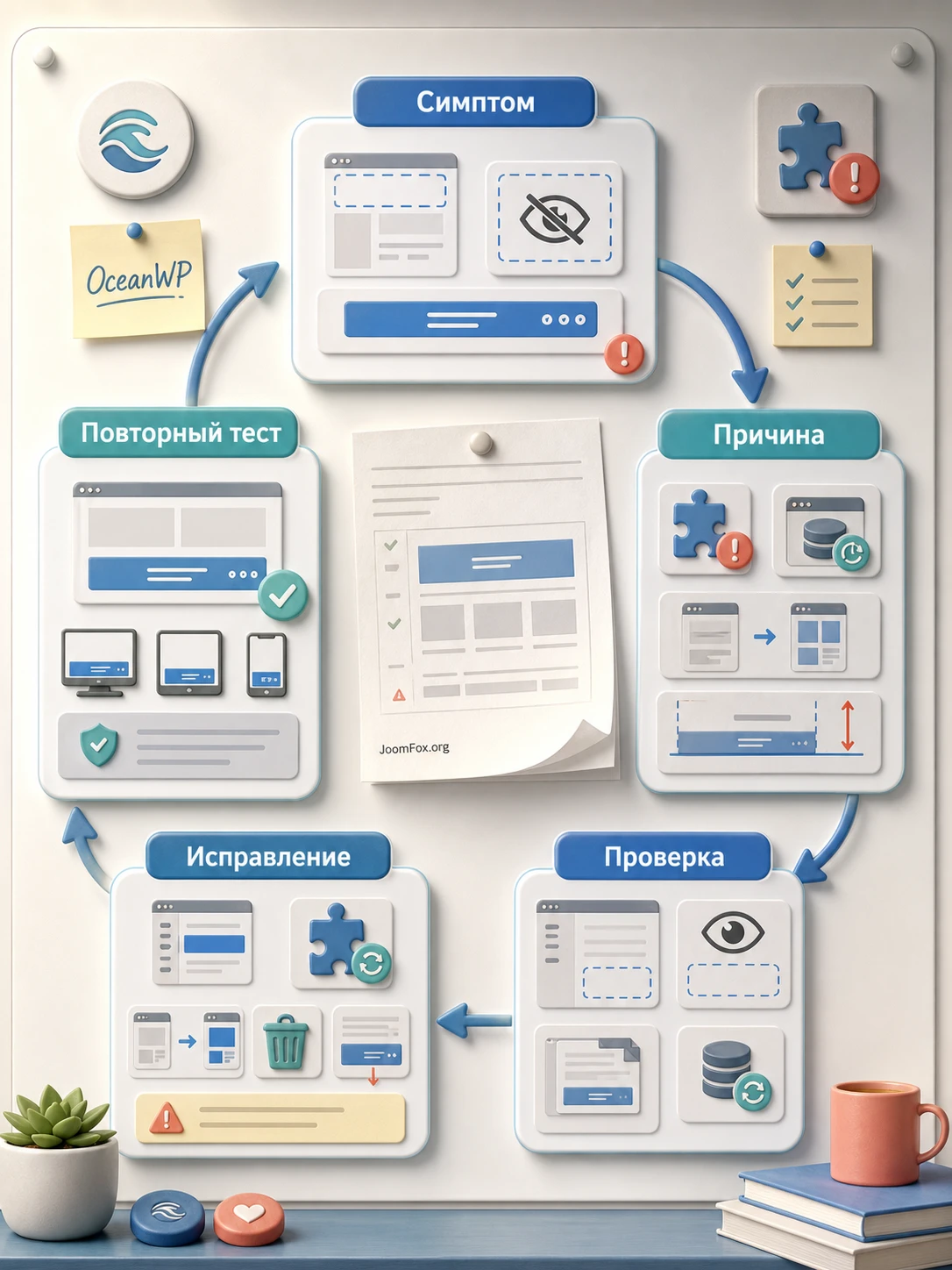
Панель Footer Callout не отображается в Customizer
Симптом: расширение установлено, но в Appearance > Customize нет панели Footer Callout. Возможные причины: плагин не активирован, активна не тема OceanWP, нужная секция скрыта через OceanWP Panel, Customizer загружает старый кеш, установка расширения завершилась не полностью.
Проверьте список активных плагинов, активную тему и доступность других OceanWP panels. Затем обновите страницу Customizer и очистите кеш браузера. Если недавно обновлялись OceanWP или Ocean Extra, убедитесь, что все Ocean extensions обновлены согласованно. В документации по известным проблемам OceanWP часто связывает странные симптомы после обновлений с кешем и рассинхронизацией версий расширений.
Блок не виден на публичной странице
Симптом: настройки сохранены, но посетитель не видит callout над футером. Начните с простого варианта: отключите custom template, оставьте обычный Content и кнопку. Если стандартный блок появился, проблема в template, shortcode, builder assets или содержимом. Если не появился, проверьте кеш, page-level настройки, footer layout и наличие условий, которые могут скрывать нижние области на конкретной странице.
Не забывайте про режим предпросмотра Customizer. Иногда администратор видит изменения в Customizer, но публичная страница продолжает отдавать старую кешированную версию. Очистите кеш сайта, server cache и browser cache, затем откройте страницу в новой приватной вкладке.
Custom template выглядит иначе, чем в редакторе
Симптом: шаблон из OceanWP > My Library выбран, но в callout нарушены стили, пропали отступы или элементы page builder. Возможные причины: assets builder-а не загружаются на этой странице, кеш отдает старый CSS, template содержит элементы, рассчитанные на другой контейнер, или был затронут известный тип проблем с custom templates.
Проверьте шаблон отдельно в My Library или на тестовой странице. Затем снова выберите его в Footer Callout. Если проблема остается только внутри callout, упростите шаблон: один контейнер, один заголовок, один текст, одна кнопка. После этого постепенно возвращайте элементы. Такой подход быстрее, чем пытаться угадать конфликт по внешнему виду.
Футер не находится внизу короткой страницы
Симптом: на странице с маленьким количеством контента callout и footer визуально не прижаты к нижней границе окна. Для этой ситуации у OceanWP есть developer-level CSS snippet. Но сначала подтвердите, что страница действительно короткая и проблема не вызвана огромным padding, пустым шаблоном или скрытым блоком builder-а.
Если применяете официальный snippet, тестируйте не одну страницу, а несколько типов страниц. На длинных страницах абсолютное позиционирование не должно создавать перекрытия. Если создает, откатите CSS и решайте проблему через структуру контента, footer layout или другой способ выравнивания.
После обновления появились странные кнопки, тексты или визуальные артефакты
Симптом: под футером, вокруг кнопки или в нижней зоне появляются элементы, которых не было до обновления. Проверьте, включены ли нужные scripts/styles OceanWP, очистите кеш на всех уровнях и временно отключите оптимизацию CSS/JS. В официальных Known Bugs & Issues для OceanWP похожие визуальные симптомы после обновлений связывались с кешированием и scripts/styles.
Если сайт использует оптимизатор, исключите Footer Callout или assets page builder-а из агрессивного объединения только после того, как подтвердите конфликт. Не отключайте все оптимизации навсегда без причины. Цель диагностики - найти конкретный слой, а не оставить сайт в режиме "все выключено".
Вопросы и ответы по OceanWP Footer Callout
Можно ли использовать OceanWP Footer Callout без темы OceanWP?
Практически нет смысла. Расширение относится к экосистеме OceanWP и настраивается через панели OceanWP в Customizer. Если сайт работает на другой теме, лучше искать CTA-блок, hook-систему или footer builder, рассчитанный на эту тему.
Где искать настройки после установки?
После установки и активации откройте Appearance > Customize и найдите Footer Callout. Официальная инструкция по расширениям OceanWP говорит, что настройки extensions обычно находятся в нижней части WordPress Customizer.
Можно ли вставлять HTML и shortcodes в Content?
Да, документация Footer Callout указывает, что Content может содержать обычный текст, HTML и shortcodes. Но для сложной формы, нескольких колонок или rich layout лучше использовать custom template через OceanWP > My Library, потому что большой HTML в одном поле сложнее поддерживать.
Как убрать custom template и вернуться к обычному тексту?
В настройке Select Template выберите значение Select. Документация описывает это как способ убрать выбранный custom template. Шаблон из My Library при этом не удаляется, вы просто перестаете выводить его в Footer Callout.
Почему кнопка открывается не так, как ожидалось?
Проверьте Button URL, Button Target и Button Rel. Для внутренних ссылок обычно удобнее same tab. Для внешних ссылок часто выбирают new tab и корректный rel. Если используется якорь, проверьте, что целевой элемент существует и не перекрывается sticky header.
Влияет ли callout на скорость сайта?
Простой текст и кнопка обычно дают минимальную нагрузку. Custom template может подключать стили и скрипты page builder-а или shortcode-плагина, поэтому его нужно проверять отдельно. Если после включения шаблона страница стала тяжелее, упростите template или проверьте assets builder-а.
Можно ли отключить callout на отдельных страницах?
Логика отдельных страниц в OceanWP обычно решается через OceanWP Settings и связанные настройки темы. Документация по старой статье Footer Callout также упоминает редактирование callout на per post/page basis через Ocean Settings. Если на конкретной странице нижний CTA мешает, сначала проверьте ее OceanWP Settings и footer-related параметры.
Нужен ли child theme для настройки Footer Callout?
Для обычной настройки текста, кнопки, цветов и padding child theme не нужен. Он становится уместным для advanced changes: переопределения template-файла, добавления PHP или серьезных CSS-правок. OceanWP рекомендует child theme именно для таких изменений.
Когда OceanWP Footer Callout будет удачным выбором
OceanWP Footer Callout стоит использовать, если ваш сайт уже построен на OceanWP и вам нужен понятный нижний призыв к действию перед футером. Его сильная сторона - не в бесконечной гибкости, а в точном месте вывода, интеграции с Customizer, настройке кнопки, цветов, typography, padding и возможности выбрать custom template из My Library.
Для простого сайта начните со стандартного Content и Button. Для сайта услуг, каталога или блога с разными сценариями постепенно подключайте My Library template и per-page логику. Для сложных landing pages не заставляйте Footer Callout выполнять роль полноценного builder-а: используйте его как финальный направляющий блок, а не как второй основной экран страницы.
Перед публикацией проверьте четыре вещи: блок виден только там, где он нужен; текст объясняет следующий шаг; кнопка ведет в правильное место; нижняя часть страницы аккуратно выглядит на desktop и mobile. Если все это сходится, можно переходить к тестированию на своем сайте и загрузить OceanWP Footer Callout из блока загрузки.
Хороший callout не заставляет посетителя думать, зачем он появился. Он мягко завершает страницу, связывает прочитанный материал с действием и не спорит с футером. В этом качестве OceanWP Footer Callout остается полезным инструментом для сайтов, где нижняя зона должна работать, а не просто закрывать страницу.

