


OceanWP Full Screen - Плагин WordPress
Плагин предоставляет безупречный опыт полноэкранного просмотра для веб-сайтов на WordPress, улучшая взаимодействие пользователей и навигацию. Он оптимизирует отображение контента, позволяя посетителям погрузиться в содержимое веб-сайта без усилий. Имея интуитивные функции, он предлагает современный и элегантный дизайн, совместимый с различными отраслями и типами веб-сайтов. Многофункциональность плагина удовлетворяет различные предпочтения пользователей и обеспечивает удобный интерфейс как для владельцев веб-сайтов, так и для посетителей.
Особенности плагина
Инновационная функциональность полноэкранного режима максимизирует использование пространства на веб-сайте, создавая визуально впечатляющий и завораживающий опыт просмотра. Используя адаптивные элементы дизайна, плагин обеспечивает безупречную адаптацию веб-сайта к разным размерам экранов и устройствам. Эта отзывчивость повышает доступность и обеспечивает стабильную производительность на различных платформах, улучшая общее удовлетворение и взаимодействие с пользователями.
Настроенные параметры плагина позволяют владельцам веб-сайтов настраивать полноэкранный режим в соответствии с корпоративным стилем и предпочтениями дизайна. От цветовых схем до настроек макета, у пользователей есть возможность создать уникальный и визуально привлекательный веб-сайт, отражающий корпоративную идентичность. Такой уровень настройки позволяет владельцам веб-сайтов создавать увлекательное онлайн-присутствие, гармонирующее с их целевой аудиторией.
Благодаря безупречной интеграции в платформу WordPress плагин предлагает легкую установку и настройку, минимизируя технические сложности, связанные с реализацией функционала полноэкранного режима. Его удобный интерфейс и интуитивные элементы управления делают его доступным для пользователей всех уровней, обеспечивая гладкий и безошибочный опыт оптимизации веб-сайта для полноэкранного просмотра. Беспроблемная совместимость плагина с другими инструментами и темами WordPress дополнительно улучшает его удобство использования и функциональность.
Администраторы веб-сайтов могут воспользоваться функциями аналитики и отчетности OceanWP Full Screen, получив ценные инсайты о взаимодействии посетителей и использовании функционала полноэкранного режима. Отслеживая поведение и предпочтения пользователей, владельцы веб-сайтов могут принимать обоснованные решения для дальнейшего улучшения опыта просмотра и максимизации воздействия своего контента. Такой подход, основанный на данных, обеспечивает непрерывное совершенствование и оптимизацию функционала полноэкранного режима веб-сайта, гарантируя долгосрочный успех и эффективность привлечения целевой аудитории.
Спецификации:
| Дата выхода: | 11-10-2020 | |
| Дата обновления: | 20-05-2026 | |
| Тип расширения: | Платный | |
| Лицензия: | GPL | |
| Тематика: | Контент и авторинг | |
| Совместимость: | W5.x W6.x | |
| Включает в себя: | Плагин | |
| Языковые пакеты: |

|
|
| Разработчик: | OceanWP | |
| Рейтинг: | ||
Скачивание по подписке!
Вам необходимо авторизоваться на сайте и приобрести клубную подписку!
Поделись с друзьями!
Руководство по настройке OceanWP Full Screen для полноэкранных страниц WordPress
OceanWP Full Screen нужен не для обычной широкой страницы, а для другого поведения: посетитель прокручивает страницу секциями, каждая секция занимает экран и воспринимается как отдельный слайд лендинга, портфолио или презентационной страницы. В этом руководстве разберём, когда такой формат действительно помогает, как подготовить страницу, где включается эффект в OceanWP Settings, как настроить боковую навигацию, tooltip-подсказки, светлые и тёмные состояния точек, а также как проверить результат без догадок.
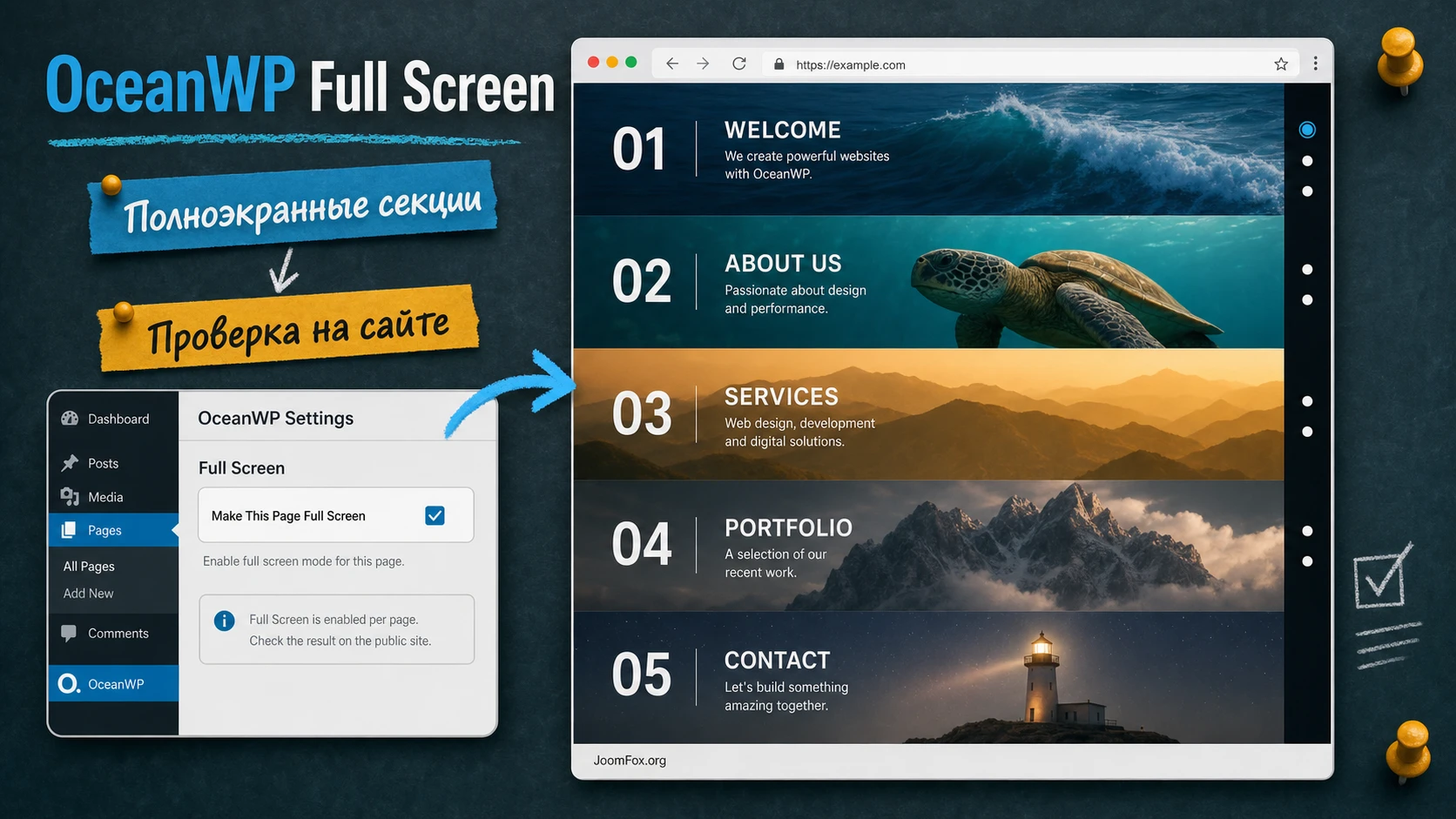
Материал рассчитан на владельца сайта или разработчика, у которого уже есть WordPress-сайт на OceanWP и готовая идея страницы: витрина услуги, портфолио, промо-страница продукта, сторителлинг-проект, экранная презентация или компактный лендинг без длинной ленты. Мы не будем заново пересказывать рекламное описание расширения. Вместо этого пройдём весь практический путь: подготовка структуры, установка, включение на конкретной странице, настройка точек навигации, проверка в публичной части сайта, диагностика конфликтов с редактором, кешем, мобильной шапкой и якорными ссылками.
Ключевой принцип такой: полноэкранный эффект должен усиливать сценарий, а не мешать чтению. Если страница состоит из длинных текстовых блоков, каталога, формы с большим количеством полей или статьи, snap-прокрутка обычно раздражает. Если же каждый экран имеет самостоятельную мысль, сильный визуальный блок и короткое действие, OceanWP Full Screen может сделать страницу более собранной и понятной.
Какую задачу решает полноэкранный режим
В OceanWP есть несколько похожих по звучанию понятий, и их важно не смешивать. Обычный Full Width или 100% Full Width отвечает за ширину контейнера: будет ли контент ограничен центральной колонкой, растянут по ширине или выведен без боковых отступов. OceanWP Full Screen решает другую задачу: он добавляет специальное поведение прокрутки, при котором страница разбивается на полноэкранные секции.
Это значит, что пользователь не просто листает длинную полосу контента. Он переходит от экрана к экрану, а каждая секция должна быть спроектирована как самостоятельный смысловой блок. Первый экран может дать обещание или визуальный тезис, второй - показать проблему, третий - объяснить решение, четвёртый - вывести доказательство, пятый - привести к действию. Такой формат особенно хорошо работает для страниц, где важны ритм, фокус и последовательность.
На практике расширение удобно для трёх классов задач. Первый - презентационные лендинги, где нужно провести посетителя через короткий сценарий без лишних отвлечений. Второй - портфолио, фотосессии, дизайнерские кейсы и страницы агентств, где каждый экран может быть отдельной работой или этапом проекта. Третий - продуктовые страницы, где секции показывают преимущества, интерфейс, результат и форму заявки, но не требуют длинного чтения.
У эффекта есть цена. Полноэкранная прокрутка хуже подходит для контента, который пользователь должен быстро сканировать сверху вниз: справочные статьи, большие FAQ, таблицы тарифов, каталоги товаров, длинные формы и страницы с большим количеством вложенных блоков. Если посетитель вынужден постоянно "перещёлкивать" экраны ради обычного текста, эффект становится препятствием.
Главная проверка перед установкой: если каждый будущий экран можно назвать отдельной мыслью и уложить в высоту видимой области, полноэкранный режим уместен. Если секции сами по себе требуют длинной прокрутки, лучше оставить обычный макет.
Кому подходит OceanWP Full Screen и когда лучше выбрать другой подход
OceanWP Full Screen логично рассматривать владельцам сайтов, которые уже используют тему OceanWP и хотят включать эффект точечно, на отдельных страницах. Расширение не является универсальным конструктором лендингов для любой темы. Его сила в том, что оно встроено в экосистему OceanWP: настройки страницы открываются в OceanWP Settings, а сам эффект включается для конкретного материала через вкладку Full Screen.
Такой подход удобен, когда сайт в целом остаётся обычным: блог, услуги, магазин, документация или корпоративная структура, а полноэкранный сценарий нужен только на одной или нескольких страницах. Например, главная страница агентства может работать как последовательная презентация, а внутренние страницы услуг остаются нормальными текстовыми страницами. Это снижает риск: вы не меняете всю архитектуру сайта ради одного визуального приёма.
Хорошие сценарии
Расширение стоит тестировать, если страница строится вокруг коротких экранных блоков: первый экран, преимущества, процесс, кейсы, отзывы, форма связи. Особенно полезен режим, когда дизайн собирается в Elementor и каждая секция уже имеет понятную высоту, фон, контрастный текст и один главный призыв к действию. В таком случае OceanWP Full Screen добавляет не сам дизайн, а способ перемещения между секциями.
Второй сильный сценарий - визуальное портфолио. Когда каждая работа занимает отдельный экран, точечная навигация сбоку помогает посетителю понимать, где он находится, и быстро прыгать между блоками. Tooltip-подсказки по CSS ID секций могут заменить сухие подписи вроде "screen-1" на понятные якоря: "about", "projects", "contact" или более аккуратно подготовленные идентификаторы.
Слабые сценарии
Не стоит включать эффект на странице, где много длинного текста, сложные вложенные формы, фильтры, каталоги, комментарии, таблицы или блоки, которые сами требуют внутренней прокрутки. Такой контент может конфликтовать с ожиданиями пользователя: он хочет свободно двигаться по странице, а сайт постоянно перекидывает его на следующий экран.
Ещё один риск - мобильные устройства. Полноэкранные секции на большом мониторе выглядят эффектно, но на телефоне высота экрана меняется из-за адресной строки браузера, клавиатуры, системных панелей и разного соотношения сторон. Поэтому мобильную версию нужно проверять отдельно, а не переносить десктопную композицию один в один.
Что проверить перед установкой
Перед установкой лучше пройти короткую техническую и редакторскую проверку. Она экономит время, потому что большинство проблем с полноэкранными страницами связано не с самим переключателем, а с тем, что страница ещё не подготовлена к такому поведению.
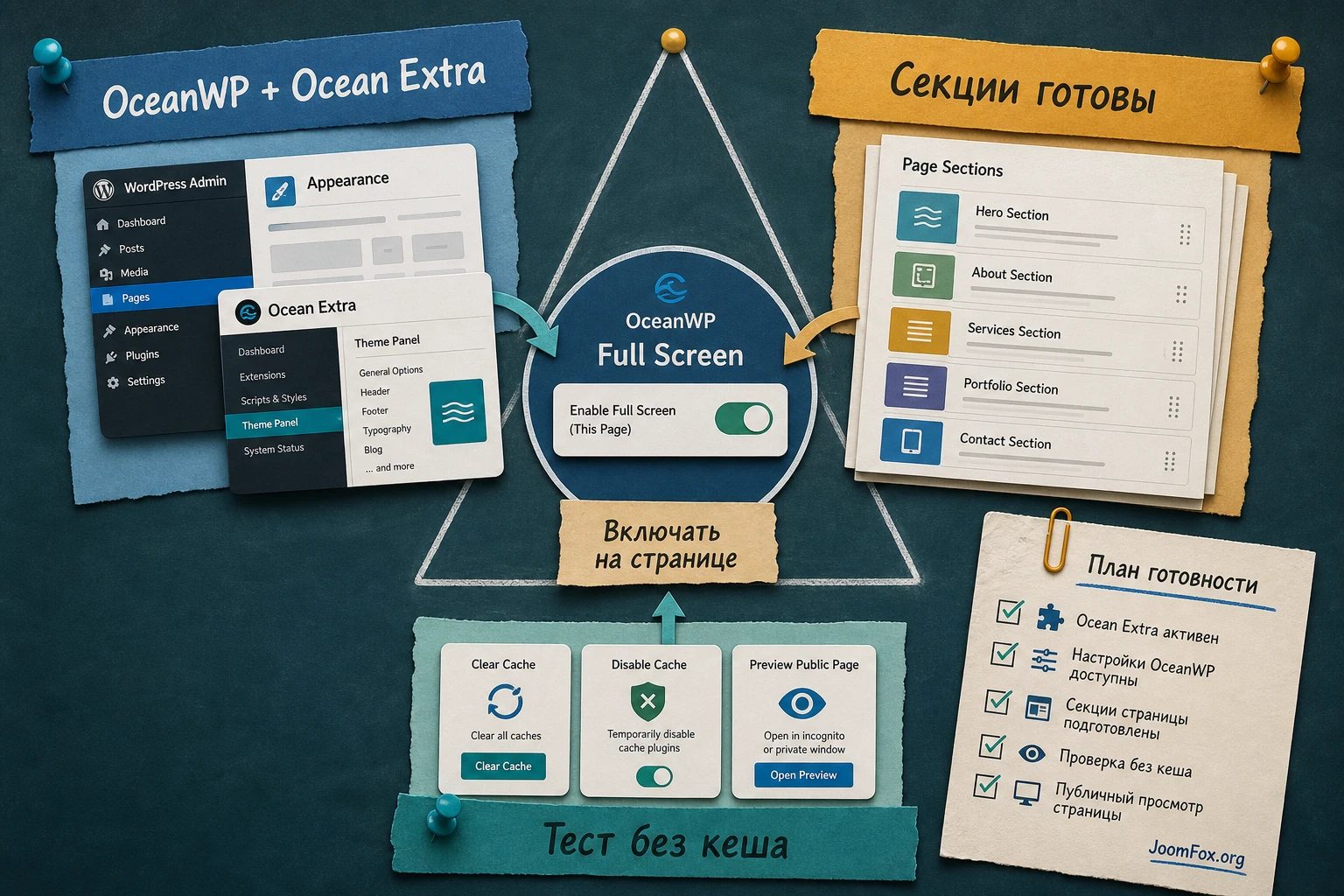
Тема, Ocean Extra и доступ к OceanWP Settings
OceanWP Settings, через которые включается полноэкранный режим на странице, завязаны на экосистему OceanWP. В официальной документации OceanWP Settings описаны как мета-настройки для отдельных страниц, записей и других типов материалов. Для их работы нужен активный Ocean Extra, потому что именно он добавляет панель настроек и отдельные возможности управления страницей.
Перед установкой проверьте три вещи:
- Активна тема OceanWP, а не другая тема, похожая по макету.
- Установлен и активен Ocean Extra, иначе нужные настройки страницы могут не отображаться.
- В OceanWP Panel не отключены мета-настройки для страниц, иначе вкладка OceanWP Settings может пропасть из редактора.
Если у вас уже есть сайт на OceanWP, но настройки страницы не видны, сначала решите именно эту проблему. Включать OceanWP Full Screen бессмысленно, если редактор не показывает место, где эффект активируется на конкретной странице.
Структура будущей страницы
Подготовьте страницу как набор самостоятельных секций. Для Elementor это обычно отдельные Section или Container-блоки, в которых уже находятся заголовок, текст, изображение, кнопка или форма. Каждая секция должна отвечать на вопрос: "что пользователь понимает на этом экране?" Если ответа нет, секция будет выглядеть как случайный кусок страницы.
Желательно заранее решить, сколько экранов реально нужно. Для небольшого лендинга часто хватает пяти или шести: первый экран, проблема, решение, доказательство, детали, действие. Если вы начинаете с десяти экранов, проверьте, не пытаетесь ли вы превратить обычную длинную страницу в презентацию без редактуры.
Кеш, оптимизация и редактор
Полноэкранная прокрутка зависит от клиентских скриптов, высоты секций и корректной загрузки стилей. Поэтому перед тестом отключите агрессивную оптимизацию на staging-сайте или хотя бы подготовьте план отката: очистить кеш плагина, серверный кеш, кеш CDN и файлы Elementor, если страница собрана в Elementor. В официальном changelog Ocean Full Screen есть записи о совместимости с Elementor, мобильной шапкой, якорными ссылками, Ocean Modal Window и обновлениями интерфейса WordPress. Это хороший сигнал: проверять нужно не только визуальный эффект, но и соседние интерактивные элементы.
Установка и первичное включение без лишнего риска
Установка OceanWP Full Screen ничем принципиально не отличается от установки другого ZIP-плагина WordPress, если расширение уже получено из надёжного источника. В WordPress это делается через Plugins - Add New - Upload Plugin, затем выбирается ZIP-архив, запускается установка и активируется плагин. Официальная справка WordPress отдельно описывает установку через загрузку ZIP как штатный способ для плагинов, которые не устанавливаются прямо из каталога.
В этом руководстве мы не разбираем покупку, регистрацию лицензии или способы обхода ограничений. Практическая часть начинается с ситуации, когда у вас уже есть легальный установочный архив и доступ к админ-панели сайта. Для рабочей площадки разумно использовать staging-копию, потому что полноэкранная прокрутка меняет публичное поведение страницы, а не только добавляет скрытую настройку.
Базовый порядок установки
- Сделайте резервную копию сайта или используйте staging-копию.
- Проверьте, что OceanWP и Ocean Extra активны.
- Откройте
Plugins-Add New-Upload Plugin. - Выберите ZIP-архив OceanWP Full Screen и нажмите
Install Now. - После установки нажмите
Activate Plugin. - Откройте тестовую страницу и убедитесь, что в OceanWP Settings появилась вкладка
Full Screen.
Если вкладка не появилась, не начинайте менять контент страницы вслепую. Сначала проверьте, включены ли OceanWP Settings для страниц, активен ли Ocean Extra, не отключены ли мета-настройки в OceanWP Panel и нет ли конфликта с плагином, который меняет редактор. В спорной ситуации отключайте сторонние плагины не на живом сайте, а на копии.
Первая проверка после активации
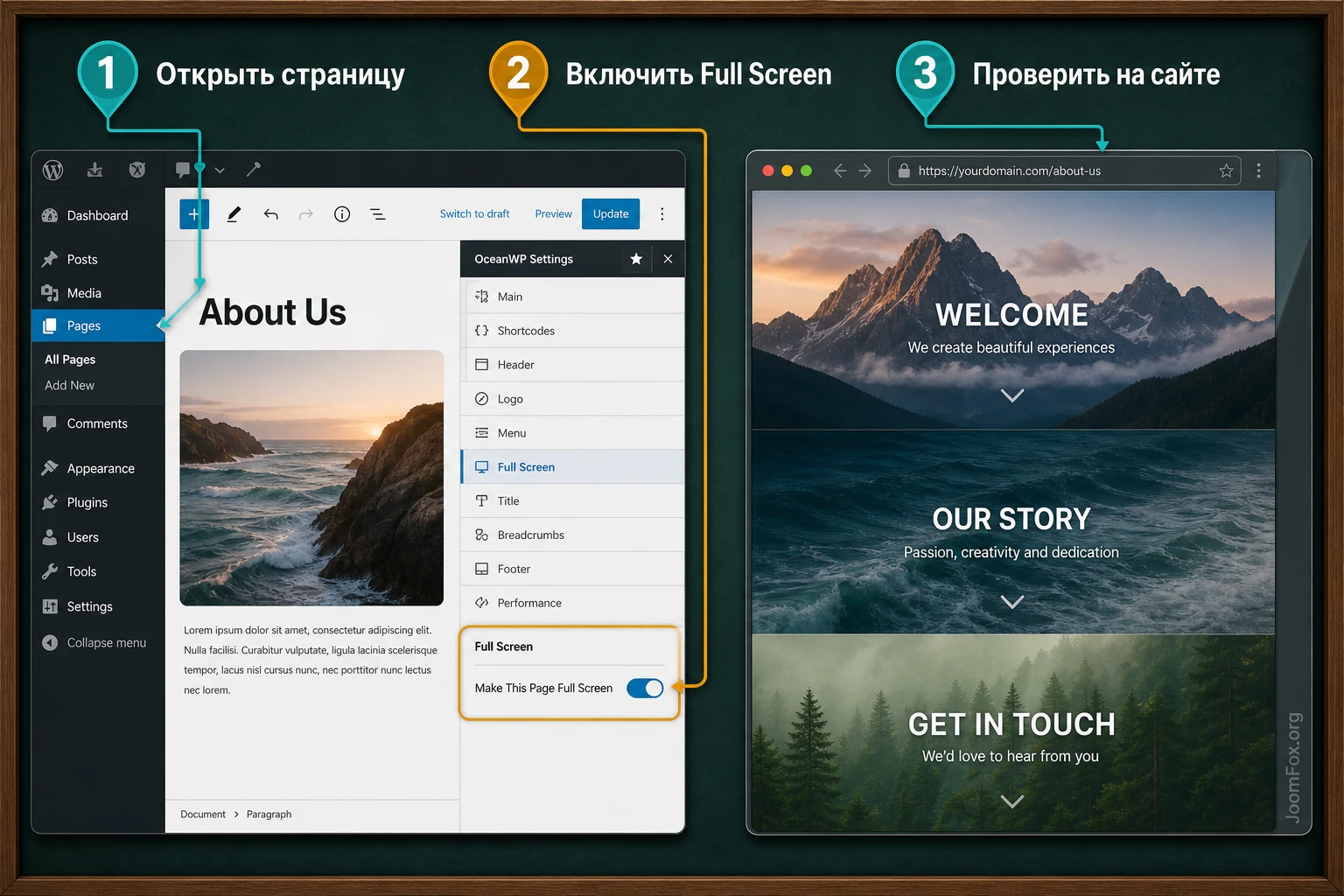
Создайте или откройте отдельную тестовую страницу. Не включайте эффект сразу на главной, если она уже получает трафик. Добавьте две или три простые секции с разными фонами и короткими заголовками. После этого откройте OceanWP Settings, перейдите во вкладку Full Screen и включите поле Make This Page Full Screen. Сохраните страницу и смотрите публичную часть сайта, а не только редактор.
Это важный момент: официальная документация OceanWP прямо указывает, что эффект прокрутки отключён в редакторе page builder, потому что иначе секции было бы неудобно редактировать. Поэтому отсутствие эффекта внутри редактора само по себе не считается ошибкой. Проверять нужно опубликованную или предварительно просмотренную страницу в браузере.
Как работает вкладка Full Screen в OceanWP Settings
Вкладка Full Screen находится не в глобальном кастомайзере, а в настройках конкретной страницы. Это важное архитектурное решение: эффект можно включать точечно. Глобальный сайт продолжает жить в обычной логике OceanWP, а полноэкранная прокрутка применяется только там, где вы явно её включили.
Главное поле - Make This Page Full Screen. Когда оно включено, страница начинает восприниматься как набор экранных секций. В зависимости от состава страницы, темы и конструктора, вам может понадобиться убрать лишние отступы, отключить заголовок страницы, выбрать макет без сайдбара и убедиться, что каждый блок занимает ожидаемую высоту. Эти действия не заменяют Full Screen, но помогают ему выглядеть правильно.
Отдельная страница вместо глобального эффекта
Такой подход снижает риск. Вы можете создать страницу "landing-test", включить эффект только на ней, отладить секции, навигацию и мобильный вид, а затем перенести настройки на реальную страницу. Если эффект не подходит, достаточно выключить поле в OceanWP Settings, и сайт не нужно перестраивать полностью.
На практике удобно вести короткий чек-лист для каждой полноэкранной страницы:
- Макет страницы не выводит сайдбар и лишние контейнерные отступы.
- Page Title отключён, если первый экран уже содержит собственный заголовок.
- Header не перекрывает важный текст и кнопки.
- Footer не используется как обязательный элемент сценария, потому что для Full Screen страниц он может не выводиться.
- Каждая секция помещается в экран на основных устройствах.
Почему footer может исчезнуть
У Ocean Full Screen есть поведение, которое часто принимают за ошибку: footer на таких страницах может не отображаться. Официальная статья объясняет это как ожидаемое поведение: footer исключается, чтобы каждая секция могла занимать экран. Это не то же самое, что настройка 100% Full Width, где footer остаётся обычной частью страницы.
Если footer содержит юридически важные ссылки, контакты или меню, не полагайтесь на него в полноэкранном сценарии. Перенесите нужную информацию в последнюю секцию страницы: короткий блок контактов, форму, ссылку на политику, мини-навигацию или кнопку возврата к основному сайту. Так пользователь не потеряет важные действия из-за логики Full Screen.
Боковая навигация, tooltip-подсказки и цвет точек
Полноэкранная страница без навигации может выглядеть красиво, но пользователь не всегда понимает, сколько экранов впереди и где он находится. Поэтому боковая навигация с точками - одна из самых полезных возможностей OceanWP Full Screen. Она не заменяет главное меню сайта, а показывает внутреннюю структуру конкретной полноэкранной страницы.
Включение боковой навигации
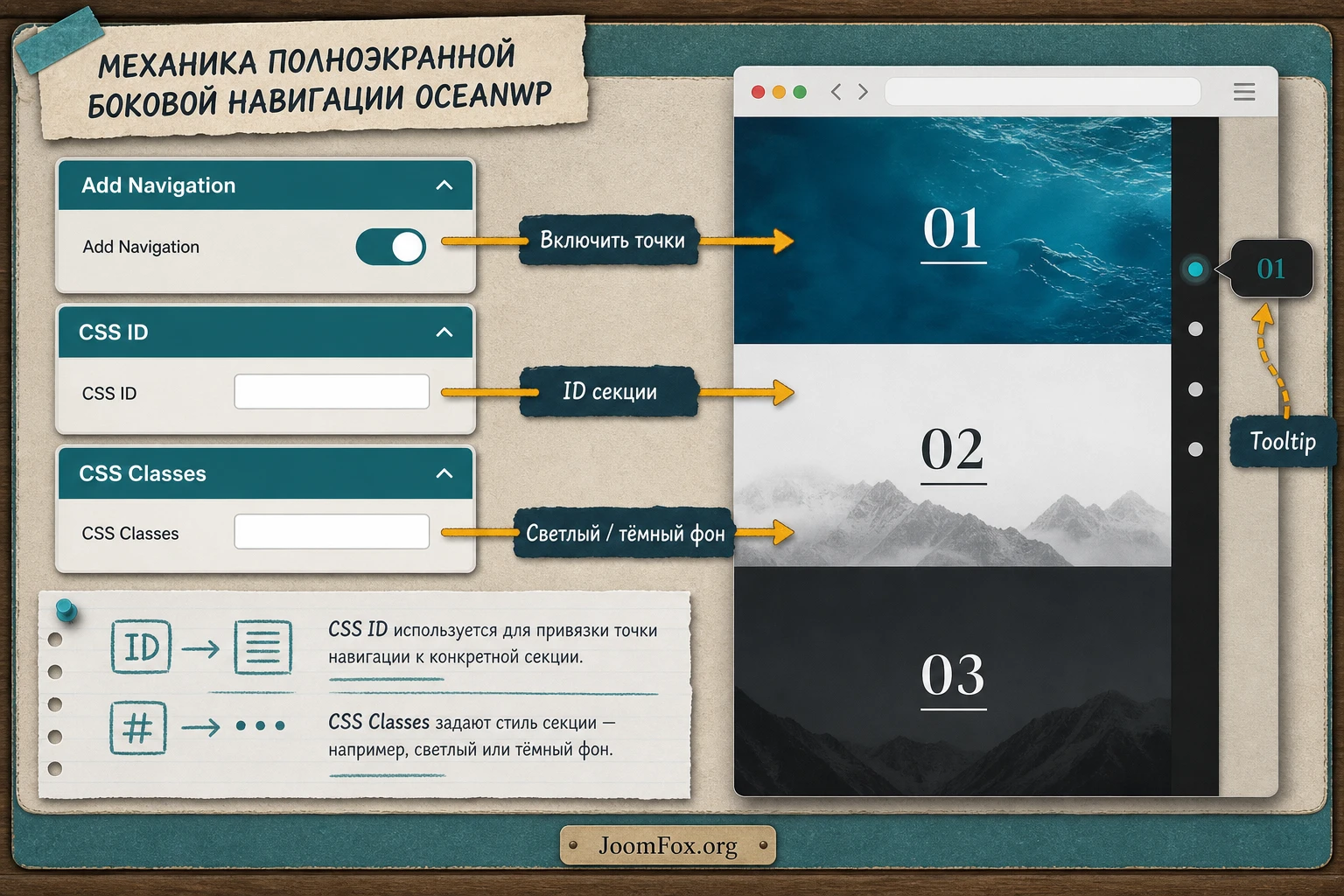
Официальная документация описывает простой путь: откройте страницу, где уже активирован полноэкранный эффект, перейдите во вкладку Full Screen в OceanWP Settings и включите поле Add Navigation. После этого на странице появляется dot navigation. Когда навигация включена, становятся доступны цветовые настройки для точек и tooltip-подсказок.
Включать боковую навигацию стоит почти всегда, если экранов больше трёх. Без неё посетитель может не понять, что страница состоит из нескольких шагов. Но если у вас всего два экрана - например, hero и форма, точки могут выглядеть лишними. В таком случае достаточно явного действия на первом экране: кнопки, стрелки вниз или короткой подсказки в дизайне.
Tooltip через CSS ID секций
Tooltip-подсказки работают через идентификаторы секций. В Elementor для каждой секции можно открыть вкладку Advanced и заполнить поле CSS ID. OceanWP Full Screen использует эти ID как источник подсказок для боковой навигации. Если секции присвоен ID about-us, навигация сможет вывести понятную подсказку вместо безымянной точки.
Подбирайте ID как технические, но читаемые якоря. Хороший ID короткий, уникальный и связан с содержанием секции: services, cases, process, contact. Не используйте пробелы, кириллицу, случайные номера и одинаковые значения. Если ID нужны и для ссылок главного меню, проверьте поведение якорей особенно внимательно: в changelog Ocean Full Screen отдельно упоминались исправления, связанные с anchor links и full screen page setup.
Светлая и тёмная навигация для разных экранов
На странице с разными фонами одна и та же навигация может теряться. На тёмном фото белые точки видны хорошо, на светлом фоне они исчезают. Документация OceanWP предлагает добавлять light или dark class к секции через Advanced - CSS Classes в Elementor. Когда пользователь доходит до этой секции, точки навигации могут менять вид в зависимости от класса.
Практическое правило простое: если фон секции тёмный, используйте светлое состояние навигации; если фон светлый, используйте тёмное. После настройки пройдите страницу от первого экрана до последнего и смотрите не только на красоту, но и на читаемость: точки должны быть видны, tooltip не должен сливаться с фоном, активная точка должна ясно отличаться от остальных.
Как собрать страницу в Elementor под полноэкранную прокрутку
OceanWP Full Screen не заменяет дизайн секций. Он ожидает, что контент уже собран аккуратно. Если секции не выровнены, перегружены текстом или имеют случайную высоту, эффект только подчеркнёт проблемы. Поэтому перед включением режима лучше думать не как администратор WordPress, а как редактор экранной презентации.
Один экран - одна мысль
Каждая секция должна отвечать за одну смысловую задачу. Первый экран сообщает, куда попал посетитель и почему стоит продолжить. Второй показывает проблему или потребность. Третий объясняет решение. Четвёртый даёт доказательство: кейс, скриншот, результат, отзыв или цифру, если она подтверждена. Последний ведёт к действию. Когда в одну секцию попадают сразу "о нас", "услуги", "цены" и "форма", полноэкранный формат теряет смысл.
Для текста действует жёсткое ограничение: короткий заголовок, один-два абзаца, один главный визуальный элемент и один следующий шаг. Если нужно дать больше деталей, лучше добавить обычную внутреннюю страницу или раскрывающийся блок, а не заставлять посетителя читать длинную колонку внутри экранной секции.
Высота, отступы и видимая область
Секция должна помещаться в видимую область на типовых устройствах. Не полагайтесь на то, что "у меня на мониторе всё видно". Проверьте ноутбук, широкий монитор, планшет и телефон. Особенно внимательно смотрите на заголовки с длинными словами, кнопки внизу секции и формы. Если кнопка оказывается ниже видимой области, пользователь может решить, что страницы больше нет или что действие недоступно.
В OceanWP Settings можно управлять макетом страницы независимо от глобальных настроек. В разделе General/Main документация OceanWP описывает варианты Full Width и 100% Full Width, а также управление padding. Для полноэкранной страницы это особенно полезно: лишние отступы сверху и снизу могут сломать ощущение цельного экрана.
Header и меню
Header может помогать или мешать. Если у вас прозрачная шапка, проверьте контраст текста и иконок на каждом экране. Если шапка фиксированная, убедитесь, что она не перекрывает первый заголовок. Если главные пункты меню ведут к секциям текущей страницы, тестируйте якорные ссылки отдельно: клик по пункту должен приводить к нужному экрану без двойной прокрутки и странного прыжка.
Иногда для полноэкранной страницы лучше сделать упрощённую шапку: логотип, один пункт назад к сайту, кнопка связи. Это не обязательное правило, но оно помогает, если основной сайт имеет большое меню, поиск, иконки магазина и другие элементы, которые перегружают презентационный сценарий.
Практический пример: лендинг студии из пяти экранов
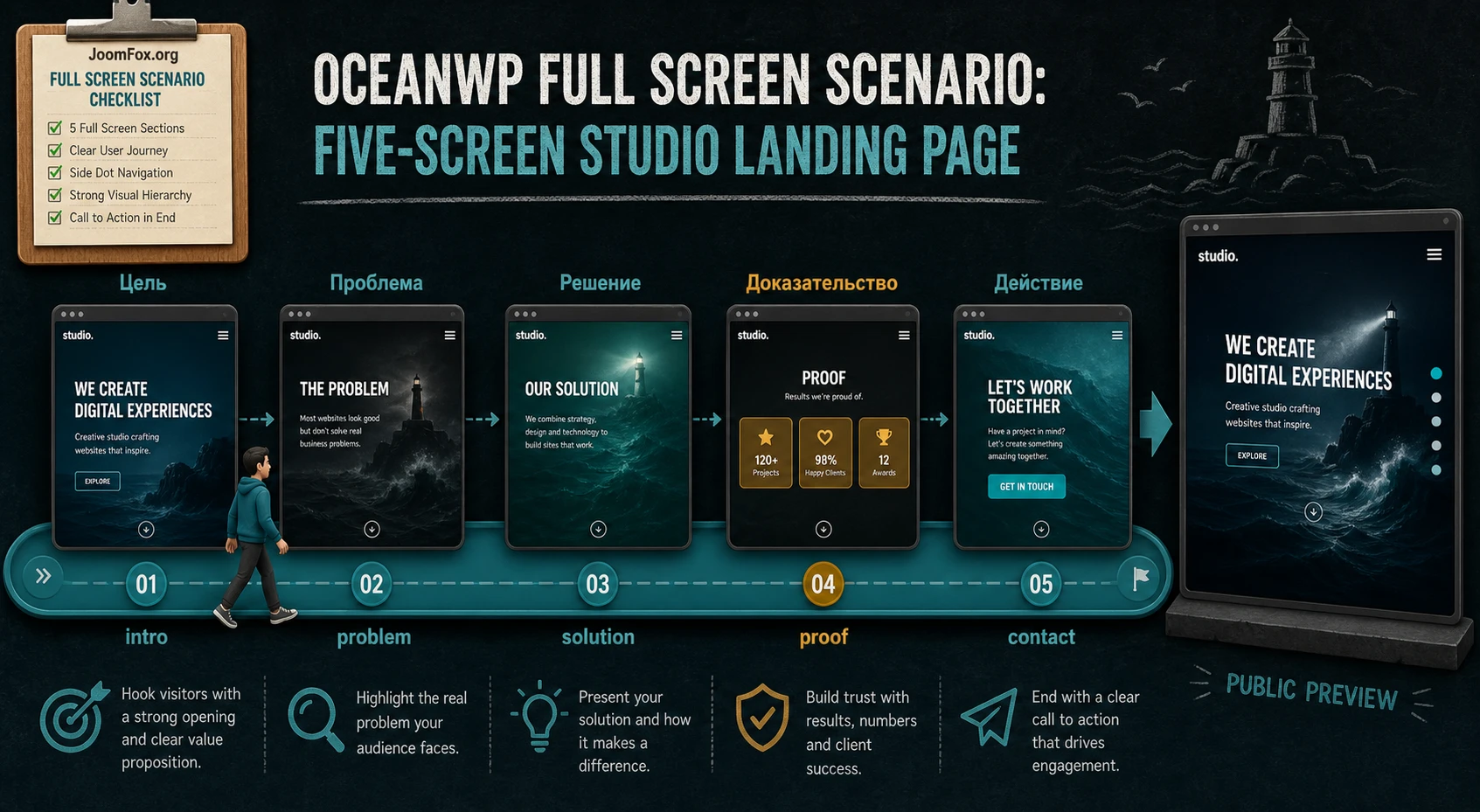
Разберём конкретный сценарий. Допустим, у небольшой дизайн-студии есть сайт на OceanWP, а на главной нужно сделать короткую презентацию услуги. Цель - не показать весь каталог работ, а провести посетителя через пять экранов и привести к форме заявки. OceanWP Full Screen подходит для такого сценария, потому что каждый экран может быть отдельной смысловой станцией.
Цель и подготовка
Цель: создать страницу, где посетитель за несколько прокруток понимает предложение, видит направление работ, оценивает процесс и переходит к контакту. Перед настройкой должны быть активны OceanWP, Ocean Extra, OceanWP Full Screen и Elementor. На странице заранее создаём пять секций:
- Первый экран с коротким предложением и кнопкой к секции контакта.
- Экран с проблемой клиента: сайт не объясняет услугу и теряет заявки.
- Экран с решением: структура, дизайн, адаптивная версия.
- Экран с доказательством: один кейс или три компактных результата.
- Экран с формой связи или кнопкой перехода к контактам.
Шаги настройки
Сначала откройте страницу в редакторе WordPress и убедитесь, что в OceanWP Settings видна вкладка Full Screen. Включите Make This Page Full Screen. Затем включите Add Navigation, потому что пять экранов уже нуждаются в ориентирах. Сохраните страницу.
После этого откройте каждую секцию в Elementor. Во вкладке Advanced задайте CSS ID: intro, problem, solution, proof, contact. Если фоны чередуются, добавьте в CSS Classes light или dark class там, где это нужно для читаемости боковой навигации. Не используйте одинаковый ID в двух секциях, иначе tooltip и якорные переходы станут непредсказуемыми.
Дальше настройте макет страницы. Если глобальная настройка OceanWP добавляет стандартный Page Title, отключите его для этой страницы. Если контент помещён в обычный контейнер с отступами, проверьте 100% Full Width или другой подходящий макет в OceanWP Settings. Смысл в том, чтобы секция выглядела как экран, а не как обычная запись с узкой колонкой.
Проверка и нюанс
Откройте публичную часть страницы в приватном окне браузера. Прокрутите колесом мыши, клавиатурой и touchpad. Затем нажмите на каждую точку навигации. Проверьте, что tooltip соответствует секции, активная точка меняется, светлая или тёмная навигация остаётся читаемой, а кнопка на первом экране ведёт к правильной секции.
Нюанс: если в редакторе Elementor эффект не работает, это ожидаемо. Официальная документация объясняет, что scrolling effect отключён в page builder editor, чтобы секции было проще редактировать. Ошибкой считается другая ситуация: в публичной части сайта эффект не работает для обычного посетителя, особенно если у администратора всё выглядит нормально. В таком случае проверяйте кеш, оптимизацию скриптов и записи changelog по совместимости с Elementor.
Проверка результата после настройки
Проверка нужна не только для того, чтобы увидеть красивую прокрутку. Нужно убедиться, что страница понятна, управляема и не ломает соседние сценарии сайта. Для полноэкранного режима это особенно важно: эффект прокрутки вмешивается в привычное поведение браузера, а значит любые мелкие конфликты заметнее, чем на обычной странице.
Публичная часть сайта
Начните с обычного просмотра без прав администратора. Откройте страницу в приватном окне или в другом браузере. Пройдите её с начала до конца колесом мыши, клавишами, touchpad и, если возможно, на сенсорном устройстве. Проверьте, что переходы не застревают между секциями, активная секция занимает экран, контент не обрезается, а последняя секция содержит всё, что раньше вы ожидали увидеть в footer.
Отдельно проверьте ссылки. Если главное меню ведёт к якорям внутри полноэкранной страницы, клик должен приводить к нужному экрану, а не к середине секции. Если кнопка "Связаться" ведёт к #contact, она должна работать и при первом заходе на страницу, и после нескольких переходов по боковой навигации.
Мобильная версия
На мобильном экране не пытайтесь сохранить каждую десктопную деталь. Главное - чтобы пользователь видел заголовок, основной текст, кнопку и понимал, что можно двигаться дальше. Если секция содержит большую картинку и много текста, она может не помещаться. В таком случае лучше сократить текст на мобильной версии, переставить изображение или отключить второстепенные декоративные элементы.
Проверьте мобильную шапку. В changelog Ocean Full Screen была отдельная запись о совместимости Mobile Header Full Screen style с Full Screen page feature. Это не значит, что у вас обязательно возникнет проблема, но это показывает, что мобильная шапка и полноэкранные страницы взаимодействуют достаточно тесно. Если меню открывается странно, перекрывает секции или не закрывается после перехода, тестируйте шапку отдельно от контента.
Скорость и индексация
Сам эффект не должен становиться оправданием для тяжёлой страницы. Полноэкранный лендинг часто соблазняет добавить большие фоновые изображения, видео и анимации. Проверяйте вес медиафайлов, lazy loading, адаптивные размеры изображений и отсутствие лишних скриптов. Если первый экран долго загружается, посетитель не увидит никакой пользы от красивой прокрутки.
Для SEO важно сохранить нормальную структуру страницы. Не прячьте весь смысл в картинках, не заменяйте заголовки декоративными изображениями и не делайте форму единственным способом получить информацию. Полноэкранная подача должна быть визуальной, но HTML-контент должен оставаться понятным: заголовки, текст, ссылки, alt-описания изображений и логичная последовательность секций.
Тонкая настройка секций: ритм, якоря и безопасный откат
После базового включения OceanWP Full Screen начинается самая важная часть работы - не техническая активация, а доведение страницы до состояния, где эффект помогает сценарию. Полноэкранная прокрутка очень быстро показывает слабые места структуры. Если у секции нет цели, она ощущается как пустой экран. Если на экране слишком много текста, пользователь чувствует, что его заставляют читать в неудобном режиме. Если кнопка находится внизу и обрезается на ноутбуке, вся секция теряет практический смысл.
Ритм экранов
Хороший полноэкранный сценарий чередует плотность. Не делайте все экраны одинаковыми: заголовок, два абзаца, кнопка, картинка справа. В одном экране может быть сильная визуальная сцена, в следующем - короткое объяснение, затем доказательство, затем форма. Так посетитель двигается по странице без ощущения, что перед ним повторяются одинаковые блоки.
Ритм особенно важен для лендингов услуг. Если первый экран обещает результат, второй должен показать причину проблемы, третий - путь решения, четвёртый - пример, пятый - действие. Перестановка секций может ухудшить понимание даже при идеальной технической настройке. Поэтому перед публикацией полезно пройти страницу вслух: "вот что я вижу, вот что понимаю, вот что делаю дальше". Если на каком-то экране фраза распадается, секцию нужно переписать или объединить с соседней.
Якоря и внутренние ссылки
CSS ID секций нужны не только tooltip-подсказкам. Они часто становятся основой внутренних ссылок: кнопка первого экрана ведёт к форме, пункт меню ведёт к кейсам, ссылка из письма открывает страницу сразу на нужной секции. В обычной странице якорь просто прокручивает браузер к элементу. В полноэкранном режиме поведение может зависеть от скрипта прокрутки, высоты секций и состояния страницы после загрузки.
Поэтому для каждой важной ссылки проверьте три варианта. Первый - клик по ссылке с верхнего экрана. Второй - клик после того, как вы уже прокрутили несколько секций. Третий - прямой заход по URL с якорем из нового окна браузера. Если один из вариантов ведёт не к той секции, не маскируйте проблему дополнительными кнопками. Проверьте уникальность ID, конфликт с меню, отступы шапки и кешированные скрипты.
Безопасный откат
Полноэкранный режим легко выключить, но откат лучше подготовить заранее. Сохраните страницу как черновик или сделайте копию до включения эффекта. Зафиксируйте, какие настройки меняли: Make This Page Full Screen, Add Navigation, макет страницы, Page Title, padding, CSS ID и CSS Classes секций. Если результат не подойдёт, вы сможете вернуть обычную прокрутку без хаотичного восстановления дизайна.
Не правьте ядро темы, плагина или WordPress ради отката. Для этой задачи достаточно выключить эффект в настройках страницы, вернуть обычный макет, очистить кеш и проверить публичную часть сайта. Если проблема остаётся после выключения Full Screen, значит причина, вероятно, не в самом расширении, а в Elementor, кастомном CSS, шапке, кешировании или другом плагине.
Доступность, SEO и скорость для полноэкранной страницы
Полноэкранная страница может выглядеть современной, но для пользователя она остаётся обычной веб-страницей: её нужно читать, открывать на разных устройствах, перемещаться по ней клавиатурой, понимать структуру и быстро загружать первый экран. Поэтому после визуальной настройки проверьте не только красоту переходов, но и базовую пригодность страницы.
Доступность и управление
Не все посетители используют колесо мыши. Кто-то перемещается клавиатурой, кто-то использует touchpad, кто-то открывает страницу на телефоне, а кто-то попадает сразу на середину страницы по ссылке с якорем. Полноэкранный эффект не должен превращать страницу в ловушку. Пользователь должен понимать, где он находится, как перейти дальше и как вернуться к обычной навигации сайта.
Проверьте контраст текста на каждом фоне, особенно если секции используют фотографии или видео. Если текст читается только на вашем мониторе при идеальной яркости, это слабая настройка. Добавьте затемняющую подложку, упростите фон или перенесите текст в более спокойную область. Боковые точки навигации тоже должны быть видимыми: light или dark class нужен не ради декоративной смены цвета, а ради узнаваемого состояния на разных фонах.
Если на странице есть форма, проверьте её отдельно. Поля должны быть доступны без обрезания, сообщение после отправки должно попадать в видимую область, а фокус клавиатуры не должен уводить пользователя в скрытую часть секции. Для длинных форм лучше не использовать полноэкранный режим или вынести форму на отдельную обычную страницу.
SEO без подмены текста картинками
Для поисковой видимости важна не сама анимация, а понятный HTML-контент. У каждой секции должен быть нормальный заголовок, текст и логичная связь с соседними блоками. Не делайте весь первый экран одним изображением с нарисованным текстом. Такой экран может выглядеть эффектно, но плохо объясняет содержимое странице и создаёт проблемы для пользователей, которые не видят изображение.
Если страница продаёт услугу, оставьте ключевые тезисы в реальном тексте: что предлагается, кому подходит, какие этапы работы, какой результат получает клиент и как связаться. Изображения и анимации могут усиливать подачу, но не должны быть единственным носителем смысла. Alt-описания тоже должны быть конкретными: не "картинка", а описание того, что изображение показывает в контексте страницы.
Производительность
Полноэкранные страницы часто перегружают большими фоновыми изображениями, видео, анимациями и несколькими библиотеками эффектов. Это особенно опасно для первого экрана: если он загружается медленно, пользователь не увидит преимущества формата. Сжимайте изображения, используйте адаптивные размеры, не ставьте видеофоны без необходимости и проверяйте страницу на реальном мобильном соединении, а не только на быстром офисном интернете.
После включения оптимизаторов JavaScript и CSS повторите тест. Если эффект перестал работать, не оставляйте страницу в таком состоянии ради условного балла скорости. Найдите конкретную настройку оптимизатора: отложенная загрузка скриптов, объединение файлов, перенос в footer, исключения для Elementor или OceanWP. Менять нужно только проблемную настройку, а не отключать всю оптимизацию сайта без анализа.
Частые проблемы и диагностика OceanWP Full Screen
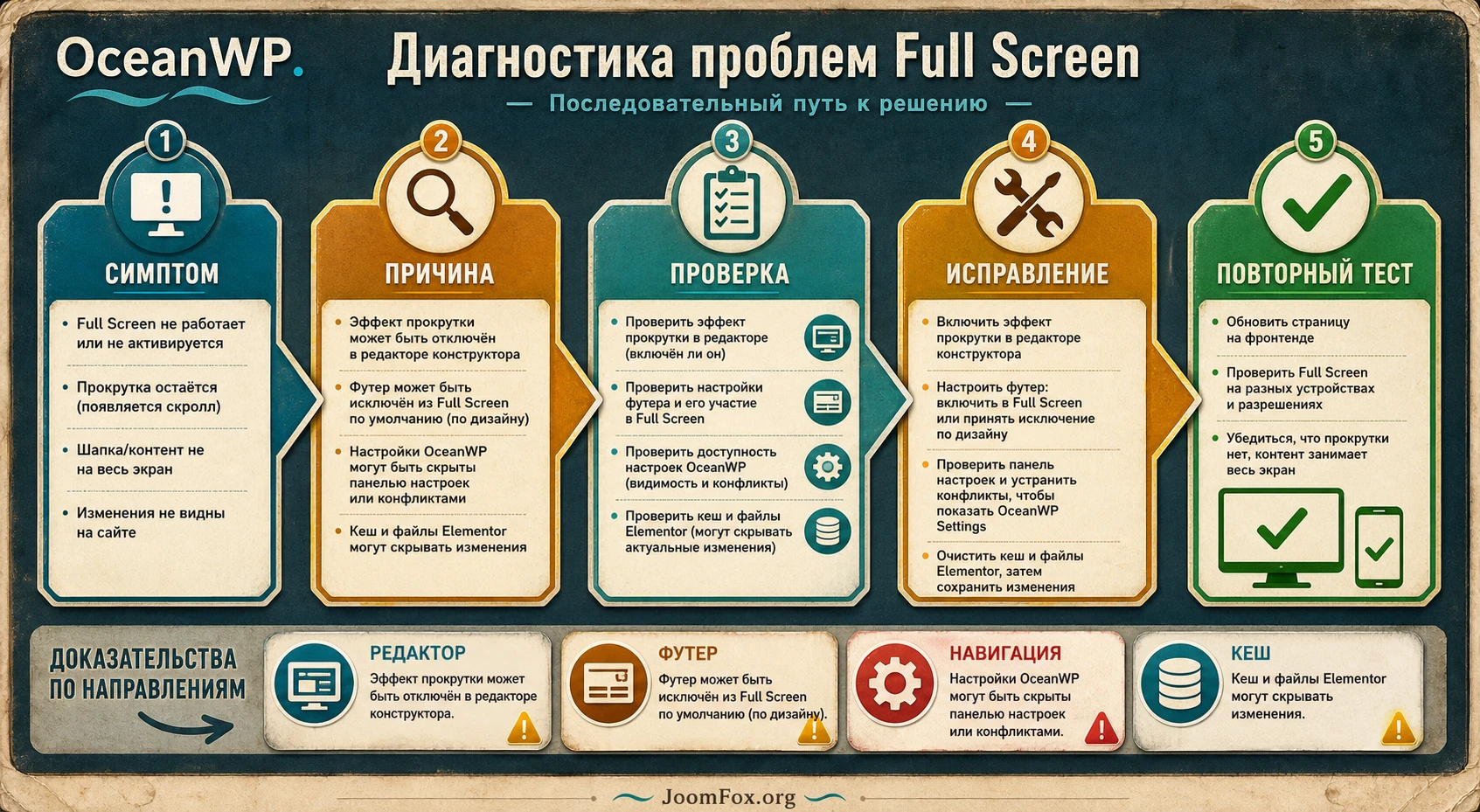
Большинство проблем с OceanWP Full Screen нужно диагностировать по симптомам, а не по догадкам. Сначала определите, где именно сбой: вкладка настроек не видна, эффект не включается, навигация не отображается, tooltip не соответствует секциям, footer исчез, мобильное меню ведёт себя странно или изменения не появляются после сохранения.
Вкладка Full Screen не видна в редакторе
Симптом: вы редактируете страницу, но не находите OceanWP Settings или вкладку Full Screen. Возможная причина - не активен Ocean Extra, отключены мета-настройки для страниц или конфликтует плагин, меняющий интерфейс редактора.
Проверьте, активны ли OceanWP и Ocean Extra. Затем откройте OceanWP Panel и убедитесь, что мета-настройки включены для нужного типа материалов. Если настройки появились после отключения сторонних плагинов на staging-копии, включайте плагины по одному и ищите конфликт. Не делайте такие эксперименты на живом сайте без копии.
Эффект не работает внутри Elementor
Симптом: в редакторе секции листаются как обычная страница, хотя поле Make This Page Full Screen включено. Это не обязательно ошибка. Официальная документация OceanWP объясняет, что scrolling effect отключён в page builder editor, потому что иначе редактировать секции было бы слишком трудно.
Что проверить: сохраните страницу и откройте её в публичной части сайта. Если там эффект работает, ничего исправлять не нужно. Если не работает и в публичной части, переходите к проверке кеша, оптимизации JavaScript и совместимости с Elementor.
Боковая навигация не отображается
Симптом: полноэкранная прокрутка работает, но точки навигации сбоку не видны. Причина может быть простой: поле Add Navigation не включено. Но возможны и другие варианты: точки сливаются с фоном, скрываются CSS-правилом, перекрываются шапкой или проблема связана с версией расширения, потому что в changelog была отдельная запись об исправлении отображения OFS navigation.
Начните с настроек страницы: проверьте Add Navigation. Затем временно задайте контрастные цвета точек и tooltip. Отключите пользовательский CSS, который влияет на z-index, fixed-элементы и overflow. Если после этого навигация появилась, возвращайте стили постепенно.
Tooltip показывает непонятные подписи
Симптом: точки есть, но подсказки выглядят как случайные технические имена или не совпадают с содержанием. Причина обычно в CSS ID секций. OceanWP берёт ID из секций, поэтому неаккуратные идентификаторы превращаются в неаккуратные tooltip-подсказки.
Исправление: в Elementor откройте каждую секцию, перейдите в Advanced и задайте короткие уникальные ID. Проверьте, что ID не повторяются и не содержат пробелов. После сохранения очистите кеш и заново откройте публичную страницу.
Footer не отображается
Симптом: на полноэкранной странице нет footer, хотя на других страницах он есть. Для Ocean Full Screen это ожидаемое поведение, а не обязательно поломка. Документация объясняет, что footer исключается по умолчанию, чтобы каждая секция могла занимать экран.
Правильное решение - не пытаться насильно вернуть footer на страницу, если он ломает полноэкранную механику. Перенесите важные ссылки и контакты в последнюю секцию. Если footer нужен юридически или функционально, возможно, полноэкранный режим не подходит для этой страницы.
После правок публичная страница выглядит по-старому
Симптом: в редакторе изменения сохранены, но публичная часть показывает старый вид, неверные отступы или сломанную секцию. Возможные причины - кеш плагина оптимизации, серверный кеш, CDN, кеш браузера или устаревшие CSS-файлы Elementor.
Проверьте страницу в приватном окне, затем очистите кеш на всех уровнях. Если страница собрана в Elementor, используйте инструмент очистки файлов и данных в Elementor Tools, как рекомендует документация Elementor для ситуаций, когда CSS-изменения не отображаются. После этого снова проверьте публичную страницу без авторизации.
Когда лучше откатить настройку
Откатывайте Full Screen, если страница теряет основное действие, мобильная версия становится неудобной, форма оказывается ниже видимой области, якорные ссылки прыгают непредсказуемо или посетитель не может быстро добраться до нужного блока. Откат безопасный: выключите Make This Page Full Screen на конкретной странице, сохраните, очистите кеш и проверьте обычный макет.
FAQ по настройке и использованию OceanWP Full Screen
Можно ли включить OceanWP Full Screen сразу на всём сайте?
Практически это не лучший сценарий. Расширение рассчитано на включение эффекта на конкретной странице через OceanWP Settings. Полноэкранная прокрутка хорошо работает на презентационных страницах, но плохо подходит для статей, каталогов, длинных описаний и служебных страниц.
Почему я не вижу эффект в Elementor?
Потому что в редакторе page builder эффект может быть отключён намеренно. Официальная документация объясняет это удобством редактирования секций. Проверяйте не редактор, а публичную часть страницы после сохранения.
Что лучше использовать для названий tooltip?
Используйте короткие CSS ID секций: intro, services, cases, contact. Они должны быть уникальными и понятными. Не используйте длинные фразы, пробелы, кириллицу и повторяющиеся ID.
Нужно ли отключать footer вручную?
Обычно нет. Для страниц с Ocean Full Screen footer может быть исключён по умолчанию, чтобы секции помещались в экран. Если footer содержит важные ссылки, перенесите их в финальную секцию страницы.
Подходит ли расширение для блога или большой справочной статьи?
Обычно нет. Для длинного чтения пользователю нужна свободная прокрутка, оглавление и нормальный поток текста. Full Screen лучше подходит для коротких презентационных страниц, где каждый экран имеет отдельную мысль.
Что делать, если боковая навигация сливается с фоном?
Проверьте цветовые настройки навигации и добавьте light или dark class к секциям через Advanced - CSS Classes в Elementor. Затем пройдите страницу целиком и убедитесь, что точки видны на каждом фоне.
Можно ли использовать якорные ссылки в главном меню?
Можно, но их нужно тестировать особенно внимательно. Задайте корректные CSS ID секциям, проверьте клики по меню, боковой навигации и кнопкам. Если страница прыгает не туда или делает двойную прокрутку, временно отключите оптимизацию скриптов и проверьте конфликт с шапкой или кешем.
Когда лучше отказаться от OceanWP Full Screen?
Откажитесь от эффекта, если контент не помещается в секции, мобильная версия становится неудобной, footer обязателен именно как глобальная зона сайта или страница должна быть в первую очередь текстовым SEO-материалом. В таких случаях обычный макет OceanWP будет честнее и удобнее.
Когда OceanWP Full Screen будет удачным выбором
OceanWP Full Screen стоит использовать, когда вам нужна не просто широкая страница, а управляемая экранная история: несколько полноэкранных секций, понятная боковая навигация, аккуратные tooltip-подсказки и проверяемый публичный результат. Расширение особенно хорошо раскрывается на сайтах OceanWP, где уже есть Ocean Extra, настроенные страницы и привычный рабочий процесс через OceanWP Settings.
Перед запуском на живой странице пройдите финальную проверку: каждая секция имеет одну мысль, контент помещается на основных устройствах, боковая навигация читается на светлых и тёмных фонах, footer не содержит незаменимых действий, якорные ссылки работают, а кеш не показывает старую версию страницы. Если всё это выполняется, можно переходить к рабочему внедрению и загрузить архив с OceanWP Full Screen для тестирования на своём сайте.
Если же при проверке выясняется, что текст длинный, секции перегружены, мобильная версия требует постоянных компромиссов, а пользователю важнее свободно сканировать страницу, не заставляйте эффект решать неподходящую задачу. В OceanWP достаточно возможностей для обычных широких макетов, и иногда именно простой макет даёт лучший результат.

