


OceanWP Gutenberg Blocks - Плагин WordPress
OceanWP Gutenberg Blocks - плагин для WordPress, который предоставляет пользователям широкий набор возможностей для блоков, чтобы улучшить функциональность и дизайн их веб-сайтов. С помощью этого плагина пользователи могут легко управлять и настраивать блоки в редакторе Gutenberg. Он предлагает широкий спектр блоков, включая макеты, слайдеры, отзывы, участников команды, ценовые таблицы и многое другое.
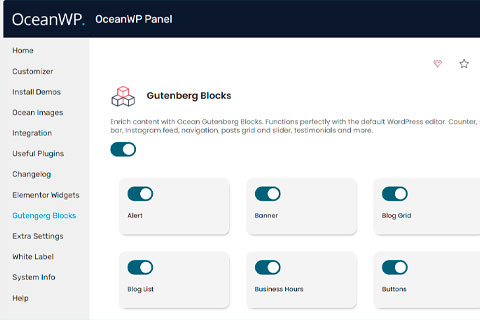
Особенности плагина
OceanWP Gutenberg Blocks разработан с учетом удобства использования, позволяя пользователям интегрировать и настраивать блоки без каких-либо знаний в области кодирования. Он предоставляет удобную панель в панели управления WordPress, где пользователи могут получить доступ к различным доступным блокам и настроить их. Из этой панели пользователи могут выбрать нужный блок, настроить его параметры и просмотреть изменения в режиме реального времени.
Одной из выдающихся особенностей этого плагина является его обширная библиотека готовых шаблонов блоков. Эти шаблоны предлагают отличную отправную точку для пользователей, которые хотят быстро добавить профессионально выглядящие блоки на свой веб-сайт. Пользователи могут выбирать из широкого спектра шаблонов и настраивать их в соответствии с их конкретными потребностями. Это экономит время и усилия, особенно для тех, у кого нет опыта в дизайне и создании блоков с нуля.
В дополнение к шаблонам блоков, OceanWP Gutenberg Blocks также предлагает широкий спектр возможностей настройки для каждого блока. Пользователи могут легко изменять макет, цвета, типографику и другие визуальные элементы, чтобы соответствовать общему дизайну своего веб-сайта. Эта гибкость обеспечивает плавную интеграцию блоков с существующей темой и сохранение единого внешнего вида.
Более того, плагин предлагает продвинутые функции, такие как адаптивность и оптимизация для поисковых систем (SEO). Это означает, что блоки, созданные с помощью этого плагина, автоматически адаптируются под различные размеры экранов, обеспечивая последовательный пользовательский опыт на разных устройствах. Кроме того, блоки оптимизированы для поисковых систем, помогая пользователям повысить видимость и рейтинг своего веб-сайта в результатах поиска.
Другим ключевым преимуществом этого плагина является его совместимость с темой OceanWP. OceanWP - это популярная и гибкая тема WordPress, известная своей гибкостью и производительностью. Используя плагин OceanWP Gutenberg Blocks совместно с темой OceanWP, пользователи могут создавать потрясающие веб-страницы, сочетающие в себе мощь блоков и безупречную интеграцию темы.
В заключение, этот плагин для WordPress, OceanWP Gutenberg Blocks, предоставляет пользователям возможность улучшить дизайн и функциональность своего веб-сайта, предоставляя широкий спектр настраиваемых блоков. Благодаря своему удобному интерфейсу, обширной библиотеке блоков и продвинутым функциям, этот плагин является ценным инструментом для всех, кто хочет создавать визуально привлекательные и крайне функциональные веб-сайты без каких-либо навыков в области кодирования. Независимо от того, создаете ли вы личный блог, интернет-магазин или корпоративный веб-сайт, этот плагин предлагает необходимые инструменты для создания профессионального и привлекательного контента.
Спецификации:
| Дата выхода: | 11-10-2020 | |
| Дата обновления: | 20-05-2026 | |
| Тип расширения: | Платный | |
| Лицензия: | GPL | |
| Тематика: | Управление сайтом | |
| Совместимость: | W5.x W6.x | |
| Включает в себя: | Плагин | |
| Языковые пакеты: |

|
|
| Разработчик: | OceanWP | |
| Рейтинг: | ||
Скачивание по подписке!
Вам необходимо авторизоваться на сайте и приобрести клубную подписку!
Поделись с друзьями!
Руководство по настройке и использованию OceanWP Gutenberg Blocks
OceanWP Gutenberg Blocks полезен не как ещё один набор случайных блоков для редактора, а как управляемый инструмент внутри экосистемы OceanWP. В этом руководстве разберём, как подготовить сайт, где искать управление блоками, какие блоки оставить включёнными, как собрать реальный фрагмент страницы, как проверить результат в редакторе и публичной части сайта, а также что делать, если блоки не появляются, редактор ведёт себя нестабильно или результат отличается от ожиданий.
Материал рассчитан на владельца сайта, контент-редактора или разработчика, который уже работает с WordPress и хочет использовать блочный редактор без перехода в тяжёлый визуальный конструктор. OceanWP Gutenberg Blocks особенно интересен тем, кто строит сайт на теме OceanWP и хочет держать набор инструментов редактора под контролем: включать нужные блоки, скрывать лишние и не перегружать интерфейс автора.
Официальная документация OceanWP описывает главное назначение раздела Gutenberg Blocks в OceanWP Panel: при установленном premium-плагине Ocean Gutenberg Blocks там можно включать или отключать отдельные блоки для стандартного редактора WordPress. На практике этого недостаточно для хорошей настройки. Нужно ещё понимать, какие блоки нужны конкретному сайту, как проверить их после обновления, как не сломать уже опубликованные страницы и когда лучше выбрать другой набор блоков.
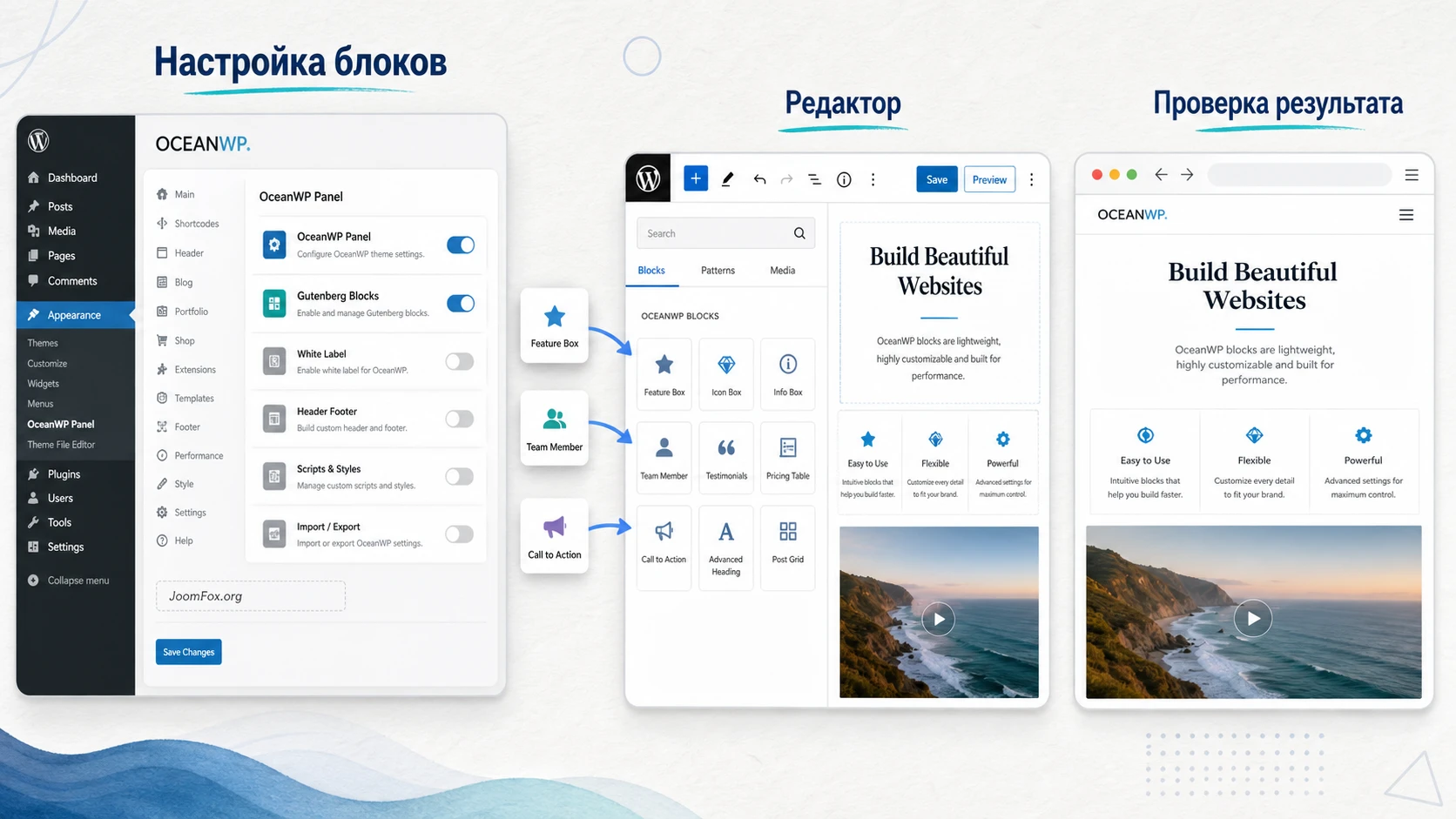
Как плагин вписывается в OceanWP Panel и редактор WordPress
OceanWP Gutenberg Blocks работает в связке с темой OceanWP, Ocean Extra и панелью OceanWP Panel. Важная мысль: это не замена самому редактору WordPress. Редактор остаётся стандартным блочным редактором, а плагин добавляет собственные блоки и даёт администратору возможность контролировать их доступность. Официальная страница OceanWP Panel прямо указывает, что раздел Gutenberg Blocks появляется для пользователей, у которых установлен premium-плагин Ocean Gutenberg Blocks, и позволяет включать или отключать блоки, чтобы уменьшить визуальный шум в редакторе.
Такой подход хорошо ложится на сайты, где несколько людей создают страницы и записи. Администратор может оставить в редакторе только блоки, которые действительно нужны: например, секции, колонки, список записей, призыв к действию, отзыв, команда или рейтинг. Редактору не приходится каждый раз выбирать между десятками похожих элементов, а вероятность случайно вставить неподходящий блок становится ниже.
При этом отключение блока в панели управления не стоит понимать как ускоритель сайта само по себе. Основной практический эффект - чистый интерфейс редактора и более предсказуемый набор инструментов. Влияние на публичную часть зависит от того, какие блоки фактически используются на странице, какие стили и скрипты подключает активный блок, как работает кеш и какие ещё плагины вмешиваются в редактор. Поэтому в руководстве ниже проверка результата занимает столько же места, сколько сама настройка.
Что подтверждают официальные источники
По официальным источникам можно уверенно опереться на несколько фактов. Раздел Gutenberg Blocks находится в OceanWP Panel и связан с установленным Ocean Gutenberg Blocks. Он предназначен для включения и отключения блоков в редакторе Gutenberg. В changelog Ocean Gutenberg Blocks упоминаются отдельные блоки и исправления по ним: Blog List, Blog Grid, Section, Columns, Testimonial, Call to Action, Timeline, Clipboard, ACF, Star Rating, Recipe, Modal Window, Icon list, Team, Buttons и Circle Progress. Это не значит, что каждый сайт обязан использовать весь набор. Скорее наоборот: смысл панели в том, чтобы оставить только рабочие блоки под текущий проект.
WordPress-документация по редактору блоков дополняет картину: блоки добавляются через вставщик, могут быть системными или добавленными сторонними плагинами, а сам редактор имеет боковую панель настроек, список структуры, предпросмотр и публичную проверку через просмотр страницы. Поэтому настройку OceanWP Gutenberg Blocks нужно проводить не только в OceanWP Panel, но и в самой странице: открыть вставщик, найти блок, добавить его, сохранить, посмотреть страницу как посетитель.
Почему важно не включать всё подряд
У начинающих пользователей часто есть соблазн активировать весь набор. Формально это быстрее: всё доступно, ничего не нужно выбирать. Но на рабочем сайте такой подход почти всегда хуже. Чем больше доступных блоков, тем сложнее редактору держать единый стиль страницы, тем выше риск пересечения с блоками других плагинов и тем больше времени уходит на поиск нужного элемента.
Более практичная стратегия - начать с задач сайта. Для блога обычно важны Blog List или Blog Grid, Call to Action, Section, Columns и, возможно, Testimonial. Для небольшой страницы услуг могут понадобиться Section, Columns, Buttons, Icon list, Team и Call to Action. Для контентного проекта пригодятся Timeline, Star Rating, Recipe или Clipboard, если эти форматы реально используются в публикациях. Всё остальное лучше оставить выключенным до момента, когда появится конкретная задача.
Кому подходит этот набор блоков, а кому лучше выбрать другой инструмент
OceanWP Gutenberg Blocks логичнее всего использовать на сайте, который уже построен вокруг OceanWP. Если тема, настройки дизайна, шаблоны и дополнительные возможности сайта завязаны на OceanWP, блоки становятся частью единой рабочей среды. Это удобно: администратор управляет доступностью блоков из знакомой панели, редактор собирает страницы в стандартном WordPress-редакторе, а публичный результат проверяется внутри той же темы.
Хороший сценарий - сайт малого бизнеса, блог, каталог услуг, контентная страница или лендинг, где не нужен большой page builder, но нужны готовые блоки для секций, колонок, карточек, списков записей, отзывов и призывов к действию. Такой сайт выигрывает от умеренного набора элементов: дизайн остаётся достаточно гибким, но редактор не превращается в сложную студию с десятками панелей.
Плагин может не подойти, если проект не использует OceanWP или уже построен на другом блочном наборе с собственной библиотекой шаблонов, глобальными стилями и настройками ролей. Например, если сайт активно использует Kadence Blocks, Spectra, Stackable или GenerateBlocks, добавление ещё одного набора может только усложнить редактор. В такой ситуации важно не количество возможностей, а дисциплина: один основной набор блоков, понятные правила сборки страниц и минимум пересекающихся инструментов.
Подходит для редакционной команды
Для команды важна не только красота блока, но и повторяемость. Если редактор каждый раз видит один и тот же понятный набор элементов, страницы получаются ровнее. OceanWP Gutenberg Blocks помогает в этом через включение и отключение блоков. Администратор может заранее решить, что команда использует Section для крупных зон, Columns для сеток, Blog List для вывода записей, Call to Action для финальных блоков и Testimonial для отзывов. Остальные блоки остаются скрытыми, пока не появится задача.
Подходит для сайтов, где важна чистота редактора
Официальная документация OceanWP прямо связывает отключение неиспользуемых блоков с уменьшением беспорядка в редакторе. Это особенно заметно на сайтах, где установлены WooCommerce, формы, SEO-плагины, плагины галерей и несколько наборов блоков. Каждый добавляет свои элементы во вставщик. Если не управлять списком, редактор начинает искать нужный блок дольше, а новые сотрудники чаще ошибаются.
Не лучший выбор как универсальная система дизайна
Если вы хотите глобальную дизайн-систему с библиотекой шаблонов, глубокой настройкой типографики, ролями доступа к настройкам блоков и большой коллекцией готовых секций, стоит внимательно сравнить OceanWP Gutenberg Blocks с альтернативами. Некоторые блочные плагины делают упор именно на дизайн-систему и большое число шаблонов. OceanWP Gutenberg Blocks сильнее выглядит в роли аккуратного дополнения к теме OceanWP и панели OceanWP Panel, а не как самостоятельная платформа для всех возможных сайтов.
Что проверить перед установкой и включением блоков
Перед установкой не нужно устраивать сложный аудит, но несколько проверок экономят много времени. OceanWP Gutenberg Blocks связан с экосистемой OceanWP, поэтому сначала убедитесь, что сайт действительно использует тему OceanWP и Ocean Extra. WordPress.org отдельно указывает, что Ocean Extra работает с темой OceanWP, а документация OceanWP Panel показывает, что именно через эту панель управляются дополнительные возможности.
Вторая проверка - состояние редактора. Откройте любую тестовую страницу, создайте черновик и убедитесь, что стандартный блочный редактор работает без ошибок: вставщик открывается, боковая панель появляется, кнопки сохранения и предпросмотра реагируют. Если редактор уже сломан до установки нового набора блоков, новый плагин будет трудно диагностировать: вы не поймёте, проблема в нём, в теме, в кешировании, в браузере или в другом расширении.
Третья проверка - пересекающиеся наборы блоков. Если на сайте уже есть несколько Gutenberg-плагинов, выпишите, какие блоки реально используются в опубликованных страницах. Не нужно удалять всё сразу. Но стоит понять, не дублируют ли новые блоки уже существующие элементы: секции, колонки, кнопки, отзывы, списки записей, иконки, модальные окна. Дублирование не всегда ошибка, но оно усложняет обучение редакторов.
Мини-чеклист перед включением
- Проверьте, что активна тема OceanWP, а Ocean Extra установлен и не вызывает ошибок в админ-панели.
- Откройте редактор записи или страницы и убедитесь, что стандартные блоки WordPress добавляются без сбоев.
- Сделайте резервную копию или подготовьте тестовый сайт, если обновляете рабочий проект с большим количеством страниц.
- Посмотрите список уже установленных блочных плагинов и решите, какие из них остаются основными.
- Выберите 5-8 блоков, которые точно нужны в ближайших задачах, вместо включения полного набора на всякий случай.
Практическое правило: сначала включайте блоки под ближайший сценарий, а не под гипотетические будущие страницы. Если блок не нужен редактору в текущем месяце работы, его можно оставить выключенным и вернуться к нему позже.
Как не потерять контроль на существующем сайте
Если сайт уже опубликован, не начинайте настройку с главной страницы. Создайте отдельную тестовую страницу, добавьте туда новые блоки, проверьте сохранение и публичный вывод. Только после этого применяйте блоки в реальных материалах. Это особенно важно для блоков, которые выводят записи, работают с изображениями, формируют интерактивные элементы или меняют сетку. В changelog Ocean Gutenberg Blocks встречались исправления по различиям между редактором и публичной частью, по адаптивному предпросмотру и по поведению отдельных блоков, поэтому проверка на реальной странице не является формальностью.
Установка, первичная проверка и путь к настройкам
OceanWP Gutenberg Blocks устанавливается как обычный WordPress-плагин. Для расширений OceanWP официальная инструкция описывает стандартный путь через Plugins и загрузку ZIP-файла, после чего расширение активируется в списке плагинов. В этом руководстве не рассматриваем покупку, оплату или ввод данных доступа. Нас интересует рабочая настройка уже имеющегося продукта на сайте.
После активации проверьте два места: список плагинов и OceanWP Panel. В списке плагинов убедитесь, что Ocean Gutenberg Blocks активен. Затем откройте раздел OceanWP Panel и найдите Gutenberg Blocks. Если раздел не появился, не спешите переустанавливать всё подряд. Сначала проверьте, активны ли OceanWP и Ocean Extra, нет ли уведомлений об ошибках в админ-панели, не отключён ли нужный компонент OceanWP Panel и видит ли сайт сам плагин.
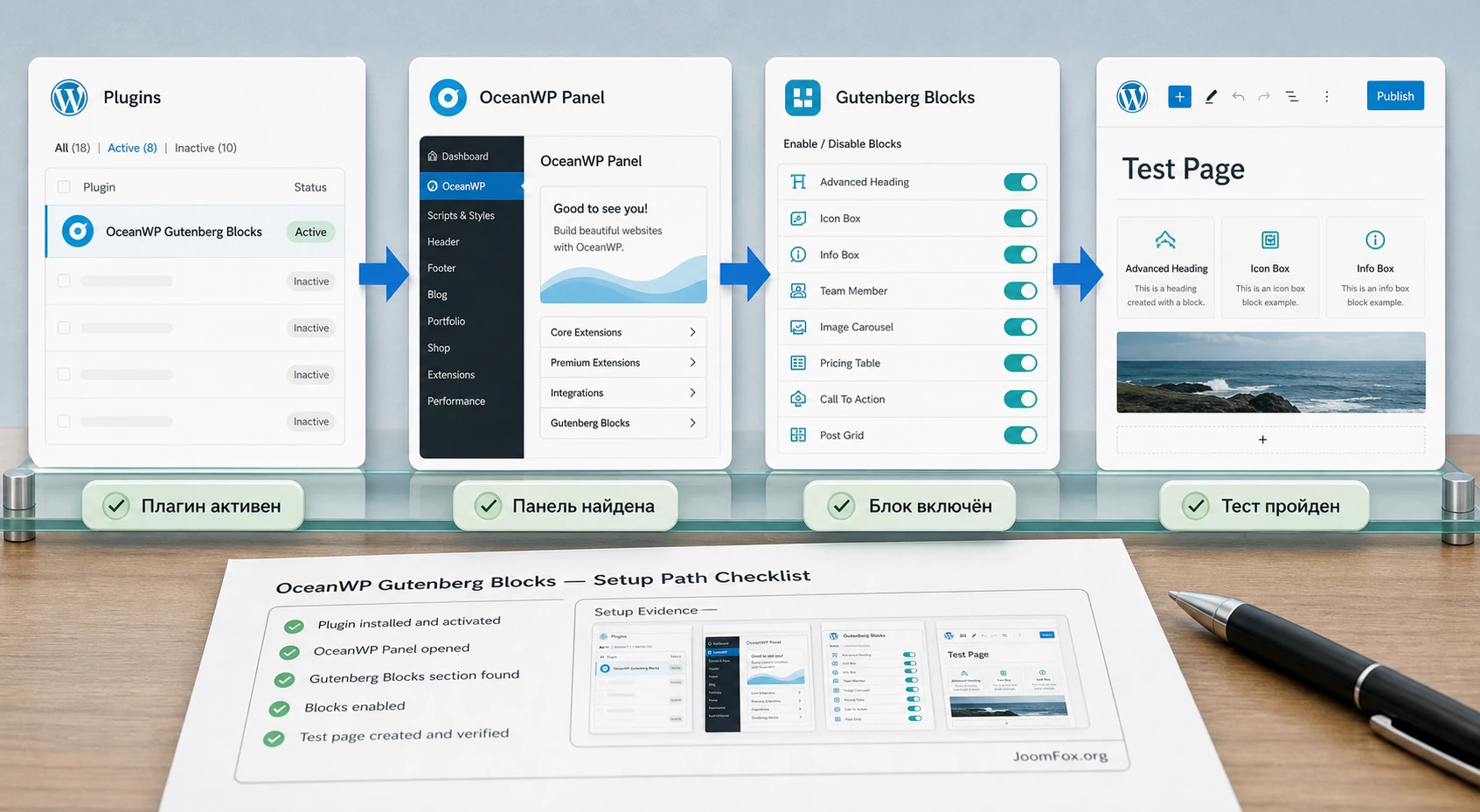
Первичная проверка в OceanWP Panel
В разделе Gutenberg Blocks задача администратора простая: включить те блоки, которые должны быть доступны редактору, и выключить лишние. Официальная документация уточняет, что можно отключать все блоки сразу или управлять ими по отдельности. На практике удобнее начать с индивидуального режима. Полное отключение полезно только как быстрый способ очистить редактор, если вы точно знаете, что сейчас не будете использовать блоки OceanWP.
После изменения настроек откройте новую страницу и проверьте вставщик блоков. Ищите блоки по названию, а не только глазами в категориях. Вставщик WordPress может группировать элементы по типам и показывать часто используемые блоки отдельно, поэтому поиск быстрее. Если блок найден, добавьте его в черновик, сохраните страницу и откройте предпросмотр.
Что считать успешной установкой
Успешная установка - это не только активный плагин в списке. Для практической работы нужны четыре признака:
- Раздел Gutenberg Blocks виден в OceanWP Panel.
- Выбранные блоки появляются во вставщике редактора WordPress.
- Добавленный блок сохраняется без ошибки редактора.
- Публичная часть страницы показывает ожидаемый результат без сломанной сетки и пропавших стилей.
Если один из признаков отсутствует, переходите к диагностике, а не продолжайте строить страницу. Чем раньше вы поймаете проблему, тем проще откатить настройку и найти конфликт.
Какие блоки включить первыми и как не перегрузить редактор
Главная практическая настройка OceanWP Gutenberg Blocks - не сам факт включения плагина, а выбор набора блоков. Блоки нужно подбирать по типу сайта и по роли пользователя. Разработчику или администратору может быть нужен широкий набор, а контент-редактору достаточно нескольких безопасных элементов, которые не ломают макет и не требуют сложной дизайнерской настройки.
Из changelog видно, что в наборе упоминаются блоки для структуры, контента, визуальных акцентов и специальных сценариев. Section и Columns помогают строить макет. Blog Grid и Blog List выводят записи. Call to Action создаёт заметный призыв к действию. Testimonial и Team закрывают доверительные блоки. Timeline подходит для хронологии. Star Rating и Recipe полезны для отдельных типов контента. Modal Window, Clipboard, ACF и Circle Progress стоит включать только тогда, когда вы понимаете, зачем они нужны конкретной странице.
Базовый набор для сайта услуг
Для сайта услуг обычно достаточно включить Section, Columns, Buttons, Icon list, Call to Action, Testimonial и Team. Такой набор позволяет собрать страницу с крупными зонами, преимуществами, отзывами, командой и финальным призывом. Он не перегружает автора сложными динамическими элементами и хорошо подходит для повторяемых страниц: услуга, кейс, посадочная страница, контакты.
Базовый набор для блога и журнала
Для контентного сайта важнее блоки, которые помогают связать публикации между собой и красиво подать материалы. Здесь логично проверить Blog List, Blog Grid, Section, Columns, Call to Action, Timeline и, если формат уместен, Star Rating или Recipe. Не включайте Recipe только потому, что он есть в наборе. Если сайт не публикует рецепты или структурированные инструкции такого типа, блок будет лишним.
Базовый набор для редактора без технического опыта
Если с сайтом работает автор, которому нужно только публиковать материалы, оставьте минимальный набор: Section, Columns, Buttons, Call to Action и один блок для вывода записей. Чем меньше сложных блоков, тем проще поддерживать стиль. Администратор всегда может временно включить дополнительный блок под отдельную страницу, собрать её и снова скрыть элемент из общего списка.
| Задача сайта | Блоки для первого включения | Что проверить после добавления |
|---|---|---|
| Страница услуг | Section, Columns, Buttons, Icon list, Call to Action | Отступы, мобильную сетку, вид кнопок и финальный призыв. |
| Блог или журнал | Blog List, Blog Grid, Section, Call to Action | Вывод записей, изображения, заголовки, кликабельность и порядок материалов. |
| Страница доверия | Testimonial, Team, Star Rating, Columns | Читаемость отзывов, карточки команды, адаптивность и единый стиль. |
| Сложная инструкция | Timeline, Clipboard, Section, Buttons | Порядок шагов, копирование фрагментов, понятность на мобильном экране. |
Не пытайтесь решить дизайн сайта количеством блоков. Если два блока решают одну и ту же задачу, выберите один основной и договоритесь, где он используется. Это снижает хаос в редакторе и упрощает поддержку.
Продуктовые сценарии: от структуры страницы до вывода записей
Чтобы OceanWP Gutenberg Blocks приносил пользу, его нужно привязать к реальным сценариям. Ниже не просто перечисление возможностей, а логика применения: какой входной материал есть у пользователя, что делает блок, какой результат должен появиться и как понять, что всё работает.
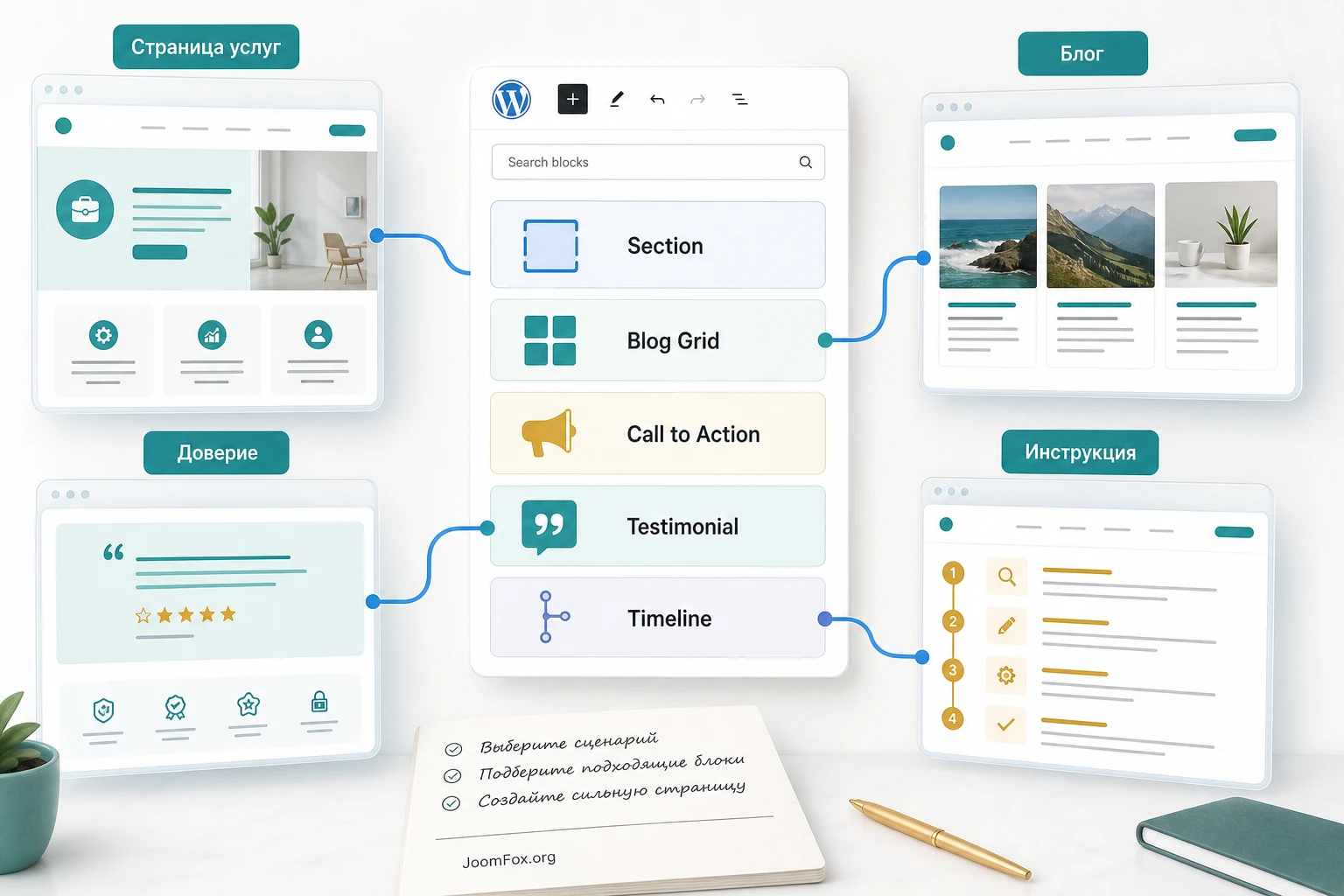
Section и Columns как каркас страницы
Каркас нужен до декоративных элементов. Если редактор сразу начинает с отзывов, кнопок и иконок, страница быстро распадается на несвязанные куски. Section отвечает за крупную зону: первый экран, блок преимуществ, блок с последними материалами, зона с отзывами. Columns помогает разложить контент внутри зоны. Входные данные - текст, изображения и понимание, сколько смысловых карточек нужно показать. Логика продукта - создать структуру в редакторе. Выход - понятная секция на странице, которую можно проверить в предпросмотре и на мобильном экране.
Типичная ошибка - использовать Columns для всего подряд и получать слишком сложную вложенность. Лучше держать структуру простой: Section, внутри две или три колонки, внутри заголовок, текст, кнопка или иконка. Если нужна более сложная сетка, проверьте её на мобильном устройстве до публикации.
Blog List и Blog Grid для связи материалов
Блоки Blog List и Blog Grid нужны, когда страница должна вести читателя к другим публикациям. Например, на странице услуги можно вывести последние кейсы, на главной - свежие записи, в конце статьи - похожие материалы. Здесь важно проверить не только внешний вид, но и смысл выборки. Если блок выводит материалы без логики, он превращается в декоративную ленту.
Практичная проверка такая: после добавления блока посмотрите, какие заголовки появились, есть ли изображения, не ломается ли карточка без миниатюры, правильно ли работает ссылка на запись. Если вывод отличается в редакторе и на сайте, временно очистите кеш, проверьте тему, отключите конфликтующие блоки и сравните поведение на тестовой странице.
Call to Action, Buttons и Icon list для управляемого действия
Call to Action нужен там, где читателю нужно предложить следующий шаг: записаться, открыть каталог, перейти к заявке, скачать материал или прочитать следующую инструкцию. Buttons помогает сделать действие заметным, а Icon list удобно показывает короткие преимущества или условия. Эти блоки не должны дублировать друг друга. Если Call to Action уже содержит кнопку и пояснение, отдельный блок Buttons сразу под ним чаще всего лишний.
Проверка результата проста: откройте страницу без прав администратора и задайте себе вопрос, что должен сделать посетитель. Если на одном экране три конкурирующих кнопки, настройка неудачна. Если кнопка одна, текст понятен, а ссылка ведёт туда, куда обещает подпись, сценарий собран правильно.
Testimonial, Team и Star Rating для доверия
Отзывы, команда и рейтинги работают только при аккуратной подаче. Не стоит включать эти блоки, если у вас нет реального контента. Пустые карточки с условными именами выглядят хуже, чем отсутствие блока. Если данные готовы, добавьте Testimonial или Team в отдельную секцию, ограничьте количество карточек и проверьте, не ломаются ли длинные имена, должности и цитаты на мобильном экране.
Star Rating лучше использовать там, где рейтинг является частью контента: обзор, подборка, оценка критерия, учебный материал. Не используйте его как случайную декоративную звёздочку рядом с каждым заголовком. Рейтинг должен быть понятен читателю: что оценивается, по какой логике и почему это важно.
Timeline, Recipe, Clipboard и ACF как специальные блоки
Эти блоки стоит включать осторожнее. Timeline хорошо объясняет этапы: история проекта, процесс внедрения, маршрут клиента, расписание. Recipe подходит для формата рецепта или близкой пошаговой структуры, если сайт действительно публикует такой контент. Clipboard полезен, когда читателю нужно копировать фрагмент: короткий текст, команду, шаблон письма, промокод или технический пример. ACF связан с продвинутыми пользовательскими полями и требует понимания структуры данных. Если на сайте нет ACF-сценария, не включайте блок просто ради эксперимента на рабочей странице.
Практический пример: собираем блок с последними материалами и призывом к действию
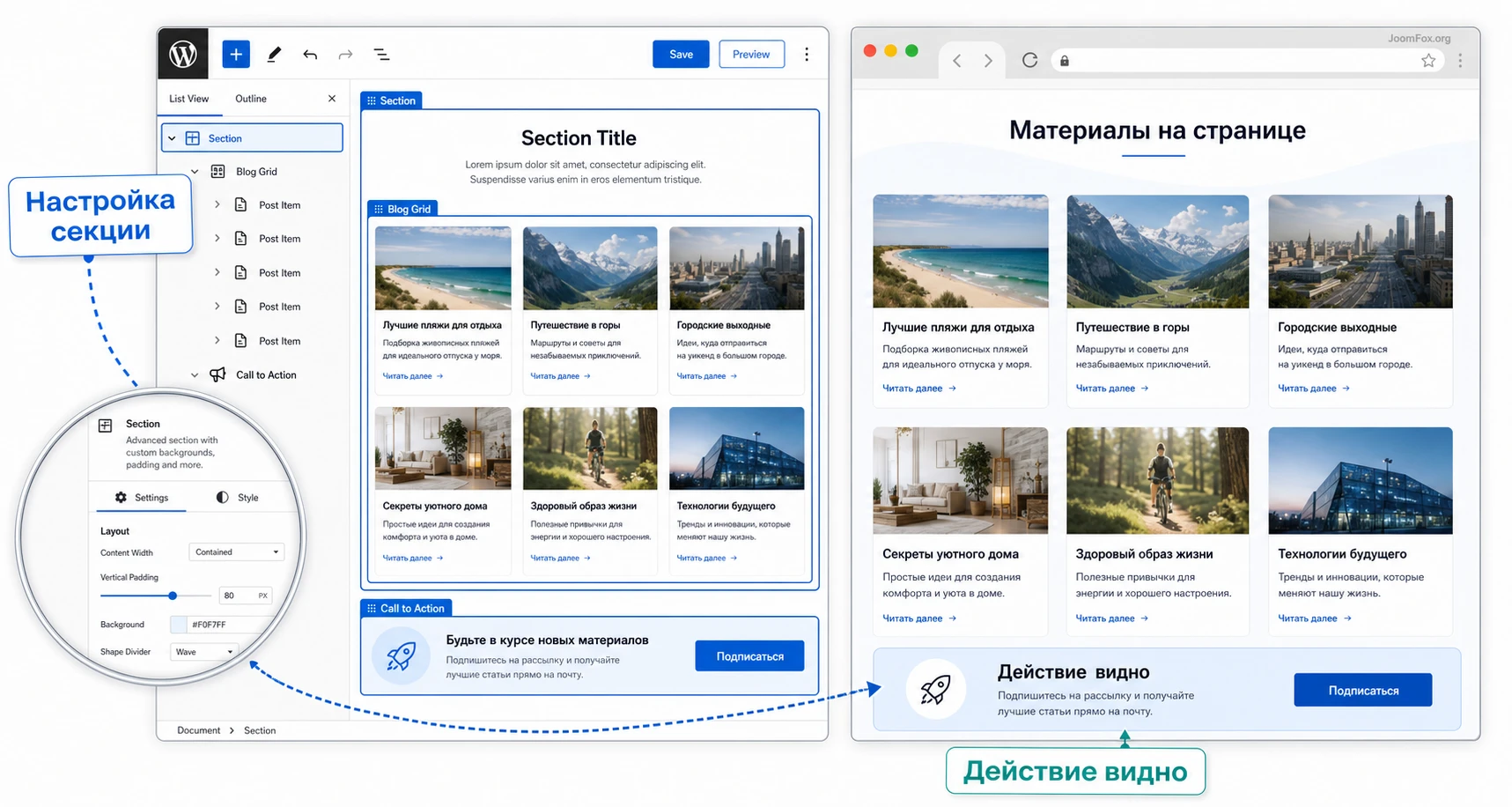
Разберём сценарий, который подходит большинству сайтов на OceanWP: на странице услуги нужно добавить секцию с последними полезными материалами и финальным призывом к действию. Цель - показать посетителю, что сайт не просто продаёт услугу, а даёт дополнительные материалы, и затем направить его к следующему шагу. Для примера используем Section, Blog List или Blog Grid, Columns и Call to Action.
Цель
Нужно получить аккуратный блок в нижней части страницы: слева короткое пояснение, справа или ниже список свежих публикаций, под ним понятный призыв к действию. Такой блок помогает удержать посетителя, показать экспертность и связать страницу услуги с контентным разделом сайта. Он не требует сложной анимации и подходит для стандартного редактора WordPress.
Подготовка
До сборки убедитесь, что в OceanWP Panel включены Section, Columns, Blog List или Blog Grid и Call to Action. В WordPress должны быть опубликованы записи с нормальными заголовками и миниатюрами. Если записей нет, сначала создайте 2-3 тестовых материала или выберите другой сценарий, потому что блок вывода записей без контента не покажет реальную картину.
Шаги в редакторе
- Откройте страницу в редакторе WordPress и добавьте новый блок Section в том месте, где должен появиться контентный блок.
- Внутри секции добавьте заголовок и короткий абзац, объясняющий, почему посетителю стоит посмотреть материалы.
- Добавьте Blog List или Blog Grid и проверьте, какие записи выводятся. Если блок поддерживает параметры показа, настройте количество материалов и визуальную плотность так, чтобы секция не стала длиннее основной части страницы.
- Ниже добавьте Call to Action с одной понятной кнопкой. Не ставьте рядом несколько действий, если цель страницы одна.
- Сохраните черновик, откройте предпросмотр и проверьте страницу в обычном браузерном окне.
Проверка
Проверка должна быть конкретной. Посмотрите, совпадает ли порядок материалов с ожиданием, не выводятся ли черновики, не растягиваются ли изображения, видна ли кнопка призыва, не слишком ли длинная секция на мобильном экране. Затем откройте страницу без входа в админ-панель или в режиме приватного окна. Так вы увидите результат ближе к тому, что видит обычный посетитель.
Нюанс, который часто пропускают
Если в редакторе блок выглядит нормально, а на сайте отличается, причина не обязательно в OceanWP Gutenberg Blocks. Возможны кеш, оптимизация CSS и JavaScript, конфликт с другим набором блоков, старые стили темы или разные условия отображения для авторизованного пользователя. Не меняйте сразу всю страницу. Создайте тестовую страницу с одним проблемным блоком и проверьте её отдельно. Если там всё работает, проблема может быть в окружении конкретной страницы или в соседних блоках.
Проверка результата после настройки
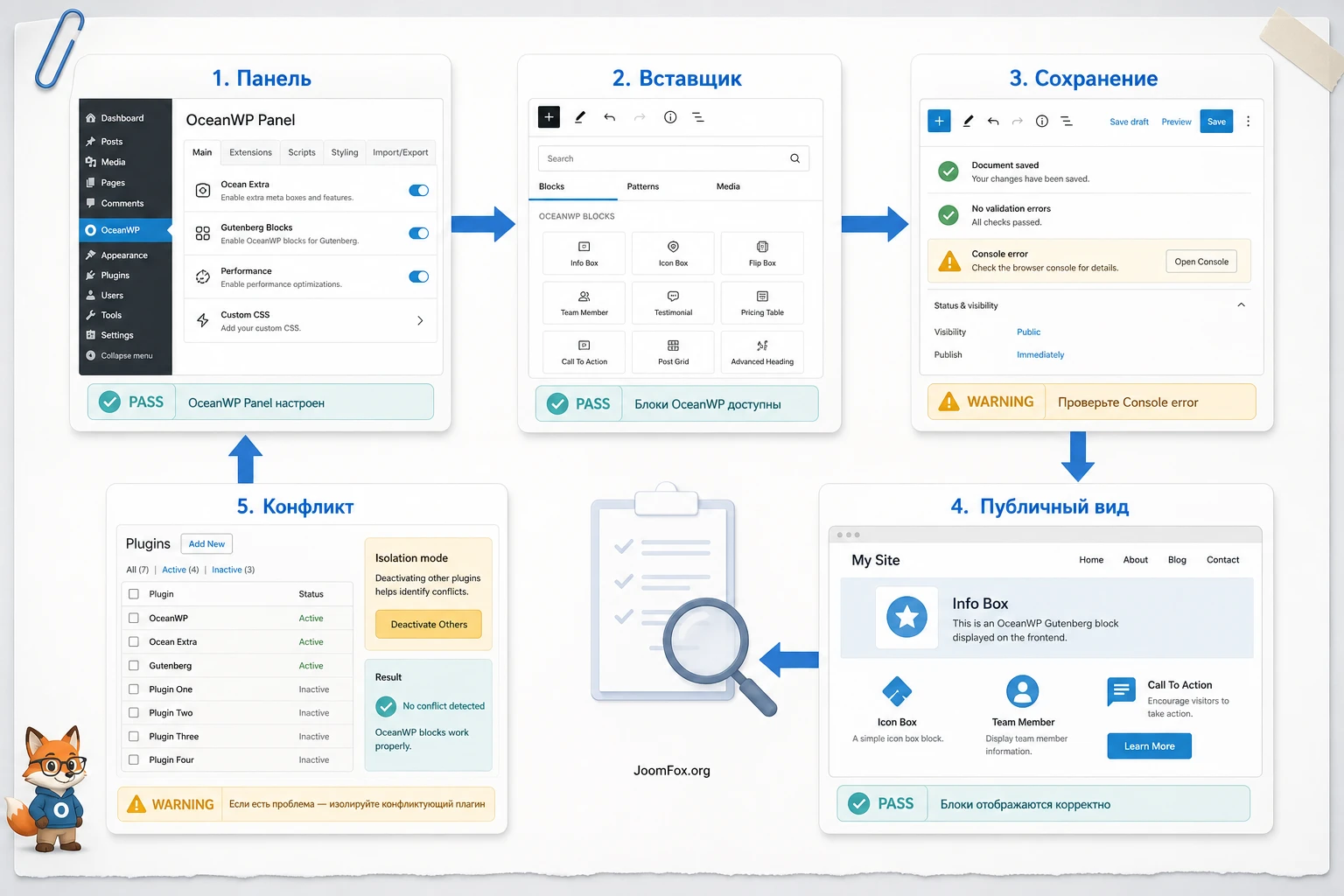
После настройки важно пройти путь пользователя: панель настроек, редактор, сохранение, публичная часть, мобильный вид, кеш. Этот путь кажется длинным, но он занимает меньше времени, чем исправление сломанной опубликованной страницы. Особенно это важно после обновлений, потому что changelog Ocean Gutenberg Blocks показывает реальные исправления, связанные с совместимостью, адаптивным предпросмотром и поведением отдельных блоков.
Проверка во вставщике блоков
Откройте страницу или запись, нажмите вставщик блоков и найдите включённые блоки по названиям. Если блок не находится, вернитесь в OceanWP Panel и проверьте, включён ли он. Затем очистите кеш админ-панели, если используется кеширование, и перезагрузите редактор. Важно отличать две ситуации: блок отключён в панели или блок включён, но редактор не подгрузил его из-за конфликта.
Проверка сохранения
Добавьте один блок, внесите минимальное изменение и нажмите Save draft или Update. Если редактор сообщает об ошибке или кнопка не реагирует, не публикуйте страницу. WordPress-документация по устранению неполадок указывает, что проблемы с сохранением могут быть связаны с конфликтом плагинов или ресурсами браузера. В реальной работе это означает: сначала тестовый черновик, затем диагностика, потом перенос на рабочую страницу.
Проверка публичной части
Откройте страницу как посетитель. Проверьте заголовки, отступы, изображения, кнопки, интерактивные элементы и ссылки. Если блок выводит записи, проверьте кликабельность карточек и поведение материалов без миниатюры. Если блок содержит колонки, сузьте окно браузера и посмотрите, как они складываются. Если блок содержит призыв к действию, нажмите кнопку и убедитесь, что она ведёт в правильное место.
Проверка после отключения лишних блоков
Отключение блока в панели должно убирать его из доступного набора редактора, но уже опубликованный контент нужно проверять отдельно. Если блок использовался на странице, не удаляйте его без плана. Сначала найдите страницы, где он применён, замените элемент или оставьте блок включённым до завершения миграции. Без такой проверки можно получить ситуацию, когда редактор больше не может нормально изменять старый контент.
Мини-итог: хорошая настройка OceanWP Gutenberg Blocks заканчивается не сохранением переключателей, а проверкой живой страницы. Если блок виден в редакторе, сохраняется и корректно работает на сайте, настройка прошла успешно.
Совместимость, скорость и безопасность без лишних обещаний
Про блочные плагины часто говорят слишком категорично: один якобы гарантирует скорость, другой обязательно тормозит сайт, третий полностью безопасен. Для OceanWP Gutenberg Blocks корректнее говорить осторожно. Официальные источники подтверждают управление блоками и развитие совместимости через changelog. Но реальная скорость и стабильность зависят от темы, активных блоков, других плагинов, кеширования, оптимизации ресурсов, хостинга и конкретной страницы.
Совместимость с темой OceanWP
OceanWP Gutenberg Blocks логично использовать с OceanWP. Если сайт работает на другой теме, сначала проверьте, есть ли смысл держать OceanWP-ориентированный набор блоков. Самый безопасный путь - тестовая страница и минимальный набор блоков. Не стоит переносить весь дизайн сайта на новый набор за один проход.
Совместимость с другими блочными наборами
Несколько блочных плагинов могут работать одновременно, но это не значит, что так нужно делать. Каждый добавляет свои блоки, панели, стили и иногда скрипты. Если редактор начинает тормозить или авторы путаются в одинаковых элементах, не ищите один магический переключатель. Составьте карту: какие блоки OceanWP используются, какие блоки других плагинов используются, какие можно отключить или заменить. Затем меняйте по одному участку.
Скорость публичной части
Отключение лишних блоков полезно для порядка, но не заменяет тест скорости. Проверьте страницу до и после добавления сложных блоков. Если подключается интерактивный блок, смотрите не только общую оценку, но и видимые задержки: не прыгает ли макет, не поздно ли появляется контент, не блокируется ли основное действие. Для простых статических секций влияние обычно меньше, чем для каруселей, модальных окон и динамических списков.
Безопасность обновлений
WordPress.org для Ocean Extra рекомендует проверять обновления на тестовой среде, потому что разработчик не может воспроизвести все условия каждого сайта. Это хорошая практика и для OceanWP Gutenberg Blocks. Перед обновлением на важном сайте проверьте страницу с типовыми блоками, сохранение редактора и публичный вывод. Если всё работает, обновление можно переносить на рабочий сайт по обычной процедуре.
Частые проблемы и диагностика OceanWP Gutenberg Blocks
Проблемы с блоками редко выглядят одинаково. Иногда раздел не появляется в панели, иногда блоки видны, но не вставляются, иногда редактор ломает разметку, иногда публичная часть отличается от редактора. Ниже - диагностика по симптомам, а не общие советы "переустановите плагин".
Раздел Gutenberg Blocks не виден в OceanWP Panel
Симптом: OceanWP Panel открывается, но раздела Gutenberg Blocks нет. Возможная причина - Ocean Gutenberg Blocks не активен, сайт не видит нужный компонент, не активна связка OceanWP/Ocean Extra или админ-панель загружает старое состояние после обновления.
Проверьте список плагинов, активность Ocean Extra и тему сайта. Затем обновите страницу панели, выйдите и зайдите снова, если админ-панель явно показывает старые данные. Если раздел так и не появился, не добавляйте новые блоки на рабочие страницы. Сначала добейтесь нормального состояния панели на тестовой установке или обратитесь к официальной поддержке OceanWP.
Блок включён, но не появляется во вставщике
Симптом: в OceanWP Panel блок включён, но поиск во вставщике WordPress его не находит. Возможная причина - кеш админ-панели, конфликт с другим плагином редактора, ошибка JavaScript или неполная загрузка ресурсов. Документация WordPress показывает, что блоки добавляются через вставщик и поиск, поэтому сначала исключите простой вариант: ищите по точному названию и проверьте пустой черновик.
Если блок не появляется даже в новом черновике, временно проверьте сайт с минимальным набором активных плагинов на тестовой копии. В теме поддержки Ocean Extra разработчик рекомендовал при проблемах редактора сначала проверить конфликт плагинов: активировать основной компонент, затем включать остальные плагины по одному и смотреть, на каком шаге ошибка возвращается. На рабочем сайте такую проверку делайте только через тестовую среду.
Редактор выглядит сломанным или пропадает часть интерфейса
Симптом: после обновления или включения плагина редактор страницы становится деформированным, исчезает часть структуры, в консоли браузера есть ошибки. Возможные причины - конфликт JavaScript, несовместимость с другим редакторским расширением, кеш старых файлов или проблема конкретной версии компонента. В changelog Ocean Gutenberg Blocks и Ocean Extra встречаются исправления, связанные с редактором, устройствами предпросмотра, зависимостями и ошибками интерфейса, поэтому такие симптомы нельзя списывать на пользователя.
Сначала проверьте, повторяется ли проблема на новой пустой странице. Затем очистите кеш, отключите оптимизацию скриптов для админ-панели, если она включена, и проверьте конфликт плагинов на тестовой копии. Если проблема появляется только с конкретным блоком, временно отключите этот блок в OceanWP Panel и оставьте остальные рабочие элементы.
В редакторе всё красиво, а на сайте сетка ломается
Симптом: Section, Columns, Blog Grid или другой блок выглядит правильно в редакторе, но на публичной странице меняются отступы, ширина, порядок колонок или карточки. Возможная причина - стили темы, кеш, минификация CSS, конфликт с другим блоком или особенности конкретного шаблона страницы.
Проверьте блок на отдельной тестовой странице с тем же шаблоном. Если там всё нормально, проблема может быть в соседних секциях или пользовательском CSS. Если ошибка повторяется, отключите оптимизацию CSS/JS на время теста и очистите кеш. Откатывать весь набор блоков имеет смысл только тогда, когда проблема системная и повторяется на разных страницах.
После отключения блока старую страницу неудобно редактировать
Симптом: блок скрыт из редактора, но раньше он уже использовался на опубликованной странице. Редактор может показывать старый блок, но новые вставки больше недоступны, а команда не понимает, можно ли менять страницу. Возможная причина - блок отключён раньше, чем была проведена миграция контента.
Решение - инвентаризация. Найдите страницы с этим блоком, решите, оставить его включённым для поддержки старого контента или заменить блок на другой. Не отключайте массово элементы, которые уже используются в важных шаблонах. Для больших сайтов заведите простое правило: сначала найти использование, затем заменить, потом выключить.
Когда лучше откатить настройку
Откат нужен не при любом мелком несовпадении, а когда проблема мешает редактированию или публичной странице. Откатите последний включённый блок, если после него редактор перестал сохранять страницу, публичная часть получила сломанную сетку, появились повторяемые ошибки JavaScript или команда не может продолжать работу. После отката зафиксируйте, какой блок и какой сценарий вызвал проблему, чтобы не возвращаться к той же ошибке без данных.
Как выстроить рабочий регламент для редакторов
Даже хороший набор блоков становится проблемой, если нет правил. Для сайта на OceanWP достаточно короткого регламента: какие блоки разрешены для обычных страниц, какие использует только администратор, какие проверяются на тестовой странице и какие не применяются без согласования. Это не бюрократия, а способ сохранить единый вид сайта.
Разделите блоки по уровню риска
Низкий риск - простые структурные и текстовые элементы: Section, Columns, Buttons, Icon list. Средний риск - блоки, которые выводят данные или влияют на внешний вид нескольких карточек: Blog List, Blog Grid, Testimonial, Team. Повышенный риск - интерактивные и специальные элементы: Modal Window, Clipboard, ACF, Timeline, Recipe, Circle Progress, если они меняют поведение страницы или требуют точных данных. Такое разделение помогает понять, какие блоки можно дать редактору сразу, а какие лучше добавлять администратору.
Соберите одну эталонную страницу
Создайте закрытую или черновую страницу с примерами разрешённых блоков. Пусть редакторы копируют структуру оттуда, а не собирают каждый блок с нуля. На эталонной странице можно показать правильные отступы, порядок секций, длину заголовков, стиль кнопок, максимальное число карточек и поведение на мобильном экране. Это быстрее, чем каждый раз объяснять настройки словами.
Проверяйте изменения по короткому маршруту
Перед публикацией редактор должен пройти четыре шага: сохранить черновик, открыть предпросмотр, проверить мобильную ширину, нажать основную кнопку или ссылку. Если блок выводит записи, дополнительно проверить карточки без идеальных изображений. Если блок интерактивный, проверить действие в обычном браузерном окне. Такой маршрут занимает несколько минут и ловит большинство ошибок до публикации.
Как поддерживать страницы после обновлений и изменений набора блоков
OceanWP Gutenberg Blocks нельзя настроить один раз и забыть навсегда. У блочного редактора меняется интерфейс, у OceanWP выходят обновления, у самого набора блоков появляются исправления по отдельным элементам, а на сайте меняются задачи. Поэтому поддержка должна быть регулярной, но не тяжёлой. Достаточно завести короткий цикл проверки: перед крупным обновлением открыть эталонную страницу, после обновления повторить тот же маршрут и зафиксировать, что изменилось.
Changelog Ocean Gutenberg Blocks показывает, что разработчик исправлял не только общие ошибки, но и конкретные ситуации: поведение кнопки в Call to Action, внешний вид адаптивных контролов, работу блоков в повторно используемых паттернах, различия между редактором и публичным выводом для Blog Grid, проблемы Timeline и другие точечные случаи. Для пользователя это означает простую вещь: если вы активно используете один из этих блоков, после обновления именно его нужно проверить первым.
Сделайте контрольную страницу блоков
Контрольная страница - это черновик или закрытая страница, где собраны все блоки, разрешённые на сайте. Она не должна быть красивым лендингом. Её задача - быстро показать, что блоки добавляются, сохраняются и выводятся. Разместите на ней Section, Columns, Blog List или Blog Grid, Call to Action, Testimonial, Team и специальные блоки, если они реально используются. После обновления откройте эту страницу в редакторе, сохраните без изменений и посмотрите публичный результат.
Такой подход лучше, чем проверять случайную опубликованную страницу. На рабочей странице слишком много факторов: пользовательский CSS, старые настройки, соседние блоки, кеш, шаблон записи, сторонние виджеты. Контрольная страница даёт чистое сравнение. Если ошибка видна там, проблема системная. Если контрольная страница работает, а рабочая нет, ищите причину в конкретном макете.
Не меняйте сразу весь набор разрешённых блоков
После обновления иногда хочется пересмотреть все настройки: включить новые блоки, отключить старые, заменить список записей, добавить модальное окно, убрать несколько неиспользуемых элементов. Лучше не делать это одним сохранением. Меняйте набор постепенно: сначала обновление и проверка текущего состояния, затем включение одного нового блока, затем тестовая страница, затем перенос в рабочий макет. Так вы будете знать, какое действие вызвало проблему, если она появится.
Как безопасно убрать блок из редакторского набора
Удаление лишнего блока начинается с вопроса: использовался ли он раньше. Если блок не применялся на опубликованных страницах, его можно просто отключить в OceanWP Panel и проверить вставщик. Если блок уже использовался, сделайте три шага. Сначала найдите страницы, где он встречается. Затем решите, оставить ли его как поддерживаемый старый элемент или заменить на другой блок. После замены проверьте публичный вид и только потом выключайте блок для будущих вставок.
Особенно аккуратно обращайтесь с блоками, которые выводят динамический контент или интерактивные элементы. Blog List, Blog Grid, Modal Window, ACF и Clipboard могут быть связаны не только с внешним видом, но и с поведением страницы. Если такой блок отключить без проверки, ошибка может проявиться не сразу, а когда редактор откроет старую страницу для правки.
Что фиксировать в заметках проекта
Не нужно вести большую документацию. Достаточно короткой таблицы или внутренней страницы: какие блоки разрешены, где они используются, кто может их добавлять, что проверять после обновления. Для каждого нестандартного блока добавьте одну строку: "проверить на мобильном", "проверить ссылки кнопок", "проверить вывод записей без миниатюры", "проверить копирование текста". Такие заметки особенно полезны, когда сайт передаётся другому редактору или подрядчику.
Главный принцип поддержки: OceanWP Gutenberg Blocks должен уменьшать хаос в редакторе, а не добавлять новую область неопределённости. Если настройка блока не описана, не проверяется и не используется регулярно, её лучше выключить до появления реального сценария.
Вопросы и ответы по OceanWP Gutenberg Blocks
Можно ли включить все блоки сразу?
Можно, официальная документация указывает, что блоки можно отключать все сразу или по отдельности. Но для рабочего сайта лучше начать с индивидуального включения. Так редактор видит только нужные элементы, а администратору проще искать конфликт, если проблема появилась после добавления конкретного блока.
Если отключить блок в OceanWP Panel, исчезнет ли он с уже опубликованной страницы?
Не стоит рассчитывать на это как на способ удаления контента. Отключение управляет доступностью блоков в редакторе, а уже опубликованные страницы нужно проверять отдельно. Перед отключением блока, который мог использоваться раньше, найдите страницы с этим элементом и решите, оставлять его для поддержки старого контента или заменить.
Почему блок виден в редакторе, но выглядит иначе на сайте?
Чаще всего причина в стилях темы, кешировании, оптимизации CSS/JS, соседних блоках или шаблоне страницы. Сначала проверьте тот же блок на отдельной тестовой странице. Если проблема повторяется, временно отключите оптимизацию и очистите кеш. Если проблема только на одной странице, ищите конфликт в её структуре.
Нужен ли Ocean Extra для работы с панелью OceanWP?
OceanWP Panel относится к возможностям экосистемы OceanWP и Ocean Extra. WordPress.org описывает Ocean Extra как плагин, который добавляет функции и гибкость теме OceanWP, включая панели и дополнительные настройки. Поэтому при диагностике сначала проверяйте активность OceanWP и Ocean Extra, а уже затем сам набор блоков.
Можно ли использовать OceanWP Gutenberg Blocks вместе с Kadence Blocks или Stackable?
Технически разные наборы блоков часто могут сосуществовать, но это не всегда удобно. Если у двух плагинов есть похожие блоки секций, кнопок, отзывов и списков записей, команда начнёт путаться. Лучше выбрать основной набор, а второй подключать только ради конкретных элементов, которых действительно не хватает.
Что делать, если после обновления сломался редактор?
Не редактируйте важные страницы вслепую. Создайте тестовую страницу, очистите кеш, проверьте консоль браузера, затем на тестовой копии отключайте плагины по одному и смотрите, когда ошибка исчезает. Если проблема связана с конкретным блоком, временно выключите его в OceanWP Panel и зафиксируйте симптом для обращения в поддержку.
Есть ли смысл использовать этот продукт без темы OceanWP?
Главная логика продукта завязана на OceanWP Panel и экосистему OceanWP. Если сайт построен на другой теме, сначала сравните, не будет ли удобнее использовать независимый набор блоков. Для сайта на OceanWP продукт выглядит естественнее, потому что управление встроено в знакомую панель.
Повлияет ли отключение лишних блоков на скорость сайта?
Основной подтверждённый эффект - уменьшение беспорядка в редакторе. На скорость публичной части влияет то, какие блоки реально используются на странице и какие ресурсы они подключают. Поэтому проверяйте конкретную страницу до и после добавления сложных блоков, а не делайте вывод только по числу включённых элементов.
Когда OceanWP Gutenberg Blocks будет удачным выбором
OceanWP Gutenberg Blocks стоит использовать, если ваш сайт уже работает на OceanWP, редакторы создают страницы в стандартном блочном редакторе и вам нужен управляемый набор дополнительных блоков без перехода в тяжёлый конструктор. Сильная сторона продукта - не в обещании решить все задачи дизайна, а в связке "OceanWP Panel - выбранные блоки - чистый редактор - проверяемый результат".
Перед внедрением выберите несколько действительно нужных блоков, соберите тестовую страницу, проверьте сохранение, публичный вид и мобильную ширину. Если всё работает стабильно, можно переносить сценарий на реальные страницы. Если редактор уже перегружен несколькими блочными плагинами, сначала наведите порядок в существующих инструментах, а потом добавляйте новый набор.
Если после проверки продукт подходит вашему сайту, переходите к блоку загрузки и скачать OceanWP Gutenberg Blocks, затем начинайте с тестовой страницы, а не с главной. Такой порядок снижает риск ошибок и помогает быстро понять, какие блоки действительно нужны вашей команде.

