


OceanWP Ocean Instagram - Плагин WordPress
Плагин OceanWP Ocean Instagram на WordPress позволяет без труда интегрировать ленты Instagram на вашем веб-сайте, улучшая взаимодействие пользователей с визуально привлекательным контентом. Благодаря удобному интерфейсу этот плагин упрощает процесс отображения фотографий и видео из Instagram на вашем сайте, что делает его отличным инструментом для демонстрации контента соцсетей. Плагин обеспечивает удобство пользователей, предлагая настройки для интеграции ленты Instagram с дизайном вашего сайта, обеспечивая единый стиль. Используя возможности Instagram, он улучшает визуальное впечатление вашего сайта, поощряет посетителей взаимодействовать с вашим присутствием в социальных сетях без усилий.
Особенности плагина
Плагин позволяет подключить ваш сайт к вашему аккаунту Instagram, что позволяет отображать записи непосредственно из вашей ленты. Эта функция помогает поддерживать свежий и динамичный контент на вашем сайте, использовать ваше присутствие в соцсетях для привлечения и удержания посетителей. Адаптивный дизайн плагина обеспечивает отличный внешний вид ленты Instagram на любом устройстве, обеспечивая единое визуальное восприятие на компьютерах, планшетах и мобильных телефонах. Вы легко можете управлять отображаемым контентом на вашем сайте, гарантируя, что вашей аудитории показываются только актуальные и подходящие записи из вашего аккаунта Instagram.
С помощью плагина OceanWP Ocean Instagram у вас есть возможность настраивать расположение и дизайн вашей ленты Instagram в соответствии с эстетикой и брендингом вашего сайта. Будь то сетка для одновременного отображения нескольких изображений или карусель для динамичного представления, данный плагин предлагает различные варианты для удовлетворения ваших потребностей. Кроме того, вы можете выбрать из различных тем и стилей для создания уникального вида вашей ленты Instagram, улучшая ее визуальное впечатление и обеспечивая согласованность с дизайном вашего сайта. Такой уровень настройки позволяет вам без труда интегрировать контент Instagram на ваш сайт, создавая единую брендовую атмосферу для посетителей.
Одной из ключевых особенностей этого плагина является его простота использования, что делает его доступным как для начинающих, так и для опытных пользователей. Вы можете эффективно управлять своей лентой Instagram непосредственно из панели управления WordPress, избегая необходимости переключаться между платформами для обновления контента. Интуитивные настройки плагина позволяют быстро сконфигурировать ленту Instagram по вашим предпочтениям без лишних хлопот. Такой удобный подход упрощает процесс интеграции контента соцсетей на ваш сайт, экономя ваше время и усилия и улучшая визуальное впечатление сайта. Путем оптимизации процесса управления лентами Instagram, данный плагин помогает сосредоточиться на создании увлекательного контента и эффективном взаимодействии с вашей аудиторией.
Спецификации:
| Дата выхода: | 11-10-2020 | |
| Дата обновления: | 20-05-2026 | |
| Тип расширения: | Платный | |
| Лицензия: | GPL | |
| Тематика: | Социальные сети | |
| Совместимость: | W5.x W6.x | |
| Включает в себя: | Плагин | |
| Языковые пакеты: |

|
|
| Разработчик: | OceanWP | |
| Рейтинг: | ||
Скачивание по подписке!
Вам необходимо авторизоваться на сайте и приобрести клубную подписку!
Поделись с друзьями!
Руководство по настройке и использованию OceanWP Ocean Instagram
OceanWP Ocean Instagram нужен не для абстрактного украшения страницы, а для понятной задачи: вывести фотографии и данные Instagram-профиля на сайте WordPress так, чтобы блок выглядел частью дизайна, не ломал страницу и был управляемым через настройки расширения. В этом руководстве разберём практический путь от проверки окружения до создания шорткода, вставки фида на страницу, проверки результата и диагностики типичных проблем.
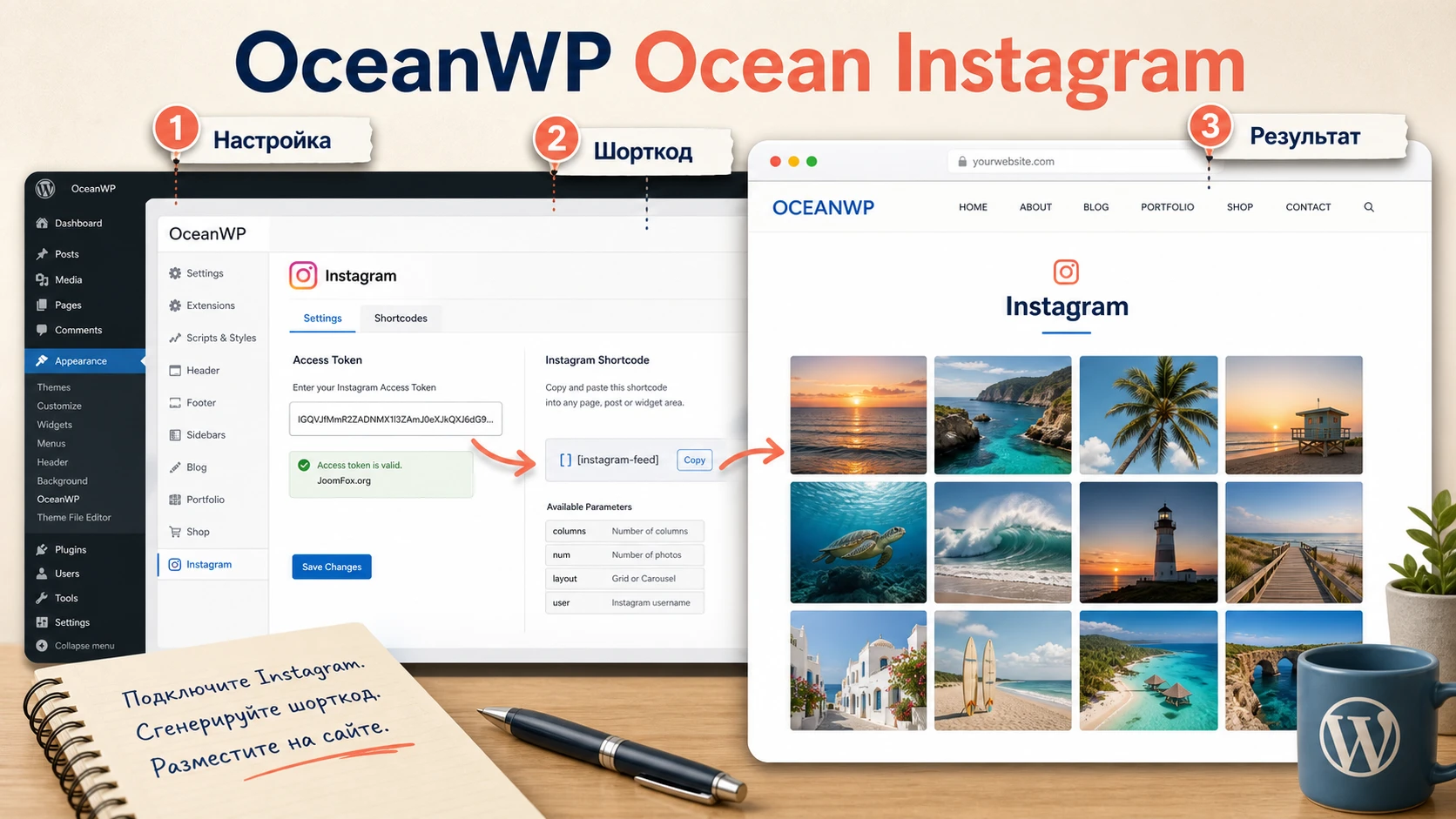
Материал рассчитан на владельца сайта, редактора или разработчика, который уже работает с OceanWP и хочет добавить социальный визуальный блок без ручного копирования публикаций. Мы не будем повторять рекламное описание расширения. Вместо этого пройдём по конкретным решениям: когда фид уместен, что проверить перед установкой, как относиться к Access Token, где создавать шорткод, какие параметры тестировать первыми и что делать, если вместо фотографий появляется пустое место.
Отдельное внимание уделено ограничениям. Интеграции Instagram зависят не только от WordPress-плагина, но и от правил Meta, типа Instagram-аккаунта, срока действия подключения, кеша сайта, настроек приватности и выбранного места вставки. Поэтому хорошая настройка начинается не с кнопки Install Now, а с понимания цепочки: аккаунт Instagram - токен - настройки расширения - шорткод - страница - кеш - публичный результат.
Что решает расширение и где оно действительно полезно
OceanWP Ocean Instagram относится к узкому классу расширений для вывода Instagram-контента на сайт. Его смысл в том, чтобы не вставлять отдельные публикации вручную и не вести параллельную галерею в медиатеке WordPress. После подключения аккаунта и создания шорткода вы размещаете готовый блок на нужной странице, а посетитель видит визуальный поток из Instagram прямо в контексте сайта.
Такой блок хорошо работает там, где Instagram является доказательством живой активности. Для кафе это фотографии блюд и интерьера, для студии - работы и закулисье, для магазина - примеры использования товаров, для блогера - свежие публикации, для локального бизнеса - визуальные отзывы и события. Самая удачная роль фида - поддержать доверие и показать актуальность, а не заменить основную галерею сайта.
Важно отделять Instagram-фид от полноценного портфолио. Портфолио обычно требует ручной модерации, описаний, категорий, проектов, кейсов и контролируемого порядка. Фид из социальной сети живёт по другим правилам: он быстрее обновляется, но хуже подходит для архивной структуры. Если на странице нужно показать лучшие работы за длительный период, лучше собрать отдельную галерею. Если нужно показать, что бренд действительно публикует свежие визуальные материалы, OceanWP Ocean Instagram становится удобным дополнением.
Типовые сценарии
- Лендинг услуги, где после описания нужен визуальный блок с примерами реальных работ.
- Главная страница небольшого бизнеса, где Instagram показывает текущую жизнь проекта.
- Страница контактов, где фид поддерживает переход к социальному профилю.
- Нижняя часть сайта, где несколько свежих публикаций работают как мягкий социальный сигнал.
- Блог или журнал, где фотографии из Instagram помогают связать редакционный контент с социальным каналом.
Не стоит ставить фид на каждую страницу без причины. На страницах оформления заказа, формах заявок, тарифах и длинных документах лишний социальный блок может отвлекать от основного действия. В таких местах лучше оставить ссылку на профиль или компактный блок в футере.
Кому подходит OceanWP Ocean Instagram, а кому лучше выбрать другой путь
Расширение логичнее всего смотрится на сайтах, где уже используется тема OceanWP и экосистема OceanWP. Официальная документация по расширениям описывает установку как обычную установку WordPress-плагина, а настройки многих расширений OceanWP обычно находятся в админ-панели, настройщике или связанных панелях темы. Поэтому владелец сайта на OceanWP получает более предсказуемое окружение, чем владелец случайной темы, который ищет универсальный Instagram-комбайн.
OceanWP Ocean Instagram подойдёт, если вам нужен управляемый Instagram-блок без отдельного тяжёлого конструктора социальных лент. В официальной инструкции по выводу фида описан путь через раздел Instagram и создание шорткода в Instagram > Shortcodes. Это удобно, когда вы хотите сначала настроить фид как отдельный объект, а потом вставлять его в страницу, область шорткодов OceanWP или контентный блок.
Расширение может не подойти, если вам нужны сложная модерация каждого поста, объединение нескольких социальных сетей, встроенная аналитика, витрина товаров с привязкой к WooCommerce, десятки готовых шаблонов или поддержка нескольких Instagram-аккаунтов с разными правилами публикации. Для таких сценариев существуют специализированные плагины Instagram Feed, которые шире по функциям, но обычно сложнее и тяжелее.
Проверка перед выбором
Перед установкой ответьте на три вопроса. Первый: вы хотите вывести один брендовый Instagram-профиль или несколько разных источников? Второй: достаточно ли шорткода и базовых настроек внешнего вида, или нужна модерация и расширенные макеты? Третий: готов ли Instagram-аккаунт к актуальным требованиям Meta для подключения через API?
Практический ориентир: если ваша задача звучит как "показать фотографии Instagram в красивом блоке на сайте OceanWP", расширение попадает в цель. Если задача звучит как "построить социальный центр с аналитикой, Stories, товарами и несколькими аккаунтами", лучше сразу сравнивать его с более специализированными решениями.
Что проверить перед установкой
Подготовка экономит больше времени, чем повторная переустановка. Instagram-фид ломается не только из-за самого плагина. Часто причина находится в аккаунте, правах, устаревшей связке WordPress, кешировании или месте вставки шорткода.
WordPress, тема и Ocean Extra
Сначала убедитесь, что сайт использует OceanWP или вы осознанно тестируете расширение вне основной целевой среды. Страница OceanWP на WordPress.org указывает, что тема является расширяемой, поддерживает популярные конструкторы страниц и имеет коммерческие дополнения. Отдельный плагин Ocean Extra добавляет панель, дополнительные функции, шорткоды, настройки и другие элементы экосистемы OceanWP. Для многих рабочих сценариев OceanWP именно эта связка создаёт привычную админскую среду.
Не нужно устанавливать всё подряд. Достаточно проверить, что тема активна, нужные связанные плагины включены, а сайт не находится в состоянии незавершённого обновления. Если WordPress показывает доступные обновления ядра, темы, Ocean Extra или Ocean Instagram, сначала сделайте резервную копию и обновляйте на тестовой копии либо в безопасное время.
Instagram-аккаунт и текущие правила подключения
Официальная документация OceanWP по получению Access Token описывает путь через Facebook for Developers, Instagram Basic Display и тестового пользователя. Эта инструкция полезна как историческая карта интерфейсной логики: где появляется приложение, где генерируется токен и куда его вставлять в настройках плагина. Но у Meta менялись правила Instagram API, поэтому перед рабочим запуском важно проверить, поддерживает ли ваша версия расширения текущий способ подключения, тип вашего Instagram-аккаунта и необходимые разрешения.
Не закладывайте в проект личный Instagram-аккаунт как гарантированно рабочий источник. Если фид важен для бизнеса, заранее подготовьте профессиональный аккаунт Instagram, проверьте связь с Meta/Facebook-активами, доступ администратора и возможность повторного подключения. В статье мы не будем давать инструкцию по созданию приложения Meta шаг за шагом, потому что интерфейс Meta часто меняется, а неверная инструкция быстро становится опасной. Для OceanWP важнее практическая проверка: токен должен быть получен официальным способом, вставлен в настройки Instagram расширения и успешно использоваться для вывода фида.
Кеш, оптимизация и место вставки
Фид с внешними данными чувствителен к кешу. Если на сайте включены плагины кеширования, CDN, оптимизация JavaScript, отложенная загрузка изображений или агрессивная минификация, заранее приготовьте план проверки без кеша. Не отключайте всё навсегда. Достаточно временно очистить кеш, проверить страницу в режиме инкогнито и, при необходимости, добавить исключение для страницы с фидом или скриптов расширения.
Также выберите место вставки заранее. Для первого теста лучше создать отдельную черновую страницу, чем сразу менять главную. На черновой странице легче увидеть, выводятся ли фотографии, подписи, счётчики, профильная информация и ссылка на Instagram, если эти элементы включены в настройках.
Установка и первичная проверка без лишнего риска
Установка OceanWP Ocean Instagram технически похожа на установку обычного WordPress-плагина. Официальная справка OceanWP по расширениям описывает путь через Plugins > Add New, загрузку ZIP-файла, установку и активацию. Важно не превращать этот шаг в работу на боевом сайте без страховки.
Минимальная безопасная последовательность
- Сделайте резервную копию сайта или хотя бы базы данных и папки
wp-content. - Проверьте, что OceanWP и связанные расширения не ожидают критического обновления.
- Откройте
Plugins > Add New, выберитеUpload Pluginи загрузите ZIP-файл расширения. - Активируйте плагин и убедитесь, что в админ-панели появился раздел
Instagramили связанный пункт настроек. - Не вставляйте фид на главную страницу сразу. Сначала создайте тестовую страницу с понятным названием.
Если после активации админ-панель стала недоступна, не продолжайте настройку вслепую. Вернитесь к резервной копии или отключите проблемное расширение через файловый менеджер хостинга, переименовав его папку в wp-content/plugins. Такой откат лучше, чем попытка чинить сайт на глаз.
Первый признак успешной установки
Успешная установка ещё не означает рабочий Instagram-фид. Первый признак - в админ-панели появился интерфейс, где можно добавить Access Token и перейти к созданию шорткода. Второй признак - после сохранения токена плагин не очищает поле и не выдаёт явную ошибку. Третий признак - созданный шорткод действительно выводит блок на тестовой странице.
Если вы видите только активированный плагин в списке, но не находите раздел Instagram, проверьте права пользователя. Для настройки расширений обычно нужен администратор. Также проверьте, не скрыты ли пункты меню из-за плагинов управления ролями или кастомизации админ-панели.
Access Token: самый важный участок настройки
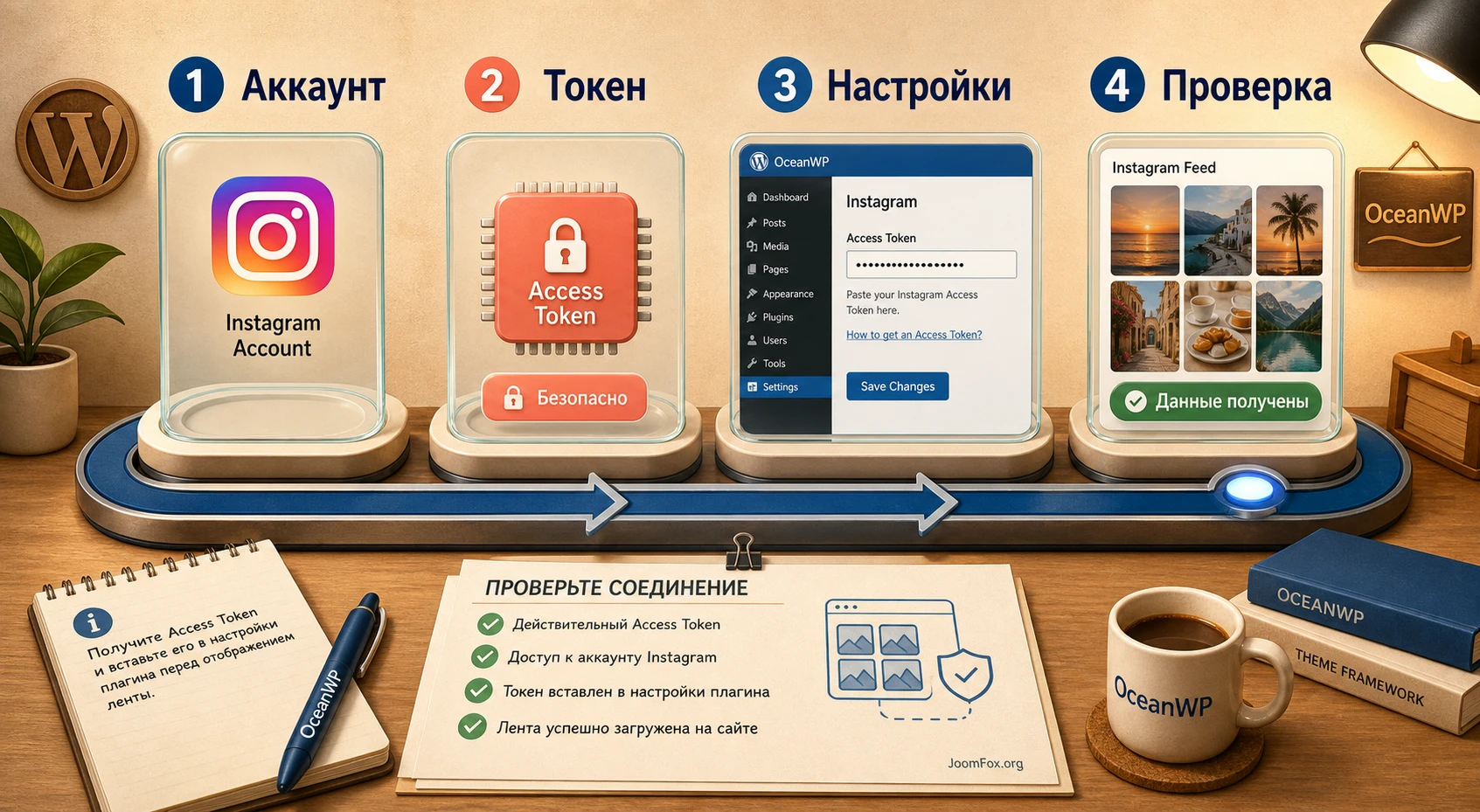
Access Token - это ключ доступа, который позволяет расширению получать данные Instagram через разрешённый канал. В контексте OceanWP Ocean Instagram он является связующим элементом между вашим Instagram-аккаунтом и WordPress-сайтом. Официальная документация OceanWP описывает отдельную инструкцию по получению токена и указывает, что после добавления Access Token на страницу настроек Instagram можно выводить фотографии и информацию на сайте.
Почему токен нельзя воспринимать как обычную настройку
В отличие от цвета кнопки или числа колонок, токен зависит от внешней платформы. Он может стать недействительным после смены пароля, изменения прав, отключения приложения, смены типа аккаунта, удаления связи с Meta-активом или изменения правил API. Поэтому в рабочем процессе нужен не только шаг "вставить токен", но и шаг "проверить, что токен реально работает".
Сохраняйте токен только в интерфейсе расширения и не передавайте его в публичные задачи, в переписку с подрядчиками без необходимости или в систему генерации контента. Если поддержке OceanWP понадобится доступ для диагностики, лучше создать временный административный доступ по их инструкции и удалить его после решения вопроса. Не отправляйте секреты в открытые каналы.
Проверка после сохранения
После вставки токена сохраните настройки и перезагрузите страницу админ-панели. Если поле остаётся заполненным или интерфейс показывает подтверждение, переходите к шорткоду. Если поле очищается, появляется ошибка или плагин не видит аккаунт, не создавайте пять новых шорткодов подряд. Сначала проверьте источник проблемы:
- Правильно ли выбран Instagram-аккаунт и не является ли он неподходящим для текущего способа подключения.
- Есть ли у пользователя Meta/Facebook нужные права на связанный актив, если подключение требует такой связи.
- Не истёк ли токен и не был ли он отозван после смены пароля.
- Не блокирует ли безопасность хостинга исходящие запросы WordPress к внешним сервисам.
- Не вмешивается ли плагин безопасности, который режет сохранение длинных токенов в админских формах.
Мини-итог: пока токен не подтверждён на тестовой странице, все настройки внешнего вида вторичны. Сначала добейтесь стабильного получения данных, потом меняйте колонки, подписи и место вставки.
Создание шорткода и логика вывода фида
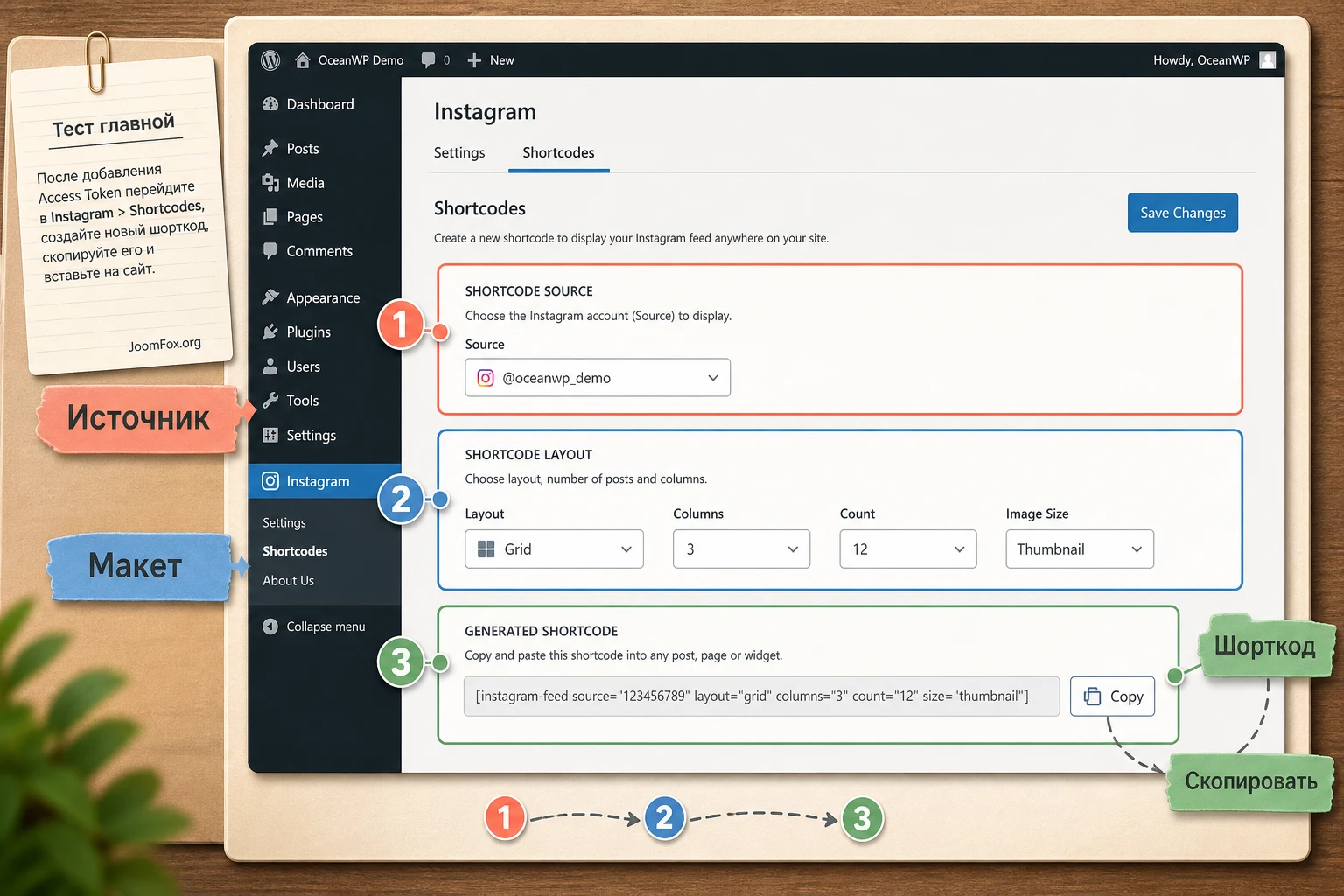
Официальная инструкция OceanWP по выводу Instagram-фида описывает простой маршрут: после добавления Access Token перейти в Instagram > Shortcodes, создать новый шорткод, настроить его параметры, скопировать готовый код и вставить туда, где нужен фид. Это главный рабочий механизм расширения.
Как думать о шорткоде
Шорткод - это не просто кусок текста в квадратных скобках. Это ссылка на набор настроек, который хранится в админ-панели. Такой подход удобен: вы можете изменить параметры фида в одном месте, а вставленный на страницу код продолжит ссылаться на обновлённую конфигурацию. Для редактора это проще, чем править HTML или блоки вручную.
Создайте один тестовый шорткод с нейтральным названием, например "Instagram footer test" или "Homepage Instagram". Название должно объяснять место применения. Если потом появятся разные фиды для главной, страницы контактов и промо-страницы, вы не запутаетесь в списке.
Какие параметры проверять первыми
Официальная инструкция не перечисляет все поля текстом, но показывает, что в интерфейсе создания шорткода есть много вариантов. По практическому смыслу для первого запуска важны четыре группы: количество публикаций, число колонок, отображение информации профиля и отображение дополнительных элементов публикации. Не включайте всё сразу.
- Количество публикаций. Начните с небольшого числа, чтобы страница загружалась быстро и фид не занимал слишком много места.
- Колонки. Проверьте настольный экран, планшет и мобильный вид. На мобильном лучше меньше колонок и больше читаемости.
- Информация профиля. Имя, биография, ссылка или кнопка перехода полезны там, где фид должен вести к подписке.
- Подписи и счётчики. Включайте их только если они помогают понять публикации. На компактном блоке футера они часто создают визуальный шум.
Не создавайте дубль под каждую мелкую правку
Если вы меняете только число колонок или видимость подписи, редактируйте существующий тестовый шорткод. Новый шорткод нужен, когда меняется сценарий: другой блок страницы, другой объём публикаций, другой набор элементов или другое визуальное поведение.
Где лучше размещать Instagram-фид на сайте OceanWP
После создания шорткода появляется соблазн вставить его везде: на главную, в футер, в записи, в область после заголовка. OceanWP действительно даёт несколько вариантов размещения шорткодов через настройки страниц и областей темы. Документация по OceanWP Settings описывает специальные зоны для шорткодов: до и после верхней панели, шапки, заголовка страницы, футера и нижней части футера. Но Instagram-фид - визуально тяжёлый блок, поэтому место нужно выбирать по задаче.
Вставка в контент страницы
Самый безопасный первый вариант - обычная вставка шорткода в содержимое тестовой страницы или нужной посадочной страницы. В редакторе блоков используйте блок шорткода, а не обычный абзац. Так WordPress корректнее обработает код, а редактору будет понятно, где именно находится фид.
Подходит для страниц "О нас", "Портфолио", "Отзывы", "Галерея", "Контакты" и лендингов услуг. Ставьте фид после основного текста, а не вместо него. Поисковые системы и пользователи должны получать смысл страницы из нормального контента, а Instagram-блок - дополнять его.
Вставка через зоны OceanWP Settings
Если нужно вывести блок не внутри текста, а в системной области страницы, используйте настройки OceanWP для шорткодов. Документация OceanWP описывает, что разные области позволяют разместить шорткод до или после шапки, заголовка, футера и других зон. Это полезно, когда фид должен быть единообразным на конкретной странице или рядом с футером.
У такого подхода есть ограничение: в одну область можно вставить только один шорткод. Если вы уже используете там баннер, шаблон из My Library или другой важный блок, Instagram-фид лучше перенести в контент страницы или отдельную виджетную область, если тема и конструктор это позволяют.
Вставка в конструктор страниц
Если страница собрана в Elementor или другом конструкторе, используйте виджет для шорткода или HTML-блок, который корректно выполняет WordPress-шорткоды. После вставки проверяйте не только визуальный редактор, но и опубликованную страницу. Некоторые конструкторы показывают заглушку в редакторе, а реальный фид появляется только на публичной стороне.
Проверка размещения: если фид важен для конверсии, не ставьте его выше основного призыва к действию. Если фид нужен как социальное подтверждение, хорошее место - после блока услуг, перед контактами или перед футером.
Практический пример: блок свежих публикаций для главной страницы
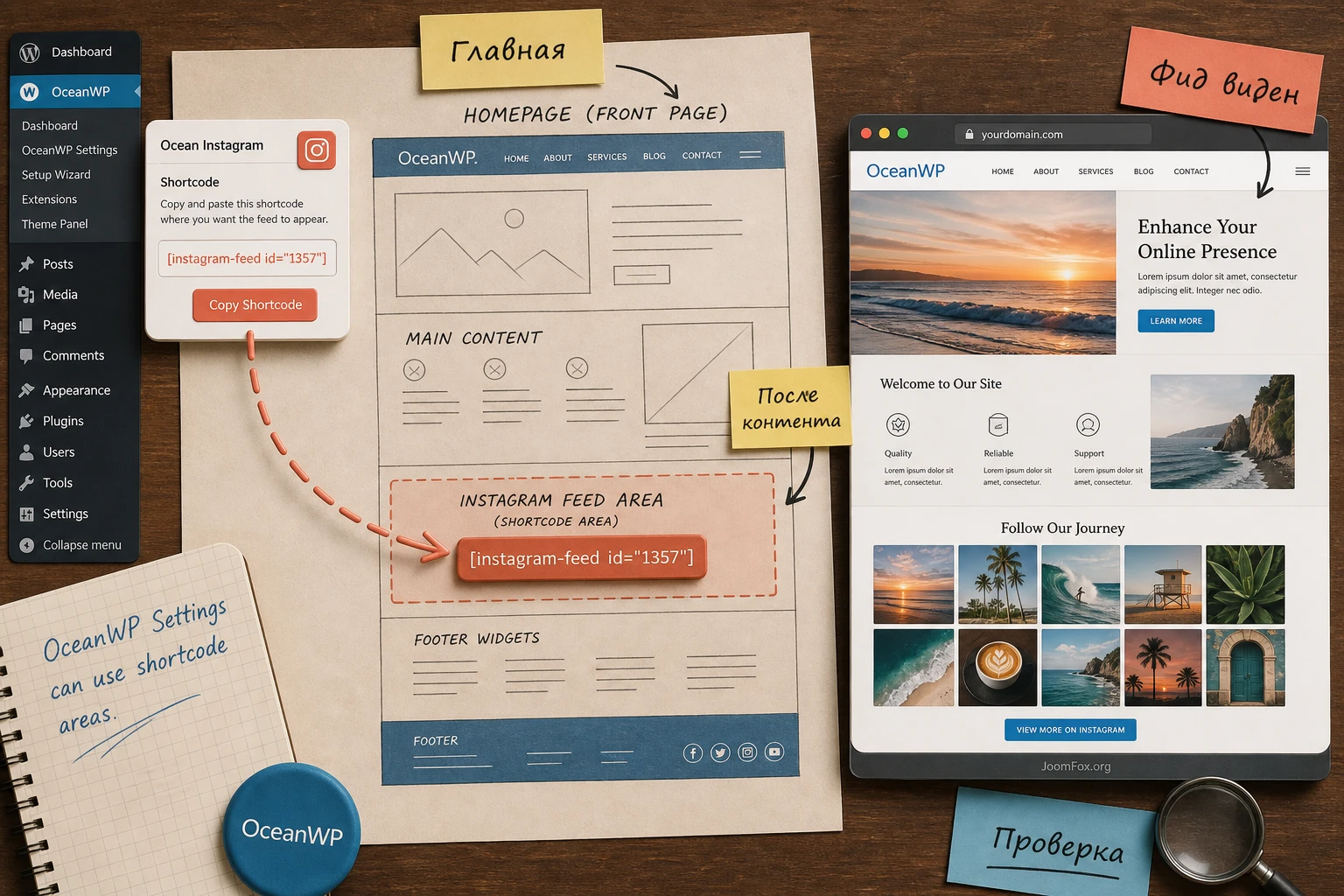
Рассмотрим предметный сценарий. Есть сайт студии, салона, кафе или небольшого бренда на OceanWP. На главной уже есть первый экран, описание услуги, преимущества и контакты. Нужно добавить блок свежих Instagram-публикаций ближе к концу страницы, чтобы посетитель увидел живые фото и мог перейти в профиль.
Цель
Получить аккуратный блок из нескольких свежих публикаций, который не перебивает основную страницу, но даёт ощущение живого бренда. Фид должен выглядеть как часть дизайна OceanWP, быстро загружаться, не занимать слишком много высоты и иметь понятную ссылку на Instagram-профиль, если такая опция доступна в настройках.
Подготовка
Перед началом убедитесь, что токен сохранён, тестовая страница уже показывает фотографии, а кеш сайта можно очистить. Подготовьте место на главной странице: лучше отдельный блок после преимуществ или перед контактами. Если главная сделана в конструкторе, создайте секцию с понятным заголовком и виджетом шорткода.
Шаги
- Откройте
Instagram > Shortcodesи создайте новый шорткод для главной страницы. - Выберите небольшой объём публикаций, чтобы блок не превратился в длинную галерею.
- Настройте колонки так, чтобы на настольном экране было достаточно воздуха, а на мобильном фотографии не становились слишком мелкими.
- Включите только те элементы, которые реально нужны: например, профильную строку и фотографии, а подписи оставьте выключенными, если они перегружают блок.
- Скопируйте готовый шорткод и вставьте его в блок шорткода на главной странице.
- Сохраните страницу, очистите кеш и откройте публичную версию в режиме инкогнито.
Проверка
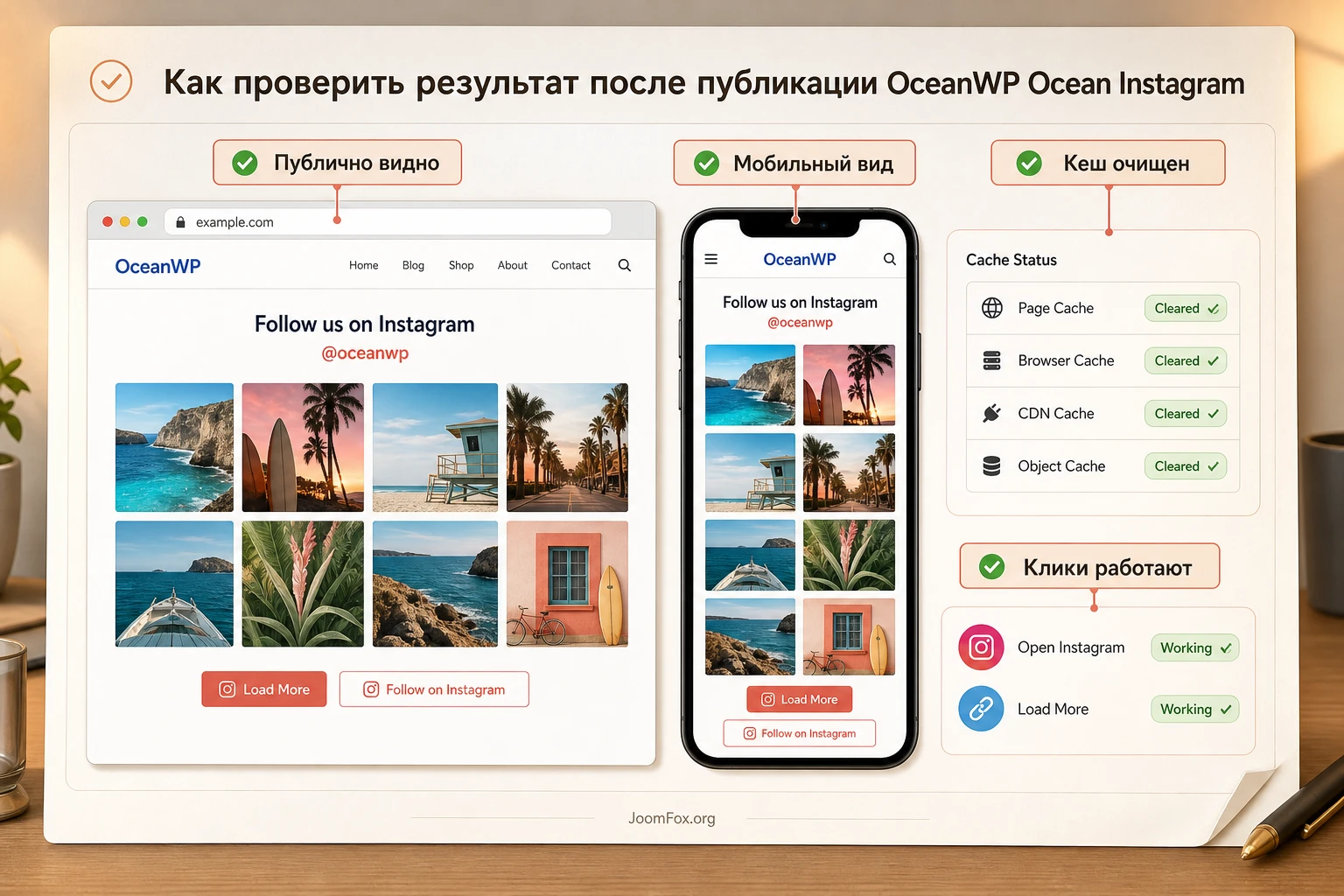
На опубликованной странице должны быть видны фотографии, правильный порядок блока, нормальные отступы сверху и снизу, работающие ссылки, отсутствие горизонтальной прокрутки и адекватная высота на мобильном экране. Если фотографии есть в админском предпросмотре, но не видны публично, сначала очищайте кеш и проверяйте консоль браузера на ошибки скриптов.
Нюанс
Если фид стоит перед важной формой заявки, он может увести посетителя в Instagram раньше, чем тот оставит контакт. Для коммерческой страницы часто лучше поставить Instagram-блок после формы или ближе к футеру. Социальное доказательство должно помогать сценарию, а не конкурировать с главным действием.
Настройки внешнего вида: как не перегрузить страницу
Интерфейс шорткода нужен не только для включения фида, но и для контроля визуального веса. Instagram-контент сам по себе насыщенный: фото, подписи, профиль, счётчики, ссылки. Если включить все элементы, блок может стать тяжелее основного контента страницы.
Количество публикаций и колонок
Начинайте с небольшого блока. На главной странице часто достаточно одной строки публикаций на настольном экране и компактного вывода на мобильном. Если вы показываете Instagram как галерею работ, можно увеличить число публикаций, но тогда лучше выделить отдельную страницу или секцию с явным заголовком.
Колонки должны соответствовать ширине контейнера OceanWP. Если макет страницы узкий, слишком много колонок сделает изображения мелкими. Если контейнер широкий, одна или две колонки могут растянуть блок и создать слишком крупные фотографии. Проверяйте не только красивый вид на вашем мониторе, но и реальную адаптивность.
Подписи, лайки, комментарии и профильные данные
Если в настройках доступны подписи и счётчики, решайте по роли блока. Для визуального блока в футере подписи обычно лишние. Для страницы портфолио или блога короткие подписи могут быть полезны, если они объясняют контекст фотографии. Счётчики лайков и комментариев стоит показывать только тогда, когда они поддерживают доверие и не выглядят случайно.
Профильные данные полезны, когда задача - привести человека в Instagram. Если задача - показать фотографии как часть сайта, профильную строку можно сделать менее заметной или убрать, если это предусмотрено настройками.
Безопасная CSS-обёртка
Если нужно добавить отступы вокруг фида, не правьте файлы плагина и темы. Оберните шорткод в отдельный блок и задайте стили через настройщик WordPress, дочернюю тему или безопасный плагин для CSS. Пример ниже не меняет логику расширения, а только добавляет внешний контейнер:
<div class="ocean-instagram-wrap">
  [ваш-шорткод-ocean-instagram]
</div>
.ocean-instagram-wrap {
margin: 32px auto;
max-width: 1180px;
}Проверка простая: после сохранения отступы должны измениться только у этого блока. Откат тоже простой: удалите класс или CSS-правило. Не используйте общие селекторы вроде img или a, потому что они могут повлиять на весь сайт.
Проверка результата: что смотреть после публикации
Рабочий фид - это не только "фотографии появились". После публикации нужно проверить поведение в нескольких условиях. Такая проверка занимает немного времени, но сразу показывает проблемы с кешем, адаптивностью и сценариями пользователя.
Чек-лист публикации
- Фид виден не только администратору, но и обычному посетителю в режиме инкогнито.
- После очистки кеша блок не исчезает и не показывает старую ошибку.
- На мобильном экране нет горизонтальной прокрутки, обрезанных подписей и слишком мелких изображений.
- Клики по изображениям и профилю ведут туда, куда ожидается, если такие ссылки включены.
- Страница не заметно проседает по восприятию скорости из-за слишком большого количества публикаций.
- Фид не перекрывает форму, меню, всплывающие окна или кнопку прокрутки вверх.
Как понять, что настройки стоит упростить
Если страница стала визуально тяжёлой, начните не с оптимизационных плагинов, а с самого фида. Уменьшите количество публикаций, отключите второстепенные элементы, перенесите блок ниже, проверьте мобильный вид. Внешние Instagram-блоки лучше работают как короткий визуальный акцент, чем как бесконечная лента внутри страницы.
Если фид важен для SEO-страницы, помните: поисковый смысл страницы должен быть в обычном HTML-контенте, а не только во внешнем Instagram-контенте. Добавьте нормальный текстовый контекст перед блоком: зачем он здесь, что посетитель видит и почему стоит перейти в профиль. Не нужно писать длинный рекламный абзац, достаточно короткого объяснения.
Ограничения Instagram-интеграций и как заложить запас
OceanWP Ocean Instagram находится в зоне, где WordPress зависит от внешней платформы. Это значит, что даже корректно настроенный сайт может столкнуться с изменениями правил Instagram API, истечением токена, ограничениями аккаунта или временными сбоями. Хороший владелец сайта не игнорирует это, а проектирует запасной сценарий.
Не делайте Instagram единственным источником важного контента
Если фотография критична для продажи услуги или товара, добавьте её в собственную галерею WordPress или портфолио. Instagram-фид может дополнять, но не должен быть единственным местом, где посетитель видит примеры работ. Иначе при любой проблеме токена страница потеряет важную часть смысла.
План обновления токена
Ведите простой регламент: кто отвечает за Instagram-аккаунт, кто имеет доступ администратора к WordPress, где хранится инструкция по повторному подключению, как проверить результат после обновления. Это особенно важно для сайтов агентств, салонов, магазинов и локальных бизнесов, где социальный профиль ведёт один человек, а сайт обслуживает другой.
Запасной блок на случай сбоя
Если фид стоит на важной странице, подготовьте простой запасной вариант: обычную ссылку на Instagram-профиль, статичную галерею из нескольких изображений или текстовый блок с приглашением подписаться. Это не значит, что нужно показывать запасной блок всегда. Но если фид пропадёт, вы быстрее замените его временным решением и не оставите пустую дыру в макете.
Частые проблемы и диагностика
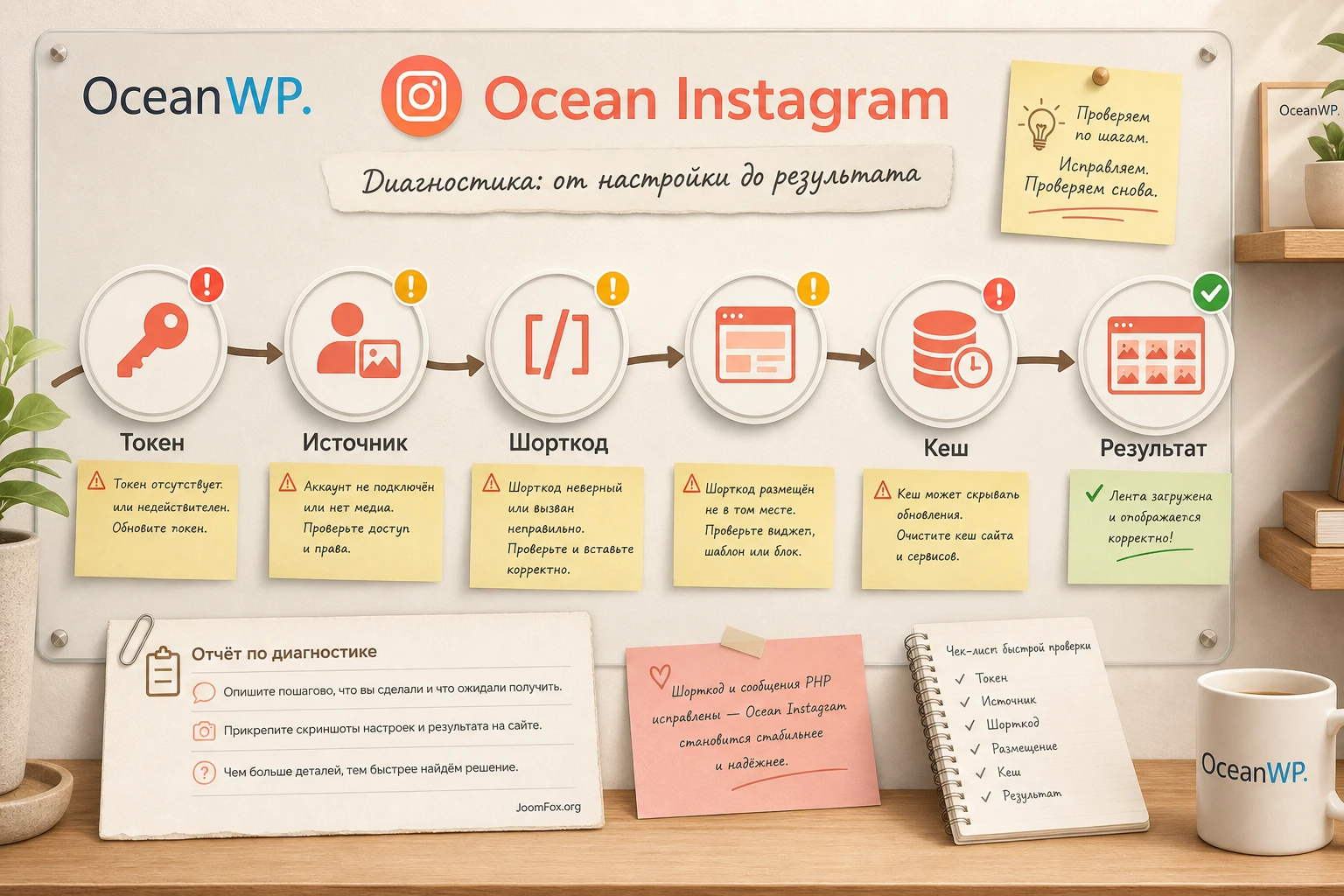
Проблемы Instagram-фида удобно разбирать не по принципу "переустановить плагин", а по цепочке: токен, источник данных, шорткод, место вставки, кеш, тема, внешняя платформа. Так вы не ломаете рабочие части сайта и быстрее находите реальную причину.
Фид не появляется на странице
Симптом: вместо блока пустое место, текст шорткода или ничего не выводится. Возможная причина - шорткод вставлен в неподходящий блок, не сохранён, не выполняется конструктором страницы или создан до успешного подключения токена.
Проверьте тестовую страницу с обычным блоком шорткода. Если там фид появляется, проблема не в OceanWP Ocean Instagram, а в месте вставки. Если не появляется и там, вернитесь к настройкам токена и списку шорткодов.
Фотографии были видны, но перестали обновляться
Симптом: старые публикации остаются, новые не подтягиваются, либо блок пропадает после очередной проверки. Возможная причина - недействительный токен, изменение прав аккаунта, кеш или внешние изменения Instagram API.
Сначала очистите кеш сайта и CDN, затем проверьте настройки Instagram в админ-панели. Если есть явная ошибка токена, переподключите аккаунт официальным способом. Если ошибка появилась после смены пароля Instagram или Meta/Facebook, это сильный сигнал в сторону повторной авторизации.
Блок ломает мобильный вид
Симптом: появляется горизонтальная прокрутка, изображения слишком мелкие, подписи накладываются, секция занимает слишком много высоты. Причина обычно в числе колонок, слишком большом количестве публикаций или конфликте CSS контейнера.
Уменьшите количество колонок, отключите подписи и счётчики, проверьте фид в отдельной тестовой секции без дополнительных колонок конструктора. Если проблема исчезла, возвращайте элементы по одному.
В админке работает, у посетителей нет
Симптом: администратор видит фид, а обычный пользователь видит пустой блок. Проверьте кеш, права доступа, режим обслуживания, плагины оптимизации и условный вывод секций. Иногда конструктор страницы показывает администратору некешированную версию, а посетителю отдаётся старая кешированная страница.
Откройте страницу в режиме инкогнито, очистите кеш, временно отключите отложенную загрузку скриптов для этой страницы и проверьте снова. Если фид появился, настройте исключение точечно, а не отключайте оптимизацию на всём сайте.
После установки появились предупреждения PHP
Симптом: на сайте или в журнале появляются предупреждения, связанные с настройками Instagram или шорткодом. В changelog Ocean Instagram есть исправления PHP notice в файлах настроек и шорткода, поэтому первым делом проверьте версию расширения и обновления.
Не скрывайте предупреждения как единственное решение. На боевом сайте вывод ошибок на экран должен быть выключен, но первопричину нужно устранить: обновить расширение, проверить совместимость PHP, отключить конфликтующий плагин на тесте или обратиться в поддержку с точными шагами воспроизведения.
Когда лучше откатить настройку
Откатывайте изменения, если фид ухудшает мобильный вид, замедляет ключевую страницу, создаёт ошибки JavaScript, мешает форме или не может стабильно получать данные. Временный отказ от фида лучше, чем красивая, но нестабильная секция на важной странице.
Скорость, SEO и приватность: практические компромиссы
Instagram-фид выглядит просто, но фактически добавляет внешнюю зависимость, изображения и возможные скрипты. Поэтому после настройки оцените не только внешний вид, но и влияние на страницу. Не нужно обещать себе, что один социальный блок "не может мешать". Может, если он слишком большой, стоит в первом экране или конфликтует с оптимизацией.
Скорость
Лучший способ ускорить фид - не показывать лишнее. Меньше публикаций, меньше второстепенных элементов, размещение ниже первого экрана и аккуратная работа с кешем часто дают больше пользы, чем сложные настройки. Если сайт использует ленивую загрузку, проверяйте, что она не ломает изображения фида.
SEO
Instagram-блок не заменяет текстовую структуру страницы. Если страница продвигается по услугам, товарам или портфолио, основной контент должен быть написан в самой странице: заголовки, описания, кейсы, ответы на вопросы. Фид помогает вовлечению и доверию, но не должен быть единственным носителем смысла.
Приватность и доступы
Не публикуйте токены, не вставляйте их в код страниц, не храните в общих документах без контроля доступа. Для поддержки используйте временный доступ и удаляйте его после завершения работы. Если подрядчик просит полный доступ к Instagram, Meta и WordPress без объяснения, лучше уточнить, какие именно действия он собирается выполнить.
Вопросы и ответы по OceanWP Ocean Instagram
Можно ли использовать расширение без темы OceanWP?
Проверять можно только на конкретной установке, но смысл расширения связан с экосистемой OceanWP. Если сайт уже работает на другой теме и вам нужен независимый Instagram-плагин, чаще разумнее сравнить специализированные решения, чем ставить OceanWP-расширение вне его привычной среды.
Где после установки искать настройки?
Официальная инструкция по выводу фида указывает путь через Instagram и Instagram > Shortcodes. Сначала добавляется Access Token на странице настроек Instagram, затем создаётся шорткод и вставляется в нужное место сайта.
Почему фид может перестать работать после смены пароля Instagram?
Смена пароля или прав доступа может сделать старое подключение недействительным. В таком случае нужно перепроверить токен и выполнить повторное подключение официальным способом. Если ошибка совпала с изменением аккаунта, начинайте диагностику именно с авторизации.
Нужно ли показывать подписи, лайки и комментарии?
Только если они помогают сценарию. На главной странице и в футере часто достаточно фотографий и ссылки на профиль. На странице портфолио или блога подписи могут быть полезнее, потому что объясняют контекст публикаций.
Можно ли вставить один и тот же шорткод в несколько мест?
Да, но это не всегда удобно. Если место и роль блока разные, лучше создать отдельные шорткоды: один компактный для футера, другой более подробный для страницы портфолио. Так вы не сломаете все вставки одной правкой.
Что делать, если шорткод выводится как обычный текст?
Проверьте, что он вставлен в блок шорткода или в область, где WordPress выполняет шорткоды. В конструкторе страниц используйте соответствующий виджет. Если текст всё равно не выполняется, проверьте активность плагина и правильность скопированного кода.
Влияет ли Instagram-фид на скорость страницы?
Может влиять, особенно если выводится много публикаций, включены подписи и блок стоит в верхней части страницы. Начинайте с небольшого количества изображений, ставьте фид ниже основного контента и проверяйте страницу после очистки кеша.
Когда лучше не использовать OceanWP Ocean Instagram?
Не используйте его как единственное портфолио, если важны ручной порядок, категории, кейсы и долгосрочное хранение изображений. Также смотрите альтернативы, если нужны несколько аккаунтов, сложная модерация, Stories, аналитика или шоппинг-функции, подтверждённые в другом решении.
Когда OceanWP Ocean Instagram будет удачным выбором
OceanWP Ocean Instagram стоит использовать, если у вас сайт на OceanWP, есть понятная задача показать Instagram-фотографии на странице, вы готовы корректно подключить аккаунт и хотите управлять выводом через шорткод. В таком сценарии расширение закрывает практическую потребность: создать фид, вставить его в нужное место и поддержать визуальное доверие к сайту.
Перед рабочей публикацией пройдите короткий контроль: токен сохранён и работает, шорткод создан осознанно, блок проверен на тестовой странице, мобильный вид не ломается, кеш очищен, фид не вытесняет главный контент, а на случай сбоя есть запасной вариант. Если всё это выполнено, можно переходить к странице загрузки и получить версию для WordPress для тестирования на своём сайте.
Главное - относиться к Instagram-фиду как к части пользовательского сценария, а не как к декоративной вставке. Тогда расширение помогает посетителю увидеть живой бренд, перейти в социальный профиль и лучше понять, чем занимается проект. Если же после теста выясняется, что нужен более сложный социальный инструмент, сравнение с альтернативами будет честным: вы уже знаете, какие именно функции вам не хватило.

