


OceanWP Popup Login - Плагин WordPress
Плагин предоставляет удобное и простое решение для реализации функции всплывающего окна авторизации на веб-сайтах на WordPress. Активируя безупречную аутентификацию во всплывающем окне, пользователи могут легко получить доступ к своим учетным записям без перенаправления на отдельные страницы входа. Эта функция улучшает опыт пользователей и оптимизирует процесс входа.
Особенности плагина
Интеграция данного плагина предоставляет администраторам веб-сайта гибкость настройки внешнего вида и поведения всплывающего окна входа. С различными вариантами дизайна и доступными настройками они могут согласовать всплывающее окно входа с общим стилем и атмосферой веб-сайта безупречным образом. Эта возможность настройки обеспечивает сплав интерфейсов и укрепляет идентификацию бренда.
Внедрение функционала всплывающего окна входа повышает безопасность веб-сайта, предоставляя централизованный метод входа. Имея окна аутентификации внутри всплывающего окна, пользователи становятся менее уязвимыми к фишинговым атакам или мошенническим попыткам входа. Это способствует созданию безопасного онлайн-окружения как для владельцев веб-сайтов, так и для посетителей, способствуя доверию и авторитету.
Респонсивный дизайн плагина гарантирует оптимальную производительность на всех устройствах, включая настольные компьютеры, планшеты и смартфоны. Эта отзывчивость обеспечивает доступность и функциональность функции всплывающего окна входа независимо от размера экрана или типа устройства, используемого посетителями. Это улучшает постоянство пользовательского опыта и устраняет препятствия для беспрепятственного доступа к входу.
Благодаря интуитивным настройкам и простому интерфейсу настройка функции всплывающего окна входа проходит легко и не требует глубоких технических знаний. Администраторы веб-сайта могут легко настроить, настроить и управлять плагином в соответствии с их конкретными требованиями. Это простота внедрения позволяет пользователям эффективно использовать преимущества функции всплывающего входа.
В заключение, плагин OceanWP Popup Login является ценным дополнением к веб-сайтам на WordPress, стремящимся улучшить опыт пользователей, безопасность и удобство. Предоставляя упрощенный процесс входа через настраиваемое всплывающее окно, он предлагает практическое решение владельцам веб-сайтов, желающим улучшить механизмы аутентификации и создать более безупречный опыт просмотра для своих посетителей.
Спецификации:
| Дата выхода: | 11-10-2020 | |
| Дата обновления: | 20-05-2026 | |
| Тип расширения: | Платный | |
| Лицензия: | GPL | |
| Тематика: | Доступ и безопасность | |
| Совместимость: | W5.x W6.x | |
| Включает в себя: | Плагин | |
| Языковые пакеты: |

|
|
| Разработчик: | OceanWP | |
| Рейтинг: | ||
Скачивание по подписке!
Вам необходимо авторизоваться на сайте и приобрести клубную подписку!
Поделись с друзьями!
Руководство по настройке OceanWP Popup Login для удобного входа на сайт
OceanWP Popup Login нужен не просто для красивого окна входа. В этом руководстве разберём, как встроить модальное окно входа, регистрации и восстановления пароля в реальный WordPress-сайт на OceanWP, где включать ссылку, какие формы настроить первыми, как не сломать регистрацию из-за ролей, кеша или проверки безопасности, и как проверить результат глазами обычного пользователя.
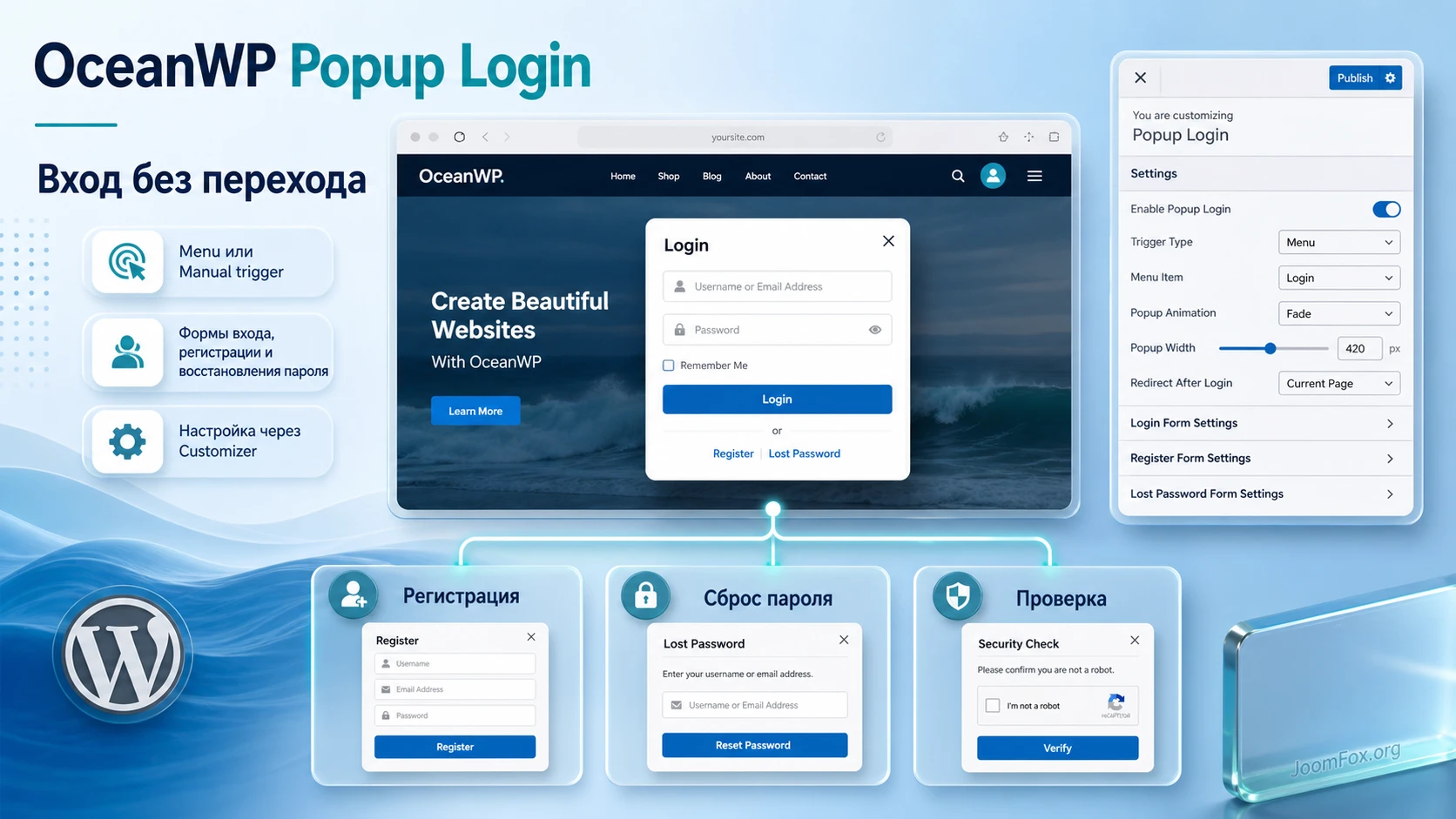
Статья не повторяет короткое описание продукта. Здесь важнее практическая сторона: что должно быть подготовлено до установки, почему регистрационная форма зависит от системной настройки WordPress, как выбрать между автоматическим выводом в меню и ручным размещением, когда использовать [oceanwp_popup_login], как включать защиту форм и что делать, если пользователь видит ошибку токена или не получает письмо восстановления.
OceanWP Popup Login относится к премиальным расширениям OceanWP. Поэтому в руководстве не будет инструкций по обходу лицензии, покупке или получению платной версии. Считаем, что у администратора уже есть корректный установочный архив и доступ к обновлениям. Наша задача - настроить расширение так, чтобы оно работало предсказуемо, не мешало навигации и не превращало вход на сайт в источник заявок в поддержку.
Где этот плагин действительно полезен
Расширение закрывает узкую, но частую задачу: пользователю нужно войти, зарегистрироваться или восстановить пароль, не уходя с текущей страницы. Для интернет-магазина это может быть вход перед оформлением заказа, для закрытого раздела - быстрый доступ к аккаунту, для сайта с личными кабинетами - аккуратная ссылка в шапке, которая не выглядит как отдельная страница wp-login.php.
Главное отличие OceanWP Popup Login от обычной страницы входа - привязка к экосистеме OceanWP и настройка через Customizer. Расширение добавляет панель Popup Login, где настраиваются позиция ссылки, тексты для вошедших и не вошедших пользователей, содержимое форм, редиректы, правила имени пользователя, правила пароля, блокировка повторных попыток и внешний вид модального окна. Это удобно, если сайт уже построен на OceanWP и администратор хочет управлять поведением входа в том же интерфейсе, где настраивается тема.
Плагин особенно уместен в трёх сценариях. Первый - сайт на классической шапке OceanWP, где ссылка входа должна автоматически появиться в основном меню после последнего пункта. Второй - кастомная шапка или конструктор страниц, где ссылку нужно поставить вручную в кнопку, виджет, блок или HTML-разметку. Третий - сайт с регистрацией, где важно добавить agreement checkbox, privacy link, приветственный текст, редирект после регистрации и базовую защиту от слабых имён пользователей.
Есть и ситуации, где лучше сразу выбрать другой подход. Если нужен полноценный личный кабинет с профилями, полями анкеты, каталогом участников, тарифами, ролями и ограничением контента, одного модального окна мало. Если сайт не использует OceanWP, смысла ставить расширение ради одной формы входа почти нет: проще взять независимый плагин. Если вход является критической частью коммерческой логики, например подписка, обучение, клуб или B2B-портал, сначала нужно спроектировать роли, письма, защиту и fallback-доступ, а уже потом выбирать красивый интерфейс.
Что проверить перед установкой
Перед установкой полезно отделить технические зависимости от желаний по дизайну. Модальное окно может выглядеть идеально, но если WordPress не разрешает регистрацию, если роль нового пользователя выбрана неправильно или если кеш отдаёт устаревший токен, форма будет вести себя нестабильно. Поэтому подготовка начинается не с цветов и заголовков, а с системных условий.
Базовые условия WordPress и OceanWP
Для работы расширения нужен сайт на WordPress с установленной темой OceanWP и активным Ocean Extra, потому что часть интеграций OceanWP вынесена в панель OceanWP. Установка самого расширения выполняется как обычная установка плагина через Plugins и Add New с загрузкой ZIP-архива. После активации настройки обычно появляются в Customizer, в панели Popup Login.
Если на сайте используется импортированный шаблон OceanWP, не удивляйтесь, что стартовые значения Customizer могут отличаться от чистой установки. Документация OceanWP отдельно предупреждает, что готовые шаблоны могут приносить собственные настройки темы. Поэтому после активации лучше не полагаться на "значения по умолчанию", а пройти панели вручную.
Регистрация пользователей и роль по умолчанию
Форма регистрации в OceanWP Popup Login работает только тогда, когда регистрация включена в самом WordPress. Проверьте Settings - General и опцию Membership. Если она выключена, окно входа может открываться, но регистрационный сценарий не станет полноценным. Там же проверьте New User Default Role. Для обычного сайта безопасным стартом обычно является роль подписчика, а не автор, редактор или администратор.
Нельзя включать регистрацию без проверки роли по умолчанию. Это не особенность конкретного интерфейса, а базовая безопасность WordPress. Модальное окно лишь делает вход и регистрацию удобнее, но не отменяет ответственность администратора за то, какие права получает новый пользователь.
Страница политики конфиденциальности
Если планируете использовать checkbox согласия в форме регистрации, заранее назначьте опубликованную страницу политики конфиденциальности в Settings - Privacy. В документации OceanWP указано, что опция agreement появляется только при наличии опубликованной privacy page, назначенной в WordPress. Если страница выбрана, но находится в черновиках или закрыта, администратор может долго искать настройку в Popup Login и не понять, почему она не отображается.
Кеш, CDN и cookies
Логин - это не статичный блок. Он зависит от cookies, nonce-токенов, состояния пользователя и ответа сервера. Если на сайте включён агрессивный кеш, CDN, ESI-блоки или оптимизация JavaScript, сначала подготовьте план проверки: открыть сайт в приватном окне, попробовать вход, регистрацию, восстановление пароля, выход и повторный вход. Для проблем с Remember Me документация OceanWP прямо связывает стабильность с CDN, кешем и управлением cookies в браузере.
Практическое правило: не включайте сразу все защиты, редиректы и оптимизации. Сначала добейтесь стабильного входа на чистом сценарии, затем включайте reCAPTCHA или Turnstile, затем проверяйте кеш и только после этого настраивайте визуальные детали.
Установка и первичная проверка после активации
Установка расширения похожа на установку любого ZIP-плагина: администратор открывает Plugins - Add New, выбирает загрузку, указывает архив и активирует плагин. В этом руководстве мы не рассматриваем покупку, лицензионные ключи и обход активации. Для рабочей поддержки и обновлений используйте легальный канал OceanWP, потому что вход и регистрация относятся к чувствительным частям сайта.
После активации откройте Customizer и найдите панель Popup Login. Если панели нет, проверьте три вещи: активна ли тема OceanWP, установлен ли Ocean Extra, активировано ли само расширение. Если сайт использует сильно кастомизированную админ-панель или отключение секций Customizer, убедитесь, что нужные секции не скрыты в панели OceanWP.
Минимальная проверка перед настройкой дизайна
Не начинайте с цветов. Сначала включите самый простой сценарий: позиция Menu, стандартный текст входа, без кастомных редиректов и без дополнительных интеграций. Откройте публичную часть сайта в приватном окне и проверьте:
- Ссылка входа появляется в основном меню после последнего пункта.
- При клике открывается модальное окно, а не отдельная страница входа.
- Форма входа принимает корректные данные тестового пользователя.
- После входа текст для вошедшего пользователя меняется согласно настройке
Logged In. - Ссылка выхода возвращает пользователя туда, куда ожидает владелец сайта.
Эта проверка нужна, чтобы отделить неисправность расширения от ошибок конкретного дизайна. Если базовая схема работает, любые дальнейшие проблемы чаще связаны с ручным размещением ссылки, кешем, интеграцией защиты, ролью пользователя или конфликтом стороннего плагина.
Когда не стоит включать регистрацию сразу
Регистрацию лучше включать только после того, как вы понимаете, зачем пользователь создаёт аккаунт. Для магазина это может быть быстрый доступ к заказам. Для сайта с материалами - личная зона. Для обычного корпоративного сайта регистрация часто не нужна и создаёт лишнюю поверхность для спама. Если форма регистрации не несёт ценности, оставьте только вход и восстановление пароля для уже созданных пользователей.
Карта настроек Popup Login в Customizer
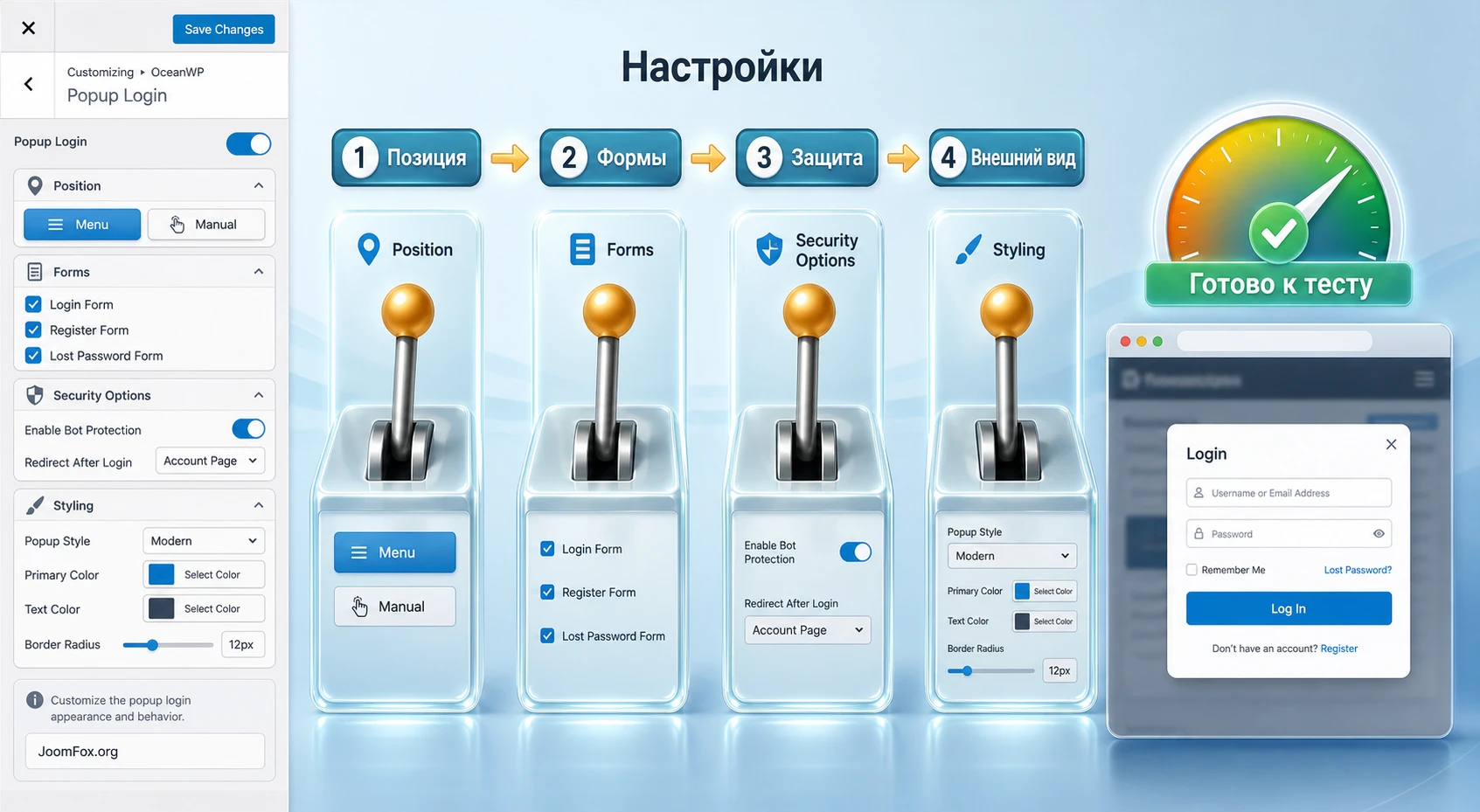
Панель Popup Login в Customizer логически делится на несколько групп. Хорошая настройка идёт сверху вниз: сначала место вывода, затем тексты для состояния входа, затем формы, затем безопасность и только потом стиль. Такой порядок снижает риск, что красивое окно окажется непонятным, небезопасным или неработающим.
Позиция ссылки: меню или ручной режим
Опция Position решает, где пользователь увидит вход. Вариант Menu автоматически добавляет ссылку в навигацию после последнего пункта меню. Это быстрый путь для классической шапки OceanWP: не нужно вставлять shortcode, искать CSS-класс и редактировать блоки.
Вариант Manual нужен, если у сайта кастомная шапка, кнопка в конструкторе, отдельный блок в сайдбаре или нестандартный дизайн меню. В этом режиме вы размещаете ссылку самостоятельно через shortcode или ссылку с классом. Ручной режим удобнее для точного дизайна, но требует аккуратной проверки: ссылка должна иметь правильный href и class, а окно должно открываться на всех нужных устройствах.
Logged In и Logged Out
Для не вошедшего пользователя задаётся Login Text. Стандартный вариант вроде Sign In / Join понятен, но для русскоязычного сайта лучше использовать естественную фразу в духе "Войти" или "Войти / зарегистрироваться". Точный текст зависит от того, включена ли регистрация. Если регистрации нет, не обещайте "зарегистрироваться" в ссылке.
Для вошедшего пользователя есть несколько вариантов: ничего не показывать, показать ссылку выхода или вывести кастомный текст. Логика выбора зависит от шапки сайта. Если рядом уже есть "Мой аккаунт", повторная ссылка выхода может перегрузить меню. Если другого индикатора входа нет, лучше оставить понятную ссылку выхода или короткое сообщение.
Login Form
Панель формы входа позволяет задать заголовок, поясняющий текст, redirect after login и видимость Remember Me. Заголовок должен объяснять действие, а не продавать сайт. Хороший пример - "Вход в личный кабинет". Пояснение полезно, если пользователь входит ради конкретного результата: "Используйте данные, указанные при регистрации".
Редирект после входа включайте только тогда, когда он действительно нужен. Если пользователь нажал вход на странице товара или в разделе поддержки, резкий переход на главную может раздражать. Для магазина или кабинета иногда удобнее отправлять пользователя на страницу аккаунта, но сначала проверьте, не ломает ли это ожидаемый путь после клика.
Register Form
Панель регистрации имеет больше условий. В ней настраиваются заголовок, текст, agreement checkbox, prompt соглашения, redirect after registration и подписка MailChimp. Если WordPress registration выключен, эта часть не даст ожидаемого результата. Если включаете MailChimp checkbox, заранее настройте MailChimp integration в OceanWP Panel и проверьте, что пользователь явно понимает, на что подписывается.
Agreement checkbox не заменяет юридическую работу. Он помогает получить явное действие пользователя, но содержание политики, условий и обработки персональных данных нужно подготовить отдельно. В статье мы не даём юридическую консультацию, а фиксируем техническую зависимость: страница privacy должна быть назначена и опубликована.
Lost Password Form
Форма восстановления пароля кажется простой, но именно она часто попадает в поддержку. Пользователь должен понимать, что произойдёт после отправки: письмо придёт на адрес аккаунта, ссылка может быть ограничена по времени, письмо может попасть в спам, а повторный запрос лучше делать не каждые несколько секунд. Добавьте короткий текст в Content, чтобы снизить число повторных отправок и паники.
Styling
Панель стиля управляет шириной, padding, radius, background image, overlay, цветами фона, заголовка, контента, labels, border, кнопок, нижней зоны и privacy link. Здесь важно не стремиться к декоративности. Модальное окно входа должно быть контрастным, читаемым, достаточно широким для полей и не конфликтовать с мобильной шапкой. Если фон изображения ухудшает читаемость, лучше использовать однотонный фон и чёткую кнопку.
Ручное размещение ссылки через shortcode и CSS-класс
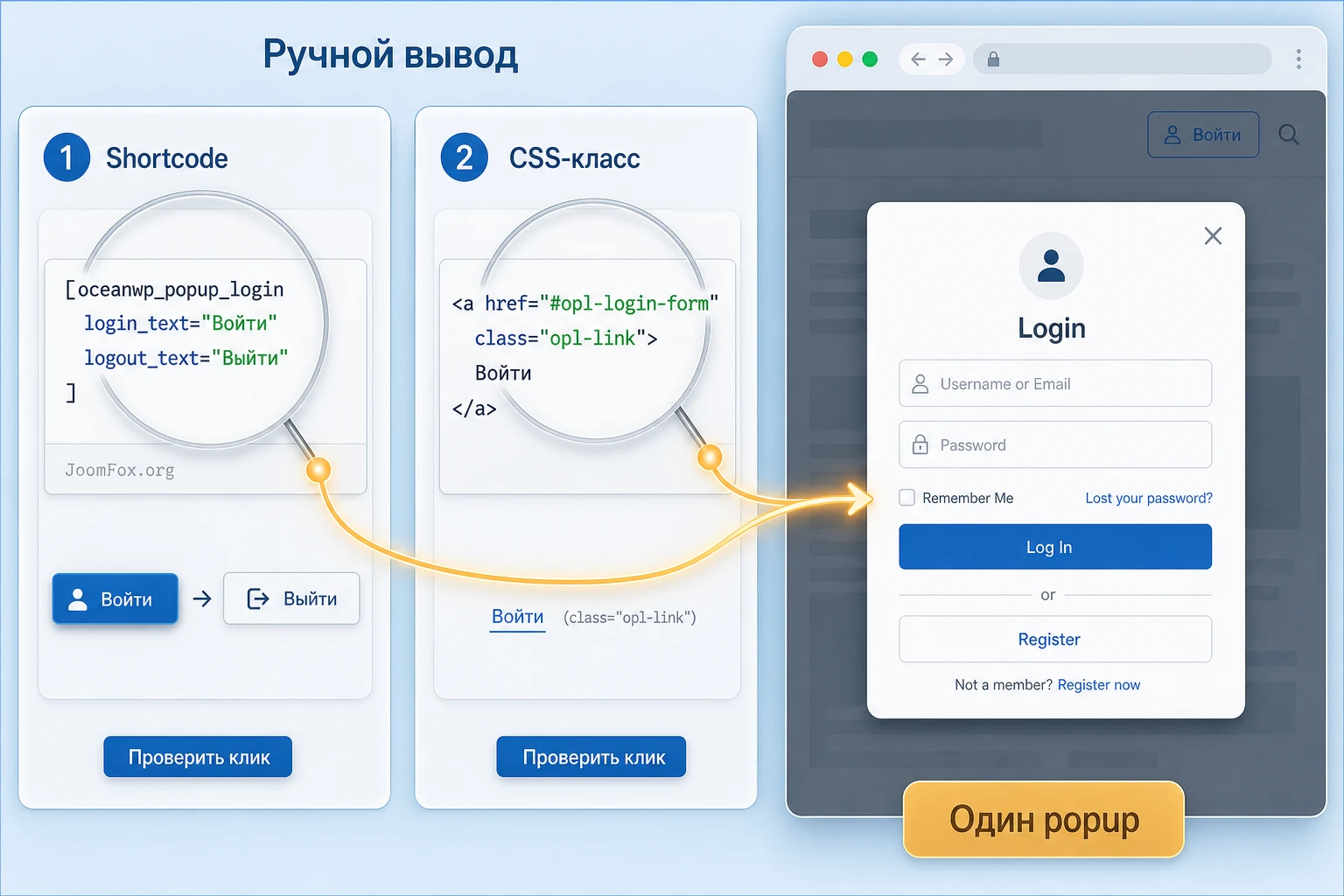
Ручной режим - самая продуктовая часть OceanWP Popup Login. Он полезен, когда автоматический пункт меню не подходит: сайт использует custom header, кнопки в блоковом редакторе, Elementor, нестандартный top bar или отдельную ссылку в тексте. Документация OceanWP описывает два способа: shortcode [oceanwp_popup_login] и ссылку с классом opl-link на якорь #opl-login-form.
Shortcode для блока, виджета или шаблона
Если нужно просто вывести ссылку с заданным текстом, используйте shortcode. В режиме Manual вставьте его в подходящее место: блок shortcode, текстовый виджет, шаблон конструктора или участок контента, где shortcode разрешён.
[oceanwp_popup_login login_text="Войти" logout_text="Выйти"]Документация указывает атрибуты login_text и logout_text. Они позволяют не менять глобальный текст в каждом сценарии. Например, в шапке можно оставить "Войти", а в блоке закрытого материала использовать "Войдите, чтобы продолжить". Но не превращайте shortcode в набор похожих кнопок по всей странице. Один понятный вход лучше, чем пять конкурирующих ссылок.
Ссылка с классом для кастомной кнопки
Если нужно полностью контролировать HTML, используйте ссылку на #opl-login-form с классом opl-link. Внутри статьи показываем пример как код, а не как активную ссылку:
<a href="#opl-login-form" class="opl-link">Войти в кабинет</a>Этот способ удобен для кнопки в кастомной шапке, карточке тарифа или блоке "Для участников". Главное - не менять class и href на произвольные значения. Если ссылка выглядит правильно, но окно не открывается, проверьте, что позиция в Customizer стоит Manual, что расширение активно, что оптимизация JavaScript не отложила нужный скрипт, и что в разметке нет второго элемента с конфликтующим поведением.
Чем [oceanwp_popup_login] отличается от [oceanwp_login]
В документации OceanWP есть также shortcode [oceanwp_login]. Он выводит login/logout link и может работать без Ocean Popup Login, но не показывает формы входа, регистрации и восстановления в модальном окне. Это важное различие. Если вам нужна именно форма в popup, используйте [oceanwp_popup_login]. Если нужна только ссылка на вход или выход, без модального сценария, тогда [oceanwp_login] может быть отдельным решением.
Настройка регистрации, согласия и писем восстановления
Регистрация в модальном окне кажется маленькой частью интерфейса, но за ней стоит несколько систем: WordPress membership, роль нового пользователя, письмо подтверждения, privacy page, agreement checkbox, антиспам и возможная подписка на рассылку. Чем меньше вы оставляете "по умолчанию", тем проще объяснить пользователю, что произошло после отправки формы.
Включение регистрации без лишнего риска
Начните с роли. Для большинства публичных сайтов новый пользователь должен получать минимальные права. Затем проверьте текст формы: заголовок должен говорить, зачем создаётся аккаунт, а content - что пользователь получит после регистрации. Не обещайте мгновенный доступ к закрытому разделу, если аккаунт требует ручной проверки или подтверждения почты сторонним инструментом.
Redirect after registration полезен, когда после регистрации нужно привести пользователя к странице "Спасибо", личному кабинету или инструкции. Но если редирект скрывает системное сообщение, пользователь может не понять, нужно ли проверять почту. Тестируйте оба состояния: успешная регистрация и попытка регистрации уже существующего email.
Agreement и privacy link
Включайте Require Agreement, когда на сайте действительно есть условия, политика или правила сервиса, с которыми пользователь должен согласиться перед созданием аккаунта. Prompt может содержать обычный текст или HTML-ссылки. Пишите коротко: пользователь должен понимать действие до отправки формы, а не читать юридический абзац внутри маленького окна.
Если опция не появилась, проверьте назначенную privacy page. В WordPress она выбирается в Settings - Privacy. Затем убедитесь, что страница опубликована. Это типичная причина, по которой администратор считает, что функция сломалась, хотя на самом деле не выполнено условие WordPress.
Восстановление пароля
Lost password form содержит только title и content, но именно текст здесь помогает снизить тревогу пользователя. Укажите, что письмо отправляется на email аккаунта, что его стоит искать в спаме, и что повторная отправка нужна только если письмо не пришло после разумной паузы. Не добавляйте обещания вроде "письмо придёт мгновенно", потому что доставка зависит от почтовой инфраструктуры сайта.
Если восстановление пароля часто не доходит, проверяйте не только OceanWP Popup Login. Нужны тест WordPress mail, настройки отправителя, SPF/DKIM/DMARC на домене, логи SMTP-плагина, если он используется, и корректность email у тестового пользователя. В changelog расширения встречались исправления, связанные с password reset method, поэтому для подобных проблем особенно важно держать легальные обновления и не работать на старом архиве.
Защита форм: nonce, reCAPTCHA, Turnstile и блокировка попыток
OceanWP Popup Login даёт несколько уровней защиты, но их нельзя включать без понимания. В панели Security Options есть username security, password security, blocking options и validation method. Это не замена комплексной безопасности сайта, но полезный слой для формы входа и регистрации.
Username Security
Правила имени пользователя помогают не допускать слишком короткие, слишком длинные или очевидно опасные логины. Можно ограничить длину, запретить пробелы и перечислить forbidden usernames через запятую без пробелов. Практичный минимум для публичной регистрации - запретить очевидные варианты вроде admin, administrator, webmaster, а также не разрешать пробелы, если они создают путаницу в поддержке.
Не делайте правила слишком жёсткими без причины. Если сайт работает с реальными клиентами, иногда им удобнее использовать имя, email или привычный ник. Ограничение должно снижать риск, а не превращать регистрацию в загадку.
Password Security
Панель password security позволяет требовать secure passwords и задавать состав пароля: цифры, маленькие буквы, заглавные буквы, символы. Документация OceanWP указывает диапазон длины для secure password и отдельные требования к содержимому. Для обычного сайта разумно начать с требования безопасного пароля, но не навязывать слишком сложные правила без объяснения. Слишком жёсткая форма может увеличить число сбросов пароля и обращений в поддержку.
Blocking Options
Blocking options помогают ограничить повторные неверные попытки входа. Настройка включает block on invalid login attempts, число неверных попыток и длительность блока. Здесь важно найти баланс: слишком мягкая настройка не защитит от автоматических подборов, слишком жёсткая будет блокировать реальных пользователей, которые забыли пароль. Начинайте с умеренного значения, затем смотрите логи и обращения.
Validation Method
Validation method позволяет выбрать один способ проверки отправки формы. Документация подчёркивает: используйте только один метод. Nonce - стандартная проверка WordPress, обычно достаточная, но она может страдать от кеширующих плагинов и приводить к ошибкам входа или регистрации. reCAPTCHA требует интеграции Google reCAPTCHA в OceanWP Panel. В changelog расширения также указана поддержка Cloudflare Turnstile, поэтому при выборе проверки смотрите доступные настройки вашей установленной версии.
Не смешивайте несколько CAPTCHA-решений на одной форме. Если одновременно активны защита в OceanWP, отдельный security plugin, WAF-хостинга и сторонняя защита WooCommerce, пользователь может получить двойные проверки или ошибку токена. Для диагностики временно оставляйте один слой и проверяйте поведение в приватном окне.
Лучшие настройки для разных типов сайтов
У OceanWP Popup Login нет одной универсальной схемы, которая одинаково хорошо подходит магазину, закрытому кабинету, образовательному сайту и обычному блогу. Разница не только в тексте кнопки. Меняются регистрация, редиректы, agreement, защита от повторных попыток, роль пользователя и то, где ссылка входа должна быть видна. Ниже - практичная карта решений, которую можно использовать перед финальной публикацией.
Обычный сайт услуг или корпоративный сайт
Если аккаунты нужны только сотрудникам, редакторам или клиентам с уже созданным доступом, не включайте публичную регистрацию. В этом случае форма входа работает как аккуратный доступ к закрытой зоне, а не как приглашение любому посетителю создать аккаунт. В Login Text используйте короткую фразу вроде "Войти", в Logged In можно оставить logout link или custom text, если рядом есть ссылка на кабинет.
Для такого сайта обычно достаточно Position - Manual, если кнопка должна стоять в custom header, или Menu, если шапка стандартная. Redirect after login лучше направлять в личный раздел только тогда, когда пользователь ожидает именно этого. Если вход нужен редакторам, но ссылка не должна привлекать посетителей, можно разместить её менее заметно: например, в footer, закрытом блоке или служебной навигации.
Магазин на WooCommerce
Для магазина важно не мешать покупке. Если посетитель может оформить заказ как гость, popup login должен быть удобной опцией, а не препятствием. Сначала настройте обычную ссылку в шапке и проверьте My Account. Затем решайте, нужен ли вход рядом с корзиной или на checkout. Автоматическое открытие popup на checkout стоит рассматривать только после теста, потому что покупатель может воспринимать его как лишний шаг.
В Registration Form для магазина полезны ясный title и content: аккаунт нужен для истории заказов, сохранения данных или доступа к материалам. Agreement checkbox включайте, если есть опубликованная privacy page и условия действительно относятся к регистрации. Если подключаете MailChimp, checkbox подписки должен быть отдельным и понятным, а не скрытым внутри общего согласия.
Сайт с закрытыми материалами
Если popup используется перед доступом к материалам, не ограничивайтесь кнопкой "Войти". Пользователь должен понимать, почему его просят авторизоваться. В content формы входа можно коротко объяснить, что доступ выдаётся зарегистрированным пользователям. Redirect after login в таком сценарии лучше тестировать особенно внимательно: пользователь может ожидать возврат на текущую страницу, а не переход на главную или в кабинет.
Для закрытого контента важно не путать OceanWP Popup Login с системой ограничения доступа. Расширение помогает войти, но не определяет само по себе, кто имеет право читать материал. Права, роли, платные уровни или закрытые страницы нужно настраивать отдельной системой. Popup только делает точку входа удобнее.
Образовательный сайт или клиентский портал
В обучающих проектах и клиентских порталах пользователи часто забывают пароли, возвращаются после долгого перерыва и пишут в поддержку. Поэтому Lost Password Form здесь важнее, чем в обычном блоге. Добавьте в content понятную подсказку о письме восстановления, проверьте SMTP и убедитесь, что ссылка password reset ведёт к рабочему сценарию.
Blocking options включайте аккуратно. Если слушатель несколько раз ошибся паролем перед занятием, слишком короткий лимит попыток создаст проблему поддержки. Лучше комбинировать умеренный limit, понятное восстановление пароля и один validation method, чем ставить жёсткую блокировку без объяснения.
Сравнение стартовых решений
| Сценарий | Позиция ссылки | Регистрация | Редирект | Главная проверка |
|---|---|---|---|---|
| Корпоративный сайт | Manual или Menu | Чаще выключена | Только при наличии кабинета | Вход и logout без публичной регистрации |
| WooCommerce | Menu, шапка или рядом с аккаунтом | По политике магазина | Аккаунт или возврат к покупке | Checkout, My Account, email и гостевой сценарий |
| Закрытые материалы | Manual рядом с call to action | Зависит от модели доступа | Часто возврат к текущей странице | Права доступа на стороне отдельной системы |
| Клиентский портал | Заметная кнопка в шапке | Обычно контролируемая | Личный кабинет | Восстановление пароля и понятный logout |
Эта таблица не заменяет тестирование. Она помогает не начинать с случайных настроек. После выбора сценария пройдите цепочку: вход гостя, состояние вошедшего пользователя, регистрация, восстановление, защита, кеш, мобильное меню. Если один из этапов ломается, откатывайте последнее изменение и повторяйте проверку.
Практический пример: вход в личный кабинет из кастомной шапки
Разберём сценарий, который часто нужен на сайте услуг, курсов или магазина на OceanWP: в шапке есть кнопка "Войти в кабинет", по клику открывается popup, пользователь входит, после входа видит личный раздел или сообщение, а администратор может быстро проверить, что всё работает без ухода на стандартную страницу WordPress.
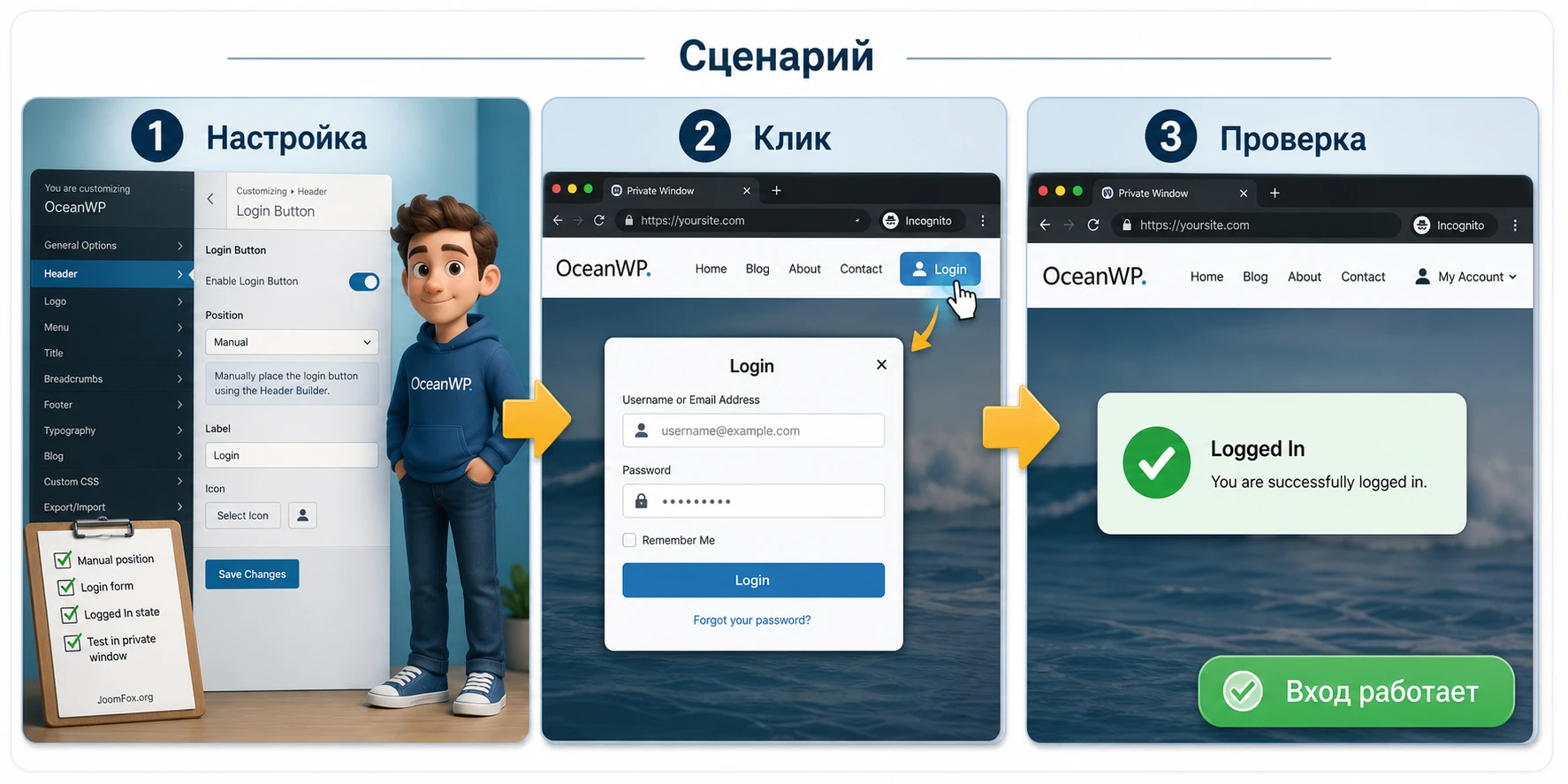
Цель
Нужно получить один аккуратный вход в шапке сайта. Не вошедший пользователь нажимает кнопку, видит форму входа и ссылку восстановления пароля. Вошедший пользователь видит понятный вариант выхода или кастомное сообщение. Если регистрация включена, форма регистрации не должна выдавать права выше минимальных.
Подготовка
Проверьте, что OceanWP, Ocean Extra и OceanWP Popup Login активны. В Settings - General решите, нужна ли регистрация. Если нужна, включите membership и поставьте безопасную роль нового пользователя. В Settings - Privacy назначьте опубликованную страницу политики, если будет agreement checkbox.
Шаги настройки
- Откройте Customizer и перейдите в Popup Login.
- В
PositionвыберитеManual, чтобы плагин не добавлял пункт меню автоматически. - Настройте
Login Textи состояниеLogged In. Для теста оставьте понятные короткие тексты. - В Login Form задайте title, content и при необходимости redirect after login. Не включайте редирект, если пока не знаете, куда должен попасть пользователь.
- В Register Form включайте agreement и redirect только после проверки системной регистрации WordPress.
- В шапку вставьте shortcode или ссылку с
opl-link, в зависимости от возможностей конструктора. - Сохраните Customizer и очистите кеш сайта, если он активен.
Проверка
Откройте сайт в приватном окне. Нажмите кнопку входа. Popup должен открыться без перезагрузки страницы. Введите данные тестового пользователя. После успешного входа проверьте, что шапка показывает ожидаемый текст для вошедшего состояния. Затем выйдите и повторите попытку с неправильным паролем, чтобы увидеть, не ломается ли окно и не блокирует ли форма пользователя слишком рано.
Нюанс
Если popup открывается в редакторе или preview, но не на реальном сайте, проверьте оптимизацию JavaScript и кеш. Если окно открывается, но форма не принимает вход, сначала отключите дополнительные validation methods и security plugins на тесте. Если регистрация не видна, вернитесь к Settings - General и проверьте membership.
Проверка результата после настройки
Проверка результата должна идти по ролям, а не только по внешнему виду. Администратор, гость, новый пользователь и уже вошедший пользователь видят разные состояния. Если проверить только админскую вкладку, можно пропустить половину ошибок: cookies уже установлены, роль администратора имеет лишние права, кеш может обходиться иначе, а кнопка выхода не проверяется.
Сценарий гостя
Гость должен видеть понятную ссылку входа. При клике открывается modal, фокус не должен теряться, поля должны быть читаемыми, overlay не должен закрывать кнопку закрытия, а на мобильном устройстве форма не должна уходить за границы экрана. Если используется background image, проверьте контраст labels, полей и кнопки.
Сценарий нового пользователя
Если регистрация включена, создайте тестовый аккаунт с новым email. Проверьте, какую роль получил пользователь, пришло ли письмо, куда он попал после регистрации и понятно ли сообщение после отправки формы. Если включено agreement, убедитесь, что checkbox обязателен и что privacy link открывает правильную страницу.
Сценарий вошедшего пользователя
После входа ссылка в шапке должна смениться на logout или кастомный текст, если выбран соответствующий режим. Проверьте logout URL. Если custom URL не задан, документация OceanWP указывает, что пользователь остаётся на той же странице. Это удобно для большинства сценариев, но для сайтов с закрытой зоной иногда нужно отправлять пользователя на публичную страницу.
Проверка защиты
Сделайте несколько неверных попыток входа тестовым пользователем. Убедитесь, что блокировка срабатывает так, как задумано, и что текст ошибки не раскрывает лишнюю информацию. Если включена reCAPTCHA или Turnstile, проверьте мобильное устройство и браузер с более строгими настройками приватности. Защита должна снижать спам, но не блокировать нормальных посетителей.
Совместимость с WooCommerce, социальным входом и кастомными шапками
OceanWP Popup Login часто ставят на сайты, где вход связан не только с блогом, но и с магазином, личным кабинетом или социальными аккаунтами. Здесь важно не ожидать от расширения того, что оно не обещает. Оно улучшает modal flow входа, регистрации и восстановления, но не заменяет полноценную систему профилей, оплат, заказов или сложной авторизации.
WooCommerce
Для WooCommerce сценарий обычно связан с аккаунтом покупателя и оформлением заказа. В документации OceanWP есть developer-level snippet для автозагрузки popup на checkout page для logged out users. Такой код может быть полезен в отдельных проектах, но его нельзя включать вслепую: checkout - чувствительный этап, где лишнее модальное окно может ухудшить конверсию или конфликтовать с блоковым checkout.
Если вы хотите использовать вход перед оформлением заказа, сначала проверьте базовый WooCommerce My Account, стандартный checkout login, работу email и гостевой заказ. Затем решите, нужен ли popup именно на checkout, или достаточно ссылки в шапке. Для большинства сайтов безопаснее начать с обычной ссылки входа, а не с автоматического открытия окна на странице оформления.
Социальный вход
Документация OceanWP описывает интеграцию social login через сторонние плагины, после настройки которых social login автоматически отображается в Popup Login. Это удобный путь, но он добавляет новые зависимости: провайдеры OAuth, redirect URLs, privacy text, возможные конфликты кнопок и дополнительные проверки. Перед публикацией проверьте каждый провайдер отдельно и не добавляйте социальные кнопки, если сайт не готов объяснить обработку данных.
Custom header и конструкторы
В custom header ручной режим почти всегда предпочтительнее автоматического. Используйте shortcode, если конструктор корректно обрабатывает shortcode. Используйте ссылку с opl-link, если нужно оформить кнопку как часть собственной навигации. Проверяйте мобильное меню отдельно: на десктопе кнопка может работать, а в мобильном off-canvas меню скрипт или событие клика может вести себя иначе.
Частые проблемы и диагностика
Ниже собраны проблемы, характерные для модального входа на WordPress и конкретных настроек OceanWP Popup Login. Диагностику лучше вести по одному изменению за раз: сначала подтвердить базовый вход без дополнительных защит, затем включать регистрацию, затем кеш, затем CAPTCHA или Turnstile.
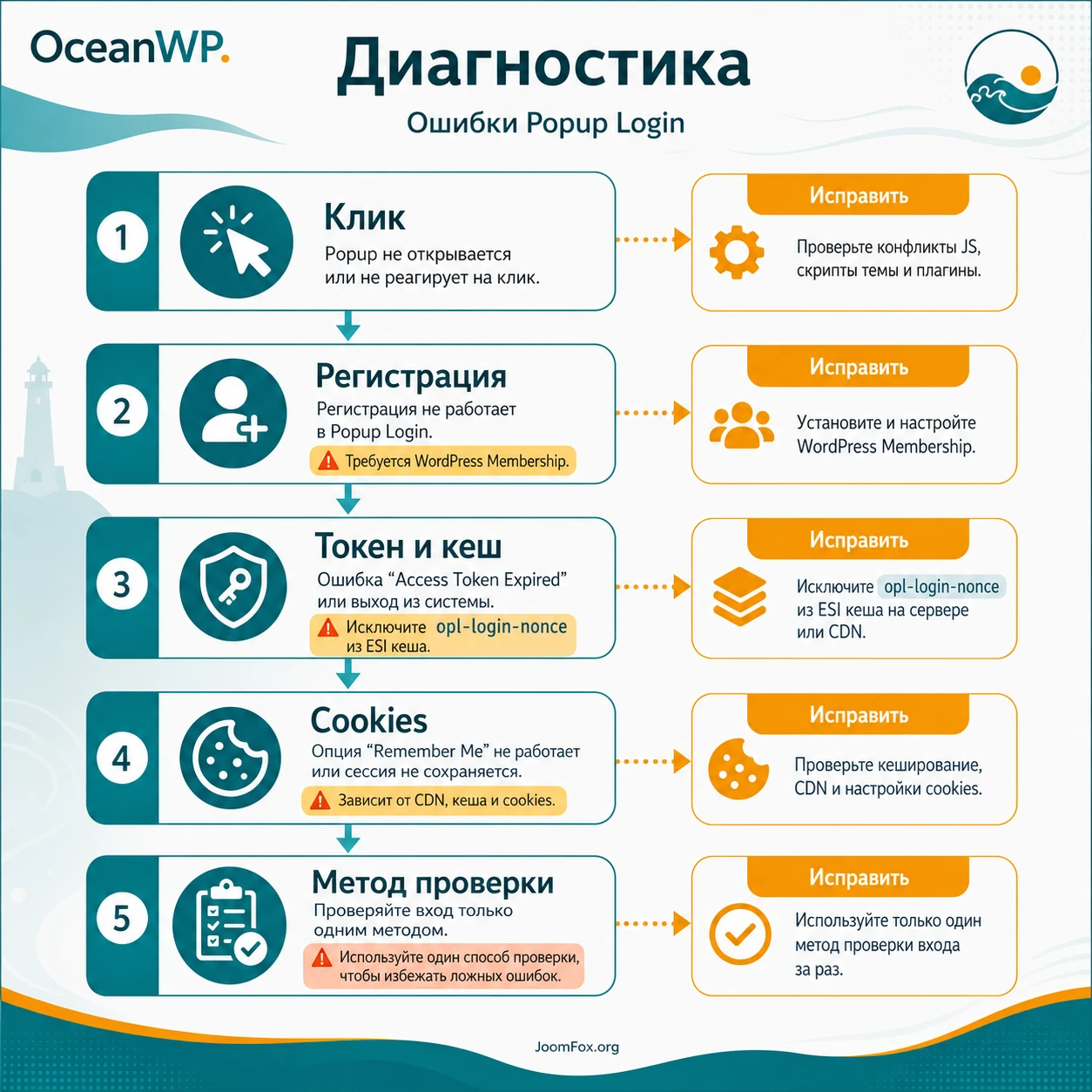
Popup не открывается по клику
Симптом: ссылка видна, но при клике ничего не происходит или открывается якорь без модального окна. Возможная причина - ручная ссылка создана без class="opl-link", href отличается от #opl-login-form, позиция в Customizer не переведена в Manual, либо оптимизатор JavaScript отложил нужный скрипт.
Проверьте ссылку в исходной разметке, временно отключите объединение и задержку JavaScript, очистите кеш и попробуйте стандартный shortcode. Если shortcode работает, а custom button нет, проблема в разметке кнопки или обработке клика конструктором.
Регистрация не отображается или не принимает пользователя
Симптом: вход работает, но регистрация отсутствует, скрыта или отправка не создаёт аккаунт. Первая проверка - Settings - General - Membership. Если регистрация выключена в WordPress, popup не должен рассматриваться как отдельный механизм регистрации.
Затем проверьте роль нового пользователя, agreement checkbox и privacy page. Если agreement включён, но страница политики не назначена или не опубликована, связанная настройка может вести себя не так, как ожидает администратор.
Ошибка Access Token Expired или похожая ошибка токена
Симптом: пользователь вводит правильные данные, но получает ошибку токена или форма периодически не проходит проверку. В документации OceanWP для Access Token Expired указано исключить opl-login-nonce из ESI cache exclude area кеширующего плагина. Это указывает на типовую причину: кеш отдаёт устаревший nonce для динамической формы.
Исправление начинается с кеша. Очистите кеш, исключите динамические элементы login popup, проверьте настройки ESI у кеш-плагина или хостинга. Если ESI управляется как drop-in на стороне хостинга, лучше обратиться к разработчику кеш-плагина или провайдеру, а не пытаться угадывать скрытые настройки.
Remember Me работает непредсказуемо
Симптом: пользователь ставит checkbox, но сессия быстро сбрасывается или состояние входа не сохраняется. OceanWP в документации отмечает зависимость Remember Me от CDN, кеша и cookies браузера. Дополнительно WordPress login зависит от cookies, поэтому проверка должна включать приватное окно, другой браузер и временное отключение строгой очистки cookies.
Если проблема воспроизводится только у части пользователей, не меняйте сразу дизайн формы. Сначала проверьте Set-Cookie headers, политики кеша для страниц входа, домен cookies и конфликт security-плагинов.
Письмо восстановления пароля не приходит
Симптом: форма отправляется, но пользователь не получает письмо. Причина может быть вне OceanWP Popup Login: почтовая доставка WordPress, SMTP, спам-фильтр, неправильный email пользователя, доменные записи или ограничение хостинга. Проверьте отправку системных писем WordPress и логи SMTP, если используется SMTP-плагин.
Если письма приходят, но ссылка не работает, проверьте актуальность расширения и кеш. В changelog Ocean Popup Login отмечались улучшения password reset link method, поэтому устаревшая версия может быть фактором риска.
CAPTCHA или Turnstile блокирует реальных пользователей
Симптом: форма выглядит правильно, но после включения проверки часть пользователей не может войти или зарегистрироваться. Проверьте, что выбран только один validation method, что ключи соответствуют типу проверки, а домен совпадает с настройками провайдера. Для Turnstile и reCAPTCHA важна серверная проверка токена, поэтому визуальное появление виджета ещё не означает, что backend принимает отправку.
Если проблема появилась после включения нескольких защитных плагинов, временно оставьте один слой проверки. Откатывайте последнее изменение, а не весь плагин: так проще понять, что именно сломало вход.
Безопасные улучшения без правки файлов плагина
OceanWP Popup Login уже даёт настройки стиля, текста, редиректов и защиты, поэтому не стоит первым делом лезть в код. Безопасные улучшения - это те, которые можно откатить через Customizer, блок, shortcode или child theme без изменения файлов расширения. Не редактируйте ядро WordPress, тему OceanWP и файлы плагина напрямую.
Минимальный UX-текст для восстановления пароля
Самое полезное улучшение без кода - внятный content для lost password form. Добавьте короткую подсказку: письмо придёт на email аккаунта, проверьте спам, не отправляйте форму многократно. Это уменьшает повторные запросы и снижает вероятность, что пользователь сочтёт сайт сломанным.
CSS через Customizer или child theme
Если встроенных цветовых настроек достаточно, используйте их. Если нужно слегка выровнять кнопку или увеличить контраст, добавляйте CSS в место, предназначенное для пользовательских стилей, и проверяйте селекторы в инспекторе браузера. Не используйте селекторы, которых нет в вашем DOM. У разных версий и настроек разметка может отличаться, поэтому универсальный CSS без проверки здесь был бы выдумкой.
Автооткрытие на checkout только как отдельный проект
Официальная документация даёт developer-level snippet для автозагрузки popup на WooCommerce checkout. Это не настройка для всех сайтов. Если нужен такой сценарий, делайте его в child theme или через безопасный snippets-плагин, тестируйте на staging, проверяйте гостевой checkout, блоковый checkout, кеш, мобильный экран и возможность закрыть окно. Если после теста popup ухудшает путь покупки, откатите snippet и оставьте обычную ссылку входа.
Вопросы и ответы по OceanWP Popup Login
Можно ли использовать плагин без OceanWP?
Практического смысла почти нет. OceanWP Popup Login является расширением OceanWP и настраивается через Customizer в логике этой темы. Для сайта на другой теме лучше выбрать независимый modal login plugin.
Почему регистрационная форма не появляется?
Сначала проверьте Settings - General - Membership. Документация OceanWP указывает, что registration form работает только если регистрация включена в WordPress. Затем проверьте роль нового пользователя и настройки privacy page, если используете agreement checkbox.
Какой способ вывода лучше: меню или ручной режим?
Для стандартной шапки OceanWP удобнее Menu. Для custom header, конструктора, отдельной кнопки или блока лучше Manual с [oceanwp_popup_login] или ссылкой opl-link. Выбор зависит от структуры шапки, а не от "лучшей" настройки.
Можно ли включить reCAPTCHA и Turnstile одновременно?
Нет, для формы выбирайте один validation method. В документации Popup Login прямо указано использовать только один метод. Несколько проверок повышают риск конфликтов, особенно при кешировании и сторонних security-плагинах.
Что делать с ошибкой Access Token Expired?
Проверьте кеш и ESI. Официальная документация OceanWP рекомендует добавить opl-login-nonce в ESI cache exclude area. Если кеш управляется хостингом, обратитесь к провайдеру или разработчику кеш-плагина.
Подходит ли плагин для полноценного личного кабинета?
Он подходит для входа, регистрации и восстановления пароля в модальном окне. Для профилей, анкет, member directory, подписок, ролей и ограничения контента лучше смотреть на отдельные membership-плагины.
Нужно ли добавлять YouTube-видео в руководство?
Точный полезный ролик именно по OceanWP Popup Login не был найден. Поэтому в статье нет случайного видео по общей теме popup forms. Для настройки надёжнее использовать официальную документацию OceanWP и собственную тестовую проверку.
Когда OceanWP Popup Login будет удачным выбором
OceanWP Popup Login стоит использовать, если сайт уже построен на OceanWP, пользователям нужен быстрый вход без перехода на отдельную страницу, а администратор хочет управлять формами через Customizer. Сильные стороны расширения - интеграция с шапкой OceanWP, ручной вывод через shortcode или class, настройка login/register/lost password форм, privacy agreement, MailChimp checkbox, security options, blocking и styling в одном месте.
Не стоит ждать от него функций полноценной membership-платформы. Если проект требует профилей, сложных ролей, платного доступа, directories, email verification workflows или расширенной модерации пользователей, модальное окно будет только малой частью системы. В таком случае лучше выбирать архитектуру личного кабинета отдельно, а OceanWP Popup Login использовать только там, где он не усложняет путь пользователя.
Перед публикацией пройдите короткий чек-лист: включена ли регистрация только при реальной необходимости, безопасна ли роль нового пользователя, назначена ли privacy page, работает ли вход в приватном окне, не конфликтует ли кеш с nonce, выбран ли один validation method, читаема ли форма на мобильном экране, понятны ли тексты восстановления пароля. После этого можно получить версию для WordPress и тестировать расширение на staging или резервной копии сайта.
Если результат после теста простой и предсказуемый - ссылка открывает окно, пользователь входит, регистрация получает минимальную роль, восстановление пароля объяснено, а ошибки диагностируются без хаоса - расширение выполняет свою задачу. Оно делает вход частью интерфейса сайта, а не отдельной технической страницей, и именно в этом сценарии раскрывается лучше всего.

