


OceanWP Side Panel - Плагин WordPress
OceanWP Side Panel - это плагин, который улучшает веб-сайты на WordPress, позволяя интегрировать универсальную боковую панель с различными функциями. Он облегчает плавное включение дополнительного контента и возможностей, не нарушая общего макета и дизайна сайта. Пользователи могут настроить внешний вид и поведение панели в соответствии со своими конкретными потребностями и предпочтениями.
Особенности плагина
Этот многофункциональный инструмент позволяет пользователям легко отображать важную информацию, ссылки или виджеты удобно на боковой панели своего сайта на WordPress. Предоставляя быстрый доступ к важным ресурсам, таким как контактные формы, ссылки на социальные сети или последние публикации, плагин улучшает опыт пользователей. Панель бесшовно интегрируется в существующий дизайн сайта, обеспечивая цельный и профессиональный вид.
Владельцы веб-сайтов могут улучшить навигацию и доступность для посетителей, интегрируя этот плагин. Боковая панель действует как центральный хаб для актуального контента, устраняя необходимость в расширенном поиске определенной информации пользователем. Более того, адаптивный дизайн панели гарантирует согласованный пользовательский опыт на различных размерах экранов, что дополнительно оптимизирует доступность.
Ключевым преимуществом использования данного плагина является его дружественный интерфейс, упрощающий установку и управление боковой панелью даже для новичков. Интуитивные параметры настройки позволяют пользователям легко настраивать компоненты, цвета и позиционирование панели. Такой уровень контроля позволяет пользователям настроить боковую панель так, чтобы она гармонично вписывалась в их брендинг и визуальное оформление сайта.
Более того, плагин предлагает функциональности, выходящие за пределы простого отображения контента. Пользователи могут использовать боковую панель для интеграции динамических элементов, таких как видео-всплывающие окна, формы подписки или галереи изображений, тем самым увеличивая вовлеченность и интерактивность на сайте. Эта универсальность позволяет владельцам веб-сайтов создавать более привлекательный опыт просмотра, стимулируя взаимодействие пользователей и повышая конверсию.
В заключение, OceanWP Side Panel - это ценное дополнение к любому веб-сайту на WordPress, предлагающее удобное решение для организации контента, улучшения навигации и увеличения вовлеченности пользователей. Его интуитивные параметры настройки, адаптивный дизайн и разнообразные функциональные возможности делают его универсальным инструментом для улучшения общего пользовательского опыта и оптимизации производительности веб-сайта.
Спецификации:
| Дата выхода: | 11-10-2020 | |
| Дата обновления: | 20-05-2026 | |
| Тип расширения: | Платный | |
| Лицензия: | GPL | |
| Тематика: | Структура и навигация | |
| Совместимость: | W5.x W6.x | |
| Включает в себя: | Плагин | |
| Языковые пакеты: |

|
|
| Разработчик: | OceanWP | |
| Рейтинг: | ||
Скачивание по подписке!
Вам необходимо авторизоваться на сайте и приобрести клубную подписку!
Поделись с друзьями!
Руководство по настройке и использованию OceanWP Side Panel
OceanWP Side Panel нужен не для обычной боковой колонки, а для выдвижной панели, которая появляется по действию пользователя и не занимает место в макете постоянно. В этом руководстве разберём, как использовать OceanWP Side Panel на сайте WordPress: что подготовить перед установкой, где искать настройки, как выбрать содержимое панели, когда применять кнопку в меню, когда лучше вставить отдельный шорткод, как проверить результат на разных экранах и что делать, если панель не открывается или выглядит не так, как ожидалось.
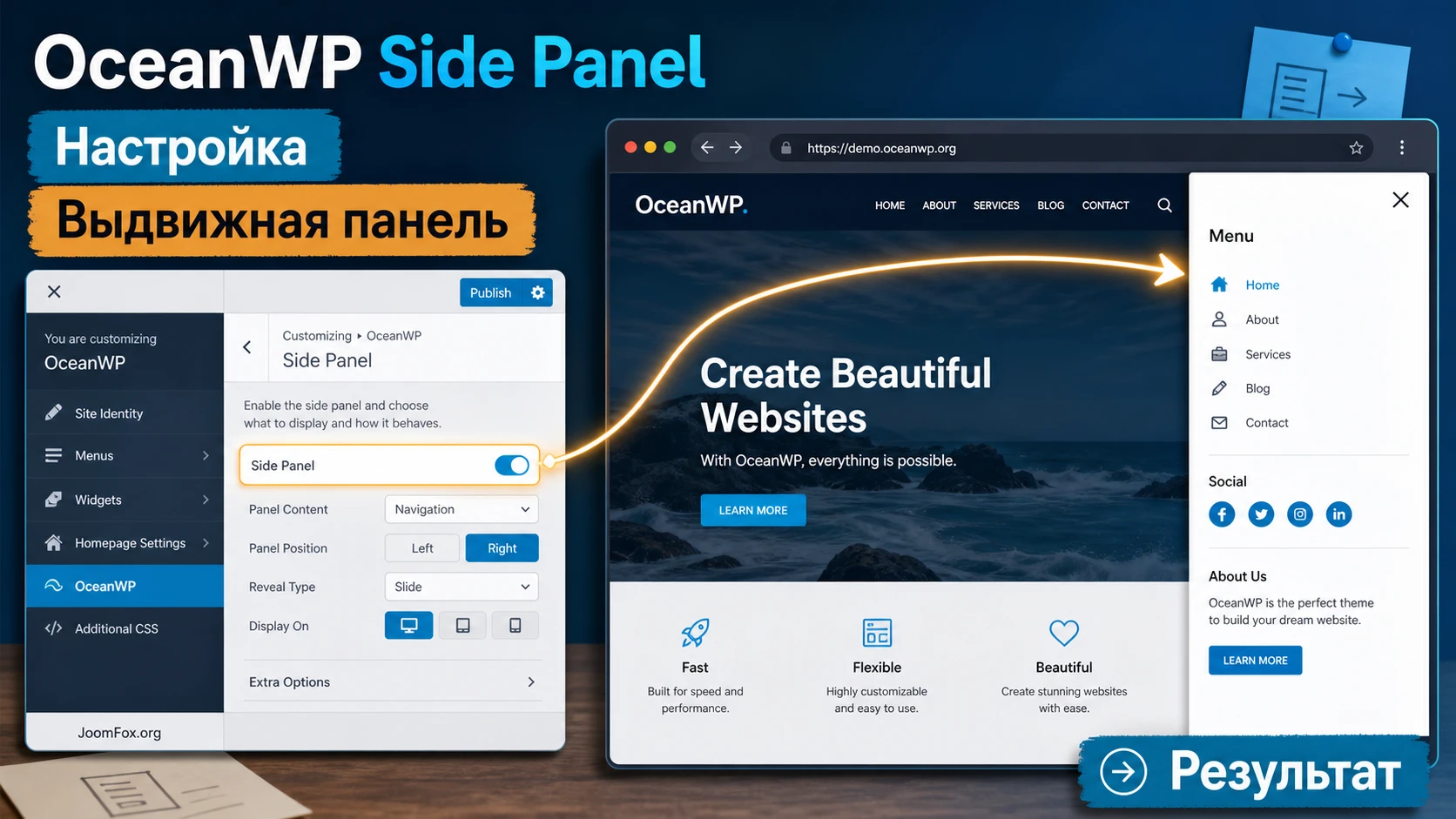
Материал не повторяет короткое описание продукта. Здесь важнее практическая сторона: какие параметры действительно влияют на поведение панели, как не перегрузить шапку сайта, как использовать область виджетов или шаблон из OceanWP > My Library, почему стоит отдельно проверять мобильные экраны и как безопасно отключить панель на страницах, где она мешает задаче посетителя.
Руководство рассчитано на владельца сайта, редактора или разработчика, который уже работает с OceanWP и хочет добавить дополнительный слой навигации, справки, формы, контактов или промо-блока без перестройки всего шаблона. Если сайт построен на другой теме, логика off-canvas панели останется понятной, но конкретные пункты OceanWP Side Panel завязаны на экосистему OceanWP.
Какую задачу решает выдвижная панель
Обычная боковая колонка видна в макете постоянно. Она забирает ширину контента, по-разному ведёт себя на мобильных экранах и часто превращается в место для второстепенных блоков, которые никто не читает. Выдвижная панель работает иначе: она скрыта до клика, открывается сбоку и показывает только тот контент, который пользователь запросил сам.
В официальной документации OceanWP Side Panel описан как off-canvas sidebar, который можно стилизовать и наполнить нужным содержимым. Это важная формулировка. Расширение не пытается заменить меню, модальное окно, всплывающий чат и обычную колонку одновременно. Его сильная сторона - компактная дополнительная зона, доступная по кнопке. Если использовать её для одной понятной задачи, панель помогает интерфейсу. Если складывать туда всё подряд, она быстро превращается в ещё один шумный блок.
Хорошие сценарии для OceanWP Side Panel обычно связаны с быстрым доступом:
- Контакты, часы работы, короткая форма связи и ссылки на основные каналы поддержки.
- Вторичное меню для справочного раздела, базы знаний, магазина или личного кабинета.
- Подборка важных ссылок на сервисном сайте, где основное меню уже заполнено.
- Мини-блок с призывом к действию, который не должен перекрывать контент сразу после загрузки страницы.
- Служебный блок для лендинга, где нужно показать дополнительные материалы без длинной прокрутки.
Плохой сценарий - перенос в панель всего, что не поместилось в дизайн. Если посетителю нужно читать длинный текст, выбирать товары, заполнять сложную форму или сравнивать параметры, лучше использовать отдельную страницу, полноценный блок в контенте или специализированный инструмент. Side Panel удобен для короткого, сфокусированного действия.
Главное правило: панель должна отвечать на один вопрос посетителя. Например: "куда обратиться", "где найти разделы", "как быстро перейти к важным ссылкам", "что сейчас проверить". Тогда она улучшает сайт, а не усложняет его.
Кому подходит OceanWP Side Panel и где он будет лишним
Расширение лучше всего раскрывается на сайтах, где уже используется тема OceanWP и нужна дополнительная интерактивная зона без кастомной разработки. Оно подходит владельцу сайта, который хочет управлять панелью через знакомые настройки WordPress и OceanWP, а не писать JavaScript для выдвижного блока с нуля.
Для корпоративного сайта панель может хранить контакты, карту разделов, ссылку на бриф и короткое пояснение, как связаться с отделом продаж. Для блога она может показывать рубрики, поиск, подписку и избранные материалы. Для интернет-магазина на WooCommerce её можно использовать осторожно: например, как вспомогательную навигацию по категориям или справку по доставке. Но не стоит подменять ею корзину, оформление заказа или критичные платежные шаги, если это не подтверждено отдельной интеграцией и тестами.
OceanWP Side Panel особенно удобен тем, кто хочет остаться внутри экосистемы OceanWP. Документация указывает, что панель появляется в Customizer после установки и активации премиального расширения, а контент можно добавлять через область виджетов или заменить шаблоном из OceanWP > My Library. Это снижает количество разрозненных плагинов и делает поведение панели ближе к настройкам темы.
Не всем сайтам нужен такой инструмент. Если вы используете блочную тему без активной связи с Customizer, другой фреймворк или полностью кастомную тему, расширение может оказаться не тем решением. Если у сайта уже есть сильное мобильное меню, всплывающий чат, sticky-панель и несколько форм, добавление ещё одной выдвижной зоны может ухудшить восприятие. В таком случае сначала стоит убрать лишние элементы, а не добавлять новый.
Когда панель полезна
Панель полезна, когда у вас есть вторичный контент, который должен быть доступен быстро, но не обязан занимать место на странице. Хороший пример - "Помощь": внутри можно разместить поиск по справке, контакты, ссылку на часто задаваемые вопросы и короткий текст о времени ответа. Посетитель открывает панель только тогда, когда ему нужна помощь, а основной контент остаётся чистым.
Когда лучше выбрать другое решение
Если нужен сложный конструктор всплывающих окон с условиями показа, расписанием, автоматическим открытием, аналитикой и A/B-тестами, OceanWP Side Panel может быть слишком простым. Если задача - разные боковые колонки для разных типов записей, ближе будет менеджер сайдбаров. Если нужен drawer-блок прямо в редакторе Gutenberg, можно рассмотреть блочный off-canvas плагин. Важно сравнивать не по количеству функций, а по рабочему сценарию.
Что проверить перед установкой
Перед установкой не нужно строить большой технический проект, но нужно понять, где именно панель появится, кто будет менять её содержимое и как она поведёт себя на мобильных экранах. Это тот случай, когда короткая подготовка экономит больше времени, чем последующая диагностика.
Сначала проверьте основу. На сайте должна использоваться тема OceanWP, а для расширенных возможностей OceanWP обычно задействуется Ocean Extra. Официальные материалы OceanWP описывают панель и настройки именно в связке с этой экосистемой. Если сайт сейчас работает на другой теме, сначала оцените, не будет ли проще использовать универсальный off-canvas блок или плагин, который не завязан на OceanWP.
Затем решите, что будет внутри панели. Для простой панели достаточно виджетов или блоков в области Appearance > Widgets. Для более оформленного содержимого можно подготовить шаблон в OceanWP > My Library, а затем выбрать его в настройке Custom Side Panel Content. Этот выбор влияет на поддержку цветов и типографики: официальная документация отдельно уточняет, что цвета заголовков, текста и ссылок зависят от способа добавления содержимого. Виджеты, блоки и custom content могут наследовать стили по-разному.
Перед включением панели составьте короткую карту:
- На каких типах страниц панель действительно нужна.
- Как посетитель поймёт, что кнопку можно нажать.
- Что будет открываться: виджеты, блоки или шаблон из библиотеки.
- Нужна ли панель на мобильных экранах или её лучше скрывать через breakpoints.
- Будет ли открытие панели сдвигать контент или накладываться поверх него.
- Кто отвечает за обновление ссылок, формы, телефона и текста внутри панели.
Отдельно проверьте кеширование и оптимизацию. Ocean Side Panel в changelog получал исправления, связанные со скриптами, мобильной прокруткой, кнопками открытия, кастомными шаблонами и совместимостью с WordPress. Это не значит, что проблема обязательно возникнет у вас. Но это хороший сигнал: после включения панели нужно проверить не только вид в Customizer, но и реальное открытие на публичной странице, желательно в обычном окне, в режиме инкогнито и на смартфоне.
Не начинайте с дизайна кнопки. Сначала решите, зачем пользователю открывать панель. Если ответ нечёткий, красивая анимация не спасёт сценарий.
Установка и первое включение без лишнего риска
OceanWP описывает установку расширений как обычную установку плагина WordPress: файл расширения загружается через Plugins > Add New, после загрузки плагин активируется. В этом руководстве мы не разбираем покупку, оплату или активацию лицензии. Практическая цель - безопасно включить уже имеющийся продукт и проверить, что он появился в нужном месте админ-панели.
Рабочий порядок выглядит так:
- Сделайте резервную копию или хотя бы убедитесь, что у хостинга есть свежая точка восстановления.
- Проверьте, что активна тема OceanWP и установлены нужные компоненты OceanWP, которые вы уже используете на сайте.
- Загрузите ZIP-файл расширения через
Plugins > Add New > Upload Plugin. - Активируйте расширение и откройте
Appearance > Customize. - Найдите раздел
Side Panelв Customizer и убедитесь, что настройки доступны. - Опубликуйте минимальные изменения только после проверки в предпросмотре.
Если раздел не появился, не стоит сразу переустанавливать всё подряд. Сначала проверьте, активна ли тема OceanWP, виден ли Customizer для вашей конфигурации, нет ли отключённого Ocean Extra, не скрывает ли нужный пункт роль пользователя и не конфликтует ли админ-панель с другим плагином. В официальной документации WordPress указано, что Customizer зависит от поддержки темы и может выглядеть по-разному в разных темах. В случае OceanWP Side Panel ориентируйтесь на связку OceanWP и соответствующего расширения.
Для первой проверки не добавляйте сложный шаблон. Создайте простой тестовый контент в зоне виджетов Side Panel: заголовок, короткий абзац, ссылку или блок поиска. Так вы отделите проблему механики открытия от проблемы дизайна. Если простая панель работает, можно переходить к оформлению. Если не работает даже простой вариант, диагностика будет быстрее.
Первичная проверка после активации
Откройте публичную страницу в новом окне и посмотрите, появилась ли кнопка открытия в выбранном месте. По умолчанию документация описывает позицию Inside the Main Menu, где кнопка выводится в конце главной навигации. Если вы выбрали Beside the Panel, кнопка должна быть сбоку экрана, а сторона зависит от настройки Panel Position. Если выбрано Disabled, стандартной кнопки не будет, и для открытия понадобится шорткод.
Проверьте три действия: кнопка открывает панель, панель закрывается понятным способом, прокрутка внутри панели не ломает страницу. Если эти три пункта работают, расширение установлено корректно на базовом уровне.
Контент панели: виджеты, блоки и шаблон из My Library
Самая важная часть настройки - не цвет фона и не иконка, а источник содержимого. OceanWP Side Panel поддерживает два практических подхода: стандартная область виджетов WordPress или custom template из OceanWP > My Library. У каждого подхода свой уровень контроля и свои риски.
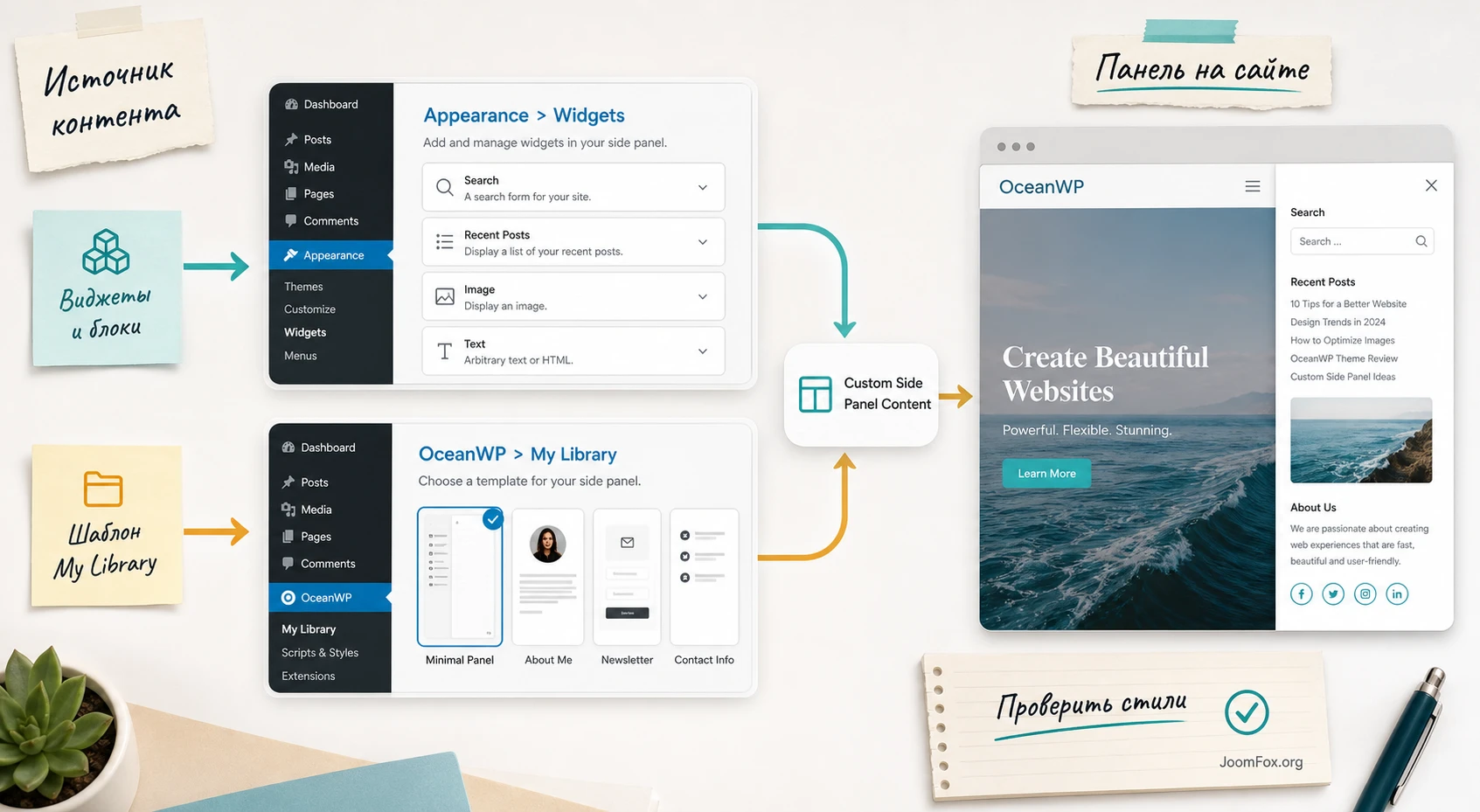
Если нужен простой блок, начните с Appearance > Widgets. Документация OceanWP указывает, что default content добавляется именно туда, в выделенную область Side Panel. В современных установках WordPress виджеты редактируются через блоковый интерфейс, поэтому внутри области можно использовать блоки: поиск, список страниц, навигацию, абзац, изображение, HTML-блок или shortcode-блок. Это удобно для редактора, потому что не нужно открывать конструктор страниц ради небольшого содержимого.
Если нужен более оформленный блок, выбирайте шаблон из OceanWP > My Library. Такой вариант полезен, когда внутри панели нужна сетка, карточка контактов, мини-форма, аккуратный блок с преимуществами или визуально согласованный фрагмент, созданный в привычном builder-окружении. В changelog Ocean Side Panel есть исправления, связанные с кастомными шаблонами и динамическими блоками, поэтому после выбора шаблона обязательно проверяйте не только превью, но и публичный результат.
Когда достаточно виджетов
Виджеты подходят, если панель должна быть служебной. Например, поиск по сайту, рубрики, контакты, ссылка на форму, небольшой текст и список полезных страниц. Такой вариант проще поддерживать и легче диагностировать. Если текст или ссылка изменились, редактор быстро исправит их в области виджетов.
Минус виджетов - ограниченный дизайн. Можно настроить цвета панели, заголовков, текста, ссылок и разделителей, но сложная композиция всё равно будет зависеть от блоков, темы и дополнительных стилей. Для большинства сайтов это нормально: панель должна быть понятной, а не перегруженной.
Когда нужен шаблон из My Library
Шаблон нужен, если панель становится частью продуманного пользовательского пути. Например, сервисный сайт может показывать в панели мини-бриф, кнопку записи, список документов и контакты. Магазин может показать справку по доставке, ссылки на категории и форму вопроса по товару. В таком случае шаблон даёт больше контроля над сеткой, отступами и визуальной иерархией.
Но у шаблона выше риск конфликтов. Конструктор может подключать свои стили, скрипты и динамические элементы. Если внутри панели стоит форма, слайдер или сложный блок, проверьте отправку, фокус, закрытие панели, мобильную прокрутку и работу после кеширования. Если шаблон ломается, временно переключите Custom Side Panel Content на Select и проверьте, возвращается ли стандартное содержимое.
Как не перегрузить содержимое
Панель открывается в ограниченной ширине, поэтому она плохо переносит длинные таблицы, большие галереи, сложные многошаговые формы и длинные тексты. Лучше использовать короткие блоки, крупные кликабельные элементы и ясный порядок чтения. Если посетителю приходится прокручивать панель дольше, чем основную страницу, сценарий стоит пересобрать.
- Один главный заголовок объясняет назначение панели.
- Первый блок даёт самое важное действие, а не приветствие.
- Ссылки сгруппированы по смыслу, а не вывалены длинным списком.
- Форма содержит минимум полей и понятную кнопку отправки.
- Контакты и график не спорят с основным призывом к действию.
Кнопка открытия, позиция и шорткод [osp_btn]
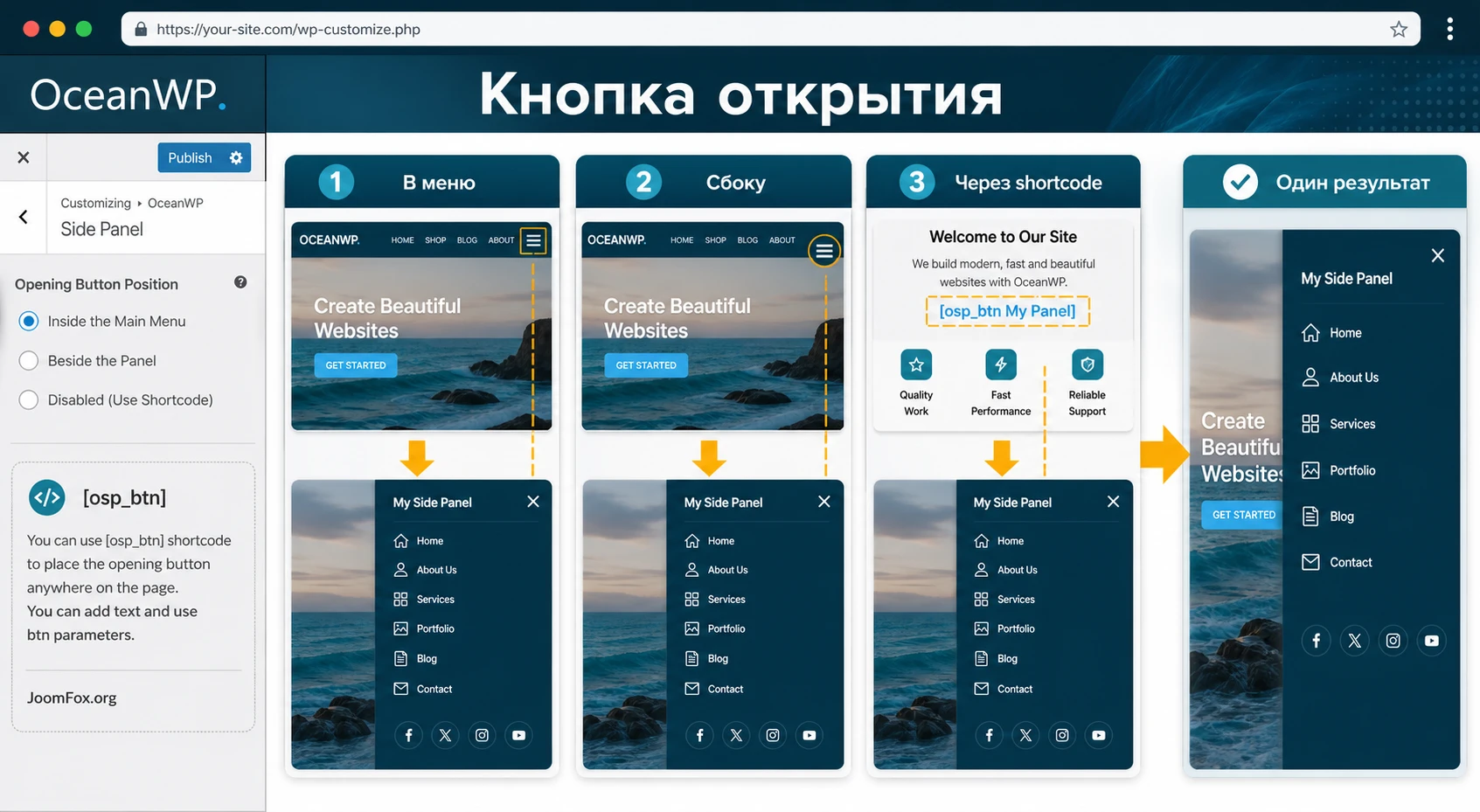
Кнопка открытия определяет, заметит ли посетитель панель и поймёт ли её назначение. В OceanWP Side Panel есть несколько вариантов: кнопка внутри главного меню, кнопка beside the panel сбоку экрана или отключение стандартной кнопки с последующим выводом через шорткод [osp_btn]. Выбор зависит от того, насколько панель важна для навигации.
Если панель заменяет вторичное меню или справочный блок, позиция Inside the Main Menu обычно понятнее. Кнопка живёт рядом с навигацией и не выглядит чужим плавающим элементом. Для этой позиции документация описывает настройки иконки, анимации, текста и положения текста относительно иконки. Текст полезен, когда одна иконка-гамбургер может быть непонятной: например, вместо безымянной кнопки можно написать "Помощь" или "Разделы".
Если панель должна быть доступна на всём сайте как отдельный инструмент, вариант Beside the Panel может быть удобнее. Кнопка выводится сбоку экрана, а её сторона связана с Panel Position. Здесь особенно важно не спорить с мобильным меню, кнопками чата, cookie-баннером и кнопкой "вверх". Плавающие элементы часто конфликтуют не технически, а визуально: пользователь видит слишком много кнопок и перестаёт понимать, какая за что отвечает.
Третий вариант - Disabled плюс шорткод. Документация по [osp_btn] подтверждает, что шорткод выводит кнопку открытия в любом месте сайта и принимает параметры icon, text и btn. Например, можно вставить кнопку в hero-блок, в текст страницы, в шаблон или в widget area, если это лучше соответствует сценарию.
[osp_btn btn="arrow-r" text="Открыть панель"]Этот пример показывает идею, но текст кнопки стоит подбирать под контекст. Если панель содержит контакты, напишите "Контакты". Если внутри разделы справки, напишите "Справка". Если панель открывает меню ресурса, подойдёт "Разделы". Не называйте кнопку "Side Panel" для обычного посетителя: это внутреннее название функции, а не пользовательская задача.
Как выбрать вариант кнопки
Для сайта услуг начните с кнопки в меню: посетители уже ищут контакты и разделы в навигации. Для лендинга лучше шорткод в конкретном блоке, потому что панель должна открываться после контекста. Для портала с большим количеством справочных ссылок можно рассмотреть боковую кнопку, но только после проверки на мобильных экранах.
Что проверить после настройки кнопки
Проверьте не только клик мышью. Откройте панель с клавиатуры, посмотрите, заметна ли кнопка при наведении, не теряется ли иконка на фоне шапки, не перекрывает ли боковая кнопка важный элемент и не возникает ли два одинаковых триггера на странице. В changelog расширения были исправления, связанные с custom link или button для открытия панели и доступностью shortcode-кнопок, поэтому нестандартный вывод всегда требует отдельного теста.
Размер, сторона открытия, overlay и breakpoints
После выбора содержимого и кнопки нужно настроить геометрию панели. Здесь часто ошибаются: делают панель слишком широкой, включают эффект displacement без проверки шапки, забывают про мобильные экраны или выбирают overlay, который делает текст страницы слишком тёмным. Настройки OceanWP Side Panel позволяют управлять этими деталями без ручной разработки, но решение всё равно должно исходить из контента.
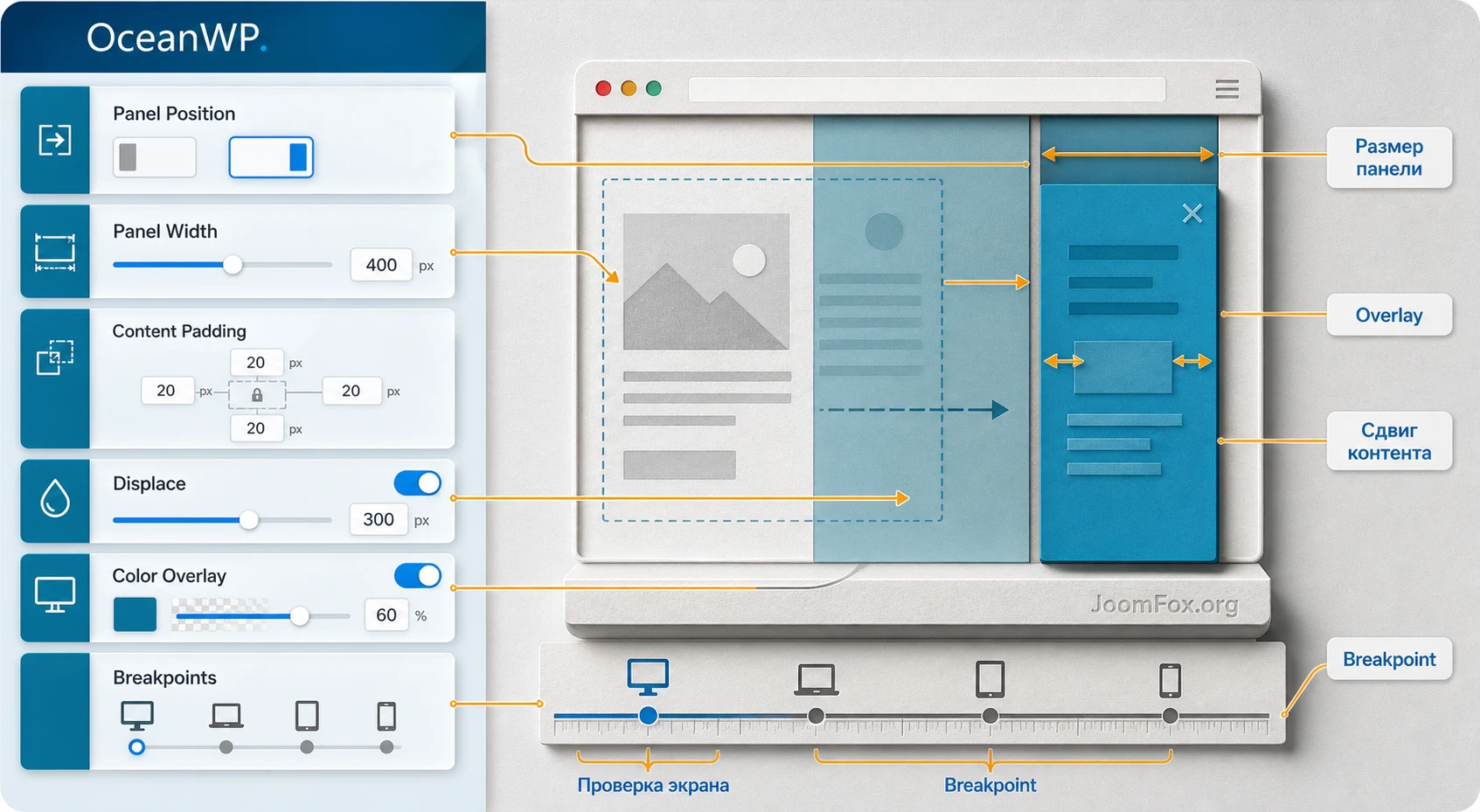
Panel Position выбирает сторону открытия: right или left. Для большинства русскоязычных сайтов с привычным направлением чтения слева направо правая сторона воспринимается как вторичная зона и меньше спорит с основным контентом. Левая сторона может быть уместна, если панель выполняет роль навигации, похожей на меню. Но если слева уже есть мобильное меню или важный фильтр, лучше не создавать конкуренцию.
Panel Width (px) задаёт ширину в пикселях. Ширина должна соответствовать содержимому. Контактному блоку и списку ссылок не нужна огромная панель. Шаблону с карточками и формой может понадобиться больше места. На узких экранах слишком широкая панель ощущается как страница поверх страницы, поэтому после настройки ширины обязательно проверяйте смартфон.
Content Padding (px) отвечает за внутренние отступы. Маленькие отступы делают панель тесной, особенно если внутри блоки и ссылки. Слишком большие отступы съедают полезную ширину. Практичный подход: сначала настроить содержимое, затем ширину, затем отступы. Если начинать с красивых отступов, можно скрыть проблему перегруженного контента.
Displace или открытие поверх страницы
Displace сдвигает основной контент в сторону, пока панель раскрывается. Если отключить этот эффект, панель открывается поверх страницы. Оба варианта нормальны, но они решают разные задачи. Сдвиг помогает визуально показать, что панель является частью макета. Открытие поверх страницы ощущается быстрее и проще, особенно если панель небольшая.
Проверяйте displacement на сайтах со sticky header, фиксированными блоками, cookie-плашками и чатом. Любой фиксированный элемент может вести себя не так, как основной поток страницы. Если при открытии панели шапка, кнопка чата или баннер остаются на месте и перекрывают панель, лучше отключить displacement или изменить конфликтующий элемент.
Color Overlay и читаемость
Color Overlay затемняет или окрашивает основную страницу, когда панель открыта. Это помогает сфокусировать внимание, но может ухудшить восприятие, если overlay слишком плотный. Для панели с контактами и справкой обычно достаточно мягкого затемнения. Для панели, которая открывается рядом с важным контентом, overlay может быть лишним.
Проверка простая: откройте панель на странице с реальным текстом, изображениями, формой и кнопками. Если посетитель легко понимает, где панель и как закрыть её, overlay работает. Если экран выглядит как ошибка или контент исчезает слишком резко, ослабьте эффект или отключите его.
Breakpoints как защита мобильного интерфейса
Настройка Breakpoints определяет, при какой ширине экрана Side Panel перестанет отображаться. Документация объясняет логику так: чем больше значение ширины, тем раньше панель перестаёт показываться. Это полезно, если на мобильных устройствах уже есть отдельное меню, кнопка связи или упрощённая навигация.
Не считайте мобильное скрытие поражением. Иногда лучший UX - не показывать панель там, где она будет мешать. Если внутри панели только вторичные ссылки, их можно оставить для desktop и tablet. Если панель содержит критичный контакт, убедитесь, что на мобильной версии есть другой доступный путь к этому контакту.
Практический пример: панель помощи для сайта услуг
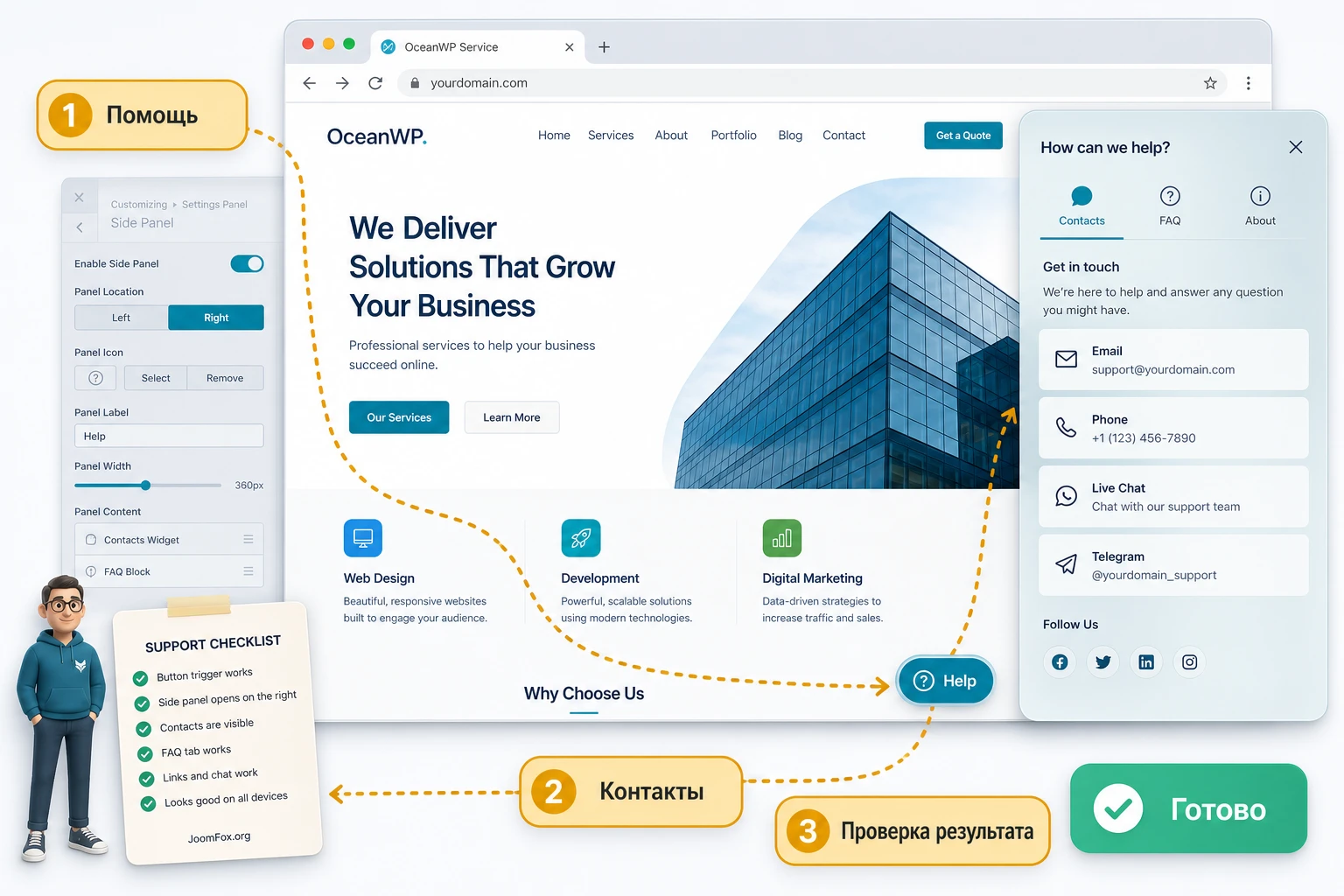
Разберём предметный сценарий. Допустим, сайт студии или сервисной компании уже имеет главное меню: услуги, портфолио, цены, блог, контакты. Владелец хочет добавить быстрый блок "Помощь", где посетитель найдёт телефон, ссылку на форму, список документов и ответы на базовые вопросы. Добавлять всё это в главное меню не хочется, а всплывающее окно сразу после загрузки раздражает. Здесь OceanWP Side Panel подходит хорошо.
Цель
Получить выдвижную панель, которая открывается из главного меню, показывает короткий справочный блок и не мешает чтению страниц. Панель должна работать на desktop, быть аккуратной на tablet и не конфликтовать с мобильным меню. Если на узком экране она мешает, её лучше скрыть через breakpoint и оставить обычную ссылку на страницу контактов.
Подготовка
Перед настройкой подготовьте содержимое:
- Заголовок панели: "Помощь и контакты".
- Короткий текст: что пользователь может сделать внутри панели.
- Три ссылки: "Задать вопрос", "Посмотреть документы", "Открыть FAQ".
- Телефон или email, если они уже публикуются на сайте.
- Одну кнопку с главным действием, например ссылку на форму заявки.
Если сайт использует блоковый редактор виджетов, создайте это содержимое в области Side Panel через блоки. Если нужен более сложный дизайн, подготовьте шаблон в OceanWP > My Library и выберите его в Custom Side Panel Content. Для первой версии лучше не добавлять сложные анимации и сторонние формы. Сначала добейтесь стабильного открытия.
Настройка
- Откройте
Appearance > Customize > Side Panel. - В
Opening Button PositionвыберитеInside the Main Menu. - Добавьте понятный текст кнопки, например "Помощь".
- Выберите положение текста относительно иконки так, чтобы кнопка не ломала меню.
- В
Panel Positionоставьте правую сторону, если меню и основной контент читаются слева направо. - Настройте ширину панели так, чтобы ссылки и форма не переносились слишком узко.
- Добавьте умеренный
Content Padding, чтобы блоки не прилипали к краям. - Включите или отключите
Color Overlayпосле проверки реальной страницы, а не заранее. - Настройте
Breakpoints, если на мобильном экране кнопка конкурирует с меню.
Проверка
Сначала проверьте обычную страницу услуг. Кнопка "Помощь" должна быть видна, но не спорить с основными пунктами меню. По клику панель открывается, фокус внимания переходит на содержимое, ссылки кликабельны, а закрытие понятно. Затем откройте длинную статью и страницу с формой: панель не должна перекрывать обязательные поля или мешать прокрутке.
После этого проверьте мобильный экран. Если панель нужна и там, убедитесь, что она занимает читаемую ширину, закрывается без усилий и не прячет кнопку мобильного меню. Если она мешает, используйте breakpoint и продублируйте главное действие в мобильной навигации или в шапке.
Нюанс
Если внутри панели используется форма, тестируйте отправку отдельно. Некоторые формы подключают скрипты, проверяют скрытые поля, используют капчу или зависят от видимости блока при загрузке страницы. Если форма не отправляется из панели, временно замените её ссылкой на отдельную страницу формы. Это не так эффектно, зато надёжнее для первого запуска.
Проверка результата: что смотреть на публичной части сайта
Проверка результата должна идти шире, чем "открылось или нет". Выдвижная панель взаимодействует с меню, контентом, overlay, прокруткой, фокусом, мобильным интерфейсом и кешем. Поэтому тестировать её нужно как маленький пользовательский сценарий, а не как отдельную настройку.
Проверка интерфейса
Откройте несколько типов страниц: главную, обычную страницу, запись блога, страницу контактов, архив и, если есть магазин, карточку товара. На каждой проверьте, уместна ли кнопка открытия. Если панель нужна не везде, используйте доступные настройки OceanWP Settings metabox для отключения на отдельных страницах или пересмотрите способ вывода кнопки через шорткод только в нужных местах. В changelog расширения упоминается поле в OceanWP Settings metabox для disable side panel per page/post, поэтому это важный вариант для точечной настройки.
Дальше оцените состояние открытой панели:
- Заголовок внутри панели сразу объясняет её назначение.
- Кнопка закрытия видна и не сливается с фоном.
- Ссылки и кнопки имеют нормальную высоту для клика.
- Текст не прижат к краям и не проваливается в фон.
- Прокрутка внутри панели работает, если контент длиннее высоты экрана.
- Overlay не делает страницу похожей на ошибку загрузки.
Проверка производительности и кеша
OceanWP Side Panel сам по себе не должен становиться главным источником тяжести, если внутри панели короткое содержимое. Но всё меняется, если вы добавили туда форму, карту, ленту социальных сетей, галерею, конструкторский шаблон или сторонний скрипт. В таком случае проверяйте не только панель, но и ресурсы, которые она подтягивает.
После включения кеша откройте сайт в режиме инкогнито. Если панель не открывается, кнопка не реагирует или анимация ведёт себя странно, временно отключите минификацию JavaScript, отложенную загрузку скриптов или объединение файлов для проверки. Не выключайте оптимизацию навсегда наугад. Найдите конкретную настройку, после которой поведение ломается, и добавьте исключение только при необходимости.
Проверка доступности
В changelog Ocean Side Panel есть упоминание улучшений accessibility для shortcode-кнопок, связанных с aria labels и hrefs. Для владельца сайта практический вывод такой: если вы используете нестандартную кнопку, обязательно проверьте, что она понятна не только визуально. Текст кнопки, видимый label или корректный контекст вокруг шорткода важны для людей, которые не воспринимают одну иконку как ясное действие.
Пройдите сценарий с клавиатуры: можно ли добраться до кнопки, открыть панель, перейти по ссылкам и закрыть её. Если это неудобно, упростите содержимое, добавьте текст к кнопке или выберите стандартную позицию в меню вместо сложного кастомного вывода.
Продуктовые сценарии: что именно стоит выносить в Side Panel
Выдвижная панель становится полезной, когда её содержимое связано с контекстом сайта. Если везде показывать один и тот же набор случайных ссылок, посетитель быстро перестаёт замечать кнопку. Гораздо лучше выбрать один тип задачи и довести его до ясного результата. Ниже - несколько сценариев, которые хорошо сочетаются с механикой OceanWP Side Panel.
Справочная панель для сайта услуг
Для сайта услуг панель может быть короткой навигацией по доверию: контакты, время ответа, ссылка на бриф, документы, карта офиса или FAQ. Здесь важно не превращать панель в копию страницы "Контакты". Она должна дать быстрый выбор: написать, позвонить, открыть список документов или перейти к подробной форме. Если пользователь готов к длинному взаимодействию, ведите его на отдельную страницу.
В таком сценарии хорошо работает кнопка в главном меню с текстом "Помощь" или "Контакты". Боковая плавающая кнопка тоже возможна, но она может спорить с онлайн-чатом или кнопкой мессенджера. Если на сайте уже есть такие элементы, лучше не добавлять ещё одну плавающую кнопку, а встроить открытие панели в навигацию.
Вторичная навигация для блога или базы знаний
У блога часто есть рубрики, поиск, подборки и популярные материалы, но выводить всё это в обычной колонке не всегда уместно. Side Panel может стать скрытым "проводником" по материалам. Внутри можно разместить поиск, рубрики, ссылку на подборку для новичков и блок с последними обновлениями. Такой вариант особенно полезен на страницах, где основной контент должен оставаться широким.
Для этого сценария следите за количеством ссылок. Панель не должна становиться длинным архивом. Выберите 5-8 направлений, сгруппируйте их короткими подзаголовками и проверьте, что первый экран панели уже даёт пользу без прокрутки. Если рубрик много, ведите на страницу карты сайта или отдельный архив.
Навигационная подсказка для лендинга
На лендинге панель может открываться по шорткоду в конкретном месте: например, после блока с тарифами или перед формой заявки. Внутри уместны ответы на возражения, документы, гарантийные условия, примеры работ или контакты менеджера. В отличие от глобальной кнопки, шорткод позволяет показывать открытие там, где пользователь уже получил контекст.
Здесь важно не использовать панель как способ скрыть слабую структуру лендинга. Если ключевой аргумент нужен каждому посетителю, он должен быть на странице. В Side Panel можно выносить детали, которые нужны не всем: юридические документы, дополнительные ссылки, пояснение к сложному условию, список материалов для подготовки.
Вспомогательная панель для WooCommerce
На магазине панель стоит применять осторожно. Она может показывать справку по доставке, размеры, контакты поддержки, ссылки на категории или ответы на вопросы перед покупкой. Но не стоит переносить в неё критичные этапы корзины и оформления заказа без отдельного тестирования. Если панель перекрывает product gallery, вариации товара, кнопку покупки или checkout, она ухудшает конверсию.
Хороший магазинный сценарий - "Помощь с заказом": внутри короткие ссылки на доставку, возврат, оплату и поддержку. Плохой сценарий - сложный блок с корзиной, формами, купонами и всплывающими предложениями в одном узком окне. Если задача связана с покупкой, проверяйте её особенно строго на мобильном экране.
Панель для редактора или внутреннего сайта
Если сайт используется как внутренний портал, Side Panel может хранить быстрые ссылки, инструкции, служебные контакты и документы. В таком случае важнее не визуальный эффект, а поддерживаемость. Разместите внутри простые блоки, которые редактор может менять без разработчика. Если ссылка устарела, её должно быть легко найти и исправить.
Для внутренних сценариев полезно ограничить дизайн. Меньше анимации, больше ясных подписей, простая структура, заметная кнопка закрытия. Такая панель используется часто, поэтому любой лишний эффект быстро начинает раздражать.
Влияние на удобство, SEO и скорость
OceanWP Side Panel не является SEO-плагином и не обещает улучшить позиции сайта. Но любой интерактивный элемент влияет на поведение пользователя, доступность контента, скорость страницы и восприятие интерфейса. Поэтому панель нужно оценивать не только как красивую функцию, но и как часть общей архитектуры страницы.
SEO: не прячьте основной контент
Не выносите в панель текст, который должен быть основным содержанием страницы: описание услуги, характеристики товара, условия тарифа, инструкции, юридически важные сведения. Такой контент лучше держать в теле страницы, где он доступен без клика и понятен в структуре документа. Панель подходит для вспомогательных ссылок, короткой справки и переходов, а не для замены полноценного раздела.
Если внутри панели есть ссылки, используйте нормальные анкорные формулировки. Не пишите подряд "подробнее", "здесь", "ещё". Посетитель должен понимать назначение ссылки без догадок. Это полезно для навигации и для доступности, даже если панель не является главным SEO-блоком.
Скорость: следите за содержимым, а не только за плагином
Сам механизм панели обычно легче, чем набор тяжёлых виджетов внутри неё. Если вы добавили карту, внешнюю форму, ленту соцсетей, большую галерею или конструкторский шаблон, именно эти элементы могут стать причиной лишних запросов и задержек. Поэтому проверяйте панель в два этапа: сначала пустая или простая панель, затем фактическое содержимое.
Если после добавления шаблона сайт стал тяжелее, не делайте вывод, что виноват только OceanWP Side Panel. Отключите сложный блок внутри панели, очистите кеш и сравните. Затем включайте элементы по одному. Такой подход быстрее, чем менять настройки оптимизации вслепую.
Удобство: кнопка должна обещать реальный результат
Пользователь нажимает кнопку, потому что ожидает конкретную пользу. Если кнопка называется "Помощь", внутри должны быть помощь, контакт или путь к ответу. Если кнопка называется "Меню", внутри должна быть навигация. Если кнопка выглядит как обычный hamburger, но открывает промо-блок, это сбивает с толку. В OceanWP Side Panel есть настройка текста кнопки, и её стоит использовать там, где одна иконка недостаточно ясна.
После запуска посмотрите на аналитику поведения, но не сводите оценку к кликам. Много кликов по панели не всегда хорошо: возможно, пользователи ищут то, что должно быть в основном меню. Мало кликов тоже не всегда плохо: панель может быть вспомогательной и открываться только в нужный момент. Смотрите на качество сценария: дошёл ли посетитель до формы, контакта, справки или нужного раздела.
Безопасные улучшения без правки файлов плагина
OceanWP документация описывает два уровня кастомизации: настройки в Customizer и более глубокое изменение шаблона через child theme. Для большинства сайтов достаточно Customizer, виджетов, блоков и шаблона из My Library. Править файлы плагина нельзя: после обновления изменения потеряются, а диагностика станет сложнее.
Мягкая правка через Customizer
Сначала используйте встроенные настройки: фон панели, цвета заголовков, текста, ссылок, close button, overlay, button background, icon size и widget dividers. Это безопаснее, потому что параметры сохраняются через интерфейс OceanWP и не требуют прямого вмешательства в код.
CSS только для внешней доводки
Если нужно чуть скорректировать вид блока внутри панели, используйте Additional CSS в Customizer или безопасное место для пользовательского CSS. Но не используйте непроверенные селекторы из случайных статей. Сначала откройте инструменты разработчика браузера и найдите фактический класс своего блока. Затем добавьте маленькое правило, которое влияет только на ваш контент внутри панели.
/* Пример структуры: замените .your-panel-block на реальный класс вашего блока */
.your-panel-block a {
  text-decoration: underline;
}
Этот фрагмент специально не привязан к внутренним классам OceanWP Side Panel. Он показывает безопасный принцип: стилизуйте свой блок, а не ядро плагина. После добавления правила проверьте панель, меню, мобильную версию и страницы без панели. Чтобы откатить изменение, удалите CSS и очистите кеш.
Шаблонный override только для разработчика
Официальная документация "Edit The Side Panel" описывает путь через child theme: создать папку templates/extra и скопировать туда side-panel.php из ocean-side-panel/template. Это уже не редакторская настройка, а разработческая работа. Она уместна, если нужно изменить разметку панели, добавить классы или убрать элементы, но её нельзя делать без понимания шаблонов WordPress и без контроля обновлений.
Если вы не уверены, что override нужен, лучше используйте My Library или виджеты. Они закрывают большинство задач без риска сломать разметку.
Частые проблемы и диагностика
Проблемы с выдвижной панелью обычно возникают на стыке темы, Customizer, контента внутри панели, оптимизации и мобильной версии. Ниже - не универсальный список "почистите кеш", а практическая диагностика именно для такого типа расширения.
Раздел Side Panel не появился в Customizer
Симптом: расширение активировано, но в Appearance > Customize нет нужного раздела. Возможные причины: не активна тема OceanWP, не включён нужный компонент OceanWP, расширение не активировалось, роль пользователя не имеет доступа к настройкам или админ-интерфейс конфликтует с другим плагином.
Проверьте список активных плагинов, тему, наличие OceanWP Panel и доступность Customizer. Затем временно отключите неключевые плагины на тестовой копии или staging-сайте. Если раздел появляется после отключения конкретного плагина, проблема не в Side Panel как таковом, а в конфликте админки.
Кнопка есть, но панель не открывается
Симптом: кнопка видна, но клик ничего не делает. Возможные причины: конфликт JavaScript, агрессивная оптимизация, кастомная кнопка без корректного поведения, кеш показывает старые файлы или выбран режим Disabled без правильного шорткода.
Начните с простого: проверьте стандартную кнопку в меню. Если она работает, проблема в кастомном выводе. Если не работает и стандартная кнопка, временно отключите минификацию или отложенную загрузку скриптов, очистите кеш и проверьте консоль браузера. В changelog расширения были исправления по scripts loading и custom link/button, поэтому нестандартные сценарии открытия требуют особого внимания.
Внутри панели пусто или выводится не тот контент
Симптом: панель открывается, но содержимого нет, оно старое или отличается от ожидаемого. Проверьте, выбран ли custom template в Custom Side Panel Content. Если выбран, он заменяет default content. Чтобы вернуться к виджетам, установите значение Select. Затем проверьте Appearance > Widgets и убедитесь, что блоки добавлены именно в область Side Panel.
Если используется шаблон из My Library, временно замените его простым виджетом. Если простой виджет виден, проблема в шаблоне, builder-блоках или динамическом содержимом. Если не виден даже простой блок, ищите проблему в настройке панели или кешировании.
Панель ломает мобильную версию
Симптом: на смартфоне кнопка перекрывает меню, панель слишком широкая, закрытие неудобно или прокрутка ведёт себя странно. Сначала проверьте Breakpoints. Возможно, панель не нужна на малой ширине, и её проще скрыть. Если она нужна, уменьшите содержимое, проверьте width, padding, close button и отключите спорные эффекты.
Если мобильная проблема появилась только после добавления шаблона, проверьте шаблон отдельно. Частая причина - блок внутри панели имеет фиксированную ширину, большой внутренний отступ или элемент, который не переносится.
Цвета и типографика не совпадают с ожиданиями
Симптом: заголовки, текст или ссылки внутри панели выглядят не так, как настроено в Customizer. Документация OceanWP прямо предупреждает, что цветовые настройки зависят от способа добавления содержимого. Виджеты, блоки и custom content могут наследовать стили по-разному.
Проверьте источник содержимого. Если это виджеты, используйте настройки цветов панели и widget dividers. Если это блоки, часть стилей может идти из блокового редактора. Если это шаблон builder-а, он может наследовать собственные настройки. Не пытайтесь исправить всё одним глобальным CSS-правилом. Найдите конкретный слой, который задаёт стиль.
Панель мешает отдельной странице
Симптом: на лендинге, checkout, странице формы или важной посадочной странице панель отвлекает или перекрывает действие. Проверьте возможность отключить Side Panel для конкретной страницы или записи через OceanWP Settings metabox. Если такой вариант доступен в вашей установке, это безопаснее, чем скрывать кнопку сложным CSS.
Если отключение на уровне страницы недоступно или не подходит, используйте шорткод только там, где панель действительно нужна. Так вы не будете бороться с глобальной кнопкой на страницах, где она неуместна.
Вопросы и ответы по OceanWP Side Panel
Можно ли использовать OceanWP Side Panel без темы OceanWP?
Практически ориентироваться нужно на связку с OceanWP. Документация описывает появление Side Panel в Customizer после установки премиального расширения OceanWP, а настройки и шаблоны связаны с OceanWP. Для другой темы лучше искать универсальный off-canvas plugin или блочный инструмент выдвижной панели.
Где добавлять содержимое панели после установки?
Для default content используйте Appearance > Widgets и добавляйте блоки или виджеты в выделенную область Side Panel. Если нужен custom template, создайте его в OceanWP > My Library и выберите в настройке Custom Side Panel Content.
Почему цвета внутри панели не всегда совпадают с настройками?
Потому что источник контента влияет на наследование стилей. OceanWP документация отдельно отмечает, что цвет заголовков, текста и ссылок зависит от того, добавлены ли они через widgets, blocks или custom content. Если используется шаблон конструктора, часть оформления может идти из конструктора.
Как вывести кнопку открытия не в меню, а внутри страницы?
Выберите вариант, при котором стандартная кнопка не выводится, и используйте шорткод [osp_btn] в нужном месте. Документация шорткода описывает параметры icon, text и btn. После вставки проверьте, что кнопка понятна по тексту и работает с клавиатуры.
Можно ли скрыть панель на мобильных экранах?
Да, для этого предназначены Breakpoints. Чем больше заданная ширина, тем раньше Side Panel перестаёт отображаться. Это полезно, если на мобильной версии уже есть отдельное меню или панель мешает нажимать основные элементы.
Что делать, если панель нужна не на всех страницах?
Проверьте настройки OceanWP Settings metabox для конкретной страницы или записи. В changelog расширения упоминается поле для отключения Side Panel per page/post. Если точечное отключение в вашей конфигурации недоступно, используйте шорткод только в нужных местах вместо глобальной кнопки.
Подходит ли панель для формы обратной связи?
Подходит для короткой формы, если она стабильно работает внутри скрытого блока. Проверьте отправку, капчу, сообщения об ошибке, мобильную прокрутку и поведение после кеширования. Если форма сложная или критичная, надёжнее поставить в панель ссылку на отдельную страницу формы.
Нужно ли править файлы плагина для изменения разметки?
Нет, файлы плагина править не стоит. Если нужны глубокие изменения, используйте child theme и официальный подход с копированием шаблона side-panel.php в templates/extra. Для большинства задач достаточно Customizer, виджетов, блоков и My Library.
Когда OceanWP Side Panel будет удачным выбором
OceanWP Side Panel стоит использовать, если вы уже работаете с OceanWP и хотите добавить на сайт аккуратную выдвижную панель без отдельной разработки. Он хорошо подходит для контактов, справки, дополнительного меню, короткого набора ссылок, небольшого CTA-блока и сценариев, где посетитель сам решает открыть дополнительную информацию.
Перед запуском проверьте четыре вещи: понятный источник контента, уместную кнопку открытия, поведение на мобильных экранах и результат на публичной части сайта после кеширования. Если эти проверки пройдены, расширение может стать полезным интерфейсным слоем, а не очередной декоративной функцией.
Если после настройки вы понимаете, что панели действительно хватает для вашей задачи, можно перейти к блоку скачивания и получить файл OceanWP Side Panel, затем протестировать его сначала на копии сайта или в тестовом окружении. Такой порядок безопаснее, чем включать новый интерактивный элемент сразу на живом сайте без проверки кнопки, контента и мобильной версии.

