


OceanWP Sticky Footer - Плагин WordPress
Плагин эффективно добавляет закрепленный нижний колонтитул на ваш сайт WordPress, улучшая опыт пользователей, обеспечивая легкий доступ к существенной информации. Он позволяет владельцам сайтов улучшить навигацию и повысить вовлечённость пользователей без заметных усилий. Благодаря этой функции посетители сайта легко получают доступ к ключевым данным вне зависимости от их положения на странице. Функционал плагина предлагает стильный и удобный для пользователей дизайн, способствующий общему профессиональному внешнему виду и ощущениям сайта. Кроме того, он помогает продвигать важный контент или действия, обеспечивая их видимость на протяжении всего времени.
Особенности плагина
Этот плагин легко интегрируется на ваш сайт WordPress, предоставляя простое решение для увеличения интерактивности и фокусировки на пользователях сайта. Его интуитивные настройки позволяют легко настраивать плавающий нижний колонтитул, позволяя пользователям настраивать его соответственно уникальному стилю и брендингу своего сайта. Гибкость плагина гарантирует его адаптацию к различным размерам экранов, сохраняя отзывчивость и функциональность на всех устройствах. Независимо от того, просматривается ли сайт на настольном компьютере, планшете или мобильном устройстве, закрепленный нижний колонтитул остаётся постоянным, помогая обеспечить цельное впечатление пользователей.
С помощью OceanWP Sticky Footer вебмастеры могут стратегически использовать закрепленный нижний колонтитул для эффективного стимулирования определённых действий или выделения важной информации. Представление настраиваемых элементов, таких как значки социальных медиа, контактная информация или призывы к действию в закрепленном нижнем колонтитуле, помогает увеличить конверсию и обеспечить плавное взаимодействие пользователей. Этот плагин дарит веб-администраторам возможность создавать более динамичный и привлекательный опыт просмотра для посетителей, способствуя повышению удержания пользователей и удобству использования сайта. Благодаря функциональности закрепленного нижнего колонтитула владельцы сайтов могут оптимизировать свои сайты на WordPress для улучшенной производительности и удовлетворения пользователей.
Владельцы сайтов могут использовать закрепленный нижний колонтитул для отображения дополнительных меню навигации, демонстрации важных ссылок и улучшения доступности сайта для посетителей. Эта функция позволяет пользователям легко навигироваться по сайту, способствует обнаружению контента и улучшению общего пользования сайтом. Закрепленный нижний колонтитул служит практичным средством для организации контента и предоставления пользователям быстрого доступа к ключевым разделам сайта. Стратегическое структурирование содержимого колонтитула позволяет владельцам сайтов направлять трафик на важные страницы и эффективно обеспечивать взаимодействие с пользователями, в конечном итоге улучшая общую производительность сайта и привлекательность для пользователей.
Интеграция закрепленного нижнего колонтитула на ваш сайт WordPress улучшает визуальное привлекательность и функциональность ваших веб-страниц, способствуя более доработанному и профессиональному онлайн-присутствию. Эта функция эффективно дополняет существующие элементы дизайна вашего сайта, обеспечивая плавную интеграцию, которая не нарушает общее расположение. При внедрении закрепленного нижнего колонтитула владельцы сайтов могут оптимизировать пользование своим сайтом, создавая более интерактивный и привлекательный опыт просмотра для посетителей. Этот плагин предлагает ценное дополнение для любого сайта на WordPress, стремящегося усовершенствовать свой дизайн и опыт пользователей без заметных усилий.
Спецификации:
| Дата выхода: | 11-10-2020 | |
| Дата обновления: | 20-05-2026 | |
| Тип расширения: | Платный | |
| Лицензия: | GPL | |
| Тематика: | Структура и навигация | |
| Совместимость: | W5.x W6.x | |
| Включает в себя: | Плагин | |
| Языковые пакеты: |

|
|
| Разработчик: | OceanWP | |
| Рейтинг: | ||
Скачивание по подписке!
Вам необходимо авторизоваться на сайте и приобрести клубную подписку!
Поделись с друзьями!
Руководство по OceanWP Sticky Footer: настройка липкого футера, меню и проверки результата
OceanWP Sticky Footer нужен не для замены обычного футера, а для аккуратного доступа к нему через нижнюю панель на сайте с темой OceanWP. В этом руководстве разберём, где появляется панель настройки, как подготовить меню, что включать в тексте нижней панели, как проверить поведение на странице и какие ограничения важно учитывать до публикации.
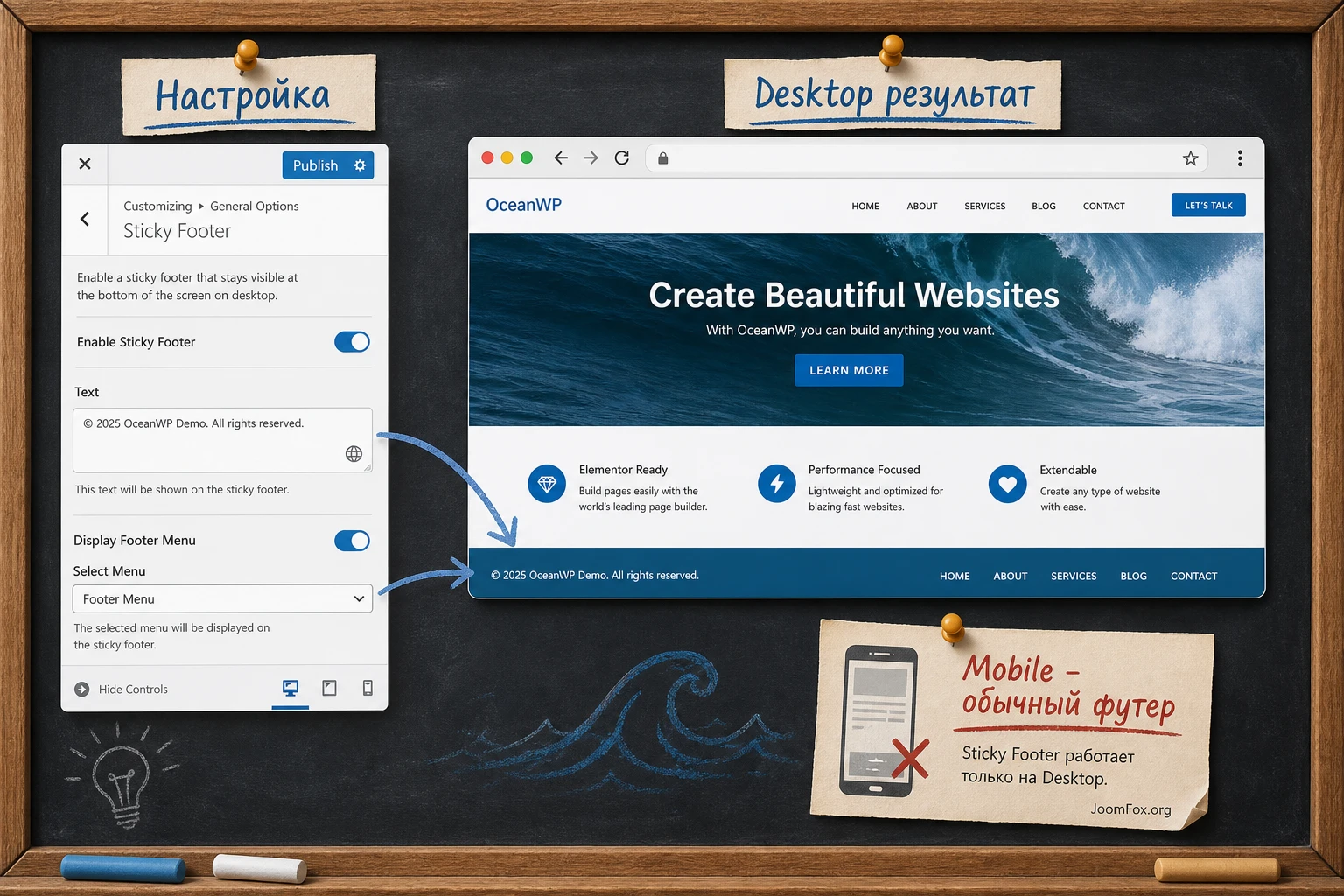
Плагин относится к премиальным расширениям OceanWP и работает в связке с темой. Поэтому подход к настройке отличается от универсальных плагинов, которые приклеивают любой CSS-селектор к экрану. Здесь важна связка "тема - расширение - Customizer - меню WordPress - обычный футер", а не отдельный виджет, вставленный на страницу.
Материал рассчитан на владельца сайта, редактора или администратора WordPress, который уже использует OceanWP и хочет сделать футер доступнее: показать короткую фразу, вывести компактное меню, оставить посетителю быстрый путь к важным страницам и при этом не перекрыть контент на мобильных устройствах. Отдельно разберём, когда плагин лучше не использовать и когда удобнее выбрать другой инструмент.
Что делает липкий футер в экосистеме OceanWP
Обычный футер находится внизу документа. Если страница длинная, пользователь увидит его только после прокрутки. OceanWP Sticky Footer решает другую задачу: он показывает нижнюю бар-панель, через которую посетитель может открыть footer area одним действием. По официальной документации Sticky Footer в Customizer позволяет отображать футер за липкой панелью, добавить отдельное меню в footer bar, настроить текст и оформить цвета панели, кнопки открытия, пунктов меню и кнопки прокрутки вверх.
Это полезно, когда футер содержит не только юридический текст, но и навигацию, контакты, ссылки на доставку, поддержку, кабинет или разделы магазина. На больших экранах такая панель работает как спокойный навигационный слой: она не требует места в шапке, не спорит с верхним меню и помогает не прятать служебные ссылки слишком далеко.
Главная особенность OceanWP Sticky Footer - он не делает любой футер "приклеенным" в CSS-смысле на всех устройствах. В документации OceanWP отдельно указано, что функция Sticky Footer работает только на desktop-версии сайта. На планшетах и телефонах футер переключается в обычное поведение и остается доступным через прокрутку. Это не ошибка, а осознанное ограничение: на маленьком экране раскрытый футер может перекрыть почти всё содержимое.
Поэтому корректная цель настройки звучит так: сделать нижний футер удобным на desktop, не ломая мобильную версию. Если нужен именно мобильный bottom bar с кнопками звонка, WhatsApp, корзины или навигации, OceanWP Sticky Footer может оказаться не тем инструментом. Для такого сценария обычно смотрят на специальные mobile bar или floating action bar решения.
Чем липкий футер отличается от Footer Widgets и Footer Bottom
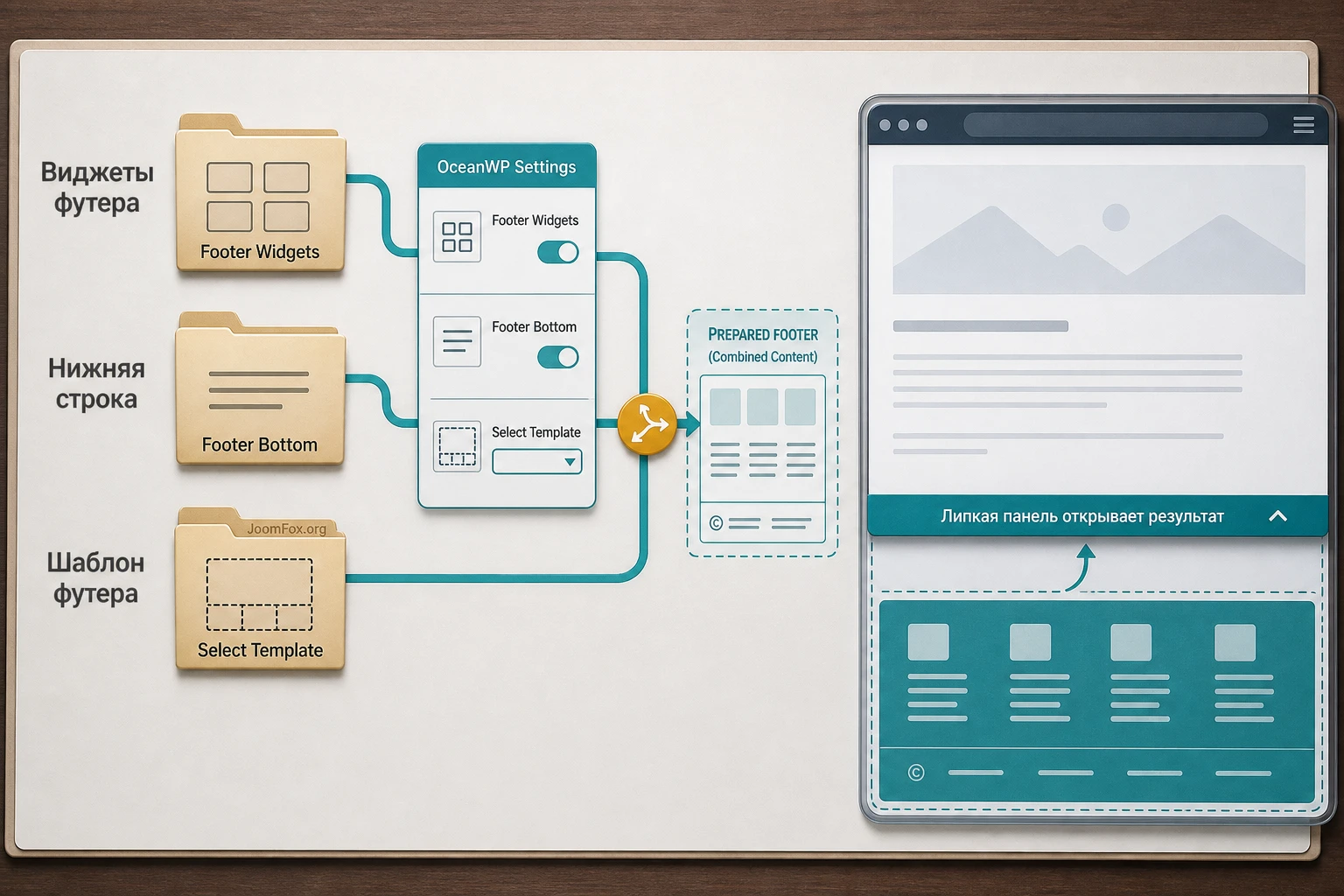
В OceanWP есть несколько footer-уровней. Footer Widgets и Footer Bottom отвечают за стандартный футер: колонки виджетов, нижнюю строку copyright, шаблон футера и глобальный вид области. Эти параметры можно менять через Customizer и частично через OceanWP Settings на уровне страницы, записи или товара.
Sticky Footer работает поверх этой системы. Он добавляет бар-оболочку и кнопку открытия, но не отменяет необходимость продумать сам футер. Если Footer Widgets выключен, если в Footer Bottom нет полезной информации или если кастомный шаблон пустой, липкая панель не создаст полезный контент сама по себе. Она только делает доступ к уже подготовленной footer-зоне более заметным.
Где плагин особенно уместен
Лучше всего расширение подходит для сайтов, где footer area несёт прикладную нагрузку. Например, у интернет-магазина там могут быть ссылки на оплату, доставку, возврат, поддержку и отслеживание заказа. У корпоративного сайта - контакты, реквизиты, страницы услуг и быстрый переход к форме обращения. У блога или медиапроекта - рубрики, подписка, политика конфиденциальности и дополнительные навигационные ссылки.
Если футер содержит только строку copyright, смысл липкой панели слабее. Посетитель увидит нижний бар, нажмёт кнопку и не получит практической ценности. Перед установкой стоит задать простой вопрос: какую задачу пользователь решит быстрее, если футер будет доступен с любого места длинной страницы? Если ответа нет, лучше сначала доработать обычный футер.
Кому подходит OceanWP Sticky Footer, а кому лучше выбрать другой путь
Плагин стоит рассматривать в первую очередь тем, кто уже строит сайт на OceanWP и хочет пользоваться родными настройками темы. В этом случае Sticky Footer не требует подбирать CSS-селектор, не создаёт отдельную панель вне системы OceanWP и использует привычный Customizer. Для редактора это проще: настройки собраны в одном месте, результат виден в предпросмотре, а меню создаётся стандартным способом через WordPress.
OceanWP Sticky Footer хорошо подходит для сайтов с длинными страницами, где важные служебные ссылки не должны конкурировать с основным меню. Он также полезен, если шапка уже перегружена: добавлять туда ещё одну кнопку, номер телефона или ссылку на условия доставки не хочется, но спрятать всё внизу страницы тоже неудобно.
Когда решение будет удачным
- Сайт работает на теме OceanWP, и администратор хочет сохранить единый способ настройки через Customizer.
- Футер содержит полезные разделы, а не только короткую подпись о правах.
- Основной сценарий важен именно на desktop: длинные статьи, каталоги, страницы услуг, посадочные страницы, справочные разделы.
- Нужно вывести отдельное нижнее меню, которое не повторяет полностью верхнюю навигацию.
- Важна визуальная согласованность с цветами темы, типографикой и footer area.
Когда плагин может не подойти
Если сайт построен не на OceanWP, этот продукт не является универсальным решением. Если задача - приклеить произвольный блок, баннер, боковую колонку или шапку на любой теме, лучше смотреть в сторону плагинов, которые работают по CSS-селектору. Если нужно именно мобильное нижнее меню с 3-5 кнопками, важно помнить о desktop-only поведении OceanWP Sticky Footer и не ожидать, что он станет полноценной мобильной панелью.
Не стоит использовать расширение как способ исправить пустой или плохо собранный футер. Если внизу сайта нет структуры, сначала настройте Footer Widgets, Footer Bottom или кастомный шаблон через OceanWP. Липкая панель усиливает хороший футер, но делает слабый футер ещё заметнее.
Практическая проверка до установки: откройте длинную страницу сайта и выпишите 3-5 ссылок, к которым посетителю действительно нужен быстрый доступ снизу. Если список не получается, отложите Sticky Footer и сначала пересоберите обычный футер.
Что проверить перед установкой и включением расширения
Подготовка важна, потому что OceanWP Sticky Footer зависит от темы, стандартных меню WordPress и состояния футера. Ошибка на этом этапе обычно выглядит не как системный сбой, а как "панель есть, но пользы нет", "меню не видно", "на мобильном всё не так, как ожидалось" или "Customizer не сохраняет изменения".
Платформа, тема и системные требования
Официальные требования OceanWP указывают, что тема и расширения должны работать на современном WordPress и PHP, а для стабильной работы с дополнительными конструкторами и плагинами нужен достаточный лимит памяти. WordPress.org для темы OceanWP также показывает актуальные требования к WordPress и PHP на странице темы. В статье не будем привязывать настройку к конкретным номерам версий, потому что они меняются, но перед установкой стоит проверить страницу темы, документацию требований и changelog расширения.
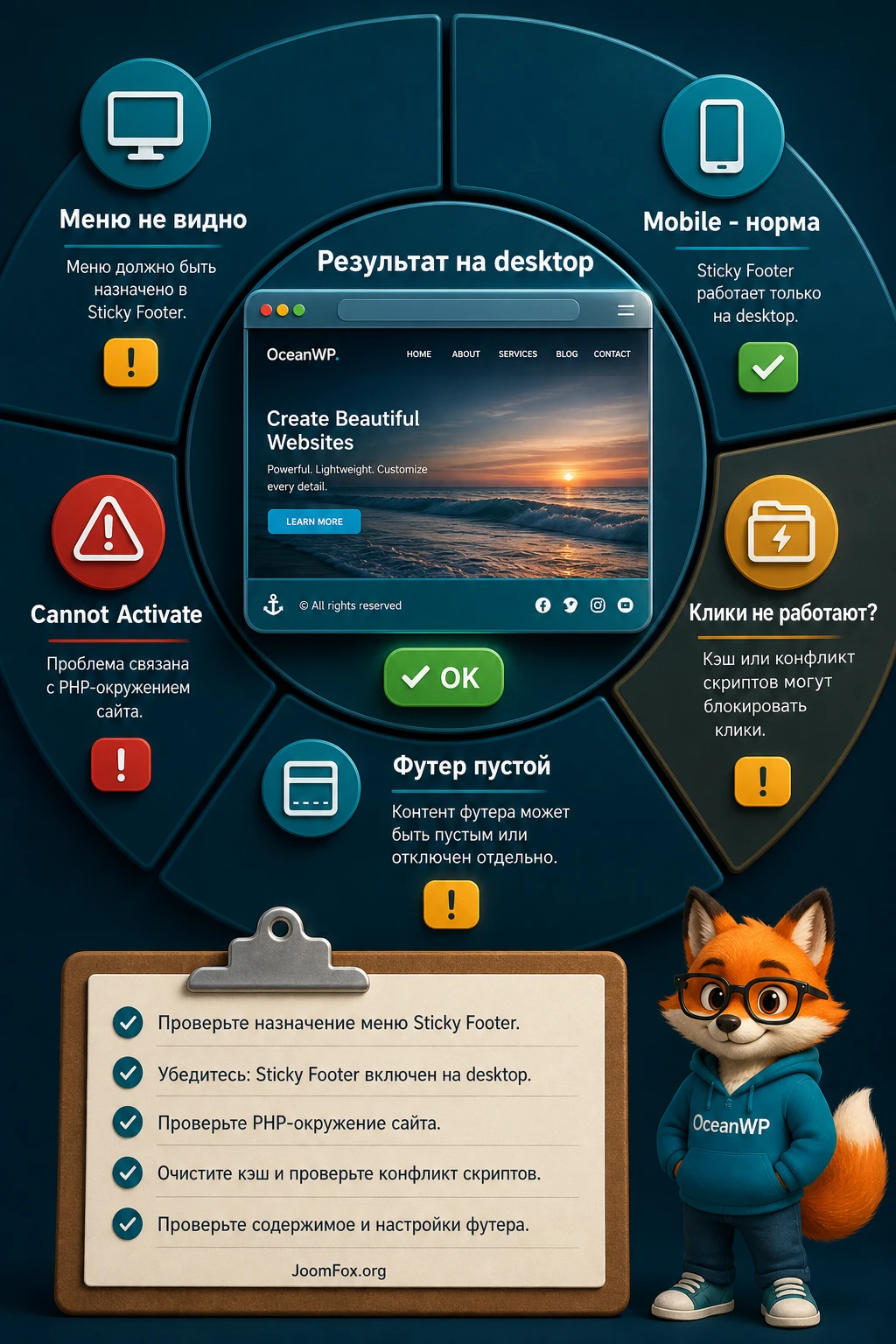
Если Customizer показывает неактивную кнопку Cannot Activate, документация OceanWP связывает это не с лицензией, а с недостаточной версией PHP или некорректным определением версии сервером. В таком случае настройку Sticky Footer лучше не начинать, пока хостинг не подтвердит корректную среду.
Состояние футера
Проверьте, включены ли Footer Widgets и Footer Bottom, есть ли в них нужный контент, не выбран ли пустой кастомный footer template и не отключён ли футер на конкретной странице через OceanWP Settings. В OceanWP можно управлять footer area на уровне отдельных страниц: включать или отключать Footer Widgets, Footer Bottom и выбирать template. Если на одной странице футер есть, а на другой исчезает, причина может быть не в Sticky Footer, а в локальных настройках страницы.
Для кастомного футера, собранного через Elementor или другой конструктор, проверьте ширину, контейнер, отступы и фон. Документация OceanWP по custom footer отдельно предупреждает, что некоторые параметры стандартных footer-колонок не работают с кастомным шаблоном, потому что разметка и стили задаются внутри самого шаблона. Это важно для Sticky Footer: раскрытая область будет показывать то, что вы подготовили в footer template.
Меню для footer bar
Лучше не использовать основное верхнее меню без отбора пунктов. Нижняя панель ограничена по высоте, поэтому там уместны 3-6 коротких пунктов: Contacts, Delivery, FAQ, Support, Account. Если меню длинное, оно будет спорить с текстом панели, кнопкой открытия и кнопкой прокрутки вверх.
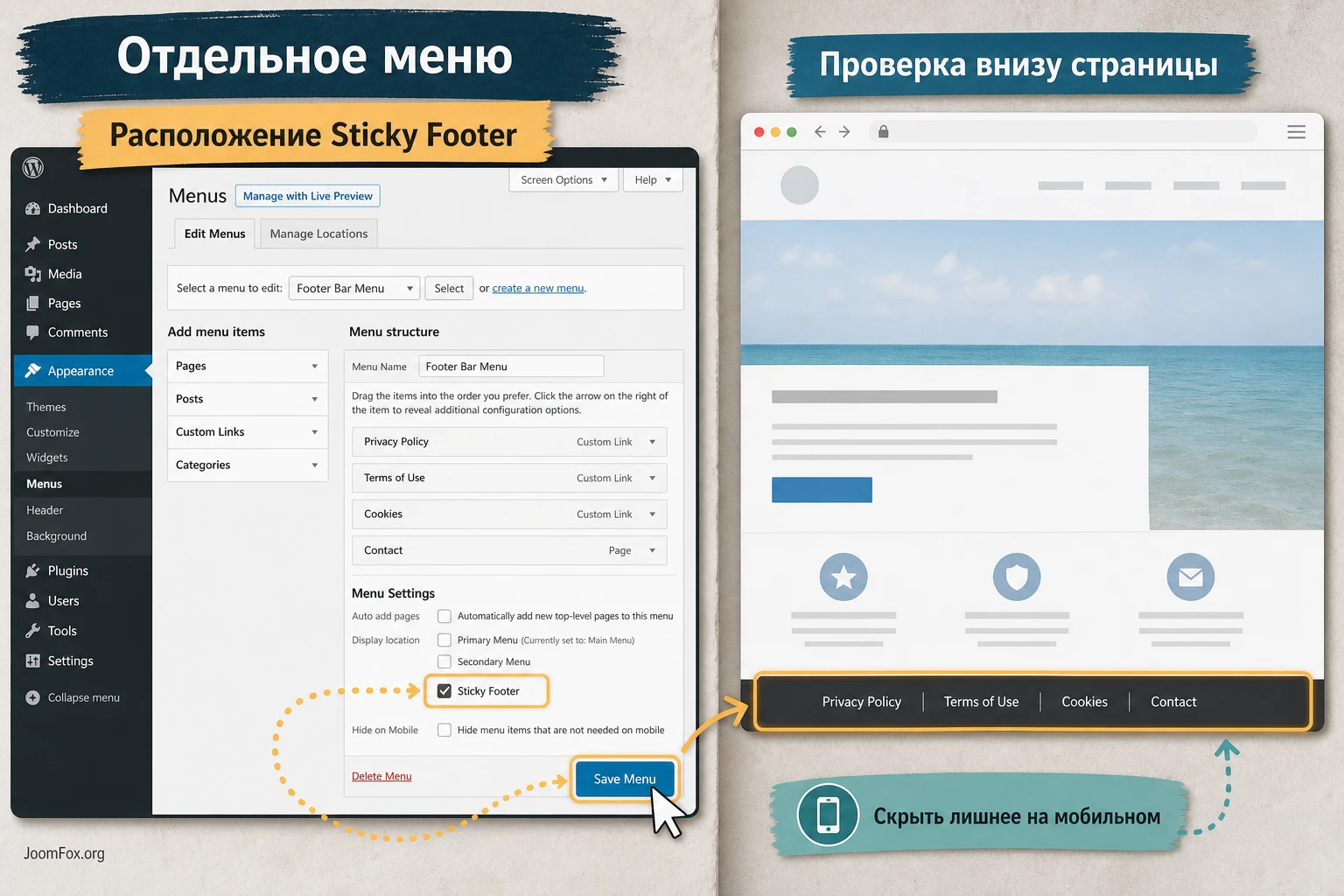
Создайте отдельное меню заранее. В WordPress это делается через Appearance > Menus: добавьте нужные страницы, расставьте порядок, сохраните меню и отметьте расположение Sticky Footer в настройках меню. Именно это расположение подтверждено документацией OceanWP для вывода menu items в footer bar.
Установка и первичная проверка после активации
OceanWP Sticky Footer устанавливается как обычный WordPress-плагин. По официальной инструкции OceanWP для extensions путь стандартный: Plugins > Add New, загрузка ZIP-архива через Upload Plugin, установка и активация. После активации настройки расширений обычно находятся в нижней части WordPress Customizer. Для Sticky Footer соответствующая панель появляется только после установки и активации premium extension.
Не описываем покупку, ввод лицензионного ключа и обходы получения файла. Для руководства важен рабочий этап: у вас уже есть корректный ZIP-архив расширения, сайт работает на OceanWP, админ-панель доступна, а задача - настроить поведение и проверить результат.
Порядок первичного включения
- Откройте админ-панель WordPress под пользователем с правами управления плагинами и настройками темы.
- Перейдите в
Plugins > Add Newи используйте загрузку ZIP-файла. - После установки нажмите
Activateи убедитесь, что плагин появился в списке активных расширений. - Откройте
Appearance > Customizeи найдите панельSticky Footer. - Сделайте минимальную настройку: короткий текст панели, понятный фон, читаемый цвет текста, затем нажмите
Publish. - Откройте сайт в новом окне браузера на desktop-размере и проверьте, появилась ли нижняя панель.
Первую проверку лучше делать без кеша и минификации. Если на сайте включён кеш-плагин или серверное кеширование, откройте страницу в режиме инкогнито и при необходимости очистите кеш после публикации настроек. Сам факт наличия панели стоит проверять на публичной части сайта, а не только в предпросмотре Customizer.
Что считать успешной активацией
Успешная активация - это не просто отсутствие ошибок в списке плагинов. Вам нужно увидеть три признака: панель Sticky Footer есть в Customizer, нижняя бар-панель появляется на desktop-странице, кнопка открытия показывает footer area или ведёт себя согласно текущей настройке темы. Если меню уже назначено в расположение Sticky Footer, его пункты должны быть видны в баре рядом с opening button.
Если панель Customizer есть, но на сайте ничего не видно, не спешите переустанавливать плагин. Часто причина находится в цветах, пустом footer area, кеше, отключённом footer на конкретной странице или ожидании мобильного поведения, которого у Sticky Footer нет.
Подробная настройка Sticky Footer в Customizer
После установки основная работа идёт в Customizer. Документация OceanWP перечисляет три группы параметров: Sticky Footer Bar, Responsive Settings и Sticky Footer Styling. Важно не включать всё подряд, а настроить панель как компактный навигационный инструмент.
Текст в нижней панели
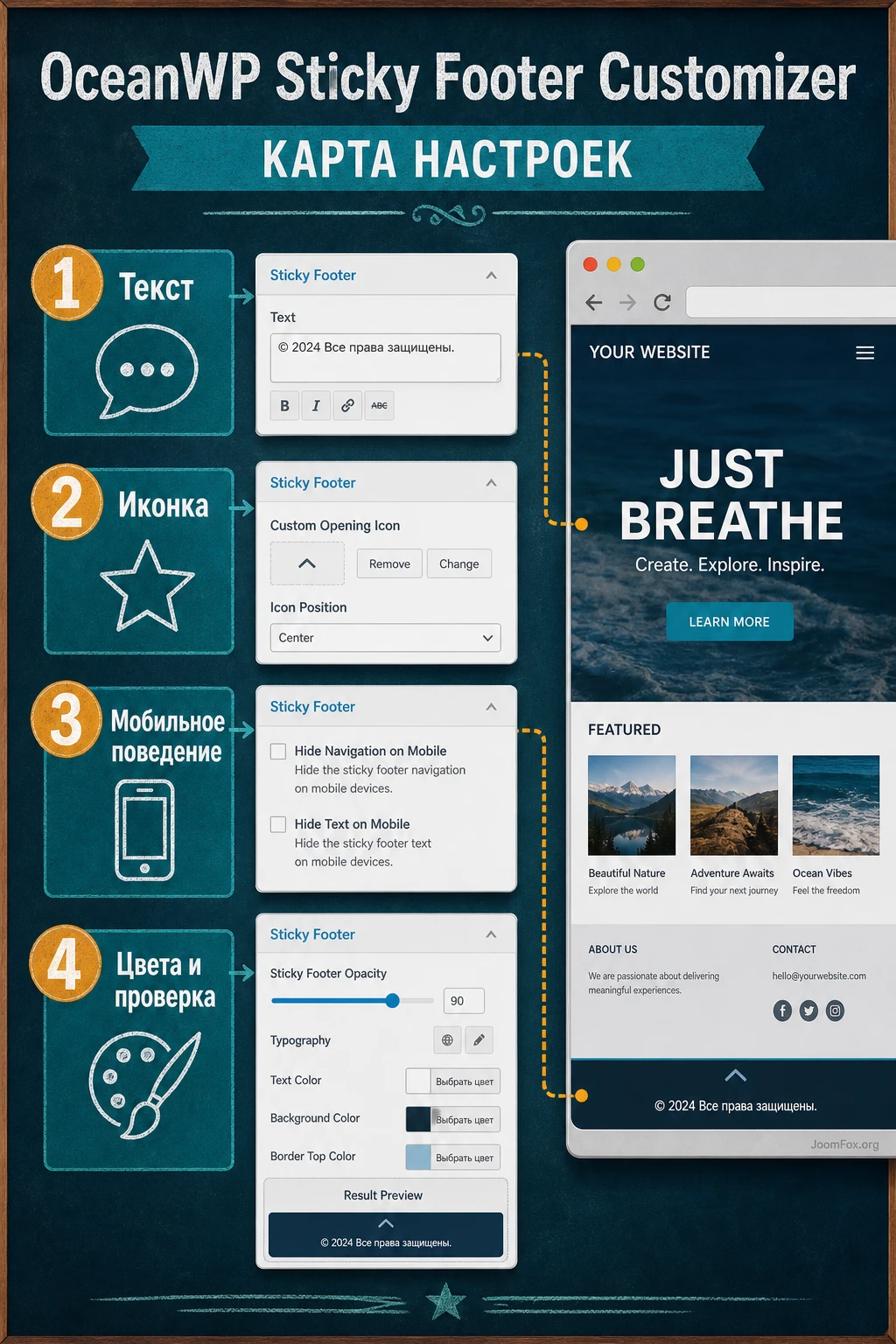
Параметр Text выводит строку в sticky footer bar. Это место не подходит для длинного слогана, юридического текста или нескольких предложений. Хорошая строка объясняет, что скрыто за панелью или зачем посетителю открыть футер: "Контакты, доставка и поддержка", "Нужны реквизиты или помощь?", "Быстрые ссылки и условия сервиса".
Если текст не нужен, документация разрешает удалить значение по умолчанию. Это нормальный вариант, когда всю смысловую нагрузку несёт меню. Но не оставляйте пустую строку случайно: если фон панели тёмный, а текст совпадает с цветом фона, пользователь может решить, что нижняя область сломана.
Custom Opening Icon
Custom Opening Icon позволяет задать полный класс иконки вместо стандартной стрелки. В документации OceanWP приведён пример с fa fa-bars. Используйте этот параметр осторожно: если на сайте не загружен нужный набор иконок или класс указан неверно, кнопка может выглядеть пустой.
Для первого запуска оставьте стандартную иконку. Меняйте её только после того, как убедились, что панель и меню работают. Если иконка пропала после замены, верните прежнее значение или очистите поле, сохраните Customizer и проверьте страницу без кеша.
Responsive Settings: Hide Navigation on Mobile и Hide Text on Mobile
Эти параметры не отменяют desktop-only логику расширения, но помогают контролировать, какие элементы не стоит показывать на меньших экранах, если тема переключает футер в обычное отображение. Hide Navigation on Mobile скрывает выделенное sticky footer menu на мобильных устройствах. Hide Text on Mobile скрывает текст панели.
Практический выбор простой: если меню содержит длинные названия или 5-6 пунктов, включайте скрытие навигации на мобильных. Если текст дублирует заголовок футера или занимает слишком много места, скрывайте и его. На мобильном посетителю важнее прочитать страницу без перекрытия, чем видеть дополнительную служебную панель.
Opacity, typography и цвета
Sticky Footer Opacity управляет видимостью sticky footer area. Прозрачность может выглядеть красиво на светлом демо, но на реальном сайте она часто снижает читаемость. Для рабочих сайтов безопаснее начать с почти непрозрачной панели и только потом слегка уменьшать opacity, если фон страницы спокойный и контраст остаётся достаточным.
В блоке typography настраивается текст footer bar. Делайте его визуально ближе к системной навигации, а не к рекламному баннеру: умеренный размер, обычная плотность, без декоративных шрифтов. Цвета стоит подбирать по парам: текст панели к background, open button icon к open button background, menu item link к menu item background. Проверяйте не только обычное состояние, но и hover-состояния, потому что именно там часто теряется контраст.
| Параметр | Что выбрать сначала | Как проверить |
|---|---|---|
Text |
Одна короткая фраза о содержимом футера. | Текст читается с первого взгляда и не переносится в несколько строк. |
Custom Opening Icon |
Сначала стандартная иконка, затем тест собственного класса. | Кнопка открытия видна, кликабельна и не превращается в пустой квадрат. |
Hide Navigation on Mobile |
Включить, если меню длиннее 3-4 пунктов. | На узком экране футер доступен через прокрутку и не перекрывает контент. |
Background |
Цвет из палитры сайта с достаточным контрастом. | Панель видна на светлых и тёмных секциях страницы. |
Menu Item: Link |
Обычный и hover-цвет, отличимые от фона. | Пункты меню читаются и понятно реагируют на наведение. |
Как собрать меню в footer bar без перегруза
Меню в footer bar - одна из самых полезных функций OceanWP Sticky Footer, но именно его легко испортить. Ошибка обычно в том, что администратор назначает туда верхнее меню сайта целиком. В результате нижняя панель становится длинной, пункты конкурируют друг с другом, hover-состояния выглядят шумно, а посетитель не понимает, чем это меню отличается от основного.
Документация OceanWP предлагает стандартный путь: перейти в Appearance > Menus, создать меню, добавить пункты и отметить Sticky Footer в Menu Settings. После этого меню появляется в footer bar рядом с opening button. Отдельно отмечено, что на мобильном можно скрыть всё меню через параметр Customizer или скрывать отдельные пункты с классом hide-on-mobile в поле CSS Classes у menu item.
Какие пункты выбирать
Нижнее меню должно закрывать вторичные, но часто нужные задачи. Для магазина это могут быть доставка, возврат, контакты, отслеживание заказа и личный кабинет. Для сайта услуг - контакты, цены, гарантии, кейсы и форма заявки. Для образовательного проекта - программа, расписание, поддержка, документы и вход в кабинет.
Не дублируйте пункты "Главная", "О компании", "Блог" только потому, что они уже есть в верхнем меню. Sticky Footer ценен тем, что помогает быстро добраться до служебных разделов, которые обычно прячутся внизу.
Как использовать классы для мобильного скрытия
Если в настройках экрана меню WordPress включено поле CSS Classes, можно добавить класс hide-on-mobile к отдельным пунктам, которые не должны появляться на мобильных. Это подтверждено документацией OceanWP для footer bar menu. Такой подход удобен, когда один или два пункта слишком длинные, но полностью отключать всю навигацию не хочется.
Проверка простая: после сохранения меню откройте сайт на desktop, убедитесь, что все пункты видны, затем сузьте окно браузера и проверьте мобильное состояние. Если всё меню скрыто параметром Hide Navigation on Mobile, индивидуальные классы уже не будут заметны пользователю, потому что родительская навигация скрыта целиком.
Не используйте footer bar как вторую шапку. Если пользователь видит одни и те же пункты сверху и снизу, он получает лишний шум, а не дополнительную навигацию.
Связка с обычным футером, Footer Widgets и кастомными шаблонами
OceanWP Sticky Footer раскрывает ценность только вместе с хорошо настроенным footer area. Поэтому перед финальной публикацией нужно пройти не только панель Sticky Footer, но и стандартные разделы футера в OceanWP. В документации по OceanWP Settings указано, что на уровне страницы можно управлять Footer Widgets Area, Footer Bottom и custom footer template. В документации по custom footer описан путь через OceanWP > My Library и применение шаблона в Appearance > Customize > Footer Widgets.
Эта связка особенно важна на сайтах с конструкторами страниц. Если футер собран в Elementor Canvas и назначен как custom footer template, визуальные параметры колонок OceanWP могут уже не управлять внутренней структурой футера. Цвета, отступы, ширина и элементы задаются внутри шаблона. Sticky Footer не исправит конфликт ширины или пустой блок внутри конструктора.
Глобальные и локальные настройки
Глобальные настройки футера задают поведение по умолчанию. Локальные настройки страницы могут переопределять его: например, отключить Footer Widgets на отдельной посадочной странице или выбрать другой template. Если Sticky Footer работает на одной странице, но не даёт ожидаемого результата на другой, проверьте не только плагин, но и метабокс OceanWP Settings на проблемной странице.
Для магазинов на WooCommerce это особенно заметно на страницах корзины, оформления заказа и аккаунта. Там часто включают упрощённый макет, отключают лишние элементы или меняют футер, чтобы не отвлекать пользователя. Если нижняя панель мешает checkout-сценарию, лучше отключить или упростить связанные элементы через настройки страницы и дизайн футера, а не пытаться маскировать проблему цветами.
Template override для опытных пользователей
Официальная документация OceanWP описывает способ изменить элементы footer bar через дочернюю тему: создать папку templates, внутри неё extra, скопировать файл sticky-footer-bar.php из ocean-sticky-footer/template и редактировать копию. Это уже технический уровень, который требует понимания child theme и шаблонов.
child-theme/
  templates/
    extra/
      sticky-footer-bar.php
Не правьте файл прямо внутри папки плагина. При обновлении расширения такие изменения могут исчезнуть, а ошибка в PHP-шаблоне может сломать вывод страницы. Если нужно добавить класс, убрать элемент или изменить порядок, сначала сделайте резервную копию дочерней темы и проверьте изменение на тестовом сайте. Если задача решается обычными параметрами Customizer или меню, template override не нужен.
Практический сценарий: нижняя панель для сайта услуг или магазина
Рассмотрим сценарий, который можно адаптировать почти к любому сайту на OceanWP: нужно сделать так, чтобы на длинных страницах услуг или карточках товаров посетитель быстро находил контакты, условия, поддержку и основные документы. При этом верхнее меню остаётся чистым, а футер раскрывается через нижнюю панель.
Цель
Получить desktop-панель внизу окна с коротким текстом "Контакты, условия и поддержка", кнопкой открытия футера и отдельным меню из четырёх пунктов. При клике или открытии футера посетитель видит полноценную нижнюю область сайта с контактами, реквизитами, ссылками и дополнительной навигацией.
Подготовка
Перед настройкой убедитесь, что тема OceanWP активна, расширение установлено, Footer Widgets или Footer Bottom заполнены, а в WordPress есть страницы для будущих пунктов меню. Для примера подойдут Contacts, Delivery, FAQ и Support. Если сайт не магазин, замените пункты на "Контакты", "Документы", "Вопросы", "Заявка" или похожие служебные страницы.
Шаги настройки
- Откройте
Appearance > Menusи создайте новое меню, напримерFooter Bar. - Добавьте 3-5 пунктов, которые помогают посетителю принять решение или связаться с вами.
- В
Menu Settingsотметьте расположениеSticky Footerи сохраните меню. - Перейдите в
Appearance > Customize > Sticky Footer. - В поле
Textдобавьте короткую фразу без рекламного давления. - Оставьте стандартную opening icon или задайте проверенный класс иконки, если он уже используется на сайте.
- Включите мобильное скрытие меню, если пункты длинные или бар мешает чтению.
- Настройте фон, цвет текста, цвет иконки и hover-состояния пунктов меню.
- Нажмите
Publish, очистите кеш и откройте страницу в новом окне.
Проверка результата
На desktop-странице нижняя панель должна быть видна без прокрутки до конца документа. Текст читается, кнопка открытия заметна, пункты меню не переносятся хаотично, hover-состояния остаются контрастными. При открытии футер должен показывать именно тот контент, который вы подготовили в Footer Widgets, Footer Bottom или custom template.
На мобильном устройстве не ждите такого же sticky-поведения. Согласно документации OceanWP, расширение переключает футер в обычное отображение на responsive modes. Поэтому мобильная проверка должна отвечать на другой вопрос: не мешают ли элементы чтению и доступен ли футер через прокрутку.
Нюанс, который часто пропускают
Если на странице мало контента, обычный футер может визуально подниматься выше нижнего края окна. Это другая задача и она не всегда связана со Sticky Footer. В документации OceanWP есть отдельные материалы по footer not sticking to bottom и Footer Callout. Не смешивайте два сценария: OceanWP Sticky Footer делает нижнюю панель доступа к футеру, а проблема короткой страницы решается настройками layout, высотой контента, footer widgets, callout или CSS на уровне темы.
Проверка скорости, доступности и поведения на реальном сайте
OceanWP Sticky Footer не должен становиться самым заметным элементом страницы. Он помогает навигации, но не заменяет контент. После настройки нужно проверить не только наличие панели, но и её влияние на восприятие, клики, контраст и совместимость с другими плавающими элементами.
Проверка кликабельности
Пройдите по всем пунктам меню, нажмите opening button, попробуйте кнопку прокрутки вверх, если она включена в вашем оформлении. В changelog расширения раньше фиксировались проблемы с кликабельностью ссылок и скриптами, поэтому для живого сайта такая ручная проверка не лишняя. Не нужно делать вывод по одному браузеру: проверьте хотя бы основной desktop-браузер, режим инкогнито и страницу после очистки кеша.
Проверка перекрытий
Сравните Sticky Footer с cookie notice, виджетом чата, плавающей кнопкой мессенджера, кнопкой прокрутки вверх и WooCommerce-уведомлениями. Если несколько элементов живут у нижнего края экрана, они могут перекрывать друг друга. Самый аккуратный подход - оставить в нижней зоне один главный постоянный элемент и перенести остальные в углы или показывать их только после действия пользователя.
Проверка доступности
Цвет панели и текста должен сохранять контраст. Hover-состояние menu items не должно делать текст невидимым. Кнопка открытия должна иметь понятный визуальный смысл, а не быть абстрактной декоративной иконкой. Если используете собственный icon class, проверьте, что он загружается без ошибок и не зависит от случайного набора иконок в другом плагине.
Проверьте клавиатурную навигацию хотя бы базово: можно ли добраться до ссылок footer bar через Tab, видно ли фокус, не исчезают ли элементы за раскрытым футером. OceanWP документация не обещает абсолютных гарантий по доступности конкретной сборки сайта, поэтому итоговая ответственность остаётся на владельце сайта и его наборе плагинов.
Сценарии настройки для разных типов страниц
Одна и та же липкая панель может помогать или мешать в зависимости от страницы. На странице услуги посетитель ищет контакты, стоимость, документы и форму обращения. В карточке товара его интересуют доставка, возврат, способы оплаты и кабинет. В длинной статье ему может быть полезна подписка, рубрики, автор и политика комментариев. Поэтому настройку OceanWP Sticky Footer лучше проверять не только на главной странице, а на нескольких типовых шаблонах сайта.
Этот раздел не про создание разных футеров для каждой страницы любой ценой. Он про осознанный выбор: где нижняя панель должна подталкивать к действию, где она должна быть почти незаметной, а где её стоит упростить из-за сценария покупки, формы или чтения.
Длинная страница услуги
Для страницы услуги Sticky Footer обычно работает как служебный слой доверия. Посетитель читает описание, сравнивает варианты, смотрит примеры и в какой-то момент хочет быстро найти контакты, условия работы или форму заявки. Если все эти ссылки спрятаны внизу, нижняя панель сокращает путь.
Хорошая конфигурация для такой страницы: короткий текст вроде "Контакты и условия работы", меню из пунктов Contacts, FAQ, Cases, Support, спокойный фон, заметная opening button. Не добавляйте туда все услуги компании. Пользователь уже находится на странице услуги, а нижняя панель должна помогать завершить решение, а не открывать новый каталог.
Проверка результата: прокрутите страницу до середины, откройте footer bar, перейдите по каждому пункту и убедитесь, что ссылка ведёт к следующему логичному шагу. Если половина пунктов возвращает пользователя в общие разделы, меню стоит сократить.
WooCommerce-каталог или карточка товара
На WooCommerce-страницах нижняя зона особенно чувствительна к перекрытиям. Там могут быть плавающая корзина, чат, cookie notice, уведомления о добавлении товара, кнопки "Наверх" и элементы темы. Sticky Footer уместен, если он не спорит с основной покупательской задачей и не закрывает важные элементы товара.
Для магазина лучше выбирать пункты, которые снимают сомнения: доставка, возврат, оплата, гарантия, помощь. Не стоит помещать в footer bar десятки категорий, промокоды и длинные маркетинговые фразы. Если посетитель на странице товара, ему нужна уверенность перед действием, а не ещё один каталог.
Отдельно проверьте страницы корзины и оформления заказа. Если на них используется упрощённый layout, кастомный футер или отключение лишней навигации, Sticky Footer может вести себя иначе, чем на обычных страницах. Это не обязательно ошибка расширения: OceanWP позволяет менять footer area на уровне отдельных страниц, а WooCommerce-сценарии часто специально упрощают интерфейс.
Блог, документация и справочные статьи
В длинных информационных материалах нижняя панель должна быть тише. Читателю важнее не потерять место в тексте, чем видеть постоянный призыв к действию. Здесь хорошо работает короткое меню: рубрики, подписка, контакты, политика, поддержка. Текст панели можно сделать нейтральным: "Разделы, подписка и поддержка".
Если блог монетизируется рекламой или партнёрскими блоками, особенно внимательно проверьте перекрытия внизу экрана. Постоянная панель, рекламный баннер и cookie notice вместе создают ощущение тесноты. Для справочных статей лучше оставить один главный плавающий элемент и убрать всё, что не помогает чтению.
Посадочная страница без обычного футера
Иногда на посадочных страницах футер deliberately минимальный: только юридические ссылки, короткая подпись и контакты. В таком случае Sticky Footer может выглядеть лишним. Если посетитель должен пройти один сценарий - прочитать оффер, сравнить блоки, нажать кнопку заявки - постоянная нижняя панель может отвлекать.
Проверьте локальные OceanWP Settings для landing page. Если Footer Widgets или Footer Bottom отключены, не стоит ожидать полноценного раскрытого футера. Либо включите нужную footer area на этой странице, либо оставьте страницу без Sticky Footer-акцента. Пустой или искусственно сокращённый футер лучше не делать липким.
Редакторская карта проверки перед публикацией
Перед тем как оставить настройку на живом сайте, полезно пройти цепочку входные данные - логика продукта - результат - проверка - симптом ошибки - исправление. Такой подход защищает от типовой ситуации, когда администратор видит панель в Customizer и считает задачу закрытой, хотя посетитель на странице получает пустой футер или нечитаемые ссылки.
Input: что должно быть готово
На входе должны быть активная тема OceanWP, установленное расширение, подготовленный footer content, отдельное меню, понятная цветовая палитра и список страниц для проверки. Если хотя бы одного элемента нет, Sticky Footer всё равно может включиться, но результат будет случайным.
- Footer Widgets или Footer Bottom содержат полезную информацию.
- Кастомный footer template, если он используется, не пустой и корректно назначен.
- Меню для footer bar создано отдельно и не копирует основную навигацию целиком.
- Цвета панели подобраны с учётом контраста, а не только "похожи на бренд".
- Проверочные страницы выбраны заранее: главная, длинная услуга, запись блога, страница товара или другой важный шаблон.
Product logic: что делает расширение
Расширение добавляет Sticky Footer-панель в систему OceanWP Customizer, выводит текст, opening icon, меню и стили в нижней зоне, а затем показывает результат на desktop. Оно не создаёт содержимое футера заново, не чинит пустой шаблон, не делает мобильный bottom bar и не заменяет универсальные sticky element-плагины.
Если держать эту логику в голове, диагностика становится проще. Нет меню - проверяем menu location. Пустой раскрытый футер - проверяем Footer Widgets, Footer Bottom и custom template. Не работает на телефоне - вспоминаем documented desktop-only behavior. Customizer не сохраняет - проверяем окружение, особенно PHP, и только потом ищем конфликт в расширении.
Output: какой результат должен увидеть посетитель
На desktop посетитель видит нижнюю панель, которая не перетягивает всё внимание, но заметна. Текст объясняет смысл, menu items ведут к практическим страницам, кнопка открытия понятна, раскрытый футер выглядит как часть сайта. Панель не перекрывает чат, cookie notice, корзину или критичные кнопки.
На мобильном посетитель не обязан видеть тот же sticky layer. Нормальный результат - обычный футер, доступный через прокрутку, без перекрытия контента. Если в мобильной версии нужна отдельная панель быстрых действий, это уже другой функциональный слой, который не стоит подменять настройками OceanWP Sticky Footer.
Verification: как проверять без самообмана
Откройте сайт как обычный посетитель, а не только в Customizer preview. Используйте приватное окно браузера, очистите кеш, проверьте несколько страниц и наведите курсор на все menu items. Затем откройте инструменты адаптивного просмотра или реальный телефон и убедитесь, что mobile behavior соответствует ожиданиям.
Попросите второго человека открыть страницу и найти контакты или условия доставки без подсказки. Если он игнорирует нижнюю панель, возможно, текст слишком общий. Если он нажимает на неё, но не понимает раскрытый футер, проблема уже в содержимом footer area. Если панель раздражает или перекрывает важные элементы, вернитесь к цветам, высоте, меню и числу плавающих виджетов.
Failure symptom: что считать сигналом к откату
Откат или упрощение нужны, если нижняя панель закрывает важные кнопки, конфликтует с чатом, делает ссылки нечитаемыми, не работает после кеширования, ломает checkout-сценарий или не даёт пользователю новой пользы. Откат не означает отказ от продукта навсегда. Часто достаточно убрать меню, сократить текст, вернуть стандартную иконку, отключить лишний floating widget или временно выключить Sticky Footer на спорном шаблоне.
Хороший критерий: после включения панели пользователь быстрее решает задачу, а не получает ещё один элемент интерфейса. Если этого не произошло, настройку нужно доработать или выключить до следующего теста.
Полезные ограничения и безопасные улучшения
У OceanWP Sticky Footer есть несколько ограничений, которые лучше принять в проектировании, чем бороться с ними после публикации. Самое важное - desktop-only функция. Документация прямо говорит, что на tablet и mobile Sticky Footer переходит к обычному футеру, потому что липкий нижний футер на маленьком экране может закрывать интерфейс и быть неудобным.
Не пытайтесь принудительно включить desktop-поведение на телефонах
Можно найти CSS-советы, которые делают нижние блоки fixed на всех экранах, но для этого продукта такой путь рискован. Вы получите перекрытие кнопок, конфликт с cookie notice, проблемы с формами, с клавиатурой на мобильном и с видимостью checkout-элементов. Если мобильная нижняя панель нужна как отдельный сценарий, лучше выбрать инструмент, который специально проектирует mobile bottom bar и даёт настройки ширины, иконок, скрытия и close button.
Используйте template override только для настоящих задач
Редактирование sticky-footer-bar.php в дочерней теме полезно, если вам нужно изменить порядок элементов или добавить класс для интеграции с дизайном. Но это не базовая настройка. Для большинства сайтов достаточно Customizer, отдельного меню и корректного футера. Чем меньше кастомного PHP в шаблоне, тем проще обновлять расширение и искать причины проблемы.
Не обещайте SEO-рост из-за липкой панели
Sticky Footer может улучшить навигацию и доступ к важным страницам, но сам по себе не гарантирует рост позиций. Для SEO он полезен косвенно: помогает пользователю находить контакты, условия, поддержку и внутренние ссылки. Но если панель перегружена ссылками, перекрывает контент или раздражает посетителя, эффект может быть обратным.
Безопасный принцип: любое улучшение Sticky Footer должно проходить проверку "помогает ли это посетителю быстрее найти нужное действие?". Если изменение нужно только для украшения, оставьте его на потом.
Частые проблемы и диагностика OceanWP Sticky Footer
Проблемы с липким футером чаще возникают на границе нескольких систем: тема OceanWP, расширение, Customizer, меню WordPress, footer template, кеш и плавающие элементы других плагинов. Поэтому диагностику лучше вести по симптомам, а не сразу переустанавливать расширение.
Панель Sticky Footer не появилась в Customizer
Симптом: расширение активировано, но в Appearance > Customize нет раздела Sticky Footer. Возможные причины: активна не тема OceanWP, расширение не включилось, установлен некорректный файл, сайт использует устаревшую или конфликтную среду.
Проверьте активную тему, список плагинов, наличие OceanWP и системные требования. Если Customizer показывает Cannot Activate, проверьте PHP на хостинге: документация OceanWP описывает этот симптом как проблему окружения, а не лицензии. После исправления окружения снова откройте Customizer.
Панель есть, но меню не выводится
Симптом: текст и кнопка видны, но пунктов меню нет. Обычно меню не назначено в расположение Sticky Footer, меню пустое, элементы скрыты на мобильном или пользователь проверяет не тот breakpoint.
Откройте Appearance > Menus, выберите нужное меню, проверьте пункты и отметку Sticky Footer в Menu Settings. Если включено Hide Navigation on Mobile, проверяйте desktop-ширину. Если скрыты отдельные пункты через hide-on-mobile, убедитесь, что класс стоит только там, где нужен.
На телефоне липкий футер не работает
Симптом: на desktop панель работает, а на телефоне футер ведёт себя как обычный блок внизу страницы. Это ожидаемое поведение по официальной документации. Sticky Footer functions only on desktop, а responsive modes переключаются на regular footer display.
Исправлять здесь нечего. Проверьте, что мобильный футер доступен через прокрутку, не перекрыт другими виджетами и не содержит слишком длинных элементов. Если нужен mobile bottom bar, подберите отдельный инструмент под мобильную навигацию.
Текст или ссылки плохо читаются
Симптом: панель видна, но текст сливается с фоном, hover делает ссылки невидимыми, иконка открытия теряется. Причина обычно в цветовой паре или слишком низкой opacity.
Вернитесь в Sticky Footer Styling и проверьте background, text color, open button colors, menu item link и menu item background. Уменьшайте прозрачность только после того, как базовый контраст уже нормальный. Проверяйте страницу на разных секциях: на светлой, тёмной и с изображением внизу.
Кнопка открытия или ссылки не кликаются
Симптом: визуально всё есть, но клик не срабатывает. Возможные причины: перекрытие другим fixed-элементом, конфликт скриптов, агрессивная минификация, кеш, высокий z-index у cookie notice или чата.
Отключите на тесте минификацию JS, очистите кеш, временно скройте чат или cookie bar и проверьте снова. Если проблема исчезла, настройте порядок плавающих элементов. Не оставляйте две постоянные панели в одной нижней зоне без проверки.
Футер раскрывается, но внутри пусто или выглядит сломанным
Симптом: sticky bar работает, но раскрытый footer area пустой, слишком высокий, с неправильным фоном или странными отступами. Причина обычно не в Sticky Footer, а в Footer Widgets, Footer Bottom или custom footer template.
Проверьте Appearance > Customize > Footer Widgets, Footer Bottom, локальные OceanWP Settings на странице и шаблон в OceanWP > My Library, если используете custom footer. Для Elementor-шаблона проверьте container, padding и ширину внутри самого конструктора.
FAQ по настройке и использованию Sticky Footer
Можно ли использовать OceanWP Sticky Footer без темы OceanWP?
Практически нет смысла. Это расширение из экосистемы OceanWP, его панель настройки появляется в Customizer при установленном и активированном premium extension. Для другой темы лучше выбрать универсальный sticky footer или sticky element плагин.
Почему на мобильном футер не липкий?
Потому что официальная документация OceanWP описывает desktop-only поведение. На responsive modes, tablets и phones Sticky Footer переключается на обычное отображение футера внизу страницы. Это сделано, чтобы раскрытый футер не перекрывал экран.
Где настраивается текст нижней панели?
В Customizer, в панели Sticky Footer, параметр Text. Если текст не нужен, его можно удалить. После изменения нажмите Publish и проверьте публичную страницу без кеша.
Как добавить пункты меню в footer bar?
Создайте или выберите меню в Appearance > Menus, добавьте нужные пункты и отметьте расположение Sticky Footer в Menu Settings. После сохранения меню должно появиться в нижней панели на desktop.
Можно ли скрыть отдельные пункты меню на мобильном?
Да, документация OceanWP упоминает класс hide-on-mobile для отдельных menu items. Также можно скрыть всё меню через Hide Navigation on Mobile в настройках Sticky Footer.
Что делать, если кнопка Publish в Customizer неактивна?
Если вы видите Cannot Activate, проверьте PHP на хостинге. Документация OceanWP связывает этот симптом с версией PHP или тем, как сервер её сообщает WordPress. После исправления окружения настройки можно повторить.
Нужен ли custom footer template для работы плагина?
Нет, он не обязателен. Sticky Footer может работать с обычными Footer Widgets и Footer Bottom. Custom footer template нужен, если вы хотите собрать футер в Elementor или другом конструкторе и управлять его структурой отдельно.
Влияет ли Sticky Footer на скорость сайта?
Любой дополнительный front-end функционал стоит проверять, но по официальному changelog видно, что расширение развивалось в сторону обновления скриптов и совместимости. Не делайте обещаний о скорости без теста: проверьте страницу до и после, учитывая кеш, минификацию и другие плавающие элементы.
Когда OceanWP Sticky Footer будет удачным выбором
OceanWP Sticky Footer стоит использовать, если сайт уже построен на OceanWP, обычный футер содержит полезные ссылки и вы хотите сделать его доступнее на desktop-страницах. Сильная сторона продукта - родная интеграция с Customizer, отдельное меню в footer bar, настройки текста, иконки, цветов и поведения на мобильных экранах.
Не ждите от него универсального sticky-конструктора для любого элемента и не пытайтесь силой переносить desktop-поведение на телефоны. Лучший результат получается, когда нижняя панель остаётся компактной, меню короткое, футер наполнен полезным контентом, а цвета и hover-состояния проверены на реальных страницах.
Перед публикацией пройдите финальный чек: активна тема OceanWP, расширение установлено, панель Sticky Footer видна в Customizer, меню назначено в расположение Sticky Footer, Footer Widgets или Footer Bottom не пустые, desktop-проверка успешна, мобильная версия не перекрывает контент. Если всё совпало с вашим сценарием, можно скачать ZIP-архив и безопасно перейти к тестированию на своём сайте.

