


OceanWP White Label - Плагин WordPress
White Label - это плагин, который добавляет новое поле в панель, чтобы вы могли заменить название OceanWP вашим собственным брендом.

Особенности плагина
- Добавьте свое собственное фирменное наименование на страницах администратора
- Добавьте свое собственное имя темы
- Добавьте своего собственного автора темы
- Добавьте свой собственный URL-адрес автора темы
- Добавьте свое собственное описание темы
- Добавьте свой собственный скриншот темы
- Удалите поле "Белая метка" на панели "Тема"
Спецификации:
| Дата выхода: | 12-07-2019 | |
| Дата обновления: | 20-05-2026 | |
| Тип расширения: | Платный | |
| Лицензия: | GPL | |
| Тематика: | Администрирование | |
| Совместимость: | W5.x W6.x | |
| Включает в себя: | Плагин | |
| Языковые пакеты: |

|
|
| Разработчик: | OceanWP | |
| Рейтинг: | ||
Скачивание по подписке!
Вам необходимо авторизоваться на сайте и приобрести клубную подписку!
Поделись с друзьями!
Руководство по настройке OceanWP White Label для клиентского WordPress-сайта
OceanWP White Label нужен не для украшения публичной части сайта, а для аккуратной передачи проекта клиенту, редактору или внутренней команде. В этом руководстве разберём, как использовать плагин в связке с темой OceanWP: что проверить перед установкой, какие пункты настроить первыми, как не скрыть важные элементы админ-панели и как проверить, что брендирование действительно сработало.
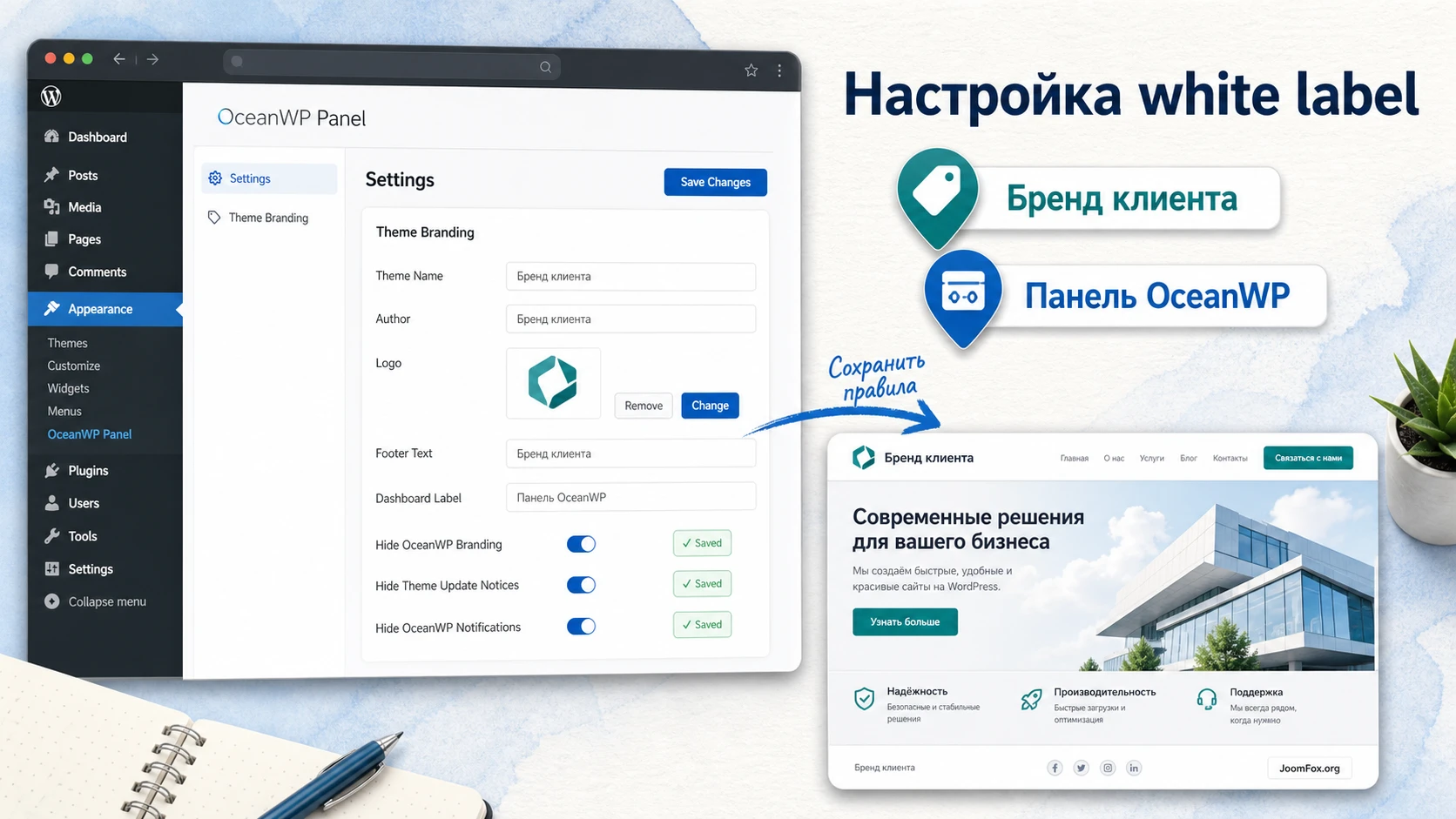
Материал рассчитан на владельцев сайтов, веб-студии, фрилансеров и администраторов, которые уже работают с OceanWP или готовят сайт к передаче. Здесь не будет инструкции по покупке, лицензированию или обходным способам получения платной версии. Фокус только на безопасной настройке уже имеющегося плагина, проверке результата и диагностике типичных ситуаций.
Важная мысль для старта: white label не делает сайт быстрее, безопаснее или выше в поиске сам по себе. Он меняет то, как сайт выглядит и воспринимается в админ-панели. Если использовать его разумно, клиент видит меньше технического шума, быстрее находит нужные разделы и реже трогает настройки, которые не относятся к его задачам.
Что делает плагин и где проходит граница его пользы
OceanWP White Label работает в узкой, но полезной зоне: он помогает заменить или скрыть часть брендирования OceanWP в админ-панели WordPress. По данным документации OceanWP по близкому модулю OceanWP Optimizer, набор white-label возможностей связан с названием темы, автором, ссылкой автора, описанием, скриншотом темы, логотипом панели OceanWP, блоками новостей, разделом активной темы в настройщике и элементами самой панели OceanWP. Changelog отдельного расширения Ocean White Label подтверждает, что функции скрытия OceanWP News & Updates, боковой области Theme Panel, раздела Themes в настройщике и OceanWP Info panel добавлялись постепенно.
На практике это означает, что плагин помогает привести техническую оболочку проекта к формату "сайт обслуживает ваша команда", а не "клиент видит название темы, страницу разработчика и панели, которые он не должен редактировать". Это особенно полезно, когда сайт создан на OceanWP, но поддержка, обучение и дальнейшие изменения идут через агентство или штатного администратора.
Граница пользы важна: OceanWP White Label не является полноценным менеджером ролей, не заменяет аудит безопасности, не скрывает все следы WordPress и не превращает чужой продукт в ваш собственный код. Он убирает лишнюю видимость бренда OceanWP в местах, которые предусмотрены самим расширением. Для управления доступами всё равно нужно корректно настроить роли WordPress, а для сложной клиентской админки могут понадобиться отдельные инструменты.
Какие элементы обычно имеют смысл брендировать
У белой маркировки есть две практические цели: снизить путаницу и сделать сопровождение более понятным. Поэтому начинать лучше не с максимального скрытия, а с карты мест, где клиент реально встречает OceanWP.
- Название и описание темы. Это влияет на экран
Appearance-Themes, где клиент может видеть техническое имя базовой темы. - Автор и ссылка автора. Полезно для проектов, где поддержка идёт через вашу компанию, но важно не выдавать это за авторство исходной темы.
- Скриншот темы. Помогает отличить клиентский проект от стандартной карточки OceanWP в списке тем.
- Логотип в панели OceanWP. Делает служебную панель более похожей на рабочую зону конкретного проекта.
- Новостные и промо-блоки. Их можно скрыть, если они отвлекают редакторов или провоцируют лишние вопросы.
- Разделы панели OceanWP. Скрытие навигации, справки, блока загрузок или love corner полезно при передаче сайта клиенту с ограниченным кругом задач.
Если у вас один личный сайт и вы сами администрируете WordPress, эффект может быть небольшим. Но для клиентского проекта или сети сайтов на OceanWP плагин экономит время поддержки: вместо объяснений, что такое OceanWP и почему в панели есть блоки разработчика, клиент видит привычные названия, логотип и короткую рабочую структуру.
Кому подходит OceanWP White Label и кому лучше выбрать другой путь
Лучший сценарий для OceanWP White Label - сайт уже построен на OceanWP, а владелец сайта не должен разбираться в технической истории темы. Агентство сдаёт проект, настраивает базовую поддержку, оставляет понятные точки входа и не перегружает клиента лишними разделами. В таком случае плагин закрывает конкретную задачу: убрать "служебный шум" OceanWP без правки файлов темы.
Плагин также подходит фрилансерам, которые ведут несколько похожих проектов. Если у каждого клиента своя карточка темы, свой логотип в панели и скрытые блоки новостей, сопровождение выглядит аккуратнее. При этом настройки остаются в рамках расширения, поэтому их легче откатить, чем ручные правки в теме или плагине.
Не стоит ждать от OceanWP White Label слишком многого в трёх ситуациях. Первая - сайт не использует OceanWP. В этом случае логика плагина теряет смысл, потому что он создан вокруг экосистемы OceanWP. Вторая - нужно полностью перестроить WordPress-админку: изменить меню по ролям, создать клиентский кабинет, переписать экран входа, добавить обучающие виджеты и скрыть элементы других плагинов. Для такой задачи лучше смотреть на более широкие white-label плагины. Третья - команда пытается скрыть техническую основу проекта вместо нормальной документации. Белая маркировка не заменяет честную передачу: клиент всё равно должен знать, какие тема и плагины используются, кто отвечает за обновления и где хранится резервная копия.
Когда плагин действительно улучшает поддержку
OceanWP White Label полезен, если после передачи сайта у клиента остаются роли редактора, менеджера магазина или администратора с ограниченными задачами. Даже если у человека есть права администратора, он часто заходит в WordPress только для обновления страниц, товаров, новостей или изображений. Чем меньше случайных блоков он видит, тем ниже шанс, что он нажмёт на ненужный раздел или начнёт спрашивать, что означает название разработчика темы.
Белая маркировка особенно уместна как часть клиентского стандарта: резервная копия перед изменениями, проверка ролей, краткая инструкция, брендирование OceanWP и контрольный вход под тестовым пользователем. В таком наборе плагин не выглядит косметической надстройкой, а становится частью процесса передачи проекта.
Когда лучше не скрывать слишком много
Есть обратная сторона. Если вы полностью прячете справку, ссылки на разработчика и техническую идентификацию темы, следующий специалист может дольше разбираться, на чём построен сайт. Поэтому для внутренних администраторов стоит оставить понятную документацию в отдельном файле, задаче или клиентском регламенте. На экране WordPress можно показать бренд агентства, но в закрытой документации нужно честно указать: тема OceanWP, расширения OceanWP, где искать changelog, где проверять совместимость и кто принимает решение об обновлениях.
Что проверить перед установкой
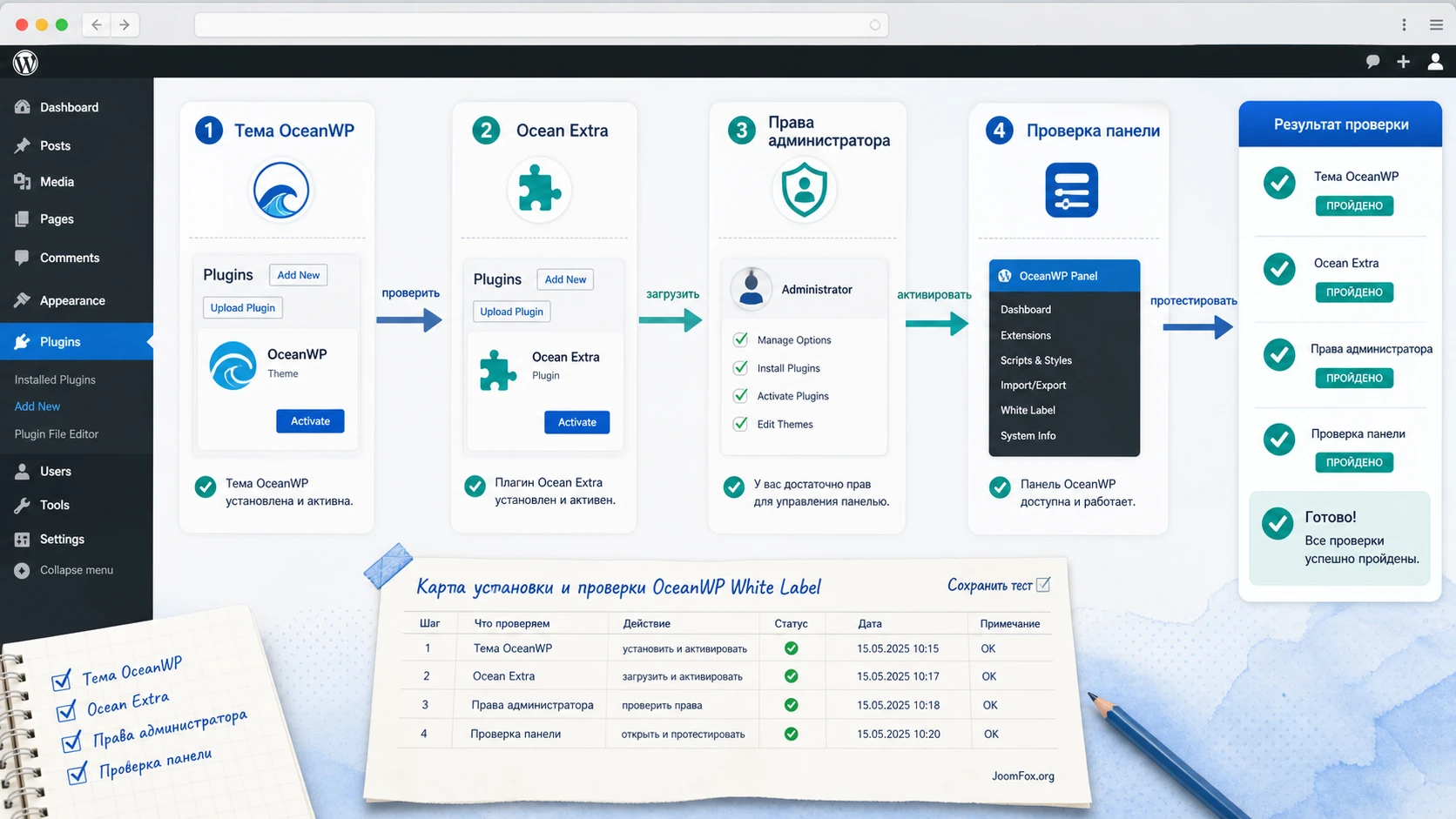
Перед установкой не нужно проводить сложный аудит, но нужно убедиться, что плагин будет работать в ожидаемой среде. Официальная страница Ocean Extra на WordPress.org прямо указывает, что Ocean Extra работает только с темой OceanWP. Документация OceanWP по активации расширений также связывает Pro-расширения с установленной темой OceanWP и Ocean Extra. Поэтому первым делом проверьте не сам ZIP-файл, а базовую связку сайта.
Мини-чек-лист до установки
- В
Appearance-Themesактивна тема OceanWP или дочерняя тема на её основе. - Плагин Ocean Extra установлен и активирован, если ваш проект использует панель OceanWP и связанные настройки.
- У вас есть учётная запись администратора, потому что установка плагинов и изменение настроек темы требуют прав администратора.
- Перед изменениями создана резервная копия или есть доступ к рабочей точке восстановления на хостинге.
- На сайте нет незавершённых обновлений ядра WordPress, темы OceanWP и критичных плагинов.
- Есть понимание, какие элементы нужно показать клиенту, а какие скрыть.
Не пропускайте последний пункт. Самая частая ошибка в white-label настройке - включить все скрытия подряд, а потом удивиться, что администратор не может быстро найти справку, раздел обновлений или нужную ссылку в панели. Сначала решите, для кого вы настраиваете интерфейс: для клиента, редактора, поддержки или своей команды.
Роли и доступы
WordPress различает роли и возможности. Документация WordPress описывает стандартные роли от подписчика до администратора, а также отдельные возможности вроде manage_options, install_plugins и edit_theme_options. OceanWP White Label может визуально упростить админ-панель, но он не должен быть единственной защитой от нежелательных действий.
Если клиенту не нужно устанавливать плагины, менять темы и редактировать глобальные настройки, не выдавайте ему полный доступ администратора только потому, что панель выглядит аккуратно. Для редакционных задач часто достаточно роли редактора или специально подготовленной роли через отдельный проверенный инструмент. Белая маркировка отвечает за видимость и восприятие, а не за модель прав.
Проверка перед стартом: зайдите под тестовым пользователем с той ролью, которую получит клиент, и откройте главные разделы админ-панели. Если нужные рабочие места видны, а лишние технические блоки не мешают, можно переходить к установке OceanWP White Label.
Установка и первичная проверка
OceanWP описывает установку расширений как обычную установку WordPress-плагина через Plugins - Add New - Upload Plugin. Это стандартный путь для ZIP-архива расширения. В статье не рассматривается покупка, ввод ключей или получение доступа к аккаунту. Считаем, что у вас уже есть легальный установочный архив и права администратора.
- Откройте админ-панель WordPress под администратором.
- Перейдите в
Plugins-Add New. - Нажмите
Upload Pluginи выберите ZIP-архив OceanWP White Label. - Запустите установку через
Install Now. - После установки нажмите
Activate. - Обновите страницу админ-панели и проверьте, появился ли раздел или блок white label в панели OceanWP.
Если после активации вы не видите ожидаемый блок, не начинайте сразу переустановку. Проверьте, активна ли тема OceanWP, включён ли Ocean Extra и не открыта ли страница под пользователем без нужных прав. У OceanWP экосистема построена вокруг темы, панели и расширений, поэтому отсутствие базовой связки часто выглядит как "плагин ничего не добавил".
Что считать успешной установкой
Успешная установка - это не только активный плагин в списке Plugins. Для этой задачи важнее, чтобы вы могли открыть место настройки white label, сохранить простое изменение и увидеть его в интерфейсе. Например, временно задайте тестовое название бренда, сохраните изменения и откройте экран тем или панель OceanWP в новой вкладке. Если название изменилось там, где ожидается, базовая логика работает.
После теста верните реальное название бренда или очистите поле, если ещё не готовы к финальной настройке. Такой маленький тест экономит время: вы сразу понимаете, что проблема не в установке, а в конкретном параметре, кеше или месте проверки.
Подробная настройка после установки
Настройку удобно вести не по списку всех полей, а по зонам влияния: карточка темы, панель OceanWP, настройщик WordPress и клиентская видимость. Такой порядок помогает не забыть проверку результата после каждого шага. Не включайте все параметры одновременно. Сначала брендирование, затем скрытие лишних блоков, затем контрольный вход под тестовым пользователем.
Брендирование темы и автора
Зона карточки темы обычно видна в Appearance - Themes. По документации OceanWP Optimizer, близкая white-label логика позволяет заменять название темы, автора, ссылку автора, описание и скриншот темы. Для OceanWP White Label эти поля нужно настраивать особенно аккуратно, потому что они создают первое впечатление у клиента и будущего администратора.
Название должно быть коротким и понятным. Не пишите длинное агентское описание в поле имени темы. Лучше использовать формат вроде "Client Site Theme" или название проекта. В поле описания можно кратко указать, что это рабочая тема проекта на базе настроенной WordPress-сборки. Если вы добавляете ссылку автора, ведите её на страницу поддержки, регламент обслуживания или сайт агентства, а не на случайную главную страницу без контекста.
Скриншот темы
Скриншот стоит готовить как узнаваемую миниатюру проекта. Это может быть аккуратный снимок главной страницы, брендированный preview или нейтральный экран с названием клиента. Главное - не использовать изображение, которое обещает функциональность, которой на сайте нет. Если клиент видит на миниатюре интернет-магазин, а сайт является корпоративным каталогом, это создаёт лишние вопросы.
Логотип и панель OceanWP
Логотип панели OceanWP влияет на восприятие служебной области. Он не должен быть слишком большим или сложным. Лучше подготовить горизонтальный или компактный логотип с хорошей читаемостью на светлом фоне. Если логотип плохо смотрится в админ-панели, используйте текстовый знак или упрощённую версию.
После замены логотипа откройте панель OceanWP и посмотрите на верхнюю часть экрана. Проверьте, не растянулось ли изображение, не перекрывает ли оно элементы навигации и не выглядит ли оно как чужой рекламный баннер. Белая маркировка должна успокаивать интерфейс, а не добавлять новый визуальный шум.
Скрытие новостей, раздела Themes и OceanWP Info
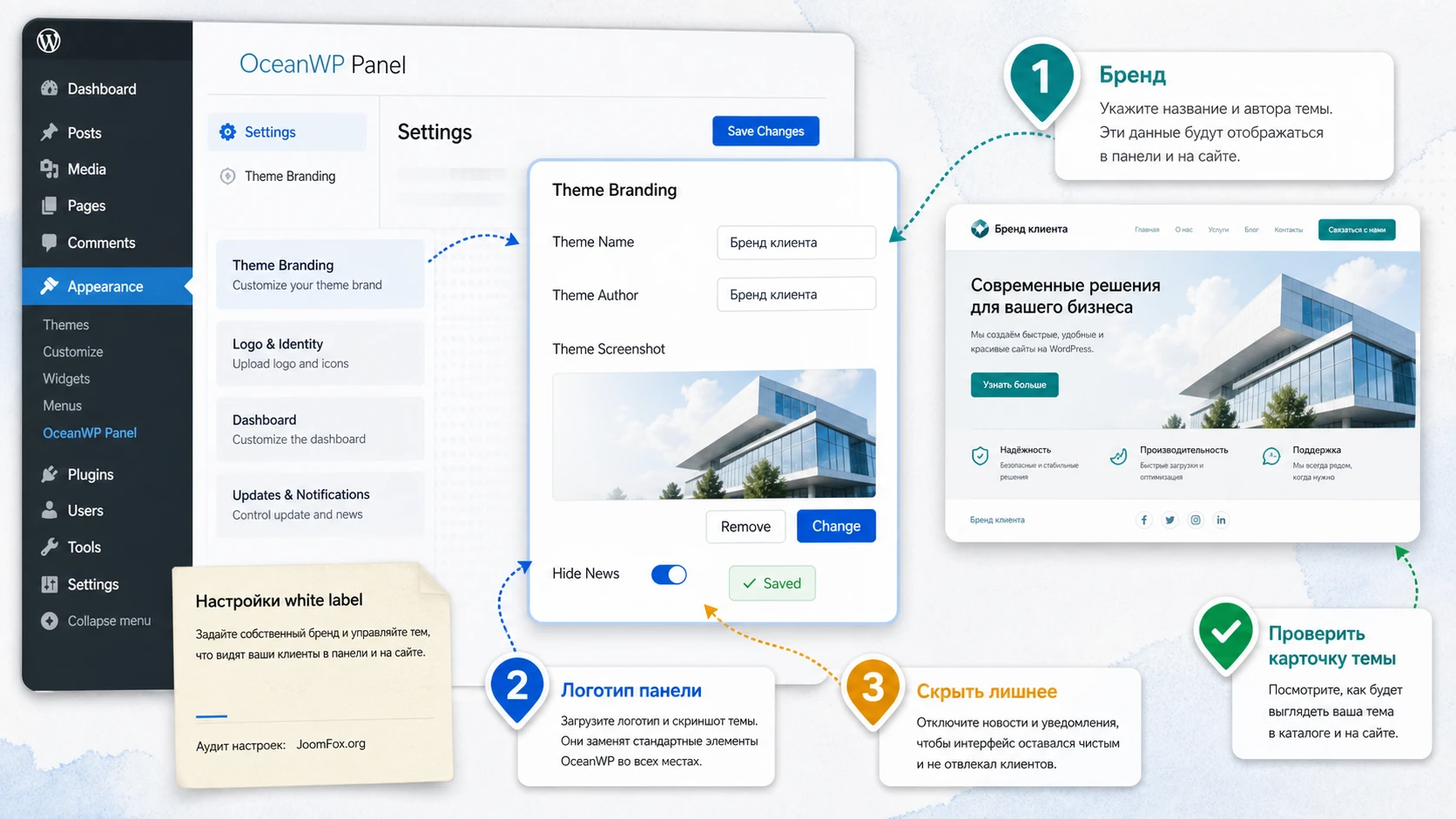
Changelog Ocean White Label подтверждает отдельные параметры для скрытия OceanWP News & Updates в админ-панели, боковой области Theme Panel, раздела Themes в настройщике и OceanWP Info panel для новых веток OceanWP. Эти настройки полезны, но их стоит включать по причине, а не из привычки.
- Скрывайте новостной виджет, если клиенту не нужно видеть новости разработчика темы и он воспринимает их как задачи для себя.
- Скрывайте раздел Themes в настройщике, если пользователь может случайно перейти к смене темы или неправильно понять активную тему проекта.
- Скрывайте OceanWP Info, если информационная панель мешает чистой клиентской передаче и не нужна в ежедневной работе.
- Скрывайте части панели OceanWP, если они не относятся к поддержке проекта и не должны отвлекать от рабочих разделов.
После каждого скрытия сохраняйте настройки и проверяйте экран, на который оно должно повлиять. Это важнее, чем пройти весь список за один раз. Если что-то исчезло не там, где ожидалось, легче понять, какой именно флажок вызвал эффект.
Что оставить видимым для своей команды
Для внутренней поддержки стоит оставить возможность быстро понять, что сайт построен на OceanWP. Если интерфейс для клиента полностью брендирован, заведите отдельную внутреннюю памятку: используемая тема, список OceanWP-расширений, дата последней проверки, где находятся резервные копии, какие разделы скрыты и как временно отключить white label. Это не обязательно показывать клиенту в WordPress, но это нужно для сопровождения.
Практическое правило: скрывайте только те элементы, которые мешают клиентской работе. Всё, что нужно для диагностики и обновлений, должно быть доступно администратору или описано во внутренней документации.
Сценарий передачи сайта клиенту
Разберём конкретный пример. Веб-студия сдаёт корпоративный сайт на OceanWP. Клиент будет обновлять страницы, новости и изображения, но не должен менять тему, видеть промо-блоки OceanWP и воспринимать служебные панели как обязательные задачи. Цель - сделать админ-панель спокойной и понятной, не ломая исходную тему и не скрывая критичную информацию от поддержки.
Цель
Получить админ-панель, где клиент видит бренд проекта, не отвлекается на новости OceanWP, не меняет тему случайно и может обратиться к вашей команде по понятной ссылке поддержки. При этом администратор сайта сохраняет возможность обновлять тему и расширения.
Подготовка
- Активна тема OceanWP или дочерняя тема на её основе.
- Ocean Extra активен, панель OceanWP открывается без ошибок.
- OceanWP White Label установлен и активирован.
- Создан тестовый пользователь с ролью, похожей на будущую роль клиента.
- Есть логотип, короткое название проекта и ссылка на страницу поддержки.
Шаги настройки
- Откройте настройки white label в панели OceanWP.
- Задайте брендированное название темы, которое клиент узнает без пояснений.
- Укажите автора или поддержку проекта так, чтобы ссылка вела к вашей команде или документации.
- Замените описание темы на короткую служебную формулировку о проекте.
- Загрузите скриншот темы, который соответствует текущему сайту.
- Замените логотип панели OceanWP, если этот пункт доступен в вашей версии.
- Скройте OceanWP News & Updates и ненужные элементы панели, если они не нужны клиенту.
- Сохраните изменения и обновите админ-панель.
Проверка результата
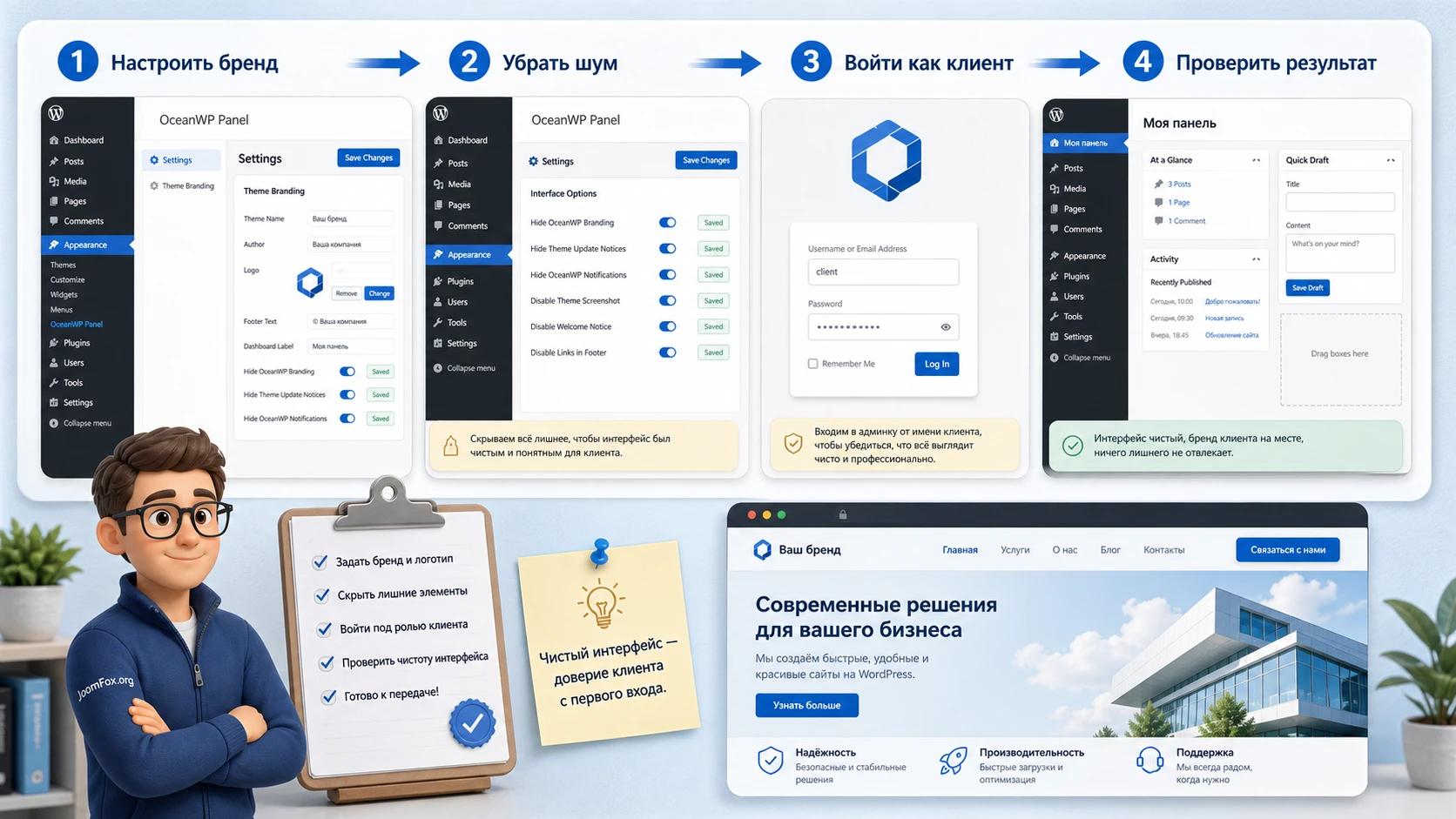
Откройте Appearance - Themes и проверьте карточку активной темы. Затем откройте панель OceanWP и убедитесь, что логотип и скрытые блоки ведут себя как ожидалось. После этого выйдите из администратора и войдите под тестовым пользователем. Если тестовый пользователь видит только рабочие разделы, а не технические блоки, сценарий выполнен.
Финальная проверка не должна ограничиваться одним экраном. Откройте главную страницу сайта в публичной части, несколько внутренних страниц и админ-панель в другом браузере. OceanWP White Label не должен менять публичный дизайн сайта, поэтому любые внезапные изменения на публичных страницах нужно рассматривать как конфликт, кеш или совпавшее обновление, а не как нормальный эффект white label.
Нюанс
Если клиенту выдана роль администратора, визуальное скрытие не равно запрету. Он всё ещё может иметь права на установку плагинов, изменение тем и доступ к настройкам. Поэтому для проектов с повышенным риском используйте отдельную настройку ролей и прав. OceanWP White Label делает интерфейс понятнее, но не должен быть единственной линией защиты.
Проверка результата в админке и на сайте
После настройки нужно пройти короткий, но системный контроль. Белая маркировка кажется простой, поэтому её часто проверяют поверхностно: открыли один экран, увидели новое имя, закрыли задачу. Такой подход пропускает ситуации, когда часть интерфейса обновилась, а часть осталась прежней, или когда элемент скрыт для администратора, но клиент всё равно видит лишние блоки из-за роли, кеша или другого плагина.
Контрольные точки
- Экран
Appearance-Themes: название, описание, автор, ссылка и скриншот активной темы. - Панель OceanWP: логотип, служебные разделы, видимость навигации, блоки помощи и загрузок.
- Главная страница админ-панели: отсутствие ненужного виджета OceanWP News & Updates, если он был скрыт.
- Настройщик WordPress: отсутствие или наличие раздела активной темы и информационной панели, в зависимости от ваших флажков.
- Публичная часть сайта: отсутствие неожиданных изменений дизайна, шрифтов, меню и страниц.
- Тестовый пользователь: видит именно те разделы, которые нужны для его роли.
Проверяйте не только факт скрытия, но и смысл. Например, если вы скрыли раздел помощи, но клиенту теперь негде найти инструкцию по обновлению контента, добавьте собственную ссылку поддержки в документацию или клиентскую памятку. Цель не в том, чтобы убрать все внешние названия, а в том, чтобы рабочий интерфейс стал яснее.
Как отличить настройку от кеша
Иногда после сохранения настройки старое название или логотип ещё видны. Начните с простого: обновите страницу без кеша, откройте её в приватном окне, проверьте другой браузер. Если используется кеш админ-панели или оптимизатор, временно отключите агрессивные оптимизации для админки. Для публичной части сайта очистите кеш плагина оптимизации и кеш хостинга, но не делайте это хаотично. Сначала зафиксируйте, где именно виден старый элемент.
Если старое название видно только на одном экране, причина обычно в конкретном месте вывода или в параметре, который не был настроен. Если старое название видно везде, скорее всего настройка не сохранилась, не активен нужный плагин или вы проверяете не тот сайт в мультисайтовой сети.
Особенности OceanWP Panel и настройщика WordPress
Один из продуктовых нюансов OceanWP White Label связан с тем, что OceanWP имеет свою панель и глубокую интеграцию с настройщиком WordPress. Поэтому white label не ограничивается одной строкой "переименовать тему". Changelog показывает, что логика панелей менялась: функции белой маркировки OceanWP Panel были вынесены из темы в отдельный плагин, а позже добавлялась возможность отключить OceanWP Info panel для новых веток OceanWP.
Это объясняет, почему после обновления темы или Ocean Extra интерфейс может выглядеть немного иначе. Не стоит искать старый пункт с точным названием из старой инструкции, если официальный changelog показывает изменения панели. Лучше ориентироваться на смысл: где находится панель OceanWP, какие блоки видит клиент, какие разделы можно скрыть, что остаётся доступным администратору.
OceanWP Panel как рабочая зона
Панель OceanWP полезна для администратора, потому что собирает настройки темы, расширений и справочные элементы. Для клиента она может быть лишней, если он редактирует только контент. Поэтому при настройке OceanWP White Label разделяйте два режима:
- Режим поддержки. Администратор видит больше служебных элементов, потому что отвечает за обновления, совместимость и диагностику.
- Режим клиента. Клиент видит минимум лишней информации и не получает визуальные приглашения к действиям, которые не входят в его обязанности.
Если плагин позволяет скрывать блоки панели, применяйте это к клиентскому опыту, а не к собственной способности обслуживать сайт. При споре выбирайте доступность диагностики для администратора. Полностью "стерильная" админ-панель красиво выглядит на скриншоте, но плохо помогает, когда что-то нужно быстро восстановить.
Настройщик и раздел активной темы
Раздел активной темы в настройщике может путать клиента: он видит техническую карточку и может решить, что должен поменять тему или переустановить её. В changelog Ocean White Label есть отдельное упоминание флажка для скрытия Themes section in customizer, потому что имя темы нельзя корректно редактировать именно в этом месте. Если ваш клиент работает только с контентом, скрытие такого блока обычно оправдано.
Но если клиент сам меняет глобальный дизайн, шапку, цвета или типографику через настройщик, не превращайте настройщик в чёрный ящик. Оставьте видимыми те разделы, которые реально нужны, и объясните, что именно можно редактировать. White label должен помогать рабочему сценарию, а не маскировать все настройки подряд.
Карта параметров: что включать сразу, а что оставить на потом
Удобнее всего настраивать OceanWP White Label как маленькую карту решений. Каждый параметр должен отвечать на вопрос: "Какую путаницу он убирает и кто заметит результат?". Если ответ неочевиден, параметр лучше отложить. Такой подход особенно полезен на сайтах, где клиенту передают доступ администратора, но фактическая поддержка остаётся у агентства.
Разделите настройки на три группы. Первая - безопасное брендирование, которое почти всегда уместно. Сюда относятся название проекта, ссылка на поддержку, аккуратное описание и скриншот темы. Вторая - скрытие отвлекающих элементов, которое зависит от роли клиента. Это новости OceanWP, информационные панели, блоки загрузок и разделы, которые не нужны в ежедневной работе. Третья - спорные скрытия, которые могут мешать поддержке: удаление навигации, скрытие справочных мест и сильное упрощение панели для пользователей с правами администратора.
Параметры для типового клиентского сайта
Для небольшого корпоративного сайта на OceanWP обычно достаточно мягкого набора. Замените название темы на название проекта, укажите поддержку, добавьте корректный скриншот, уберите новостной виджет и скройте лишние части панели OceanWP. Клиент при этом не будет отвлекаться на технические элементы, а администратор сохранит понятный путь к настройкам.
Если сайт обслуживает редактор, а не технический администратор, основную работу нужно делать не в OceanWP White Label, а в ролях WordPress. Сначала ограничьте доступ к темам и плагинам, затем используйте white label для чистого вида. Если сделать наоборот, вы получите красивую панель с опасными правами.
Параметры для агентства с несколькими сайтами
Для агентства важнее повторяемость. Подготовьте стандарт: название проекта, формат ссылки поддержки, размер логотипа, правила скриншота и список блоков, которые обычно скрываются. После этого настройка нового сайта занимает меньше времени, а поддержка быстрее понимает, что было сделано.
Но стандарт не должен быть слепым шаблоном. Интернет-магазин, сайт услуг, образовательный проект и блог используют разные зоны админ-панели. Для магазина может быть важнее не мешать менеджеру заказов, для блога - оставить быстрый доступ к записям и медиа, для корпоративного сайта - убрать всё, кроме страниц, меню и форм. OceanWP White Label настраивается в контексте реальной работы, а не ради одинакового вида всех проектов.
Параметры, которые лучше включать только после проверки
Скрытие раздела активной темы в настройщике, скрытие справочных блоков и сильная очистка панели полезны только после тестового входа. Войдите под пользователем, похожим на клиента, и пройдите обычную задачу: изменить текст страницы, заменить изображение, открыть меню, проверить форму заявки. Если пользователь не сталкивается с OceanWP, возможно, часть скрытий вообще не нужна. Если сталкивается и путается, включайте точечное скрытие.
Такой подход защищает от типичной крайности. Одни администраторы не скрывают ничего и получают лишние вопросы. Другие скрывают всё и потом сами не могут быстро найти нужный раздел. Хорошая настройка находится между этими вариантами: клиент видит рабочий минимум, поддержка не теряет управляемость.
Ограничения, этика и документация белой маркировки
White label в WordPress часто обсуждают как способ "сделать своим" чужой инструмент. Для профессиональной поддержки это неправильная формулировка. OceanWP White Label помогает оформить клиентский интерфейс, но не отменяет происхождение темы, лицензионные условия, ответственность за обновления и необходимость честной документации. Если клиент платит за сайт и поддержку, он должен понимать, что сайт построен на WordPress и OceanWP, даже если ежедневная админ-панель показывает бренд агентства.
Что можно скрывать без вреда
Безопасно скрывать элементы, которые не помогают клиенту выполнить работу: рекламные блоки, новости разработчика, ссылки на загрузки, лишние информационные панели, технические разделы, не относящиеся к роли пользователя. Это не обман, если у клиента есть отдельная документация и договорённость о поддержке. Вы просто убираете шум из рабочего места.
Также нормально заменять скриншот темы на изображение конкретного проекта. Клиенту проще узнать свой сайт, чем стандартную карточку OceanWP. Нормально указывать ссылку на вашу поддержку, если именно ваша команда отвечает на вопросы по проекту. Нормально использовать логотип агентства в панели, если он помогает понять, к кому обращаться.
Что скрывать опасно
Опасно скрывать техническую основу так, чтобы следующий специалист не мог понять, что обновлять и где искать changelog. Опасно оставлять клиенту права администратора, скрыв при этом видимые признаки риска. Опасно править файлы темы ради более полного переименования. Опасно обещать, что после white label клиент никогда не увидит исходные названия или что обновления не смогут ничего изменить.
Некоторые следы исходной темы могут появляться в changelog, поддержке, HTML-комментариях, системных путях, журналах ошибок или сторонних инструментах. Не делайте из этого проблему, если они не мешают пользовательскому сценарию. Цель OceanWP White Label - клиентская ясность, а не тотальное сокрытие платформы.
Как оформить передачу честно
Лучший вариант - два документа. Клиентская инструкция говорит простым языком: куда заходить, что можно менять, куда писать по поддержке. Техническая карта для администратора фиксирует основу сайта: WordPress, OceanWP, Ocean Extra, OceanWP White Label, дополнительные плагины, места настроек, резервные копии и тестовую среду. В клиентском документе можно не перегружать человека подробностями, но по запросу информация должна быть доступна.
Честная белая маркировка не пытается присвоить чужой продукт. Она делает рабочий интерфейс проекта понятным и аккуратным. Именно поэтому в статье не предлагаются правки ядра, скрытие следов через код или сомнительные трюки. Чем меньше нестандартных вмешательств, тем легче обновлять сайт и тем ниже риск, что следующая версия OceanWP сломает вашу передачу.
Как не сломать поддержку и обновления
Белая маркировка часто воспринимается как "спрятать следы". Для сопровождения это опасная логика. Правильнее думать так: клиентский интерфейс можно сделать чище, но техническая карта проекта должна оставаться доступной тем, кто отвечает за обновления. Особенно это важно для OceanWP, где тема, Ocean Extra и Pro-расширения развиваются отдельно, а changelog регулярно фиксирует совместимость, исправления и изменения панелей.
Внутренняя карточка проекта
Создайте маленькую карточку проекта вне публичного HTML. Она может лежать в системе задач, wiki, CRM или закрытом документе. В ней полезно указать:
- Базовая тема: OceanWP или дочерняя тема на OceanWP.
- Связанные плагины: Ocean Extra и OceanWP White Label.
- Какие white-label поля заполнены.
- Какие блоки панели скрыты.
- Где лежит исходный логотип и скриншот темы.
- Какая роль используется для клиентского пользователя.
- Как временно отключить white label для диагностики.
Эта карточка не должна содержать пароли или секреты. Её задача - сэкономить время специалисту, который через несколько месяцев откроет сайт и увидит брендированную панель вместо стандартных названий OceanWP.
Обновления и тестовая среда
Страница Ocean Extra на WordPress.org прямо рекомендует тестировать обновления на staging или test environment, потому что разработчик не может воспроизвести все условия сайтов. Это особенно важно, если сайт уже передан клиенту и любое изменение админ-панели вызывает вопросы. Перед крупным обновлением темы, Ocean Extra или OceanWP White Label проверьте тестовую копию: сохраняются ли брендированные поля, не вернулись ли скрытые блоки, не изменилась ли структура панели.
После обновления не пугайтесь, если появился новый информационный блок. Сначала проверьте changelog. Возможно, плагин получил новый параметр или OceanWP перенёс часть логики в другую область. Если поведение не подтверждается документацией, фиксируйте симптом и обращайтесь к официальной поддержке или форуму, не правьте файлы темы вручную.
Безопасный CSS только для мелкого визуального штриха
Для OceanWP White Label не стоит придумывать PHP-snippets, хуки или фильтры без официального подтверждения. Но иногда нужен маленький визуальный штрих в собственной инструкции или админ-заметке, которую вы добавляете отдельным проверенным плагином для пользовательских админ-стилей. Если такой инструмент уже используется на проекте, можно добавить CSS только для своей заметки, не для файлов OceanWP.
.client-handoff-note {
  border-left: 4px solid #2271b1;
  padding: 12px 14px;
  background: #f6f7f7;
  color: #1d2327;
}
Место применения - ваш собственный блок инструкции в админ-панели, а не ядро WordPress, не файлы OceanWP и не код OceanWP White Label. Проверка проста: откройте страницу с заметкой, убедитесь, что стиль применился только к вашему блоку, затем отключите CSS и проверьте откат. Если на проекте нет безопасного места для таких стилей, не добавляйте код ради косметики.
Частые проблемы и диагностика
Проблемы с OceanWP White Label чаще связаны не с самой идеей white label, а с окружением: тема не активна, Ocean Extra отключён, настройки проверяются под неправильной ролью, кеш показывает старые данные или после обновления изменилось место вывода панели. Диагностику лучше вести от простого к сложному.
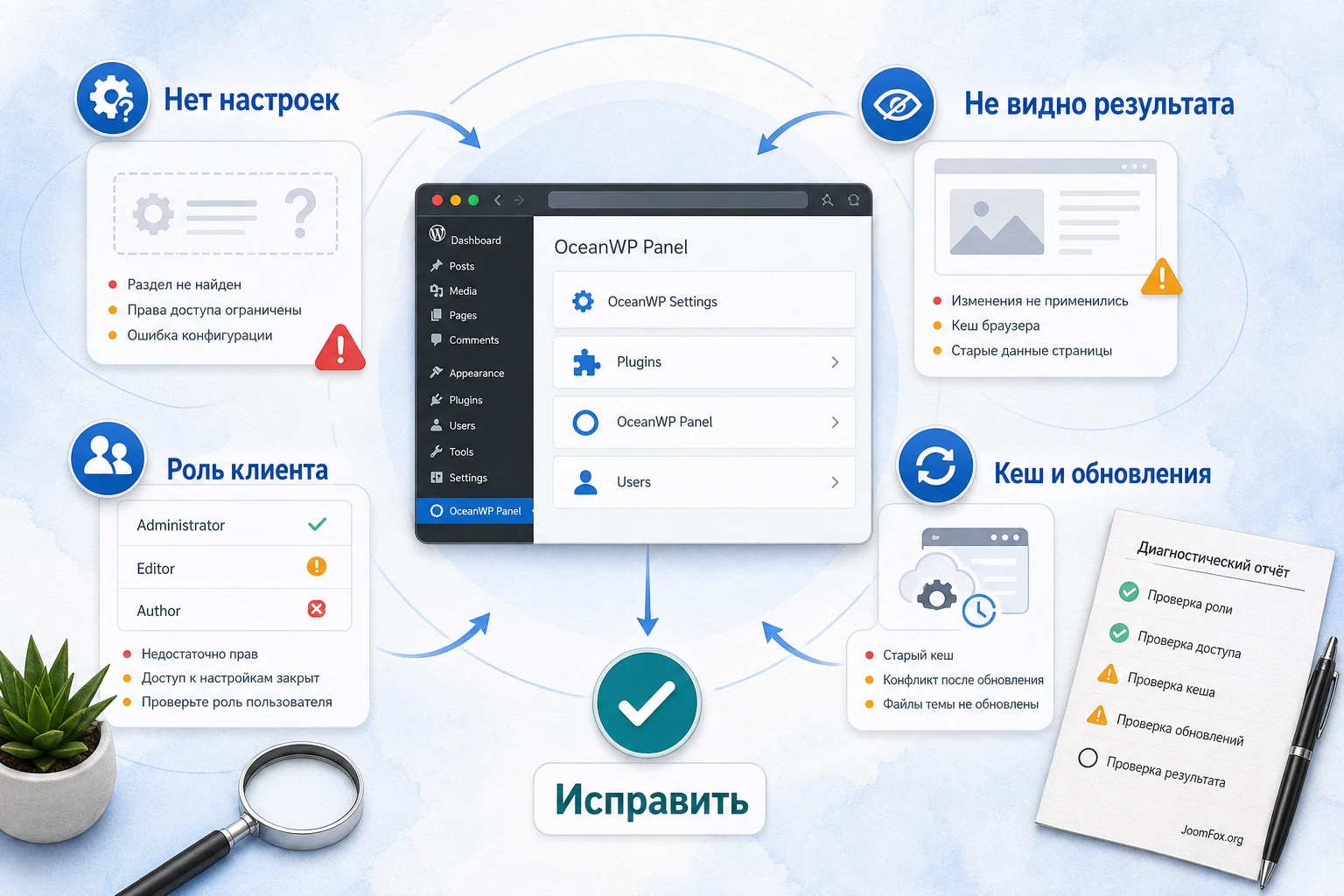
Плагин активирован, но настроек не видно
Симптом: OceanWP White Label есть в списке активных плагинов, но вы не находите ожидаемый блок в панели OceanWP.
Возможная причина: активна не OceanWP, выключен Ocean Extra, пользователь не имеет прав администратора или вы ищете пункт по старому названию панели. В экосистеме OceanWP часть служебных экранов зависит от связки темы и Ocean Extra.
Что проверить: активную тему, список плагинов, роль пользователя, доступность панели OceanWP, changelog на предмет изменения названий или переноса функций.
Как исправить: активируйте нужную тему или дочернюю тему, включите Ocean Extra, зайдите под администратором и откройте панель OceanWP заново. Если пункт всё равно не появляется, отключите временно конфликтующие админ-оптимизаторы и проверьте журнал ошибок.
Когда откатить: если после активации появляются критические ошибки в админ-панели, отключите плагин через стандартный экран плагинов или безопасный режим хостинга и вернитесь к тестовой копии.
Название темы изменилось не везде
Симптом: в одном месте видно новое название, а в другом по-прежнему отображается OceanWP.
Возможная причина: разные экраны WordPress берут данные из разных источников, а некоторые места не предназначены для полного переименования. Changelog отдельно упоминает скрытие Themes section in customizer как раз потому, что не каждое место можно корректно переименовать.
Что проверить: где именно осталось старое название: карточка темы, настройщик, панель OceanWP, виджет, уведомление или внешний плагин.
Как исправить: заполните соответствующие поля, включите скрытие спорного раздела, если оно предусмотрено, очистите кеш и проверьте под другим пользователем. Не редактируйте файлы темы ради переименования.
Когда откатить: если скрытие мешает клиенту редактировать нужный раздел, верните видимость и объясните назначение элемента в инструкции.
Форма настроек сохраняется, но результат не меняется
Симптом: после Save Changes поля остаются заполненными, но интерфейс выглядит по-старому.
Возможная причина: кеш браузера, кеш админки, конфликт с плагином оптимизации, проверка не того сайта в мультисайтовой установке или недостаточно прав у пользователя.
Что проверить: приватное окно браузера, другой браузер, тестовую роль, наличие мультисайта, настройки кеширующих и админ-кастомизирующих плагинов.
Как исправить: очистите кеш, временно отключите оптимизацию админ-панели, повторно сохраните настройки и проверьте конкретный экран. Если сайт мультисайтовый, убедитесь, что меняете настройки нужного сайта.
Когда откатить: если конфликт повторяется после отключения кеша и мешает работе админ-панели, верните исходное состояние и соберите данные для обращения в поддержку.
Клиент всё равно видит лишние разделы
Симптом: вы скрыли блоки OceanWP, но клиент видит слишком много пунктов меню или настроек.
Возможная причина: OceanWP White Label не является полноценным менеджером ролей. Он скрывает конкретные элементы OceanWP, но не заменяет систему прав WordPress и не управляет всеми меню других плагинов.
Что проверить: роль клиента, список возможностей роли, пункты меню от сторонних плагинов, необходимость отдельного инструмента для клиентской админки.
Как исправить: настройте роль пользователя, ограничьте доступ к ненужным возможностям через проверенный инструмент и используйте OceanWP White Label только для брендирования OceanWP.
Когда откатить: если скрытие создаёт ложное чувство безопасности, лучше вернуть прозрачный интерфейс и настроить права правильно.
После обновления вернулся блок OceanWP или изменился вид панели
Симптом: после обновления темы, Ocean Extra или расширения часть скрытых элементов снова видна.
Возможная причина: структура панели изменилась, добавился новый блок или настройка была сброшена конфликтом. OceanWP регулярно обновляет тему и Ocean Extra, а changelog фиксирует изменения панели и совместимости.
Что проверить: changelog темы, changelog Ocean Extra, changelog Ocean White Label, тестовую копию сайта и сохранённую внутреннюю карточку проекта.
Как исправить: повторно откройте настройки white label, сохраните их, проверьте новые параметры и обновите внутреннюю документацию. Если поведение похоже на ошибку, обращайтесь в официальную поддержку.
Когда откатить: если обновление ломает рабочую админ-панель перед передачей клиенту, временно откатитесь к резервной копии и тестируйте обновление на копии.
Практические рекомендации для клиентской передачи
OceanWP White Label лучше работает как часть процесса, а не как одиночный флажок. Если вы сдаёте сайт клиенту, подготовьте три слоя: интерфейс, инструкция и техническая карта. Интерфейс показывает клиенту понятные названия. Инструкция объясняет, куда заходить для ежедневных задач. Техническая карта остаётся у поддержки и фиксирует реальную основу сайта.
Что включить в клиентскую инструкцию
Клиенту обычно не нужна длинная история темы. Ему нужны рабочие ответы:
- Где редактировать страницы и новости.
- Где менять изображения и меню.
- Какие разделы не трогать без согласования.
- Куда писать, если пропал блок, сломалась верстка или появилось системное уведомление.
- Кто отвечает за обновления WordPress, OceanWP и плагинов.
Если после white label клиент видит бренд вашей студии, ссылка поддержки должна быть живой и полезной. Иначе брендирование превращается в декор. Хороший вариант - короткая страница поддержки с контактами, временем ответа и списком задач, которые входят в обслуживание.
Что оставить администратору
Администратору нужна обратная картина: где скрыты элементы, как проверить исходную тему, как открыть changelog и как временно отключить плагин для диагностики. Не передавайте проект без этой информации. Через время даже ваша команда может забыть, какие поля заменялись и почему клиент не видит часть панели OceanWP.
Лучший результат white label - не маскировка, а управляемая ясность: клиент видит рабочий интерфейс, администратор видит техническую карту, а обновления проходят через тестовую среду.
Вопросы и ответы по OceanWP White Label
Можно ли использовать OceanWP White Label без темы OceanWP?
Практического смысла почти нет. Плагин создан вокруг брендирования OceanWP и связанных панелей. Если сайт использует другую тему, выбирайте универсальный white-label плагин или инструмент, созданный для вашей темы.
Заменяет ли плагин настройку ролей WordPress?
Нет. Он помогает изменить видимость и брендирование элементов OceanWP, но права пользователей нужно настраивать отдельно. Если клиент не должен устанавливать плагины или менять темы, не выдавайте ему роль администратора только из-за красивой админ-панели.
Повлияет ли настройка на скорость или SEO?
Обычно нет прямого SEO-эффекта, потому что плагин работает с админ-панелью и брендированием темы, а не с метаданными страниц или публичным контентом. После настройки всё равно проверьте публичную часть сайта, но не ждите роста позиций от white label.
Почему после сохранения некоторые места всё равно показывают OceanWP?
Разные экраны WordPress могут выводить данные по-разному. Часть элементов можно переименовать, часть логичнее скрыть, а часть может относиться к другому плагину или к системной информации. Проверьте конкретный экран, соответствующий параметр и кеш браузера.
Нужно ли скрывать все блоки OceanWP от клиента?
Не обязательно. Скрывайте только то, что мешает рабочему сценарию. Если клиент отвечает за дизайн и настройки темы, ему может понадобиться часть панели. Если он редактирует только контент, лишние блоки лучше убрать или заменить понятной инструкцией.
Что делать после обновления, если панель изменилась?
Сначала проверьте changelog темы OceanWP, Ocean Extra и Ocean White Label. Затем откройте настройки white label, повторно сохраните их и проверьте тестовую роль. Если поведение похоже на ошибку, соберите скриншоты и обратитесь в официальную поддержку.
Можно ли править файлы темы, чтобы скрыть оставшееся название?
Не стоит. Правки файлов темы или плагина плохо переживают обновления и усложняют поддержку. Используйте настройки OceanWP White Label, безопасные инструменты для админ-кастомизации и внутреннюю документацию. Если нужного параметра нет, лучше зафиксировать ограничение, чем ломать обновляемый код.
Когда OceanWP White Label будет удачным выбором
OceanWP White Label стоит использовать, когда сайт уже построен на OceanWP, а вам нужно аккуратно подготовить админ-панель к передаче клиенту. Его сила в том, что он решает конкретную задачу внутри экосистемы OceanWP: заменить видимое брендирование темы, скрыть лишние информационные блоки, привести панель к более спокойному и профессиональному виду.
Если вы ожидаете от плагина полноценный конструктор клиентского кабинета, менеджер ролей или универсальный ребрендинг всего WordPress, лучше сразу сравнить его с White Label CMS, Branda или Ultimate Client Dash. Но если задача звучит как "сайт на OceanWP, нужно убрать технический шум и показать клиенту понятный бренд", этот плагин подходит хорошо.
Перед финальным включением пройдите три проверки: активна связка OceanWP, изменения видны в нужных местах, тестовый пользователь видит правильный интерфейс. После этого можно получить файл OceanWP White Label или перейти к блоку загрузки на странице продукта и протестировать плагин на копии сайта.
Главное - не превращать white label в попытку скрыть техническую реальность проекта. Грамотная настройка выглядит иначе: клиенту удобно работать, поддержке понятно, что установлено, а обновления проходят через проверку. В таком формате OceanWP White Label помогает не только сделать админ-панель аккуратнее, но и снизить количество лишних вопросов после передачи сайта.

