


OceanWP Woo Popup - Плагин WordPress
OceanWP Woo Popup - это плагин WordPress, созданный для улучшения пользовательского опыта путем внедрения настраиваемой функции всплывающего окна корзины. Благодаря гладкой интеграции этот плагин легко встраивается с WooCommerce, предоставляя удобный способ для клиентов предварительного просмотра и управления содержимым своей корзины покупок. Используя его настройки, владельцы веб-сайтов могут настроить дизайн и поведение, чтобы эффективно соответствовать своим брендинговым и маркетинговым стратегиям. Через данное расширение онлайн-ретейлеры могут потенциально увеличить конверсию и снизить уровень отказов от корзины, в конечном итоге увеличивая продажи.
Особенности плагина
Администраторы сайта могут установить триггеры для появления всплывающего окна на основе конкретных действий пользователей, к примеру, добавление товаров в корзину или попытку уйти со страницы. Эта динамичная функциональность гарантирует, что всплывающее окно отображается именно тогда, когда это необходимо, захватывая внимание пользователя в критические моменты принятия решений. Более того, плагин предлагает различные варианты анимации и настроек отображения, позволяя веб-мастерам создавать привлекательные и визуально привлекательные всплывающие окна, которые соответствуют эстетике их веб-сайта.
Одной из его выдающихся особенностей является поддержка адаптивного дизайна, обеспечивающая его безупречную адаптацию к различным размерам экранов и устройств. Эта возможность является критически важной в сегодняшнем мобильном мире, где пользователи заходят в онлайн-магазины с широкого спектра устройств. Предоставляя последовательный и удобный пользовательский опыт всплывающих окон на рабочих столах, планшетах и смартфонах, плагин помогает сохранить единую образовательную картина бренда и обеспечить плавный опыт покупок для всех посетителей.
Через интуитивные опции настройки, предоставленные для веб-сайтов, владельцы могут индивидуализировать каждый аспект всплывающего окна, от цветов и шрифтов до стилей кнопок и текстового содержимого. Этот высокий уровень настройки дает бизнесу возможность создать всплывающее окно, которое гармонирует с их целевой аудиторией и укрепляет идентичность их бренда. Выстраивая дизайн соответствующий общей эстетике веб-сайта, бизнесы могут установить сильную визуальную когезию, которая повысит узнаваемость бренда и укрепит доверие и лояльность пользователей.
Интеграция технологии выхода с поведенческими намерениями дает возможность владельцам сайтов вовлекать посетителей, которые собираются покинуть сайт. Показывая целевое всплывающее окно с привлекательными предложениями или сообщениями, когда пользователь проявляет намерение покинуть сайт, бизнесы имеют ценную возможность превратить покидающих посетителей в клиентов. Этот проактивный подход к снижению показателей отказов и возрождению интереса пользователей может иметь значительное влияние на общие показатели конверсии и генерацию доходов для онлайн-магазинов, использующих данный плагин.
В заключение, OceanWP Woo Popup предлагает богатое функционалом решение для внедрения эффективного всплывающего окна корзины на сайтах WordPress, интегрированных с WooCommerce. Предоставляя безупречный пользовательский опыт, мощные опции настройки и интеллектуальные триггеры, этот плагин оснащает онлайн-бизнесы мощным инструментом для повышения вовлеченности, увеличения конверсии и оптимизации путешествия покупок для их клиентов.
Спецификации:
| Дата выхода: | 11-10-2020 | |
| Дата обновления: | 20-05-2026 | |
| Тип расширения: | Платный | |
| Лицензия: | GPL | |
| Тематика: | Интернет-коммерция | |
| Совместимость: | W5.x W6.x | |
| Включает в себя: | Плагин | |
| Языковые пакеты: |

|
|
| Разработчик: | OceanWP | |
| Рейтинг: | ||
Скачивание по подписке!
Вам необходимо авторизоваться на сайте и приобрести клубную подписку!
Поделись с друзьями!
Руководство по настройке и проверке OceanWP Woo Popup
OceanWP Woo Popup нужен не для обычной рекламы, а для конкретного момента в магазине WooCommerce: покупатель нажимает Add to Cart, товар добавляется в корзину, а сайт сразу показывает понятное всплывающее окно с подтверждением и следующими действиями. В этом руководстве разберём, как подготовить магазин, где включить обязательный AJAX, какие настройки Customizer проверить первыми, как собрать содержимое окна и как убедиться, что сценарий не ломается из-за темы, кеша или сторонних блоков.
Материал рассчитан на владельца магазина, администратора WordPress или разработчика, который уже работает с OceanWP и WooCommerce. Здесь нет инструкции по покупке лицензии и нет обещаний роста продаж. Вместо этого есть практическая схема: что делает расширение, какие зависимости у него есть, чем отличаются стандартный контент и собственный шаблон, как протестировать окно на странице каталога и на карточке товара, где искать причину, если попап не появляется.
Главная мысль проста: OceanWP Woo Popup работает хорошо только тогда, когда цепочка кнопка добавления - AJAX-запрос - обновление корзины - показ всплывающего окна проходит без разрыва. Поэтому настройка не сводится к выбору цвета и текста кнопок. Нужно проверить поведение WooCommerce, настройки OceanWP, шаблон товара, кеширование и результат на реальных типах товаров.
Какую задачу решает всплывающее окно после добавления в корзину
В обычном WooCommerce после нажатия на кнопку добавления пользователь часто получает слишком слабый сигнал. На архиве товаров кнопка может сменить текст, мини-корзина может обновиться в шапке, а иногда покупатель вообще попадает в корзину, если включён редирект. Для небольшого каталога это терпимо, но в магазине с аксессуарами, повторными покупками или большим ассортиментом такой момент стоит использовать аккуратнее.
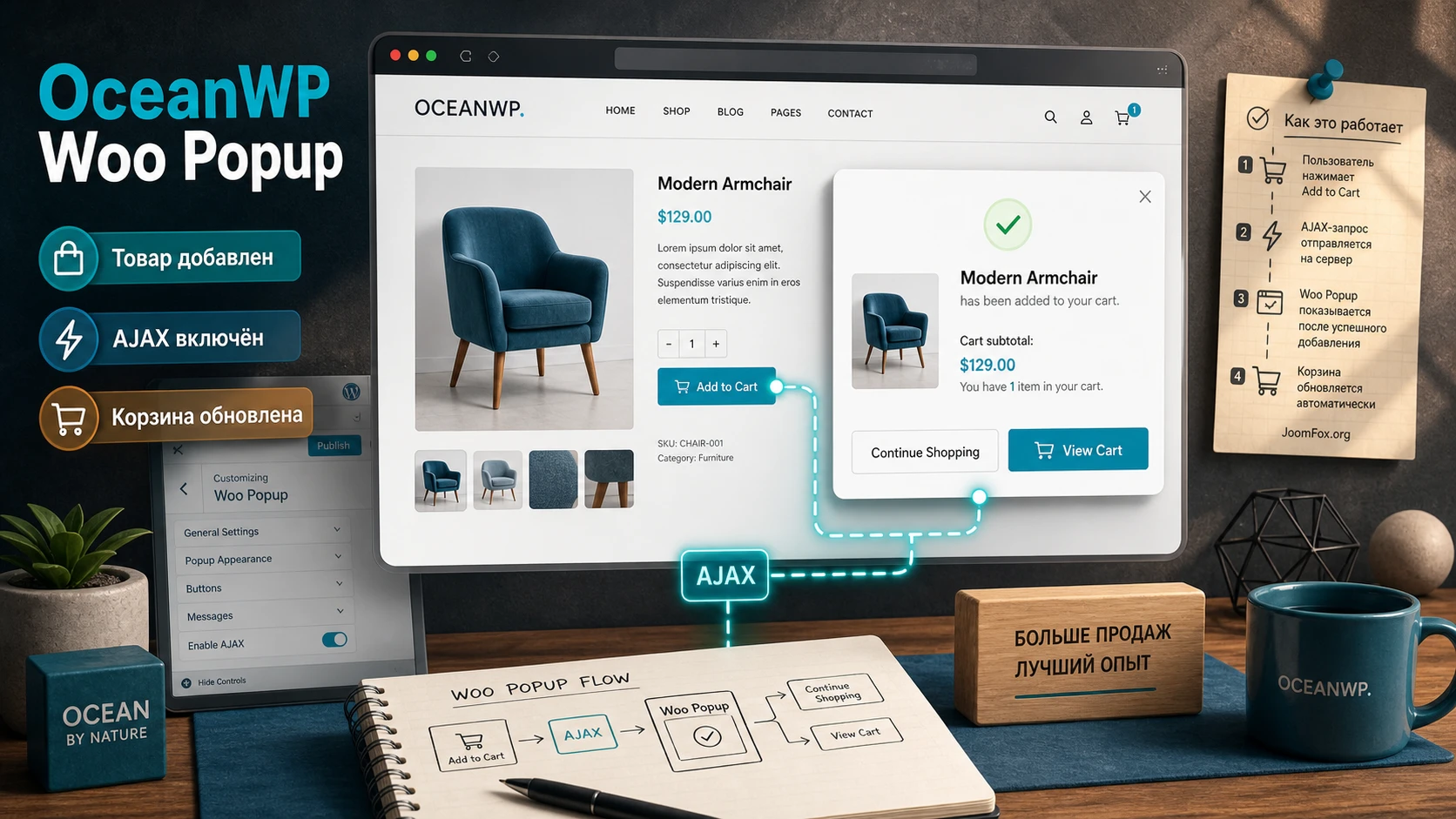
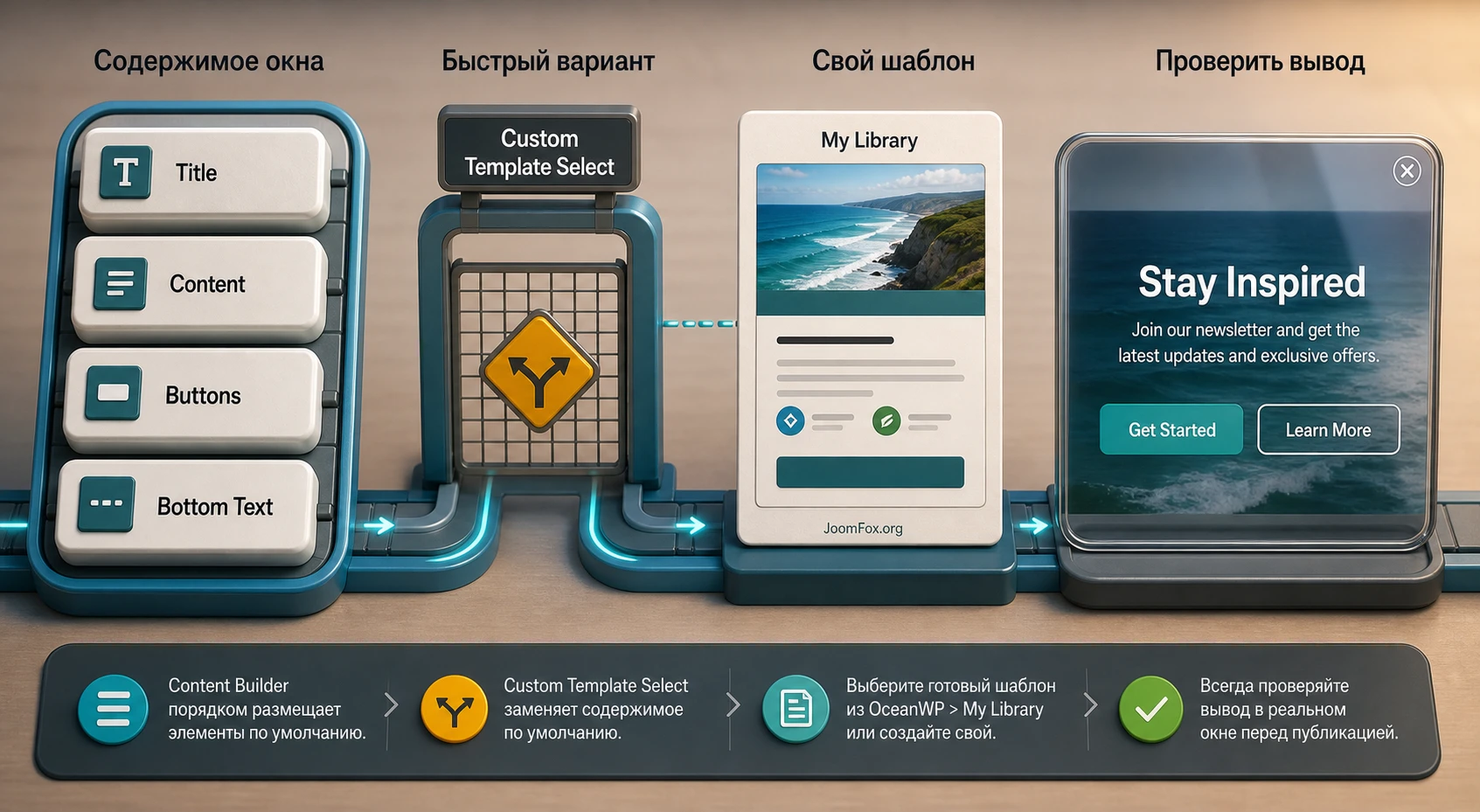
OceanWP Woo Popup добавляет отдельный подтверждающий слой. Он показывает, что товар действительно попал в корзину, и предлагает понятный выбор: продолжить покупки или перейти к корзине. По документации OceanWP содержимое можно собрать стандартным Content Builder: заголовок, текст, кнопки и нижняя заметка. Если этого мало, расширение позволяет выбрать custom template из OceanWP > My Library, чтобы заменить стандартный контент своим блоком.
Это важно именно для магазинов на OceanWP, потому что расширение встроено в философию темы: значительная часть WooCommerce-оформления настраивается через WordPress Customizer. Владелец магазина не прыгает между десятком разрозненных панелей, а держит поведение товара, кнопки и визуальный слой в одном знакомом месте. Но такая привязка означает и ограничение: если сайт не использует OceanWP-экосистему или уже построен вокруг другого cart drawer, ценность расширения будет ниже.
Полезный сценарий выглядит так: человек добавил товар из каталога, увидел подтверждение, не потерял страницу, понял, что можно продолжить выбор, а при готовности перешёл к корзине. Менее удачный сценарий - открыть попап ради самого попапа, перегрузить его баннерами, купонами и длинными текстами, из-за чего покупатель перестаёт понимать, что произошло с корзиной.
Когда попап помогает, а когда мешает
Расширение особенно уместно для каталогов, где покупатель выбирает несколько товаров подряд: одежда, косметика, комплектующие, цифровые товары, аксессуары, расходники, небольшие наборы. В таких магазинах кнопка "продолжить покупки" действительно поддерживает поведение пользователя. Для каталога с одним дорогим продуктом или сложной заявкой иногда полезнее сразу вести к корзине, квизу или консультации.
Нужно учитывать и мобильный опыт. Любое всплывающее окно занимает экран, поэтому на телефоне оно должно быть коротким, с крупными кнопками и без лишних блоков. Если после добавления товара пользователь видит маленький текст, перекрытый sticky header или кнопки внизу, это не улучшение, а дополнительное препятствие.
Практическое правило: попап должен отвечать на один вопрос покупателя - "товар добавлен, что дальше?". Всё, что не помогает ответить на этот вопрос, лучше убрать из первого варианта настройки.
Кому подходит OceanWP Woo Popup и кому лучше выбрать другой подход
OceanWP Woo Popup логично ставить на сайт, где уже используются тема OceanWP, WooCommerce и стандартная логика добавления товара. В этом случае расширение дополняет существующую сборку и не заставляет владельца менять карточки товара, корзину или checkout. По официальной документации Woo Popup является premium feature OceanWP и появляется в Customizer после установки и активации расширения.
Плагин подходит тем, кто хочет настроить именно add-to-cart popup, а не универсальную систему маркетинговых всплывающих окон. Он не должен подменять полноценный popup builder для подписок, сложных триггеров, exit intent или многошаговых кампаний. Сильная сторона здесь другая: подтверждение добавления товара в корзину и управление следующим действием покупателя внутри WooCommerce-сценария.
Подходящие случаи
- Магазин на OceanWP, где нужно показать подтверждение после добавления товара без перезагрузки страницы.
- Каталог с несколькими товарами в заказе, где покупатель часто возвращается к выбору.
- Сайт, где дизайн магазина уже настраивается через Customizer и не хочется добавлять отдельный тяжёлый cart plugin.
- Проект, где достаточно стандартного набора: заголовок, текст, кнопки, нижняя заметка и оформление окна.
- Магазин, где нужен собственный шаблон попапа через My Library, но без разработки отдельного расширения.
Ситуации, где стоит быть осторожнее
Если сайт работает на другой теме и OceanWP используется только частично, лучше сначала проверить, не будет ли логика расширения избыточной. В документации старых версий встречались изменения, связанные с админ-уведомлениями при использовании не OceanWP, но сам продукт всё равно остаётся частью OceanWP-экосистемы. Для чужой темы разумнее смотреть на независимые WooCommerce-решения.
Если магазин уже использует side cart, checkout drawer, FunnelKit Cart, YITH Added to Cart Popup или другой инструмент, который тоже реагирует на добавление товара, нельзя просто включить всё сразу. Два обработчика одного события могут открывать разные панели, конфликтовать с кнопками или сбивать ожидания пользователя. В таких проектах нужно выбрать главный сценарий: модальное подтверждение, боковая корзина или прямой переход к checkout.
Отдельно стоит оценить сайты с агрессивной оптимизацией JavaScript. OceanWP Woo Popup зависит от корректной работы AJAX add to cart. Если оптимизатор объединяет, откладывает или переносит WooCommerce-скрипты, попап может не появляться даже при правильных настройках Customizer.
Что проверить перед установкой и первым включением
Перед установкой важно не начинать с дизайна. Сначала проверьте, что базовая корзина WooCommerce работает без ошибок. Создайте простой товар, откройте страницу магазина в приватном окне, добавьте товар в корзину и убедитесь, что количество в корзине обновляется, а сам товар виден в корзине после перехода. Если базовая корзина уже нестабильна, попап только сделает проблему заметнее.
Следующий слой - зависимость от OceanWP и Ocean Extra. В официальной инструкции по Ocean Pro Extensions указано, что для работы расширений требуется тема OceanWP и плагин Ocean Extra. Это не значит, что нужно отключать все остальные плагины, но перед диагностикой полезно понимать, что Woo Popup не является полностью автономным модулем, который живёт отдельно от темы.
Мини-чек-лист перед включением
- Активна тема OceanWP, а настройки магазина доступны через Customizer.
- WooCommerce установлен, настроена страница магазина и есть хотя бы один простой товар для теста.
- Ocean Extra активен, если он требуется текущей сборке OceanWP и расширений.
- На сайте нет второго активного pop-up/cart drawer решения, которое уже открывается после добавления товара.
- Кеш и CDN не кешируют корзину, checkout, WooCommerce AJAX endpoint и пользовательские сессионные cookies.
- На тестовом товаре кнопка
Add to Cartдействительно добавляет товар, а не ведёт на стороннюю форму или кастомный скрипт.
Почему AJAX важнее внешнего вида
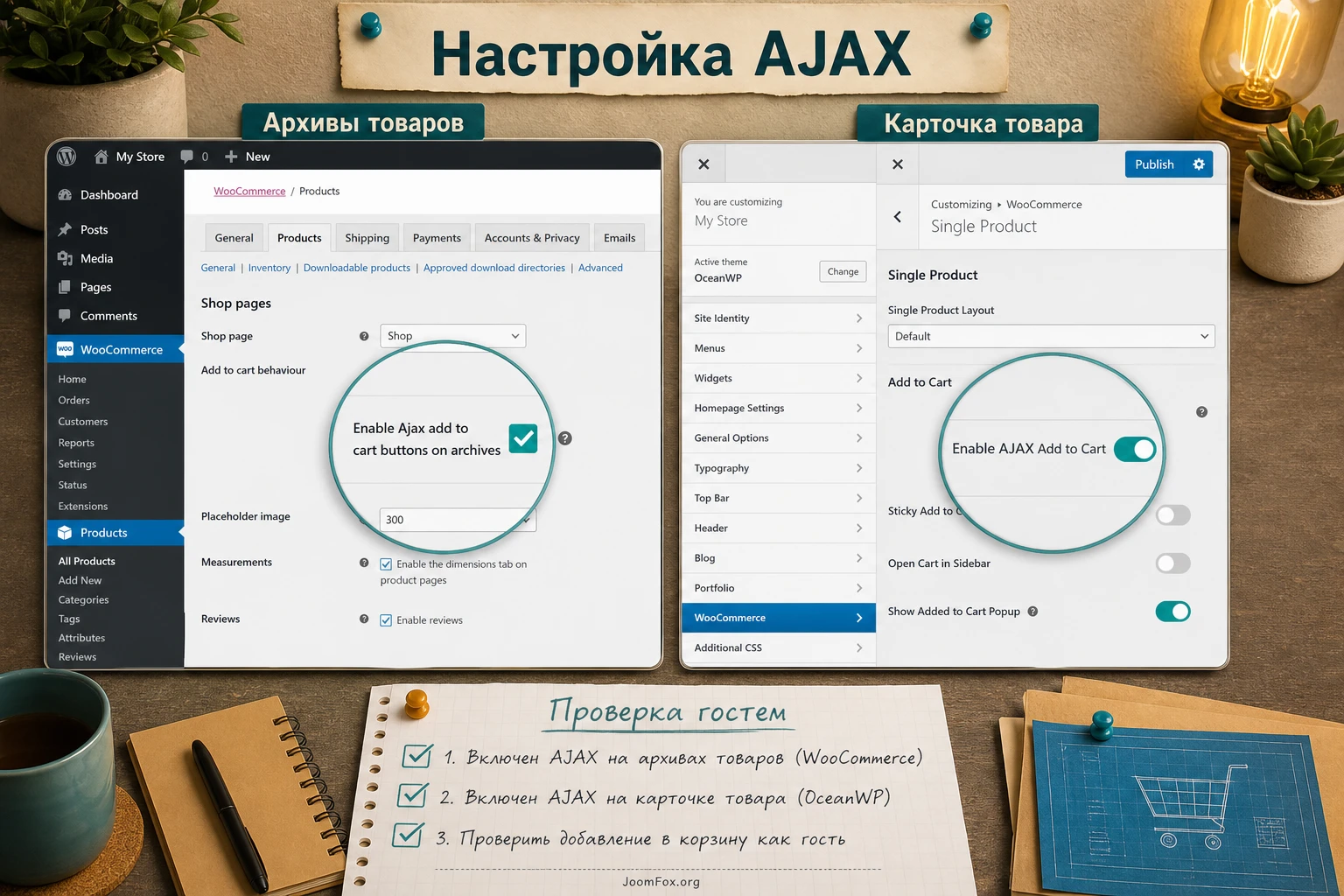
Документация OceanWP прямо говорит, что Woo Popup требует включённого AJAX. На архивных страницах это настройка WooCommerce: WooCommerce > Settings > Products > General, где включается Enable AJAX add to cart behavior on archives. На одиночной странице товара OceanWP добавляет свою настройку через Customizer: Customize > WooCommerce > Single Product, секция Single Product Add to Cart, параметр Enable AJAX Add to Cart.
Если этот слой не включён, пользователь может нажать кнопку, страница перезагрузится или выполнит редирект, но расширение не получит нужный момент для показа окна. Поэтому в руководстве дальше мы будем проверять два места: архив каталога и карточку товара. Многие проблемы возникают именно потому, что владелец включил AJAX в одном месте и забыл про второе.
Установка и первичная проверка без лишних действий
Установка OceanWP Woo Popup технически похожа на установку обычного ZIP-плагина WordPress. В официальной справке OceanWP для расширений путь описан через Plugins > Add New, загрузку ZIP-файла и активацию. После активации настройки расширений обычно находятся в нижней части WordPress Customizer, а для Woo Popup документация указывает путь Customize > Woo Popup.
В этом руководстве не разбирается покупка, ввод ключа или обход активации. Для практической настройки важнее другое: после активации не меняйте сразу все цвета и тексты. Сначала включите минимальную рабочую конфигурацию и проверьте, появляется ли окно на простом товаре.
- Откройте админ-панель WordPress и убедитесь, что WooCommerce активен.
- Проверьте настройку AJAX на архивах товаров в
WooCommerce > Settings > Products > General. - Откройте
Appearance > Customizeи найдите настройки WooCommerce для одиночной страницы товара. - Включите
Enable AJAX Add to Cartдля single product, если хотите показывать попап не только в каталоге. - Перейдите в
Customize > Woo Popupи оставьте стандартный контент на время первой проверки. - В приватном окне добавьте простой товар из каталога и затем с одиночной страницы товара.
Что считать успешной первой проверкой
Успешная проверка не обязана выглядеть идеально. На этом этапе важно, чтобы после добавления простого товара корзина обновилась без полной перезагрузки страницы, а пользователь увидел всплывающее подтверждение. Тексты могут быть стандартными, цвета могут не совпадать с брендом, отступы могут требовать правки. Всё это исправляется позже.
Если попап не появился, не переходите к цветам. Откройте корзину и проверьте, добавился ли товар. Если товара нет, проблема ниже уровня Woo Popup: кнопка, товар, сессия, кеш или WooCommerce. Если товар есть, но окна нет, тогда уже проверяйте настройки Woo Popup, JavaScript-консоль, конфликт со вторым cart solution и режим AJAX.
Настройка содержимого: Content Builder, тексты и собственный шаблон
Основной блок настройки находится в Customizer. По документации в Woo Popup есть раздел Default Popup Content с Content Builder, заголовком, содержимым, текстом кнопки продолжения покупок, текстом кнопки перехода к корзине и нижним текстом. Это не просто косметика. Порядок и смысл этих элементов определяют, насколько быстро покупатель поймёт состояние корзины.
Content Builder позволяет выбрать, какие элементы отображать и в каком порядке: Title, Content, Buttons, Bottom Text. Для первого запуска я бы оставлял все четыре, но писал коротко. Заголовок подтверждает действие, контент объясняет, что товар добавлен, кнопки дают два маршрута, а нижний текст можно использовать для спокойной подсказки, например о возможности изменить количество в корзине.
Как писать тексты без давления на покупателя
Плохой текст попапа пытается продать ещё раз: "Не упустите шанс, покупайте больше". Хороший текст снимает неопределённость. Для заголовка подойдёт короткая фраза вроде "Товар добавлен в корзину". Для основного текста - "Вы можете продолжить выбор или перейти к корзине, чтобы проверить состав заказа". В кнопках лучше избегать абстрактных слов. Кнопка продолжения может называться "Продолжить покупки", а кнопка корзины - "Перейти в корзину".
Если магазин работает с товарами, где важны размеры, цвет или комплектация, добавьте в нижний текст подсказку: "Проверьте выбранные варианты перед оформлением заказа". Это не обещает лишнего и не пытается заменить checkout. Оно помогает пользователю сделать меньше ошибок.
Когда нужен custom template из My Library
Официальная документация указывает, что параметр Custom Template Select позволяет выбрать шаблон, созданный через OceanWP > My Library, и заменить им стандартный контент, связанный с Content Builder. Это полезно, если нужен более сложный блок: мини-баннер с условиями доставки, компактный набор преимуществ, подсказка по совместимым аксессуарам или брендовый макет, который нельзя собрать стандартными полями.
Но собственный шаблон стоит включать после того, как стандартный вариант уже работает. Иначе вы не поймёте, где ошибка: в Woo Popup, в AJAX, в шаблоне, в Elementor-блоке или в стороннем виджете. Для первого дня настройки лучше использовать стандартный Content Builder, а custom template подключать вторым этапом.
Ограничение custom template
Custom template заменяет стандартный контент, поэтому часть текстов из Default Popup Content может перестать быть видимой. Это нормально, но требует дисциплины: не оставляйте в Customizer важные сообщения, если они уже не выводятся. Ведите один источник правды: либо стандартные поля, либо собственный шаблон.
Оформление окна: размеры, отступы, фон и кнопки
После проверки логики можно переходить к визуальной настройке. В документации перечислены параметры ширины, высоты, padding, border radius и цветовые настройки для фона окна, overlay, check mark, заголовка, контента, кнопок и нижнего текста. Эти параметры лучше воспринимать не как "украшения", а как способ сделать добавление товара понятным на разных устройствах.
Начинайте с размеров. Если окно слишком широкое, на десктопе оно выглядит как баннер и забирает слишком много внимания. Если слишком узкое, текст и кнопки начинают переноситься. Для большинства магазинов безопаснее выбрать умеренную ширину, оставить высоту автоматичной или достаточно свободной, а длинные маркетинговые формулировки заменить короткими. Документация говорит, что ширина и высота измеряются в пикселях, поэтому любые значения нужно проверять на реальном viewport.
Практический порядок настройки
- Сначала настройте ширину и проверьте окно на десктопе, планшете и телефоне.
- Затем выставьте padding так, чтобы текст не прижимался к краям и кнопки не слипались.
- После этого настройте фон окна и overlay, чтобы попап был заметен, но не выглядел как системная ошибка.
- Отдельно проверьте контраст заголовка, текста и кнопок.
- Последним шагом настройте hover-цвета кнопок, потому что на мобильных они почти не влияют на основной сценарий.
У кнопок есть две разные роли. Continue Shopping закрывает попап и возвращает человека к выбору. View Cart ведёт к корзине. Не стоит делать обе кнопки одинаково яркими. Если цель магазина - продолжение выбора, можно сделать кнопку "Продолжить покупки" спокойной, а переход в корзину более заметным. Если товар дорогой и заказ обычно состоит из одной позиции, наоборот, кнопка корзины должна быть главным визуальным акцентом.
Overlay и check mark
Фоновое затемнение помогает отделить попап от страницы, но слишком плотный overlay создаёт ощущение блокировки. Проверяйте его на страницах с тёмными фото, светлыми карточками товаров и мобильным меню. Check mark должен подтверждать успешное действие, а не спорить с брендом. Если магазин использует спокойную палитру, ярко-кислотный значок может выглядеть чужим.
Проверка результата: если пользователь за 2 секунды понимает, что товар добавлен, видит две понятные кнопки и может закрыть окно без поиска, оформление работает.
Как связать попап с архивом товаров и карточкой товара
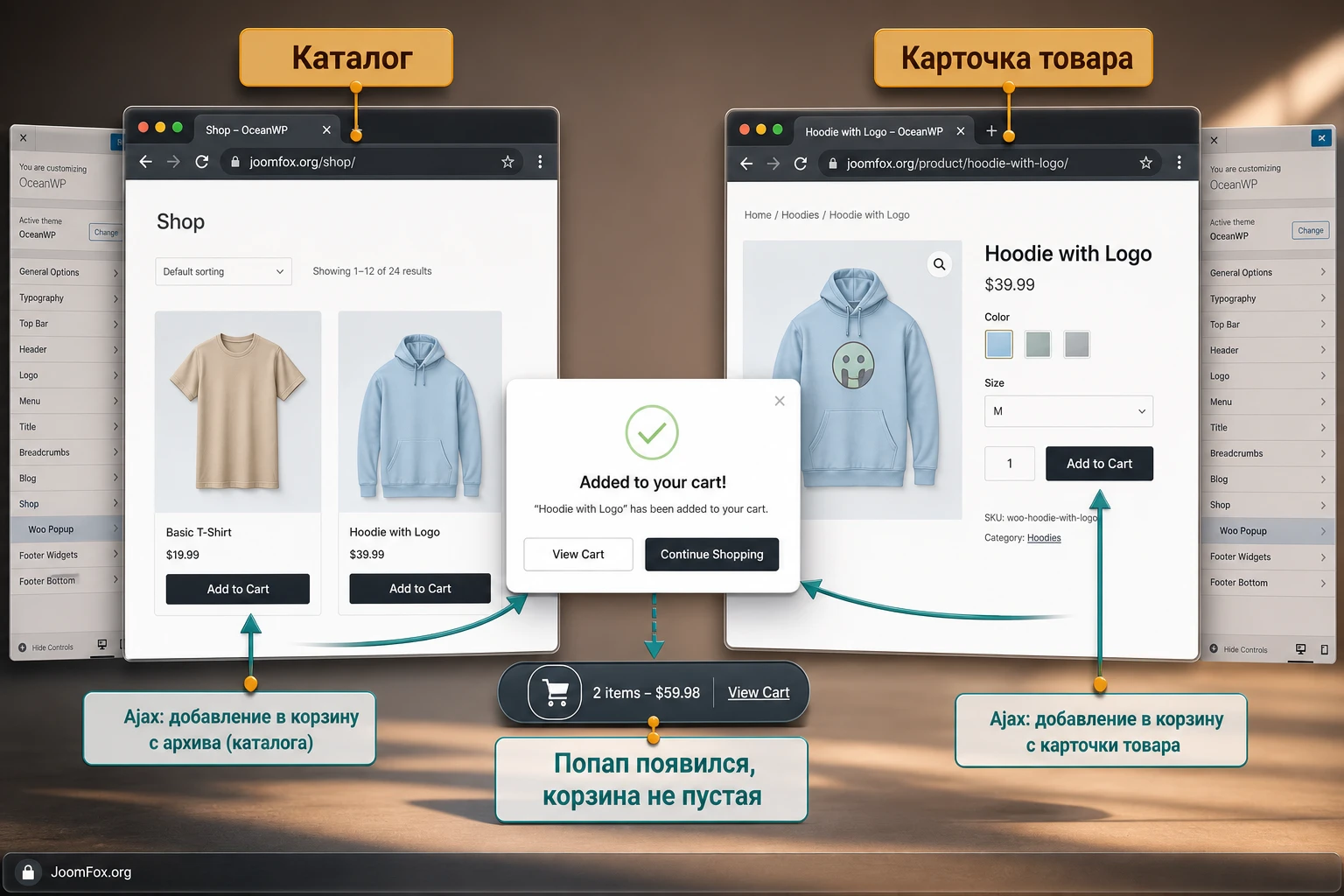
OceanWP Woo Popup полезен только там, где он появляется в нужный момент. Для WooCommerce это обычно два контекста: архивы товаров и одиночная страница товара. Архивы включают страницу магазина, категории и похожие списки. Одиночная страница нужна для товара с описанием, галереей, вариациями и подробными условиями.
На архивах WooCommerce сам даёт настройку AJAX add to cart. В официальной документации WooCommerce Products Settings описано поведение "Redirect to cart page after successful addition" и "Enable Ajax add to cart buttons on archives". Для OceanWP Woo Popup второе особенно важно: добавление без перезагрузки создаёт момент, в котором расширение может показать окно. Если включён редирект в корзину, сценарий с попапом теряет смысл, потому что пользователь уже ушёл со страницы.
Архивы товаров
На странице магазина тестируйте простые товары без обязательных вариаций. Нажмите кнопку добавления, дождитесь реакции, убедитесь, что окно появляется, а корзина содержит товар. Если кнопка на архиве ведёт на карточку товара вместо добавления, это может быть нормальным поведением для variable products или товаров, требующих выбора параметров. Не пытайтесь заставить попап открываться там, где WooCommerce ещё не получил все данные о товаре.
Одиночная карточка товара
Для single product включение зависит от OceanWP Customizer. Отдельная документация "Activate the Popup on Single Product" сводит задачу к включению AJAX для одиночных товаров в секции WooCommerce Single Product. После этого проверьте простой товар, затем variable product, затем товар с дополнительными полями, если такие плагины используются.
На карточке товара чаще встречаются конфликты с кастомными шаблонами Elementor, блоками product add-ons, swatches и скриптами оптимизации. Если попап работает на архиве, но не работает на одиночной странице, не делайте вывод, что расширение сломано полностью. Скорее всего, разрывается именно single product цепочка.
Практический сценарий: подтверждение добавления аксессуара в корзину
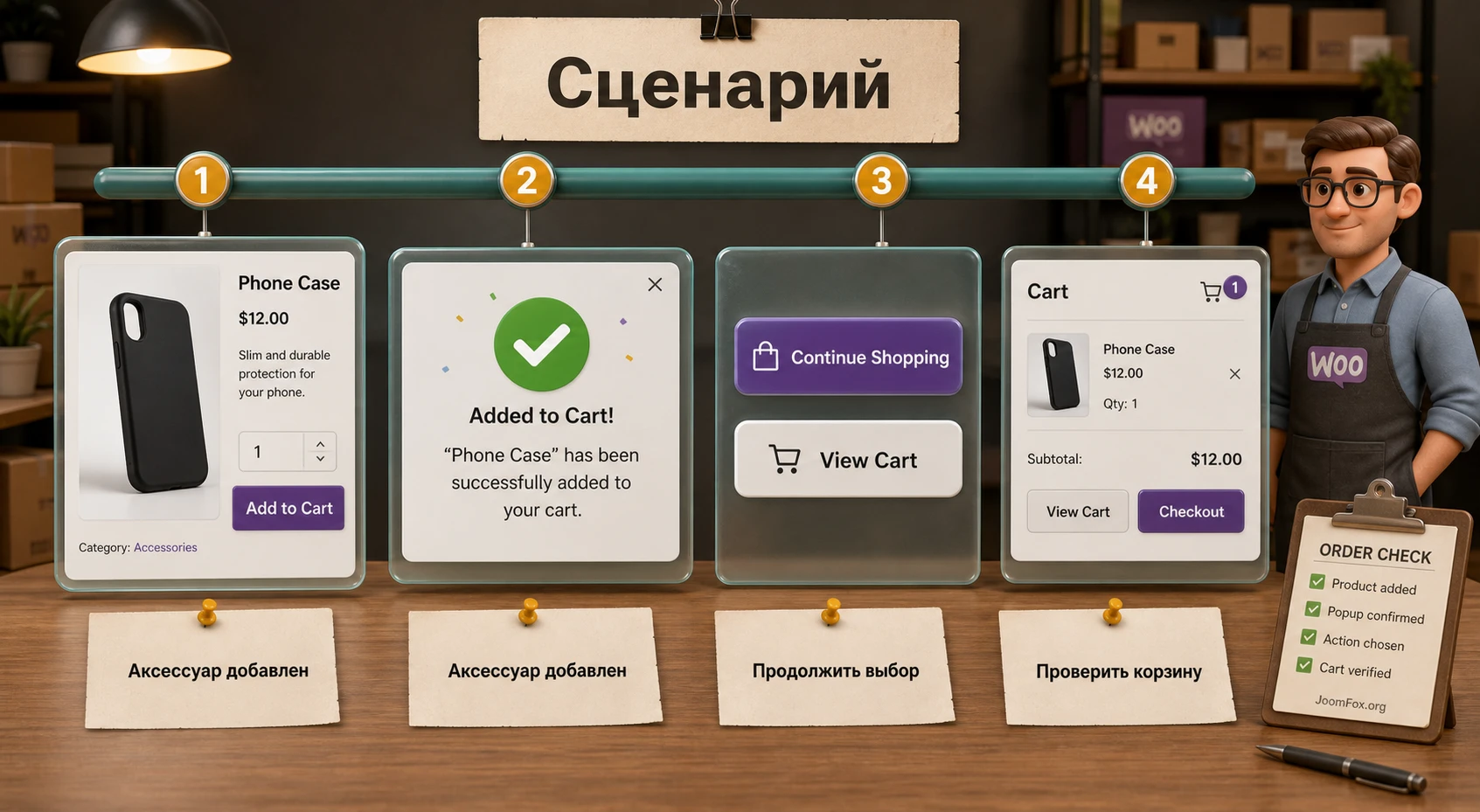
Представим магазин аксессуаров, где покупатель часто добавляет несколько небольших товаров: ремешок, защитное стекло, кабель, чехол. Цель - не увести человека сразу в корзину, а подтвердить добавление и дать выбор: продолжить подбор или перейти к корзине, когда набор готов.
Цель
После клика по Add to Cart покупатель должен увидеть аккуратное окно: товар добавлен, можно продолжить покупки, можно перейти в корзину. Никаких сложных купонов, длинных описаний и агрессивных призывов на первом этапе.
Подготовка
- Создайте простой тестовый товар с изображением, ценой и понятным названием.
- Убедитесь, что WooCommerce добавляет этот товар в корзину без ошибки.
- Включите AJAX на архивах и на одиночной странице товара, если нужен оба сценария.
- Отключите на время теста другие плагины, которые автоматически открывают side cart или popup после добавления.
Шаги настройки
- В
Customize > Woo Popupвключите отображение попапа при настройке, если хотите видеть окно прямо в Customizer. - В Content Builder оставьте
Title,Content,ButtonsиBottom Text. - В заголовке напишите короткое подтверждение: "Товар добавлен в корзину".
- В основном тексте объясните следующее действие: "Продолжите выбор или откройте корзину, чтобы проверить заказ".
- Для Continue Button Text используйте "Продолжить покупки", для Go Cart Button Text - "Перейти в корзину".
- В Bottom Text добавьте спокойную подсказку: "Количество и варианты можно изменить в корзине".
- Настройте ширину, отступы и цвета кнопок так, чтобы главный маршрут был заметен.
Проверка
Откройте страницу магазина в приватном окне, добавьте тестовый аксессуар в корзину и проверьте три результата. Во-первых, попап появляется без полной перезагрузки страницы. Во-вторых, кнопка продолжения закрывает окно и оставляет пользователя в каталоге. В-третьих, кнопка перехода открывает корзину, где уже есть выбранный товар.
Нюанс с вариативными товарами
Если аксессуар имеет варианты, например размер или цвет, WooCommerce может не добавлять его из архива без выбора параметров. Это нормально. Не пытайтесь обходить логику товара только ради попапа. Проверьте такой товар на одиночной странице, где пользователь выбирает вариант, затем нажимает Add to Cart. Если окно появляется после выбора параметров, сценарий корректен.
Проверка результата после настройки
Проверка должна быть шире, чем "окно открылось у администратора". Администратор часто видит сайт без кеша, с активной панелью WordPress, с другими cookies и с правами, которых нет у обычного покупателя. Поэтому тестируйте как минимум в приватном окне и, если возможно, на другом устройстве.
Основной тестовый маршрут
- Откройте страницу магазина как гость.
- Добавьте простой товар из архива.
- Проверьте появление попапа и текст обеих кнопок.
- Нажмите "Продолжить покупки" и убедитесь, что окно закрывается, а товар остаётся в корзине.
- Добавьте второй товар и нажмите кнопку перехода в корзину.
- Проверьте, что в корзине есть оба товара и корректные количества.
Дополнительные проверки
Затем проверьте одиночную страницу товара, variable product, мобильный экран, страницу категории и сценарий после очистки кеша. Если используется CDN или серверный кеш, отдельно проверьте, что динамические WooCommerce-запросы не отдаются из кеша. Для WooCommerce это особенно важно, потому что корзина зависит от пользовательской сессии.
Не забывайте о кнопках. Иногда окно появляется, но кнопка перехода в корзину ведёт на неправильную страницу, если cart page в WooCommerce настроен некорректно или заменён кастомным checkout flow. В таком случае проблема не в тексте кнопки, а в базовых страницах WooCommerce.
Что записать после теста
Для рабочего магазина полезно сохранить короткую таблицу: где тестировали, какой тип товара, что произошло, есть ли ошибка. Это особенно помогает перед обновлениями темы, WooCommerce или расширения. OceanWP Woo Popup имеет changelog с изменениями совместимости и интерфейса Customizer, поэтому после крупных обновлений стоит повторять базовый маршрут.
| Место проверки | Что должно произойти | Если результат другой |
|---|---|---|
| Каталог товаров | Товар добавляется без перезагрузки, появляется попап. | Проверить AJAX на архивах и редирект в корзину. |
| Одиночная страница | После выбора параметров товар добавляется и появляется попап. | Проверить Enable AJAX Add to Cart в Customizer. |
| Мобильный экран | Окно помещается, кнопки видны без горизонтальной прокрутки. | Уменьшить ширину, сократить текст, проверить sticky элементы. |
| Гость в приватном окне | Корзина сохраняет товар после закрытия попапа. | Проверить cookies, кеш и правила CDN. |
Custom template и безопасные изменения без правки ядра
Если стандартного Content Builder недостаточно, OceanWP предлагает путь через My Library. Официальная документация по Custom Template Select подтверждает, что выбранный шаблон заменяет стандартное содержимое попапа. Отдельная документация по редактированию шаблона описывает ручной путь через child theme и копирование template-файла расширения, но для большинства сайтов это уже уровень разработчика.
Безопасный принцип такой: сначала используйте настройки Customizer и My Library, а к ручному редактированию шаблона переходите только тогда, когда понятно, зачем это нужно. Не правьте файлы плагина напрямую. При обновлении такие правки легко потерять, а в случае ошибки вы получите не просто некрасивый попап, а сломанный сценарий добавления товара.
Что можно делать через My Library
- Добавить короткий блок с условиями доставки или возврата, если это помогает принять решение.
- Показать небольшую подсказку по совместимым аксессуарам без автоматического навязывания товаров.
- Собрать брендовый макет с аккуратной иерархией текста.
- Разместить доверительный блок, например "Проверьте состав заказа перед оплатой".
Чего лучше избегать
Не превращайте add-to-cart popup в полноценный checkout, если продукт этого не делает. Не вставляйте тяжёлые формы, сложные карусели и сторонние скрипты без необходимости. Чем больше интерактивных элементов внутри окна, тем выше риск конфликта с мобильным интерфейсом, кешем, Elementor или WooCommerce fragments.
Если всё-таки требуется ручная модификация template-файла, делайте её в child theme, фиксируйте, какой файл скопирован, и проверяйте после обновлений. В changelog OceanWP Woo Popup есть запись о переименовании template-файла с popup.php на woo-popup.php, поэтому старые инструкции или старые override-файлы могут не совпадать с текущей структурой. В статье намеренно нет готового PHP-snippet: без проверки актуального файла и классов на вашем сайте такой код будет рискованным.
Совместимость с WooCommerce, Ocean eComm Treasure Box, Elementor и кешем
У OceanWP Woo Popup есть несколько практических точек совместимости. Первая - WooCommerce AJAX. Вторая - OceanWP Customizer. Третья - альтернативная поставка той же функции через Ocean eComm Treasure Box. В документации eComm Treasure Box указано, что компонент Woo Popup делает то же самое, что и отдельный Ocean Woo Popup premium plugin, и если этот компонент уже используется, отдельный плагин ставить не нужно.
Это важная деталь для сайтов, которые развиваются постепенно. Владелец мог сначала установить отдельный OceanWP Woo Popup, а позже перейти на Ocean eCommerce Pro или eComm Treasure Box. В такой ситуации проверьте, не активирована ли функция дважды. Дублирование однотипных компонентов обычно не даёт двойной пользы, а повышает риск конфликтов.
Elementor и custom templates
В changelog OceanWP Woo Popup есть исправления, связанные с Elementor и custom templates. Это не означает, что Elementor несовместим. Это означает, что такой стек требует проверки после обновлений: откройте страницу товара, добавьте товар, проверьте попап, затем откройте страницу в режиме редактирования Elementor и убедитесь, что окно не срабатывает там, где не должно.
HPOS
WooCommerce HPOS относится к хранению заказов, а не к самому показу попапа после добавления товара. Но в changelog OceanWP Woo Popup отмечена совместимость с HPOS, поэтому для магазинов, которые уже используют современное хранение заказов, это полезный сигнал поддержки. Не включайте или не отключайте HPOS ради попапа. Если магазин ещё не мигрировал, следуйте официальной документации WooCommerce, делайте резервную копию и проверяйте совместимость всех расширений, а не только Woo Popup.
Кеш и оптимизация
Кеш чаще всего ломает не само окно, а корзину и AJAX-ответы. Симптомы знакомые: товар добавляется, но корзина пустая; мини-корзина показывает старое количество; попап появляется один раз и дальше молчит; на мобильном работает иначе, чем на десктопе. Для WooCommerce важно исключать из кеширования cart, checkout, account pages, AJAX endpoints и сессионные cookies. Конкретные правила зависят от хостинга, CDN и кеш-плагина, поэтому универсальный snippet здесь был бы вредным.
Практический минимум: если после настройки OceanWP Woo Popup поведение нестабильно, временно отключите объединение и задержку JavaScript для WooCommerce/OceanWP-скриптов, очистите кеш и повторите тест в приватном окне. Если проблема исчезла, возвращайте оптимизацию по одной настройке, а не включайте всё сразу.
Частые проблемы и диагностика OceanWP Woo Popup
Диагностику лучше вести от простого к сложному. Не начинайте с переустановки расширения или правки файлов. Сначала выясните, что именно не работает: добавление товара, обновление корзины, показ окна, кнопки в окне или только внешний вид.
Попап не появляется в каталоге
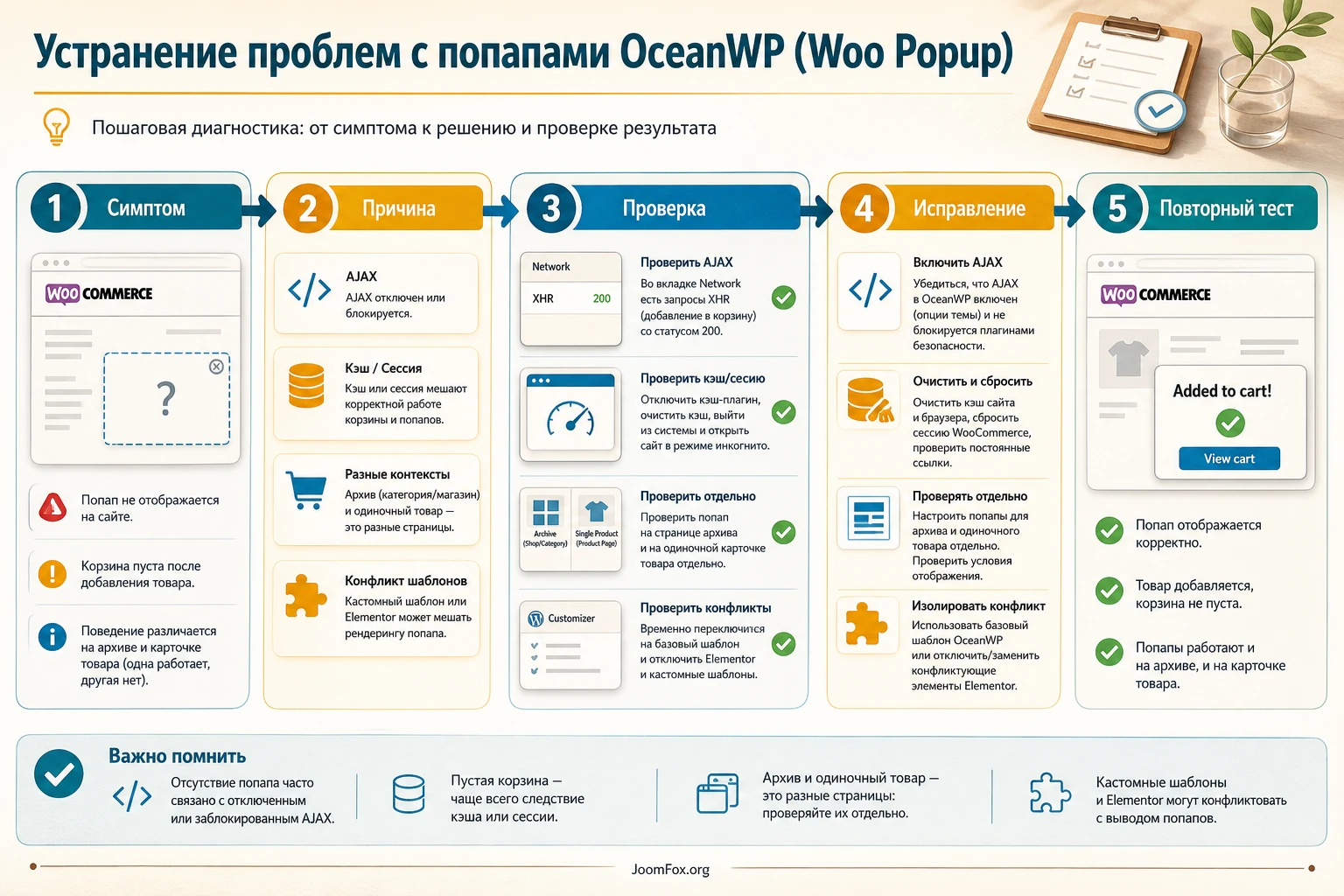
Симптом: товар добавляется или страница меняется, но всплывающего окна нет. Возможная причина - AJAX add to cart на архивах отключён, включён редирект в корзину или кнопка товара не является AJAX-кнопкой.
Проверьте WooCommerce > Settings > Products > General. Настройка Enable Ajax add to cart buttons on archives должна быть включена, если вы хотите открывать окно из каталога. Если включён редирект после добавления, временно отключите его и повторите тест. Если товар вариативный, проверьте простой товар: для вариативного товара архив часто ведёт на страницу выбора параметров.
Попап работает в каталоге, но не на странице товара
Симптом: на странице магазина всё хорошо, а на карточке товара после нажатия происходит обычная перезагрузка или ничего не открывается. Для OceanWP это отдельная настройка. Перейдите в Customizer, откройте WooCommerce single product settings и включите Enable AJAX Add to Cart.
Если настройка включена, проверьте товар без вариаций и без дополнительных полей. Если простой товар работает, а сложный нет, причина может быть в swatches, product add-ons, кастомном шаблоне или блоке кнопки.
Товар добавляется, но корзина пустая после перехода
Симптом: попап появился, но после перехода в корзину товара нет или количество сбрасывается. Это чаще связано с сессией, cookies, кешем или CDN. Проверьте поведение без кеш-плагина, в приватном окне, с отключённой оптимизацией JavaScript и без агрессивных правил CDN для WooCommerce.
Если проблема проявляется только у гостей, смотрите правила кеширования для WooCommerce cookies. Если только у мобильных пользователей, отдельно проверьте мобильный кеш, оптимизацию CSS/JS и sticky элементы, которые могут перехватывать клики.
Окно выглядит сломанным на мобильном
Симптом: текст выходит за границы, кнопки скрыты, окно слишком высокое или не закрывается. Уменьшите количество текста, проверьте ширину, padding и высоту. Не пытайтесь компенсировать длинные тексты уменьшением шрифта. Для мобильного лучше короче сообщение и крупнее кнопки.
Если используется custom template, временно вернитесь к стандартному Content Builder. Если стандартный попап выглядит нормально, проблема в шаблоне My Library или в стилях конструктора.
Попап открывается в редакторе или при сохранении страницы
Симптом: окно появляется во время редактирования Elementor или в неожиданных административных сценариях. В changelog OceanWP Woo Popup есть исправления конфликтов с Elementor, поэтому первым делом обновите связку темы, расширения и WooCommerce в тестовой среде. Затем проверьте, не вставлен ли add-to-cart блок в шаблон редактора так, что он исполняется в режиме предпросмотра.
После обновления изменился шаблон
Симптом: ручной override перестал применяться или custom template выводится иначе. Проверьте, не использовался ли старый файл override. В changelog отмечалось переименование template-файла, поэтому старые пути могут не совпадать. Если правка критична, сравните актуальный файл расширения с файлом в child theme и перенесите только нужные изменения.
Как оценить, что настройка действительно улучшает покупательский путь
Попап после добавления в корзину не должен оцениваться только по факту открытия. Он должен уменьшать неопределённость и давать следующий шаг. После настройки посмотрите на сценарий глазами покупателя: понял ли он, что товар добавлен, может ли он быстро продолжить выбор, не мешает ли окно вернуться в каталог, не закрывает ли оно важную информацию.
Если в магазине есть аналитика событий, полезно смотреть не только клики по кнопкам попапа, но и поведение после них. Увеличилось ли число переходов в корзину после добавления? Не выросло ли количество мгновенных закрытий? Не стали ли пользователи реже добавлять второй товар? Сам OceanWP Woo Popup не нужно наделять неподтверждённой аналитикой, но события можно отслеживать внешними инструментами, если они уже есть на сайте.
Короткая редактура после первых тестов
- Если пользователи часто закрывают окно, сократите текст и сделайте кнопки понятнее.
- Если переходов в корзину мало, проверьте, достаточно ли заметна соответствующая кнопка.
- Если люди добавляют несколько товаров подряд, не давите checkout-кнопкой слишком агрессивно.
- Если часто ошибаются с вариациями, добавьте спокойную подсказку о проверке параметров в корзине.
Для большинства магазинов лучший первый вариант - короткий, понятный и предсказуемый. Сложные шаблоны, upsell-блоки и дополнительные подсказки можно добавить позже, когда базовая цепочка уже проверена.
FAQ по настройке OceanWP Woo Popup
Почему OceanWP Woo Popup не появляется после нажатия Add to Cart?
Самая частая причина - не включён AJAX add to cart в нужном месте. Для архивов проверьте настройки WooCommerce products, для одиночной карточки товара - настройку OceanWP в Customizer. Если AJAX включён, проверьте кеш, оптимизацию JavaScript и наличие второго cart popup решения.
Можно ли использовать расширение без WooCommerce?
Нет, по официальной документации Woo Popup designed for WooCommerce. Смысл расширения связан с событием добавления товара в корзину, поэтому без WooCommerce оно не решает свою основную задачу.
Нужна ли тема OceanWP?
Расширение является частью OceanWP-экосистемы и настраивается через Customizer OceanWP. Для чужой темы лучше заранее проверить совместимость или выбрать независимое WooCommerce-решение, потому что ценность Woo Popup именно в связке OceanWP + WooCommerce.
Что лучше: стандартный Content Builder или custom template?
Для первого запуска лучше Content Builder. Он проще, быстрее проверяется и закрывает базовый сценарий. Custom template нужен, когда стандартных элементов мало и вы точно понимаете, какой дополнительный блок должен появиться в окне.
Можно ли добавить в попап шорткоды?
В документации OceanWP указано, что поля Content и Bottom Text могут использовать regular text or shortcodes, особенно WooCommerce related shortcodes OceanWP. Используйте это осторожно: короткая динамическая подсказка допустима, тяжёлый сложный блок лучше проверять отдельно.
Повлияет ли попап на скорость магазина?
Само наличие окна не должно быть главным фактором скорости, но сценарий зависит от AJAX, WooCommerce scripts и cart fragments. Если сайт уже перегружен оптимизаторами, сторонними cart widgets и тяжёлыми шаблонами, сначала проверьте скорость и стабильность добавления товара без custom template.
Можно ли использовать Woo Popup вместе с Ocean eComm Treasure Box?
Если в Ocean eComm Treasure Box уже включён компонент Woo Popup, отдельный Ocean Woo Popup plugin обычно не нужен, потому что документация описывает одинаковую функциональность. Проверьте активные компоненты, чтобы не дублировать один и тот же сценарий.
Что делать после обновления, если окно изменилось?
Сначала проверьте changelog OceanWP Woo Popup и повторите базовый тест: архив, single product, simple product, variable product. Если использовался child theme override, сравните актуальный template-файл расширения с вашей копией и уберите устаревшие правки.
Когда стоит использовать OceanWP Woo Popup
OceanWP Woo Popup будет удачным выбором, если ваш магазин уже работает на OceanWP, использует WooCommerce и нуждается в понятном подтверждении после добавления товара в корзину. Он особенно полезен там, где покупатель выбирает несколько позиций и должен оставаться в каталоге без ощущения, что сайт "ничего не сделал" после клика.
Не стоит ждать от расширения того, что оно не заявляет: полноценной системы маркетинговых триггеров, сложной аналитики, checkout внутри окна или универсальной совместимости с любой темой. Его задача уже и практичнее: связать add-to-cart действие с аккуратным, настраиваемым подтверждением и двумя понятными маршрутами для покупателя.
Перед внедрением проверьте AJAX на архивах и single product, настройте короткие тексты, протестируйте мобильный экран, убедитесь, что кеш не ломает корзину, и только потом усложняйте оформление. Если после этого сценарий подходит вашему магазину, можно скачать последнюю версию OceanWP Woo Popup и протестировать его на копии сайта или staging-окружении перед включением на рабочем магазине.
Лучший финальный критерий простой: покупатель нажимает кнопку, видит подтверждение, понимает следующий шаг и не теряет выбранный товар. Если эта цепочка работает стабильно, расширение выполняет свою работу.

