


OMGF Pro - Плагин WordPress
OMGF Pro - плагин для WordPress, который позволяет непрерывно сочетать Google Fonts с различными требованиями, установленными GDPR. Этот плагин эффективно гарантирует, что ваш веб-сайт соответствует нормам GDPR, сохраняя желаемую эстетическую привлекательность, которая возникает при использовании Google Fonts.

Особенности плагина
Этот плагин для WordPress предлагает простое решение проблемы использования Google Fonts, не нарушая конфиденциальность данных и соблюдая правила GDPR. Он позволяет владельцам веб-сайтов использовать пользовательские шрифты из обширной библиотеки Google Fonts, придерживаясь необходимых руководящих принципов GDPR. Благодаря этому плагину владельцы веб-сайтов могут предоставить посетителям привлекательный визуальный опыт, не беспокоясь о нарушении правил конфиденциальности.
Этот плагин является ценным инструментом для пользователей WordPress, которые хотят добавить веб-сайтам настраиваемую типографику, соблюдая нормы GDPR. Он упрощает процесс интеграции Google Fonts, устраняя необходимость вручную кодировать или выполнять сложные операции. Всего несколькими кликами владельцы веб-сайтов могут выбрать необходимые шрифты и стили, получая привлекательный визуальный и полностью соответствующий требованиям веб-сайт.
Этот плагин значительно улучшает работу веб-сайта на WordPress, оптимизируя время отклика за счет сокращения количества запросов HTTP, генерируемых при доступе к Google Fonts. Для этого он локально размещает совместимые шрифты вместо использования внешних серверов. Это не только улучшает скорость и отзывчивость веб-сайта, но и снижает риск возникновения проблем с производительностью, вызванных медленной загрузкой шрифтов.
Более того, этот плагин предлагает полный контроль и управление Google Fonts. Пользователи могут легко выбирать конкретные семейства шрифтов, подмножества и стили, чтобы сохранить общий дизайн и ощущение веб-сайта. Предоставляется удобный пользовательский интерфейс, позволяющий легко интегрировать Google Fonts с минимальными усилиями.
Благодаря совместимости с популярными плагинами кэширования, этот плагин гарантирует, что локально размещаемые шрифты будут правильно применяться, даже если включено кэширование. Это обеспечивает стабильную и надежную производительность во всех аспектах веб-сайта.
Помимо своей функциональности, плагин также привлекает простым и интуитивно понятным процессом настройки. С простыми шагами установки и настройки пользователи разных уровней могут быстро начать использовать OMGF Pro. Удобный пользовательский интерфейс и четкая документация дополнительно способствуют общей удобности плагина.
В целом, плагин OMGF Pro предлагает огромную ценность пользователям WordPress, которые хотят использовать Google Fonts и при этом соблюдать требования GDPR. Его способность интегрироваться непрерывно, улучшать производительность веб-сайта и обеспечивать полный контроль над типографикой делают его неотъемлемым инструментом для владельцев веб-сайтов. Легко настраиваемый и удобный в использовании, этот плагин для WordPress гарантирует привлекательный визуальный облик и полное соответствие требованиям наличия в Интернете.
Спецификации:
| Дата выхода: | 11-10-2020 | |
| Дата обновления: | 05-06-2026 | |
| Тип расширения: | Платный | |
| Лицензия: | GPL | |
| Тематика: | Стиль и дизайн | |
| Совместимость: | W5.x W6.x | |
| Включает в себя: | Плагин | |
| Языковые пакеты: |

|
|
| Разработчик: | DEV WP | |
| Рейтинг: | ||
Скачивание по подписке!
Вам необходимо авторизоваться на сайте и приобрести клубную подписку!
Поделись с друзьями!
Руководство по настройке и проверке OMGF Pro для WordPress
OMGF Pro нужен не для того, чтобы просто "поставить еще один оптимизатор", а чтобы аккуратно перевести Google Fonts на локальную загрузку, найти сложные подключения шрифтов и убрать лишний вес со страниц WordPress. В этом руководстве разберем, что проверять перед установкой, как запустить первичную оптимизацию, какие настройки трогать сразу, какие оставить до диагностики и как убедиться, что сайт действительно перестал тянуть шрифты с внешних серверов.
Материал написан как практическая инструкция по OMGF Pro, а не как повтор короткого описания продукта. Здесь важны рабочие сценарии: домашняя страница, страницы с конструктором, многоязычный сайт, CDN, кеширующие плагины, тестовый домен и ситуации, когда админ-бар показывает предупреждение. Для каждого этапа есть проверка результата и понятный способ отката.
OMGF Pro работает поверх бесплатного OMGF, поэтому в статье постоянно разделяются две роли: базовый плагин находит и локально кеширует Google Fonts, а Pro-дополнение расширяет обнаружение, Smart Optimize, Magic Fallbacks, поддержку сложных реализаций и продвинутые настройки путей. Это важно, потому что многие проблемы с локальными шрифтами возникают не в момент установки, а после обновления темы, конструктора страниц, кеша или cookie-баннера.
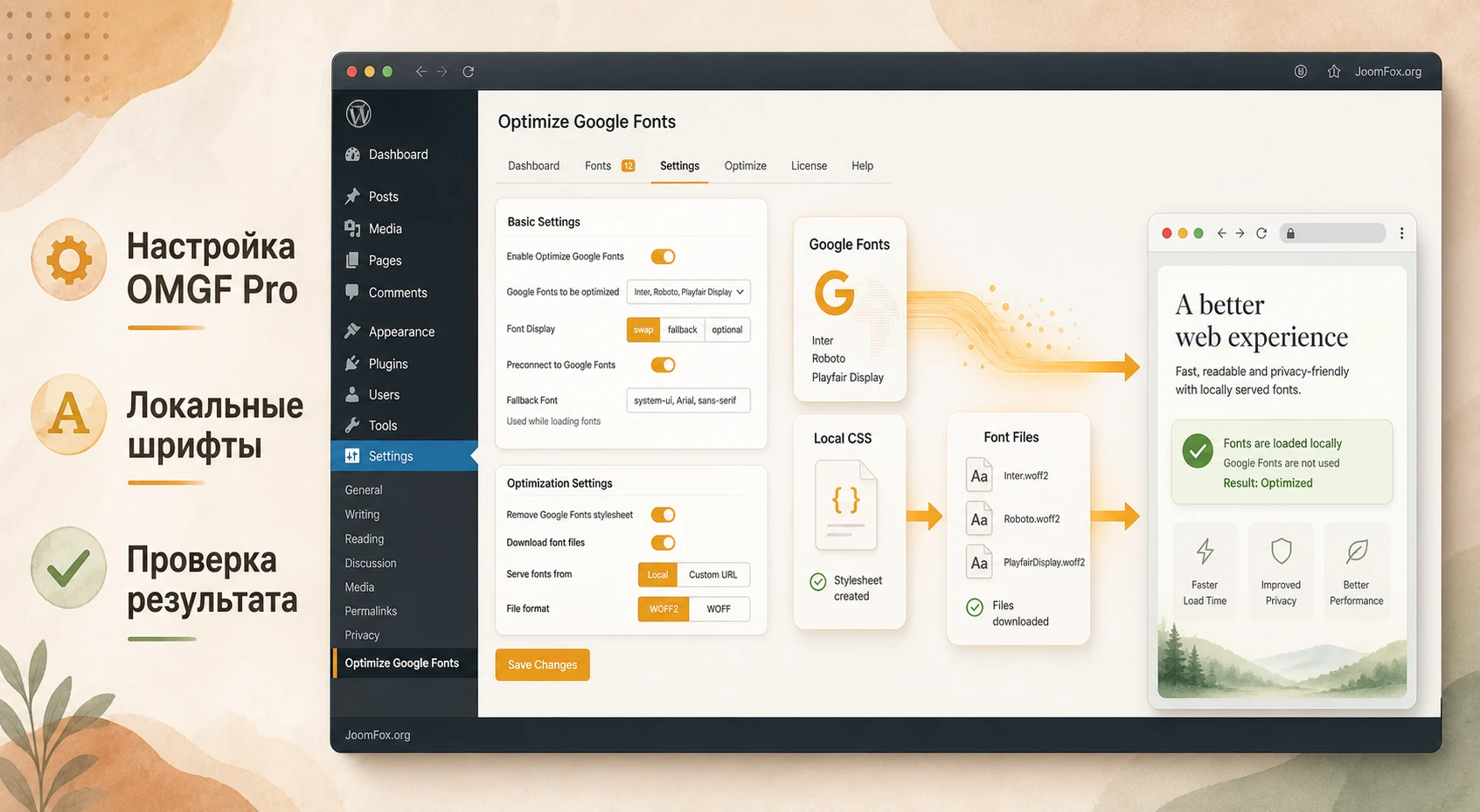
Какую задачу решает плагин и где Pro-версия действительно важна
Базовая проблема проста: тема, блоки, page builder, маркетинговые виджеты или сторонние плагины могут подключать Google Fonts напрямую через fonts.googleapis.com и fonts.gstatic.com. Для посетителя это означает лишние сетевые запросы, возможный скачок текста при загрузке шрифта и зависимость от стороннего сервера. Для администратора проблема сложнее: источник подключения часто спрятан не в одном очевидном файле темы, а в сгенерированном CSS, inline-стилях, скриптах или настройках конструктора.
OMGF закрывает базовый сценарий: WordPress видит запрос к Google Fonts, скачивает нужные файлы, генерирует локальную таблицу стилей и дальше обслуживает шрифты с вашего сайта. OMGF Pro расширяет этот процесс на более трудные случаи. По официальной странице и документации Pro-дополнение умеет работать с @import, @font-face, WebFont Loader, асинхронной загрузкой через JavaScript, Material Icons, а также с настройками для CDN, нестандартных путей и миграции между окружениями.
Главный смысл Pro-версии - не "ускорить все автоматически", а дать плагину увидеть больше реальных способов подключения шрифтов. Если шрифт уже подключен обычным wp_enqueue_style(), часто хватает бесплатного OMGF. Если сайт собран на конструкторе, использует отдельные CSS-файлы, имеет cookie-баннер, грузит WebFont Loader или переезжает между staging и production, Pro-функции становятся не бонусом, а практическим способом не разбирать тему вручную.
Что именно меняется после локальной загрузки
После успешной оптимизации посетитель получает CSS и файлы шрифтов из локального каталога WordPress, обычно внутри uploads. В исходном коде и сетевом водопаде должны исчезнуть прямые обращения к доменам Google Fonts. При этом сам дизайн сайта не обязан меняться: задача локального хостинга - сохранить визуальный результат, но изменить источник загрузки файлов.
На практике результат состоит из нескольких частей. Плагин должен обнаружить семейства шрифтов, скачать нужные файлы, создать локальный CSS, заменить старые ссылки и, если включена дополнительная оптимизация, подсказать или автоматически настроить preload, лишние начертания и subsets. Поэтому проверять нужно не один признак, а цепочку: нет внешних запросов, локальный CSS открывается без 404, нужный шрифт виден на странице, текст не дергается при загрузке, админ-бар не показывает предупреждение.
Когда продукт подходит, а когда его лучше не ставить первым
OMGF Pro хорошо подходит владельцам сайтов, агентствам и разработчикам, которым нужно привести Google Fonts в порядок без ручной правки темы. Особенно заметна польза на сайтах с несколькими источниками шрифтов: тема, Elementor или другой builder, отдельный popup-плагин, формы, виджеты карты, блоки отзывов, маркетинговые вставки. В таких условиях ручной поиск каждого подключения быстро превращается в уязвимую настройку, которую легко сломать очередным обновлением.
Плагин может быть лишним, если сайт вообще не использует Google Fonts, если шрифты уже локально встроены темой без внешних запросов или если вся типографика заменена системными шрифтами на уровне дизайна. Также стоит быть осторожнее, если сайт закрыт от внешнего доступа, публичная часть доступна только после авторизации или серверные права не позволяют WordPress записывать файлы в uploads. В таких случаях сначала проверяют доступность сайта, кеш, права и базовый механизм сохранения файлов.
Практический ориентир: если после проверки исходного кода и вкладки Network вы видите запросы к
fonts.googleapis.com, а источник не очевиден, OMGF Pro имеет смысл тестировать. Если таких запросов нет, не включайте оптимизацию "на всякий случай" - сначала зафиксируйте текущий результат.
Что проверить перед установкой и первым запуском
Плагин работает с файлами, кешем, CSS и публичной частью сайта, поэтому подготовка важнее, чем кажется. Ошибка на этом этапе редко выглядит как "плагин не установился". Чаще администратор нажимает Save & Optimize, но шрифты не находятся, локальный CSS отдает 404, старые запросы остаются из кеша или на staging-домене появляются неправильные ссылки. Все это проще предупредить, чем потом искать по логам.
Базовая зависимость: бесплатный OMGF должен быть установлен и активен
OMGF Pro является дополнением к OMGF, а не самостоятельной заменой базового плагина. Перед установкой Pro-версии проверьте, что бесплатный OMGF установлен из официального каталога WordPress и активен. Это не формальность: документация прямо объясняет, что Pro "обучает" базовый OMGF дополнительным способам обнаружения и оптимизации, поэтому без ядра работа будет неполной или невозможной.
Если вы переносите сайт с другого сервера, проверьте не только список плагинов, но и состояние настроек. На живом сайте уже могли быть локально сгенерированные стили, а на тестовом окружении путь к uploads, домен, CDN или правила rewrite отличаются. Здесь особенно полезен Developer Mode, но включать его стоит осознанно, после понимания маршрута "development - testing - production".
Кеш и оптимизаторы CSS нужно поставить под контроль
Перед первым запуском очистите и временно упростите кеш. Официальный Quick Start рекомендует сбросить и отключить кеширующие плагины перед установкой нового плагина. В контексте OMGF Pro это особенно логично: если страница отдается из старого кеша, плагин может анализировать не тот HTML, а вы будете проверять не свежий результат, а вчерашнюю версию CSS.
Отдельное внимание - настройкам, которые тоже работают с Google Fonts: удаление Google Fonts в Autoptimize, оптимизация шрифтов в WP Rocket, объединение CSS, отложенная загрузка CSS, критический CSS, Asset Cleanup, cookie-баннеры, которые блокируют шрифты до согласия. Не обязательно выключать все навсегда. Нужно понять, кто отвечает за шрифты во время первого теста. Если два инструмента одновременно удаляют, объединяют или переписывают один и тот же CSS, диагностика становится ненадежной.
Составьте короткую карту страниц для проверки
Не ограничивайтесь главной страницей. Google Fonts часто появляются только в конкретном шаблоне: карточка товара, страница записи, форма заявки, лендинг на конструкторе, popup, страница "Контакты", многоязычная версия, архив записей. Перед установкой выберите 4-6 URL, которые представляют основные типы страниц сайта. После оптимизации вы проверите именно их, а не абстрактный "сайт в целом".
- Главная страница с верхним экраном, потому что там важны preload и LCP.
- Страница с конструктором или блоками, если разные секции используют разные шрифты.
- Страница формы или popup, если сторонний плагин может добавлять свои стили.
- Страница товара или checkout, если WooCommerce и тема подгружают отдельную типографику.
- Языковая версия страницы, если сайт использует WPML, Polylang или другой многоязычный инструмент.
Эта карта не нужна плагину напрямую. Она нужна вам, чтобы не принять частичный успех за полный. Если главная страница чистая, а форма подписки продолжает грузить внешний CSS, задача еще не закрыта.
Проверьте права записи и доступность публичной части
OMGF сохраняет сгенерированные стили и файлы шрифтов в каталог внутри uploads. Если права отличаются от обычных для WordPress или сервер блокирует запись, оптимизация может закончиться ошибкой, 404 или пустым результатом. Не меняйте права "вслепую" из панели хостинга. Сначала посмотрите, может ли WordPress загружать медиафайлы, создаются ли папки в uploads и нет ли в админке предупреждений о файловой системе.
Еще один важный момент - закрытые тестовые сайты. Документация по проблеме "не обнаруживаются шрифты" объясняет, что серверная проверка не может вести себя как авторизованный администратор, если публичная часть закрыта basic auth, splash screen или экраном "сайт в разработке". Для staging это означает простое правило: либо временно открыть проверяемые страницы для серверного запроса, либо не ждать корректной автоматической детекции.
Установка и первичная оптимизация в админ-панели
После подготовки переходите к установке. В общем виде процесс стандартный для WordPress: бесплатный OMGF устанавливается из каталога плагинов, Pro-дополнение загружается как ZIP-файл, затем оба плагина активируются. Не будем разбирать покупку, личный кабинет или лицензионные действия - это не нужно для понимания функций и настройки. Важнее то, что происходит после активации в Settings > Optimize Google Fonts.
Документация Quick Start указывает минимальный путь: открыть экран настроек, оставить базовые параметры, если нет особых требований, и нажать Save & Optimize. Для типового сайта это правильная первая итерация. Не начинайте с десятка продвинутых переключателей. Сначала дайте плагину просканировать главную страницу, создать локальные файлы и показать, что он нашел.
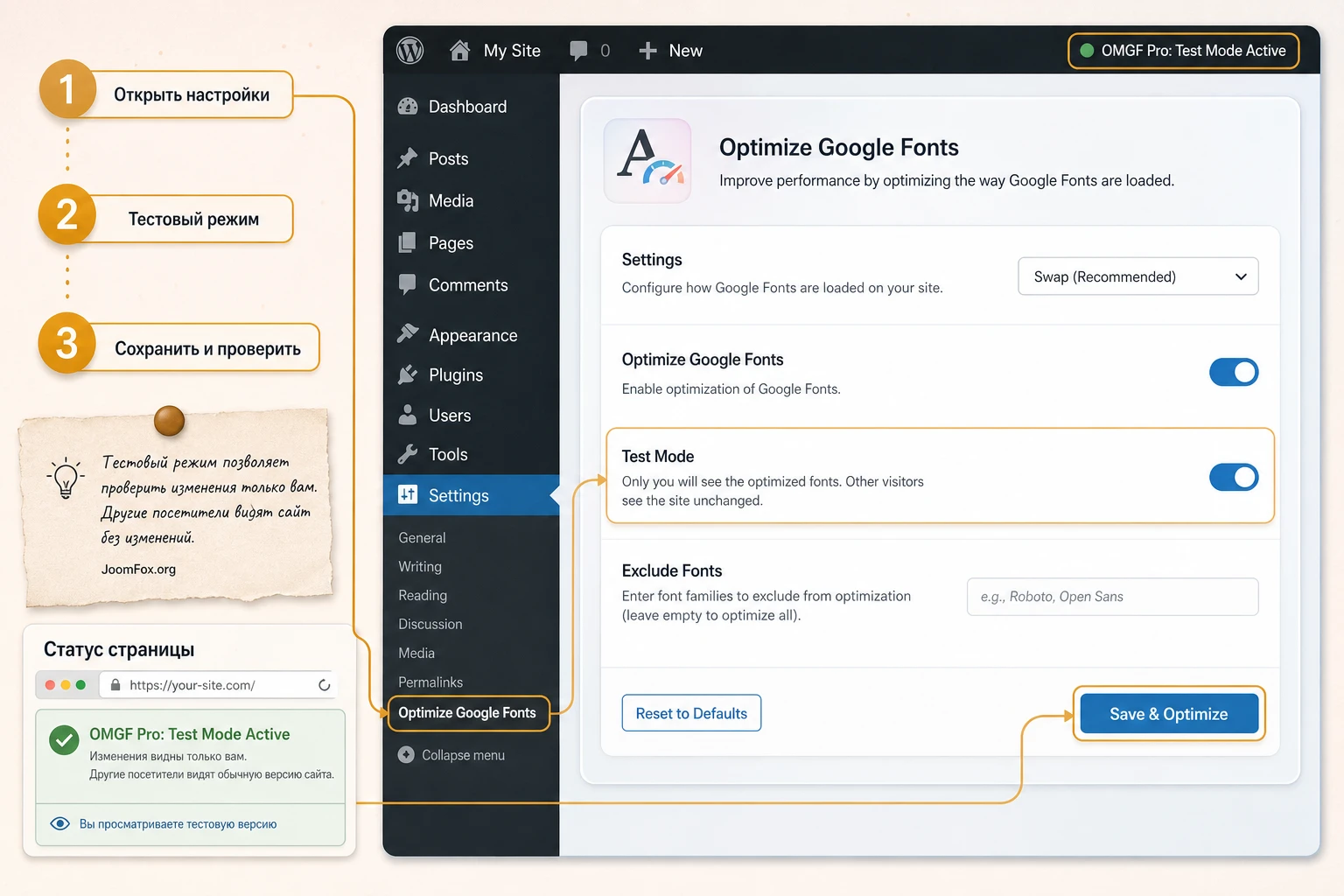
Первый запуск через Save & Optimize
На первом запуске не гонитесь за идеальным PageSpeed. Цель другая: убедиться, что механизм работает. Откройте Settings > Optimize Google Fonts, сохраните настройки и запустите оптимизацию. После этого OMGF должен просканировать главную страницу, показать обнаруженные локальные шрифты и подготовить раздел Optimize Local Fonts. Если шрифты не появились, не включайте случайные опции подряд - переходите к диагностике причин.
Если сайт посещают пользователи, включите Test Mode перед агрессивной проверкой. В этом режиме оптимизации видны администраторам и при добавлении параметра ?omgf=1 к URL. Это удобный способ оценить результат без немедленного влияния на всех посетителей. Особенно полезно для сайтов с кастомной типографикой, несколькими языками или страницами, где внешний вид текста критичен.
Как читать Dashboard и Admin Bar Menu
Dashboard показывает состояние кеша, отчеты Performance Checker, найденные проблемы и быстрые задачи вроде Configure, Remove, Empty или Refresh Cache Directory. Админ-бар дополняет это быстрым индикатором. Зеленый статус означает, что шрифты настроены и локальная загрузка работает. Синий чаще говорит об информационном состоянии или первом запуске. Желтый указывает на конфигурационные проблемы, известные конфликты, iframe или условия, которые мешают корректной работе. Оранжевый в Pro-сценарии говорит о найденных внешних запросах, которые нужно дооптимизировать. Красный показывает, что запросы к Google Fonts остаются и требуют подробной проверки.
Не воспринимайте цвет как декоративный индикатор. Это навигация по дальнейшим действиям. Если видите оранжевое предупреждение, используйте повторное сканирование страницы. Если желтый статус связан с темой или плагином, посмотрите конкретную рекомендацию в Dashboard. Если красный статус держится после очистки кеша, проверьте, не грузит ли шрифты iframe, скрипт cookie-баннера или внешний виджет.
Когда нажимать Empty Cache или Refresh Cache Directory
Кнопки управления кешем нужны не для каждого клика. Используйте Empty или Refresh Cache Directory после изменения темы, важного обновления конструктора, переключения набора subsets, изменения пути Source URL, переноса сайта или отключения конфликтующей оптимизации. Если вы просто открыли настройки и ничего не меняли, бесконечная очистка кеша не добавит стабильности. Наоборот, она мешает понять, какой шаг дал результат.
Мини-итог: первый запуск считается успешным не тогда, когда "страница стала быстрее", а когда обнаруженные Google Fonts появились в настройках, локальный CSS создается без ошибки, админ-бар не просит срочного исправления и вы можете перейти к точной настройке.
Как OMGF Pro находит, сохраняет и заменяет Google Fonts
Чтобы не включать настройки вслепую, полезно понять механизм. OMGF анализирует загружаемую страницу, ищет обращения к Google Fonts API, передает найденный URL в оптимизирующую логику, скачивает файлы шрифтов и создает локальную таблицу стилей. Дальше эти файлы кешируются с уникальными идентификаторами, чтобы повторно использоваться на следующих загрузках страниц.
Pro-версия добавляет глубину обнаружения. Обычное подключение через wp_enqueue_style() - не единственный способ, которым темы и плагины вставляют шрифты. Они могут использовать @import в CSS, готовые @font-face, WebFont Loader, асинхронный JavaScript или Material Icons. Именно поэтому на сложном сайте бесплатная версия может показать частичный результат, а Pro-дополнение закрывает оставшиеся источники.
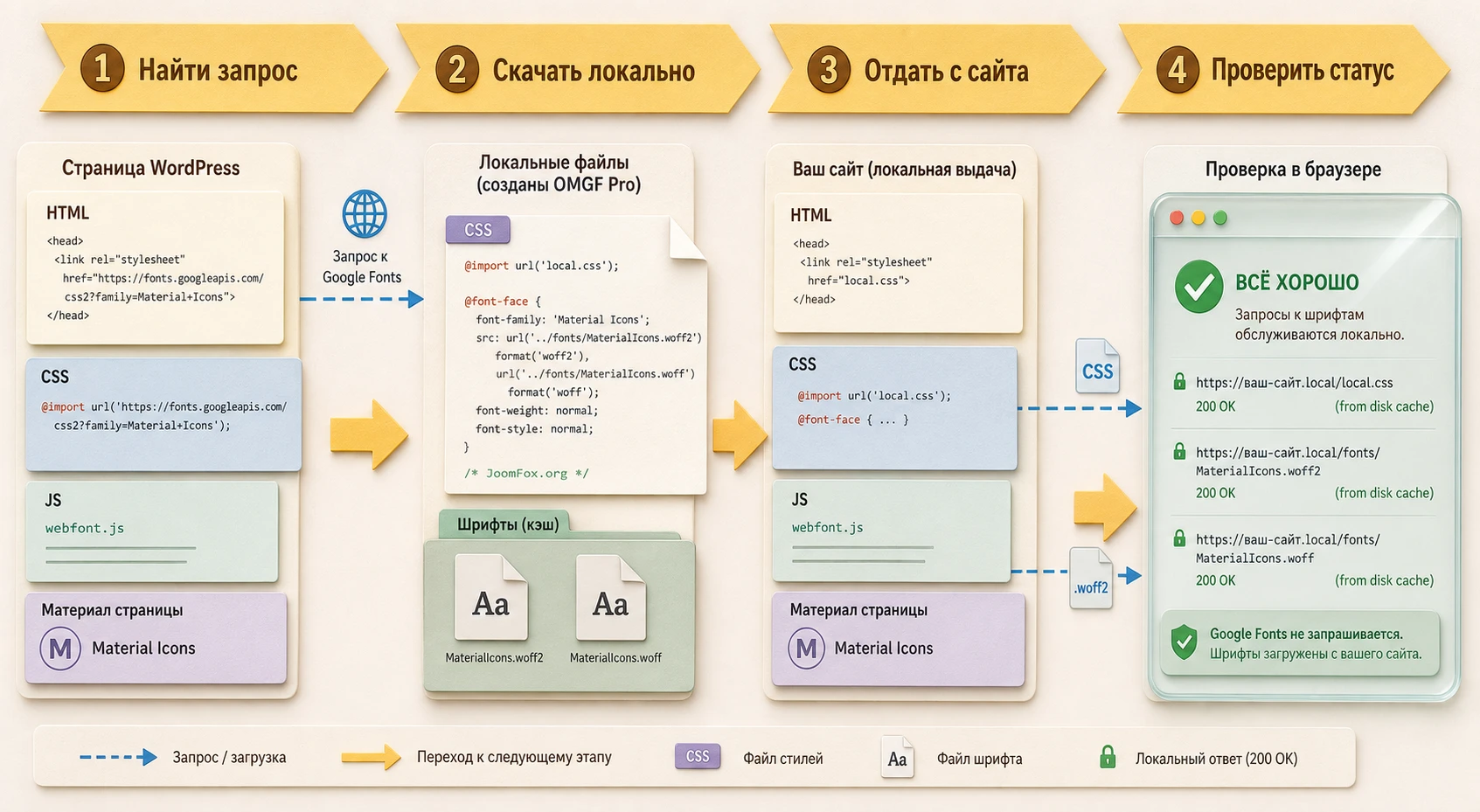
Локальный хостинг шрифтов не равен удалению шрифтов
Это частое заблуждение. Локальный хостинг сохраняет шрифтовую идею дизайна, но меняет источник файлов. Удаление или замена шрифтов системными - другая задача. В OMGF Pro она может решаться через Don't Load и Replace, но эти настройки не стоит включать без проверки. Если шрифт реально используется в заголовке, кнопке или карточке товара, его удаление может ухудшить внешний вид страницы.
Правильный порядок такой: сначала локально загрузить нужное, затем убрать действительно лишнее, затем проверить визуальный результат. Smart Optimize помогает автоматизировать эту логику на уровне страницы, но даже с ним администратор должен понимать, что разные страницы могут использовать разные начертания, веса и subsets.
Почему ресурсные подсказки и старые ссылки могут оставаться в коде
Ресурсные подсказки вроде preconnect, preload или dns-prefetch иногда остаются после старой настройки темы или кеша. OMGF умеет удалять подсказки, ведущие на Google Fonts, но если вы видите ссылку в исходном коде, сначала уточните тип элемента. Это может быть не активная загрузка CSS, а застарелый hint из кеша, критического CSS или стороннего оптимизатора. Очищайте кеши по очереди и проверяйте Network, а не только поиск по HTML.
Если в Network нет фактических обращений к Google, а в исходном коде остался один hint, проблема имеет меньший приоритет, чем активная загрузка шрифта. Но для аккуратной настройки лучше убрать и его, потому что он вводит в заблуждение при будущих проверках и может показываться внешними сканерами как след Google Fonts.
Подробная настройка после первого сканирования
После первого Save & Optimize начинается самая полезная часть. В настройках уже есть обнаруженные семейства, стили, веса, подсказки Performance Checker и продвинутые опции. Здесь важно не включать все подряд. Каждая настройка должна иметь цель: сохранить читаемость, снизить лишние файлы, уменьшить сдвиг макета, поддержать CDN, починить путь или ускорить верхний экран.
Font-display и глобальное применение
Для большинства сайтов настройка Font-display option со значением Swap является нормальным стартом. Она помогает тексту оставаться видимым во время загрузки webfont и закрывает типичную рекомендацию PageSpeed про видимость текста. Менять ее стоит только если вы понимаете визуальный компромисс: swap может показать системный шрифт до загрузки основного, а другие значения по-разному балансируют скрытый текст, задержку и замену.
Опция Apply Font-display Option Globally в Pro-версии шире: она парсит CSS на публичной части сайта и добавляет выбранный font-display к другим @font-face, включая иконки и сторонние шрифтовые пакеты. Это удобно, если PageSpeed жалуется не только на Google Fonts. Но включайте ее после проверки: иконки, FontAwesome, Elementor Icons или Elegant Icons должны остаться видимыми и не превратиться в пустые квадраты.
Smart Optimize: когда доверять автоматике
Smart Optimize анализирует, какие шрифты используются выше первого экрана и какие не используются, затем автоматически настраивает preload и удаление лишних вариантов на уровне страницы. По официальной документации при первом посещении страницы подключается небольшой JavaScript-сниппет, который собирает данные для оптимизации. Это не постоянная "магическая кнопка", а процесс: страница должна быть посещена, данные должны быть собраны, кеш должен обновиться, а результат нужно проверить.
На типовом сайте Smart Optimize стоит включать после того, как базовое локальное кеширование уже работает. Тогда вы отделяете две задачи: сначала доказать, что шрифты локальные, затем улучшать preload, subsets и неиспользуемые варианты. Если включить все сразу, при ошибке будет непонятно, что сломалось: обнаружение, сохранение файлов, удаление варианта, кеш или конфликт с оптимизатором CSS.
Load Early, Don't Load и Replace
Load Early предварительно загружает конкретный вариант шрифта. Это имеет смысл для шрифта, который используется в верхнем экране и влияет на LCP или заметный сдвиг текста. Не ставьте preload на все варианты: лишний preload конкурирует с CSS, изображениями и основным контентом. Хороший кандидат - основной шрифт заголовка или текста, который реально виден сразу после открытия страницы.
Don't Load запрещает загрузку конкретного варианта. Это сильная настройка. Если вариант не используется, она уменьшает вес страницы. Если вариант используется в кнопке, меню или карточке, посетитель увидит системный шрифт. Перед включением проверьте страницу визуально и через инструменты разработчика. После включения откройте типовые страницы из карты проверки, особенно те, где шрифт мог появляться только в отдельном блоке.
Replace полностью заменяет Google Font системным шрифтом. Такой режим полезен для сайтов, где скорость и стабильность важнее точного совпадения типографики, или где дизайн уже допускает system font stack. Для брендовых лендингов, журналов и магазинов с тщательно подобранной типографикой лучше сначала использовать fallback stack и Smart Optimize, а не сразу отказываться от шрифтов.
Magic Fallbacks и ручные fallback stacks
Fallback stack нужен, чтобы во время загрузки основного шрифта браузер показывал системный шрифт похожих пропорций. Чем ближе высота, ширина и метрики, тем меньше визуальный скачок. OMGF Pro добавляет Magic Fallbacks, которые автоматически подбирают математически согласованные системные fallback-шрифты под Google Fonts. Это особенно полезно на сайтах, где CLS возникает из-за заметной смены шрифта после первичной отрисовки.
Если включаете Magic Fallbacks, проверяйте не только главную страницу. Откройте заголовки, карточки товаров, кнопки, меню, формы и мобильный вид. Хороший fallback почти незаметен. Плохой fallback видно по прыгающей высоте строки, обрезанным кнопкам, переносу заголовка на другую строку или смещению сетки карточек.
Advanced Settings: пути, CDN, Developer Mode и subsets
Advanced Settings нужны не всем, но именно здесь решаются сложные случаи. Fonts Cache Directory показывает, где хранятся файлы. Whitelabel Stylesheets убирает брендинг и комментарии из сгенерированного CSS. Developer Mode использует относительные URL, чтобы перенос между окружениями не ломал пути. Modify Source URL меняет src внутри @font-face, если шрифты должны отдаваться через CDN или нестандартный rewrite-путь.
Не включайте Developer Mode и Modify Source URL одновременно по привычке. Документация указывает, что Modify Source URL блокируется, если активен Developer Mode. Логика понятна: один режим строит относительный путь для миграций, другой задает конкретный путь к месту, откуда обслуживаются файлы. Выберите сценарий. Для частых переносов между staging и production удобнее Developer Mode. Для устойчивого CDN-пути удобнее Modify Source URL, если вы точно знаете конечный URL каталога.
Used Subset(s) отвечает за языковые наборы. По умолчанию Latin и Latin Extended подходят для многих западных языков, но это не универсальная истина. Если сайт использует только латиницу, лишний subset может добавлять запросы. Если сайт использует кириллицу, греческий, иврит или другую письменность, неверный выбор приведет к отсутствующим символам или fallback-шрифту. Для русскоязычного сайта особенно важно не копировать настройку с англоязычного примера без проверки реального набора символов.
Smart Optimize и Magic Fallbacks в реальной работе
Две самые продуктовые функции OMGF Pro - Smart Optimize и Magic Fallbacks - лучше рассматривать вместе. Первая отвечает за то, какие варианты шрифтов нужны конкретной странице, какие грузить рано, а какие не грузить. Вторая отвечает за то, как страница выглядит в момент, когда основной шрифт еще не готов. Вместе они закрывают частый конфликт: ускорить загрузку, но не получить дергающийся текст.
Как запустить Smart Optimize без хаоса
Сначала включите базовое локальное хранение и проверьте, что внешние запросы исчезли. Затем активируйте Smart Optimize и обойдите ключевые страницы. Для каждой страницы дождитесь обычной загрузки, затем вернитесь в админку и проверьте Dashboard или Performance Checker. Если сайт использует page cache, очистите кеш после завершения автоматической настройки, а не между каждым кликом. Иначе вы будете стирать результат раньше, чем поймете, что он дал.
Smart Optimize не должен становиться поводом игнорировать дизайн. Если после автоматического удаления unused weight заголовок на одной странице стал тоньше, значит этот вариант был нужен, но не был корректно распознан в выбранном состоянии страницы. В таком случае откатите удаление конкретного варианта или отключите автоматическое решение для спорной страницы, если интерфейс позволяет. Цель - точная оптимизация, а не максимальное количество удаленных файлов.
Где Magic Fallbacks особенно полезны
Magic Fallbacks заметнее всего на сайтах с крупной типографикой: hero-заголовки, журнальные страницы, карточки товаров, крупные кнопки, меню с нестандартным шрифтом. Если системный fallback сильно отличается от основного Google Font, браузер сначала рисует текст одним образом, затем заменяет шрифт и меняет ширину строк. Это может увеличить CLS и визуально раздражать посетителя.
После включения fallback-подбора сравните загрузку на медленном соединении или через throttling в DevTools. Не нужно ловить каждую миллисекунду. Смотрите, прыгает ли первый экран, меняется ли высота кнопок, не уезжает ли сетка карточек, не меняется ли перенос заголовка. Если визуальный результат стабильный, функция сделала свою работу.
Ограничения, которые нужно держать в голове
Smart Optimize не работает на 404-страницах. Если в @font-face не определен unicode-range, автоматическое удаление subsets не сможет работать на уровне subsets и будет ограничено стилями и весами. Это нормальное ограничение механики, а не признак поломки. Для таких страниц оставляйте часть работы ручной: проверьте веса, preload и fallback, но не ждите идеального автоматического subsetting.
Еще одна граница - внешние iframe. Если Google Maps, YouTube, reCAPTCHA или другой встроенный сервис загружает шрифты внутри iframe, плагин WordPress не может переписать содержимое чужого документа. Здесь правильнее изменить способ встраивания, заменить виджет, отложить iframe, использовать privacy-friendly embed или принять, что конкретный внешний блок не контролируется OMGF Pro.
Практический сценарий: оптимизация главной страницы и страницы с конструктором
Разберем рабочий пример без привязки к конкретной теме. Допустим, сайт использует тему WordPress, Elementor или похожий page builder, форму подписки и несколько шрифтов: один для заголовков, один для текста, один для кнопок. До настройки в Network видны запросы к Google Fonts, а PageSpeed советует убрать render-blocking fonts, preload ключевых запросов и обеспечить видимость текста.
Цель
Нужно добиться, чтобы шрифты на главной странице и странице лендинга загружались локально, верхний экран не прыгал при смене шрифта, лишние веса не грузились на каждой странице, а администратор мог быстро увидеть статус через админ-бар. При этом дизайн должен остаться узнаваемым: заголовки, кнопки и меню не должны внезапно перейти на Times New Roman или другой неподходящий системный шрифт.
Подготовка
Сначала очистите кеш и временно отключите настройки, которые конкурируют с OMGF Pro за обработку Google Fonts. Откройте две страницы: главную и лендинг. В DevTools на вкладке Network отфильтруйте font, googleapis и gstatic. Запишите, какие семейства и веса встречаются. Не нужно составлять длинный технический отчет - достаточно понимать, что именно должно исчезнуть после настройки.
Шаги
- Откройте
Settings > Optimize Google Fontsи выполнитеSave & Optimizeс базовыми настройками. - Проверьте Dashboard: появились ли найденные шрифты и нет ли красного предупреждения о необработанных запросах.
- Включите
Test Mode, если хотите сравнить результат только для администратора. - В разделе Optimize Local Fonts оставьте
font-displayв безопасном режимеSwap, если нет причины выбирать другое значение. - Включите Smart Optimize и посетите главную страницу и лендинг, чтобы плагин собрал данные по использованию шрифтов.
- Для шрифта, который используется в верхнем экране, проверьте автоматический preload или настройку
Load Early. - Если Performance Checker показывает unused weights, удаляйте их осторожно и проверяйте страницы, где эти веса могут появляться в hover, popup, меню или форме.
- Включите Magic Fallbacks, если есть заметный скачок текста во время загрузки основного шрифта.
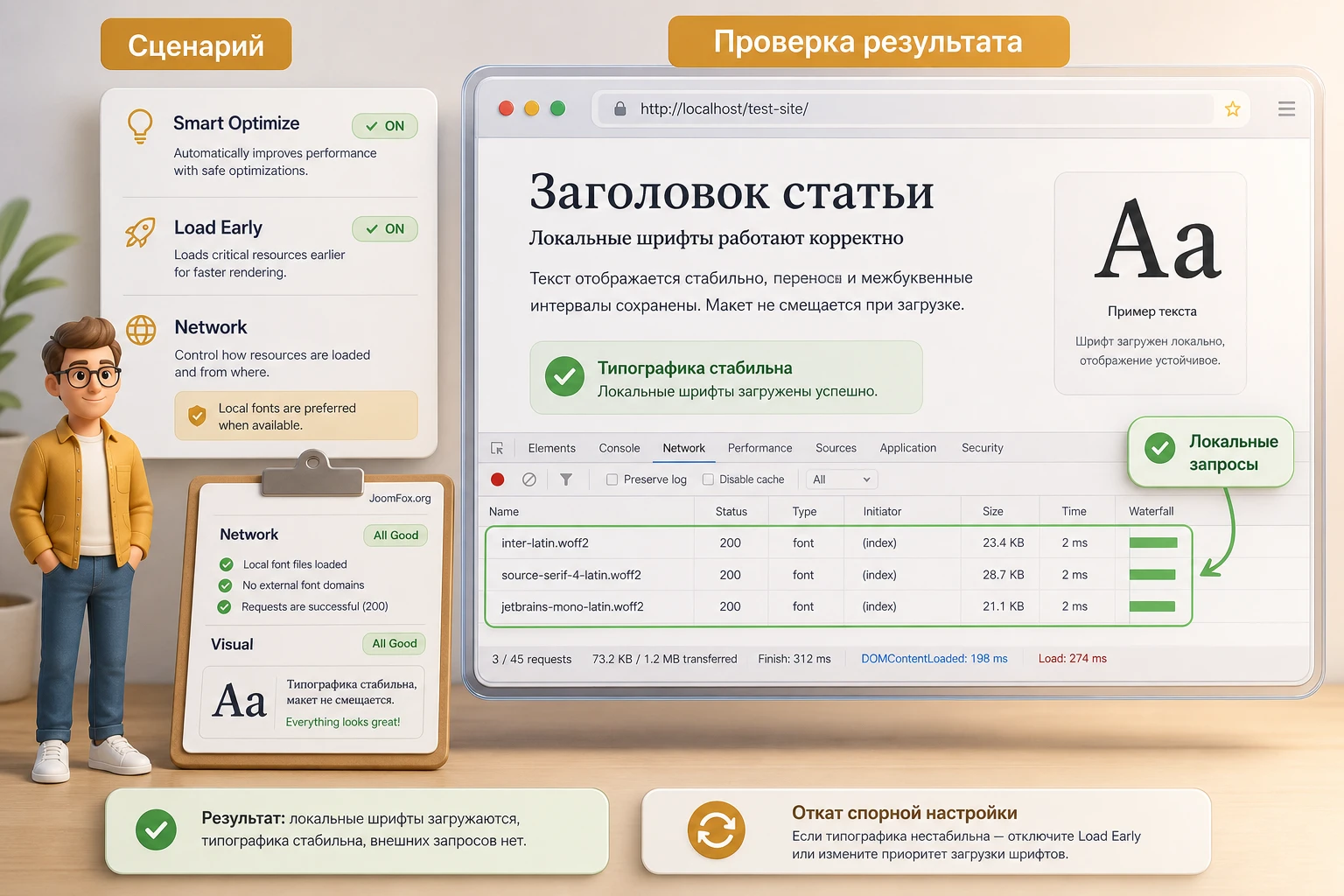
Проверка
Откройте главную страницу с параметром тестового режима, если он включен, и снова посмотрите Network. Запросы к Google Fonts должны исчезнуть или сократиться до тех внешних блоков, которые OMGF Pro не может контролировать, например iframe. Локальные файлы должны открываться с вашего домена или с настроенного CDN-пути. В исходном коде не должно быть активной таблицы стилей Google Fonts, которая продолжает загружаться браузером.
Затем проверьте визуально. Перезагрузите страницу несколько раз, в том числе с очищенным кешем браузера. Посмотрите на крупный заголовок, меню, кнопки и форму. Если шрифт появляется с заметным скачком, уточните preload и fallback. Если нужный стиль пропал, верните конкретный weight или отключите Don't Load для спорного варианта.
Нюанс: конструкторы страниц могут менять набор шрифтов по шаблонам
Page builder часто хранит разные настройки для глобального стиля, шаблона страницы, popup и отдельных виджетов. Поэтому успешная проверка главной страницы не гарантирует, что лендинг, popup или checkout уже чистые. Повторяйте обход после изменения шаблонов. Если конструктор обновился или тема сменилась, заново выполните оптимизацию и очистите CSS-кеши в правильном порядке.
Безопасный откат: если после Smart Optimize страница выглядит неправильно, сначала отключите спорную оптимизацию для конкретного шрифта или очистите кеш OMGF, затем верните CSS-кеш. Не удаляйте плагин сразу - так вы потеряете контекст диагностики.
Проверка результата: где смотреть и что считать успехом
Проверка нужна не ради отчета, а чтобы не оставить скрытый внешний запрос. У OMGF Pro есть несколько уровней контроля: Dashboard, Admin Bar Menu, исходный код страницы, Network в DevTools, PageSpeed и внешний Google Fonts checker. Каждый инструмент отвечает на свой вопрос. Dashboard подсказывает, что нашел плагин. Network показывает, что реально загрузил браузер. Внешний checker дает независимый взгляд, но может не знать ваших тестовых режимов и кешей.
Админ-бар и Dashboard
Начните с админ-бара. Зеленый индикатор - хороший знак, но не единственный критерий. Если есть синий информационный статус, прочитайте подсказку. Если желтый - ищите конфигурационный конфликт. Если оранжевый - выполните повторное сканирование страницы. Если красный - переходите к Network и исходному коду. В Dashboard смотрите не только найденные шрифты, но и конкретные рекомендации Performance Checker: unused subsets, unused font faces, missing preloads, CLS из-за загрузки шрифтов.
Network и исходный код
Откройте DevTools, вкладку Network, затем перезагрузите страницу с очищенным браузерным кешем. Используйте фильтры font, googleapis, gstatic. Успех означает, что файлы шрифтов идут с вашего домена, uploads, CDN-пути или другого ожидаемого локального маршрута. Если запрос к Google Fonts остается, смотрите инициатор: CSS-файл, inline-стиль, скрипт, iframe, cookie-баннер, внешний виджет.
В исходном коде ищите fonts.googleapis.com и fonts.gstatic.com. Если нашли, определите контекст: это stylesheet, resource hint, комментарий, скрипт или содержимое iframe. Активная таблица стилей важнее, чем текстовое упоминание. Но для чистой настройки лучше убрать и устаревшие hints, особенно если внешние проверки продолжают видеть их как проблему.
PageSpeed и CLS
PageSpeed помогает увидеть, уменьшились ли предупреждения про preload, render-blocking resources, unused CSS и видимость текста. Но не используйте его как единственный источник. Изменение оценки зависит от изображений, серверного ответа, JavaScript, кеша и текущей нагрузки. Для OMGF Pro важнее конкретные font-сигналы: нет внешних Google Fonts, нужный preload не лишний, текст остается видимым, CLS не растет из-за смены шрифта.
Если оценка не изменилась, но Network стал чистым и скачок текста исчез, настройка все равно полезна. Если оценка выросла, но визуально сломались заголовки, это плохая оптимизация. Скорость не должна покупаться ценой непредсказуемой типографики.
Совместимость с темами, конструкторами, кешем и многоязычностью
OMGF Pro часто используют именно там, где простой сценарий уже не сработал: популярная тема грузит шрифты через CSS, конструктор вставляет стили динамически, сайт работает через CDN, часть страниц на другом языке, а кеширующий плагин собирает CSS в один файл. Здесь продукт полезен, но требует аккуратной последовательности.
Темы и page builders
Документация Daan.dev ведет отдельный список протестированных тем и page builders. В нем видны разные ситуации: часть тем совместима с базовым OMGF, часть требует Pro, часть имеет дополнительные условия. Это не значит, что отсутствующая в списке тема не будет работать. Это означает, что для нее нет прямой гарантии из списка, и проверку нужно делать на реальных страницах.
Для Divi есть отдельная совместимость. Документация объясняет, что Divi может генерировать несколько Google Fonts stylesheet без уникальных идентификаторов, поэтому плагину нужен дополнительный способ различать их. Если после включения совместимости с Divi генерируется слишком много stylesheets, официальный совет сводится к тому, чтобы настроить главную страницу с нужными шрифтами, очистить кеш OMGF, отключить совместимость и снова выполнить оптимизацию. В статье это не надо применять к любому builder - это именно Divi-сценарий.
WPML, Polylang и Multisite
Многоязычный сайт добавляет два риска: разные subsets и разные пути. Если английская версия использует Latin, а русская или другая языковая версия требует кириллицу, греческий, иврит или расширенную латиницу, настройка subsets должна учитывать реальные символы. Иначе локальная загрузка будет технически успешной, но часть символов окажется системным fallback.
Для Multisite важно, что файлы могут храниться отдельно по сайтам сети в соответствующих uploads-папках. На практике это значит: проверяйте каждый сайт сети, а не только главный домен. Если на одном подсайте шрифты работают, а на другом 404, смотрите путь, права и настройку Source URL именно для этого подсайта.
CDN, нестандартные пути и security-through-obscurity
Если шрифты должны отдаваться через CDN, используйте Modify Source URL только после понимания фактического пути. Например, если файлы лежат в uploads, а CDN проксирует этот каталог, в настройке должен быть полный путь к месту, откуда браузер реально заберет файлы. Ошибка в одном сегменте приведет к 404, хотя файлы физически существуют.
Security-плагины, которые переписывают wp-content и uploads в другие публичные пути, требуют той же логики. Не подставляйте внутренний серверный путь вместо публичного URL. Браузеру нужен адрес, по которому он может скачать .woff2 и CSS. Если после настройки появляется 404, первый кандидат - неверный Modify Source URL или stale cache после переноса.
Cookie-баннеры, iframe и внешние сервисы
Cookie consent plugins могут блокировать Google Fonts до согласия, а затем вставлять их асинхронно. Документация указывает это как одну из причин, почему шрифты не обнаруживаются в обычном процессе. Pro-версия лучше работает с асинхронными реализациями, но если сам баннер продолжает управлять Google Fonts отдельно, настройку нужно согласовать: либо убрать обработку Google Fonts из cookie framework, либо четко понять, какие запросы он добавляет.
С iframe ситуация жестче. WordPress-плагин не может переписать документ внутри чужого iframe. Если Google Maps, reCAPTCHA, YouTube embed или виджет отзывов грузит шрифты внутри своей рамки, это не всегда решается OMGF Pro. В статье и notes это важно фиксировать осторожно: плагин помогает с Google Fonts на вашем сайте, но не дает полного контроля над внешними документами.
Безопасная эксплуатация и откат спорных настроек
Настройка шрифтов кажется безобидной, но она влияет на внешний вид, скорость, кеш и иногда на юридические требования к внешним запросам. Поэтому относитесь к OMGF Pro как к инструменту настройки, а не к одноразовой кнопке. Особенно это важно для агентств, которые сопровождают несколько клиентских сайтов: у каждого сайта своя тема, свой набор языков, свои кеши и своя критичность дизайна.
Не правьте ядро темы и плагина
Если OMGF Pro не нашел конкретный шрифт, не начинайте с ручной правки файлов темы или плагина. Сначала проверьте Dashboard, Known Issues, список совместимости, Network initiator и настройки кеша. Ручной wp_dequeue_style() в дочерней теме может быть уместен только как отдельная разработческая задача, когда вы точно знаете handle стиля и понимаете последствия. Для руководства по OMGF Pro безопаснее дать принцип: не редактировать ядро, не удалять стили вслепую, не ломать дизайн ради одной метрики.
Фиксируйте исходное состояние
Перед изменением продвинутых параметров сохраните короткую заметку: какие URL проверены, какие запросы были в Network, какие настройки включены, какой был статус админ-бара. Это не бюрократия. Через неделю после обновления темы вы сможете понять, что изменилось: плагин, тема, кеш, CDN или страница. Без исходной точки диагностика превращается в догадки.
Когда лучше откатить настройку
Откатывайте конкретную настройку, если видите один из признаков: локальный CSS отдает 404, текстовые иконки пропали, заголовки стали другим шрифтом, админ-бар показывает стабильное красное предупреждение после очистки кеша, страница начала получать mixed content warnings, многоязычная версия потеряла символы, checkout или форма выглядят иначе. Откат не означает отказ от плагина. Он означает, что настройку нужно включать точнее.
Самый безопасный порядок отката: выключить спорную опцию, сохранить, очистить кеш OMGF, очистить CSS/page cache, проверить одну страницу, затем остальные. Не меняйте одновременно subsets, Source URL, Smart Optimize и кеширующий плагин - после такого шага вы не узнаете, что именно исправило или сломало результат.
Частые проблемы и диагностика OMGF Pro
Проблемы с локальными шрифтами редко решаются одной универсальной кнопкой. Ниже - практическая диагностика по симптомам, характерным именно для OMGF Pro и его класса задач: обнаружение Google Fonts, локальный CSS, кеш, пути, subsets, page builders, staging и внешние вставки.
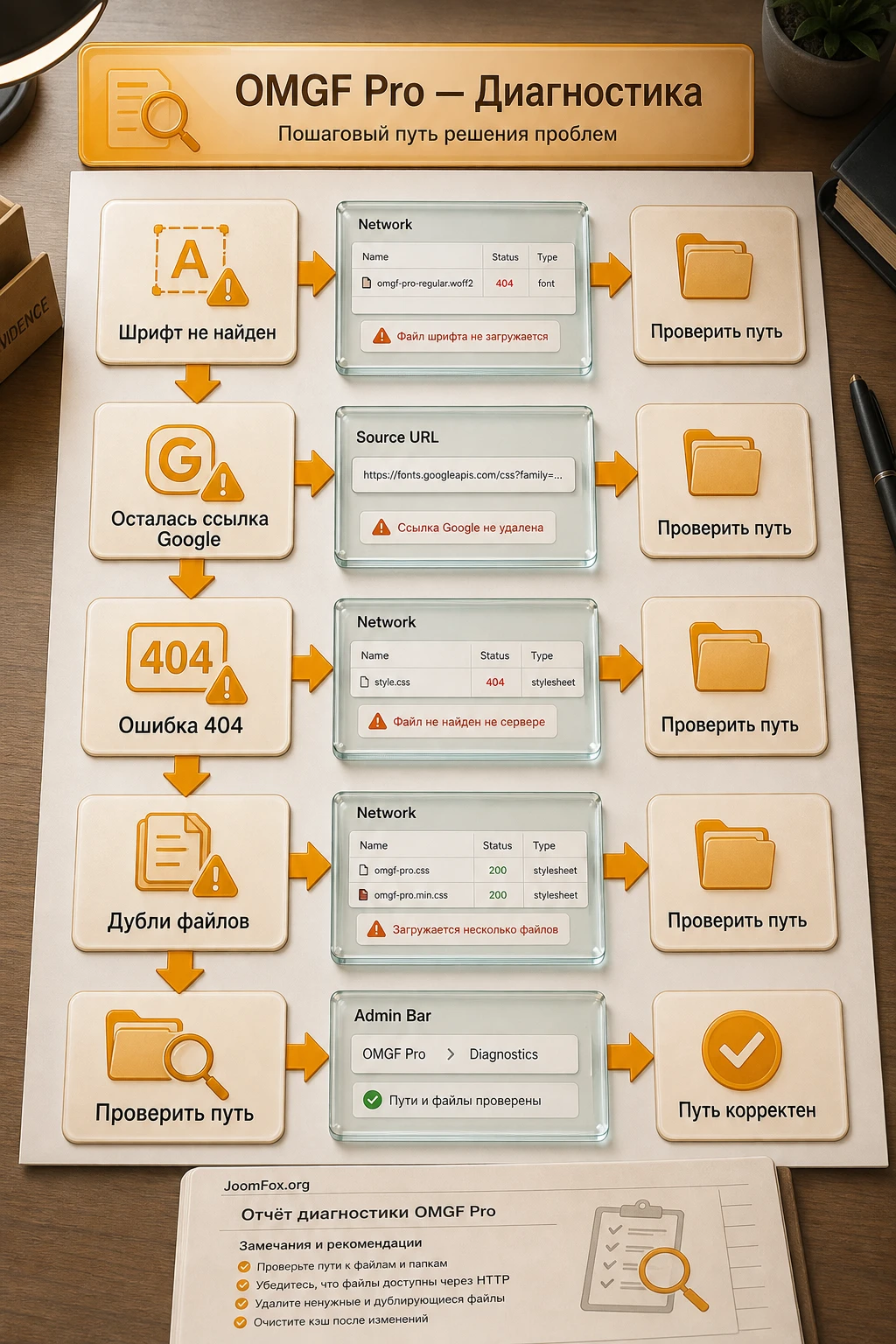
Плагин не обнаруживает и не скачивает шрифты
Симптом: после Save & Optimize раздел локальных шрифтов пустой или Dashboard сообщает, что шрифты не найдены. При этом вы уверены, что на странице есть Google Fonts.
Возможные причины: страница закрыта от серверного запроса, шрифты блокируются cookie-баннером до согласия, запросы приходят из iframe, CSS уже изменен другим оптимизатором, источник находится в асинхронном JavaScript или нестандартном @import.
Что проверить: откройте страницу как обычный посетитель, проверьте Network, временно упростите кеш и cookie-обработку, убедитесь, что staging не закрыт basic auth. Если запрос идет из iframe, OMGF Pro может не иметь доступа к содержимому чужого документа.
Как исправить: включите Pro-обработку сложных источников через актуальные настройки, уберите дублирующую Google Fonts-обработку из cookie framework или кеш-плагина, временно откройте тестовую страницу для серверной проверки. Если источник - внешний iframe, решайте задачу на уровне самого виджета или замены embed.
В исходном коде остались ссылки на fonts.googleapis.com
Симптом: поиск по исходному коду находит fonts.googleapis.com или fonts.gstatic.com после оптимизации.
Возможные причины: это может быть активная таблица стилей, resource hint, старый кеш, inline-скрипт, внешняя вставка или фрагмент критического CSS. Не все совпадения одинаково важны.
Что проверить: в Network посмотрите, выполняется ли реальный запрос. Если запроса нет, но ссылка осталась в HTML, определите тип элемента. Если запрос есть, смотрите initiator и источник.
Как исправить: очистите page cache и CSS cache, проверьте настройки удаления resource hints, отключите конкурирующую обработку Google Fonts в других плагинах, повторно просканируйте страницу. Если инициатор - iframe, не пытайтесь чинить его через настройки локальных шрифтов.
Локальный CSS или файл шрифта отдает 404
Симптом: браузер запрашивает локальный файл, но получает 404 Not Found. Внешний запрос к Google может уже исчезнуть, но шрифт не загружается.
Возможные причины: неверный Modify Source URL, измененный путь uploads, CDN не проксирует нужный каталог, файл не записался из-за прав, кеш отдает старый URL после переноса.
Что проверить: откройте URL файла напрямую, сравните публичный путь с реальным расположением в uploads, проверьте, не активен ли Developer Mode, который меняет логику URL. Для Multisite проверьте путь конкретного подсайта.
Как исправить: верните Source URL к корректному публичному пути, очистите кеш OMGF и CDN, убедитесь, что WordPress может записывать файлы. Если проблема появилась после staging-to-production, временно включите Developer Mode или пересоздайте кеш уже на боевом домене.
Шрифты загружаются дважды
Симптом: в водопаде видны похожие файлы, и кажется, что один и тот же шрифт скачивается несколько раз.
Возможные причины: разные subsets создают разные файлы, например Latin и Latin Extended. Для variable fonts повторяющаяся запись может означать, что один файл используется несколькими правилами, а не скачивается заново как отдельный ресурс.
Что проверить: сравните имена файлов и subsets. Если они отличаются, посмотрите настройку Used Subset(s). Если имена одинаковые, проверьте фактический transfer size и кэширование браузера.
Как исправить: уберите ненужный subset только если он точно не нужен языкам сайта. Не удаляйте Latin Extended или кириллицу на многоязычном сайте без проверки символов. Если это variable font и файл реально используется повторно, исправление может быть не нужно.
После оптимизации виден неправильный шрифт или пропали иконки
Симптом: текст стал системным, заголовки изменили вес, иконки превратились в квадраты, кнопки получили другую высоту.
Возможные причины: был включен Don't Load для используемого варианта, Replace заменил нужное семейство, глобальный font-display затронул иконки, Smart Optimize ошибочно посчитал вариант неиспользуемым в конкретном состоянии страницы.
Что проверить: верните спорный вариант, проверьте hover, popup, мобильное меню и скрытые блоки. Для иконок проверьте, не затронула ли глобальная обработка @font-face сторонний icon font.
Как исправить: отключите Replace для конкретного семейства, снимите Don't Load, повторно сохраните и очистите кеш. Для иконок осторожнее с глобальным применением font-display и проверяйте результат на страницах с реальными icon packs.
Mixed content warnings после включения OMGF
Симптом: консоль браузера показывает mixed content warnings, локальные CSS или файлы шрифтов пытаются грузиться по http на HTTPS-сайте.
Возможные причины: устаревшие permalink или site URL, старый кеш после миграции, неправильный Source URL, CDN-схема указана некорректно.
Что проверить: сравните WordPress Address и Site Address, обновите permalinks, проверьте Source URL и CDN, очистите все уровни кеша.
Как исправить: исправьте базовые URL сайта, пересохраните постоянные ссылки, пересоздайте кеш OMGF. Если ошибка появилась только на части страниц, ищите шаблон или плагин, который хранит старый URL.
FAQ по OMGF Pro
Нужно ли оставлять бесплатный OMGF после установки Pro-версии?
Да. OMGF Pro является дополнением к OMGF и работает поверх базового плагина. Бесплатный OMGF отвечает за основную механику локального хостинга, а Pro-дополнение расширяет обнаружение, оптимизацию и продвинутые настройки. Удалять базовый плагин после установки Pro не нужно.
Можно ли включить Smart Optimize сразу после установки?
Можно, но практичнее сначала выполнить базовый Save & Optimize и убедиться, что локальная загрузка работает. Затем включайте Smart Optimize и проверяйте ключевые страницы. Такой порядок помогает понять, где именно возникла ошибка, если шрифты не найдены, CSS отдает 404 или внешний запрос остался.
Почему после настройки все равно виден запрос к Google Fonts?
Причин несколько: старый кеш, resource hint, iframe, cookie-баннер, асинхронный скрипт, сторонний оптимизатор CSS или источник, который еще не был просканирован. Сначала смотрите Network и initiator, затем Dashboard. Не делайте вывод только по поиску строки в HTML.
OMGF Pro ускорит сайт автоматически?
Он может уменьшить внешние запросы, улучшить preload, убрать лишние weights и снизить сдвиг текста, но не гарантирует рост общей оценки. PageSpeed зависит от многих факторов. Корректный критерий для OMGF Pro - локальные font-запросы, отсутствие лишних Google Fonts, стабильная типографика и понятные подсказки Performance Checker.
Что выбрать для font-display?
Для большинства сайтов безопасная стартовая точка - Swap. Она помогает тексту оставаться видимым во время загрузки шрифта. Меняйте значение только если понимаете визуальные последствия и проверили верхний экран, кнопки, меню, карточки и мобильный вид.
Можно ли использовать OMGF Pro с CDN?
Да, но нужно правильно настроить публичный путь к файлам через Modify Source URL или выбрать Developer Mode для переносов между окружениями. Если локальный CSS или шрифт отдает 404, первым делом проверяйте именно путь, CDN-кеш и соответствие uploads-каталога публичному URL.
Что делать с Google Fonts внутри Google Maps, YouTube или reCAPTCHA?
Если шрифт загружается внутри внешнего iframe, WordPress-плагин обычно не может переписать содержимое чужого документа. Рассмотрите privacy-friendly embed, отложенную загрузку, замену виджета или отдельную настройку сервиса. Не считайте такой iframe поломкой OMGF Pro.
Когда лучше не использовать Replace?
Не включайте Replace, если внешний вид шрифта важен для бренда, карточек, меню или hero-заголовков. Сначала попробуйте локальную загрузку, Smart Optimize и Magic Fallbacks. Replace уместен, когда сайт сознательно переходит на системные шрифты ради скорости и готов принять визуальные изменения.
Когда OMGF Pro будет удачным выбором
OMGF Pro стоит рассматривать, если обычная локальная загрузка Google Fonts не закрывает все источники, сайт использует конструкторы страниц, сложные CSS-реализации, асинхронные шрифты, Material Icons, многоязычность, CDN или staging-to-production маршрут. Его сильная сторона - не в абстрактной "оптимизации сайта", а в глубокой работе с конкретной проблемой Google Fonts в WordPress.
Перед внедрением проверьте базовые условия: активный OMGF, рабочий uploads, очищенный кеш, доступную публичную часть, карту страниц и отсутствие конфликтующих font-настроек в других оптимизаторах. После настройки пройдите полный цикл: Save & Optimize, проверка Dashboard, Network, исходного кода, визуального результата, PageSpeed-сигналов и страниц разных типов.
Если вы готовы тестировать плагин на своем сайте, переходите к блоку скачивания и скачать OMGF Pro. После установки не включайте все продвинутые параметры за один раз: начните с локального хостинга, затем добавьте Smart Optimize, Magic Fallbacks, Source URL или Developer Mode только там, где они решают реальную задачу.
Хорошо настроенный OMGF Pro дает не одну цифру в отчете, а понятную систему контроля: где шрифты найдены, откуда они грузятся, какие варианты действительно нужны, какие можно убрать, почему админ-бар предупреждает и как откатить спорное изменение. Именно это превращает плагин из "ускорителя" в рабочий инструмент для поддержки WordPress-сайта.

