


Page Builder Framework Premium Addon - Плагин WordPress
Плагин, о котором идет речь, является инструментом для создания страниц в WordPress, разработанным с целью улучшения процесса создания веб-сайтов, позволяя пользователям легко создавать визуально привлекательные страницы. С акцентом на гибкость и настраиваемость, он дает возможность пользователям создавать уникальные макеты и оптимизировать пользовательский опыт без усилий. Используя возможности плагина, пользователи WordPress могут эффективно создавать профессиональные веб-сайты, соответствующие их конкретным потребностям.
Особенности плагина
Этот инновационный плагин предлагает широкий спектр функционала, удовлетворяющего различные требования к дизайну, что делает его универсальным решением для пользователей WordPress, стремящихся улучшить свои веб-сайты. Благодаря интуитивному интерфейсу и возможностям перетаскивания элементов, пользователи могут быстро создавать адаптивные и визуально привлекательные страницы без необходимости обширных знаний в области кодирования. Безупречная интеграция плагина с WordPress обеспечивает плавный пользовательский опыт и совместимость с различными темами и плагинами.
Пользователи этого плагина могут использовать множество готовых шаблонов и элементов, что позволяет ускорить процесс разработки веб-сайта и сохранить высокие стандарты дизайна. Кроме того, дополнительные возможности стилизации Page Builder Framework Premium Addon позволяют осуществить детальную настройку, учитывая, что каждый элемент на странице соответствует брендингу пользователя и его эстетическим предпочтениям. Благодаря функциям, таким как редактирование в реальном времени и просмотр в реальном времени, пользователи могут испытать оптимизированный рабочий процесс и вносить мгновенные изменения по мере необходимости.
Одной из основных особенностей плагина является его обширная библиотека модулей и виджетов, которые обогащают опыт создания веб-сайтов. Эти элементы предлагают расширенную функциональность и возможности дизайна, позволяя пользователям интегрировать динамический контент и интерактивные компоненты безупречно. Будь то создание простой целевой страницы или сложного многостраничного веб-сайта, плагин предоставляет пользователям инструменты, необходимые для воплощения своей идеи и эффективного завоевания аудитории.
Более того, этот плагин придает приоритет оптимизации производительности, гарантируя быструю загрузку и адаптивность веб-сайтов на различных устройствах. Соблюдая лучшие практики в веб-разработке и уделяя внимание эффективности, плагин позволяет пользователям создавать веб-сайты, которые не только выглядят визуально привлекательно, но и обеспечивают превосходный пользовательский опыт. В целом, этот плагин для создания страниц в WordPress является ценным инструментом для пользователей, стремящихся раскрыть полный потенциал своего веб-сайта и достичь выдающихся результатов в дизайне.
Спецификации:
| Дата выхода: | 06-09-2017 | |
| Дата обновления: | 22-05-2026 | |
| Тип расширения: | Платный | |
| Лицензия: | GPL | |
| Тематика: | Контент и авторинг | |
| Совместимость: | W5.x W6.x | |
| Включает в себя: | Плагин | |
| Языковые пакеты: |

|
|
| Разработчик: | - | |
| Рейтинг: | ||
Скачивание по подписке!
Вам необходимо авторизоваться на сайте и приобрести клубную подписку!
Поделись с друзьями!
Руководство по настройке Page Builder Framework Premium Addon для рабочего WordPress-сайта
Page Builder Framework Premium Addon стоит рассматривать не как отдельный визуальный конструктор, а как расширение к теме Page Builder Framework, которое переносит часть важных решений из кода и шаблонов в настройки WordPress. В этом руководстве разберём, как безопасно включить плагин, какие параметры проверить в первую очередь, как пользоваться Custom Sections, когда нужны sticky-навигация, прозрачная шапка, расширенная типографика, mega menu и performance-настройки, а когда лучше оставить сайт проще.
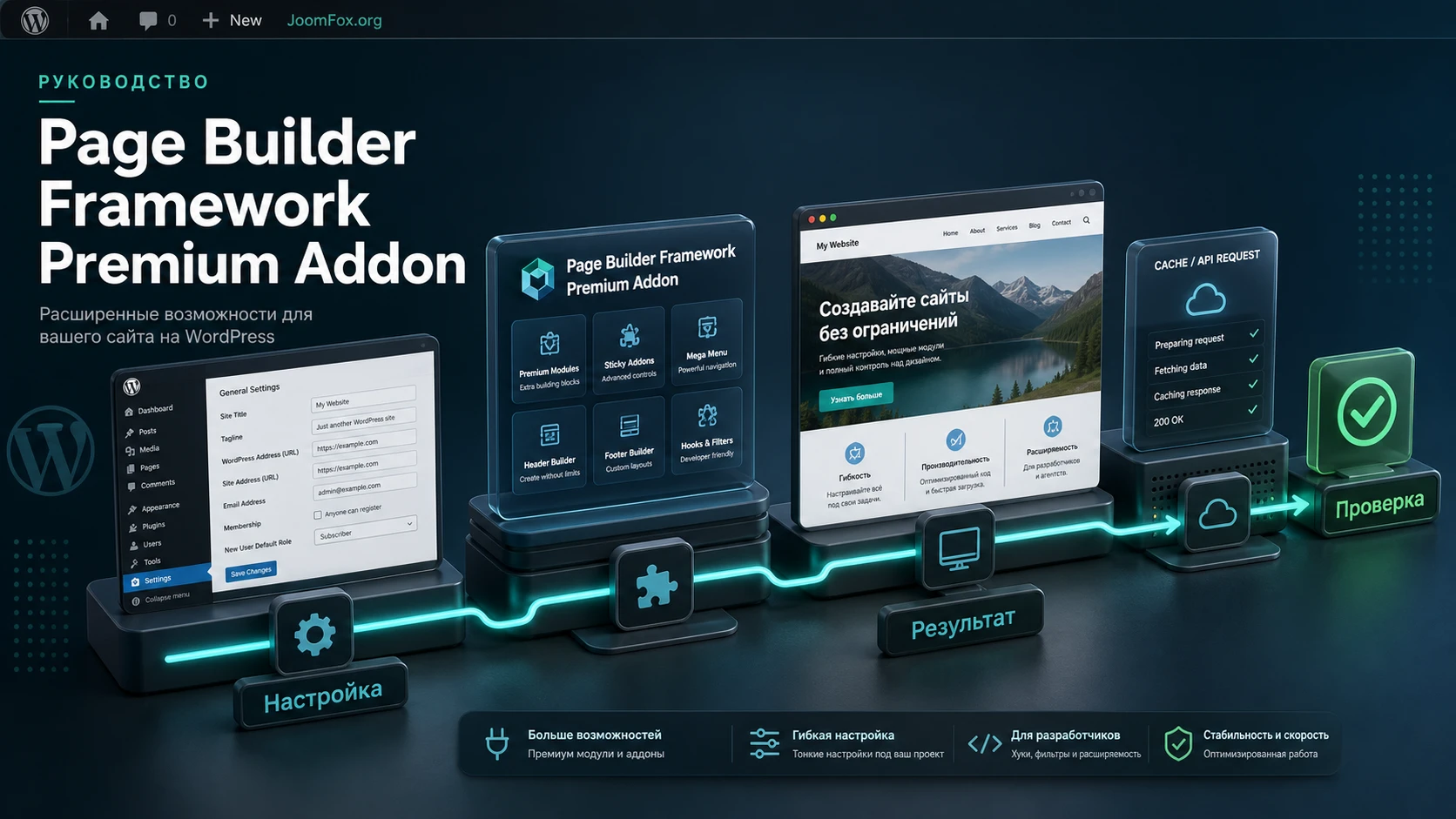
Материал рассчитан на владельца сайта, вебмастера или разработчика, который уже использует Page Builder Framework либо только выбирает лёгкую тему под Elementor, Beaver Builder, Divi, Brizy, Gutenberg или другой редактор. Мы не будем пересказывать рекламный список возможностей. Вместо этого пройдём по рабочей логике: что должно быть готово до установки, где искать настройки, как собрать практический сценарий, как проверить публичную часть сайта и как диагностировать типичные проблемы.
Важно отделить две роли. Базовая тема отвечает за фундамент: разметку, шапку, футер, шаблоны, адаптивность и общую скорость. Premium Addon добавляет расширенные панели и функции поверх этого фундамента: глобальные template settings, Custom Sections, sticky navigation, transparent header, advanced footer, typography, white label, performance cleanup, расширенные меню и часть WooCommerce-поведения. Поэтому лучший результат получается не тогда, когда включены все переключатели подряд, а когда каждая настройка связана с конкретной задачей сайта.
Если вы пришли за коротким ответом "какие лучшие настройки выбрать", безопасная стратегия такая: сначала включить только то, что видно пользователю и нужно в текущем макете, затем проверить мобильную навигацию, шаблоны страниц, шапку, футер, магазинные страницы и кеш. Остальные возможности оставьте выключенными до момента, когда появится понятная причина их использовать.
Какую задачу решает Premium Addon в связке с Page Builder Framework
Главная ценность Page Builder Framework Premium Addon - контроль над теми частями сайта, которые обычно находятся между темой и конструктором страниц. Конструктор хорошо собирает контентную область: hero-блоки, секции, карточки, формы, страницы услуг и посадочные страницы. Но у сайта остаются элементы, которые должны работать одинаково на многих страницах: шапка, меню, футер, шаблоны записей, архивы, WooCommerce-страницы, глобальные цвета, типографика и точки вывода дополнительных блоков.
Addon закрывает этот промежуток. Он не пытается заменить Elementor или Beaver Builder, а даёт теме дополнительные правила: где сделать страницу на всю ширину, где убрать title, где включить transparent header, куда вставить пользовательскую секцию, как вести себя sticky-навигации, как оформить футер, как показывать off-canvas или full-screen меню, как подготовить mega menu и какие performance-очистки можно включить без ручного кода.
Практический смысл особенно заметен на сайтах, где нужно много похожих страниц с разным контентом: сайты агентств, услуги, школы, локальный бизнес, лёгкие магазины, блоги с несколькими типами архивов, сайты на page builder с отдельными шаблонами для посадочных страниц. В таких проектах одна неверная настройка шапки или шаблона повторяется по всему сайту, а правильно настроенная глобальная логика экономит время на поддержке.
Где addon даёт больше всего пользы
Самые сильные сценарии связаны с повторяемыми элементами. Например, вы можете создать информационную полоску через Custom Sections и показать её только на страницах услуг. Можно включить sticky header с отдельным логотипом и цветами, чтобы меню оставалось читаемым после прокрутки. Можно сделать глобальные template settings для landing page: full-width, без заголовка страницы, с прозрачной шапкой. Можно добавить footer widgets в несколько колонок и не собирать футер вручную на каждой странице.
Для агентств важна ещё одна задача: не дать клиентскому сайту превратиться в набор случайных исключений. White label, Customizer-настройки, глобальные правила и Custom Sections позволяют собрать понятную систему: редактор меняет контент, дизайнер управляет секциями, разработчик контролирует hooks и совместимость, а владелец сайта видит результат без ручной правки файлов темы.
Где addon не заменяет другие инструменты
Premium Addon не является полноценным theme builder в стиле Elementor Pro или блочным конструктором шаблонов. Он даёт инфраструктуру темы и точки подключения. Если вам нужно визуально собирать сложные шаблоны записей, динамические карточки с произвольными полями или многоуровневую библиотеку блоков, вероятно, понадобится page builder, блоковый набор или отдельный theme builder. Если же задача - лёгкая тема, чистая база и управляемые глобальные элементы, Page Builder Framework Premium Addon попадает в свою нишу.
Кому addon подойдёт, а кому лучше выбрать другой подход
Перед установкой полезно честно ответить на вопрос: вы хотите управлять дизайном через лёгкую тему и точечные настройки или строить весь сайт внутри одного большого конструктора? Page Builder Framework Premium Addon лучше раскрывается в первом варианте. Он даёт гибкость, но требует понимания структуры WordPress: темы, плагинов, меню, Customizer, шаблонов, хуков, кеша и публичной проверки.
Подходящие сценарии
- Сайт на page builder, которому нужна лёгкая тема. Контент собирается в Elementor, Beaver Builder, Divi, Brizy или блоковом редакторе, а addon управляет шапкой, футером, меню и глобальными template settings.
- Агентский сайт или клиентские проекты. White label, глобальные правила, Custom Sections и управляемые настройки помогают стандартизировать сборку без перегруза клиента.
- Сайт с несколькими типами страниц. Landing page, блог, архивы, страницы услуг и магазин получают разные шаблонные решения без копирования одного и того же макета вручную.
- Проект, где важна скорость и контроль. Addon добавляет точечные возможности, а не огромный набор виджетов. Это удобно, если вы хотите держать базу сайта относительно лёгкой.
Когда addon может быть лишним
Если сайт состоит из пары страниц и вас устраивает бесплатная тема без сложной шапки, футера, Custom Sections и WooCommerce-настроек, Premium Addon может оказаться избыточным. Он также не лучший выбор, если команда хочет всё делать исключительно в блочном редакторе полной темы и не использовать Customizer-подход. Ещё один случай - проект, где уже выбран мощный theme builder с собственными header/footer/templates, а функции темы почти полностью отключены. В такой связке нужно особенно внимательно следить, чтобы настройки Page Builder Framework не спорили с шаблонами конструктора.
Короткая проверка перед решением: если вам нужны sticky header, transparent header, Custom Sections, advanced footer, mega menu, глобальные template settings или аккуратные performance-переключатели именно на базе Page Builder Framework, addon имеет смысл. Если нужна только одна страница с простым меню, сначала проверьте возможности бесплатной темы.
Что проверить перед установкой на WordPress
Установка premium-плагина кажется простым шагом, но для темы-расширения подготовка важнее, чем для обычного виджета. Addon вмешивается в поведение шапки, футера, шаблонов, меню и публичного вывода. Поэтому безопасный порядок - сначала зафиксировать текущее состояние сайта, затем включить addon, затем по одному проверять видимые изменения.
Базовая совместимость
Официальная документация подчёркивает, что Premium Add-On устанавливается как плагин, а не как тема. Это частая ошибка: если загрузить архив addon через установку темы, WordPress будет ожидать style.css и покажет неправильный сценарий установки. Сначала должна быть установлена и активна тема Page Builder Framework, затем addon загружается через Plugins - Add New - Upload Plugin.
Перед установкой проверьте:
- Активна ли тема Page Builder Framework, а не другая тема или child theme без связи с ней.
- Есть ли резервная копия файлов и базы данных, особенно если сайт уже опубликован.
- Какие страницы собраны через page builder и какие элементы на них уже заменяют шапку или футер.
- Включён ли кеш, минификация, оптимизация CSS/JS или CDN. Эти инструменты могут скрывать результат настройки до очистки кеша.
- Есть ли WooCommerce, если вы собираетесь включать магазинные функции и удаление WooCommerce-скриптов с не-магазинных страниц.
Снимите контрольные точки перед изменениями
Сделайте небольшой список страниц для проверки: главная, типовая страница услуги, запись блога, архив блога, страница поиска, 404, страница товара, корзина и оформление заказа, если есть WooCommerce. Откройте эти страницы до включения новых функций и отметьте, как ведут себя шапка, меню, футер, ширина контента, хлебные крошки, заголовок страницы и мобильное меню.
Такой список нужен не для бюрократии. Он помогает быстро понять, что именно изменилось после настройки. Если после включения transparent header пропал контраст меню на главной, вы сразу увидите, что проблема не в Elementor-секции, а в связке шапки, hero-фона и цвета ссылок.
Не включайте performance-переключатели вслепую
В разделе performance есть полезные пункты: compile inline CSS, заменить icon font на SVG, отключить embeds, emoji, jQuery migrate, RSS feed и убрать часть лишних ссылок из wp_head. Но такие параметры зависят от состава сайта. Например, отключение jQuery migrate обычно требует теста старых скриптов. Удаление WooCommerce scripts & styles с не-магазинных страниц может сломать страницы магазина, если они собраны page builder-шаблонами и не распознаются как shop-related pages.
Установка и первичная проверка addon
Сам процесс установки короткий, но после активации важно не бросаться сразу во все панели. Сначала убедитесь, что WordPress распознал addon как плагин, тема продолжает работать, а в админ-панели появились нужные настройки. Официальная инструкция описывает путь через загрузку ZIP-архива в разделе плагинов, после чего addon нужно активировать.
Порядок установки
- Откройте админ-панель WordPress и перейдите в
Plugins-Add New. - Нажмите
Upload Pluginи выберите архивwpbf-premium.zip. - Загрузите архив, дождитесь установки и нажмите
Activate. - Проверьте, что активна тема Page Builder Framework или её дочерняя тема.
- Откройте
Appearance-CustomizeиAppearance-Theme Settings, чтобы убедиться, что расширенные панели доступны.
В этом руководстве мы не описываем покупку, лицензионные ключи и оплату. Для настройки важнее понять, что addon работает поверх активной темы и добавляет возможности в Customizer, Theme Settings, меню и Custom Sections.
Что проверить сразу после активации
Откройте сайт в режиме инкогнито или в другом браузере. Проверьте, что главная страница, запись блога и меню открываются без видимых ошибок. Затем зайдите в Customizer и просто сохраните настройки без серьёзных изменений. Если сайт использует кеш, очистите его только после того, как сделали первую осознанную правку. Это снижает риск смешать несколько причин в одну проблему.
Если после активации ничего визуально не изменилось, это нормально. Addon не обязан сам менять дизайн. Его задача - добавить инструменты. Видимые изменения появляются только после включения конкретных функций: sticky navigation, transparent header, footer widgets, Custom Sections, mega menu, typography, performance cleanup и других параметров.
Настройка после установки: какие панели открыть первыми
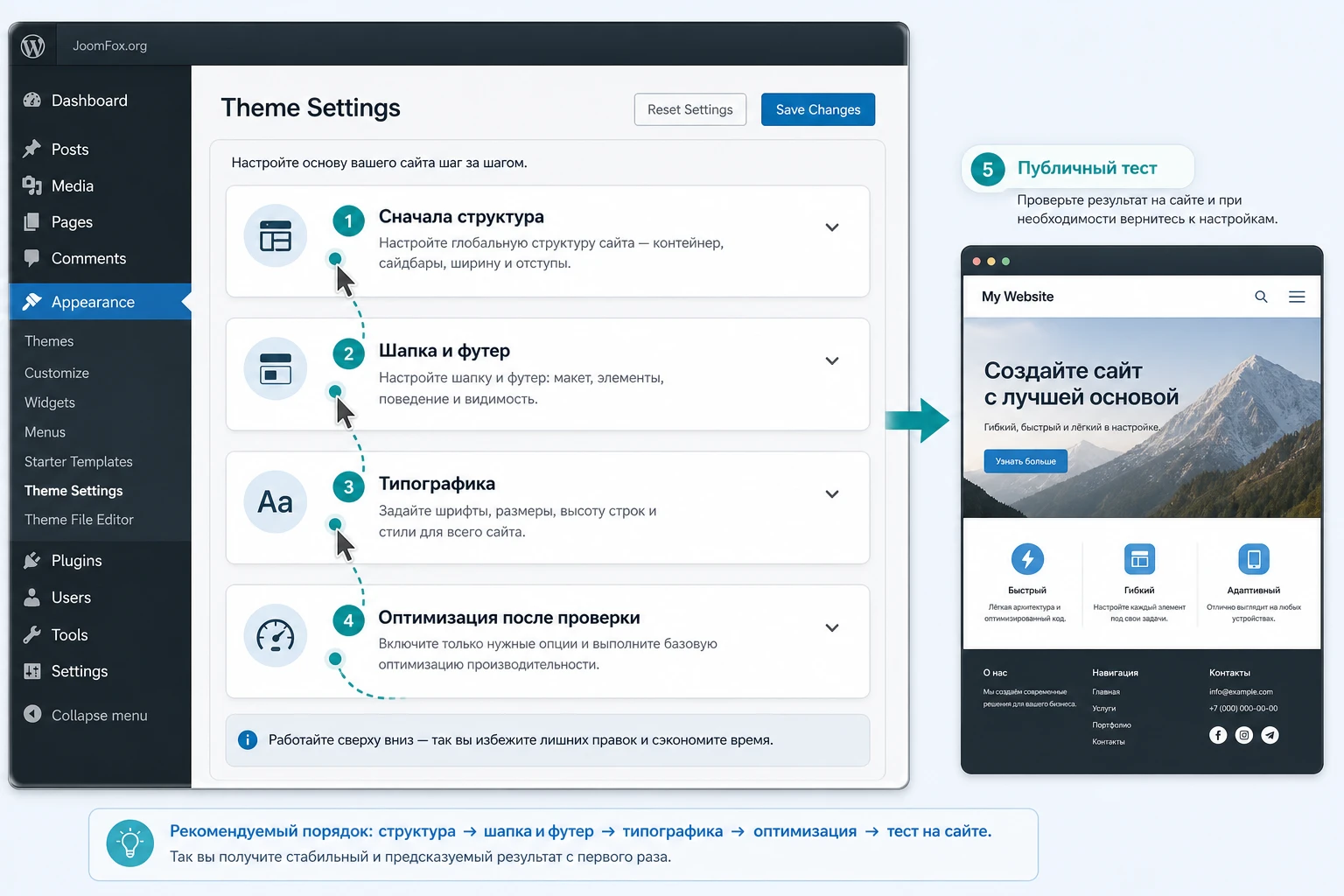
Лучший порядок настройки Page Builder Framework Premium Addon - от глобальной структуры к частным эффектам. Сначала template settings и базовые цвета, затем шапка и меню, потом футер, Custom Sections, performance и только после этого индивидуальные сценарии для WooCommerce или сложных архивов. Такой порядок помогает не получить красивую шапку, которая ломается на странице товара или архиве.
Theme Settings: глобальные шаблоны и служебные параметры
В Appearance - Theme Settings стоит проверить Global Template Settings, White Label и Performance Settings. Global Template Settings позволяют задать поведение для posts, pages и custom post types: full-width layout, удаление page title, удаление featured image и transparent header. Это удобно для сайтов, где страницы в основном строятся page builder-ом и не должны получать стандартный заголовок темы поверх собственной hero-секции.
Не включайте full-width и скрытие page title глобально без теста архивов и записей. На landing pages это часто полезно, а на блоге может ухудшить навигацию и понимание структуры. Если сайт смешанный, лучше сначала применять template settings на уровне отдельных страниц, а глобальные правила включать только для пост-типов, где вы уверены в результате.
Customizer: шапка, меню, типографика и цвета
Основная визуальная работа проходит в Appearance - Customize. Там проверяются header-настройки, transparent header, sticky navigation, submenu, call to action button, typography, custom fonts, footer и цвета. На типовом сайте после установки полезно пройти такой маршрут:
- Откройте
Headerи проверьте базовое меню, логотип и мобильное поведение. - Если нужен sticky header, включите его и задайте отдельные цвета, размер логотипа и поведение при прокрутке.
- Если на главной странице hero-секция начинается под меню, настройте transparent header и отдельно проверьте цвет ссылок на тёмном и светлом фоне.
- Откройте
Typographyи меняйте только те группы, которые реально видны: body, headings, menu, buttons. - Проверьте
Footer, footer widgets, количество колонок и sticky footer, если на сайте есть короткие страницы.
Customizer удобен тем, что показывает предпросмотр, но этот предпросмотр не заменяет проверку в браузере. После сохранения откройте публичную страницу, прокрутите её, измените ширину окна и проверьте меню на мобильном размере.
Advanced Typography и custom fonts
Premium Addon расширяет типографику: responsive font-size, font color, line-height, letter spacing, text-transform, Adobe Fonts и Custom Fonts. Официальная документация по Custom Fonts Integration описывает путь через Typography - Custom Fonts и отмечает, что после публикации изменений может потребоваться обновить браузер, чтобы шрифт появился в typography dropdown.
Практически это означает: не меняйте сразу десять шрифтовых групп. Сначала выберите базовый шрифт текста и шрифт заголовков, проверьте кириллицу, веса, межстрочный интервал и мобильный вид. Затем настройте меню и кнопки. Если используете custom fonts, убедитесь, что у вас есть право на web embedding и что файлы загружаются стабильно. Неудачный font-weight или отсутствующая кириллица заметнее любой красивой настройки.
Footer и sticky footer
Advanced Footer Settings дают footer widget section с количеством колонок до пяти, настройку Theme Author link и sticky footer. Sticky footer полезен для коротких страниц, где обычный футер "висит" в середине экрана. Но документация прямо указывает ограничение: sticky footer не работает вместе с boxed layout. Поэтому для страниц с boxed layout лучше не искать ошибку в CSS, а сначала проверить сам layout.
Performance Settings: включайте после визуальных настроек
Performance Settings стоит открывать после того, как дизайн уже проверен. Compile Inline CSS может вынести inline styles в отдельный stylesheet, но официальная документация не рекомендует этот режим для WordPress multisite. Replace Icon Font with SVGs может немного облегчить вывод иконок. Disable embeds, emojis, RSS feed и jQuery migrate нужно проверять по фактическому сайту.
Безопасный принцип: включили один performance-параметр - очистили кеш - проверили главную, запись, страницу с формой, страницу магазина и консоль браузера. Если что-то сломалось, отключите последнюю настройку и повторите проверку.
Custom Sections: точечный вывод блоков без правки темы
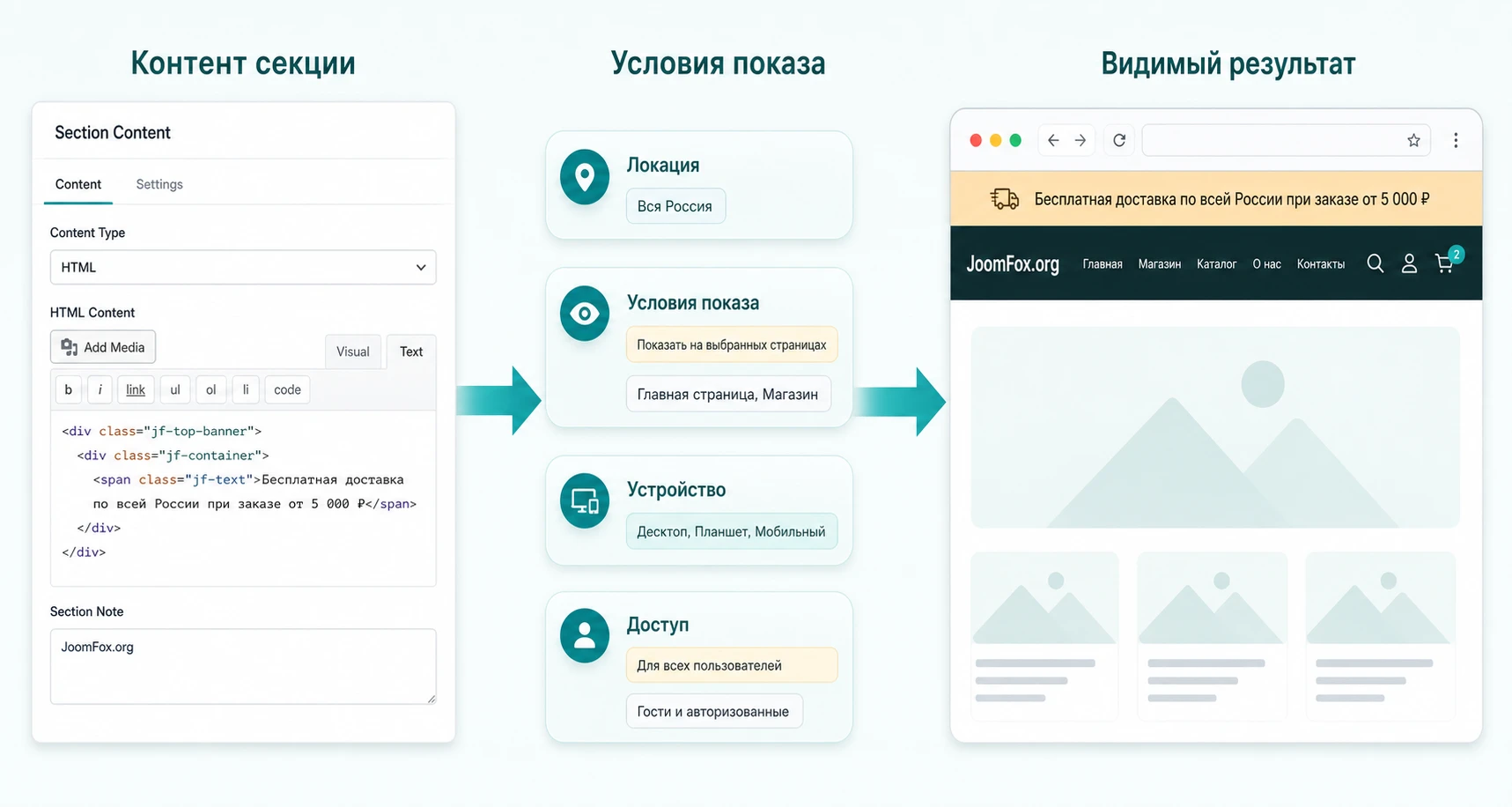
Custom Sections - одна из самых продуктовых возможностей Page Builder Framework Premium Addon. Она позволяет создать фрагмент контента и вывести его в конкретной области сайта по условиям. Официальный материал описывает четыре ключевых элемента: Locations, Display Rules, Responsive Settings и User Access Settings. Это не просто "ещё один блок". Это способ управлять тем, где и кому показывается часть сайта.
Как устроена логика Custom Sections
Новый custom section создаётся в Appearance - Custom Sections. Контент можно подготовить в Gutenberg, Classic Editor или поддерживаемом page builder. Затем в настройках секции выбирается Location: Header, Footer, 404 Page или Hooks. Если нужен точный вывод между элементами темы, используются hooks. Если нужен полный заменяемый блок, выбирается Header или Footer.
Display Rules задают, где блок появится: на всём сайте, на конкретных страницах, в архиве, в записях или в других условиях, доступных в вашей версии. Responsive Settings позволяют скрыть или показать секцию на desktop, tablet или mobile. User Access Settings помогают разделить вывод для всех пользователей, logged-in users и visitors.
Типовые сценарии Custom Sections
Самый простой пример - верхняя информационная полоса перед header: сообщение о сезонной акции, предупреждение о графике работы, ссылка на важный раздел. Более продвинутый вариант - разные CTA-блоки после контента: один для блога, другой для страниц услуг, третий для раздела с документацией. Для membership-сайта Custom Sections можно использовать для подсказок, которые видят только logged-in users или visitors.
Важный нюанс: Custom Sections не должны превращаться в хаос из невидимых правил. Если вы создаёте больше нескольких секций, заведите понятные названия: Header notice - services pages, Footer CTA - blog posts, Logged-in member banner. Тогда через месяц будет понятно, какой блок что делает.
Как проверить, что секция вывелась правильно
- Откройте страницу, где секция должна быть видна, как администратор и как обычный посетитель.
- Проверьте страницу, где секция не должна появляться.
- Измените ширину окна или проверьте на мобильном устройстве, если использовались responsive rules.
- Очистите кеш, если секция не появилась, но правила выглядят правильными.
- Если секция выводится через hook, включите визуальное отображение hooks, если эта возможность доступна в вашем интерфейсе, и проверьте точку вставки.
Когда Custom Sections лучше не использовать
Не стоит выводить через Custom Sections критичные формы оплаты, сложную бизнес-логику или элементы, которые зависят от нестабильного стороннего скрипта. Для таких задач лучше использовать штатные шаблоны WooCommerce, plugin-specific hooks или отдельный builder-шаблон. Custom Sections хороши для управляемых блоков интерфейса: баннеры, CTA, header/footer replacement, подсказки, 404-блоки, простые вставки в hooks.
Навигация, transparent header и mega menu без конфликтов с макетом
Шапка сайта - зона, где настройки Premium Addon чаще всего видны пользователю. Здесь легко получить красивый эффект и так же легко ухудшить читабельность. Sticky navigation, transparent header, off-canvas меню, full-screen menu, hover effects, CTA button и mega menu связаны между собой: цвет, размер логотипа, фон, поведение при прокрутке и мобильный режим должны проверяться вместе.
Transparent header: когда включать
Transparent header уместен, когда первая секция страницы визуально рассчитана на меню поверх фона. Например, большая hero-секция с контрастным изображением, видео или цветовой заливкой. Документация описывает простой сценарий: включить Transparent Header на странице, записи или custom post type, а внешний вид настроить в Customizer по пути Header - Transparent Header.
Главная ошибка - включить прозрачную шапку глобально, не проверив страницы с белым или пёстрым верхом. Меню может стать невидимым, логотип потеряет контраст, а sticky-состояние будет отличаться от первого экрана. Поэтому transparent header лучше тестировать на конкретной странице, затем переносить на группу страниц через Global Template Settings, если результат стабилен.
Sticky navigation: отдельный логотип, цвет и поведение
Sticky navigation нужна не всем сайтам, но хорошо работает для длинных landing pages, документации, сайтов услуг и магазинов, где пользователю нужно быстро вернуться в меню. Premium Addon позволяет настроить отдельный логотип, размер, цвета, entrance animations и duration. Это полезно, если на первом экране используется белый логотип, а после прокрутки нужна обычная тёмная версия.
Проверяйте sticky navigation не только на desktop. На мобильном устройстве sticky-меню может занимать слишком много места, особенно если есть админ-бар, cookie notice, верхняя акция или браузерная панель. Если экран становится тесным, лучше отключить sticky-поведение на мобильном или упростить верхнюю область.
Mega menu: структура важнее оформления
Документация по Mega Menu описывает работу через Appearance - Menus: top-level menu item получает настройки, можно выбирать ширину, а структура дочерних пунктов формирует колонки. Заявленная возможность - до шести колонок. Headline-пункты можно сделать некликабельными через # в поле URL, а Description field подходит для более сложного содержимого вроде текста или изображения.
Для пользователя mega menu полезно только тогда, когда оно ускоряет выбор. Если в меню мало пунктов, обычный dropdown быстрее и понятнее. Если пунктов много, начните со структуры: группы, заголовки, порядок, короткие названия. Потом уже настраивайте ширину, цвета и hover effects. Не добавляйте изображения в description field без необходимости: они увеличивают визуальный шум и могут ухудшить мобильный вывод.
CTA button в меню
Premium Addon позволяет добавить CTA button в main navigation через Customizer по пути Header - Call to Action Button. Документация также описывает альтернативу: назначить menu item класс wpbf-cta-menu-item, чтобы пункт меню выглядел как кнопка и отображался в мобильной навигации. Это удобно, когда CTA должен быть полноценным пунктом меню, а не отдельным элементом темы.
Проверка результата: после настройки шапки прокрутите длинную страницу сверху вниз, откройте dropdown, проверьте CTA-кнопку, затем повторите на мобильной ширине. Если один режим работает, а второй нет, настройка ещё не готова.
WooCommerce, блог и архивы: где addon помогает, а где нужна осторожность
Page Builder Framework и Premium Addon часто выбирают для сайтов, где рядом с посадочными страницами живут блог, магазин или каталог. Здесь важно не смешивать два уровня: тема задаёт layout, header, footer, archive styling и WooCommerce-обвязку, а page builder может управлять отдельными страницами или шаблонами. Конфликты появляются, когда оба слоя пытаются управлять одним и тем же блоком.
Blog Layouts и архивы
Документация по Blog Layouts говорит о возможности включить дополнительные layout settings и стилизовать отдельные archives и custom post type archives иначе, чем основной блог. Это полезно, если раздел новостей, кейсы и база знаний должны выглядеть по-разному. Например, новости могут быть простым списком, кейсы - grid layout, а документация - более плотным архивом.
Практический подход: сначала настройте общий blog/archive style, затем выделяйте отдельные архивы только там, где реально нужен другой сценарий чтения. Не создавайте разные стили для каждого post type только ради разнообразия. Пользователь должен понимать, что он всё ещё находится на одном сайте.
WooCommerce-настройки и магазинные страницы
На официальной premium-странице перечислены advanced WooCommerce функции, а отдельная публикация о Premium Add-On упоминает quick view gallery, native cart popup, infinite scroll, off-canvas sidebar и distraction free checkout. Для магазина эти функции могут быть полезны, но каждая влияет на поведение покупателя и скрипты страницы.
Особенно аккуратно относитесь к performance-пункту Remove WooCommerce scripts & styles from non-shop pages. Документация предупреждает, что страницы магазина, собранные theme building-функциями page builder-ов, могут не распознаваться как shop-related pages. Тогда нужные стили и скрипты не загрузятся, и функциональность сломается. Если у вас product loop, cart widget или checkout-блоки выведены на нестандартной странице, не включайте этот пункт без ручной проверки.
Full-width и скрытие заголовка для builder-страниц
Global Template Settings особенно полезны для страниц, которые полностью собираются редактором. Убрать page title, сделать full-width и включить transparent header - логичный набор для landing page. Но для записей блога это может быть вредно: читатель потеряет заголовок, а SEO-разметка и шаблонная структура станут менее понятными. Поэтому разделяйте страницы, записи, архивы и товары по типу задачи.
Практический пример: промо-полоса, прозрачная шапка и проверка на сайте
Разберём сценарий, который показывает реальную пользу Page Builder Framework Premium Addon. Допустим, у сайта услуг есть главная страница с большим hero-блоком, страницы услуг, блог и форма заявки. Нужно добавить промо-полосу над шапкой только на страницах услуг, включить transparent header на главной, сделать sticky navigation после прокрутки и убедиться, что мобильный вид не ломается.
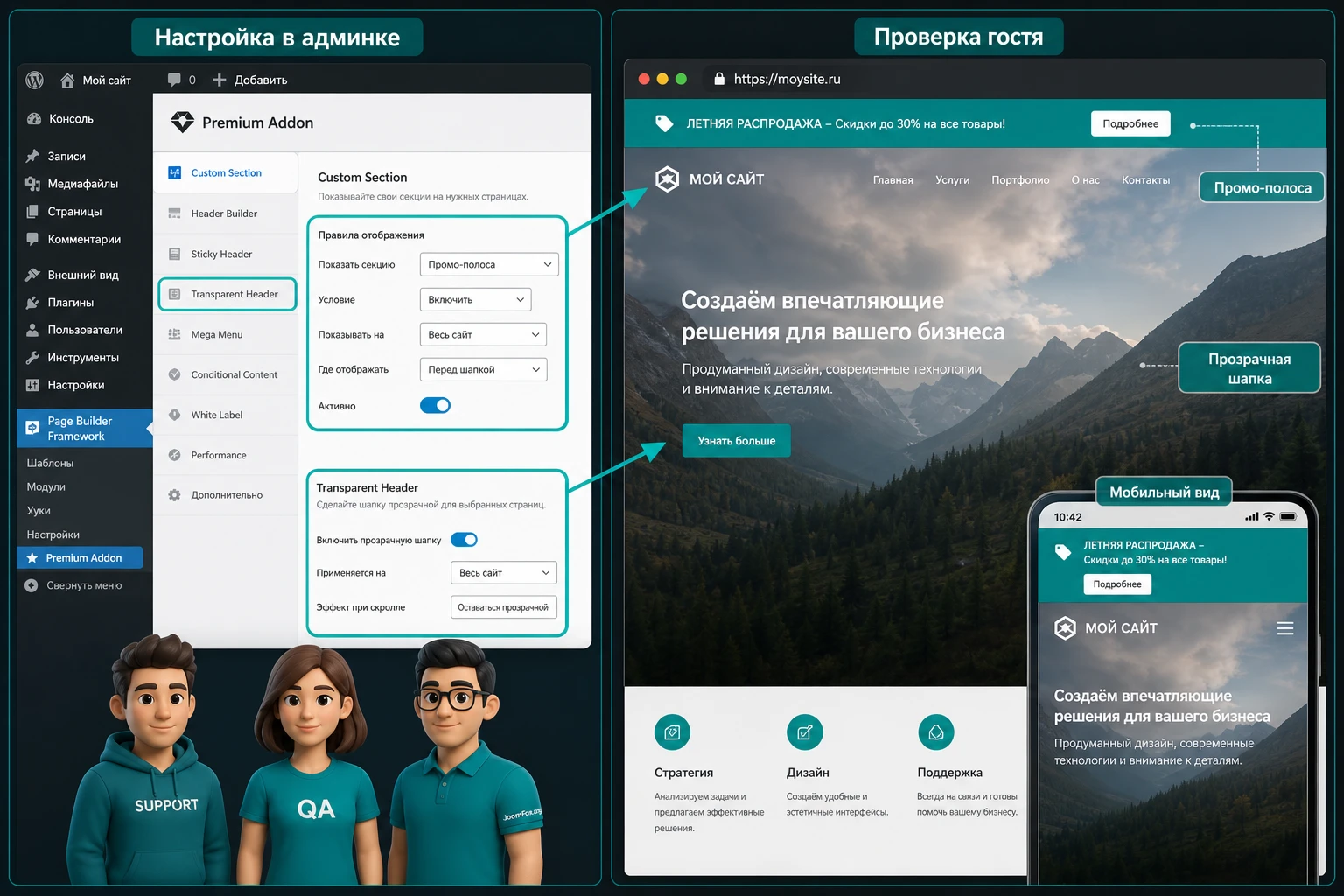
Цель
Мы хотим получить аккуратный сценарий: на главной странице меню лежит поверх hero-секции и становится обычным при прокрутке; на страницах услуг перед шапкой показывается короткая промо-полоса; в блоге и на страницах товара эта полоса не появляется. При этом редактор может менять текст промо-полосы без правки файлов темы.
Подготовка
- Активна тема Page Builder Framework и установлен Premium Addon.
- Главная страница уже имеет контрастный верхний hero-блок, где transparent header будет читаться.
- Страницы услуг можно отличить правилами display rules: по конкретным страницам, родителю, типу записи или другой доступной логике.
- Кеш отключён на время настройки или вы готовы очищать его после каждого шага.
Шаги
- Откройте главную страницу в редакторе и включите Transparent Header для этой страницы, если настройка доступна в template settings.
- В Customizer перейдите в
Header-Transparent Headerи задайте цвета меню и логотип, которые читаются поверх hero-секции. - Включите sticky navigation и настройте отдельный фон, цвет ссылок и логотип для состояния после прокрутки.
- Создайте Custom Section через
Appearance-Custom Sectionsс коротким текстом промо-полосы и ссылкой на форму заявки. - В Location выберите подходящую точку вывода перед header или через hook, если вам нужна точная позиция.
- В Display Rules ограничьте вывод страницами услуг. В Responsive Settings оставьте полосу только там, где она не мешает: например, desktop и tablet, если на mobile экран слишком тесный.
- Сохраните секцию, очистите кеш и откройте сайт как обычный посетитель.
Ожидаемый результат
На главной меню видно поверх hero-блока, после прокрутки оно получает нормальный фон и остаётся читаемым. На страницах услуг появляется промо-полоса. На блоге и в магазине её нет. Если пользователь не вошёл в систему, он видит тот же результат, который ожидается для посетителя, а не только для администратора.
Нюанс, который часто мешает
Если Custom Section не видна, не меняйте сразу все правила. Сначала проверьте статус публикации секции, Location, Display Rules и кеш. Если секция выводится не там, где ожидалось, включите визуальную проверку hooks, если она доступна, или временно выберите более очевидную точку вывода. Если transparent header плохо читается, проблема чаще в цвете логотипа и ссылок, а не в самом факте прозрачности.
Проверка результата после настройки
Настройка считается завершённой не тогда, когда вы нажали Publish, а когда публичная часть сайта прошла проверку в нескольких состояниях. Premium Addon управляет элементами, которые повторяются на сайте, поэтому маленькая ошибка легко размножается на десятки страниц.
Проверочный маршрут
После каждого крупного изменения откройте минимум пять страниц: главная, обычная страница, запись блога, архив, страница с формой или page builder-секцией. Если есть WooCommerce, добавьте shop page, product page, cart и checkout. Проверьте desktop и mobile. Не нужно проводить полный аудит после каждой мелочи, но после изменения header, footer, Custom Sections, performance cleanup или WooCommerce-параметров такой маршрут обязателен.
Что именно смотреть
- Шапка и меню. Логотип не прыгает, sticky-состояние читаемое, dropdown и mega menu не уходят за край экрана.
- Template settings. Page title скрыт только там, где есть замена в макете. Full-width не ломает записи и архивы.
- Custom Sections. Блок появляется на нужных страницах, не виден на лишних, не дублируется и не перекрывает контент.
- Типографика. Заголовки, текст, меню и кнопки читаемы на мобильной ширине, custom fonts загружаются без заметной задержки.
- Performance-настройки. После отключения embeds, emojis, jQuery migrate или WooCommerce scripts нет ошибок в консоли и сломанных интерактивных элементов.
Проверка после кеша
Кеш часто создаёт ложное ощущение, что настройка не работает. После сохранения параметров очистите кеш плагина, серверный кеш и CDN, если они есть. Затем откройте сайт в приватном окне. Если результат отличается для администратора и гостя, проверьте кеширование страниц для logged-in и logged-out пользователей, а также User Access Settings в Custom Sections.
Мини-итог: хороший результат - это не максимум включённых функций, а предсказуемое поведение сайта. Посетитель видит понятную навигацию, редактор понимает, где менять блок, а владелец сайта не получает скрытые конфликты после очистки кеша.
Как собрать устойчивую схему "настройка - результат - откат"
Premium Addon удобен тем, что многие решения можно принять в интерфейсе, но именно поэтому легко потерять причинно-следственную связь. Пользователь меняет шапку в Customizer, секцию в Custom Sections, ширину страницы в template settings, кеш в performance panel, а затем видит на сайте странный результат и не понимает, какая настройка его вызвала. Чтобы этого не было, работайте через маленькие цепочки: входное условие, логика продукта, видимый результат, проверка, симптом ошибки и откат.
Цепочка для шапки и первого экрана
Входное условие: у страницы есть hero-блок, который начинается сразу под верхней областью. Логика продукта: transparent header накладывает шапку на верхнюю секцию, sticky navigation меняет состояние после прокрутки, а CTA button или menu item class добавляет акцентную кнопку в навигацию. Ожидаемый результат: первый экран выглядит цельно, но после прокрутки меню получает читаемый фон и остаётся функциональным.
Проверка простая: откройте страницу как гость, посмотрите верхний экран, прокрутите до середины, откройте меню, нажмите CTA и повторите на мобильной ширине. Симптом ошибки - меню видно только на одной части страницы, логотип исчезает на светлом фоне, sticky header перекрывает якорный блок или мобильное меню становится слишком высоким. Откат: отключить transparent header для этой страницы или вернуть обычный фон sticky-состояния, а не переписывать hero-секцию.
Цепочка для Custom Sections
Входное условие: нужен повторяемый блок, который не должен быть частью контента каждой страницы. Логика продукта: Custom Section создаётся как отдельная запись, получает Location, Display Rules, Responsive Settings и User Access. Ожидаемый результат: блок появляется только в нужном месте и только для нужной аудитории. Проверка: открыть страницу, где блок должен быть, страницу, где его не должно быть, и сравнить logged-in и logged-out состояние.
Симптом ошибки - блок появляется везде, не появляется нигде, дублируется, скрывается на мобильном или виден только администратору. Исправление лучше делать по одному уровню правил: сначала Location, затем Display Rules, затем Responsive Settings, затем User Access и только потом кеш. Если вы меняете все четыре уровня сразу, диагностика становится угадыванием.
Цепочка для типографики и custom fonts
Входное условие: сайту нужен собственный шрифт или более точная типографика. Логика продукта: Premium Addon добавляет custom fonts и расширенные настройки font-size, color, line-height, letter spacing и text-transform. Ожидаемый результат: шрифт доступен в typography dropdown, заголовки и body text читаются на desktop и mobile, меню не расползается из-за слишком широких букв.
Проверка: открыть длинную страницу, запись блога, страницу с меню и форму. Если custom font не появился, сначала сохраните настройки и обновите браузер, как рекомендует документация, затем проверьте загрузку файлов. Если текст стал красивым на главной, но неудобным в блоге, настройку нужно разделить по группам: body, headings, menu, buttons. Откат здесь безопасный: вернуть системный шрифт или предыдущий Google font и снова проверить длину строк.
Цепочка для WooCommerce и performance cleanup
Входное условие: на сайте есть магазин, но вы хотите уменьшить лишние ресурсы. Логика продукта: performance panel может отключать некоторые элементы WordPress и WooCommerce resources, а WooCommerce-функции addon меняют поведение магазинных страниц. Ожидаемый результат: не-магазинные страницы легче, а shop, product, cart и checkout работают как прежде.
Проверка должна быть практической: открыть страницу товара, добавить товар в корзину, перейти в cart, открыть checkout и проверить интерактивные элементы. Если магазинные страницы собраны через page builder или theme builder, не полагайтесь на автоматическое распознавание. Симптом ошибки - пропали стили товара, не открывается cart popup, не работает галерея, checkout выглядит сломанным или консоль браузера показывает ошибку скрипта. Откат: выключить последний performance-пункт и очистить кеш, а не менять WooCommerce-шаблон.
Цепочка для white label и клиентской поддержки
White label выглядит косметической функцией, и официальная документация прямо говорит, что она не скрывает всё на публичной стороне, включая технические prefixes. Поэтому её стоит применять как часть клиентского удобства, а не как обещание полной невидимости темы. Входное условие: клиенту нужна админ-панель без лишних внешних названий. Логика продукта: white label меняет видимые подписи темы и addon в админке и позволяет скрыть сам white label section. Ожидаемый результат: клиент видит более спокойную админскую среду, но технический аудит всё равно сможет определить основу сайта.
Проверка: войдите под ролью клиента или тестового редактора, откройте доступные панели и убедитесь, что ничего важного не исчезло. Если вы скрыли white label settings, зафиксируйте способ восстановления: деактивация и повторная активация возвращают секцию. Не используйте white label как способ скрыть архитектуру от команды поддержки. Для поддержки важнее знать, что сайт работает на Page Builder Framework и Premium Addon, потому что это ускоряет диагностику.
Рабочее правило: у каждой включённой функции должна быть строка "зачем включили", "где видно", "как проверить" и "как откатить". Если вы не можете заполнить эти четыре пункта, настройку лучше пока не включать.
Безопасные улучшения и маленькие технические приёмы
Для Page Builder Framework Premium Addon не нужно придумывать сложные хаки. У продукта есть официально описанные способы расширения: CSS-класс для CTA menu item, фильтры для Custom Sections и настройки в Customizer. Если вам нужен код, используйте его как маленькое обратимое улучшение, а не как замену нормальной настройке.
Добавить собственные hooks в список Custom Sections
Официальная документация по filters описывает фильтр wpbf_custom_section_hooks. Он позволяет добавить свои hook names в select field Custom Sections. Это полезно, если в дочерней теме или плагине уже есть собственные action hooks, и вы хотите выбирать их из интерфейса, а не вставлять код вручную каждый раз.
Код добавляйте в дочернюю тему или через безопасный плагин snippets. Не вставляйте его в файлы ядра WordPress, темы или Premium Addon.
function my_project_custom_section_hooks( $hooks ) {
    $custom_hooks = array(
        'Project Hooks' => array(
            'my_project_before_service_cta',
            'my_project_after_case_study_intro',
            'my_project_footer_notice'
        )
    );

    return array_merge( $hooks, $custom_hooks );
}
add_filter( 'wpbf_custom_section_hooks', 'my_project_custom_section_hooks' );
После добавления откройте Appearance - Custom Sections, создайте тестовую секцию и проверьте, появились ли новые hooks в списке. Если сайт показывает ошибку, отключите snippet через панель плагина snippets или верните файл дочерней темы из резервной копии. Сам hook должен реально существовать в вашей теме или проектном коде, иначе секция будет выбрана, но не появится в публичной части.
CTA-пункт меню без отдельной кнопки Customizer
Если вам нужно превратить конкретный пункт меню в кнопку, документация по Call to Action Button описывает CSS-класс wpbf-cta-menu-item. Включите CSS classes для menu items в настройках экрана WordPress, откройте нужный пункт меню и добавьте этот класс. Затем проверьте desktop и mobile. Такой способ удобен, когда CTA должен оставаться частью навигационной структуры.
Когда код лучше не добавлять
Не добавляйте PHP для задач, которые решаются штатными настройками: цвета, прозрачная шапка, sticky header, footer widgets, typography, display rules. Код нужен только для расширения точек вывода или интеграции с проектной логикой. Чем меньше кастомного кода вокруг глобальных элементов сайта, тем проще обновлять тему и addon.
Почему настройка может не сработать и как искать причину
Большинство проблем с Page Builder Framework Premium Addon появляются на границе темы, page builder-а, кеша и условий показа. Ниже - практическая диагностика без паники и без лишнего переключения всех параметров подряд.
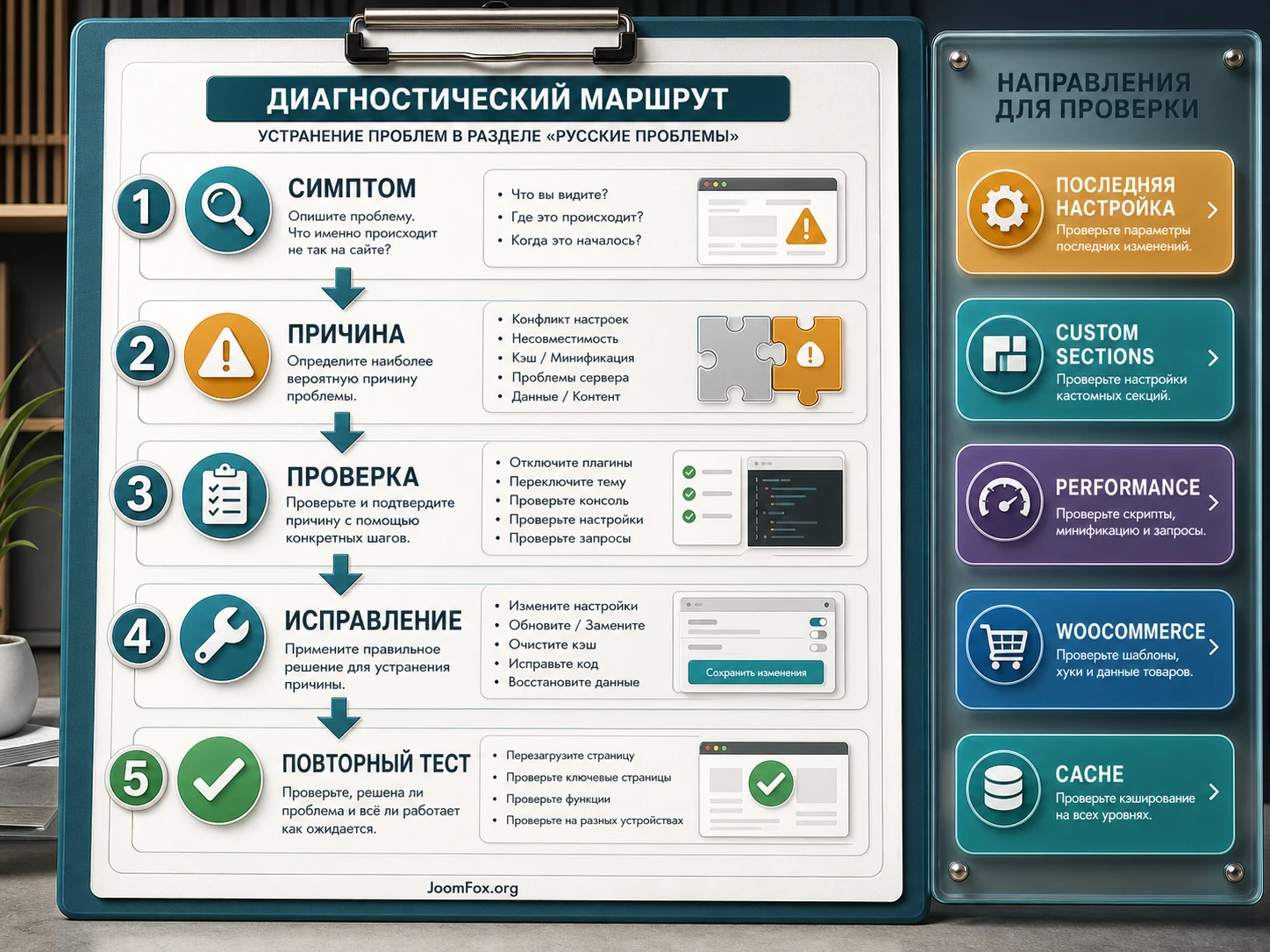
Premium Addon установлен как тема, а не как плагин
Симптом: WordPress сообщает, что в архиве нет корректного файла темы, или установка идёт не тем путём. Причина: addon является плагином, а не темой. Что проверить: вы загружаете архив через Plugins - Add New - Upload Plugin, а не через установку темы. Как исправить: вернитесь в раздел плагинов и установите архив там. Если вы уже пытались установить его как тему, просто удалите неудачную попытку из раздела тем и повторите правильный путь.
Custom Section не появляется на странице
Симптом: секция опубликована, но на сайте её нет. Возможные причины: неверный Location, слишком узкие Display Rules, секция скрыта для текущего устройства, User Access не соответствует состоянию пользователя, кеш показывает старую версию, выбран hook, который не выводится в текущем шаблоне. Начните с простого: временно покажите секцию на Entire Site и на всех устройствах. Если она появилась, возвращайте условия по одному.
Когда лучше откатить
Если секция используется для важной информации и вывод зависит от сложных условий, не оставляйте её в полурабочем состоянии. Отключите секцию, создайте копию с более простыми правилами и тестируйте на закрытой странице или staging-копии.
Transparent header плохо читается
Симптом: меню или логотип сливаются с hero-фоном. Причина: цвета transparent header подходят одной странице, но не подходят другой. Что проверить: включён ли transparent header глобально, есть ли отдельный логотип и цвет ссылок, как выглядит sticky-состояние после прокрутки. Как исправить: ограничьте transparent header только страницами с подходящим hero-фоном или задайте отдельные цвета для прозрачного и обычного состояния.
Mega menu выглядит сломанным на мобильном
Симптом: колонки становятся слишком узкими, изображения в description field мешают навигации, submenu выходит за экран. Причина: структура меню рассчитана на desktop, а мобильное поведение не проверено. Что проверить: количество колонок, ширину mega menu, длинные заголовки, изображения и вложенность пунктов. Как исправить: сократите колонки, уберите лишние изображения, оставьте только ключевые группы или используйте off-canvas/full-screen menu для мобильного сценария.
После performance-настроек пропали функции WooCommerce или builder-страницы
Симптом: не работает cart popup, product loop, checkout-элемент, интерактивная секция или скрипт page builder-а. Причина: отключены embeds, jQuery migrate, WooCommerce scripts/styles или другой ресурс, который нужен конкретной странице. Что проверить: какие performance-переключатели включены последними, есть ли ошибки в консоли браузера, собраны ли shop/product pages через builder-шаблоны. Как исправить: отключайте последние performance-настройки по одной и проверяйте результат. Для WooCommerce-страниц, сделанных page builder-ом, особенно осторожно относитесь к удалению WooCommerce scripts & styles с non-shop pages.
Custom fonts не появились в списке типографики
Симптом: файл шрифта добавлен, но dropdown не показывает новый font-family. Причина: изменения не опубликованы, браузер показывает старый список, файлы шрифта не загружаются или у шрифта нет нужных вариантов. Что проверить: опубликованы ли изменения в Customizer, обновлена ли страница, корректно ли указан font-family, доступны ли файлы .woff или .woff2. Как исправить: сохраните настройки, обновите браузер, проверьте вкладку network и при необходимости вернитесь к системному или Google-шрифту до исправления файлов.
Вопросы по настройке Page Builder Framework Premium Addon
Можно ли использовать addon без темы Page Builder Framework?
Практический смысл addon связан именно с темой Page Builder Framework. Он добавляет настройки и функции к этой теме, поэтому на другой активной теме ожидать корректной работы не стоит. Если сайт использует дочернюю тему, она должна быть дочерней для Page Builder Framework.
Нужно ли включать все premium-функции после установки?
Нет. Лучший подход - включать функции по задаче. Если сайту не нужен mega menu, off-canvas menu или custom fonts, они не должны появляться в рабочей конфигурации только потому, что доступны. Чем меньше активных исключений, тем проще поддержка и диагностика.
Можно ли делать шапку в Elementor, а остальное управлять addon?
Можно, если вы чётко разделяете ответственность. Например, Elementor может собирать контент или отдельный header-template, а Page Builder Framework отвечает за глобальные template settings и другие элементы. Но не допускайте, чтобы тема и builder одновременно пытались заменить один и тот же header/footer на одной странице.
Почему Custom Section видна администратору, но не гостю?
Проверьте User Access Settings, кеш для logged-out users и статус публикации секции. Если секция содержит builder-контент, убедитесь, что нужные CSS/JS файлы загружаются для обычного посетителя. Иногда админ видит свежую версию без кеша, а гость получает старую страницу.
Стоит ли включать Disable jQuery migrate?
Только после проверки. Современным плагинам он часто не нужен, но старые скрипты или отдельные расширения могут от него зависеть. Включите параметр, очистите кеш, проверьте консоль браузера, формы, меню, WooCommerce и интерактивные блоки. При ошибках отключите параметр обратно.
Что делать, если sticky footer не работает?
Сначала проверьте layout страницы. Официальная документация указывает, что sticky footer не работает в комбинации с boxed layout. Если сайт использует boxed layout, не пытайтесь лечить это случайным CSS. Измените layout или откажитесь от sticky footer на таких страницах.
Можно ли использовать addon на WooCommerce-сайте?
Да, но WooCommerce-настройки нужно тестировать отдельно. Магазинные страницы чувствительны к скриптам, стилям, checkout-поведению и page builder-шаблонам. Любую оптимизацию, которая удаляет WooCommerce resources с не-магазинных страниц, проверяйте особенно внимательно, если товары или корзина выводятся нестандартно.
Когда лучше не использовать Page Builder Framework Premium Addon?
Если сайт уже полностью построен внутри другого theme builder-а и функции темы почти не используются, addon может дублировать лишнюю логику. Также он может быть избыточен для маленького сайта без сложной шапки, футера, условий вывода и расширенных template settings.
Когда Page Builder Framework Premium Addon будет удачным выбором
Page Builder Framework Premium Addon лучше всего подходит сайтам, где нужна лёгкая WordPress-основа, но базовой темы уже недостаточно. Его сильные стороны - Custom Sections, расширенные настройки шапки и футера, transparent и sticky header, mega menu, typography, global template settings, аккуратные performance-переключатели и интеграция с популярными page builders. Он особенно полезен, когда сайт должен оставаться управляемым: дизайнер отвечает за внешний вид, редактор меняет контент, а разработчик держит структуру под контролем.
Перед внедрением не гонитесь за максимальным числом включённых функций. Выберите конкретный сценарий: настроить шапку, добавить секцию, привести типографику к бренду, подготовить archive layout или улучшить магазинную навигацию. Затем проверьте результат на публичных страницах, в мобильном виде и после очистки кеша. Такой подход даёт больше пользы, чем попытка включить весь premium-набор за один проход.
Если после проверки вы понимаете, что эти возможности действительно закрывают задачи сайта, можно загрузить архив с Page Builder Framework Premium Addon и протестировать его на копии сайта или staging-окружении. Начните с одной функции, зафиксируйте результат, затем переходите к следующей. Так addon станет не источником случайных эффектов, а понятным инструментом для управления WordPress-сайтом.

