


Paid Member Subscriptions Pro - Плагин WordPress
Paid Member Subscriptions Pro - это премиум-плагин для WordPress, разработанный для предоставления продвинутой функциональности участия в членстве на веб-сайтах. Этот плагин усиливает общий опыт работы с WordPress, позволяя владельцам веб-сайтов легко управлять и монетизировать свой контент через систему членства. С помощью Paid Member Subscriptions Pro пользователи могут легко создавать и управлять уровнями подписки, ограничивать доступ к конкретному контенту, принимать повторяющиеся платежи и многое другое. Этот плагин предлагает широкий спектр функций и настроек, делая его ценным активом для любого веб-сайта, стремящегося предоставить премиальные услуги участия в членстве.
Особенности плагина
С помощью этого плагина владельцы сайтов получают полный контроль над своей системой членства. Они могут создавать различные уровни подписки и определить доступ к контенту для каждого уровня. Владелец сайта может ограничить доступ к определенным страницам, сообщениям или даже для пользовательских типов записей, обеспечивая доступ к премиум-контенту только подписанным участникам. Кроме того, Paid Member Subscriptions Pro позволяет создавать компании по выпуску контента, предлагая контент, освобождающийся со временем, чтобы участники оставались заинтересованными на протяжении длительного периода.
Плагин делает процесс регистрации и управления аккаунтами для пользователей максимально удобным. Он предоставляет удобную форму регистрации, позволяющую посетителям легко подписаться на участие. Этот плагин также предлагает варианты интеграции для входа через социальные сети, позволяя пользователям войти в систему, используя свои аккаунты социальных медиа, экономя время и усилия. Участники могут легко управлять своими профилями, обновлять информацию о платежах и просматривать детали своей подписки всего в несколько кликов.
Интеграция платежей является важным аспектом любого плагина для членства, и в этом аспекте плагин проявляет себя наилучшим образом. Этот плагин без проблем интегрируется с популярными платежными шлюзами, такими как PayPal, Stripe и Authorize.Net, что упрощает прием повторяющихся платежей от участников веб-сайта. Процесс настройки прост и понятен, что обеспечивает возможность быстрой настройки предпочитаемых методов оплаты администраторами веб-сайта.
Для владельцев сайтов, желающих предоставить дополнительные преимущества своим участникам, этот плагин предлагает ряд дополнений, позволяющих расширить функциональность еще больше. Дополнения, такие как показ поступления контента, групповое членство и интеграция WooCommerce, улучшают общий опыт работы с членством и предоставляют дополнительные варианты для монетизации.
Paid Member Subscriptions Pro также акцентирует внимание на пользовательском опыте, предоставляя адаптивный дизайн, который гарантирует беспрепятственную функциональность на различных устройствах. Это обеспечивает участникам легкий доступ к их контенту и управлению своими аккаунтами независимо от того, используют ли они настольный компьютер, ноутбук, планшет или смартфон.
В заключение, этот плагин для WordPress, Paid Member Subscriptions Pro, повышает уровень управления членством на веб-сайтах, предоставляя мощный набор функций. Благодаря интуитивному интерфейсу пользователи могут легко создавать и управлять уровнями членства, контролировать доступ к контенту и принимать повторяющиеся платежи. Широкий спектр дополнительных дополнений дополнительно расширяет функциональность, позволяя владельцам веб-сайтов предлагать уникальные преимущества своим участникам. Независимо от того, ведете ли вы блог, платформу электронного обучения или любой другой веб-сайт, ориентированный на членство, этот плагин предоставляет вам инструменты, необходимые для эффективной монетизации вашего контента и обеспечения безупречного пользовательского опыта.
Спецификации:
| Дата выхода: | 11-10-2021 | |
| Дата обновления: | 02-06-2026 | |
| Тип расширения: | Платный | |
| Лицензия: | GPL | |
| Тематика: | Доступ и безопасность | |
| Совместимость: | W5.x W6.x | |
| Включает в себя: | Плагин | |
| Языковые пакеты: |

|
|
| Разработчик: | Cozmos Labs | |
| Рейтинг: | ||
Скачивание по подписке!
Вам необходимо авторизоваться на сайте и приобрести клубную подписку!
Поделись с друзьями!
Руководство по настройке Paid Member Subscriptions Pro для платного доступа в WordPress
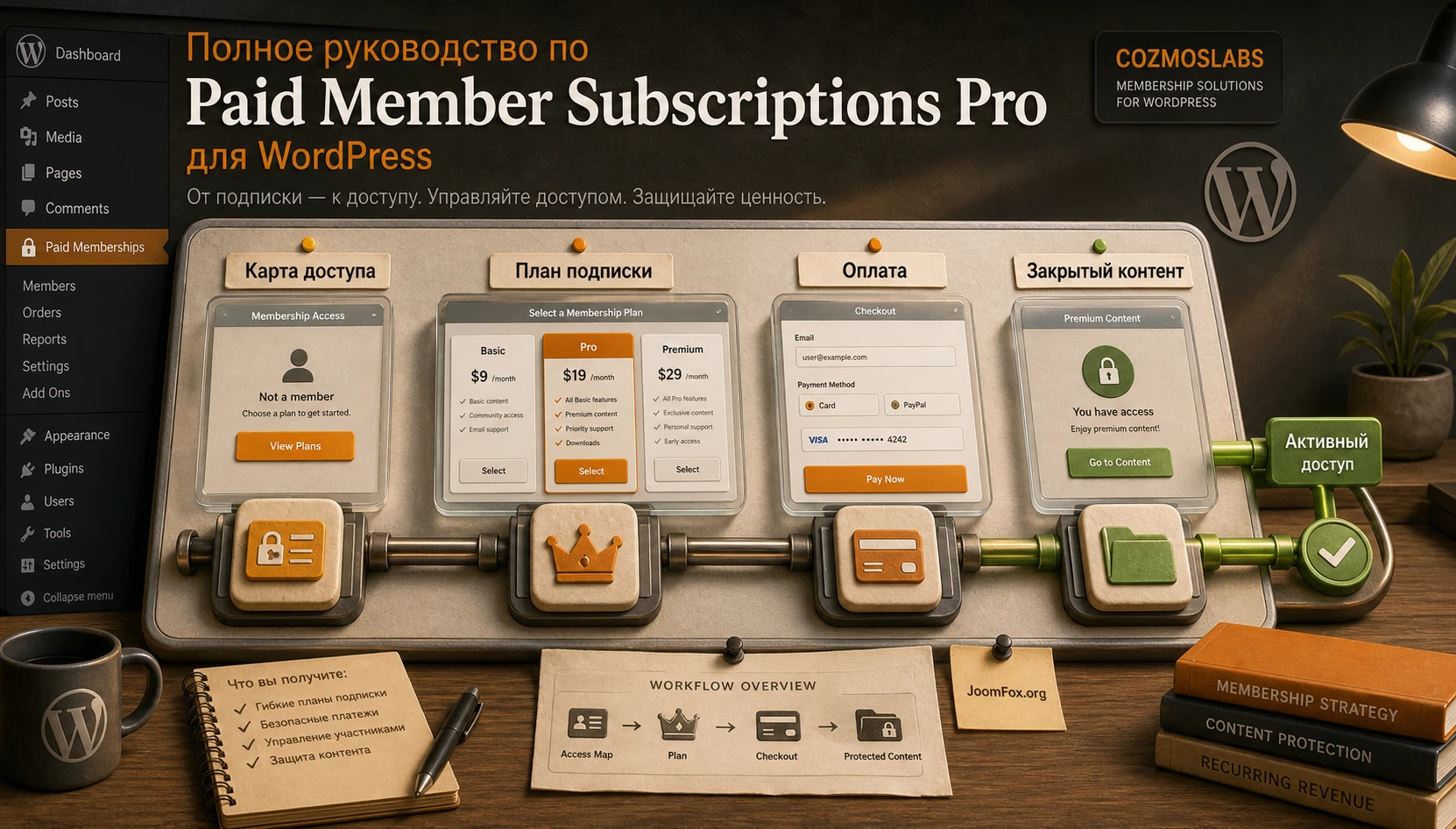
Paid Member Subscriptions Pro стоит рассматривать не как кнопку "закрыть страницу от гостей", а как систему правил: пользователь выбирает план, проходит регистрацию и оплату, получает роль или активную подписку, а сайт показывает ему только тот контент, товары и действия, которые разрешены для этого уровня. В этом руководстве разберём практическую схему работы с плагином: подготовку сайта, установку, страницы с формами, планы подписки, оплату, ограничение контента, WooCommerce-сценарии, проверку результата и диагностику типичных сбоев.
Материал не повторяет карточку продукта. Он помогает понять, как построить рабочую членскую зону: что настроить первым, где легко ошибиться, почему нельзя полагаться только на статус "пользователь вошёл", как тестировать оплату и какие признаки показывают, что доступ действительно работает по подписке.
В примерах ниже предполагается, что плагин уже выбран для сайта и администратор хочет безопасно собрать минимальный, но полноценный сценарий: бесплатный вводный уровень, платный план, закрытая библиотека материалов, личный кабинет, история платежей и аккуратное сообщение для посетителя без доступа.
Когда плагин действительно решает задачу
Paid Member Subscriptions Pro полезен там, где доступ к материалам или привилегиям зависит не просто от факта регистрации, а от активного плана. Типичный сайт на WordPress может иметь обычных читателей, бесплатных участников, подписчиков базового уровня, клиентов с расширенным доступом и администраторов. Плагин помогает превратить эту разницу в управляемые правила: кто видит страницу, кто может купить товар, кто получает скидку, кто имеет доступ к файлам, кто может продлить или изменить подписку через личный кабинет.
Самые сильные сценарии для Paid Member Subscriptions Pro связаны с регулярным контентом и повторяемой оплатой. Это может быть обучающий сайт с уроками по уровням, закрытый клуб, платная база знаний, библиотека документов, сайт консультаций, частный раздел для клиентов, WooCommerce-магазин с ценами для участников или сообщество, где часть страниц доступна только действующим подписчикам.
Плагин особенно удобен, если вам нужен баланс между админскими настройками и публичными формами. В документации подтверждены шорткоды и блоки для регистрации, входа, личного кабинета, восстановления пароля, истории платежей и частичного ограничения контента. Это значит, что базовую членскую зону можно собрать без отдельного конструктора личного кабинета: достаточно создать нужные страницы и разместить на них элементы плагина.
Кому подходит такой подход
Плагин хорошо подходит владельцу сайта, который хочет управлять подписками внутри WordPress и не переносить всю модель доступа в отдельную платформу. Если у вас уже есть WordPress-страницы, записи, рубрики, пользовательские типы записей, WooCommerce-товары или уроки через совместимый инструмент, Paid Member Subscriptions Pro может стать слоем контроля доступа поверх существующей структуры.
Он также подходит, когда нужно начать с простой схемы, а затем расширить её: сначала один платный план и закрытая страница, позже несколько уровней, скидки, напоминания, рассылки, контент по расписанию, групповые подписки, несколько валют или WooCommerce-интеграция. Важно лишь не включать всё сразу. Чем больше правил доступа, платёжных условий и исключений, тем больше тестовых сценариев нужно пройти до публикации.
Когда лучше выбрать другой инструмент
Paid Member Subscriptions Pro может быть лишним, если вам нужна только закрытая страница для сотрудников без платежей, тарифов и личного кабинета. Для такой задачи иногда достаточно роли пользователя, приватных страниц или более простого плагина доступа. Он также может не подойти, если ключевой продукт - полноценная учебная платформа с заданиями, тестами, журналом успеваемости и сложной аналитикой обучения. В таком случае членская подписка может быть только частью системы, а основную механику лучше строить вокруг LMS.
Ещё один случай для осторожности - нестандартный платёжный процесс, который сильно отличается от поддерживаемых шлюзов и логики подписок. Если бизнес требует сложной биллинговой схемы, нескольких юридических сущностей, индивидуальных договоров или внешней CRM как главного источника прав доступа, перед внедрением нужно проверить, где будет "истина": в WordPress, в платёжной системе или во внешнем сервисе.
Что проверить перед установкой и включением на рабочем сайте
Перед установкой важно не начинать с формы регистрации. Сначала опишите модель доступа на бумаге: какие уровни подписки существуют, какие материалы они открывают, какие страницы должны оставаться публичными, что происходит после оплаты, что видит пользователь при ошибке и кто отвечает за поддержку платежей. Такой простой план снижает риск, что вы создадите красивую форму, но забудете закрыть часть контента или дадите доступ всем вошедшим пользователям.
Проверьте также техническую основу. WordPress должен корректно отправлять письма, потому что уведомления о регистрации, оплате, продлении и восстановлении пароля завязаны на почтовую функцию WordPress. Если письма с сайта часто попадают в спам или не доходят, сначала настройте SMTP-плагин и тестовую отправку. Иначе пользователь оплатит доступ, но не получит письмо, а администратор будет искать проблему не в том месте.
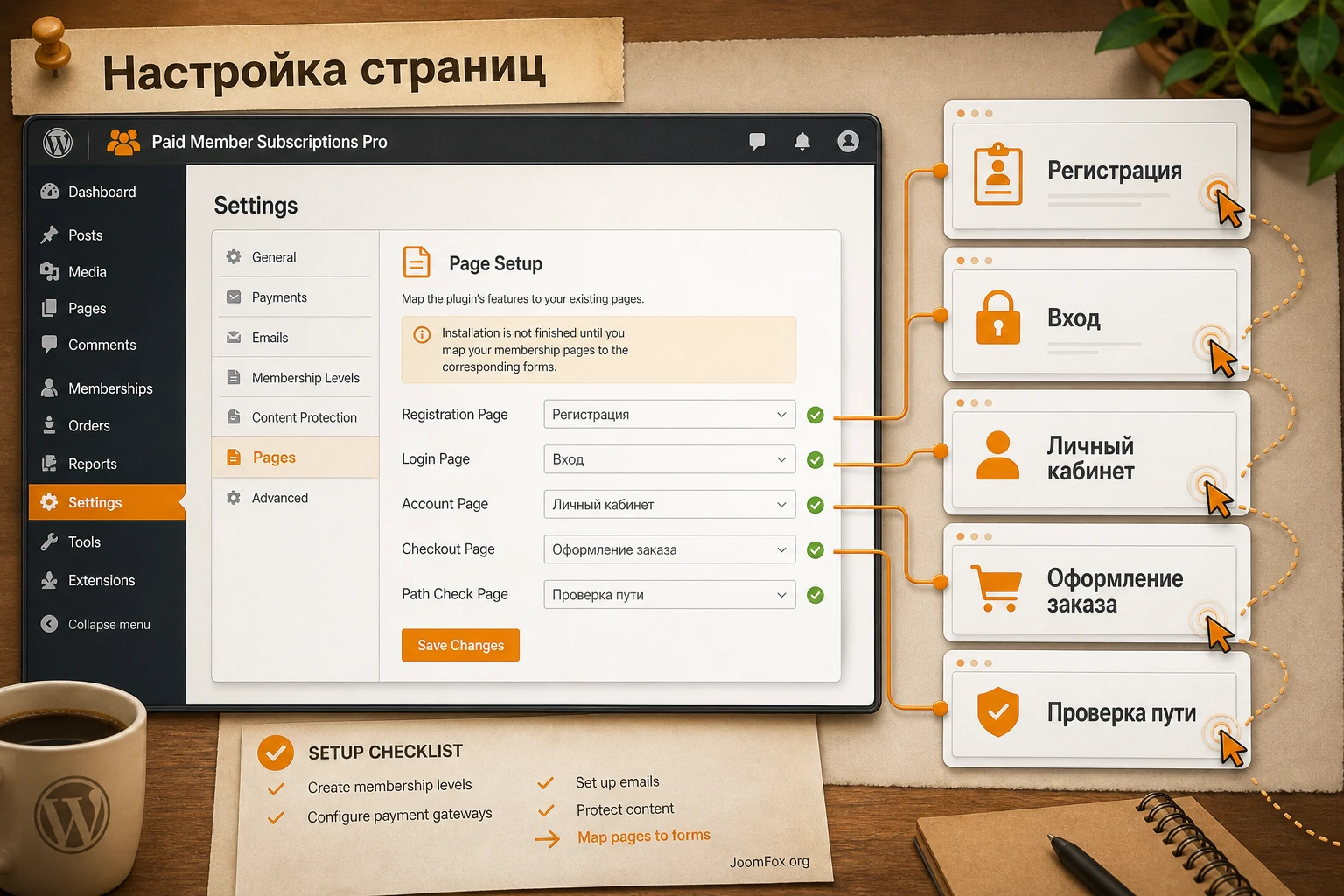
Отдельно подготовьте страницы, которые будут использоваться в настройках: регистрация, вход, личный кабинет, восстановление пароля, страница после успешной регистрации, страница с тарифами и закрытая страница для проверки. Не обязательно публиковать их в меню сразу. Удобнее создать черновую навигацию, протестировать путь пользователя и только потом выводить ссылки в основной интерфейс.
Платежи, кеш и безопасность
Если на сайте будут платежи, заранее определите, какие страницы нельзя агрессивно кешировать. Документация и FAQ Cozmoslabs отдельно указывают, что проблемы с платёжными полями и зависанием формы часто связаны с кешем, минификацией, объединением, отложенной загрузкой или задержкой JavaScript на страницах регистрации и оплаты. Поэтому страницы регистрации, оплаты, личного кабинета и восстановления пароля должны быть исключены из жёсткого кеширования и опасных JavaScript-оптимизаций.
Для проверки безопасности используйте отдельного тестового пользователя без прав администратора. Администратор может видеть закрытые материалы из-за своих прав, и такая проверка легко даёт ложное ощущение, что ограничения настроены неверно или, наоборот, работают правильно. Минимальный набор тестовых аккаунтов: гость, зарегистрированный пользователь без подписки, участник бесплатного плана, участник платного плана, пользователь с истёкшей или отменённой подпиской.
Практическая проверка: если вы можете оценить доступ только из аккаунта администратора, настройка ещё не проверена. Откройте закрытую страницу в приватном окне браузера и повторите тесты под разными ролями.
Что не стоит делать на старте
Не включайте сразу несколько платёжных шлюзов, групповые подписки, несколько валют, подарочные подписки, расписание открытия контента и WooCommerce-скидки. Эти возможности полезны, но они усложняют диагностику. На старте лучше собрать один линейный путь: тариф - регистрация - тестовая оплата - активная подписка - закрытый материал - личный кабинет - отмена или продление. После этого можно добавлять дополнительные режимы по одному.
Установка, страницы и первичная проверка
Базовая установка Paid Member Subscriptions выполняется как у обычного WordPress-плагина: загрузка архива через Plugins - Add New - Upload Plugin, установка и активация. В документации Cozmoslabs отдельно описано, что для платных редакций после изменения схемы распространения могут использоваться основной плагин и отдельный пакет редакции Basic, Pro или Agency. В статье не разбирается покупка или получение лицензии, но для уже имеющегося продукта важно понимать: на сайте должны быть активны нужные компоненты, иначе часть Pro-дополнений не появится в админке.
После первой активации мастер настройки может предложить создать страницы и выбрать платёжный шлюз. Мастер полезен как быстрый старт, но не заменяет ручную проверку. После него всё равно нужно открыть настройки, убедиться, что страницы выбраны правильно, создать планы подписки и проверить ограничения на реальном тестовом контенте.
Страницы, без которых сложно тестировать
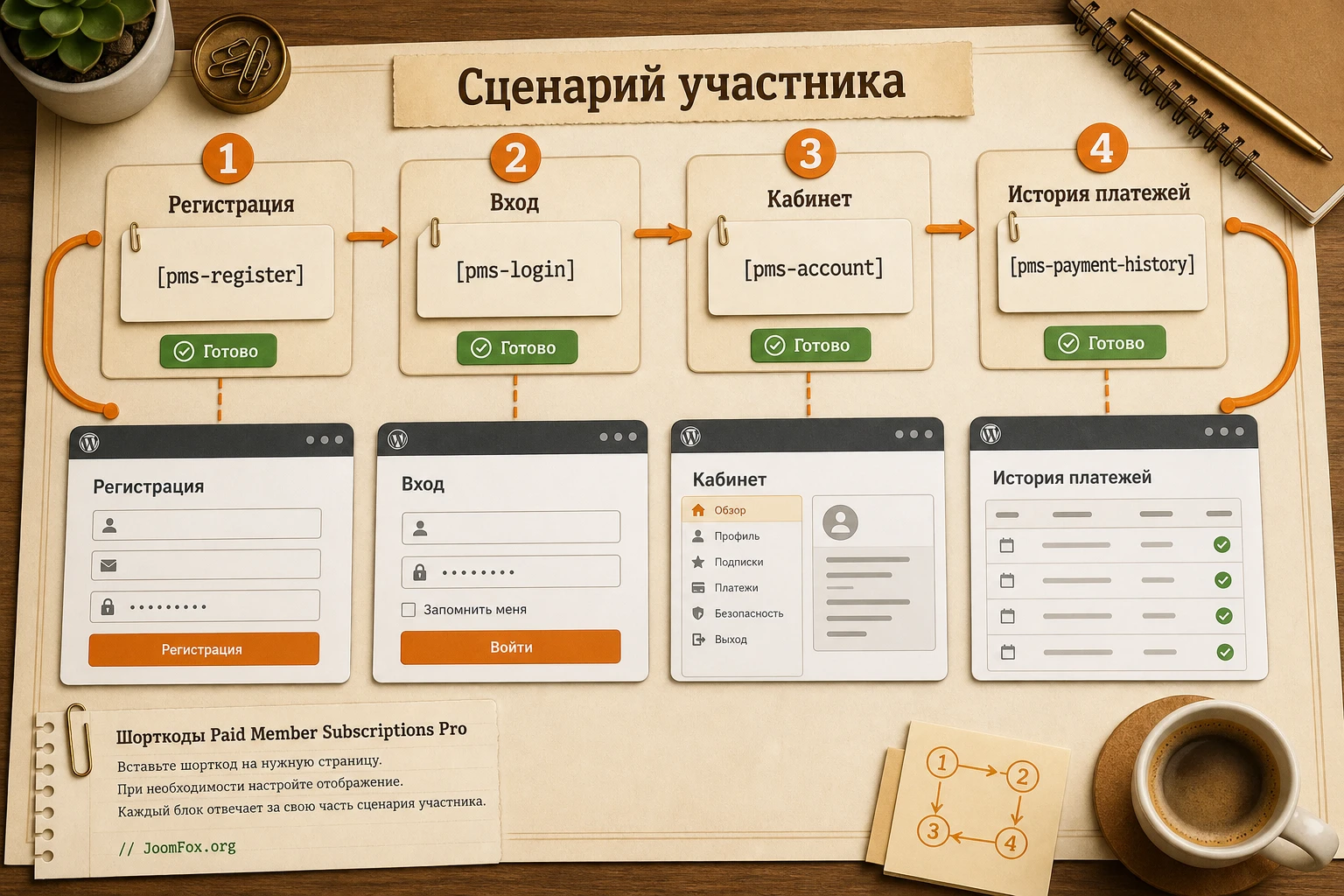
Для минимальной рабочей схемы создайте отдельные страницы и разместите на них блоки или шорткоды плагина. В документации перечислены основные шорткоды: [pms-register] для регистрации и выбора плана, [pms-login] для входа, [pms-account] для личного кабинета, [pms-recover-password] для восстановления пароля, [pms-payment-history] для истории платежей и [pms-restrict] для ограничения части содержимого внутри страницы.
В админке настройте соответствия в разделе общих параметров: какая страница является регистрацией, какая используется для входа, где находится личный кабинет и куда отправлять пользователя после успешной регистрации. Если включается перенаправление стандартных страниц WordPress для входа, регистрации и восстановления пароля, убедитесь, что выбранные страницы действительно содержат нужные шорткоды. Иначе пользователь попадёт на красивый адрес без рабочей формы.
Минимальный набор страниц
- Страница регистрации с
[pms-register], где пользователь выбирает план и проходит оплату или бесплатную регистрацию. - Страница входа с
[pms-login], желательно со ссылками на регистрацию и восстановление пароля. - Личный кабинет с
[pms-account], где участник видит подписку, действия продления, отмены, изменения или повторной оплаты, если они доступны. - Страница истории платежей с
[pms-payment-history], если пользователю нужно видеть платежи в публичной части сайта. - Тестовая закрытая страница, где можно проверить сообщение, редирект или шаблон для посетителя без доступа.
Первая проверка после активации
Создайте тестовую страницу регистрации, добавьте один план, оставьте платежи в тестовом режиме, если используете шлюз, и пройдите регистрацию в приватном окне. Проверьте не только создание пользователя, но и статус подписки, письмо, страницу возврата, отображение личного кабинета и доступ к закрытой странице. Успешная установка плагина не равна готовой членской зоне: рабочим считается только полный путь от выбора плана до просмотра разрешённого материала.
Если на этапе регистрации ничего не происходит или форма зависает, не начинайте с переустановки. Сначала временно отключите оптимизацию JavaScript на странице, очистите кеш, проверьте консоль браузера, отключите конфликтующие скриптовые оптимизации и повторите тест. В FAQ Cozmoslabs такие симптомы прямо связываются с кешем и оптимизацией JavaScript, особенно на страницах с платёжными полями.
Планы подписки: как связать цену, роль, срок и доступ
Планы подписки - центральная сущность Paid Member Subscriptions Pro. Через них пользователь получает право доступа, а администратор управляет длительностью, ценой, статусом, возможностью продления, пробным периодом, вступительным платежом, рассрочкой и отношениями "повышение" или "понижение" между уровнями. Если планы спроектированы плохо, дальнейшая настройка ограничений будет путаться.
Начинайте с маленькой и понятной лестницы. Например: Free, Silver, Gold. Бесплатный план может открывать вводные материалы, Silver - основную библиотеку, Gold - консультации, файлы или расширенные уроки. Для каждой ступени заранее запишите: кто покупает, что получает, сколько длится доступ, что происходит после окончания, можно ли перейти выше или ниже, будет ли автоматическое продление.
Главные параметры плана
При создании плана обратите внимание на название, описание, длительность, цену, статус и пользовательскую роль. Название и описание видны в публичной форме, поэтому они должны объяснять реальную разницу между уровнями. Статус определяет, показывается ли план пользователям. Роль помогает разделять участников на уровне WordPress, но не должна подменять правила подписки там, где доступ зависит от оплаты и активного статуса.
Длительность равная нулю в документации описывается как бессрочный вариант. Для платных клубов чаще полезнее ограниченный срок или автоматическое продление, чтобы доступ соответствовал фактической подписке. Для разового цифрового доступа, наоборот, бессрочная модель может быть понятнее: пользователь один раз получает материал и не ждёт ежемесячных списаний.
Пробный период, вступительный платёж и рассрочка
Пробный период помогает снизить барьер входа, но усложняет коммуникацию: пользователь должен понимать, когда начнётся оплата и что произойдёт после окончания пробного срока. Вступительный платёж подходит для клубов, где есть первичная настройка, аудит, стартовый набор материалов или onboarding. Рассрочка через ограничение количества платёжных циклов полезна, когда вы продаёте программу с конечной стоимостью, но хотите брать оплату частями.
У каждого режима есть риск неправильного ожидания. Поэтому рядом с формой регистрации нужно писать не только цену, но и логику списаний человеческим языком. Если план автоматически продлевается, это должно быть очевидно. Если после последнего платёжного цикла подписка истекает или становится бессрочной, это тоже нужно проверить до запуска.
Повышение, понижение и смена плана
Иерархические планы позволяют участнику перейти на более высокий или более низкий уровень, если такая связь создана и соответствующие действия разрешены в настройках платежей. В личном кабинете пользователь может видеть действия продления, отмены, изменения или повторной оплаты в зависимости от состояния подписки. Не все действия появляются всегда: например, возможность перехода зависит от созданных связей между планами и включённых настроек.
Для администратора главное правило простое: сначала спроектируйте лестницу планов, потом ограничивайте контент. Если вы сначала закроете десятки страниц под случайные уровни, а затем начнёте перестраивать планы, легко получить неочевидные дыры: часть материалов будет доступна не тем пользователям, а часть подписчиков потеряет доступ после изменения структуры.
Формы, шорткоды и личный кабинет без лишней путаницы
Paid Member Subscriptions Pro даёт несколько публичных точек входа. Они похожи, но выполняют разные задачи. Регистрация продаёт или назначает план. Вход авторизует участника. Личный кабинет показывает подписку и действия с ней. История платежей показывает транзакции. Восстановление пароля возвращает доступ к аккаунту. Если разместить эти формы без системы, пользователь будет ходить по кругу или попадать на страницу, где его задача не решается.
Используйте короткий маршрут: тарифы ведут на регистрацию, успешная регистрация ведёт на личный кабинет или стартовую страницу участника, личный кабинет содержит ссылку на закрытую библиотеку, закрытая библиотека при отсутствии доступа показывает понятное сообщение и ссылку на тарифы. Такой маршрут легче тестировать и объяснять поддержке.
Регистрация с выбранным планом
Шорткод [pms-register] может показывать все активные планы или только заданные ID. Через параметры можно выбрать планы, их позицию в форме и план по умолчанию. Это полезно, если на сайте есть отдельная продающая таблица тарифов: пользователь нажимает нужный тариф, переходит на страницу регистрации, а нужный план уже выбран или показан один.
[pms-register subscription_plans="17,18,19" plans_position="top" selected="18"]Такой пример не нужно копировать без изменения ID. Сначала откройте список планов в админке, возьмите реальные идентификаторы нужных уровней и проверьте результат в приватном окне. Если план не отображается, проверьте его статус, ID, наличие активного платежного режима и права текущего пользователя.
Вход и восстановление пароля
Форма входа через [pms-login] позволяет добавить перенаправление после успешного входа, ссылку на регистрацию и ссылку на восстановление пароля. Важно не отправлять пользователя после входа на внешние адреса: документация указывает, что перенаправление должно вести на страницу внутри сайта. Практичный вариант - отправлять участника в личный кабинет или на стартовую страницу закрытой зоны.
[pms-login redirect_url="https://example.com/account" register_url="https://example.com/register" lostpassword_url="https://example.com/recover-password"]Для восстановления используйте отдельную страницу с [pms-recover-password]. Если восстановление пароля уходит в цикл или пользователь не может завершить процесс, проверьте плагины SEO-очистки URL, правила безопасности входа, кеш страницы и корректность выбранных страниц в настройках.
Личный кабинет как центр самообслуживания
Шорткод [pms-account] показывает участнику информацию о подписке и действия, доступные для её состояния: повторить оплату, изменить план, продлить, отменить или удалить подписку. В документации отдельно указано, что действие повторной оплаты появляется при неуспешной оплате и pending-статусе, а действия повышения или понижения зависят от настроек и структуры тарифов.
Не прячьте личный кабинет глубоко в меню. Для платной зоны это не второстепенная страница, а место, где пользователь сам решает часть вопросов поддержки. Если он не может найти кнопку продления, смены плана или повторной оплаты, нагрузка уйдёт в ручные письма администратору.
Ограничение контента: сообщение, редирект, шаблон и частичный доступ
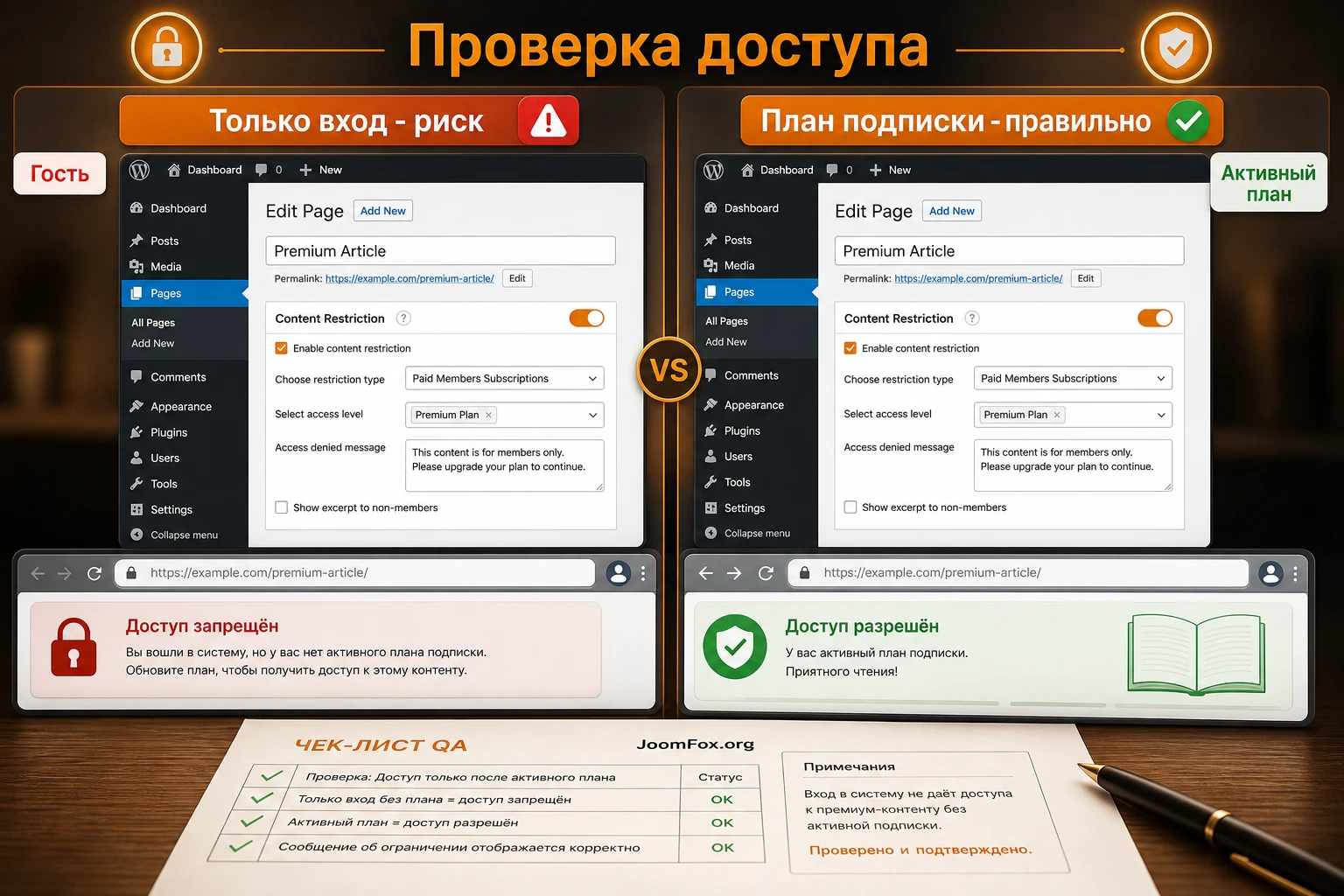
Ограничение контента - место, где чаще всего допускают критичную ошибку. Пользователь WordPress может быть вошедшим, но это не значит, что он оплатил подписку или имеет активный план. Документация Cozmoslabs прямо предупреждает: поскольку аккаунт создаётся до завершения платежа, платный контент нужно ограничивать по нужным планам подписки, а не только по статусу входа.
В Paid Member Subscriptions Pro есть несколько способов показать закрытый материал. Можно защитить всю страницу или запись через блок настроек, можно закрыть только фрагмент через [pms-restrict], можно использовать сообщение, редирект или шаблон. Выбор зависит от того, что должен увидеть посетитель без доступа.
Сообщение вместо закрытого блока
Сообщение подходит, если нужно объяснить, почему материал недоступен, и мягко направить человека к регистрации. Это хороший вариант для статей, уроков и страниц библиотеки, где SEO-сниппет или вступительный текст может оставаться открытым, а основная часть закрыта. Сообщение должно быть конкретным: какой план нужен, куда перейти и что получит пользователь.
Слабый вариант: "У вас нет доступа". Сильный вариант: "Этот урок доступен участникам Silver и Gold. Войдите в аккаунт или выберите план на странице тарифов". Не обещайте доступ всем зарегистрированным пользователям, если правило проверяет именно активный план.
Редирект на тарифы или страницу входа
Редирект удобен для закрытых разделов, где посетителю без доступа незачем видеть пустую страницу. Например, URL личной библиотеки может отправлять гостя на страницу входа, а зарегистрированного пользователя без подписки - на страницу тарифов. Главное не сделать бесконечный круг: страница тарифов не должна сама требовать подписку, а страница входа не должна после авторизации возвращать пользователя на адрес, где он снова немедленно перенаправляется без понятного сообщения.
Частичное ограничение через shortcode
Шорткод [pms-restrict] удобен, когда часть материала должна быть открыта всем, а часть - только подписчикам. Внутри страницы можно оставить вводный блок, оглавление, пример результата или первый урок, а остальной материал закрыть. Через параметр subscription_plans можно указать планы, которым доступен фрагмент. Через message можно переопределить сообщение для конкретного блока.
[pms-restrict subscription_plans="123,251" message="Этот фрагмент доступен участникам выбранного плана."]
Закрытый материал, файл, видео или инструкция.
[/pms-restrict]
Используйте ID планов осознанно. Если параметр не задан, ограничение может работать шире, чем вы ожидаете. Для платного контента проверка должна отвечать на вопрос: "У этого пользователя есть активная подписка нужного плана?" Если правило отвечает только "пользователь вошёл?", оно слишком слабое для платной зоны.
Проверка закрытого контента
После настройки откройте страницу в четырёх состояниях: гость, вошедший пользователь без плана, пользователь с активным планом, пользователь с истёкшей или отменённой подпиской. Для каждого состояния запишите ожидаемый результат. Гость видит сообщение или редирект. Пользователь без плана видит призыв выбрать тариф. Активный подписчик видит материал. Пользователь с истёкшим доступом не видит материал, если правило завязано на активный план.
Платежи, повторные списания и тестовый режим
Платёжные настройки лучше проходить отдельно от настройки контента. В разделе платежей задаются тестовый режим, валюта, позиция символа валюты, формат цены, активные шлюзы, шлюз по умолчанию, повторные попытки оплаты, разрешение понижения и смены подписки. Эти параметры влияют не только на форму регистрации, но и на последующую поддержку пользователей.
Тестовый режим нужен не для красоты. Он позволяет пройти регистрацию и оплату тестовыми аккаунтами до запуска, не создавая реальных списаний. В документации Cozmoslabs есть прямой совет тестировать платежи перед публикацией. Для PayPal тестовые запросы уходят в sandbox-среду, для Stripe и других шлюзов нужно использовать соответствующий тестовый режим и данные из документации самого шлюза.
Что проверить перед переходом в live
- Валюта в настройках сайта совпадает с валютой, ожидаемой платёжным аккаунтом.
- На странице регистрации отображается только нужный набор шлюзов, а шлюз по умолчанию не сбивает пользователя.
- Платёжный сценарий работает в тестовом режиме: подписка создаётся, статус меняется, письмо отправляется, доступ открывается.
- Страница регистрации и оплаты исключена из кеша, а JavaScript-оптимизация не ломает платёжные поля.
- После неуспешной оплаты пользователь может перейти в личный кабинет и повторить оплату, если такой сценарий включён и поддерживается.
Повторные попытки и pending-статусы
В настройках платежей есть опция повторных попыток оплаты: если платеж не прошёл, плагин может повторить списание после заданной логики, описанной в документации. Но это не освобождает администратора от мониторинга. Pending-статусы, не пришедшие уведомления платежного шлюза, неверный IPN для PayPal, конфликты кеша и неверный live/test-режим могут привести к тому, что деньги и статус на сайте расходятся.
Сделайте регулярную процедуру проверки: платеж в платёжной системе, платеж в Paid Member Subscriptions, статус подписки у пользователя, доступ к закрытой странице. Если один из пунктов не совпадает, не исправляйте сразу руками доступ, пока не понятно, где оборвалась цепочка. Иначе можно скрыть симптом и позже получить повторную проблему.
Множественные валюты и налоговые сценарии
В Pro-наборе есть дополнения для нескольких валют и налогов. Несколько валют позволяют показывать дополнительные валюты на формах, использовать переключатель или автоматическое определение местоположения, если это включено и настроено. Но такие режимы требуют особой проверки: как конвертируется цена, какая валюта передаётся в платёжный шлюз, какой текст видит пользователь, что отображается в истории платежей и письмах.
Если сайт работает в одной стране и продаёт один тип подписки, не усложняйте старт несколькими валютами. Если аудитория международная, сначала проверьте один дополнительный сценарий на тестовой подписке, а затем расширяйте список валют. Для бухгалтерских и налоговых вопросов используйте подтверждённые настройки и консультацию специалиста, потому что плагин даёт инструменты, но не заменяет юридическую проверку.
WooCommerce-сценарии: закрытый магазин, скидки и покупка подписки
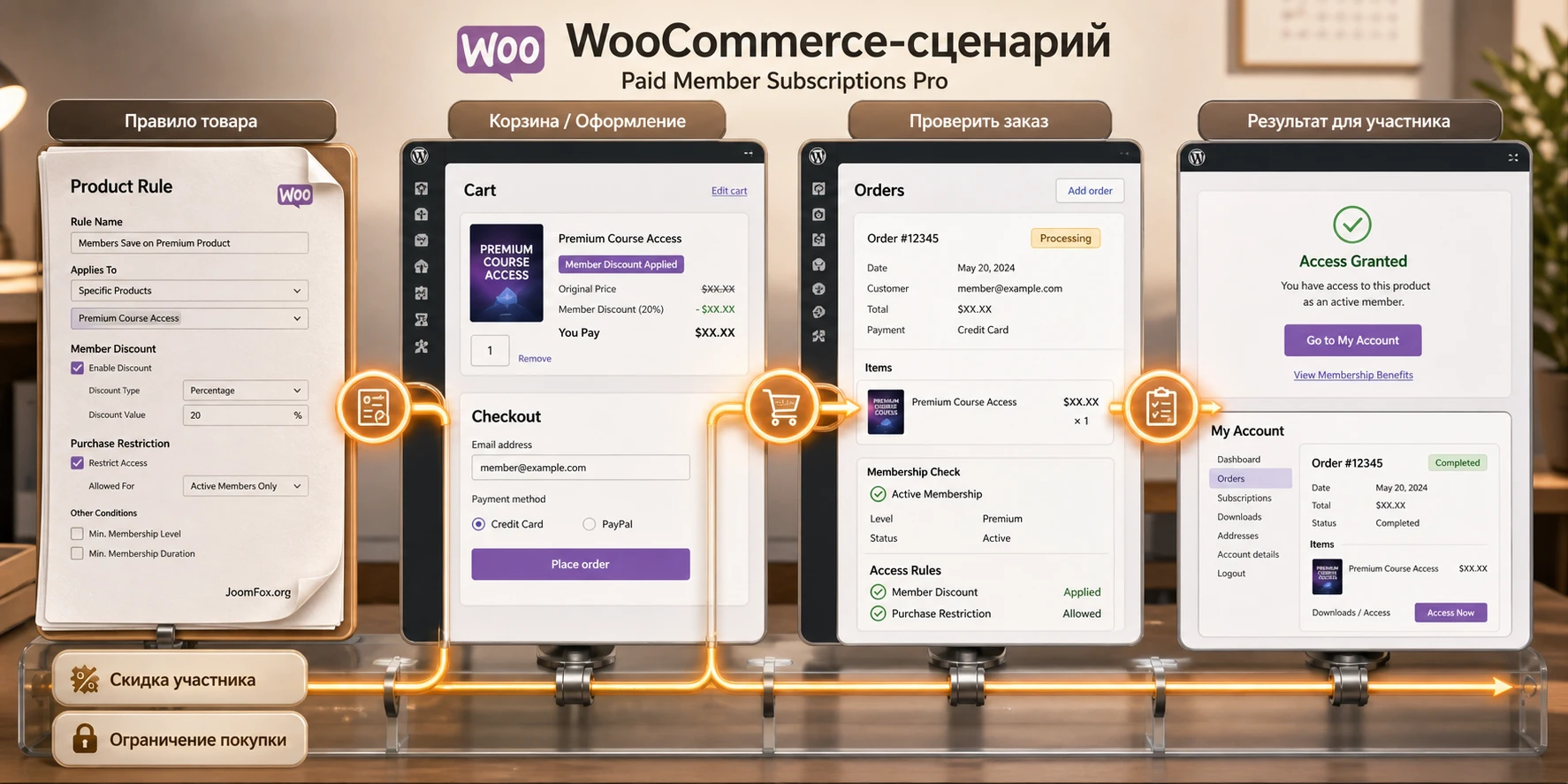
Интеграция с WooCommerce делает Paid Member Subscriptions Pro полезным не только для контента, но и для магазина. Документация описывает несколько сценариев: ограничение просмотра товара, ограничение покупки, закрытие страницы магазина, скидки для участников и продажа плана подписки как WooCommerce-товара. Это уже не просто "платный раздел", а связка членства и коммерции.
Прежде чем включать все WooCommerce-возможности, выберите один бизнес-сценарий. Например, участники Gold получают скидку на цифровые товары. Или только подписчики могут видеть закрытую категорию. Или пользователь покупает подписку через WooCommerce Checkout, потому что магазин уже использует этот процесс оплаты. У каждого сценария разные проверки.
Скидки для участников
Скидки можно задавать на уровне плана подписки или конкретного товара. В настройках WooCommerce-интеграции есть поведение скидок: применять только лучшую скидку или разрешать накопление, исключать товары на распродаже, показывать сообщение о доступной скидке пользователю без нужного плана. Практически безопаснее начинать с правила "лучшая скидка", чтобы не получить неожиданно бесплатные товары из-за наложения нескольких условий.
Проверка должна быть видимой: один и тот же товар откройте как гость, как вошедший пользователь без плана и как участник нужного плана. Участник должен видеть специальную цену или метку скидки, остальные - обычную цену и понятное сообщение, если оно включено. Если скидка применяется не там, проверьте статус скидки, план, категорию товара, распродажную цену и поведение "Exclude products on sale".
Ограничение просмотра и покупки товара
Ограничение просмотра скрывает или заменяет страницу товара для пользователей без доступа. Ограничение покупки позволяет видеть товар, но не купить его без нужного плана. Это разные задачи. Для закрытой библиотеки товаров логичнее ограничивать просмотр. Для публичного каталога с привилегией покупки только для участников - ограничивать покупку и показывать объясняющее сообщение.
Не используйте только "Logged In Users", если товар должен быть доступен платным участникам. Как и в контенте, вошедший пользователь может не иметь активной подписки. В настройках товара выбирайте нужные планы подписки и проверяйте результат под разными тестовыми аккаунтами.
Продажа подписки через WooCommerce
Если магазин уже построен вокруг WooCommerce Checkout, можно связать товар с планом подписки и продавать доступ через привычную корзину. Такой сценарий удобен, когда вместе с подпиской продаются другие товары или когда вся аналитика и платежи уже проходят через WooCommerce. Но он добавляет ещё один слой: теперь нужно проверять не только Paid Member Subscriptions, но и WooCommerce-заказ, статус оплаты, связь товара с планом и выдачу доступа после покупки.
Практический пример: закрытая библиотека уроков с платным планом
Разберём конкретный сценарий. На сайте есть открытый блог и закрытая библиотека уроков. Гость может читать вводные статьи. Бесплатный участник получает доступ к одному пробному уроку. Платный участник Silver получает всю библиотеку. Владелец сайта хочет принимать оплату через выбранный шлюз, показывать личный кабинет и не открывать библиотеку пользователям, у которых аккаунт создан, но платеж не завершён.
Цель
Нужно получить понятный путь: посетитель выбирает план Silver, регистрируется, проходит тестовую оплату, попадает в личный кабинет, видит активную подписку и открывает закрытую страницу библиотеки. Пользователь без подписки видит сообщение с предложением выбрать план. Пользователь с неуспешной оплатой может повторить оплату через личный кабинет, если статус и настройки позволяют это действие.
Подготовка
- Создайте страницы
Register,Login,Account,Recover Password,Payment History,PricingиLibrary. - Разместите на них соответствующие шорткоды:
[pms-register],[pms-login],[pms-account],[pms-recover-password],[pms-payment-history]. - В общих настройках выберите эти страницы как системные страницы плагина.
- Создайте два плана: Free и Silver. Free оставьте бесплатным, Silver настройте как платный план с нужной длительностью.
- Включите тестовый режим платежей и один шлюз, который будете проверять.
- Исключите страницы регистрации, оплаты и кабинета из агрессивного кеша и JavaScript-оптимизации.
Шаги настройки
На странице Pricing опишите различия планов и сделайте ссылки на регистрацию. Если нужно выбрать план заранее, используйте URL-параметр выбора плана или отдельный шорткод с нужным ID. На странице Register покажите только активные планы или нужный план Silver, если тарифная таблица уже сделала выбор за пользователя.
На странице Library оставьте короткое открытое вступление: что находится внутри, для кого библиотека и как получить доступ. Основной материал закройте правилом по плану Silver. Если библиотека состоит из нескольких страниц, начните с одной тестовой страницы, а затем перенесите правило на остальные материалы или используйте глобальное ограничение, если оно подходит структуре сайта и подтверждено вашей редакцией.
Сообщение для пользователя без доступа сделайте предметным. Например: "Библиотека доступна участникам Silver. Войдите в аккаунт или выберите план на странице тарифов". Если посетителя нужно отправлять на тарифы, используйте редирект, но сначала проверьте, что редирект не мешает вошедшему пользователю с активной подпиской.
Проверка результата
- Откройте
Libraryкак гость. Закрытая часть не должна отображаться. - Зарегистрируйте бесплатного пользователя. Он должен видеть только то, что разрешено Free, и не видеть библиотеку Silver.
- Зарегистрируйте тестового пользователя Silver и завершите тестовую оплату. В личном кабинете должна появиться активная подписка.
- Откройте библиотеку под Silver-пользователем. Закрытая часть должна быть доступна.
- Смоделируйте неуспешную оплату. Проверьте статус платежа, видимость действия повторной оплаты и отсутствие доступа к платной библиотеке.
Нюанс, который часто пропускают
Если пользовательский аккаунт создаётся до завершения платежа, это нормально для логики плагина. Такой пользователь может войти в WordPress, но не должен видеть платную библиотеку, пока у него нет активной подписки нужного плана. Поэтому в правилах доступа всегда выбирайте план подписки, а не только вошедших пользователей. Именно этот нюанс отличает рабочую членскую зону от обычной регистрации на сайте.
Расширенные возможности Pro: когда их включать
Pro-набор раскрывается через дополнительные модули: групповые подписки, несколько подписок на пользователя, подарки, пауза подписки, несколько валют, налоговые настройки, счета, расписание открытия контента, ограничение файлов, интеграции с рассылками и другие сценарии. Их не нужно включать "на всякий случай". Каждый модуль должен отвечать на конкретную бизнес-задачу.
Групповые подписки
Групповые подписки полезны для компаний, клубов и семейных сценариев, где один владелец покупает несколько мест и управляет участниками. Это не то же самое, что один пользователь передаёт пароль коллегам. Напротив, такой режим помогает легализовать многоучастниковый доступ: владелец управляет местами, а каждый участник работает под своей учётной записью.
Перед включением определите, кто является владельцем группы, сколько мест входит в план, можно ли добавлять участников самостоятельно, что происходит при окончании оплаты и как поддержка будет отличать владельца группы от обычного участника.
Content Dripping
Расписание открытия контента подходит для курсов, марафонов и программ, где материалы должны появляться не сразу, а через определённое время после начала подписки. Такой режим помогает удерживать темп обучения, но требует аккуратных ожиданий. Пользователь должен понимать, почему следующий урок ещё закрыт: из-за отсутствия плана или из-за расписания открытия.
Проверяйте такой сценарий отдельно. Создайте тестового пользователя, задайте расписание на короткий период, убедитесь, что первый материал доступен, следующий скрыт, а после нужного условия открывается. Не смешивайте в одном тесте расписание, смену плана и истечение подписки, пока не проверили каждую причину по отдельности.
Multiple Subscriptions per User
По умолчанию логика членства часто строится вокруг одного уровня в одной лестнице. Дополнение для нескольких подписок на пользователя нужно, когда человек может одновременно иметь доступ к разным независимым группам планов. Например, один план открывает курс по дизайну, другой - библиотеку шаблонов. В документации такой сценарий описывается через группы уровней подписки.
Это мощная, но сложная модель. Для неё особенно важно называть планы и группы так, чтобы администратор не путал "Gold в группе курса" и "Gold в группе сообщества". В противном случае диагностика доступа станет сложнее, чем сама настройка.
Files Restriction и защищённые документы
Ограничение файлов полезно, если ценность сайта находится не только в страницах, но и в PDF, архивах, шаблонах, таблицах или документах. В таком сценарии нельзя полагаться только на скрытую ссылку в закрытой статье. Нужно проверить, что файл не доступен по прямому URL для пользователя без подписки, а подписчик получает понятный способ скачать материал.
Аккуратная настройка внешнего вида и совместимости
В общих настройках Paid Member Subscriptions есть стили форм, автоматический вход после регистрации, предотвращение совместного использования аккаунта, перенаправление стандартных страниц WordPress, загрузка CSS плагина и выбор системных страниц. Эти параметры выглядят второстепенными, но часто именно они влияют на ощущение качества членской зоны.
Если формы выглядят чужеродно в теме, сначала попробуйте встроенные стили формы, если они доступны в вашей редакции. Затем проверьте, не конфликтует ли тема с CSS плагина. Документация рекомендует оставлять CSS плагина включённым и переопределять внешний вид через дочернюю тему или Appearance - Customize - Custom CSS. Это безопаснее, чем править файлы плагина.
Маленькая CSS-правка для сообщений доступа
Если сообщение о закрытом контенте теряется на странице, можно добавить небольшой CSS в настройках темы. Перед этим посмотрите HTML-класс сообщения на вашем сайте через инспектор браузера: тема и версия плагина могут менять обёртки. Пример ниже использует общий подход и не правит файлы плагина.
.pms-content-restricted-message {
  padding: 18px 20px;
  border-left: 4px solid #d97706;
  background: #fff7ed;
  color: #3f2f1f;
  border-radius: 6px;
  margin: 24px 0;
}

.pms-content-restricted-message a {
  font-weight: 700;
  text-decoration: underline;
}
После добавления CSS откройте закрытую страницу как гость и как пользователь без подписки. Сообщение должно стать заметнее, но не ломать форму регистрации и не перекрывать другие элементы. Чтобы откатить изменение, удалите CSS из Custom CSS или дочерней темы. Если класс на вашем сайте другой, не придумывайте селектор вслепую - проверьте фактическую разметку.
Защита от совместного использования аккаунта
Опция предотвращения совместного использования аккаунта может быть полезна для платных библиотек и курсов, где один логин часто передают нескольким людям. Но включайте её осознанно. Пользователь может законно входить с ноутбука и телефона, а слишком строгая политика вызовет обращения в поддержку. Перед запуском объясните правило в FAQ сайта и проверьте, как выглядит повторный вход с другого устройства.
Совместимость с конструкторами и кешем
Плагин заявляет интеграции с Gutenberg, Elementor, Divi и WooCommerce, но совместимость в реальном сайте зависит от темы, кеша, оптимизации и набора расширений. Если вы ограничиваете блоки конструктора, проверяйте публичную часть именно как пользователь без доступа и как подписчик. Если виджет скрыт в редакторе правильно, но публичная страница показывает старую версию, причина может быть в кешированной копии.
Частые проблемы и диагностика
Диагностику Paid Member Subscriptions Pro лучше вести по цепочке: форма - платеж - статус подписки - правило доступа - кеш - письма. Не исправляйте всё сразу. Отключение половины сайта редко показывает причину, если до этого не записано, какой симптом проверяется.
Платёжные поля Stripe не загружаются или форма зависает
Симптом: пользователь нажимает регистрацию, но форма остаётся в состоянии обработки, либо платёжные поля не появляются. Вероятная причина: кеш, минификация, объединение, отложенная загрузка или задержка JavaScript на странице оплаты. В FAQ Cozmoslabs этот сценарий указан как типичный для Stripe и форм регистрации.
Что проверить: исключите страницу регистрации и оплаты из кеша, отключите JavaScript-оптимизацию для этой страницы, очистите кеш, проверьте консоль браузера, временно отключите плагины оптимизации и включайте их обратно по одному. Откат: если после исключения страницы из оптимизации форма работает, оставьте исключение и не возвращайте агрессивную настройку ради скорости.
Премиум-контент виден пользователю без оплаты
Симптом: вошедший пользователь без активной подписки видит закрытый материал. Причина: правило доступа настроено только на Logged In Users, а не на конкретные планы подписки. Это особенно опасно, потому что аккаунт может быть создан ещё до завершения платежа.
Что проверить: откройте настройки ограничения страницы или блока, выберите нужные Subscription Plans, повторите тест под пользователем без подписки и под подписчиком. Откат: если после изменения часть нужных пользователей потеряла доступ, проверьте их фактический план и статус, а не возвращайте слабое правило "для всех вошедших".
Платёж прошёл, но статус на сайте остаётся pending
Симптом: платёж виден в платёжной системе, но подписка или платеж в WordPress не активируются. Вероятные причины: уведомление шлюза не дошло, PayPal IPN настроен неверно, сайт-клон работает в неправильном режиме, webhook или возврат обрабатывается не тем адресом, кеш или безопасность блокируют запрос.
Что проверить: сравните запись платежа в Paid Member Subscriptions, статус подписки, журналы платежного шлюза и режим test/live. Для PayPal проверьте корректность IPN в соответствии с выбранным типом PayPal-интеграции. Когда откатывать: если проблема появилась после переноса сайта с тестового домена, сначала верните корректный live/test-режим и только потом исправляйте статусы вручную.
Пользователь не видит кнопку продления или смены плана
Симптом: в личном кабинете нет ожидаемого действия. Причина: действие появляется только при подходящем состоянии подписки и включённых настройках. Для изменения плана нужны связанные уровни и разрешения смены или понижения. Для продления есть условия состояния и срока подписки.
Что проверить: статус подписки пользователя, наличие upgrade/downgrade-связей, настройки Allow Subscription Downgrades и Allow Subscription Change, а также страницу с [pms-account]. Откат: если пользователи начали менять планы не так, как задумано, временно отключите смену плана и пересоберите иерархию подписок.
Письма о регистрации, оплате или восстановлении пароля не доходят
Симптом: пользователь зарегистрирован, но не получает письма, не может восстановить пароль или не видит уведомления о подписке. Причина: проблемы с wp_mail(), доставляемостью домена, SMTP, спам-фильтрами или неверным адресом отправителя. Общая документация Cozmoslabs по диагностике писем указывает, что Profile Builder и Paid Member Subscriptions используют почтовую функцию WordPress.
Что проверить: тестовую отправку WordPress, SMTP-настройки, SPF/DKIM/DMARC домена, журнал писем, шаблоны писем плагина и почту получателя. Откат: если проблема возникла после смены SMTP-плагина, верните предыдущую конфигурацию и повторите тест восстановления пароля.
Формы выглядят сломанными в теме
Симптом: поля, кнопки или сообщения на формах регистрации и аккаунта конфликтуют со стилями темы. Причина: тема переопределяет цвета, отступы, шрифты или JavaScript, либо отключён CSS плагина. В общих настройках есть параметр загрузки CSS, а в Pro-редакции доступны стили форм.
Что проверить: включён ли CSS плагина, какой стиль формы выбран, нет ли конфликтующих глобальных правил темы, как форма выглядит в другой теме или без оптимизации CSS. Откат: удалите последние CSS-правки и верните стандартный стиль, если правка затронула не только формы членской зоны.
FAQ по Paid Member Subscriptions Pro
Можно ли использовать плагин только для бесплатной регистрации без оплаты?
Да, можно создать бесплатный план или форму регистрации без покупки плана через параметр subscription_plans="none", если такой сценарий нужен. Но если цель только обычная регистрация без членства, подписок и ограничений, плагин может быть избыточен. Его смысл раскрывается, когда регистрация связана с планом, доступом, личным кабинетом или платежами.
Почему аккаунт создаётся даже при неуспешной оплате?
Это подтверждённая логика плагина: аккаунт создаётся до отправки пользователя к платёжному шлюзу, чтобы человек мог войти и повторить оплату. Поэтому платный контент нужно ограничивать по активным планам подписки, а не только по факту входа в WordPress.
Нужно ли отключать кеш на всём сайте?
Обычно нет. Но страницы регистрации, оплаты, личного кабинета и восстановления пароля стоит исключить из агрессивного кеша и JavaScript-оптимизаций. Если платежные поля не загружаются или форма зависает, первым делом проверяйте именно кеш и оптимизацию на этих страницах.
Можно ли закрывать только часть статьи?
Да. Для этого используйте [pms-restrict] вокруг нужного фрагмента и при необходимости укажите subscription_plans. Такой подход удобен для открытого вступления и закрытой основной части. Для полностью закрытых разделов лучше использовать настройки ограничения страницы или глобальные правила, если они доступны и подходят структуре.
Подходит ли Paid Member Subscriptions Pro для WooCommerce-магазина?
Да, если нужно ограничивать просмотр или покупку товаров, давать скидки участникам, закрывать магазин для членов или продавать план через WooCommerce Checkout. Но такой сценарий требует отдельной проверки заказа, статуса оплаты, активной подписки и публичного отображения цены.
Можно ли настроить несколько подписок у одного пользователя?
Да, для этого есть Pro-дополнение Multiple Subscriptions per User. Оно нужно, когда планы относятся к независимым группам и пользователь может иметь по одному плану в каждой группе. Для простой лестницы Free, Silver, Gold включать этот режим обычно не нужно.
Что делать, если стандартная форма регистрации слишком простая?
Официальный FAQ указывает на интеграцию с Profile Builder для расширенной настройки регистрационной формы и дополнительных полей. Если вам нужны сложные поля профиля, подтверждение email или особая структура регистрации, проверяйте эту интеграцию, а не правьте HTML формы вручную.
Нужно ли вручную править код плагина для внешнего вида?
Нет. Файлы плагина править нельзя: обновление перезапишет изменения и может сломать поддержку. Используйте стили форм, настройки темы, дочернюю тему или Custom CSS. Перед CSS-правкой проверяйте реальные классы на вашем сайте.
Когда Paid Member Subscriptions Pro будет удачным выбором
Paid Member Subscriptions Pro стоит использовать, если вам нужна управляемая членская зона внутри WordPress: планы подписки, регистрация, платежи, личный кабинет, закрытый контент, WooCommerce-сценарии и понятная диагностика доступа. Его сильная сторона - связать пользовательский путь от формы до результата: человек выбирает план, получает статус, видит разрешённый материал и может управлять подпиской.
Перед запуском не ограничивайтесь установкой. Пройдите весь путь тестовым пользователем, проверьте платежи в тестовом режиме, исключите критичные страницы из кеша, настройте письма, проверьте правила доступа по планам и убедитесь, что личный кабинет помогает пользователю решить базовые вопросы без ручной поддержки.
Если после этих проверок логика подходит вашему сайту, можно скачать ZIP-архив и переходить к аккуратному внедрению на тестовой копии или подготовленной рабочей среде. Начинайте с одного понятного сценария, фиксируйте ожидаемый результат и расширяйте систему только после успешной проверки базовой цепочки.

