


Paid Memberships Pro Check Payment Levels - Плагин WordPress
Разрешить пользователям “Оплачивать чеком” только для определенных уровней членства. См. надстройку "Pay by Check" для добавления оплаты чеком в качестве опции на уровне.
Особенности плагина
Плагин Paid Memberships Pro Check Payment Levels предоставляет удобный способ управления уровнями оплаты для данной платформы членства. Он оптимизирует процесс организации и контроля за членскими платежами.
С помощью этого инструмента пользователи могут легко создавать различные уровни оплаты и управлять доступом в зависимости от уровня членства, улучшая пользовательский опыт и содействуя удержанию членства.
Плагин предоставляет всестороннее решение для мониторинга и корректировки уровней оплаты, гарантируя, что участники имеют соответствующий доступ в соответствии со статусом подписки.
Используя этот функционально насыщенный инструмент, администраторы могут настраивать планы оплаты, отслеживать активность участников и легко поддерживать надежную систему членства.
Это расширение дает администраторам возможность точно настраивать структуры оплаты членства, создавать подробные отчеты и без труда оптимизировать общий опыт членства.
В заключение, плагин Paid Memberships Pro Check Payment Levels обогащает управление уровнями оплаты в рамках платформы Paid Memberships Pro, предлагая администраторам удобный интерфейс для оптимизации процессов членской оплаты и улучшения пользовательского опыта.
Спецификации:
| Дата выхода: | 11-10-2015 | |
| Дата обновления: | 18-03-2016 | |
| Тип расширения: | Платный | |
| Лицензия: | GPL | |
| Тематика: | Интернет-коммерция для Paid Memberships Pro | |
| Совместимость: | W5.x | |
| Включает в себя: | Плагин | |
| Языковые пакеты: |

|
|
| Разработчик: | Paid Memberships Pro | |
| Рейтинг: | ||
Скачивание по подписке!
Вам необходимо авторизоваться на сайте и приобрести клубную подписку!
Поделись с друзьями!
Руководство по настройке Paid Memberships Pro Check Payment Levels для оплаты чеком по уровням
Paid Memberships Pro Check Payment Levels нужен не для обычного описания подписок, а для более точной логики оплаты: администратор решает, на каких уровнях членства посетителю можно выбрать ручную оплату чеком или другим офлайн-способом, а где лучше оставить стандартную онлайн-оплату. В этом руководстве разберём, как подойти к установке, где проверять настройки Paid Memberships Pro, как построить тестовый сценарий и какие ограничения учесть до запуска на рабочем сайте.
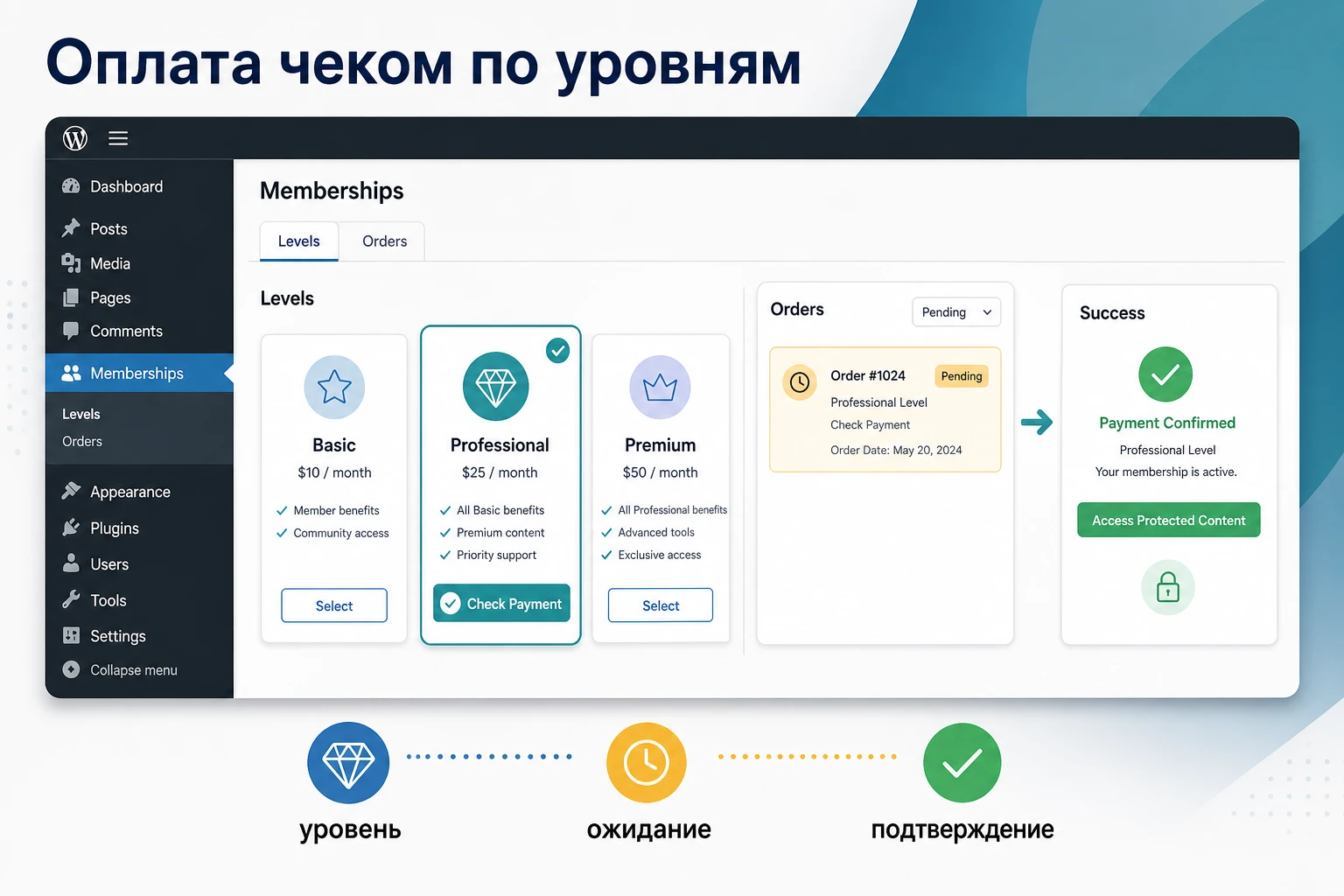
Особенность продукта в том, что он находится рядом с несколькими похожими механизмами Paid Memberships Pro: встроенным ручным платёжным шлюзом, Add On для оплаты чеком, статусами заказов и уровней, а также современными сценариями с WooCommerce или ручным одобрением заявок. Если смешать эти элементы без проверки, можно получить невидимый способ оплаты на странице оформления, преждевременный доступ к закрытому контенту или путаницу в заказах.
Ниже будет не пересказ страницы разработчика, а практическая инструкция: когда такой Add On имеет смысл, что проверить перед установкой, как включить и протестировать оплату по выбранным уровням, как объяснить процесс пользователям, как диагностировать ошибки и когда лучше выбрать другое решение.
Где плагин полезен и какую задачу он закрывает
В обычной схеме Paid Memberships Pro уровень членства определяет цену, срок доступа, правила продления и то, какой закрытый контент получит пользователь. Платёжный шлюз отвечает за способ оплаты. Paid Memberships Pro Check Payment Levels добавляет ещё один слой логики: не каждый уровень обязан показывать пользователю оплату чеком. Это важно для сайтов, где разные уровни обслуживаются разными процессами.
Типичный пример - образовательный портал с несколькими форматами доступа. Недорогой базовый уровень удобнее оплачивать сразу через онлайн-шлюз, чтобы пользователь мгновенно получил доступ. Корпоративный уровень, наоборот, может требовать счёта, внутреннего согласования, оплаты по реквизитам или проверки бухгалтерией. В таком случае ручной платёж нужен не всем, а только отдельным уровням.
Главная польза плагина - не сама оплата чеком, а разделение сценариев оплаты по уровням членства. Администратор может оставить быстрый автоматический путь там, где он нужен, и включить более осторожный ручной путь там, где требуется проверка.
Для каких сайтов это особенно уместно
Решение хорошо подходит для членских сайтов, где пользователи не всегда платят банковской картой сразу. Это могут быть ассоциации, клубы, учебные проекты, профессиональные сообщества, закрытые каталоги, сайты с корпоративными тарифами и проекты, где администратор вручную сверяет оплату перед выдачей доступа.
- Сайт продаёт несколько уровней членства, и только часть из них должна принимать офлайн-оплату.
- Оплата по счёту или чеком используется для дорогих, долгих или корпоративных уровней.
- Команда сайта готова вручную проверять поступления и менять статус заказа или членства.
- Пользователю нужно показать понятную инструкцию после оформления, а не просто ошибку отсутствующего платежа.
Где продукт может быть лишним
Если все уровни должны работать через один и тот же ручной способ оплаты, возможно, достаточно базовой настройки Paid Memberships Pro или более нового Add On для оплаты чеком. Если сайт полностью автоматизирован, доступ должен открываться сразу после онлайн-платежа, а команда не хочет вручную обрабатывать заказы, добавление ручной оплаты усложнит процесс без пользы.
Проверяйте не только наличие нужного Add On, но и сам рабочий процесс. Ручная оплата требует ответственного администратора, понятных писем, контроля статусов и отдельного тестового заказа перед запуском.
Что важно знать о статусе Check Payment Levels в экосистеме PMPro
Перед установкой важно понимать исторический контекст. В официальных материалах Paid Memberships Pro есть современный Add On Pay by Check для ручных и офлайн-платежей. При этом в документации по WooCommerce-интеграции PMPro старый Add On Check Payment Levels указан как устаревший и несовместимый с этой интеграцией. Это не означает, что файл нельзя изучать или тестировать, но означает, что на рабочем сайте его нельзя включать без проверки совместимости.
Если в вашей задаче фигурирует именно Paid Memberships Pro Check Payment Levels, относитесь к нему как к узкому инструменту для старого сценария: показать ручную оплату не всем уровням, а выбранным. В новых проектах сначала сравните его с текущим Pay by Check, настройками платёжных шлюзов PMPro и альтернативным ручным одобрением участников.
Как не перепутать три близких механизма
Название может сбивать с толку, потому что в PMPro рядом существуют несколько похожих понятий. Разделите их до установки, иначе диагностика станет сложнее.
| Механизм | Что делает | Когда нужен |
|---|---|---|
Pay by Check |
Даёт пользователю ручной способ оплаты на оформлении членства. | Когда сайт принимает офлайн-платежи и администратор подтверждает их вручную. |
Check Payment Levels |
Ограничивает ручную оплату выбранными уровнями членства. | Когда одним уровням нужен офлайн-платёж, а другим - автоматическая онлайн-оплата. |
Approval Process |
Добавляет ручное одобрение заявки на членство. | Когда важнее проверить пользователя или заявку, а не сам способ оплаты. |
На практике эти механизмы могут пересекаться, но заменяют друг друга не полностью. Офлайн-оплата отвечает на вопрос, как пользователь заплатит; ручное одобрение отвечает на вопрос, кто имеет право стать участником.
Подготовка сайта перед установкой
Подготовка нужна потому, что плагин вмешивается в самую чувствительную часть членского сайта - оформление доступа. Ошибка здесь редко выглядит как красивая ошибка в админ-панели. Чаще пользователь просто не видит нужный способ оплаты, получает доступ не в тот момент или остаётся в статусе ожидания без понятной инструкции.
Проверьте базовый Paid Memberships Pro
Сначала убедитесь, что основной Paid Memberships Pro установлен, активирован и уже содержит рабочие уровни. Для каждого уровня должны быть понятны цена, срок действия, роль на сайте и закрытый контент, который открывается после успешного вступления. Если уровни ещё не настроены, добавлять оплату чеком рано: вы не поймёте, где проблема - в уровне, в платёжном шлюзе или в дополнительном Add On.
- Откройте раздел PMPro с уровнями членства и проверьте, что тестовый уровень доступен для оформления.
- Проверьте страницу оформления членства, страницу подтверждения и страницу аккаунта участника.
- Убедитесь, что закрытый контент действительно привязан к нужному уровню.
- Создайте тестового пользователя без прав администратора, чтобы видеть процесс глазами участника.
Решите, какие уровни должны принимать ручную оплату
Не включайте ручную оплату «на всякий случай» для всех уровней. Если пользователь выбирает офлайн-оплату, сайт получает не мгновенное подтверждение, а заявку, которую нужно обработать. Для дешёвых уровней с большим потоком пользователей это может создать лишнюю ручную работу. Для дорогих корпоративных уровней, наоборот, ручная проверка часто оправдана.
Составьте простую карту уровней: какие уровни должны вести пользователя к онлайн-оплате, какие - к оплате чеком, а какие вообще требуют предварительного согласования. Эта карта пригодится и для настройки, и для диагностики.
Сделайте безопасную копию и тестовую среду
Любое изменение процесса оплаты лучше проверять на копии сайта или в закрытом тестовом режиме. Если такой возможности нет, используйте минимальный тестовый уровень с небольшой ценой или временный уровень без публичной рекламы. Важно не ломать основной поток покупок, пока вы проверяете статусы, письма и доступ.
Минимальная безопасная проверка перед запуском: тестовый пользователь, тестовый уровень, отключённый кеш для страниц оформления, один пробный заказ и ручная смена статуса после условного подтверждения оплаты.
Установка и первичная проверка в WordPress
Установка зависит от того, в каком виде у вас есть файл Add On. В любом случае процесс начинается стандартно для WordPress: загрузить ZIP-архив, активировать плагин и проверить, появился ли нужный пункт настройки в связке с Paid Memberships Pro. Не подключайтесь к сайту через небезопасные обходные способы и не правьте файлы плагина вручную.
Базовый порядок установки
- Откройте админ-панель WordPress под учётной записью с правами управления плагинами.
- Перейдите в раздел
Pluginsи используйтеAdd New, если Add On устанавливается из ZIP-архива. - Загрузите архив, нажмите
Install Now, затемActivate. - Откройте настройки Paid Memberships Pro и проверьте, появились ли параметры, связанные с оплатой чеком или уровнем оплаты.
- Очистите кеш сайта, если страницы оформления обслуживаются кеширующим плагином или серверным кешем.
После активации не переходите сразу к публичному запуску. Сначала нужно понять, как сайт показывает платёжный способ на разных уровнях и что происходит с заказом после оформления.
Что проверить сразу после включения
Первичная проверка должна отвечать на три вопроса. Первый - появился ли ручной способ оплаты там, где он должен появиться. Второй - исчез ли он там, где его быть не должно. Третий - какой статус получает заказ после оформления через этот способ.
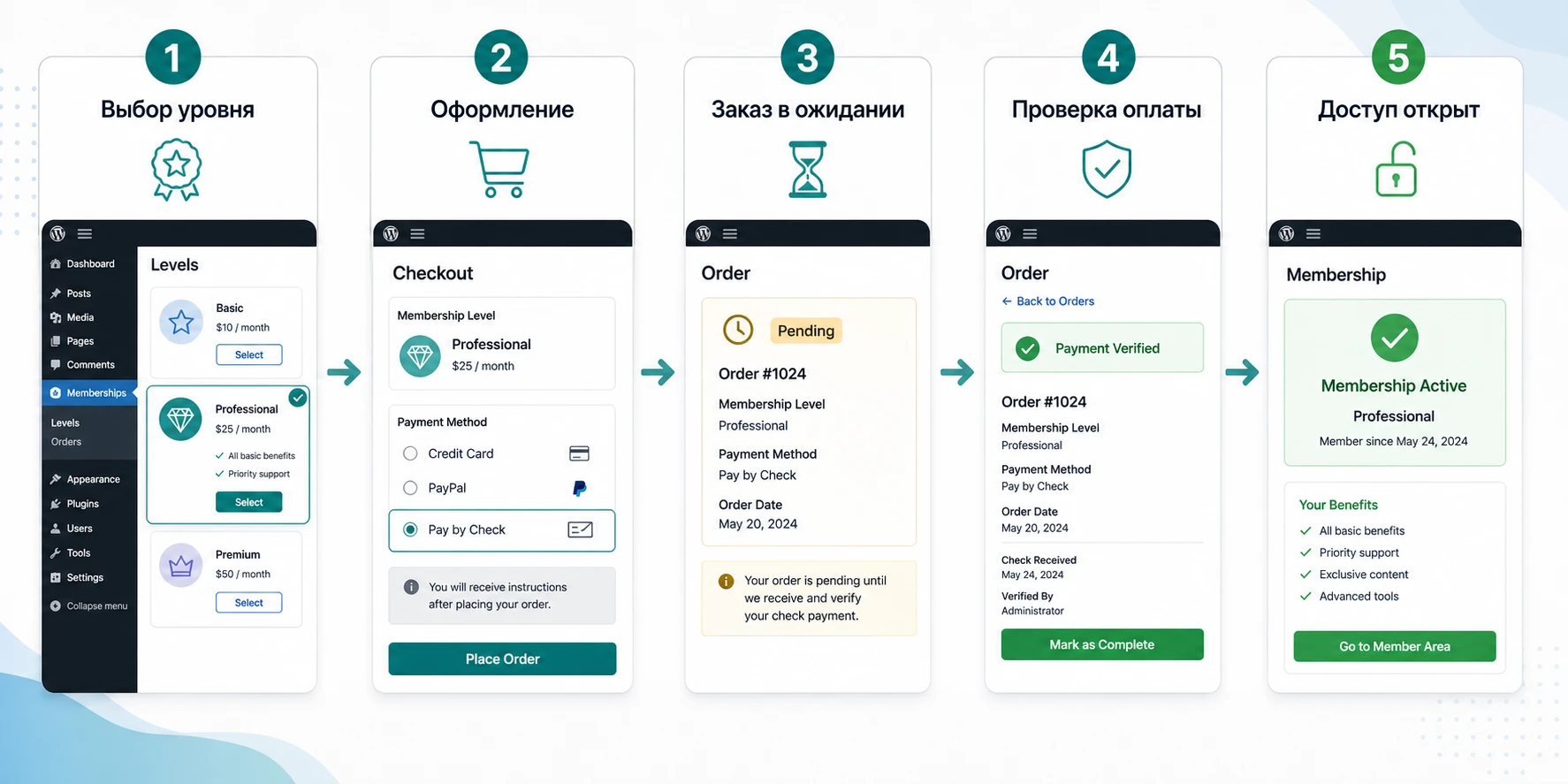
Если на этом этапе способ оплаты не отображается, не пытайтесь сразу искать проблему в шаблоне темы. Сначала проверьте, включён ли сам ручной шлюз, выбран ли нужный уровень, не скрывает ли кеш старую версию страницы и не тестируете ли вы процесс под администратором, для которого часть проверок может отличаться от обычного пользователя.
Настройка оплаты чеком по выбранным уровням
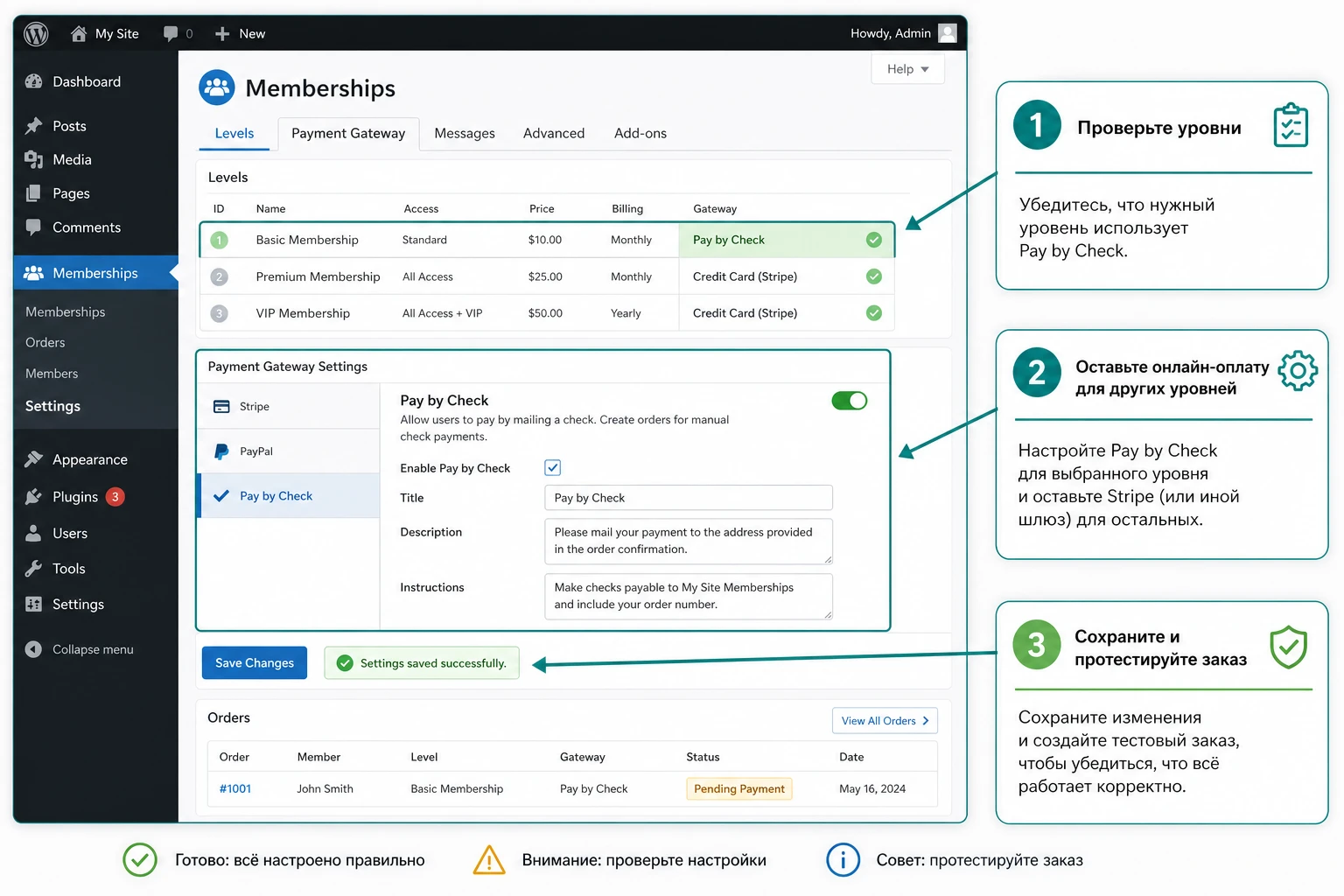
Настройка должна начинаться с логики уровней, а не с текста кнопки. Сайт должен понимать, кому вообще показывать ручной способ оплаты. Уже после этого можно редактировать инструкции для пользователя, письма и админский порядок обработки заявок.
Карта уровней и платёжных способов
Разделите уровни на три группы. В первой группе оставьте уровни, где нужна автоматическая онлайн-оплата. Во второй - уровни, где допустима ручная оплата чеком. В третьей - уровни, которые требуют не столько оплаты, сколько ручного одобрения администратором. Это поможет выбрать не только настройки, но и правильный Add On.
Где обычно ошибаются
Частая ошибка - включить ручную оплату на уровне, который должен выдавать мгновенный доступ. Пользователь оформляет членство, видит подтверждение, но администратор ещё не сверил оплату. Если правила доступа настроены неосторожно, пользователь может либо получить доступ слишком рано, либо зависнуть без понятного объяснения. Поэтому для каждого уровня заранее определите ожидаемый статус после оформления.
Инструкции для пользователя
Ручной платёж отличается от онлайн-платежа тем, что сайт не получает автоматического сигнала от платёжного шлюза. Пользователю нужно объяснить, что произойдёт после отправки формы: куда отправлять чек или платёжное подтверждение, сколько обычно занимает ручная обработка, где он увидит статус и что делать, если доступ не появился.
Не вставляйте в текст публичной страницы лишние внутренние детали. Достаточно понятной инструкции без секретов, внутренних реквизитов, которые не должны быть публичными, и обещаний мгновенного доступа. Лучший текст для ручной оплаты - короткий, конкретный и проверяемый.
Письма и статусы
После оформления через ручной способ оплаты пользователь должен получить понятное письмо или экран подтверждения. В админ-панели заказ должен быть виден как запись, которую можно проверить. В Paid Memberships Pro статусы заказа важны, потому что именно они показывают, завершён ли процесс оплаты или ещё ждёт действия администратора.
Если в вашей версии и конфигурации доступны настройки писем, проверьте темы и тексты сообщений. Не обещайте в письме, что доступ уже открыт, если по факту он появится только после ручной проверки. Внутренний порядок для администраторов тоже должен быть простым: кто проверяет оплату, где меняет статус и как уведомляет пользователя.
Практический сценарий: корпоративный уровень с оплатой по чеку
Представим сайт профессионального сообщества. Базовый индивидуальный уровень оплачивается онлайн, а корпоративный уровень оформляется через чек или счёт, потому что оплату согласовывает бухгалтерия. Задача - показать ручную оплату только для корпоративного уровня и не сломать автоматическую оплату для остальных пользователей.
Цель сценария
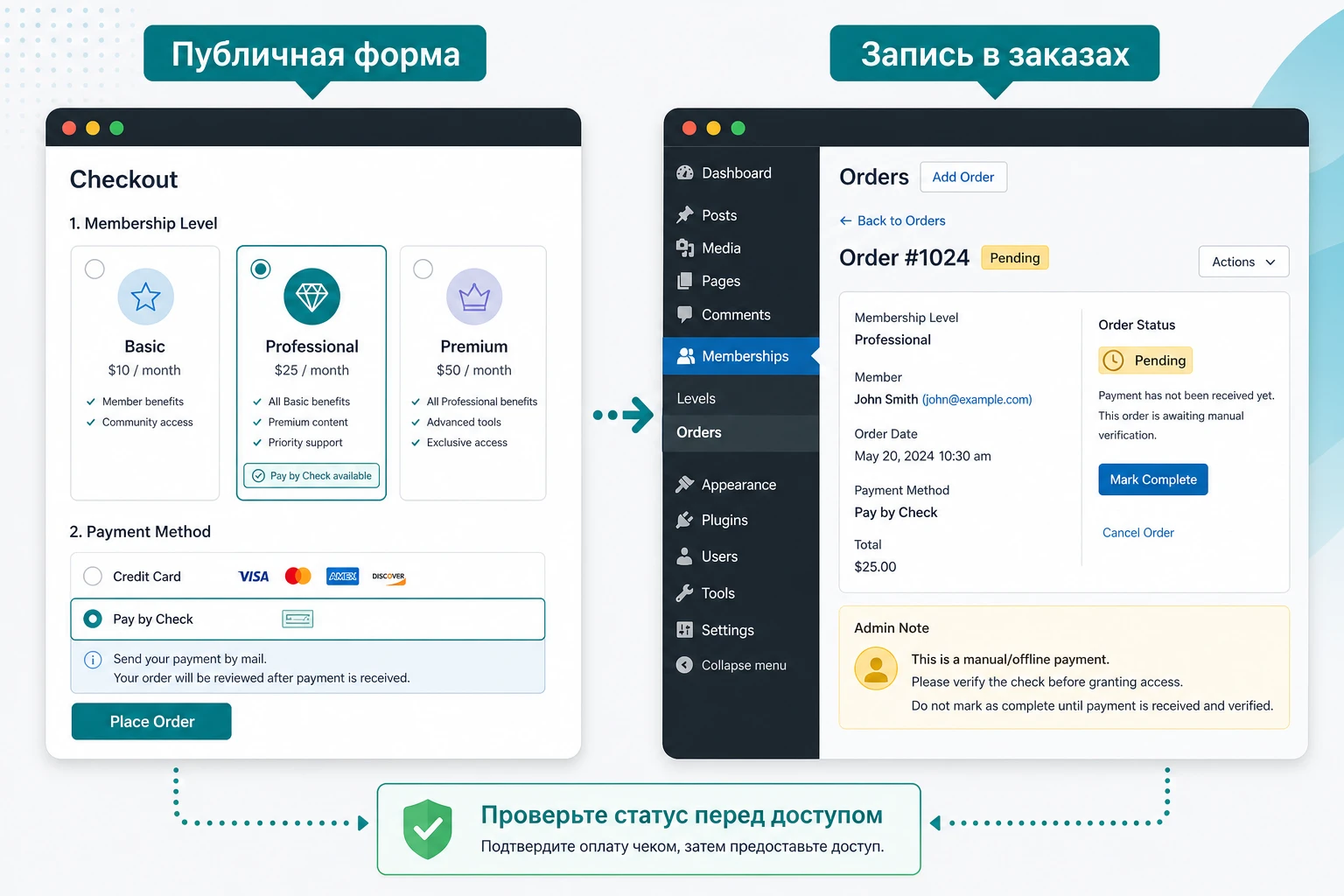
Пользователь выбирает корпоративный уровень, проходит оформление без онлайн-списания, получает инструкцию по оплате, а администратор видит заказ в ожидании. Доступ к закрытым материалам открывается только после проверки оплаты и изменения статуса.
Подготовка
- В Paid Memberships Pro уже есть как минимум два уровня: индивидуальный и корпоративный.
- Страницы оформления, подтверждения и аккаунта участника работают без ошибок.
- Ручной способ оплаты включён только для корпоративного уровня.
- У администратора есть понятный порядок проверки поступивших оплат.
Шаги настройки
- Откройте список уровней и убедитесь, что корпоративный уровень отличается от индивидуального названием, ценой и правилами доступа.
- Включите ручную оплату для корпоративного уровня и оставьте индивидуальный уровень на стандартной онлайн-оплате.
- Проверьте текст инструкции, который пользователь увидит после выбора ручного способа оплаты.
- Откройте страницу оформления в приватном окне или под тестовым пользователем.
- Оформите корпоративный уровень через ручной способ оплаты и зафиксируйте, какой статус получил заказ.
- Проверьте, что индивидуальный уровень не показывает ненужный ручной способ, если он не должен быть доступен.
Проверка результата
После тестового оформления войдите в админ-панель и найдите заказ. Проверьте уровень, пользователя, способ оплаты и статус. Затем зайдите на закрытую страницу под тестовым пользователем. До ручного подтверждения доступ должен соответствовать вашей бизнес-логике: либо быть закрытым, либо показывать понятное сообщение о том, что оплата ожидает проверки.
Если тестовый пользователь получает полный доступ сразу после выбора ручной оплаты, остановитесь и проверьте статусы. Для корпоративных сценариев это может быть критической ошибкой, потому что доступ открывается до реального подтверждения оплаты.
Нюанс, который часто пропускают
Администраторский тест может быть обманчивым. Пользователь с правами администратора часто видит больше контента и может обходить часть ограничений доступа. Для проверки используйте обычную учётную запись подписчика или участника без лишних прав. Так вы увидите настоящий результат на публичной части сайта.
Как проверять доступ, заказы и письма после оформления
Ручная оплата - это не один переключатель, а цепочка: форма оформления, создание заказа, статус, письмо пользователю, действия администратора и доступ к закрытому контенту. Если проверить только один шаг, легко пропустить проблему на следующем.
Проверка формы оформления
Откройте страницу выбора уровня и страницу оформления в приватном окне. Для уровня, где разрешена ручная оплата, способ должен быть виден и понятен. Для уровня, где он запрещён, пользователь не должен видеть лишнюю возможность. Если сайт использует кеш, исключите из кеширования страницы оформления, аккаунта и подтверждения, иначе посетитель может увидеть устаревшую форму.
Проверка заказа
В заказе важны пользователь, уровень, статус и способ оплаты. Если заказ не создаётся, проблема может быть в конфликте плагинов, обязательных полях формы, ошибке страницы оформления или неверной настройке платёжного шлюза. Если заказ создаётся, но получает неожиданный статус, проверьте логику ручного подтверждения и настройки PMPro.
Проверка писем
Письмо после ручного платежа должно объяснять следующий шаг. Оно не должно звучать так, будто доступ уже активен, если администратор ещё не подтвердил оплату. Проверьте доставку письма на обычный почтовый ящик, а не только в журнале сайта. Если письма не приходят, проверьте настройки отправки почты WordPress и не смешивайте эту проблему с ошибкой самого Add On.
Проверка закрытого контента
Используйте отдельную закрытую страницу, доступную только нужному уровню. После оформления ручной оплаты проверьте её под тестовым пользователем. Затем вручную подтвердите оплату и проверьте ещё раз. Такой тест показывает не только видимость способа оплаты, но и реальное поведение доступа.
Совместимость с темой, кешем, WooCommerce и другими Add On
Платёжная форма PMPro часто проходит через шаблоны темы, плагины оптимизации, дополнительные поля, письма и сторонние интеграции. Поэтому часть проблем с Check Payment Levels на самом деле может быть вызвана не самим Add On, а окружением WordPress.
Кеш и оптимизация
Страницы оформления членства нельзя обрабатывать как обычную статическую страницу. На них зависят текущий пользователь, выбранный уровень, платёжный способ и статус сессии. Если кеш показывает старую версию формы, пользователь может не увидеть ручную оплату или увидеть её там, где она уже отключена.
Добавьте страницы PMPro, связанные с оформлением, аккаунтом и подтверждением, в исключения кеша. Если используете минификацию скриптов, после изменения платёжной формы проверьте консоль браузера и отправку формы. Не отключайте оптимизацию всего сайта без причины, но для страниц оплаты лучше выбрать предсказуемость, а не максимальную агрессивность.
WooCommerce-интеграция
Если членство продаётся через WooCommerce-интеграцию PMPro, старый Check Payment Levels не стоит считать совместимым способом настройки. Официальная документация WooCommerce-интеграции PMPro прямо указывает на устаревший статус этого Add On в таком контексте. Для магазина логичнее изучать платёжные способы WooCommerce, статусы заказов WooCommerce и саму интеграцию PMPro с товарами.
Темы и шаблоны оформления
Некоторые темы переопределяют оформление форм, стили кнопок и вывод сообщений. Если ручной способ оплаты работает на стандартной теме, но не отображается на рабочей, проверьте переопределения шаблонов, блоки конструктора страниц и CSS, скрывающий элементы формы. Не исправляйте это правкой файлов PMPro. Начните с отключения переопределения, временного перехода на стандартную тему в тестовой среде и проверки конфликтов.
Дополнительные Add On для одобрения и ролей
Если на сайте включено ручное одобрение участников, дополнительные роли, кастомные поля или сложная логика доступа, зафиксируйте порядок действий. Например: сначала пользователь оформляет корпоративный уровень через ручную оплату, затем администратор подтверждает оплату, затем при необходимости одобряет участника. Если порядок не описан, команда сайта будет менять статусы непоследовательно.
Частые ошибки и понятная диагностика
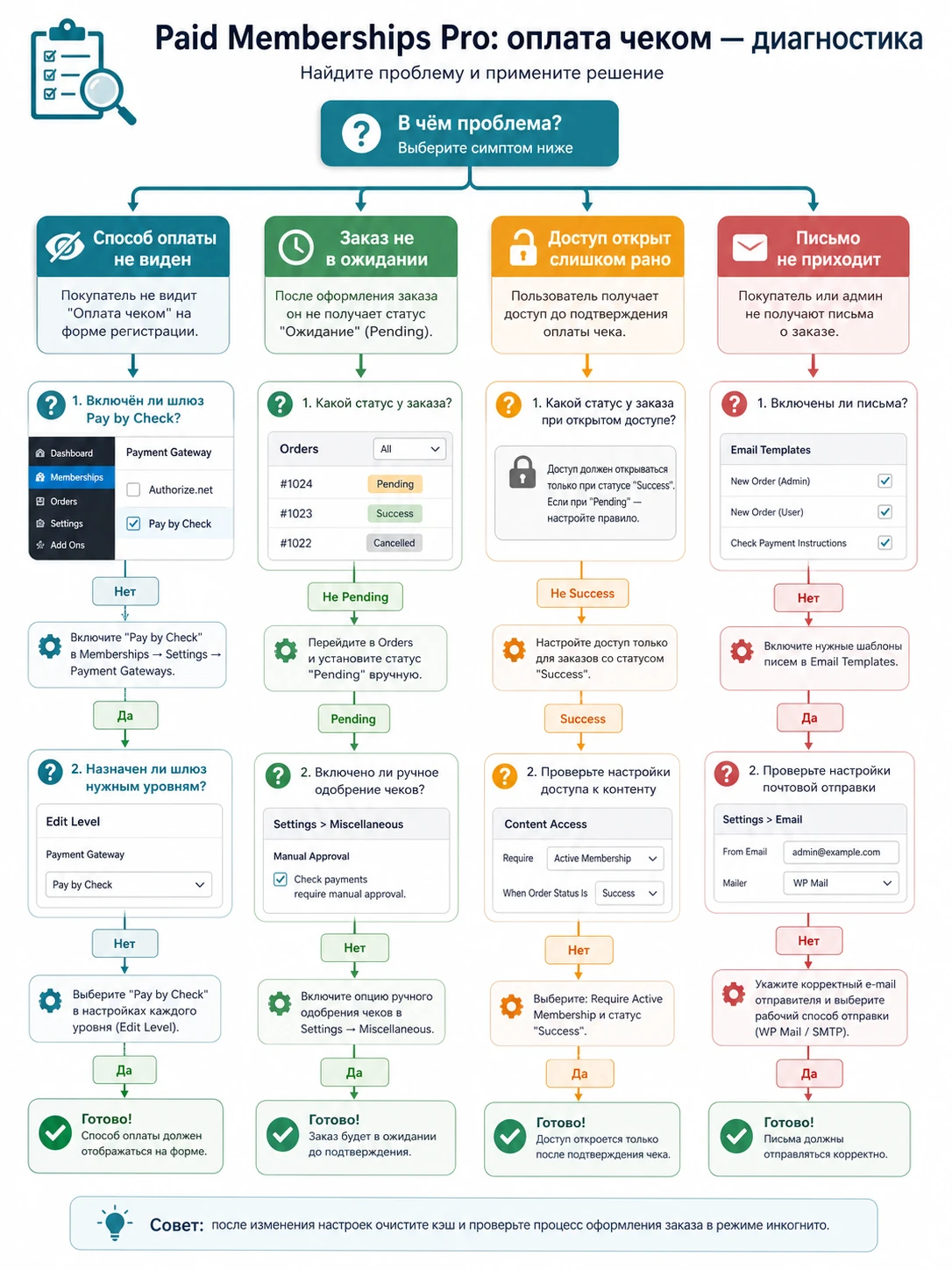
Ниже собраны проблемы, характерные именно для ручной оплаты по уровням. Важно диагностировать их по симптомам, а не менять все настройки подряд. После каждого исправления повторяйте тест под обычным пользователем.
Способ оплаты не появляется на нужном уровне
Симптом: пользователь выбирает уровень, где должна быть ручная оплата, но на странице оформления видит только другие способы оплаты или вообще не может продолжить оформление.
Проверьте, включён ли ручной платёжный способ в настройках PMPro, выбран ли правильный уровень, не тестируете ли вы другой уровень из старой ссылки и не показывает ли кеш старую форму. Если после очистки кеша проблема остаётся, временно отключите плагины, которые меняют оформление страницы оплаты, на тестовой копии сайта.
Ручная оплата видна на всех уровнях
Симптом: даже уровни, которые должны принимать только онлайн-оплату, показывают вариант оплаты чеком.
Причина может быть в том, что активирован общий ручной шлюз, но ограничение по уровням не применилось. Проверьте выбранные уровни в настройках Add On и повторите оформление каждого уровня отдельно. Если сайт использует современный Pay by Check без отдельного ограничения по уровням, возможно, вам нужен другой способ настройки логики уровней.
Заказ создаётся, но доступ открывается слишком рано
Симптом: пользователь выбрал ручной способ оплаты, оплату ещё никто не проверял, но закрытый контент уже доступен.
Проверьте статус заказа, статус членства и правила доступа к контенту. Такая проблема особенно опасна для дорогих уровней. Если доступ открывается на этапе ожидания, временно отключите ручную оплату для публичного уровня и разберите статусную логику на тестовой копии. Не пытайтесь закрыть проблему только CSS или скрытием ссылок: доступ должен контролироваться правилами PMPro.
Пользователь не получает инструкцию после оформления
Симптом: заказ создан, но пользователь не понимает, что делать дальше, или не получает письмо.
Проверьте страницу подтверждения, шаблоны писем PMPro, отправку почты WordPress и журнал доставки, если он есть. Текст подтверждения должен объяснять, что оплата проверяется вручную. Если письмо не доставляется, сначала решайте проблему почты WordPress, потому что Add On может быть настроен правильно, но письмо не уходит из-за SMTP или политики домена.
После обновления изменилось поведение страницы оформления
Симптом: до обновления способ оплаты отображался правильно, после обновления уровень ведёт себя иначе.
Сверьте изменения в Paid Memberships Pro, связанных Add On, теме и кеширующих плагинах. Если используется старый Check Payment Levels, особенно внимательно тестируйте совместимость после обновлений, потому что официальные материалы уже указывают на его устаревший статус в части современных интеграций. Откатите изменение только через резервную копию или тестовую среду, а не ручным удалением файлов.
Безопасные настройки процесса для администратора
Ручная оплата работает надёжно только тогда, когда у команды сайта есть внутренний порядок. Плагин может показать нужный способ оплаты, но он не заменит бухгалтерскую проверку, уведомление пользователя и контроль доступа.
Минимальный порядок обработки заказа
- Пользователь оформляет выбранный уровень через ручной способ оплаты.
- Администратор видит заказ в админ-панели и сверяет данные пользователя, уровень и сумму.
- Ответственный сотрудник проверяет поступление оплаты вне сайта.
- После подтверждения администратор меняет статус заказа или членства по принятому порядку PMPro.
- Пользователь получает уведомление и проверяет доступ в своём аккаунте.
Что лучше не автоматизировать без необходимости
Не стоит автоматически открывать доступ сразу после выбора ручной оплаты, если сама идея процесса в ручной проверке. Также не стоит добавлять непроверенные PHP-фрагменты для смены статусов, если задачу можно решить настройками PMPro и понятным регламентом. Чем меньше скрытой кастомной логики в платежах, тем проще поддерживать сайт после обновлений.
Безопасная настройка для такого продукта - это не секретный код, а предсказуемая цепочка статусов, понятный текст для пользователя и обязательный тест каждого уровня.
Вопросы, которые стоит решить до запуска
Можно ли использовать плагин на новом сайте без проверки?
Нет. Для нового сайта сначала проверьте актуальный Pay by Check, текущую документацию PMPro и совместимость вашей схемы оплаты. Старый Check Payment Levels требует отдельного теста, особенно если на сайте есть WooCommerce-интеграция, кеш или другие Add On.
Почему способ оплаты виден администратору, но пользователь его не видит?
Причина может быть в выбранном уровне, правах пользователя, кеше, старой ссылке на страницу оформления или условной логике Add On. Тестируйте под обычным пользователем в приватном окне и проходите весь путь с выбора уровня, а не открывайте только сохранённый адрес формы.
Нужно ли отключать онлайн-оплату, если включена оплата чеком?
Не обязательно. Часто смысл как раз в том, чтобы разные уровни использовали разные способы оплаты. Но если на одном уровне одновременно доступны онлайн-оплата и ручная оплата, заранее решите, какой путь должен быть предпочтительным и как пользователь поймёт разницу.
Как понять, что доступ не открывается раньше времени?
Создайте тестового пользователя, оформите уровень через ручной способ оплаты и сразу откройте закрытую страницу. Затем проверьте заказ в админ-панели, подтвердите оплату вручную и повторите проверку. Этот тест должен быть частью запуска каждого уровня с ручной оплатой.
Влияет ли такой Add On на скорость сайта?
Сам по себе сценарий ручной оплаты обычно не должен быть главным фактором скорости. Но страницы оформления членства чувствительны к кешу, минификации и конфликтам скриптов. Поэтому важнее правильно исключить страницы оплаты из агрессивного кеширования и проверить форму после оптимизации.
Можно ли использовать решение вместе с WooCommerce?
Если членство оформляется через WooCommerce-интеграцию PMPro, не считайте Check Payment Levels подходящим инструментом по умолчанию. Официальная документация PMPro указывает на устаревший статус этого Add On в таком контексте. Для магазинной схемы проверяйте платёжные способы WooCommerce и документацию самой интеграции.
Что делать, если точная настройка уровня не найдена?
Не додумывайте настройку и не вставляйте непроверенный код. Сначала проверьте версию Add On, страницу текущего Pay by Check, список активных Add On PMPro и документацию. Если подтверждённой настройки нет, безопаснее выбрать другой сценарий или описать ограничение в рабочем регламенте сайта.
Когда Paid Memberships Pro Check Payment Levels будет удачным выбором
Paid Memberships Pro Check Payment Levels стоит использовать, когда у сайта есть ясная потребность: разрешить ручную оплату чеком не всем, а только выбранным уровням членства. Это практично для корпоративных тарифов, профессиональных сообществ, учебных программ и сайтов, где часть оплат проходит через внешнюю бухгалтерскую проверку.
Перед запуском убедитесь, что основной Paid Memberships Pro настроен, уровни разделены по сценариям, ручной способ оплаты проверен на тестовом пользователе, статусы заказов понятны администратору, а письма не обещают доступ раньше времени. Если вы используете WooCommerce-интеграцию или строите новый проект, сравните старый Add On с актуальным Pay by Check и другими официальными решениями PMPro.
После проверки настроек можно перейти к скачиванию Paid Memberships Pro Check Payment Levels и протестировать его на копии сайта или отдельном тестовом уровне. Такой порядок снижает риск для платежей и помогает понять, действительно ли продукт закрывает вашу задачу, а не просто добавляет ещё один вариант в форму оформления.

