


Paid Memberships Pro Signup Shortcode - Плагин WordPress
Внедрите сокращенную регистрацию из любого места на вашем сайте WordPress, чтобы упростить регистрацию участников, особенно для бесплатных уровней. Укажите поведение формы с помощью атрибутов шорткода, чтобы уменьшить количество обязательных полей, перенаправить регистрацию обратно на ту же страницу или, например, зарегистрироваться только по электронной почте.
Особенности плагина
Плагин представляет собой ценное дополнение к системе Paid Memberships Pro, предлагая удобный метод регистрации пользователей. Он оптимизирует процесс регистрации, улучшая опыт пользователей и оптимизируя управление членствами на веб-сайтах WordPress.
Плагин обеспечивает плавное встраивание форм регистрации членства на всем сайте, упрощая путешествие пользователей и стимулируя больше регистраций. Благодаря его гибкости и настройкам, владельцы сайтов могут настроить процесс регистрации в соответствии с их потребностями и брендовыми требованиями.
Используя функциональность шорткода, администраторы сайта могут легко встраивать формы регистрации на различные страницы, посты или виджеты без необходимости сложного программирования. Эта гибкость дает возможность создателям контента стратегически размещать формы регистрации для увеличения конверсии и вовлеченности.
Интуитивный интерфейс плагина упрощает настройку и управление формами регистрации с минимумом усилий. Благодаря его понятному дизайну, даже пользователи с ограниченными техническими знаниями могут легко пройти процесс регистрации, способствуя плавному опыту пользователя.
Благодаря надежным функциям безопасности, плагин обеспечивает защиту данных пользователей во время регистрации, поддерживая доверие и конфиденциальность информации участников. Владельцы сайтов могут полагаться на Paid Memberships Pro Signup Shortcode для соблюдения стандартов конфиденциальности данных и эффективной защиты чувствительной информации.
В целом, плагин служит фундаментальным инструментом для владельцев сайтов WordPress, использующих платформу Paid Memberships Pro, предлагая комплексное решение для упрощения процессов регистрации участников. Его ориентация на пользователя, в сочетании с гибкими опциями интеграции, делает его ценным активом для улучшения функциональности и опыта пользователей на сайтах, основанных на членствах.
Спецификации:
| Дата выхода: | 11-10-2020 | |
| Дата обновления: | 14-05-2026 | |
| Тип расширения: | Платный | |
| Лицензия: | GPL | |
| Тематика: | Доступ и безопасность для Paid Memberships Pro | |
| Совместимость: | W5.x | |
| Включает в себя: | Плагин | |
| Языковые пакеты: |

|
|
| Разработчик: | Paid Memberships Pro | |
| Рейтинг: | ||
Скачивание по подписке!
Вам необходимо авторизоваться на сайте и приобрести клубную подписку!
Поделись с друзьями!
Руководство по настройке Paid Memberships Pro Signup Shortcode для формы регистрации в WordPress
Paid Memberships Pro Signup Shortcode нужен не для замены всей логики Paid Memberships Pro, а для более точного вывода формы регистрации там, где стандартная страница оформления членства слишком тяжёлая или мешает сценарию страницы. В этом руководстве разберём, как подготовить сайт, где взять ID уровня, когда использовать блок, когда шорткод, какие атрибуты действительно влияют на путь пользователя и как проверить результат без риска для рабочей воронки.
Материал рассчитан на владельца сайта, редактора, вебмастера или разработчика, который уже использует Paid Memberships Pro и хочет вывести форму подписки на лендинге, странице бесплатного доступа, внутри конструктора страниц, в виджете или в специальном блоке для конкретного уровня. Здесь не будет повторения общей карточки продукта. Основной фокус - практическая настройка, проверка результата, частые ошибки и ограничения.
Отдельно разберём разницу между бесплатным уровнем и платным уровнем. Для бесплатного уровня форма может стать короткой регистрацией с быстрым переходом к контенту. Для платного уровня плагин всё равно должен учитывать требования оформления членства, платежей и обязательных страниц Paid Memberships Pro, поэтому простой шорткод не отменяет базовую настройку сайта.
Какую задачу решает короткая форма регистрации
В стандартной логике Paid Memberships Pro пользователь обычно видит страницу уровней, выбирает подходящий вариант, переходит на страницу оформления членства и завершает регистрацию. Такой путь удобен для сайта с несколькими тарифами, оплатой, подробным сравнением уровней и полноценным процессом оформления. Но он не всегда подходит для страницы, где нужна точечная регистрация на один конкретный уровень.
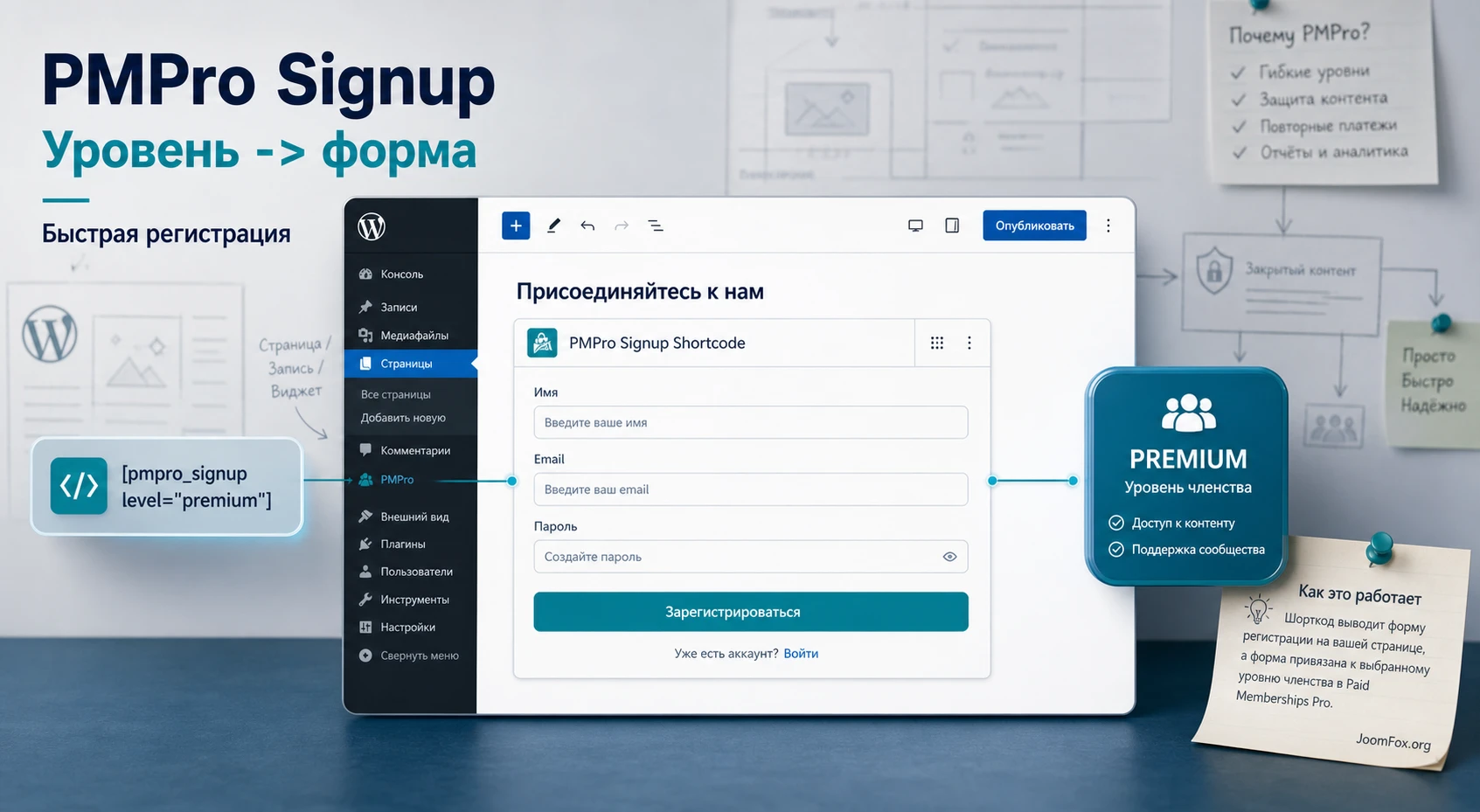
Signup Shortcode & Block Add On позволяет вставить форму регистрации на любую страницу, запись или область виджета. По официальной документации форма может быть привязана к конкретному уровню, работать через блок PMPro Signup в редакторе блоков или через шорткод [pmpro_signup] в классическом редакторе и конструкторах страниц. Это особенно полезно для бесплатных уровней, лид-магнитов, закрытых материалов, пробных сообществ и страниц, где пользователь должен быстро оставить данные и получить доступ.
Важно понимать механику: плагин не создаёт отдельную независимую систему регистрации. Он использует Paid Memberships Pro, уровни членства, страницы, поля пользователя и часть checkout-логики. Поэтому форма короткая только внешне. Под ней всё равно остаются настройки уровней, назначенные страницы, пользовательские поля, перенаправления и проверка состояния членства.
Когда этот подход лучше стандартной страницы оформления
Короткая форма хорошо работает, когда у страницы есть одна ясная цель: зарегистрировать пользователя на выбранный уровень. Например, сайт предлагает бесплатный доступ к закрытому видео, подписку на закрытую рассылку, запись в базовое сообщество или отдельную страницу для одного сегмента аудитории. В таком сценарии стандартная страница уровней может добавлять лишний шаг, а полная форма оформления может выглядеть слишком тяжёлой.
Если же пользователь должен сравнить несколько платных вариантов, выбрать период оплаты, ввести платёжные данные, согласиться с условиями и увидеть стоимость, стандартный путь Paid Memberships Pro часто понятнее. Signup Shortcode может участвовать в этом пути, но для платных уровней он не должен маскировать то, что пользователю всё равно придётся пройти оформление членства.
Что меняется для пользователя
Пользователь видит форму прямо в контексте страницы. Ему не нужно уходить на общий список уровней, если вы уже объяснили предложение на лендинге. Вы можете сократить поля, изменить заголовок, настроить текст кнопки, показать или скрыть ссылку входа и задать перенаправление после регистрации. Для бесплатного уровня это превращает страницу в аккуратную форму доступа. Для платного уровня это может быть первый шаг, после которого пользователь попадёт на оформление оплаты или другие обязательные элементы checkout-процесса.
Практический ориентир: используйте короткую форму там, где выбор уже сделан за пользователя контекстом страницы. Если человеку нужно сравнить уровни, лучше оставить страницу уровней или сделать отдельный блок сравнения до формы.
Кому плагин подойдёт, а кому лучше оставить стандартный checkout
Paid Memberships Pro Signup Shortcode особенно полезен сайтам, где регистрация является частью контентной страницы. Это может быть страница бесплатного курса, закрытый раздел для подписчиков, промо-страница клуба, форма записи в закрытый список, страница после вебинара или предложение для уже прогретой аудитории. В этих случаях форма должна быть рядом с объяснением ценности, а не спрятана в общей системе оформления.
Плагин также удобен для редакторов, которые работают с конструкторами страниц. Официальная документация прямо указывает, что шорткод можно использовать в классическом редакторе или page builder, а блок - в редакторе блоков WordPress. Это даёт гибкость: один и тот же сценарий можно собрать в Gutenberg, в текстовом модуле конструктора или в области виджета.
Подходящие сценарии
- Бесплатный уровень для лид-магнита, где достаточно короткой регистрации и быстрого перенаправления к материалу.
- Отдельная лендинговая страница для конкретного уровня членства, когда пользователь не должен выбирать из нескольких тарифов.
- Страница сообщества, клуба или курса, где форма регистрации должна быть встроена в объясняющий блок.
- Виджет или блок внутри записи, где посетителю предлагают открыть закрытый материал через простую форму.
- Маркетинговая ссылка из письма, где email или username можно заранее подставить через параметры URL.
Когда лучше не использовать короткую форму как главный вход
Если у сайта сложная платная воронка с несколькими уровнями, купонами, разными платёжными условиями, налоговыми полями, юридическими подтверждениями и обязательным сравнением тарифов, короткая форма может запутать пользователя. Она хороша как вход в конкретный сценарий, но не заменяет полноценную архитектуру членства.
Плагин также может быть лишним, если вы используете только стандартный checkout Paid Memberships Pro и не нуждаетесь в отдельной форме на лендинге. В таком случае достаточно корректно настроить страницы Membership Levels, Membership Checkout, Membership Confirmation, Membership Account и другие обязательные страницы в Memberships > Settings > Pages.
Что проверить перед установкой и первым запуском
Перед установкой важно убедиться, что основной Paid Memberships Pro уже настроен достаточно для регистрации пользователей. Signup Shortcode зависит от уровня членства, страниц PMPro и поведения checkout-процесса. Если базовая система не готова, короткая форма может не появиться, показать предупреждение администратору, отправить пользователя не туда или создать непонятный путь после отправки формы.
Минимальная подготовка включает не только наличие плагина, но и рабочие страницы, активный уровень, понятный сценарий после регистрации и тестовую страницу, на которой вы будете проверять форму без влияния на основную воронку. Не стоит сразу вставлять шорткод в главный лендинг, если вы ещё не проверили уровень, поля и перенаправление.
Базовая карта готовности
| Что проверить | Где смотреть | Почему это важно |
|---|---|---|
| Основной Paid Memberships Pro установлен и активен | Plugins |
Signup Shortcode является дополнением и не работает отдельно от основной системы членства. |
| Страницы PMPro назначены | Memberships > Settings > Pages |
Даже для бесплатного уровня нужны страницы уровней и checkout, потому что логика регистрации опирается на них. |
| Уровень открыт для новых регистраций | Memberships > Settings > Levels |
Если регистрация для уровня отключена, пользователь не сможет пройти путь, даже если форма вставлена правильно. |
| ID уровня известен | Таблица уровней, колонка ID |
Атрибут level или список levels должен ссылаться на существующий уровень. |
| Поля пользователя понятны | Memberships > Settings > User Fields |
Пользовательские поля могут появляться в форме, если включён атрибут custom_fields и поле применимо к уровню. |
| Страница не конфликтует с кешем и конструктором | Настройки кеша, редактор страницы, режим инкогнито | Форма регистрации содержит динамическую логику и должна тестироваться как гость, а не только в админ-сессии. |
Особый нюанс бесплатных уровней
Бесплатный уровень часто кажется простым: пользователь вводит email, получает доступ и попадает на нужную страницу. Но официальная документация подчёркивает, что даже если сайт использует Signup Shortcode только для бесплатного уровня, страницы Membership Levels и Membership Checkout всё равно должны быть назначены. Это не формальность. Эти страницы нужны PMPro для корректного маршрута регистрации, подтверждения и обработки состояния пользователя.
Где лучше тестировать
Создайте отдельную закрытую или черновую страницу, вставьте туда форму и проверьте её как незалогиненный пользователь. После этого протестируйте поведение для уже вошедшего пользователя, для пользователя с другим уровнем и для администратора. У администратора могут быть видны предупреждения, которые обычные посетители не видят, поэтому тест только из админки не считается достаточным.
Установка и первичная проверка в WordPress
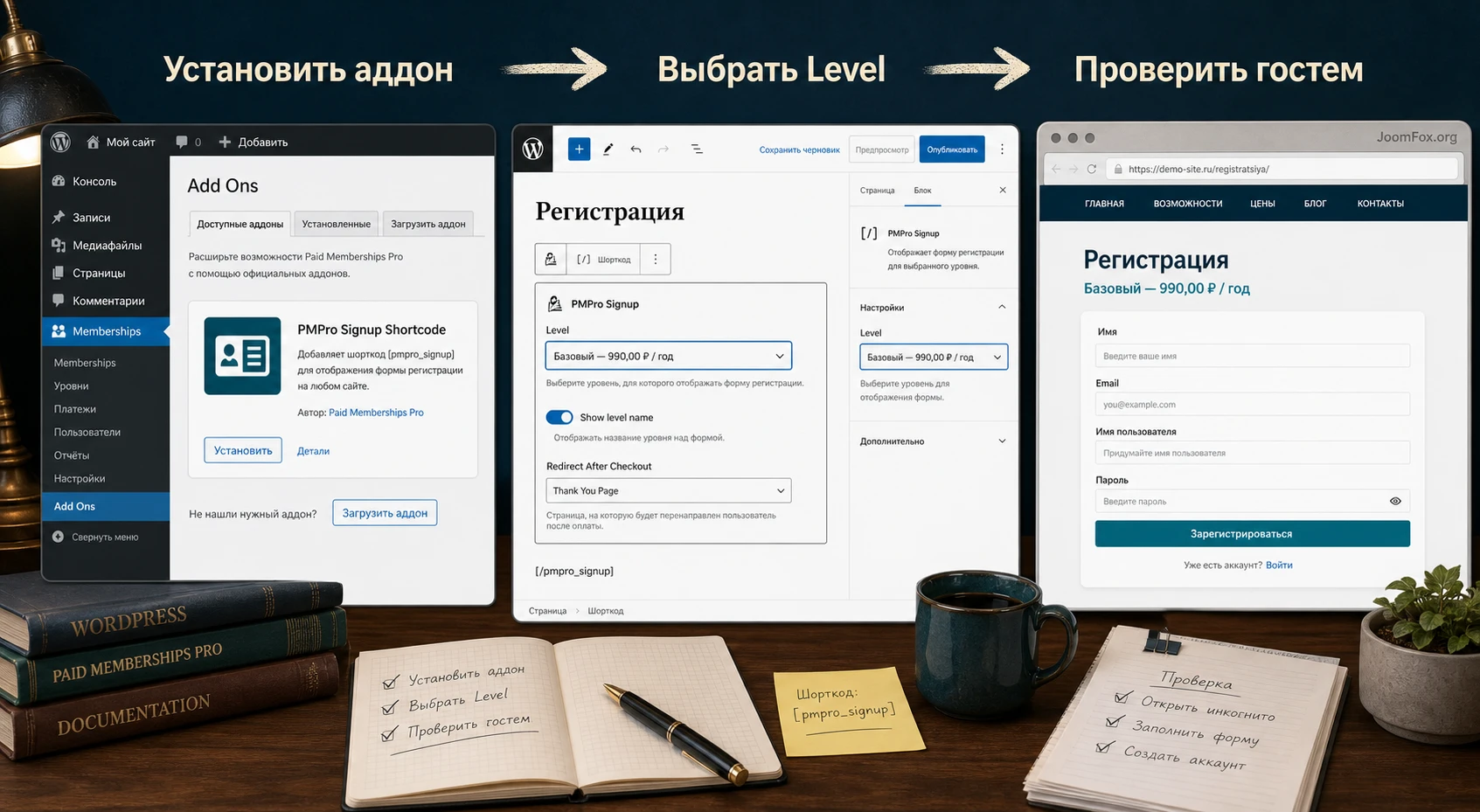
Официальный путь установки проходит через Memberships > Add Ons в админ-панели WordPress: найти дополнение, нажать Install Now и активировать его через экран плагинов. Если у вас есть ZIP-архив, его можно загрузить через Plugins > Add New > Upload Plugin. После активации отдельной большой панели настроек может не быть: основной рабочий интерфейс - блок в редакторе или шорткод в контенте страницы.
Не начинайте с финального дизайна. Сначала убедитесь, что форма вообще выводится и привязана к правильному уровню. Затем переходите к сокращению полей, тексту кнопки, перенаправлению, пользовательским полям и стилям. Такой порядок снижает риск ситуации, когда ошибка в ID уровня маскируется под проблему темы, кеша или конструктора.
Проверка через блок PMPro Signup
Если страница редактируется в редакторе блоков, добавьте новый блок, найдите PMPro Signup, выберите его и задайте уровень в правой панели настроек. Этот способ удобен редактору, потому что уровень выбирается визуально и меньше риск ошибиться в синтаксисе шорткода.
- Откройте страницу, где будет регистрационная форма.
- Добавьте блок через значок
+. - Найдите блок
PMPro Signup. - В настройках блока выберите нужный
Level. - Сохраните страницу через
UpdateилиPublish. - Откройте страницу в приватном окне браузера и проверьте, что форма видна гостю.
Проверка через шорткод
Если используется классический редактор, HTML-блок конструктора или текстовый модуль, вставьте шорткод. Базовый пример выглядит так:
[pmpro_signup level="1"]Число в атрибуте level нужно заменить на реальный ID уровня. Его можно найти в Memberships > Settings > Levels, в колонке ID. После сохранения страницы проверьте публичную часть сайта в режиме гостя. Если форма не видна, не переходите сразу к CSS: сначала проверьте ID уровня, назначение страниц PMPro и статус самого уровня.
Мини-итог: первичная проверка считается успешной, когда гость видит форму, администратор не видит предупреждения о неверном уровне, отправка тестовой регистрации приводит к ожидаемому результату, а пользователь получает нужное состояние членства.
Атрибуты шорткода: как собрать форму под конкретный сценарий
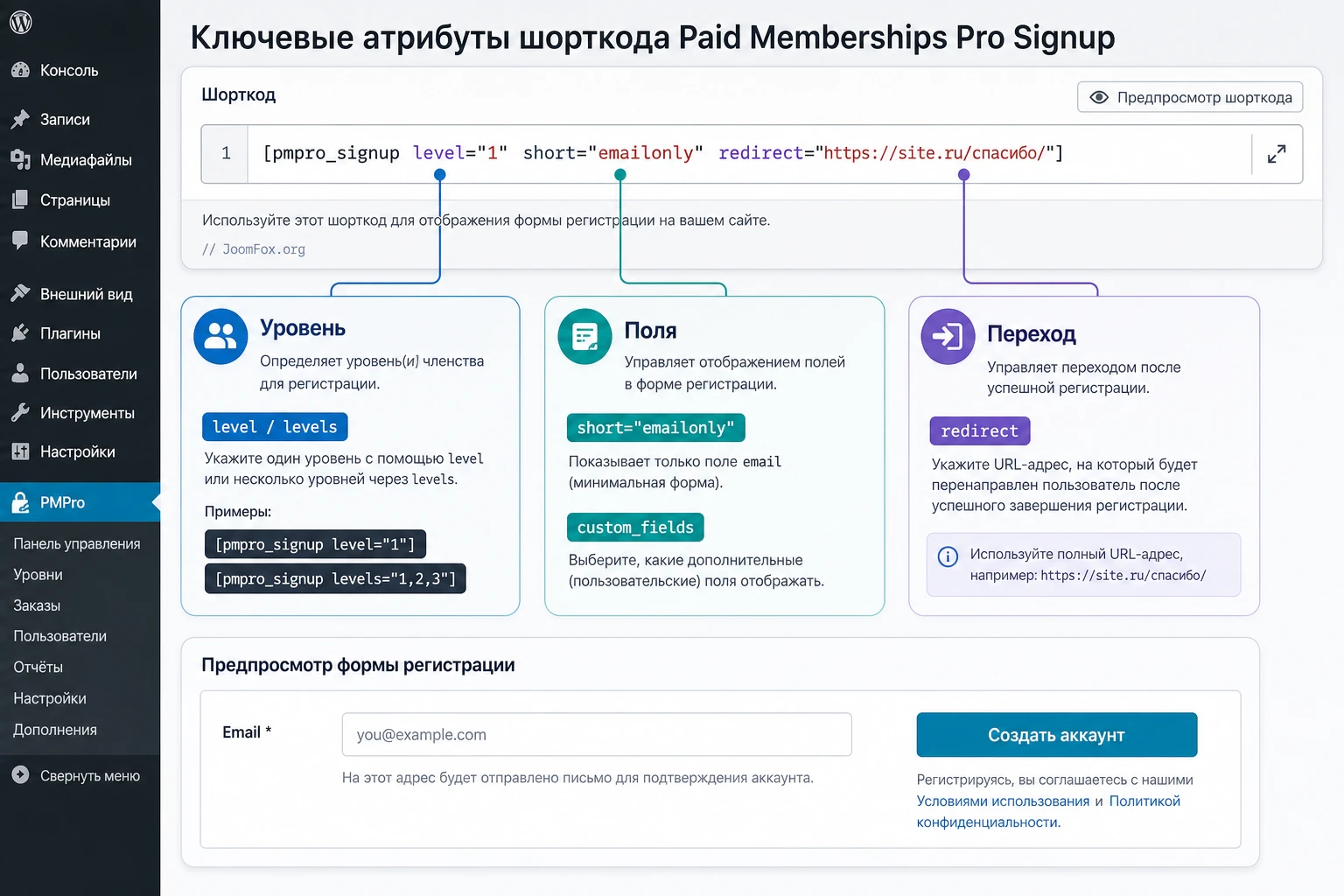
Сила Paid Memberships Pro Signup Shortcode не в самом факте вывода формы, а в атрибутах. Они позволяют сделать форму короткой, выбрать один уровень или несколько уровней, изменить заголовок и кнопку, управлять ссылкой входа, включать или отключать пользовательские поля, перенаправлять пользователя после регистрации и подставлять значения через URL. При этом каждый атрибут должен отвечать конкретной задаче, а не добавляться автоматически.
Ниже - практическая логика выбора. Она важнее копирования длинного шорткода из примера. Чем больше параметров вы вставляете без необходимости, тем сложнее потом понять, почему форма ведёт себя именно так.
Минимальный шорткод для одного уровня
Для страницы, где пользователь регистрируется на один известный уровень, обычно достаточно атрибута level. Это обязательная опора формы, если вы не используете список уровней через levels.
[pmpro_signup level="1"]Такой вариант хорош для первого теста. Он показывает, работает ли добавление формы, корректно ли выбран уровень и не ломает ли страницу тема или конструктор.
Короткая форма для бесплатного доступа
Для бесплатного уровня часто нужно снизить трение: не просить лишние подтверждения, не заставлять пользователя придумывать имя и пароль на первом шаге, а быстро создать аккаунт и отправить его к материалу. Официальная документация указывает, что атрибут short поддерживает значение emailonly. Такой режим подходит для лид-магнита, закрытого видео, бесплатного мини-курса или страницы подписки.
[pmpro_signup title="Получить доступ" short="emailonly" level="1" submit_button="Открыть материал" login="false"]Этот пример меняет заголовок формы, оставляет email-only сценарий, привязывает регистрацию к уровню и скрывает ссылку входа. Но перед использованием в рабочей воронке проверьте, как сайт отправляет письма, как пользователь узнаёт пароль или продолжает работу с аккаунтом, и соответствует ли такой короткий путь вашим требованиям безопасности и поддержки.
Несколько уровней в одной форме
В актуальной документации для аддона есть атрибут levels. Он позволяет показывать выпадающий список из нескольких уровней, а атрибут level может задать заранее выбранный вариант. Это полезно, когда у страницы одна тема, но посетитель может выбрать один из нескольких близких уровней: например, бесплатный базовый доступ и расширенный доступ.
[pmpro_signup levels="1,3,5" level="3" title="Выберите формат участия"]Не используйте список уровней, если человеку сначала нужно сравнить условия. В этом случае лучше сделать блок объяснения или страницу уровней, а короткую форму оставить для выбора после понятного сравнения.
Поля, подписи и внешний вид
Атрибут hidelabels скрывает подписи полей и использует placeholder, где это возможно. Но официальная документация предупреждает, что такой подход может не сработать с пользовательскими полями. Поэтому не делайте скрытые подписи настройкой по умолчанию. Сначала проверьте форму на обычных полях, потом на пользовательских полях и отдельно на мобильной ширине.
Атрибут custom_fields управляет выводом пользовательских полей и полей других дополнений. Если регистрация должна собрать должность, компанию, интересы, согласие на рассылку или другой профильный параметр, оставьте пользовательские поля включёнными. Если страница должна работать как быстрый email-доступ, проверьте, не создаёт ли лишнее обязательное поле ненужный барьер.
Перенаправление после регистрации
Атрибут redirect задаёт, куда отправить пользователя после регистрации. В документации указаны варианты referrer, account или собственный URL. Для бесплатного лид-магнита часто логично отправить пользователя на страницу материала. Для сообщества - в аккаунт или стартовую страницу участника. Для платного уровня не обещайте мгновенный доступ, если пользователю ещё нужно завершить оформление или оплату.
Проверяйте перенаправление в трёх состояниях: новый гость, уже вошедший пользователь без уровня, пользователь с нужным уровнем. Это помогает поймать ситуацию, когда гость проходит правильно, а вошедший пользователь попадает не туда или видит форму повторно.
Пользовательские поля, email-only signup и интеграции
Одна из важных возможностей аддона - поддержка пользовательских полей и интеграций, которые используют checkout-логику Paid Memberships Pro. В документации по аддону указано, что форма может отображать User Fields, Mailchimp audience subscription checkboxes и функциональность сторонних плагинов, если она использует hook pmpro_checkout_boxes. Это делает форму полезнее, но одновременно повышает требования к тестированию.
Поля пользователя в PMPro создаются через Memberships > Settings > User Fields или через код. Они могут собираться при checkout, показываться в профиле или быть доступными только администратору. Если такие поля привязаны к конкретным уровням, проверьте, что они появляются именно в форме нужного уровня, а не во всех формах подряд.
Как выбирать поля для короткой формы
Главный вопрос - что действительно нужно знать до выдачи доступа. Для бесплатного материала обычно достаточно email и, возможно, имени. Для профессионального сообщества может понадобиться компания, роль или согласие на правила. Для заявки в закрытый клуб иногда нужны дополнительные вопросы, но тогда короткая форма уже превращается в анкету, и её лучше честно оформить как заявку, а не как мгновенный доступ.
- Оставляйте только те поля, без которых нельзя правильно выдать доступ или продолжить коммуникацию.
- Не делайте обязательными поля, которые нужны только "на будущее" и не участвуют в сценарии регистрации.
- Проверяйте level-specific поля именно на том уровне, который указан в
levelили выбран черезlevels. - Если используете email-only сценарий, заранее продумайте восстановление доступа, письмо пользователю и поддержку забытых паролей.
Интеграции и чекбоксы рассылки
Если форма выводит чекбокс подписки на рассылку или поле стороннего дополнения, протестируйте не только внешний вид, но и сохранение данных. Пользователь должен понимать, что он отмечает, а вы должны видеть результат в профиле пользователя, системе рассылки или нужной интеграции. Если чекбокс не появился, проверьте, работает ли интеграция на стандартной странице checkout и использует ли она поддерживаемую точку вывода.
Практический пример: лендинг бесплатного закрытого урока
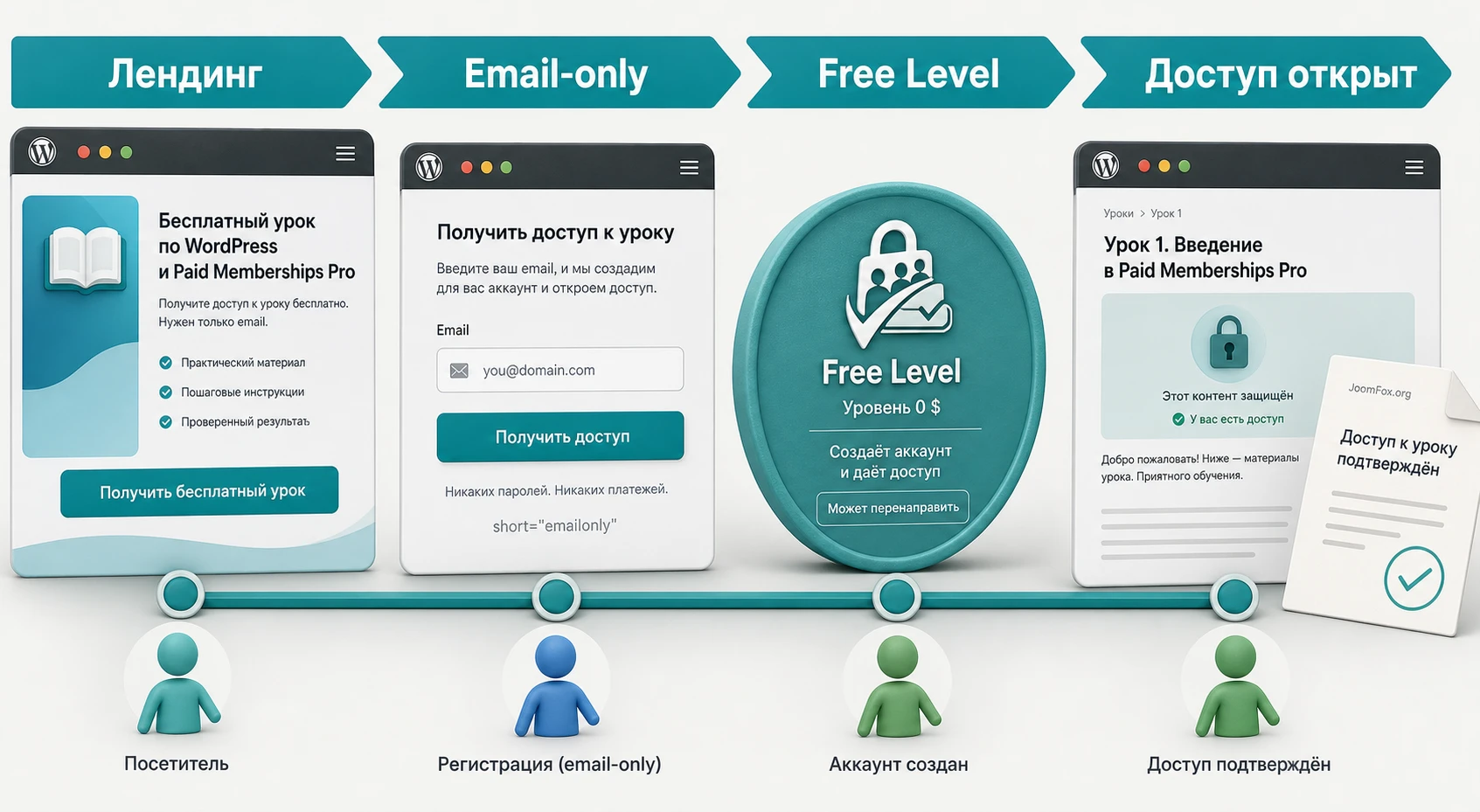
Рассмотрим сценарий, который хорошо раскрывает смысл Paid Memberships Pro Signup Shortcode: страница бесплатного закрытого урока. Посетитель читает описание, оставляет email, получает базовый уровень членства и сразу попадает на страницу с материалом. Такой пример показывает не только вставку шорткода, но и связку уровня, страницы, перенаправления, проверки результата и возможного сбоя.
Цель
Нужно получить страницу, на которой незалогиненный посетитель видит форму регистрации на бесплатный уровень, а после отправки попадает на страницу урока. Пользователь с уже активным уровнем не должен снова проходить регистрацию, а администратор должен быстро увидеть, если ID уровня указан неверно.
Подготовка
- В Paid Memberships Pro создан бесплатный уровень, открытый для новых регистраций.
- В
Memberships > Settings > Pagesназначены обязательные страницы PMPro. - Создана страница закрытого урока, доступ к которой ограничен нужным уровнем.
- Создана отдельная страница лендинга, где будет форма регистрации.
- Почтовая отправка сайта проверена хотя бы тестовым письмом или через ваш обычный инструмент доставки почты.
Шаги настройки
- Откройте
Memberships > Settings > Levelsи запишите ID бесплатного уровня. - Откройте страницу лендинга в редакторе WordPress.
- Добавьте блок
PMPro Signupили шорткод в нужное место страницы. - Если используете шорткод, вставьте пример и замените ID уровня и URL перенаправления на свои значения.
- Сохраните страницу и откройте её в приватном окне браузера.
- Заполните форму тестовым email и отправьте регистрацию.
- Проверьте, что пользователь создан, уровень назначен, а перенаправление ведёт на страницу урока или выбранную страницу подтверждения.
[pmpro_signup title="Доступ к уроку" short="emailonly" level="1" submit_button="Получить урок" redirect="https://example.com/lesson/"]Ожидаемый результат
Гость видит короткую форму на лендинге. После отправки он получает аккаунт и доступ к бесплатному уровню. Если перенаправление настроено на страницу урока, пользователь попадает туда сразу после регистрации. В админ-панели вы видите нового пользователя и активное членство на нужном уровне.
Что может помешать
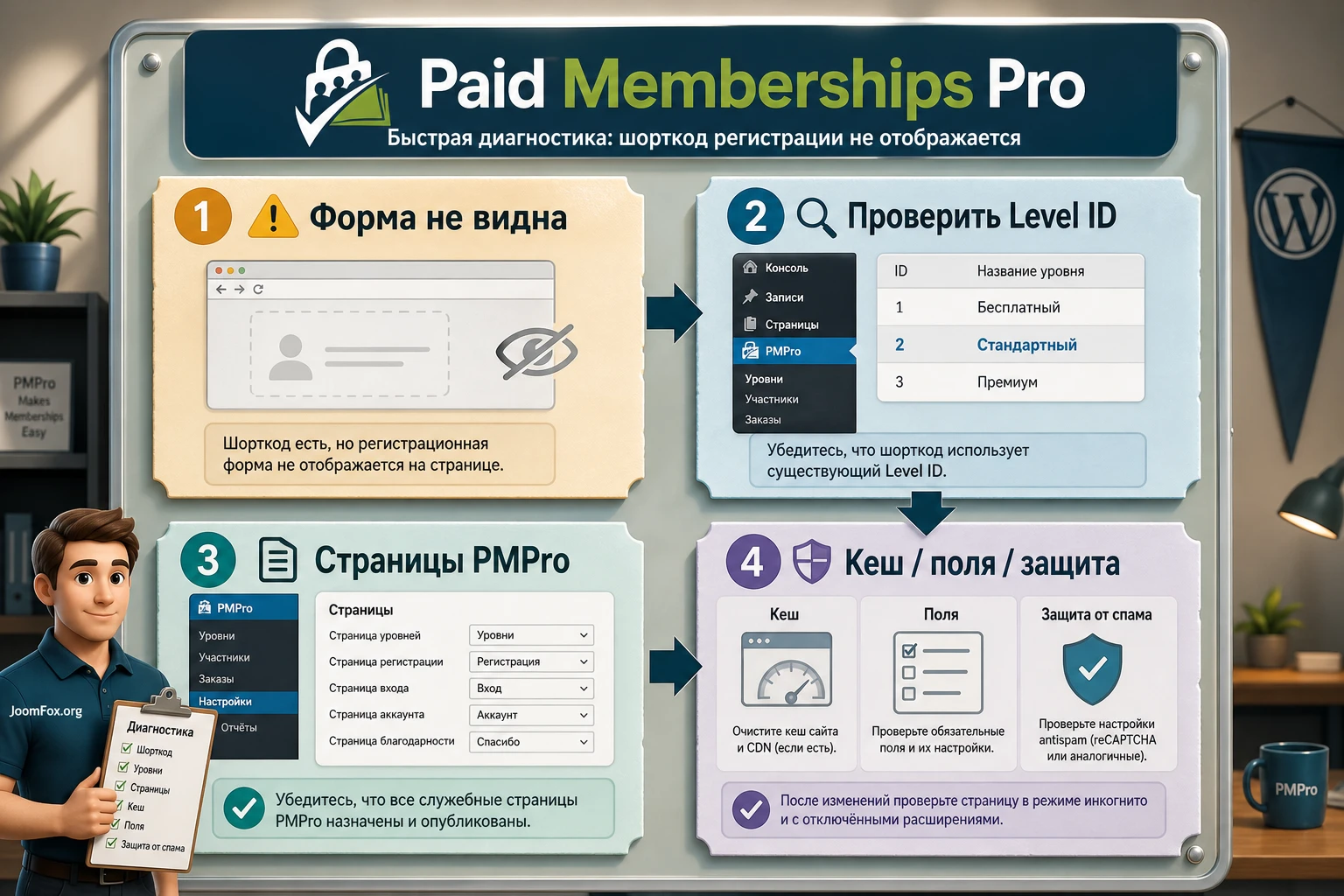
Самая частая проблема - неверный или пустой level. В этом случае форма может не появиться для посетителя, а администратор увидит предупреждение. Вторая проблема - не назначены страницы PMPro. Третья - кеш страницы показывает старое состояние формы. Четвёртая - пользователь уже вошёл в аккаунт, и сценарий отличается от гостевого.
Проверка результата после настройки
Проверка результата нужна не только для того, чтобы увидеть форму. Нужно убедиться, что форма ведёт пользователя по правильному маршруту, создаёт ожидаемое состояние членства, не ломает пользовательские поля и не конфликтует с кешем, темой или конструктором страницы. Проверяйте форму как отдельную мини-воронку.
Тестовый маршрут гостя
- Откройте страницу в приватном окне, где вы не вошли в WordPress.
- Убедитесь, что форма видна и содержит ожидаемые поля.
- Отправьте форму с новым тестовым email.
- Проверьте, что пользователь создан в WordPress.
- Проверьте, что у пользователя назначен нужный уровень членства.
- Проверьте страницу, куда ведёт
redirectили стандартное подтверждение. - Попробуйте открыть закрытый материал, который должен быть доступен этому уровню.
Тест для уже вошедшего пользователя
Сценарий вошедшего пользователя часто забывают. Если человек уже зарегистрирован, форма может вести себя иначе, а список уровней может показывать недоступные варианты или отключённые уровни, которые пользователь уже держит. Если вы используете levels, обратите внимание, как отображаются уровни, которыми пользователь уже владеет. Документация указывает, что такие уровни в выпадающем списке показываются как disabled.
Тест пользовательских полей
Если форма содержит пользовательские поля, проверьте их сохранение в профиле пользователя и, если нужно, в интеграции. Не ограничивайтесь внешним видом. Поле может отображаться, но не сохраняться из-за несовместимости, неверной области применения или другой логики стороннего дополнения. Для обязательных полей проверьте, что ошибка валидации понятна пользователю и не исчезает из-за кеша или скриптов конструктора.
Безопасные улучшения формы без правки ядра
Иногда форму нужно немного адаптировать под страницу: добавить пояснение перед полями, показать текст перед кнопкой или улучшить отступы. Делать это нужно через официальные точки расширения, настройки, CSS темы или безопасный snippet, а не через правку файлов плагина. В документации аддона перечислены action hooks внутри формы: pmpro_signup_form_before_fields, pmpro_signup_form_before_submit, pmpro_signup_form_after_submit и pmpro_signup_form_after_form.
Ниже - маленький пример, который добавляет короткое пояснение перед кнопкой отправки. Его можно вставить через дочернюю тему или плагин Code Snippets. Он не меняет ядро WordPress, не правит файлы PMPro и легко откатывается.
add_action( 'pmpro_signup_form_before_submit', function() {
    echo '<p class="pmpro-signup-note">Проверьте email перед отправкой: на него придёт информация для доступа.</p>';
} );
После добавления откройте страницу формы в приватном окне и убедитесь, что пояснение появилось внутри формы перед кнопкой. Если текст появился не там, конфликтует с дизайном или создаёт лишний шум, отключите snippet в Code Snippets или удалите его из дочерней темы. Если нужно только изменить внешний вид, лучше использовать CSS, а не PHP.
Небольшая CSS-правка для читаемости
CSS допустим, если он не скрывает важные поля и не ломает доступность. Самый безопасный вариант - не угадывать внутренние классы плагина, а добавить свой класс к блоку, колонке или контейнеру, в котором стоит форма. Например, в настройках блока WordPress можно указать дополнительный CSS-класс signup-landing-form, а затем стилизовать только этот контейнер.
.signup-landing-form {
    max-width: 560px;
    margin: 24px auto;
}

.signup-landing-form input[type="text"],
.signup-landing-form input[type="email"],
.signup-landing-form input[type="password"] {
    width: 100%;
}
Проверка простая: форма не должна растягиваться на всю ширину длинной страницы, поля должны быть удобны на мобильном экране, кнопка должна оставаться видимой, а сообщения об ошибках не должны накладываться на соседние блоки. Откат - удалить CSS из темы, конструктора или пользовательского CSS.
Производительность, кеш и совместимость с редакторами
Форма регистрации - динамический элемент. Она зависит от состояния пользователя, выбранного уровня, ошибок отправки, пользовательских полей и перенаправления. Поэтому с ней нужно аккуратно работать на сайтах с агрессивным кешированием, конструкторами страниц и дополнительной защитой форм.
Не каждый конфликт выглядит как явная ошибка. Иногда форма выводится, но после отправки возвращается к старому состоянию. Иногда администратор видит предупреждение, а гость видит пустой блок. Иногда конструктор экранирует шорткод или вставляет его в место, где скрипты формы не работают как ожидалось. Это не означает, что плагин плохой. Это означает, что динамическую форму нужно тестировать в реальном состоянии гостя.
Кеш страниц
Если страница с формой кешируется как статическая, пользователь может видеть устаревшую форму, старые ошибки или состояние, которое относится к другому посетителю. Для страниц регистрации и checkout обычно разумно исключать кеширование или проверять их с правилами, рекомендованными вашим кеш-плагином и хостингом. Особенно это важно, если форма находится на главном лендинге с высокой посещаемостью.
Редактор блоков и конструкторы страниц
В редакторе блоков удобнее использовать блок PMPro Signup, потому что он снижает риск синтаксической ошибки. В классическом редакторе и конструкторах страниц используйте шорткод внутри элемента, который действительно обрабатывает шорткоды WordPress. Если вы вставите шорткод в поле ссылки кнопки или в область, где shortcodes не выполняются, пользователь увидит текст или нерабочий элемент вместо формы.
Защита от спама и дополнительные проверки
Если на сайте включена защита от спама, проверяйте именно страницу с Signup Shortcode. В релизах аддона были исправления, связанные с обработкой ошибок и reCAPTCHA, а в поддержке WordPress встречаются случаи, когда сторонняя защита работает на стандартной странице, но не появляется в форме, выведенной шорткодом. Такой конфликт нужно проверять на тестовой странице до запуска трафика.
Почему форма не работает и как найти причину
Ошибки Signup Shortcode почти всегда связаны с одной из пяти зон: неверный уровень, неготовые страницы PMPro, конфликт кеша, пользовательские поля или сторонняя защита формы. Идите от простого к сложному. Сначала проверьте ID уровня и назначение страниц, потом состояние пользователя, затем кеш и интеграции.
Форма не отображается на странице
Симптом
Посетитель видит пустое место, шорткод как текст или блок не выводит форму. Администратор может видеть предупреждение о неправильном или отсутствующем ID уровня.
Возможная причина и исправление
Проверьте атрибут level или levels. Если ID не существует, форма не сможет понять, для какого уровня регистрировать пользователя. Затем проверьте, что уровень открыт для новых регистраций и что страницы PMPro назначены в Memberships > Settings > Pages. Если шорткод выводится как текст, перенесите его в блок Shortcode или текстовый элемент конструктора, который выполняет shortcodes.
После отправки пользователь попадает не туда
Проверьте атрибут redirect. Если он пустой, может использоваться стандартная страница подтверждения. Если указан referrer, результат зависит от того, откуда пользователь пришёл. Если указан собственный URL, убедитесь, что он открывается гостю или новому члену и не ограничен уровнем, который ещё не успел назначиться в вашем сценарии.
Пользовательские поля не появляются
Сначала проверьте значение custom_fields. Затем посмотрите настройки самих User Fields: к какому месту они привязаны, для каких уровней применяются и являются ли обязательными. Если поле приходит от стороннего дополнения, проверьте, выводится ли оно на стандартной странице checkout и использует ли поддерживаемый hook pmpro_checkout_boxes.
Email-only форма создаёт вопросы у пользователей
Email-only сценарий снижает трение, но может вызвать вопросы: как войти позже, где пароль, что делать после регистрации. Проверьте письма, страницу аккаунта и путь восстановления пароля. Если аудитория не ожидает автоматического аккаунта по email, добавьте короткое пояснение перед кнопкой или после отправки формы.
Форма работает в админке, но не у гостя
Проверьте страницу в приватном окне и временно исключите её из кеша. Также убедитесь, что форма не спрятана блоком видимости, условием конструктора или ограничением контента. Администратор может видеть предупреждения и контент, который обычный посетитель не видит, поэтому тест из админ-сессии не отражает реальный опыт пользователя.
Конфликт с защитой от спама или скриптами
Если отправка формы завершается ошибкой валидации или защита не появляется на странице, проверьте стандартный checkout, отключите конфликтующие оптимизации JavaScript на тесте и посмотрите, работает ли защита именно в контексте шорткода. Если проблема связана со сторонним плагином, не добавляйте обходные JS-хаки в форму регистрации. Лучше найти совместимый режим или обратиться к документации/поддержке.
Как использовать форму в маркетинговых сценариях без лишнего риска
Signup Shortcode удобен для лендингов, но любая регистрационная форма влияет на данные пользователей, доступы и ожидания. Поэтому маркетинговая гибкость должна идти вместе с технической аккуратностью. Не создавайте десятки страниц с разными параметрами, пока не договоритесь о правилах: какой уровень используется, куда ведёт форма, какие поля собираются, какие письма уходят и кто проверяет ошибки.
Лид-магнит и закрытый материал
Лучший сценарий для email-only формы - материал, который пользователь получает сразу после регистрации. На странице объясните, что именно откроется после отправки. В форме используйте короткий заголовок и понятную кнопку. После регистрации отправляйте пользователя на страницу материала или в аккаунт, где ссылка видна сразу.
Страница сообщества или клуба
Если уровень даёт доступ к сообществу, добавьте пользовательские поля только тогда, когда они помогают модерации или персонализации. Не превращайте вход в длинную анкету без причины. Если регистрация должна проходить через ручную проверку, Signup Shortcode может быть недостаточным как самостоятельное решение, потому что пользователю нужно ясно объяснить статус заявки и следующий шаг.
Форма из email-кампании
Документация аддона описывает подстановку данных через URL, например email или username. Это удобно для ссылок из рассылки, когда вы хотите предзаполнить форму. Но не передавайте в URL чувствительные данные и не рассчитывайте, что предзаполнение заменит проверку пользователя. Используйте это как удобство, а не как механизм безопасности.
Блок, шорткод и стандартная страница checkout: как выбрать формат
У Paid Memberships Pro есть несколько способов показать пользователю путь регистрации: стандартная страница уровней, стандартная страница checkout, блоки PMPro, page shortcodes и отдельный Signup Shortcode & Block Add On. Выбор зависит от того, сколько решений должен принять пользователь на странице.
Если решение одно - зарегистрироваться на конкретный бесплатный уровень - короткая форма часто выигрывает. Если решений много - выбрать тариф, оплатить, применить скидку, подтвердить условия, ввести платёжные данные - стандартный checkout даёт больше контекста и меньше неожиданностей. Если редактор работает в Gutenberg, блок удобнее шорткода. Если страница собрана в конструкторе, шорткод часто универсальнее.
Короткая таблица выбора
| Ситуация | Лучший формат | На что обратить внимание |
|---|---|---|
| Один бесплатный уровень на лендинге | PMPro Signup или [pmpro_signup] |
Проверьте short="emailonly", письма и перенаправление. |
| Несколько уровней без сложного сравнения | [pmpro_signup levels="..."] |
Добавьте объяснение уровней рядом с формой, не заставляйте выбирать вслепую. |
| Платный тариф с оплатой | Стандартный checkout или аккуратная связка с Signup Shortcode | Не скрывайте необходимость оплаты и обязательные поля оформления. |
| Страница в Gutenberg | Блок PMPro Signup |
Выбор уровня через панель блока снижает риск ошибки в ID. |
| Конструктор страниц или Classic Editor | Шорткод | Вставляйте его в элемент, который выполняет shortcodes, а не в URL кнопки. |
Похожие решения для регистрации и членства
FAQ по настройке и ограничениям формы
Можно ли использовать Paid Memberships Pro Signup Shortcode без основного Paid Memberships Pro?
Нет. Это дополнение к системе Paid Memberships Pro. Оно опирается на уровни, страницы, поля пользователя и checkout-логику основного плагина. Сначала должен быть установлен и настроен основной Paid Memberships Pro.
Почему в шорткоде нужен ID уровня?
Форма должна понимать, на какой уровень регистрировать пользователя. ID уровня берётся в Memberships > Settings > Levels. Если ID отсутствует или неверен, форма может не появиться, а администратор увидит предупреждение.
Можно ли сделать форму только с email?
Да, для этого используется атрибут short="emailonly". Такой режим особенно удобен для бесплатных уровней и лид-магнитов. Но нужно заранее проверить письма, восстановление доступа и путь пользователя после регистрации.
Подходит ли форма для платного уровня?
Она может участвовать в сценарии платного уровня, но если пользователю нужно вводить платёжные данные или проходить другие требования checkout, он будет направлен на оформление членства. Не используйте короткую форму так, будто она полностью отменяет платёжный путь.
Почему пользовательские поля не видны?
Проверьте атрибут custom_fields, настройки User Fields, привязку поля к уровню и работу поля на стандартном checkout. Если поле добавлено сторонним дополнением, оно должно использовать поддерживаемую точку вывода.
Можно ли вставить шорткод в кнопку конструктора страниц?
Обычно шорткод нужно вставлять в контентный или shortcode-элемент, а не в поле URL кнопки. Если конструктор не выполняет shortcodes в конкретном поле, пользователь увидит текст или нерабочую ссылку.
Нужно ли исключать страницу с формой из кеша?
Во многих случаях это разумно. Форма зависит от состояния пользователя, ошибок отправки и динамической логики. Проверьте страницу как гость и исключите её из кеша, если видите устаревшее состояние или странное поведение после отправки.
Можно ли менять HTML формы через файлы плагина?
Править файлы плагина не стоит. Используйте настройки, CSS, дочернюю тему, Code Snippets и документированные action hooks. Так изменения легче откатить и они не пропадут при обновлении.
Когда Paid Memberships Pro Signup Shortcode будет удачным выбором
Paid Memberships Pro Signup Shortcode хорошо подходит, когда вы уже используете PMPro и хотите вывести короткую, управляемую форму регистрации в контексте конкретной страницы. Лучшие сценарии - бесплатный уровень, лид-магнит, закрытый материал, отдельная страница сообщества или лендинг для одного уровня. В этих случаях форма сокращает путь пользователя и помогает не уводить его на общий checkout раньше времени.
Перед запуском проверьте базовые страницы PMPro, ID уровня, поведение для гостя, перенаправление, пользовательские поля, кеш и письма. Если всё работает на тестовой странице, можно переносить форму на рабочий лендинг и постепенно улучшать текст, поля и дизайн. Если же сценарий требует сравнения тарифов, сложной оплаты или юридических подтверждений, не пытайтесь сделать его слишком коротким. Пользователь должен понимать, что происходит и какой доступ он получает.
Если после проверки вы видите, что этот подход подходит вашей воронке, можно перейти к скачиванию Paid Memberships Pro Signup Shortcode и протестировать форму на отдельной странице перед публикацией в основной навигации.

