


Paid Memberships Pro - Плагин WordPress
Ограничивайте контент, управляйте подписками участников с помощью регулярных платежей. Регистрация пользователей, настраиваемые поля профиля и надежное управление участниками.

Особенности плагина
Это плагин, который используется для создания веб-сайтов с платными членствами. Реализуя его, пользователи могут легко настроить и управлять премиум-контентом, доступным только для подписанных членов. С разнообразием функций, нацеленных на сайты с членством, он оптимизирует процесс монетизации онлайн-контента и предлагает гибкость в виде уровней членства, платежных шлюзов и планов подписки. Функциональность обеспечивает безупречную интеграцию с WordPress, улучшая общий опыт пользователя и предоставляя надежное решение для тех, кто стремится создать платформу на основе членства.
Его простой интерфейс упрощает настройку и поддержку сайтов членства, позволяя пользователям легко настраивать уровни членства, ценообразование и варианты продления. Плагин предлагает обширные возможности управления членством, включая ограничение доступа к определенному контенту, создание зон доступа только для членов и настройку повторяющихся платежей. Более того, он предоставляет инструменты для поэтапного расписания контента, отправки уведомлений по электронной почте и общения с членами, повышая вовлеченность и сохранение среди подписчиков. Используя его весьма обширный функционал, владельцы веб-сайтов могут успешно монетизировать свой контент и создать лояльную аудиторию членов.
Этот плагин обеспечивает безопасную обработку платежей через интеграцию с популярными платежными шлюзами, обеспечивая защиту транзакций и чувствительной информации о членах. Его совместимость с различными плагинами для электронной коммерции и инструментами дополняет его функциональность, позволяя легко осуществлять покупки и продления членства. Кроме того, он предлагает надежные функции отчетности и аналитики, позволяя владельцам сайтов отслеживать производительность членства, тенденции доходов и активность членов. С упором на монетизацию и управление пользователями, он дает возможность администраторам веб-сайтов создавать устойчивые источники доходов и эффективно предоставлять ценность своим членам.
Его обширная документация и ресурсы поддержки клиентов делают простым для пользователей начать работу и устранить любые проблемы, которые могут возникнуть во время настройки или работы. Регулярные обновления и дополнения функций гарантируют, что Paid Memberships Pro остается актуальным с отраслевыми стандартами и удовлетворяет изменяющиеся потребности владельцев сайтов с членством. Независимо от того, управляет ли кто-то небольшим сообществом или платформой на основе подписки крупного масштаба, он предоставляет необходимые инструменты и поддержку для создания успешного и прибыльного веб-сайта с членством. Пользуясь мощью этого плагина, пользователи могут раскрыть полный потенциал своего сайта на WordPress и использовать растущий спрос на эксклюзивный контент только для членов.
Спецификации:
| Дата выхода: | 06-09-2018 | |
| Дата обновления: | 29-05-2026 | |
| Тип расширения: | Платный | |
| Лицензия: | GPL | |
| Тематика: | Доступ и безопасность для Paid Memberships Pro | |
| Совместимость: | W5.x W6.x | |
| Включает в себя: | Плагин | |
| Языковые пакеты: |

|
|
| Разработчик: | Paid Memberships Pro | |
| Рейтинг: | ||
Скачивание по подписке!
Вам необходимо авторизоваться на сайте и приобрести клубную подписку!
Поделись с друзьями!
Руководство по настройке Paid Memberships Pro для сайта с платными разделами
Paid Memberships Pro стоит рассматривать не как кнопку "закрыть страницу", а как систему управления доступом, регистрацией участников, платежами, письмами и проверкой результата. В этом руководстве разберём, как подготовить сайт, какие настройки включить после установки, как собрать рабочий сценарий с одним платным уровнем, как проверить ограничение контента и где искать причину, если checkout, доступ или письма работают не так, как ожидалось.
Материал рассчитан на владельца WordPress-сайта, редактора, вебмастера или разработчика, который уже понимает, зачем ему платный раздел, но не хочет запускать его вслепую. Мы не будем повторять рекламное описание продукта. Вместо этого пройдём путь от плана уровней до тестовой регистрации, разберём настройки, которые чаще всего влияют на результат, и покажем, где лучше не торопиться с включением дополнительных модулей.
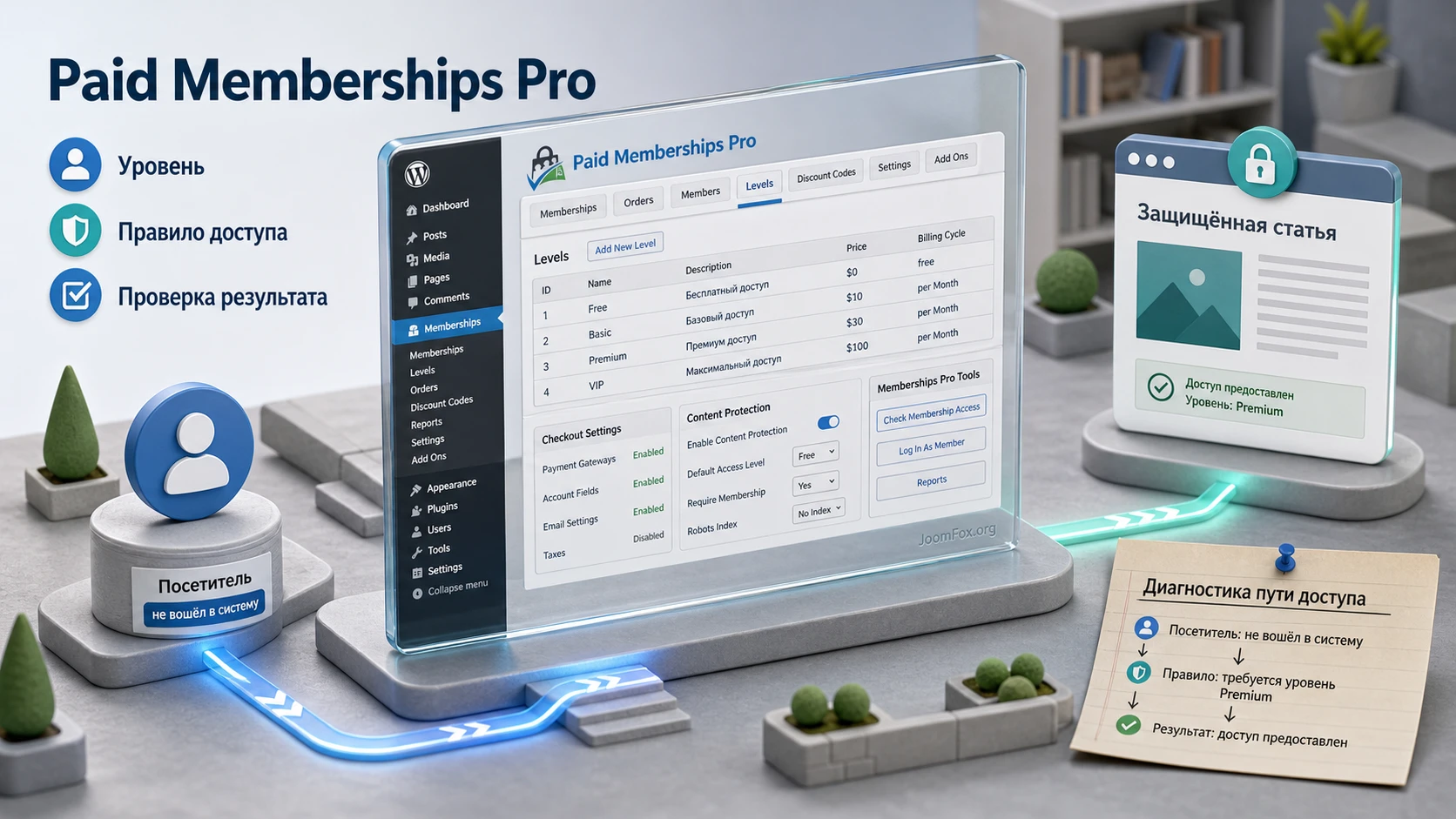
Главная мысль: сначала проектируется членская модель, затем настраиваются страницы, платежи и ограничения. Если поменять порядок, легко получить типичную ситуацию: пользователь оплатил доступ, но не видит материал; письмо ушло не туда; страница уровней создана, но не назначена; кеш показывает гостю фрагмент, который должен быть виден только участнику.
Какие задачи плагин решает на практике
Paid Memberships Pro помогает построить сайт, где часть материалов, услуг или пользовательских функций доступна только участникам с подходящим уровнем. Это может быть платный блог, закрытая база уроков, клуб, профессиональная ассоциация, каталог участников, подписка на видео, закрытая рассылка или внутренняя зона для клиентов. Смысл всегда один: пользователь проходит регистрацию или оплату, получает уровень, а WordPress начинает показывать ему только те страницы и блоки, которые соответствуют этому уровню.
Плагин полезен, когда важны не только платежи, но и управление участниками: список пользователей, уровни, заказы, письма, страницы аккаунта, проверка доступа, отчёты и расширения. В простом сценарии вы создаёте один уровень, генерируете страницы, подключаете Stripe или другой доступный шлюз, закрываете одну категорию записей и проверяете покупку в тестовом режиме. В сложном сценарии добавляются несколько групп уровней, бесплатный пробный доступ, дополнительные поля профиля, интеграции с рассылками, курсами или каталогами.
Не стоит начинать с установки add-ons. Официальная документация показывает, что базовый плагин уже закрывает важные вещи: уровни, обязательные страницы, платежные настройки, ограничение контента, письма, пользовательские поля, блоки и шорткоды. Дополнительные модули лучше подключать после того, как основной путь "гость - checkout - участник - защищённый контент" уже проходит без ошибок.
Плагин может быть лишним, если вам нужно только скрыть одну страницу от случайных посетителей без регистрации, платежей, писем и аккаунта. Для такой задачи иногда достаточно штатной приватности WordPress или лёгкого решения для ограничения доступа. Paid Memberships Pro раскрывается там, где есть именно membership-логика: уровни, участники, продление, отмена, история заказов, защищённые материалы и контроль пользовательского опыта.
Кому подходит Paid Memberships Pro, а кому лучше выбрать другой путь
Хороший кандидат для Paid Memberships Pro - сайт, где контент или услуги можно разделить по уровням. Например, бесплатный уровень открывает вводные материалы, базовый платный уровень даёт доступ к основным урокам, а профессиональный уровень включает архив, закрытый вебинар или каталог. Плагин также подходит для проектов, где важны Stripe webhooks, письма участникам, пользовательские поля и ручное управление членством в админ-панели.
Особенно внимательно плагин стоит изучить тем, кто хочет сохранить сайт в WordPress, а не переносить пользователей в отдельную SaaS-платформу. Это даёт гибкость: страницы, записи, категории, редактор блоков, тема, пользовательские роли и интеграции остаются внутри знакомой CMS. Но гибкость означает и ответственность. Вам нужно следить за страницами, кешем, письмами, платёжными событиями, конфликтами темы и качеством тестирования.
Плагин может не подойти, если проекту нужен готовый учебный кабинет с уроками, квизами и прогрессом без дополнительных решений. Paid Memberships Pro может работать рядом с LMS-плагинами, но сам по себе он не заменяет полноценную обучающую платформу. Он управляет доступом и участниками; структуру курса, уроки и задания обычно даёт отдельный инструмент.
Ещё один случай для осторожности - сайт с очень сложным checkout, большим числом маркетинговых воронок и жёсткими требованиями к дизайну оплаты. В Paid Memberships Pro можно настраивать страницы и использовать блоки/шорткоды, но если вам нужен визуальный конструктор продаж с множеством допродаж, купонов, сегментов и встроенной LMS-частью, стоит сравнить решение с MemberPress или другими коммерческими membership-плагинами.
Практическое правило: если вам важны открытый WordPress-стек, гибкая защита контента и управляемая подписочная модель, Paid Memberships Pro будет сильным кандидатом. Если главная задача - готовый курс или закрытая социальная сеть без сборки из нескольких компонентов, заранее проверьте, какие функции придётся добавлять расширениями.
Что проверить перед установкой и первым запуском
Перед установкой полезно ответить на несколько вопросов. Они экономят время лучше, чем попытка "поставить плагин и разобраться потом". Paid Memberships Pro создаёт инфраструктуру членства, поэтому ошибки в исходной модели быстро превращаются в путаницу на страницах, в платежах и в поддержке пользователей.
Схема уровней и групп
В актуальной логике плагина уровни могут объединяться в группы. Это важно, потому что один пользователь может иметь несколько уровней одновременно, если это разрешено структурой. Для простого сайта достаточно одной группы, где пользователь выбирает один уровень: бесплатный, базовый или премиум. Для сложного проекта можно разделить, например, доступ к контенту и отдельный клубный статус, но делать это стоит только при реальной необходимости.
Запишите на бумаге или в таблице:
- Какие уровни нужны на старте и чем они отличаются.
- Какие материалы открываются каждому уровню.
- Будет ли бесплатный уровень или только платная подписка.
- Нужно ли пользователю иметь несколько активных уровней одновременно.
- Что должно произойти при отмене, истечении или смене уровня.
Платежи, налоги и тестовая среда
Если есть платные уровни, выберите платёжный шлюз до настройки. Официальная документация предлагает подключать шлюз через Memberships > Settings > Payments, а для Stripe дополнительно проверять webhook. Это не формальность. Webhook сообщает сайту о событиях в платёжной системе: успешном платеже, неудачном списании, отмене подписки, возврате или асинхронном завершении checkout. Если webhook не настроен, пользователь может оплатить, но сайт не получит нужное событие вовремя.
Для первого запуска держите платежи в тестовом режиме, пока не проверите полный путь. Не используйте живой режим как способ "быстро увидеть результат", если сайт ещё не прошёл контрольные сценарии. После теста переключение в рабочий режим должно быть отдельным осознанным шагом.
Кеш, письма и тема
Membership-сайт чувствителен к кешированию. Гостю и участнику нельзя показывать одинаковую закешированную версию защищённой страницы, если контент должен отличаться. Перед запуском проверьте, какой кеш-плагин, CDN или серверный кеш работает на сайте, и подготовьте исключения для checkout, account, billing, confirmation и других страниц PMPro, если это требуется вашим стеком.
Письма тоже нужно проверить заранее. Встроенный email log помогает понять, отправил ли Paid Memberships Pro конкретное письмо. Но запись со статусом отправки не гарантирует попадание письма во входящие: доставку решают DNS-записи, почтовый сервис, репутация домена и настройки отправителя. Поэтому лучше заранее подключить нормальный способ отправки транзакционных писем и проверить его на тестовом аккаунте.
Установка, Setup Wizard и обязательные страницы
После активации Paid Memberships Pro обычно предлагает пройти мастер настройки. Его задача - не заменить полноценную настройку, а быстро создать основу: определить тип сайта, сгенерировать нужные страницы, спросить про платежи, создать базовые уровни и показать важные расширенные параметры. Мастер полезен, но после него всё равно нужно пройти ручную проверку.
Что делает Setup Wizard
В мастере можно указать назначение сайта, включить генерацию обязательных страниц, выбрать платёжный сценарий и создать бесплатный или платный уровень. Документация отдельно подчёркивает: мастер не настраивает ограничения контента. Это значит, что после завершения у вас есть инфраструктура регистрации и checkout, но конкретные записи, страницы, категории или блоки ещё нужно закрыть вручную.
Для типового запуска порядок такой:
- Установите и активируйте плагин через админ-панель WordPress.
- Пройдите
Setup Wizardи разрешите сгенерировать страницы, если вы не создавали их заранее. - Создайте один тестовый уровень, чтобы проверить checkout без усложнения структуры.
- Если уровень платный, выберите тестовую среду платёжного шлюза.
- После мастера откройте
Memberships > Settingsи проверьте вкладки вручную.
Страницы, без которых путь пользователя ломается
Paid Memberships Pro использует назначенные страницы для ключевых действий: список уровней, checkout, аккаунт, отмена, подтверждение, обновление платежной информации и другие служебные экраны. Если страницы не назначены или на них удалён нужный блок/шорткод, пользователь может попасть в 404, пустую страницу или неправильный checkout.
В админ-панели откройте Memberships > Settings > Pages. Если страницы не созданы, используйте генерацию. Если создаёте вручную, не удаляйте обязательный блок или шорткод. Для страницы checkout можно добавить объясняющий текст, видео или блок доверия выше формы, но саму форму оплаты и регистрации нужно оставить на месте.
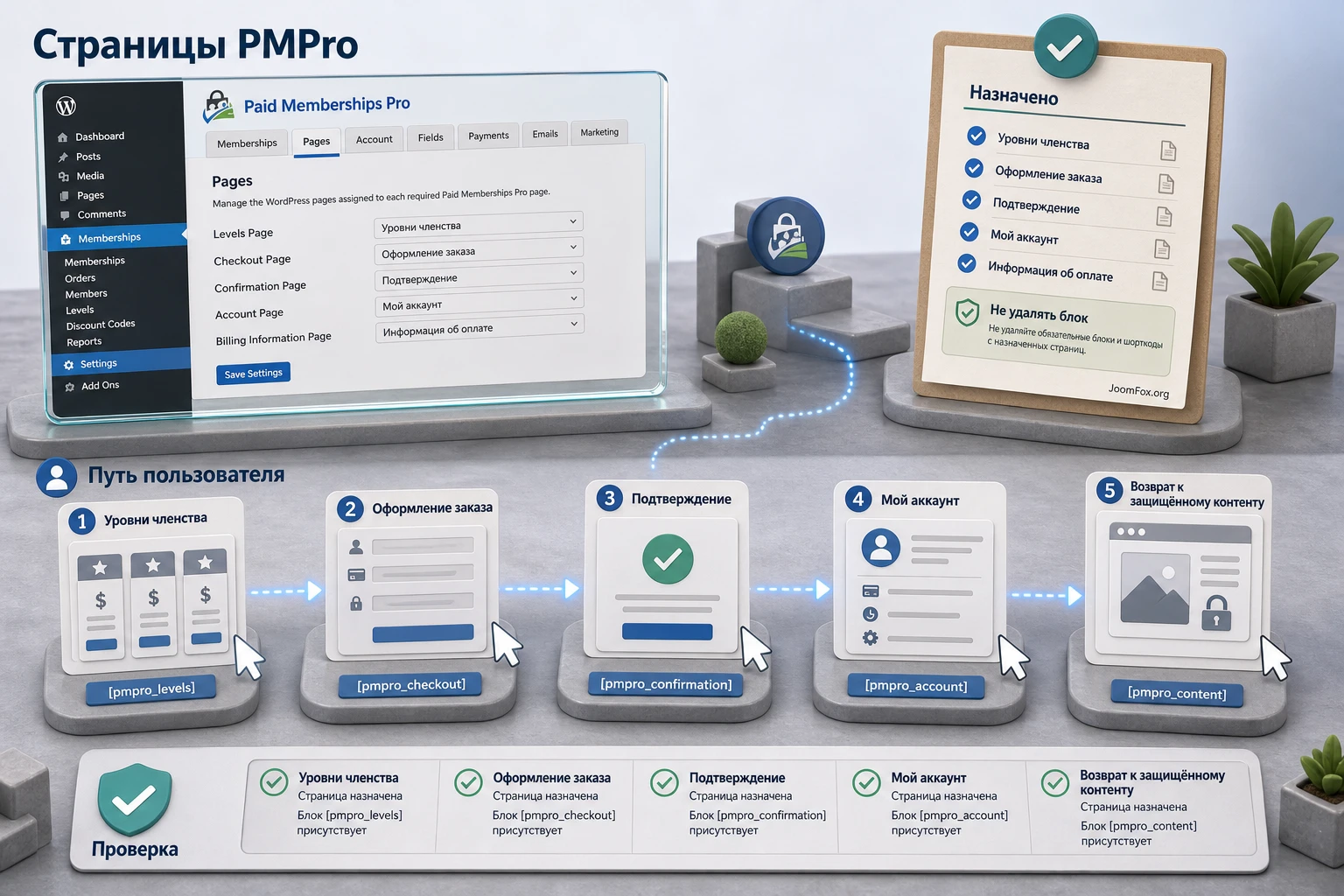
Проверка после мастера: откройте страницу уровней в приватном окне браузера, выберите уровень, перейдите к checkout, завершите тестовую регистрацию и вернитесь к защищённому материалу. Если этот путь не проходит, не добавляйте новые расширения, пока не найдёте причину.
Настройка уровней, цен и правил доступа
Раздел уровней - ядро Paid Memberships Pro. Именно здесь решается, что получает пользователь после регистрации или оплаты. В админ-панели путь обычно выглядит как Memberships > Settings > Levels. При редактировании уровня важно помнить: изменение параметров уровня не всегда меняет уже существующие повторяющиеся подписки. Поэтому сначала тестируйте на черновом уровне, а не на реальном рабочем тарифе с пользователями.
Как проектировать уровни без хаоса
Начинайте с минимальной структуры. Для большинства новых сайтов достаточно одного платного уровня и, при необходимости, одного бесплатного. Ошибка новичка - сразу создать пять тарифов, скрытые уровни, пробный доступ, купоны, отдельные категории и несколько групп. Такая модель выглядит богато, но её трудно тестировать и объяснять пользователю.
Уровень должен отвечать на четыре вопроса:
- Что получает участник сразу после оформления.
- Какие страницы, записи, категории или блоки ему доступны.
- Как часто списывается оплата, если уровень платный.
- Что произойдёт при отмене, истечении или смене уровня.
Группы уровней и несколько активных членств
Если вы используете несколько групп уровней, объясните логику команде до запуска. Например, группа "Доступ к материалам" может содержать Basic и Pro, а группа "Клубные события" - отдельный Event Pass. Тогда один пользователь может иметь Pro и Event Pass одновременно. Это мощно, но требует аккуратных правил доступа и понятных сообщений на странице аккаунта.
Если такой гибкости не нужно, держите одну группу и взаимоисключающие уровни. Так проще поддерживать checkout, письма, отчёты и поддержку пользователей. Чем меньше вариантов на старте, тем легче найти ошибку, если пользователь пишет, что оплатил доступ, но материал закрыт.
Изменение уровня и уже действующие подписки
Документация предупреждает, что изменения существующих уровней применяются к новым checkout и не обязательно меняют уже действующие повторяющиеся платежи. Поэтому нельзя спокойно "поправить цену" и считать, что все текущие участники автоматически перейдут на новую схему. Для действующих подписчиков планируйте отдельную процедуру: уведомление, ручное изменение членства, миграцию или новый уровень, если это требуется бизнес-логикой.
Ограничение контента: страницы, категории, блоки и шорткоды
После мастера настройки начинается самая важная часть: связать уровни с конкретным контентом. Paid Memberships Pro умеет ограничивать доступ на уровне страниц, записей, категорий, тегов, блоков, шорткодов и, для разработчиков, через PHP-функцию. В руководстве для администратора чаще всего нужны первые четыре способа.
Закрытие страницы или записи
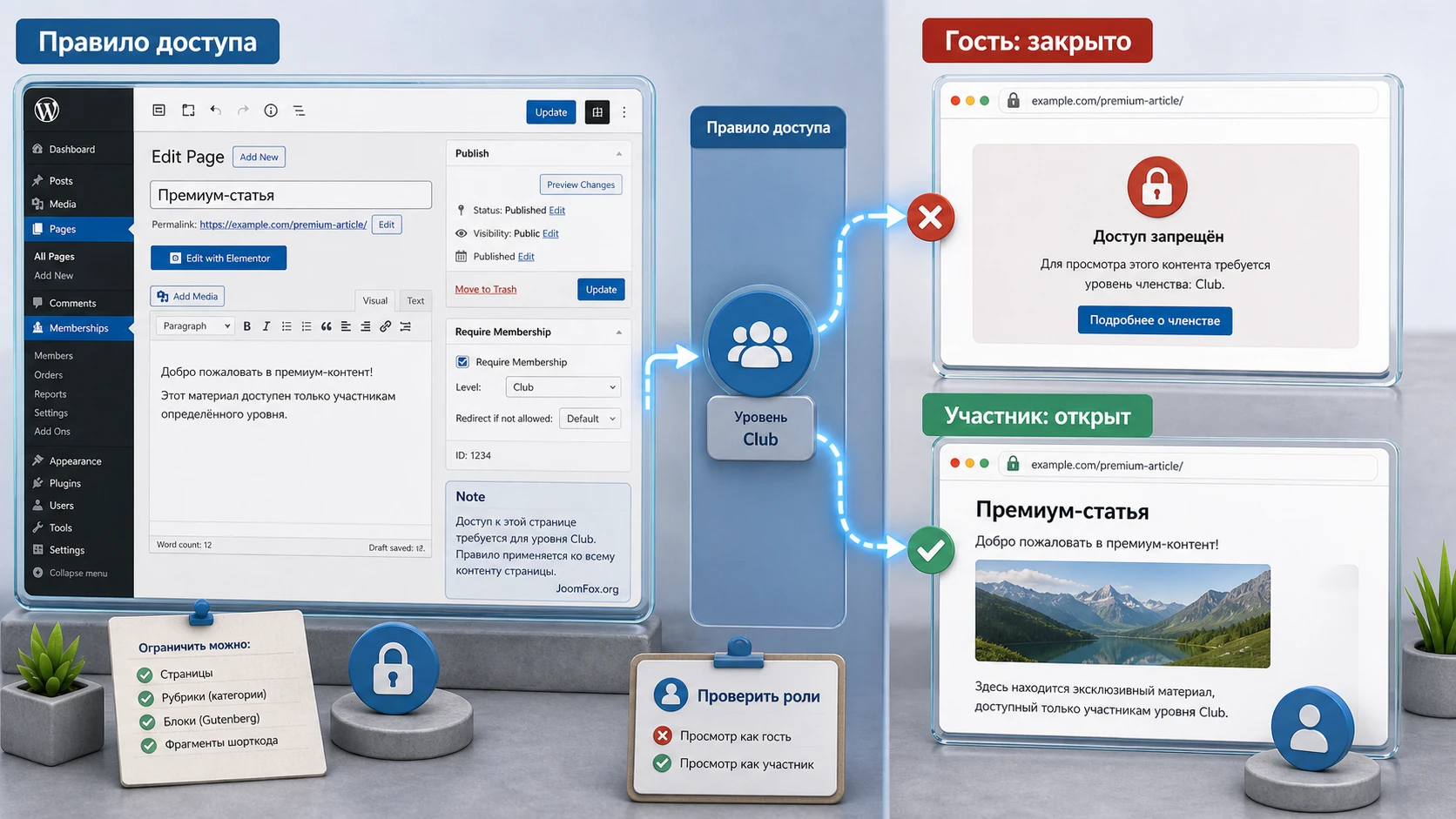
Для отдельной страницы плагин добавляет блок настройки доступа на экране редактирования. Там можно выбрать, какие уровни имеют право видеть материал. Это удобно для единичных страниц: закрытого вебинара, инструкции, файла для клиентов или страницы с записью урока.
После сохранения не проверяйте результат только из-под администратора. Администратор часто видит больше, чем обычный участник. Создайте тестового пользователя с нужным уровнем и второго пользователя без уровня. Затем откройте страницу в приватном окне и проверьте три состояния: гость, участник без подходящего уровня, участник с доступом.
Категории и архивы
Если закрывается серия материалов, удобнее работать через категорию или тег. Например, все записи категории "Премиум-разборы" доступны уровню Pro. Такой подход снижает риск забыть закрыть новую публикацию. Но у него есть нюанс: нужно решить, должны ли защищённые записи появляться в архиве и поиске для гостей, и нужно ли показывать excerpt как тизер.
В расширенных настройках Paid Memberships Pro есть параметры, связанные с фильтрацией архивов и поисковой выдачи по сайту. Для контентного проекта часто полезно показывать небольшой публичный фрагмент, чтобы посетитель понял ценность материала и мог перейти к регистрации. Для конфиденциальной базы знаний лучше скрывать сам факт существования части материалов.
Content Visibility Block и shortcode [membership]
В редакторе блоков можно использовать Content Visibility Block, чтобы показать или скрыть вложенный блок по уровню или статусу входа. Это удобно, когда на одной странице есть публичная часть и участнический фрагмент. Для классического редактора, виджетов или небольших вставок полезен shortcode [membership].
[membership level="1" show_noaccess="true"]
Этот фрагмент увидят только участники уровня 1.
Остальные увидят сообщение о недоступном контенте.
[/membership]
Не используйте shortcode как замену нормальной архитектуры для всего сайта. Если нужно закрыть десятки материалов, лучше настроить категории или правила на уровне записи. Shortcode хорош для локального фрагмента: бонусной ссылки, дополнительного блока, купона для участников, подсказки внутри большой страницы.
Платежи, Stripe webhooks и безопасная проверка checkout
Для платного membership-сайта настройка платежей - отдельный критический слой. В Paid Memberships Pro глобальные платежные параметры находятся в Memberships > Settings > Payments. Там выбирается шлюз, среда, валюта, налоговые параметры и специфические настройки выбранного шлюза.
Если используется Stripe, документация описывает подключение через Stripe Connect и отдельную проверку webhook. Webhook нужен для синхронизации событий между Stripe и WordPress. Он сообщает сайту, что платеж прошёл, подписка отменилась, счёт не оплатился, checkout завершился асинхронно или произошёл возврат. Без этого слоя членство может оказаться в неправильном состоянии.
Что включать сначала
- Выберите шлюз и установите среду
Sandbox/Testing, если проверяете платный checkout. - Сохраните платежные настройки до перехода к деталям шлюза.
- Для Stripe откройте
Edit Settingsи подключите аккаунт через доступный способ. - Проверьте webhook status и убедитесь, что endpoint получает события.
- Сделайте тестовый checkout из приватного окна, а не из админской сессии.
Как понять, что платежный путь работает
После тестового checkout должны совпасть несколько признаков. Пользователь создан в WordPress. У него назначен нужный membership level. В PMPro появился order. Пользователь получил confirmation email или запись в email log. Защищённая страница открывается для этого пользователя и остаётся закрытой для гостя. Если хотя бы один пункт не совпал, не переключайте шлюз в рабочий режим.
Если checkout прошёл в Stripe, но членство не назначилось, проверьте webhook. Если членство назначилось, но письмо не пришло, смотрите email log и почтовую доставку. Если письмо пришло, но контент не открывается, возвращайтесь к правилам доступа, кешу и тому, какой именно уровень был выдан пользователю.
Не смешивайте тест и рабочий запуск. Сначала доведите весь сценарий до стабильного результата в тестовой среде, затем отдельно переключайте live-режим, перепроверяйте webhook и делайте малый контрольный платёж по правилам вашего проекта.
Email log, пользовательские поля и страницы аккаунта
Письма и пользовательские поля часто кажутся второстепенными, пока не начинается поддержка. Пользователь пишет "я оплатил, но ничего не получил", администратор не знает, ушло ли письмо, а в профиле не хватает данных для проверки. Paid Memberships Pro даёт инструменты, которые стоит включить и понять до публичного запуска.
Email Settings и журнал писем
В Memberships > Settings > Email Settings задаются имя и email отправителя, параметры доставки, поведение стандартных WordPress-уведомлений и email logging. Документация указывает, что email logging включён по умолчанию и помогает видеть, какие письма PMPro отправлял, кому, с какой темой и с каким статусом.
Журнал писем полезен для диагностики, но не должен становиться вечным архивом. Проверьте автоочистку, политику хранения и чувствительность данных. Если сайт работает с персональными или финансовыми сведениями, обсудите с ответственным за безопасность, какие письма можно хранить и как долго.
User Fields без перегруза checkout
Пользовательские поля можно собирать на checkout, показывать в профиле или оставить только для администраторов. Это удобно для ассоциаций, клубов, курсов и B2B-сценариев: должность, город, номер участника, интересы, согласие с правилами, дополнительные данные для модерации.
Но каждое поле в checkout увеличивает трение. На первом запуске собирайте только то, что действительно нужно для выдачи доступа, поддержки или выполнения обязательств. Остальное лучше перенести в профиль после регистрации. Если поле требуется только администратору, не показывайте его пользователю без причины.
Мини-чеклист для формы регистрации
- Поля checkout должны быть понятны без пояснений поддержки.
- Обязательные поля должны быть действительно обязательными для сценария.
- Администраторские поля не должны мешать пользователю оформить доступ.
- После изменения полей нужно пройти checkout заново и проверить письмо подтверждения.
Практический сценарий: закрытая база уроков с одним платным уровнем
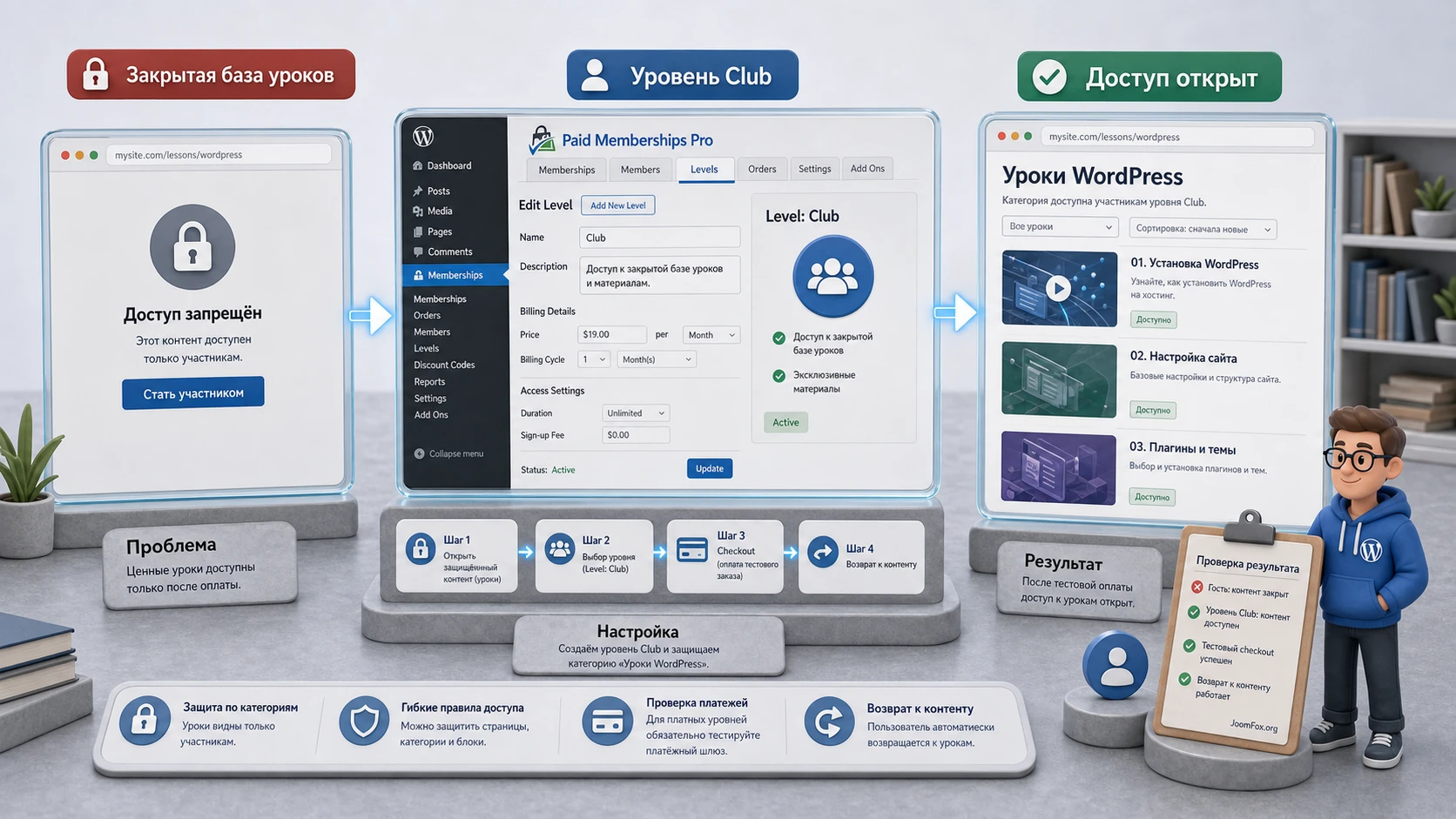
Теперь соберём предметный пример. Представим сайт с бесплатными публичными статьями и закрытой базой уроков. Цель - пользователь видит тизер материала, выбирает уровень "Клуб", проходит checkout, получает доступ к категории "Уроки клуба" и может управлять членством на странице аккаунта.
Подготовка
Перед настройкой создайте тестовую категорию, например "Уроки клуба", и одну запись внутри неё. В записи оставьте вводный публичный абзац и основной материал, который должен быть виден только участникам. Подготовьте тестовый email, который не совпадает с аккаунтом администратора.
Шаги настройки
- Откройте
Memberships > Settings > Levelsи создайте уровень "Клуб". Для первого теста используйте простую схему оплаты или бесплатный уровень, если хотите сначала проверить доступ без шлюза. - Проверьте
Memberships > Settings > Pages. Страницы уровней, checkout, account и confirmation должны быть назначены. - Если уровень платный, в
Paymentsвключите тестовую среду и проверьте Stripe webhook status. - Откройте настройки записи или категории "Уроки клуба" и назначьте доступ уровню "Клуб".
- На странице с тизером используйте Content Visibility Block или shortcode, если нужно закрыть только часть записи, а не всю запись целиком.
- Сохраните запись, очистите кеш для этой страницы и откройте её в приватном окне.
Проверка результата
Проверка должна идти в трёх ролях. Гость видит тизер и сообщение о необходимости членства. Пользователь без уровня не видит закрытый фрагмент. Участник уровня "Клуб" видит полный материал. После checkout пользователь должен попасть на confirmation page, получить письмо или запись в email log, а в админ-панели должен появиться order.
Если на этом этапе всё работает, можно добавлять второй материал, настраивать страницу аккаунта, улучшать текст no access message и думать о расширениях. Если не работает, не расширяйте схему. Иначе диагностика станет заметно сложнее.
Нюанс, который часто мешает
Администратор почти всегда видит больше, чем обычный пользователь. Поэтому проверка "у меня открылось" не доказывает, что правило настроено правильно. Используйте отдельные тестовые аккаунты, приватный режим и, при возможности, staging-сайт. Это особенно важно перед переключением Stripe в рабочий режим.
Администрирование участников, заказов и ручных изменений
После первого запуска работа с Paid Memberships Pro не заканчивается. В реальном проекте появляются вопросы поддержки: участник сменил email, оплатил не тем способом, просит отменить доступ, не видит закрытый материал, хочет перейти на другой уровень или был добавлен вручную администратором. Поэтому ещё до публичного старта стоит понять, где смотреть members, orders, subscriptions и историю действий.
В админ-панели PMPro отдельный смысл имеют три зоны: список участников, заказы и отчёты. Список участников отвечает на вопрос "какой доступ сейчас есть у пользователя". Заказы показывают финансовую и checkout-историю внутри сайта. Отчёты помогают увидеть общую картину: регистрации, продажи, активность и, в актуальных версиях, полезные журналы вроде email log. Если администратор смотрит только стандартный список пользователей WordPress, он видит неполную картину membership-сайта.
Как проверять участника по обращению в поддержку
Когда пользователь пишет, что доступ не работает, не начинайте с изменения правил. Сначала найдите участника в Memberships > Members или через соответствующий раздел PMPro в админ-панели. Проверьте активный уровень, дату начала, статус, связанную подписку и последние заказы. Затем сравните это с правилом доступа на странице или категории. Частая ошибка - пользователь действительно зарегистрирован, но у него не тот уровень, который выбран в настройке protected content.
Если пользователь был добавлен вручную, проверьте, был ли ему назначен именно membership level, а не только роль WordPress. Роль Subscriber сама по себе не равна уровню PMPro. Это разные механизмы. Роль определяет права в WordPress, а membership level - доступ к материалам, checkout-логике и сообщениям Paid Memberships Pro. Такое разделение особенно важно для сайтов, где часть пользователей создаётся импортом или администратором.
Когда лучше менять уровень вручную
Ручное изменение уровня уместно для служебных ситуаций: тестовый доступ, исправление ошибки после сбоя checkout, перенос участника из старой системы, подарок спонсору или временный доступ для редактора. Но ручное действие нужно документировать внутри команды. Иначе через месяц никто не поймёт, почему у участника есть уровень без нормального заказа или почему подписка в платёжной системе не совпадает с членством в WordPress.
Для платных повторяющихся подписок ручное изменение особенно чувствительно. Если вы меняете уровень в PMPro, это не всегда означает изменение договора в Stripe или другом шлюзе. Поэтому в спорных случаях проверяйте обе стороны: статус членства в WordPress и статус подписки в платёжной системе. Администраторская правка должна исправлять состояние, а не создавать вторую правду.
Мини-процесс для поддержки
- Найдите пользователя в PMPro members, а не только в стандартном списке WordPress.
- Проверьте активный уровень и группу уровней.
- Откройте последний order и сопоставьте его с событием checkout или платежом.
- Проверьте email log, если пользователь не получил подтверждение.
- Откройте защищённый материал под тестовым пользователем с таким же уровнем.
- Только после этого меняйте настройки доступа, платежей или уровня.
Такой порядок кажется медленнее, но он снижает риск сломать рабочую настройку ради одного обращения. Если проблема повторяется у многих пользователей, тогда уже стоит смотреть шире: webhook, кеш, обязательные страницы, шаблон checkout, обновления и конфликты расширений.
Настройки совместимости, кеша и безопасные улучшения
Membership-сайт должен быть быстрым, но кеш нельзя включать без понимания, какие страницы персонализированы. Checkout, account, billing, confirmation и страницы с разным выводом для гостя и участника требуют аккуратного отношения. Если кеш показывает одну и ту же HTML-версию всем посетителям, правила доступа становятся непредсказуемыми.
Что исключить из агрессивного кеша
Начните с назначенных страниц PMPro. Проверьте URL страниц levels, checkout, account, cancel, confirmation и billing. В кеш-плагине или CDN исключите страницы, где пользователь вводит данные, видит свой аккаунт или получает персональный результат. Для записей с защищёнными фрагментами тестируйте отдельно: иногда достаточно корректной настройки cookies и фрагментного кеширования, но это зависит от конкретного стека.
В changelog плагина отдельно отмечались изменения, связанные с cookie поведения при активном WP_CACHE и page cache. Это хороший сигнал: разработчики учитывают кеш, но администратор всё равно должен проверить свой стек. Серверный кеш, Cloudflare, Varnish, кеш-плагин и оптимизатор HTML могут влиять по-разному.
Маленькая CSS-правка для сообщения о закрытом контенте
Документация советует большинству сайтов оставить сгенерированное no access message, потому что оно учитывает состояние пользователя, уровень и настройки защиты. Но внешний вид можно аккуратно адаптировать через CSS темы или раздел дополнительных стилей, не меняя PHP-логику.
.pmpro_content_message,
.pmpro_content_message.pmpro_message {
  border: 1px solid #d8e2ef;
  border-radius: 8px;
  padding: 18px 20px;
  background: #f7fbff;
}

.pmpro_content_message a,
.pmpro_content_message .pmpro_btn {
  font-weight: 700;
}
Вставляйте такой CSS только в дочернюю тему, настройщик темы или безопасный плагин для пользовательских стилей. После вставки откройте защищённую страницу как гость и как участник. Если тема уже красиво оформляет сообщения PMPro, правку лучше не добавлять. Откат простой: удалите CSS и очистите кеш страницы.
Когда не стоит писать код
Не меняйте шаблоны checkout, billing или no access message без причины. В свежих релизах плагина были security-изменения вокруг nonce checks и старых пользовательских шаблонов checkout/billing. Если сайт использует старые переопределения, сначала изучите документацию и changelog, затем тестируйте на staging. Правка ядра плагина или копирование старого шаблона в тему без проверки - плохая идея.
Почему checkout, доступ или письма могут работать неправильно
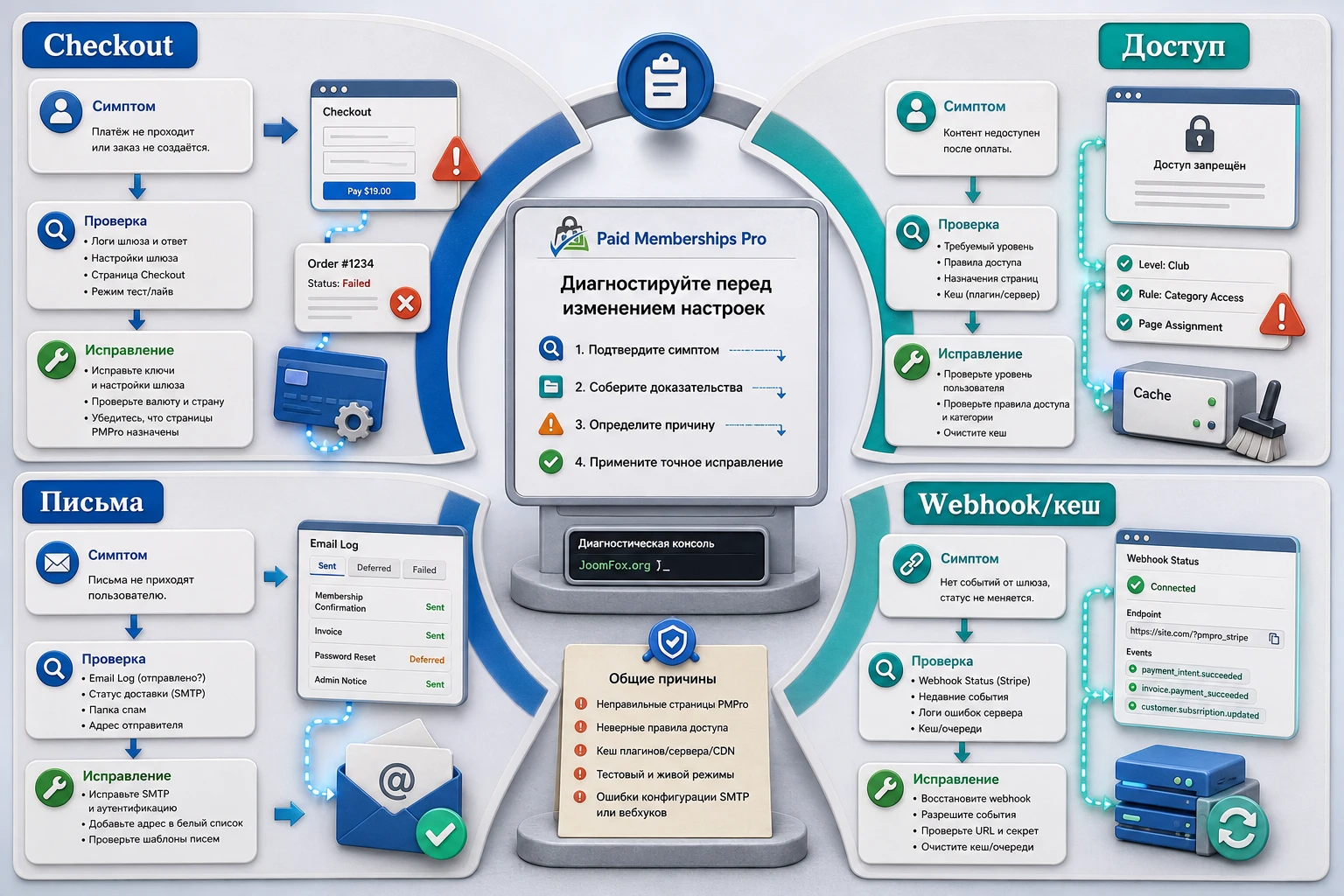
Диагностику Paid Memberships Pro удобно строить не по принципу "переустановить плагин", а по цепочке: пользователь, уровень, order, правило доступа, страница, кеш, письмо, платёжное событие. Ниже собраны проблемы, характерные именно для membership-сценария.
Пользователь оплатил, но уровень не назначился
Симптом: в платёжной системе событие есть, но в WordPress пользователь не получил активный уровень или order выглядит неполным. Возможная причина - webhook не создан, отправляет не все события, работает не в той среде или не доходит до сайта.
Проверьте Memberships > Settings > Payments, среду шлюза и webhook status. Для Stripe убедитесь, что тестовый checkout делался в той же среде, где подключён webhook. Если используется staging, проверьте, не отправляет ли один Stripe account события одновременно на live и staging без понятного разделения.
Защищённый материал виден гостю или закрыт для участника
Симптом: правило доступа ведёт себя не так, как ожидалось. Возможные причины - выбран не тот уровень, участник состоит в другой группе уровней, страница проверяется под администратором, архивы/поиск настроены иначе, либо кеш отдал старую версию.
Сначала проверьте уровень конкретного пользователя в Memberships > Members. Затем откройте запись или категорию и убедитесь, что доступ назначен нужному уровню. После этого очистите кеш и проверьте в приватном окне под отдельными аккаунтами. Если используется shortcode, проверьте правильность ID уровня и атрибут show_noaccess.
Страница уровней или checkout открывает 404
Симптом: пользователь нажимает на выбор уровня, но получает 404, пустую страницу или неправильный маршрут. Возможная причина - обязательные страницы не назначены, удалён shortcode/block, изменён slug без обновления настроек, сломаны постоянные ссылки.
Откройте Memberships > Settings > Pages и проверьте назначение страниц. Если страницы отсутствуют, сгенерируйте их снова или создайте вручную с нужными блоками. Затем сохраните настройки постоянных ссылок WordPress и очистите кеш.
Письмо не пришло после регистрации
Симптом: пользователь зарегистрирован, но не получил confirmation email. Сначала откройте email log. Если письма нет в журнале, проверяйте настройки PMPro и шаблон события. Если письмо есть и статус успешный, проблема, скорее всего, в доставке: почтовый сервер, SPF, DKIM, DMARC, spam folder или сторонний сервис отправки.
Не включайте одновременно лишние уведомления без необходимости. В настройках email есть поведение стандартного WordPress user notification email; если его включить, пользователь может получать два письма о регистрации. Для большинства сайтов достаточно письма подтверждения от PMPro и корректно настроенной доставки.
Checkout выглядит сломанным после правки темы
Симптом: поля съехали, кнопка не нажимается, появляется ошибка скрипта или checkout уходит на странную страницу. Возможные причины - конфликт темы, старый переопределённый шаблон, оптимизация JavaScript, кеширование checkout или сторонний page builder.
Отключите минификацию и объединение скриптов для страницы checkout, временно переключитесь на стандартную тему на staging или проверьте конфликт методом отключения расширений. Если в теме есть пользовательские шаблоны PMPro, сравните их с актуальной документацией и changelog. Когда проблема исчезла после отключения конкретной оптимизации, возвращайте настройки по одной.
Вопросы, которые стоит решить до публичного запуска
Можно ли пользоваться Paid Memberships Pro без платёжного шлюза?
Да, если у вас только бесплатные уровни, ручное назначение доступа или закрытая зона без онлайн-оплаты. В этом случае всё равно нужны уровни, страницы и правила доступа, но раздел платежей можно отложить. Если позже появится платный уровень, checkout и webhook придётся тестировать отдельно.
Нужно ли вручную вставлять shortcodes на все служебные страницы?
Если страницы сгенерированы мастером, обычно они уже содержат нужные блоки или shortcodes. Ручная вставка нужна, когда вы создаёте страницы сами или случайно удалили служебный блок. Главное - проверить назначение страниц в Memberships > Settings > Pages.
Почему администратор видит закрытый контент?
Администратор имеет расширенные права и не подходит для проверки пользовательского доступа. Проверяйте гостя, обычного пользователя без уровня и пользователя с конкретным уровнем. Только такая проверка показывает реальную картину.
Можно ли закрыть только часть записи?
Да. Для редактора блоков используйте Content Visibility Block, а для классического сценария - shortcode [membership]. Для больших разделов сайта лучше закрывать запись, страницу, категорию или тег, чтобы не забывать вручную вставлять shortcode в каждый новый материал.
Что делать, если пользователь оплатил, но письмо не пришло?
Сначала проверьте email log. Если запись есть, смотрите доставку: доменная почта, SMTP, SPF, DKIM, DMARC и папка spam. Если записи нет, проверьте настройки email и само событие checkout. Не делайте вывод только по словам пользователя, пока не сверили журнал.
Стоит ли сразу подключать много Add Ons?
Нет. Сначала запустите базовый путь: уровень, страницы, checkout, доступ, письмо, аккаунт. Add Ons подключайте по одному и после каждого изменения повторяйте контрольный сценарий. Так легче понять, какое расширение изменило поведение сайта.
Можно ли менять no access message?
Можно, но с осторожностью. В новых версиях сообщение генерируется с учётом состояния пользователя и настроек защиты. Для большинства сайтов лучше оставить логику сообщения и менять только внешний вид через CSS. Если нужна правка текста через фильтры, используйте Code Snippets или отдельный custom plugin и проверяйте совместимость с активными Add Ons.
Когда лучше не использовать этот плагин?
Если вам нужен только пароль на одну страницу, полноценная LMS без дополнительных инструментов или внешняя платформа сообщества с готовой мобильной экосистемой, Paid Memberships Pro может оказаться избыточным или потребовать дополнительных компонентов.
Когда Paid Memberships Pro будет удачным выбором
Paid Memberships Pro хорошо подходит, когда сайт должен сам управлять уровнями, участниками, платежами, письмами и защищёнными материалами внутри WordPress. Сильный результат получается не от установки плагина как таковой, а от аккуратной последовательности: спланировать уровни, пройти мастер, назначить страницы, настроить платежи, закрыть контент, проверить email log, протестировать роли и только потом расширять систему.
Если после чтения у вас уже есть карта уровней и понятен первый сценарий проверки, можно переходить к локальному тесту: получить файл Paid Memberships Pro, установить на staging или тестовый WordPress-сайт и пройти путь пользователя от страницы уровней до защищённого материала. Не запускайте публичную оплату, пока тестовый checkout, доступ, письма и кеш не проверены в нескольких ролях.
Для небольшого проекта начните с одного уровня и одной закрытой категории. Для развитого проекта добавляйте группы уровней, пользовательские поля, интеграции и code recipes только после стабильного базового потока. Так Paid Memberships Pro превращается из набора настроек в управляемую систему членства, которую можно поддерживать, диагностировать и развивать без постоянных догадок.

