


Personalized Product Fields Manager Pro - Плагин WordPress
Плагин Personalized Product Fields Manager Pro является мощным инструментом для добавления пользовательских полей к продуктам в WooCommerce. Он позволяет пользователям легко настроить свои продукты, добавив дополнительные поля и варианты для выбора клиентами.
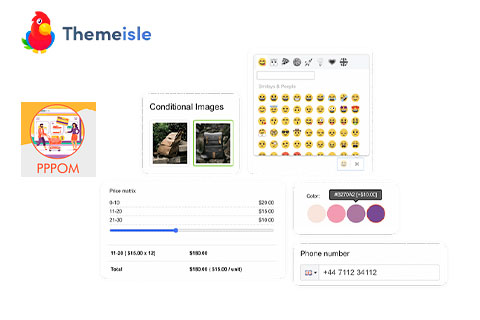
Особенности плагина
Этот плагин делает простым создание и управление пользовательскими полями продукта с помощью удобного интерфейса, который не требует знаний программирования. С помощью этого плагина вы можете легко добавлять такие поля, как флажки, радиокнопки, раскрывающиеся меню, текстовые поля и другие на страницы ваших продуктов. Вы также можете указывать типы полей, устанавливать значения по умолчанию и даже применять условную логику для отображения или скрытия полей на основе выбора пользователя.
Одной из ключевых особенностей этого плагина является его гибкость. Он позволяет создавать и управлять несколькими группами полей, которые могут быть назначены разным продуктам или категориям продуктов. Это означает, что вы можете легко настраивать поля для разных продуктов в соответствии с их уникальными требованиями. Например, вы можете иметь конкретные поля для товаров одежды, а для электроники - другие поля.
Кроме того, этот плагин позволяет назначать опции ценообразования для пользовательских полей. Это означает, что вы можете предлагать дополнительные функции или варианты за дополнительную плату. Например, если вы продаете футболки, вы можете предложить опцию для индивидуальной вышивки за дополнительную плату. Это дает вам возможность делать дополнительные предложения и увеличивать доход.
Более того, этот плагин без проблем интегрируется с WooCommerce, обеспечивая плавный и удобный интерфейс как для владельцев сайтов, так и для клиентов. Он также предоставляет возможности для контроля отображения и размещения пользовательских полей на странице продукта, что позволяет создавать визуально привлекательный и организованный макет.
Еще одной заметной особенностью этого плагина является его поддержка нескольких языков. Он готов к переводу, что делает его подходящим для сайтов, нацеленных на глобальную аудиторию. Кроме того, он совместим с популярными темами WordPress и хорошо работает с другими расширениями WooCommerce.
В заключение, плагин Personalized Product Fields Manager Pro является ценным инструментом для владельцев онлайн-магазинов с WooCommerce. Его простота использования, гибкость и поддержка пользовательских полей делают его неотъемлемым дополнением для улучшения персонализации и пользовательского опыта ваших продуктов. Добавив этот плагин, вы легко можете создавать и управлять пользовательскими полями, предлагать дополнительные варианты для клиентов и, в конечном итоге, увеличивать продажи.
Спецификации:
| Дата выхода: | 11-10-2021 | |
| Дата обновления: | 01-09-2023 | |
| Тип расширения: | Платный | |
| Лицензия: | GPL | |
| Тематика: | Интернет-коммерция для WooCommerce | |
| Совместимость: | W5.x W6.x | |
| Включает в себя: | Плагин | |
| Языковые пакеты: |

|
|
| Разработчик: | Themeisle | |
| Рейтинг: | ||
Скачивание по подписке!
Вам необходимо авторизоваться на сайте и приобрести клубную подписку!
Поделись с друзьями!
Руководство по настройке Personalized Product Fields Manager Pro для товаров WooCommerce
Personalized Product Fields Manager Pro нужен не просто для добавления пары полей на страницу товара. В этом руководстве разберём, как превратить его в управляемую систему опций для WooCommerce: подготовить сайт, создать группы полей, назначить их товарам, настроить цену, условия показа, визуальную персонализацию, корзину и проверку заказа.
Материал рассчитан на владельца магазина, вебмастера или разработчика, который уже понимает базовую логику WooCommerce, но хочет аккуратно внедрить персонализацию: имена на подарках, загрузку макета, выбор цвета, добавление услуги, опции по количеству, поля для печати или условные варианты комплектации.
Важно заранее отделить продуктовые опции от обычных вариаций WooCommerce. Вариации удобны, когда меняется сам товар: размер, цвет, артикул, складской остаток. PPOM полезнее, когда покупатель перед заказом сообщает дополнительные данные или выбирает услуги, которые должны попасть в корзину и заказ.
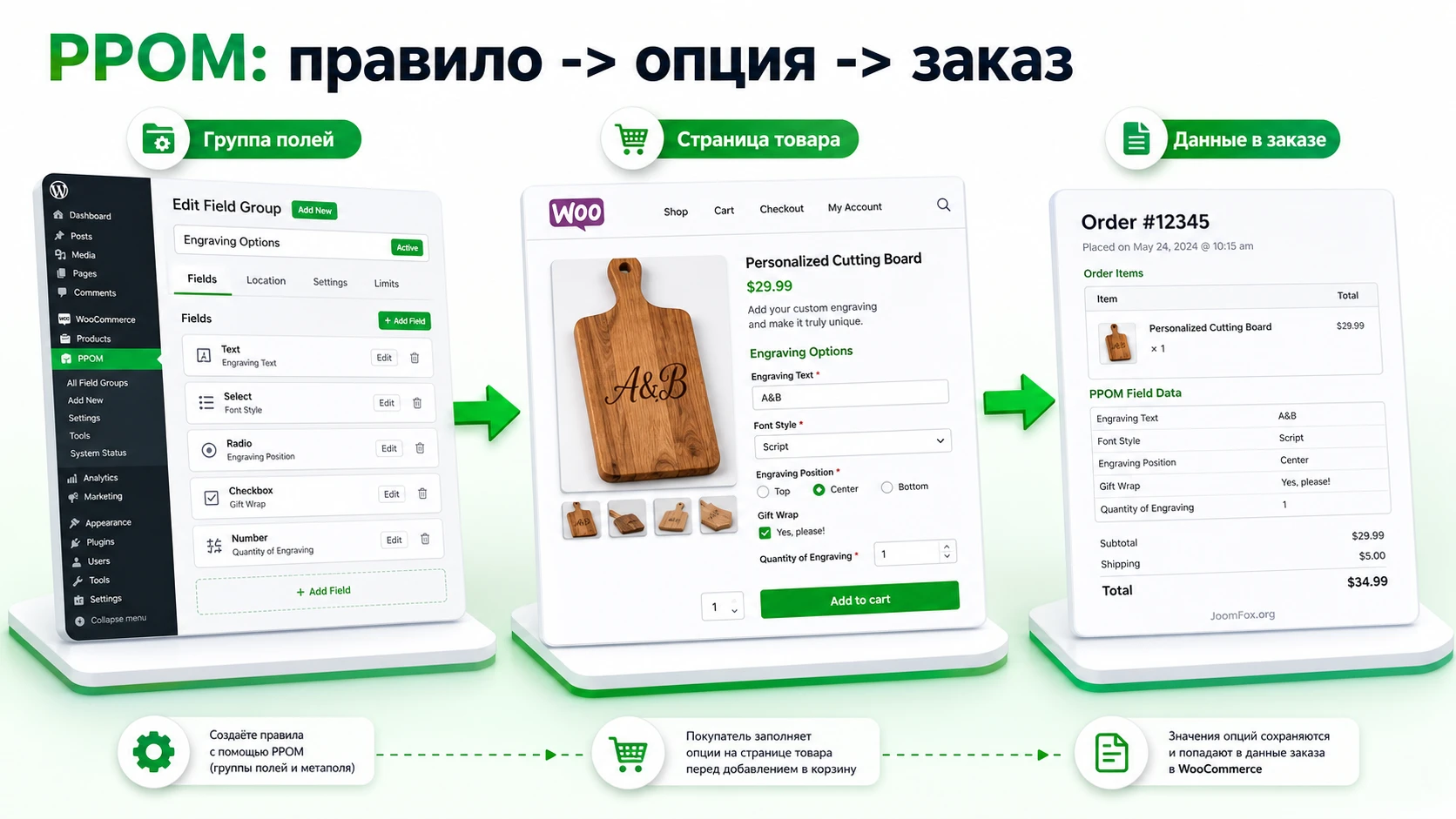
Какие задачи закрывает PPOM в магазине WooCommerce
PPOM, или Personalized Product Option Manager, добавляет на страницу товара дополнительные поля и варианты выбора. По официальной документации ThemeIsle, базовый рабочий путь строится вокруг мета-групп: администратор создаёт группу, добавляет в неё поля, сохраняет настройки и прикрепляет группу к товарам, категориям или меткам. В результате на странице товара появляются поля, которые покупатель заполняет до нажатия кнопки добавления в корзину.
Сильная сторона Personalized Product Fields Manager Pro в том, что он работает не как отдельная форма рядом с магазином, а как часть товарного сценария WooCommerce. Выбранные параметры могут влиять на цену, отображаться в корзине и заказе, а в Pro-версии добавляются поля и режимы, которых не хватает в простых наборах опций: изображения, персонализационный предпросмотр, цепочки выбора, матрицы количества, повторы полей, Cart Edit, Fields Popup, импорт и экспорт мета-групп.
Практические задачи выглядят так:
- Собрать товар с надписью, именем, датой, коротким сообщением или ограничением длины текста.
- Дать покупателю выбрать цвет, изображение, вариант упаковки, материал, услугу или дополнительный компонент.
- Принять файл для печати, макет, логотип, фотографию или другой материал, который нужен для выполнения заказа.
- Показать разные поля в зависимости от выбора покупателя, например разные параметры для разных вариантов печати.
- Добавить цену за выбранную опцию, процентную надбавку, налоговую обработку или правила скидок, если это поддерживает выбранный тип поля и настройки магазина.
- Сохранить дополнительные данные так, чтобы менеджер видел их в корзине, заказе и мог передать в производство.
Это не замена складскому учёту и не универсальный конфигуратор производства. Если каждая опция должна быть отдельным складским товаром, иметь собственный артикул и остаток, сначала проверьте стандартные вариации WooCommerce, наборы товаров или специализированные конфигураторы. PPOM лучше раскрывается там, где опции описывают персонализацию заказа, а не полноценные складские единицы.
Кому плагин подходит, а кому лучше выбрать другой подход
Personalized Product Fields Manager Pro особенно полезен для магазинов, где товар становится готовым только после выбора покупателя. Это печать на одежде, кружках и сувенирах, подарочные коробки, букеты, услуги с параметрами, бронирование с дополнительными датами, продукты с загрузкой файла, товары с надписью, наборы дополнительных услуг и каталоги, где одна карточка должна принимать разные уточнения.
Хороший сценарий для PPOM - когда одно базовое изделие получает несколько пользовательских параметров перед заказом. Например, магазин продаёт футболку с выбором размера через вариации WooCommerce, а PPOM добавляет имя, номер, цвет печати и файл с логотипом. Вариации отвечают за сам товар, PPOM - за персональную часть заказа.
Плагин может быть лишним, если вам нужно только одно информационное поле в описании товара, простая таблица характеристик или внутреннее поле для менеджера, которое покупатель не должен заполнять. В таких случаях чаще подходят стандартные атрибуты WooCommerce, ACF, вкладки товара или настройка темы. Не стоит использовать PPOM и для задачи, где весь выбор должен менять складской остаток отдельных компонентов: такие схемы требуют отдельной проверки, потому что продуктовые add-ons не всегда ведут себя как самостоятельные товары.
Когда Pro-версия оправдана
Документация ThemeIsle разделяет возможности free и Pro. В бесплатной версии доступны базовые поля, а Pro открывает расширенные типы: Personalization Preview, Text Counter, Fonts Picker, Image Option, Image Cropper, Image Dropdown, Conditional Images, Price Matrix, Bulk Quantity, Quantities Pack, Variation Matrix и другие. Также в Pro-документации описаны настройки стилей, налогов, Cart Edit и дополнительные правила.
Переход на Pro имеет смысл, если вам нужны не просто текстовое поле и чекбокс, а продуманная витрина персонализации: предпросмотр надписи на изображении, выбор картинок, сложные условия, повторение полей по количеству, аккуратная корзина и настройка внешнего вида без правки шаблонов.
Когда лучше не усложнять
Если продукт имеет всего два-три фиксированных состояния, которые влияют на цену и склад, начните с вариативного товара WooCommerce. Если нужно продавать комплект из отдельных товаров, лучше рассмотреть Product Bundles, Composite Products или похожий класс решений. Если задача только в сборе данных после покупки, можно использовать поля заказа или форму после оформления, чтобы не перегружать товарную страницу.
Что проверить перед установкой и первым запуском
Перед установкой важно оценить не только совместимость WordPress, WooCommerce и PHP, но и то, как ваш магазин уже выводит кнопку добавления в корзину. Большинство add-ons-плагинов встраивают поля в стандартный поток WooCommerce рядом с формой покупки. Если тема или конструктор полностью переопределяет шаблон товара, переносит кнопку в нестандартный блок или использует всплывающую корзину, проверка должна быть тщательнее.
Сделайте короткую подготовку:
- Проверьте, что WooCommerce установлен, активен и на тестовом товаре работает обычное добавление в корзину.
- Создайте резервную копию или используйте staging-копию, если магазин уже принимает заказы.
- Посмотрите, не заменяет ли тема стандартный блок покупки собственным виджетом или сторонним конструктором.
- Проверьте, используется ли кеш страниц товара, минификация скриптов, отложенная загрузка JavaScript или AJAX-корзина.
- Определите, какие поля действительно нужны покупателю, а какие лучше оставить во внутреннем процессе менеджера.
- Заранее продумайте, где менеджер будет проверять данные: в корзине, письме заказа, админке заказа или экспортном файле.
Практическая проверка перед настройкой: создайте один скрытый или тестовый товар, добавьте к нему простейшую PPOM-группу из одного текстового поля и убедитесь, что значение появляется в корзине и заказе. Только после этого переносите сложные группы на реальные товары.
Ещё один важный момент - количество полей. На WordPress.org для PPOM указано, что у полей нет жёсткого продуктового лимита, но серверные ограничения могут мешать при очень больших формах. В официальной troubleshooting-документации отдельно упоминается превышение лимита входных переменных PHP, когда администратор пытается сохранить слишком много параметров. Поэтому лучше не строить одну гигантскую группу из десятков вложенных вариантов, если её можно разделить на несколько понятных групп или сократить за счёт условий показа.
Установка, включение и первичная проверка
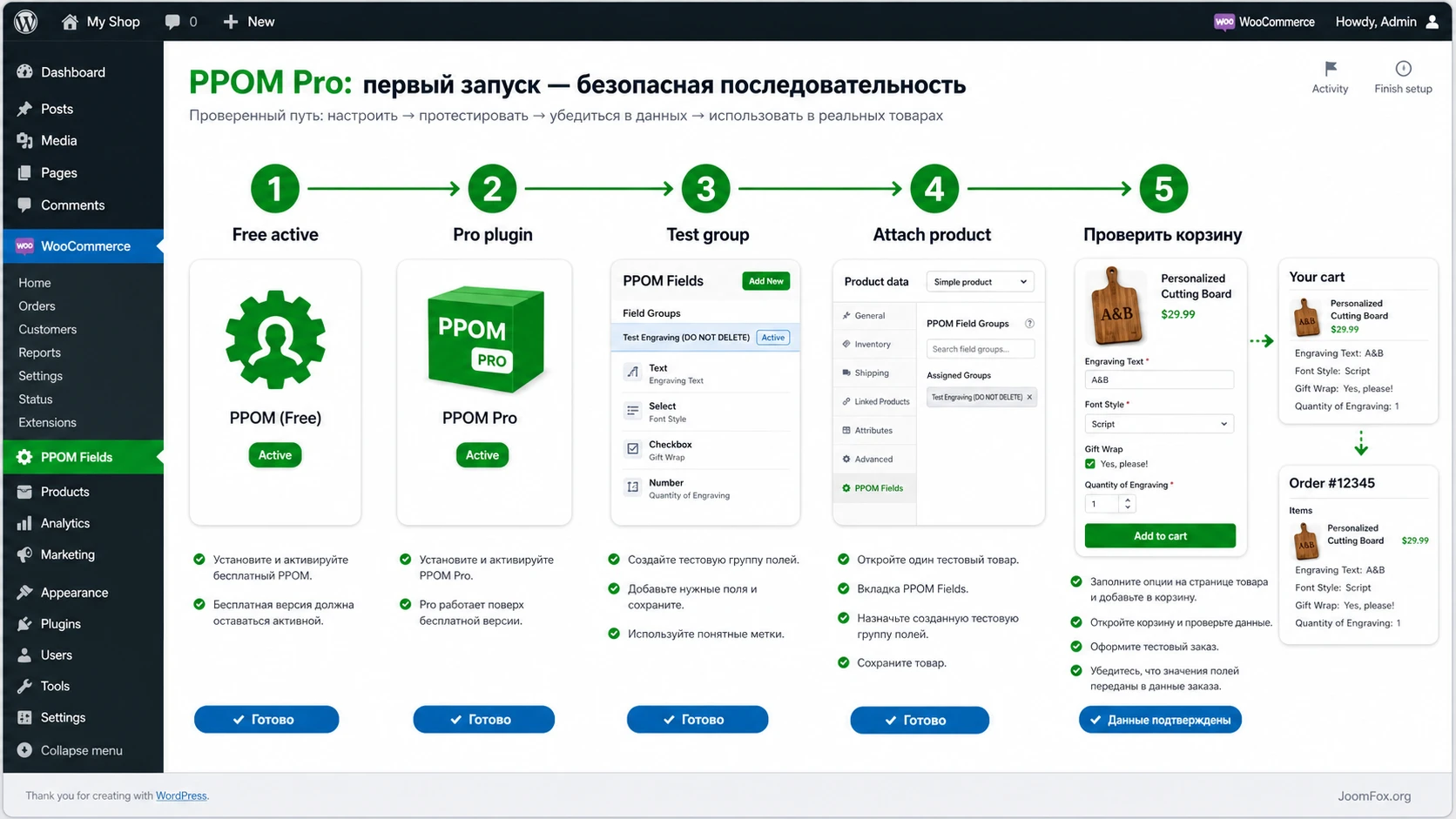
Официальная документация ThemeIsle подчёркивает, что для Pro-сборки нужен активный бесплатный PPOM-плагин. Это важный нюанс: если установить только Pro-пакет, часть функциональности может не работать как ожидается. В рабочем магазине сначала включают free-ядро, затем Pro-расширение, после чего проверяют меню WooCommerce и доступность PPOM-разделов.
Общий порядок установки
- Откройте админ-панель WordPress и перейдите в
Plugins-Add New. - Найдите PPOM в каталоге WordPress, установите и активируйте бесплатную версию.
- Установите Pro-плагин обычной загрузкой ZIP-файла через
Upload Plugin, если он уже есть у вас в распоряжении. - Проверьте, что в меню WooCommerce появился раздел
PPOM Fields, а вWooCommerce-Settingsдоступна вкладкаPPOM Settings. - Создайте тестовую мета-группу и прикрепите её к одному товару.
Руководство не разбирает покупку, оплату или активацию лицензии. Для страницы продукта важнее рабочая проверка: видны ли поля, сохраняется ли группа, применяются ли значения в корзине и не ломается ли товарная форма.
Первая тестовая мета-группа
Зайдите в WooCommerce - PPOM Fields и создайте новую группу. Дайте ей понятное внутреннее имя, например Test name field. Добавьте поле Text или другой простой тип, включите обязательность только если нужно проверить валидацию, сохраните группу и затем прикрепите её к тестовому товару.
После сохранения откройте товар в приватном окне браузера. Поле должно появиться рядом с покупкой, а после добавления товара в корзину введённое значение должно сохраняться как часть позиции. Если поле не видно, не переходите к сложным настройкам: сначала проверьте назначение группы, кеш, шаблон товара и конфликт с темой.
Карта настроек PPOM после установки
После первой проверки настройку лучше вести не хаотично, а от общего к частному. В PPOM есть два уровня: глобальные настройки и настройки конкретной мета-группы. Глобальные параметры задают поведение плагина в магазине, а группа описывает набор полей для конкретных товаров или категорий.
Глобальные настройки
В документации указано, что глобальные настройки находятся в WooCommerce - Settings - PPOM Settings. Набор вкладок зависит от версии и тарифного уровня, но логика проверки одна: сначала убедиться, что базовый вывод не конфликтует с темой, затем настраивать Pro-режимы, стили, Cart Edit, Enquiry Form и интеграции.
Для типового магазина проверьте такие зоны:
General Settings: базовое поведение, загрузка скриптов, права управления, типы файлов и подписи таблицы цены.Pro Settings: поведение изображений, очистка полей после добавления в корзину, приоритет групп и дополнительные режимы, если они доступны в вашей версии.Fields Settings: параметры отдельных Pro-полей, например Collapse, Bulk Quantity, Fields Popup или Field Repeater.Style Settings: типографика, цвета, границы, оформление таблицы цены и подсказки без отдельного CSS.Cart Edit: изменение выбранных опций из корзины, если используется совместимый тип корзины.
Не включайте всё сразу. Включение Cart Edit, налоговых опций, сложных стилей, popup-режима и повторителей в один проход затрудняет диагностику. Лучше менять по одному параметру, сохранять, открывать товар в приватном окне и проверять корзину.
Настройки мета-группы
Мета-группа - это контейнер для полей. Она имеет внутреннее имя, настройки отображения цены, список полей и назначение на товары. Если группа содержит платные опции, особенно важно выбрать, как показывать цену покупателю: скрывать таблицу, показывать только сумму опций или выводить цену каждой опции. Документация ThemeIsle рекомендует показывать покупателю понятную стоимость опций, потому что это снижает путаницу перед добавлением в корзину.
В группе учитывайте три вопроса:
- Что покупатель должен заполнить перед покупкой.
- Какие поля действительно влияют на цену, производство или проверку заказа.
- Как менеджер поймёт введённые данные после оформления заказа.
Назначение групп товарам, категориям и меткам
PPOM позволяет прикреплять группы разными способами: из страницы группы, из списка групп, из списка товаров и из редактора товара. В Pro-версии доступно назначение нескольких мета-групп одному товару. Это удобно, когда у магазина есть общая группа для подарочной упаковки и отдельная группа для конкретного типа персонализации.
Главная ловушка - забыть, что изменения назначения синхронизируются между панелями. Если вы прикрепили группу к товару в одном месте, не создавайте дубль в другом. Лучше использовать понятные имена групп: Gift wrap global, Mug text preview, T-shirt logo upload. Тогда в списке товаров проще понять, какая логика где включена.
Поля, условия и цены: как собрать логику товара без хаоса
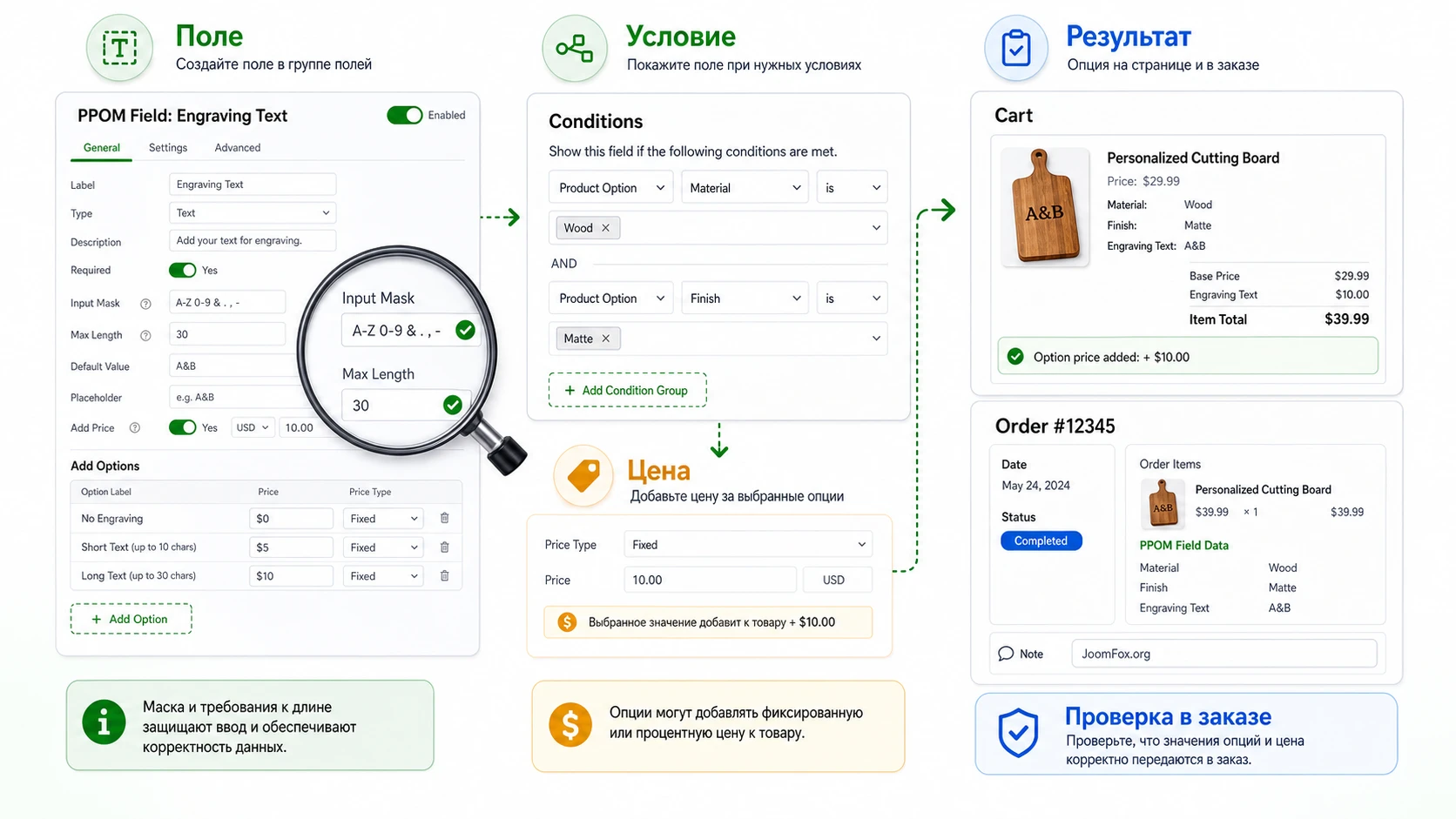
Большая сила PPOM не в количестве полей, а в связке «поле - условие - цена - результат». Если эта связка продумана, покупатель видит короткий понятный путь. Если нет, товарная страница превращается в длинную форму, где человек не понимает, что обязательно, что влияет на цену и что попадёт в заказ.
Выбор типа поля
Начинайте с вопроса, какой ответ нужен от покупателя. Для короткой надписи подходит Text или Text Counter. Для длинного сообщения - textarea. Для выбора одного варианта - Select или Radio. Для нескольких вариантов - Checkbox. Для визуального выбора - Image Option, Radio Switcher или Conditional Images. Для файла - File Input или Image Cropper, если нужна работа с изображением.
Не стоит выбирать самый эффектный тип поля, если он не помогает задаче. Например, изображение у каждой опции полезно для выбора материала или узора, но лишнее для вопроса «добавить подарочную упаковку». Чем проще поле, тем меньше риск ошибок в теме, корзине и мобильном отображении.
Условия показа
Display Conditions позволяют показывать или скрывать поля в зависимости от выбора. В официальной документации отдельно указано, что условия работают для разных типов полей, но не все поля могут быть источником условия. Выборочные и текстовые поля подходят для запуска видимости других полей, а File Input и image-поля могут скрываться или показываться, но не обязательно выступают триггером логики.
На практике это означает: если вы хотите, чтобы «загрузка логотипа» появлялась только после выбора услуги печати, сделайте триггером простое поле выбора, а файл выводите уже как зависимое поле. Так логика будет понятнее и для пользователя, и для администратора.
Data name и устойчивость условий
Для условной логики важны понятные технические имена полей. Не называйте поле случайно вроде field_1, если оно управляет несколькими зависимостями. Лучше использовать аккуратное имя на латинице: print_type, logo_upload, gift_message. Тогда через месяц проще понять, почему одно поле открывает другое.
Цены, скидки и налоги
PPOM может добавлять цену к отдельным опциям, а для Select, Radio и Checkbox в документации и WordPress.org-описании прямо указано добавление цены к вариантам. Для Pro-полей есть более сложные режимы: Price Matrix, Bulk Quantity, Variation Matrix и налоговая обработка опций. Но любые денежные настройки нужно проверять не только на странице товара, а в корзине, оформлении заказа, письме и админке заказа.
Если у вас включены купоны, проверьте, должны ли скидки применяться к стоимости add-ons. Официальная документация ThemeIsle описывает отдельный сниппет для ограничения скидки только базовой ценой товара. Это полезно, если персональная услуга имеет отдельную себестоимость и не должна дешеветь вместе с товаром. Но такой сниппет лучше применять только на тестовой копии и через дочернюю тему или Code Snippets, а не через правку файлов плагина.
Когда использовать Price Matrix, Bulk Quantity и Quantities Pack
Price Matrix подходит для скидок по диапазонам количества. В документации указано, что строки матрицы должны иметь формат start-end, например 1-10, без плюсов и пробелов вокруг дефиса. Ошибочный формат может привести к предупреждениям PHP после сохранения или обновления. Это не поле, которое стоит настраивать «на глаз»: диапазоны должны быть проверены на граничных значениях.
Bulk Quantity и Quantities Pack полезны, когда покупатель выбирает разные количества дополнительных вариантов. Например, для печатной продукции или набора цветов. В таком сценарии важно заранее решить, что является базовой ценой, что считается дополнительной опцией, а где должен отображаться итог. Если логика слишком похожа на полноценный заказ нескольких товаров, возможно, лучше рассмотреть наборы или вариации.
Персонализационный предпросмотр и визуальные поля
Personalization Preview - одна из наиболее продуктовых функций PPOM Pro. По документации администратор создаёт предпросмотр, загружает изображение товара, размещает текстовые области на изображении и настраивает параметры текста: заголовок, ограничения, размер, шрифт, цвет текста и фона. Затем этот предпросмотр прикрепляется к товару как поле Personalization Preview.
Для покупателя ценность очевидна: он не просто вводит имя в поле, а видит, как надпись будет располагаться на товаре. Это особенно полезно для кружек, футболок, табличек, открыток, гравировки, печатных подарков и товаров, где ожидание результата важно до оплаты.
Как проектировать предпросмотр
Предпросмотр должен показывать реальную зону нанесения, а не декоративную картинку. Если изображение товара слишком маленькое, текст будет выглядеть неточно. Если зона размещения слишком широкая, покупатель может написать фразу, которая физически не помещается в производство. Поэтому используйте ограничения длины, настройку размера и понятную подсказку рядом с полем.
Хорошая схема:
- Подготовить изображение товара без лишнего фона.
- Создать предпросмотр в PPOM Dashboard через
Manage Personalization Previews. - Добавить текстовую область на точное место нанесения.
- Задать ограничения длины и базовый размер текста.
- Добавить поле Personalization Preview в мета-группу и выбрать созданный предпросмотр.
- Проверить результат на странице товара, в корзине и в заказе.
Если у товара несколько зон нанесения, не пытайтесь вместить всё в одно поле без проверки. Документация отмечает, что при нескольких текстовых областях настройки индивидуальны. Это удобно, но требует аккуратности: каждая область должна иметь своё назначение и понятный заголовок.
Conditional Images для разных вариантов товара
Conditional Images позволяет показать разные наборы полей в зависимости от выбранного изображения. Документация описывает путь через отдельные мета-группы: создаётся исходная группа с Conditional Images, затем для каждой вариации создаётся отдельная группа полей, а в настройках изображения указывается meta ID соответствующей группы. В результате выбор изображения открывает свой набор полей.
Это сильный режим, но он быстро становится сложным. Используйте его там, где у вариантов действительно разные требования. Например, для красной толстовки нужен текст, а для жёлтой - размер и список аксессуаров. Если отличия минимальны, проще сделать один набор полей с условиями показа.
Практический пример: персональная футболка с надписью и загрузкой логотипа
Разберём сценарий, который хорошо показывает логику Personalized Product Fields Manager Pro: магазин продаёт футболку, а покупатель выбирает тип персонализации, вводит короткую надпись и при необходимости загружает логотип. Цель - получить товарную страницу, где лишние поля не мешают, цена понятна, а менеджер видит все данные в заказе.
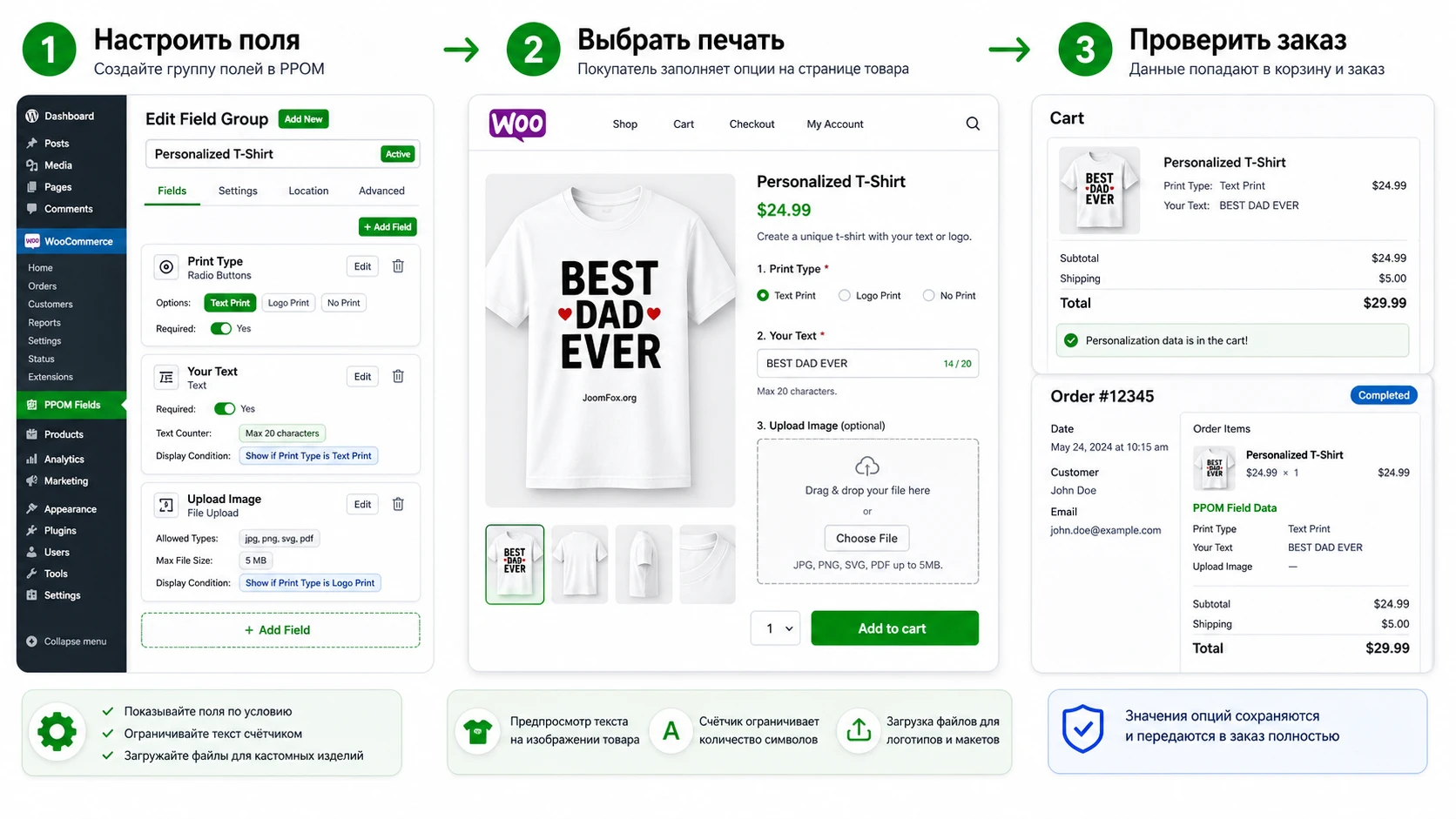
Цель
На странице товара покупатель должен выбрать один из вариантов: без персонализации, текстовая надпись или печать логотипа. Если выбран текст, появляется поле надписи с ограничением длины. Если выбран логотип, появляется поле загрузки файла и подсказка по формату. Дополнительная услуга добавляет цену к товару.
Подготовка
Создайте тестовый товар WooCommerce, убедитесь, что обычное добавление в корзину работает, и подготовьте список требований к производству: максимальная длина текста, допустимые форматы файлов, нужна ли проверка макета менеджером, показывать ли цену каждой опции отдельно.
Шаги настройки
- Откройте
WooCommerce-PPOM Fieldsи создайте группуT-shirt personalization. - Добавьте поле выбора
SelectилиRadioс вариантамиNo personalization,Text print,Logo print. - Добавьте текстовое поле для надписи. Включите обязательность только условно: поле должно требоваться, когда выбран вариант текстовой печати.
- Если доступен Text Counter, используйте его для ограничения символов или слов. Это лучше, чем надеяться на ручную проверку менеджера.
- Добавьте поле загрузки файла для логотипа и разрешите только те типы файлов, которые вы готовы принимать и проверять.
- Включите условия: поле надписи показывать при выборе
Text print, поле файла - при выбореLogo print. - Настройте цену опций в поле выбора или в конкретных полях, если стоимость зависит от типа персонализации.
- Сохраните группу и прикрепите её к тестовой футболке.
Проверка
Откройте товар в приватном окне. Сначала выберите вариант без персонализации: лишние поля не должны отображаться, товар должен добавляться в корзину без дополнительных данных. Затем выберите текстовую печать: поле надписи должно появиться, пустое обязательное поле должно остановить добавление в корзину, корректный текст должен попасть в позицию корзины. После этого проверьте вариант с логотипом: загрузка должна принять допустимый файл и отклонить неподходящий, если такие ограничения настроены.
Мини-итог: рабочий пример считается готовым только после тестового заказа. Видимое поле на странице товара ещё не доказывает, что менеджер увидит данные в заказе и сможет выполнить персонализацию.
Нюанс, который часто ломает сценарий
Если тема использует нестандартную AJAX-корзину или переносит кнопку покупки в липкую панель, проверьте, не теряются ли значения PPOM при добавлении товара. При сомнениях временно отключите AJAX-добавление, протестируйте стандартный путь WooCommerce и сравните результат. Если в стандартном потоке данные сохраняются, причина, скорее всего, в теме, шаблоне товара или скриптах корзины.
Практичные идеи применения PPOM для разных типов магазинов
Этот раздел нужен не для вдохновения ради списка, а для выбора правильной логики полей. Одна и та же функция PPOM может быть удачной или неудобной в зависимости от того, кто обрабатывает заказ и какие данные нужны до оплаты.
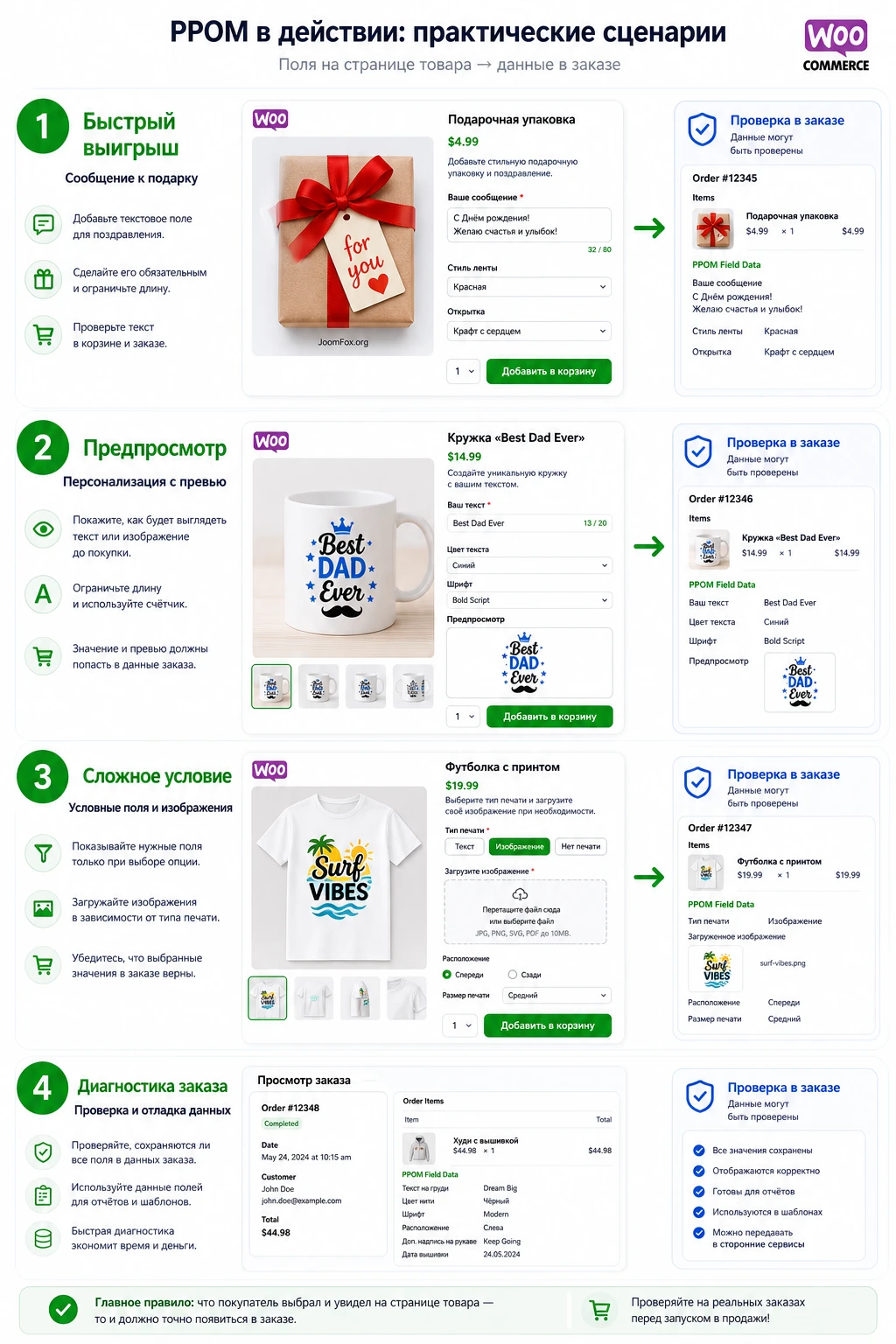
Быстрый выигрыш: подарочная упаковка и короткое сообщение
Для магазина подарков достаточно добавить чекбокс «подарочная упаковка» и текстовое поле для сообщения. Цена упаковки добавляется к товару, сообщение сохраняется в заказе. Проверка простая: добавить товар, увидеть доплату в корзине и убедиться, что сообщение отображается менеджеру.
Продвинутый сценарий: печать с предпросмотром
Для товаров с нанесением используйте Personalization Preview. Покупатель вводит текст и сразу видит его на изображении товара. Здесь важны ограничения длины, понятная зона печати и проверка того, что выбранный шрифт и размер не создают ложного ожидания.
Сложный случай: разные поля для разных вариантов
Если выбор изображения или варианта открывает совершенно разные требования, используйте Conditional Images или условия показа. Но не смешивайте много уровней условий без схемы. Сначала нарисуйте на бумаге: выбор A открывает поля 1 и 2, выбор B открывает поля 3 и 4. После этого переносите логику в PPOM.
Диагностический сценарий: менеджер не видит данные заказа
Если покупатель заполнил поля, но менеджер не видит данные, нужно проверить весь путь: товарная страница, корзина, оформление заказа, письмо и админка заказа. Такая проверка часто быстрее, чем попытка сразу искать «ошибку плагина». Иногда данные есть в корзине, но не отображаются в письме из-за шаблона письма или стороннего экспорта заказов.
Как проверить результат на странице товара, в корзине и заказе
Проверка результата должна идти по реальному покупательскому пути. Нельзя считать настройку завершённой только потому, что поле видно в админке. Для WooCommerce-плагина важны четыре точки: публичная страница товара, корзина, оформление заказа и заказ в админ-панели.
Проверка на странице товара
Откройте товар в приватном окне, чтобы не мешали права администратора и кеш. Проверьте, что поля видны только на нужных товарах, подписи понятны, обязательные поля отмечены, цена изменяется ожидаемо, условия срабатывают сразу и не оставляют пустых обязательных полей в скрытом состоянии.
Проверка в корзине
Добавьте товар с разными вариантами. В корзине должны отображаться выбранные значения и итоговая цена. Если включён Cart Edit, проверьте кнопку редактирования. В официальной документации ThemeIsle указано, что Cart Edit применяется только к товарам с PPOM-полями и не совместим с блочной корзиной WooCommerce, поэтому для этого режима может потребоваться корзина на shortcode.
Проверка заказа
Оформите тестовый заказ с минимальным способом оплаты, который не создаёт лишних финансовых действий. В админке заказа проверьте, что каждое значение понятно менеджеру. Если в заказе отображается техническое имя, а не человекочитаемая подпись, вернитесь в настройки полей и поправьте заголовки. Если значения нужны в экспорте заказов, проверьте конкретный экспортный плагин, потому что не все внешние инструменты одинаково обрабатывают метаданные позиции.
Проверка писем, экспорта и внутренней обработки
У персонализированных товаров слабое место часто появляется не на странице товара, а после заказа. Покупатель может корректно выбрать опцию, корзина может показать правильную цену, но менеджер всё равно получит неполную информацию в письме, CRM или экспортном файле. Поэтому после тестового заказа откройте не только сам заказ в админ-панели, но и письмо администратора, письмо покупателя и тот инструмент, через который магазин передаёт заказы в производство.
Если магазин использует отдельный экспорт заказов, систему складского учёта или интеграцию с CRM, проверьте, как туда попадают метаданные позиции. Некоторые интеграции берут только стандартные поля WooCommerce, а дополнительные данные товара требуют отдельного включения, шаблона экспорта или ручного сопоставления. Не считайте это ошибкой PPOM до проверки: плагин может сохранить данные в заказе, но внешняя система может их не прочитать.
Для производственного магазина полезно сделать короткий внутренний чек-лист. В нём стоит указать, какие поля обязательны для выполнения заказа, какие значения требуют ручной проверки и какие файлы нельзя отправлять в работу без просмотра. Например, поле с текстом надписи можно принимать автоматически, а загруженный логотип лучше проверять по размеру, прозрачности и читаемости. Такая проверка снижает риск возвратов и переписок с покупателем.
Отдельно проверьте повторный заказ и редактирование заказа администратором. Если менеджер вручную меняет количество товара, удаляет позицию или добавляет новый товар в заказ, дополнительные параметры могут вести себя иначе, чем при обычной покупке с сайта. Для критичных сценариев запишите, какие действия менеджеру разрешены, а когда лучше попросить покупателя оформить новый заказ с правильными опциями.
| Где проверять | Что должно быть видно | Что делать при проблеме |
|---|---|---|
| Страница товара | Поля, условия, цена, подсказки и валидация. | Проверить назначение группы, кеш, тему и консоль браузера. |
| Корзина | Выбранные опции и корректный итог стоимости. | Проверить AJAX-корзину, Cart Edit и совместимость с типом корзины. |
| Оформление заказа | Позиция товара с дополнительными данными без потери значений. | Отключить конфликтные checkout-оптимизации и повторить тест. |
| Админка заказа | Понятные значения для менеджера и производства. | Переименовать поля, проверить экспорт и шаблоны писем. |
Безопасная стилизация и небольшие улучшения
Сначала используйте встроенные настройки стиля. В документации PPOM описаны Style Settings: типографика labels, descriptions, option labels, option price labels, стили input box, price table и tooltip. Это безопаснее, чем сразу писать CSS, потому что настройки сохраняются в интерфейсе плагина и не зависят от случайных классов темы.
Код добавляйте только там, где он решает конкретную задачу и подтверждён документацией. У PPOM есть документированный фильтр ppom_thumbs_size для размера миниатюр загрузки изображения. ThemeIsle показывает пример через functions.php, но для рабочего сайта безопаснее использовать дочернюю тему или Code Snippets, чтобы обновление основной темы не удалило правку.
Пример маленькой правки миниатюры загруженного файла
Используйте этот фрагмент, если покупатели загружают изображения, а стандартная миниатюра в корзине или заказе слишком мелкая для быстрой проверки менеджером. Перед применением сделайте тест на одном товаре с File Input.
add_filter( 'ppom_thumbs_size', function ( $size ) {
    return '400px';
} );
После включения откройте товар, загрузите тестовое изображение, добавьте товар в корзину и проверьте, изменилась ли миниатюра. Если оформление стало хуже или тема растягивает блок, отключите сниппет и вернитесь к настройкам стиля. Не правьте файлы ядра WordPress, WooCommerce, PPOM или основной темы.
Что лучше настроить без кода
Подписи полей, цвет текста, границы, таблицу цены, подсказки и кнопку Fields Popup лучше менять через интерфейс PPOM. Кодовые правки оставьте для подтверждённых фильтров или задач, где встроенных настроек нет. Такой подход проще сопровождать после обновлений и понятнее для следующего администратора сайта.
Если поля PPOM не отображаются или ведут себя неправильно
Диагностику стоит вести от простого к сложному. Официальная troubleshooting-документация ThemeIsle рекомендует проверить актуальность PPOM Free и Pro, PHP, кеш, конфликты плагинов, Query Monitor, экспорт мета-полей для поддержки и лимит max_input_vars. Ниже - практический порядок для магазина.
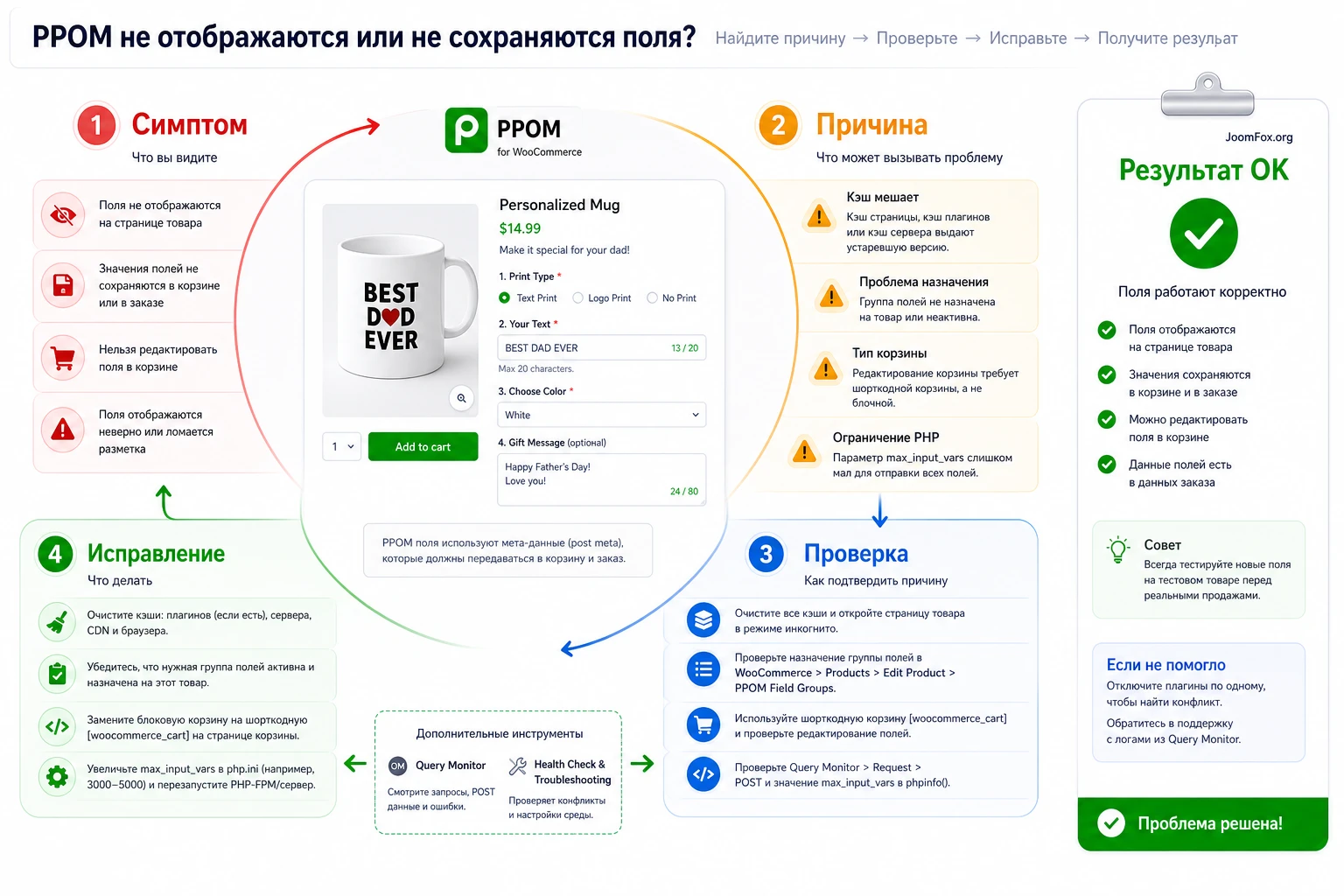
Поля не появились на странице товара
Симптом: группа создана, но покупатель не видит поля на товаре. Возможные причины - группа не прикреплена, кеш отдаёт старую страницу, тема переопределяет форму покупки или условие показа скрывает поле.
Проверьте назначение группы в WooCommerce - PPOM Fields, затем откройте товар в приватном окне. Очистите кеш страницы и кеш оптимизатора. Если поле появилось при отключении кеша, добавьте товарные страницы и корзину в исключения или настройте очистку кеша после изменения PPOM-групп.
Выбранные значения не попадают в корзину
Симптом: поле видно, но после добавления товара выбранная опция пропадает. Начните с проверки стандартной темы или временного отключения нестандартной AJAX-корзины на staging-копии. Если в стандартном потоке WooCommerce значения сохраняются, проблема, скорее всего, в теме, пользовательском шаблоне товара или стороннем скрипте корзины.
Cart Edit не работает в новой корзине WooCommerce
Документация ThemeIsle прямо отмечает, что Cart Edit не совместим с block-based cart и требует корзину на shortcode. Если вы включили Cart Edit, но кнопка редактирования не появляется или не работает, проверьте, как создана страница корзины. Для проверки создайте тестовую корзину через shortcode WooCommerce и сравните поведение.
Слишком много полей не сохраняется
Симптом: при добавлении новых inputs появляется предупреждение или настройки не сохраняются. В troubleshooting-документации PPOM это связано с лимитом входных переменных PHP. Решение - увеличить max_input_vars на сервере или уменьшить количество параметров в одной форме. Если вы не управляете сервером, передайте хостингу симптом и попросите проверить лимит.
Price Matrix даёт предупреждения после сохранения
Для Price Matrix строки диапазонов должны иметь формат start-end. Не используйте одиночные числа, плюс после числа или пробелы вокруг дефиса. Если предупреждение уже появилось, откройте настройки поля, исправьте все диапазоны и сохраните группу заново. После этого проверьте минимальное, среднее и максимальное количество на странице товара.
Файлы и изображения выглядят неправильно
Проверьте разрешённые типы файлов, размер миниатюр, настройки Image Cropper или Image Dropdown и оформление темы. Если речь только о миниатюре загруженного файла, используйте документированный фильтр ppom_thumbs_size через дочернюю тему или Code Snippets. Если ломается сама загрузка, не маскируйте ошибку стилями: проверьте консоль браузера, ограничения безопасности и конфликт оптимизации скриптов.
Когда лучше откатить изменение
Откатывайте последний включённый режим, если после него перестали работать добавление в корзину, обязательные поля, загрузка файлов или расчёт цены. Не отключайте все плагины на рабочем магазине без плана. В идеале повторите проблему на staging-копии, сохраните экспорт PPOM-группы и только потом передавайте данные разработчику или поддержке.
Вопросы, которые чаще всего возникают при настройке PPOM
Можно ли использовать PPOM с вариативными товарами WooCommerce?
Да, WordPress.org-страница PPOM указывает, что поля можно добавлять к variable products. Но важно разделять роли: вариации отвечают за товарные атрибуты, а PPOM - за дополнительные данные и услуги. После настройки проверьте каждую важную вариацию, потому что тема или шаблон товара может по-разному выводить форму покупки.
Есть ли лимит количества полей?
Жёсткий продуктовый лимит в FAQ WordPress.org не заявлен, но серверные ограничения могут помешать при большом количестве полей. Если настройки не сохраняются или появляется предупреждение о входных переменных, проверьте max_input_vars и упростите группу.
Почему Pro-функция остаётся недоступной после установки?
Документация ThemeIsle объясняет, что функции зависят не только от активности лицензии, но и от тарифного уровня. Например, часть возможностей относится к Plus или VIP. Кроме того, Pro-сборке нужен активный бесплатный PPOM-плагин.
Можно ли показывать цену каждой опции на странице товара?
Да, в настройках мета-группы есть варианты отображения цены: скрыть таблицу, показать только итог опций или показать цену каждой опции. Для длинных списков часто удобнее показывать итог, а для коротких наборов - цену рядом с каждым вариантом.
Совместим ли Cart Edit с блочной корзиной WooCommerce?
Официальная документация по Cart Edit говорит, что функция не совместима с block-based cart и требует корзину, созданную через WooCommerce shortcode. Если Cart Edit важен, проверьте тип страницы корзины до запуска на рабочем магазине.
Можно ли использовать PPOM для складского учёта вариантов?
PPOM помогает собирать параметры заказа и добавлять опции, но не стоит считать каждое поле полноценной складской единицей. Если нужно списывать остаток конкретного компонента, сравните стандартные вариации, наборы товаров или специализированные решения для складских add-ons.
Влияет ли PPOM на скорость магазина?
Любой плагин, который добавляет поля, условия, изображения и скрипты на страницу товара, может повлиять на загрузку. Проверяйте скорость на реальном товаре, отключайте лишние поля, не перегружайте страницу изображениями и осторожно работайте с кешем. При конфликтах JavaScript проверьте настройку Bootstrap и оптимизацию скриптов.
Когда Personalized Product Fields Manager Pro будет удачным выбором
Personalized Product Fields Manager Pro стоит использовать, если ваш магазин продаёт товары, которые покупатель должен уточнить перед заказом: текст, файл, изображение, комплект, услуга, дата, количество вариантов или персональный предпросмотр. Сильнее всего плагин раскрывается, когда вы заранее проектируете путь: поле появляется только там, где нужно, цена объяснена, условия не путают покупателя, а менеджер видит данные заказа без дополнительных переписок.
Перед запуском на рабочем магазине пройдите короткий контроль: free и Pro-части активны, тестовая группа отображается, назначение к товарам проверено, значения попадают в корзину и заказ, Cart Edit совместим с вашей страницей корзины, кеш очищается после изменений, а сложные поля протестированы на граничных значениях.
Если после проверки сценарий совпадает с вашей задачей, можно получить версию для WordPress и протестировать его на staging-копии или отдельном тестовом товаре. Такой подход безопаснее, чем сразу включать сложные поля на всех товарах категории.
Главный критерий простой: покупатель должен понимать, что он выбирает, сколько это добавляет к стоимости и какой результат получит. Если PPOM помогает сделать этот путь ясным, он будет полезным расширением WooCommerce, а не просто ещё одной формой на странице товара.

