


Pimwick WooCommerce Bulk Edit Pro - Плагин WordPress
Pimwick WooCommerce Bulk Edit Pro - это плагин для WordPress, который предоставляет комплексное решение для массового редактирования товаров на веб-сайтах WooCommerce. С помощью этого плагина владельцы веб-сайтов могут эффективно управлять и изменять атрибуты продуктов, вариации, цены и многое другое всего за несколько щелчков мыши.

Особенности плагина
Этот плагин предлагает пользовательский интерфейс, который позволяет пользователям вносить изменения в несколько продуктов одновременно, экономя значительное время и усилия. Будь то корректировка цен, обновление количества товаров на складе, изменение описаний товаров или применение массовых изменений к определенным атрибутам - этот плагин упрощает процесс и обеспечивает точность.
Одна из ключевых функций этого плагина - возможность выполнения расширенного поиска по товарам и фильтрации, что позволяет пользователям настраивать продукты для редактирования. Эта функция особенно полезна для владельцев веб-сайтов с большим ассортиментом товаров, поскольку она позволяет уточнить критерии поиска и применять изменения только к нужным продуктам.
С помощью Pimwick WooCommerce Bulk Edit Pro пользователи также могут воспользоваться встроенной функцией формул. Это позволяет выполнять вычисления на основе существующих данных о продукте и применять результаты ко множеству товаров одновременно. Эта функция особенно ценна для обновления цен на основе стоимости или применения скидок к нескольким продуктам.
Кроме того, этот плагин предоставляет несколько полезных функций для оптимизации процесса редактирования. Пользователи могут создавать шаблоны для конкретных задач массового редактирования, экономя время, применяя те же изменения к похожим продуктам в будущем. Плагин также включает функцию создания резервной копии и восстановления, что обеспечивает возможность быстрого отката любых внесенных изменений.
Более того, плагин Pimwick WooCommerce Bulk Edit Pro поддерживает многоязычные веб-сайты, позволяя пользователям управлять и редактировать информацию о продуктах на разных языках. Это особенно полезно для интернет-магазинов, ориентированных на клиентов из разных регионов или стран.
В целом, Pimwick WooCommerce Bulk Edit Pro - это неотъемлемый инструмент для владельцев веб-сайтов WooCommerce, стремящихся оптимизировать процессы управления и редактирования продуктов. Благодаря его простому в использовании интерфейсу, продвинутым функциям поиска и фильтрации, мощным возможностям формул и другим полезным функциям, этот плагин предлагает комплексное решение для эффективного управления атрибутами продуктов и осуществления массовых изменений на веб-сайтах WordPress, работающих на платформе WooCommerce.
Спецификации:
| Дата выхода: | 11-10-2020 | |
| Дата обновления: | 02-05-2025 | |
| Тип расширения: | Платный | |
| Лицензия: | GPL | |
| Тематика: | Редактирование для WooCommerce | |
| Совместимость: | W5.x W6.x | |
| Включает в себя: | Плагин | |
| Языковые пакеты: |

|
|
| Разработчик: | Pimwick | |
| Рейтинг: | ||
Скачивание по подписке!
Вам необходимо авторизоваться на сайте и приобрести клубную подписку!
Поделись с друзьями!
Руководство по настройке и безопасному использованию Pimwick WooCommerce Bulk Edit Pro
Pimwick WooCommerce Bulk Edit Pro нужен не для красивого описания товара, а для ежедневной работы с большим каталогом WooCommerce: быстро найти нужные товары, изменить значения в таблице, проверить изменения до сохранения и не открыть десятки карточек вручную. В этом руководстве разберём, как использовать плагин аккуратно: от подготовки магазина до массового обновления цен, атрибутов, изображений, вариаций и пользовательских полей.
Материал рассчитан на владельца магазина, администратора WooCommerce, контент-менеджера и разработчика, который отвечает за товарные данные. Мы не будем разбирать покупку, оплату или получение платной версии. Задача другая - понять рабочую логику уже установленного продукта, выбрать безопасные настройки, применить его в реальном сценарии и быстро диагностировать ошибки.
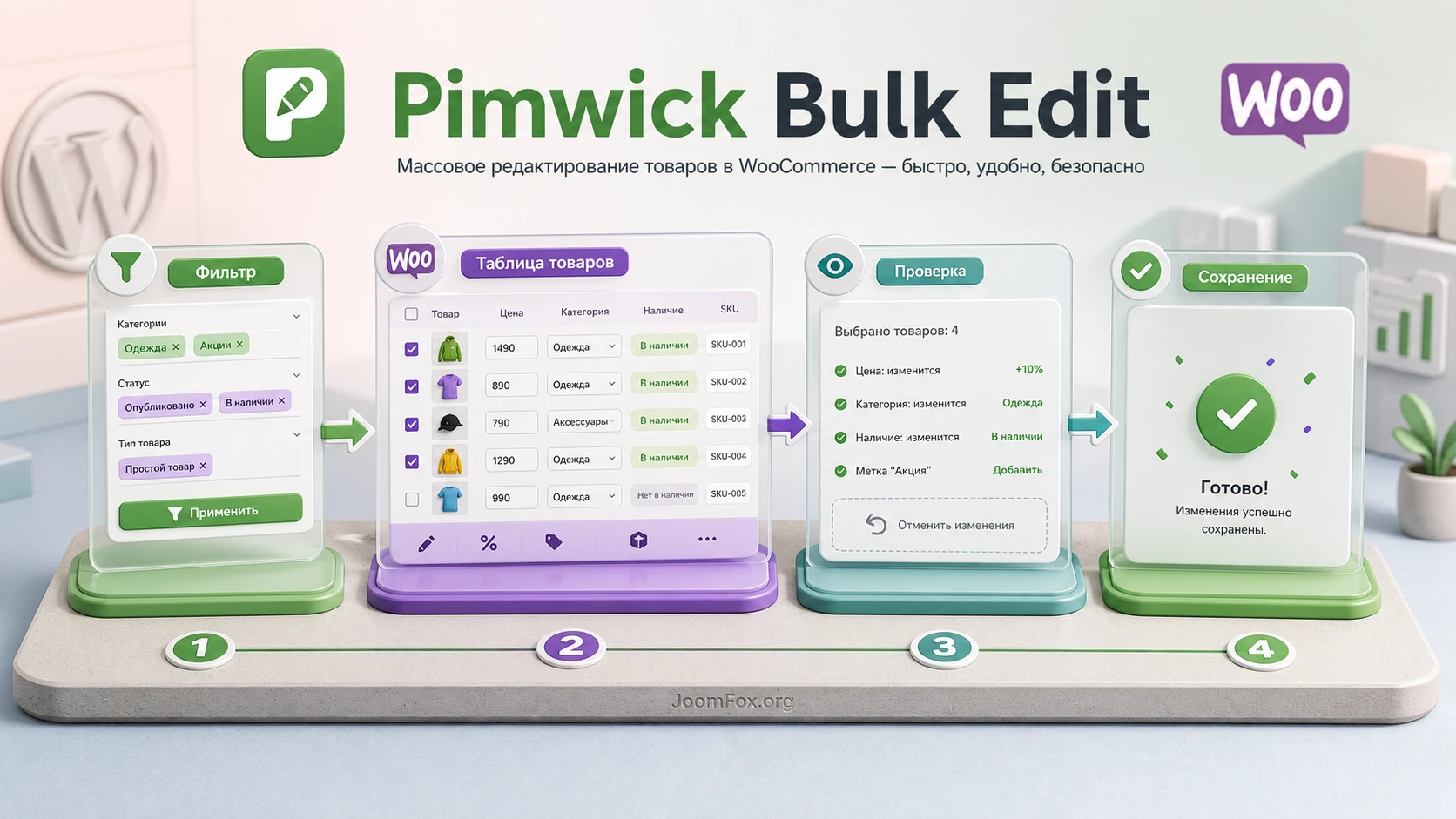
Главная мысль: массовое редактирование экономит часы только тогда, когда вы сначала сузили выборку, поняли, какие строки попадут под изменение, и проверили результат до записи в базу данных. Поэтому руководство уделяет много внимания фильтрам, строкам таблицы, проверке результата, откату до сохранения и осторожной работе с вариациями.
Где плагин действительно экономит время, а где лучше не спешить
Pimwick WooCommerce Bulk Edit Pro особенно полезен, когда каталог уже живёт своей жизнью: цены меняются партиями, поставщик присылает новые характеристики, у вариаций нужно поправить наличие, а часть товаров должна уйти из публичного каталога. В стандартном WooCommerce тоже есть массовое редактирование, но оно работает через общий список товаров и ограниченный набор полей. Плагин Pimwick добавляет таблицу с фильтрами, редактированием ячеек, массовыми операциями по колонкам, предпросмотром и сохранением изменений после проверки.
Сильная сторона продукта - не просто "редактировать много строк", а редактировать только те строки, которые вы смогли точно отобрать. Это важное отличие от CSV-подхода. В CSV удобно готовить большие поставки и переносить данные между системами, но ошибка в сопоставлении SKU или ID может создать дубли, перезаписать не тот товар или оставить часть вариаций вне обновления. В таблице Pimwick пользователь видит выборку перед глазами, может исправить отдельную ячейку, скрыть лишние колонки и сохранить только проверенные изменения.
Плагин не стоит воспринимать как замену всей системы управления товарами. Если вам нужна постоянная синхронизация с ERP, расписание импорта, автоматический обмен с поставщиком или сложные фоновые задания, лучше смотреть в сторону специализированных импортёров и интеграций. Pimwick WooCommerce Bulk Edit Pro силён в другом: разовые и регулярные ручные операции, где человеку нужно быстро увидеть каталог, внести правку и убедиться, что она не затронула лишнее.
Типовые задачи для WooCommerce-каталога
- Изменить обычные или акционные цены у отобранной категории, бренда, набора SKU или группы вариаций.
- Обновить статус товара, видимость в каталоге, признаки наличия, остатки и связанные поля склада.
- Добавить или изменить атрибуты у родительских вариативных товаров и подготовить вариации.
- Найти товары с пустыми значениями, устаревшими описаниями, неправильным SKU или отсутствующим изображением.
- Отредактировать категории, даты распродажи, изображения, галерею и другие поля, которые доступны в Pro-версии.
Самый безопасный подход - сначала сделать узкую выборку и тестовое изменение на нескольких товарах, затем повторить действие на большей группе. Массовое редактирование не должно начинаться с команды "выбрать всё".
Кому подойдёт Pimwick WooCommerce Bulk Edit Pro и кому может быть лишним
Этот плагин лучше всего раскрывается в магазинах, где товарные данные часто меняются, но изменения всё ещё контролируются человеком. Например, контент-менеджер обновляет сезонные цены, администратор переносит группу товаров в другую категорию, владелец магазина корректирует наличие после поставки, а разработчик добавляет в таблицу нужное пользовательское поле через документированный фильтр.
Если в магазине всего несколько десятков простых товаров и изменения случаются редко, стандартного списка товаров WooCommerce может хватить. Если же товаров много, есть вариации, атрибуты, бренды, пользовательские таксономии или регулярные ценовые кампании, таблица Pimwick даёт более ясный контроль. Пользователь видит поле, строку, изменение и кнопку сохранения в одном рабочем пространстве.
Хорошие сценарии для плагина
Плагин уместен для каталога с повторяющимися операциями. Примеры: магазин одежды меняет цены на все вариации размера в выбранной коллекции; магазин техники обновляет видимость товаров без изображения; B2B-каталог приводит SKU к единому формату; продавец сезонных товаров массово ставит дату окончания распродажи; администратор добавляет новые атрибуты к родительским вариативным товарам.
Когда стоит выбрать другой инструмент
Если задача связана с регулярным импортом из внешней таблицы, автоматическими обновлениями по расписанию или полноценным обменом с учётной системой, Pimwick может быть только ручным промежуточным инструментом. Для такого процесса обычно нужен CSV-импортёр, API-интеграция или менеджер магазина с фоновой автоматизацией. Если же нужен удобный визуальный контроль и точечные массовые правки без сложного обмена данными, Pimwick WooCommerce Bulk Edit Pro выглядит практичнее.
Что проверить перед установкой и первым массовым редактированием
Перед установкой любого bulk editor в WooCommerce важно оценить не сам факт установки, а последствия массовых изменений. Плагин работает с товарными данными, а значит ошибка может отразиться на ценах, наличии, категориях, вариантах товара, видимости в каталоге и пользовательских полях. Небольшая подготовка снижает риск намного сильнее, чем попытка исправлять всё после сохранения.
Резервная копия и тестовая выборка
Перед первой серьёзной операцией сделайте резервную копию базы данных и файлов. Для больших магазинов лучше дополнительно протестировать действие на копии сайта или хотя бы на небольшой группе товаров. Это особенно важно для вариативных товаров, потому что родительский товар, атрибуты и вариации связаны между собой. Ошибка в одном уровне может выглядеть как проблема на витрине: пропали варианты, цена отображается диапазоном не так, товар стал недоступен или перестал попадать в фильтр.
Права доступа и рабочая роль
По умолчанию доступ к подобным операциям стоит давать только тем пользователям, которые уже имеют право управлять WooCommerce. Если в магазине есть контент-менеджеры, не выдавайте им расширенные права только ради одного массового изменения. Безопаснее создать рабочий процесс: менеджер готовит список и цель, администратор выполняет правку, затем обе стороны проверяют публичный результат.
Кеш, поиск и индексация товаров
После изменения цен, наличия или видимости могут понадобиться очистка кеша, пересчёт индексов сторонних фильтров или обновление поискового индекса. Сам Pimwick не обязан отвечать за кеш плагина фильтрации, поискового модуля или внешней интеграции. Поэтому после сохранения проверяйте не только таблицу в админ-панели, но и карточку товара, категорию, поиск по сайту и фильтр по атрибутам.
Лимит строк и ресурсы сервера
Официальная документация Pimwick указывает, что результаты ограничиваются лимитом строк, чтобы не перегружать браузер и сервер. Если вам нужно обработать больше товаров, не начинайте с увеличения лимита. Сначала сузьте фильтр: категория, тип товара, статус, SKU, атрибут, наличие, диапазон цены. Чем меньше лишних строк попало в таблицу, тем меньше риск долгой загрузки, ошибки памяти или случайного изменения.
Установка, первый запуск и проверка таблицы товаров
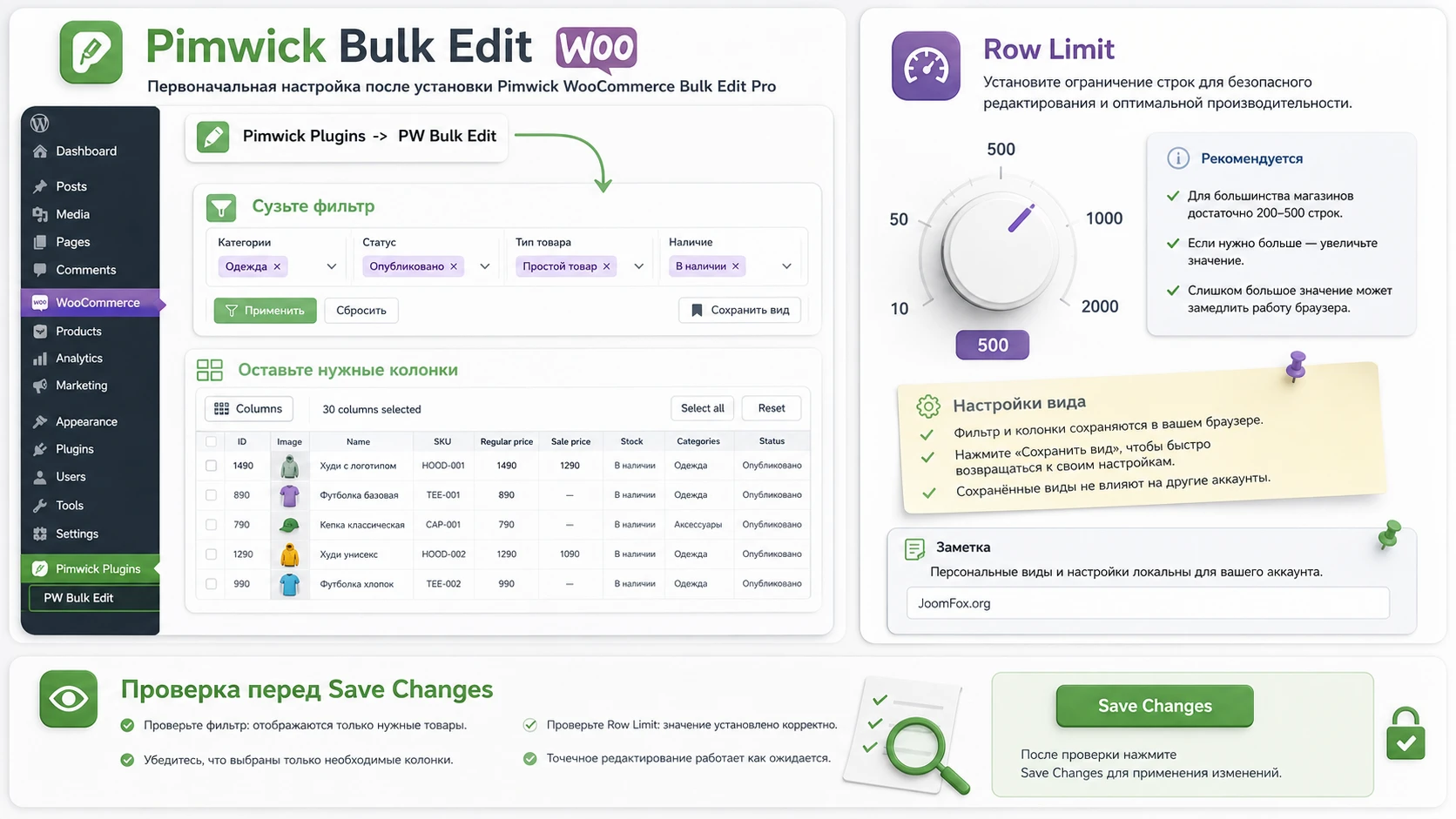
Установка проходит как у обычного WordPress-плагина: файл добавляют через экран плагинов или загружают в каталог плагинов, затем активируют в админ-панели. После активации вход в редактор находится в меню Pimwick Plugins, пункт PW Bulk Edit. В бесплатной версии часть возможностей ограничена, а Pro-версия раскрывает дополнительные поля, работу с изображениями, атрибутами, вариациями, сохранёнными фильтрами и расширениями через код.
Первый запуск лучше сделать без реального сохранения изменений. Откройте редактор, добавьте простой фильтр, нажмите Search, посмотрите на строки и колонки. Затем кликните по ячейке, но не сохраняйте результат. Важно понять, как ведут себя таблица, сортировка, скрытие колонок, массовое редактирование по заголовку колонки и кнопки Undo, Redo, Save Changes.
Мини-чек после установки
- Откройте
Pimwick Plugins-PW Bulk Editи убедитесь, что таблица загружается без ошибки. - Добавьте фильтр по статусу или категории, чтобы получить небольшую выборку.
- Проверьте, видны ли простые товары и вариации, если они есть в вашем каталоге.
- Скройте лишние колонки и оставьте только те поля, с которыми будете работать.
- Сделайте тестовую правку в одной ячейке, отмените её через
Undoи убедитесь, что до сохранения можно откатиться.
После этого можно переходить к настройке. Если уже на первом поиске редактор загружается долго или браузер подвисает, не увеличивайте лимиты. Вернитесь к фильтрам и уменьшите выборку. Большинство проблем с bulk editing начинается не из-за самого сохранения, а из-за попытки открыть слишком много строк и колонок одновременно.
Настройка после установки: фильтры, колонки, лимит строк и сохранённые представления
Подробная настройка Pimwick WooCommerce Bulk Edit Pro строится вокруг трёх вещей: какие товары попали в таблицу, какие поля вы видите и насколько большой объём данных обрабатывается за один проход. Это не декоративные параметры. Они определяют безопасность работы, скорость загрузки и удобство проверки результата.
Фильтры как главный предохранитель
В редакторе фильтры нужны не только для поиска. Они защищают каталог от лишних изменений. Если вы меняете цены только в категории "Распродажа", добавьте фильтр по категории. Если обновляете SKU поставщика, добавьте условие по части SKU или пользовательскому полю, если оно доступно. Если работаете с вариациями, отдельно проверьте, видны ли нужные строки вариаций и не попали ли в выборку родительские товары, которые не должны изменяться.
Дополнительные фильтры Pro-версии, включая условия для пустых и непустых значений, полезны при уборке каталога. Например, можно искать товары без значения в поле, товары с устаревшим фрагментом текста или позиции, где поле заполнено неправильно. Это особенно удобно перед SEO-аудитом каталога, когда нужно привести заголовки, описания, SKU и атрибуты к единому формату.
Колонки и порядок работы
Не держите в таблице все доступные поля. Чем больше колонок, тем сложнее заметить ошибку и тем больше данных нужно загрузить. Для задачи изменения цен достаточно оставить название, SKU, тип товара, обычную цену, акционную цену, дату распродажи, статус и, если нужно, категорию. Для работы с вариациями добавьте атрибуты, родительский товар и остатки. Для изображений оставьте колонки, связанные с изображением и галереей, но уберите описания и поля, которые не участвуют в операции.
Как настроить безопасное представление
- Сузьте фильтр до небольшой группы товаров.
- Оставьте только колонки, которые нужны для текущей операции и проверки.
- Отсортируйте таблицу по полю, которое помогает увидеть ошибку: SKU, цена, статус, категория или атрибут.
- Сохраните представление, если такую операцию будете повторять.
- Перед массовым изменением просмотрите первые и последние строки выборки, а не только верхнюю часть таблицы.
Сохранённые фильтры и представления полезны для повторяющихся процессов: ежемесячная распродажа, проверка товаров без изображений, обновление остатков по группе поставщика, очистка пустых описаний. Но сохранённое представление не заменяет проверку. Перед каждым запуском убедитесь, что условия всё ещё соответствуют текущему каталогу.
Лимит строк и размер партии сохранения
Официальные материалы Pimwick рекомендуют не перегружать редактор большим количеством строк. Если появляется ошибка памяти или сервер возвращает ошибку при сохранении, сначала уменьшайте выборку и количество колонок. Для проблем сохранения в FAQ Pimwick также описан параметр размера партии, который можно уменьшить, чтобы сервер обрабатывал меньше товаров за один заход. Это не ускоритель, а способ сделать сохранение стабильнее на ограниченном хостинге.
Если приходится увеличивать лимит строк, сначала создайте узкое представление и уберите лишние колонки. Большой лимит без фильтров превращает таблицу в источник ошибок, а не в удобный инструмент.
Как работать с ценами, распродажами и текстовыми полями без случайных изменений
Цены и текстовые поля - самые частые причины использования bulk editor. Они же самые рискованные: ошибка в процентах, поиске или выбранной колонке может изменить десятки товаров. Pimwick помогает снижать риск через предпросмотр, редактирование ячеек, массовые операции по колонкам и отмену до сохранения, но пользователь всё равно должен понимать, что именно делает операция.
Цены: абсолютное значение, процент и проверка диапазонов
Перед изменением цены определите, что вы хотите получить: установить одинаковую цену, увеличить или уменьшить текущую цену, добавить акционную цену или очистить устаревшее значение. Если операция касается вариативных товаров, проверьте не только родительские строки, но и строки конкретных вариаций. В WooCommerce именно вариации часто хранят реальные значения цены и наличия, а родительский товар отображает диапазон.
После массового изменения отсортируйте таблицу по цене и посмотрите крайние значения. Это быстрый способ заметить ошибку с процентом, пустое поле или товар, который попал в выборку случайно. Затем откройте несколько карточек на сайте: простой товар, вариативный товар с минимальной ценой и вариативный товар с максимальной ценой. Если используется кеш страниц, очистите его до публичной проверки.
Поиск и замена в описаниях
Поиск и замена полезны, когда нужно заменить устаревшую фразу, исправить бренд, обновить короткий текст или привести SKU к шаблону. Но текстовые операции опасны тем, что одинаковый фрагмент может встречаться в неожиданных местах. Сначала отфильтруйте товары, затем выполните замену на небольшой группе и проверьте, как изменился текст в таблице. Если операция использует подстановки или шаблон, не применяйте её сразу ко всему каталогу.
Проверка после текстовой операции
- Откройте несколько изменённых товаров в админ-панели и на сайте.
- Проверьте, не сломались ли ссылки, HTML-фрагменты и shortcodes в описании.
- Убедитесь, что поиск по сайту находит товар по новой формулировке.
- Если изменение затрагивало SEO-текст, проверьте сниппет в SEO-плагине отдельно.
Если результат выглядит сомнительно до сохранения, используйте Undo. Если изменения уже сохранены, откат зависит от резервной копии, истории вашего хостинга или внешнего инструмента. Поэтому любые операции с текстом лучше выполнять партиями.
Атрибуты, вариации и изображения: где Pro-версия особенно полезна
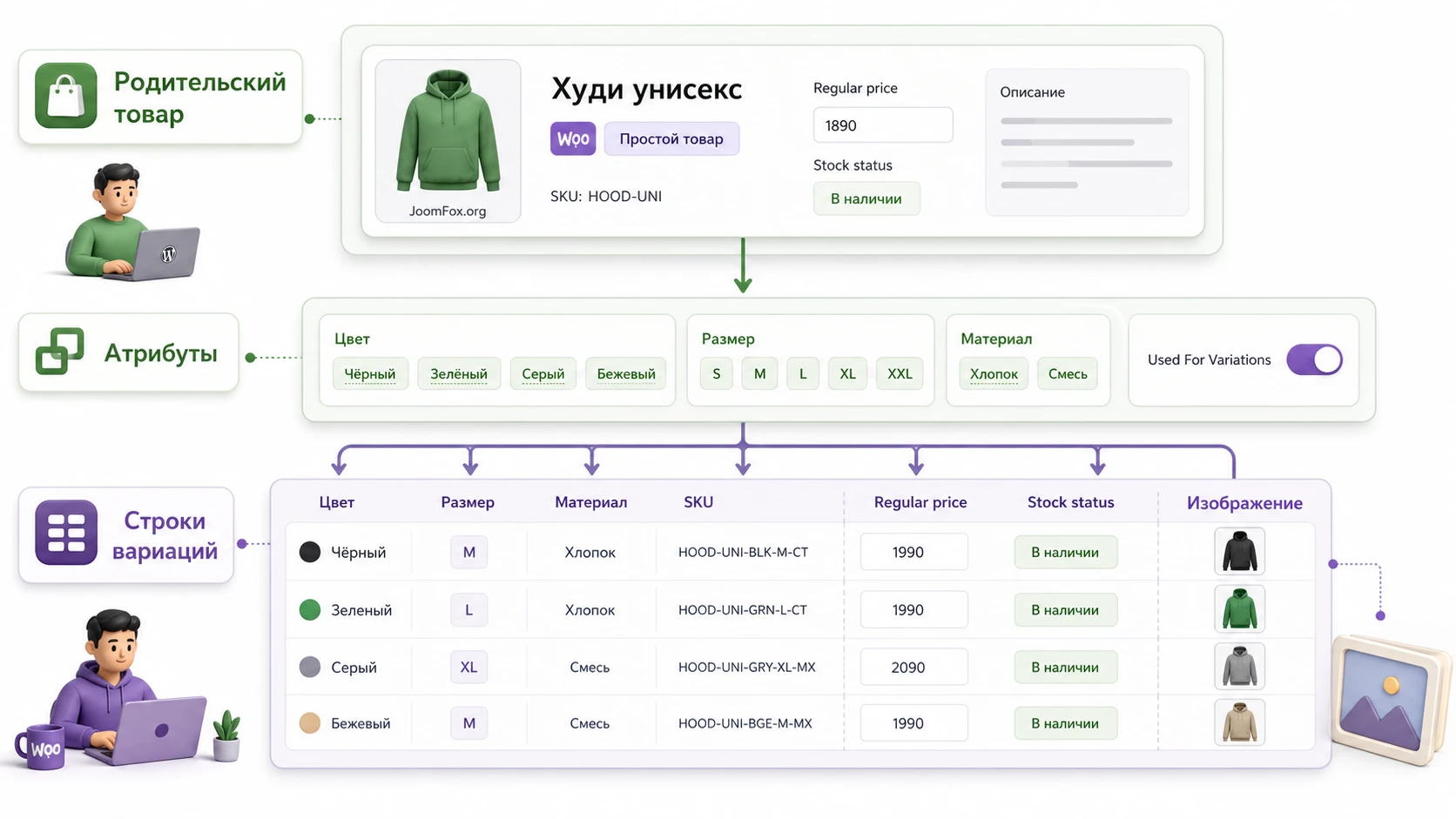
Для WooCommerce-магазина с вариативными товарами Pimwick WooCommerce Bulk Edit Pro становится намного интереснее, чем простой редактор цен. Официальный FAQ Pimwick отдельно описывает добавление атрибутов, работу с флажком Used For Variations, создание вариаций, изменение изображения товара и работу с пользовательскими полями. Это те области, где стандартное массовое редактирование WooCommerce быстро становится неудобным.
Атрибуты родительского товара
Чтобы создать или изменить вариации, сначала нужно понимать уровень родительского товара. Атрибут "Размер" или "Цвет" сам по себе ещё не означает, что в магазине созданы все нужные вариации. В FAQ Pimwick описан сценарий, где пользователь добавляет значения атрибута к родительскому вариативному товару, затем использует настройку, которая может создать вариации. Это требует аккуратности: если добавить слишком широкий набор значений, можно получить больше вариаций, чем нужно магазину.
Практически это выглядит так: вы фильтруете только нужные вариативные товары, редактируете колонку атрибута, выбираете операцию добавления значений, проверяете список строк и только после этого сохраняете. Если изменения касаются нескольких категорий, лучше разделить работу на партии. Для одежды, обуви и товаров с размерной сеткой это особенно важно, потому что не каждая категория использует одинаковые размеры.
Вариации как отдельные строки
Вариации часто редактируются быстрее, чем родительские товары, но ошибка здесь заметнее покупателю. Цена, остаток, изображение вариации, статус наличия и атрибуты влияют на то, что пользователь видит при выборе варианта на странице товара. Поэтому после массового изменения откройте карточку вариативного товара на сайте и вручную выберите несколько вариантов. Проверяйте не только значение в таблице, но и поведение выпадающих списков, цену, доступность кнопки покупки и изображение.
Изображение товара и изображение вариации
FAQ Pimwick указывает, что bulk editing product image относится к Pro-возможностям. Это полезно, когда нужно массово назначить изображение товара или изображение отдельной вариации. Но изображения нельзя менять без проверки медиафайлов: убедитесь, что нужные файлы уже загружены в медиатеку, имеют понятные названия, не являются миниатюрами плохого качества и соответствуют товару.
После сохранения откройте страницу товара и категорию. Вариационное изображение может отображаться только после выбора конкретного варианта, а главное изображение товара влияет на карточку в каталоге. Если сайт использует оптимизацию изображений, CDN или кеш, публичный результат может обновиться не сразу. В таком случае проверяйте и админ-панель, и витрину после очистки кеша.
Пользовательские поля, таксономии и безопасные расширения через Code Snippets
Одна из сильных сторон Pro-версии - возможность расширять редактор под свои данные. Pimwick в FAQ показывает, как добавлять custom fields, custom filters и custom taxonomies через фильтры WordPress. Это полезно для магазинов, где товарные данные хранятся не только в стандартных полях WooCommerce: бренд, коллекция, внутренний код поставщика, дата последней проверки, признак B2B, сезон, маркетинговый флаг.
Но здесь нельзя выдумывать поля. Перед любым snippet нужно точно знать meta key или slug таксономии. Если поле создаёт другой плагин, сначала проверьте его документацию или экспорт товара. Ошибка в ключе приведёт не к красивому новому столбцу, а к пустым значениям, неправильной сортировке или записи данных не туда.
Пример безопасного добавления пользовательской колонки
Ниже показан укороченный пример на основе официального подхода Pimwick. Его задача - добавить в таблицу поле поставщика, если в магазине уже существует meta key _supplier_code. Вставляйте такой код через Code Snippets или дочернюю тему, а не в файлы плагина.
function my_pw_bulk_edit_supplier_column( $columns ) {
    $columns[] = array(
        'name' => 'Supplier code',
        'type' => 'text',
        'table' => 'meta',
        'field' => '_supplier_code',
        'visibility' => 'both',
        'readonly' => false,
        'sortable' => 'false'
    );

    return $columns;
}
add_filter( 'pwbe_product_columns', 'my_pw_bulk_edit_supplier_column' );
После добавления snippet откройте редактор Pimwick, найдите новую колонку и проверьте несколько товаров, у которых поле точно заполнено. Если значения пустые, не начинайте массовую запись. Сначала проверьте правильность meta key. Чтобы откатить изменение, отключите snippet и снова откройте редактор. Данные в товарах не удалятся только из-за отключения колонки, но сама колонка исчезнет из интерфейса.
Когда не стоит добавлять код
Не добавляйте snippet, если вы не знаете точный ключ поля, если поле хранится в нестандартной таблице без документации или если другой плагин требует собственный API для сохранения данных. В таких случаях лучше использовать экспорт, документацию расширения или обратиться к разработчику. Массовая запись в неизвестное поле может выглядеть успешно в таблице, но не сработать на витрине.
Практический сценарий: сезонная распродажа с проверкой вариаций
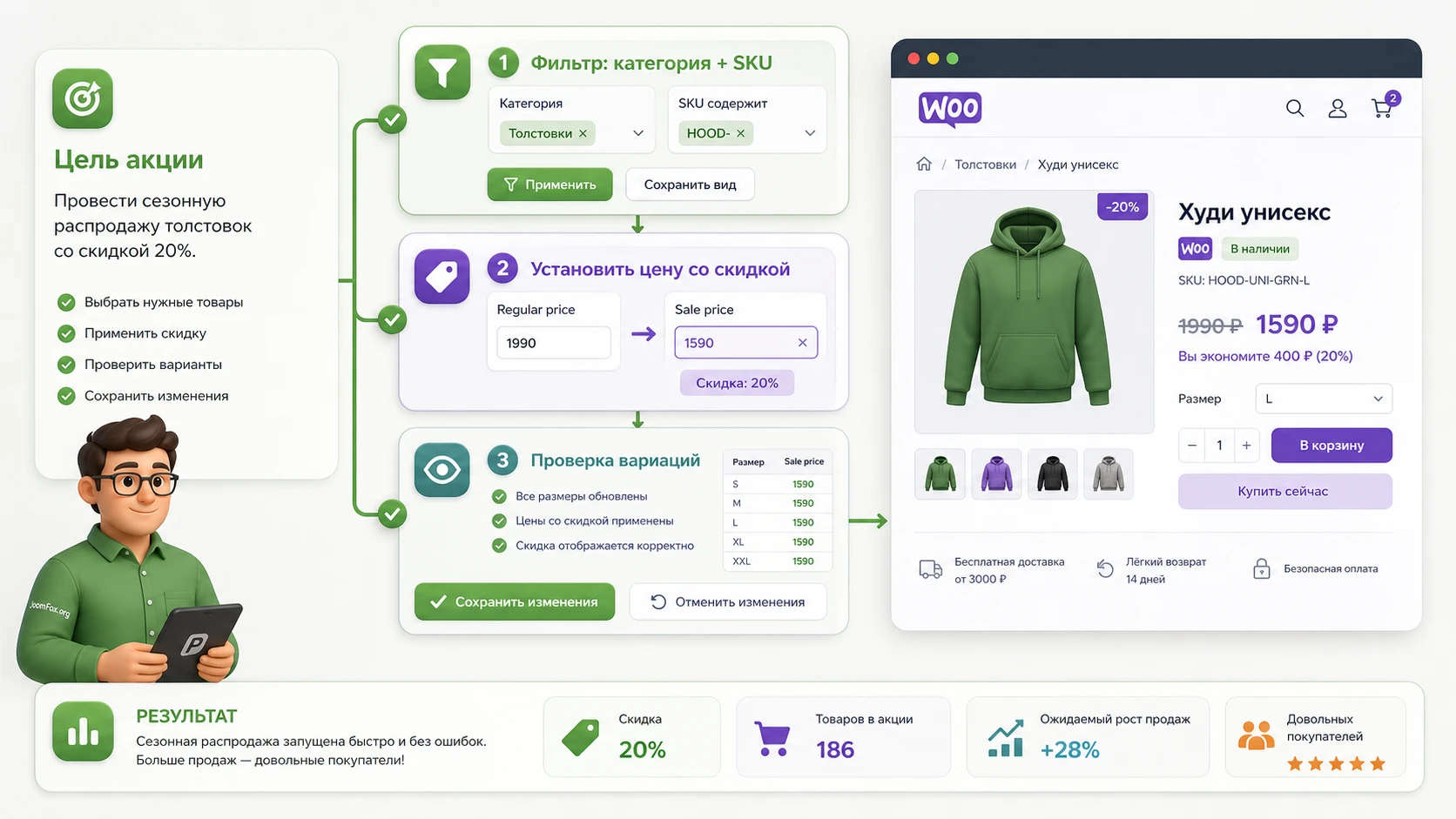
Рассмотрим рабочую задачу, которая часто встречается в WooCommerce: нужно запустить распродажу для части каталога, не затронув новые товары и товары поставщика, который не участвует в акции. Цель - обновить акционные цены у выбранных товаров, проверить несколько вариативных позиций и убедиться, что витрина показывает правильный результат.
Цель
Поставить акционные цены на товары выбранной категории, исключить товары без SKU и проверить, что вариации отображают корректный диапазон цен. В качестве дополнительного условия не будем менять товары со статусом черновика и товары, которые уже скрыты из каталога.
Подготовка
- Сделайте резервную копию базы данных или работайте на копии сайта.
- Подготовьте список категорий, SKU или атрибутов, которые участвуют в акции.
- Отключите лишние колонки в редакторе и оставьте только поля, связанные с ценой, SKU, статусом, типом товара, категорией и вариациями.
- Проверьте, как магазин показывает цену вариативного товара до изменения.
Шаги
- Откройте
Pimwick Plugins-PW Bulk Edit. - Добавьте фильтр по категории или другому признаку акции.
- Добавьте условие, которое исключает пустой SKU, если для вашего магазина SKU является рабочим идентификатором.
- Нажмите
Searchи просмотрите выборку. - Отсортируйте товары по типу, чтобы увидеть простые товары и вариации отдельно.
- Выполните изменение акционной цены через нужную колонку или массовое действие по заголовку колонки.
- Проверьте подсвеченные изменения, используйте
Undo, если в выборку попали лишние строки. - Нажмите
Save Changesтолько после просмотра контрольных товаров.
Проверка результата
После сохранения откройте несколько страниц товаров: простой товар, вариативный товар с несколькими значениями атрибута и товар, который должен был остаться без изменений. На публичной части проверьте цену, диапазон цены, наличие кнопки покупки, отображение в категории и фильтр по атрибутам. Если сайт использует кеш, очистите кеш страницы товара и категории. Если магазин передаёт товары в поисковый индекс или маркетплейс, дождитесь обновления соответствующей интеграции.
Нюанс, который часто мешает
У вариативных товаров цена покупателя часто берётся из вариаций, а не из родительской строки. Если вы изменили только родителя, но не затронули вариации, публичный результат может не измениться. Поэтому всегда проверяйте, какие строки в таблице реально редактируются: родительский товар, отдельные вариации или оба уровня.
Практичные идеи применения для разных рабочих ролей
Один и тот же bulk editor используют по-разному. Владелец магазина думает о цене и наличии, контент-менеджер - о названии, описании и изображениях, разработчик - о пользовательских полях и таксономиях, специалист поддержки - о диагностике странного поведения на витрине. Если разделить задачи по ролям, становится проще выбрать правильное представление и не перегружать таблицу.
Владелец магазина: быстрые ценовые кампании
Для владельца ключевой сценарий - изменить цены или акционные цены у группы товаров и быстро увидеть, что распродажа выглядит правильно. Здесь важны фильтр по категории, видимость цены в таблице, проверка вариаций и контроль витрины. Результат должен быть понятен покупателю: старая и новая цена отображаются корректно, товар доступен, категория не показывает лишние позиции.
Контент-менеджер: уборка карточек каталога
Контент-менеджеру полезны поиск пустых или устаревших значений, массовая замена фрагмента текста, назначение изображений и проверка категорий. Главная ошибка в этом сценарии - редактировать текст без просмотра результата на странице товара. Даже если таблица показывает правильную строку, на витрине текст может попасть в другой блок, обрезаться темой или конфликтовать с SEO-шаблоном.
Разработчик: вывод нестандартных данных в таблицу
Разработчик может расширить редактор через documented filters Pimwick, если нужно видеть внутренний код поставщика, служебный флаг, кастомную таксономию или поле, созданное другим расширением. Здесь важно не просто вывести колонку, а проверить, что поле действительно участвует в логике магазина. Если custom field используется только для отчёта, его можно редактировать смелее. Если оно влияет на цену, видимость или интеграцию, тестируйте на копии.
Специалист поддержки: поиск причины на витрине
Для поддержки Pimwick удобен как диагностический инструмент. Можно быстро найти товары с одинаковым симптомом: пустой SKU, нет изображения, вариация без остатка, цена не задана, товар скрыт из каталога. После этого проще понять, проблема в данных товара, кешировании, настройках WooCommerce или стороннем плагине фильтрации.
Как проверять результат после сохранения
Сохранение в таблице - это не конец работы. WooCommerce хранит и показывает товарные данные в разных контекстах: карточка товара, категория, поиск, фильтр по атрибутам, корзина, письма, экспорт, интеграции. Одно поле может выглядеть правильным в админ-панели и всё ещё не обновиться на публичной части из-за кеша или индекса стороннего плагина.
Проверка в админ-панели
Откройте несколько товаров из изменённой выборки через стандартный экран редактирования WooCommerce. Это помогает понять, записалось ли поле в обычную карточку товара, а не только отображается в таблице bulk editor. Для вариативных товаров проверьте вкладку вариаций и значения конкретных вариантов.
Проверка на витрине
На сайте проверьте карточку товара, категорию, поиск и фильтр. Если менялись цены, добавьте один товар в корзину и убедитесь, что итоговая цена соответствует ожиданию. Если менялись изображения, проверьте главное изображение, галерею и картинку вариации при выборе атрибута. Если менялись категории или видимость, откройте категорию в режиме обычного пользователя, а не только администратора.
Проверка сторонних систем
Если магазин связан с фидом товаров, маркетплейсом, поисковым индексом, CRM или складской системой, массовое изменение может отразиться там не сразу. Не обещайте менеджеру, что изменение мгновенно появится во всех каналах. Зафиксируйте, какие интеграции требуют ручного обновления, очистки кеша или планового запуска.
Диагностика частых проблем при массовом редактировании
Проблемы с Pimwick WooCommerce Bulk Edit Pro чаще всего возникают не в момент установки, а при большой выборке, работе с вариациями, сохранении партии или взаимодействии с WooCommerce-логикой склада. Ниже - практическая диагностика по симптомам. Она не заменяет официальную поддержку, но помогает быстро понять, где искать причину.
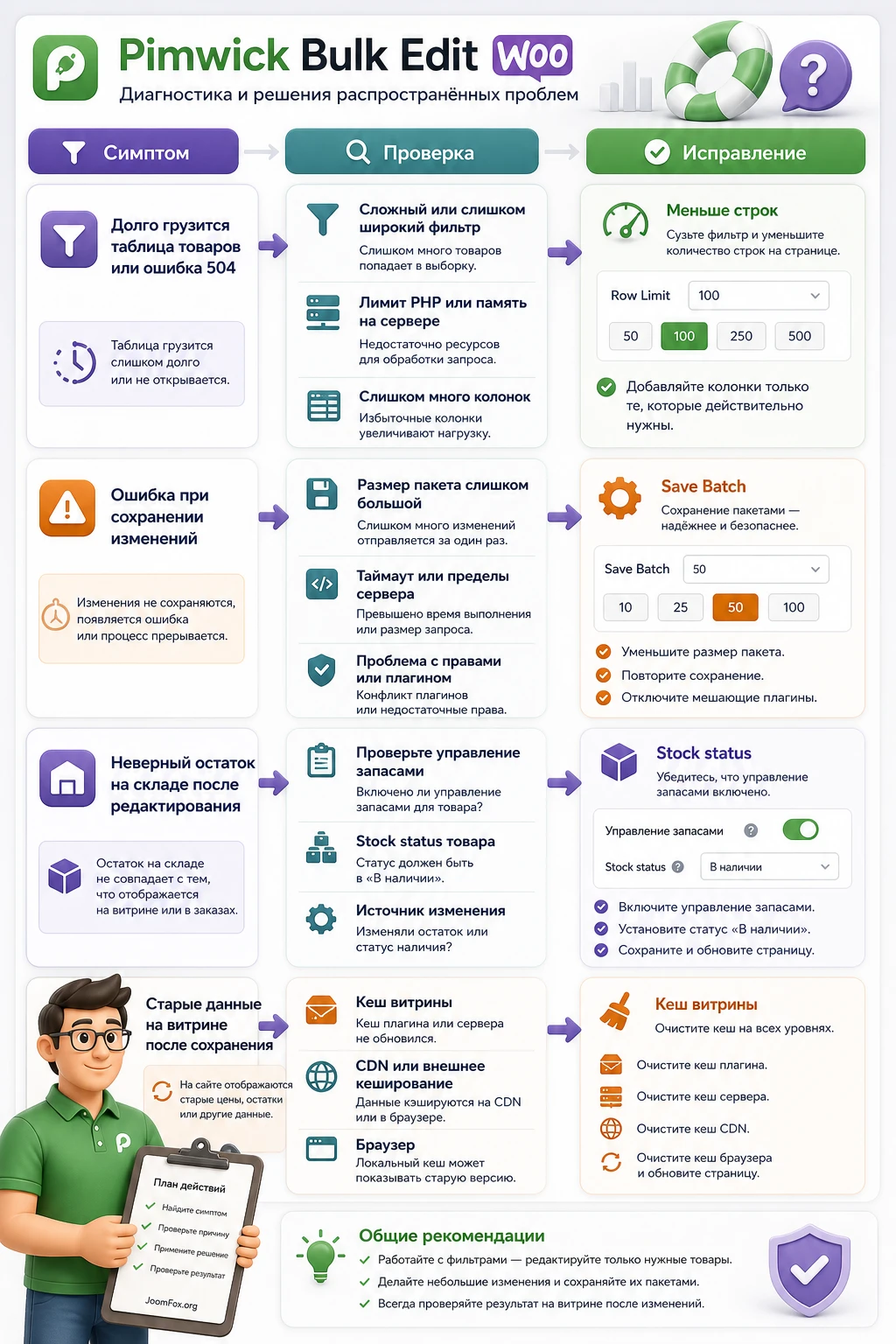
Таблица загружается медленно или появляется ошибка при фильтрации
Симптом: поиск товаров занимает слишком много времени, страница зависает, сервер отдаёт ошибку или браузер перестаёт реагировать.
Возможная причина: выборка слишком широкая, открыто слишком много колонок, магазин содержит большое количество вариаций, а серверу не хватает памяти или времени выполнения.
Что проверить: уменьшите количество строк через фильтры, скройте лишние колонки, проверьте, не открываете ли одновременно родительские товары и все вариации без необходимости. Если ошибка повторяется, проверьте memory limit и серверные ограничения вместе с хостингом.
Как исправить: работайте партиями, используйте сохранённые представления, не увеличивайте лимит строк без причины. Если задача всё равно требует большой выборки, сначала протестируйте её на копии сайта.
Изменения не сохраняются или появляется server error
Симптом: таблица показывает изменения, но при нажатии Save Changes появляется ошибка, часть товаров не обновляется или процесс обрывается.
Возможная причина: сервер не успевает обработать большую партию, есть конфликт с ограничениями хостинга, слишком много строк изменяется за один раз.
Что проверить: повторите операцию на меньшей группе товаров. Если маленькая группа сохраняется, проблема почти наверняка связана с объёмом партии, а не с конкретным полем.
Как исправить: уменьшите выборку и размер партии сохранения, если используете рекомендацию из FAQ Pimwick. Не повторяйте одно и то же большое сохранение несколько раз подряд, чтобы не получить частично изменённый каталог.
Stock status у вариаций не меняется как ожидалось
Симптом: вы меняете статус наличия, но вариация на витрине всё равно выглядит недоступной или поле заблокировано.
Возможная причина: WooCommerce по-разному обрабатывает наличие у родительского товара и вариаций, а также зависит от настройки Manage Stock. В FAQ Pimwick описан отдельный обходной порядок для случаев, где статус не меняется из-за поведения WooCommerce.
Что проверить: откройте стандартную карточку товара WooCommerce, посмотрите настройки склада у родителя и у вариаций, проверьте глобальную настройку inventory.
Как исправить: следуйте официальной инструкции Pimwick для stock status, работайте с небольшой группой товаров и проверяйте публичную карточку после каждого изменения. Если результат зависит от стороннего складского плагина, не делайте массовую правку без теста.
Вариации создались не так, как ожидалось
Симптом: после добавления атрибутов появились лишние вариации, не хватает нужных комбинаций или покупатель видит странный набор опций.
Возможная причина: атрибуты добавлены слишком широко, флажок для вариаций применён не к той группе товаров или автоматическое создание вариаций сработало для большего набора значений.
Что проверить: откройте родительский товар, проверьте атрибуты и вкладку вариаций. Сравните с выборкой в Pimwick и убедитесь, что в фильтр не попали товары другой категории.
Как исправить: откатите изменения из резервной копии, если вариаций слишком много, или вручную удалите лишние комбинации для небольшой группы. На будущее разделяйте работу по категориям и не применяйте общий набор атрибутов ко всем вариативным товарам.
Публичная часть сайта показывает старые данные
Симптом: в таблице и карточке товара админ-панели данные изменились, но категория, поиск или фильтр на сайте показывают старую цену, изображение или наличие.
Возможная причина: кеш страниц, кеш объектов, индекс поискового плагина, фильтры товаров или внешний фид ещё не обновились.
Что проверить: очистите кеш, проверьте товар как обычный пользователь, перезапустите индекс стороннего фильтра или поиска, если он используется.
Как исправить: не повторяйте сохранение в Pimwick без причины. Сначала убедитесь, что проблема не в кешировании. Если стандартная карточка WooCommerce уже показывает новое значение, повторное bulk editing обычно не нужно.
Ограничения и спорные настройки, о которых лучше помнить
Pimwick WooCommerce Bulk Edit Pro даёт удобный доступ к полям, но не отменяет устройство WooCommerce. У родительских вариативных товаров и вариаций разные роли. У складских полей есть зависимости. У сторонних плагинов могут быть свои таблицы, кэши и синхронизация. Поэтому массовая правка должна учитывать не только интерфейс Pimwick, но и то, как изменённые данные используются дальше.
Не стоит использовать bulk editor для действий, где нужен сложный бизнес-процесс: автоматический пересчёт цен по поставщикам, регулярная синхронизация остатков по расписанию, импорт тысяч новых SKU с сопоставлением атрибутов, массовая миграция каталога из другой платформы. Для таких задач лучше подходят импортёры, интеграции и тестовые сценарии с логами.
Отдельно относитесь к многоязычным магазинам. В support-темах WordPress.org встречаются вопросы по синхронизации с WPML и похожими связками. Это не означает, что плагин всегда несовместим, но означает, что массовое изменение цен, атрибутов или вариаций в многоязычном магазине нужно проверять на каждой языковой версии. Если синхронизация срабатывает не полностью, не делайте крупную партию до выяснения причины.
Что можно считать безопасной практикой
- Редактировать небольшие партии товаров и расширять выборку только после проверки.
- Сохранять представления для повторяющихся задач, но проверять условия перед каждым запуском.
- Работать с пользовательскими полями только после подтверждения meta key или slug таксономии.
- Проверять публичную часть сайта после изменения цен, наличия, изображений и видимости.
- Держать резервную копию перед операциями, которые меняют много строк или вариаций.
Вопросы, которые стоит решить до первой большой правки
Можно ли пользоваться Pimwick WooCommerce Bulk Edit Pro без знания кода?
Да, основные операции выполняются через таблицу, фильтры, ячейки, колонки и кнопку сохранения. Код нужен только для расширенных случаев: добавить пользовательское поле, свой фильтр или custom taxonomy. Если вы не знаете meta key или slug таксономии, лучше не добавлять snippet самостоятельно.
Чем Pro-версия отличается от бесплатной?
Официальные источники указывают, что бесплатная версия уже поддерживает inline editing, bulk editing, вариации, изменение цен, поиск и замену, предпросмотр и отмену до сохранения. Pro-версия добавляет больше полей и возможностей, включая категории, акционные цены, даты, создание вариаций, выбранные атрибуты, дополнительные фильтры, сохранение фильтров и работу с отдельными расширениями. Перед важной задачей сверяйте нужное поле с актуальным списком возможностей.
Можно ли массово редактировать изображения товаров?
Да, официальная FAQ Pimwick относит bulk editing product image к Pro-возможностям. Проверяйте, что изображения уже есть в медиатеке и соответствуют товару. После сохранения смотрите не только таблицу, но и карточку товара, категорию и изображение вариации при выборе атрибутов.
Почему лучше не открывать сразу все товары?
Большой каталог нагружает браузер и сервер. Pimwick ограничивает строки, чтобы избежать проблем производительности, а FAQ рекомендует работать с фильтрами и при необходимости корректировать лимиты осторожно. Практически это значит: чем точнее фильтр и меньше лишних колонок, тем безопаснее массовая операция.
Подойдёт ли плагин для многоязычного WooCommerce-магазина?
Подойти может, но многоязычные связки требуют отдельной проверки. В support-обсуждениях встречаются вопросы по синхронизации с WPML, поэтому массовые изменения цен, вариаций и атрибутов нужно проверять на каждой языковой версии товара. Если синхронизация непредсказуема, сначала разбирайтесь с многоязычным плагином и тестовой группой товаров.
Что делать, если после сохранения витрина показывает старую цену?
Сначала проверьте стандартную карточку товара в WooCommerce. Если там новая цена есть, вероятная причина - кеш, индекс фильтра, поисковый плагин или внешний фид. Очистите кеш и обновите индекс, если он используется. Не запускайте повторное массовое сохранение, пока не убедитесь, что проблема именно в товарных данных.
Когда лучше использовать CSV вместо Pimwick?
CSV лучше подходит для импорта, обновления по внешней таблице, миграции каталога и регулярного обмена с поставщиком. Pimwick удобнее, когда нужно вручную увидеть выборку, изменить значения, проверить подсветку изменений и сохранить результат без отдельного файла.
Когда Pimwick WooCommerce Bulk Edit Pro будет удачным выбором
Pimwick WooCommerce Bulk Edit Pro хорошо подходит магазину, где товарные данные часто требуют ручной групповой правки, а пользователь хочет видеть результат до сохранения. Он особенно полезен для цен, вариаций, атрибутов, изображений, статусов, категорий, пользовательских полей и повторяющихся фильтров. Но ценность плагина раскрывается только при аккуратной методике: фильтр, ограниченная выборка, нужные колонки, проверка строк, сохранение, публичная проверка.
Если вы работаете с большим каталогом, сначала подготовьте резервную копию и тестовую группу товаров. Затем можно получить файл Pimwick WooCommerce Bulk Edit Pro, установить плагин, пройти первичную проверку и повторить практический сценарий на небольшой партии. После этого расширяйте применение: сохранённые представления для регулярных задач, custom fields для внутренних данных, диагностика товаров с ошибками и отдельные процессы для вариаций.
Главное правило остаётся простым: не доверяйте массовому изменению только потому, что оно быстрое. Доверяйте ему тогда, когда выборка понятна, изменение видно до сохранения, а результат проверен в WooCommerce и на витрине.

