


Popup Maker Advanced Theme Builder - Плагин WordPress
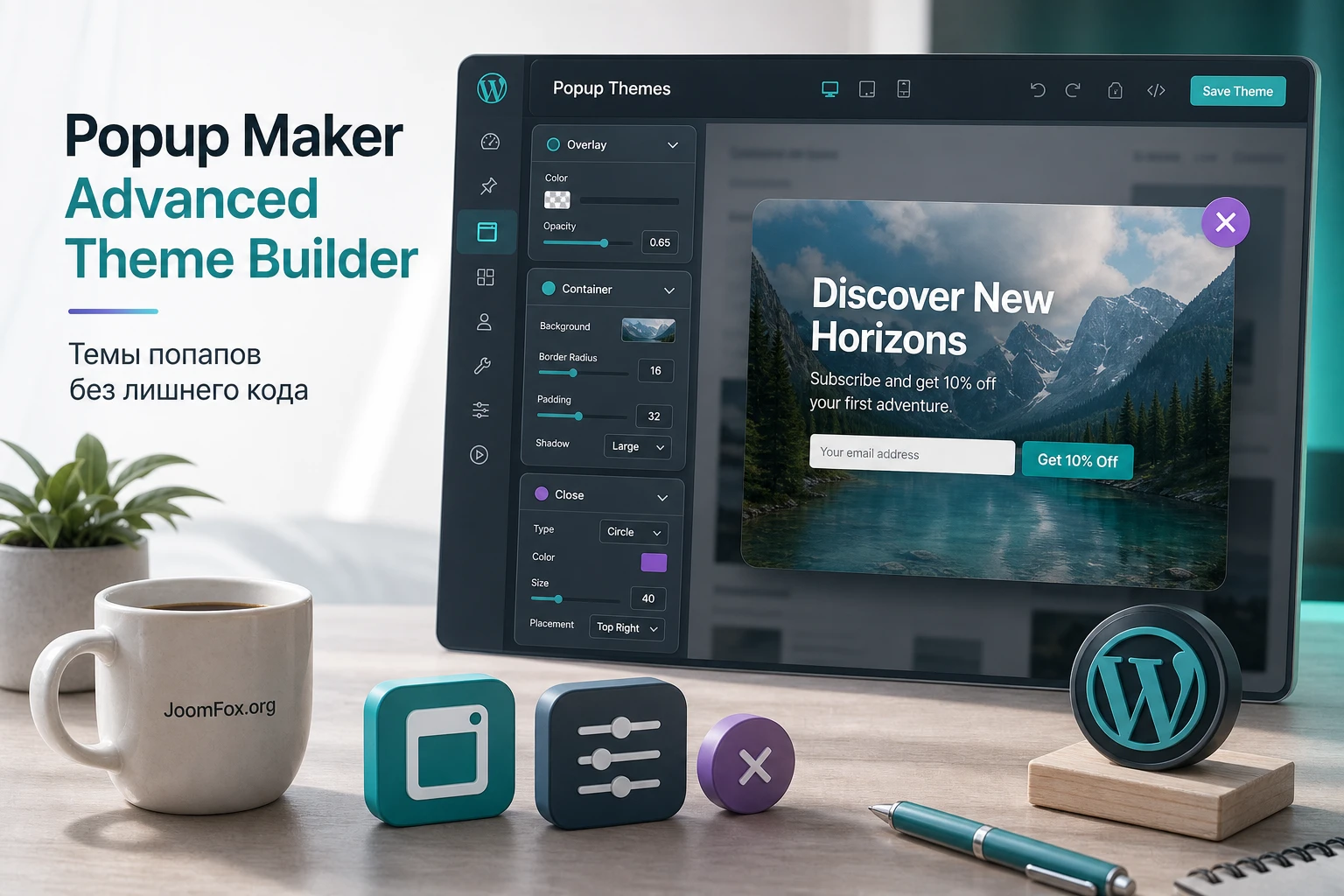
Popup Maker Advanced Theme Builder - инструмент, позволяющий пользователям легко настраивать и создавать потрясающие темы для всплывающих окон на их веб-сайте. С использованием этого плагина пользователи могут улучшить внешний вид своих всплывающих окон без каких-либо знаний программирования или технической экспертизы.
Особенности плагина
Плагин для WordPress предоставляет пользователям продвинутый конструктор тем, предлагающий широкий спектр настроек. Пользователи могут выбрать из различных шаблонов, цветов, шрифтов и макетов, чтобы создать уникальные и привлекательные темы всплывающих окон, соответствующие идентичности и дизайну их бренда. Popup Maker Advanced Theme Builder дает пользователям возможность настроить каждый аспект их всплывающих окон, включая фон, границы, анимации и даже поведение окон.
Интерфейс конструктора тем интуитивно понятен и удобен в использовании, гарантируя, что пользователи с легкостью могут пройти через настройки и вносить изменения. Он предлагает моментальный просмотр результатов изменений, позволяя пользователям видеть изменения немедленно и корректировать их соответственно.
Одним из основных преимуществ этого плагина является его гибкость. Пользователи могут создавать темы всплывающих окон, оптимизированные для мобильных устройств, которые адаптируются к различным размерам экрана, обеспечивая плавный и визуально привлекательный опыт для посетителей их веб-сайта на всех устройствах. Более того, этот плагин поддерживает множество типов всплывающих окон, включая всплывающие окна при попытке покинуть сайт, всплывающие окна, активируемые прокруткой, всплывающие окна с задержкой по времени и другие, давая пользователям свободу выбора наиболее подходящего типа для их специфических потребностей.
Помимо различных опций настройки, Popup Maker Advanced Theme Builder также предлагает продвинутые функции таргетирования и триггеринга. Пользователи могут легко установить правила и условия, чтобы определить, когда и где должны появляться их всплывающие окна. Они могут нацелиться на конкретные страницы, статьи, категории или даже создать настраиваемые триггеры, основанные на действиях или поведении пользователей.
С помощью этого плагина владельцы веб-сайтов могут эффективно привлекать своих посетителей, повышать конверсию и продвигать свои товары или услуги с помощью визуально привлекательных и высоко настраиваемых тем всплывающих окон. Используя данный плагин для WordPress, пользователи могут взять свои всплывающие окна на новый уровень и создать захватывающий пользовательский опыт, соответствующий их бренду.
В заключение, Popup Maker Advanced Theme Builder для WordPress служит продвинутым конструктором тем для всплывающих окон, предлагая пользователям широкий набор настроек для улучшения внешнего вида и функциональности их всплывающих окон. Благодаря его удобному интерфейсу и гибким функциям, этот плагин дает владельцам веб-сайтов возможность создавать визуально привлекательные и увлекательные темы всплывающих окон без необходимости знаний в программировании.
Спецификации:
| Дата выхода: | 20-06-2018 | |
| Дата обновления: | 15-09-2020 | |
| Тип расширения: | Платный | |
| Лицензия: | GPL | |
| Тематика: | Стиль и дизайн | |
| Совместимость: | W5.x | |
| Включает в себя: | Плагин | |
| Языковые пакеты: |

|
|
| Разработчик: | - | |
| Рейтинг: | ||
Скачивание по подписке!
Вам необходимо авторизоваться на сайте и приобрести клубную подписку!
Поделись с друзьями!
Руководство по настройке Popup Maker Advanced Theme Builder для тем попапов
Popup Maker Advanced Theme Builder нужен не для создания самого окна с нуля, а для более точного оформления тем в Popup Maker: фон затемнения, фон контейнера, изображение кнопки закрытия и цветовые пресеты. В этом руководстве разберём, как подойти к расширению как к рабочему инструменту дизайна, а не как к набору случайных декоративных настроек.
Материал рассчитан на ситуацию, когда Popup Maker уже используется на сайте или планируется к установке, а вам нужно привести внешний вид всплывающих окон к фирменному стилю: промо-баннер, подписная форма, предупреждение, лид-магнит, навигационная подсказка или внутренняя кампания. Отдельно рассмотрим, что проверить перед установкой, какие настройки трогать первыми, как не испортить мобильное отображение и как диагностировать частые сбои.
Расширение работает в связке с системой тем Popup Maker. Поэтому здесь важна не только картинка на фоне, но и то, где эта тема назначена, какой триггер открывает окно, какие условия показа действуют, не мешает ли кеш и не перебивает ли стили сайта. Хорошая настройка начинается не с загрузки красивого изображения, а с понимания роли каждого слоя popup-темы.
В статье нет инструкций по покупке, активации лицензии или обходу ограничений. Руководство посвящено настройке уже доступного продукта, практическому применению и безопасной проверке результата на WordPress-сайте.
Что именно добавляет расширение к обычным темам Popup Maker
В Popup Maker внешний вид окна отделён от содержания: текст, форма, кнопка или шорткод находятся в конкретном popup, а оформление хранится в теме. Это удобно, потому что одну тему можно назначать нескольким окнам и не повторять стили вручную. Popup Maker Advanced Theme Builder расширяет этот слой оформления и делает его ближе к полноценному визуальному конструктору темы.
По официальной странице и документации ключевой акцент расширения - работа с фоновыми изображениями для трёх частей темы: затемняющего слоя вокруг окна, контейнера popup и кнопки закрытия. Также упоминаются цветовые пресеты, которые помогают быстрее согласовать цвета разных частей темы. В обычной практике это закрывает несколько задач, которые часто решают через ручной CSS:
- Добавить фирменный фон к контейнеру popup, не редактируя файлы темы WordPress.
- Сделать overlay не просто однотонным затемнением, а частью визуальной композиции.
- Оформить кнопку закрытия так, чтобы она не выпадала из дизайна промо-окна.
- Быстрее подготовить несколько вариантов тем для разных кампаний, не меняя сам контент popup.
- Передать оформление редактору сайта без необходимости давать ему доступ к файловой системе или коду.
Важно понимать границу продукта. Advanced Theme Builder не заменяет триггеры, условия показа, cookie-настройки, аналитику или формы. Эти механики относятся к Popup Maker и другим расширениям. Тема отвечает за то, как окно выглядит, а не за то, кому, когда и по какому правилу оно будет показано.
Три слоя, которые стоит держать отдельно
В большинстве задач достаточно разделить тему на три слоя. Overlay формирует ощущение глубины и отделяет popup от страницы. Container несёт основной визуальный стиль и должен сохранять читабельность текста. Close button отвечает за понятный выход из окна и не должен теряться на фоне.
Если смешать эти роли, появляются типичные проблемы: слишком активный фон мешает форме, кнопка закрытия выглядит как часть картинки, затемнение не выделяет окно, а пользователь не понимает, где закончился сайт и начался popup. Поэтому настройку лучше вести сверху вниз: сначала читаемость и закрытие, потом декоративные изображения.
Кому подойдёт такой подход к оформлению, а кому лучше выбрать другой инструмент
Расширение особенно полезно владельцам сайтов, маркетологам и вебмастерам, которые уже используют Popup Maker и хотят улучшить визуальный слой без перехода на другой popup-плагин. Оно хорошо вписывается в сайты, где всплывающие окна используются регулярно: сезонные акции, подборки материалов, бесплатные файлы, уведомления, подписные формы, промо для отдельных страниц.
Advanced Theme Builder будет удачным выбором, если у вас есть готовые брендовые изображения, аккуратная палитра и понятная задача: выделить popup визуально, но оставить управление показом в Popup Maker. Ещё один сильный сценарий - несколько кампаний с похожей логикой, но разным оформлением. Тогда можно создать набор тем и назначать их разным popup без переписывания контента.
Но продукт может оказаться лишним, если вам нужно только одно простое окно с белым фоном и стандартной кнопкой закрытия. В таком случае возможностей базовых тем Popup Maker и небольшого количества пользовательского CSS часто достаточно. Расширение также не решит задачи, которые относятся к поведению, а не к дизайну: сложная сегментация аудитории, проверка конверсии, внешняя аналитика, цепочки сообщений или готовые маркетинговые сценарии.
Практическое правило: если проблема звучит как «попап выглядит не по бренду», Advanced Theme Builder уместен. Если проблема звучит как «попап не открывается нужным людям», сначала проверяйте триггеры, условия показа и cookie-настройки Popup Maker.
Что проверить перед установкой и первым запуском
Перед установкой расширения стоит подготовить сайт так, чтобы новая тема не стала источником визуальных конфликтов. Речь не о сложной разработке, а о короткой проверке окружения. Она экономит время, потому что большинство неприятных симптомов после настройки выглядят одинаково: фон не применился, окно открылось не там, кнопка закрытия пропала, мобильная версия стала шире экрана.
Базовая связка WordPress и Popup Maker
Сначала убедитесь, что на сайте установлен и работает основной плагин Popup Maker. Advanced Theme Builder является расширением к этой системе, поэтому без базового механизма popup, тем и админ-разделов оно не даст самостоятельного результата. Проверьте, что вы можете создать тестовый popup, назначить ему стандартную тему, открыть его через обычный триггер и закрыть окно на публичной части сайта.
Если тестовый popup уже не открывается, не начинайте с дизайна. Сначала разберитесь с триггером, условиями показа, кешем и ошибками JavaScript. Иначе после установки расширения будет трудно понять, что сломано: поведение окна или оформление темы.
Изображения и права на материалы
Фоновые изображения для popup должны быть подготовлены заранее. Для overlay подойдут мягкие текстуры, градиентные подложки, размытие или лёгкий паттерн. Для контейнера лучше использовать изображение, которое не конкурирует с текстом и формой. Для кнопки закрытия нужен маленький, контрастный и понятный элемент.
Не загружайте тяжёлые файлы «как есть» из макета. Большой фон внутри popup увеличивает время загрузки и может ухудшить первое взаимодействие пользователя со страницей. Для типового сайта разумно держать отдельные версии изображений под реальные размеры окна, а не использовать гигантские исходники. Если фон нужен только как атмосфера, он не должен весить больше, чем смысловой контент страницы.
Минимальный набор файлов для аккуратного старта
Для первой настройки не нужен большой дизайн-комплект. Достаточно подготовить три файла: спокойный фон или текстуру для overlay, отдельный фон контейнера и понятный вариант close button. Если у вас есть только один широкий баннер, не используйте его одновременно везде. Баннер может хорошо смотреться внутри контейнера, но в overlay он будет отвлекать, а в кнопке закрытия вообще потеряет смысл.
Хорошая подготовка выглядит так: фон контейнера экспортирован без мелкого текста, важный акцент расположен не под формой, кнопка закрытия имеет прозрачный фон или чёткую форму, а overlay можно заменить однотонным цветом без потери смысла. Такой набор легко проверить и легко откатить. Если результат не подходит, вы меняете один слой, а не разбираете всю тему заново.
Как не превратить медиабиблиотеку в хаос
Если popup-кампаний несколько, заранее договоритесь о названиях файлов. Например, используйте короткую схему: назначение, кампания, слой. В медиабиблиотеке это может выглядеть как newsletter-container-bg, promo-overlay-soft, leadmagnet-close-icon. Это не техническое требование расширения, а рабочая дисциплина. Через месяц она помогает понять, какой файл можно заменить, а какой используется в другой кампании.
Не храните в медиабиблиотеке несколько почти одинаковых экспортов без пояснения. Если вы тестируете разные варианты, добавьте в описание файла короткую заметку: где используется фон, какая тема его применяет и можно ли удалить старую версию. Для маленькой команды это кажется избыточным, но при регулярных кампаниях быстро окупается.
Тестовая страница и резервный вариант темы
Перед экспериментами создайте отдельный тестовый popup или дублируйте существующий. Назначьте ему отдельную тему и выводите на странице, где нет критичных форм заказа, оплаты или регистрации. Для отката достаточно вернуть прежнюю тему в настройках popup или временно отключить триггер.
Полезно записать исходные параметры: какая тема назначена, какой триггер открывает окно, есть ли cookie после закрытия, на каких страницах popup должен появляться. Когда изменения идут сразу в нескольких местах, такая короткая заметка помогает быстро понять, где искать ошибку.
Контрольный popup для проверки темы
Сделайте отдельный popup, который никогда не участвует в рабочей кампании. Внутри разместите короткий заголовок, один абзац, кнопку и тестовую форму или простой шорткод. Такой контрольный popup нужен не для пользователей, а для диагностики темы. Он помогает быстро понять, применился ли фон, не съехали ли отступы, видна ли кнопка закрытия и как ведёт себя контейнер при разном объёме текста.
У контрольного popup должен быть простой триггер. Лучше всего подходит открытие по клику на тестовую кнопку на скрытой или служебной странице. Автоматическое открытие с задержкой удобно для реальной кампании, но хуже для диагностики: приходится ждать, сбрасывать cookie и следить за условиями показа. На этапе настройки темы чем проще сценарий открытия, тем меньше ложных следов.
Установка расширения и проверка, что настройки появились
Общая логика установки для расширений Popup Maker стандартная для WordPress: загрузить файл плагина через админ-панель, активировать его и проверить, что новый функционал появился в существующих разделах Popup Maker. Конкретные названия пунктов могут отличаться по версии интерфейса, поэтому в статье используется общий путь, а точные детали лучше сверять с официальной документацией разработчика.
- Откройте админ-панель WordPress под пользователем с правом установки плагинов.
- Перейдите в раздел плагинов и загрузите ZIP-файл расширения через
Upload Plugin. - Активируйте расширение через
Activate. - Откройте раздел Popup Maker с темами popup и создайте новую тему или отредактируйте копию существующей.
- Проверьте, появились ли дополнительные параметры фоновых изображений и пресетов в редакторе темы.
После активации не меняйте сразу рабочую тему. Сначала откройте копию, добавьте один простой фон контейнера и сохраните. Затем назначьте тему тестовому popup. Если на странице виден новый фон, расширение подключилось корректно, а дальнейшие проблемы будут связаны уже с конкретными настройками темы, кешем, размерами изображений или конфликтами CSS.
Мини-проверка после установки: создайте отдельную тему, назначьте её только тестовому popup, откройте страницу в режиме инкогнито и убедитесь, что окно появляется, закрывается и не ломает прокрутку страницы.
Как назвать тему, чтобы не запутаться позже
Название темы в Popup Maker должно объяснять её назначение. Не называйте рабочие варианты просто «Новая тема» или «Тест 2». Через несколько кампаний такие названия превращаются в источник ошибок: редактор назначает не ту тему, старый фон появляется в новой форме, а диагностика начинается с вопроса, какой вариант вообще сейчас используется.
Удобная схема названия включает тип окна и визуальную задачу: «Newsletter - light image background», «Promo - dark overlay», «Alert - simple no image». В русском интерфейсе можно использовать русские названия, но элементы, которые копируются из интерфейса Popup Maker, лучше не смешивать с переводами внутри кода или CSS. Главное, чтобы человек без контекста понял, для чего тема создана и где её нельзя применять.
Когда создавать новую тему, а когда редактировать существующую
Если меняется только цвет рамки или небольшая деталь, можно редактировать копию существующей темы после проверки. Если меняются фон контейнера, фон overlay и кнопка закрытия, создавайте отдельную тему. Так вы не сломаете другие popup, которые уже используют старое оформление. В Popup Maker тема может быть общей для нескольких окон, поэтому изменение одной темы иногда неожиданно меняет несколько кампаний сразу.
Перед редактированием рабочей темы проверьте, где она назначена. Если тема используется в подписке, промо и информационном уведомлении, лучше не превращать её в узкоспециализированный вариант для одной кампании. Создайте новую тему и назначьте её только нужному popup.
Карта редактора темы: overlay, container и close button
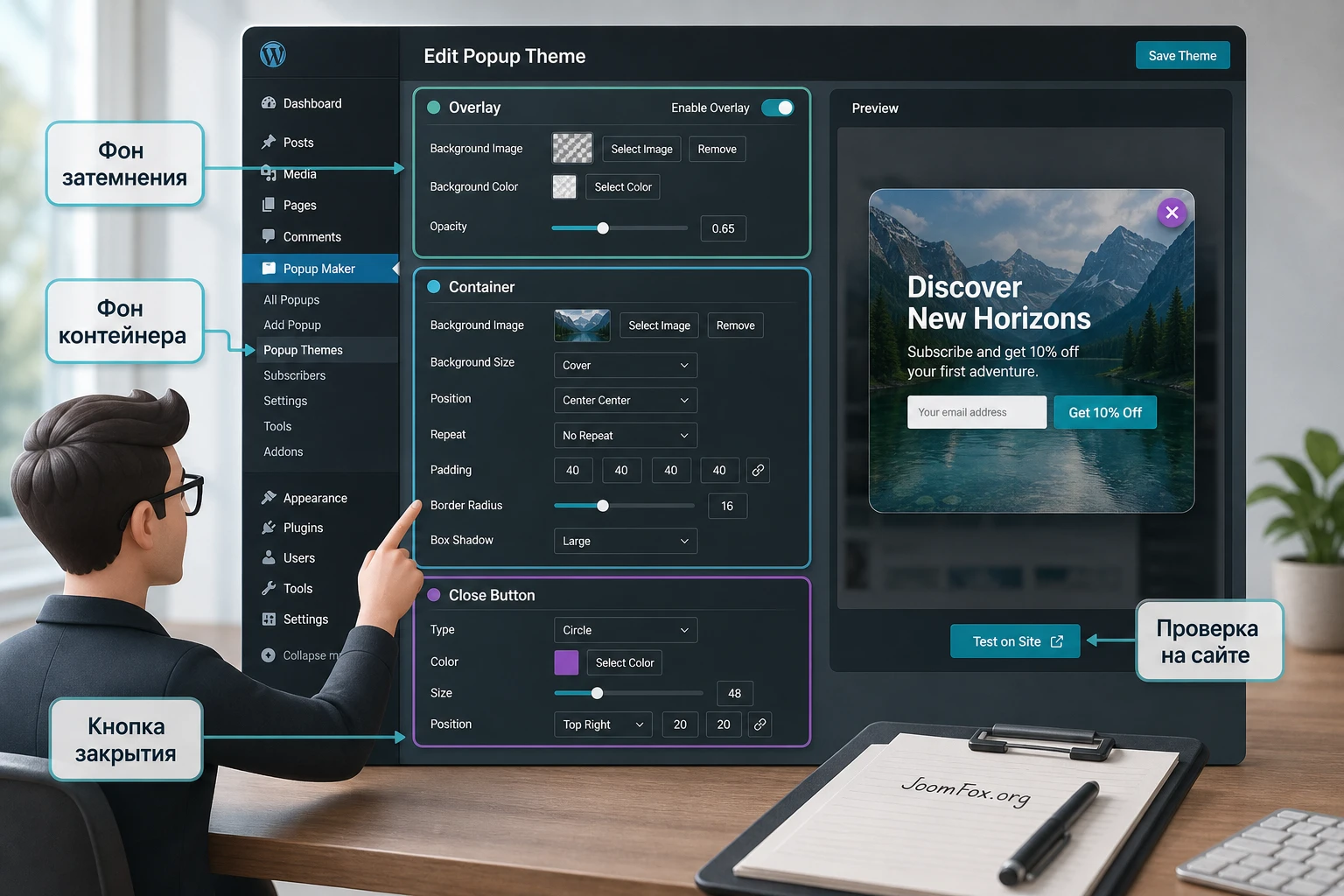
Самая частая ошибка при работе с визуальными темами - относиться к ним как к одному большому фону. На практике тема состоит из нескольких зон, и у каждой зоны своя задача. Advanced Theme Builder полезен именно потому, что позволяет точнее управлять этими зонами через интерфейс, а не держать все декоративные решения в одном CSS-файле.
Overlay: затемнение и визуальное отделение от страницы
Overlay - это слой вокруг popup. Его задача не просто затемнить сайт, а показать пользователю, что сейчас активен отдельный элемент интерфейса. Если фон overlay слишком яркий, он спорит с контейнером. Если он слишком прозрачный, popup может потеряться на сложной странице.
Для большинства сайтов безопасный старт - спокойный полупрозрачный фон или изображение с низкой детализацией. Если используете картинку, выбирайте такую, где нет мелкого текста, лиц, кнопок и активных контрастных элементов. Пользователь не должен пытаться «читать» overlay. Он должен воспринимать его как контекст для основного окна.
Container: место для текста, формы и действия
Container - самая ответственная зона. Здесь пользователь читает заголовок, вводит адрес почты, нажимает кнопку, принимает решение закрыть окно или перейти дальше. Фоновое изображение в контейнере может усилить бренд, но оно не должно снижать контраст текста и полей.
Если в контейнере есть форма, сначала настройте нормальную читабельность без изображения. Затем добавьте фон и проверьте поля, ошибки валидации, кнопку отправки и сообщение после успешной отправки. Часто картинка хорошо выглядит на пустом макете, но мешает реальному тексту, когда внутри появляется длинный заголовок или несколько полей.
Close button: маленький элемент с большим влиянием
Кнопка закрытия должна быть видна сразу. Дизайнерски она может совпадать с общим стилем, но функционально обязана оставаться очевидной. Если вы используете изображение для кнопки, проверьте нормальное состояние, наведение курсора, фокус с клавиатуры и поведение на мобильной ширине.
Не прячьте кнопку ради «чистого» макета. Пользователь, который не может закрыть окно, не станет внимательнее читать предложение. Он просто потеряет доверие к странице. Для промо-окон и подписных форм это особенно критично, потому что popup появляется поверх основного контента.
Как настроить фоновые параметры без поломки макета
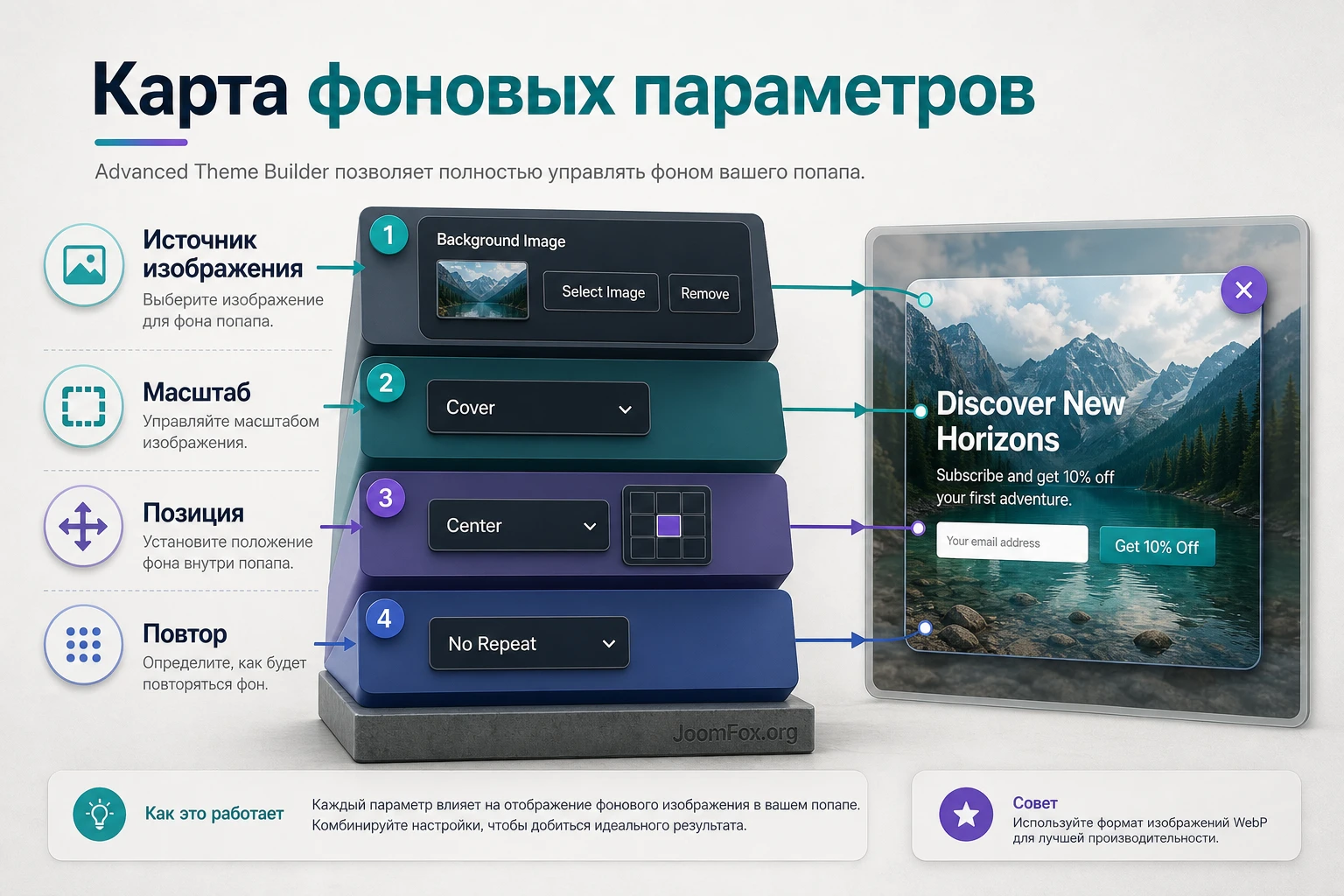
Фоновые изображения в теме обычно настраиваются через набор знакомых параметров: источник изображения, размер, позиция, повтор и иногда привязка к области. Даже если интерфейс расширения меняется, логика остаётся похожей на CSS-фоны. Поэтому полезно понимать, какой параметр за что отвечает.
Источник изображения
Выбирайте изображения из медиабиблиотеки WordPress, которые уже оптимизированы под задачу. Для контейнера лучше использовать отдельный файл под размер popup, а не обрезать случайный большой баннер настройками. Для кнопки закрытия нужен отдельный маленький ресурс с прозрачным фоном, если стиль этого требует.
Если изображение должно быть частью фирменного стиля, храните исходники отдельно: макет, экспорт для сайта и резервный вариант без текста. Текст внутри фоновой картинки почти всегда хуже обычного HTML-текста: он хуже адаптируется, не переводится, может быть нечётким на разных экранах и сложнее меняется.
Размер и масштабирование
Для фонового изображения контейнера чаще всего нужен режим, который заполняет область без повторения. Но если важна вся картинка целиком, например рамка или декоративный узор по краям, агрессивное масштабирование может обрезать важные детали. Поэтому после выбора размера проверяйте не только ширину рабочего экрана, но и несколько реальных вариантов: короткий текст, длинный текст, форма с ошибкой, окно на мобильной ширине.
Не выбирайте параметр масштаба только по красивому виду в админке. Окончательное решение принимается после проверки на странице, где popup реально открывается поверх контента.
Порядок безопасного подбора масштаба
Начните с самого стабильного варианта: фон не повторяется, важная часть изображения находится в центре, текст popup виден без дополнительных подложек. После этого меняйте только один параметр за раз. Сначала размер, затем позицию, затем повтор. Если менять всё одновременно, вы не поймёте, почему картинка стала лучше или хуже.
Для контейнера с формой сделайте отдельную проверку: добавьте в форму ошибку валидации или длинное сообщение. Часто дизайн проверяют только в идеальном состоянии, где форма короткая и без ошибок. Но реальный пользователь может отправить пустое поле, получить подсказку и увидеть уже другую высоту контейнера. Фон должен выдерживать и это состояние.
Позиция и повтор
Позиция фонового изображения определяет, какая часть картинки останется в фокусе при изменении размера контейнера. Если фон содержит смысловой акцент, его лучше держать ближе к безопасной зоне: по центру или в стороне, где нет текста. Повтор подходит для паттернов и текстур, но редко подходит для фотографий, иллюстраций и кнопок закрытия.
Если видите швы, странные обрезки или дублирование картинки, сначала проверьте режим повтора. Затем уменьшите детализацию изображения или подготовьте отдельный тайловый паттерн. Не пытайтесь исправить плохой исходник десятком настроек: так легко получить нестабильный результат.
Цветовые пресеты
Цветовые пресеты полезны, когда нужно быстро согласовать фон, рамку, текст и кнопку закрытия. Хороший пресет не обязан быть ярким. Его задача - сохранить контраст и повторяемость. Если на сайте несколько popup-кампаний, заведите 2-3 рабочих пресета: нейтральный, акцентный и предупреждающий. Это даст больше порядка, чем каждый раз подбирать цвета заново.
После изменения пресета проверьте все элементы внутри popup, включая формы сторонних плагинов. Некоторые формы имеют собственные стили и могут наследовать цвета не так, как ожидается. В таких случаях лучше исправлять конкретный конфликт в CSS, чем менять всю тему ради одного поля.
Проверка контраста после смены пресета
Проверяйте контраст в трёх состояниях: обычный текст, кнопка действия и сообщение формы. Если в popup есть ссылка, она тоже должна быть видна. Не ориентируйтесь только на главный заголовок. Он часто крупный и контрастный, а вторичный текст, подписи полей и сообщения ошибок могут оказаться почти незаметными.
Если пресет хорошо выглядит в одном popup, это не значит, что он подходит всем. Для длинного информационного окна нужен спокойный фон и высокий контраст текста. Для короткого промо можно использовать более выразительный акцент. Для формы заявки лучше держать цвета ближе к интерфейсной ясности, чем к рекламной яркости.
Практический пример: брендированный popup для подписки
Разберём типовую задачу: на сайте есть форма подписки, и её нужно показать в popup с мягким фирменным оформлением. Цель - получить аккуратное окно, которое не выглядит как чужой виджет, не перекрывает кнопку закрытия и сохраняет читабельность на разных экранах.
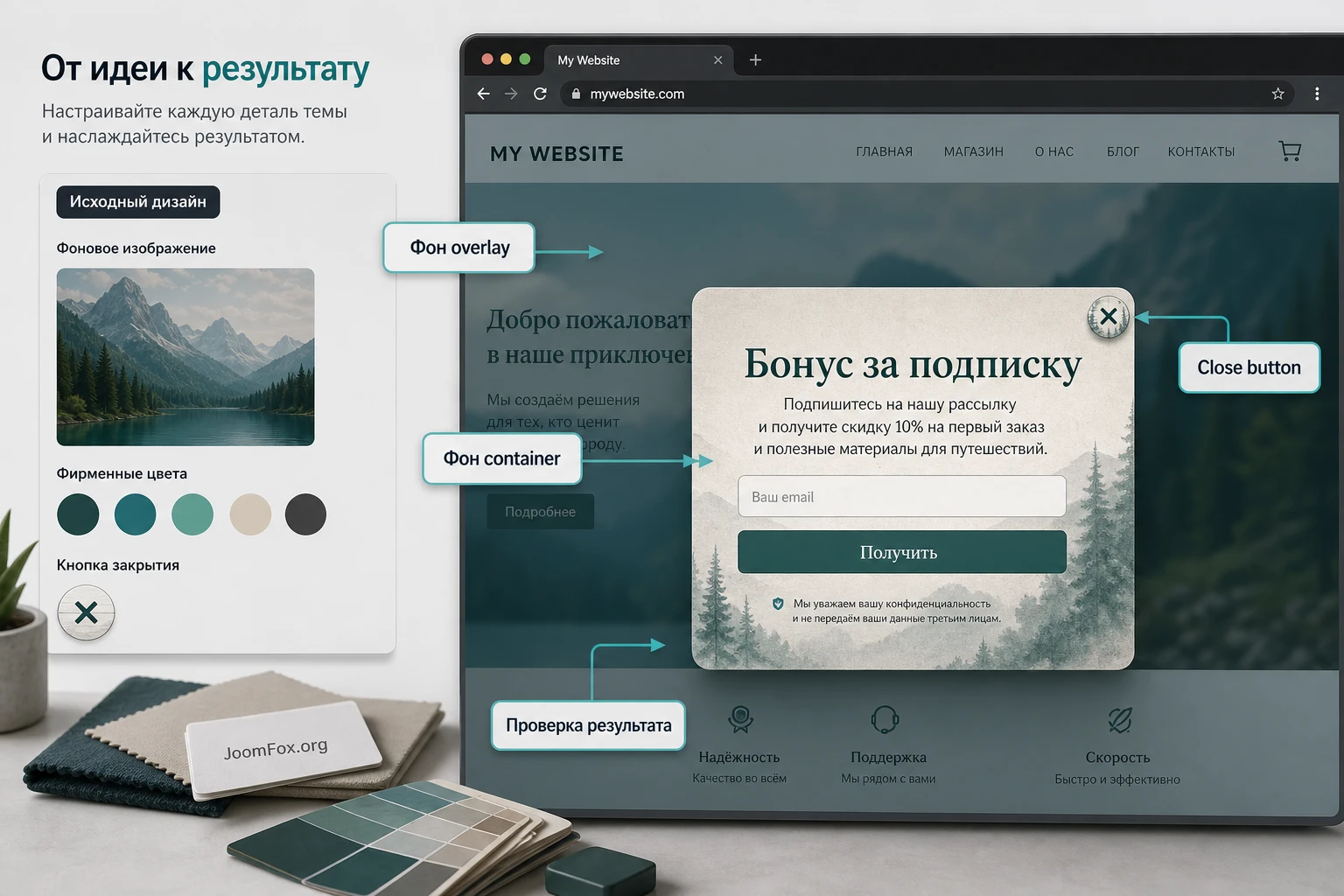
Цель и подготовка
Хотим получить popup с формой подписки, где overlay слегка затемняет страницу, контейнер имеет аккуратный фон с фирменным акцентом, а кнопка закрытия остаётся заметной. Перед началом должны быть готовы базовый Popup Maker, тестовая страница, форма или шорткод формы, изображение для контейнера и резервная простая тема без фона.
Подготовьте фон так, чтобы его важная часть не попадала под форму. Если это графический узор, оставьте свободную область для текста. Если это фотография, затемните её или используйте полупрозрачный слой внутри самой картинки. Не рассчитывайте, что пользовательский текст всегда будет коротким.
Шаги настройки
- Создайте новую тему Popup Maker на основе нейтральной существующей темы, чтобы не менять рабочую тему сайта.
- В зоне overlay задайте спокойный цвет затемнения или мягкий фон без мелких деталей.
- В зоне container выберите подготовленное изображение и проверьте масштаб, позицию и отсутствие повтора.
- Настройте цвет текста, рамку и внутренние отступы так, чтобы форма не прижималась к краям.
- Оформите close button контрастно к фону контейнера, но без чрезмерного декоративного шума.
- Создайте тестовый popup, добавьте форму подписки или шорткод формы и назначьте новую тему.
- Добавьте простой триггер открытия, например клик по тестовой кнопке или временное автоматическое открытие на тестовой странице.
- Откройте страницу в отдельном окне браузера и проверьте результат без входа в админ-панель.
Проверка результата
После сохранения темы проверьте не только внешний вид, но и поведение. Popup должен открываться в нужном месте, не сдвигать страницу, не обрезать форму, закрываться по кнопке и не появляться повторно, если для него настроена cookie-логика. Если форма отправляется через AJAX, убедитесь, что сообщение об успехе видно на фоне контейнера и не выходит за границы окна.
Ожидаемый результат: пользователь видит читаемый заголовок, понимает действие формы, легко закрывает окно и не сталкивается с визуальным конфликтом между фоном, полями и кнопкой отправки.
Чек-лист перед переносом на рабочую кампанию
Перед тем как назначать новую тему реальному popup, откройте её в трёх состояниях: первое открытие, повторное открытие после закрытия и открытие после очистки cookie. Это помогает понять, не путаете ли вы визуальную проблему с логикой показа. Затем проверьте гостевой просмотр. Если администратор видит одно, а обычный посетитель другое, почти всегда нужно смотреть кеш, оптимизацию ресурсов или условия показа.
Отдельно проверьте страницу с самым сложным фоном сайта. На белой тестовой странице popup может выглядеть безупречно, а поверх насыщенного лендинга overlay и контейнер начнут спорить с контентом. Хорошая тема должна работать не только на пустом холсте, но и в реальном окружении.
План отката
План отката должен быть простым: вернуть прежнюю тему, отключить новый триггер или временно снять popup с нужной страницы. Не стройте откат вокруг удаления расширения. Если оформление не подошло, не нужно сразу деактивировать весь продукт. Достаточно вернуть старую тему конкретному popup и спокойно доработать новую копию.
Если после настройки появились ошибки JavaScript или popup перестал закрываться, откатите последние изменения и проверьте базовое окно без фоновых изображений. Когда базовый вариант снова работает, добавляйте настройки по одной. Это медленнее, чем менять всё сразу, но так вы находите реальную причину, а не случайно маскируете симптом.
Нюанс, который часто упускают
Если popup красиво выглядит при открытии по клику, это ещё не значит, что он будет так же вести себя при автоматическом показе. Автоматическое открытие может происходить до полной загрузки внешних стилей, шрифтов или изображения. Если фон иногда появляется с задержкой, проверьте кеш, минификацию и порядок загрузки ресурсов. Для важных кампаний лучше держать фон контейнера достаточно простым, чтобы окно оставалось понятным даже до полной загрузки декоративных деталей.
Связь темы с триггерами, условиями показа и cookie-настройками
Advanced Theme Builder оформляет тему, но пользователь видит её только в конкретном popup. Поэтому итоговая проверка всегда проходит через три вещи: какая тема назначена, каким триггером открывается окно и какие условия ограничивают показ. Когда всплывающее окно «не работает», проблема нередко находится не в теме, а в логике показа.
Триггер отвечает за событие: клик, задержка, прокрутка или другой поддерживаемый сценарий. Условия показа отвечают за страницы и контекст. Cookie-настройки помогают не показывать одно и то же окно слишком часто. Тема вступает в игру только после того, как popup действительно открыт.
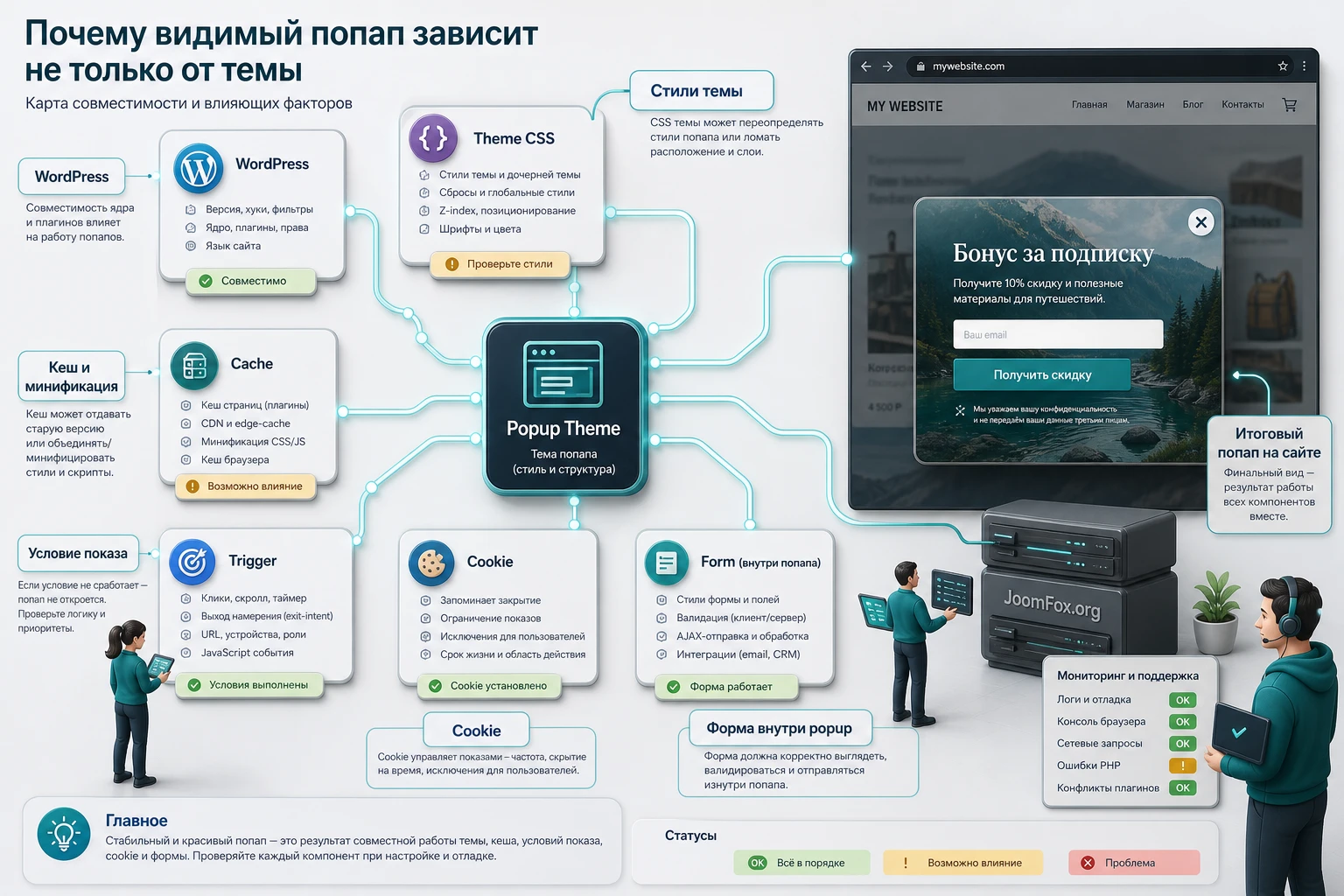
Как не перепутать проблему оформления с проблемой показа
Если popup не открывается, сначала проверьте триггер и условия. Если открывается, но выглядит не так, как в настройках, переходите к теме, CSS и кешу. Если открывается и выглядит правильно только для администратора, но не для обычного посетителя, смотрите кеширование, минификацию и различие между авторизованным и гостевым просмотром.
Такой порядок важен. Без него можно долго менять фоновые изображения, хотя окно вообще не получает команду на открытие. Или наоборот: настраивать триггер, хотя popup открывается, но его фон перекрыт стилями активной темы WordPress.
Формы внутри popup
Если внутри контейнера стоит форма, у неё могут быть собственные стили, скрипты и сообщения ошибок. Сначала проверьте форму на обычной странице, затем поместите её в popup. После этого тестируйте отправку внутри popup, состояние ошибки, успешное сообщение и закрытие окна после действия, если такой сценарий используется.
Не переносите сложную форму в popup без проверки ширины. Узкое окно с фоном, несколькими полями и длинными сообщениями легко превращается в неудобный интерфейс. Для подписки чаще достаточно 1-2 полей. Для многошаговых заявок лучше использовать обычную страницу или очень аккуратно настроенный popup с достаточной шириной.
Проверка на мобильных экранах и в разных состояниях
Фоновое изображение, которое идеально выглядит на большом экране, может плохо работать на мобильной ширине. Главная причина - контейнер меняет размеры, а фон продолжает жить по своим правилам: обрезается, повторяется, смещается или закрывает текстовую область.
Проверку лучше вести по короткому сценарию. Откройте тестовую страницу на широкой desktop-ширине, затем уменьшите окно браузера, затем проверьте реальный телефон или эмуляцию браузера. Смотрите не только на фон, но и на доступность кнопки закрытия, отступы внутри контейнера, высоту окна и возможность прокрутки.
Что считать нормальным результатом
- Текст остаётся читаемым на фоне контейнера.
- Кнопка закрытия видна без прокрутки, если окно небольшое.
- Форма не выходит за границы popup и не закрывается декоративными элементами.
- Overlay не делает страницу визуально грязной и не спорит с контейнером.
- Повтор фонового изображения не создаёт заметных швов.
- Popup можно закрыть мышью, клавиатурой и касанием на мобильном устройстве.
Когда лучше упростить дизайн
Если приходится подбирать десятки значений, чтобы фон не ломался, возможно, сам визуальный замысел слишком хрупкий. Для popup это плохой признак. Окно должно быстро загружаться, ясно читаться и не требовать идеального совпадения размеров. Упростите фон, вынесите важный текст в HTML, оставьте изображение как акцент, а не как основу всей композиции.
Лучший popup-дизайн не тот, где больше эффектов, а тот, где пользователь быстрее понимает действие и без раздражения закрывает окно, если предложение ему не нужно.
Типичные проблемы и диагностика
Ошибки при настройке темы часто выглядят как проблема Advanced Theme Builder, хотя их причина находится в другом месте. Ниже - рабочая карта диагностики, которая помогает сузить поиск без опасных действий и без редактирования файлов плагина.
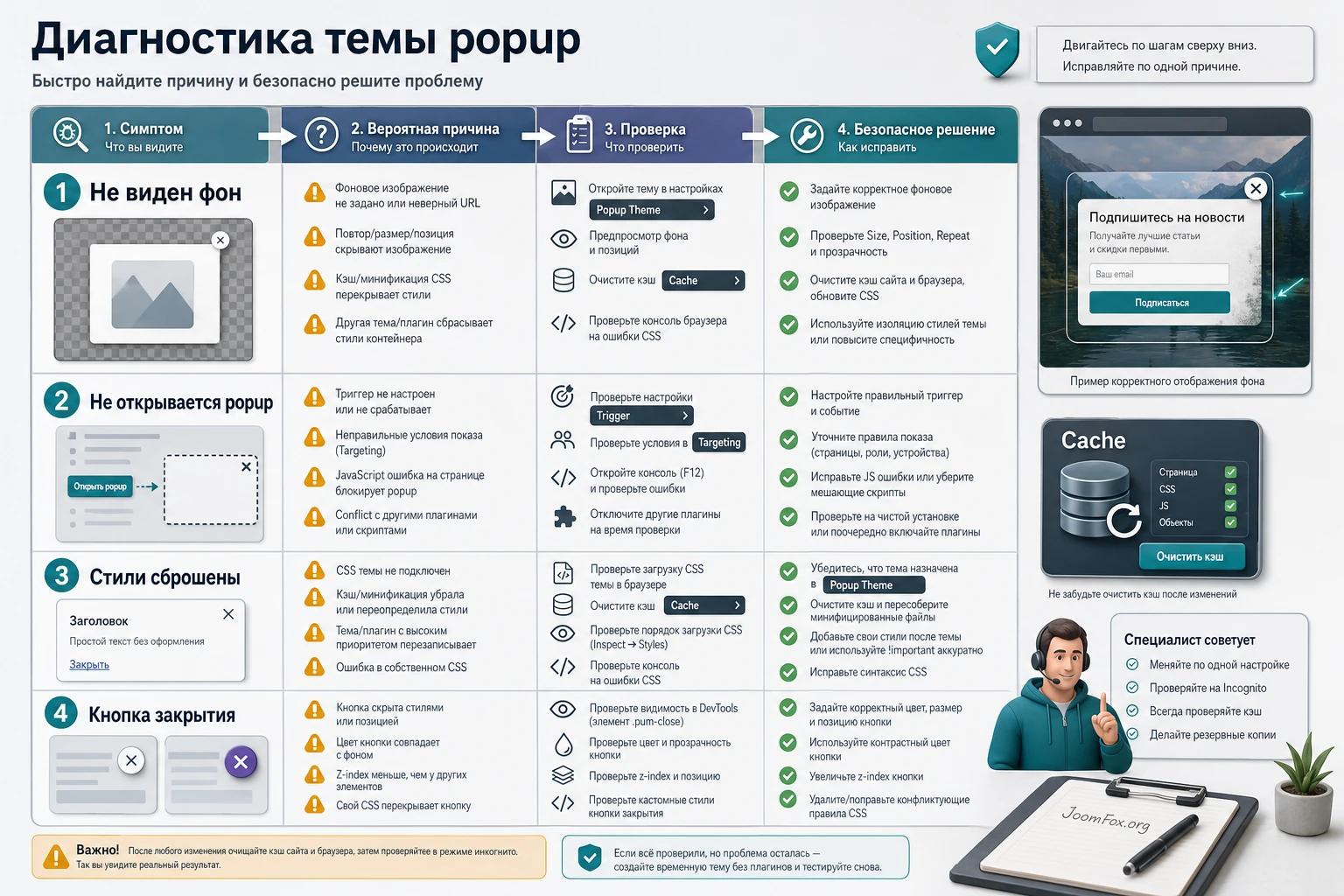
| Симптом | Что проверить | Как исправить безопасно |
|---|---|---|
| Фон контейнера не виден | Назначена ли нужная тема конкретному popup, выбран ли файл изображения, не перекрывает ли фон другой цвет. | Назначить тестовую тему заново, временно убрать лишние цвета, очистить кеш страницы и проверить в приватном окне. |
| Popup не открывается | Триггер, условия показа, cookie, ошибки JavaScript, конфликт с оптимизацией скриптов. | Упростить триггер до клика на тестовую кнопку, временно отключить агрессивную минификацию для проверки, затем возвращать настройки по одной. |
| Стили темы видны в админке, но не на сайте | Кеш, объединение CSS, порядок загрузки стилей, гостевой режим просмотра. | Очистить кеш сайта и браузера, исключить popup-скрипты и стили из проблемной оптимизации, сверить результат для гостя. |
| Кнопка закрытия плохо видна | Контраст, позиция, изображение кнопки, наложение на фон контейнера. | Вернуть простой контрастный вариант кнопки, увеличить отступ, проверить состояние наведения и мобильную ширину. |
| На мобильном экран становится шире страницы | Ширина контейнера, внутренние отступы, большое изображение, поля формы. | Уменьшить ширину popup, заменить фон на адаптивный, сократить поля формы, проверить без кастомного CSS. |
Если не применяются фоновые изображения
Начните с простого: назначьте теме однотонный заметный цвет и проверьте, меняется ли popup. Если цвет применился, но картинка нет, проблема связана с файлом, параметрами фона или кешем. Если не применился даже цвет, проверьте, та ли тема назначена popup и не открываете ли вы другое окно.
Затем очистите кеш и проверьте страницу в приватном окне. Многие сайты показывают администраторам некешированную версию, а гостям - оптимизированную. Из-за этого в админке всё выглядит правильно, а обычный посетитель видит старую тему.
Если close button ведёт себя странно
Кнопка закрытия может конфликтовать с фоном, позиционированием или сторонними стилями темы WordPress. Для проверки временно верните стандартное оформление кнопки. Если она снова стала видимой и кликабельной, проблема в кастомном изображении или CSS. Если не закрывает окно и в стандартном виде, ищите ошибку JavaScript или конфликт с другим плагином.
Не исправляйте кнопку удалением скриптов Popup Maker. Это ломает базовое поведение окна. Безопаснее временно отключить оптимизацию JavaScript, проверить консоль браузера и вернуть настройки по одной.
Если фон мешает форме
Формы внутри popup часто имеют собственные отступы, сообщения ошибок и стили кнопок. Если фон мешает форме, не спешите менять весь дизайн темы. Сначала проверьте форму без фона, затем добавьте фон с меньшей детализацией или полупрозрачную подложку внутри контейнера. Если это не помогает, лучше использовать отдельную тему для popup с формой, а более декоративную тему оставить для коротких промо-сообщений.
Безопасные улучшения без правки файлов плагина
В большинстве случаев Advanced Theme Builder должен закрывать визуальные задачи через интерфейс. Но иногда нужно точечно поправить отступ, контраст или поведение элемента, который переопределяется активной темой WordPress. Делать это можно только через безопасные места: дополнительный CSS темы, дочернюю тему или проверенный плагин для фрагментов кода.
Не редактируйте файлы Popup Maker, активной темы или расширения напрямую. Такие правки исчезнут после обновления и усложнят диагностику. Если нужна точечная настройка, используйте селектор конкретного popup или темы и сначала проверьте его через инструменты разработчика браузера.
Пример ниже не является обязательной правкой. Он показывает принцип: ограничить CSS конкретным popup по идентификатору и сделать кнопку закрытия заметнее. Перед применением замените число в селекторе на реальный идентификатор вашего popup, который виден в разметке страницы.
#pum-123 .pum-close {
  min-width: 36px;
  min-height: 36px;
  border-radius: 50%;
  background-color: #ffffff;
  color: #222222;
  box-shadow: 0 4px 16px rgba(0, 0, 0, 0.18);
}
После добавления CSS откройте popup в приватном окне, проверьте наведение, закрытие, мобильную ширину и форму внутри окна. Если результат не подошёл, удалите фрагмент из дополнительного CSS. Такой откат безопаснее, чем поиск правки в файлах плагина.
Если стиль приходится переопределять слишком большим количеством правил, вернитесь к настройкам темы. Возможно, фон, размер контейнера или изображение кнопки выбраны неудачно, и код только маскирует исходную проблему.
Ответы на вопросы перед внедрением
Можно ли использовать расширение без основного Popup Maker?
Нет, по смыслу продукта это расширение для системы Popup Maker. Оно работает с темами popup, поэтому сначала нужен базовый плагин, рабочий popup и доступ к редактору тем.
Нужно ли знать CSS, чтобы настроить фоновые изображения?
Для базового сценария не обязательно. Расширение как раз полезно тем, что переносит часть визуальных задач в интерфейс темы. CSS нужен только для точечных конфликтов, которые зависят от активной темы WordPress, формы внутри popup или нестандартной вёрстки сайта.
Почему фон видно в редакторе, но не видно на сайте?
Чаще всего причина в том, что popup использует другую тему, страница отдаётся из кеша или стили объединяются оптимизатором. Проверьте назначение темы, очистите кеш, откройте страницу как обычный посетитель и временно отключите спорную оптимизацию для проверки.
Стоит ли делать весь текст частью фоновой картинки?
Нет. Текст лучше оставлять обычным HTML-содержимым popup. Так он будет читабельнее, проще изменится, лучше адаптируется и не потеряет качество на разных экранах. Фоновая картинка должна поддерживать сообщение, а не заменять его.
Можно ли сделать разные темы для разных popup?
Да, в этом и есть сильная сторона подхода с темами. Для подписки, промо, предупреждения и формы заявки можно держать отдельные темы, а контент popup менять независимо. Главное - не плодить десятки почти одинаковых тем без понятного названия.
Повлияет ли расширение на скорость сайта?
Само наличие расширения не означает заметного замедления, но тяжёлые фоновые изображения, лишние шрифты, кеш-конфликты и сложные формы внутри popup могут ухудшить загрузку. Оптимизируйте файлы, проверяйте гостевой режим и не используйте большие изображения без необходимости.
Что делать, если popup с новым фоном плохо выглядит на мобильном?
Упростите фон, проверьте ширину контейнера, уменьшите внутренние отступы и убедитесь, что кнопка закрытия видна сразу. Если дизайн держится только на широком экране, лучше сделать отдельную более простую тему для мобильного сценария.
Когда Popup Maker Advanced Theme Builder будет удачным выбором
Popup Maker Advanced Theme Builder стоит использовать, когда вам нужен управляемый визуальный слой для Popup Maker: фон overlay, фон контейнера, оформление close button и повторяемые цветовые решения. Продукт особенно полезен там, где popup уже участвуют в маркетинговых или информационных сценариях, а внешний вид должен соответствовать бренду без постоянных правок CSS.
Перед внедрением проверьте базовый Popup Maker, подготовьте изображения, создайте тестовую тему, назначьте её отдельному popup и пройдите диагностику на публичной части сайта. Если окно открывается, закрывается, корректно выглядит на мобильной ширине и не конфликтует с формой, можно переносить подход на рабочие кампании.
Когда вы готовы проверить расширение на своём сайте, переходите к блоку загрузки и загрузите Popup Maker Advanced Theme Builder. После установки начинайте не с рабочего popup, а с копии темы и тестовой страницы - так вы сохраните контроль над внешним видом и сможете быстро откатить спорные настройки.

