


Posts Table Pro - Плагин WordPress
В Posts Table Pro перечислены записи, страницы, пользовательские типы записей, пользовательские поля, таксономии и многое другое. Все легко, все автоматически.

Особенности плагина
Плагин - это универсальный инструмент, разработанный для эффективного представления записей WordPress в структурированном таблице. Он предоставляет пользователям удобный способ организации и представления записей, упрощая навигацию для посетителей. Благодаря настраиваемым функциям, плагин обладает гибкостью в отображении различных типов записей и таксономий, удовлетворяя различные потребности управления контентом.
Одной из ключевых особенностей плагина является его способность фильтровать и сортировать записи непосредственно в таблице, что позволяет пользователям быстро находить нужную информацию. Эта функциональность повышает удобство использования, обеспечивая плавный поиск и навигацию по контенту. Кроме того, плагин поддерживает пагинацию, что делает его подходящим для сайтов с большим количеством записей.
Он предлагает адаптивный дизайн, гарантируя, что таблица с записями адаптируется к различным размерам экранов, включая мобильные устройства, обеспечивая последовательное и оптимизированное просмотр на всех платформах. Эта адаптивность необходима для современных сайтов для поддержания удобства использования и доступности для всех пользователей. Плагин также обеспечивает интеграцию с популярными плагинами и расширениями, дополнительно расширяя его функциональность и совместимость с различными настройками WordPress.
Благодаря мощным опциям настройки плагина пользователи могут настраивать внешний вид и поведение таблицы с записями в соответствии с их требованиями. От определения отображаемых столбцов до настройки параметров сортировки по умолчанию, плагин дает возможность пользователям создавать индивидуализированное и визуально привлекательное представление своего контента. Кроме того, совместимость Posts Table Pro с конструкторами страниц позволяет без проблем интегрировать плагин на существующие сайты WordPress без глубоких знаний программирования.
В заключение, плагин предлагает всеобъемлющее решение для организации и отображения записей WordPress в структурированном таблице. Его функции удовлетворяют различные потребности управления контентом, улучшая представление и доступность записей на сайтах. Используя гибкость и опции настройки плагина, пользователи могут создать удобный для пользователя и визуально привлекательный макет записей, улучшая общий опыт просмотра для посетителей сайта.
Спецификации:
| Дата выхода: | 11-10-2020 | |
| Дата обновления: | 03-06-2026 | |
| Тип расширения: | Платный | |
| Лицензия: | GPL | |
| Тематика: | Стиль и дизайн | |
| Совместимость: | W5.x W6.x | |
| Включает в себя: | Плагин | |
| Языковые пакеты: |

|
|
| Разработчик: | Barn2 Media | |
| Рейтинг: | ||
Скачивание по подписке!
Вам необходимо авторизоваться на сайте и приобрести клубную подписку!
Поделись с друзьями!
Руководство по настройке и применению Posts Table Pro
Posts Table Pro полезен не тогда, когда на сайте нужна обычная статичная таблица, а когда требуется вывести уже существующий контент WordPress в удобный список: записи, страницы, материалы пользовательского типа, документы, события, участников, ресурсы, медиа-подборки или другой каталог. В этом руководстве разберём не рекламное описание плагина, а рабочую логику: как подготовить данные, собрать первую таблицу, настроить колонки, фильтры, сортировку, производительность и проверку результата.
Главная идея плагина проста: вы не вводите строки таблицы вручную. Таблица строится из данных, которые уже лежат в базе WordPress. Поэтому качество результата зависит не только от настроек Posts Table Pro, но и от того, насколько аккуратно подготовлены типы записей, таксономии, пользовательские поля, миниатюры, отрывки и структура контента.
Материал рассчитан на владельца сайта, редактора, вебмастера или разработчика, который хочет превратить длинный архив записей в понятный инструмент навигации. Ниже есть установка в общих чертах, подробная настройка, практический пример каталога материалов, проверка результата, диагностика проблем, безопасный CSS-фрагмент и сравнение с близкими решениями.
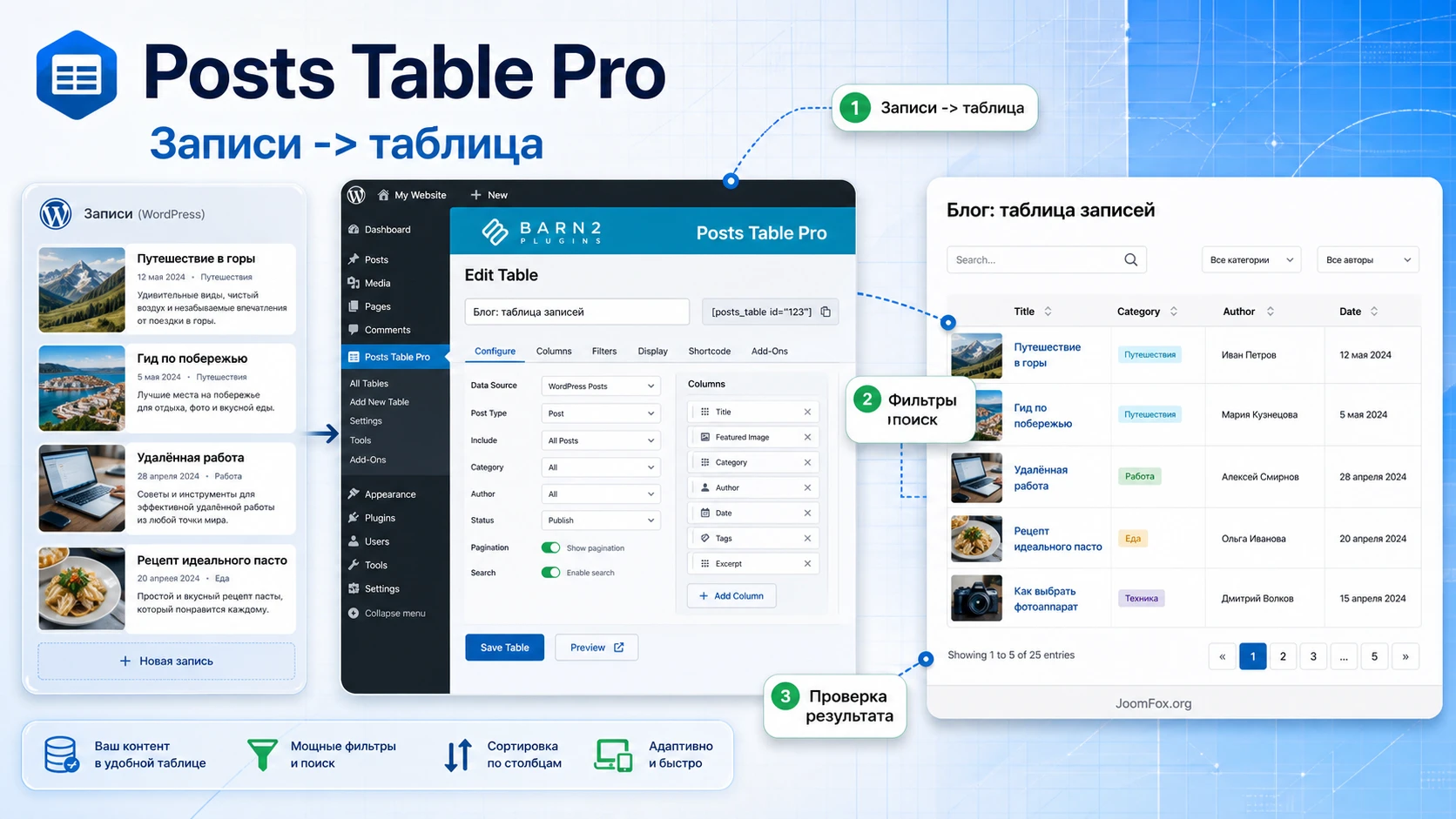
Какую задачу решает плагин и где он особенно полезен
Обычная страница архива WordPress хорошо работает, пока контента немного и посетителю достаточно листать карточки. Но как только материалов становится много, пользователю нужен другой способ поиска: строка поиска, фильтры, сортировка по столбцам, компактные строки и понятная пагинация. Именно эту задачу закрывает Posts Table Pro: он превращает контент WordPress в интерактивную таблицу, которую можно вставить на страницу через блок или shortcode.
Плагин особенно уместен на сайтах, где пользователь ищет не один случайный материал, а нужную строку в наборе похожих объектов. Например, каталог статей по темам, библиотека документов, список участников, реестр событий, база видео, коллекция подкастов, справочник филиалов, таблица публикаций или индекс страниц. В каждом из этих случаев посетителю важны не только заголовок и картинка, но и поля для сравнения: категория, дата, автор, статус, регион, тип файла, уровень доступа или другой признак.
Сильная сторона Posts Table Pro - динамический вывод данных WordPress. Если вы добавляете новую запись, меняете категорию или обновляете пользовательское поле, таблица может отразить это без ручного редактирования строк. Это отличает плагин от решений, где таблица создаётся как отдельный набор ячеек и живёт отдельно от записей сайта.
Но из этой же логики следует ограничение. Posts Table Pro не является полноценным редактором электронных таблиц, конструктором финансовых расчётов или инструментом для совместного ввода данных посетителями. Он показывает WordPress-контент в табличном интерфейсе. Если вам нужна таблица с произвольными ячейками, формулами, импортом больших CSV как самостоятельного источника или редактированием строк пользователями, лучше сравнить его с TablePress, wpDataTables или Ninja Tables.
Что проверить перед установкой на рабочий сайт
Перед установкой важно не только убедиться, что WordPress принимает новый плагин. Нужно понять, есть ли у вас данные, которые можно показать в таблице, и не придётся ли сначала менять модель контента. Самая частая ошибка - установить таблицу раньше, чем подготовлены категории, таксономии и поля. В итоге фильтры пустые, колонки выглядят случайно, а поиск не находит то, что пользователь ожидает.
Контент и тип записей
Сначала определите, какой тип данных будет источником таблицы. Для блога это могут быть стандартные записи. Для каталога участников лучше создать пользовательский тип записей вроде member. Для документов - отдельный тип записей или специализированный плагин библиотеки документов. Для событий - записи из календаря, если их тип записей доступен для вывода.
Если нужного типа записей ещё нет, не создавайте таблицу на стандартных записях только ради быстрого старта. Иначе позже придётся переносить материалы и переписывать настройки. Для чистого каталога лучше заранее выделить отдельный тип записей, создать таксономии для фильтрации и добавить пользовательские поля для данных, которые должны стать колонками.
Таксономии и пользовательские поля
Posts Table Pro умеет показывать категории, теги, пользовательские таксономии и пользовательские поля. Но фильтры работают не одинаково для всех типов данных. Для группировки и фильтрации лучше использовать таксономии: раздел, регион, тематика, уровень, формат, аудитория. Пользовательские поля больше подходят для уникальных значений: артикул, ссылка, дата, код, место, имя организации, рейтинг или числовой показатель.
Практическая проверка: если значение должно встречаться у многих записей и по нему будут фильтровать, оформляйте его как таксономию. Если значение уникально для каждой строки, используйте пользовательское поле и выводите его как колонку.
Тема, кеш и редактор страниц
Таблица вставляется в обычную страницу WordPress, поэтому на результат влияет тема, конструктор страниц, кеш, минификация и стили сайта. Перед запуском на рабочей странице подготовьте тестовую страницу без лишних блоков, проверьте таблицу в стандартном редакторе, затем перенесите shortcode или блок в Elementor, Divi, Bricks или другой конструктор, если сайт его использует.
Если таблица большая, заранее решите, нужен ли режим ленивой загрузки и кеширования данных. Эти настройки могут сильно улучшить скорость, но меняют поведение поиска и фильтрации. Поэтому не включайте их автоматически на маленькой таблице из нескольких десятков строк. Сначала измерьте страницу без ускоряющих режимов и посмотрите, где именно возникает задержка.
Установка и первая проверка без лишнего риска
Общий порядок установки стандартный для WordPress-плагина: загрузить ZIP-архив через Plugins -> Add New -> Upload Plugin, активировать плагин и открыть мастер настройки. В руководстве не будем разбирать покупку, оплату или лицензионные действия. Важно другое: после активации нужно сразу проверить, что WordPress видит новый раздел Post Tables и что мастер создания таблицы открывается без ошибок.
Если вы ставите плагин на рабочий сайт, безопаснее сначала сделать это на копии или тестовой странице. Таблица сама по себе не должна менять записи, но она может показать посетителю данные, которые раньше были спрятаны в архивах, приватных структурах или отдельных страницах. Поэтому до публикации проверьте не только внешний вид, но и список строк.
Минимальная проверка после активации
- Откройте админ-панель WordPress и убедитесь, что появился раздел
Post Tables. - Создайте тестовую таблицу через
Post Tables->Add New. - Выберите простой источник, например стандартные записи, и добавьте колонки
title,date,author,categories. - Вставьте таблицу на черновую страницу через блок
Post Tableили через shortcode. - Откройте страницу в приватном окне и проверьте поиск, сортировку, фильтры, пагинацию и мобильный вид.
Этот быстрый тест показывает, работает ли базовый вывод. Не стоит сразу собирать сложный каталог с десятками колонок. Сначала подтвердите, что таблица появляется, строки не пустые, стили темы не ломают интерфейс, а пользователь видит только те записи, которые должен видеть.
Почему лучше начать с table builder
Posts Table Pro поддерживает ручную сборку через shortcode, но для первого запуска удобнее использовать визуальный построитель таблиц. В нём проще выбрать тип записей, настроить колонки, добавить фильтры и получить готовый shortcode. Такой подход снижает риск ошибки в названии параметра, особенно если вы ещё не знаете точные slug пользовательских полей и таксономий.
Shortcode полезен позже: для тонких параметров, копирования таблицы между страницами, точечной настройки одного экземпляра или работы в конструкторе страниц, где удобнее вставлять кодовый блок. Но если таблица создаётся впервые, построитель даёт более надёжную стартовую конфигурацию.
Настройка таблицы: источник, колонки, фильтры и сортировка
Самая важная часть настройки - не выбрать все доступные возможности, а собрать таблицу под конкретную задачу пользователя. У таблицы должен быть понятный ответ на вопрос: "Что человек ищет и по каким признакам он будет отличать одну строку от другой?" От этого зависит источник данных, порядок колонок, фильтры, сортировка и текст кнопок.
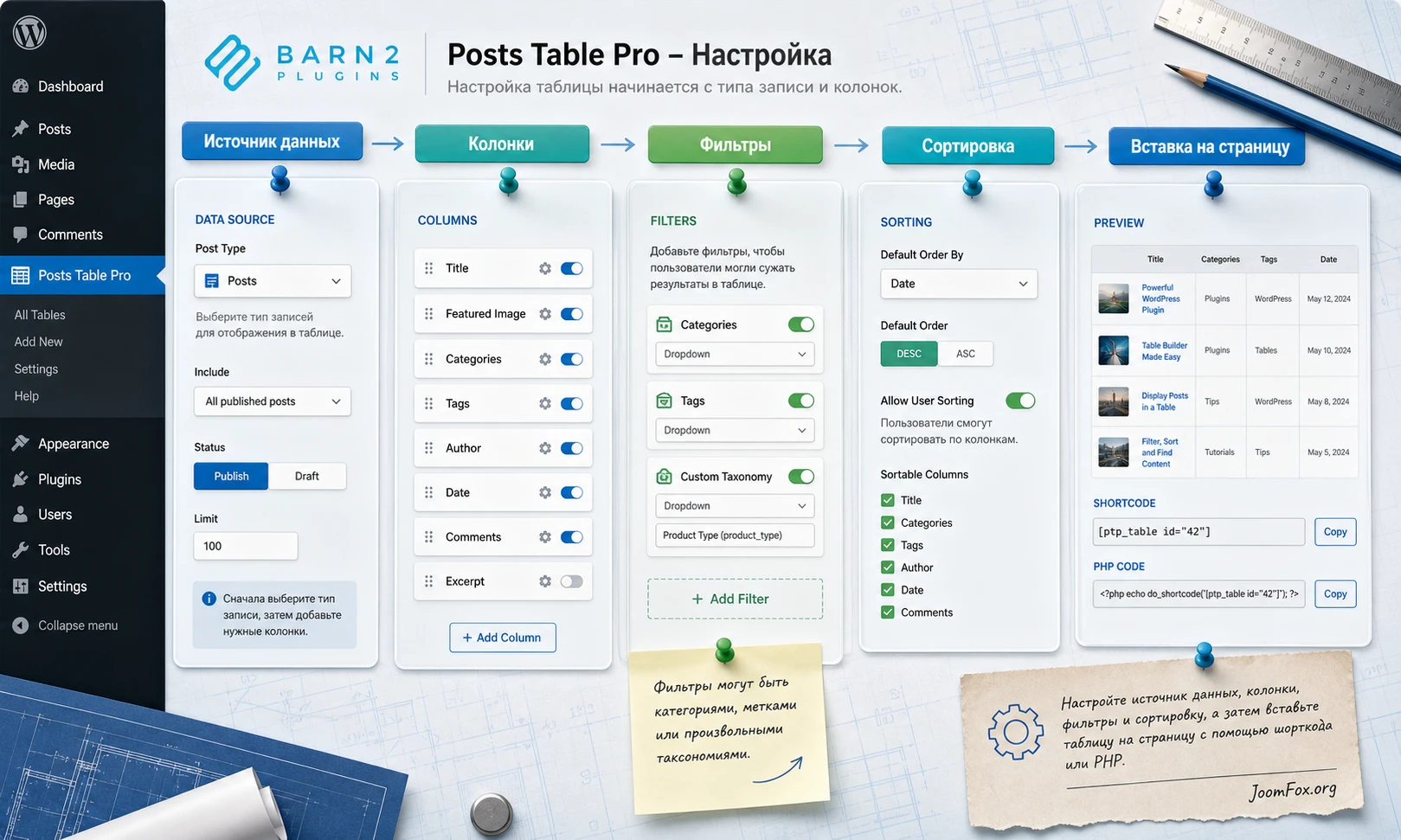
Выбор источника записей
В построителе таблиц сначала задаётся тип записей. Для стандартного блога это post, для страниц - page, для пользовательского каталога - slug нужного custom post type. На этом этапе важно не смешивать разные сущности без причины. Таблица "все записи сайта" редко помогает пользователю. Лучше сделать отдельные таблицы: библиотека документов, список вебинаров, каталог авторов, архив материалов по теме.
Если нужно показать только часть записей, используйте отбор по категории, тегу, автору, пользовательской таксономии, пользовательскому полю или конкретным ID. В большом каталоге это важнее дизайна: посетитель должен сразу попасть в релевантный набор, а не фильтровать тысячи лишних строк.
Колонки, которые действительно помогают выбирать
Стандартные доступные колонки включают заголовок, изображение, контент, отрывок, дату, автора, категории, теги, статус, кнопку, пользовательские поля и таксономии. Но таблица с десятью колонками быстро становится тяжёлой. Начинайте с 4-6 колонок, которые напрямую помогают выбрать строку.
Для библиотеки материалов это могут быть title, excerpt, categories, date, button. Для каталога событий - название, дата, место, тип события и кнопка перехода. Для базы документов - название, тип файла, тема, дата обновления и ссылка. Изображение используйте только там, где оно помогает распознать объект; в справочнике с текстовыми ресурсами миниатюры часто просто замедляют страницу.
Порядок колонок и мобильные приоритеты
На десктопе можно показать больше данных, но на мобильном экране таблица вынуждена скрывать часть колонок или переносить их в раскрывающиеся строки. Поэтому первой должна идти колонка, без которой строка теряет смысл. Обычно это заголовок или название объекта. Следом ставьте 1-2 поля для выбора, например категорию и дату. Второстепенные метки, авторов и длинные описания лучше дать ниже по приоритету.
В расширенных параметрах колонок задавайте ширину, тип данных и responsive priority только после того, как посмотрели реальный результат. Процентная ширина обычно гибче для разных экранов, чем жёсткие пиксели. Если строка выглядит перегруженной, не пытайтесь всё исправить шириной: иногда правильнее убрать колонку или заменить длинный текст коротким отрывком.
Фильтры и поиск
Фильтры в Posts Table Pro предназначены для категорий, тегов и пользовательских таксономий. Это логично: фильтр должен показывать повторяющиеся группы, а не уникальные значения. Если вы хотите фильтровать по типу документа, региону, направлению, уровню доступа или формату, создайте таксономию и заполните её у записей. Пользовательские поля можно вывести в колонку, но для фильтрации они не всегда подходят.
Поиск работает как быстрый способ найти строку по ключевому слову. В обычной таблице он ищет по загруженному содержимому таблицы. В режиме ленивой загрузки поведение отличается: поиск опирается на серверную логику WordPress и на поля вроде заголовка, отрывка и контента. Поэтому, если важные данные спрятаны только в пользовательском поле, не ожидайте, что lazy load обязательно будет искать по ним без дополнительной интеграции.
Сортировка по умолчанию
Сортировка должна отражать естественный сценарий. Для новостей логична дата публикации. Для справочника участников - алфавит по названию. Для событий - ближайшая дата, если ваш источник данных и тип колонки позволяют корректно сортировать дату. Для страниц с заданным порядком можно использовать menu order.
Не забывайте про пользовательскую сортировку посетителем: заголовки колонок могут быть кликабельными, а в настройках есть multi-column sorting. Но сортировка по умолчанию всё равно важна: она определяет первое впечатление и снижает нагрузку на пользователя.
Shortcode и блок: когда использовать каждый способ вставки
После создания таблицы её нужно вывести на странице. Posts Table Pro поддерживает блок в редакторе и shortcode. Визуально для посетителя результат может быть одинаковым, но для редактора сайта способы отличаются по удобству и гибкости.
Блок в редакторе WordPress
Если сайт использует стандартный редактор блоков, блок Post Table удобен для редакторов, которые не хотят работать с параметрами вручную. Он снижает риск случайно удалить кавычку, пробел или ID. Такой способ хорошо подходит для таблиц, созданных в построителе и управляемых из раздела Post Tables.
Проверка простая: вставьте блок на черновую страницу, выберите нужную таблицу, сохраните страницу и откройте её в публичной части. Если блок не отображается в page builder, используйте shortcode в блоке Shortcode, Text или HTML того конструктора, который применяет сайт.
Shortcode для точечной настройки
Shortcode удобен, когда нужно быстро вывести таблицу в нестандартном месте или переопределить отдельные параметры. Например, можно использовать готовую таблицу через [posts_table_template id="X"], где X - ID таблицы из списка Post Tables. Для таблицы "на лету" можно использовать [posts_table] и передать параметры прямо внутри.
Пример ниже показывает не универсальный рецепт, а типовую структуру. Замените resource, tax:topic и названия полей на реальные slug вашего сайта:
[posts_table post_type="resource" columns="title,excerpt,tax:topic,date,button" filters="tax:topic" sort_by="title" page_length="25"]У shortcode есть сильная сторона: его легко скопировать, сохранить в документации проекта и быстро сравнить два варианта настроек. Но у него есть и риск: параметры чувствительны к точным slug. Если таблица пустая или колонка не появилась, первым делом проверьте не дизайн, а правильность названия типа записей, таксономии или пользовательского поля.
Как не потерять связь между настройками и страницей
Если таблица создана через построитель, храните её как отдельную сущность и вставляйте через блок или [posts_table_template id="X"]. Если каждый shortcode создаёт таблицу на месте, у вас не будет единого центра управления. Это нормально для разработчика, но неудобно для редакционной команды. Чем больше таблиц на сайте, тем ценнее единая страница Post Tables -> Tables, где видны названия, источники и shortcodes.
Поля, таксономии, кнопки и медиа: как собрать полезные строки
Таблица становится ценной не из-за самого факта табличного вывода, а из-за качества каждой строки. Если строка содержит только заголовок и дату, она мало отличается от обычного архива. Если в ней есть тема, формат, короткое описание, статус, кнопка перехода и при необходимости изображение, посетитель может принять решение быстрее. Поэтому отдельное внимание стоит уделить тому, какие данные попадают в колонки.
Пользовательские поля как колонки
Пользовательское поле удобно, когда значение уникально или почти уникально для записи. Например, место проведения, код ресурса, ссылка на внешний материал, длительность видео, имя организации, номер выпуска, уровень сложности или дата обновления. В Posts Table Pro такие поля можно вывести как отдельные колонки через документированный синтаксис пользовательских полей. Важно заранее проверить meta key: он должен совпадать с реальным ключом поля, а не с красивым названием в интерфейсе ACF, Pods или другого инструмента.
Если поле содержит дату или число, не относитесь к нему как к обычному тексту. В построителе таблиц и расширенных настройках колонки нужно выбрать подходящий тип, иначе сортировка может выглядеть странно: числа сортируются как строки, даты идут не в ожидаемом порядке, а пустые значения оказываются в неудобном месте. Перед публикацией создайте несколько тестовых записей с разными значениями и проверьте сортировку на публичной странице.
Таксономии для фильтрации и навигации
Таксономия нужна, когда значение повторяется у многих записей и помогает сузить список. Для каталога документов это может быть "Тип документа" и "Тема". Для событий - "Город", "Формат", "Направление". Для базы знаний - "Раздел", "Роль пользователя", "Уровень сложности". Когда такие признаки оформлены как таксономии, таблица получает нормальные фильтры, а сайт - более чистую структуру данных.
Не делайте слишком много фильтров сразу. Три выпадающих списка над таблицей могут быть полезны, пять или шесть часто превращают интерфейс в форму поиска. Начните с главного фильтра, который реально сокращает список. Второй добавляйте, если он закрывает другой сценарий выбора. Остальные признаки лучше оставить колонками, чтобы посетитель видел их после первичного отбора.
Кнопка перехода и links option
Колонка button помогает превратить таблицу из списка данных в понятный маршрут. Кнопка "Открыть", "Подробнее" или "Перейти" особенно полезна, когда заголовок не должен быть единственной ссылкой. В настройках links option можно управлять тем, какие колонки кликабельны. Если в таблице есть категории или таксономии, решите, должен ли клик вести на архив термина или фильтровать текущую таблицу. Для справочника часто удобнее фильтрация на месте, потому что пользователь остаётся в контексте.
Проверьте, как ссылки ведут себя в разных строках. Если запись не имеет публичной страницы или должна вести на внешний файл, не используйте стандартный переход без проверки. В таких случаях лучше продумать отдельное поле со ссылкой, кнопку или другой способ вывода, подтверждённый настройками сайта и документацией проекта.
Изображения, audio/video и shortcodes внутри таблицы
Posts Table Pro может показывать изображения и контент, который создаётся shortcode, но это не значит, что каждый каталог должен становиться медиа-галереей. Изображение помогает в каталоге товаров, портфолио, участников или видео. В базе документов оно часто лишнее. Embedded audio/video может быть полезен для медиатеки, но он увеличивает вес страницы и усложняет мобильный вид.
Если вы включаете shortcodes или embedded media, тестируйте таблицу особенно внимательно. Сначала проверьте одну страницу с малым числом строк, затем увеличьте набор. Посмотрите, не ломается ли высота строк, не появляется ли слишком много внутренних кнопок, не конфликтует ли медиа-плеер с lazy load и кешем. Если пользователь должен просто выбрать материал и перейти на отдельную страницу, кнопка перехода часто лучше, чем тяжёлый плеер внутри таблицы.
Мини-итог: пользовательские поля дают точные данные в колонках, таксономии дают сильные фильтры, кнопка задаёт понятный маршрут, а медиа нужно добавлять только там, где оно действительно ускоряет выбор.
Практический пример: каталог обучающих материалов с фильтрами
Разберём сценарий, который хорошо раскрывает смысл плагина: нужно сделать страницу "База знаний", где посетитель выбирает материалы по теме, типу и дате обновления. На сайте уже есть записи или пользовательский тип записей resource. У каждой записи есть категория темы, тип материала и короткий отрывок.
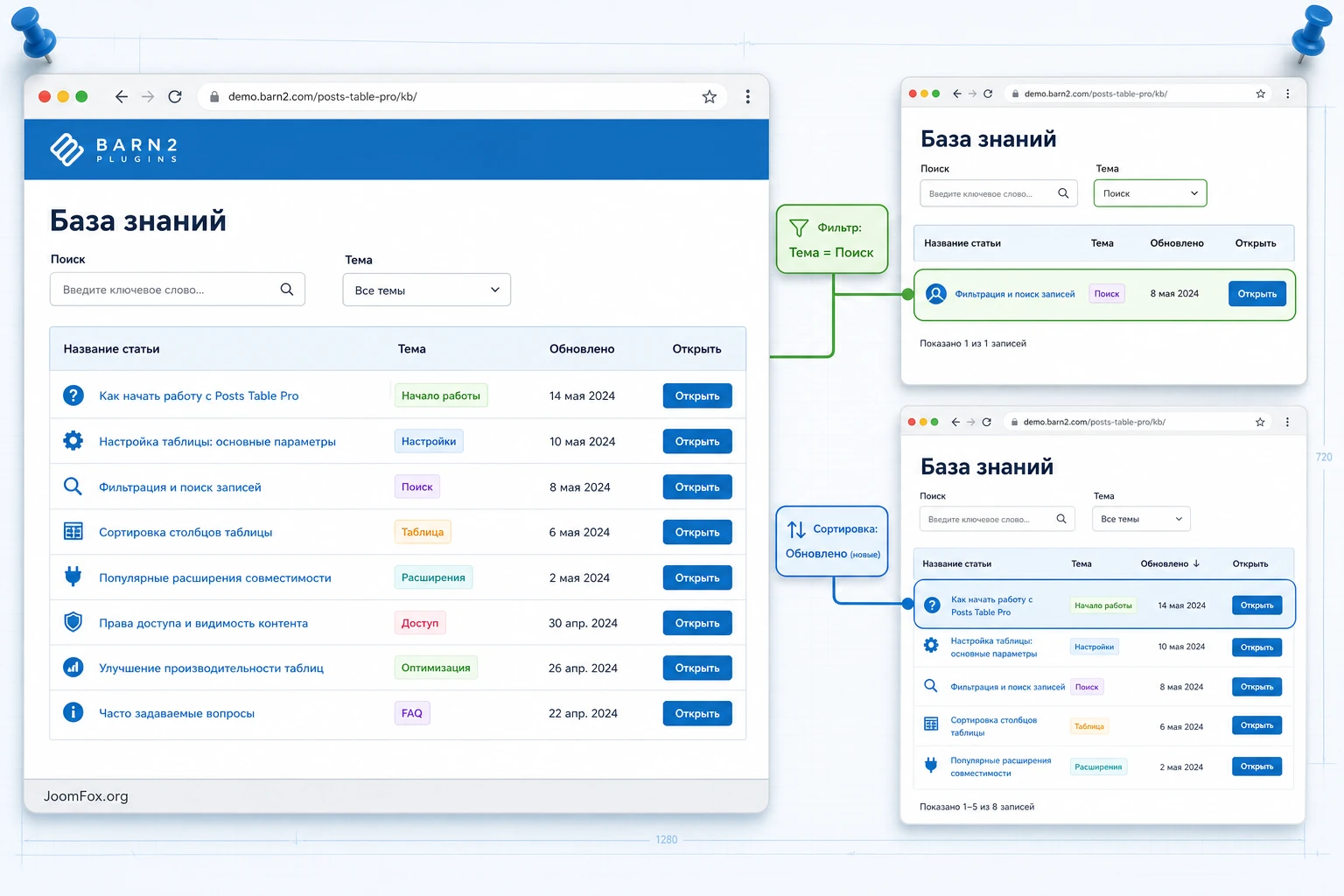
Цель
Нужно получить не архив карточек, а компактный каталог. Пользователь должен открыть страницу, выбрать тему через фильтр, отсортировать материалы по названию или дате и перейти к нужному руководству. Для редактора важно, чтобы новые материалы появлялись в таблице автоматически после публикации.
Подготовка данных
До настройки таблицы проверьте структуру контента. У каждой записи должен быть понятный заголовок, короткий отрывок, основная тема и, если нужно, тип материала. Если тема используется как фильтр, оформите её как категорию или пользовательскую таксономию. Если тип материала уникален или редактируется редко, также лучше сделать таксономию, а не свободный текст в поле.
Проверьте, что записи опубликованы, а не находятся в черновиках. Если таблица должна показывать только публичные материалы, не используйте статус any в shortcode. Для закрытой базы знаний сначала решите вопрос доступа на уровне страницы, записей или отдельного плагина защиты контента.
Шаги настройки
- Откройте
Post Tables->Add Newи задайте внутреннее имя таблицы, напримерKnowledge Base Index. - Выберите источник записей: стандартные
Postsили пользовательский типresource, если он есть. - На шаге выбора записей оставьте все опубликованные материалы или ограничьте набор нужной категорией.
- Добавьте колонки
title,excerpt,categoriesилиtax:topic,date,button. - Переименуйте заголовки колонок так, чтобы посетитель видел понятные русские подписи: "Материал", "Кратко", "Тема", "Обновлено", "Открыть".
- Добавьте фильтр по теме. Если есть таксономия типа материала, добавьте второй фильтр, но не перегружайте верхнюю панель.
- Выберите сортировку по названию или дате, в зависимости от того, как посетители обычно ищут материалы.
- Вставьте таблицу на черновую страницу через блок или shortcode и проверьте публичный вид.
Ожидаемый результат
На странице должна появиться таблица с поиском, фильтрами, сортируемыми заголовками и кнопкой перехода к материалу. Если фильтр по теме выбран, таблица должна сузить список без перезагрузки всей страницы или через серверный запрос, если включён соответствующий режим. Если в таблице много строк, пагинация должна оставаться понятной, а текущий набор результатов - не путать пользователя.
Нюанс, который часто ломает пример
Если фильтр по теме пустой или показывает не те значения, проблема обычно не в shortcode, а в структуре данных. Проверьте, что выбранный тип записей действительно использует эту таксономию и что у записей назначены термины. Если данные лежат в пользовательских полях, а не в таксономии, фильтр может не появиться в ожидаемом виде.
Производительность, lazy load, кеш и SEO-видимость таблиц
Таблица из двадцати строк и таблица из нескольких тысяч строк - разные задачи. В маленьком каталоге можно позволить браузеру получить все данные сразу и выполнять поиск в уже загруженной таблице. В большом каталоге такой подход может замедлить страницу, особенно если в колонках есть изображения, длинный HTML, аудио, видео или вложенные shortcodes.
Когда включать lazy load
Режим lazy load нужен, когда таблица содержит много строк или несколько тяжёлых колонок. Вместо загрузки всех данных сразу таблица подгружает страницы результатов по мере необходимости. Это снижает первоначальную нагрузку, но меняет поведение поиска, фильтров и сортировки. Поэтому lazy load стоит включать не "на всякий случай", а после проверки реального объёма данных.
Если таблица работает быстро без ленивой загрузки, оставьте её в обычном режиме. Так проще поведение поиска, а содержимое таблицы изначально присутствует в HTML страницы. Если страница начинает тормозить, сначала уменьшите количество колонок, размер изображений, количество строк на страницу и только потом включайте более сложные режимы.
Кеширование данных
Кеш помогает ускорить повторную загрузку таблицы, потому что плагин не должен каждый раз заново собирать все данные. Это особенно полезно для справочников, которые обновляются не каждую минуту. Но кеш требует дисциплины: после изменения структуры полей, таксономий или значительного обновления контента проверьте, что таблица показывает свежие данные.
Если пользователь жалуется, что новая запись не появилась в таблице, а запись опубликована и подходит под условия отбора, временно отключите кеш или очистите кеширующие слои сайта. Не начинайте с переустановки плагина. Чаще всего проблема в том, что страница, таблица или внешний кеш всё ещё показывают старое состояние.
SEO и индексирование
Для поисковых систем важен вопрос: видны ли строки таблицы в исходном HTML или они добавляются после AJAX-запроса. В обычном режиме содержимое таблицы выводится на страницу как HTML, и поисковые системы могут обрабатывать его как часть страницы. В режиме lazy load таблица сначала может быть пустой, а строки добавляются позже через JavaScript-загрузку.
Это не значит, что lazy load всегда вреден для SEO. Современные поисковые системы умеют обрабатывать JavaScript лучше, чем раньше. Но для критичных страниц, где табличные строки являются основным индексируемым контентом, стоит проверить страницу в инструментах поисковой системы и убедиться, что строки действительно видны после рендеринга.
Практическое правило: если таблица нужна прежде всего посетителю и содержит очень много данных, выбирайте производительность и проверяйте рендеринг. Если таблица является основной SEO-частью страницы и строк немного, обычный режим без lazy load часто проще и предсказуемее.
Дизайн, адаптивность и удобство таблицы на сайте
Таблица должна быть не только функциональной, но и читаемой. Posts Table Pro использует стили темы и собственные варианты оформления, поэтому итоговый вид зависит от сайта. Иногда таблица выглядит хорошо сразу. Иногда тема добавляет слишком крупные отступы, узкие колонки, конфликтующие цвета или некрасивые кнопки. Это нужно решать аккуратно: сначала настройками дизайна, затем точечным CSS, а не правкой файлов плагина.
Что настроить в интерфейсе
Проверьте дизайн в разделе Post Tables -> Design и в настройках конкретной таблицы. Выберите шаблон оформления, который не спорит с темой сайта. Для справочника обычно лучше спокойный вариант с хорошей контрастностью, заметными заголовками и понятными кнопками. Для медиа-каталога можно оставить больше пространства для изображений, но не жертвуйте скоростью ради декоративности.
Обратите внимание на элементы управления: поиск, количество строк на странице, фильтры, пагинация, reset-кнопка, sticky header. Если страница короткая, часть элементов можно скрыть. Если каталог большой, лучше оставить поиск, фильтры и пагинацию видимыми. Sticky header полезен при длинной таблице, но проверьте, не перекрывает ли его фиксированная шапка сайта.
Адаптивность и скрытые колонки
На мобильном экране таблица не может показать столько же информации, сколько на десктопе. Поэтому важны responsive priority и поведение скрытых колонок. Если пользователь должен видеть название, дату и кнопку, эти поля получают высокий приоритет. Менее важные данные могут уходить в раскрывающуюся строку.
Проверьте мобильный вид не только в режиме предпросмотра редактора, но и в реальном браузере. Кликните по значку раскрытия строки, проверьте, что скрытые поля читаются, а кнопка перехода не теряется. Если длинные заголовки ломают ширину, сократите heading, измените порядок колонок или используйте более короткие отрывки.
Безопасный CSS для акцентной кнопки
Если таблица содержит колонку button, можно слегка выделить кнопку перехода через CSS. Основание для такой правки - опубликованные CSS-селекторы Posts Table Pro. Вставляйте фрагмент в дочернюю тему, в Appearance -> Customize -> Additional CSS или в другой штатный механизм темы. Не редактируйте файлы плагина.
.posts-data-table .posts-table-button {
  display: inline-block;
  padding: 0.45rem 0.75rem;
  border-radius: 4px;
  background: #1f6feb;
  color: #ffffff;
  font-weight: 600;
  text-decoration: none;
}

.posts-data-table .posts-table-button:hover,
.posts-data-table .posts-table-button:focus {
  background: #1557b0;
  color: #ffffff;
}
После добавления CSS обновите страницу без кеша и проверьте три состояния: обычная кнопка, наведение, фокус с клавиатуры. Если кнопка стала плохо читаться на фоне темы или конфликтует с глобальными стилями, удалите фрагмент и вернитесь к настройкам дизайна плагина. CSS должен улучшать конкретный элемент, а не превращаться в полную переработку таблицы.
Как проверить результат перед публикацией
Проверка таблицы должна идти по сценарию реального пользователя. Нельзя ограничиваться тем, что страница "открылась". Нужно убедиться, что посетитель может найти нужную строку, применить фильтр, отсортировать данные, открыть запись и вернуться без потери контекста.
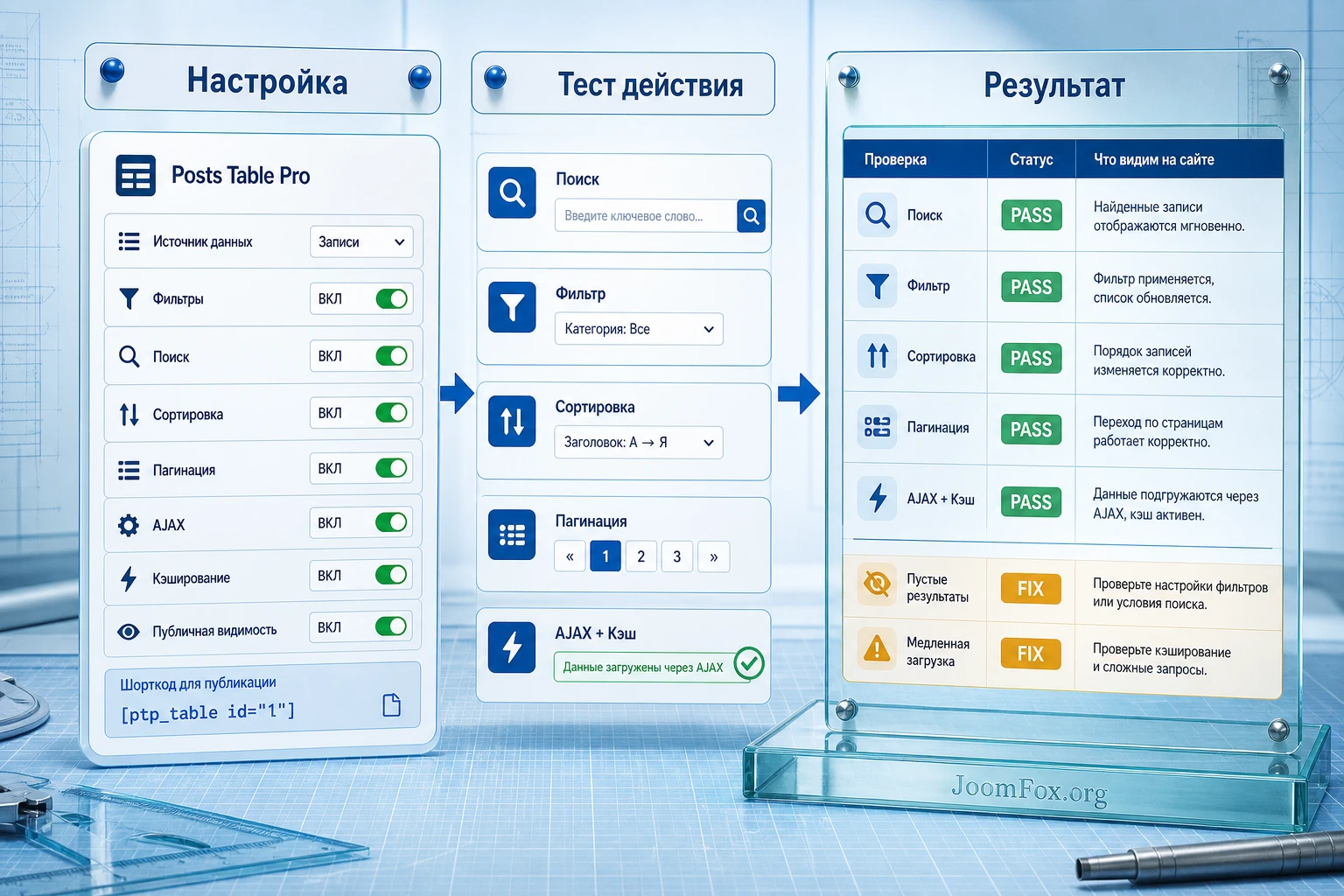
Проверка данных
Сравните таблицу с исходным набором записей. Выберите несколько материалов из админ-панели и убедитесь, что они попали в таблицу. Затем выберите запись, которая не должна отображаться, и проверьте, что она действительно исключена. Если таблица показывает лишние строки, проверьте статус записей, условия отбора и shortcode-параметры вроде post_type, category, tag, term, cf.
Проверка взаимодействия
- Введите в поиск слово из заголовка и убедитесь, что нужная строка остаётся в выдаче.
- Выберите фильтр по таксономии и проверьте, что количество строк изменилось ожидаемо.
- Кликните по заголовку колонки и проверьте направление сортировки.
- Перейдите на следующую страницу пагинации и вернитесь назад.
- Откройте ссылку или кнопку в строке и проверьте, что она ведёт на нужную запись.
- Повторите проверку в мобильной ширине и в приватном окне браузера.
Проверка производительности
Если таблица содержит много строк, проверьте страницу с выключенным и включённым кешем, а затем - с режимом lazy load, если он нужен. Сравнивайте не только субъективное ощущение, но и поведение: не исчезли ли ожидаемые результаты поиска, не стали ли фильтры слишком широкими, не появилась ли задержка после каждого действия. Иногда меньшее число строк на страницу и сокращение колонок дают более понятный результат, чем включение всех ускоряющих режимов сразу.
Сценарии применения, где Posts Table Pro раскрывается лучше всего
Плагин гибкий, но гибкость не означает, что он одинаково хорош для любой таблицы. Он раскрывается там, где WordPress уже хранит структурированный контент и нужно дать посетителю быстрый способ его просматривать. Ниже - несколько сценариев, которые стоит рассматривать как отправные точки, а не как готовые шаблоны.
Индекс статей и база знаний
Для базы знаний таблица помогает заменить длинный список карточек на компактный справочник. Посетитель может фильтровать материалы по теме, сортировать по дате и искать по заголовку. Такой формат хорошо подходит для сайтов с большим количеством инструкций, справочных материалов и документации.
Каталог событий или курсов
Если события или курсы оформлены как пользовательский тип записей, таблица может показать название, дату, формат, город, уровень и кнопку перехода. Здесь особенно важна корректная сортировка даты и понятные фильтры. Если дата лежит в пользовательском поле, проверьте тип колонки и формат сортировки до публикации.
Медиа-библиотека с аудио и видео
Posts Table Pro может выводить контент с shortcode и встроенными медиа, если включена соответствующая обработка. Это полезно для аудио- или видео-каталога, где посетителю нужно быстро найти выпуск по теме. Но медиа в таблице утяжеляют страницу, поэтому ограничивайте число строк, проверяйте lazy load и не добавляйте лишние изображения в каждую строку.
Навигационный индекс страниц
На больших корпоративных сайтах таблица может работать как индекс разделов. Вместо того чтобы заставлять пользователя угадывать структуру меню, можно показать страницы в таблице с категориями, ответственными отделами, типом документа или датой обновления. Такой формат полезен только при аккуратной модели данных: если страницы не размечены таксономиями или полями, таблица превращается в простой список ссылок.
Типичные проблемы и как их диагностировать
Ошибки в Posts Table Pro чаще всего связаны не с самой таблицей, а с источником данных, shortcode-параметрами, кешем, темой или ожиданиями от lazy load. Ниже - практическая диагностика, которую стоит пройти до обращения к разработчику или радикальной переустановки.

Таблица не выводится или появляется сообщение о missing table ID
Симптом: на странице вместо таблицы видна ошибка, пустой блок или сообщение о недостающем ID. Возможная причина: вставлен shortcode шаблона без корректного ID, таблица удалена, скопирован неполный shortcode или страница использует старый блок после изменения таблицы.
Проверьте список Post Tables -> Tables, найдите нужную таблицу и скопируйте shortcode заново. Если используете [posts_table_template id="X"], убедитесь, что X соответствует существующей таблице. Если нужна таблица "на лету", используйте [posts_table] с параметрами, а не template-shortcode без ID.
Фильтр не появляется или показывает неожиданные значения
Симптом: фильтр по теме отсутствует, пустой или содержит значения, которые не относятся к текущей таблице. Возможная причина: выбранный тип записей не использует нужную таксономию, у записей не назначены термины, в shortcode указан неправильный slug или включён режим, в котором фильтры ведут себя иначе.
Проверьте, что таксономия привязана к нужному типу записей. Откройте несколько записей и убедитесь, что у них назначены термины. Если используете lazy load, учитывайте, что фильтры могут показывать все доступные термины таксономии, а не только те, которые уже есть в текущем наборе строк.
Поиск не находит значение из пользовательского поля
Симптом: поле видно в колонке, но поиск по нему не возвращает строку. Возможная причина: в текущем режиме поиска таблица не ищет по этому типу данных. Особенно внимательно проверяйте это при lazy load, где поиск обрабатывается серверной логикой WordPress и может ориентироваться на заголовок, отрывок и контент.
Если значение важно для поиска, перенесите его в заголовок, отрывок или контент, если это не нарушает структуру материала. Для групповых признаков используйте таксономию и фильтр. Для продвинутого поиска по сложным полям рассмотрите интеграцию с SearchWP, если она подходит вашему проекту.
Таблица медленно загружается
Симптом: страница долго открывается, особенно при большом числе строк или медиа в колонках. Возможная причина: таблица загружает все строки сразу, в ней слишком много колонок, изображения слишком крупные, включены embedded media или несколько таблиц размещены на одной странице.
Сначала уменьшите число колонок и строк на страницу. Уберите изображения из таблицы, если они не помогают выбору. Затем проверьте кеширование данных и lazy load. Если после этого проблема остаётся, сравните скорость страницы без таблицы и с таблицей, чтобы понять, виноват ли сам вывод таблицы или общий стек сайта.
На мобильном экране пропали важные данные
Симптом: пользователь видит только часть колонок и не понимает, как выбрать строку. Возможная причина: неправильные responsive priorities, слишком длинные headings или перегруженный набор колонок.
Оставьте на первом плане заголовок, ключевой признак и кнопку. Второстепенные поля отправьте в раскрывающуюся область. Если строка всё ещё тяжёлая, уберите длинный отрывок или замените его кнопкой перехода к полной записи. Когда таблица на мобильном превращается в непонятный список, это не "особенность адаптивности", а сигнал пересобрать колонки.
После изменения настроек таблица показывает старые данные
Симптом: запись опубликована или изменена, но таблица не обновилась. Возможная причина: кеш данных Posts Table Pro, кеш страницы, кеш CDN или объектный кеш WordPress.
Проверьте страницу в приватном окне, временно отключите кеш таблицы или очистите внешние кеши. Если таблица обновляется после очистки, проблема не в shortcode. Настройте разумное время жизни кеша и зафиксируйте для редакторов, когда нужно очищать кеш после массового обновления каталога.
Ограничения и ситуации, где стоит выбрать другой подход
Posts Table Pro не должен становиться универсальным заменителем любой таблицы на сайте. Он силён в динамическом выводе записей WordPress, но есть сценарии, где другой инструмент будет честнее и проще.
Если вам нужна электронная таблица с ручным редактированием ячеек, импортом CSV как самостоятельной таблицы, формулами, объединёнными ячейками и детальной работой с данными, смотрите в сторону специализированных table builder. Если нужны графики, диаграммы, внешние источники данных или сложные таблицы на базе SQL-запросов, Posts Table Pro может оказаться слишком узким. Если нужна WooCommerce-таблица с покупкой из строки, добавлением в корзину и товарными сценариями, у Barn2 есть отдельный WooCommerce Product Table, который ближе к этой задаче.
Также важно помнить, что плагин не создаёт контент за вас. Пользовательские типы записей, поля и таксономии должны быть подготовлены до вывода. Если структура данных хаотична, таблица только сделает хаос более заметным.
Совместимость с поиском, переводами и доступом
На проектах с несколькими плагинами таблица почти всегда находится на пересечении систем: контент создаётся одним инструментом, переводится вторым, кешируется третьим, а доступ ограничивается четвёртым. Поэтому перед запуском проверьте не только Posts Table Pro, но и соседние механизмы. Если сайт мультиязычный, убедитесь, что записи, таксономии и текстовые строки таблицы отображаются в нужной языковой версии. Если контент закрыт для части пользователей, проверьте страницу гостем и авторизованным пользователем с разными ролями.
Для продвинутого поиска по сложным полям официальная документация указывает на интеграцию с SearchWP в контексте lazy loaded tables. Это не обязательная настройка для каждого сайта, но хороший ориентир: если стандартный поиск не закрывает задачу, не пытайтесь бесконечно усложнять таблицу. Иногда правильнее подключить специализированный поисковый слой или пересобрать модель данных так, чтобы важные признаки были в таксономиях и контенте.
Отдельно проверьте page builder. Posts Table Pro рассчитан на работу с Gutenberg, Classic Editor и популярными конструкторами через shortcode, но конкретная тема или секция конструктора может ограничивать ширину, добавлять overflow, прятать выпадающие списки или конфликтовать со sticky header. Если таблица хорошо работает на обычной тестовой странице и ломается только внутри сложного макета, проблема чаще находится в контейнере страницы, а не в источнике данных.
Редакционный процесс после запуска
Хорошая таблица требует не только настройки, но и редакционного правила. Зафиксируйте, какие поля обязательны для каждой новой записи, какие таксономии нельзя оставлять пустыми, кто проверяет отрывок, кто отвечает за изображение и как часто очищается кеш после массовых изменений. Без такого правила таблица через несколько недель начинает показывать пустые ячейки, разные форматы дат и несовместимые названия терминов.
Для редакторов удобно сделать короткую внутреннюю памятку: "Чтобы материал появился в таблице, укажите тип, тему, отрывок и дату; не создавайте новый термин, если уже есть похожий; после публикации проверьте страницу каталога". Это снижает количество технических обращений и делает Posts Table Pro частью нормального контент-процесса, а не разовой настройкой вебмастера.
Вопросы, которые стоит решить до запуска таблицы
Можно ли использовать Posts Table Pro без пользовательских типов записей?
Да, можно вывести стандартные записи или страницы WordPress. Но если таблица должна быть отдельным каталогом, лучше создать пользовательский тип записей. Так вы не смешаете блог, страницы и справочник в одной структуре.
Почему фильтры лучше строить на таксономиях, а не на custom fields?
Таксономии предназначены для группировки записей, поэтому они естественно подходят для фильтров. Пользовательские поля чаще хранят уникальные значения. Если по полю должны фильтровать многие посетители, подумайте, не является ли это поле таксономией по смыслу.
Нужно ли включать lazy load сразу после установки?
Нет. Сначала проверьте таблицу в обычном режиме. Lazy load полезен для больших таблиц и тяжёлых страниц, но меняет поведение поиска, фильтров и SEO-видимость исходного HTML. Включайте его после теста скорости и понимания последствий.
Можно ли вставить таблицу в Elementor или другой конструктор?
Да, обычно достаточно вставить shortcode в текстовый, HTML или shortcode-блок конструктора. Если таблица создана через table builder, удобнее использовать shortcode шаблона [posts_table_template id="X"], чтобы настройки оставались в одном месте.
Почему таблица показывает не все записи?
Проверьте статус записей, выбранный post type, условия отбора по категории, тегу, таксономии или custom field, а также кеш. Часто строка не появляется потому, что запись не опубликована, не относится к нужному термину или таблица показывает старый кешированный набор.
Подходит ли плагин для WooCommerce-товаров?
Posts Table Pro может выводить данные из ecommerce-плагинов, если они представлены как WordPress-контент. Но для полноценной товарной таблицы WooCommerce с покупательскими действиями чаще уместнее специализированный WooCommerce Product Table.
Можно ли изменить текст поиска и сообщений?
Да, в документации Barn2 описаны фильтры для текстовых строк, например search label, placeholder, reset button и сообщения о пустой таблице. Для мультиязычного сайта безопаснее сначала проверить штатный механизм перевода или переводческий плагин.
Что делать, если дизайн таблицы не совпадает с темой?
Сначала проверьте встроенные настройки дизайна и поведение на стандартной теме. Если проблема точечная, используйте CSS-селекторы из документации и добавляйте стиль через дочернюю тему или Additional CSS. Не редактируйте файлы плагина.
Когда Posts Table Pro будет удачным выбором
Posts Table Pro стоит использовать, если на сайте уже есть структурированный WordPress-контент и посетителям нужен быстрый способ искать, фильтровать и сортировать его в табличном виде. Плагин хорошо подходит для баз знаний, каталогов материалов, справочников, событий, медиа-подборок и навигационных индексов. Он особенно полезен, когда новые записи должны автоматически попадать в таблицу без ручного заполнения ячеек.
Перед публикацией проверьте три вещи: правильно ли подготовлены данные, не перегружена ли таблица колонками, и понимает ли посетитель, как найти нужную строку. Если таблица выглядит красиво, но пользователь не может быстро сузить список, настройка ещё не закончена.
После проверки структуры, фильтров, мобильного вида и скорости можно загрузить Posts Table Pro и протестировать его на своей странице. Начинайте с небольшой таблицы, фиксируйте рабочие shortcode-настройки и только потом переносите сложные каталоги на рабочие разделы сайта.

