


PowerPack for Beaver Builder - Плагин WordPress
Плагин предоставляет коллекцию продвинутых модулей и шаблонов для Beaver Builder, расширяя возможности плагина для создания страниц. Благодаря широкому выбору креативных элементов и функций, он позволяет веб-разработчикам легко создавать уникальные и интерактивные веб-страницы. Благодаря бесшовной интеграции дополнений обеспечивается плавный пользовательский опыт и эффективный рабочий процесс в интерфейсе Beaver Builder.

Особенности плагина
Интуитивный интерфейс позволяет пользователям легко настраивать свои веб-сайты с помощью инновационных дизайнерских элементов и функций. От готовых к использованию шаблонов до динамических модулей, он предлагает разнообразный набор инструментов для удовлетворения различных дизайнерских потребностей. Будь то создание привлекательных галерей, интерактивных каруселей или стильных ценовых таблиц, плагин предоставляет множество вариантов для улучшения визуального облика и функциональности веб-сайтов.
Одной из ключевых особенностей PowerPack for Beaver Builder является обширная библиотека заранее созданных секций и шаблонов целых страниц, которые помогают пользователям ускорить процесс создания веб-сайтов. Эти профессионально разработанные макеты могут быть быстро импортированы и настроены, экономя время и усилия при создании увлекательных веб-страниц. Кроме того, его адаптивный дизайн гарантирует, что веб-сайты отображаются прекрасно на всех устройствах, обеспечивая плавный пользовательский опыт для посетителей.
Используя возможности Beaver Builder и интегрируя дополнительные функции через плагин, пользователи могут раскрыть свою креативность и создавать визуально потрясающие веб-сайты без необходимости в навыках программирования. Многофункциональность дополнений позволяет бесконечные возможности настройки, позволяя пользователям создавать по-настоящему уникальные и динамичные веб-страницы. Благодаря регулярным обновлениям и добавлению новых функций гарантируется, что пользователи имеют доступ к последним тенденциям дизайна и функционалу.
В заключение, плагин служит ценным дополнением к Beaver Builder, обеспечивая обширный набор инструментов для веб-дизайнеров и разработчиков для эффективного создания качественных и интерактивных веб-сайтов. Благодаря широкому выбору элементов, шаблонов и возможностей настройки, он дает возможность пользователям создавать увлекательный пользовательский опыт, соответствующий их аудитории. Независимо от уровня опыта - будь то опытный разработчик или начинающий дизайнер, плагин предлагает удобное решение для улучшения ваших навыков в создании веб-сайтов.
Спецификации:
| Дата выхода: | 06-09-2017 | |
| Дата обновления: | 26-05-2026 | |
| Тип расширения: | Платный | |
| Лицензия: | GPL | |
| Тематика: | Специфические | |
| Совместимость: | W5.x W6.x | |
| Включает в себя: | Плагин | |
| Языковые пакеты: |

|
|
| Разработчик: | - | |
| Рейтинг: | ||
Скачивание по подписке!
Вам необходимо авторизоваться на сайте и приобрести клубную подписку!
Поделись с друзьями!
Руководство по настройке и практическому использованию PowerPack for Beaver Builder
PowerPack for Beaver Builder полезен не как отдельный конструктор страниц, а как расширение рабочего набора Beaver Builder: он добавляет дополнительные модули, шаблоны, настройки строк, Header/Footer, режим обслуживания и несколько сценариев, которые обычно приходится закрывать отдельными плагинами. В этом руководстве разберём, как подойти к продукту без хаоса: что проверить перед установкой, какие разделы настроить первыми, как выбрать нужные модули, где искать шаблоны и как проверить, что результат не ломает сайт.
Материал рассчитан на вебмастера, владельца сайта, редактора или разработчика, который уже понимает базовую логику Beaver Builder и хочет расширить её без лишнего кода. Мы не будем пересказывать рекламное описание продукта. Вместо этого пройдём путь от первого включения до практического сценария: собрать страницу с готовой секцией, добавить Content Grid, настроить фильтрацию, проверить адаптивность и разобрать типичные симптомы.
Часть возможностей зависит от вашей версии продукта и набора активных модулей. Поэтому главный принцип такой: включайте только то, что реально используется на сайте, и проверяйте результат на странице, где модуль вставлен. Такой подход снижает путаницу в редакторе, помогает быстрее находить ошибки и не превращает Beaver Builder в перегруженную панель со всеми возможными блоками сразу.
Где PowerPack действительно усиливает Beaver Builder
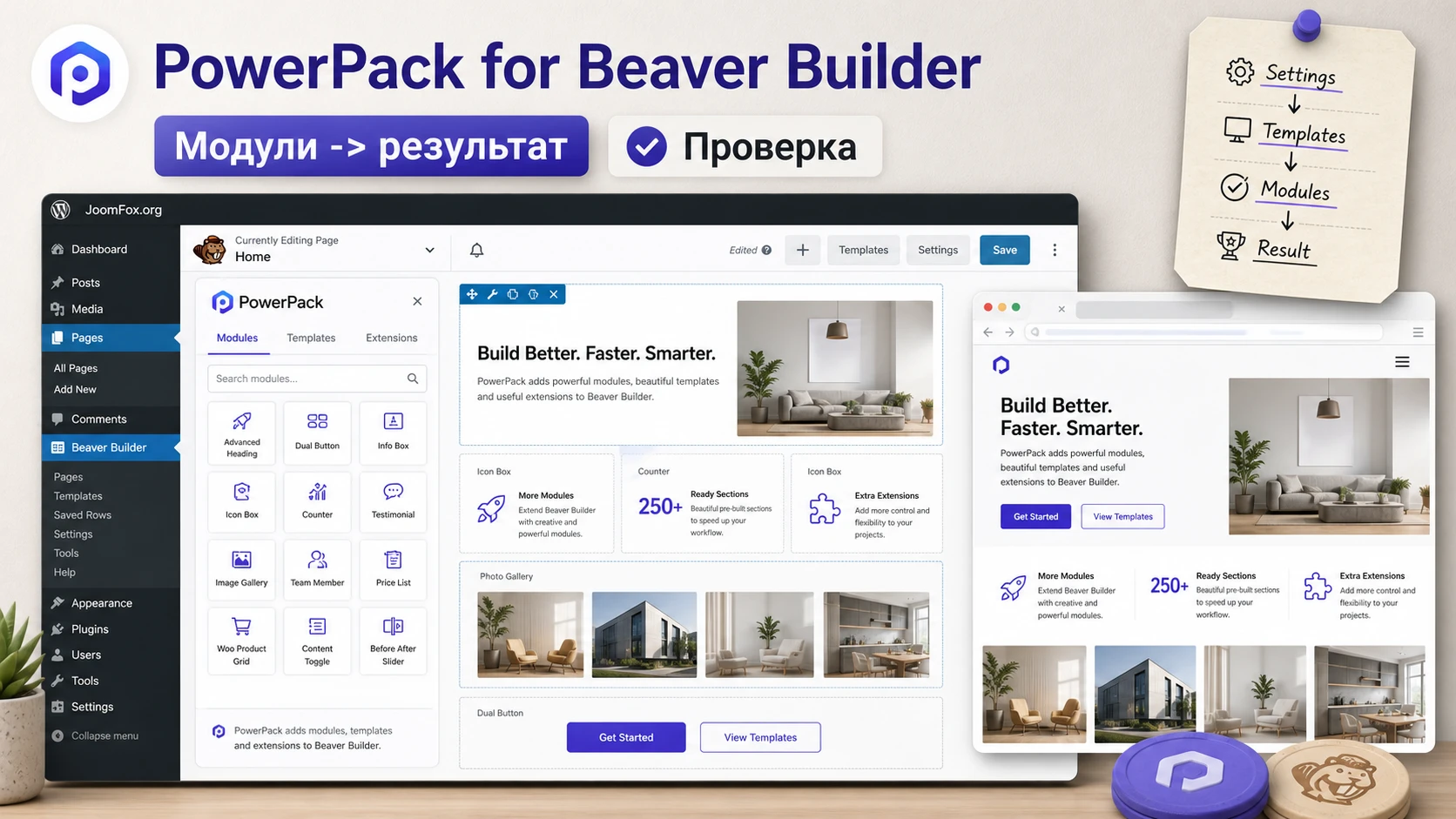
PowerPack нужен в тех случаях, когда стандартных блоков Beaver Builder уже мало, но переходить на другой конструктор или писать собственные модули не хочется. Официальная документация и каталог модулей показывают несколько крупных групп: контентные блоки, креативные элементы, формы, галереи, социальные модули, расширения строк, Header/Footer и Maintenance Mode. Это делает продукт не одним виджетом, а набором инструментов для разных этапов сборки страницы.
Самая частая ошибка - включить расширение и сразу тащить на страницу все понравившиеся элементы. Так легко получить красивую, но плохо управляемую страницу: редактору непонятно, какой модуль за что отвечает, настройки повторяются, а проверка результата откладывается до самого конца. Лучше сначала выбрать рабочий сценарий. Например, маркетинговая страница может использовать шаблон секции, Dual Button, Info Box и Modal Popup. Каталог статей чаще опирается на Content Grid, фильтры, пагинацию и понятные карточки. Служебная страница может строиться вокруг Maintenance Mode, Login Form или Registration Form.
Сценарии, где продукт особенно уместен
Для сайта услуг PowerPack помогает быстро собрать блоки доверия: карточки преимуществ, команды, отзывы, таблицы цен, призыв к действию и форму. Для контентного проекта особенно полезны Content Grid, Category Grid, Search Form, FAQ и Table of Contents, потому что они связывают дизайн страницы с уже существующими записями и таксономиями WordPress. Для агентства важны шаблоны, отключение лишних модулей и white label, если нужно уменьшить количество технических названий в клиентской админ-панели.
Отдельно стоит выделить Header/Footer и Maintenance Mode. Первый сценарий позволяет сделать общий верхний или нижний блок через Beaver Builder, если тема не даёт удобного конструктора этих областей. Второй помогает вывести аккуратную служебную страницу на время работ. В обоих случаях важно помнить: эти функции меняют не отдельный блок внутри контента, а поведение заметной части сайта, поэтому их нельзя включать без проверки на нескольких типах страниц.
Когда расширение может быть лишним
PowerPack не стоит ставить только из-за желания "добавить побольше блоков". Если сайт использует две простые страницы, стандартные модули Beaver Builder закрывают задачу, а редакторы не будут работать с шаблонами и фильтрами, дополнительный набор может усложнить поддержку. Он также не заменяет Beaver Themer там, где нужна полноценная система шаблонов для архивов, записей и динамических областей. PowerPack может дополнять такой стек, но не должен подменять архитектурное решение.
Практический ориентир: ставьте PowerPack, когда у вас есть конкретная задача для модулей, шаблонов, Header/Footer, Content Grid или служебного режима. Если задача не сформулирована, сначала составьте список блоков страницы и только потом включайте нужные части продукта.
Что проверить перед установкой и включением
Перед установкой важно убедиться, что сайт готов к работе именно с надстройкой над Beaver Builder. Официальные требования указывают, что продукт работает с Beaver Builder, включая Lite и коммерческие пакеты, но точные минимальные условия могут отличаться между бесплатной и полной версиями. Поэтому проверку лучше строить не вокруг одного номера версии, а вокруг факта: Beaver Builder активен, редактор открывается, тема не блокирует основные области страницы, а на сайте есть тестовая страница для безопасной проверки.
Мини-чек-лист перед установкой
Этот список нужен не для формальности. Он помогает отличить проблему PowerPack от проблемы темы, кеша или самого редактора Beaver Builder.
- Проверьте, что Beaver Builder уже активен и может открыть страницу в визуальном редакторе.
- Создайте тестовую страницу, не связанную с главной и важными посадочными страницами.
- Сделайте резервную копию или убедитесь, что хостинг позволяет быстро откатить изменения.
- Отключите агрессивную оптимизацию JavaScript на время первого теста, если на сайте уже были проблемы с визуальными редакторами.
- Запишите, какие модули действительно нужны: шаблоны, Content Grid, формы, меню, галереи, Header/Footer или служебный режим.
Если сайт работает в связке с кешем, минификацией, системой безопасности, multilingual-плагином или WooCommerce, не включайте всё одновременно. Сначала проверьте базовую страницу, затем добавляйте сложные блоки. Такой порядок кажется медленнее, но он экономит время при диагностике: когда появляется ошибка, вы знаете, какой шаг её вызвал.
Роли и доступы
Визуальный редактор, шаблоны и управление плагинами обычно требуют прав администратора или редактора с расширенными возможностями. Если сайт обслуживает агентство, лучше заранее решить, кто будет включать модули, а кто только редактировать контент внутри уже собранных секций. Клиенту не обязательно видеть весь список PowerPack Modules, если он будет менять тексты и изображения в готовых блоках.
Для командной работы полезно сделать короткую внутреннюю памятку: какие страницы можно редактировать, какие шаблоны нельзя удалять, какие модули применяются для карточек, форм и сеток. Это не техническая бюрократия, а защита от случайных изменений, когда несколько людей редактируют один сайт.
Установка и первичная проверка после активации
Сам процесс установки похож на обычную установку WordPress-плагина. Бесплатную версию можно ставить из каталога WordPress, а коммерческий архив загружается через Plugins и Add New. В этом руководстве мы не разбираем покупку, оплату или активацию лицензии: задача статьи - работа с уже доступным продуктом, его настройками и проверкой результата.
Порядок безопасного первого запуска
- Установите плагин штатным способом и нажмите
Activate. - Откройте
Settingsи найдите раздел PowerPack, если он доступен в вашей версии. - Проверьте, что в настройках есть вкладки для модулей, шаблонов или расширений, которые вы планируете использовать.
- Откройте тестовую страницу в Beaver Builder и нажмите кнопку добавления контента.
- Найдите группу PowerPack Modules или PowerPack Layouts в панели редактора.
- Добавьте один простой модуль, сохраните страницу и проверьте публичную часть сайта в отдельной вкладке.
Не начинайте с самого сложного блока. Для проверки подойдёт Info Box, Dual Button, Heading, Accordion или другой модуль, который не зависит от сторонних сервисов, API, форм или динамических запросов. Если такой блок сохраняется и отображается корректно, можно переходить к шаблонам, Content Grid и более сложным сценариям.
Что считать успешной установкой
Успешная установка - это не просто активный плагин в списке. Проверьте три результата: группа модулей видна в редакторе, выбранный модуль открывает панель настроек, изменения после Save появляются на публичной странице. Если один из этих пунктов не выполняется, дальнейшая настройка будет строиться на неустойчивой базе.
После первого включения не очищайте сразу все кеши вслепую. Сначала проверьте страницу в режиме редактора и в обычном окне браузера. Если изменения видны в редакторе, но не видны посетителю, тогда уже переходите к кешу, минификации и CDN.
Настройка модулей и шаблонов без перегрузки редактора
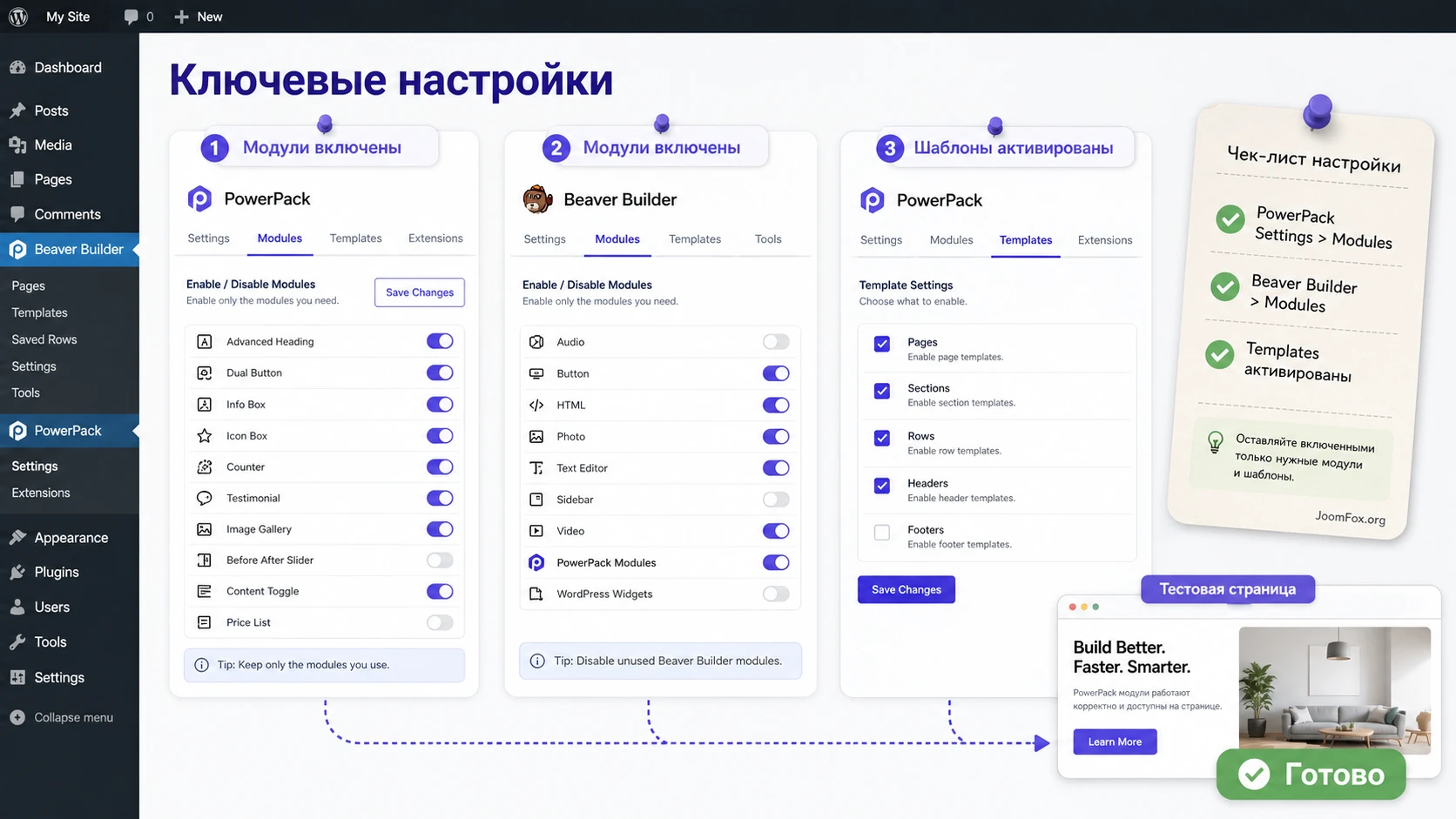
Самый полезный раздел PowerPack после установки - управление тем, что будет доступно в редакторе. Документация показывает, что шаблоны активируются из настроек PowerPack, а модули могут проверяться как в настройках PowerPack, так и в настройках Beaver Builder. Это важная деталь: если модуль не виден, проблема может быть не в установке, а в том, что он выключен на одном из уровней.
Включайте модули от задачи, а не от любопытства
Официальная библиотека PowerPack большая, и это одновременно плюс и риск. Для агентства, которое собирает разные страницы, широкий набор модулей экономит время. Для редактора, который работает с одной посадочной страницей, слишком длинный список превращается в шум. Поэтому начните с короткого набора, который нужен для текущего сайта.
Для типовой посадочной страницы обычно достаточно нескольких групп:
- Контентные блоки: Info Box, Info List, Testimonials, Pricing Table, FAQ.
- Навигационные и конверсионные элементы: Advanced Menu, Dual Button, Modal Popup, Announcement Bar.
- Медиа-блоки: Image Carousel, Photo Gallery, Video или Devices, если нужно показать портфолио.
- Динамический вывод: Content Grid, Category Grid, Search Form, Table of Contents.
- Расширения страницы: Row Background Effects, Row Separators, Header/Footer или Maintenance Mode, если они реально нужны.
После выбора набора откройте тестовую страницу и проверьте, как они отображаются в панели Beaver Builder. Если редактором будут пользоваться несколько людей, лучше оставить в интерфейсе меньше модулей, но дать понятное правило их применения. Это снижает риск, что одна и та же секция будет собрана тремя разными способами.
Шаблоны: активировать, добавить, затем адаптировать
Шаблоны PowerPack работают не как статичная картинка. Документация описывает отдельную вкладку Templates в Settings > PowerPack, где можно искать, фильтровать, предварительно просматривать и активировать нужные page templates или row templates. После активации шаблон появляется в Beaver Builder в группе PowerPack Layouts.
Здесь важно не перепутать две операции. Активация шаблона загружает данные шаблона, а добавление шаблона на страницу происходит уже внутри Beaver Builder. Если шаблон активирован, но не виден в редакторе, проверьте группу PowerPack Layouts, статус активации и сохранение настроек. Если шаблон добавился на страницу, не оставляйте его "как есть": замените демо-тексты, изображения, ссылки, формы и проверочные данные.
Как выбрать шаблон для реального сайта
Оценивайте не только внешний вид. Шаблон должен совпадать с задачей страницы: лидогенерация, портфолио, описание услуги, блок FAQ, таблица тарифов, футер или служебный экран. Если шаблон красивый, но требует удалить половину секций, быстрее собрать нужный блок из row templates и модулей. Если страница длинная и структура почти совпадает с вашей задачей, готовый page template даст больше пользы.
Глобальные и локальные настройки
В Beaver Builder есть уровни настроек: глобальные параметры, настройки страницы, настройки строки, колонок и конкретного модуля. PowerPack добавляет свои элементы в эту систему. Практический вывод простой: сначала задайте общий каркас страницы, затем настраивайте модули. Не пытайтесь исправлять отступы каждого элемента вручную, если проблема в ширине контейнера, глобальных отступах или row settings.
Для спорных изменений используйте правило обратимости. Изменили глобальную настройку - запишите, что именно изменено. Настроили эффект строки - проверьте мобильную версию. Отключили модуль - убедитесь, что он не используется на опубликованных страницах. Такой подход важнее, чем попытка найти "лучшие настройки PowerPack for Beaver Builder" для всех сайтов сразу.
Content Grid: фильтры, пагинация и проверка динамического вывода
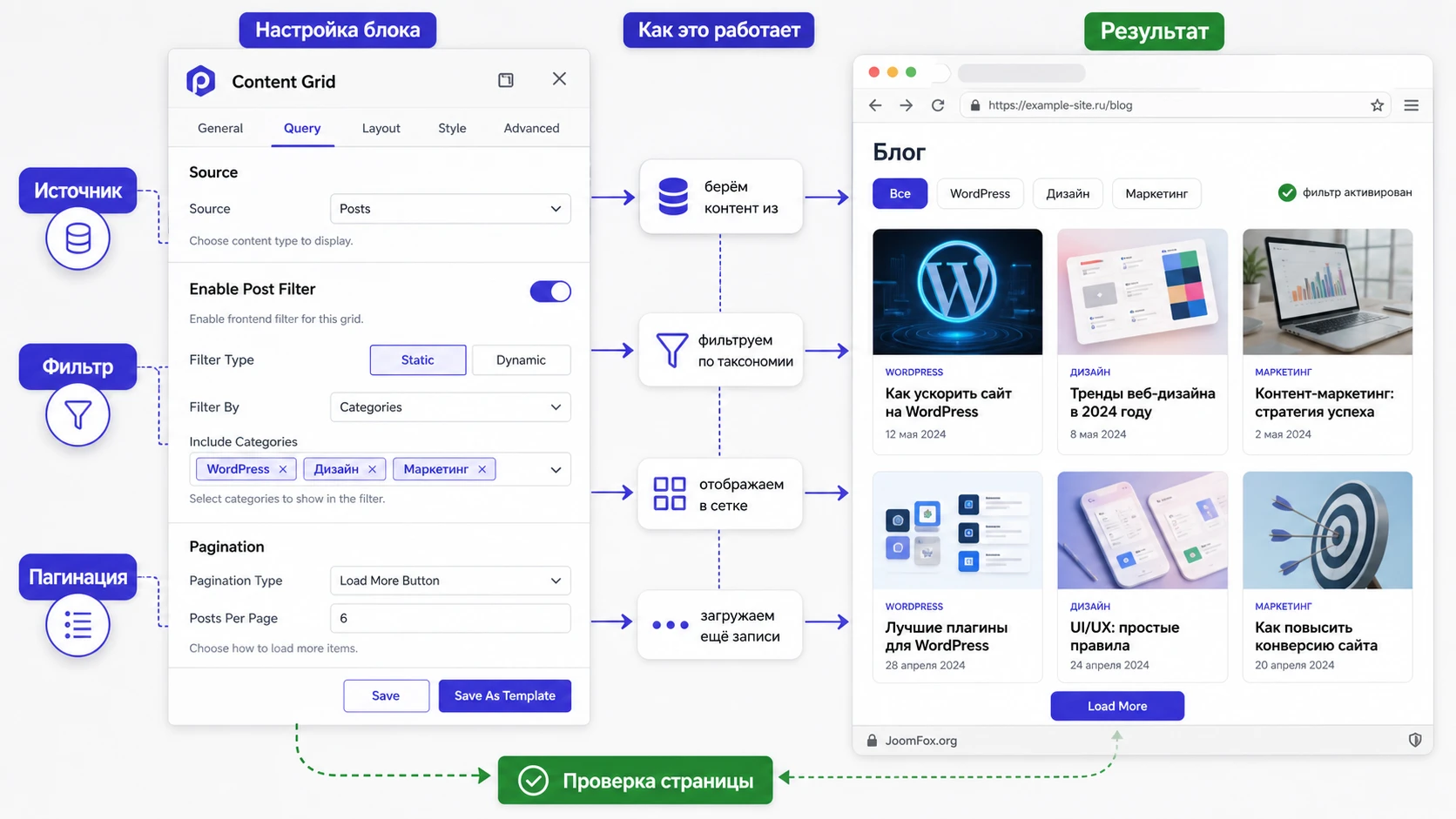
Content Grid - один из самых практичных модулей PowerPack, потому что он выводит не просто декоративный блок, а записи, страницы или другой контент WordPress в виде сетки или карусели. В документации отдельно описаны taxonomy filters, pagination, Search Form, схема, порядок фильтров и несколько проблем с динамическим контентом. Это означает, что модуль стоит настраивать как маленькую систему вывода, а не как обычную карточку с текстом.
Источник контента и логика фильтров
Перед настройкой задайте вопрос: что именно должен увидеть посетитель? Если это блог, источником будут записи и рубрики. Если это каталог кейсов, могут понадобиться произвольные типы записей и таксономии. Если это блок "похожие материалы", логика будет зависеть от текущей записи и Beaver Themer, если он используется на сайте.
Для фильтрации документация описывает включение Enable Post Filter в настройках контента и выбор таксономии, например категорий или меток. Важный выбор - тип фильтра: статический или динамический. Статический фильтр работает с уже полученной выборкой, а динамический использует AJAX и может точнее подгружать отфильтрованный контент. На практике это значит: если посетитель должен фильтровать большой каталог, динамический режим обычно удобнее, но его нужно проверять вместе с кешем и оптимизацией скриптов.
Пагинация и "Load More"
Для длинных списков записей документация выделяет несколько вариантов пагинации: номера страниц, прокрутку и кнопку Load More. Выбор зависит не от вкуса дизайнера, а от поведения пользователя. Для справочного раздела с большим количеством статей номера страниц дают понятную навигацию. Для ленты кейсов или новостей кнопка Load More выглядит мягче. Бесконечная прокрутка подходит только там, где пользователь не обязан быстро вернуться к конкретной позиции.
После включения пагинации проверьте не только первую страницу. Откройте вторую страницу выдачи, примените фильтр, вернитесь назад, проверьте ссылку в отдельной вкладке. Если URL, фильтр или активная страница ведут себя странно, проблема может быть в AJAX-пагинации, кешировании, теме или конфликте скриптов.
Schema и дублирование разметки
В некоторых проектах Content Grid может создавать schema markup, а на сайте уже работает SEO-плагин или тема с собственной разметкой. Официальная документация PowerPack даёт фильтр для отключения schema в Content Grid. Используйте его только если у вас есть конкретная причина: предупреждения в проверке структурированных данных, дублирование разметки или конфликт с SEO-плагином.
Безопасный вариант - добавить сниппет через Code Snippets или дочернюю тему, а не править файл активной родительской темы. После добавления очистите кеш и проверьте страницу инструментом проверки структурированных данных.
add_filter( 'pp_post_disable_schema', '__return_true' );Откат простой: отключите сниппет или удалите строку из дочерней темы, затем снова очистите кеш. Не используйте этот фильтр "на всякий случай". Если дублирования нет, отключение schema не даёт пользы и может убрать полезную разметку именно там, где она нужна.
Шаблоны, Row Templates и повторное использование секций
Template Library - сильная часть PowerPack, но её ценность не в том, чтобы быстро вставить красивый экран. Главная польза - повторяемость: можно активировать набор секций, добавить их в Beaver Builder, адаптировать под бренд и потом использовать как стартовую точку для похожих страниц. Это особенно удобно для агентств, где один сайт содержит несколько посадочных страниц с похожей структурой.
Когда лучше page template
Page template подходит, если нужно быстро получить почти готовую страницу: главная, страница услуги, landing page, coming soon, простая презентация продукта. Перед применением проверьте, не создаст ли шаблон лишние зависимости: сторонние формы, изображения, видео, повторяющиеся кнопки, демо-ссылки и блоки, которые нужно будет переписывать. Если переработка занимает больше времени, чем ручная сборка, используйте row templates.
Когда лучше row template
Row template хорош, когда страница уже имеет структуру, но ей не хватает конкретной секции: отзывов, тарифов, FAQ, формы, футера, hero-блока, карточек преимуществ или призыва к действию. Такой подход аккуратнее для существующих сайтов, потому что вы не заменяете всю страницу, а добавляете один контролируемый участок.
Как не потерять управляемость после импорта
После добавления шаблона пройдите короткую ревизию:
- Замените все демо-тексты, кнопки, телефоны, адреса и ссылки.
- Проверьте, не остались ли скрытые секции или модули, которые не используются.
- Убедитесь, что изображения имеют корректные alt-тексты и не выглядят как чужие заглушки.
- Проверьте шрифты, цвета и отступы на соответствие теме сайта.
- Сохраните удачную секцию как reusable pattern внутри своего рабочего процесса, если команда будет повторять её на других страницах.
Такой проход превращает шаблон из демо-макета в рабочий участок сайта. Без него страница может выглядеть собранной быстро, но поддерживать её будет трудно.
Header/Footer и Maintenance Mode: функции, которые меняют поведение сайта
Обычный модуль влияет на один участок страницы. Header/Footer и Maintenance Mode работают шире, поэтому требуют отдельного внимания. Документация PowerPack показывает сценарий создания футера: создать шаблон в Beaver Builder > Templates, отредактировать его в Beaver Builder, затем выбрать этот шаблон в Settings > PowerPack > Header/Footer. После сохранения футер выводится по сайту.
Header/Footer: сначала тестовая область, потом весь сайт
Перед включением общего футера проверьте, как тема уже выводит свои области. Некоторые темы имеют собственный header, footer, sticky menu, widget areas и настройки ширины. Если PowerPack-область наложится поверх темы, посетитель увидит дублирующиеся меню, лишние отступы или два футера подряд. Начните с простого footer template без сложной анимации и без сторонних виджетов. Проверьте главную, запись, страницу, архив и мобильную версию.
Если тема не поддерживает нужный сценарий, в документации PowerPack есть материал про поддержку Header/Footer в неподдерживаемых темах. Используйте его осторожно: это уже не декоративная настройка, а вмешательство в структуру вывода сайта. Если вы не уверены, лучше ограничиться обычными секциями внутри страниц или привлечь разработчика.
Maintenance Mode: включайте только с исключениями
Режим обслуживания полезен, когда нужно временно скрыть незавершённую часть сайта или показать служебную страницу. Документация описывает включение исключений через partial URL в разделе Maintenance Mode. Практически это важно для страниц входа, регистрации, тестовых страниц, вебхуков и любых URL, которые должны оставаться доступными во время работ.
Перед включением режима проверьте:
- Видит ли администратор рабочую версию сайта после входа.
- Открывается ли страница входа, если она исключена из режима обслуживания.
- Не закрыты ли важные технические URL, которые нужны интеграциям.
- Есть ли понятный текст для посетителя и форма связи, если она действительно нужна.
Не тестируйте Maintenance Mode только из админской сессии. Откройте сайт в приватном окне браузера. Так вы увидите страницу так, как её увидит обычный посетитель.
Практический пример: собрать секцию услуг с фильтруемой сеткой материалов
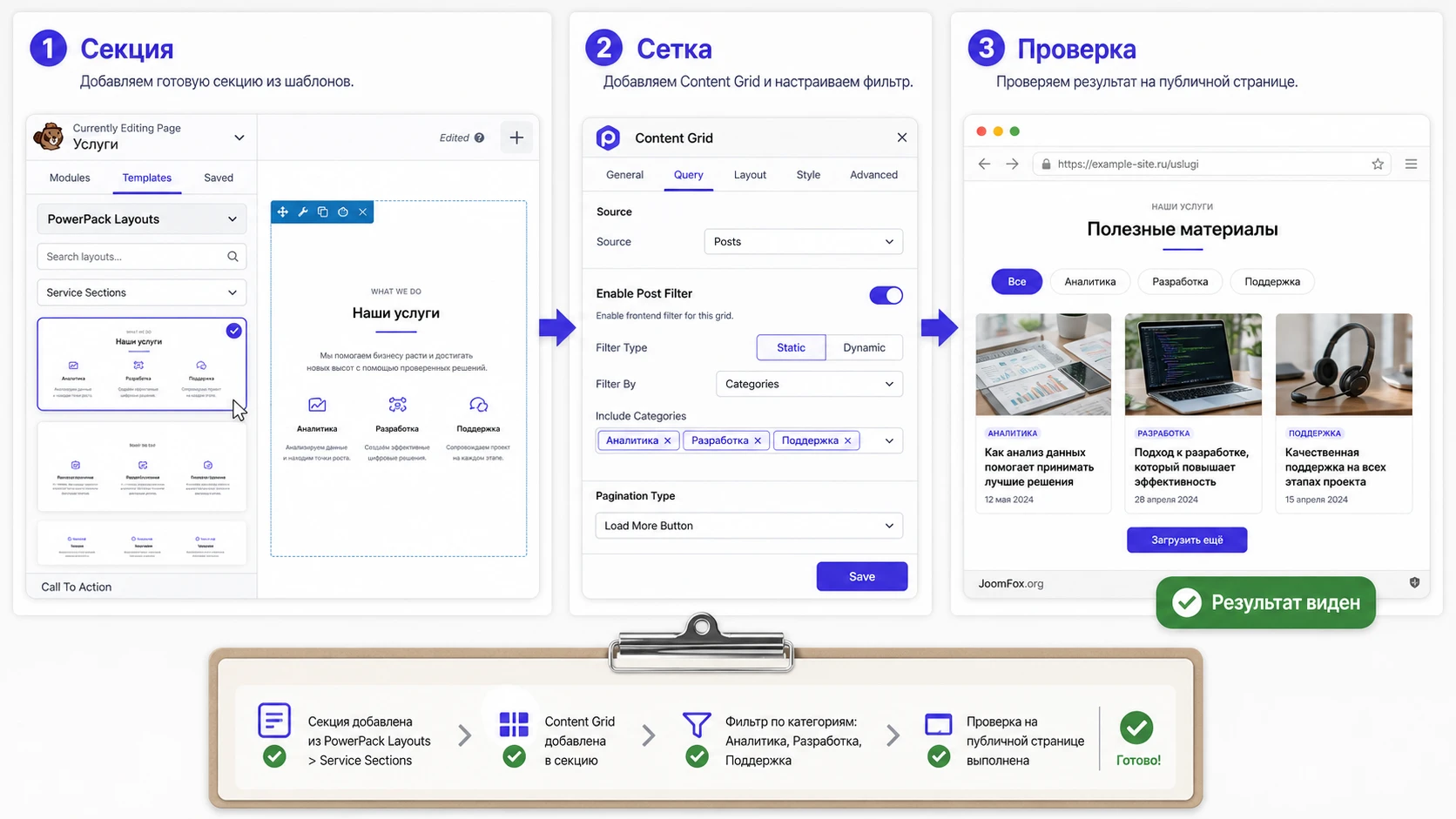
Теперь соберём предметный сценарий, который хорошо показывает логику PowerPack: на странице услуги есть вступительный блок, ряд преимуществ и сетка полезных материалов с фильтрацией по рубрикам. Такой сценарий подходит для агентства, образовательного сайта, блога эксперта, каталога кейсов или раздела базы знаний.
Цель
Нужно получить страницу, где посетитель сразу понимает услугу, видит несколько преимуществ и может выбрать материалы по интересующей теме. Мы используем PowerPack не ради набора эффектов, а ради связки: готовая секция ускоряет сборку, Content Grid выводит записи, фильтрация помогает посетителю сузить список.
Подготовка
Перед началом создайте 6-10 тестовых записей с рубриками. Если записей мало, фильтр будет выглядеть бесполезно. Убедитесь, что у записей есть изображения, нормальные заголовки и короткие описания. Создайте тестовую страницу и откройте её в Beaver Builder.
Шаги
- Добавьте верхнюю секцию из PowerPack row templates или соберите её вручную из Heading, Info Box и Button.
- Замените демо-контент: заголовок, подзаголовок, кнопку и ссылку.
- Добавьте модуль Content Grid ниже вступительного блока.
- В настройках контента выберите нужный источник записей и ограничьте вывод только нужными рубриками, если это требуется.
- Включите фильтрацию по таксономии, если посетитель должен переключать темы.
- Выберите тип пагинации: номера страниц для справочника,
Load Moreдля мягкой ленты, прокрутку только для нестрогих каталогов. - Откройте вкладку оформления и настройте расстояния, карточки, кнопки и состояние активного фильтра.
- Сохраните страницу и откройте её как обычный посетитель.
Проверка
После сохранения проверьте несколько вещей. Фильтр должен показывать записи выбранной рубрики, пагинация не должна сбрасывать пользователя в странное место, карточки должны сохранять высоту и не ломать сетку на мобильных устройствах. Если у записи нет изображения, карточка не должна выглядеть сломанной. Если кнопки ведут на записи, ссылки должны открываться корректно.
Нюанс, который часто мешает
Если фильтр меняет карточки в редакторе, но не на публичной странице, проверьте кеш и оптимизацию JavaScript. Если на странице используются ACF, Pods или нестандартные поля, сравните поведение обычных записей и записей с пользовательскими данными. Документация PowerPack отдельно содержит материалы по ACF/PODs и фильтрам Content Grid, поэтому такие симптомы лучше диагностировать по конкретному источнику данных.
Проверка результата: что смотреть после настройки
Проверка результата должна быть отдельным этапом, а не беглым просмотром. PowerPack может добавлять простые декоративные блоки, динамические сетки, формы, меню, шаблоны и глобальные области. У каждого типа своя проверка.
Визуальная проверка
Откройте страницу на десктопе, планшетной ширине и мобильной ширине. Проверьте заголовки, кнопки, активные фильтры, отступы между карточками, поведение меню и скрытых панелей. Если используется Row Separator или background effects, убедитесь, что они не перекрывают соседние секции и не создают горизонтальную прокрутку.
Функциональная проверка
Нажмите все элементы, которые должны что-то делать: кнопки, фильтры, табы, аккордеоны, модальные окна, пагинацию, формы, поисковые поля. Для Content Grid важно проверить не только первое состояние, но и комбинацию фильтра с пагинацией. Для Modal Popup проверьте закрытие, прокрутку страницы и фокус. Для Login Form или Registration Form не тестируйте на основной учётной записи без необходимости: используйте отдельного пользователя с ограниченной ролью.
Техническая проверка
Откройте консоль браузера и посмотрите, нет ли JavaScript-ошибок после клика по интерактивным элементам. Проверьте страницу с включённым кешем и без него, если у вас есть такая возможность. Если на сайте работает оптимизация CSS/JS, временно исключите проблемную страницу или отключите минификацию, чтобы понять источник конфликта. Не делайте вывод о проблеме PowerPack, пока не отделили её от кеша, темы и сторонних скриптов.
Редакторская проверка
Перед передачей страницы клиенту или редактору откройте её в Beaver Builder и проверьте, можно ли понять структуру без вас. Названия сохранённых шаблонов, порядок секций и выбор модулей должны быть логичными. Если редактору придётся каждый раз спрашивать, какой модуль отвечает за карточку, страницу лучше упростить.
Практичные идеи применения на разных типах сайтов
PowerPack особенно полезен, когда один и тот же сайт требует и визуальных секций, и динамического вывода, и служебных страниц. Ниже не абстрактный список возможностей, а рабочие сценарии, где функции продукта превращаются в конкретный результат.
Сайт услуг
Используйте row templates для быстрого каркаса страницы услуги: первый экран, преимущества, блок доверия, FAQ и призыв к действию. Модули Info Box, Testimonials, Pricing Table и Dual Button помогают собрать понятный путь посетителя. Проверка результата: кнопки ведут на нужную форму или контактный блок, FAQ не раскрывает слишком длинные ответы, мобильная версия не превращает карточки в бесконечную полосу.
Блог, база знаний или журнал
Content Grid, Category Grid, Search Form и Table of Contents помогают превратить набор записей в удобный справочный раздел. Здесь важны не эффекты, а логика фильтрации и ссылок. Проверка результата: записи выводятся из правильных рубрик, активный фильтр понятен, пагинация не сбивает пользователя, пустой результат имеет нормальное сообщение.
Портфолио и кейсы
Галереи, Devices, Image Comparison, Filterable Gallery и Content Grid подходят для портфолио. Не перегружайте страницу анимациями. Лучше показать несколько хороших кейсов, дать фильтр по типу проекта и добавить короткую проверку результата: изображения не размыты, lightbox открывается, подписи не скрываются под кнопками, карточки кликабельны там, где это ожидается.
Сайт агентства или клиентский проект
Агентству полезны templates, white label и отключение лишних модулей. Клиент получает чистый редактор, а команда сохраняет гибкость. Но white label не должен скрывать ответственность за обновления и совместимость. Внутри команды всё равно нужно знать, какой продукт добавляет модули, где находятся настройки и что делать при ошибке.
Типичные проблемы и понятная диагностика
Большинство проблем с PowerPack проявляются в редакторе Beaver Builder или на публичной странице. Ниже - диагностическая карта по симптомам, которые встречаются в документации, support-разделах и типичной практике page builder-сайтов.
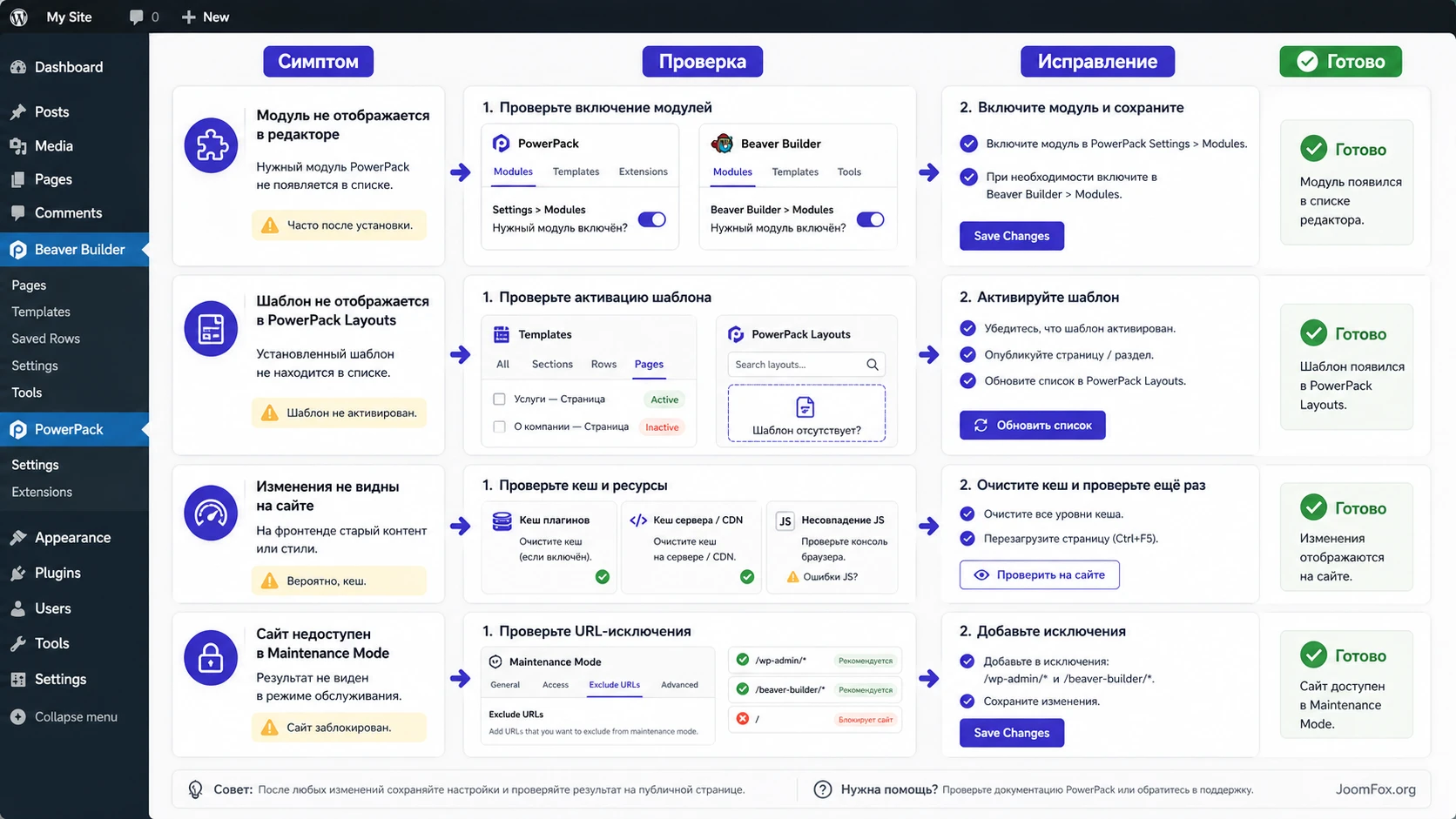
Модули не видны в Beaver Builder
Симптом: плагин активен, но группа PowerPack Modules не появляется в панели редактора или часть модулей отсутствует.
Возможная причина: модули выключены в Settings > PowerPack > Modules или в Settings > Beaver Builder > Modules. Документация прямо рекомендует проверить оба уровня и пересохранить настройки.
Что сделать: откройте оба раздела, убедитесь, что нужные модули включены, нажмите Save Changes, затем обновите редактор. Если не помогло, временно проверьте конфликт с кешем админ-панели, security-плагином и правами текущего пользователя.
Шаблон активирован, но не появляется в редакторе
Симптом: в настройках PowerPack шаблон выглядит активным, но внутри Beaver Builder в группе PowerPack Layouts его нет.
Возможная причина: шаблон не был корректно загружен, настройки не сохранены, выбран не тот dropdown в Templates, или редактор открыт до активации шаблона.
Что сделать: вернитесь в Settings > PowerPack > Templates, пересохраните нужный шаблон, обновите страницу редактора, затем снова откройте Templates и выберите PowerPack Layouts. Если проблема повторяется, проверьте, не блокирует ли сервер загрузку данных шаблона.
Content Grid фильтрует неправильно или сбрасывает пагинацию
Симптом: фильтр показывает не те записи, пагинация возвращает пользователя на первую страницу, или AJAX-обновление работает только в редакторе.
Возможная причина: выбран неподходящий тип фильтра, таксономия заполнена не у всех записей, кеш сохраняет старое состояние, а оптимизация JavaScript мешает AJAX-запросу.
Что сделать: проверьте рубрики и метки у тестовых записей, сравните статический и динамический фильтр, временно отключите минификацию скриптов для страницы, очистите кеш и проверьте в приватном окне. Если используются ACF или Pods, тестируйте сначала обычные записи, затем записи с пользовательскими полями.
Стили выглядят иначе на публичной странице
Симптом: в редакторе всё выглядит аккуратно, а на сайте ломаются отступы, кнопки, сетка или hover-эффекты.
Возможная причина: тема переопределяет стили, оптимизация CSS объединяет файлы в неправильном порядке, или глобальные настройки Beaver Builder отличаются от локальных настроек модуля.
Что сделать: сначала проверьте страницу без кеша и минификации. Затем смотрите конкретный элемент через инструменты разработчика браузера: какой CSS задаёт отступ, цвет или ширину. Не добавляйте новый CSS поверх старого, пока не поняли источник правила.
Header/Footer выводится дважды или перекрывает тему
Симптом: после включения шаблона появляется два футера, лишняя шапка, наложение меню или большой пустой отступ.
Возможная причина: тема уже выводит собственную область, а PowerPack добавил ещё одну. Иногда требуется отдельная поддержка темы или отключение встроенного header/footer в настройках темы.
Что сделать: отключите шаблон PowerPack и убедитесь, что проблема исчезла. Затем проверьте настройки темы. Если тема не даёт отключить собственную область, не пытайтесь исправить это случайным CSS. Лучше использовать обычные секции внутри страниц или следовать официальной документации по поддержке Header/Footer для неподдерживаемых тем.
Maintenance Mode закрывает не те страницы
Симптом: посетители видят служебную страницу там, где доступ должен сохраниться, или администратор не может проверить нужный URL без входа.
Возможная причина: не заданы исключения URL или они заданы слишком широко. Документация описывает include/exclude partial URL, поэтому одна неточная строка может затронуть больше страниц, чем планировалось.
Что сделать: настройте исключения на тестовом наборе URL, откройте сайт в приватном окне и проверьте страницу входа, регистрацию, важные технические страницы и основные публичные разделы. Если поведение непредсказуемо, временно выключите режим обслуживания до уточнения правил.
Производительность, SEO и безопасность без завышенных обещаний
Разработчики заявляют, что PowerPack не должен грузить всё сразу на каждой странице, а WordPress.org и changelog показывают, что продукт получает исправления, включая security-fixes в бесплатной версии. Но это не значит, что любой сайт автоматически станет быстрее или безопаснее. Page builder-страницы зависят от количества модулей, изображений, сторонних скриптов, формы, карты, видео, галереи и кеша.
Как держать страницу лёгкой
Начинайте с простой ревизии. Оставьте только нужные модули, отключите лишние эффекты, не вставляйте несколько каруселей и видео на одну страницу без причины. Для изображений используйте корректные размеры и lazy loading, если это поддерживается темой и WordPress. Проверяйте не только баллы тестов скорости, но и реальное поведение: насколько быстро открывается первый экран, не прыгает ли сетка, не блокирует ли скрипт клики по фильтрам.
SEO-проверка для динамических блоков
PowerPack может помогать в выводе FAQ, How-to, Table of Contents, Content Grid и других структурированных блоков, но SEO-эффект зависит от содержания страницы и общей технической базы сайта. Если у вас уже работает SEO-плагин, проверяйте дублирование schema, канонические URL, заголовки и индексируемость. Для Content Grid отдельно проверьте, не создаёт ли пагинация путаницу с URL и не закрывает ли кеш обновление фильтров.
Безопасность и обновления
Не держите активными модули, которые не используются, и не оставляйте старые страницы с формами или логином без проверки. Если changelog сообщает об исправлениях, обновление стоит тестировать на копии или в безопасное время, особенно если сайт использует Content Grid, Login Form, Registration Form, формы сторонних плагинов или Header/Footer. Безопасность здесь означает аккуратный процесс обновления, а не обещание, что конфликтов никогда не будет.
Вопросы, которые стоит решить до работы на боевом сайте
Можно ли пользоваться PowerPack без знания кода?
Да, основные модули и шаблоны рассчитаны на визуальную работу в Beaver Builder. Код нужен только для узких задач, например для официального фильтра отключения schema в Content Grid или небольших CSS-правок. Если задача решается настройкой модуля, не начинайте с кода.
Почему модуль виден в документации, но отсутствует в редакторе?
Проверьте, включён ли он в настройках PowerPack и в настройках Beaver Builder. Также убедитесь, что ваша версия продукта действительно содержит этот модуль. В разных редакциях и версиях набор возможностей может отличаться.
Нужно ли активировать все шаблоны сразу?
Нет. Лучше активировать только те page templates или row templates, которые нужны текущему проекту. Это упрощает выбор в редакторе и снижает риск случайно вставить неподходящий шаблон.
Повлияет ли PowerPack на скорость сайта?
Сам факт установки не равен замедлению, но итоговая скорость зависит от количества модулей на странице, изображений, каруселей, видео, форм, кеша и темы. Проверяйте конкретную страницу до и после добавления сложных блоков.
Можно ли использовать PowerPack вместе с SEO-плагином?
Обычно да, но проверяйте schema и динамические блоки. Если Content Grid добавляет разметку, а SEO-плагин уже создаёт похожую структуру, протестируйте страницу в инструментах проверки структурированных данных и отключайте schema только при подтверждённой причине.
Что делать, если после обновления сломался конкретный модуль?
Сначала проверьте страницу без кеша и минификации, затем посмотрите changelog и support-раздел. Если проблема повторяется на тестовой странице с минимальным набором плагинов, зафиксируйте шаги воспроизведения и обращайтесь в поддержку разработчика.
Подойдёт ли продукт для сайта, где редактор меняет только тексты?
Подойдёт, если разработчик заранее собрал понятные секции и отключил лишние модули. Если редактору придётся самостоятельно выбирать из десятков элементов, лучше ограничить интерфейс и оставить только нужные блоки.
Когда PowerPack for Beaver Builder будет удачным выбором
PowerPack for Beaver Builder стоит использовать, если вы уже работаете в Beaver Builder и хотите расширить его без перехода на другой конструктор. Самые сильные сценарии - готовые секции, динамические сетки, фильтры, формы, меню, Header/Footer, служебные страницы и аккуратная настройка редакторского набора для команды или клиента.
Перед установкой сформулируйте задачу, после установки проверьте один простой модуль, затем включайте шаблоны, Content Grid и глобальные функции по очереди. Если в процессе вы видите, что сайт требует не дополнительных блоков, а полноценной системы шаблонов, сравните PowerPack с Beaver Themer или WooPack для магазинных сценариев. Если задача совпадает с возможностями продукта, можно скачать ZIP-архив и протестировать его на отдельной странице перед использованием на важном разделе сайта.
Главный критерий успешной настройки простой: редактор понимает, какие модули доступны, посетитель видит аккуратный результат, а вы можете быстро объяснить, где включается нужная функция и как её безопасно откатить.

