


Price by Formula Calculator for WooCommerce - Плагин WordPress
Price by Formula Calculator for WooCommerce - это плагин, разработанный для улучшения функциональности ценообразования популярной платформы WooCommerce. Этот плагин позволяет пользователям создавать индивидуальные формулы для расчета и установки цен на товары на основе различных параметров и переменных. Благодаря возможности расчета цен на основе таких факторов, как количество, размеры, вес и другие, этот плагин предлагает настраиваемое решение для бизнеса, требующего динамических вариантов ценообразования.
Особенности плагина
Плагин без проблем интегрируется с платформой WooCommerce, обеспечивая гладкую и удобную работу как для администраторов, так и для клиентов. Путем ввода конкретных формул в систему пользователи легко определяют, каким образом цены должны рассчитываться в соответствии с их уникальными требованиями. Функциональность и гибкость этого позволяют бизнесам адаптировать свои стратегии ценообразования к своим потребностям, учитывая такие факторы, как затраты на производство, желаемые маржи прибыли и тенденции рынка.
Одной из ключевых особенностей этого плагина является его способность динамически обновлять цены в режиме реального времени по мере того, как клиенты делают выбор или вносят изменения в свои заказы. Это означает, что клиенты могут видеть обновленную цену в соответствии с их конкретными предпочтениями, обеспечивая прозрачность и точность на протяжении всего процесса покупки. Эта функция особенно полезна для бизнеса, предлагающего настраиваемые товары или товары с переменными характеристиками.
Кроме того, этот плагин поддерживает несколько формул, что позволяет бизнесам создавать различные правила ценообразования для разных товаров или категорий. Например, у бизнеса может быть одна формула для расчета цен на одежду в зависимости от размера и цвета, тогда как другая формула может использоваться для расчета цен на электронику на основе функций и характеристик. Эта гибкость обеспечивает эффективное управление и контроль стратегией ценообразования для всего ассортимента товаров.
Кроме того, этот плагин предлагает возможность применять скидки на оптовые цены на основе порогового количества. Это означает, что бизнесы могут поощрять клиентов к покупке большего количества товара, предлагая сниженные цены. Стимулируя оптовые закупки, бизнесы могут увеличить свой доход и прибыльность.
Плагин Price by Formula Calculator for WooCommerce также предоставляет обширные функции отчетности и аналитики. Он позволяет бизнесам анализировать данные о продажах, отслеживать результаты различных формул ценообразования и определять тенденции и возможности для оптимизации. Эта ценная информация может помочь бизнесам принимать решения на основе данных для улучшения их стратегии ценообразования и, в конечном счете, увеличения прибыли.
В заключение, плагин Price by Formula Calculator for WooCommerce - это универсальный и настраиваемый инструмент, который позволяет бизнесам реализовать динамические и гибкие стратегии ценообразования. Благодаря его возможности расчета цен на основе различных факторов и плавной интеграции с WooCommerce, этот плагин становится ценным инструментом для бизнесов, стремящихся оптимизировать свое ценообразование и максимизировать доходность.
Спецификации:
| Дата выхода: | 11-10-2020 | |
| Дата обновления: | 22-05-2026 | |
| Тип расширения: | Платный | |
| Лицензия: | GPL | |
| Тематика: | Интернет-коммерция для WooCommerce | |
| Совместимость: | W5.x W6.x | |
| Включает в себя: | Плагин | |
| Языковые пакеты: |

|
|
| Разработчик: | WooCommerce Plugins | |
| Рейтинг: | ||
Скачивание по подписке!
Вам необходимо авторизоваться на сайте и приобрести клубную подписку!
Поделись с друзьями!
Руководство по настройке Price by Formula Calculator for WooCommerce для расчетных товаров
Price by Formula Calculator for WooCommerce нужен там, где обычной цены товара недостаточно: покупатель вводит размеры, выбирает материал, указывает количество коробок, объем, вес или набор услуг, а магазин должен сразу показать корректную стоимость. В этом руководстве разберем не рекламное описание, а рабочий путь: что проверить перед установкой, как собрать правило, как связать поля с формулой, где использовать условия, как проверить цену в корзине и что делать, если расчет не совпадает с ожиданием.
Материал рассчитан на владельца WooCommerce-магазина, вебмастера или разработчика, который уже понимает базовую структуру товара, но хочет заменить ручные расчеты понятной формульной логикой. Мы не будем обсуждать покупку лицензии, оплату или получение платной версии. Здесь важны настройка, тестирование и безопасный запуск уже установленного расширения.
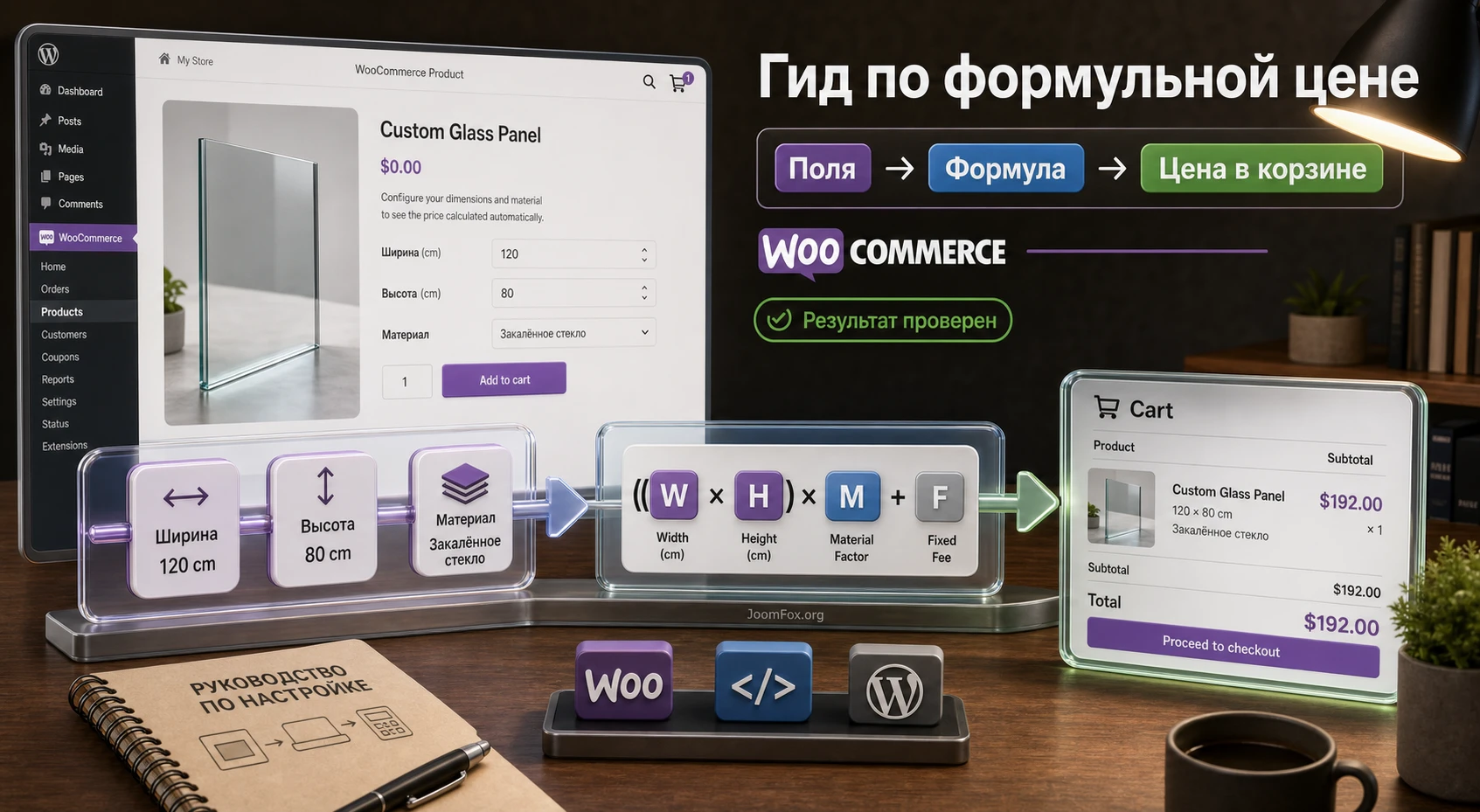
Главная идея простая: формульный калькулятор должен быть не красивым полем на странице товара, а контролируемой цепочкой ввод покупателя - расчет - цена заказа - проверка в корзине. Если один участок цепочки не продуман, магазин может показать неверную стоимость, потерять детали заказа или запутать покупателя.
Для каких товаров формульная цена действительно полезна
Формульная цена нужна не каждому магазину. Если товар продается фиксированной штукой, а варианты отличаются только цветом или размером из заранее заданного списка, чаще достаточно вариативного товара WooCommerce или обычных платных опций. Price by Formula Calculator for WooCommerce становится полезным, когда итоговая стоимость зависит от чисел, которые заранее нельзя перечислить как готовые вариации.
Типичный пример - материалы и услуги с расчетом по площади. Покупатель вводит длину и ширину, выбирает материал, а магазин считает площадь и умножает ее на цену за единицу. Для плитки, ковров, обоев, стекла, панелей и печати на заказ это намного удобнее, чем создавать сотни вариаций. Другой пример - объем и вес: садовый грунт, мульча, жидкость, фасовка, мясная лавка, сыпучие товары. Третий сценарий - услуга с несколькими параметрами: площадь помещения, сложность работ, дополнительная обработка, срочность.
Официальная страница продукта показывает, что плагин не ограничен только длиной, площадью, объемом и весом. Он позволяет строить калькуляторы для более свободных сценариев, если цена выражается обычной математической формулой. Это сильная сторона продукта: вы можете описать логику магазина через поля и формулы, а не через заранее подготовленную сетку цен.
Когда калькулятор лучше вариаций
Вариации хороши, когда вариантов немного и каждый вариант имеет самостоятельный складской смысл. Например, футболка размера M в синем цвете - это понятная вариация. Но если покупатель может ввести ширину от 40 до 260 см и высоту от 60 до 400 см, вариации превращаются в хаос. Формула здесь проще: значения вводятся прямо на странице товара, а цена считается из этих значений.
Формульный подход особенно полезен, когда покупатель должен видеть стоимость до добавления в корзину. Если магазин продает товары на заказ, скрытая цена с последующим ручным расчетом часто тормозит заказ: человек не понимает итог, не может сравнить варианты и уходит в переписку. Калькулятор снимает часть этой неопределенности.
Когда плагин может быть лишним
Если все цены уже есть в таблице и не требуют вычислений, формула может усложнить администрирование. Если магазин работает с полноценным конфигуратором, где нужны изображения, 3D-превью, сложные зависимости и расчеты запасов по каждому компоненту, одного формульного калькулятора тоже может быть мало. В таких проектах стоит заранее определить, что именно должен считать плагин, а что лучше оставить отдельной системе, учетной программе или ручной проверке менеджера.
Практический ориентир: если итоговую цену можно объяснить одной или несколькими обычными формулами и покупатель сам вводит исходные значения, Price by Formula Calculator for WooCommerce подходит. Если расчет зависит от скрытых складских данных, внешнего API или сложного производственного маршрута, сначала опишите логику вне сайта и проверьте, можно ли ее безопасно перенести в WooCommerce.
Что проверить перед установкой и первым правилом
Перед установкой важно подготовить не только WordPress, но и сам расчет. Ошибка многих магазинов - сначала поставить плагин, открыть экран настроек и только потом пытаться понять, какие поля нужны. Для формульной цены это неудобно. Сначала составьте черновую таблицу: какие данные вводит покупатель, какие значения выбирает из списка, какие величины считаются промежуточно и какая формула отвечает за итоговую цену.
Для WooCommerce-магазина стоит проверить четыре зоны: совместимость сайта, структуру товара, поведение корзины и понятность расчета для покупателя. Документация продукта отдельно указывает ограничения: для товаров с калькулятором нужно отключать Ajax add to cart, продукт должен иметь базовую цену, плагин не рассчитан на научные вычисления и не работает с мультивалютной функциональностью. Эти пункты лучше учесть до запуска, а не после жалоб на корзину.
Проверка сайта и товара
- Убедитесь, что WooCommerce работает стабильно на простом тестовом товаре без калькулятора.
- Подготовьте товар, к которому будет применяться правило, и задайте ему цену. Документация плагина прямо указывает, что цена товара нужна для работы расширения.
- Проверьте, используете ли вы мультивалютность. Если да, не запускайте расчет на рабочем сайте без отдельного теста, потому что официальная документация относит мультивалютную функциональность к ограничениям.
- Проверьте, нет ли на карточке товара агрессивного Ajax-добавления в корзину, которое перехватывает форму товара до передачи всех значений.
- Составьте 5-10 тестовых наборов значений: обычный заказ, минимальный размер, максимальный размер, пустое обязательное поле, нестандартная комбинация опций.
Черновик формулы до работы в админ-панели
Перед созданием правила запишите формулу обычным языком. Например: "площадь = длина * ширина", "цена = площадь * цена материала", "если площадь больше порога, применить другую формулу", "если покупатель выбрал срочную обработку, добавить фиксированную доплату". После этого переведите каждую переменную в поле плагина. Такой подход снижает риск, что в формуле окажется непонятное имя поля или забытый коэффициент.
Для товара с площадью можно заранее решить, в каких единицах будет ввод. Если покупатель вводит сантиметры, а цена считается за квадратный метр, нужна конвертация. Например, площадь в квадратных метрах для длины и ширины в сантиметрах считается как (length * width) / 10000. В статье это пример логики, а не готовый универсальный синтаксис для всех экранов: точные имена полей нужно брать из вашего правила.
Установка и первичная проверка в админ-панели
Расширение устанавливается как обычный плагин WooCommerce. Если магазин подключен к WooCommerce.com, установка может идти через личный кабинет и доступные подписки. Если используется ручной способ, ZIP-файл загружается через Plugins - Add New Plugin - Upload Plugin, затем расширение устанавливается и активируется. После активации переходите не сразу к сложной формуле, а к проверке, что нужный раздел появился в админ-панели.
Официальная документация указывает основной путь управления правилами: WooCommerce - Price Formula. На этом экране можно просматривать, редактировать, искать, дублировать, импортировать и экспортировать правила. Это важная часть архитектуры: калькулятор создается не внутри каждого товара с нуля, а как правило, которое можно применить к нескольким товарам или категориям.
Первый запуск без сложной логики
Для первичной проверки создайте самое простое правило. Пусть оно содержит одно числовое поле и одну формулу, которая умножает введенное значение на базовый коэффициент. Цель такой проверки - не запустить рабочий калькулятор, а убедиться, что плагин выводит поля на товарной странице, сохраняет правило и передает результат в корзину.
- Откройте
WooCommerce-Price Formula. - Создайте новое правило через
Add New. - Укажите понятное имя правила, например
Test area calculator. - Добавьте одно числовое поле с коротким названием и понятной подписью.
- Создайте простую формулу, которая использует это поле.
- В блоке применения выберите один тестовый товар.
- Опубликуйте правило и проверьте товарную страницу в обычном режиме покупателя.
После этого добавьте товар в корзину и посмотрите, сохранились ли детали выбора. Если уже на этом этапе данные теряются, не переходите к сложным условиям. Сначала проверьте тему, кеш, Ajax add to cart, конфликтующие плагины корзины и корректность базовой цены товара.
Как устроено правило: поля, формулы и область применения
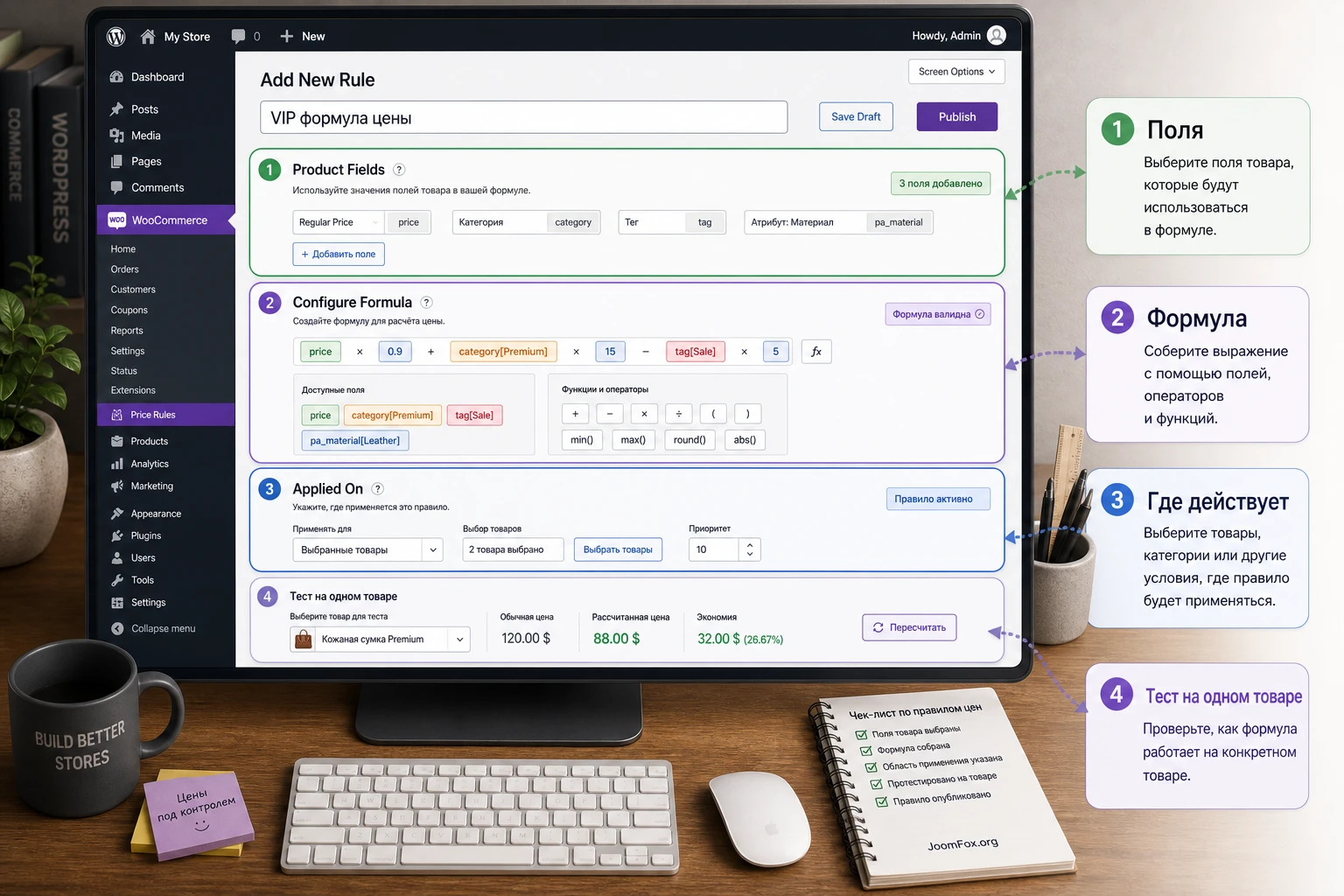
Внутри одного правила документация выделяет три главные части: Product Fields, Configure Formula и Applied On. Если перевести на рабочий язык, это "что спрашиваем у покупателя", "как считаем" и "где показываем". Пока эти три части не согласованы, калькулятор будет либо непонятен покупателю, либо опасен для цены заказа.
Product Fields: данные, которые вводит или выбирает покупатель
Поля - это переменные вашей будущей формулы. Официальная страница продукта говорит о поддержке до 16 типов полей, включая числовые поля, текстовые поля, текстовые области, выпадающие списки, флажки, радиокнопки и множественный выбор. Но в расчетах важно не количество типов, а дисциплина именования и проверки.
Каждому полю нужно дать видимую подпись для покупателя и техническое имя, которое будет использоваться в формуле. Подпись должна быть человеческой: "Ширина, см", "Высота, см", "Материал", "Тип обработки". Техническое имя должно быть коротким и устойчивым: width_cm, height_cm, material. Если вы называете поле случайно, формулу будет трудно читать и поддерживать.
Обязательные и необязательные поля
Для полей, без которых цена невозможна, включайте обязательность. Если ширина или высота пустые, калькулятор не должен тихо считать ноль и позволять добавить товар с неверной ценой. Необязательные поля используйте для дополнительных услуг, комментариев, выбора отделки или параметров, которые не ломают базовый расчет.
Разделитель после поля и подсказки полезны, когда форма длинная. Но не перегружайте карточку товара: если покупатель видит десять полей подряд без структуры, он может не понять, какие из них влияют на цену. Лучше сгруппировать ввод: сначала размеры, затем материал, затем дополнительные опции.
Configure Formula: расчет измерения и цены
Формула может считать промежуточный результат или итоговую цену. Документация указывает, что можно добавлять несколько формул внутри правила, задавать суффикс результата и показывать или скрывать результат на странице товара. Это удобно, если нужно отдельно показать площадь, объем или количество коробок, а затем использовать другой результат для цены заказа.
Хорошая формула читается как бухгалтерская записка, а не как загадка. Вместо одной гигантской строки лучше разбить расчет на понятные части: площадь, коэффициент материала, итоговая цена. Если плагин позволяет создать несколько формул, используйте это для прозрачности. Покупателю можно показывать только полезный результат, а лишние промежуточные величины скрыть.
Суффикс и видимость результата
Суффикс помогает объяснить, что именно посчитал калькулятор: sq m, kg, boxes, items. В русскоязычной витрине рядом с реальным интерфейсом можно настроить понятные подписи формы через доступные настройки продукта, но технические единицы лучше сохранять стабильными, чтобы менеджер и покупатель одинаково понимали заказ.
Если результат влияет на цену, его обычно стоит показывать. Если это служебный коэффициент, который только помогает выбрать формулу, его можно скрыть. Главное - не скрывать от покупателя то, что влияет на итоговую стоимость и может вызвать спор после оформления заказа.
Applied On: где действует правило
Блок Applied On выбирает товары или категории, к которым применяется калькулятор. Это сильная функция для магазинов с сериями похожих товаров: одно правило можно применить к нескольким товарам или целой категории. Но здесь есть риск: если правило случайно попадет на неподходящий товар, покупатель увидит лишние поля или неверную цену.
Перед массовым применением проверьте правило на одном тестовом товаре. Затем примените его к небольшой группе товаров. Только после этого переносите на категорию. Если у товаров в одной категории разные коэффициенты или единицы измерения, лучше сделать отдельные правила или использовать поля выбора материала, чем пытаться спрятать все различия в одной формуле.
Настройка формы и внешнего вида после установки
Помимо самих правил, документация описывает общие настройки расширения в WooCommerce - Settings - Product Price by Formula. Там есть вкладки Form Settings и General Settings. Для пользователя они не менее важны, чем формула: даже правильный расчет плохо работает, если форма выглядит как чужой блок, подписи непонятны, а результат спрятан.
В Form Settings можно настроить внешний вид формы опций и блока результата: заголовок, цвета, фон, границы, размер шрифта, текст результатов и использование стилизации темы. Начинайте с минимального вмешательства. Если тема уже хорошо оформляет формы WooCommerce, попробуйте использовать стиль темы и менять только заголовки и цвета, которые явно конфликтуют.
Лучшие настройки для типового магазина
Для большинства магазинов лучше выбрать сдержанный внешний вид: форма должна быть заметной, но не выглядеть отдельным приложением внутри карточки товара. Заголовок нужен, если на странице много информации. Например, "Рассчитайте стоимость" или "Введите параметры заказа". Цвета выбирайте в тон кнопкам и акцентам темы, а не отдельной яркой палитрой.
| Зона настройки | Что выбрать сначала | Как проверить |
|---|---|---|
| Заголовок формы | Короткий текст, который объясняет действие покупателя. | Откройте товар и проверьте, понятно ли, где начинается расчет. |
| Цвета и фон | Стиль темы или спокойные акценты без резкого контраста. | Сравните карточку товара на светлом и темном фоне, если тема это поддерживает. |
| Блок результата | Показывать важные результаты, которые покупатель должен видеть до корзины. | Введите тестовые значения и убедитесь, что результат обновляется и читается. |
| Разделители полей | Включать только для длинных форм или разных групп параметров. | Проверьте, не стало ли поле похоже на несколько несвязанных форм. |
View Detail на корзине и оформлении заказа
В General Settings документация описывает возможность включить или отключить кнопку View Detail на корзине и checkout, а также настроить тексты View Detail и View Product. Эта функция полезна, когда заказ содержит много параметров и покупателю нужно проверить, из чего сложилась цена.
Если у вас короткий расчет из двух полей, детали можно показывать прямо в строке товара. Если расчет длинный, всплывающая детализация может быть удобнее. Но обязательно проверьте ее с вашей темой и текущим оформлением заказа. Нельзя считать функцию готовой, пока вы не посмотрели, как она выглядит в корзине, на странице оформления заказа и в данных заказа в админ-панели.
Формулы, условные группы и расчет цены заказа
Самая важная часть Price by Formula Calculator for WooCommerce - не набор полей, а логика формул. Официальная документация подтверждает стандартные математические операторы +, -, *, /, несколько формул в одном правиле и условные группы, которые меняют формулу на основе ввода пользователя или результата другой формулы. Это позволяет строить калькулятор не только для прямой площади, но и для сценариев с порогами, материалами и альтернативными способами расчета.
Сначала считайте измерение, потом цену
Для сложных товаров полезно разделить расчет на два уровня. Первый уровень считает измерение: площадь, объем, количество коробок, вес, длительность услуги. Второй уровень считает цену: измерение умножается на тариф, коэффициент материала, минимальную стоимость или дополнительную обработку. Такое разделение проще тестировать.
Например, товар "печать баннера" может использовать поля width_cm, height_cm и material_type. Первая формула считает площадь. Вторая формула выбирает коэффициент материала и умножает его на площадь. Если нужно показать покупателю площадь, первый результат можно вывести с суффиксом. Если площадь нужна только для цены, ее можно оставить служебной.
Когда нужны условные группы
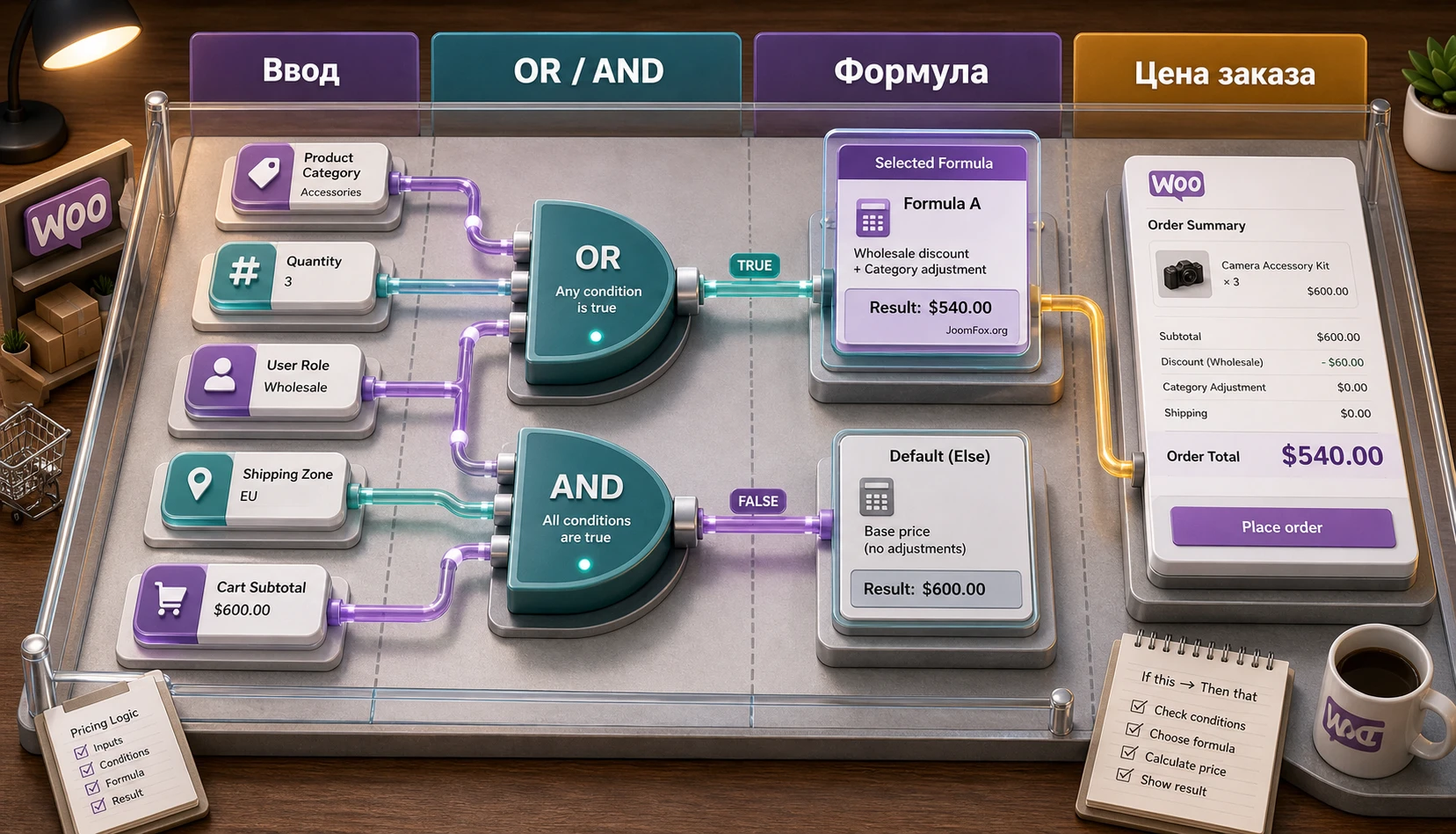
Условные группы нужны, когда одна формула не описывает все ситуации. Документация говорит о группах условий OR, нескольких условиях AND внутри группы и default formula, которая работает как запасная ветка. Это похоже на простую бизнес-логику: "если выполнены такие условия, считай так; иначе считай по базовому варианту".
Пример: для площади до определенного порога действует минимальная стоимость, а выше порога цена считается по площади. Другой пример: если выбран материал "премиум", используется другой коэффициент. Третий пример: если покупатель выбрал доставку в рулоне или нарезку, добавляется отдельная величина. В каждом случае условие должно быть понятным и проверяемым.
OR, AND и else без путаницы
OR удобно использовать для альтернативных групп: условие A или условие B запускают разные формулы. AND нужно, когда формула должна примениться только при одновременном выполнении нескольких условий. Например, "материал премиум" и "площадь больше порога". Default formula нужна как безопасный запасной путь. Если ни одна группа не подошла, калькулятор не должен оставаться без результата.
Не пытайтесь сразу создать одну сложную сеть условий. Сначала сделайте базовую формулу. Затем добавьте одну условную группу. Проверьте. Потом добавляйте следующую. Чем больше условий, тем важнее журнал тестов: какие значения вводили, какая формула должна была сработать, какой результат получился.
Как использовать результат формулы для цены заказа
Документация указывает, что результат любой формулы можно использовать для cart/checkout, чтобы рассчитать total order price. Это ключевой момент: не каждый расчет на странице должен становиться ценой заказа. Вы можете считать площадь, объем или количество коробок, но только один выбранный результат должен быть тем, что WooCommerce реально передаст дальше.
После выбора такого результата проверьте не только страницу товара, но и корзину, оформление заказа и заказ в админ-панели. Итоговая цена должна совпадать с ожидаемой формулой, а детали опций должны быть достаточно понятны менеджеру. Если менеджер видит только итог без исходных размеров, обработка заказа становится рискованной.
Практический пример: расчет панелей по площади и материалу
Разберем конкретный сценарий. Магазин продает декоративные панели на заказ. Покупатель вводит ширину и высоту в сантиметрах, выбирает материал, а магазин считает площадь в квадратных метрах и итоговую цену. Дополнительно нужно учесть минимальную стоимость маленького заказа, потому что производство панели меньше определенного размера все равно требует подготовки.
Цель примера - показать методику, а не навязать одну универсальную формулу. Имена полей и точный синтаксис нужно брать из вашего правила Price by Formula Calculator for WooCommerce. Важно понять порядок: подготовить товар, добавить поля, создать расчет площади, создать расчет цены, включить условие минимальной стоимости, применить правило к товару и проверить результат.
Цель и подготовка
Нам нужен товар "Декоративная панель на заказ", где покупатель получает итоговую цену до добавления в корзину. В тестовой среде уже должен быть установлен WooCommerce, создан простой товар с базовой ценой и активирован плагин. Ajax add to cart для расчетных товаров лучше не использовать, потому что официальная документация относит отключение Ajax к обязательным ограничениям для таких товаров.
- Поле
width_cm- числовой ввод ширины. - Поле
height_cm- числовой ввод высоты. - Поле
material- выбор материала через список или радиокнопки. - Формула площади - перевод сантиметров в квадратные метры.
- Формула цены - площадь умножается на коэффициент материала.
- Условие минимальной стоимости - для маленьких заказов используется фиксированный минимум.
Шаги настройки
- Откройте
WooCommerce-Price Formulaи создайте правило с понятным названием, напримерPanel area calculator. - В
Product Fieldsдобавьте числовое поле ширины. В подписи для покупателя укажите "Ширина, см", а в техническом имени используйте короткое стабильное имя. - Добавьте числовое поле высоты. Сделайте ширину и высоту обязательными, потому что без них цена невозможна.
- Добавьте поле выбора материала. Если материал влияет на цену, у каждого варианта должен быть понятный коэффициент или значение, которое формула сможет использовать.
- В
Configure Formulaсоздайте расчет площади. Для сантиметров логика будет выглядеть как(width_cm * height_cm) / 10000. - Создайте формулу итоговой цены. Она должна использовать площадь и коэффициент выбранного материала.
- Добавьте условную группу для минимальной стоимости. Если площадь меньше выбранного порога, запускается формула минимума; иначе используется обычная цена по площади.
- В
Applied Onвыберите только тестовый товар и опубликуйте правило.
Проверка результата
После публикации откройте товар как покупатель. Введите обычные значения, например средний размер панели, и вручную пересчитайте результат на калькуляторе. Затем проверьте крайние случаи: минимальный размер, большой размер, пустое поле, смена материала, переход через порог минимальной стоимости.
Мини-итог примера: рабочий расчетный товар должен показать поля, обновить расчет, добавить товар в корзину с правильной ценой и сохранить исходные параметры заказа. Если цена верна на странице товара, но ломается в корзине, проблема обычно не в математике, а в передаче данных, Ajax, теме, кеше или конфликте с другим плагином корзины.
Нюансы, которые часто забывают
Первый нюанс - единицы измерения. Если покупатель вводит сантиметры, а тариф задан за квадратный метр, конвертация обязательна. Второй нюанс - округление. Официальная страница продукта упоминает варианты округления, и их стоит выбрать до запуска: округлять площадь, цену или показываемый результат - разные решения. Третий нюанс - минимальная цена. Даже если документация позволяет условия, бизнес-логику минимума нужно согласовать с производством или менеджером.
Не запускайте правило сразу на целую категорию, если пример не прошел тестовый заказ. Создайте заказ с тестовыми значениями, откройте его в админ-панели и проверьте, хватает ли информации для сборки товара: размеры, материал, итоговая цена, комментарий покупателя, служебные результаты.
Проверка на товарной странице, в корзине и заказе
Формульный калькулятор нельзя проверять только на странице товара. Price by Formula Calculator for WooCommerce заявляет вывод деталей опций на product page, cart, checkout и order detail page. Поэтому проверка должна идти по всему пути покупателя. Если детали видны только на первом шаге, а дальше исчезают, магазин получает спорный заказ.
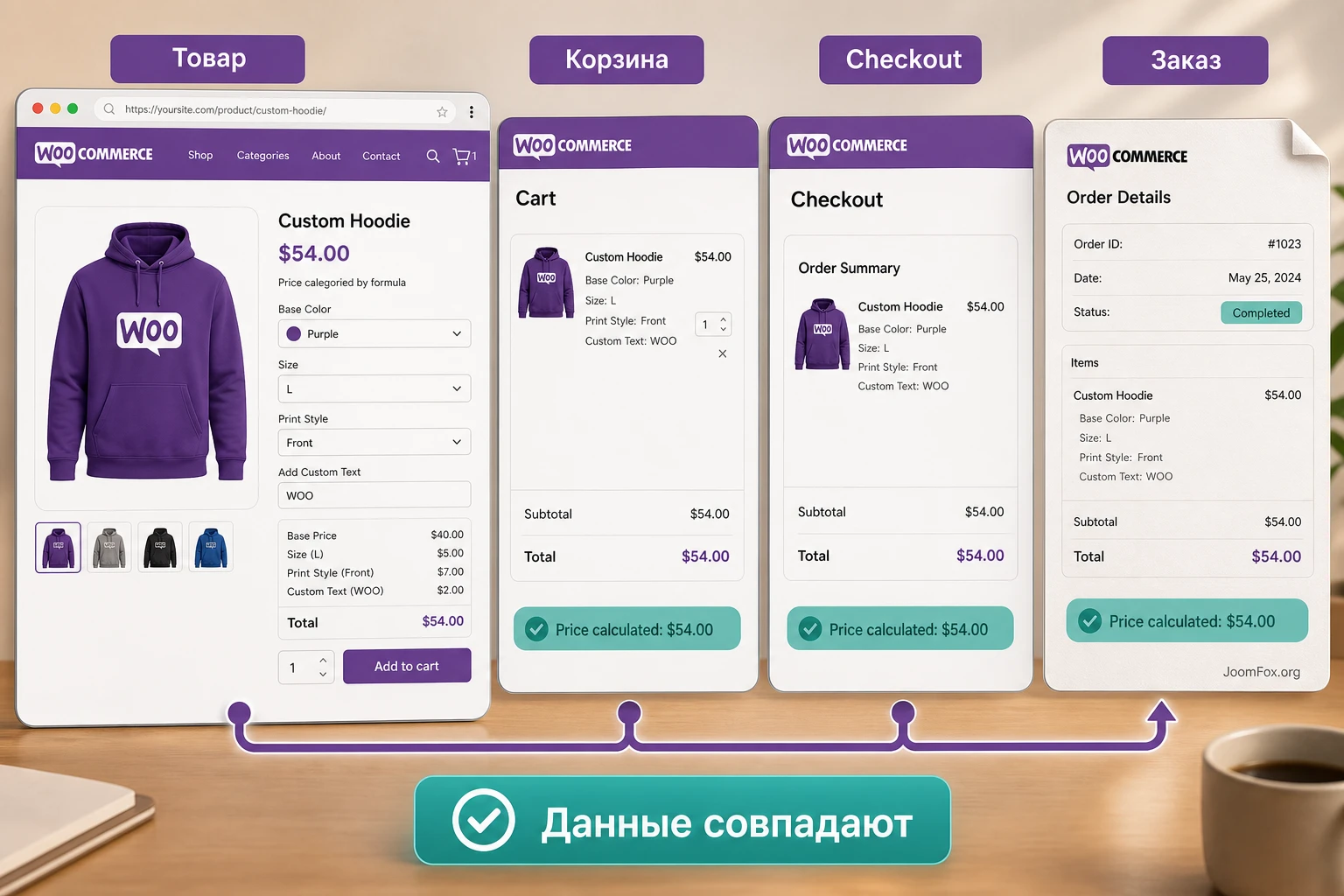
Что смотреть на странице товара
На карточке товара проверьте порядок полей, обязательность, подсказки, видимость результата и поведение кнопки добавления в корзину. Цена должна обновляться предсказуемо. Если покупатель меняет материал или размер, итог должен меняться без двусмысленности. Если поле пустое, форма должна показать понятную проблему или не позволить оформить заказ с неверным расчетом.
Обратите внимание на шаблон темы. Некоторые темы сильно перестраивают карточку товара, прячут цену, переносят кнопку покупки, добавляют собственные боковые корзины или меняют форму Add to cart. Для простых товаров это может быть незаметно, а для расчетного товара такие изменения иногда мешают передаче пользовательских полей.
Что смотреть в корзине и checkout
В корзине проверьте три вещи: итоговую цену, состав опций и изменение количества. Если документация рекомендует отключать Ajax add to cart для товаров с калькулятором, не пытайтесь сохранить Ajax ради красивого поведения. Надежная передача данных важнее, чем отсутствие перезагрузки страницы.
На странице оформления заказа проверьте, не исчезли ли детали в блоковой версии cart/checkout. WooCommerce помечает совместимость расширений с Cart and Checkout Blocks на product page, но реальный сайт все равно стоит тестировать: тема, платежные плагины, side cart и кастомные блоки могут менять поведение. Если checkout не показывает нужные данные, проверьте классическую корзину/checkout как диагностический шаг и обратитесь к документации расширения.
Что смотреть в заказе и письмах
Менеджеру нужна не только цена. Ему нужны параметры, по которым товар будет изготовлен или услуга будет выполнена. Откройте заказ в админ-панели и проверьте, видны ли размеры, материал, выбранные опции и итоговый результат. Если магазин отправляет покупателю письма, проверьте письмо на тестовом заказе: покупатель должен видеть достаточно деталей, чтобы не спорить с менеджером после оплаты.
Если в заказе есть только итоговая цена, но нет исходных значений, настройку нельзя считать завершенной. Вернитесь к правилу, проверьте видимость результатов и общие настройки детализации. Для длинных расчетов включение View Detail может быть полезнее, чем попытка вывести все параметры в одну строку.
Масштабирование правил без хаоса
Одна из полезных функций продукта - дублирование, импорт и экспорт правил. На официальной странице также указано применение правила к нескольким товарам или категориям. Это экономит время, но только если у вас есть понятная система именования и тестирования. Иначе через несколько месяцев будет невозможно понять, какое правило отвечает за какой товар.
Как именовать правила
Используйте имена, которые отражают сценарий, а не только товар. Например, area-panels-material-minimum, tile-boxes-area-rounding, volume-mulch-cu-yard. Если правило применяется к категории, добавьте в название категорию или тип расчета. Если есть тестовая копия, прямо отметьте это в имени.
Не называйте правила "New calculator", "Test", "Formula 1" или "Product price". Такие имена быстро теряют смысл. Для магазина с десятками расчетных товаров лучше вести отдельную таблицу: правило, товары, поля, формула, кто проверил, какие тестовые значения использовались.
Когда дублировать, а когда делать новое правило
Дублирование удобно, если товары отличаются только коэффициентом, подписью поля или областью применения. Новое правило лучше создавать, если меняются единицы измерения, порядок полей, условия или логика округления. Не экономьте на отдельном правиле, если один калькулятор начинает обслуживать слишком разные товары. Сложная универсальная формула обычно тяжелее в поддержке, чем два понятных правила.
Импорт и экспорт как страховка
Импорт и экспорт правил полезны для переноса между тестовым и рабочим сайтом, а также для резервной копии перед крупными изменениями. Перед изменением сложного правила экспортируйте его, затем внесите правку и повторите тестовый заказ. Если новая логика не подошла, вы сможете вернуться к прежней версии без ручного восстановления всех полей.
При переносе между сайтами не забывайте, что товары и категории могут иметь другие идентификаторы или названия. После импорта проверьте Applied On, потому что именно там правило может случайно оказаться привязанным не к тем товарам.
Ограничения, совместимость и безопасные улучшения
Формульный калькулятор работает в зоне цены заказа, поэтому к нему нельзя относиться как к декоративному блоку. Ограничения из документации нужно воспринимать как часть настройки. Если продукт не поддерживает мультивалютность, не стоит обещать корректную работу на магазине с переключателем валют без отдельного подтверждения. Если плагин рассчитан на basic calculations, не строите на нем научный калькулятор с тригонометрией, сложными матрицами или внешними данными.
Ajax add to cart и боковые корзины
Документация Price by Formula Calculator for WooCommerce прямо говорит отключать Ajax add to cart для товаров, созданных с калькулятором. В WooCommerce базовая настройка Ajax add to cart относится к архивам товаров, а темы и плагины могут добавлять собственные Ajax-кнопки на карточку товара. Для расчетных товаров лучше выбрать надежный путь: отправка полной формы товара с перезагрузкой или стандартным переходом, где все поля передаются WooCommerce.
Если тема использует боковую корзину, мини-корзину или быстрый просмотр товара, проверьте, передаются ли поля калькулятора. Быстрый просмотр особенно рискован: он может показывать неполную форму товара или не подключать нужные скрипты. Если расчетный товар в быстром просмотре работает нестабильно, отключите быстрый просмотр именно для таких товаров.
Кеш и оптимизация скриптов
Плагины кеша и оптимизации могут объединять, откладывать или минифицировать скрипты. Для обычного контента это полезно, но расчетная форма может зависеть от своевременной работы JavaScript. Если цена не обновляется, временно отключите оптимизацию скриптов для страницы товара и проверьте снова. Если проблема исчезла, настройте исключения точечно, а не отключайте кеш на всем сайте.
Без подтвержденного списка скриптов продукта не стоит придумывать конкретные имена файлов для исключений. Безопаснее начать с исключения страницы товара или отключения конкретного режима оптимизации, затем постепенно вернуть настройки и смотреть, где появляется ошибка.
Мультивалютность, налоги и доставка
Мультивалютность указана в ограничениях продукта, поэтому магазину с переключателем валют нужно быть осторожным. Если валюты критичны, проверьте расчет в каждой валюте на тестовой среде и не обещайте покупателю то, что официальная документация продукта не подтверждает. Для налогов и доставки проверяйте не только цену товара, но и итог заказа: расчетная цена может влиять на налоговую базу, скидки, бесплатную доставку и минимальную сумму заказа.
Официальная страница продукта также описывает способ задать вес через поле или результат формулы: имя поля plugify_weight или label формулы plugify_Weight. Используйте это только если расчетный вес действительно нужен доставке. После настройки сделайте тестовый заказ с разными значениями и проверьте, меняется ли доставка так, как ожидается.
Частые проблемы и решения при настройке калькулятора
Ошибки формульной цены обычно выглядят похоже: цена не меняется, товар не добавляется в корзину, результат отличается от ручного расчета или детали выбора пропадают в заказе. Но причины разные. Не меняйте сразу формулу, тему и кеш одновременно. Идите от симптома к проверке.

Цена не меняется после ввода значений
Симптом: покупатель вводит ширину, высоту или выбирает опцию, но цена на странице товара остается прежней. Возможные причины - поле не используется в формуле, техническое имя поля указано с ошибкой, результат формулы не выбран для цены заказа, скрипт калькулятора не работает из-за кеша или оптимизации.
Сначала проверьте простое значение. Создайте формулу, где одно поле умножается на очевидный коэффициент, и посмотрите, меняется ли результат. Если простая формула работает, проблема в сложной логике. Если не работает даже она, проверьте подключение скриптов, обязательность поля и конфликт темы.
Товар не добавляется в корзину или теряет значения
Симптом: на странице товара расчет выглядит правильно, но при добавлении в корзину появляется ошибка, пустые значения или неверная цена. Первое, что нужно проверить, - Ajax add to cart. Документация продукта прямо указывает отключать Ajax add to cart для товаров с калькулятором. Если тема или side cart добавляют собственное Ajax-поведение, временно выключите его и повторите тест.
Если после отключения Ajax товар добавляется корректно, не возвращайте старое поведение без дополнительной проверки. Расчетные поля должны передаваться как часть формы товара, иначе WooCommerce может получить цену без исходных параметров.
Цена в корзине отличается от цены на товаре
Симптом: покупатель видит одну стоимость на карточке, а в корзине появляется другая. Проверьте, какой результат формулы выбран для order price. Затем проверьте количество товара, округление и дополнительные плагины скидок. Если базовая цена товара участвует в формуле, убедитесь, что она не меняется через динамические скидки или пользовательские роли.
Для диагностики временно отключите скидочные плагины и оставьте только WooCommerce, тему по умолчанию и калькулятор. Если цена стала правильной, конфликт находится в правилах скидок, ролях, купонах или стороннем изменении цены.
Условие срабатывает не в той ветке
Симптом: формула минимума применяется к большому заказу или премиальный материал считается как обычный. Проверьте порядок групп условий, оператор сравнения и default formula. Условия OR и AND легко перепутать: одна группа OR означает альтернативный путь, а несколько AND внутри группы требуют одновременного выполнения.
Сделайте таблицу тестов: значение поля, ожидаемая ветка, фактическая ветка, итоговая цена. Если ошибка повторяется, упростите условие до одной переменной и верните остальные части по одной.
Форма выглядит плохо в теме
Симптом: поля слишком мелкие, блок результата не читается, радиокнопки или флажки конфликтуют со стилями темы. Начните с Form Settings: проверьте фон, цвета, размер шрифта, заголовок формы и вариант использования стилизации темы. Не правьте файлы плагина. Если нужен CSS, добавляйте его через настройки темы или дочернюю тему, но только после того, как поймете реальные классы на вашем сайте.
Если нет уверенности, оставьте стандартный стиль темы и меняйте только тексты. Для расчетной формы важнее читаемость и корректность, чем сложное оформление.
Расчет не подходит для мультивалютного сайта
Симптом: при переключении валют итог выглядит неверно или не пересчитывается ожидаемо. Официальная документация относит мультивалютность к ограничениям продукта. Если магазин обязан работать в нескольких валютах, не запускайте калькулятор на рабочих товарах без подтвержденного теста. Возможные варианты - отдельные товары под валюты, отказ от мультивалюты для расчетных товаров или другое решение, которое документирует нужную совместимость.
Когда откатывать настройку
Откат нужен, если ошибка влияет на цену заказа, передачу параметров или оформление checkout. Не оставляйте расчетный товар активным с формулировкой "потом исправим", если покупатель может оформить заказ по неправильной цене. Временно снимите правило с товара через Applied On, верните простую цену или отключите проблемную ветку формулы. Если правило было экспортировано до изменений, восстановление займет меньше времени.
Вопросы по настройке и ограничениям
Можно ли использовать Price by Formula Calculator for WooCommerce для товара без базовой цены?
Нет, документация указывает, что у товара должна быть цена. Даже если итог считается формулой, базовая цена товара остается частью WooCommerce-логики и нужна для корректной работы расширения.
Нужно ли отключать Ajax add to cart для всех товаров магазина?
Не обязательно для всех. Но для товаров, где используется этот калькулятор, официальная документация прямо указывает отключать Ajax add to cart. На практике это значит: сначала проверьте глобальную настройку WooCommerce, затем настройки темы, quick view, side cart и сторонних плагинов корзины.
Можно ли создавать разные формулы для разных материалов?
Да, если материалы представлены полями и условиями, а логика выражается обычными математическими операциями. Для разных веток используйте условные группы. Перед запуском проверьте каждую ветку отдельным набором тестовых значений.
Поддерживает ли плагин сложные научные вычисления?
Документация относит продукт к basic calculations и отдельно говорит, что научные вычисления не поддерживаются. Для расчетов площади, объема, веса, коэффициентов и простых условий этого обычно достаточно. Для инженерных формул с нестандартными функциями нужен другой подход.
Что делать, если магазин работает в нескольких валютах?
Мультивалютность указана в ограничениях продукта. Если переключение валют обязательно, создайте отдельную тестовую среду и проверьте все валюты, корзину, checkout, налоги и письма. Не запускайте расчетные товары в мультивалютном режиме без подтвержденного результата.
Можно ли применить одно правило к целой категории товаров?
Да, документация подтверждает применение правил к нескольким товарам или категориям. Но сначала тестируйте правило на одном товаре. Категория подходит только тогда, когда товары действительно используют одну и ту же логику расчета.
Как понять, что формула работает правильно?
Сделайте тестовую таблицу: входные значения, ожидаемый результат, фактическая цена на товарной странице, цена в корзине, цена в заказе. Проверяйте обычные значения, крайние значения, пустые обязательные поля и каждую условную ветку. Если все этапы совпадают, настройка готова к ограниченному запуску.
Стоит ли добавлять CSS или PHP snippets для этого продукта?
PHP snippets без подтвержденных hooks или classes лучше не добавлять. Для внешнего вида сначала используйте Form Settings и стили темы. Если нужен CSS, применяйте его точечно через дочернюю тему или настройки сайта после проверки реальных классов на вашей странице товара.
Когда Price by Formula Calculator for WooCommerce будет удачным выбором
Этот плагин стоит использовать, если ваш товар или услуга имеют понятную формулу цены, покупатель должен вводить исходные значения на странице товара, а менеджеру нужно видеть детали расчета в заказе. Он особенно полезен для товаров по площади, объему, весу, длине, коробкам, материалам и услугам с несколькими параметрами. Сильная сторона продукта - правила, поля, несколько формул, условные группы и применение к товарам или категориям.
Перед рабочим запуском не пропускайте тестовый заказ. Проверьте товарную страницу, корзину, checkout, заказ в админ-панели, письма, налоги, доставку и конфликт с Ajax add to cart. Если расчеты стабильны, правило экспортировано, а менеджер понимает детали заказа, можно скачать последнюю версию Price by Formula Calculator for WooCommerce и использовать руководство как чек-лист первого запуска.
Если же проект требует мультивалюты, научных вычислений, внешних расчетных API или сложной производственной логики, не пытайтесь спрятать все в одну формулу. Лучше сначала выбрать архитектуру расчета, сравнить близкие решения и только потом переносить цену на рабочий WooCommerce-сайт.

