


Price Comparison Pro - Плагин WordPress
Price Comparison Pro фокусируется на сравнении цен и изображений в режиме реального времени. Это мощный инструмент, позволяющий пользователям сравнивать цены и изображения по разным товарам или услугам. Благодаря своим расширенным функциям и удобному интерфейсу этот плагин упрощает процесс поиска лучших предложений и принятия обоснованных решений о покупке.
Особенности плагина
Одной из выдающихся особенностей Price Comparison Pro является его способность получать цены из различных источников и отображать их в структурированном и организованном виде. Он поддерживает интеграцию с различными партнерскими сетями, позволяя пользователям монетизировать свои веб-сайты, получая комиссию за продажи, совершенные по реферальным ссылкам. Вы можете легко настроить внешний вид таблиц сравнения, чтобы они соответствовали дизайну и брендингу вашего веб-сайта.
Используя этот плагин, вы можете создавать списки товаров, включающие основные сведения, такие как описания товаров, изображения, информацию о ценах и отзывы покупателей. Изображения товаров отображаются в привлекательной визуальной форме, позволяя пользователям сравнить внешний вид разных предметов бок о бок. Плагин также позволяет добавлять пользовательские поля к спискам товаров, предоставляя дополнительную информацию или спецификации для каждого товара.
Price Comparison Pro разработан для обеспечения обновлений в режиме реального времени, гарантируя, что цены и информация о наличии, отображаемая на вашем веб-сайте, всегда точные. Он поддерживает асинхронную загрузку, что означает, что производительность вашего веб-сайта не будет замедлена из-за задержек при получении обновленных данных. Плагин также предлагает варианты кэширования для оптимизации скорости загрузки таблиц сравнения, обеспечивая плавный пользовательский опыт при просмотре.
Расширенные опции фильтрации позволяют пользователям узкопрофилировать свой поиск на основе конкретных критериев, таких как диапазон цен, бренд или характеристики товара. Это упрощает пользователям поиск их нужного продукта среди широкого выбора вариантов. Кроме того, плагин предоставляет опции сортировки, чтобы помочь пользователям определить приоритеты в результатах поиска на основе таких факторов, как цена, популярность или рейтинги покупателей.
Price Comparison Pro поставляется с визуальным конструктором шоткодов, что позволяет легко создавать и настраивать таблицы сравнения, даже без знания кодирования. Вы можете выбрать из различных предварительно разработанных шаблонов или создать свои собственные уникальные макеты. Таблицы сравнения полностью отзывчивы и оптимизированы для мобильных устройств, гарантируя, что они отлично выглядят и функционируют на любом устройстве.
В целом, этот плагин для WordPress предлагает комплексное решение для сравнения цен и изображений. Его продвинутые функции, гибкие варианты настройки и обновления в режиме реального времени делают его важным инструментом для всех, кто хочет создать профессиональный и удобный веб-сайт сравнения или улучшить свой существующий интернет-магазин. С помощью этого плагина вы можете предоставить пользователям ценную информацию и помочь им принимать обоснованные решения о покупке.
Спецификации:
| Дата выхода: | 11-10-2020 | |
| Дата обновления: | 11-07-2024 | |
| Тип расширения: | Платный | |
| Лицензия: | GPL | |
| Тематика: | Интернет-коммерция | |
| Совместимость: | W5.x W6.x | |
| Включает в себя: | Плагин | |
| Языковые пакеты: |

|
|
| Разработчик: | WP Intense | |
| Рейтинг: | ||
Скачивание по подписке!
Вам необходимо авторизоваться на сайте и приобрести клубную подписку!
Поделись с друзьями!
Руководство по настройке и использованию Price Comparison Pro
Price Comparison Pro нужен не для обычной таблицы с вручную введёнными ценами, а для более сложной задачи: показать на WordPress-сайте цены с внешних страниц, связать их с партнёрскими ссылками и, при необходимости, использовать этот результат внутри WooCommerce. В этом руководстве разберём не рекламное описание, а практику: что проверить до установки, как настроить источники цен, где использовать шорткоды, как связать плагин с карточкой товара и как диагностировать ситуацию, когда цена не обновляется.
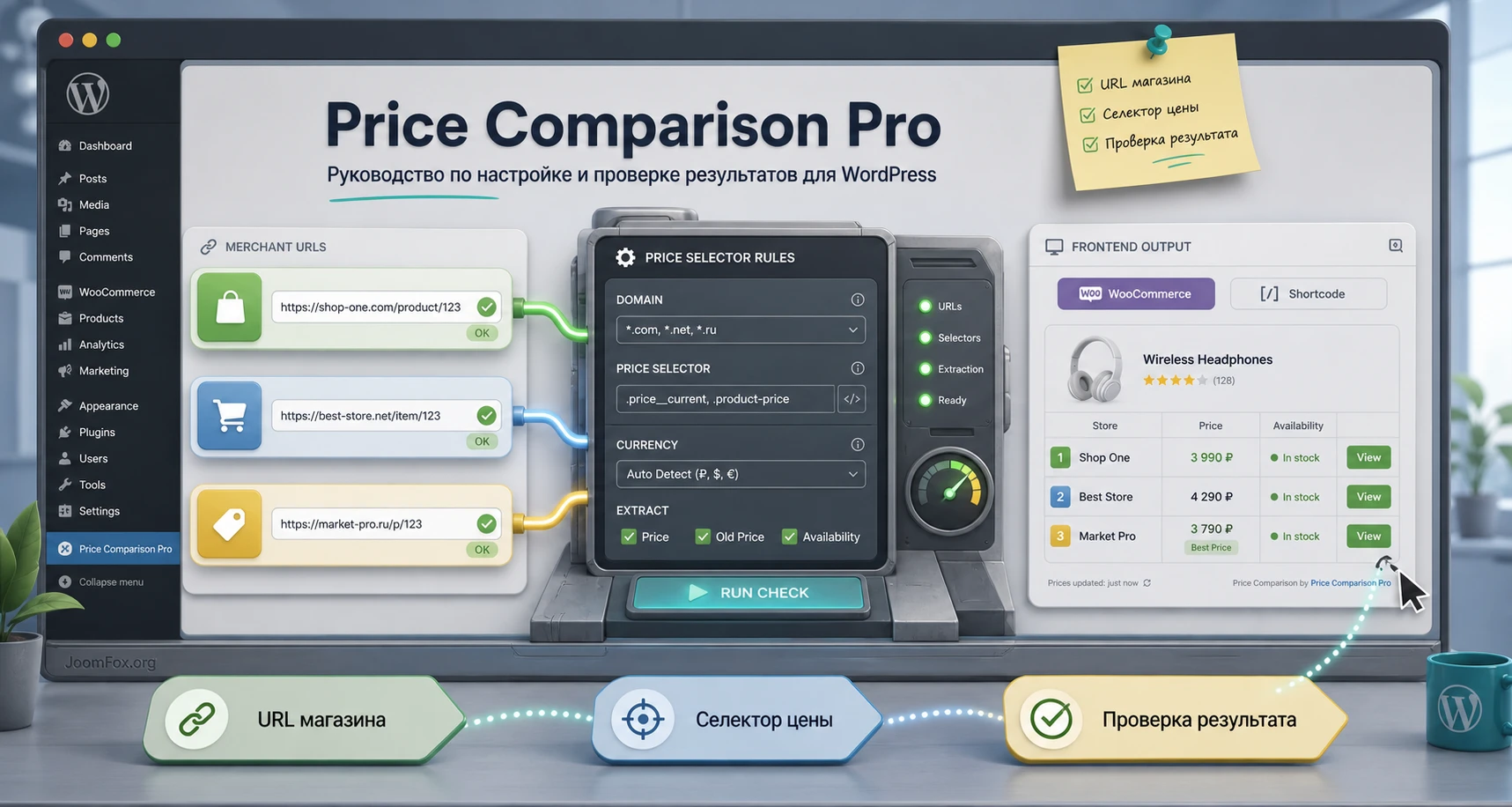
Плагин особенно интересен для партнёрских каталогов, обзоров товаров, WooCommerce-магазинов с внешними товарами и нишевых сайтов, где пользователь должен быстро увидеть, в каком магазине товар сейчас выгоднее. Но у такого подхода есть цена: нужно правильно настроить домены, селекторы, тип извлечения, кеширование и вывод блока на странице. Если эти шаги пропустить, сравнение цен превращается в нестабильный виджет с сообщением "checking", пустыми строками или неверной ценой.
Дальше материал построен как рабочая инструкция. Сначала определим, где Price Comparison Pro действительно уместен, затем пройдём установку, настройку источников, сценарий с WooCommerce, отдельный шорткод для обзора, поисковый виджет, проверку результата, типичные ошибки и близкие альтернативы. Все спорные вещи вроде scraping service, прокси, Ajax-страниц и массового импорта будут разобраны осторожно, без обещаний, что любой внешний магазин всегда можно стабильно обрабатывать.
Когда плагин решает реальную задачу, а когда лучше выбрать другой путь
Price Comparison Pro полезен там, где редактор или владелец сайта хочет показать посетителю несколько внешних предложений рядом с одним товаром. Это может быть обзор микрофона, подборка садовой техники, карточка товара в WooCommerce или отдельная статья с блоком "где купить". В отличие от простых таблиц, плагин рассчитан на динамическую цену: он получает страницу магазина, ищет цену по настроенному правилу и выводит результат в блоке сравнения.
Главная идея проста: один раз настроить правила для магазина, а затем использовать эти правила на разных товарах. Для каждого домена указывается чистый адрес, логотип или иконка магазина, валюта, формат десятичного разделителя, тип выражения и селекторы для обычной цены, цены распродажи и изображения. После этого в карточке товара или шорткоде указываются конкретные URL товаров и, если нужно, партнёрские ссылки.
Такой подход подходит не всем. Если вы работаете только с официальными партнёрскими фидами и вам нужны массовый импорт товаров, история цен, уведомления о снижении цены и готовые блоки контента, иногда удобнее смотреть в сторону продуктов, которые работают через API и фиды. Price Comparison Pro сильнее там, где нужно достать цену с конкретной страницы магазина, в том числе когда у магазина нет удобного партнёрского API или готового модуля для вашей сети.
Хорошие сценарии для Price Comparison Pro
- Партнёрский обзор, где к одному товару нужно добавить несколько внешних магазинов.
- WooCommerce-каталог с внешними товарами, где цена и кнопка должны вести к самому выгодному предложению.
- Нишевый сайт, который сравнивает предложения по конкретным товарам, а не импортирует весь каталог поставщика.
- Материал с ручным редакторским контролем, где автор сам выбирает магазины и проверяет, что сравниваются одинаковые или действительно сопоставимые товары.
- Сайт, где часть цен можно получить обычным HTML-извлечением, а сложные магазины вынести в отдельную проверку или сервис рендеринга.
Когда плагин может оказаться лишним
Если задача сводится к простой статичной таблице "магазин - цена - ссылка", можно обойтись редактором блоков или таблицей. Если нужен большой автоматический каталог с десятками тысяч товаров из партнёрских сетей, Price Comparison Pro потребует слишком много подготовки URL и правил. Если основной источник использует сложную защиту, меняет разметку, подставляет цены по региону или полностью рисует цену JavaScript-кодом, стандартное извлечение может не сработать без дополнительных сервисов.
Практическое правило: сначала протестируйте 3-5 магазинов и 5-10 товаров. Если селекторы стабильны, цены находятся правильно и страница не замедляется заметно, только потом переносите схему на большой каталог.
Что проверить перед установкой на рабочий сайт
Установка плагина технически обычная: загрузить ZIP через Plugins, активировать и перейти к настройкам. Но для Price Comparison Pro подготовка важнее самой установки. Ошибки чаще появляются не потому, что WordPress не смог активировать плагин, а потому что внешний сайт не отдаёт цену в HTML, домен записан неправильно, цена скрыта в атрибуте, сервер не может получить внешнюю страницу или селектор цепляет не ту сумму.
Проверка источников цен
Для каждого магазина заранее откройте два примера: товар без скидки и товар со скидкой. Это нужно потому, что на многих сайтах обычная цена и цена распродажи находятся в разных элементах. Документация Price Comparison Pro прямо рекомендует иметь отдельные селекторы для розничной и sale-цены, а в поле селекторов можно указывать несколько вариантов через запятую. Плагин использует первый удачно найденный вариант, поэтому более точный селектор ставят раньше.
Перед добавлением магазина проверьте:
- Цена есть в исходном HTML страницы или появляется только после выполнения JavaScript.
- Одинаковый товар в разных магазинах действительно сопоставим по модели, комплектации и региону.
- На странице нет нескольких похожих цен выше основного блока, например в рекомендациях или блоке "часто покупают".
- Валюта, десятичный разделитель и формат тысяч совпадают с тем, что вы зададите в настройках.
- Магазин не запрещает или не ограничивает автоматическое получение страниц в своих правилах.
Проверка WordPress и WooCommerce
Если вы планируете использовать плагин в WooCommerce, заранее решите, какие товары будут внешними или партнёрскими. WooCommerce поддерживает внешний тип товара, при котором покупка происходит на другом сайте, а карточка на вашем сайте служит витриной. Price Comparison Pro может использовать этот сценарий и добавлять несколько внешних URL к товару, но он не превращает партнёрский каталог в полноценную систему заказов на вашем сайте.
Для обычного WordPress без WooCommerce подготовьте страницы или записи, где блок сравнения будет вставлен шорткодом. Это удобно для обзоров, рейтингов и отдельных гайдов: автор сам выбирает URL, подписывает контекст и выводит сравнение в нужной части материала. Такой вариант проще для старта, потому что он не требует перестройки карточки товара.
Резервная копия и тестовая страница
Перед включением на живой витрине сделайте резервную копию и создайте тестовую страницу, скрытую от индексации или доступную только редакторам. На ней удобно проверить разметку, стили, скорость загрузки и корректность ссылок. Особенно внимательно тестируйте страницы с кешем, оптимизаторами JavaScript и конструкторами шаблонов, потому что блок цены обновляется через скрипты и может конфликтовать с агрессивной оптимизацией.
Установка и первая проверка после активации
После получения ZIP-файла стандартный путь в админ-панели такой: Plugins -> Add New -> Upload Plugin -> выбрать архив -> Install Now -> Activate. Не нужно добавлять авторизацию Codex, ключи OpenAI или сторонние секреты: плагин работает внутри WordPress и с внешними сайтами, которые вы сами укажете в настройках.
Сразу после активации не стоит добавлять десятки магазинов. Создайте один тестовый источник, одну страницу и один товар. Цель первого запуска - не наполнить каталог, а доказать, что сервер получает внешнюю страницу, селектор находит цену, а блок вывода корректно обновляется на публичной части сайта.
Минимальный маршрут первого запуска
- Откройте раздел настроек Price Comparison Pro в админ-панели.
- Добавьте один домен без
http://иhttps://, например в форматеwww.example.com. - Укажите логотип или оставьте его на потом, если сначала проверяете только цену.
- Задайте валюту, позицию валюты и десятичный разделитель.
- Выберите тип выражения, обычно CSS для простых HTML-страниц.
- Добавьте селектор обычной цены и, если есть скидка, селектор sale-цены.
- Сохраните настройки и выведите тестовый блок через WooCommerce-поля или шорткод.
- Откройте страницу как обычный посетитель и нажмите ручную проверку цены, если она доступна под блоком.
Мини-итог: первый успешный тест - это когда блок показывает магазин, цену, ссылку перехода и время проверки, а ручное обновление не выдаёт ошибку в консоли браузера.
Настройка источников: домены, валюты, селекторы и изображения
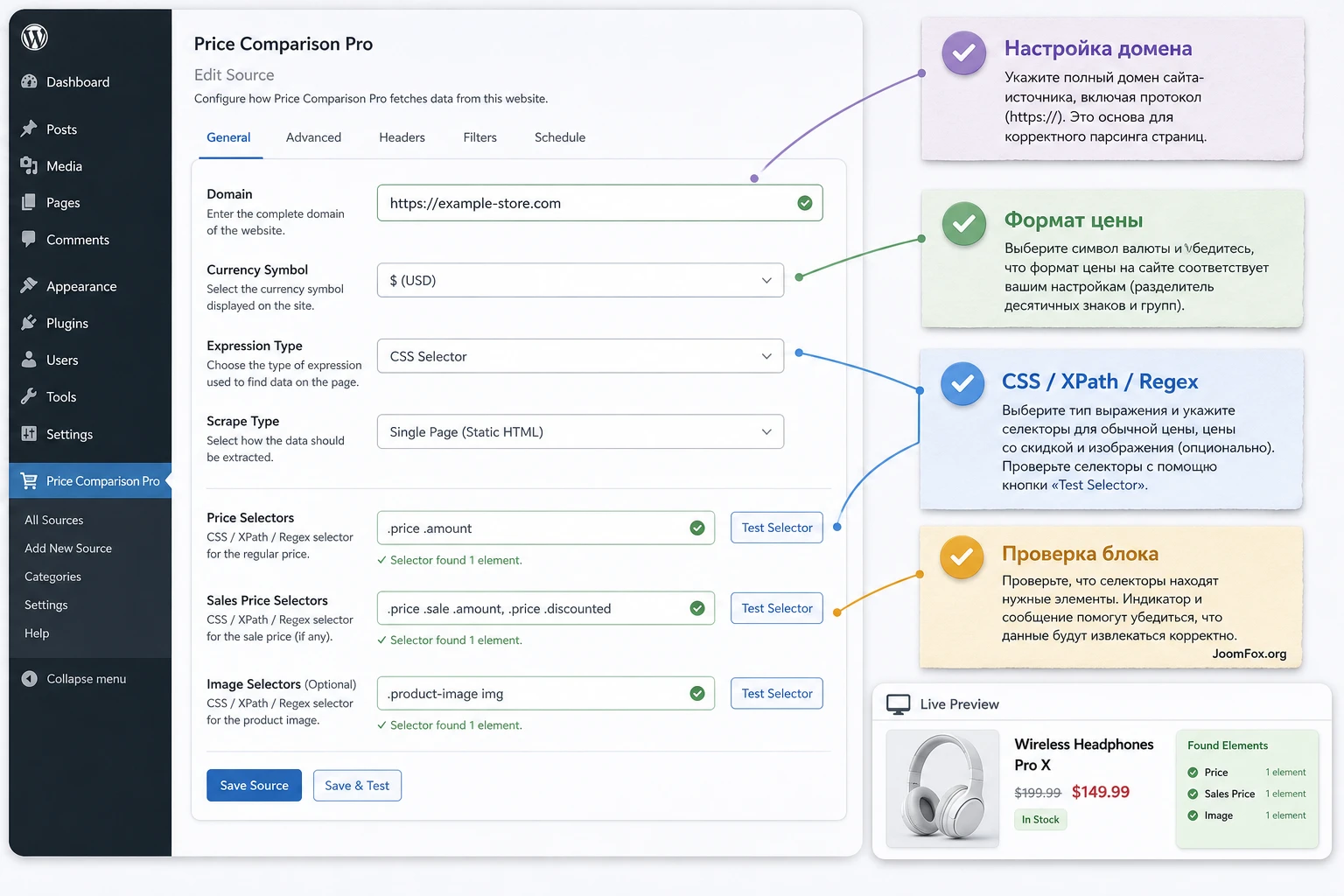
Это центральный раздел работы с Price Comparison Pro. Плагин не угадывает цену магически: он получает страницу и применяет правило, которое вы задали для конкретного домена. Поэтому качество сравнения зависит от того, насколько точно вы описали внешний магазин. Настройку лучше вести не "по одному товару", а по магазинам: сначала привести в порядок домены и селекторы, затем уже добавлять URL на товары.
Домен без лишних частей URL
В поле домена указывается чистый адрес сайта. В документации отдельно подчёркнуто, что не нужно вставлять начало вроде http://. Ошибка с доменом приводит к типичному сообщению "scraper not found": плагин видит URL товара, но не находит соответствующее правило в своих настройках. Если один магазин открывается с www и без него, проверьте, как именно записаны URL ваших товаров, и держите формат единообразным.
Валюта и десятичный разделитель
Цена - это не только число. Для корректной сортировки и вывода важны символ валюты, позиция символа и десятичный разделитель. Если магазин использует запятую вместо точки или показывает копейки отдельным элементом, простая настройка может дать неверную сумму. В таких случаях помогает либо несколько селекторов, либо XPath, либо более точный разбор HTML-атрибутов.
CSS, XPath и Regex
В простом случае выбирают CSS-селектор. Его можно получить через инструменты разработчика браузера: открыть страницу товара, щёлкнуть по цене, выбрать инспектор и посмотреть, какой элемент содержит цену. Но CSS берёт внутренний текст элемента, а не значение атрибута. Если цена находится в мета-теге вроде <meta itemprop="price" content="3132.0">, документация Price Comparison Pro рекомендует XPath, например:
//meta[@itemprop="price"]/@contentRegex нужен в более сложных случаях, когда цена спрятана в JSON-фрагменте или нестандартном тексте страницы. Такой способ сильнее зависит от разметки магазина, поэтому его стоит использовать только после проверки на нескольких товарах. Самый устойчивый селектор - тот, который находит именно основную цену товара и не цепляет рекомендации, похожие товары или рекламные блоки.
Как выбирать несколько селекторов
Если магазин по-разному выводит товар со скидкой и без скидки, в поле можно указать несколько CSS-селекторов через запятую. Логика практичная: сначала селектор для перечёркнутой или sale-цены, затем обычная цена. После сохранения проверьте оба типа страниц. Не ограничивайтесь одной удачной страницей: разметка внутри одного магазина часто отличается по категориям.
Селектор изображения
Price Comparison Pro умеет работать не только с ценами, но и с изображениями. Это полезно, если партнёрский фид даёт маленькие картинки, а на странице магазина есть более крупное изображение. Но включать эту функцию на старте стоит осторожно. Сначала добейтесь стабильной цены, затем проверьте image selector на нескольких товарах и только потом разрешайте обновление изображений в WooCommerce.
Как встроить сравнение цен в WooCommerce
В WooCommerce Price Comparison Pro обычно используют на странице товара. Редактор открывает товар, идёт в блок данных товара, выбирает вкладку General и добавляет пары URL: прямой URL страницы, с которой нужно извлечь цену, и партнёрский URL, по которому должен перейти посетитель. В официальной инструкции указан лимит до десяти пар URL в интерфейсе WooCommerce; если нужно больше, документация предлагает использовать шорткод.
Этот лимит не стоит обходить хаотичными полями или правкой базы. Если для одного товара нужно сравнить больше десяти предложений, лучше задуматься о структуре страницы: возможно, часть магазинов стоит вынести в отдельный обзор, использовать шорткод или перейти на решение, которое изначально работает с большими фидами и сетями.
Что происходит с внешними товарами
WooCommerce поддерживает тип External/Affiliate, где товар описан на вашем сайте, но покупка происходит на внешней странице. Price Comparison Pro добавляет к этому сценарию несколько источников цены. Дополнительно в настройках может быть сценарий обновления WooCommerce-цены и внешней ссылки по самому выгодному найденному предложению. Это удобно, если архив товаров должен показывать актуальную минимальную цену, но такую функцию нужно тестировать особенно внимательно.
Перед включением автоматического обновления цены и изображения проверьте:
- Все сравниваемые URL ведут на один и тот же товар или на честно сопоставимые варианты.
- Партнёрская ссылка соответствует тому же магазину, что и прямой URL для извлечения цены.
- Селектор не возвращает цену аксессуара, набора, доставки или рекомендованного товара.
- В архиве WooCommerce после обновления не появляется нулевая или устаревшая цена.
- Кеш страницы не показывает старый блок сравнения после ручного обновления.
Где лучше выводить блок на странице товара
В настройках можно выбирать место вывода блока на странице WooCommerce. Документация также ссылается на визуальные хуки WooCommerce, потому что блок может отображаться до формы добавления в корзину, рядом с ценой, после краткого описания или в другой области шаблона. Для партнёрской карточки чаще всего удобны две позиции: рядом с основной ценой или чуть ниже краткого описания, где пользователь уже понял, что это за товар, и готов сравнить магазины.
Проверка результата: откройте товар в режиме инкогнито, убедитесь, что блок не перекрывает кнопку покупки, не дублирует цену хаотично и остаётся читаемым на мобильной ширине.
Шорткоды для обзоров, подборок и страниц без WooCommerce
Не каждый сайт с Price Comparison Pro является магазином. Часто плагин нужен автору обзоров: он пишет статью, вставляет блок сравнения рядом с товаром и ведёт посетителя к нескольким магазинам. Для этого используется шорткод [pricecomparisonpro] с параметрами URL и партнёрских ссылок. Такой подход хорошо подходит для редакционных материалов, где сравнение цен является частью аргумента, а не частью каталога.
Базовая форма выглядит так:
[pricecomparisonpro urls="https://store-a.example/product,https://store-b.example/product" affiliateurls="https://aff-a.example/link,https://aff-b.example/link" displaystyle="panel"]Параметр urls содержит прямые страницы, с которых плагин берёт цену. Параметр affiliateurls содержит ссылки выхода. Важно держать порядок одинаковым: первая партнёрская ссылка относится к первому URL, вторая - ко второму. Если соответствие нарушить, пользователь увидит цену одного магазина, а уйдёт по ссылке другого.
Displaystyle и выбор внешнего вида
В документации перечислены стили floatright, floatleft, fullwidth и panel. Для длинного обзора обычно удобен panel или fullwidth: они дают блоку достаточно места, не ломают текст и не заставляют пользователя искать цену в узкой колонке. Плавающие варианты уместны только тогда, когда тема аккуратно обтекает блок на разных экранах.
Elementor и шаблоны товара
Если карточка WooCommerce собрана в Elementor, документация Price Comparison Pro рекомендует использовать отдельный шорткод [pricecomparisonpro_woocommerce]. Он работает на страницах товаров и подтягивает URL из конкретного товара. В Elementor нужно добавить виджет Shortcode, вставить этот шорткод и сохранить шаблон. После этого проверьте реальный товар, где уже заполнены Price Comparison URL pairs.
Не вставляйте обычный шорткод с URL прямо в глобальный шаблон товара, если URL должны различаться для каждого продукта. Такой шаблон повторится на всех товарах и покажет один и тот же набор магазинов. Для глобального шаблона нужен WooCommerce-шорткод, который берёт данные текущего товара.
Поисковый виджет и сценарии, где не хочется заполнять URL вручную
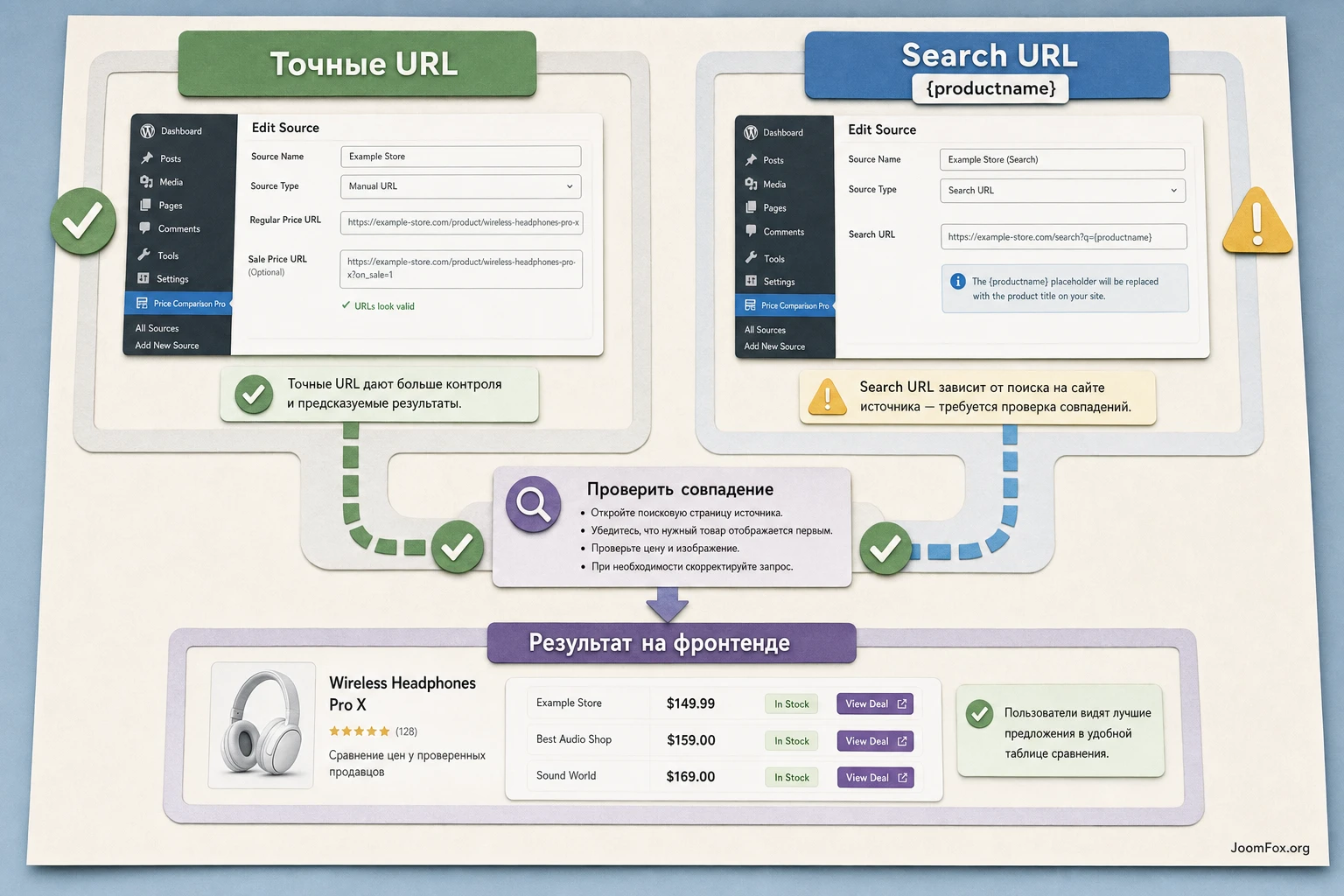
Обычный price comparison widget требует конкретных URL для каждого товара. Это надёжно, но трудоёмко. Если у сайта тысячи товаров и нет готового списка страниц конкурентов, документация предлагает другой путь - search comparison widget. Он работает через поисковые URL магазинов: вы один раз настраиваете URL поиска с плейсхолдером {productname}, а затем виджет ищет предложения по названию товара.
Как создаётся Search URL
Откройте магазин, выполните поиск по любому тестовому запросу, затем замените часть запроса в адресной строке на {productname}. Например, если магазин отдаёт адрес поиска с параметром ?q=product+search, в настройках Price Comparison Pro нужно сохранить вариант с ?q={productname}. Плагин сам подставит название товара в нужном виде.
Этот вариант снижает ручную работу, но добавляет новый риск: поисковая выдача магазина может вернуть похожий товар, аксессуар, другую комплектацию или товар другой категории. Поэтому search comparison widget хорошо подходит для "related products" и быстрых витрин, но для критичных партнёрских кнопок лучше использовать точные URL.
Где поисковый виджет особенно полезен
- На сайтах, где нужно показать похожие предложения, а не строго одну модель.
- В категориях с понятными названиями товаров, где поисковая выдача магазинов стабильна.
- Для тестирования нишевого проекта до того, как команда соберёт точные URL конкурентов.
- На страницах, где пользователь сам вводит запрос и понимает, что видит результаты поиска.
Если вы строите доверительный обзор конкретного товара, search comparison widget не должен подменять ручную редакторскую проверку. Пользователь ожидает сравнение одного и того же товара, а не просто набор результатов по похожей фразе.
Типы scraping и что делать с Ajax-страницами
В Price Comparison Pro есть несколько способов получить страницу. Стандартный режим использует ваш сервер и подходит для обычных HTML-страниц. Если магазин отдаёт разные цены по стране, блокирует запросы с вашего IP или рисует цену после загрузки страницы, приходится выбирать другой тип: proxied, Phantom JS, Phantom JS Proxied, Scraper API или rendered-вариант Scraper API. В документации прямо указано, что стандартный режим должен быть первым выбором, а остальные включают только при конкретной проблеме.
Чтобы не гадать, сравните два вида страницы: View Source и инспектор элемента. Если цена видна только в инспекторе после работы JavaScript, но её нет в исходном HTML, обычный запрос может не найти цену. В таком случае нужен режим, который имитирует браузер и выполняет JavaScript, либо сторонний сервис с HTTP endpoint. Это не "улучшение на всякий случай", а отдельная зависимость с расходами, лимитами и рисками.
| Ситуация | Что пробовать сначала | Когда менять подход |
|---|---|---|
| Цена есть в HTML и селектор находит один элемент. | Standard с CSS или XPath. | Не менять без причины, чтобы не усложнять поддержку. |
| Цена зависит от страны или сервер магазина блокирует частые запросы. | Proxied или Scraper API. | Когда в отладке видны блокировки, пустой HTML или ответы не из нужного региона. |
| Цена появляется только после JavaScript. | Phantom JS или rendered-вариант сервиса. | Когда View Source не содержит цену, а инспектор показывает её после загрузки. |
| Селектор срабатывает, но цена неверная. | Более точный CSS/XPath и проверка нескольких товаров. | Сервис рендеринга не исправит плохой селектор, если он цепляет не тот элемент. |
Не начинайте с самых сложных режимов. Чем больше внешних сервисов, прокси и рендеринга, тем сложнее объяснить задержки, лимиты и сбои. Сначала докажите, что конкретный домен нельзя стабильно обработать стандартным способом.
Практический пример: блок "где купить" для обзора товара
Представим, что у вас есть обзор популярного микрофона. Цель - добавить в середину статьи блок с несколькими магазинами, актуальной ценой и партнёрскими переходами. Мы не будем создавать полноценный WooCommerce-каталог, потому что для редакционного обзора достаточно шорткода. Задача должна быть проверяемой: пользователь видит список предложений, цены сортируются корректно, ссылки ведут в соответствующие магазины, а редактор понимает, как обновить или отключить проблемный источник.
Цель
Получить на странице обзора компактный блок сравнения цен по одному товару из трёх магазинов. Блок должен выглядеть как часть статьи, а не как случайная вставка, и не должен уводить посетителя по неверной партнёрской ссылке.
Подготовка
- Выберите три магазина, где товар точно совпадает по модели.
- Для каждого магазина найдите страницу товара без лишних параметров отслеживания.
- Подготовьте партнёрскую ссылку для каждого магазина, если она есть.
- Откройте страницу товара со скидкой и без скидки для настройки селекторов.
- Создайте черновик записи или тестовую страницу, чтобы не ломать опубликованный обзор.
Шаги
- В настройках Price Comparison Pro добавьте домены трёх магазинов в одинаковом формате, без протокола.
- Для каждого домена задайте валюту, разделитель, CSS или XPath-селектор обычной цены и, если нужно, селектор sale-цены.
- Сохраните настройки и откройте тестовый товар из каждого магазина через ручную проверку.
- Вставьте в обзор шорткод
[pricecomparisonpro]с тремя URL и тремя affiliate URL в том же порядке. - Выберите
displaystyle="panel"илиdisplaystyle="fullwidth", если блок должен занимать всю ширину контента. - Опубликуйте страницу в закрытом режиме или откройте предварительный просмотр.
Проверка
Откройте страницу как посетитель. В блоке должны появиться названия или логотипы магазинов, цены и кнопки перехода. Нажмите ручное обновление цены, затем откройте консоль браузера. Если нет ошибок, проверьте каждую кнопку: URL перехода должен соответствовать тому же магазину, чей ряд показывает цену.
Нюанс, который часто ломает пример
Если один магазин отдаёт цену через JavaScript, а два других - в HTML, не переводите все магазины на сложный scraping type. Настройте проблемный домен отдельно. Если цена не критична для материала, временно уберите магазин из шорткода, чтобы не показывать пустую строку, и запишите задачу на отдельную диагностику.
Проверка результата: цена, ссылка, кеш и внешний вид
Успешная настройка Price Comparison Pro проверяется не одним фактом "цена появилась". Нужно убедиться, что цена правильная, свежая, связана с нужной партнёрской ссылкой, корректно сортируется и не портит страницу. Для партнёрского сайта это вопрос доверия: если блок показывает не ту цену или ведёт на другой магазин, посетитель быстро перестаёт верить странице.
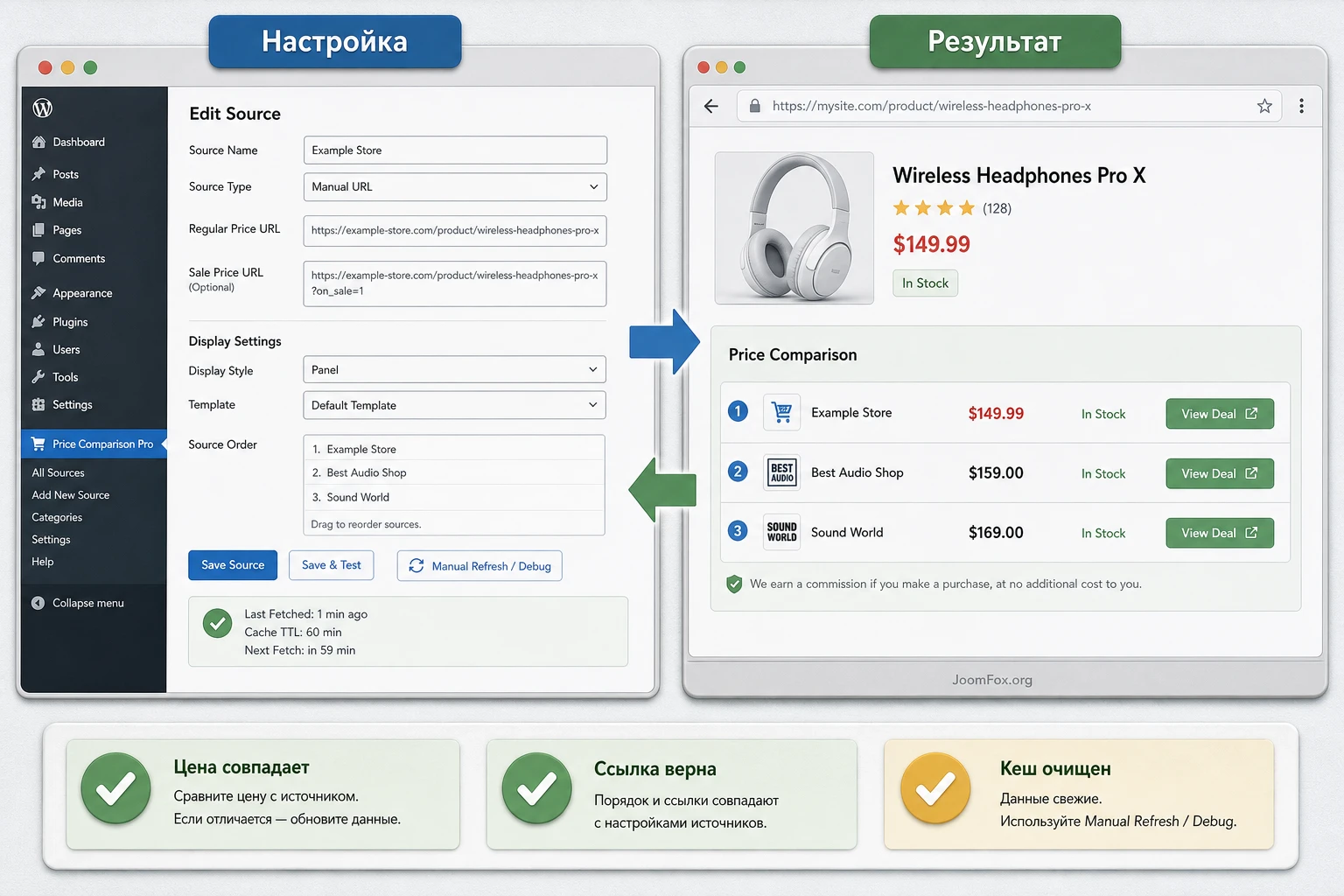
Контрольный список после сохранения
- Цена в блоке совпадает с ценой на странице магазина при том же регионе и валюте.
- Если у товара есть скидка, обычная и sale-цена не перепутаны.
- Самое дешёвое предложение не появляется из-за ошибки селектора или нулевой цены.
- Партнёрская ссылка открывает нужный магазин и нужный товар.
- Кеш страницы не показывает старую цену после ручной проверки.
- Блок остаётся читаемым на мобильной ширине и не перекрывает кнопку товара.
Как работать с кешем цены
В обзорах и небольших каталогах не всегда нужно обновлять цену при каждом визите. В документации и независимом обзоре отмечена настройка cache age - время, в течение которого плагин сохраняет уже найденные цены перед новой проверкой. Слишком короткий срок может создать много внешних запросов и повысить риск блокировок. Слишком длинный срок делает блок менее свежим. Для старта выбирайте умеренное значение и смотрите на частоту изменений в вашей нише.
Если цена меняется редко, лучше не заставлять сервер обращаться к магазину на каждом просмотре. Если это категория с быстрыми скидками, используйте ручную проверку перед обновлением важной статьи и аккуратно настройте автоматическое обновление, не превышая разумную частоту запросов.
Безопасная визуальная доработка блока
Если блок выглядит грубо в вашей теме, сначала используйте встроенные настройки display style. Если этого мало, можно добавить небольшой CSS через Appearance -> Customize -> Additional CSS или через CSS-раздел вашей темы. Не правьте файлы плагина: обновление может перезаписать изменения.
Ниже пример мягкой правки, основанной на публично упоминаемых классах вывода Price Comparison Pro. Он не меняет логику, ссылки и цены, а только улучшает отступы и читаемость. Перед применением проверьте классы в инспекторе вашей страницы.
.pcresult {
  border-radius: 8px;
  border: 1px solid rgba(30, 41, 59, 0.14);
  padding: 14px;
  background: #fff;
}

.pcresult .pcprice {
  font-weight: 700;
}

.pcresult .lastchecked {
  color: #64748b;
  font-size: 0.9em;
}
После вставки обновите страницу без кеша и проверьте desktop и mobile. Если блок сломался, удалите этот фрагмент CSS и вернитесь к встроенному стилю. Безопасная правка должна быть обратимой за минуту, иначе лучше не применять её на рабочем сайте.
Почему цены не обновляются и как искать причину
Диагностика Price Comparison Pro строится вокруг нескольких признаков: домен не найден, селектор ничего не возвращает, сервер не может получить страницу, магазин блокирует запрос, цена есть только после JavaScript или кеш показывает старое значение. Не стоит менять всё сразу. Правильный порядок - симптом, проверка, причина, одно исправление, повторная проверка.
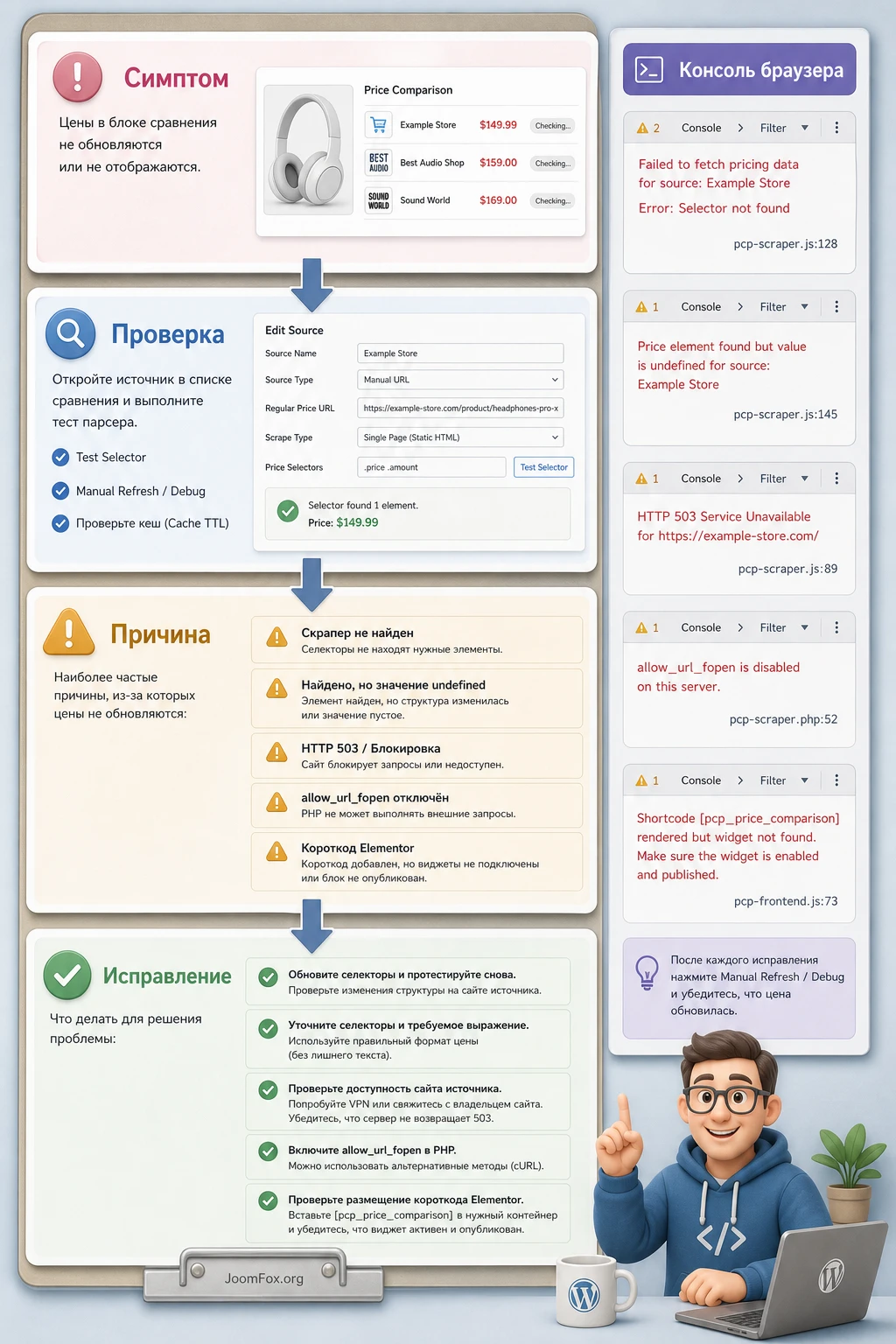
Цена остаётся в состоянии "checking"
Симптом: блок появился, но цена не заменяется реальным числом или зависает на проверке.
Что проверить: нажмите кнопку ручной проверки под ценой, откройте консоль браузера и посмотрите debug-объект. Если видите сообщение о том, что scraper не найден, почти всегда проблема в домене: правило в настройках не соответствует домену URL товара. Домен должен быть записан без протокола, а формат www должен совпадать с тем, как плагин сопоставляет URL.
Как исправить: приведите домен к чистому формату, сохраните настройки, очистите кеш страницы и повторите проверку. Если после этого цена не появляется, переходите к селектору и серверному доступу.
В консоли видно "found: undefined"
Симптом: запрос выполняется, но найденное значение пустое.
Возможная причина: селектор не соответствует разметке страницы, цена находится в атрибуте, страница использует JavaScript или магазин изменил HTML. Сначала проверьте селектор в инспекторе и убедитесь, что он находит именно одну цену. Затем сравните View Source и инспектор. Если в исходном коде цены нет, стандартный режим может не помочь.
Как исправить: для HTML-атрибутов используйте XPath, для нескольких вариантов цены добавьте несколько селекторов через запятую, для JavaScript-цен рассмотрите rendered scraping. Если магазин часто меняет разметку, не делайте его главным источником в важном обзоре без регулярной ручной проверки.
Показывается неправильная цена
Симптом: блок выводит число, но оно не совпадает с основной ценой товара.
Возможная причина: селектор слишком широкий и захватывает цену из рекомендаций, аксессуаров, доставки, комплекта или старой перечёркнутой цены. Иногда это происходит, если выбран родительский блок с несколькими суммами.
Как исправить: сузьте селектор до основного ценового элемента, проверьте товар со скидкой и без скидки, настройте отдельные поля для обычной и sale-цены. Не исправляйте неправильную цену CSS-ом: визуальная правка не меняет данные.
Сайт иногда получает 503 или пустой ответ
Симптом: часть проверок работает, часть возвращает ошибку или пустой результат, особенно на крупных магазинах.
Возможная причина: внешний сайт ограничивает частые запросы, отдаёт разные ответы по IP или считает запросы подозрительными. В документации по отладке Price Comparison Pro пример с HTTP status помогает увидеть, что именно вернул внешний сайт.
Как исправить: увеличьте cache age, уменьшите частоту проверок, проверьте proxied или Scraper API варианты только для проблемного домена. Если источник критически нестабилен, лучше убрать его из блока, чем показывать непредсказуемую цену.
Цены не возвращаются из-за настроек сервера
Симптом: ни один внешний URL не отдаёт цену, хотя селекторы выглядят правильными.
Возможная причина: сервер не разрешает удалённые запросы через нужный механизм. В support-ответах Price Comparison Pro упоминается настройка allow_url_fopen как возможная причина. Это уже уровень хостинга, а не редактора WordPress.
Как исправить: проверьте серверную конфигурацию через администратора или поддержку хостинга. Не меняйте PHP-настройки вслепую на рабочем сервере. Если нет доступа к серверу, попросите хостинг подтвердить, что внешние запросы разрешены, или используйте поддерживаемый сервисный режим.
Блок не появляется в Elementor-шаблоне
Симптом: на обычной WooCommerce-странице блок виден, а в шаблоне Elementor - нет.
Возможная причина: в шаблон вставлен неправильный шорткод или он не подтягивает данные текущего товара. Для шаблона товара используется [pricecomparisonpro_woocommerce], а не обычный шорткод с фиксированными URL.
Как исправить: добавьте виджет Shortcode, вставьте [pricecomparisonpro_woocommerce], сохраните шаблон и проверьте товар, где действительно заполнены URL Price Comparison Pro. Если блок появился, но выглядит плохо, решайте уже вопрос позиции и стилей.
Ограничения, которые лучше принять заранее
Price Comparison Pro даёт гибкость, но не отменяет сложность внешних сайтов. Магазины меняют HTML, региональные цены зависят от IP, часть сайтов выводит цену через JavaScript, а некоторые блокируют частые запросы. Поэтому плагин нужно воспринимать как инструмент управляемого извлечения, а не как гарантию, что любая страница в мире всегда будет отдавать идеальную цену.
Есть и редакционные ограничения. Если вы сравниваете разные комплектации одного товара, посетитель может принять это за честное сравнение цен и сделать неверный вывод. Для доверительного контента лучше сравнивать одинаковую модель и явно объяснять, если один магазин продаёт комплект, восстановленный товар, региональную версию или вариант без аксессуаров.
Производительность и кеширование
Каждый внешний запрос - это время и нагрузка. Если на странице много блоков, а cache age слишком короткий, пользователь может столкнуться с медленной загрузкой, а внешний магазин - с потоком запросов. Changelog плагина показывает, что разработчик уделял внимание кешу и производительности, но редакторская дисциплина всё равно нужна: меньше лишних магазинов, больше проверенных источников, разумное кеширование.
Юридическая и этическая сторона
Перед массовым извлечением данных проверьте правила сайтов, с которых берёте цены. Не используйте Price Comparison Pro для обхода закрытых зон, личных кабинетов, платных данных или ограничений, которые явно запрещают автоматический сбор. Если у партнёрской сети есть официальный фид или API, часто надёжнее использовать его, а Price Comparison Pro оставить для точечных случаев.
Вопросы, которые обычно появляются после первого теста
Можно ли использовать Price Comparison Pro без WooCommerce?
Да. Документация описывает шорткод [pricecomparisonpro], который можно вставлять в записи и страницы. WooCommerce нужен только если вы хотите привязать сравнение к карточке товара, использовать внешние товары или обновлять цену в каталоге.
Почему нужно настраивать селекторы для каждого сайта, а не для каждого товара?
Потому что разметка цены обычно повторяется внутри одного магазина. Вы один раз описываете, где у этого домена находится цена, а затем добавляете разные URL товаров. Это снижает ручную работу, но требует проверки, что магазин не использует разные шаблоны для разных категорий.
Что выбрать: CSS, XPath или Regex?
Начинайте с CSS, если цена находится в обычном HTML-элементе. Выбирайте XPath, если цена хранится в атрибуте, например в content у мета-тега. Regex оставляйте для случаев, где цена находится внутри сложного текста или JSON-фрагмента, и обязательно тестируйте на нескольких страницах.
Можно ли сравнивать больше десяти магазинов в WooCommerce-товаре?
В интерфейсе WooCommerce для Price Comparison URL pairs описан лимит до десяти пар. Если нужно больше, используйте шорткод или пересмотрите структуру страницы. Слишком большой блок сравнения часто хуже для пользователя: он становится длинным, медленным и сложным для проверки.
Почему цена есть в браузере, но плагин её не видит?
Частая причина - цена добавляется JavaScript после загрузки страницы. Проверьте View Source: если в исходном HTML цены нет, стандартный режим может вернуть пустой результат. Тогда нужен rendered scraping или другой способ, который выполняет JavaScript.
Стоит ли включать автоматическое обновление WooCommerce-цен?
Только после ручного теста. Если селектор ошибается, автоматическое обновление может перенести неверную цену в каталог. Сначала проверьте несколько товаров, скидки, отсутствие цены, out of stock-сценарии и соответствие партнёрских URL.
Можно ли стилизовать блок без правки файлов плагина?
Да. Сначала используйте display style в настройках или атрибут displaystyle. Для небольших правок применяйте Additional CSS или CSS вашей темы. Файлы плагина не редактируйте, потому что обновления могут стереть изменения.
Когда Price Comparison Pro будет удачным выбором
Price Comparison Pro стоит использовать, если вы готовы контролировать источники цен, проверять селекторы и держать качество партнёрского блока под редакторским надзором. Это хороший инструмент для сайтов, где важно показать живое сравнение цен с внешних страниц, а не просто импортировать готовый фид. Он особенно силён в связке с обзорами, WooCommerce external products и точечными нишевыми страницами, где автор знает, какие магазины нужно сравнить.
Если же вам нужен полностью автоматический партнёрский каталог с массовым импортом, историей цен, alert-уведомлениями и широкой сеткой API-модулей, стоит оценить альтернативы. Price Comparison Pro требует больше ручной настройки, но даёт свободу работать с конкретными URL и разными типами извлечения. Перед публикацией проверьте один товар, один обзорный блок, один WooCommerce-сценарий и одну проблемную страницу. После этого можно скачать установочный файл, развернуть его на тестовом сайте и решить, подходит ли он под вашу модель партнёрского контента.
Главный критерий простой: блок сравнения должен помогать читателю быстрее принять решение, а не добавлять на страницу нестабильный технический элемент. Если цены точные, ссылки соответствуют магазинам, кеш настроен разумно, а ошибки диагностируются по понятному маршруту, плагин может заметно усилить продуктовые обзоры и партнёрские карточки.

