


Products Quick View for WooCommerce - Плагин WordPress
Этот плагин - ценное дополнение для улучшения опыта покупок в WooCommerce. Он предоставляет пользователям быстрый и удобный способ просмотра подробной информации о продукте, не покидая страницы категории или магазина. Благодаря интеграции с WooCommerce, этот плагин предлагает интуитивное и удобное решение для клиентов, позволяющее эффективнее исследовать продукты.
Особенности плагина
После активации этого плагина на веб-сайте WordPress клиенты заметят новую кнопку или значок быстрый просмотр, появляющийся при наведении на эскизы продуктов. Эта удобная функция позволяет пользователям получить доступ к важной информации о продукте, включая его название, цену, описание и даже варианты продукта, без необходимости переходить на отдельную страницу продукта. Простым нажатием кнопки быстрый просмотр появляется всплывающее окно, отображающее все соответствующие данные четко и организованно.
Функция быстрого просмотра не только экономит время клиентов, но также удерживает их вовлеченными и сфокусированными на их опыте покупок. Благодаря быстрому доступу к информации о продукте клиенты могут быстро сравнивать разные предметы и принимать информированные решения о покупке. Кроме того, этот плагин поддерживает функции быстрого просмотра для простых и переменных продуктов, что позволяет пользователям просматривать варианты продукта, выбирать опции и добавлять товары в корзину без каких-либо хлопот.
Кроме того, этот плагин позволяет настройку, чтобы убедиться, что он гармонично соответствует общему дизайну и брендингу веб-сайта. Пользователи имеют возможность настраивать внешний вид кнопки быстрого просмотра, включая ее форму, цвет и текст, чтобы соответствовать эстетике их веб-сайта. Этот уровень настройки обеспечивает последовательный и цельный опыт пользователя на всем протяжении процесса покупок.
Еще одной заметной особенностью этого плагина является его отзывчивый дизайн, который гарантирует доступность и оптимизацию функциональности быстрого просмотра для пользователей мобильных устройств. Поскольку все больше клиентов делают покупки с использованием мобильных устройств, важно предоставить безшовный опыт на всех размерах экрана. Этот плагин учитывает эту потребность, адаптируя всплывающее окно быстрого просмотра для уменьшенных экранов, позволяя клиентам легко просматривать и просматривать детали продукта на своих мобильных устройствах.
В заключение, этот плагин для WordPress предоставляет мощную функциональность быстрого просмотра для WooCommerce. Он улучшает опыт покупок, позволяя клиентам предварительно просматривать детали продукта, не нарушая их поток просмотра. Благодаря интуитивному дизайну, возможностям настройки и отзывчивости на мобильных устройствах, этот плагин является ценным инструментом для интернет-магазинов, стремящихся предоставить безупречный и эффективный опыт покупок для своих клиентов.
Спецификации:
| Дата выхода: | 11-10-2022 | |
| Дата обновления: | 01-09-2023 | |
| Тип расширения: | Платный | |
| Лицензия: | GPL | |
| Тематика: | Интернет-коммерция для WooCommerce | |
| Совместимость: | W5.x W6.x | |
| Включает в себя: | Плагин | |
| Языковые пакеты: |

|
|
| Разработчик: | Astoundify | |
| Рейтинг: | ||
Скачивание по подписке!
Вам необходимо авторизоваться на сайте и приобрести клубную подписку!
Поделись с друзьями!
Руководство по настройке Products Quick View for WooCommerce для быстрого просмотра товаров
Products Quick View for WooCommerce решает одну конкретную задачу магазина: покупатель может открыть карточку товара в модальном окне прямо из каталога, посмотреть ключевую информацию, выбрать количество или вариант и вернуться к просмотру без перехода на отдельную страницу товара. В этом руководстве разберём не рекламное описание, а практическую работу с плагином: где его включить, какие настройки проверить первыми, как выбрать тип кнопки, как протестировать всплывающее окно и что делать, если быстрый просмотр не появляется.
Материал рассчитан на владельца WooCommerce-магазина, администратора сайта и вебмастера, который отвечает за каталог, тему, блоковые шаблоны и совместимость с другими расширениями. Мы будем смотреть на плагин как на часть пользовательского пути: товарная сетка, кнопка быстрого просмотра, всплывающее окно, галерея, цена, описание, кнопка добавления в корзину и возврат к каталогу.
В официальном каталоге WordPress продукт описан как решение для страниц магазина, категорий и тегов товаров. Также подтверждены два режима содержимого всплывающего окна, настройка кнопки или текстовой ссылки, поддержка классических и блоковых тем, Quick View Block, настройки оформления, работа галереи WooCommerce и история обновлений с исправлениями совместимости. Поэтому руководство уделяет много внимания не только установке, но и проверке результата на разных типах товарной сетки.
Что меняется в пользовательском пути магазина
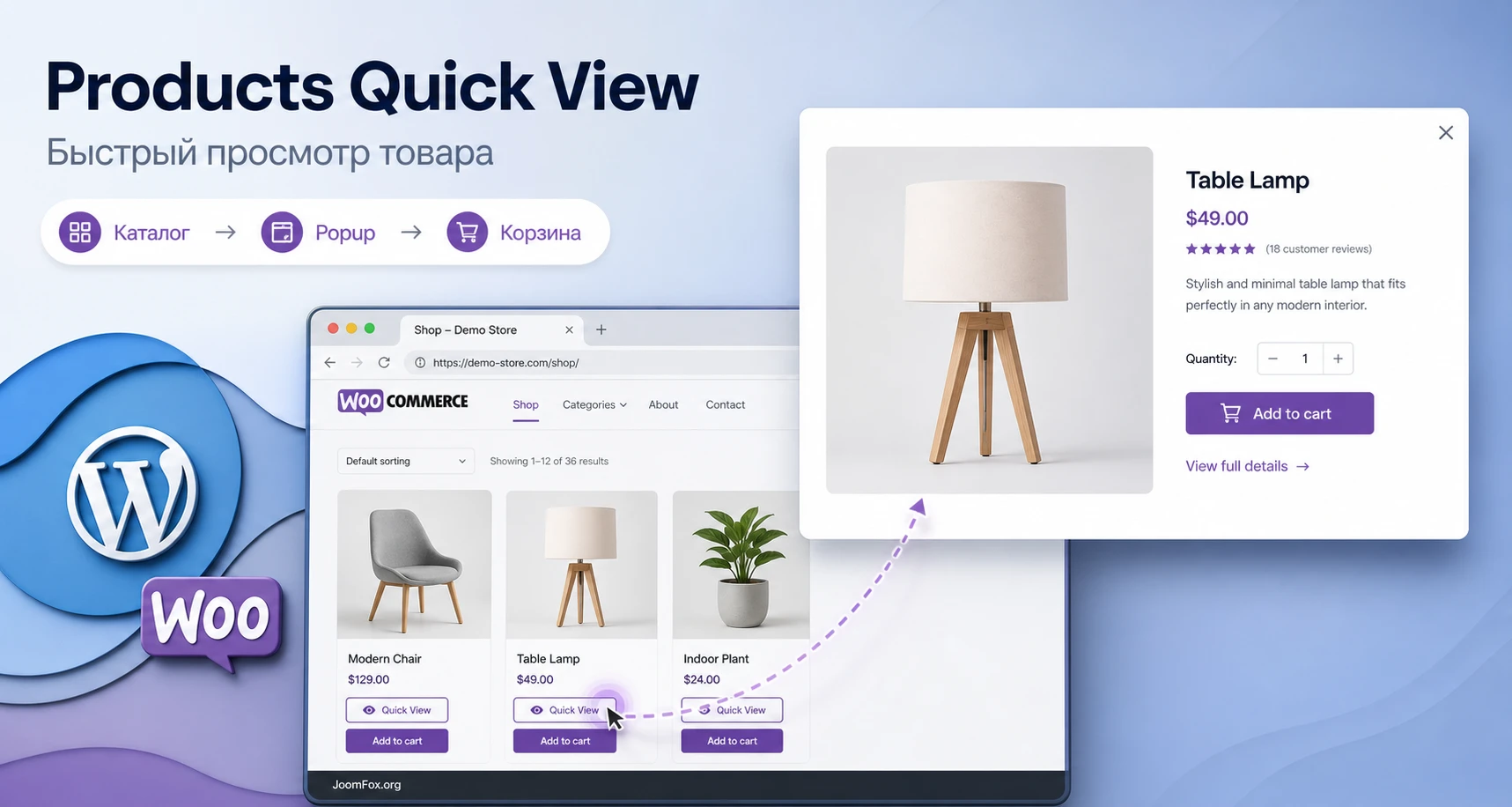
Без быстрого просмотра покупатель обычно открывает товарную карточку, изучает изображения и параметры, затем возвращается в каталог. На небольшом магазине это терпимо. На каталоге с десятками товаров такая навигация быстро превращается в серию переходов туда и обратно. Products Quick View for WooCommerce добавляет промежуточный слой: карточка товара остаётся в сетке, а подробности открываются поверх текущей страницы.
Смысл плагина не в том, чтобы заменить полноценную страницу товара. Страница товара всё равно нужна для SEO, подробного описания, отзывов, вкладок, допродаж, сложных атрибутов и контента, который не помещается в компактное окно. Быстрый просмотр полезен там, где покупателю сначала нужно быстро понять, стоит ли товар открыть глубже или сразу добавить в корзину.
В практической работе это даёт три изменения:
- Покупатель меньше теряет контекст каталога, потому что после закрытия окна остаётся на той же позиции в сетке.
- Администратор может показать больше данных прямо в потоке выбора: галерею, цену, краткое описание, мета-данные, количество и кнопку действия, если эти элементы включены в настройках.
- Для больших каталогов появляется сценарий сравнения нескольких товаров без постоянных перезагрузок страниц.
Главная проверка после установки - открыть страницу магазина как обычный покупатель, нажать Quick View на нескольких товарах и убедиться, что окно показывает именно полезный минимум, а не перегруженную копию всей карточки товара.
Важно не обещать себе автоматический рост продаж только из-за установки плагина. Быстрый просмотр улучшает удобство, но результат зависит от качества карточек, скорости сайта, изображений, темы, понятности цены и того, насколько легко выбрать вариант товара. Если каталог пустой, изображения слабые, а вариации запутаны, модальное окно лишь быстрее покажет эти проблемы.
Кому подходит быстрый просмотр, а кому лучше не спешить
Products Quick View for WooCommerce особенно уместен в магазинах, где покупатель просматривает много похожих товаров: одежда, аксессуары, косметика, запчасти, товары для дома, цифровые товары с короткими характеристиками, каталоги распродаж. В таких нишах человеку часто нужно быстро открыть несколько позиций, сравнить фото, цену, наличие и короткое описание.
Плагин также полезен для магазинов, где карточка товара сама по себе не перегружена сложной конфигурацией. Если товар простой или имеет понятные вариации, быстрый просмотр может ускорить путь от интереса к добавлению в корзину. В отзывах к продукту встречается сценарий, где плагин использовали для аукционной страницы: покупатель мог открыть товарное окно, не покидая архив.
Есть ситуации, где быстрый просмотр может быть лишним или потребует аккуратной проверки:
- Товары требуют длинного объяснения, технических таблиц, вкладок, калькуляторов или конфигураторов.
- В магазине уже есть тяжёлый конструктор товарных карточек, сторонняя галерея, расширенные поля товара или плагин опций, который глубоко меняет форму покупки.
- Мобильная аудитория важнее desktop-аудитории, а модальное окно в текущей теме занимает слишком много места или плохо закрывается.
- Каталог построен нестандартным блоком, page builder-виджетом или кастомным шаблоном, где карточка товара не похожа на стандартную WooCommerce-разметку.
В таких случаях плагин всё равно можно тестировать, но сначала на копии сайта или staging-окружении. Быстрый просмотр затрагивает публичную часть магазина, подключает сценарии открытия модального окна и может конфликтовать с темой, кешем, скриптами галереи или нестандартной кнопкой добавления в корзину.
Что проверить перед установкой на рабочий сайт
Перед установкой не стоит начинать с кнопки Install Now. Сначала нужно понять, готов ли магазин к такому сценарию. Быстрый просмотр находится на пересечении WooCommerce, темы, галереи товара, скриптов всплывающего окна, блоковой разметки и поведения корзины. Если один из этих слоёв уже нестабилен, новый плагин может проявить проблему заметнее.
Совместимость магазина и окружения
Официальная страница WordPress.org указывает минимальные требования к PHP и MySQL, а также зависимость от активного WooCommerce. В changelog видно, что разработчик регулярно отмечает совместимость с новыми версиями WordPress и WooCommerce, а также обновлял блоки, галерею, безопасность и совместимость с HPOS. В статье не стоит фиксировать конкретные версии как вечное правило, но перед установкой нужно проверить текущую страницу плагина и убедиться, что ваш сайт не сильно отстаёт от поддерживаемого окружения.
Практический чек-лист перед установкой:
- WooCommerce установлен, активен и товары уже корректно выводятся на странице магазина.
- Тема не ломает стандартную товарную сетку WooCommerce или вы понимаете, какой блок/виджет выводит карточки.
- На сайте нет критичных ошибок JavaScript в консоли браузера на странице каталога.
- Изображения товаров, вариации и кнопка добавления в корзину работают на обычной странице товара.
- Есть свежая резервная копия и возможность откатить плагин без потери заказов.
Почему блоковые темы требуют отдельной проверки
Официальное описание и документация a3rev отдельно упоминают поддержку legacy и block themes, а также Quick View Block. Это важный нюанс. В классической WooCommerce-сетке карточка товара обычно имеет ожидаемую разметку, и плагин может вставить кнопку в предсказуемое место. В блоковой теме, кастомном шаблоне или нестандартном блоке товара контейнеры могут отличаться. Тогда нужно проверить, появляется ли кнопка в нужном месте и не съезжает ли она при наведении.
Если магазин собран на блоках, не ограничивайтесь одной страницей магазина. Проверьте категорию, тег товара, блок избранных товаров, блок товаров по категории и любую посадочную страницу, где товары выводятся не стандартным архивом. Именно здесь обычно видно, нужен ли Quick View Block, настройка контейнера карточки или более аккуратная интеграция с темой.
Установка и первый запуск без лишнего риска
Установка Products Quick View for WooCommerce выполняется как у обычного WordPress-плагина: через каталог плагинов в админ-панели или через загрузку ZIP-архива. Но полезная установка не заканчивается активацией. После включения нужно найти меню плагина, включить саму функцию быстрого просмотра и проверить её на реальных товарах.
Базовая последовательность
- Откройте админ-панель WordPress и перейдите в
Plugins-Add New. - Найдите
Products Quick View for WooCommerce, установите и активируйте плагин. - Перейдите в меню WooCommerce, где после установки появляется раздел Quick View.
- Откройте настройки Quick View и включите функцию быстрого просмотра.
- Сохраните изменения через
Save Changes, затем откройте страницу магазина в режиме обычного посетителя.
Если вы загружаете архив вручную, используйте штатный загрузчик WordPress: Plugins - Add New - Upload Plugin. Ручная загрузка через FTP нужна только в особых случаях, когда админ-панель не может распаковать архив. После ручной загрузки плагин должен появиться в списке Plugins, где его нужно активировать.
Первичная проверка после активации
Сразу после включения откройте не админку, а публичную страницу магазина. Найдите простой товар, товар с галереей и товар с вариациями, если они есть. На каждом проверьте три состояния: кнопка или ссылка видна, окно открывается, действие внутри окна не ломает каталог. Если кнопка открывает обычную страницу товара вместо модального окна, это отдельный симптом, который нужно диагностировать, а не маскировать стилями.
Хороший первый запуск выглядит скучно: кнопка появилась там, где ожидается, окно открывается без скачков страницы, галерея не растягивается, цена и кнопка покупки читаются, закрытие возвращает покупателя в каталог. Если в этом базовом сценарии есть ошибки, к стилизации переходить рано.
Карта настроек после установки
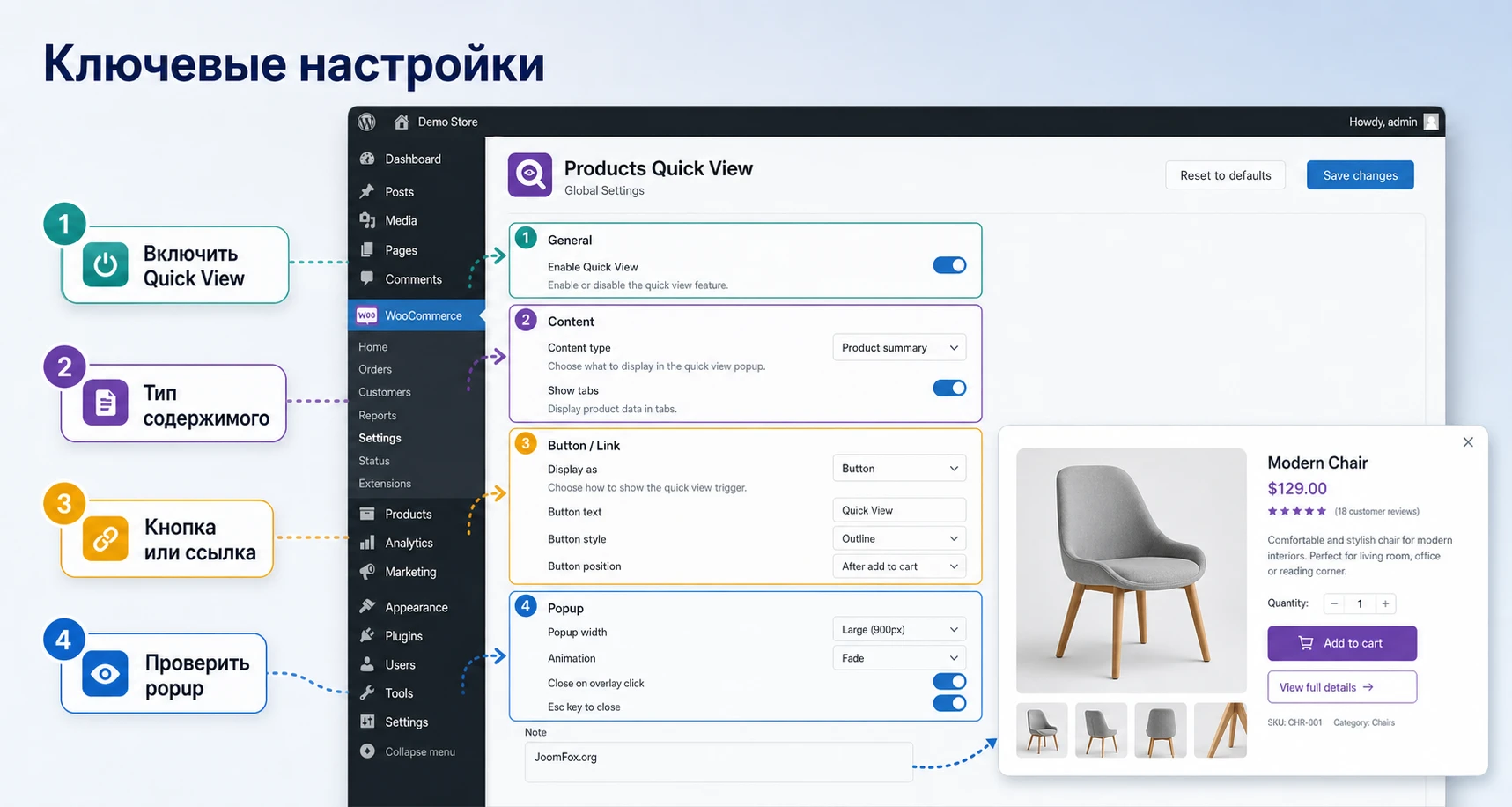
Раздел настроек - центральная часть работы с плагином. Products Quick View for WooCommerce не нужно воспринимать как переключатель "включил и забыл". В нём есть несколько решений, которые меняют поведение магазина: где показывать кнопку, как она выглядит, что открывать в модальном окне, как ведёт себя окно, насколько заметны элементы товара и как всё это сочетается с темой.
Включение функции и выбор типа содержимого
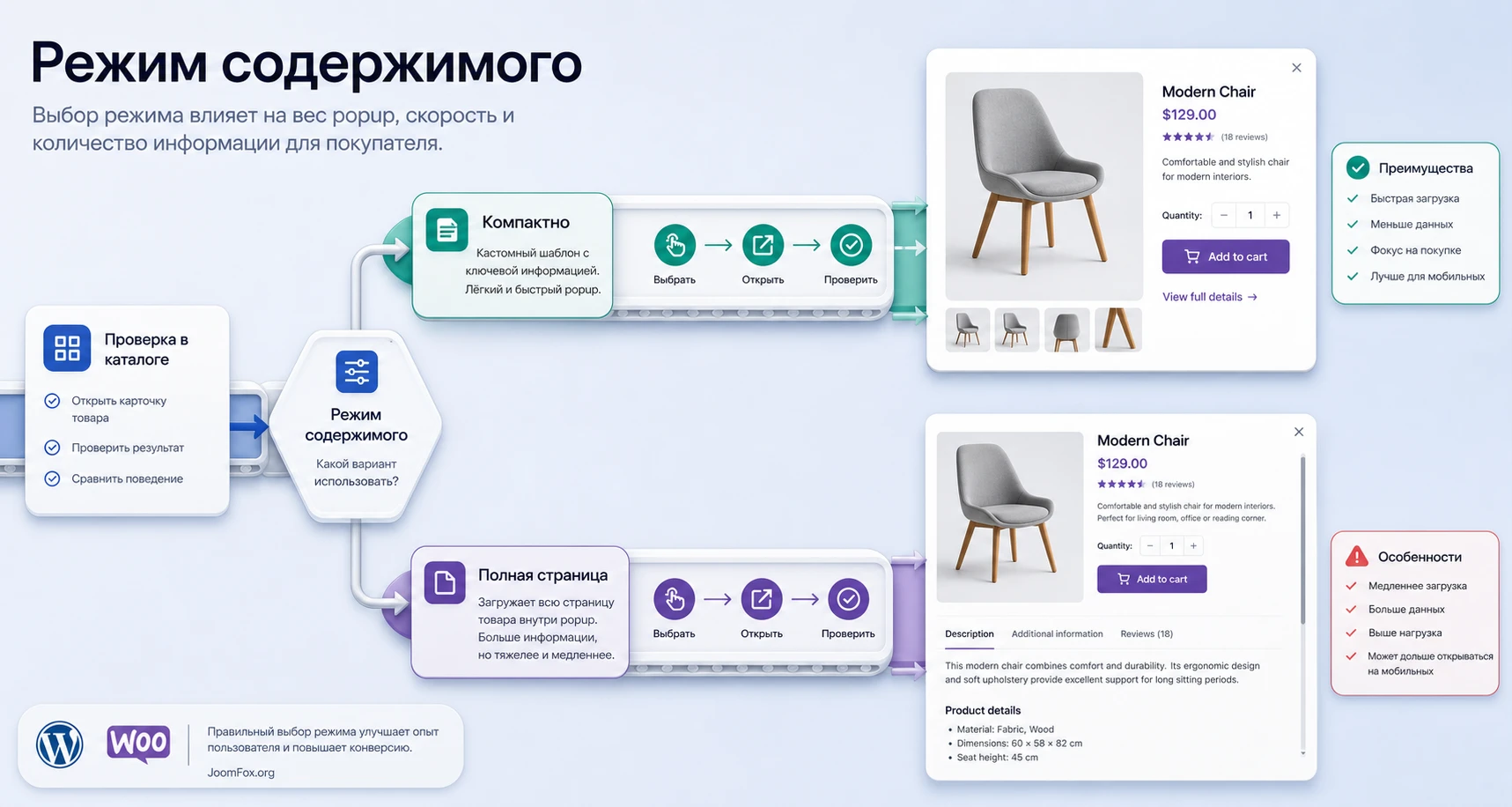
В настройках плагина сначала убедитесь, что Quick View включён. Далее проверьте тип содержимого всплывающего окна. В документации a3rev описаны два подхода: кастомный шаблон всплывающего окна с галереей WooCommerce и вариант, где в окне открывается содержимое полной страницы товара. Для большинства магазинов логичнее начинать с кастомного шаблона: он компактнее и лучше подходит для быстрого выбора.
Полная страница товара внутри окна может быть полезна, если в карточке уже есть важные блоки, которые невозможно передать коротким шаблоном. Но у такого режима выше риск перегрузить окно: шапка, футер, вкладки, виджеты и сторонние блоки могут оказаться слишком тяжёлыми для быстрого просмотра. Поэтому правило простое: если быстрый просмотр должен ускорять выбор, начните с компактного шаблона, а полную страницу тестируйте только при явной необходимости.
Кнопка, текстовая ссылка и показ при наведении
Плагин позволяет показывать Quick View как кнопку, как гиперссылку под изображением или как кнопку поверх изображения при наведении. Выбор зависит от поведения покупателей и дизайна карточки товара.
| Вариант | Когда подходит | Что проверить |
|---|---|---|
| Кнопка под изображением | Каталог должен быть понятен без наведения, особенно на планшетах и сенсорных устройствах. | Не конфликтует ли кнопка с ценой, рейтингом и кнопкой добавления в корзину. |
| Текстовая ссылка | Дизайн карточки минималистичный, а дополнительная большая кнопка визуально перегружает сетку. | Достаточно ли ссылка заметна и не выглядит ли как второстепенная служебная подпись. |
| Кнопка при наведении | На desktop-каталоге нужно сохранить чистую карточку, но дать быстрый доступ к подробностям. | Работает ли сценарий на устройствах без наведения и не закрывает ли кнопка важную часть изображения. |
Для типового магазина безопаснее начать с видимой кнопки или ссылки под изображением. Hover-режим выглядит аккуратно, но его нужно тестировать на мобильных устройствах и в блоковых шаблонах. Если аудитория часто покупает с телефона, скрывать важное действие только за наведением не стоит.
Оформление кнопки и прозрачность
В официальном описании упоминается a3rev Button creator и настройки гиперссылки. Документация раскрывает параметры: текст кнопки, выравнивание, шрифт, фон, padding, border, shadow и прозрачность. Здесь легко переборщить. Быстрый просмотр должен быть заметным, но не конкурировать с основной кнопкой покупки, если обе находятся рядом.
Для первого запуска выбирайте сдержанную настройку:
- Текст кнопки короткий и понятный:
Quick View,View Detailsили локализованная подпись, если весь магазин на русском. - Фон контрастирует с карточкой, но не выглядит как главная кнопка checkout.
- Прозрачность используется осторожно: слишком прозрачная кнопка становится незаметной на светлых фото.
- Отступы не ломают высоту карточки товара в сетке.
Попап: ширина, фон, скорость и прокрутка
Модальное окно должно помогать просмотреть товар, а не создавать второй сайт внутри сайта. Проверьте максимальную ширину, фон overlay, скорость открытия и поведение прокрутки. Если окно слишком широкое, оно теряет фокус; если слишком узкое, галерея и форма покупки становятся тесными. Если фон почти прозрачный, покупатель может не понять, что открылся отдельный слой. Если анимация слишком длинная, быстрый просмотр перестаёт ощущаться быстрым.
Лучшие настройки для старта - умеренная ширина окна, читаемый затемняющий фон, короткая анимация и нормальная прокрутка содержимого. После этого проверьте окно на простом товаре, товаре с несколькими изображениями и товаре с вариациями.
Два режима содержимого: компактное окно или полная страница товара
Один из самых важных выборов в Products Quick View for WooCommerce - что именно открыть в модальном окне. На первый взгляд кажется, что чем больше информации, тем лучше. На практике быстрый просмотр ценен именно тем, что убирает лишний путь. Если в модальном окне оказывается всё содержимое полной страницы, покупатель снова видит длинный экран, только в более тесном контейнере.
Когда выбирать Custom Template Pop-up
Кастомный шаблон подходит для большинства случаев. Он позволяет сосредоточиться на главных элементах: изображение или галерея, название, цена, рейтинг, краткое описание, мета-данные, количество, кнопка добавления в корзину, ссылка на подробности. В документации отдельно описаны настройки контейнера, галереи, бейджа распродажи, стрелок навигации, заголовка, описания, рейтинга, мета-данных, цены, количества и кнопок.
Этот режим особенно полезен, если товарная карточка в вашем магазине длинная. Быстрый просмотр берёт компактный слой выбора, а полная страница остаётся для тех, кто хочет читать всё подробно. В таком сценарии окно не конкурирует со страницей товара, а работает как фильтр интереса.
Когда уместен Site Product Page
Режим полной страницы внутри окна стоит рассматривать, если карточка товара содержит обязательный блок, который сложно повторить в компактном шаблоне: специальную форму, сложный калькулятор, таблицу вариантов, важную вкладку, нестандартный плагин опций. Но такой режим нужно проверять строже. Полная страница может подтянуть шапку, футер, дополнительные скрипты, вкладки и блоки, которые не рассчитаны на модальное окно.
Проверка простая: если покупателю внутри окна приходится много прокручивать, искать закрытие, бороться с вложенной прокруткой или ждать тяжёлые скрипты, режим не выполняет задачу быстрого просмотра. В этом случае лучше вернуться к кастомному шаблону и оставить ссылку на полную карточку.
Навигация между товарами внутри окна
В описании премиального решения a3rev и документации упоминаются элементы перехода к следующему и предыдущему товару в кастомном шаблоне. Если такая функция доступна в вашей версии, проверяйте её на реальной сетке: стрелки должны переходить по соседним товарам, не сбрасывать состояние окна в странный вид и не показывать товар из другой логики фильтрации. Для каталога с большим количеством похожих товаров это удобный сценарий: покупатель открывает один товар и листает соседние без закрытия окна.
Если навигации нет или она недоступна в вашей версии, не пытайтесь имитировать её скриптами. Лучше сделать кнопку Quick View заметной в сетке и сохранить быстрый возврат к каталогу.
Как использовать Quick View Block в блоковой теме
В описании WordPress.org указано, что плагин предоставляет блок Quick View Button. Это важная возможность для магазинов, которые уже используют блочные шаблоны WooCommerce или редактируют карточку товара через Site Editor. В таком магазине автоматическая вставка кнопки может быть недостаточно точной: карточка товара собирается блоками, и место действия лучше определить явно.
Блок Quick View Button стоит использовать, когда вы контролируете шаблон товарной карточки и хотите разместить действие рядом с ценой, изображением или кнопкой добавления в корзину. Это особенно полезно, если стандартная позиция кнопки не совпадает с дизайном карточки или если товарная сетка находится не на обычной странице магазина, а в блоковом шаблоне категории.
Практический порядок для блоковой карточки
- Откройте редактор шаблона или страницы, где выводится товарная сетка.
- Найдите карточку товара или блок, отвечающий за вывод товара в цикле.
- Добавьте Quick View Button в место, где покупатель ожидает увидеть действие просмотра.
- Сохраните шаблон и проверьте публичную часть сайта в обычном окне браузера.
- Откройте несколько товаров из разных категорий и убедитесь, что кнопка получает правильный товар.
Если блок не появляется или не работает в конкретном шаблоне, проверьте, действительно ли этот шаблон строится WordPress-блоками, а не виджетом конструктора страниц. Page builder может выводить товары собственной разметкой, и тогда поведение будет зависеть не только от плагина, но и от виджета товаров.
Контейнер карточки и нестандартная разметка
Документация a3rev объясняет проблему блоковых или кастомных карточек: они не всегда используют традиционную WooCommerce-разметку, поэтому плагину нужно понимать, куда вставлять кнопку. Если в вашей версии есть поле для CSS-класса контейнера карточки, используйте его осторожно. Класс должен указывать на контейнер одного товара, а не на всю сетку.
Как проверить выбор класса:
- Откройте страницу каталога и используйте инструменты разработчика браузера.
- Найдите обёртку одного товара, которая повторяется для каждой карточки.
- Проверьте, что класс не принадлежит всей сетке и не находится внутри кнопки или изображения.
- Внесите класс в настройку плагина, сохраните и проверьте несколько карточек подряд.
Если после изменения класса кнопка появляется несколько раз, пропадает или открывает не тот товар, откатите настройку и вернитесь к более стандартному месту вывода. Не правьте файлы плагина ради одного класса: при обновлении эта правка потеряется.
Практический пример: быстрый просмотр для каталога одежды
Разберём реалистичный сценарий. У магазина есть категория с футболками, худи и аксессуарами. Покупатель часто сравнивает несколько товаров по фото, цене и цвету, но не хочет открывать каждую карточку в новой вкладке. Наша цель - добавить быстрый просмотр в товарную сетку так, чтобы он не мешал кнопке покупки и помогал выбрать вариант.
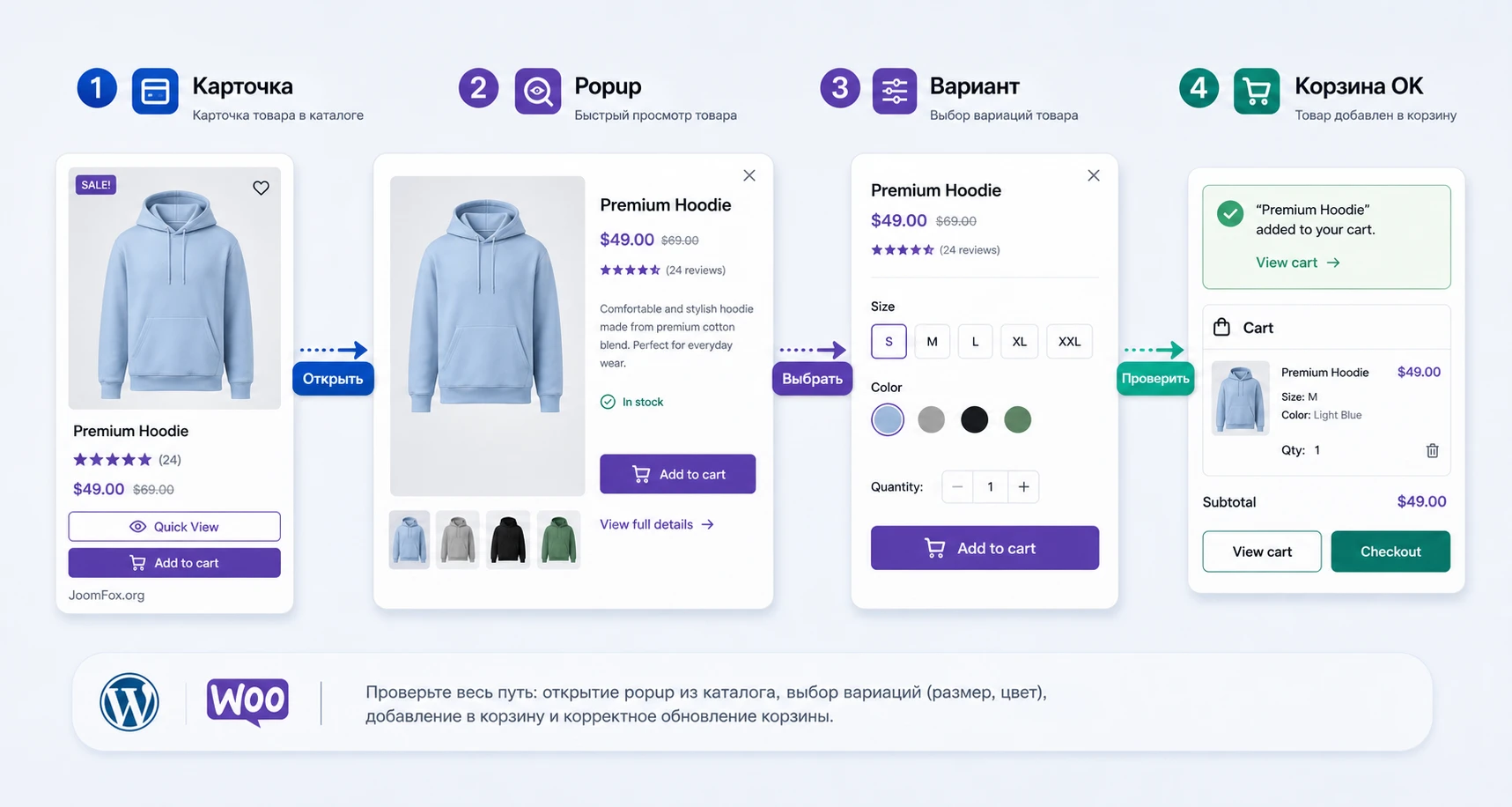
Цель и подготовка
Цель сценария - дать покупателю возможность открыть товар из категории, посмотреть галерею, выбрать размер или цвет, добавить товар в корзину или закрыть окно и продолжить просмотр. Перед настройкой должны быть готовы сами товары: изображения, цены, вариации, короткие описания и корректная обычная страница товара.
Не начинайте с модального окна, если товарная карточка не заполнена. Быстрый просмотр берёт данные из товара; он не исправит пустой excerpt, плохие изображения или отсутствующие вариации.
Шаги настройки
- Включите Quick View в настройках плагина.
- Выберите компактный шаблон всплывающего окна, если он доступен в вашей версии.
- Покажите кнопку под изображением товара, чтобы действие было видно и на устройствах без hover.
- Настройте текст кнопки так, чтобы он соответствовал языку магазина.
- Проверьте ширину окна и расположение галереи: изображение должно быть крупным, но не вытеснять цену и кнопку действия.
- Если доступны настройки описания, выводите краткое описание или ограниченный фрагмент, а длинный текст оставьте на странице товара.
- Сохраните настройки и очистите кеш сайта, если он используется.
Проверка результата
Откройте категорию одежды в режиме обычного пользователя. Нажмите Quick View у простого товара, затем у вариативного товара. Проверьте, что окно открывается, галерея переключается, цена читается, выбор вариации не ломает кнопку, а после добавления товара корзина реагирует ожидаемо для вашей темы. Если магазин использует ajax-корзину или боковую мини-корзину, проверьте, обновляется ли она после действия из окна.
Мини-итог: быстрый просмотр настроен правильно, если покупатель за один короткий просмотр понимает товар, может сделать простое действие и закрывает окно без потери места в каталоге.
Нюанс с вариациями и сторонними опциями
Отзывы и support-темы по quick view-плагинам часто сводятся к вариациям, галереям и сторонним полям товара. Если у вас есть плагин дополнительных опций, swatches, нестандартная галерея или сложный конструктор формы товара, проверяйте не только вид окна, но и данные, которые уходят в корзину. Самый простой контроль - добавить тестовый товар с выбранной вариацией, открыть корзину и убедиться, что там именно тот размер, цвет и набор опций, который был выбран.
Практичные идеи применения в разных типах магазинов
Быстрый просмотр не обязан работать одинаково на каждом сайте. Его можно использовать как UX-инструмент под конкретный тип каталога. Главное - не пытаться заменить им всё, что должна делать полноценная карточка товара.
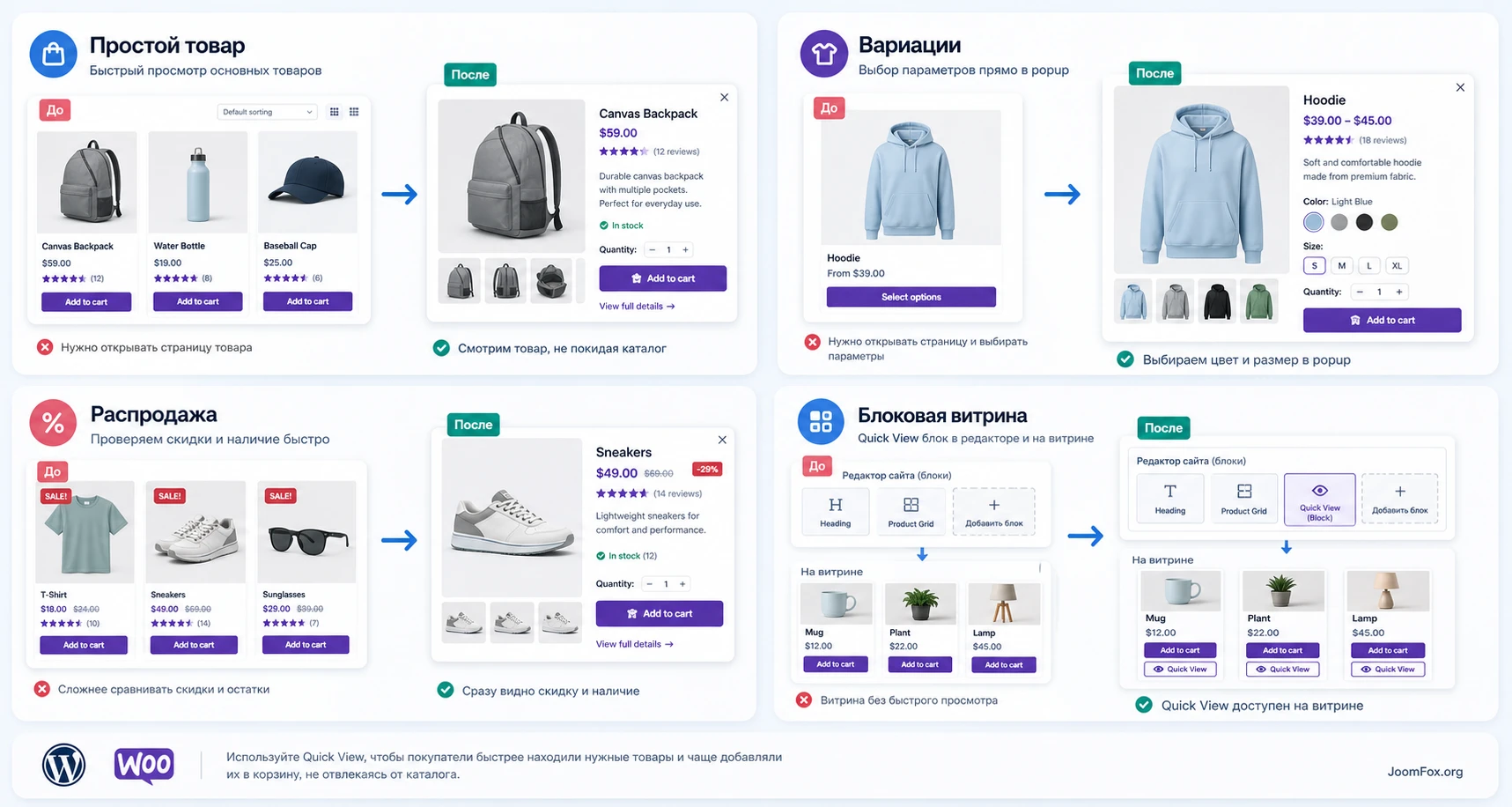
Каталог с простыми товарами
Для простых товаров Quick View может быть почти финальным шагом перед корзиной. Покупатель открывает окно, смотрит фото, цену и короткое описание, выбирает количество и добавляет товар. Здесь важно не перегружать окно вкладками и длинными блоками. Лучший результат даёт короткое содержимое и заметная кнопка действия.
Магазин с вариативными товарами
В магазине с размерами, цветами или комплектами быстрый просмотр должен помогать выбрать вариант, а не скрывать сложность. Проверьте, что вариации отображаются понятно, недоступные варианты не выглядят доступными, а при выборе меняются цена, изображение или состояние кнопки, если это предусмотрено WooCommerce и вашей темой. Если вариации сложные, оставьте в окне ссылку на подробную карточку.
Категория распродажи
В changelog плагина указана поддержка sale badge в окне быстрого просмотра. Если ваша версия показывает бейдж распродажи, используйте это как дополнительный сигнал, но не как единственный аргумент. Покупатель должен видеть не только метку скидки, но и актуальную цену, изображение, краткое описание и возможность перейти к полным деталям.
Каталог с блоковыми посадочными страницами
Если товары выводятся на промо-странице через блоки, Quick View Block может стать аккуратным способом добавить действие в конкретное место карточки. Такой сценарий полезен для подборок, сезонных витрин и ручных наборов товаров. Проверяйте, что кнопка открывает правильный товар, особенно если на странице есть несколько разных блоков WooCommerce.
Проверка результата: скорость, SEO, мобильный вид и корзина
После настройки нужно проверить не только визуальную сторону, но и поведение магазина. Quick View работает на публичной части сайта, а значит влияет на восприятие скорости, доступность товара, аналитику, мобильный сценарий и корзину. Проверка должна быть повторяемой: один и тот же набор тестов после установки, после изменения темы, после обновления WooCommerce и после включения кеша.
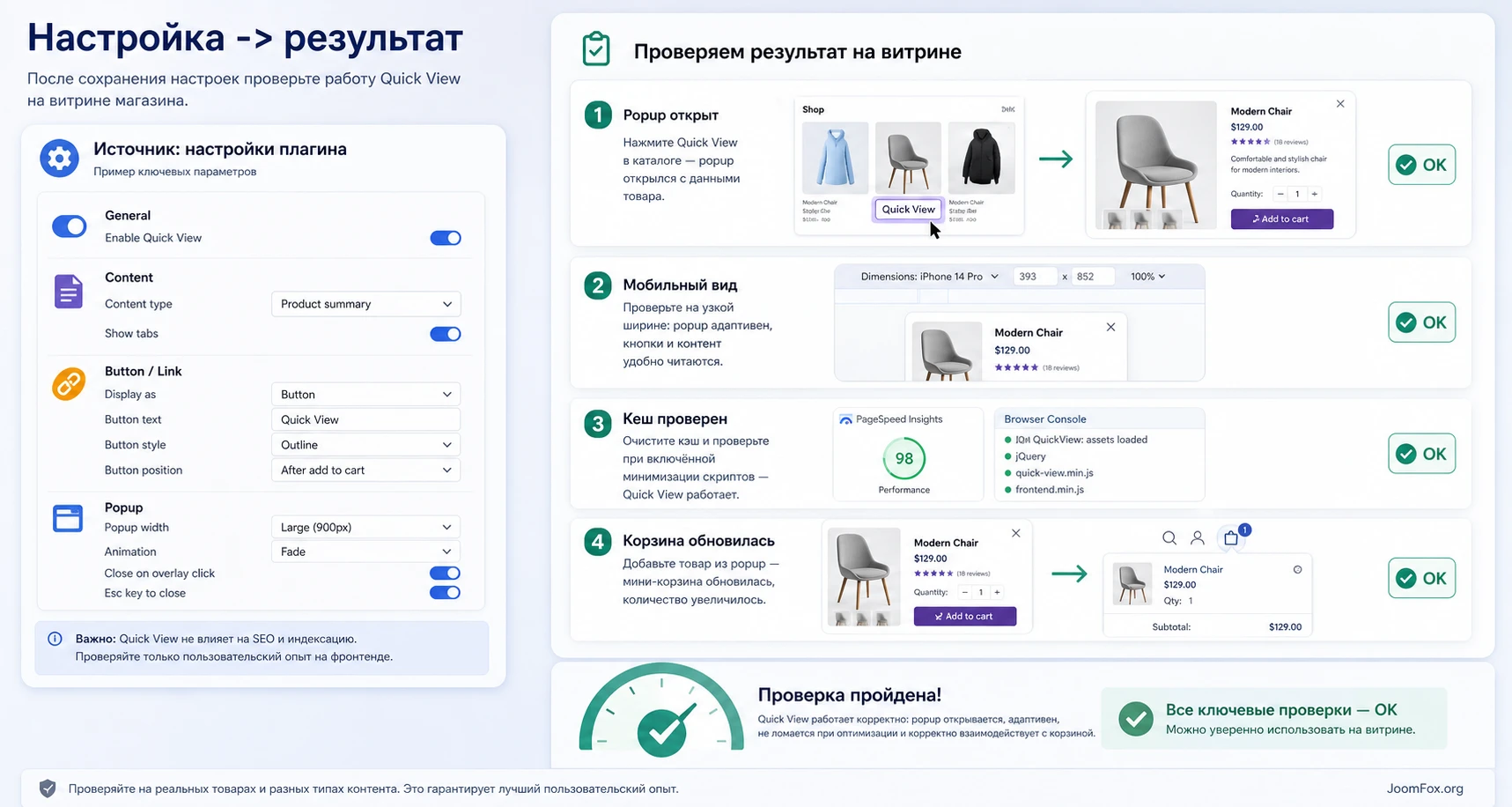
Публичная часть и мобильные устройства
Проверьте страницу магазина на desktop, планшетной ширине и телефоне. Не нужно превращать это в лабораторный тест, но несколько реальных размеров браузера покажут, не перекрывает ли окно весь экран без удобного закрытия. Если быстрый просмотр на мобильных ухудшает опыт, лучше отключить или упростить его для маленьких экранов, если такая настройка доступна в вашей версии.
Скорость и кеш
Плагин добавляет сценарии модального окна и может подключать дополнительные стили или скрипты. Это не означает, что он обязательно замедлит магазин до неприемлемого уровня. Но после установки проверьте страницу каталога до и после включения. Если используются плагины кеша, минификации или отложенной загрузки JavaScript, тестируйте Quick View с включённой оптимизацией. Частый симптом конфликта - кнопка видна, но окно не открывается или открывается пустым.
Не исключайте из кеша весь сайт без причины. Начинайте с точечной проверки: отключите объединение/отложенную загрузку скриптов только для страницы каталога или для конкретного файла, если ваш инструмент оптимизации позволяет это сделать. После каждого изменения очищайте кеш и повторяйте тест.
SEO и аналитика
Быстрый просмотр не заменяет индексируемую страницу товара. Поисковым системам всё равно нужна нормальная карточка с URL, заголовком, описанием, изображениями и структурированными данными, если они настроены на сайте. В официальном описании упоминается аналитическое отслеживание просмотров, но в руководстве лучше относиться к этому как к дополнительной проверке, а не к гарантии SEO-эффекта. Убедитесь, что обычные ссылки на товары остаются доступными, а быстрый просмотр не прячет важный контент, который должен быть на странице товара.
Корзина и тестовый заказ
Если в окне есть добавление в корзину, сделайте тестовый путь: открыть товар, выбрать вариант, добавить в корзину, перейти к корзине, проверить количество и атрибуты. Для магазинов с ajax-корзиной дополнительно проверьте мини-корзину, боковую корзину и счётчик товаров в шапке. Если они не обновляются после действия из окна, проблема может быть не в Products Quick View for WooCommerce, а в связке темы, ajax-корзины и кеша.
Безопасные улучшения без правки файлов плагина
Для Products Quick View for WooCommerce есть два безопасных направления доработки: использовать настройки плагина и добавлять небольшие внешние стили через тему или штатный блок дополнительного CSS. Править файлы плагина не нужно: обновление перезапишет изменения, а ошибка в PHP или JavaScript может сломать публичную часть магазина.
Лёгкая стилизация мета-данных в окне
В changelog плагина упоминаются CSS selector classes для SKU, категорий и тегов товара в popup. Если эти элементы выводятся в вашей версии и выглядят слишком тяжёлыми, можно сделать их визуально спокойнее через Appearance - Customize - Additional CSS или через child theme. Сначала проверьте классы в инструментах разработчика браузера, затем добавьте небольшой стиль.
.quick_view_product_sku,
.quick_view_product_category,
.quick_view_product_tag {
  font-size: 0.875rem;
  line-height: 1.45;
  opacity: 0.78;
}
Эта правка не меняет бизнес-логику, не скрывает цену и не вмешивается в корзину. Она только делает служебные строки спокойнее. Чтобы откатить изменение, удалите CSS из того места, куда он был добавлен, очистите кеш и снова откройте Quick View.
Локализация подписи кнопки
Если магазин русскоязычный, подпись Quick View может выглядеть чужой. Используйте настройку текста кнопки или гиперссылки, если она доступна. Хорошие варианты: "Быстрый просмотр", "Посмотреть товар", "Подробнее в окне". Не делайте подпись слишком длинной: она должна помещаться в карточке товара и не ломать сетку.
Настройка под тему вместо правки шаблона
Если кнопка плохо стоит в карточке, сначала используйте настройки позиции, отступов, выравнивания и контейнера карточки. Только если это не помогает, добавляйте точечный CSS. Не меняйте шаблон WooCommerce и файлы плагина ради косметики. Для блоковой темы чаще правильнее разместить Quick View Block в нужном месте шаблона, чем бороться с автоматической вставкой через стили.
Диагностика: почему быстрый просмотр не работает как ожидается
Проблемы Quick View обычно видны сразу: кнопка не появляется, окно не открывается, открывается обычная страница товара, галерея ломается, вариации не выбираются или корзина не обновляется. Важно идти от простого к сложному: сначала проверить включение функции и стандартный товар, затем тему, блоковую разметку, кеш и сторонние плагины.
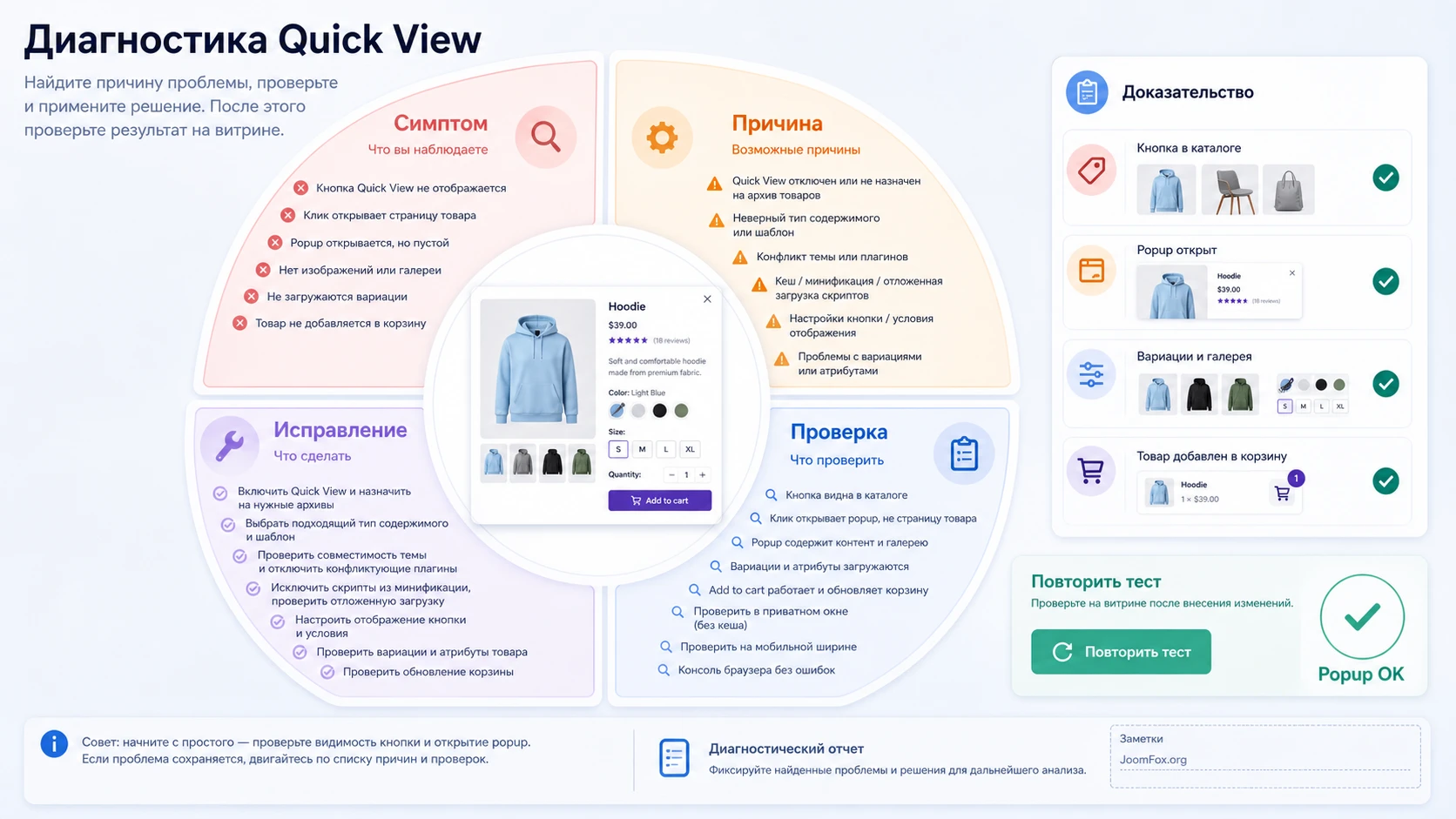
Кнопка Quick View не видна в каталоге
Симптом: плагин активен, но на странице магазина нет кнопки или ссылки быстрого просмотра. Возможная причина - функция не включена в настройках, выбран режим показа при наведении, карточка товара построена нестандартным блоком или page builder-виджетом, а плагин не нашёл контейнер товара.
Проверьте настройки включения, режим показа кнопки, стандартную страницу магазина и обычную категорию товара. Если в стандартной категории кнопка есть, а на кастомной посадочной странице нет, проблема почти наверняка в разметке вывода товаров. Для блоковой темы попробуйте Quick View Block или настройку класса контейнера карточки, если она есть в вашей версии.
Нажатие ведёт на страницу товара вместо окна
Такой симптом встречается в отзывах и support-сценариях: пользователь ждёт popup, но получает обычный переход. Причины могут быть разными: конфликт JavaScript, скрипт модального окна не загрузился, тема перехватывает клик, кеш отложил нужный файл или товарная карточка выводится нестандартным способом.
Порядок проверки: временно отключите минификацию и отложенную загрузку JavaScript, проверьте консоль браузера, смените тему на тестовую стандартную только на staging-сайте, откройте простой товар без вариаций. Если на стандартной теме работает, возвращайтесь к вашей теме и ищите конфликт разметки или скрипта.
Окно пустое или показывает не тот контент
Пустое окно часто указывает на ошибку загрузки контента, конфликт шаблона или проблему с ajax-запросом. Сначала проверьте простой товар с заполненным названием, ценой, изображением и коротким описанием. Затем сравните режимы содержимого окна: кастомный шаблон и полная страница товара. Если один режим работает, а второй нет, оставьте рабочий режим и отдельно разбирайте несовместимый.
Когда откатывать настройку
Если после включения полной страницы товара внутри окна появляются шапка, футер, вложенные скрипты и пустые блоки, не пытайтесь чинить всё CSS-ом. Откатитесь к компактному шаблону. Быстрый просмотр должен быть коротким сценарием, а не контейнером для всей страницы.
Галерея товара выглядит неправильно
Официальный changelog показывает, что работа с галереей WooCommerce не раз улучшалась. Но проблемы могут возникнуть, если тема или отдельный плагин заменяют стандартную галерею. Симптомы: слишком большие изображения, неработающие стрелки, лишние изображения, сломанные миниатюры или неверная картинка вариации.
Проверьте обычную страницу товара. Если галерея сломана и там, Products Quick View for WooCommerce не является источником проблемы. Если обычная страница работает, а popup нет, временно отключите сторонние плагины галереи на staging-сайте и проверьте конфликт. Не удаляйте изображения из товара только из-за popup: сначала разберитесь, откуда плагин берёт галерею.
Вариативный товар нельзя выбрать или добавить в корзину
Вариации зависят от скриптов WooCommerce, атрибутов товара, темы и сторонних swatches-плагинов. Если в popup нельзя выбрать вариант, проверьте простой товар, затем вариативный товар без сторонних swatches, затем товар с дополнительными опциями. Если проблема появляется только с конкретным расширением опций, ищите совместимость именно этой пары.
Исправление должно быть безопасным: обновить плагины, отключить конфликтующую оптимизацию JavaScript, выбрать другой режим содержимого окна или оставить сложные товары для полной страницы товара. Не добавляйте собственный JavaScript в checkout-сценарии без уверенности, что данные вариации корректно уходят в корзину.
После добавления товара не обновляется мини-корзина
Если товар добавляется, но счётчик в шапке не меняется, проблема может быть в ajax-корзине темы или кешировании фрагментов. Проверьте, появляется ли товар при переходе в корзину. Если в корзине товар есть, а мини-корзина не обновилась, смотрите настройки темы, кеша и фрагментов WooCommerce. Если товара нет и в корзине, возвращайтесь к проверке вариаций и кнопки добавления.
Вопросы, которые стоит решить до запуска на живом каталоге
Можно ли использовать Products Quick View for WooCommerce без WooCommerce?
Нет. Плагин предназначен для WordPress-сайта с установленным и активным WooCommerce. Он работает с товарными карточками и данными WooCommerce, поэтому без магазина сама логика быстрого просмотра не имеет смысла.
Заменяет ли быстрый просмотр обычную страницу товара?
Не должен заменять. Обычная страница товара нужна для полного описания, SEO, отзывов, подробных характеристик, связанных товаров и сложных сценариев выбора. Quick View лучше использовать как быстрый слой принятия решения в каталоге.
Что выбрать: кнопку под изображением или показ при наведении?
Для первого запуска чаще безопаснее кнопка или ссылка под изображением, потому что она видна на разных устройствах. Показ при наведении можно использовать в аккуратном desktop-каталоге, но его нужно отдельно проверять на сенсорных экранах и в блоковых шаблонах.
Почему Quick View Block важен для блоковой темы?
Блоковые темы и шаблоны товаров могут отличаться от классической WooCommerce-разметки. Quick View Block позволяет разместить кнопку более явно в шаблоне карточки, а не ждать, что автоматическая вставка всегда попадёт в правильный контейнер.
Можно ли безопасно править внешний вид popup через CSS?
Да, если правка маленькая, добавлена через child theme или Additional CSS, не скрывает важные элементы покупки и опирается на реальные классы, найденные в вашем HTML. Файлы плагина править не стоит.
Что делать, если модальное окно ломается после включения кеша?
Сначала отключите объединение, минификацию или отложенную загрузку JavaScript только для теста. Если Quick View заработал, возвращайте оптимизации по одной и ищите конкретный конфликт. Не отключайте весь кеш навсегда, пока не нашли причину.
Есть ли точный видеоурок по этому продукту?
Во время подготовки руководства точный полезный YouTube-ролик именно по Products Quick View for WooCommerce не был найден. Поэтому видео-блок в статью не добавлен, а настройка описана текстом и визуальными схемами.
Когда Products Quick View for WooCommerce будет удачным выбором
Products Quick View for WooCommerce стоит использовать, если на сайте есть WooCommerce-каталог, покупатели часто сравнивают товары в сетке, а полная карточка товара нужна не на каждом шаге выбора. Плагин особенно полезен там, где быстрый просмотр изображения, цены, краткого описания и кнопки действия помогает не терять контекст категории.
Перед запуском на рабочем сайте проверьте совместимость с темой, блоковыми шаблонами, галереей, вариациями, ajax-корзиной и кешем. После этого настройте кнопку, тип содержимого popup, ширину окна и визуальные элементы. Не пытайтесь решить быстрым просмотром задачи, которые должна закрывать полноценная карточка товара: подробные характеристики, сложные опции, длинные инструкции и SEO-контент должны оставаться на отдельной странице.
Если после проверки сценарий работает стабильно, можно скачать установочный файл и протестировать его на своём каталоге. Лучший способ принять решение - не смотреть на обещания, а пройти путь покупателя: открыть категорию, выбрать товар, проверить окно, добавить в корзину и убедиться, что магазин остаётся понятным и быстрым.

