


Profile Builder Pro - Плагин WordPress
Плагин предлагает упрощенное и эффективное решение для пользователей WordPress, желающих улучшить управление профилем на своих веб-сайтах. Предоставляя обширный набор инструментов и функций, он упрощает процесс создания и настройки профилей пользователей. Плагин обладает мощной функциональностью, позволяющей администраторам легко управлять регистрациями пользователей, профилями и сеансами входа. Кроме того, он предлагает дружественный интерфейс, который обеспечивает плавную интеграцию и настройку профилей для соответствия конкретным потребностям веб-сайта.
Особенности плагина
Благодаря интуитивному интерфейсу перетаскивания элементов пользователи могут легко создавать и проектировать настраиваемые формы регистрации, адаптированные под их уникальные требования. Эта гибкость дает возможность владельцам веб-сайтов эффективно собирать специфическую информацию о пользователях. Кроме того, возможность плагина создавать пользовательские роли и управлять правами доступа добавляет дополнительный уровень безопасности и персонализации в пользовательском опыте. Предоставление администраторам возможности определения ролей и разрешений для пользователей гарантирует безопасное и настроенное взаимодействие для всех пользователей.
Расширенные дополнения и расширения плагина еще более расширяют его функциональность, предлагая такие дополнительные функции, как интеграция социального входа, настройка электронной почты и совместимость с WooCommerce. Эти дополнения предоставляют пользователям гибкость улучшить свои возможности управления профилями в соответствии с их конкретными потребностями, делая его универсальным инструментом для различных типов веб-сайтов. Более того, совместимость Profile Builder Pro с популярными конструкторами страниц и темами гарантирует плавную интеграцию в существующие настройки WordPress, упрощая всю пользовательскую среду.
Одной из выдающихся особенностей плагина является его способность предоставлять поддержку многих языков, что делает его отличным выбором для веб-сайтов, обслуживающих международную аудиторию. Мультиязычные возможности позволяют пользователям создавать профили на нескольких языках, облегчая более инклюзивный и доступный пользовательский опыт. Кроме того, отзывчивый дизайн плагина гарантирует плавное отображение пользовательских профилей на всех устройствах, улучшая привлекательность и удобство использования. В целом плагин выделяется как всеобъемлющее решение для эффективного управления профилями пользователей на веб-сайтах WordPress.
В заключение, плагин блестяще упрощает и оптимизирует управление профилями пользователей на веб-сайтах WordPress. Благодаря своему дружественному интерфейсу, настраиваемым функциям и обширным дополнениям, он предлагает полное решение для администраторов, желающих улучшить свои возможности управления профилями. Будь то создание настраиваемых форм регистрации, определение пользовательских ролей или интеграция с инструментами сторонних разработчиков, плагин предоставляет мощный набор функций для эффективной оптимизации процесса управления профилями пользователей.
Спецификации:
| Дата выхода: | 06-09-2017 | |
| Дата обновления: | 10-06-2026 | |
| Тип расширения: | Платный | |
| Лицензия: | GPL | |
| Тематика: | Контент и авторинг для Profile Builder Pro | |
| Совместимость: | W5.x W6.x | |
| Включает в себя: | Плагин | |
| Языковые пакеты: |

|
|
| Разработчик: | CozmosLabs | |
| Рейтинг: | ||
Скачивание по подписке!
Вам необходимо авторизоваться на сайте и приобрести клубную подписку!
Поделись с друзьями!
Руководство по настройке Profile Builder Pro для регистрации, профилей и личного кабинета
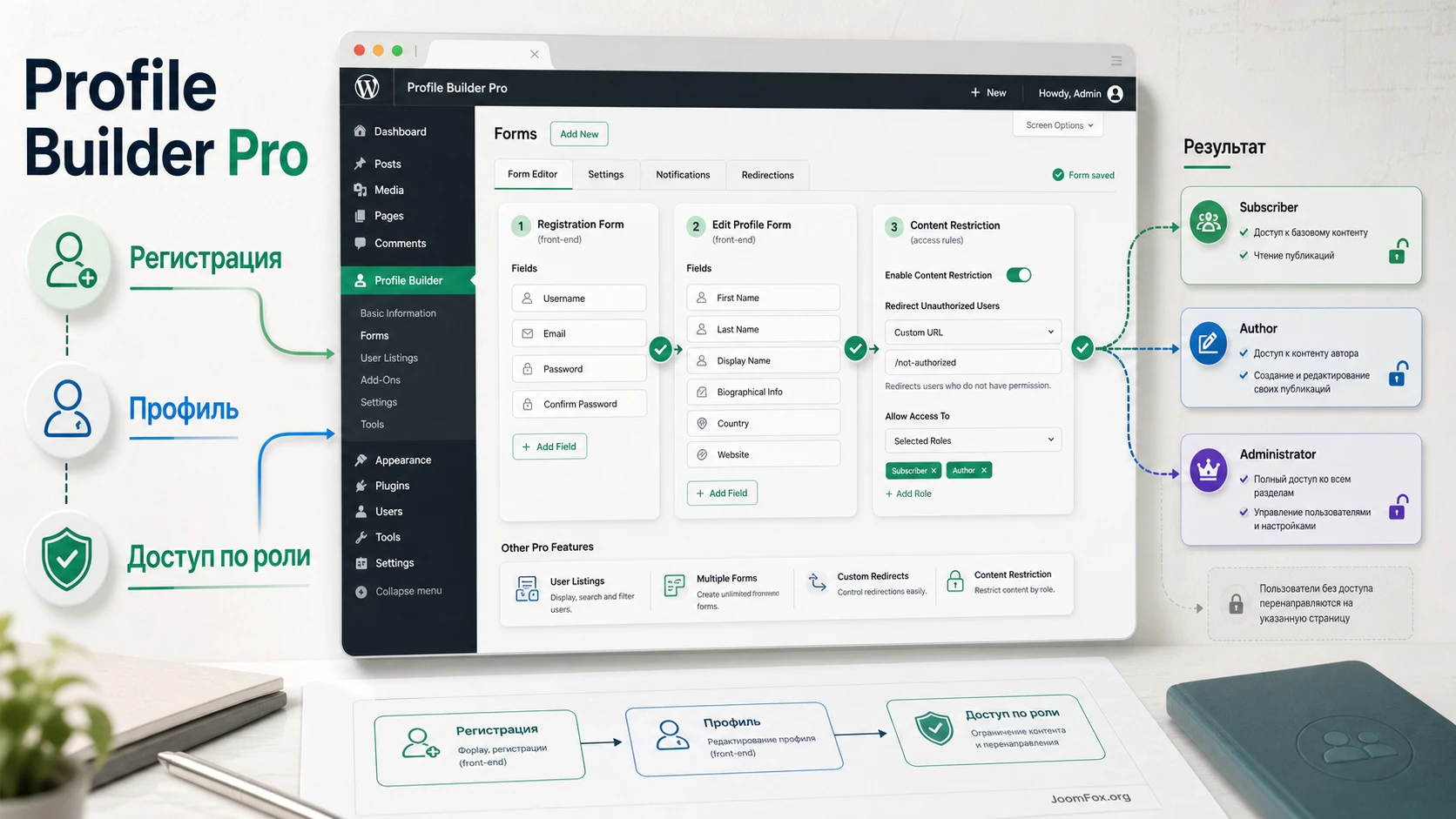
Profile Builder Pro стоит рассматривать не как простой виджет входа, а как слой управления пользователями в WordPress: регистрация, вход, редактирование профиля, поля, роли, ограничения доступа, перенаправления и пользовательские каталоги сходятся в одном рабочем сценарии. Это руководство помогает пройти путь от установки до проверки результата без рекламного пересказа карточки продукта.
Ниже разобраны страницы, которые нужно создать, поля, которые стоит продумать до запуска, настройки безопасности, сценарии для разных ролей, интеграция с WooCommerce и типичные проблемы. Отдельное внимание уделено тому, как пользоваться Profile Builder Pro на реальном сайте: например, сделать регистрацию для клиентов и специалистов, вывести форму редактирования профиля, закрыть часть материалов и проверить, что пользователь видит только нужные страницы.
Материал рассчитан на владельца сайта, вебмастера или разработчика, который уже понимает базовую админ-панель WordPress, но не хочет собирать личный кабинет из разрозненных форм, ролей и фрагментов кода. Там, где точная функция зависит от редакции плагина или активного дополнения, это указано осторожно: перед внедрением лучше сверить свой набор модулей в Profile Builder -> Add-ons.
Когда плагин решает задачу лучше стандартной регистрации WordPress
Стандартная регистрация WordPress подходит для простых случаев: пользователь создал аккаунт, получил роль и дальше работает через обычные механизмы сайта. Проблема начинается там, где нужно показать аккуратную форму на публичной странице, собрать дополнительные данные, разделить регистрацию по ролям, не пускать обычных пользователей в админ-панель и дать им понятную страницу редактирования профиля. Именно здесь Profile Builder Pro становится полезным: он переносит ключевые действия с пользователем в публичную часть сайта и даёт администратору управляемую схему.
Самый частый сценарий - сайт с закрытыми материалами, клиентский раздел, каталог участников, образовательный проект, сообщество, портал подрядчиков или магазин, где профиль покупателя должен содержать больше данных, чем обычные поля WordPress. В таких проектах важно не только создать форму, но и выстроить цепочку: пользователь регистрируется, подтверждает почту или ждёт одобрения, попадает на нужную страницу, заполняет профиль, видит доступный ему контент и может восстановить пароль без перехода в стандартные экраны WordPress.
Profile Builder Pro особенно полезен, если нужно работать с несколькими типами пользователей. Например, один сайт принимает заявки от заказчиков и исполнителей. У заказчика нужны компания, телефон и город, у исполнителя - навыки, портфолио и согласие с правилами. Делать одну огромную форму для всех неудобно: часть полей будет лишней, часть пользователей будет ошибаться, а администратор получит грязные данные. В Pro-редакции можно использовать разные формы регистрации и редактирования профиля, назначать роль при регистрации и строить дальнейший путь пользователя вокруг этой роли.
При этом плагин не заменяет полноценную систему платежей, учебную платформу или форум. Он закрывает слой регистрации, профилей, ролей, ограничений и пользовательского вывода. Если проекту нужны подписки, регулярные платежи или сложные тарифы, Profile Builder Pro обычно связывают с отдельным членским плагином, например Paid Member Subscriptions. Если нужен крупный социальный портал с лентами активности, группами и личными сообщениями, стоит сравнить его с решениями, где такие функции являются центральной частью продукта.
Практический ориентир: выбирайте Profile Builder Pro, когда главная боль - управляемые пользовательские формы и профили. Если главная боль - платежи, курсы, форум или социальная сеть, плагин может быть только частью связки, а не единственным инструментом проекта.
Что проверить перед установкой и первым запуском
Перед установкой лучше не начинать с кнопок. Сначала составьте карту пользователей и страниц. Profile Builder Pro работает с реальными пользователями WordPress и полями профиля, поэтому ошибки планирования потом превращаются в лишние поля, неправильные роли, путаницу в доступах и проблемы с перенаправлениями. Хорошая подготовка занимает меньше времени, чем исправление уже заполненной базы.
Роли, страницы и путь пользователя
Опишите, кто будет регистрироваться на сайте. Для каждого типа пользователя укажите роль, страницу регистрации, страницу после входа, страницу редактирования профиля и уровень доступа к материалам. Если роли ещё не созданы, решите, достаточно ли стандартных ролей WordPress или нужен отдельный набор через редактор ролей. Не выдавайте повышенные права ради удобства: для большинства публичных регистраций безопаснее начинать с роли, близкой к подписчику, и расширять доступ точечно.
- Проверьте, нужна ли публичная самостоятельная регистрация или аккаунты создаёт администратор.
- Определите, будут ли новые пользователи попадать на сайт сразу или только после подтверждения почты либо одобрения администратором.
- Составьте список страниц: регистрация, вход, восстановление пароля, редактирование профиля, личный кабинет, закрытый раздел.
- Решите, какие страницы должны быть исключены из кеша, если на сайте работает плагин оптимизации.
Поля профиля и качество данных
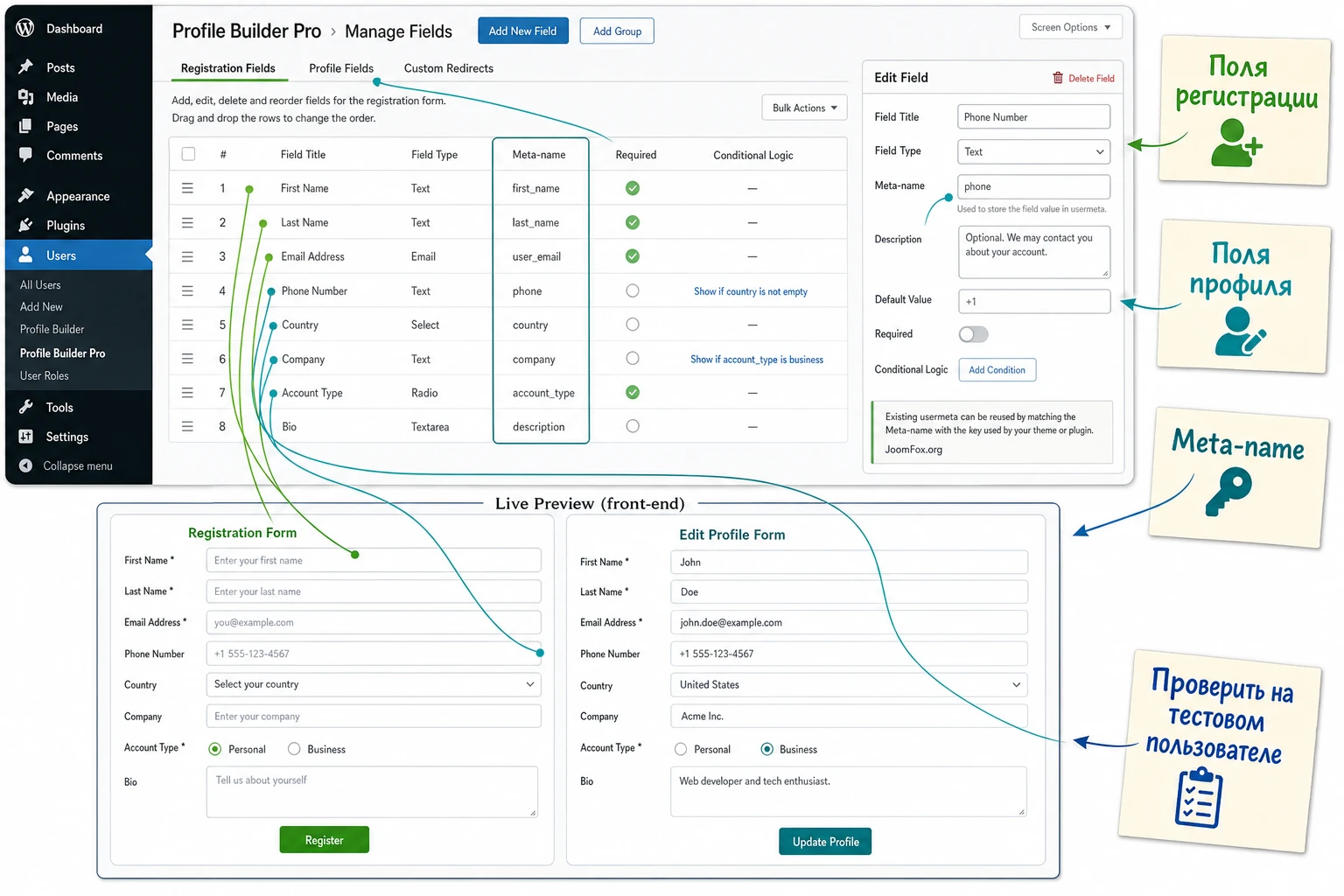
Форма регистрации не должна превращаться в анкету на двадцать обязательных строк, если пользователь ещё не понимает ценность регистрации. Поля лучше разделить: минимальный набор для создания аккаунта, дополнительные данные на странице редактирования профиля и специальные поля только для отдельных ролей. В Profile Builder это удобно, потому что поля добавляются и упорядочиваются в интерфейсе Manage Fields, а в Pro-сценариях их можно раскладывать по разным формам.
Особенно внимательно относитесь к Meta-name. Это техническое имя поля в пользовательских метаданных. Если сайт уже хранил данные пользователей через другой инструмент, можно подключить существующие метаполя, но нужно использовать тот же ключ и включать перезапись только тогда, когда вы понимаете, что именно будет обновляться. Смена метаключей на живом сайте должна быть редкой операцией: сначала проверка на тестовой копии, затем резервная копия, только потом изменение.
Кеш, безопасность и почта
Формы регистрации, входа и восстановления пароля чувствительны к кешу и защитным плагинам. Если страница регистрации кешируется как обычная информационная страница, пользователь может увидеть устаревший токен, непонятную ошибку или сообщение о запрете действия. Поэтому до запуска сразу отметьте страницы Profile Builder в исключениях кеша и проверьте, не вмешиваются ли защитные модули в форму входа.
Почта важна не меньше. Email Confirmation, Admin Approval, восстановление пароля и уведомления администратора зависят от доставки писем. На рабочем сайте желательно использовать SMTP-плагин или другой надёжный почтовый канал, затем отправить тестовую регистрацию и проверить все письма: пользователю, администратору, повторное подтверждение, восстановление пароля. Если письма не приходят, не меняйте сразу настройки Profile Builder - сначала проверьте журнал почты и спам-фильтры.
Установка и первичная проверка без лишнего риска
Установка Profile Builder Pro выполняется как установка обычного WordPress-плагина: архив загружается через Plugins -> Add New -> Upload Plugin или размещается в каталоге /wp-content/plugins/. В этом руководстве не рассматривается покупка, получение лицензии или обход активации. Важно другое: после установки на сайте обычно должны быть активны основной Profile Builder и соответствующий премиальный пакет, а нужные Pro-дополнения включаются отдельно через страницу дополнений.
После активации не стоит сразу выводить форму на видную страницу. Создайте черновые страницы и проверьте их в закрытом режиме: регистрация, вход, восстановление пароля, редактирование профиля. Если доступен мастер первичной настройки, его можно использовать для быстрого создания базовых страниц, но поля профиля всё равно нужно настроить отдельно. Мастер помогает стартовать, а не заменяет проектирование пользовательской схемы.
Базовые страницы и шорткоды
Profile Builder поддерживает вывод форм через блоки, виджеты редакторов и шорткоды. Шорткоды удобны тем, что дают явный контроль и легко проверяются в содержимом страницы. Для базового запуска обычно достаточно нескольких страниц:
[wppb-register]- страница регистрации.[wppb-login]- страница входа.[wppb-edit-profile]- страница редактирования профиля для вошедшего пользователя.[wppb-recover-password]- восстановление пароля.[wppb-logout]- ссылка или текст выхода, если он нужен в пользовательском меню.
Создавать эти страницы лучше от имени администратора. Документация плагина отдельно указывает, что шорткоды работают только на страницах, созданных пользователями с администраторскими возможностями. Это сделано как защита от ситуации, когда автор или редактор вставляет форму регистрации с повышенной ролью и получает нежелательный доступ.
Проверка после активации
Сразу после создания страниц выполните тест как обычный посетитель в отдельном браузере или приватном окне. Зарегистрируйте нового пользователя с тестовым адресом, попробуйте войти, открыть страницу редактирования профиля, выйти и восстановить пароль. Если включены подтверждение почты или одобрение администратора, проверьте оба состояния: до подтверждения пользователь не должен получать лишний доступ, после подтверждения должен попадать на ожидаемую страницу.
Мини-итог: первый успешный запуск - это не установленный плагин в списке расширений, а проверенная цепочка "регистрация - письмо - вход - профиль - выход - восстановление". Только после этого есть смысл настраивать сложные роли и закрытые разделы.
Поля профиля: как собрать форму без лишних вопросов
Сердце Profile Builder Pro - не сама кнопка регистрации, а конструктор полей. Через Profile Builder -> Form Fields или Manage Fields администратор определяет, какие данные пользователь вводит, в каком порядке они отображаются и какие поля обязательны. Это влияет сразу на регистрацию, редактирование профиля, каталог пользователей и интеграции, где используются пользовательские метаданные.
Минимальный набор для регистрации
Для большинства проектов обязательными должны быть только те данные, без которых аккаунт нельзя создать или проверить. Имя пользователя, email и пароль - базовая связка. Имя, фамилия, телефон, компания, город или специализация уже зависят от проекта. Если пользователь ещё не доверяет сайту, длинная обязательная форма снижает конверсию и увеличивает количество фиктивных данных.
Хороший подход - сделать регистрацию короткой, а страницу редактирования профиля использовать как второй шаг. После входа можно перенаправить пользователя на профиль и объяснить, почему нужно заполнить дополнительные поля. Так вы сохраняете низкий порог входа и всё равно получаете подробные данные от тех, кому действительно нужен доступ.
Дополнительные поля и условная логика
В платных редакциях Profile Builder доступны расширенные типы полей: телефон, дата, загрузка файла, выбор страны, множественный выбор, карта, HTML-блок, Honeypot и другие варианты. Не все они нужны сразу. Задача администратора - выбрать поля, которые влияют на доступ, поиск, коммуникацию или качество профиля. Поля "на всякий случай" быстро превращаются в мусор в базе.
Условная логика помогает скрывать часть вопросов, пока пользователь не выбрал соответствующий вариант. Например, поле "ссылка на портфолио" можно показывать только для роли исполнителя, а данные компании - только для корпоративного клиента. Это делает форму короче и уменьшает вероятность ошибки. При настройке условной логики всегда проверяйте два сценария: когда условие выполняется и когда поле скрыто. Скрытое обязательное поле не должно блокировать отправку формы.
Порядок полей и визуальная группировка
Поля в Profile Builder можно упорядочивать перетаскиванием. Используйте это не как косметику, а как способ снизить нагрузку на пользователя. Сначала идут данные аккаунта, затем личная информация, потом дополнительные сведения, согласия и необязательные поля. Если форма большая, добавьте заголовки или используйте многошаговый режим, чтобы пользователь видел логичную структуру.
| Тип данных | Где лучше спрашивать | Почему так безопаснее |
|---|---|---|
| Email, пароль, имя пользователя | Регистрация | Без них невозможно создать аккаунт и восстановить доступ. |
| Имя, фамилия, отображаемое имя | Регистрация или профиль | Зависит от того, нужно ли обращаться к человеку сразу после регистрации. |
| Телефон, компания, город | Чаще профиль | Эти данные лучше запрашивать после объяснения пользы личного кабинета. |
| Файлы, портфолио, расширенное описание | Профиль или отдельная Pro-форма | Большие поля усложняют регистрацию и требуют отдельной проверки результата. |
| Согласия и антиспам | Регистрация | Они относятся к созданию аккаунта и защите формы. |
Как не сломать существующие пользовательские данные
Если сайт уже использовал пользовательские метаполя, не создавайте новые поля с похожими названиями. Сначала выясните реальные ключи в базе или в документации старого инструмента. В Profile Builder можно управлять уже существующими полями, если создать поле с тем же Meta-name и включить Overwrite existing. Делайте это только после резервной копии и проверки на одном тестовом пользователе.
Настройки после установки: безопасность, внешний вид и поведение форм
После базовых страниц нужно пройти настройки, которые влияют на поведение пользователя. В Profile Builder они распределены между общими настройками, расширенными настройками, полями, дополнениями и отдельными формами. Не нужно включать всё подряд. Сначала настройте безопасность и логику входа, затем внешний вид, потом дополнительные модули.
Подтверждение email и одобрение администратором
Email Confirmation помогает убедиться, что пользователь контролирует указанный адрес. Admin Approval добавляет ручную проверку: новый пользователь получает ожидающий статус и не может войти, пока администратор не одобрит аккаунт. Эти функции особенно полезны для закрытых сообществ, клиентских порталов, каталогов специалистов и сайтов, где доступ к материалам должен выдаваться не автоматически.
Не всегда нужно включать оба механизма одновременно. Если сайт простой и регистрирует покупателей или подписчиков на бесплатные материалы, подтверждения email может быть достаточно. Если доступ даёт право публиковать профиль, видеть закрытые документы или попадать в каталог, лучше включить одобрение администратора. При этом важно заранее проверить тексты писем и действия пользователя: что он видит после отправки формы, какое письмо получает, куда попадает после подтверждения.
Пароли, вход и восстановление доступа
В общих настройках можно ограничивать вход по имени пользователя, email или обоим вариантам, задавать минимальную длину и силу пароля. Для публичных регистраций безопаснее не снижать требования к паролю ради удобства. Если пользователи часто забывают пароль, улучшайте не требования, а страницу восстановления: сделайте её доступной, добавьте ссылку под формой входа и проверьте доставку писем.
Функция автоматического входа после регистрации удобна для быстрых сценариев, но её не стоит включать там, где используется одобрение администратора или подтверждение почты. Документация Multiple Registration Forms прямо указывает ограничения автоматического входа: он работает не во всех сочетаниях, и это логично. Пользователь не должен обходить проверку только потому, что форма сразу авторизовала его после отправки.
Внешний вид, стили и подписи
Profile Builder поддерживает стили форм и настройку цветовой схемы. Это полезно, если формы должны выглядеть как часть сайта, а не как системная вставка. Начните с готового стиля, проверьте поля на мобильном экране, затем меняйте цвета. Если включаете placeholder labels, отдельно проверьте доступность: пользователь должен понимать, что вводить, даже если поле уже заполнено или подсказка исчезла.
Для перевода и изменения подписей лучше использовать штатный Labels Edit, а не править файлы плагина. Такой подход сохраняется при обновлениях и снижает риск сломать форму. Если нужно изменить только внешний вид кнопки или расстояния, безопаснее добавить CSS через дочернюю тему или раздел дополнительных стилей темы.
Небольшой пример CSS ниже не зависит от скрытых хуков и не меняет логику формы. Перед применением проверьте реальные классы на своей теме через инспектор браузера: у разных дизайнов и форм могут быть дополнительные обёртки.
.wppb-user-forms input[type="text"],
.wppb-user-forms input[type="email"],
.wppb-user-forms input[type="password"],
.wppb-user-forms textarea {
  border-radius: 6px;
  border: 1px solid #d6dbe3;
  padding: 10px 12px;
}

.wppb-user-forms input[type="submit"] {
  border-radius: 6px;
  padding: 11px 18px;
  font-weight: 600;
}
Проверка простая: откройте страницу регистрации, входа и редактирования профиля в обычном и мобильном режиме. Если кнопка, поля и сообщения об ошибках выглядят одинаково аккуратно, CSS можно оставить. Если тема уже стилизует формы, удалите snippet и используйте настройки стиля Profile Builder, чтобы не бороться с каскадом CSS.
Расширенные настройки, которые не стоит включать без причины
Advanced Settings содержат много полезных переключателей: домены email, подтверждение нового адреса, сохранение даты последнего входа, множественные email администраторов, поведение поля Remember Me, автоматический вход после сброса пароля и другие параметры. Не включайте их списком. Каждая настройка должна отвечать на конкретную задачу.
- Ограничение email-доменов уместно для корпоративного портала, но может отрезать реальных пользователей на публичном проекте.
- Сохранение даты последнего входа полезно для каталогов и аудита активности, но требует понимания, где эти данные будут использоваться.
- Множественные email администраторов нужны, если заявки проверяет команда, а не один владелец сайта.
- Удаление дополнительных полей из админского профиля помогает не перегружать админ-панель, но может мешать ручной поддержке пользователей.
Разные формы для ролей: главный Pro-сценарий Profile Builder Pro
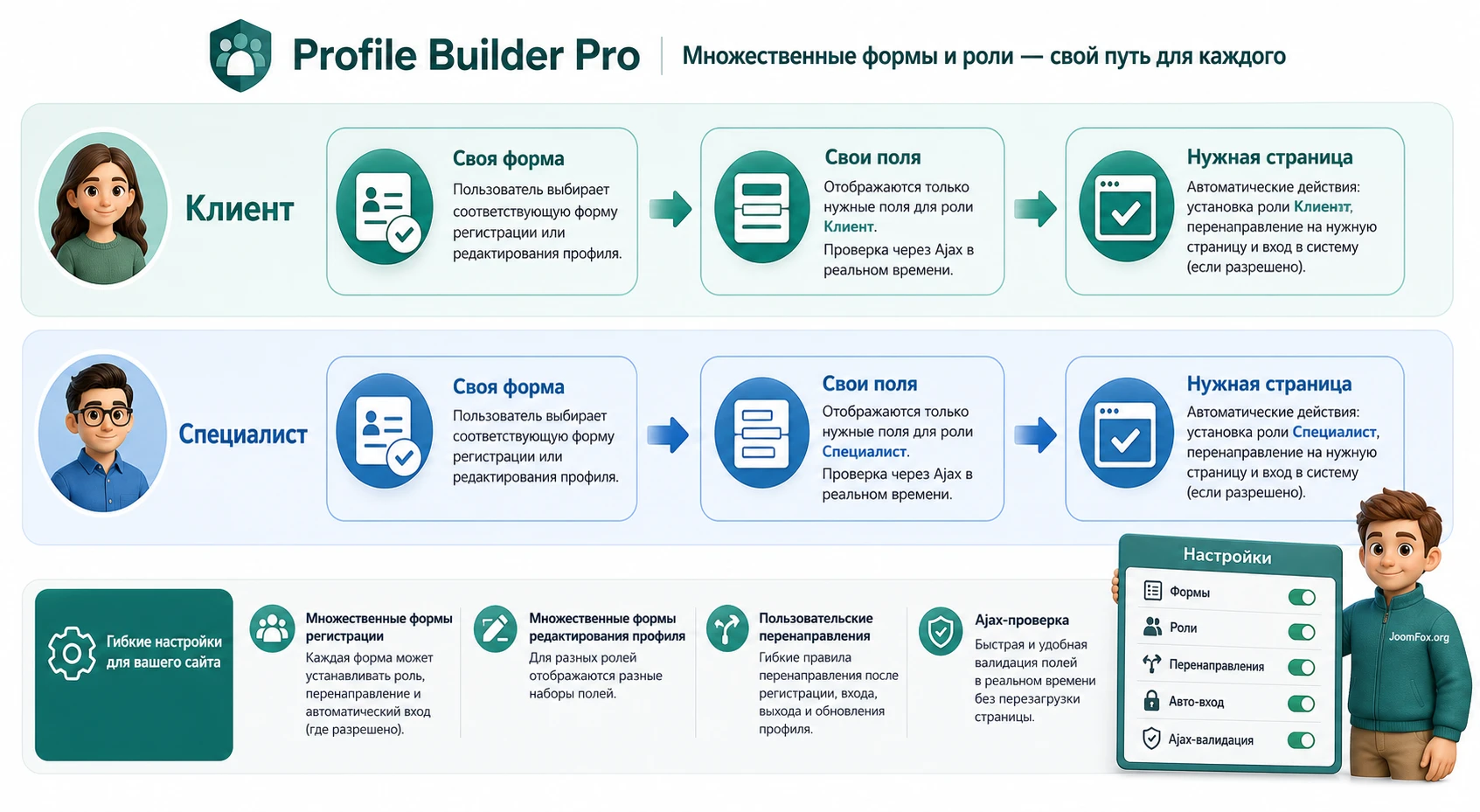
Одна из сильных причин использовать Pro-редакцию - Multiple Registration Forms и Multiple Edit Profile Forms. Эти модули позволяют создавать разные формы для разных ролей и сценариев. В отличие от одной универсальной формы с условной логикой, отдельные формы проще объяснять, тестировать и связывать с конкретными страницами.
Когда нужна отдельная форма регистрации
Отдельная форма нужна, когда разные пользователи создают аккаунт с разной целью. Например, клиент регистрируется, чтобы видеть закрытые документы и историю обращений. Специалист регистрируется, чтобы заполнить профиль и попасть в каталог. Партнёр регистрируется, чтобы получить доступ к материалам, которых не видят обычные подписчики. У этих групп разные поля, разные сообщения после регистрации и часто разные страницы после входа.
В настройках формы можно указать роль, автоматический вход, перенаправление и Ajax validation, если эта возможность доступна в вашей редакции. Но роль нужно выбирать осторожно. Если форма публичная, не назначайте роли с доступом к админ-панели, публикации материалов или управлению настройками. Публичная форма должна выдавать минимально достаточную роль, а повышенный доступ лучше добавлять после проверки.
Редактирование профиля как отдельный второй шаг
Multiple Edit Profile Forms помогает создать разные страницы редактирования профиля. Например, обычному клиенту показать контакты и пароль, а специалисту - портфолио, навыки, город, фото и дополнительные файлы. Это лучше, чем показывать всем пользователям один длинный список полей, часть из которых им не относится.
Хороший второй шаг выглядит так: после регистрации пользователь попадает на страницу "Заполните профиль", видит только свои поля, сохраняет данные и получает понятное подтверждение. Если профиль влияет на каталог или доступ, добавьте проверку администратором или пояснение, когда изменения станут видны. Для чувствительных полей можно использовать механизмы, где изменения профиля требуют одобрения, если такой модуль включён в вашей редакции.
Многошаговые формы без перегруза
Multi-Step Forms помогает разбить длинную регистрацию или профиль на шаги. В документации этот режим строится через точки разрыва в Manage Fields: администратор добавляет break point, обновляет многошаговую форму и проверяет пользовательскую сторону. Этот подход особенно полезен, когда форма действительно большая: анкета специалиста, профиль участника каталога, регистрация с файлами и дополнительными согласиями.
Не используйте многошаговый режим для короткой формы из пяти полей. Он добавит лишний экран и может снизить скорость регистрации. Зато для формы, где есть блоки "Аккаунт", "Контакты", "Профиль", "Подтверждение", шаги помогают пользователю понимать прогресс. После настройки обязательно проверьте ошибки обязательных полей на каждом шаге: пользователь должен видеть, что нужно исправить, а не просто застревать на кнопке Next.
Шорткоды, блоки и редакторы: как вывести формы на сайте
Profile Builder можно выводить через шорткоды, блоки WordPress, Elementor widgets, Divi modules и другие интеграции, если они доступны на сайте. Для редактора это вопрос удобства, но для администратора это ещё и вопрос контроля. Чем сложнее страница, тем внимательнее нужно проверять, не ломает ли конструктор форму, валидацию или сообщения.
Шорткоды как надёжная основа
Шорткод хорош тем, что его легко увидеть и перенести. Например, [wppb-register] показывает форму регистрации, а [wppb-edit-profile] - форму редактирования профиля. В Pro-сценариях у пользовательских форм появляются собственные шорткоды после публикации формы. Это удобно: у вас может быть страница регистрации клиента и отдельная страница регистрации специалиста, каждая со своим набором полей.
Некоторые параметры позволяют задать роль или перенаправление прямо в шорткоде, но злоупотреблять этим не нужно. Если логика становится сложной, лучше использовать Custom Redirects или настройки конкретной формы. Так администратор видит правила в интерфейсе плагина, а не ищет их по содержимому страниц.
[wppb-register]
[wppb-login redirect_url="/account/"]
[wppb-edit-profile redirect_url="/account/profile-updated/"]
[wppb-recover-password]
После вставки шорткода проверьте страницу как гость и как вошедший пользователь. Регистрация должна быть видна гостю, редактирование профиля - только вошедшему пользователю, а форма входа не должна вести в админ-панель, если обычным пользователям туда не нужно.
Elementor, Gutenberg и Divi
Интеграции с конструкторами полезны, когда форма должна быть частью сложного макета. Например, регистрация находится рядом с поясняющим блоком, а форма входа встроена в страницу клиентского портала. Для Gutenberg можно использовать блоки Profile Builder, а для Elementor и Divi - соответствующие виджеты или модули, если интеграция включена.
Главный риск в конструкторах - кеш, скрытые вкладки, модальные окна и конфликт стилей. Если форма находится внутри всплывающего окна или аккордеона, проверьте отправку, валидацию, фокус на ошибке и восстановление пароля. Если пользователь нажимает кнопку и ничего не происходит, сначала временно выведите ту же форму на обычной странице без конструктора. Если там всё работает, проблема не в Profile Builder, а в окружении страницы.
Навигация для вошедших и вышедших пользователей
Для нормального личного кабинета нужна не только форма, но и меню: войти, зарегистрироваться, мой профиль, выйти. Custom Profile Menus может добавлять элементы вроде Login/Logout или формы в popup-сценариях, если это подходит дизайну сайта. Но даже без сложных модальных окон стоит сделать понятную навигацию: гость видит регистрацию и вход, вошедший пользователь видит профиль и выход.
Проверьте меню в трёх состояниях: гость, обычный пользователь, администратор. Администратор часто видит больше, чем обычный пользователь, поэтому тест только под админом вводит в заблуждение. Лучше создать отдельного тестового пользователя с реальной ролью, пройти весь путь и записать, какие ссылки он видит после каждого действия.
Ограничение контента и пользовательский доступ
Profile Builder Pro часто используют не только для формы регистрации, но и для доступа к материалам. Content Restriction позволяет закрывать страницы, записи, типы записей, категории, товары WooCommerce, блоки Gutenberg, секции Elementor и другие элементы в зависимости от роли или статуса входа. Это мощный слой, но он требует аккуратной проверки, потому что неправильное правило может спрятать важную страницу или, наоборот, оставить закрытый материал в выдаче.
Глобальная логика ограничения
В настройках Content Restriction сначала включается сама функция, затем выбирается тип реакции: показать сообщение или перенаправить пользователя. Сообщение лучше подходит для объяснения, почему материал закрыт. Перенаправление удобно для приватных кабинетов, где гость должен попасть на страницу входа. Не делайте перенаправление на ту же закрытую страницу: это создаёт петлю и ухудшает диагностику.
Отдельная настройка Restricted Posts Preview позволяет показывать часть закрытого материала. Это полезно для журналов, баз знаний и образовательных сайтов, где тизер мотивирует зарегистрироваться. Но для клиентских документов, персональных материалов и файлов лучше не показывать превью. Если материал чувствительный, закрывайте его полностью и проверьте, не остаётся ли он в поиске по сайту или архивных списках.
Мета-блоки, категории и товары WooCommerce
На уровне отдельной записи или страницы можно использовать мета-блок ограничения. Он задаёт, кто увидит материал: вошедшие пользователи, гости или роли. Для групп материалов удобнее использовать категории и теги: если категория закрыта для роли, новые записи в этой категории получают правило автоматически. Это снижает риск забыть мета-блок при публикации.
Для WooCommerce можно ограничивать просмотр товаров и доступ к странице магазина через обычные механизмы Content Restriction. Но здесь нужна особая осторожность: ограничение просмотра и ограничение покупки - разные задачи. Если нужно скрыть товар от гостей, проверьте страницу товара, категорию, поиск, корзину и прямую ссылку. Если нужно разрешить просмотр, но запретить покупку определённой роли, настройка должна проверяться через тестовый заказ или хотя бы через добавление товара в корзину тестовым пользователем.
Файлы и медиа
File Restriction в Pro или Agency-сценариях предназначен для ограничения доступа к файлам из медиатеки и файлам, загруженным через поле Upload, на основе роли или статуса входа. Это полезно для порталов с документами, сертификатами, материалами курса или файлами участников. Но не считайте это абсолютной защитой без проверки: после настройки откройте прямую ссылку на файл в другом браузере, проверьте доступ гостем и пользователем без нужной роли.
Проверка результата: ограничение считается настроенным только после теста прямой ссылки, архивной страницы, поиска по сайту и сценария вошедшего пользователя без нужной роли. Проверка одной кнопки "посмотреть страницу" недостаточна.
Пользовательские каталоги и публичные профили
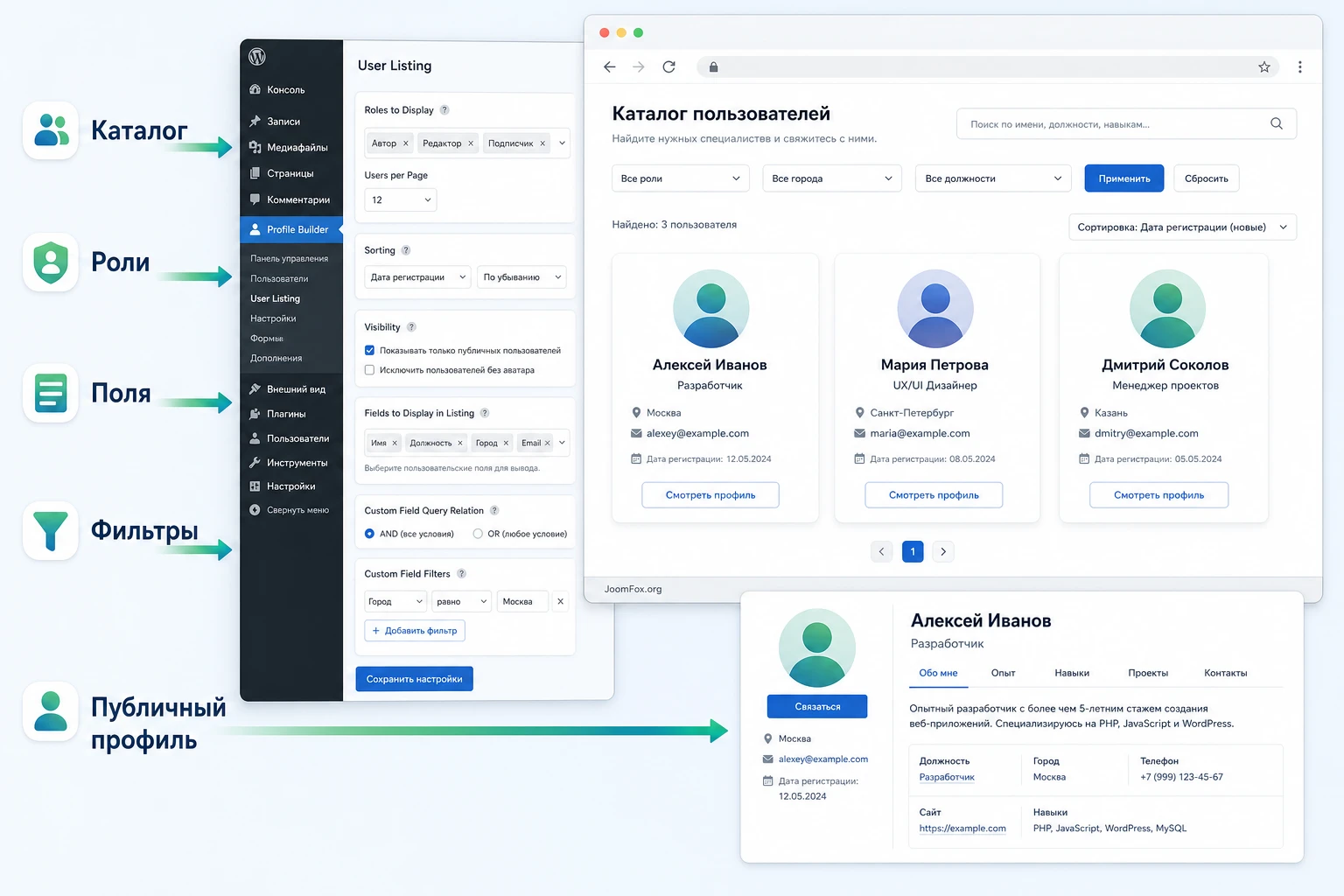
User Listing - одна из главных Pro-функций для сайтов, где пользователи должны быть видны в публичной части: каталог специалистов, список участников сообщества, база клиентов для внутреннего портала, авторы форума или участники с расширенными карточками. Этот модуль строится поверх пользовательских полей, поэтому качество каталога напрямую зависит от того, как вы спроектировали Manage Fields.
Что можно настроить в User Listing
В User Listing администратор создаёт отдельный список, выбирает роли для отображения, количество пользователей на странице, сортировку, видимость списка, поисковые настройки, фасетные меню и шаблон вывода. После публикации плагин выдаёт шорткод, который вставляется на страницу каталога. Для отдельного профиля используется single user listing, где можно показать расширенную карточку пользователя.
Начинайте с простого шаблона. Сначала выведите имя, фото, город и одну-две ключевые характеристики. Затем добавьте поиск и фильтры. Не стоит сразу выводить все поля: каталог с лишними данными хуже читается, медленнее работает и может раскрывать информацию, которую пользователь не ожидал видеть публично. Каждое поле в каталоге должно отвечать на вопрос посетителя: поможет ли оно выбрать нужного участника?
Поля, шаблоны и приватность
Шаблоны User Listing могут использовать теги пользовательских полей, а для некоторых значений документация показывает Mustache-подобные конструкции с фигурными скобками. Такие шаблоны удобно дорабатывать, но их нужно тестировать на пользователях с пустыми полями. Если поле не заполнено, карточка не должна ломаться или оставлять странный заголовок без значения.
Особенно аккуратно выводите файлы, фото и биографию. Загруженный файл может быть внутренним документом, а не публичным портфолио. Перед публикацией каталога проверьте согласие пользователя и настройки видимости. Если в проекте есть роли, которые ждут проверки администратора, убедитесь, что неутверждённые пользователи не попадают в каталог. Документация User Listing связывает отображение с Admin Approval: если оно включено, пользователям может требоваться одобрение для появления в списке.
Производительность каталога
Каталог пользователей с фильтрами и сортировкой по пользовательским полям может стать тяжёлым на большой базе. Не включайте случайную сортировку для крупного каталога: в документации прямо указано, что такой режим может быть очень медленным на больших базах. Лучше использовать понятную сортировку по имени, дате регистрации, городу или другому полю, которое реально помогает посетителю.
Если каталог растёт, проверяйте скорость страницы отдельно от админского ощущения. Администратор может видеть страницу в авторизованном режиме без кеша, а посетитель - с другим набором запросов. Измерьте время открытия каталога, проверьте фильтр, поиск и переход в отдельный профиль. Если страница тяжёлая, уменьшите число карточек на странице, упростите шаблон и уберите сортировки, которые не нужны пользователю.
Практический пример: личный кабинет для клиентского портала
Разберём предметный сценарий: сайт агентства хочет дать клиентам закрытый раздел с документами, короткой регистрацией, страницей редактирования профиля и каталогом ответственных сотрудников. Задача не требует полноценной социальной сети, но нуждается в аккуратной регистрации, роли клиента, ограничении контента и проверяемом пользовательском пути.
Цель и подготовка
Цель - получить рабочий путь: клиент регистрируется через форму, подтверждает email или ждёт одобрения, входит на сайт, попадает в кабинет, заполняет телефон и компанию, видит закрытую страницу с материалами и не видит админ-панель WordPress. Перед настройкой нужно создать роль client или выбрать безопасную существующую роль, подготовить страницы и исключить формы из кеша.
Страницы сценария
/client-register/- регистрация клиента./login/- вход и ссылка на восстановление пароля./account/- стартовая страница кабинета./account/profile/- редактирование профиля клиента./client-docs/- закрытые материалы.
Шаги настройки
- Создайте поля
Company,Phoneи, если нужно,Project TypeвManage Fields. Не делайте их все обязательными на регистрации, если клиент может заполнить их позже. - Активируйте Multiple Registration Forms, если нужна отдельная форма именно для клиентов. Создайте форму "Client Registration", выберите роль клиента и оставьте только нужные поля.
- Создайте страницу регистрации и вставьте шорткод опубликованной формы. Если используется базовая форма, вставьте
[wppb-register]. - Создайте страницу входа с
[wppb-login]. При необходимости задайте перенаправление на/account/через Custom Redirects или параметр шорткода. - Создайте страницу профиля с
[wppb-edit-profile]или отдельной Pro-формой редактирования, где клиент меняет только разрешённые поля. - Включите Content Restriction и закройте
/client-docs/для гостей и пользователей без роли клиента. Выберите понятное сообщение или перенаправление на вход. - Если заявки должны проверяться вручную, включите Admin Approval для роли клиента и проверьте письмо администратору.
Ожидаемый результат
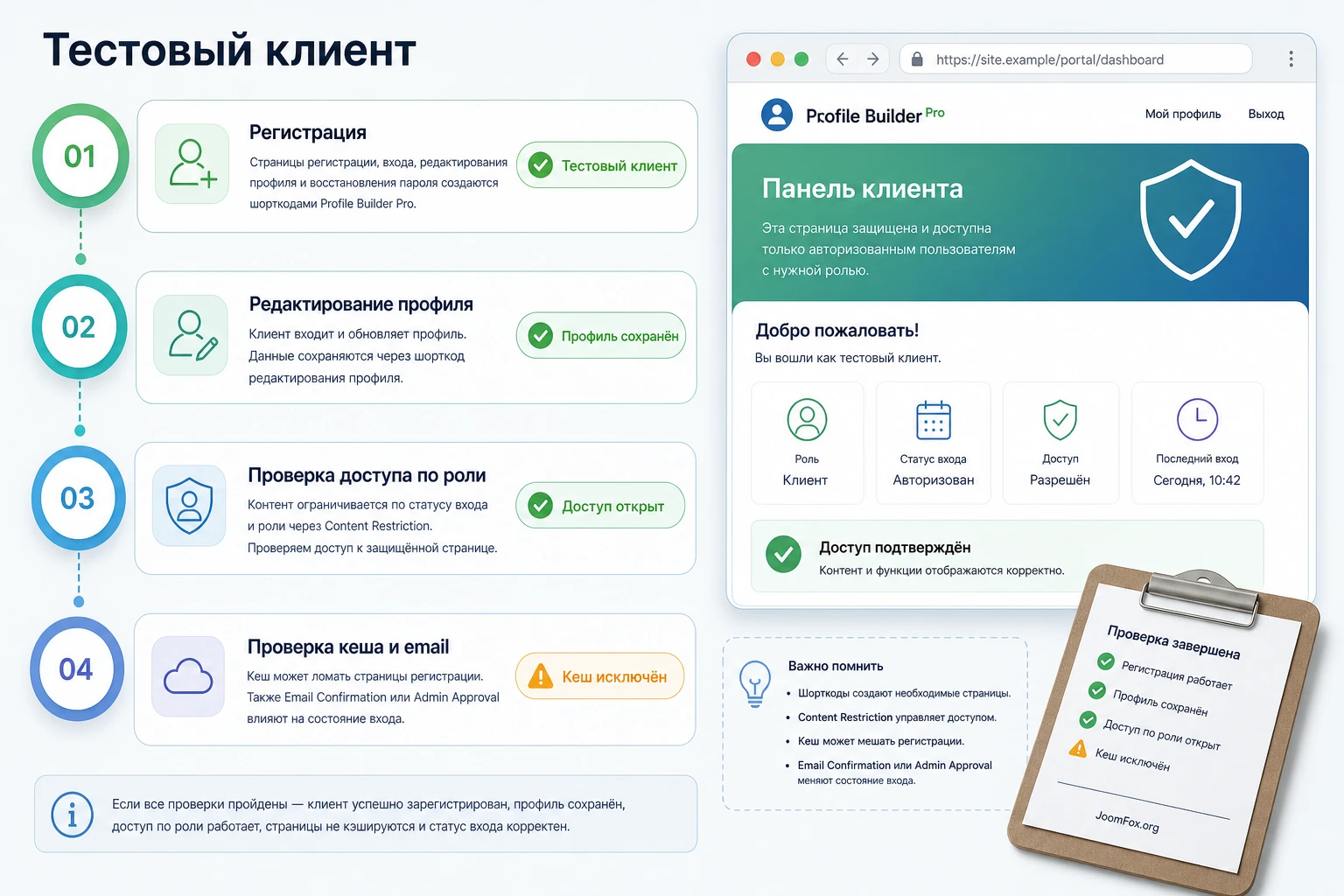
Гость видит регистрацию и вход, но не видит закрытую страницу. Новый клиент после регистрации получает правильный статус и не попадает в админ-панель. После входа он видит кабинет, может обновить телефон и компанию, а закрытая страница открывается только для нужной роли. Если Admin Approval включён, до одобрения клиент не должен видеть материалы.
Нюанс, который часто мешает
Самая частая проблема такого сценария - тест под администратором. Администратор видит больше, проходит ограничения иначе и может редактировать чужие профили. Поэтому финальный тест делайте отдельным пользователем с ролью клиента. Если что-то не работает, временно отключите кеш на страницах форм, проверьте почтовую доставку и убедитесь, что правило Content Restriction применено именно к нужной странице, категории или товару.
WooCommerce, подписки и сторонние интеграции
Profile Builder Pro может быть частью WooCommerce-сайта, клиентского портала или членского проекта. Главное - не смешивать задачи. WooCommerce отвечает за магазин и заказ, Profile Builder - за пользовательские поля, формы и профиль, а членский плагин - за планы и оплату, если она нужна. Чем яснее границы, тем меньше конфликтов.
WooCommerce Sync и поля покупателя
Интеграция с WooCommerce помогает управлять стандартными billing и shipping полями, добавлять пользовательские данные и использовать формы Profile Builder в сценариях магазина. Это удобно, если покупатель должен заполнить профиль не только для заказа, но и для дальнейшей работы с сайтом. Например, магазин для B2B-клиентов может собирать компанию, налоговый номер, город и роль покупателя.
Перед внедрением проверьте, какие поля реально нужны на странице оформления заказа, а какие лучше оставить в профиле. Checkout должен быть коротким и не ломать покупку. Если поле нужно для доставки или счёта, оно уместно в процессе заказа. Если поле нужно для каталога, профиля или будущей коммуникации, лучше перенести его в редактирование профиля после входа.
Ограничение товаров и страницы магазина
Content Restriction поддерживает WooCommerce Products через мета-блок ограничения. Это позволяет закрывать отдельные товары или страницу магазина для гостей либо конкретных ролей. Такой сценарий подходит для закрытого каталога, B2B-прайса, материалов для клиентов или товаров, доступных только участникам. Но тестировать нужно весь путь: категория, товар, поиск, корзина, прямой URL и поведение пользователя без доступа.
Если ограничение применяется к покупке, а не к просмотру, проверьте текст сообщения и возможность добавить товар в корзину. Пользователь должен понимать, почему действие недоступно. Непонятный запрет хуже, чем аккуратное перенаправление на вход или страницу объяснения доступа.
Paid Member Subscriptions и членские сценарии
Cozmoslabs отдельно показывает связку Profile Builder с Paid Member Subscriptions. В такой схеме Profile Builder отвечает за форму, поля, профиль и каталог, а Paid Member Subscriptions - за подписки и планы. Это полезно для закрытых материалов, курсов, платных сообществ и клиентских зон. Но не стоит описывать Profile Builder как самостоятельный платёжный движок: платежи должны настраиваться в специализированном инструменте.
Если подключается членский плагин, заранее решите, где пользователь выбирает план, где заполняет профиль и какой редирект получает после регистрации. Custom Redirects может учитывать действия и планы, но чем больше правил, тем важнее документировать приоритеты. После настройки проверьте пользователя с активным планом, без плана, с истёкшим доступом и с ролью, которая не должна видеть закрытый материал.
Проверка результата перед публикацией
Настройка пользовательской системы считается завершённой только после проверки на реальных состояниях пользователя. Одного просмотра формы недостаточно. Нужно пройти путь гостя, нового пользователя, ожидающего подтверждения, подтверждённого пользователя, пользователя без нужной роли и администратора. Такой тест сразу выявляет проблемы с кешем, письмами, редиректами и доступом.
Чек-лист тестового пользователя
- Откройте страницу регистрации как гость и убедитесь, что форма видна, поля понятны, обязательные поля отмечены, сообщения об ошибках читаемы.
- Отправьте форму с пустыми обязательными полями и проверьте, что валидация показывает конкретную причину.
- Зарегистрируйте тестового пользователя и проверьте письмо, статус аккаунта и страницу после регистрации.
- Если включено подтверждение email, попробуйте войти до подтверждения и после него.
- Если включено Admin Approval, проверьте вход до одобрения, одобрение в
Users->Admin Approvalи вход после одобрения. - Откройте страницу редактирования профиля, измените данные, сохраните и убедитесь, что изменения видны в админ-панели и в публичном профиле, если он есть.
- Откройте закрытую страницу гостем, пользователем без роли и пользователем с нужной ролью.
- Проверьте выход, восстановление пароля и повторный вход.
Как фиксировать ошибки при проверке
Ведите короткую таблицу: действие, ожидаемый результат, фактический результат, роль пользователя, включённые модули, страница, кеш. Без этого легко спутать проблему формы с проблемой роли или кеша. Например, сообщение "You are not allowed to do this" при регистрации чаще связано не с полями, а с кешированием страницы формы. Ошибка входа может быть связана с защитным плагином, а не с настройками Profile Builder.
Что откатывать первым
Если после включения новой функции всё сломалось, откатывайте последнее изменение, а не переустанавливайте плагин. Сначала выключите кеш для страницы формы, затем отключите недавно включённый модуль, затем верните прежнее правило редиректа. Полное удаление плагина редко помогает диагностике и может создать риск потери настроек, если администратор не понимает, какие данные будут удалены.
Почему формы, вход или доступ могут работать неправильно
Диагностика Profile Builder Pro обычно сводится к четырём зонам: кеш, роли и статусы пользователя, конфликт с защитными или строительными плагинами, неправильная логика страниц. Ниже - проблемы, которые характерны именно для пользовательских форм и доступа.
При регистрации появляется сообщение "You are not allowed to do this"
Симптом: гость заполняет форму регистрации, но вместо создания аккаунта получает запрет. Официальный FAQ связывает такой симптом с кеширующим плагином. Что проверить: исключите страницу регистрации из кеша, очистите кеш сайта и браузера, затем повторите регистрацию в приватном окне. Как исправить: добавьте страницы регистрации, входа, восстановления пароля и профиля в исключения кеша. Если используется серверный кеш или CDN, проверьте их правила отдельно. Когда откатить: если проблема появилась после включения оптимизации, временно отключите новое правило кеша и верните его только после точного исключения форм.
При входе появляется "401 Unauthorized"
Симптом: пользователь вводит правильные данные, но вход блокируется. В FAQ Cozmoslabs указано, что такое может происходить из-за настройки Jetpack, связанной с блокировкой подозрительных входов. Что проверить: временно проверьте вход с отключённой конфликтующей защитной опцией или на тестовой копии. Как исправить: настройте защитный плагин так, чтобы он не блокировал штатный вход Profile Builder. Когда откатить: если отключение защиты слишком рискованно, верните её и обратитесь к документации защитного плагина, чтобы добавить исключение безопаснее.
Форма не отправляется внутри Elementor, вкладки или всплывающего окна
Симптом: на обычной странице форма работает, а внутри сложного макета не отправляется или не показывает ошибку. Причина: конфликт скриптов, кеш конструктора, скрытая вкладка или модальное окно, которое меняет загрузку формы. Что проверить: разместите тот же шорткод на простой странице без конструктора. Если там всё работает, проблема в окружении. Как исправить: используйте официальный виджет интеграции, отключите лишнюю оптимизацию JavaScript на странице формы, проверьте загрузку reCAPTCHA или Turnstile только там, где она нужна. Когда откатить: если модальное окно ломает регистрацию, лучше временно вывести форму на отдельную страницу.
Пользователь зарегистрировался, но не может войти
Симптом: аккаунт создан, но вход не проходит. Возможная причина: включено подтверждение email, Admin Approval или пользователь получил статус, который не допускает вход. Что проверить: откройте Users -> All Users, посмотрите статус подтверждения и одобрения. Проверьте письмо подтверждения и возможность повторной отправки. Как исправить: подтвердите email, одобрите пользователя или настройте шаблон письма так, чтобы пользователь понимал следующий шаг. Когда откатить: если ручное одобрение не нужно проекту, выключите Admin Approval для соответствующей роли.
Закрытый материал виден не тем пользователям
Симптом: гость или пользователь без роли видит страницу, товар или файл, который должен быть закрыт. Причина: правило применено не к тому объекту, архив или поиск не исключены, файл доступен по прямой ссылке, кеш отдаёт старую версию страницы. Что проверить: прямой URL, архив, поиск по сайту, категорию, страницу товара, роль пользователя и настройки Restricted Posts Preview. Как исправить: примените правило на уровне страницы, категории или продукта, включите исключение из публичных запросов там, где это нужно, очистите кеш. Когда откатить: если правило закрывает слишком много страниц, временно верните доступ и настройте ограничение на более узком уровне.
Каталог пользователей пустой или показывает лишних участников
Симптом: User Listing не выводит пользователей, хотя они есть, или показывает роли, которых не должно быть. Причина: неверные роли в настройках списка, пользователи не одобрены, фильтр по метаполю слишком узкий, шаблон не обрабатывает пустые значения. Что проверить: Roles to Display, Admin Approval, custom field queries, количество пользователей на странице и шорткод списка. Как исправить: временно уберите фильтры, убедитесь, что базовый список работает, затем добавляйте условия по одному. Когда откатить: если каталог нужен срочно, оставьте простой список по роли и вернитесь к фасетным фильтрам после проверки данных.
Ограничения и спорные настройки
Profile Builder Pro гибкий, но не безграничный. Он работает внутри WordPress, использует пользователей, роли, метаполя, страницы и плагины окружения. Поэтому часть проблем связана не с самим продуктом, а с архитектурой сайта. Лучше заранее понимать, где плагин подходит хорошо, а где нужна дополнительная система.
Не храните лишние чувствительные данные
Поля профиля технически удобны, но это не причина собирать документы, номера, адреса и закрытую информацию без необходимости. Спросите себя, кто видит поле, где оно выводится, как его удалить по запросу пользователя и нужно ли оно для функции сайта. Если поле используется только "на всякий случай", удалите его из формы.
Не превращайте роли в хаос
Роли WordPress должны отражать доступ, а не маркетинговые ярлыки. Если создать десятки ролей для каждого типа клиента, правила доступа и редиректы быстро станут непонятными. Иногда лучше оставить одну роль клиента и хранить тип клиента в отдельном поле, которое используется для каталога или фильтра, но не для критичного доступа.
Не обещайте пользователю мгновенный доступ, если включена проверка
Если включены Email Confirmation или Admin Approval, текст после регистрации должен прямо объяснять следующий шаг. Пользователь не должен думать, что форма сломалась, если он не может войти до подтверждения. Хорошая страница после регистрации снижает число обращений в поддержку и помогает администратору не отключать защиту ради удобства.
Когда стоит использовать Profile Builder Pro и перейти к скачиванию
Profile Builder Pro будет удачным выбором, если на сайте нужны управляемые фронтальные формы, дополнительные поля профиля, отдельные формы для ролей, пользовательские каталоги, редиректы и ограничение материалов. Он особенно хорошо ложится на сайты, где пользовательский путь можно описать как понятную цепочку: зарегистрироваться, подтвердить или дождаться одобрения, заполнить профиль, получить доступ к нужным разделам и при необходимости появиться в каталоге.
Не стоит ждать от него всего сразу. Если проект строится вокруг платежей, сложного обучения, форума или социальной активности, Profile Builder Pro лучше рассматривать как часть связки. Он отвечает за регистрацию и профиль, а не за весь бизнес-процесс. Такой подход снижает ожидания и помогает выбрать правильные дополнения.
Перед внедрением на рабочем сайте подготовьте тестовую страницу, одну тестовую роль, один короткий набор полей и один закрытый материал. Если этот минимальный сценарий прошёл проверку, можно расширять схему: добавлять разные формы, User Listing, Custom Redirects, WooCommerce-связку и дополнительные поля. Когда карта пользователя уже понятна, можно получить версию для WordPress и безопасно проверить его на копии сайта или отдельной тестовой странице.
Вопросы, которые стоит закрыть до запуска
Можно ли использовать Profile Builder Pro только для формы входа?
Можно, но это не самый сильный сценарий продукта. Если нужна только простая форма входа, хватит более лёгкого решения или стандартного блока темы. Profile Builder Pro раскрывается, когда вместе с входом нужны регистрация, профиль, поля, роли, редиректы, ограничение доступа или каталог пользователей.
Нужно ли включать Email Confirmation и Admin Approval одновременно?
Не всегда. Email Confirmation проверяет адрес пользователя, Admin Approval добавляет ручное решение администратора. Для открытого сайта часто достаточно подтверждения email. Для закрытого клуба, клиентского портала или каталога специалистов ручное одобрение может быть оправдано. Если включены оба механизма, обязательно объясните пользователю порядок ожидания.
Почему страница регистрации должна быть исключена из кеша?
Форма регистрации использует проверочные данные и динамическое состояние пользователя. Кеш может отдать устаревшую версию формы и вызвать ошибку отправки. Поэтому страницы регистрации, входа, восстановления пароля и профиля лучше исключать из кеша, особенно если уже появлялось сообщение о запрете действия.
Можно ли показывать разные поля для разных ролей?
Да, для этого подходят отдельные формы регистрации и редактирования профиля в Pro-сценариях, а также условная логика и field visibility, если они доступны в вашем наборе дополнений. Практически лучше делать отдельную форму для разных пользовательских путей, а условную логику использовать для небольших развилок внутри формы.
Подходит ли плагин для WooCommerce-сайта?
Да, если нужно управлять пользовательскими данными, полями покупателя, профилем и доступом. Но checkout должен оставаться коротким. Поля, которые не нужны для покупки, лучше переносить в редактирование профиля. Ограничение товаров и страницы магазина нужно тестировать через роль, прямую ссылку, категорию и корзину.
Можно ли сделать каталог специалистов?
Да, User Listing в Pro или Agency-сценариях предназначен для вывода пользователей в публичной части сайта, настройки списка, шаблонов, фильтров и отдельных профилей. Перед публикацией каталога проверьте приватность полей и убедитесь, что в список не попадают неутверждённые пользователи.
Что делать, если форма в конструкторе страницы не работает?
Сначала выведите тот же шорткод на обычной странице. Если форма работает, причина в окружении конструктора, модальном окне, кешировании скриптов или конфликте оптимизации. Используйте официальные виджеты интеграции, отключите агрессивную оптимизацию JavaScript на странице формы и проверьте защитные поля.
Можно ли менять тексты кнопок и системных сообщений?
Да, для многих строк лучше использовать Labels Edit или email customizer, а не править файлы плагина. Для многошаговых форм документация также показывает фильтры для изменения надписей кнопок, но кодовые правки стоит применять только через маленький пользовательский плагин, дочернюю тему или Code Snippets и только после проверки на тестовой странице.

