


PublishPress Authors Pro - Плагин WordPress
PublishPress Authors Pro - плагин для WordPress, который позволяет пользователям легко добавлять нескольких авторов к своим записям. С помощью этого плагина владельцы и администраторы веб-сайтов могут назначать авторов для записей, обеспечивая более совместный и организованный процесс создания контента.
Особенности плагина
Используя данный плагин, вы можете легко управлять и отображать профили авторов, давая заслуженную оценку каждому участнику за его работу. Это не только повышает доверие и профессионализм вашего веб-сайта, но также помогает читателям установить связь с авторами и создать преданную аудиторию.
Одной из ключевых особенностей этого плагина является возможность создания архивов авторов, которые показывают все записи, написанные конкретным автором. Это позволяет посетителям исследовать контент, внесенный отдельными авторами, позволяя им установить глубокую связь с вашим веб-сайтом и его участниками.
Кроме того, PublishPress Authors Pro предлагает настройки настройки, чтобы соответствовать дизайну и стилю вашего веб-сайта. У вас есть гибкость добавить пользовательские поля в профили авторов, чтобы предоставить дополнительную информацию и персонализацию. Эта функциональность позволяет настроить профили авторов в соответствии с конкретными потребностями и брендингом вашего веб-сайта.
Еще одной примечательной особенностью PublishPress Authors Pro является его совместимость с другими популярными плагинами WordPress. Эта интеграция позволяет использовать функциональные возможности других плагинов, расширяя возможности данного плагина и обеспечивая плавный опыт как для авторов, так и для администраторов.
Интуитивный интерфейс облегчает администрирование и назначение авторов на записи. Сами авторы также могут получить доступ к интуитивной панели управления, которая позволяет им отслеживать свои вклады, просматривать комментарии и эффективно взаимодействовать с другими авторами.
В целом, PublishPress Authors Pro - это ценный плагин для WordPress, который упрощает процесс добавления и управления несколькими авторами для записей. Богатый набор функций, настраиваемые параметры и совместимость с другими плагинами делают его универсальным инструментом как для администраторов веб-сайтов, так и для авторов. Независимо от того, ведете ли вы блог, новостной веб-сайт или любую другую платформу, требующую участия нескольких авторов, этот плагин может значительно улучшить ваш рабочий процесс создания контента.
Спецификации:
| Дата выхода: | 11-10-2020 | |
| Дата обновления: | 05-06-2026 | |
| Тип расширения: | Платный | |
| Лицензия: | GPL | |
| Тематика: | Контент и авторинг | |
| Совместимость: | W5.x W6.x | |
| Включает в себя: | Плагин | |
| Языковые пакеты: |

|
|
| Разработчик: | - | |
| Рейтинг: | ||
Скачивание по подписке!
Вам необходимо авторизоваться на сайте и приобрести клубную подписку!
Поделись с друзьями!
Руководство по настройке PublishPress Authors Pro для редакционного сайта WordPress
PublishPress Authors Pro полезен не тогда, когда нужно просто показать имя автора под записью, а когда сайт живёт как редакция: один материал готовит несколько людей, у части авторов нет обычного аккаунта WordPress, профили должны выглядеть одинаково, а блок автора должен помогать читателю понять, кто стоит за текстом. В этом руководстве разберём не рекламное описание плагина, а рабочую схему: как подготовить сайт, какие настройки включить первыми, как создать авторов, как вывести карточку и каталог авторов, как проверить SEO-разметку и что делать, если тема или кеш мешают корректному выводу.
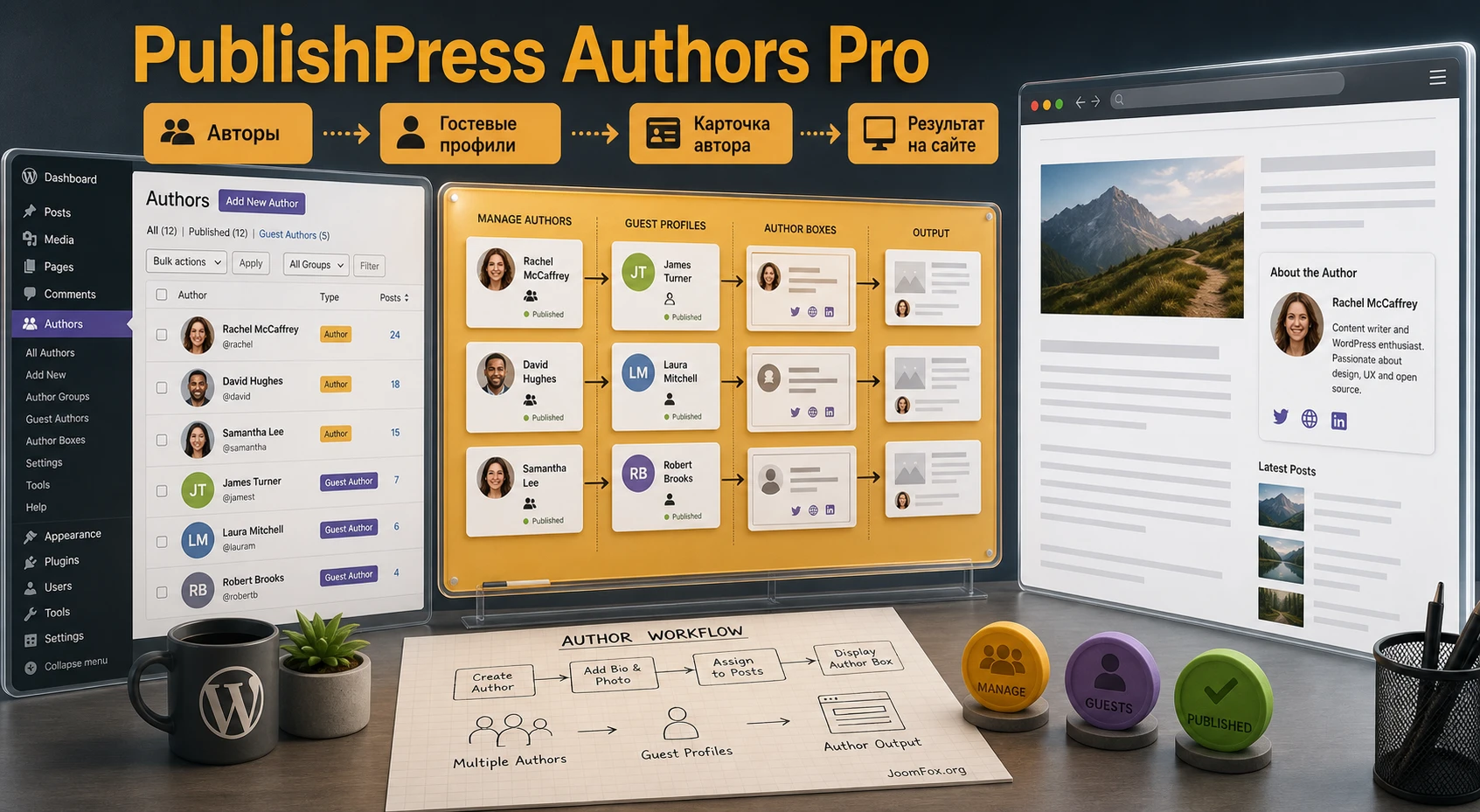
Материал рассчитан на администратора, редактора или владельца сайта, который уже понимает базовую админ-панель WordPress, но хочет безопасно внедрить несколько авторов, гостевые профили, авторские карточки и страницы авторов без хаоса в пользователях, шаблонах и SEO. Мы будем идти от логики продукта к практическим действиям: сначала определим, где плагин действительно решает задачу, затем настроим профили, Author Boxes, поля, списки, проверку результата и диагностику.
В тексте не будет инструкций по покупке, обходу активации или работе с лицензией. Предполагается, что у вас уже есть доступный установочный архив продукта и вы хотите понять, как его применить на реальном сайте. Если после чтения станет понятно, что плагин подходит под ваш сценарий, ближе к концу есть естественная ссылка на блок скачивания.
Когда плагин решает реальную задачу редакции
Стандартная модель WordPress проста: у записи есть один системный автор, связанный с аккаунтом пользователя. Для личного блога этого хватает. Проблемы начинаются, когда сайт работает как журнал, база знаний, учебный портал, медицинский или юридический проект, где у материала может быть автор, редактор, экспертная проверка, приглашённый консультант и человек, который технически опубликовал запись. Если всё это пытаться втиснуть в одно поле автора, данные быстро становятся неточными: редактор получает публичную биографию автора, гостевой эксперт требует полноценный аккаунт, а страница архива автора показывает не тот набор публикаций.
PublishPress Authors Pro закрывает эту разницу между техническим пользователем WordPress и публичным автором материала. Плагин добавляет отдельные профили авторов, позволяет назначать несколько авторов на запись, поддерживает гостевых авторов, даёт настраиваемые Author Boxes и расширяет профиль автора дополнительными полями. В Pro-версии важны не только красивые карточки, но и управляемость: custom fields, Author Lists, социальные поля, интеграции с SEO-плагинами, Polylang и дополнительные режимы вывода.
Главная идея настройки проста: сначала спроектируйте модель авторства, а уже потом включайте вывод на сайте. Если в редакции есть только один автор на материал, но нужна красивая карточка с биографией, настройки будут одни. Если есть приглашённые эксперты без доступа к админ-панели, нужны другие правила. Если сайт мультиязычный, надо заранее понять, как плагин будет взаимодействовать с переводами профилей. Если есть активная тема с собственным author box, придётся решить, какой блок оставить, чтобы не получить дубль под каждой записью.
Кому подходит такой подход
Плагин особенно уместен на сайтах, где авторство влияет на доверие и навигацию: новостные редакции, коллективные блоги, университетские проекты, сайты с экспертными колонками, каталоги специалистов, базы знаний с техническими авторами, медиа с рецензентами и проекты, где часть материалов пишет внешняя команда. Здесь читателю важно увидеть не просто имя, а биографию, роль, ссылки, список публикаций и иногда дополнительное подтверждение экспертизы.
Также PublishPress Authors Pro помогает, когда вы не хотите выдавать всем внешним авторам полноценные права WordPress. Гостевой профиль позволяет показать человека на сайте без превращения каждого автора в активного пользователя с доступом к админ-панели. При этом документация PublishPress отдельно выделяет более совместимый режим guest author with user account, поэтому выбор типа профиля лучше делать осознанно, а не автоматически.
Кому может быть достаточно более простого решения
Если сайт ведёт один автор, а задача сводится к небольшому блоку "об авторе" под записью, полноценная система PublishPress Authors Pro может оказаться избыточной. Для такого случая иногда достаточно возможностей темы, простого author box-плагина или ручного блока в редакторе. Если же вам нужен только список пользователей без привязки к редакционному процессу, стоит сравнить Author Lists с обычным каталогом пользователей или membership-плагином.
Не стоит внедрять продукт только потому, что у него много возможностей. Чем больше слой авторства вмешивается в тему, архивы, Schema-разметку, кеш и шаблоны, тем важнее понимать, какой именно результат нужен. Хорошая установка начинается не с кнопки Activate, а с ответа на вопрос: кто будет отображаться как автор, где этот автор должен быть виден и как проверить, что данные не конфликтуют с темой и SEO-плагином.
Что проверить перед установкой
Подготовка нужна не для формальности, а чтобы плагин не попал в уже запутанную схему авторства. На многих сайтах тема, конструктор страниц, SEO-плагин и кеш уже что-то делают с авторскими данными. Если не проверить это заранее, после активации можно получить два блока автора, неправильные ссылки на архивы, устаревшие данные в кешированной странице или смешение системного пользователя и публичного автора.
Техническая основа сайта
Официальные технические требования PublishPress привязаны к поддерживаемой среде WordPress, PHP, базе данных и нормальному состоянию сервера. Перед установкой откройте Tools -> Site Health и проверьте, нет ли критичных проблем с PHP, базой данных, HTTPS, cron или REST API. PublishPress Authors не должен становиться первым плагином, которым вы проверяете стабильность сайта. Если админ-панель уже работает медленно, сохранение записей падает с ошибками, а REST-запросы блокируются защитой, сначала стабилизируйте основу.
Отдельно проверьте резервную копию. Авторские профили, таксономии, связи с записями и шаблоны вывода относятся к данным сайта. Даже если плагин устанавливается стандартно, перед внедрением на рабочем сайте нужен свежий backup базы данных и файлов темы. Для редакционного проекта лучше сначала повторить настройку на staging-копии, потому что ошибки в авторстве видны сразу: неверная подпись под медицинской статьёй, чужая биография в экспертном материале или пропавшая страница автора выглядят серьёзнее, чем мелкая ошибка стиля.
Тема, блоки автора и кеш
Посмотрите, как текущая тема выводит автора. У некоторых тем уже есть собственный author box после записи, отдельная секция meta byline в карточке, блок с аватаром и ссылкой на архив. PublishPress Authors умеет показывать Author Box автоматически ниже или выше контента, через блок, виджет, shortcode и код темы. Но если тема уже вставляет свой блок, автоматический вывод может создать дубль.
До активации запишите текущий результат: откройте одну запись с автором, страницу архива автора и карточку записи в списке блога. Сохраните для себя, где именно показываются имя, ссылка, аватар, дата, рубрика и биография. После настройки вы будете сравнивать не "стало красиво", а конкретные места: появилось ли несколько авторов, ведут ли ссылки на нужные страницы, не осталось ли старого блока темы и не скрывает ли кеш свежие данные.
Если на сайте есть page cache, object cache, optimization-плагин или CDN, заранее решите, как будете сбрасывать кеш после изменения профилей. В документации PublishPress troubleshooting прямо упоминается кеш как причина устаревших author post counts. Это не означает, что кеш нужно отключать навсегда. Но на этапе настройки нужно иметь понятный цикл: изменить автора, очистить кеш записи или сайта, открыть страницу в приватном окне, проверить результат.
Роли пользователей и редакционный процесс
Плагин связан с пользователями, гостевыми авторами и ролями. Поэтому перед установкой полезно выписать типы участников: штатные авторы с доступом, внешние авторы без доступа, редакторы, эксперты, технические пользователи, переводчики. Для каждого типа определите, должен ли человек входить в админ-панель, редактировать записи, появляться в списках авторов, иметь публичную страницу и попадать в SEO-разметку.
Эта небольшая таблица решений сэкономит часы. Например, редактор может публиковать материал от имени приглашённого эксперта, но сам не должен появляться как публичный автор. А эксперт может иметь профиль и биографию, но не получать права на запись. В таких случаях PublishPress Authors Pro помогает, если вы не смешиваете редакционные роли и публичную видимость.
Установка и первичная проверка без лишнего риска
Установка Pro-плагина выполняется стандартным способом WordPress через загрузку ZIP-архива. В админ-панели откройте Plugins -> Add New -> Upload Plugin, выберите архив, установите и активируйте плагин. Если на сайте уже стоит бесплатная база PublishPress Authors, не удаляйте её вслепую. Проверьте инструкции PublishPress для add-ons и убедитесь, что Pro-компонент работает как расширение нужного набора функций. Не описывайте этот этап как покупку или активацию лицензии: здесь важна техническая установка и проверка результата.
После активации не начинайте сразу менять все записи. Откройте настройки PublishPress Authors, затем проверьте, появились ли разделы для author profiles, Author Boxes, fields and lists. Названия пунктов в интерфейсе могут немного отличаться в зависимости от версии и набора компонентов, поэтому ориентируйтесь на документацию: profiles, guest authors, author boxes, custom fields, author lists and settings.
Мини-тест на одной записи
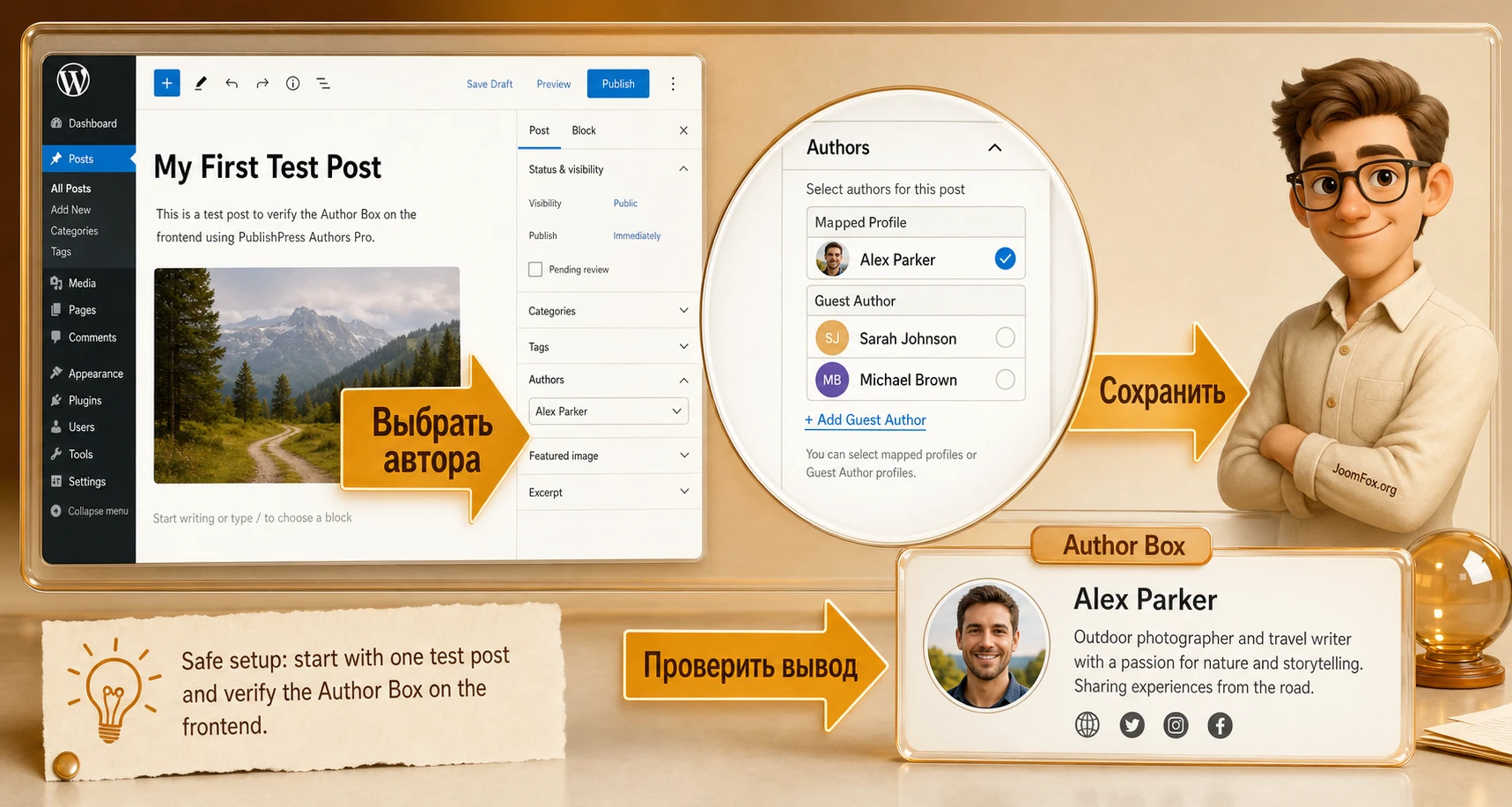
Создайте или выберите тестовую запись, которая не находится в важной выдаче и не отправляется в рассылку. Назначьте ей одного обычного автора и одного дополнительного автора через интерфейс PublishPress Authors. Сохраните запись, откройте публичную часть сайта и проверьте три вещи: показываются ли оба автора, ведут ли имена на правильные страницы, не появилось ли два разных блока автора от плагина и темы.
Если вы не видите нужный результат, не переходите к массовой настройке. Сначала проверьте, включён ли вывод Author Box, очищен ли кеш, не скрывает ли тема стандартный вывод, не используется ли шаблон single post, который полностью заменяет контент, и не оставлена ли запись в состоянии, где изменения не видны обычным посетителям. Хороший первый тест занимает десять минут, но защищает от массовой ошибки на сотнях записей.
Как понять, что установка прошла правильно
Считайте установку базово успешной, если админ-панель открывает экраны PublishPress Authors без ошибок, авторы назначаются в записи, Author Box можно включить хотя бы в одном режиме, публичная страница показывает ожидаемое имя и биографию, а в браузерной консоли нет явных ошибок JavaScript на экранах плагина. Если кнопки на страницах PublishPress не реагируют, официальная документация рекомендует открыть browser console в Chrome или Firefox и посмотреть ошибки. Это полезнее, чем переустанавливать плагин наугад.
Безопасное правило: сначала настройте один тестовый материал, один профиль, один Author Box и один список авторов. Массовое применение делайте только после проверки на публичной части сайта, в кеше и в SEO-разметке.
Профили авторов и гостевые авторы: как не смешать людей, аккаунты и публичные карточки
Самая важная продуктовая особенность PublishPress Authors Pro - отдельная модель профиля автора. В WordPress пользователь и автор часто воспринимаются как одно и то же, но в редакционной жизни это не всегда верно. Один пользователь может технически публиковать материалы, а публичным автором должен быть другой человек. У приглашённого эксперта может быть биография и ссылка, но не должно быть доступа к админ-панели. У штатного редактора есть аккаунт, но он может появляться на сайте только как редактор или рецензент в отдельных материалах.
Типы профилей и выбор режима
Документация PublishPress описывает несколько типов профилей: автор, связанный с пользователем WordPress, guest author with user account и legacy guest author without user account. В новых настройках особенно важно внимательно отнестись к legacy-варианту без аккаунта. Он может быть удобен для старых сайтов и миграций, но документация предупреждает о совместимости с темами и плагинами. Для нового проекта чаще безопаснее планировать гостевых авторов так, чтобы они были представлены корректно и предсказуемо в стандартной экосистеме WordPress.
Практически это означает: не создавайте старый гостевой профиль без аккаунта только потому, что так быстрее. Сначала спросите, будет ли тема ожидать объект пользователя, нужен ли автору архив, будут ли SEO-плагины строить Schema Person, потребуется ли фильтрация по автору, будет ли человек позже получать доступ. Если ответ "да" хотя бы на часть вопросов, лучше выбирать более совместимую модель и проверять её на тестовой записи.
Гостевые авторы без хаоса в правах
Официальная инструкция по guest authors показывает типичный сценарий: администратор создаёт гостевого автора, заполняет профиль, затем выбирает его в записи через интерфейс Authors. Такой автор может появляться на публичной части сайта без обычной редакторской роли. Это удобно для внешних экспертов, интервью, авторских колонок, переводчиков и приглашённых консультантов.
Но гостевой профиль не должен становиться мусорной карточкой "человек без данных". Заполните минимум: отображаемое имя, краткая биография, аватар или фото, должность/роль, ссылки, если они нужны, и понятную страницу автора. Если на сайте есть требования к экспертности, отдельным полем можно хранить специализацию, сертификацию или область ответственности. В Pro-версии custom fields помогают сделать такие данные не случайным текстом в биографии, а управляемыми полями, которые можно вывести в Author Box.
Порядок создания профиля
- Определите, нужен ли автору вход в админ-панель или только публичная карточка.
- Создайте профиль автора в разделе PublishPress Authors или используйте связанный пользовательский аккаунт.
- Заполните display name, биографию, avatar, ссылки и дополнительные поля.
- Назначьте автора одной тестовой записи и сохраните её.
- Проверьте публичный вывод, страницу автора, список записей и Schema-разметку, если она критична для проекта.
Если профиль нужен для внешнего эксперта, отдельно согласуйте текст биографии. Неверная должность, устаревшая ссылка или чужой аватар хуже, чем отсутствие красивого блока. Авторство связано с доверием, поэтому данные профиля должны иметь владелец, источник и процесс обновления.
Author Boxes: от карточки автора до управляемого вывода на странице
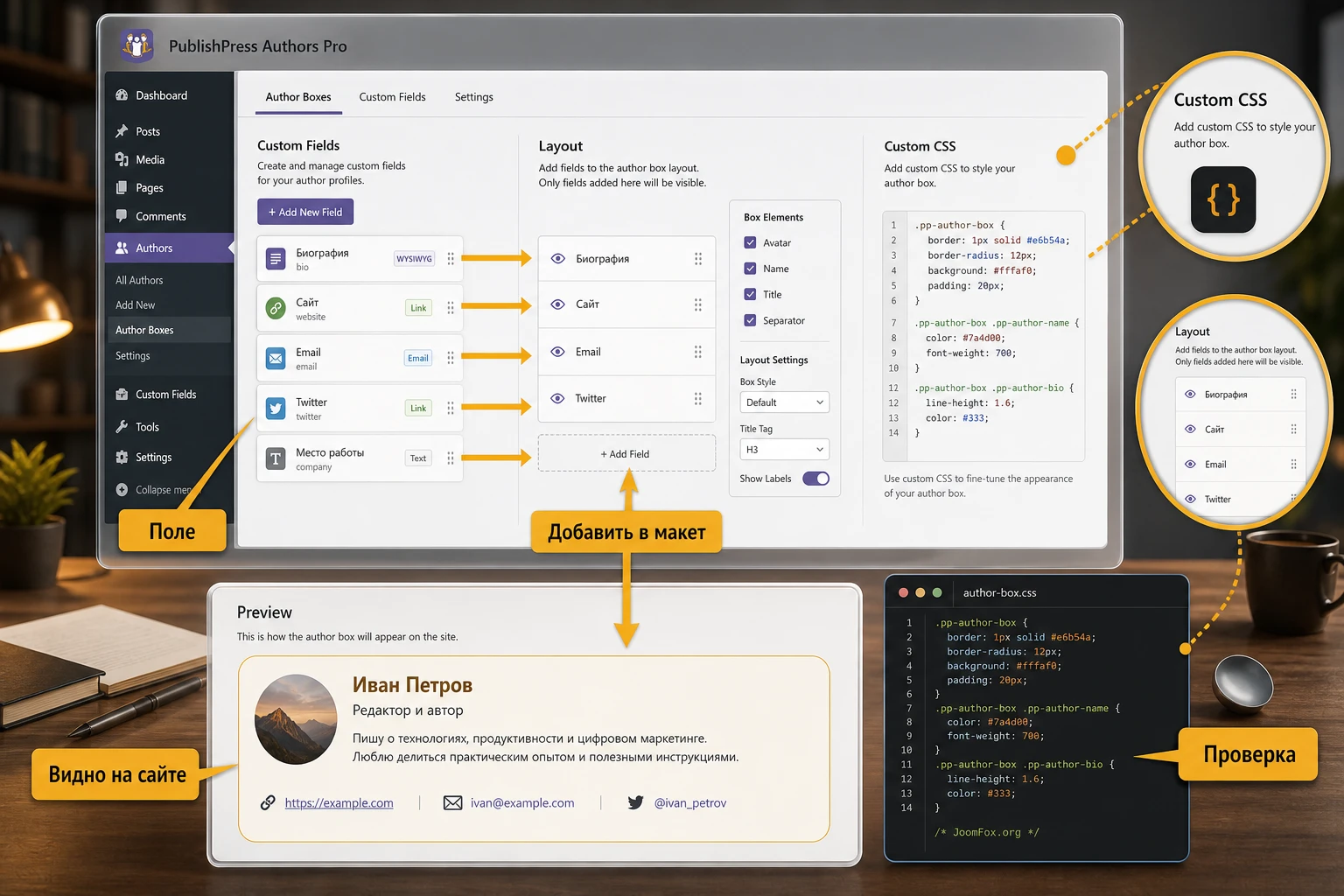
Author Box - это не просто декоративная подпись под статьёй. В PublishPress Authors он становится интерфейсом доверия: читатель видит автора или нескольких авторов, краткую биографию, фото, ссылки, последние записи и дополнительные поля. Официальная документация описывает несколько способов вывода: ниже или выше контента, через block в Gutenberg, widget, shortcode и код темы или плагина. Это даёт гибкость, но требует выбрать один понятный основной сценарий.
Где выводить блок автора
Для большинства информационных сайтов логично показывать блок после контента. Читатель сначала получает материал, затем видит, кто его написал или проверил. Для экспертных колонок, юридических или медицинских статей иногда уместен блок выше контента, но только если он не перегружает первый экран и не мешает основному описанию. В sidebar блок автора подходит для персональных блогов или страниц профиля, но в длинных редакционных материалах боковая колонка часто теряется на мобильных устройствах.
Если тема уже добавляет свой author box, выберите один источник истины. Либо отключите блок темы, если в её настройках есть такая опция, либо отключите автоматический вывод PublishPress Authors и вставляйте нужный Author Box вручную через block/shortcode. Два блока подряд выглядят как ошибка и могут создать разные ссылки, разные аватары и разные наборы данных.
Что включать в карточку
Хорошая карточка автора отвечает на три вопроса: кто написал материал, почему этому человеку можно доверять и куда перейти, чтобы увидеть больше. Поэтому минимум обычно такой: имя, avatar, короткая биография, роль или должность, ссылки на важные профили, последние материалы или ссылка на страницу автора. Для нескольких авторов важно, чтобы layout не превращался в длинную простыню. Если у записи три участника, выводите компактные карточки и не заставляйте каждого автора занимать полэкрана.
Настройки Author Box позволяют включать title, display name, bio, author fields, recent posts and layout options. Не включайте всё сразу. Начните с того, что нужно читателю: имя, роль, биография, один-два важных link fields. Затем добавляйте recent posts только там, где это действительно помогает навигации. На страницах с большим количеством авторов блок последних публикаций может быть полезен, но в коротких новостях он иногда делает нижнюю часть материала слишком тяжёлой.
Custom CSS без вмешательства в код плагина
В документации Author Box есть настройка custom CSS. Это безопаснее, чем править файлы плагина или темы. Ниже пример маленькой правки для случая, когда карточка автора слишком сливается с контентом. Перед применением посмотрите классы конкретного блока в инспекторе браузера, потому что тема может добавлять свои обёртки.
.pp-author-boxes-wrapper {
  border: 1px solid rgba(35, 40, 45, 0.14);
  border-radius: 8px;
  padding: 20px;
  background: #fff;
}

.pp-author-boxes-wrapper .pp-author-name {
  font-weight: 700;
}
Вставляйте такой код только в поле custom CSS Author Box или в место, которое вы используете для пользовательского CSS темы. После сохранения очистите кеш, откройте запись в приватном окне и проверьте мобильную ширину. Если блок стал конфликтовать с темой, откат простой: удалите CSS и сохраните настройки. Не правьте файлы плагина, потому что обновление перезапишет изменения.
Поля, social links и Schema: как превратить профиль в полезные данные
Pro-версия PublishPress Authors важна не только тем, что показывает несколько авторов. Она позволяет добавлять custom fields к профилям. Документация описывает типы Text, Multiline Text, WYSIWYG, Link and Email. Это открывает практические сценарии: должность эксперта, отдел, область специализации, ссылка на профиль, контактная почта, профессиональная страница, список сертификатов или короткая подпись для редакционной политики.
Цепочка field -> profile -> layout -> page
Самая частая ошибка при работе с дополнительными полями - считать, что поле появится на сайте сразу после создания. В действительности цепочка длиннее. Сначала вы создаёте поле, задаёте slug и тип. Затем заполняете это поле в профиле автора. Потом добавляете поле в Author Box layout или другое место вывода. Только после этого посетитель увидит данные. Если пропустить layout, данные будут храниться, но не появятся в карточке.
Проверяйте каждое новое поле по полной цепочке. Например, добавили поле "Специализация". Заполните его у одного тестового автора, включите в Author Box, сохраните, очистите кеш и откройте запись. Если поле видно только в админ-панели, но не на сайте, ищите проблему в layout или шаблоне вывода, а не в профиле.
Ссылки и SameAs Schema
Официальная документация по Schema data показывает, что PublishPress Authors интегрируется с Yoast SEO и Rank Math для авторских данных, а Pro Link fields могут использоваться в SameAs schema. Это полезно для проектов, где авторская идентичность важна: экспертные статьи, профессиональные профили, публичные консультанты, преподаватели. Но это не магическая гарантия роста позиций. Schema-разметка должна быть корректной, соответствовать видимому контенту и проходить проверку.
После настройки откройте страницу записи или автора и проверьте разметку через validator.schema.org. Смотрите не только наличие Person, но и логику: имя совпадает с видимой карточкой, ссылки относятся к этому автору, нет смешения организации и человека, несколько авторов не превратились в один случайный объект. Если SEO-плагин уже добавляет свою авторскую разметку, проверьте, не дублируются ли данные противоречиво.
Данные, которые стоит хранить осторожно
Не превращайте профиль автора в публичную анкету с лишними персональными данными. Контактная почта, телефон, адрес, внутренние роли и служебные комментарии должны появляться только если это действительно нужно и согласовано. Для большинства сайтов достаточно профессиональной биографии, должности, области экспертизы и проверенных публичных ссылок. Чем больше данных вы выводите, тем выше ответственность за их актуальность.
Список авторов и страница экспертов
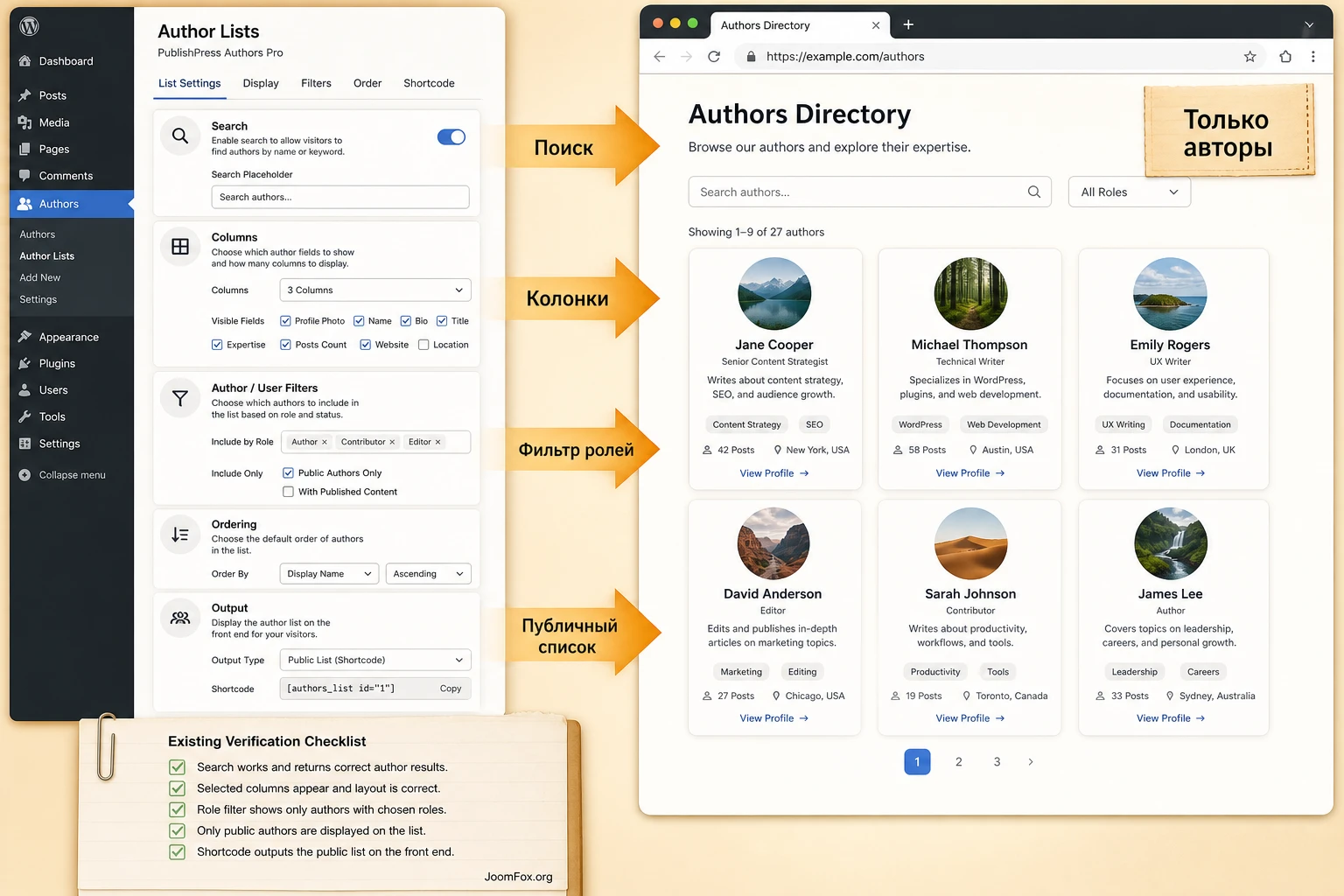
Author Lists - один из тех разделов Pro-версии, который раскрывается только на сайтах с реальной редакцией. Если авторов десять, двадцать или больше, посетителю полезно видеть каталог: кто пишет о теме, какие у человека последние публикации, как найти эксперта по направлению. Документация Author Lists описывает настройки General, Users, Pro Options and Search: template, columns, authors per page, group by, order, search box, filtering by author type and user role, display last article date.
Когда нужен каталог авторов
Каталог имеет смысл, если авторы являются самостоятельной ценностью сайта. Для новостного медиа это может быть страница редакции. Для образовательного проекта - список преподавателей и методистов. Для базы знаний - список технических авторов и рецензентов. Для медицинского проекта - каталог специалистов по направлениям. Если же на сайте всего два автора и читатель редко ищет материалы по человеку, отдельная страница может быть лишней.
Перед созданием списка продумайте порядок: по имени, по количеству материалов, по роли, по рубрике или по последней публикации. Если у авторов разные типы профилей, используйте фильтры осторожно. Каталог не должен показывать технических пользователей, которые не являются публичными авторами. Поэтому после настройки просмотрите список не только как администратор, но и как обычный посетитель.
Практический сценарий: страница "Авторы и эксперты"
Цель: создать публичную страницу, где посетитель может найти автора по имени, увидеть роль и перейти к его публикациям. Подготовка: у нескольких авторов должны быть заполнены profile data, avatar, bio and relevant fields; должен быть создан хотя бы один Author Box layout; кеш должен очищаться после изменения настроек.
- Создайте страницу WordPress с понятным заголовком, например "Авторы и эксперты".
- Добавьте блок или shortcode Author Lists, если выбранный способ поддерживается в вашей конфигурации.
- Включите search box, если авторов много и пользователю нужен быстрый поиск.
- Выберите число колонок так, чтобы карточки читались на мобильных устройствах.
- Настройте сортировку и фильтры по типу автора или роли только там, где это помогает навигации.
- Опубликуйте страницу, очистите кеш и проверьте результат в приватном окне.
Проверка результата: на странице должны быть видны только публичные авторы, имена должны вести на корректные страницы, фотографии не должны быть растянуты, биографии не должны ломать сетку, поиск должен находить ожидаемых людей. Нюанс: если авторы появились, но количество публикаций кажется неверным, не спешите менять профили. Сначала очистите кеш и проверьте, правильно ли записи связаны с PublishPress Authors после миграции или ручной настройки.
Многоавторские материалы в редакторе: рабочий пример
Разберём предметный сценарий, который показывает смысл продукта лучше, чем список функций. Допустим, у сайта есть большая инструкция. Текст написал штатный автор, техническую часть проверил эксперт, а итоговый материал опубликовал редактор. На публичной странице нужно показать автора и эксперта, но не технического пользователя, который нажал Publish.
Цель и подготовка
Цель - вывести под материалом две публичные карточки: "Автор" и "Экспертная проверка" или две карточки с разными ролями. Подготовьте два профиля PublishPress Authors. У первого заполните имя, биографию и ссылку на страницу автора. У второго добавьте роль, специализацию и ссылку на профессиональный профиль, если она должна участвовать в Schema. Создайте или выберите Author Box layout, который умеет аккуратно показывать несколько авторов.
Шаги настройки
- Откройте запись в редакторе WordPress.
- Найдите блок выбора авторов PublishPress Authors в панели записи или метабоксе.
- Добавьте основного автора и эксперта, затем сохраните запись.
- Проверьте порядок авторов, если он влияет на публичный вывод.
- Откройте публичную страницу и убедитесь, что Author Box показывает обоих участников.
- Откройте страницу каждого автора и проверьте, что в архиве видны ожидаемые материалы.
Если на сайте используется редактор блоков, можно дополнительно протестировать ручной вывод Author Box в нужном месте записи. Это полезно для длинных руководств, где авторскую карточку нужно разместить не только внизу, но и рядом с editorial note. Но не злоупотребляйте ручными вставками: если редакторы будут каждый раз добавлять блок вручную, появятся пропуски и разные стили. Для массового сайта автоматический вывод или единый template обычно надёжнее.
Проверка на публичной части
Откройте страницу как обычный посетитель. Проверьте byline в верхней части записи, Author Box после контента, ссылки на авторов, отображение аватаров и мобильную версию. Если материал имеет разметку Schema, проверьте её отдельно. Если сайт мультиязычный, откройте перевод записи и убедитесь, что авторы не размножились в разные непонятные термины.
Нюанс: если редактор опубликовал запись, но не должен быть публичным автором, не полагайтесь только на системное поле WordPress Author. Именно для этого нужна отдельная модель PublishPress Authors. Публичный вывод должен опираться на выбранные author profiles, а не на технического пользователя, который последним редактировал запись.
SEO, страницы авторов и мультиязычные сайты
Авторство связано не только с дизайном. На экспертных сайтах оно влияет на доверие, внутреннюю навигацию, Schema-разметку и качество архивов. PublishPress Authors Pro добавляет полезные инструменты, но их нужно проверять вместе с темой и SEO-плагином. Нельзя просто включить несколько авторов и считать, что поисковая система идеально поймёт структуру сайта.
Страницы авторов и шаблоны
Документация по author pages показывает, что шаблоны можно настраивать и при необходимости копировать template files в папку темы. Это уже зона, где нужна аккуратность. Если вы не разрабатываете тему, не меняйте шаблоны ради мелкой косметики. Сначала используйте настройки плагина и темы. К шаблонным файлам переходите только тогда, когда нужно устойчиво изменить структуру страницы автора: например, добавить поле специализации, изменить порядок блоков, убрать ненужные метаданные или сделать страницу автора частью общего дизайна редакции.
Если вы копируете template file в тему, делайте это в дочерней теме или в безопасном механизме, который не потеряется при обновлении. После правки проверьте несколько авторов: обычного пользователя, guest author, автора без публикаций и автора с несколькими записями. Один красивый пример не доказывает, что шаблон устойчив ко всем данным.
Schema и SEO-плагины
PublishPress Authors документирует интеграции с Yoast SEO и Rank Math, включая author schema. Практический смысл здесь в том, чтобы данные автора в разметке соответствовали тому, что видит посетитель. Если Author Box показывает эксперта, а Schema выводит технического пользователя, это плохой сигнал качества данных. Если Link fields используются как SameAs, проверьте, что ссылки действительно относятся к автору.
Рекомендуемый процесс: настройте профиль, откройте запись, проверьте видимый блок, затем проверьте Schema. Если валидатор показывает ошибки, не исправляйте их наугад. Сначала выясните, какой плагин отвечает за конкретный фрагмент разметки: PublishPress Authors, SEO-плагин, тема или другой модуль. Иногда конфликт возникает не из-за Authors Pro, а из-за того, что тема жёстко выводит старое поле автора.
Polylang и дубли профилей
Документация PublishPress Authors для Polylang отдельно описывает настройку, которая помогает не получать отдельные термины author profile для каждого перевода. Для мультиязычного сайта это важный момент. Если профили начинают дублироваться по языкам без необходимости, редакция получает лишнюю работу: у одного автора появляются разные карточки, разные ссылки и разные архивы.
До массового перевода проверьте один авторский профиль, одну запись и одну страницу автора на двух языках. Убедитесь, что переводы материалов не создают хаотичных копий профиля. Если автор должен иметь разные биографии для разных языков, это отдельное редакционное решение. Если биография одна и та же, лучше избежать дублей и управлять профилем централизованно.
Лучшие настройки после установки
Единого набора "лучших настроек" не существует, потому что сайт с двумя авторами и медиа с сотней экспертов используют продукт по-разному. Но есть безопасная последовательность, которая подходит большинству редакционных проектов. Она помогает не включить лишнее, не потерять контроль и быстро увидеть, где проблема.
Первый слой: профили и правила назначения
Начните с профилей. Создайте 2-3 тестовых автора разных типов: связанный с пользователем, гостевой автор и автор с дополнительными полями. Назначьте их тестовым записям. Проверьте, что редакторы понимают, где выбирать автора и как не путать системного пользователя с публичным профилем. Если интерфейс выбора авторов кажется команде непонятным, лучше провести короткую внутреннюю инструкцию, чем потом исправлять десятки записей.
Второй слой: место вывода Author Box
Выберите один основной способ вывода Author Box. Для большинства сайтов это автоматический вывод после контента. Если тема конфликтует, используйте блок или shortcode в шаблоне, но избегайте ручной вставки в каждую запись без необходимости. Проверьте мобильный вид, страницы с одним автором, страницы с несколькими авторами и материалы без заполненной биографии.
Третий слой: поля и списки
Добавляйте custom fields только под реальные данные. Не создавайте десять полей "на будущее". Каждое поле требует заполнения, проверки, вывода и поддержки. Начните с роли или специализации, ссылки на профиль и одного поля, которое реально помогает читателю. Затем переходите к Author Lists, если у сайта есть страница команды или экспертов.
Четвёртый слой: SEO и кеш
После визуальной настройки проверьте Schema, author pages и кеш. Очистите кеш, откройте страницу в приватном окне, проверьте byline and Author Box, затем прогоните одну страницу через validator.schema.org. Если данные совпадают, можно переходить к массовому применению. Если нет, не меняйте сразу все настройки. Локализуйте проблему: вывод, профиль, SEO-плагин, тема или кеш.
| Этап | Что сделать | Как проверить |
|---|---|---|
| Профили | Создать тестовых авторов разных типов и заполнить основные поля | Открыть запись и убедиться, что авторы выбираются и сохраняются |
| Author Box | Выбрать место вывода, layout и минимальный набор данных | Проверить запись с одним и несколькими авторами на desktop и mobile |
| Custom fields | Добавить только нужные поля и включить их в layout | Сравнить профиль в админ-панели и видимый блок на сайте |
| Author Lists | Создать страницу авторов, включить поиск и фильтры при необходимости | Убедиться, что список не показывает технических пользователей |
| SEO и кеш | Очистить кеш и проверить Schema совместно с SEO-плагином | Сверить видимые данные автора с данными в валидаторе |
Частые проблемы и диагностика
Ошибки с авторством часто выглядят как "плагин не работает", но причина может быть в теме, кеше, старых данных, SEO-плагине или неправильном типе профиля. Диагностику лучше вести от симптома к причине, а не переустанавливать продукт. Ниже собраны проблемы, характерные именно для систем авторства WordPress и подтверждённые документацией, changelog, support topics and common site practice.
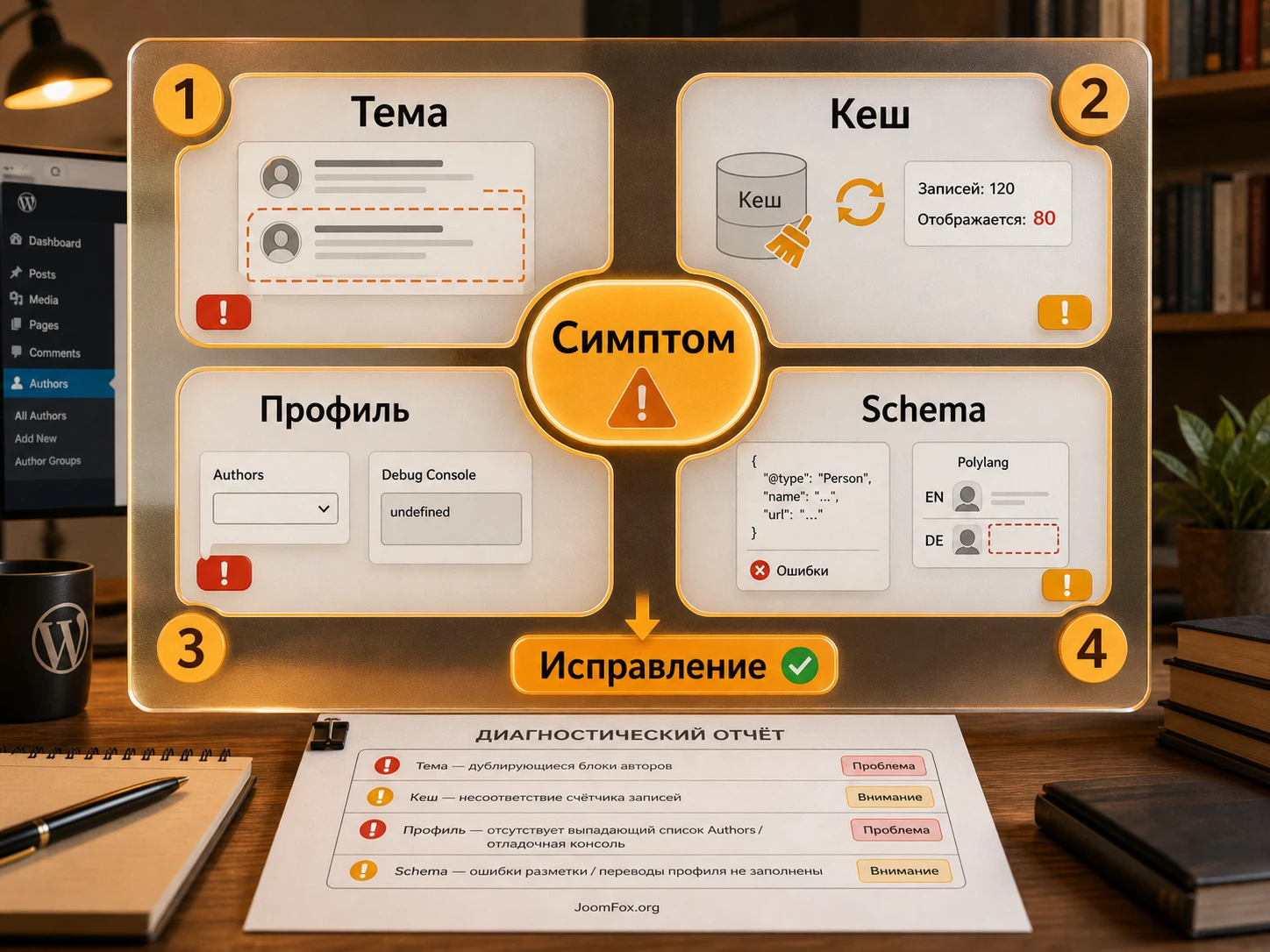
Под записью появились два блока автора
Симптом: под материалом виден блок от PublishPress Authors и ещё один похожий блок от темы или другого плагина. Возможная причина - тема автоматически выводит собственный author box, а PublishPress Authors тоже включён для автоматического вывода. Проверьте настройки темы, single post template, настройки Author Box и дополнительные плагины author bio.
Исправление: оставьте один основной источник вывода. Если хотите использовать PublishPress Authors Pro из-за нескольких авторов и custom fields, отключите author box темы, если такая настройка есть. Если отключить нельзя, используйте ручной вывод PublishPress только там, где тема не мешает, или настройте шаблон темы. Откатывать стоит тогда, когда изменение ломает общий layout записи или тема жёстко привязана к своему блоку.
Автор назначен, но на сайте виден старый пользователь
Симптом: в редакторе выбран нужный author profile, но публичная часть показывает системного пользователя WordPress. Возможные причины - тема выводит стандартное поле post_author, кеш показывает старую страницу, Author Box не включён в нужном месте или выбран неподходящий тип профиля. Начните с очистки кеша и проверки Author Box. Затем посмотрите, где именно неверное имя: в верхней byline, в Author Box, в архиве автора или в Schema.
Если неверное имя только в byline темы, проблема может быть в шаблоне темы. Если неверно всё, проверьте связь записи с профилем. Если проблема проявляется только для legacy guest author without account, оцените переход на более совместимую модель профиля.
Количество записей автора неправильное
Официальная troubleshooting-документация PublishPress упоминает ситуацию с неверным post count и кешем. Симптом обычно виден на странице автора, в списке авторов или в виджете. Возможные причины - кеш, незавершённая миграция, записи без корректной связи с PublishPress Authors, изменения в профилях после массового импорта.
Проверка: очистите кеш, пересохраните одну тестовую запись с автором, убедитесь, что она публичная и относится к нужному post type. Если счётчик обновился только после очистки кеша, настройте правила сброса кеша при изменении авторов. Если не обновился, проверьте связи записей и профилей.
Dropdown Authors не появляется в редакторе
Симптом: редактор не видит интерфейс выбора авторов в записи. Возможные причины - отключён нужный экран, конфликт JavaScript, права пользователя, нестандартный редактор или page builder, который скрывает метабоксы. Документация PublishPress по отладке экранов рекомендует смотреть browser console, если кнопки или элементы интерфейса не работают.
Исправление: проверьте права пользователя и экранные настройки редактора, временно отключите подозрительные плагины на staging-копии, откройте консоль браузера и найдите ошибки. Не давайте редакторам права администратора только ради видимости поля. Лучше понять, какой компонент блокирует экран.
Schema или sitemap ведёт себя неожиданно для guest authors
Симптом: валидатор Schema показывает не того автора, guest author не попадает в ожидаемый sitemap или SEO-плагин выводит противоречивые данные. Возможные причины - несовместимый тип профиля, ограничения SEO-плагина, конфликт схемы темы, разные источники author data. Документация PublishPress отдельно описывает Schema data for authors, а troubleshooting упоминает Yoast sitemap for guest authors.
Исправление: проверьте видимый контент, затем Schema, затем настройки SEO-плагина. Если видимый Author Box верный, а Schema нет, ищите конфликт на уровне SEO-разметки. Если guest author критичен для SEO-архивов, тестируйте именно этот сценарий до массового переноса авторов.
Polylang создаёт путаницу с авторами
Симптом: у одного автора появляются разные профили или термины по языкам, список авторов разрастается, а переводы материалов ведут на разные карточки. Возможная причина - author profiles попали в переводимые таксономии без нужной интеграционной настройки. Официальная документация PublishPress для Polylang описывает, как отключать перевод author profiles, чтобы избежать ненужных дублей.
Исправление: проверьте настройку Polylang integration, протестируйте один профиль и одну запись на двух языках, затем применяйте правило к остальным. Откатывать стоит, если у сайта действительно разные биографии по языкам и редакция осознанно ведёт отдельные версии профилей.
Безопасное внедрение на рабочем сайте
После тестов не включайте продукт сразу на все материалы без плана. Для старого сайта с большим архивом внедрение авторства похоже на миграцию данных. Нужно решить, какие записи получают несколько авторов, какие авторы становятся гостевыми, какие профили остаются обычными пользователями, какие шаблоны меняются и кто отвечает за качество данных.
Пилотная группа записей
Выберите 10-20 материалов разных типов: новая статья, старая статья, материал с гостевым экспертом, запись без биографии автора, переводная запись, запись с нестандартным шаблоном. Настройте их вручную и проверьте. Такой набор покажет больше, чем один идеальный тест. Если проблема проявится только на старых записях, вы поймёте это до массового обновления.
Редакционный регламент
Сделайте короткие правила для команды: когда создавать нового автора, какие поля обязательны, кто утверждает биографию, как выбирать нескольких авторов, когда добавлять эксперта, как проверять Author Box перед публикацией. PublishPress Authors Pro даёт техническую возможность, но качество авторства поддерживает процесс. Если редакторы не понимают правила, даже хороший плагин превращается в набор неполных профилей.
Массовая проверка после запуска
После внедрения пройдите несколько маршрутов как читатель: главная страница, рубрика, запись, страница автора, поиск по автору, список авторов, мобильная версия. Проверьте, что ссылки не ведут на пустые архивы, фотографии не ломают сетку, guest authors не получают случайные права, а Schema не противоречит видимым данным. Если всё корректно, можно постепенно расширять использование custom fields, lists and advanced layouts.
Вопросы и ответы по PublishPress Authors Pro
Можно ли использовать плагин только для красивого блока автора?
Можно, но это не всегда рационально. Если нужен только один декоративный блок с биографией, хватит более простого решения или возможностей темы. PublishPress Authors Pro раскрывается, когда нужны несколько авторов, гостевые профили, дополнительные поля, списки авторов и контроль над выводом.
Обязательно ли создавать аккаунт WordPress для каждого автора?
Не всегда. Плагин поддерживает гостевых авторов, а документация описывает разные типы author profiles. Но для новых сайтов лучше внимательно оценить совместимость. Guest author with user account может быть предсказуемее для темы, SEO-плагинов и других компонентов, чем legacy guest author without account.
Почему заполненное custom field не видно на сайте?
Чаще всего поле создано и заполнено, но не добавлено в Author Box layout или другой шаблон вывода. Проверьте цепочку: поле существует, у автора есть значение, layout выводит это поле, кеш очищен, страница открыта как обычный посетитель.
Можно ли вывести Author Box только в отдельных материалах?
Да, если использовать block, shortcode, widget or template-level output вместо глобального автоматического вывода. Но для редакционного сайта лучше избегать случайной ручной вставки в каждой записи. Определите правило: где блок выводится автоматически, а где редактор вставляет его вручную по понятной причине.
Что делать, если тема показывает старого автора?
Сначала выясните, где именно ошибка: верхняя byline темы, Author Box, archive page или Schema. Если ошибается только тема, она может выводить стандартный WordPress author instead of PublishPress profile data. В таком случае проверьте настройки темы, шаблон single post и способы вывода PublishPress Authors.
Нужен ли отдельный SEO-плагин для author schema?
PublishPress Authors документирует интеграции с Yoast SEO and Rank Math. Если вы уже используете один из этих SEO-плагинов, проверяйте совместный результат через validator.schema.org. Не включайте несколько SEO-слоёв ради "усиления": важнее корректность и отсутствие противоречий.
Повлияет ли плагин на скорость сайта?
Любой дополнительный вывод, списки авторов, аватары и custom fields добавляют работу теме и базе данных. Обычно проблема решается нормальным кешем, аккуратными layouts и разумным числом элементов на странице. Не делайте огромный каталог авторов без пагинации и не выводите тяжёлые блоки там, где они не нужны.
Когда лучше не внедрять PublishPress Authors Pro?
Если у сайта нет многоавторской модели, нет гостевых авторов, нет требований к профилям и спискам, а нужен только простой блок "об авторе", продукт может быть избыточен. Также лучше отложить внедрение, если тема уже ломает базовые author pages или сайт не имеет резервной копии и staging-среды.
Когда PublishPress Authors Pro будет удачным выбором
PublishPress Authors Pro стоит использовать, когда авторство на сайте является частью редакционной системы, а не декоративной подписью. Его сильные стороны - несколько авторов на запись, гостевые профили, управляемые Author Boxes, custom fields, Author Lists, интеграции с SEO-разметкой и практическая настройка под разные типы редакций. Но сила продукта раскрывается только при дисциплине: сначала модель авторства, потом тестовая запись, затем Author Box, поля, список, Schema and cache checks.
Если у вас сайт с экспертными материалами, внешними авторами, редакторами, рецензентами или каталогом специалистов, плагин поможет собрать всё это в понятный слой WordPress. Если же задача проще, сравните его с более лёгкими author box-плагинами. В любом случае не начинайте с массовой миграции. Создайте тестовый сценарий, проверьте результат на публичной части сайта, убедитесь, что тема и кеш не мешают, и только потом переносите правила на рабочий архив.
Когда модель подходит и тестовая запись проходит проверку, можно скачать PublishPress Authors Pro, установить его на подготовленный сайт и пройти настройку по шагам из этого руководства. Такой подход даёт не просто красивый блок под статьёй, а управляемую систему авторства, которую редакция сможет поддерживать без постоянных исправлений вручную.

