


PublishPress Capabilities Pro - Плагин WordPress
PublishPress Capabilities Pro - плагин для WordPress, который позволяет владельцам веб-сайтов эффективно управлять доступом и правами пользователей. С помощью этого плагина вы можете легко назначать определенные роли и возможности пользователям, гарантируя, что только авторизованные лица могут выполнять определенные действия на вашем веб-сайте. Этот плагин является важным инструментом для администраторов и управляющих сайта, которые хотят тщательно контролировать права пользователей и повысить безопасность своих веб-сайтов.
Особенности плагина
Этот плагин предлагает ряд функций, которые упрощают процесс управления возможностями пользователей. Вы можете создавать и настраивать роли пользователей для удовлетворения конкретных потребностей вашего веб-сайта, предоставляя или ограничивая доступ к различным элементам, таким как записи, страницы и пользовательские типы записей. Этот уровень контроля гарантирует, что каждому пользователю предоставлен точно необходимый уровень доступа для его роли, повышая безопасность и предотвращая несанкционированный доступ.
Одной из особенностей плагина PublishPress Capabilities Pro является его понятный интерфейс. Интуитивная панель инструментов позволяет администраторам быстро ориентироваться в настройках и вносить изменения при необходимости. Плагин без проблем интегрируется в область администрирования WordPress, обеспечивая плавный и удобный пользовательский опыт для владельцев сайтов. Благодаря его ясному и организованному дизайну, навигация и настройка различных параметров становятся гладким и простым процессом.
Еще одним ценным аспектом этого плагина является его гибкость. Он поддерживает установки многих сайтов (multisite), что делает его идеальным выбором для тех, кто управляет несколькими сайтами на платформе WordPress. Вы можете легко настроить роли пользователей и возможности для всех сайтов в вашей сети, экономя время и усилия при управлении правами доступа.
Плагин PublishPress Capabilities Pro также предлагает продвинутые функции, такие как управление правами доступа к контенту, позволяющие вам контролировать доступ к конкретному контенту в зависимости от ролей пользователей. Это гарантирует, что чувствительный или премиум-контент доступен только для авторизованных пользователей, что увеличивает ценность для членских сайтов или сайтов с подписками на платный контент.
Более того, этот плагин совместим с популярными плагинами WordPress, такими как WooCommerce и Easy Digital Downloads, и без проблем интегрируется с функциональными возможностями электронной коммерции. Это обеспечивает плавную работу и удобное управление правами доступа как к контенту, так и к аспектам электронной коммерции вашего веб-сайта.
В целом, плагин PublishPress Capabilities Pro является необходимым расширением для владельцев веб-сайтов на платформе WordPress, которые придают большое значение безопасности и хотят обладать детальным контролем над доступом пользователей и правами на своих веб-сайтах. Благодаря своему простому в использовании интерфейсу, гибкости и продвинутым возможностям, этот плагин предлагает всеобъемлющее решение для эффективного управления ролями пользователей и правами доступа, улучшая общую безопасность и функциональность сайта на платформе WordPress.
Спецификации:
| Дата выхода: | 11-10-2020 | |
| Дата обновления: | 28-05-2026 | |
| Тип расширения: | Платный | |
| Лицензия: | GPL | |
| Тематика: | Доступ и безопасность | |
| Совместимость: | W5.x W6.x | |
| Включает в себя: | Плагин | |
| Языковые пакеты: |

|
|
| Разработчик: | Publishpress | |
| Рейтинг: | ||
Скачивание по подписке!
Вам необходимо авторизоваться на сайте и приобрести клубную подписку!
Поделись с друзьями!
Руководство по настройке PublishPress Capabilities Pro для ролей и прав WordPress
PublishPress Capabilities Pro нужен не для красивой витрины функций, а для аккуратной работы с ролями, правами доступа и видимостью элементов WordPress. В этом руководстве разберём, как подойти к плагину без риска: что проверить до установки, как читать экран capabilities, как настроить роли, как убрать лишние пункты админки и редактора, как протестировать результат под нужным пользователем и как откатиться, если доступ стал слишком жёстким.
Материал рассчитан на владельца сайта, администратора, редакционную команду, агентство или разработчика, которому нужно выдать человеку ровно те права, которые нужны для работы. Это особенно важно на сайтах с авторами, менеджерами контента, WooCommerce, пользовательскими типами записей, несколькими плагинами и разными уровнями доступа.
Главная идея проста: сначала определить рабочую роль, затем дать ей базовые возможности, после этого убрать лишние элементы интерфейса и только в конце проверять результат через тестового пользователя. Такой порядок помогает не заблокировать администратора, не сломать публикационный процесс и не выдать редактору права, которые ему не нужны.
Как плагин вписывается в систему ролей WordPress
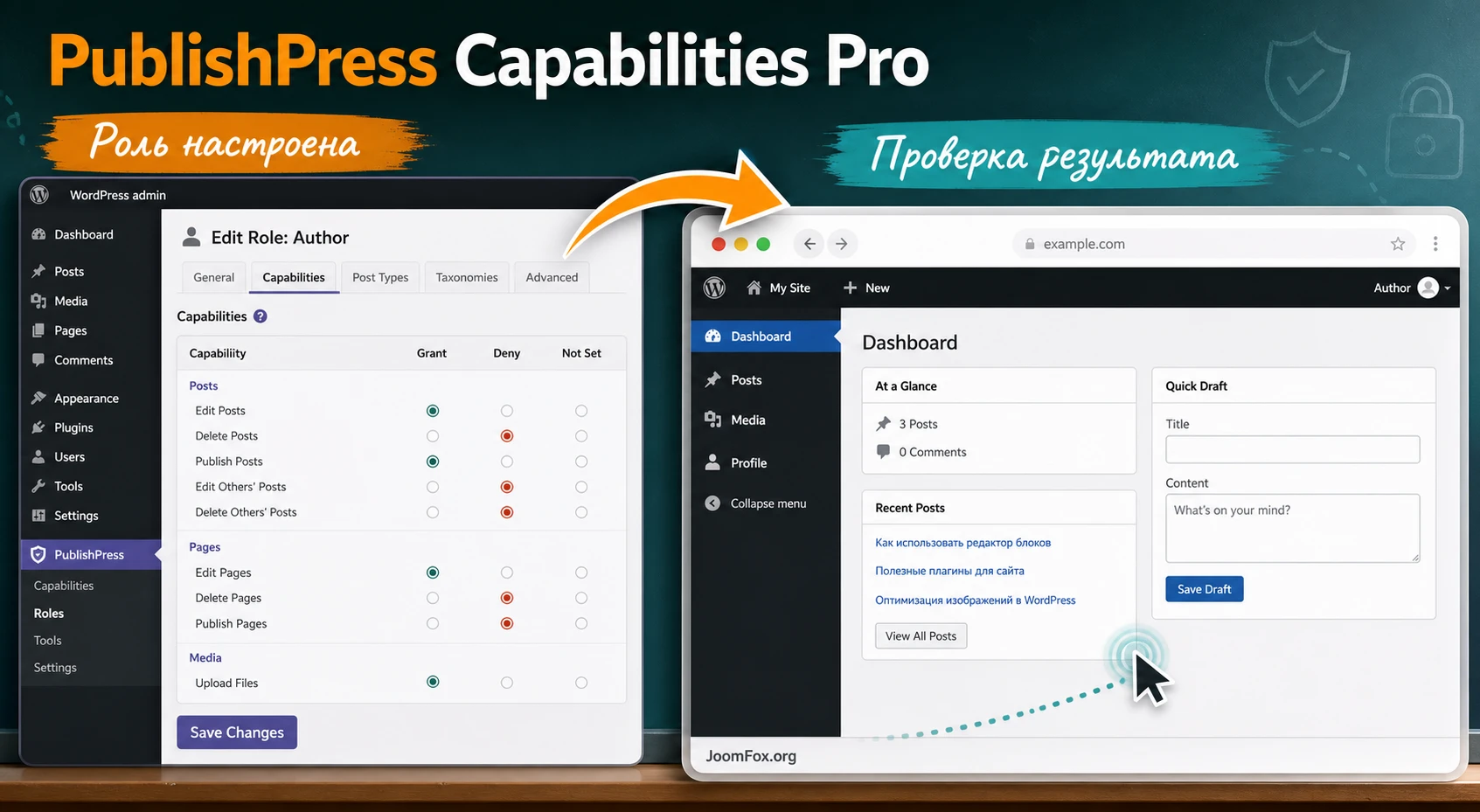
WordPress управляет доступом через роли и отдельные возможности. Роль - это набор разрешений, а capability - конкретное право: читать записи, редактировать страницы, публиковать материалы, загружать файлы, управлять настройками и так далее. PublishPress Capabilities Pro даёт интерфейс, в котором эти права можно менять для стандартных и пользовательских ролей, а также работать с дополнительными зонами: меню админки, редактором, профилем пользователя, навигационными меню, медиатекой, WooCommerce и некоторыми интеграциями PublishPress.
Важно не путать управление ролями с полной системой приватного контента. PublishPress Capabilities Pro хорошо подходит для настройки того, что пользователь может делать в админ-панели и какие элементы он видит. Если задача - ограничить чтение конкретных записей, страниц или файлов для отдельных пользователей и групп, разработчик PublishPress отдельно продвигает PublishPress Permissions. Эти продукты могут пересекаться по теме доступа, но решают разные уровни задачи: capabilities отвечают за полномочия роли, а permissions - за доступ к конкретному контенту.
Самая частая ошибка при настройке прав - начинать с удаления возможностей у существующей роли администратора или редактора. Более безопасный путь - создать копию подходящей роли, дать ей рабочее название, настроить её отдельно и назначить тестовому пользователю. После проверки можно переносить роль на реальных сотрудников.
Что реально настраивается через PublishPress Capabilities Pro
По официальной документации и странице продукта плагин работает с несколькими уровнями доступа. Не все они одинаковы по смыслу, поэтому полезно заранее разделить их:
- Роли и capabilities. Здесь решается, может ли роль создавать, читать, редактировать, удалять и публиковать контент, работать с типами записей, медиатекой, таксономиями и возможностями других плагинов.
- Editor Features. Этот экран убирает элементы из блочного редактора и классического редактора, включая метабоксы и лишние панели, чтобы пользователь видел только нужный набор полей.
- Admin Features. Этот экран скрывает элементы админ-панели, верхней панели WordPress, виджеты консоли, отдельные CSS-элементы и, в Pro-версии, может блокировать доступ к URL в админке.
- Admin Menus. Pro-раздел для редактирования, переименования, перестановки, добавления и ограничения пунктов левого меню WordPress по ролям.
- Frontend Features и Navigation Menus. Эти разделы помогают скрывать элементы публичной части сайта, добавлять CSS или body class для роли, а также ограничивать видимость пунктов навигационного меню.
- Backup и User Testing. Резервные копии прав и проверка под тестовым пользователем нужны не для красоты, а для защиты от ошибки доступа.
Такой набор функций делает плагин полезным не только для "создать роль автора", но и для более тонких сценариев: контент-ассистент без права публикации, менеджер WooCommerce без доступа к настройкам сайта, автор, который видит только нужные блоки редактора, или роль, у которой скрыты рекламные уведомления в админке.
Кому подходит и кому может не подойти
PublishPress Capabilities Pro особенно полезен сайтам, где в админку заходят не только владельцы и разработчики. Чем больше людей работает с контентом, товарами, заказами, страницами и настройками, тем сильнее риск случайно выдать лишние права. Плагин помогает превратить общий доступ в набор понятных рабочих ролей.
Он хорошо подходит для редакций, образовательных сайтов, агентских проектов, WooCommerce-магазинов, корпоративных порталов, сайтов с пользовательскими типами записей и команд, где один сотрудник готовит материалы, другой проверяет, третий отвечает за товары, а администратор не хочет давать всем полный доступ.
Плагин может быть лишним для маленького сайта, где в админку заходит один владелец. Он также не заменяет полноценную модель приватного контента, если нужно выдавать доступ к отдельным страницам, категориям или файлам разным группам пользователей. В таких случаях нужно смотреть в сторону PublishPress Permissions, Members, Restrict User Access или другого решения для уровня контента.
Практический ориентир: если вопрос звучит как "что эта роль может делать в WordPress", начинайте с PublishPress Capabilities Pro. Если вопрос звучит как "кто может читать или редактировать именно эту страницу", проверьте, не нужен ли отдельный инструмент для content permissions.
Что проверить перед установкой и первым изменением прав
Права доступа - чувствительная часть WordPress. Ошибка может не удалить данные, но она способна спрятать нужные пункты меню, заблокировать редактора, нарушить работу магазина или лишить администратора части возможностей. Поэтому подготовка важнее, чем быстрый клик по чекбоксу.
Сделайте карту ролей до установки
Начните не с интерфейса плагина, а с бумажной или табличной карты. Запишите, какие реальные люди работают с сайтом и что им нужно делать. Например: автор пишет черновики, редактор проверяет и публикует, менеджер магазина меняет товары и смотрит заказы, подрядчик настраивает страницу, но не должен видеть пользователей и плагины.
Для каждой роли сформулируйте цель в одном предложении. Если цель получается расплывчатой - "может почти всё, но не всё" - её лучше разбить. В WordPress опаснее роль с непонятным набором прав, чем две узкие роли с чёткими задачами.
Проверьте совместимость по источникам, а не по памяти
На странице WordPress.org для бесплатной версии указаны минимальные требования к WordPress и PHP, а на официальной странице и в changelog видны свежие изменения Pro-версии. Эти данные лучше сверить перед установкой, особенно если сайт старый, использует нестандартную тему или работает на большом multisite. В самой статье не фиксируем версии, потому что они быстро меняются, но в sources.txt сохранены актуальные источники проверки.
Если сайт использует WooCommerce, PublishPress Permissions, PublishPress Statuses, bbPress, WPBakery, BuddyPress или другие плагины с собственными возможностями, сначала посмотрите, есть ли у PublishPress отдельная документация по интеграции. У Capabilities есть страницы по WooCommerce, Media Library, custom post types, taxonomies и нескольким популярным интеграциям. Это не гарантирует отсутствие конфликтов, но даёт правильные точки проверки.
Подготовьте безопасную среду для теста
Лучший вариант - staging-копия сайта. Если её нет, создайте хотя бы резервную копию базы данных средствами хостинга или backup-плагина. В самом PublishPress Capabilities есть автоматические backup-записи прав и ручной backup, но они не заменяют общий backup сайта, если вы одновременно обновляете WordPress, плагины или тему.
Перед первым изменением создайте тестового пользователя с ролью, которую будете настраивать. Не проверяйте результат в своей администраторской учётной записи. Пользователь с несколькими ролями может получить неожиданный набор возможностей, особенно если для одной роли выставлен красный X. Поэтому тестировать нужно именно ту комбинацию ролей, которая будет у реального сотрудника.
Установка, включение и первичная проверка
Процесс установки зависит от того, используете ли вы бесплатную версию с WordPress.org или Pro-версию. Здесь не разбирается покупка, лицензия и получение платной версии. Практическая часть начинается с того момента, когда у вас уже есть установочный архив или доступная установка через админку WordPress.
Общий порядок установки
- Откройте админ-панель WordPress под пользователем с административными правами.
- Перейдите в
Plugins-Add New, если ставите бесплатную версию, или загрузите ZIP-архив черезUpload Plugin, если устанавливаете Pro-версию. - Нажмите
Install Now, затемActivate. - После активации найдите пункт
Capabilitiesв левом меню WordPress. - Откройте главный экран
Capabilitiesи убедитесь, что в верхнем левом углу можно выбрать роль для редактирования.
После включения не меняйте сразу несколько ролей. Сначала откройте роль, которая не используется для критического доступа, или создайте копию. PublishPress рекомендует сохранять изменения кнопкой Save Changes, потому что права не применяются автоматически при переключении чекбоксов.
Первичная проверка после активации
Проверка должна быть короткой и безопасной. Откройте экран Capabilities, убедитесь, что роли загружаются, затем зайдите в Backup и посмотрите, доступен ли экран восстановления. Если на сайте уже есть несколько ролей от WooCommerce, форума, LMS или конструктора, не удаляйте их. Плагин показывает capabilities, но не всегда очевидно, какие из них критичны для стороннего расширения.
Если после активации в админке появились ошибки PHP, пустые экраны или проблемы со входом, сначала отключите последний изменённый плагин стандартным способом WordPress или через безопасный режим хостинга. Не начинайте массово удалять роли из базы данных. Для потери доступа PublishPress описывает аварийное восстановление через backup-записи roles в таблице options, но такой путь стоит оставлять как крайний случай для человека, который понимает работу с базой.
Логика чекбоксов: почему красный X важнее пустой клетки
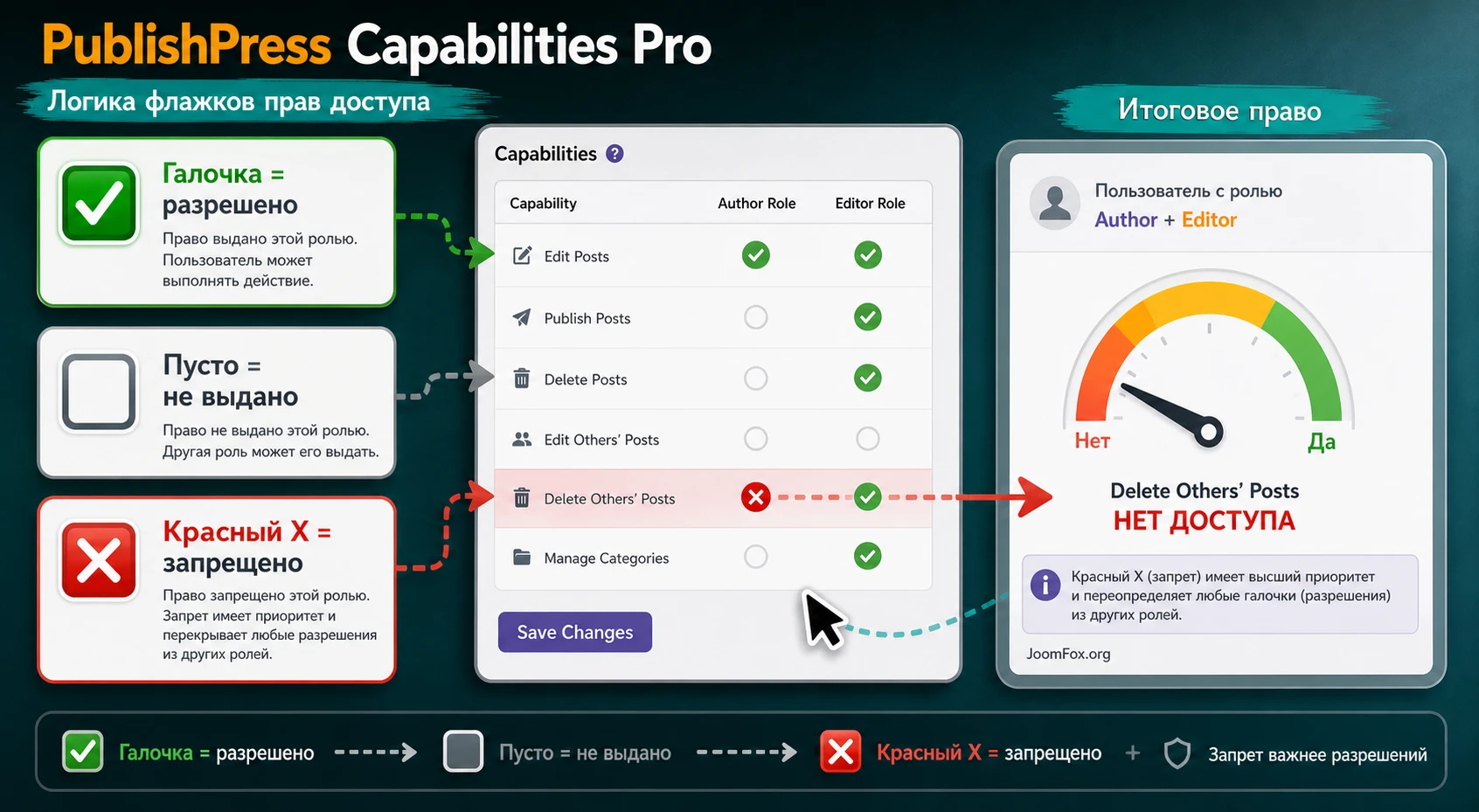
Главный экран capabilities кажется простым, пока не появляется пользователь с несколькими ролями. Именно здесь PublishPress Capabilities Pro отличается от поверхностного редактора прав: плагин позволяет не только выдать возможность, но и явно запретить её. В документации описаны три состояния на экране Capabilities: галочка, пустая клетка и красный X.
Галочка, пусто и запрет
Галочка означает, что роль получает конкретную capability. Пустая клетка означает, что роль сама по себе эту возможность не даёт и не запрещает. Если пользователь дополнительно получит другую роль, где capability включена, доступ может появиться. Красный X - это явный запрет. Он важен в случаях, когда пользователь состоит в нескольких ролях, потому что запрет может перекрыть разрешение из другой роли.
Не используйте красный X как обычное "не нужно". Для большинства ролей достаточно снять галочку. Красный X нужен тогда, когда вы сознательно блокируете возможность даже при наличии второй роли. Например, если у временного подрядчика есть базовая роль автора и дополнительная роль для работы с одним плагином, можно явно запретить доступ к опасным возможностям, но делать это нужно после теста.
Экраны, где нельзя выдать доступ
В документации PublishPress отдельно подчёркивается: экраны Editor Features, Admin Features, Admin Menus и Nav Menus работают иначе. Там красный X используется для скрытия или запрета, а не для выдачи новых прав. Если роль не имеет базовой capability, скрывающий экран не сделает её сильнее.
Отсюда следует практическое правило: сначала на главном экране Capabilities дать роли рабочий минимум, а затем на экранах ограничений убрать лишнее. Такой порядок проще тестировать. Если начать с меню и скрытия элементов, можно получить красивый интерфейс, но пользователь всё равно не сможет выполнить нужное действие, потому что базовой capability нет.
Подробная настройка после установки
Настройку лучше вести по слоям: роли, capabilities, редактор, админка, меню, публичная часть, проверка и backup. Не пытайтесь сразу "настроить всё". В большом WordPress-сайте права могут зависеть от десятков плагинов, и каждое изменение нужно проверять в контексте рабочей задачи.
Создайте или скопируйте роль
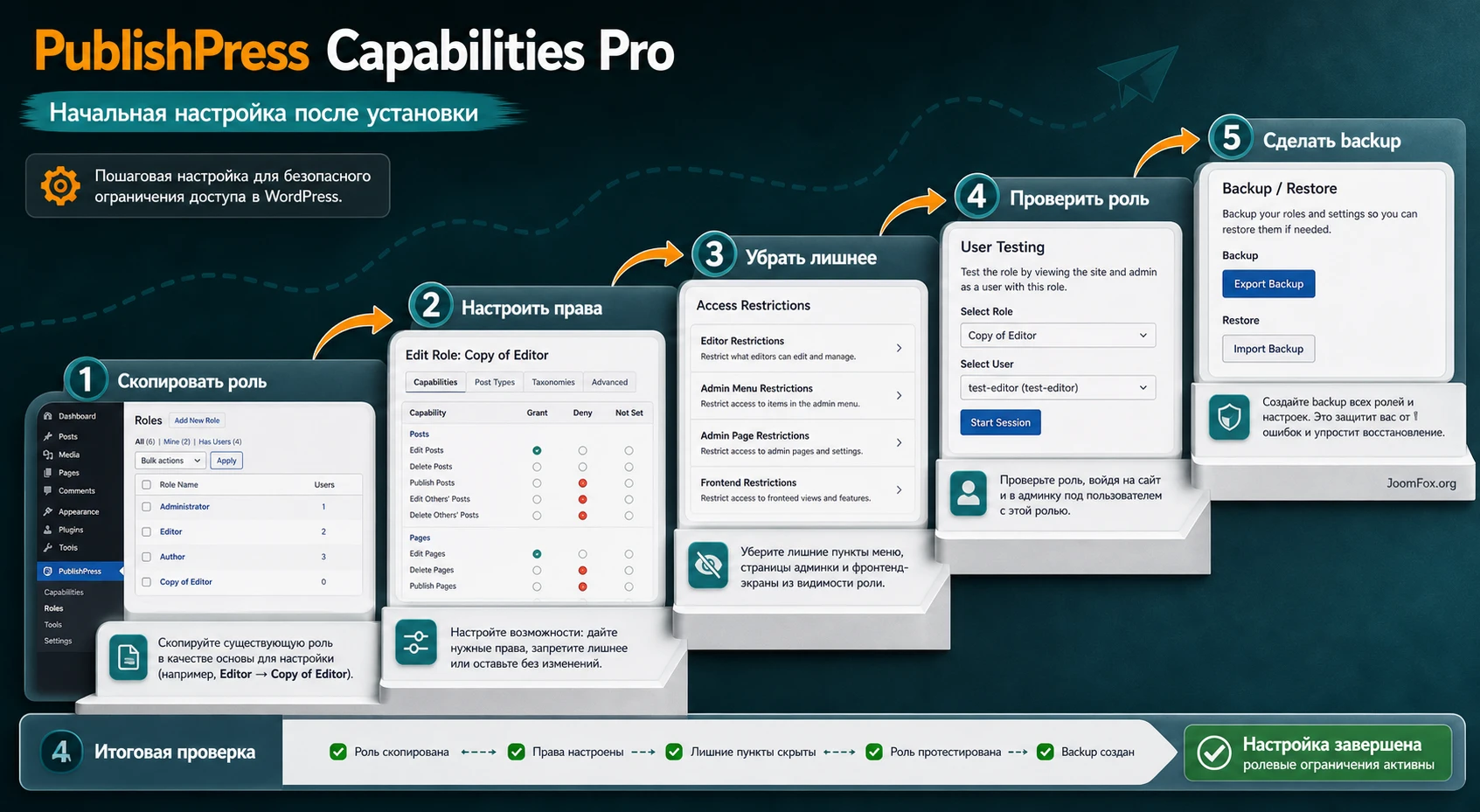
Для новой рабочей роли откройте Capabilities - Roles. В документации описан сценарий копирования: выберите исходную роль, нажмите Copy, задайте новое имя и создайте роль. Это удобно, если новая роль похожа на автора, редактора или менеджера магазина, но должна быть уже по правам.
Название роли делайте понятным для команды. Лучше "Content Assistant" или "Shop Order Manager", чем "Role 2". Если роль создаётся для подрядчика, добавьте в описание или внутреннюю документацию сайта, какие задачи она закрывает и почему ей не выдан доступ к пользователям, плагинам и настройкам.
Что выбрать для типового контентного сайта
Для контентного сайта часто безопаснее копировать роль Author или Editor, а затем убирать лишнее. Если человек должен писать черновики, загружать изображения и не публиковать без проверки, стартуйте с роли автора и отдельно добавляйте только недостающие capabilities. Если человек должен проверять чужие материалы, но не управлять сайтом, стартуйте с роли редактора и убирайте опасные возможности, связанные с настройками, пользователями и плагинами.
Настройте capabilities по типам контента
На главном экране Capabilities выберите роль в верхнем левом углу. Далее просмотрите группы прав: записи, страницы, пользовательские типы записей, медиатека, таксономии, WooCommerce или capabilities других плагинов. Логика должна идти от действия к результату:
- Если роль пишет свои записи, ей нужны права на создание и редактирование собственных материалов, но не обязательно права на редактирование чужих.
- Если роль публикует материалы, проверьте права на публикацию, изменение статусов и доступ к нужным статусам, если используются PublishPress Statuses.
- Если роль работает с изображениями, проверьте загрузку, редактирование и удаление файлов в Media Library.
- Если роль отвечает за товары, проверьте отдельные capabilities WooCommerce для товаров, заказов, купонов и товарных таксономий.
После изменений нажмите Save Changes. Затем выйдите из администраторской логики и проверьте роль в отдельной сессии. Если использовать только текущую сессию администратора, можно не заметить, что обычный пользователь не видит нужную кнопку или получает ошибку доступа.
Уберите лишнее из редактора
Экран Editor Features помогает сделать рабочее место автора проще. Через него можно скрыть элементы блочного редактора и классического редактора по ролям. В Pro-версии также доступны ограничения для метабоксов, созданных темами и плагинами. Это полезно, если автору нужен только текст, рубрика, изображение и кнопка сохранения, но не нужны SEO-панели, сложные настройки шаблона или блоки сторонних плагинов.
Настраивайте редактор по принципу "убрать шум, не ломая задачу". Если скрыть слишком много, автор может потерять поле, которое действительно нужно для публикации. После каждого набора ограничений создайте тестовую запись, сохраните черновик, попробуйте загрузить изображение, сменить рубрику и отправить материал на проверку.
Когда скрывать кнопку публикации
Если автор должен готовить материалы, но не публиковать их самостоятельно, уберите доступ к публикации через capabilities и проверьте экран Editor Features. Документация показывает сценарий, где пользователь может работать с записью, но не менять статус на опубликованный. Такой подход полезен для редакционного процесса, но его нужно согласовать с реальным маршрутом проверки: кто переводит запись дальше, какие уведомления используются и видит ли редактор нужные черновики.
Настройте админ-панель и верхнюю панель
Admin Features отвечает за элементы админ-панели и toolbar. Этот раздел не создаёт права, а скрывает лишнее. Он полезен, когда пользователь технически имеет доступ к нужной области, но не должен видеть весь набор ссылок, виджетов или уведомлений.
Начните с верхней панели. Если для роли она не нужна, можно скрыть отдельные элементы или всю панель. Затем проверьте виджеты консоли. Для контент-ассистента или менеджера заказов часто лучше чистая стартовая страница без маркетинговых виджетов, лишних подсказок и ссылок на настройки.
Проверка результата: после настройки
Admin Featuresвойдите тестовым пользователем и откройте не только консоль, но и прямой URL скрытой страницы. Если страница всё равно доступна напрямую, добавьте блокировку URL в Pro-разделе или уберите базовую capability на главном экране.
Используйте Admin Menus как карту рабочего места
Admin Menus в Pro-версии позволяет редактировать левое меню WordPress: менять порядок ссылок, переименовывать пункты, добавлять новые ссылки и ограничивать доступ к меню по ролям. Это особенно полезно для клиентов и сотрудников, которым нужно видеть только свой рабочий маршрут.
Не превращайте меню в декоративную витрину. Цель - сократить путь к задаче. Для автора это могут быть записи, медиафайлы и профиль. Для менеджера магазина - товары, заказы, купоны и отчёты, если они нужны. Для редактора - записи, страницы, комментарии и инструменты редакционного процесса.
При настройке меню помните о важном нюансе из документации: некоторые плагины нестандартно создают подменю. Если вы поставили красный X для пункта, а он всё равно виден, иногда нужно блокировать верхний уровень меню, использовать скрытие CSS-элемента в Admin Features и дополнительно блокировать URL. Это не первый шаг настройки, а диагностический обходной путь для конкретной проблемы.
Спрячьте лишнее на публичной части сайта
Frontend Features работает с элементами публичной части. Там можно скрывать IDs или classes, добавлять CSS и body class для роли. Это не замена настоящей защите приватного контента: скрытый CSS-элемент может остаться в HTML. Но для интерфейсных мелочей, например убрать блок подсказок, кабинетную ссылку или вспомогательную панель для роли, это практичный инструмент.
Безопасный пример - скрыть служебный блок с подсказкой для роли Subscriber. CSS добавляется через возможности самого плагина, а не через правку темы или ядра:
.member-helper-note {
  display: none;
}
Перед такой правкой проверьте CSS-класс через инструменты браузера, добавьте правило в Frontend Features - Add Custom CSS, примените его только к нужной роли и откройте страницу под тестовым пользователем. Откат простой: удалите правило из настройки или отключите созданную frontend feature. Не используйте этот подход для защиты платного или приватного контента, потому что CSS скрывает отображение, а не меняет право доступа к данным.
Настройте Nav Menus для разных посетителей
Раздел Nav Menus позволяет блокировать доступ к пунктам меню для ролей, вошедших и не вошедших пользователей. Документация отдельно говорит, что эта возможность поддерживает некоторые блоки меню в Full Site Editing, включая Site Logo, Social Icons, Search и Page List. Это полезно, если публичное меню должно меняться для авторов, подписчиков или гостей.
Но логика такая же, как у других ограничений: этот экран не выдаёт доступ к закрытому пункту, а убирает видимость. Если ссылка ведёт на страницу, которая должна быть недоступна без авторизации, нужно дополнительно настроить реальное ограничение чтения страницы другим механизмом.
Сделайте backup прав и проверьте User Testing
PublishPress Capabilities создаёт автоматические backup-записи при изменении прав и позволяет создать ручную резервную копию через Capabilities - Backup. Восстановление показывает отличия между текущими правами и backup: новые роли, добавленные capabilities и права, которые будут удалены при откате. Это полезно не только для аварии, но и для спокойного тестирования.
Перед большим изменением сделайте ручной backup. После изменения используйте User Testing, если он доступен в вашей установке, или войдите отдельным тестовым пользователем. Проверяйте не "меню стало короче", а конкретную задачу: создать запись, загрузить файл, открыть заказ, изменить товар, сохранить черновик, посмотреть публичную страницу.
Практический пример: роль контент-ассистента без права публикации
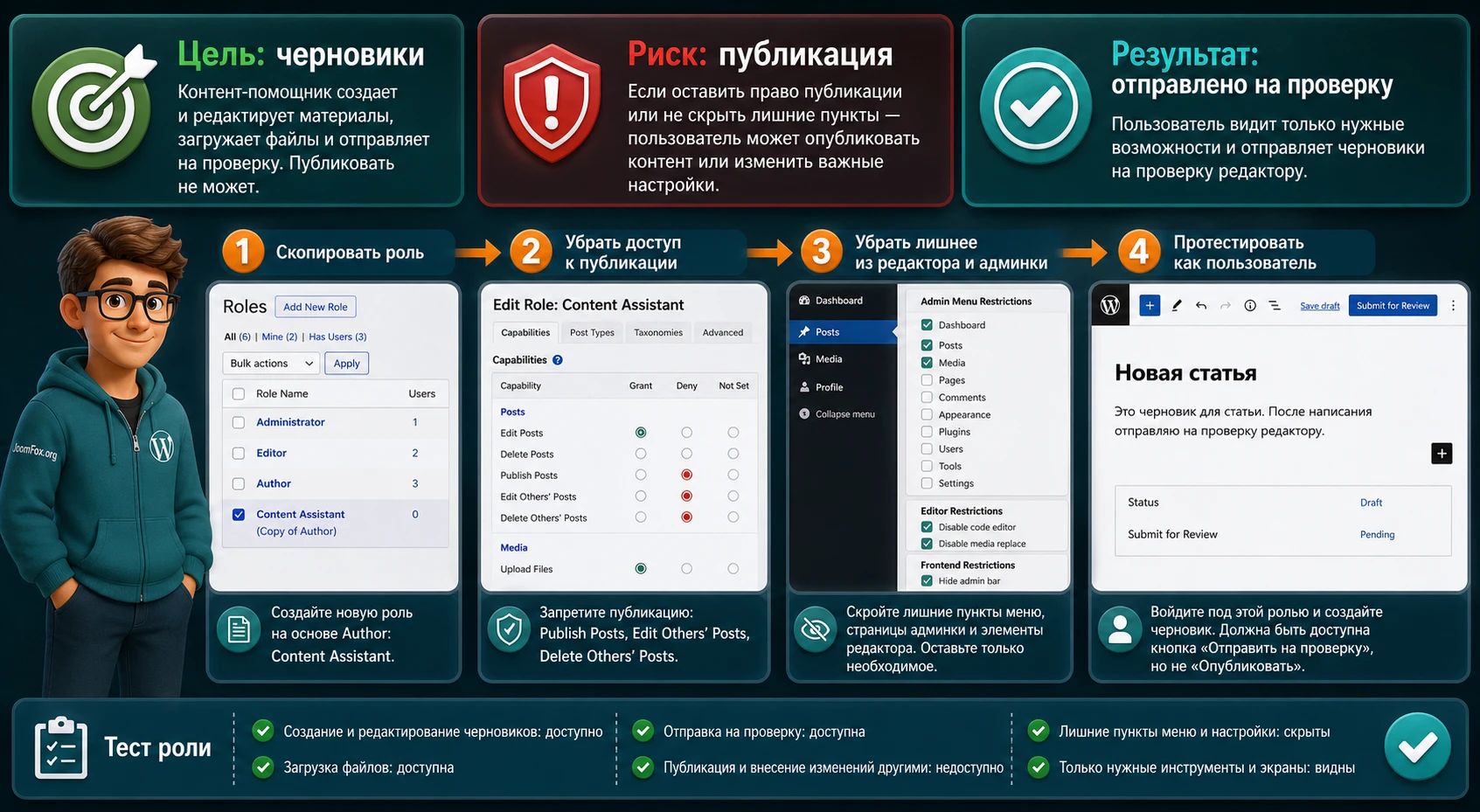
Предметный сценарий поможет связать настройки в одну цепочку. Представим сайт с редакционной командой. Нужно дать помощнику возможность создавать черновики, загружать изображения и править свои записи, но не публиковать материалы, не менять чужие записи, не видеть настройки сайта, плагины, пользователей и лишние панели редактора.
Цель и подготовка
Цель - получить роль, которая помогает редактору, но не может выпускать материалы без проверки. Перед настройкой создайте тестового пользователя, подготовьте одну тестовую запись и убедитесь, что администраторский доступ сохранён. Если на сайте уже есть редакционный workflow через PublishPress Planner, Statuses или другой плагин, проверьте, какие статусы и уведомления используются.
Шаги настройки
- Откройте
Capabilities-Rolesи скопируйте рольAuthorв новую рольContent Assistant. - На экране
Capabilitiesвыберите новую роль и оставьте права на создание и редактирование собственных записей. - Проверьте, что роль не получает права на публикацию, удаление чужих записей, управление пользователями, установку плагинов и изменение настроек сайта.
- Если помощник должен загружать изображения, включите нужные media capabilities, но не давайте лишние права на удаление чужих файлов без необходимости.
- В
Editor Featuresскрывайте сложные панели, которые не нужны помощнику: настройки шаблона, лишние метабоксы, рекламные блоки или инструменты сторонних плагинов. - В
Admin Featuresуберите лишние виджеты консоли и элементы toolbar, если они отвлекают или ведут к разделам без доступа. - В
Admin Menusоставьте понятные пункты:Posts,Media, возможноProfile. Не показывайтеPlugins,Settings,Users, если роль не должна с ними работать. - Сохраните изменения и войдите под тестовым пользователем.
Проверка результата
Тест должен повторять реальную работу. Создайте запись, добавьте заголовок, текст, изображение, рубрику, сохраните черновик и попробуйте опубликовать. Ожидаемый результат: пользователь может подготовить материал, но не выпускает его как финальную публикацию, не видит лишние системные настройки и не получает ошибок на каждом шаге.
Если нужная кнопка отсутствует, вернитесь не только в Editor Features, но и на главный экран Capabilities. Возможно, вы скрыли элемент интерфейса, а возможно, у роли нет базовой capability. Если пользователь видит лишний пункт меню, проверьте Admin Menus, а при нестандартном подменю - workaround через CSS ID или блокировку URL.
Нюанс с несколькими ролями
Не назначайте тестовому пользователю одновременно новую роль и старую роль редактора, если не понимаете итоговый набор прав. Пустая клетка на одной роли может быть перекрыта галочкой другой роли, а красный X может заблокировать возможность, которую вы ожидали получить из второй роли. Для чистого теста сначала используйте одну роль.
Продуктовые сценарии: WooCommerce, медиатека, таксономии и multisite
PublishPress Capabilities Pro становится особенно полезным там, где обычных ролей WordPress мало. У WooCommerce появляются товары, заказы, купоны и товарные таксономии. У контентных проектов есть авторы, редакторы, custom post types и рубрики. У multisite нужно синхронизировать права между сайтами сети. В каждом сценарии настройки должны идти от задачи, а не от желания "включить все галочки".
Менеджер магазина без полного администрирования
Для WooCommerce задача обычно звучит так: человек должен работать с товарами или заказами, но не должен менять плагины, тему и общие настройки WordPress. Официальная страница PublishPress указывает, что Capabilities умеет управлять permissions для продуктов, заказов, купонов и WooCommerce taxonomies. Документация по WooCommerce показывает отдельные направления: товары, заказы, возвраты, купоны и доступ в админку.
Практический порядок такой: создайте копию роли, близкой к нужной задаче, проверьте WooCommerce capabilities, оставьте только необходимые разделы меню и протестируйте реальный заказ или тестовый товар. Если менеджер должен только просматривать и обрабатывать заказы, ему не нужны права на установку плагинов или изменение глобальных настроек магазина. Если он редактирует товары, проверьте доступ к Product categories, Product tags и shipping classes, потому что без таксономий работа с каталогом может быть неполной.
Медиатека и featured image
Для авторов и контент-ассистентов доступ к медиатеке часто нужен, но с ограничениями. PublishPress Capabilities позволяет управлять permissions для Media Library и Featured Image box. Это удобно, когда автор должен загружать изображение к своей записи, но не должен удалять чужие файлы или менять медиафайлы, которые используются на других страницах.
Проверяйте медиатеку не только через пункт Media, но и через редактор записи. Иногда пользователь не видит отдельный раздел медиатеки, но может открыть выбор featured image в редакторе, или наоборот. Реальный тест должен включать загрузку файла, выбор изображения, сохранение записи и повторное открытие материала.
Пользовательские типы записей и таксономии
Если сайт использует custom post types, обычные роли WordPress могут вести себя не так, как ожидается. PublishPress документация описывает unique capabilities for post types и detailed capabilities for taxonomies. Это значит, что для одного типа контента можно настроить отдельные права, а для таксономий - отдельные действия вроде управления, редактирования и назначения терминов.
В таком сценарии сначала выясните, как сам custom post type зарегистрирован. Если разработчик плагина или темы использовал стандартную модель capabilities, PublishPress обычно покажет понятные права. Если расширение хранит permissions нестандартно, изменения могут не сохраняться или не работать ожидаемо. В таком случае не выдумывайте права вручную - проверьте документацию расширения или поддержку.
Multisite без массовой ошибки
Официальная страница продукта говорит о поддержке WordPress multisite и возможности синхронизировать изменения по сети. Это сильная функция, но она требует дисциплины. Ошибка на одном сайте неприятна, а ошибка, синхронизированная по сети, может стать массовой.
Для multisite сначала проверьте изменения на одном тестовом сайте сети. Затем сделайте ручной backup ролей, зафиксируйте, какие роли должны синхронизироваться, и только после этого применяйте изменения шире. Если роли разных сайтов отличаются по задачам, не синхронизируйте их автоматически только ради единообразия.
Проверка результата и безопасный откат
Настройка прав считается законченной не после нажатия Save Changes, а после проверки рабочей задачи под нужной ролью. Без этого можно получить красивую матрицу capabilities и нерабочий процесс: пользователь видит пункт меню, но получает ошибку доступа; может открыть редактор, но не сохранить; видит заказ, но не может изменить статус; скрыт нужный метабокс; пропал пункт навигации на публичной части сайта.
Мини-чек-лист проверки
- Войти под тестовым пользователем с одной целевой ролью.
- Открыть главную консоль WordPress и проверить, нет ли критических уведомлений или пустого экрана.
- Выполнить реальную задачу роли: создать черновик, обработать заказ, загрузить файл, изменить товар или открыть нужный CPT.
- Проверить прямой URL важного раздела, если вы скрывали пункт меню.
- Открыть публичную страницу, если использовались
Frontend FeaturesилиNav Menus. - Сравнить результат с картой ролей, составленной до установки.
Если всё работает, создайте ручной backup прав и запишите в свою внутреннюю документацию, зачем создана роль и какие ключевые capabilities включены или запрещены. Это поможет через несколько месяцев понять, почему роль настроена именно так.
Когда откатывать изменения
Откат нужен не только при полной потере доступа. Возвращайтесь к backup, если после настройки роль стала непредсказуемой, пользователи жалуются на разные ошибки, появились конфликты с WooCommerce или редактором, а вы не можете быстро найти конкретную изменённую capability.
Через Capabilities - Backup можно выбрать автоматическую или ручную копию. Документация говорит, что экран восстановления показывает отличия: новые роли, добавленные и удаляемые capabilities. Перед восстановлением внимательно просмотрите, что будет изменено. Если после эксперимента затронута только одна роль, иногда проще вручную вернуть несколько чекбоксов, чем откатывать всё состояние прав.
Типичные ошибки и диагностика PublishPress Capabilities Pro
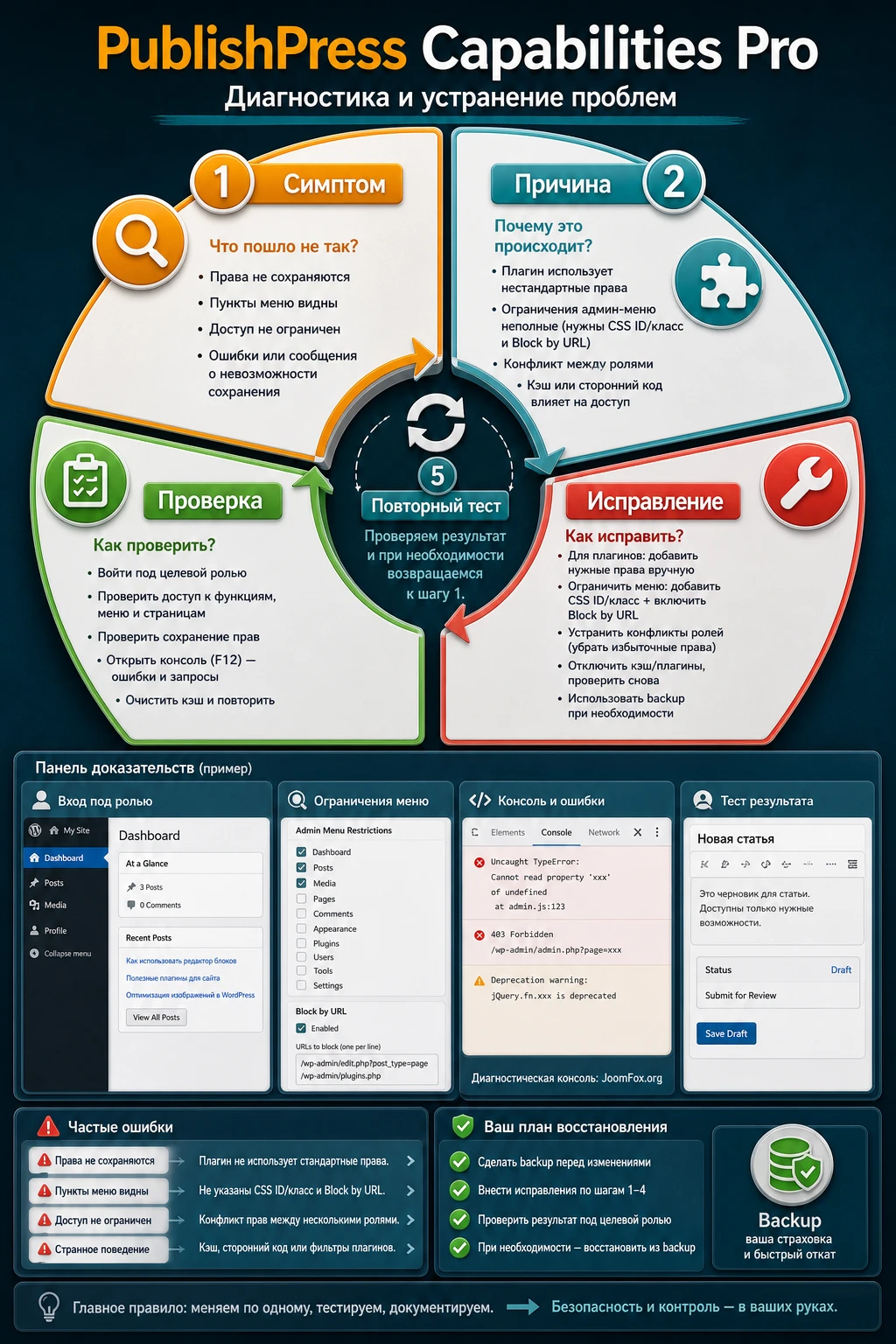
Проблемы с правами доступа редко выглядят как одна понятная ошибка. Чаще пользователь говорит: "кнопка исчезла", "меню не показывается", "сохранение не работает", "я вижу страницу, но не могу открыть", "после роли пропал доступ". Ниже - диагностика, связанная именно с ролями, capabilities и интерфейсными ограничениями.
Изменение не сохраняется после Save Changes
Симптом: вы меняете capability для роли, нажимаете Save Changes, но после обновления страницы часть настроек возвращается назад.
Возможная причина: официальная документация PublishPress описывает редкую ситуацию, когда некоторые плагины используют нестандартный подход к WordPress permissions. В таком случае проблема затрагивает не все права, а отдельные capabilities конкретного расширения.
Что проверить: повторите изменение на стандартной роли и стандартном типе записи. Если обычные права WordPress сохраняются, а права конкретного плагина нет, изучите документацию этого плагина и страницу PublishPress troubleshooting. Не делайте вывод, что весь PublishPress Capabilities не работает.
Как исправить: используйте стандартные capabilities там, где это возможно, проверьте поддержку конкретного расширения, обновите плагины на staging и не создавайте выдуманные capabilities, если плагин не умеет их читать. Если право критично, обратитесь к поддержке разработчика расширения.
Пункт меню скрыт, но прямой URL всё равно открывается
Симптом: пользователь не видит пункт в левом меню, но может открыть страницу по прямой ссылке.
Возможная причина: скрытие меню не всегда равно запрету доступа. Раздел Admin Menus улучшает рабочее место, но базовые capabilities и блокировка URL отвечают за реальный доступ.
Что проверить: войдите тестовым пользователем и откройте прямой URL. Затем проверьте, какая capability нужна для этой страницы. В Admin Menus можно увидеть подсказки по capabilities для пунктов меню, а в Admin Features Pro доступна блокировка по URL.
Как исправить: уберите базовую capability, если она не нужна роли, или добавьте блокировку URL для спорной страницы. Если это нестандартное подменю стороннего плагина, используйте workaround из документации: скрытие CSS ID/класса и блокировка URL как дополнительная мера.
Пользователь с двумя ролями получает неожиданный доступ
Симптом: пользователь видит больше или меньше, чем ожидалось, потому что ему назначены две роли.
Возможная причина: галочка, пустая клетка и красный X складываются не одинаково. Пустое состояние не запрещает capability, а красный X может перекрыть разрешение из другой роли.
Что проверить: временно оставьте пользователю только одну роль и повторите тест. Затем добавьте вторую роль и смотрите, какое изменение произошло. Не тестируйте сложную комбинацию на реальном сотруднике без backup.
Как исправить: уменьшите число ролей у пользователя или пересоберите отдельную комбинированную роль. Красный X используйте только там, где запрет действительно нужен даже при второй роли.
Автор не может опубликовать или сохранить запись
Симптом: пользователь открывает редактор, но не видит кнопку публикации, не может сохранить черновик или получает ошибку доступа.
Возможная причина: проблема может быть на двух уровнях: capability не выдана на главном экране или нужный элемент скрыт через Editor Features. Для custom post type возможна отдельная модель capabilities.
Что проверить: проверьте права на нужный тип записи, права на чтение, создание, редактирование и публикацию. Затем проверьте Editor Features для этой роли и этого типа записи. Если используется custom post type, уточните, поддерживает ли он unique capabilities.
Как исправить: верните нужную capability, если роль должна выполнять действие. Если цель - запрет публикации, но разрешить черновик, проверьте, что у пользователя остаётся возможность сохранять материал и отправлять его на следующий этап процесса.
Администратор потерял доступ к важным функциям
Симптом: после эксперимента администратор не видит плагины, настройки, пользователей или не может восстановить роли.
Возможная причина: были изменены права административной роли, назначен явный запрет или затронуты роли на multisite.
Что проверить: если вход в админку сохранился, откройте Capabilities - Backup и восстановите свежую рабочую копию. Если доступа нет, используйте аварийную инструкцию PublishPress по восстановлению роли из backup-записи в базе данных, но только если понимаете работу с таблицей options.
Как исправить: восстановите backup, затем больше не тестируйте рискованные изменения на основной администраторской роли. Создавайте копии ролей и проверяйте на тестовом пользователе.
Вопросы по настройке и ограничениям
Можно ли использовать PublishPress Capabilities Pro вместо плагина приватного контента?
Не всегда. Он управляет ролями, capabilities и видимостью элементов интерфейса. Для доступа к конкретным страницам, файлам, категориям или группам пользователей чаще нужен инструмент уровня content permissions, например PublishPress Permissions или membership-плагин.
Почему скрытие меню не всегда защищает страницу?
Потому что пункт меню и право доступа - разные вещи. Пользователь может не видеть ссылку, но если у роли есть нужная capability, прямой URL иногда остаётся доступным. Для защиты проверяйте базовые capabilities и, при необходимости, блокировку URL в Admin Features.
Что безопаснее: снять галочку или поставить красный X?
Для обычного ограничения безопаснее снять галочку. Красный X - явный запрет, который важен при нескольких ролях и может перекрывать разрешение из другой роли. Используйте его только там, где запрет нужен осознанно.
Можно ли настроить роль менеджера WooCommerce без полного доступа администратора?
Да, плагин поддерживает WooCommerce permissions для товаров, заказов, купонов и товарных таксономий. Но настройку нужно проверять на реальном сценарии: открыть заказ, изменить статус, отредактировать товар, проверить категории и убедиться, что настройки сайта не доступны.
Что делать, если после настройки пропал доступ администратора?
Если вход в админку сохранился, используйте Capabilities - Backup и восстановите рабочую копию прав. Если вход или нужные пункты полностью потеряны, PublishPress описывает аварийное восстановление через backup-записи в базе данных. Такой способ требует осторожности и понимания phpMyAdmin или другого инструмента работы с базой.
Нужно ли добавлять CSS через Frontend Features для защиты контента?
Нет. CSS подходит для интерфейсных правок и скрытия неважных визуальных элементов, но не защищает данные. Для приватного контента используйте механизм, который реально проверяет доступ на уровне WordPress, а не только скрывает блок на экране.
Почему некоторые capabilities стороннего плагина не сохраняются?
PublishPress указывает, что отдельные плагины могут использовать нестандартный подход к permissions. Если стандартные права WordPress сохраняются, а конкретные права стороннего расширения нет, проверьте документацию этого расширения и страницу troubleshooting PublishPress.
Стоит ли менять стандартную роль Administrator?
Лучше не начинать с неё. Для экспериментов создавайте копию роли или отдельную тестовую роль. Администраторская роль нужна как резервный доступ, особенно на сайте с WooCommerce, multisite или большим числом плагинов.
Когда PublishPress Capabilities Pro будет удачным выбором
PublishPress Capabilities Pro стоит использовать, если на сайте есть реальные рабочие роли и нужно управлять не только тем, кто называется автором или редактором, но и тем, что этот человек может делать в WordPress. Плагин особенно силён в связке "роль - capabilities - редактор - админ-меню - проверка результата - backup". Это делает его полезным для командных сайтов, магазинов, агентских проектов и сложных админок, где полный доступ администратора нельзя раздавать всем подряд.
Если вы готовы настраивать роли внимательно, вести тестовую учётную запись и проверять результат после каждого крупного изменения, плагин поможет построить более спокойную и безопасную админку. Если же вам нужно только спрятать один блок на странице или ограничить чтение одной записи, начните с более точного инструмента под эту задачу.
Перед применением на рабочем сайте подготовьте карту ролей, сделайте backup, настройте одну тестовую роль и проверьте её на реальном сценарии. После этого можно получить версию для WordPress и протестировать плагин в своей конфигурации WordPress.

