


PublishPress Future Pro - Плагин WordPress
PublishPress Future Pro - это многофункциональный плагин для WordPress, который позволяет пользователям планировать и автоматизировать изменения контента на своих веб-сайтах. С помощью этого плагина владельцы веб-сайтов могут легко запланировать будущие обновления, правки и публикации для своих страниц, записей и пользовательских типов записей, оптимизируя процесс управления контентом. Будь то планирование предстоящего запуска продукта, публикация блогов или регулярное обновление важной информации, этот плагин предоставляет надежное решение для автоматизации изменений контента.

Особенности плагина
Используя плагин PublishPress Future Pro, администраторы веб-сайтов могут без усилий планировать и выполнять модификации контента в соответствии со своими требованиями. Интуитивно понятный и удобный интерфейс позволяет пользователям устанавливать точные даты и время для обновлений, чтобы контент был опубликован, пересмотрен или удален в нужный момент.
Этот объемный плагин предлагает широкий спектр функций для расширения возможностей управления контентом. Пользователи могут легко запланировать одно или несколько изменений контента, указать интервалы пересмотра для регулярных обновлений и даже автоматизировать истечение срока действия контента, зависящего от времени. Возможность планирования и предварительного просмотра изменений перед их публикацией обеспечивает бесперебойную и профессиональную внешность веб-сайтов.
Одной из выдающихся особенностей этого плагина является возможность планирования изменений контента для нескольких записей и страниц одновременно. Владельцы веб-сайтов могут легко управлять большим объемом контента и обеспечить согласованность на своем веб-сайте с легкостью.
Этот плагин также включает в себя средства эффективного управления версиями. Пользователи могут предварительно просматривать и сравнивать различные версии своего контента, чтобы применить только желаемые изменения. Кроме того, плагин включает в себя систему управления версиями, позволяющую пользователям отслеживать и возвращаться к предыдущим версиям при необходимости.
Кроме того, PublishPress Future Pro обеспечивает безупречную интеграцию с другими популярными плагинами и инструментами для WordPress, дополнительно расширяя возможности управления контентом. Благодаря совместимости с плагинами, такими как Yoast SEO и WooCommerce, пользователи могут максимально эффективно обновлять свой контент, используя функциональность других необходимых инструментов.
Удобство и гибкость, предлагаемые плагином, делают его отличным выбором для владельцев веб-сайтов, стремящихся оптимизировать процесс управления контентом. Независимо от того, планируется ли регулярное обновление, планирование важных объявлений или одновременное управление несколькими изменениями контента, этот плагин предлагает необходимые инструменты для эффективного и автоматизированного управления контентом.
В заключение, плагин PublishPress Future Pro является неотъемлемым инструментом для пользователей WordPress, желающих упростить и автоматизировать изменения контента на своих веб-сайтах. Благодаря его мощным функциям, интуитивному интерфейсу и безупречной интеграции с другими популярными плагинами, этот плагин представляет собой надежное решение для планирования и управления будущими обновлениями контента. Оптимизируйте возможности управления контентом с помощью этого мощного плагина для WordPress.
Спецификации:
| Дата выхода: | 11-10-2020 | |
| Дата обновления: | 30-05-2026 | |
| Тип расширения: | Платный | |
| Лицензия: | GPL | |
| Тематика: | Контент и авторинг | |
| Совместимость: | W5.x W6.x | |
| Включает в себя: | Плагин | |
| Языковые пакеты: |

|
|
| Разработчик: | - | |
| Рейтинг: | ||
Скачивание по подписке!
Вам необходимо авторизоваться на сайте и приобрести клубную подписку!
Поделись с друзьями!
Руководство по настройке и практическому использованию PublishPress Future Pro
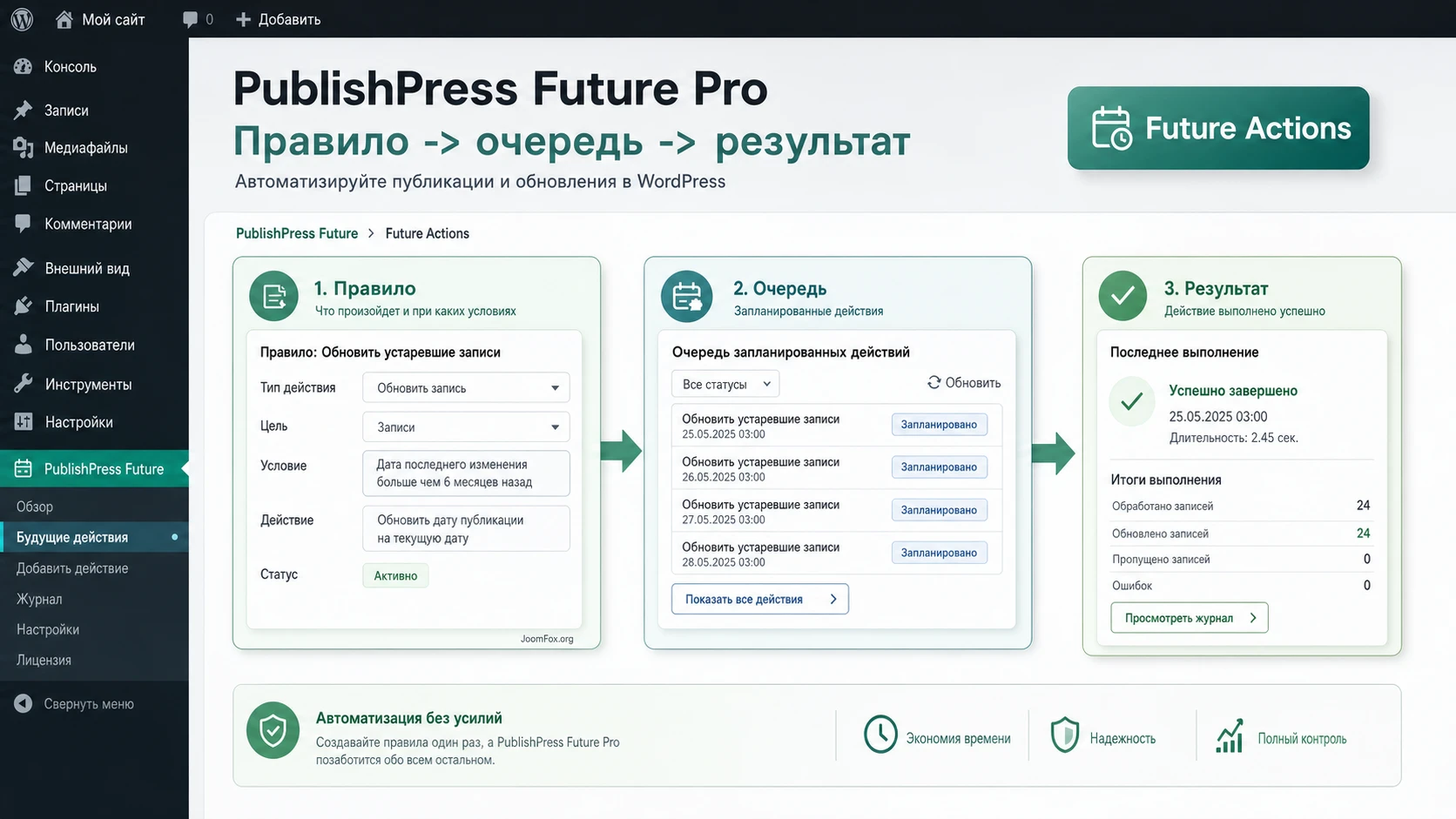
PublishPress Future Pro стоит рассматривать не как простой таймер для записи, а как инструмент управления жизненным циклом контента в WordPress. В этом руководстве разберём, как безопасно подготовить сайт, включить нужные типы записей, настроить действия по умолчанию, собрать рабочий сценарий с отложенным изменением статуса и проверить, что задача действительно попала в очередь.
Материал рассчитан на редакторов, владельцев сайтов, администраторов WooCommerce и вебмастеров, которым нужно автоматически снимать с публикации временные материалы, менять рубрики, переводить записи в нужный статус, уведомлять ответственных людей и видеть историю выполненных действий. Мы не будем повторять рекламное описание продукта - вместо этого пройдём путь от установки до диагностики проблем.
Особое внимание уделено двум режимам, которые часто путают: одиночным Future Actions и многошаговым Action Workflows. Первый режим удобен для простого действия на конкретной записи, второй - для цепочек с триггерами, задержкой, условием, письмом, изменением статуса и другими шагами.
Когда плагин действительно нужен сайту
Главная задача PublishPress Future Pro - выполнить отложенное изменение контента без ручного возвращения редактора к каждой записи. Это полезно там, где материалы живут ограниченное время: акции, вакансии, анонсы событий, временные лендинги, сезонные подборки, обучающие страницы, закрываемые наборы, товары с ограниченным периодом показа или редакционные материалы, которые через время нужно перевести в другой статус.
Базовый сценарий звучит просто: выбрать дату и действие в боковой панели записи. Но ценность продукта появляется тогда, когда сайт начинает жить по повторяемым правилам. Например, все записи типа "Акция" через заданный срок уходят в черновики, старые статьи получают категорию "Нужно обновить", автор получает письмо с просьбой проверить материал, а администратор видит в журнале, что именно произошло.
Плагин особенно полезен, если на сайте есть несколько типов контента и редактор не может держать их в голове вручную. Он помогает превратить временные публикации в управляемую систему: у каждой записи есть дата действия, тип действия, получатели уведомлений и след в журнале. Для небольшого блога это может быть удобством, для крупного каталога или редакции - способом снизить операционный риск.
Кому PublishPress Future Pro подходит
- Редакциям и блогам, где устаревшие материалы должны уходить в черновик, архивную рубрику или отдельный статус.
- Интернет-магазинам на WooCommerce, которым нужно менять состояние товаров, временных предложений или служебных записей без ручного контроля каждого объекта.
- Сайтам с пользовательскими типами записей, где один и тот же жизненный цикл повторяется для вакансий, мероприятий, курсов, документов или объявлений.
- Командам, которым нужны письма, журналы действий и многошаговые сценарии, а не только один таймер на запись.
- Разработчикам и интеграторам, которые связывают дату будущего действия с метаданными, импортом или полями Advanced Custom Fields.
Когда лучше не усложнять
Если вам нужно раз в несколько месяцев вручную снять одну страницу с публикации, отдельный плагин может быть лишним. Стандартное планирование WordPress уже умеет публиковать материалы в будущем, но не покрывает полноценное "что сделать с уже опубликованным материалом позже". Поэтому решение стоит принимать по повторяемости задачи. Если действия редкие и не требуют журнала, уведомлений, custom statuses или массового редактирования, достаточно календарного напоминания и ручной проверки.
Практический критерий: если вы можете описать правило словами "все такие записи через такой срок должны сделать вот это", PublishPress Future Pro имеет смысл тестировать. Если каждый случай уникален и встречается редко, автоматизация может добавить лишнюю настройку.
Что важно понять до установки
PublishPress Future Pro работает с отложенными действиями, а значит зависит не только от интерфейса плагина, но и от того, как на сайте выполняются фоновые задачи WordPress. Это не недостаток продукта - так устроена большая часть задач по расписанию в WordPress. Поэтому перед установкой важно проверить три вещи: рабочий WP-Cron, типы записей, с которыми вы планируете работать, и кеширование, которое может скрыть результат на публичной части сайта.
Если эти условия пропустить, можно получить неприятную ситуацию: в админ-панели действие запланировано, но запись не меняется вовремя, фронт продолжает показывать старую версию из кеша, а редактор считает, что плагин не сработал. На практике диагностика часто сводится не к переустановке, а к проверке очереди задач, вкладки Diagnostics and Tools, журнала действий и кеша.
Мини-чек-лист перед включением
- Убедитесь, что на хостинге не отключён
WP-Cronбез замены на системный cron. - Проверьте, какие типы записей будут участвовать: обычные записи, страницы, товары WooCommerce, курсы, мероприятия или собственные типы.
- Решите, какие действия безопасны для вашего процесса: черновик, корзина, удаление, изменение статуса, изменение рубрик или таксономий.
- Подготовьте тестовую запись, чтобы не проверять первое правило на важной опубликованной странице.
- Запишите, какие кеширующие плагины, CDN или серверные кеши включены, чтобы потом быстро проверить публичный результат.
Роли и права доступа
Если с контентом работают авторы, редакторы и менеджеры, заранее решите, кто имеет право задавать отложенные действия. Это особенно важно для сценариев с удалением, корзиной, сменой статуса и массовым редактированием. Даже если технически действие доступно, редакционный процесс может требовать, чтобы его ставил только редактор или администратор. Для больших команд полезно отдельно описать внутреннее правило: кто назначает дату, кто проверяет журнал, кто откатывает действие, если результат оказался неверным.
Установка и первая проверка в админ-панели
Установка плагина не отличается от обычной установки WordPress-плагина: архив загружается через раздел Plugins, затем активируется. После активации в админ-панели появляется меню, связанное с будущими действиями. В документации PublishPress встречается путь через Future или Future Actions, а конкретное отображение зависит от версии и состава плагинов PublishPress на сайте. В статье ниже мы используем названия пунктов как ориентиры, а не как обещание, что они будут стоять в вашем меню в том же месте.
Сразу после активации не стоит включать все возможности. Начните с одного тестового типа записей и одного безопасного действия, например перевода записи в черновик. Это позволит проверить цепочку без риска потерять важный материал. Удаление лучше оставить на тот момент, когда вы уже уверены в расписании, журнале и откате.
Первичная проверка после активации
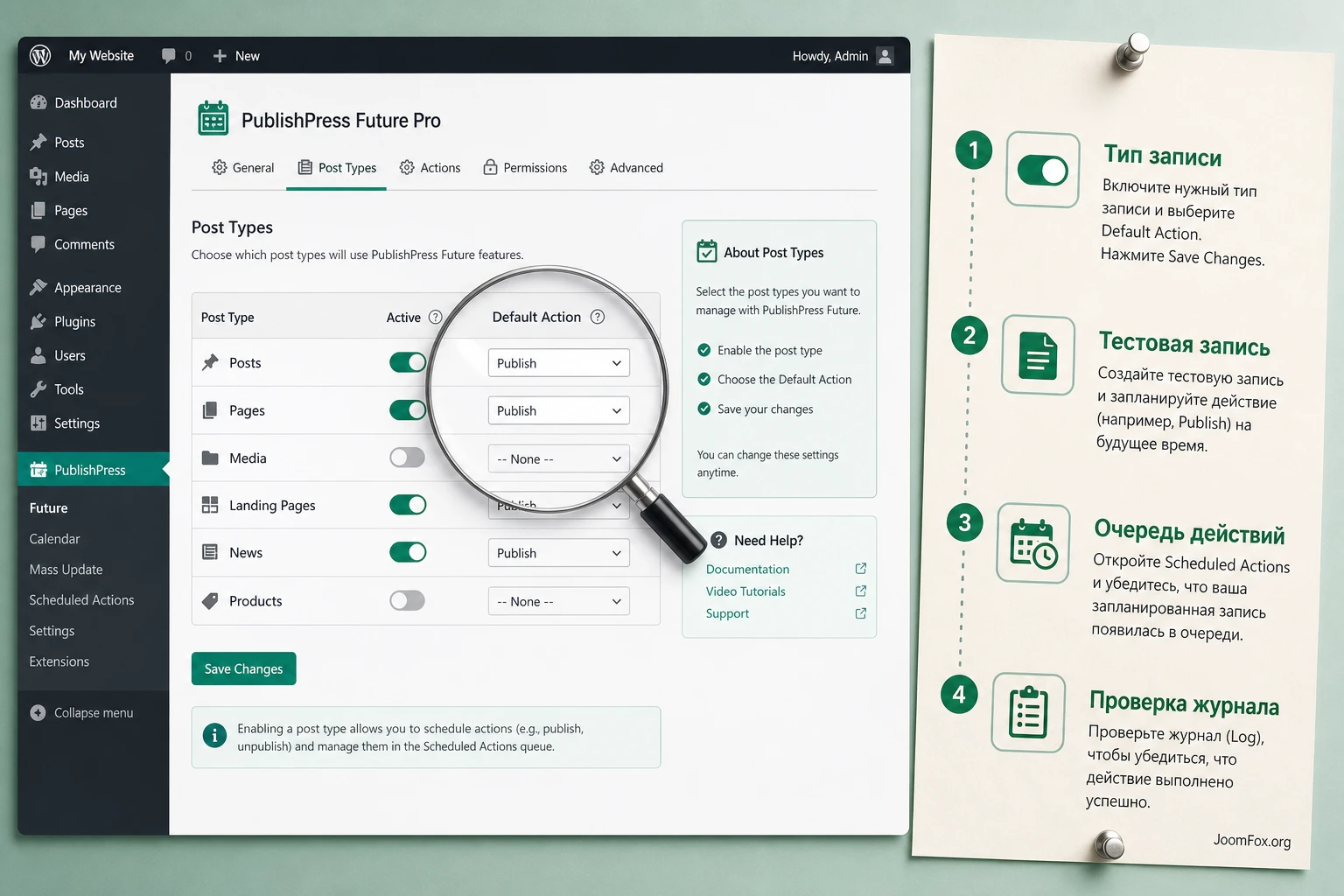
- Откройте тестовую запись в редакторе WordPress и проверьте, появился ли блок PublishPress Future в боковой панели.
- Выберите безопасное действие, например изменение статуса на
Draft, и задайте ближайшее тестовое время. - Сохраните запись и откройте список записей, чтобы увидеть колонку или индикатор будущего действия, если он включён в вашем интерфейсе.
- Проверьте раздел
Scheduled Actions, где должна появиться запланированная задача. - После наступления времени действия проверьте статус записи, журнал и публичную часть сайта с очищенным кешем.
Что считать успешной установкой
Успешная установка - это не только активный плагин в списке. Практический критерий другой: вы видите блок будущего действия в редакторе, можете сохранить действие, находите его в Scheduled Actions, а после выполнения видите ожидаемое изменение статуса или таксономии. Если один из этих этапов не проходит, не переходите к сложным рабочим сценариям, пока не найдёте причину.
Настройка типов записей и действий по умолчанию
Раздел настроек типов записей - один из самых важных в PublishPress Future Pro. Именно здесь решается, для каких объектов будет доступен плагин и какое действие будет подставляться по умолчанию. Если включить всё без разбора, редакторы увидят лишние поля в местах, где автоматизация не нужна. Если включить слишком мало, нужный тип записи не получит метабокс или быстрые действия.
Обычно правильная настройка начинается с вопроса "какой контент имеет срок жизни". Для блога это могут быть записи с новостями и акциями. Для магазина - товары или специальные товарные записи. Для образовательного сайта - курсы, уроки, наборы или страницы с регистрацией. После этого настройка становится предметной: включаем только нужные типы, выбираем безопасное действие и задаём понятный offset, если все новые записи такого типа должны автоматически получать срок действия.
Ключевые параметры, которые стоит проверить
| Параметр | Зачем нужен | Практическая рекомендация |
|---|---|---|
Active |
Включает PublishPress Future для выбранного типа записи. | Включайте только для тех типов, где отложенные действия реально нужны. |
Automatically create actions |
Создаёт будущее действие для новых записей по умолчанию. | Используйте для повторяемых типов контента, но сначала проверьте на тестовой записи. |
Default Action |
Определяет действие, которое будет предложено редактору. | Начинайте с черновика или смены статуса, а удаление используйте только при зрелом процессе. |
Default Date/Time Offset |
Задаёт типовой срок от даты создания или публикации. | Подходит для вакансий, акций и временных материалов с одинаковым жизненным циклом. |
Who to notify |
Указывает получателей писем о выполненных действиях. | Добавляйте роли или адреса, которые действительно отвечают за проверку результата. |
Какие действия выбирать для типового сайта
Для первого запуска лучше выбирать действия, которые легко откатить. Перевод в черновик можно отменить повторной публикацией. Перенос в корзину тоже обратим, пока корзина не очищена. Полное удаление - самый рискованный вариант, потому что оно подходит только для контента, который не должен храниться и не влияет на отчёты, ссылки, заказы или аудит.
Изменение таксономий удобно, когда запись должна оставаться опубликованной, но перейти в другой контекст. Например, материал уходит из рубрики "Актуально" в рубрику "Архив", товар снимается из подборки, а вакансия получает метку "Закрыта". Такой сценарий часто безопаснее, чем скрывать запись полностью, потому что публичный URL остаётся доступным, но пользователь получает правильный контекст.
Как откатить спорную настройку
Если после включения автоматического создания действий вы видите лишние Future Actions на новых записях, не удаляйте плагин. Вернитесь к настройке типа записи, отключите автоматическое создание, сохраните параметры и проверьте новые тестовые записи. Уже созданные действия проверьте отдельно в списке записей или в разделе Scheduled Actions. Важно понять, где возникла проблема: в настройке по умолчанию, в конкретной записи, в массовом редактировании или в метаданных.
Безопасный подход: сначала выключайте автосоздание новых действий, затем вручную отменяйте лишние действия на тестовых материалах. Не меняйте сразу несколько настроек, иначе будет сложно понять, какая из них дала результат.
Future Actions: одиночные действия для конкретной записи
Future Actions - это самый понятный уровень работы с плагином. Редактор открывает запись, выбирает действие, задаёт дату и сохраняет материал. Когда время наступает, плагин выполняет действие через механизм планировщика. Такой режим подходит для единичных задач: снять страницу акции, убрать запись из выбранной рубрики, перевести временный анонс в черновик, отправить товар в другой статус.
У одиночных действий есть сильная сторона: они видны редактору в контексте конкретной записи. Не нужно строить целый сценарий, если задача состоит из одного шага. Но есть и ограничение: если действие должно зависеть от условия, включать письмо автору, запускаться от события публикации или повторяться для большого набора записей, удобнее перейти к Action Workflows.
Где одиночные действия удобнее workflows
- Нужно снять с публикации одну конкретную страницу после окончания кампании.
- Редактор вручную решает срок жизни для каждой записи.
- Действие всегда одно и не требует ветвления.
- Нет необходимости запускать сценарий от события, например от публикации или обновления записи.
- Важно быстро увидеть дату действия в списке записей или в боковой панели редактора.
Типичная ошибка при одиночных действиях
Частая ошибка - ставить будущую дату и не проверять, создалась ли задача в очереди. В редакторе запись может выглядеть правильно, но для диагностики важна очередь Scheduled Actions. Если действие не появилось там, нужно проверить сохранение записи, активность типа записи, права пользователя и вкладку диагностики. Если задача появилась, но результат не виден на сайте, следующая проверка - кеш и публичная часть.
Action Workflows: когда нужен сценарий из нескольких шагов
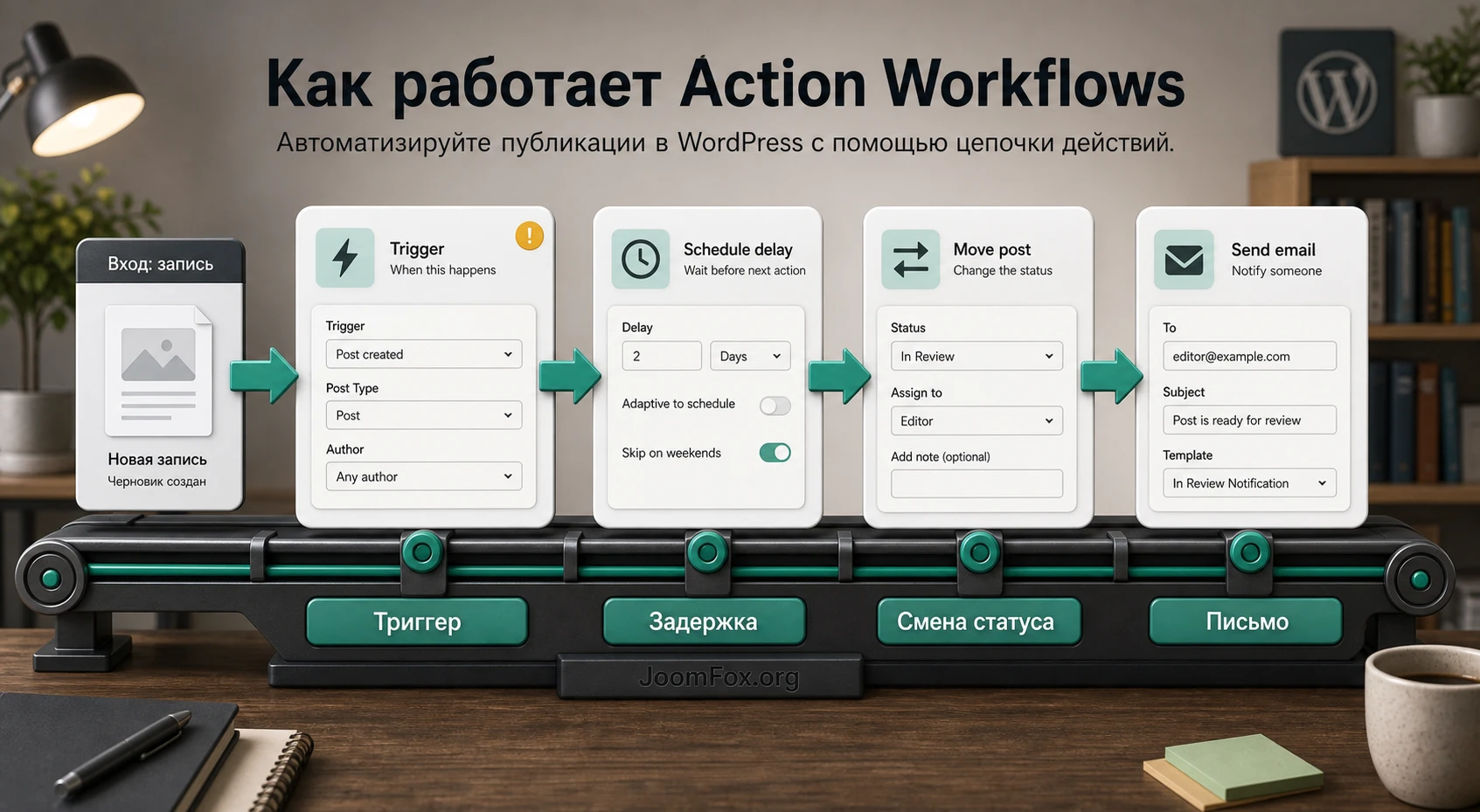
Action Workflows - более мощный слой PublishPress Future Pro. Он предназначен для многошаговых сценариев, где есть триггер, задержка, действие, письмо, условие или дополнительный шаг. По логике он ближе к конструктору редакционного процесса: сначала событие запускает workflow, затем плагин проходит по заданной цепочке и выполняет нужные действия.
Документация PublishPress показывает пример, где workflow срабатывает при публикации записи, ждёт заданный срок, переводит запись в другой статус и отправляет письмо. Это хорошая модель для понимания: у сценария есть вход, логика обработки, результат и контроль. Чем сложнее редакционный процесс, тем важнее явно разделять эти части.
Из каких частей состоит рабочий сценарий
Триггер
Триггер отвечает за запуск. Это может быть сохранение, обновление, публикация или ручной запуск, если он доступен в вашей конфигурации. Выбор триггера определяет, когда workflow начнёт работу. Для временных материалов обычно удобен запуск при публикации, потому что срок жизни отсчитывается от момента, когда материал стал доступен.
Задержка или расписание
Задержка отделяет событие от результата. Без неё workflow сработал бы сразу после триггера. В сценариях жизненного цикла контента задержка отвечает за смысл правила: через заданное время перевести запись в черновик, добавить категорию, отправить письмо автору или выполнить другой шаг.
Действие
Действие меняет запись или запускает дополнительную операцию. Это может быть смена статуса, обновление деталей записи, отправка письма, добавление записи в выборку или другой шаг, который доступен в вашей версии. Для Pro-версии важны дополнительные действия и условия, но их стоит включать только там, где они действительно упрощают процесс.
Уведомление и проверка
Письмо не должно быть просто "шумом". Оно полезно, когда по нему кто-то реально действует: автор проверяет устаревшую статью, редактор подтверждает снятие акции, менеджер магазина смотрит товар после изменения статуса. Если никто не читает уведомления, лучше не добавлять их в каждый workflow.
Когда использовать условие if/else
Условные ветки нужны, если один и тот же workflow должен вести себя по-разному в зависимости от состояния записи. Например, одно действие выполняется для записей с выбранной рубрикой, другое - для остальных. Но условие усложняет диагностику: при ошибке нужно понять не только факт запуска, но и то, по какой ветке прошёл сценарий. Поэтому сначала соберите простой линейный workflow, проверьте его, и только потом добавляйте ветвление.
Метаданные и интеграции: когда дата приходит из полей
Одна из сильных возможностей Pro-версии - metadata scheduling. Она позволяет управлять будущим действием через метаданные записи. Практически это означает, что дата, тип действия, статус действия и связанные параметры могут приходить из других инструментов, например Advanced Custom Fields, импорта или собственного редакционного интерфейса.
Такой подход особенно полезен, когда редактор не должен заполнять два разных места. Если дата окончания акции уже хранится в поле ACF, можно использовать её как источник для Future Action. Если записи импортируются массово, метаданные помогают автоматически создать расписание вместе с контентом. Но у этого режима выше цена ошибки: неверный ключ, формат даты или статус действия могут привести к тому, что задача не будет обработана.
Какие данные нужно сопоставить
В документации PublishPress перечислены типы данных для metadata scheduling: дата действия, тип действия, новый статус записи, статус самого действия, имя таксономии и термины таксономии. Это не просто набор полей. Вместе они описывают полную инструкцию: когда выполнить, что выполнить, над какой частью записи и считать ли действие активным.
| Данные | Роль в сценарии | Что проверить |
|---|---|---|
| Дата действия | Определяет момент запуска будущего действия. | Формат даты должен соответствовать требованиям плагина и часовому поясу сайта. |
| Тип действия | Сообщает, что именно нужно сделать с записью. | Значение должно быть допустимым, без пробелов и случайных символов. |
| Новый статус | Используется, если действие переводит запись в другой статус. | Статус должен существовать в WordPress или быть создан другим плагином. |
| Статус действия | Показывает, включена ли будущая операция. | Неверное значение может привести к игнорированию действия. |
| Таксономия и термины | Нужны для действий с рубриками, метками и пользовательскими таксономиями. | Проверяйте ID терминов и правильное имя таксономии. |
Где этот режим особенно полезен
Metadata scheduling раскрывается на проектах с импортом или структурированными полями. Например, у вакансии есть поле "дата закрытия", у мероприятия - "дата окончания регистрации", у промо-страницы - "дата завершения кампании", у товара - служебная дата вывода из подборки. Если эти поля уже живут в редакционном процессе, логично связать их с PublishPress Future Pro и не заставлять редактора дублировать информацию.
Важный нюанс: metadata scheduling лучше внедрять после обычного ручного сценария. Сначала убедитесь, что плагин корректно выполняет действие для выбранного типа записи, затем подключайте метаполя и импорт.
Практический пример: временная акция с автоматическим архивом
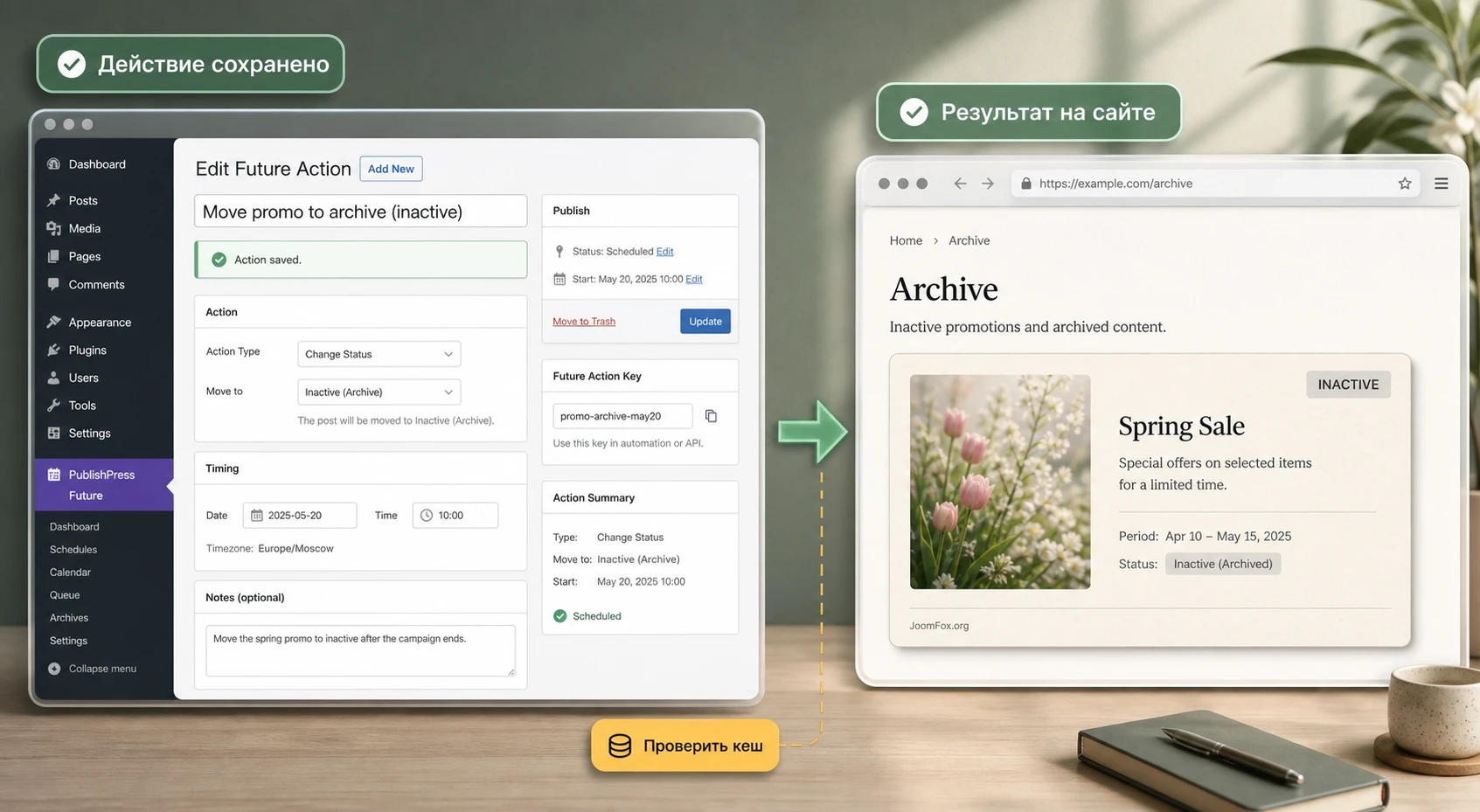
Разберём сценарий, который часто встречается на сайтах услуг, медиа и магазинов: есть опубликованная запись об акции. После окончания акции запись не нужно удалять, потому что по ней могут идти ссылки и внутренняя аналитика. Но она не должна оставаться в актуальной рубрике. Значит, безопаснее не удалять материал, а изменить его статус или таксономию.
В этом примере цель - перевести запись из активного состояния в архивный контекст и уведомить редактора. Конкретные названия рубрик и статусов зависят от сайта, поэтому ниже описана логика, которую можно повторить на тестовой записи.
Цель
Получить правило: после окончания срока публикации запись больше не выглядит как актуальная акция, а редактор видит, что автоматическое действие сработало. Если на сайте есть архивная рубрика, можно заменить рубрику. Если требуется скрыть материал, можно перевести его в черновик. Для первого теста лучше выбрать действие, которое легко отменить.
Подготовка
- Создайте тестовую запись с понятным названием, чтобы не спутать её с рабочими материалами.
- Убедитесь, что тип записи активирован в настройках PublishPress Future Pro.
- Подготовьте рубрику или статус, который будет означать завершённую акцию.
- Проверьте адреса получателей уведомлений, если планируете отправлять письмо.
- Очистите кеш тестовой страницы перед проверкой результата.
Шаги настройки
- Откройте тестовую запись и найдите блок PublishPress Future в боковой панели.
- Включите будущее действие и задайте ближайшее тестовое время.
- Выберите действие: перевод в
Draft, изменение статуса или действие с таксономией, если оно доступно в вашей версии и подходит процессу. - Сохраните запись и проверьте, появилась ли запись о планируемом действии в списке записей или в
Scheduled Actions. - После выполнения откройте запись, список записей, журнал действий и публичную страницу.
Проверка результата
Проверка должна быть двойной. В админ-панели убедитесь, что статус, рубрика или другое поле изменились. На публичной части сайта проверьте, исчезла ли запись из нужного блока, обновился ли список акций, не продолжает ли кеш показывать старое состояние. Если действие связано с письмом, проверьте не только факт отправки, но и то, что письмо ушло правильному получателю.
Нюанс, который часто мешает
Если публичная часть сайта не изменилась, не спешите менять правило. Сначала проверьте, сработало ли действие в админ-панели. Если да, проблема может быть в кешировании страницы, блока, запроса или CDN. Если в админ-панели тоже ничего не изменилось, переходите к очереди запланированных действий, вкладке диагностики и журналу.
Проверка результата через журнал и очередь задач
Журнал и Scheduled Actions - это рабочая панель контроля. Без неё автоматизация превращается в "поставили и надеемся". С ней можно понять, создана ли задача, в каком она состоянии, с какими аргументами была запланирована, когда должна выполниться и что произошло после запуска.
Для сайтов с большим количеством материалов журнал особенно важен. Он помогает отличать "правило не создалось" от "правило создалось, но ещё не наступило время", "действие выполнено, но кеш скрывает результат" от "действие отменено или упало". Это разные ситуации, и у них разные исправления.
Что смотреть в Scheduled Actions
- Статус действия. Ожидаемое действие должно быть запланировано, выполнено, отменено или иметь понятный проблемный статус.
- Аргументы. Проверьте, что задача относится к нужной записи, типу действия и настройке.
- Дата выполнения. Ошибка часового пояса или неверный offset быстро проявляется в этом поле.
- Повторяемость. Для большинства будущих действий ожидается одноразовое выполнение, если вы не собирали повторяемый сценарий.
- Подробный лог. Если доступна ссылка
View log, используйте её для проверки события.
Как отличить проблему очереди от проблемы кеша
Если задача выполнена и запись в админ-панели изменилась, но посетители видят старое состояние, это почти всегда повод смотреть кеш. Если задача даже не создана, возвращайтесь к настройкам типа записи, сохранению записи, метаданным и правам пользователя. Если задача создана, но не выполняется, проверяйте WP-Cron, системный cron, Site Health и возможные ограничения хостинга.
Мини-правило диагностики: сначала админ-панель и журнал, потом публичная часть и кеш. Иначе легко лечить кеш, когда задача не создалась, или менять настройки плагина, когда результат уже есть, но скрыт CDN.
Shortcode и вывод даты действия на странице
PublishPress Future умеет показывать дату будущего действия в контенте. Это полезно, когда посетителю нужно понимать срок актуальности материала: до какого момента действует акция, когда закрывается набор, когда обновится страница или когда материал перестанет быть доступен. Для этого используется shortcode [postexpirator] и его аргументы.
Shortcode не нужен на каждом сайте. Если дата будущего действия является внутренней редакционной информацией, лучше не выводить её публично. Но если срок важен пользователю, дата в тексте снижает неопределённость и уменьшает количество вопросов в поддержку.
Примеры вывода
Базовый shortcode показывает дату действия в формате, заданном настройками плагина:
[postexpirator]Если нужно показать только дату или только время, можно использовать аргумент type:
[postexpirator type=date]
[postexpirator type=time]
Для особых случаев документация описывает параметры форматирования даты и времени. Используйте их аккуратно: чем больше ручных форматов на разных страницах, тем сложнее поддерживать единый стиль сайта.
Как проверить shortcode
- Добавьте shortcode только на тестовую запись с запланированным действием.
- Откройте запись на публичной части сайта и проверьте, что дата выводится там, где вы ожидаете.
- Проверьте, не ломает ли вывод дизайн карточки, шаблона или блока редактора.
- Если дата не нужна посетителю, удалите shortcode и оставьте информацию только в админ-панели.
WooCommerce и пользовательские типы записей
PublishPress Future Pro полезен не только для обычных записей. Документация подтверждает работу с пользовательскими типами записей, включая товары WooCommerce, если соответствующий тип активирован в настройках. Это открывает сценарии для каталогов, курсов, мероприятий, вакансий, документов и других структурированных материалов.
Но именно здесь возрастает риск неправильного действия. Товар, заказ, курс или вакансия часто связаны с шаблонами, фильтрами, письмами, аналитикой и внешними интеграциями. Поэтому не переносите правило с обычных записей на товары автоматически. Сначала определите, что именно должно измениться и какие последствия это даст.
Пример для WooCommerce
Если нужно временно убрать товар из промо-подборки, часто безопаснее изменить рубрику, метку или статус, чем удалять товар. Если товар больше нельзя купить, действия должны согласоваться с настройками склада, видимости каталога и карточки товара. PublishPress Future Pro может участвовать в этом процессе, но не должен заменять бизнес-логику магазина без проверки.
Пользовательские типы записей
Для CPT сначала включите тип в настройках Post Types. Затем откройте конкретную запись этого типа и проверьте, появился ли блок будущего действия. Если блок не отображается, проверьте активность типа, права пользователя, настройки интерфейса редактора и то, не создаёт ли тип записи другой плагин с необычными ограничениями. В поддержку часто попадают вопросы как раз о том, что действие не видно на custom post type.
Когда custom statuses уместны
Custom statuses удобны, если у сайта уже есть расширенный редакционный процесс. Например, запись может перейти не просто в черновик, а в статус "Нужно обновить", "Архив", "Проверить" или другой внутренний статус. Pro-версия поддерживает сценарии с custom statuses, но статус должен реально существовать и быть понятен команде. Иначе редакторы увидят новый статус и не будут знать, что с ним делать.
Почему будущие действия не срабатывают и как это диагностировать
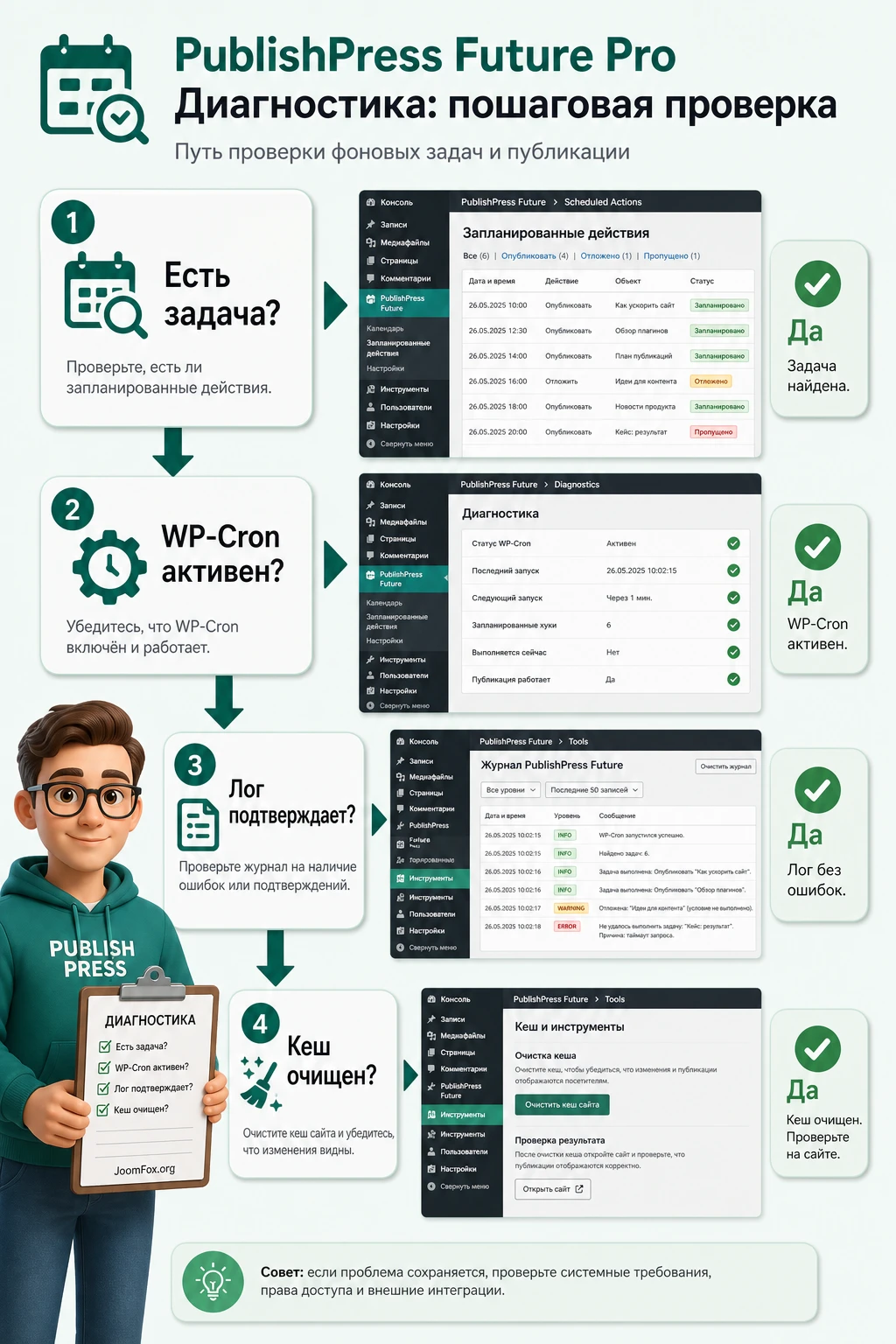
Проблемы с PublishPress Future Pro почти всегда стоит разбирать по цепочке: действие создано, задача запланирована, планировщик работает, действие выполнено, результат не скрыт кешем. Если перепрыгнуть через этапы, диагностика превращается в угадывание.
Действие не появляется в редакторе записи
Симптом: редактор открывает запись, страницу, товар или CPT, но не видит блок PublishPress Future.
Возможные причины: тип записи не активирован в настройках, пользователь не имеет нужных прав, интерфейс редактора скрывает панель, тип записи создан сторонним плагином и требует отдельной настройки.
Что проверить: откройте Future Actions или Future, перейдите к настройкам Post Types, выберите нужный тип и проверьте флаг Active. Затем протестируйте запись от имени администратора и от имени рабочей роли.
Как исправить: включите нужный тип записи, сохраните настройки, очистите кеш админки браузера при необходимости и заново откройте запись. Если блок нужен только редакторам, проверьте права роли и внутренний процесс.
Задача есть, но запись не изменилась вовремя
Симптом: действие видно в очереди, но статус записи, рубрика или другое поле не меняется в ожидаемый момент.
Возможные причины: WP-Cron не запускается, на сайте мало посещений, системный cron настроен неверно, хостинг блокирует фоновые запросы или задача зависла в очереди.
Что проверить: откройте вкладку Diagnostics and Tools, Site Health и раздел Scheduled Actions. Посмотрите статус задачи, аргументы и дату выполнения.
Как исправить: если WP-Cron отключён, убедитесь, что системный cron действительно вызывает wp-cron.php или выполняет очередь WordPress. Если вы не администрируете сервер, передайте эту проверку хостингу или разработчику.
На сайте всё ещё виден старый контент
Симптом: в админ-панели запись уже в черновике или другой рубрике, но посетитель видит старый вариант страницы, списка или блока.
Возможные причины: кеш страницы, кеш объекта, CDN, кеш конструктора, кеш виджета или статически собранный блок.
Что проверить: откройте запись в режиме администратора, затем в приватном окне. Очистите кеш плагина, CDN и серверный кеш. Проверьте, меняется ли результат при отключении кеширующего слоя на тестовом окружении.
Как исправить: настройте очистку кеша для страниц, где выводятся временные материалы. Если кеш управляется внешним сервисом, добавьте проверку результата в регламент публикации.
Письма не приходят после выполнения действия
Симптом: действие срабатывает, но ответственный пользователь не получает письмо.
Возможные причины: неверный получатель, уведомления не включены для типа записи, почта WordPress не доставляется, письмо попало в спам или SMTP не настроен.
Что проверить: проверьте вкладку уведомлений, настройки Who to notify для типа записи, журналы SMTP-плагина и адрес получателя. Не оценивайте уведомления только по почтовому ящику администратора.
Как исправить: настройте нормальную отправку писем через SMTP-сервис, оставьте только нужных получателей и проверьте письмо на тестовом действии.
Metadata scheduling игнорирует запись
Симптом: метаполя заполнены, но действие не создаётся или создаётся неверно.
Возможные причины: неверный metakey, неподходящий формат даты, неправильный тип действия, отключённый статус действия, ошибка в имени таксономии или ID термина.
Что проверить: сравните ключи метаполей с настройками плагина, проверьте формат даты и статус действия. Для импортов проверьте одну запись вручную, а не весь массив сразу.
Как исправить: вернитесь к ручному созданию действия для одной записи, убедитесь, что действие работает, затем снова подключите метаполя и импорт небольшим тестовым набором.
Производительность, безопасность и аккуратная эксплуатация
Автоматизация контента влияет на доверие к сайту. Если действие сработало неправильно, пользователь может увидеть устаревшую акцию, редактор может потерять видимость материала, а администратор - потратить время на поиск причины. Поэтому PublishPress Future Pro лучше вводить не как "поставили и забыли", а как часть процесса с тестовой записью, журналом, ролями и понятным откатом.
С точки зрения производительности важно помнить, что планируемые действия зависят от очереди и cron-механизма. На обычном сайте это не проблема, но на больших проектах с сотнями тысяч записей, сложным кешированием и большим количеством отложенных задач нужна осторожность. Support-форум показывает, что пользователи действительно сталкиваются с вопросами о производительности, больших базах, CPT, multisite и database logs. Такие симптомы лучше проверять на копии сайта, а не на боевом окружении.
Безопасные правила эксплуатации
- Не начинайте с удаления. Сначала используйте черновик, архивную рубрику или custom status, чтобы результат можно было отменить.
- Не включайте все типы записей сразу. Расширяйте охват по одному типу и фиксируйте ожидаемое поведение.
- Не отправляйте письма всем подряд. Уведомления должны получать только люди, которые принимают решение или проверяют результат.
- Не скрывайте диагностику от редакции. Команда должна знать, где посмотреть журнал и как сообщить о проблеме.
- Не смешивайте тесты и рабочие материалы. Любое новое правило сначала проверяйте на записи, которую не жалко откатить.
Безопасный лайфхак без PHP-кода
Для публичных материалов, где важно показать срок действия, используйте shortcode вместо самописного вывода даты. Это безопаснее, чем выдумывать PHP-хук без подтверждения. Например, можно добавить короткую строку в контент или шаблонный блок редактора:
Срок действия материала: [postexpirator type=date]Проверьте результат на тестовой записи. Если дата выводится корректно и не ломает дизайн, можно использовать блок повторно. Если вывод не нужен посетителям, удалите shortcode и оставьте дату только в редакционном интерфейсе. Откат простой: убрать shortcode из записи или шаблона, после чего публичная дата исчезнет.
Вопросы, которые стоит решить перед рабочим запуском
Можно ли использовать PublishPress Future Pro только для обычных записей?
Да. Не обязательно включать страницы, товары и custom post types. Более безопасный подход - начать с одного типа записей, проверить Future Actions, журнал, кеш и только потом расширять охват.
Что выбрать: Future Actions или Action Workflows?
Если действие одно и задаётся вручную на конкретной записи, обычно достаточно Future Actions. Если нужен триггер, задержка, письмо, условие или цепочка из нескольких шагов, используйте Action Workflows. Не начинайте с workflow, если задача решается одним действием.
Почему действие не сработало точно в указанную минуту?
WordPress-планировщик зависит от запуска фоновых задач. Если на сайте мало посещений, WP-Cron отключён или системный cron настроен неправильно, выполнение может задержаться. Проверяйте Diagnostics and Tools, Site Health и очередь Scheduled Actions.
Можно ли сразу использовать удаление записи?
Технически действие удаления может быть доступно, но для первого запуска это плохой выбор. Сначала используйте черновик, корзину, архивную рубрику или custom status. Полное удаление подходит только там, где есть понятный регламент, резервные копии и уверенность, что запись не нужна для ссылок, отчётов и аудита.
Работает ли плагин с WooCommerce?
Документация PublishPress описывает работу с товарами WooCommerce после включения типа Product в настройках. Но магазинные сценарии нужно проверять осторожно: статус товара, видимость, склад, шаблон карточки и кеш могут влиять на то, что увидит покупатель.
Нужно ли выводить дату действия на публичной странице?
Только если эта дата полезна посетителю. Для акций, наборов и временных объявлений вывод через [postexpirator] может быть полезен. Для внутреннего редакционного контроля лучше оставить дату в админ-панели, чтобы не перегружать страницу служебной информацией.
Можно ли связать дату действия с ACF или импортом?
Pro-версия поддерживает metadata scheduling. Это даёт возможность брать дату и параметры действия из метаданных, но требует аккуратного сопоставления ключей, формата даты, типа действия и статуса действия. Сначала проверьте ручной сценарий, затем подключайте метаполя.
Что делать, если после обновления исчез блок в редакторе?
Проверьте настройки типа записи, права пользователя, support-форум и changelog. В последних релизах разработчики исправляли проблемы, связанные с отображением метабокса и JavaScript-интерфейсом, поэтому важно отличать локальную настройку от известной ошибки конкретной версии.
Когда PublishPress Future Pro будет удачным выбором
PublishPress Future Pro стоит использовать, когда на сайте есть повторяемые правила жизненного цикла контента. Его сильные стороны - одиночные Future Actions, многошаговые Action Workflows, настройки по типам записей, custom statuses, metadata scheduling, уведомления и журнал. Всё это помогает не просто "снять запись позже", а построить контролируемую систему автоматических изменений.
Перед рабочим запуском пройдите короткий маршрут: включите один тип записи, создайте тестовое действие, проверьте Scheduled Actions, убедитесь в работе WP-Cron, посмотрите журнал, очистите кеш и только после этого переносите правило на реальные материалы. Если этот путь проходит без сюрпризов, можно скачать последнюю версию PublishPress Future Pro и проверить плагин на собственном сценарии.
Главное - не подменять автоматизацией редакционное решение. Плагин хорошо выполняет правила, но правила должны быть продуманы человеком: что меняем, почему именно так, кто получает уведомление, как проверяем результат и как откатываем ошибку. Тогда будущие действия становятся не риском, а нормальной частью управления WordPress-контентом.

