


PublishPress Permissions Pro - Плагин WordPress
PublishPress Permissions Pro - это плагин для WordPress, который предлагает расширенные возможности управления правами доступа. С помощью этого плагина владельцы и администраторы сайтов могут легко контролировать и назначать роли и права пользователей, обеспечивая каждому пользователю соответствующий доступ к контенту и функциональности сайта.

Особенности плагина
Этот плагин позволяет создавать пользовательские роли с определенными возможностями в соответствии с их потребностями. Роли пользователей могут быть назначены нескольким пользователям, что позволяет эффективно управлять правами доступа на сайте. Определяя детализированные права доступа, администраторы могут ограничить доступ к конфиденциальным областям и контенту, обеспечивая повышенную безопасность и контроль.
Одной из ключевых особенностей этого плагина является возможность установки прав доступа на уровне контента. Администраторы могут определить, какие пользователи или роли пользователей имеют возможность просматривать, редактировать, публиковать или изменять определенные записи, страницы или пользовательские типы записей. Эта гибкость позволяет создавать индивидуальный пользовательский опыт, обеспечивая доступ только авторизованным лицам к определенному контенту на сайте.
Кроме того, PublishPress Permissions Pro позволяет администраторам контролировать доступ к различным разделам панели управления WordPress. Это включает управление доступом к медиафайлам, пользовательским таксономиям, пользовательским полям, а также к отдельным плагинам и настройкам. Ограничивая доступ к определенным функциям администратора, администраторы могут создать более гибкую и безопасную среду для своих пользователей.
Плагин также предоставляет интуитивно понятный пользовательский интерфейс для управления правами доступа, что позволяет администраторам легко назначать или снимать права доступа для пользователей и ролей пользователей. Права доступа могут быть управляемы через простой drag-and-drop интерфейс, экономя время и усилия при настройке прав доступа.
Еще одной примечательной особенностью этого плагина является возможность установки прав доступа для форм и отправки на стороне фронтэнда, таких как контактные формы или формы для отправки пользовательских типов записей. Это гарантирует, что только авторизованные пользователи могут отправлять контент или использовать формы на стороне фронтэнда сайта.
Более того, PublishPress Permissions Pro интегрируется без проблем с другими популярными плагинами WordPress, такими как WooCommerce, позволяя администраторам задавать специфические права для управления функциональностью электронной коммерции. Это гарантирует контроль и настройку прав доступа к управлению продуктами, обработке заказов и другим функциям электронной коммерции для конкретных ролей пользователей.
В заключение, этот плагин для WordPress, называемый PublishPress Permissions Pro, предлагает обширный набор функций для управления ролями пользователей и правами доступа. Благодаря его гибкому и настраиваемому подходу администраторы легко могут контролировать доступ к контенту, функциям администратора и формам на стороне фронтэнда, обеспечивая безопасный и эффективный пользовательский опыт на своем сайте WordPress.
Спецификации:
| Дата выхода: | 11-10-2020 | |
| Дата обновления: | 28-05-2026 | |
| Тип расширения: | Платный | |
| Лицензия: | GPL | |
| Тематика: | Доступ и безопасность | |
| Совместимость: | W5.x W6.x | |
| Включает в себя: | Плагин | |
| Языковые пакеты: |

|
|
| Разработчик: | PublishPress | |
| Рейтинг: | ||
Скачивание по подписке!
Вам необходимо авторизоваться на сайте и приобрести клубную подписку!
Поделись с друзьями!
Руководство по настройке и применению PublishPress Permissions Pro
PublishPress Permissions Pro нужен не для общего "улучшения ролей", а для точного контроля доступа к материалам WordPress: кто может видеть запись, кто может редактировать страницу, какие группы получают дополнительные права, как защитить медиафайлы и как проверить, что правило действительно работает. В этом руководстве разберём продукт как рабочий инструмент для редакционного сайта, закрытого раздела, клиентского портала или команды с несколькими уровнями доступа.
Материал рассчитан на ситуацию, когда плагин уже выбран или рассматривается для тестирования. Здесь не будет пересказа карточки продукта. Вместо этого пройдём путь администратора: подготовка сайта, включение нужных типов записей, настройка правил View и Edit, работа с Permission Groups, медиафайлами, личными страницами пользователей, проверка результата под разными ролями и диагностика типичных ошибок.
Главная мысль: права доступа в WordPress нужно настраивать так, чтобы они были понятны через месяц после запуска. Сложные исключения, группы и статусы дают гибкость, но без карты правил легко получить обратный эффект: редактор не видит нужную страницу, автор случайно редактирует чужой раздел, закрытый файл остаётся доступным по прямой ссылке или SEO-плагин продолжает отдавать закрытую страницу в карту сайта.
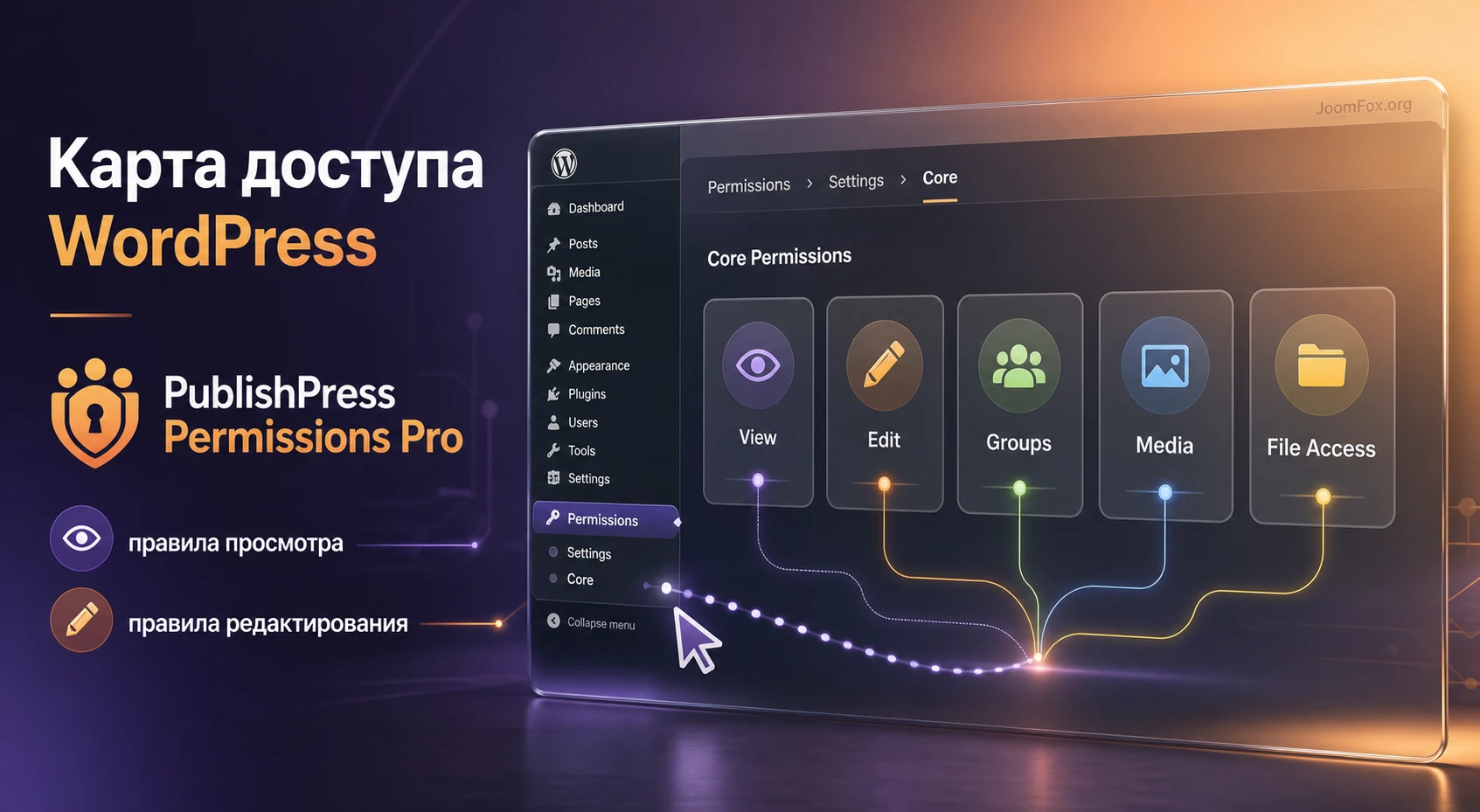
Какую задачу решает плагин на реальном сайте
В стандартном WordPress есть роли и возможности: администратор, редактор, автор, участник, подписчик и набор прав, которые определяют действия в админ-панели. Этого хватает для простого блога, но быстро становится мало, когда доступ нужно задавать не только по роли, а по конкретной странице, рубрике, типу записи, группе пользователей, автору материала или состоянию публикации. PublishPress Permissions Pro закрывает именно этот слой: контентно-специфичные права доступа, которые дополняют базовую модель WordPress.
Типичный пример - сайт компании с отделами. Редактор отдела "Обучение" должен обновлять страницы своей программы, но не должен менять страницы отдела "Продажи". Автор может готовить материалы только в своей рубрике. Клиент должен видеть свою приватную страницу, но не страницы других клиентов. В базовом WordPress такие правила приходится решать смесью ролей, ручных договорённостей и осторожности. Плагин делает правила явными: у конкретной роли, группы или пользователя можно включить или заблокировать доступ к выбранному контенту.
Важное отличие от обычных role editor-плагинов: PublishPress Permissions Pro не просто редактирует глобальные возможности роли. Он позволяет работать с исключениями и дополнительными разрешениями на уровне записей, страниц, терминов таксономии, пользовательских типов записей и медиа. Поэтому его полезно рассматривать не как замену всем инструментам управления ролями, а как слой точной маршрутизации доступа.
Где продукт особенно полезен
Плагин стоит рассматривать, если на сайте есть несколько людей, которые работают с контентом, но не должны иметь одинаковые права. Чем больше разрыв между "может войти в админку" и "может править всё", тем полезнее становится точная настройка.
- Редакционные сайты, где авторы и редакторы работают по рубрикам, проектам или отделам.
- Образовательные порталы, где материалы видны только определённым группам студентов, преподавателей или участников курса.
- Внутренние базы знаний, где часть страниц доступна сотрудникам, а часть - только руководителям или отдельным командам.
- Клиентские кабинеты на WordPress, где каждому клиенту нужна отдельная страница или набор материалов.
- Сайты с пользовательскими типами записей, например документами, вакансиями, проектами, объектами каталога или WooCommerce-товарами.
- Медиа-библиотеки, где нельзя показывать всем авторам файлы, загруженные другими пользователями.
Когда лучше выбрать другой подход
PublishPress Permissions Pro не является полноценной системой подписок, оплат, тарифов и автоматического биллинга. Если задача состоит в продаже платного доступа, регулярных платежах, личном кабинете подписчика, купонах и интеграции с платёжными шлюзами, обычно нужен membership-плагин. Permissions может участвовать в такой архитектуре как слой прав, но не должен подменять продукт, который отвечает за оплату и управление подписками.
Также плагин может быть избыточен для сайта, где нужен только один закрытый раздел для всех зарегистрированных пользователей. В таком случае достаточно простого content restriction-инструмента или штатной приватности страницы. Сложный access control имеет смысл там, где правил несколько, они пересекаются и их нужно поддерживать без ручного хаоса.
Практический ориентир: если вы можете описать доступ одной фразой "видят только залогиненные пользователи", PublishPress Permissions Pro может быть слишком мощным. Если описание звучит как "эти страницы видит отдел, эти записи редактирует группа, эти файлы скрыты по прямой ссылке, а эти товары правит только назначенный менеджер", продукт уже попадает в свою зону.
Карта возможностей без рекламного шума
Перед установкой полезно разложить продукт на несколько рабочих механизмов. Это снижает риск включить всё подряд и потом долго искать, почему пользователь видит не тот результат. В PublishPress Permissions Pro есть базовый слой правил просмотра и редактирования, группы, дополнительные роли, медиа-ограничения, Pro-функции для User Posts, Access Circles, File Access, статусов видимости и интеграций.
Просмотр и редактирование контента
Два главных сценария - View и Edit. Правило просмотра отвечает за то, кто может открыть материал в публичной части сайта. Правило редактирования отвечает за то, кто может менять материал в админ-панели. Эти вещи нельзя смешивать: пользователь может видеть страницу, но не иметь права редактировать её, или наоборот иметь редакторский доступ к черновику, который закрыт для публичного просмотра.
В метабоксе PublishPress Permissions внутри записи или страницы можно выбирать роли, группы, пользователей и состояния входа. Документация показывает варианты Enabled и Blocked. Это удобно для единичных материалов, но на большом сайте лучше не строить всю систему только на индивидуальных исключениях. Массовые правила через экран Permissions и группы обычно легче сопровождать.
Permission Groups и дополнительные роли
Permission Groups позволяют объединять пользователей независимо от их основной роли WordPress. Это важная возможность, потому что у одного пользователя в WordPress обычно одна основная роль, а реальная организация работает сложнее. Один человек может быть автором, участником проектной группы и временным редактором конкретного раздела.
Группы дают более понятную модель: создаётся не новая глобальная роль "Все права кроме трёх", а смысловая группа "Редакторы отдела обучения" или "Клиенты проекта А". Затем права назначаются группе. Если человек переходит в другую команду, меняется членство в группе, а не десятки правил на страницах.
Медиа, файлы и прямые URL
Обычное закрытие страницы не всегда закрывает файл, который был вставлен в эту страницу. Если посетитель знает прямой URL изображения или PDF, он может открыть файл отдельно, если сервер его отдаёт напрямую. Документация PublishPress описывает Pro-функцию File Access, которая помогает закрывать внешнее обращение к файлам Media Library и возвращать отказ для тех, у кого нет доступа.
Это особенно важно для документов, обучающих материалов, закрытых презентаций, договоров, внутренних PDF и файлов, которые нельзя оставлять доступными по ссылке. При этом File Access нужно тестировать осторожно: на разных хостингах, с CDN и кеширующими плагинами поведение может зависеть от конфигурации сервера.
Тизеры закрытого контента
Teasers помогают не просто прятать закрытую страницу, а показывать посетителю понятный фрагмент или сообщение. В бесплатной версии доступны базовые сообщения, а Pro добавляет дополнительные способы настройки. Для membership-сайтов, закрытых баз знаний и образовательных материалов это полезнее, чем голый ответ "страница не найдена", потому что пользователь понимает, что материал существует, но требует доступа.
Интеграции с другими плагинами
Официальная документация отдельно описывает интеграции с пользовательскими типами записей, Yoast SEO, bbPress, BuddyPress, WPML, Relevanssi и другими сценариями. Это не значит, что все конфликты исчезнут автоматически. Но это означает, что у продукта есть предусмотренные точки совместимости, а настройку стоит начинать с официальных guides, а не с случайных сниппетов.
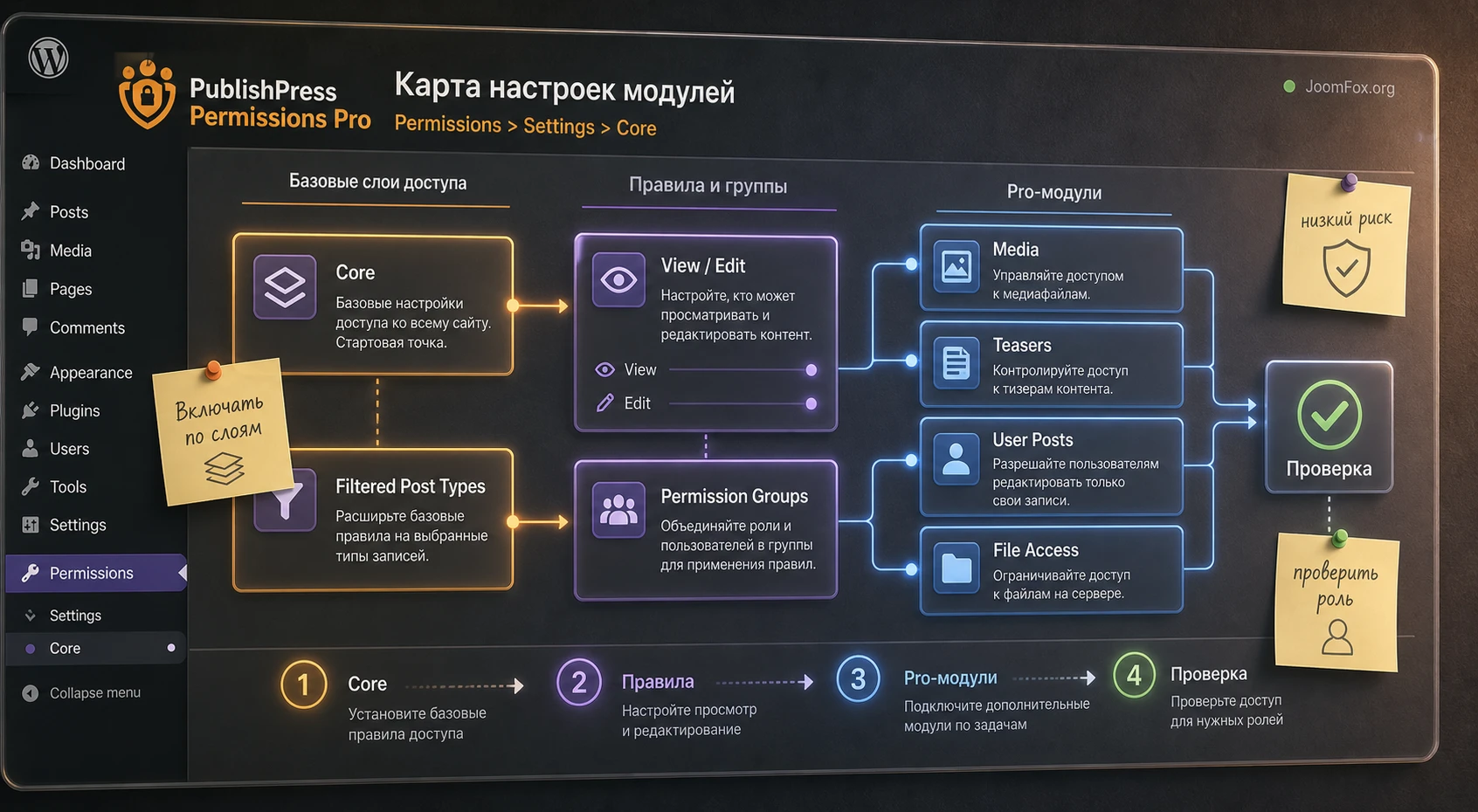
Что проверить перед установкой и первым включением
Права доступа относятся к критичным настройкам сайта. Ошибка здесь может не сломать вёрстку, но она может открыть закрытый материал или заблокировать редактора от нужной работы. Поэтому перед установкой стоит подготовить сайт так, чтобы изменение было обратимым и проверяемым.
Список ролей и сценариев
Начните не с интерфейса плагина, а с таблицы пользователей. Запишите, какие роли и группы у вас реально есть: администраторы, редакторы, авторы, клиенты, преподаватели, студенты, партнёры, менеджеры товаров, модераторы форума. Для каждой группы нужно описать три вещи: что они видят, что редактируют, чего точно не должны видеть или редактировать.
Такая карта нужна даже для небольшого сайта. Без неё администратор часто включает правило "на глаз", затем добавляет исключение, потом ещё одно, а через несколько недель не может объяснить, какое правило победило. Хорошая подготовка выглядит просто:
- Роль или группа: "Автор отдела новостей".
- Может видеть: опубликованные новости и свои черновики.
- Может редактировать: свои записи в рубрике "Новости".
- Не должен видеть: черновики других отделов и закрытые страницы руководства.
- Проверочный пользователь: отдельная тестовая учётная запись с такой же ролью.
Резервная копия и тестовая среда
Если сайт уже рабочий, не начинайте с production-среды. Минимальный безопасный порядок - резервная копия базы данных, копия файлов и тестовый сайт или staging. Плагин создаёт собственные таблицы и хранит настройки в опциях, поэтому откат должен учитывать не только файлы плагина, но и базу данных.
Документация по деактивации предупреждает, что почти все функции безопасно выключаются при деактивации, но данные, созданные плагином, автоматически не удаляются из-за риска случайной потери. Это нормальное поведение для серьёзного access control-инструмента, но оно означает, что перед экспериментами нужна точка возврата.
Совместимость с типами записей и таксономиями
В настройках Permissions > Settings > Core есть область Filtered Post Types. Там выбираются типы записей, к которым будет применяться логика PublishPress Permissions. Не включайте сразу всё. Начните с тех типов, где действительно нужны правила: Posts, Pages, конкретный пользовательский тип записи, продукты WooCommerce или документы.
Если у сайта есть пользовательские типы записей от темы, конструктора, каталога или LMS, сначала проверьте их поведение на тестовой записи. Некоторые типы наследуют права от обычных записей, другие имеют собственные capabilities. Документация PublishPress прямо указывает, что для custom post types нужно включить тип записи в Filtered Post Types, после чего правила появляются в экране Permissions и внутри отдельных записей.
План проверки под разными пользователями
Проверять права из админской учётной записи бессмысленно: администратор часто обходит ограничения. Подготовьте минимум две тестовые учётные записи: одну с ролью, которой доступ разрешён, и одну с ролью, которой доступ запрещён. Для сложного сайта добавьте тестового пользователя из каждой важной группы.
Проверка до настройки: откройте тестовую страницу до включения правила и зафиксируйте исходное поведение. После настройки проверьте ту же страницу в новом приватном окне, под тестовой учётной записью и без входа в аккаунт. Так вы увидите не только админку, но и публичную часть сайта.
Установка и первичная настройка без лишнего риска
Установка плагина технически похожа на установку любого WordPress-плагина, но порядок первых действий важнее самой установки. Цель - включить только нужный контур, проверить, что метабоксы появились, и не создавать сложные исключения до понимания базовой логики.
Первые шаги после активации
После активации перейдите в пункт Permissions в админ-панели WordPress. Далее откройте Settings и вкладку Core. Здесь определяются типы записей, которые будут фильтроваться плагином. Для стартового теста выберите один тип, например Pages или Posts, и сохраните настройки.
Затем откройте обычную запись или страницу выбранного типа. В нижней части редактора должен появиться метабокс PublishPress Permissions. Если он не виден, проверьте настройки экрана редактора, роль пользователя и то, что выбранный тип записи включён в Filtered Post Types. На сайтах с большим количеством метабоксов иногда полезно временно отключить лишние блоки интерфейса, чтобы убедиться, что нужная область не скрыта.
Минимальная проверка после включения
- Создайте тестовую страницу с понятным названием, например "Проверка доступа".
- Опубликуйте страницу или оставьте её в статусе, который соответствует вашему сценарию.
- Откройте метабокс PublishPress Permissions и найдите вкладки
ViewиEdit. - Для тестовой роли задайте простое правило: доступ разрешён или заблокирован.
- Сохраните страницу и выйдите из админской учётной записи.
- Проверьте страницу под тестовым пользователем и без входа в аккаунт.
На этом этапе не стоит включать File Access, Circles, User Posts и статусы видимости. Сначала убедитесь, что базовое правило просмотра и редактирования работает там, где вы ожидаете. Сложные функции лучше включать по одной, иначе при ошибке будет трудно понять источник проблемы.
Почему не стоит начинать с глобальной блокировки
Распространённая ошибка - сразу закрыть весь тип записи или всю рубрику, а потом разрешать доступ отдельным пользователям. Иногда это правильно, но только если карта доступа уже готова. В противном случае можно случайно скрыть архив, страницу раздела, вложенные страницы, медиафайлы или материалы, которые должны оставаться публичными.
Более безопасный старт - один тестовый материал, одна роль, одно правило, одна проверка. После этого можно переходить к группе, категории или пользовательскому типу записи. Такой постепенный подход не выглядит быстрым, зато он сокращает количество "невидимых" ошибок.
Настройка правил просмотра и редактирования
Раздел настройки - центральная часть работы с PublishPress Permissions Pro. Важно понимать, что плагин работает не как единый переключатель "закрыть сайт", а как система исключений, разрешений и блокировок. Поэтому каждое правило должно отвечать на конкретный вопрос: для кого, к какому контенту, на какое действие и при каком результате.
Разделите View и Edit
View отвечает за чтение. Edit отвечает за редактирование. Если автор не должен менять чужую страницу, это не значит, что он не должен видеть её в публичной части сайта. Если клиент должен читать закрытый документ, это не значит, что он должен получить доступ к редактору. Смешивание просмотра и редактирования - главная причина странных схем доступа.
Внутри записи или страницы используйте правило на уровне материала, когда исключение действительно единичное. Например, одна приватная страница доступна только конкретному клиенту. Если таких страниц много, лучше перейти к группам или правилам на уровне таксономий.
Когда использовать Enabled
Enabled подходит, когда базово доступ ограничен, но выбранной роли, группе или пользователю нужно дать право. Например, весь тип записи закрыт, а группе "Партнёры" нужно показать несколько материалов. В таком случае разрешение должно быть осознанным и документированным: кто получил доступ и зачем.
Когда использовать Blocked
Blocked нужен, когда роль или группа в целом имеет доступ, но конкретный материал нужно исключить. Например, редакторы могут работать с большинством страниц, но не с юридическим разделом. Используйте блокировку аккуратно: если у пользователя несколько групп и ролей, лучше проверить итоговое поведение под реальной тестовой учётной записью, а не гадать по интерфейсу.
Настройка через экран Permissions
Экран Permissions удобнее, когда нужно настроить права сразу для роли, группы или пользователя. Документация показывает сценарий: выбрать роль, открыть Add Specific Permissions, выбрать тип записи, затем добавить разрешение или ограничение по конкретным элементам, рубрикам или тегам. Это лучше, чем открывать десятки страниц по очереди.
Практичный порядок такой:
- Выберите роль или группу, для которой настраиваете доступ.
- Выберите тип записи, с которым работает правило.
- Определите действие: просмотр, редактирование, создание или другое доступное действие.
- Укажите область правила: конкретный материал, таксономия, родительская страница или иной источник.
- Сохраните правило и сразу проверьте его под тестовым пользователем.
Не создавайте одновременно пять правил для одной роли. Сначала проверьте первое. Если оно работает, переходите к следующему. Особенно это важно для сайтов с WooCommerce, пользовательскими типами записей, переводами и SEO-интеграциями.
Настройки, которые лучше включать только при необходимости
Некоторые функции выглядят привлекательными, но не нужны каждому сайту. File Access нужен, если вы защищаете реальные файлы. Access Circles нужны, если пользователи должны видеть или редактировать материалы только внутри своего круга авторов. User Posts нужен, если вы хотите автоматически создавать личные страницы или записи для пользователей. Membership с датами членства нужен только для custom groups, где доступ должен иметь срок.
Если функция не связана с текущим сценарием, не включайте её "на будущее". Чем меньше активных модулей, тем проще диагностика, ниже риск конфликтов и понятнее карта доступа. В changelog продукта встречаются изменения, связанные с производительностью, модульностью и совместимостью, поэтому осторожное включение функций - не перестраховка, а нормальная практика для сложного плагина.
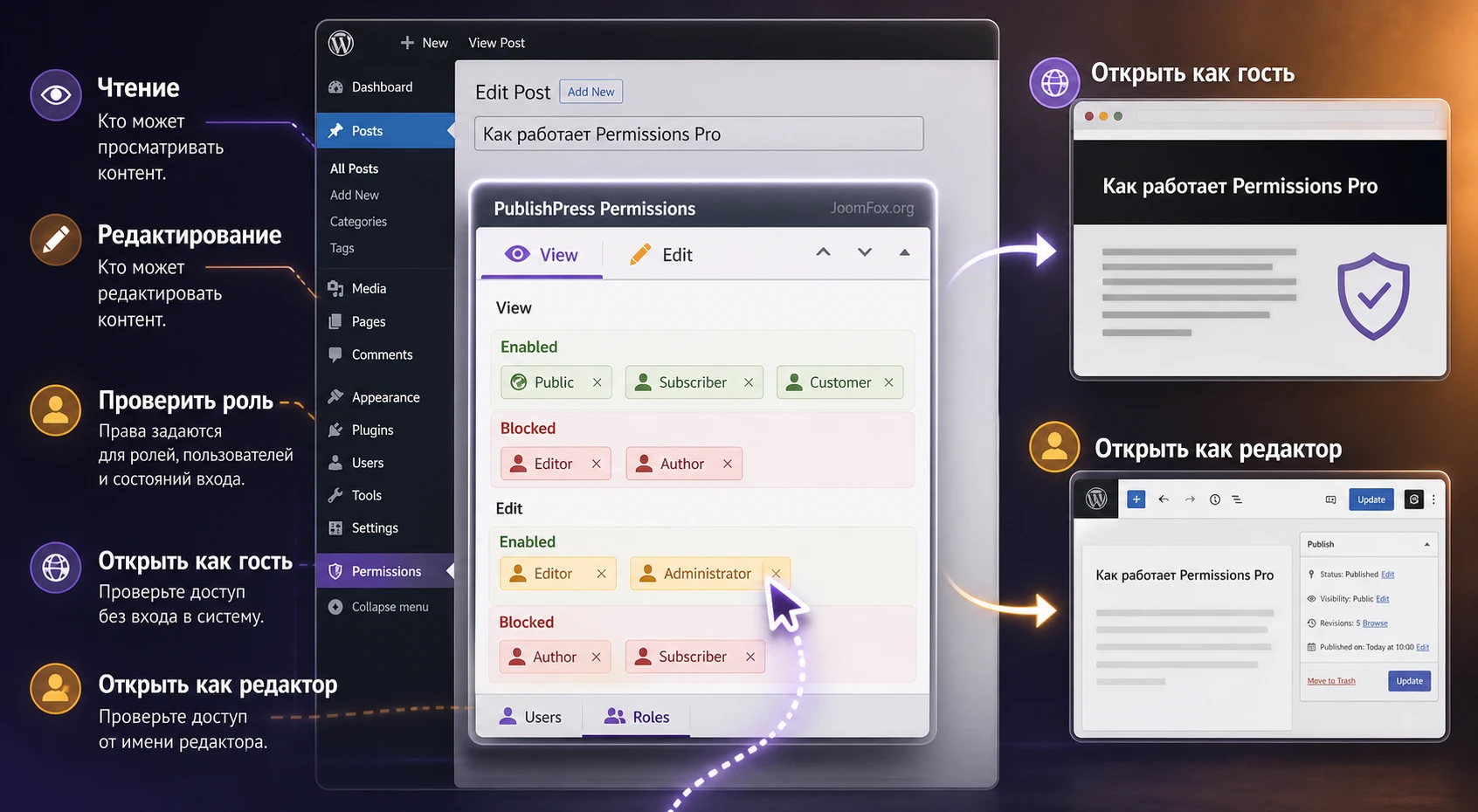
Группы пользователей, дополнительные роли и круги доступа
На небольшом сайте можно ограничиться стандартными ролями. Но как только появляются отделы, временные участники, клиенты, авторские команды или закрытые разделы, роли перестают быть удобной единицей планирования. PublishPress Permissions Pro сильнее всего раскрывается там, где права задаются через группы и круги доступа.
Permission Groups как рабочая модель
Группа должна отражать смысловую принадлежность, а не техническую возможность. Хорошие названия: "Редакция блога", "Клиенты проекта Север", "Преподаватели курса", "Партнёры каталога". Плохие названия: "Доступ 1", "Новая роль 2", "Тестовая группа", если после запуска никто не понимает их назначение.
Создание группы в документации описано просто: открыть Permissions, добавить новую группу, найти пользователей и добавить их в правую колонку. Но ценность группы не в самом факте создания, а в том, что она становится стабильной точкой управления. Пользователи меняются, правила остаются.
Как не запутаться в группах
- Не создавайте группу для одного случайного исключения, если исключение не повторится.
- Не называйте группы по человеку, если это не персональный клиентский доступ.
- Не смешивайте в одной группе людей с разной логикой доступа.
- Проверяйте пользователя, который состоит в нескольких группах, потому что итоговый доступ может быть неочевидным.
- Ведите краткую таблицу: группа, участники, права просмотра, права редактирования, дата проверки.
Editorial Circles
Editorial Circles нужны, когда пользователи должны редактировать материалы только внутри своего авторского круга. Например, редакторы отдела работают с материалами своего отдела, но не редактируют материалы другой редакции. Официальная документация указывает, что функция включается через Permissions > Settings > Features, затем у группы отмечается, что она является Editorial Circle.
Здесь есть важный нюанс: WordPress по умолчанию не даёт большинству ролей редактировать чужие записи. Чтобы круги имели смысл, у роли должны быть соответствующие базовые возможности, например право редактировать чужие материалы нужного типа. Поэтому для таких сценариев часто рядом используется PublishPress Capabilities или другой инструмент управления capabilities. Permissions не должен магически дать роль, которой у пользователя нет в принципе.
Visibility Circles
Visibility Circles ограничивают просмотр материалов внутри группы авторов. Это полезно для закрытых командных пространств: пользователи видят записи, созданные участниками своей группы, и не видят материалы другой группы. Документация отмечает, что стандартное поведение WordPress - все опубликованные записи видны всем посетителям, поэтому для кругов просмотра могут потребоваться дополнительные настройки ролей и исключений.
Перед включением Visibility Circle задайте себе вопрос: вы хотите ограничить именно просмотр по авторству или вам достаточно рубрик, тегов, типов записей и обычных групп? Круги по авторству полезны не всегда. Если материалы логически разделены по категориям, возможно, проще и понятнее настроить доступ по терминам таксономии.
Сроки членства в группах
Pro-функция Membership позволяет задавать даты членства для custom groups. Она не применяется к стандартным группам ролей, но полезна для временного доступа: стажёр получает доступ на период практики, клиент - на срок проекта, участник курса - на период обучения. Включать такой режим стоит только тогда, когда срок доступа действительно нужен и его кто-то будет сопровождать.
После настройки временного членства обязательно проверьте два состояния: пользователь внутри активного периода и пользователь после окончания периода. Если сайт использует кеш страниц, проверку нужно проводить с очисткой кеша или в режиме, где кеш не скрывает изменение доступа.
Медиа-библиотека, File Access и защита прямых ссылок
Медиа и файлы - зона, где многие access-плагины дают ложное чувство безопасности. Закрытая страница не всегда закрывает файл, прикреплённый к ней. Если PDF, изображение или документ доступен по прямому URL, посетитель может открыть его без просмотра страницы. PublishPress Permissions Pro решает эту задачу через настройки Media Library и File Access, но их нужно понимать отдельно.
Права в Media Library
В официальной документации описаны настройки, которые управляют тем, какие файлы пользователь видит и редактирует в админ-панели. Например, можно скрыть чужие unattached uploads, разрешать просмотр файлов, если они прикреплены к читаемой или редактируемой записи, и задавать условия редактирования чужих вложений. Это полезно для редакционных команд, где автор не должен видеть всю медиа-библиотеку сайта.
Типовой безопасный старт: включить фильтрацию Media в Permissions > Settings > Core, затем перейти на вкладку Media Library и не разрешать авторам видеть чужие unattached uploads без необходимости. После этого войдите под тестовым автором и проверьте список файлов. Администратор при этом должен видеть всю библиотеку.
File Access для публичной части
File Access в Pro-версии закрывает прямой внешний доступ к файлам Media Library. По документации, если посетитель пытается открыть URL файла, к которому у него нет доступа, он получает отказ через страницу "не найдено". Для закрытых документов это ключевая функция, потому что она работает не только на уровне страницы, но и на уровне самого файла.
Настройки File Access включаются через Permissions > Settings > Features. Затем появляется вкладка File Access с дополнительными параметрами: защита unattached files, compatibility mode и регенерация access file. Последнюю настройку не стоит нажимать без причины: документация описывает её как редкий сервисный инструмент, который может понадобиться по запросу поддержки.
Как проверить защиту файла
- Загрузите тестовый PDF или изображение, которое не содержит реальных персональных данных.
- Прикрепите файл к закрытой тестовой странице.
- Скопируйте прямой URL файла.
- Откройте URL без входа в аккаунт и под пользователем без доступа.
- Откройте тот же URL под пользователем, которому доступ разрешён.
- Очистите кеш сайта и CDN, если они участвуют в выдаче файлов.
Если файл всё ещё доступен всем, проверьте, включена ли функция File Access, выбран ли нужный режим, не отдаёт ли файл CDN напрямую и не был ли URL закеширован. Для таких проблем лучше не выдумывать правила в коде, а свериться с документацией и поддержкой, потому что поведение зависит от сервера.
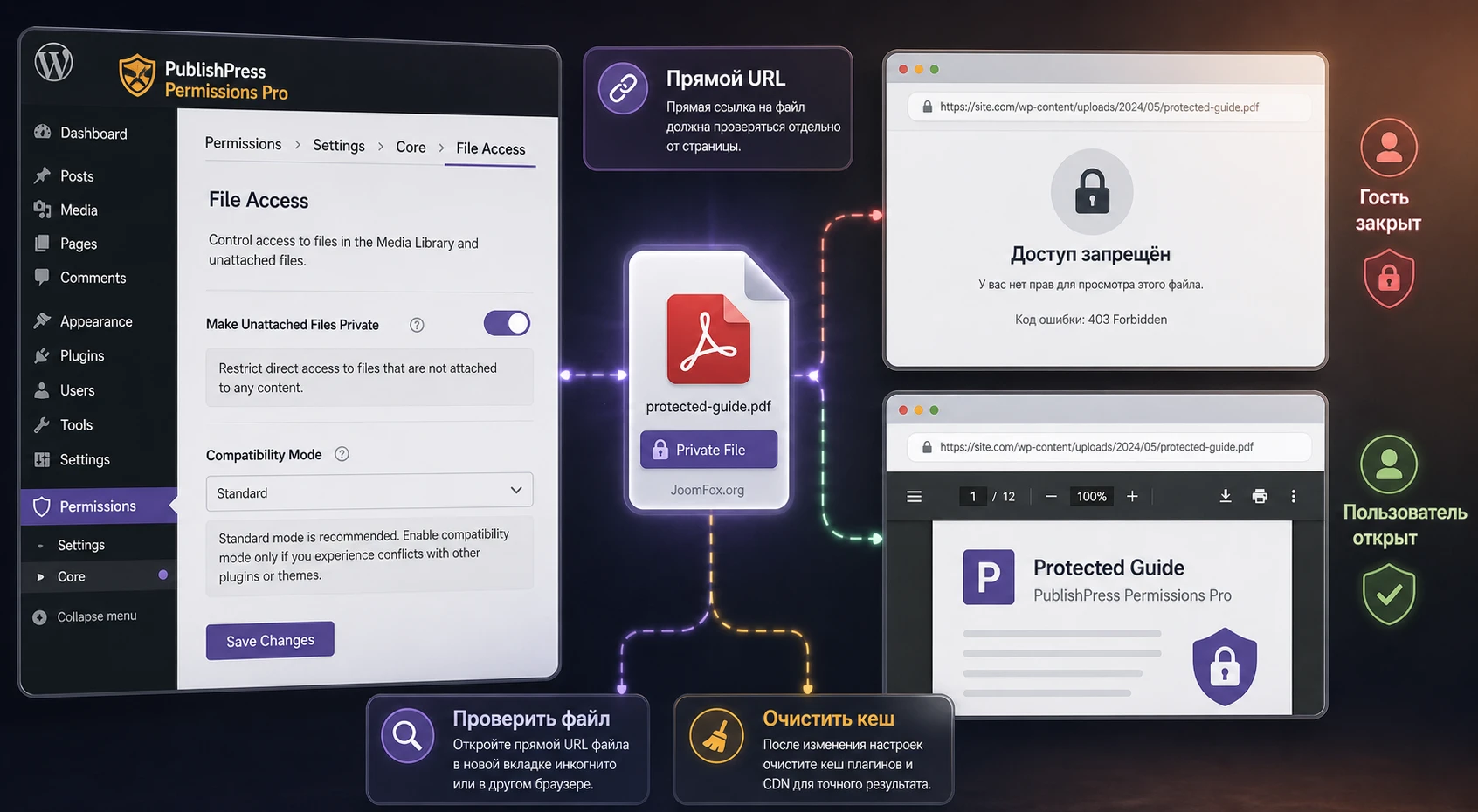
Практический сценарий: закрытый раздел для авторской группы
Теперь соберём сценарий, который показывает, как пользоваться PublishPress Permissions Pro на реальной задаче. Допустим, на сайте есть раздел "Методические материалы". Его должны видеть и редактировать только участники группы "Преподаватели", а обычные авторы и незарегистрированные посетители не должны иметь доступа. При этом часть файлов внутри раздела не должна открываться по прямой ссылке.
Цель
Нужно получить закрытый раздел WordPress, где группа пользователей может читать и обновлять материалы, а другие роли видят отказ или тизер. Администратор должен проверить результат под разрешённым пользователем, запрещённым пользователем и гостем.
Подготовка
Перед настройкой создайте тестовую страницу "Методические материалы", тестовый файл PDF и две учётные записи: одну для преподавателя, вторую для обычного автора. Не используйте реальные закрытые документы на первом проходе. Если сайт рабочий, проводите настройку в тестовой среде.
Шаги настройки
- Откройте
Permissions > Settings > Coreи убедитесь, чтоPagesвключены вFiltered Post Types. - Перейдите в
Permissions > Groupsи создайте группу "Преподаватели". - Добавьте в группу тестового пользователя с ролью, которая должна иметь доступ к разделу.
- Откройте страницу "Методические материалы" и найдите метабокс PublishPress Permissions.
- На вкладке
Viewразрешите просмотр группе "Преподаватели" и заблокируйте доступ для неподходящей роли или состояния без входа, если это требуется вашей модели. - На вкладке
Editразрешите редактирование группе "Преподаватели", если участники должны обновлять страницу. - Если на странице есть закрытый файл, включите
File Accessи проверьте прямой URL файла. - Сохраните страницу и очистите кеш, если сайт использует кеширующий плагин или CDN.
Проверка результата
Откройте страницу в трёх режимах. Гость не должен видеть закрытое содержимое. Обычный автор не должен получить доступ, если он не входит в группу. Пользователь из группы "Преподаватели" должен видеть страницу и, если ему разрешено, иметь возможность редактировать её в админ-панели. После этого скопируйте URL прикреплённого файла и повторите проверку для прямого файла.
Мини-итог: сценарий считается настроенным только после проверки публичной страницы, админского редактирования и прямого URL файла. Если проверен только редактор WordPress, вы не знаете, как правило работает для реального посетителя.
Нюанс, который часто мешает
Если пользователь состоит сразу в нескольких группах или имеет дополнительную роль, итоговый доступ может отличаться от ожидаемого. Не пытайтесь вычислять его только по памяти. Откройте конкретного пользователя, посмотрите его роли и группы, затем проверьте результат в отдельной сессии. Для сложных команд полезно держать отдельного "чистого" тестового пользователя для каждой роли, без дополнительных групп.
Как проверять результат после настройки
Проверка доступа должна быть такой же обязательной, как сохранение настроек. Для PublishPress Permissions Pro недостаточно увидеть, что правило отображается в метабоксе. Нужно проверить четыре плоскости: публичную страницу, админский список записей, редактор конкретного материала и прямые URL файлов.
Публичная часть сайта
Откройте страницу без входа в аккаунт, затем под пользователем с разрешением и под пользователем без разрешения. Если включены тизеры, проверьте не только факт скрытия, но и текст сообщения. Он должен быть понятным и не раскрывать лишнюю информацию. Для закрытых корпоративных материалов иногда лучше показывать нейтральное сообщение, а для membership-сценария - краткое объяснение, как получить доступ.
Админ-панель и список материалов
Если правило касается редактирования, войдите под тестовой ролью и откройте список записей или страниц. Проверьте, видит ли пользователь чужие материалы, может ли открыть редактор, доступна ли кнопка обновления, не появляется ли возможность массового редактирования там, где она нежелательна. В changelog продукта встречались исправления, связанные с редактором, массовыми действиями и совместимостью, поэтому админскую часть нужно проверять отдельно.
Поиск, карта сайта и SEO-плагины
Для закрытого контента важно понять, попадает ли он в поиск по сайту, внешнюю карту сайта и результаты SEO-плагина. Документация PublishPress описывает интеграцию с Yoast SEO: страницы, заблокированные от публичного доступа через PublishPress Permissions, удаляются из sitemap Yoast SEO. Это полезно, но всё равно проверьте результат вручную: откройте карту сайта, внутренний поиск и поисковый виджет, если он есть.
Если сайт использует другой SEO-плагин или поисковый плагин, не переносите выводы автоматически. Проверьте документацию именно по вашей связке или зафиксируйте неопределённость. Закрытый контент не должен случайно становиться индексируемым из-за карты сайта, поиска или кеша.
Кеш и CDN
Кеш может скрывать изменение прав. Например, гость видит старую публичную версию страницы, потому что она была закеширована до включения ограничения. После изменения правил очистите кеш страниц, объектный кеш и CDN, если они используются. Для закрытых разделов часто лучше исключить критичные страницы из full-page cache или настроить кеш так, чтобы он учитывал состояние входа пользователя.
Product-specific режимы, которые стоит разобрать отдельно
У PublishPress Permissions Pro есть несколько функций, которые нельзя заменить общим советом "настройте роли". Они решают разные задачи и подходят не каждому сайту. Ниже - практическая карта, когда какой режим стоит включать.
User Posts для личных страниц пользователей
User Posts позволяет автоматически создавать записи или страницы для пользователей. Документация приводит пример с персональными страницами сотрудников: для каждого пользователя создаётся своя страница, которую он может редактировать. Это удобно для профилей, страниц преподавателей, авторских кабинетов, внутренних карточек сотрудников или клиентских страниц.
Перед включением определите, что именно будет создано: тип записи, количество записей на пользователя, статус, роль пользователей, которые получают страницы, и поля для поиска дублей. Настройки Post Match Field и User Match Field важны, чтобы не создавать повторные страницы при повторном запуске. После сохранения проверьте список записей и права автора на созданную страницу.
Тизеры вместо пустого отказа
Тизер полезен, когда закрытый контент должен быть виден как предложение, но не должен раскрывать основную часть. Например, образовательный сайт может показать заголовок и краткое описание урока, но скрыть сам материал. Для внутренней документации, наоборот, тизер может быть лишним: иногда лучше не показывать даже факт существования закрытой страницы.
Выбор зависит от аудитории. Если закрытый контент - часть маркетинговой воронки, тизер помогает объяснить ценность. Если это юридический документ, внутренний регламент или клиентский файл, лучше использовать нейтральное сообщение без деталей.
Custom Visibility Statuses вместе с PublishPress Statuses
Официальные материалы описывают связку PublishPress Permissions Pro и PublishPress Statuses для пользовательских статусов видимости. Это позволяет создавать состояния вроде "Member", "Premium" или "Staff" и контролировать доступ к опубликованному контенту через группы. Такой подход удобен, когда статус сам по себе является сигналом видимости, а не только этапом редакционного процесса.
Этот режим сложнее обычных правил на странице. Перед включением нужно понимать, какие статусы используются, какие роли могут переводить материал в эти статусы и как контент будет вести себя в списках, архивах, поиске и карте сайта. Если у вас нет потребности управлять видимостью через статусы, не включайте этот слой ради эксперимента.
File Access и Compatibility Mode
Compatibility Mode в File Access нужен не всем. Документация описывает его как дополнительный redirect-механизм для сайтов, где защита файлов требует совместимости. Включайте его только после проверки, что обычный режим не работает корректно на вашем сервере или в вашей связке с CDN. После включения снова проверьте прямые URL файлов, разрешённого пользователя, запрещённого пользователя и гостя.
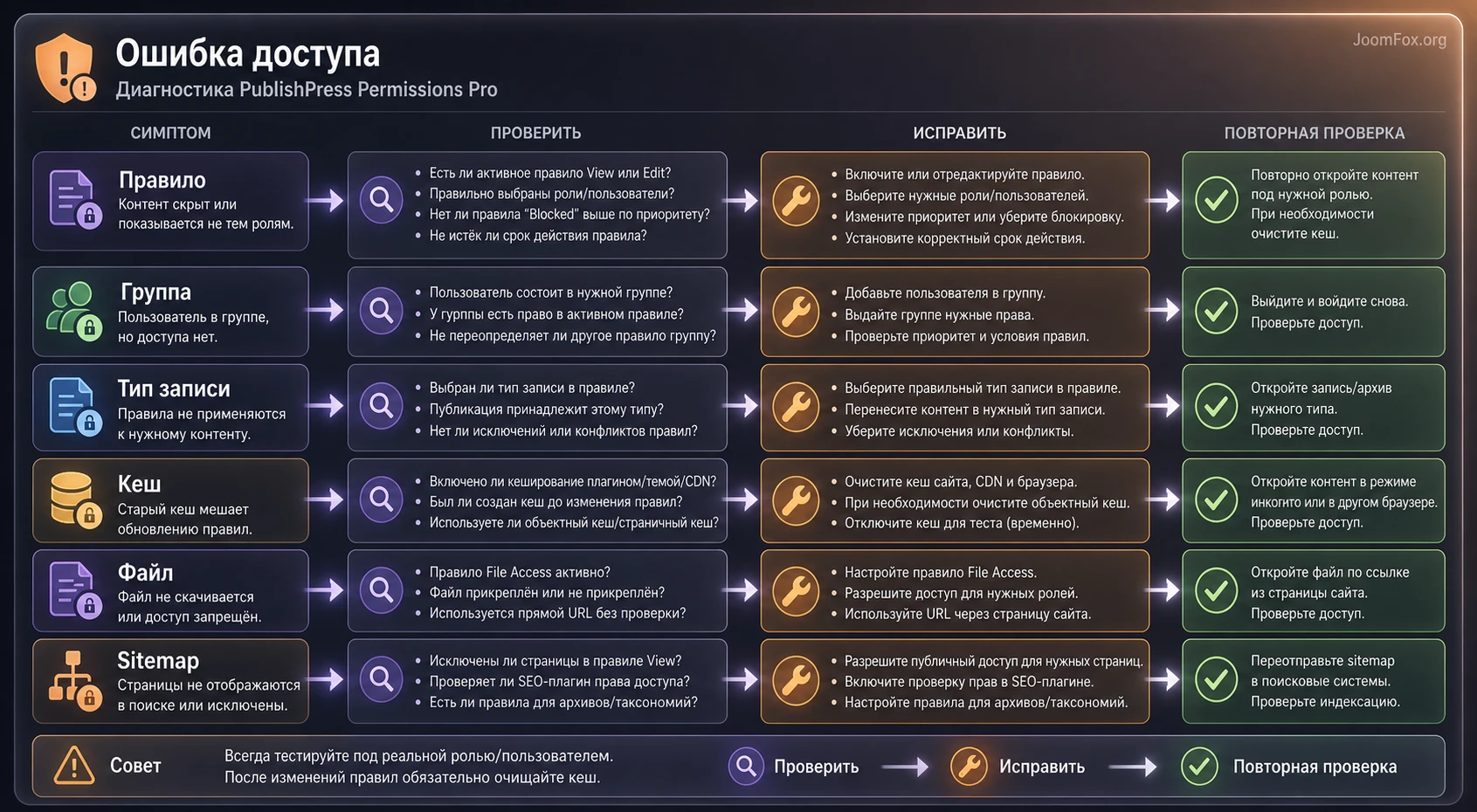
Почему доступ работает не так, как ожидалось
Ошибки в правах доступа редко выглядят как одна понятная поломка. Чаще пользователь говорит "я не вижу страницу", "редактор видит слишком много", "файл всё равно открывается" или "страница пропала из админки". Ниже - практическая диагностика именно для access control-сценариев PublishPress Permissions Pro.
Пользователь не видит материал, хотя доступ разрешён
Симптом: пользователь входит в аккаунт, но получает отказ, тизер или пустой результат вместо страницы. В админке он также может не видеть материал в списке.
Возможная причина: пользователь не входит в нужную Permission Group, имеет другую роль, попал под правило Blocked, выбран не тот тип записи в Filtered Post Types или контент находится в статусе, который обрабатывается отдельной логикой видимости.
Что проверить: откройте профиль пользователя, проверьте роль, группы и дополнительные роли. Затем откройте конкретную страницу и посмотрите вкладки View и Edit. Если правило задано через экран Permissions, проверьте область правила: тип записи, рубрику, тег, родительскую страницу или конкретный материал.
Как исправить: сначала устраните конфликтные блокировки, затем добавьте пользователя в правильную группу или измените правило на уровне группы. Если это тестовая настройка, лучше удалить спорное исключение и создать правило заново с понятным названием и проверкой.
Пользователь видит слишком много материалов
Симптом: автор или редактор видит страницы другого отдела, файлы других пользователей или материалы, которые должны быть скрыты.
Возможная причина: у роли есть базовые capabilities для просмотра или редактирования, правило ограничения не применено к нужному типу записи, пользователь состоит в группе с дополнительным разрешением или сайт показывает закешированную версию страницы.
Что проверить: убедитесь, что тип записи включён в Filtered Post Types. Проверьте членство в группах. Для админского списка записей войдите под тестовым пользователем без дополнительных прав. Для публичной части очистите кеш.
Как исправить: настройте ограничение на уровне группы или таксономии, а не добавляйте случайную блокировку на каждой странице. Если причина в глобальных capabilities роли, используйте отдельный инструмент управления capabilities и не пытайтесь компенсировать всё исключениями.
Закрытый файл открывается по прямой ссылке
Симптом: страница закрыта, но PDF или изображение по прямому URL доступно гостю.
Возможная причина: включены только правила просмотра страницы, но не включён File Access; файл не прикреплён к нужной записи; CDN отдаёт старую копию; режим совместимости не подходит серверу.
Что проверить: включена ли функция File Access, какие параметры активны на вкладке File Access, прикреплён ли файл к закрытому материалу, очищен ли кеш CDN. Проверьте URL в приватном окне и под разными пользователями.
Как исправить: включите File Access, настройте защиту unattached files только если это нужно, очистите кеш и повторите проверку. Если поведение зависит от сервера, не правьте системные файлы вручную без понимания: обратитесь к документации хостинга или поддержке PublishPress.
Метабокс PublishPress Permissions не виден в редакторе
Симптом: плагин активен, но внутри записи нет блока с вкладками View и Edit.
Возможная причина: тип записи не включён в Filtered Post Types, метабокс скрыт настройками экрана, роль текущего пользователя не имеет права управлять permissions, другой плагин меняет редактор или интерфейс.
Что проверить: начните с Permissions > Settings > Core. Затем проверьте настройки отображения метабоксов в редакторе. Если проблема только у неадминистратора, проверьте capabilities для управления PublishPress Permissions.
Как исправить: включите нужный тип записи, покажите метабокс, проверьте права текущего администратора. Если конфликт повторяется с конкретным редактором или плагином, временно отключите связанный инструмент на тестовой среде и зафиксируйте результат.
Закрытая страница попадает в поиск или sitemap
Симптом: контент заблокирован для гостей, но появляется во внутреннем поиске, SEO-карте сайта или результатах поискового плагина.
Возможная причина: SEO или search-плагин не учитывает правила доступа, интеграция не включена, карта сайта закеширована, используется не Yoast SEO или не поддержанная связка.
Что проверить: откройте sitemap, внутренний поиск, результаты Relevanssi или другого search-плагина, если он установлен. Для Yoast SEO проверьте, что страница действительно заблокирована для публичного доступа через PublishPress Permissions.
Как исправить: очистите кеш sitemap, проверьте документацию интеграции, не обещайте автоматического исключения для всех SEO-плагинов. Если интеграции нет, настройте noindex или исключение средствами вашего SEO-инструмента, но не оставляйте закрытый контент в публичных индексируемых списках.
После деактивации остались таблицы и настройки
Симптом: плагин выключен, но в базе остаются таблицы и опции PublishPress Permissions.
Возможная причина: это ожидаемое поведение, описанное в документации. Автоматическое удаление данных не выполняется, чтобы случайно не уничтожить важные правила доступа.
Что проверить: убедитесь, что функции доступа действительно выключены после деактивации. Если вы навсегда удаляете продукт, изучите официальный список таблиц и option prefixes.
Как исправить: не удаляйте данные на рабочем сайте без резервной копии и подтверждённого плана. Если были custom Visibility statuses, сначала верните материалы к штатным статусам вроде Private или Pending, затем уже планируйте очистку.
Ограничения, безопасность и влияние на сопровождение
Плагин управления правами не делает сайт "абсолютно безопасным". Он помогает настроить доступ внутри WordPress, но итоговая безопасность зависит от ролей, пользователей, сервера, кеша, CDN, SEO-плагинов, файловой выдачи и дисциплины администраторов. Поэтому в руководстве важно не только включить функцию, но и понимать границы.
Не заменяет роли и capabilities полностью
PublishPress Permissions Pro задаёт content-specific правила, но базовые возможности WordPress остаются важными. Если у роли нет права редактировать чужие записи, Editorial Circle сам по себе не создаст полноценный редакторский процесс. Если у роли слишком широкие права, Permissions может ограничивать отдельные области, но лучше привести саму роль к разумному состоянию.
Для изменения глобальных capabilities логичнее использовать PublishPress Capabilities или другой role editor. Permissions отвечает за "к какому контенту", а capabilities - за "какие действия роль вообще может выполнять". На сложном сайте эти два слоя нужно разделять.
Кеш должен учитывать состояние пользователя
Если сайт отдаёт одну и ту же закешированную страницу гостю и авторизованному пользователю, любые правила доступа становятся рискованными. Для закрытых разделов проверьте настройки full-page cache, CDN, object cache и плагинов оптимизации. Не полагайтесь на то, что access-плагин автоматически исправит каждую конфигурацию кеша.
SEO и приватность - разные задачи
Страница может быть закрыта для просмотра, но всё равно иметь следы в навигации, поиске, sitemap, Open Graph-кеше или внешних индексах, если раньше была публичной. Интеграция с Yoast SEO помогает с картой сайта для заблокированных страниц, но после изменения доступа стоит проверить все публичные поверхности: меню, архивы, search, related posts, sitemap и кэшированные сниппеты.
Документируйте правила
Главный риск сложной системы прав - не технический, а организационный. Через месяц никто не помнит, почему группе "Редакторы" разрешили читать одну рубрику и запретили другую. Поэтому рядом с настройкой стоит вести короткую карту: правило, владелец правила, дата проверки, тестовый пользователь и ожидаемый результат. Это особенно важно для агентств, которые передают сайт клиенту.
Вопросы, которые стоит решить до запуска
Можно ли настроить доступ только для одной страницы?
Да. Внутри записи или страницы можно использовать метабокс PublishPress Permissions и настроить View или Edit для роли, группы или пользователя. Но если таких страниц много, лучше не делать десятки ручных исключений. Используйте группы, таксономии или правила через экран Permissions, чтобы сопровождение не превратилось в ручную проверку каждой страницы.
Чем PublishPress Permissions Pro отличается от PublishPress Capabilities?
Capabilities управляет глобальными возможностями ролей: что роль в принципе может делать в WordPress. Permissions управляет доступом к конкретному контенту, группам, медиа и исключениям. На сложном сайте они могут работать вместе: Capabilities задаёт базовую роль, а Permissions уточняет, какие материалы доступны этой роли или группе.
Нужно ли включать File Access на каждом сайте?
Нет. File Access нужен, если вы защищаете файлы Media Library от прямого URL-доступа. Если на сайте нет закрытых файлов, PDF, документов или приватных изображений, функция может быть лишней. Если файлы действительно приватные, проверяйте не только страницу, но и прямую ссылку на файл.
Можно ли использовать плагин для WooCommerce?
Официальная документация показывает работу с пользовательскими типами записей и примером WooCommerce Product после включения нужного типа записи в Filtered Post Types. Но для магазина важно тестировать не только редактирование продукта, а также публичный каталог, корзину, поиск, заказы, роли менеджеров и совместимость с другими WooCommerce-расширениями.
Что делать, если пользователь состоит в нескольких группах?
Проверять фактический результат под этим пользователем. Несколько групп могут давать пересекающиеся разрешения и блокировки. Для ответственных правил заведите тестового пользователя с точно таким же набором групп и ролей, затем проверьте публичную часть, админский список и редактор.
Плагин удаляет свои данные при деактивации?
Документация указывает, что почти все функции безопасно выключаются при деактивации, но автоматического удаления данных нет из-за риска случайной потери. Если вы хотите полностью очистить таблицы и опции, сначала сделайте резервную копию, верните материалы из custom visibility statuses к штатным статусам и только потом планируйте ручную очистку базы.
Подойдёт ли продукт для платного membership-сайта?
Он может быть полезен как слой прав, но сам по себе не заменяет membership-платформу с оплатой, тарифами, подписками и личным кабинетом. Если деньги и уровни подписки - центр проекта, смотрите membership-плагин. Если центр проекта - редакционные и контентные права внутри WordPress, PublishPress Permissions Pro выглядит логичнее.
Когда PublishPress Permissions Pro будет удачным выбором
PublishPress Permissions Pro стоит использовать, когда вам нужна не общая роль "редактор", а точная карта доступа: кто видит материал, кто редактирует, какая группа получает дополнительные права, какие файлы закрыты по прямой ссылке, как ведут себя пользовательские типы записей и как проверить всё это под реальными учётными записями. Это инструмент для сайтов, где контент имеет владельцев, уровни доступа и рабочий процесс.
Перед запуском не пытайтесь включить все функции сразу. Начните с одного типа записи, одной группы, одной тестовой страницы и одной проверки. Затем добавляйте media permissions, File Access, User Posts, Circles или visibility statuses только тогда, когда они решают конкретную задачу. Такой подход делает систему прав понятной и поддерживаемой.
Если после проверки вы понимаете, какие роли и группы нужны, какие материалы должны быть закрыты, как проверять результат и как откатывать спорные правила, можно получить версию для WordPress и протестировать его на копии сайта. Лучший результат получается не от количества включённых модулей, а от аккуратной карты доступа, регулярной проверки и понятной документации для команды.

