


Recoda Workspace - Плагин WordPress
Recoda Workspace - это набор профессиональных инструментов для Oxygen Builder, который улучшает работу с дизайном, CSS, цветами, структурами, классами и быстрыми действиями внутри редактора WordPress. Плагин помогает ускорить создание сайтов, упростить ежедневную работу и сделать Oxygen Builder более удобной средой для дизайнеров и разработчиков.
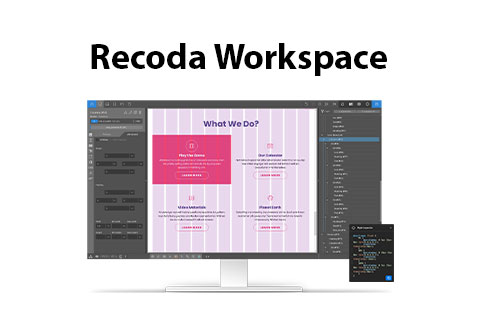
Особенности плагина
Recoda Workspace - это продвинутый набор инструментов для Oxygen Builder, созданный для тех, кто хочет работать в редакторе WordPress быстрее, точнее и удобнее. Плагин не пытается заменить Oxygen Builder, а усиливает его: добавляет более гибкие панели, полезные подсказки, улучшенные элементы управления и инструменты, которые делают процесс создания сайтов намного более собранным.
Главная задача Recoda Workspace - убрать лишние действия из ежедневной работы веб-разработчика и дизайнера. Вместо постоянного переключения между окнами, ручного поиска классов, переменных, размеров и настроек, пользователь получает более удобную рабочую среду прямо внутри Oxygen Builder. Это особенно полезно при создании сложных интерфейсов, адаптивных макетов и проектов, где важна точность каждого отступа, цвета и состояния элемента.
Плагин помогает быстрее работать с визуальной частью сайта. Инструменты для Box Model, HSL-цветов, проверки контраста, подсказок по цветам и расширенного редактирования границ позволяют точнее настраивать внешний вид элементов. Благодаря этому дизайнер может быстрее принимать решения, а разработчик - аккуратнее переносить задумку в готовую страницу без лишних догадок и ручной проверки.
Отдельное внимание в Recoda Workspace уделено работе с кодом. Подсказки для CSS, удобный редактор Code Block, поддержка переменных, автодополнение и дополнительные возможности внутри редактора делают Oxygen Builder ближе к полноценной среде разработки. Это особенно важно для специалистов, которые используют не только визуальный конструктор, но и активно пишут собственные стили, классы и технические решения.
Recoda Workspace также улучшает навигацию и управление структурой проекта. Быстрые действия, горячие клавиши, фильтрация элементов, удобная работа с классами, подсказки и дополнительные панели помогают быстрее ориентироваться даже в крупных страницах. Такой подход снижает количество рутинных действий и делает сборку сайта более спокойной, предсказуемой и профессиональной.
Плагин подходит для разработчиков, веб-дизайнеров, студий и специалистов, которые регулярно работают с Oxygen Builder и хотят получить более мощный, удобный и современный редактор. Recoda Workspace делает рабочий процесс чище, ускоряет настройку интерфейса и помогает сосредоточиться не на борьбе с инструментом, а на создании качественного сайта.
Спецификации:
| Дата выхода: | 11-10-2020 | |
| Дата обновления: | 02-09-2023 | |
| Тип расширения: | Платный | |
| Лицензия: | GPL | |
| Тематика: | Стиль и дизайн | |
| Совместимость: | W5.x W6.x | |
| Включает в себя: | Плагин | |
| Языковые пакеты: |

|
|
| Разработчик: | Recoda | |
| Рейтинг: | ||
Скачивание по подписке!
Вам необходимо авторизоваться на сайте и приобрести клубную подписку!
Поделись с друзьями!
Руководство по Recoda Workspace: настройка рабочего пространства Oxygen Builder и практический сценарий
Recoda Workspace стоит рассматривать не как отдельный визуальный конструктор, а как рабочую надстройку для Oxygen Builder. Она помогает быстрее настраивать блоки, писать CSS и JavaScript, управлять классами, проверять результат и меньше переключаться между разрозненными окнами редактора.
В этом руководстве разберём, где Recoda Workspace действительно экономит время, что проверить перед установкой, как подойти к первичной настройке, какие возможности важны для дизайнера и разработчика, как построить реальный рабочий сценарий и как диагностировать типичные проблемы. Материал написан для ситуации, когда краткое описание продукта уже есть выше на странице, поэтому дальше будет не рекламный пересказ, а практическая инструкция.
Главная идея простая: после установки нужно не просто включить плагин, а встроить его в свой процесс работы с Oxygen. Для одного сайта это может быть ускорение CSS-правок, для другого - управление классами и повторяемыми стилями, для третьего - аккуратная проверка контраста, адаптивности и результата в браузере.
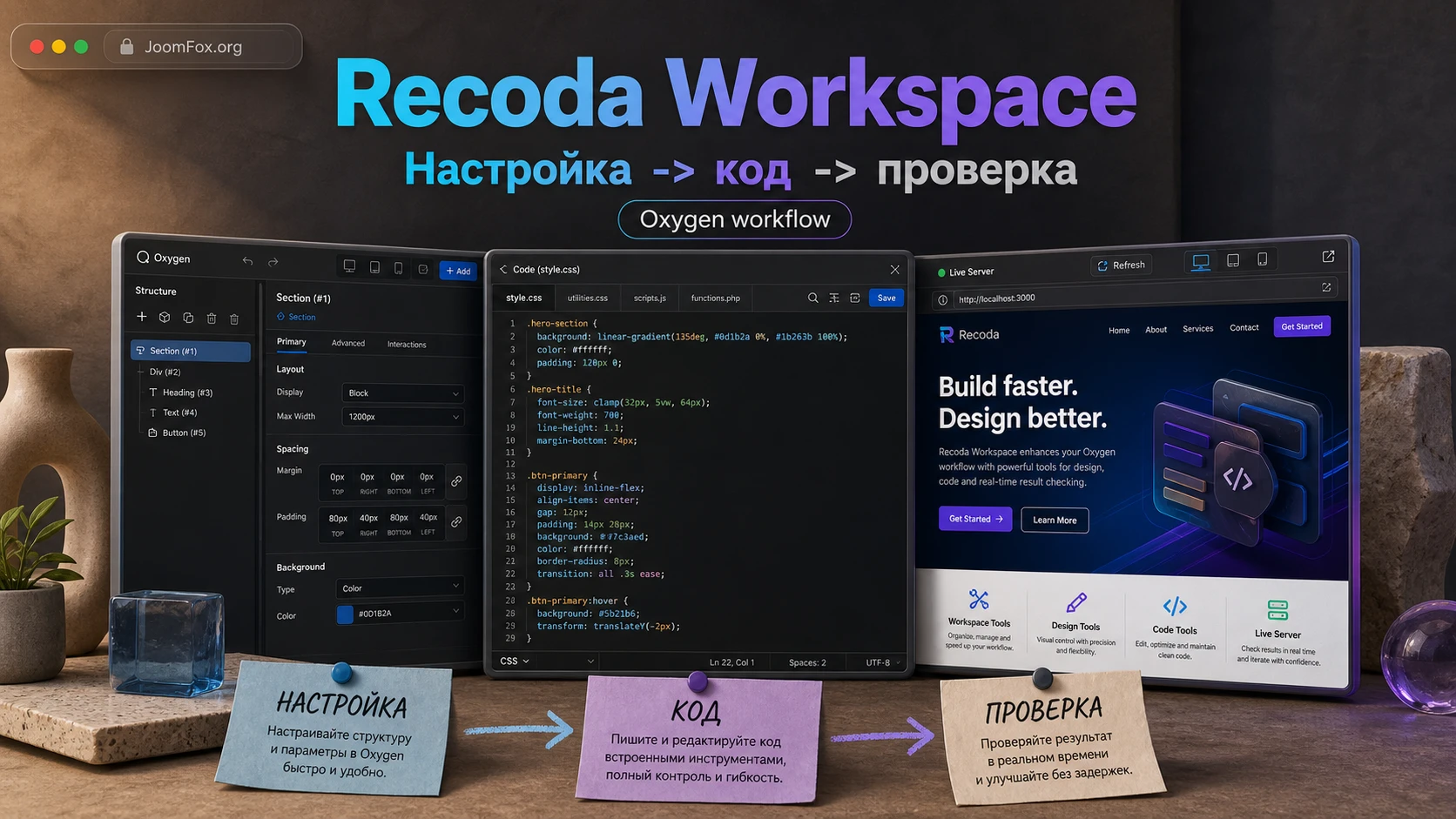
Как Recoda меняет работу внутри Oxygen Builder
Oxygen Builder сам по себе даёт сильный контроль над разметкой, стилями и структурой страницы, но его рабочий процесс часто требует дисциплины: нужно помнить классы, быстро находить нужные панели, не терять контекст при правке CSS, проверять адаптивность и не сломать уже собранный блок. Recoda Workspace закрывает именно эту область - не создаёт сайт вместо Oxygen, а усиливает среду, в которой вы работаете с Oxygen.
По официальным материалам Recoda, продукт построен вокруг идеи no-code и full-code одновременно. Это значит, что часть действий остаётся визуальной - панели, переключатели, быстрые команды, настройки размеров и отступов. Другая часть рассчитана на тех, кто пишет код: отдельное окно CSS, подсказки, быстрые заготовки, работа с переменными, классами и действиями.
Такой подход особенно важен для сайтов, где дизайн собирается не одним человеком. Дизайнер может работать через панели и визуальные инструменты, разработчик - через код и быстрые команды, а владелец сайта получает более предсказуемый результат: блоки аккуратно выровнены, стили не разбросаны хаотично, а спорные правки проще проверить.
Какие задачи закрывает плагин
По функциям Recoda Workspace ближе всего к набору профессиональных инструментов для ежедневной работы в Oxygen. Он помогает:
- Настраивать размеры, отступы, позиционирование и визуальные параметры без долгого поиска нужных полей.
- Работать с CSS, JavaScript и пользовательскими стилями в более удобном окне, чем стандартная маленькая область редактора.
- Быстрее применять классы, создавать повторяемые стили и управлять действиями через быстрые команды.
- Проверять результат в живом окружении, а не только полагаться на визуальное состояние редактора.
- Контролировать контраст, доступность и базовые SEO-подсказки там, где они связаны с визуальными решениями.
Из этого вытекает важное ограничение: если вы не используете Oxygen Builder, Recoda Workspace не станет универсальным плагином для любого редактора WordPress. Его смысл раскрывается именно там, где сайт собирается в Oxygen и где есть потребность ускорить сложный рабочий процесс.
Кому подойдёт этот инструмент, а кому лучше не усложнять сайт
Recoda Workspace стоит устанавливать, когда вы уже упёрлись в реальные ограничения рабочего процесса. Если сайт состоит из пары простых страниц и правки выполняются редко, дополнительный слой инструментов может оказаться лишним. Но если вы регулярно собираете секции, работаете с классами, адаптивными отступами, кастомным CSS и повторяемыми элементами, плагин становится полезным ускорителем.
Подходящие сценарии
Плагин хорошо ложится на работу вебмастера, который поддерживает несколько сайтов на Oxygen, агентства, где важна скорость сборки повторяемых блоков, и разработчика, которому нужно совмещать визуальную настройку с кодом. Он также полезен дизайнеру, который хочет точнее контролировать размеры и отступы, но не хочет каждый раз открывать отдельные инструменты браузера.
Особенно заметна польза в проектах с компонентным подходом: карточки товаров, повторяемые секции, наборы кнопок, блоки преимуществ, формы, сетки, адаптивные hero-блоки. Там Recoda Workspace помогает не только быстрее нажимать, но и сохранять систему: классы становятся понятнее, правила легче проверять, а результат проще повторить на другой странице.
Когда продукт может не подойти
Есть ситуации, где установка будет сомнительной. Если сайт построен на редакторе блоков WordPress, Elementor, Bricks или классической теме без Oxygen, Recoda Workspace не закрывает главную задачу. Если у команды нет привычки работать с CSS и классами, часть возможностей будет простаивать. Если на сайте уже стоит несколько надстроек над Oxygen, добавление ещё одной требует аккуратной проверки конфликтов.
Практический критерий: устанавливайте Recoda Workspace, когда вы можете назвать конкретный процесс, который хотите ускорить - правка CSS, управление классами, адаптивная проверка, быстрые команды или настройка визуальных параметров. Если такой процесс не сформулирован, сначала протестируйте плагин на копии сайта.
Что проверить перед установкой на WordPress-сайте
Подготовка важна не потому, что Recoda Workspace опасен сам по себе, а потому что он работает внутри уже сложной среды Oxygen Builder. Любой инструмент, который меняет поведение редактора, горячие клавиши, панели, подсказки или окна кода, должен проверяться не на живой странице с трафиком, а в контролируемой копии.
Минимальная проверка окружения
- Убедитесь, что Oxygen Builder установлен, активен и открывается без ошибок на тестовой странице.
- Сделайте резервную копию сайта или работайте на staging-копии, особенно если проект уже опубликован.
- Проверьте, нет ли других расширений Oxygen, которые меняют интерфейс редактора, классы, горячие клавиши или окно кода.
- Отключите агрессивную минификацию скриптов для админ-панели, если оптимизационный плагин умеет вмешиваться в служебные страницы.
- Подготовьте одну тестовую страницу с несколькими типовыми блоками: секция, контейнер, кнопка, текст, сетка или карточка.
На этом этапе не нужно проверять всё сразу. Задача подготовки - получить страницу, где можно безопасно увидеть: плагин добавил свои инструменты, редактор Oxygen не зависает, базовые панели открываются, сохранение работает, публичная часть сайта не изменилась случайно.
Права доступа и безопасность
Recoda Workspace рассчитан на работу в админской среде. Поэтому его не стоит выдавать всем пользователям подряд. Если на сайте есть редакторы контента, менеджеры магазина и разработчики, отделите роли. Пользователь, который только меняет тексты, не должен случайно править CSS, классы и JavaScript. В WordPress это решается организационно: доступ к Oxygen и подобным инструментам оставляют администраторам и техническим специалистам.
Если команда работает через отдельные учётные записи, проверяйте поведение Recoda Workspace именно под ролью того человека, который будет пользоваться инструментом. Иногда проблема выглядит как ошибка плагина, но на деле связана с правами, ограничениями безопасности или правилами другого административного расширения.
Установка и первичная проверка без лишнего риска
Установка Recoda Workspace выполняется как установка обычного WordPress-плагина из ZIP-архива: через раздел Plugins, добавление нового плагина, загрузку архива и включение. Если ваша сборка продукта требует дополнительные действия, следуйте официальной документации разработчика, но не переносите коммерческие данные, ключи или приватные доступы в сторонние инструменты и чаты.
После включения не переходите сразу к рабочей странице клиента. Откройте подготовленную тестовую страницу в Oxygen и проверьте несколько простых признаков.
- Редактор Oxygen загружается и не показывает критических ошибок.
- В интерфейсе появились инструменты Recoda Workspace, которые описаны в документации продукта.
- Можно выбрать элемент страницы и изменить безопасный визуальный параметр, например отступ или класс.
- Сохранение страницы проходит без ошибки, а публичная часть открывается после обновления.
- При отключении Recoda Workspace страница не теряет уже сохранённую структуру Oxygen.
Последний пункт особенно важен. Recoda Workspace помогает работать с редактором, но итоговые изменения должны быть понятны Oxygen и WordPress. Если после отключения плагина исчезает только удобная панель, а сама страница остаётся корректной, рабочий риск ниже. Если же поведение страницы меняется непредсказуемо, не продолжайте настройку до выяснения причины.
Как отличить проблему установки от проблемы окружения
Если редактор не открывается после включения, не спешите удалять всё подряд. Сначала проверьте консоль браузера, отключите кеширование админских скриптов, временно выключите другие надстройки Oxygen и повторите тест на простой странице. Ошибка, которая появляется только на одной сложной странице, чаще связана с конкретной структурой, сторонним кодом или конфликтом скриптов. Ошибка, которая появляется на любой странице, указывает на более общий конфликт окружения.
Настройка рабочего пространства: панели, подсказки и привычный ритм
После установки главная задача - не включить все возможности сразу, а собрать спокойное рабочее пространство. Recoda Workspace содержит инструменты, которые могут ускорить работу, но если активировать всё без порядка, интерфейс начнёт отвлекать. Начните с того, что влияет на ежедневные действия: панели, окно кода, быстрые команды, подсказки и поведение редактора.
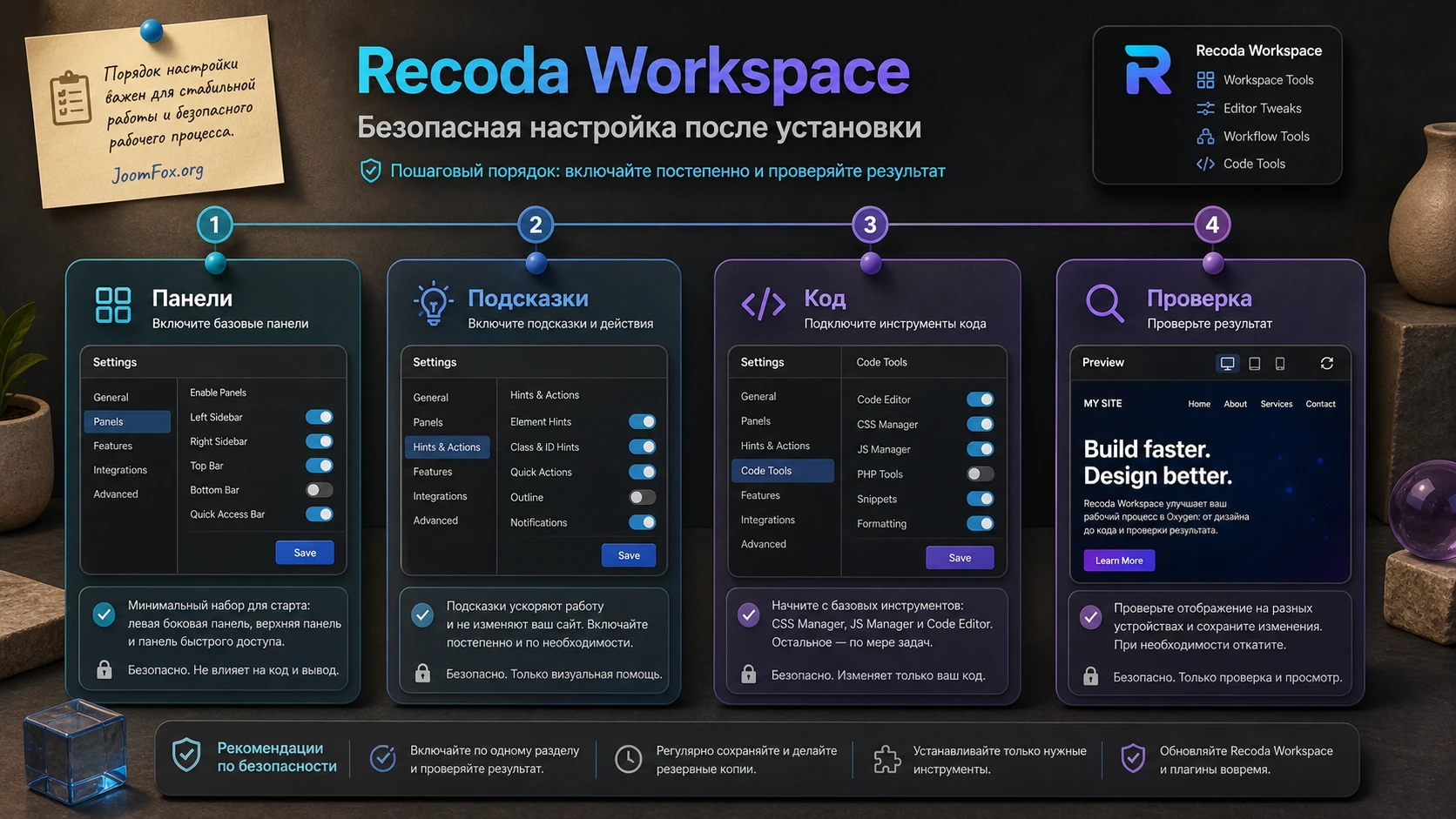
Панели и рабочие области
В официальных материалах Recoda упоминаются инструменты вроде Panelator и Editor Tweaks. Их смысл - сделать интерфейс Oxygen менее хаотичным и ближе к привычному рабочему столу. Проверьте, какие панели вы открываете постоянно, какие нужны только иногда, а какие можно оставить выключенными. Чем меньше лишних элементов перед глазами, тем проще заметить реальные изменения на странице.
Для типового сайта разумно начать с двух режимов. Первый - режим дизайна, где на переднем плане размеры, отступы, сетка, классы и предварительный просмотр. Второй - режим разработки, где важнее окно кода, подсказки, быстрые команды и проверка результата. Если команда состоит из нескольких человек, договоритесь, какой режим считается основным для каждой роли.
Подсказки и быстрые действия
Инструменты вроде Actions CLI и Quickflow полезны тогда, когда вы повторяете одни и те же действия: добавить несколько классов, быстро перейти к нужной части интерфейса, создать структуру или вызвать команду. Но быстрые действия требуют привычки. Не пытайтесь за один день заменить ими весь процесс. Выберите 3-5 операций, которые действительно повторяются, и закрепите их в работе.
Безопасный порядок включения
- Включите только те инструменты, которые относятся к интерфейсу и навигации.
- Проверьте работу на тестовой странице и сохраните результат.
- Добавьте инструменты кода и подсказок, если они нужны вашей роли.
- Проверьте, не конфликтуют ли горячие клавиши с браузером и другими расширениями.
- Зафиксируйте рабочий набор настроек для команды, чтобы каждый не включал случайные режимы.
Такой порядок снижает риск ложной диагностики. Если включить всё сразу, будет трудно понять, какой именно инструмент изменил поведение редактора.
Box Model, сетка и визуальные проверки без угадывания
Одна из сильных сторон Recoda Workspace - инструменты, которые помогают дизайнеру видеть размеры, отступы и визуальную логику элемента. В Oxygen эти параметры можно настроить и без Recoda, но надстройка делает процесс более наглядным: вы быстрее понимаете, что меняете, где находится проблема и как изменение влияет на блок.
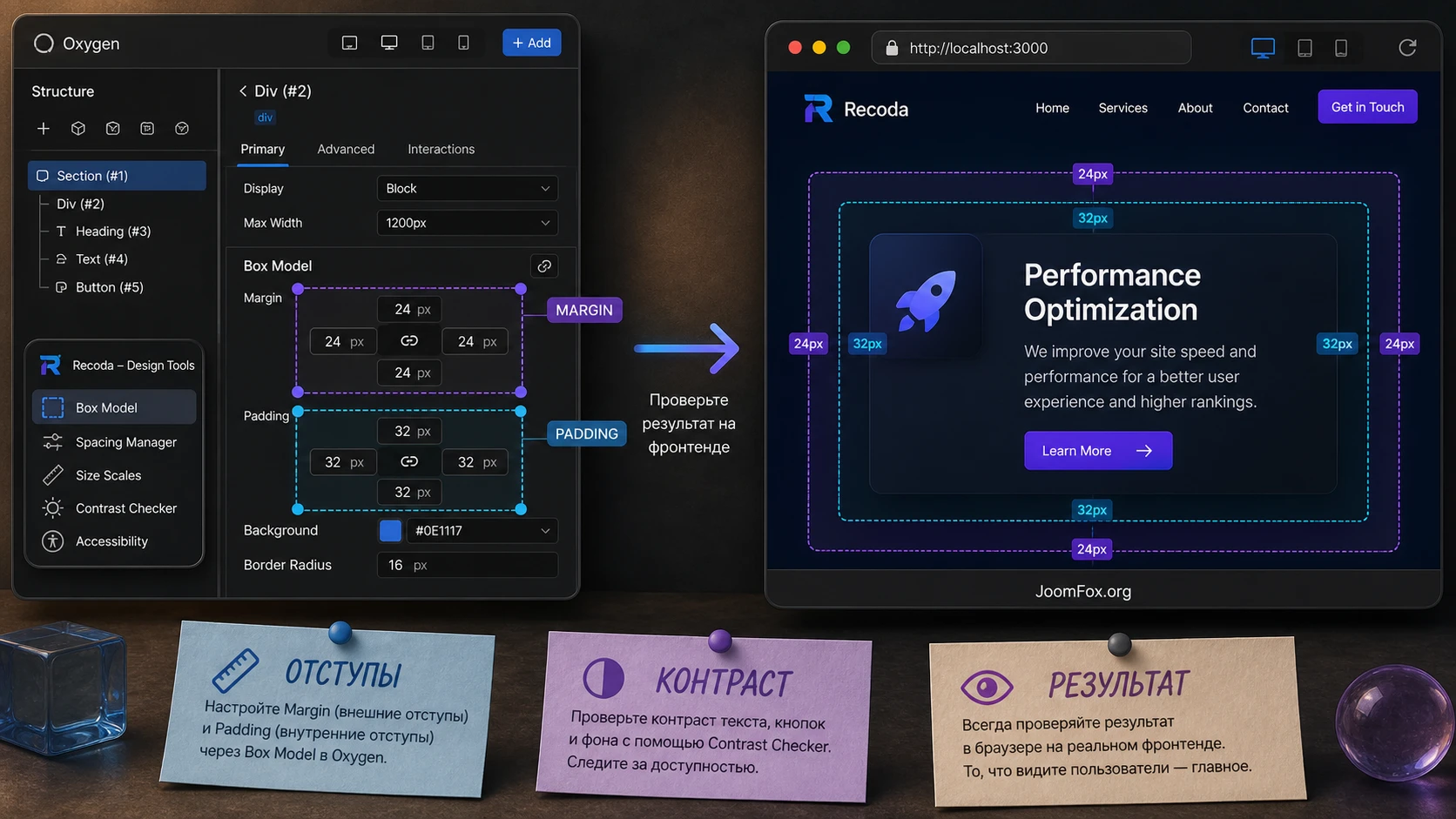
Работа с отступами и размерами
Box Model в контексте Recoda Workspace помогает быстрее оценить связь между margin, padding, шириной, высотой и расположением элемента. Для пользователя это важнее, чем кажется. Большая часть визуальных ошибок в Oxygen возникает не из-за сложного кода, а из-за накопленных мелких отступов: секция имеет внутренний padding, контейнер - ограничение ширины, карточка - внешний margin, а кнопка получает дополнительную высоту из-за line-height.
Правильная работа здесь строится по цепочке: выберите элемент, определите его роль в структуре, измените один параметр, проверьте соседние элементы, затем сохраните. Если менять сразу несколько значений, ошибка может исчезнуть визуально, но потом проявиться на другой ширине экрана.
Контраст, доступность и SEO-подсказки
В материалах Recoda отдельно заявлены инструменты для проверки контраста, доступности и SEO. Их не стоит воспринимать как полноценный аудит сайта, но как быстрый рабочий фильтр они полезны. Если кнопка плохо читается на фоне, заголовок выглядит слишком мелким, а визуальная иерархия ломается, лучше увидеть это прямо в процессе сборки секции.
Быстрая проверка не заменяет финальный аудит: после сборки страницы всё равно откройте публичную часть, проверьте мобильный вид, убедитесь, что интерактивные элементы доступны с клавиатуры, а важный текст не скрыт декоративными эффектами. Recoda помогает заметить часть проблем раньше, но не отменяет ручную проверку.
Кодовые инструменты: когда Blockpad и CodeSense действительно ускоряют работу
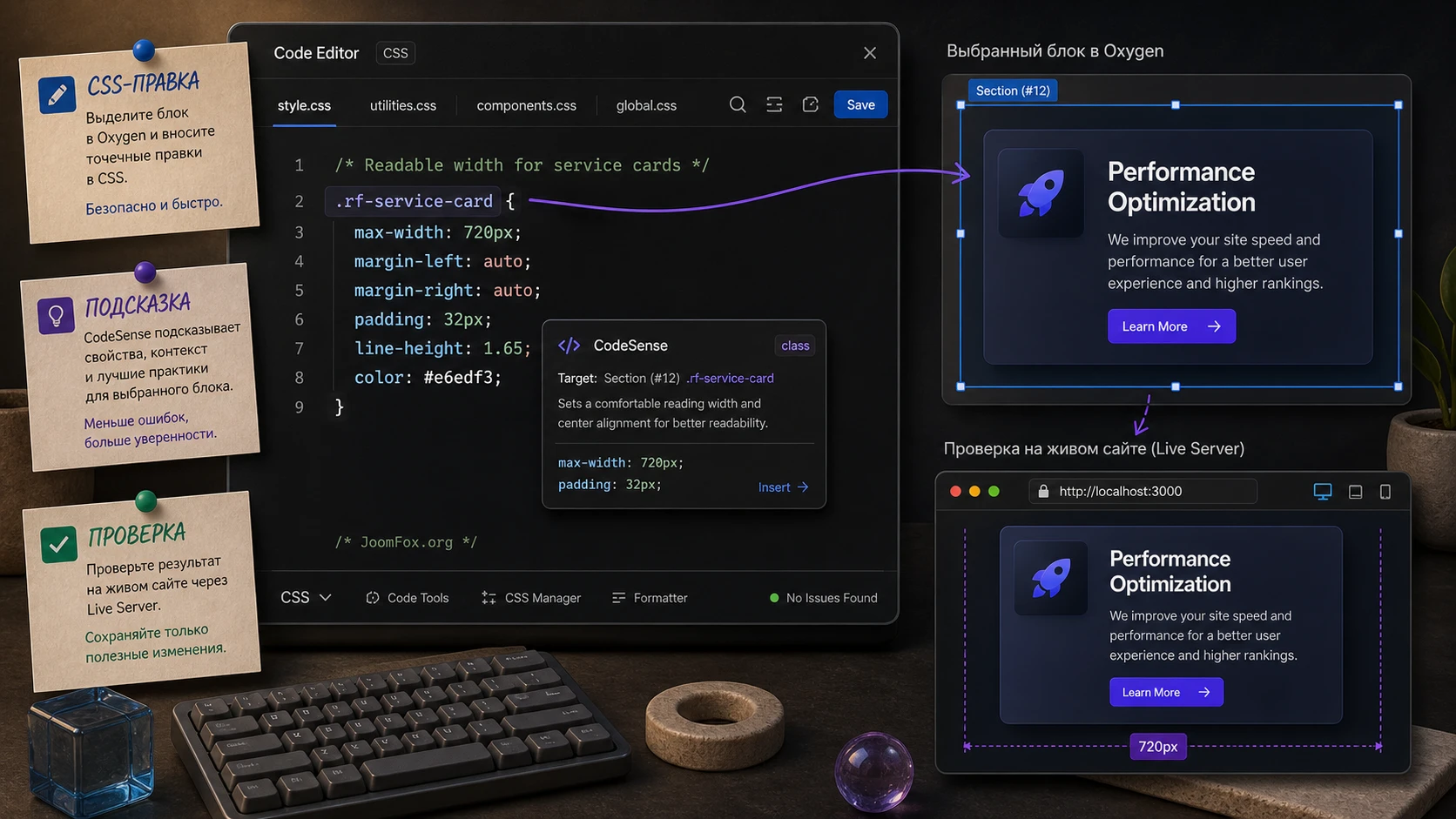
Recoda Workspace интересен не только визуальными панелями. По документации продукта, в него входят инструменты для работы с кодом: Blockpad Editor, CodeSense и отдельные возможности для CSS/JavaScript. Это особенно важно для пользователей Oxygen, которые не хотят выбирать между визуальной сборкой и ручной точностью.
Как использовать кодовый режим без хаоса
Главная ошибка - писать код в Recoda Workspace как в отдельном редакторе, не связывая его с конкретным элементом страницы. Лучше двигаться от задачи. Например: нужно сделать карточку устойчивой на разных ширинах. Сначала выберите элемент и класс, затем проверьте существующие стили, после этого добавьте короткую правку и сразу посмотрите результат в редакторе и в публичной части.
Если вы используете CSS-переменные или функции, держите их в понятной системе. Recoda может помочь быстрее написать выражение, но не исправит плохое именование и случайные классы. Для командной работы используйте простые имена: не пытайтесь зашифровать смысл в сокращениях, которые через месяц никто не вспомнит.
Маленький пример безопасной CSS-правки
Если нужно ограничить слишком широкий текстовый блок внутри секции, не правьте ядро темы или плагина. Добавьте класс в Oxygen и привяжите к нему понятное правило. Это не специфический скрытый API Recoda, а безопасная практика WordPress/Oxygen: изменение хранится как обычный CSS и легко откатывается.
.content-readable-width {
  max-width: 720px;
  margin-left: auto;
  margin-right: auto;
}
Проверка простая: примените класс к текстовому контейнеру, сохраните страницу, откройте публичную часть, уменьшите ширину окна и убедитесь, что текст не растягивается на всю строку. Для отката удалите класс у элемента или уберите правило из пользовательского CSS. Не используйте такую правку как универсальный рецепт для всех секций: сначала проверьте, не задана ли ширина уже на уровне контейнера Oxygen.
Quickflow и Actions CLI: ускорение повторяемых операций
Когда страница растёт, ручное повторение мелких действий становится основной потерей времени. Добавить классы, перейти к нужной панели, создать заготовку, применить правило, переключиться на проверку - всё это занимает секунды, но повторяется десятки раз. Quickflow и Actions CLI нужны как раз для таких задач.
Работайте с ними не как с «магической командной строкой», а как с набором осознанных действий. Для начала выберите операции, которые безопасны и часто повторяются. Например, добавление класса к набору элементов, переход к настройке CSS, вызов нужного режима проверки или подготовка структуры секции. Если команда меняет много параметров сразу, применяйте её только на тестовой странице, пока не поймёте результат.
Практический сценарий: собрать карточку услуги
Цель - сделать повторяемую карточку услуги для страницы агентства: заголовок, короткий текст, иконка или изображение, кнопка, аккуратные отступы и единый класс. Такой пример хорош тем, что в нём есть и визуальная настройка, и классы, и проверка результата.
Подготовка
Создайте тестовую страницу в Oxygen, добавьте секцию, контейнер и одну карточку. Не начинайте с готовой сложной страницы. Так вы увидите, как Recoda Workspace влияет на рабочий процесс, а не будете искать ошибку среди десятков существующих блоков.
Шаги
- Выберите контейнер карточки и задайте понятный класс, например
service-card. - Через визуальные инструменты настройте внутренние отступы, ширину и расстояния между элементами.
- Используйте кодовый инструмент для короткого CSS-правила, если нужна точная настройка поведения.
- Через быстрые действия примените дополнительный класс к повторяемым карточкам, если таких блоков несколько.
- Сохраните страницу и проверьте результат в публичной части сайта.
Проверка
Карточки должны иметь одинаковую высоту или хотя бы одинаковую визуальную логику, кнопки не должны прыгать по разным уровням, а текст не должен упираться в края. На узкой ширине карточки должны становиться читаемыми, а не превращаться в сжатую сетку. Если результат выглядит хорошо в редакторе, но ломается на публичной странице, проверьте кеш, глобальные стили Oxygen и конфликт с пользовательским CSS.
Мини-итог этого сценария: Recoda Workspace полезен не тем, что «делает карточку», а тем, что ускоряет путь от выбора элемента до класса, от класса до правила, от правила до проверки результата.
Классы, переменные и повторяемые стили без беспорядка
В Oxygen Builder скорость сборки быстро превращается в проблему, если не управлять классами. На первых страницах кажется, что проще настроить каждый блок руками. На пятой странице выясняется, что кнопки, карточки, заголовки и отступы уже отличаются друг от друга, а правка одного компонента не переносится на остальные. Recoda Workspace помогает ускорить работу с классами и кодом, но система всё равно должна быть понятной человеку.
Начните с простого правила: каждый класс должен отвечать за одну ясную роль. Например, класс карточки отвечает за рамку, фон и внутренние отступы; класс сетки отвечает за количество колонок и расстояние; класс кнопки отвечает за визуальный стиль кнопки. Если один класс одновременно управляет карточкой, секцией, цветом текста и адаптивным поведением, его трудно переиспользовать и трудно отладить.
Как строить классы вокруг Recoda Workspace
Используйте быстрые действия и подсказки не для того, чтобы создавать больше классов, а чтобы быстрее применять уже выбранную систему. Хороший рабочий порядок выглядит так: сначала вы определяете набор базовых классов, затем собираете один образцовый блок, после этого через инструменты Recoda переносите классы на повторяемые элементы. Такой подход снижает риск, что каждая новая секция получит случайное имя и отдельный набор стилей.
Для сайта с услугами можно выделить несколько уровней: секция, контейнер, карточка, заголовок карточки, текст карточки, кнопка. Для каталога или портфолио добавятся классы изображения, метки, состояния hover и сетки. Не нужно делать сложную методологию ради методологии. Важно, чтобы через месяц вы могли открыть страницу и понять, почему у элемента именно такой класс.
Проверка системы классов
- Один и тот же класс применён к элементам с одинаковой ролью, а не к случайным визуально похожим блокам.
- Переименование или отключение класса понятно по последствиям: вы заранее знаете, какие элементы изменятся.
- Локальная правка не ломает соседнюю секцию, потому что глобальный класс не используется как временный костыль.
- В CSS нет длинной цепочки исключений, которые перекрывают друг друга только для одной страницы.
Если проверка не проходит, Recoda Workspace всё равно может ускорять действия, но ускорять будет уже беспорядок. Лучше остановиться, переименовать классы и собрать одну понятную систему, чем продолжать добавлять новые исправления поверх старых.
CSS-переменные и повторяемые значения
Документация Recoda обращает внимание на работу с CSS-функциями и переменными. Это полезно, когда на сайте есть повторяемые значения: основные цвета, расстояния, размеры контейнеров, радиусы, тени. Переменная не обязана быть сложной. Её задача - заменить десятки одинаковых чисел одним понятным именем.
Например, если карточки на сайте используют одинаковый внутренний отступ, лучше хранить это значение как часть системы, а не вводить его вручную в каждом блоке. Тогда при изменении дизайна вы меняете одну точку, а не проверяете каждую карточку отдельно. Recoda Workspace в таком сценарии помогает быстрее работать с кодовой частью, но логика остаётся за вами: переменные должны быть именованы понятно и применяться последовательно.
Проверка перед масштабированием: если вы не можете объяснить назначение класса или переменной одним предложением, не переносите их на новые страницы. Сначала упростите название и область применения.
Командный рабочий процесс: как не превратить ускорители в хаос
Recoda Workspace часто интересен не одиночному владельцу сайта, а человеку, который собирает страницы регулярно: разработчику, вебмастеру, агентству или небольшой команде. В такой среде проблема не только в скорости. Важно, чтобы следующий участник проекта понял, что было сделано, где это настроено и как безопасно изменить результат.
Если каждый участник включает собственный набор панелей, придумывает свои классы, пишет CSS в разных местах и применяет быстрые действия без проверки, через некоторое время сайт станет трудно сопровождать. Поэтому перед внедрением Recoda Workspace полезно описать небольшой рабочий регламент. Он не должен быть бюрократическим. Достаточно зафиксировать несколько правил.
Роли в команде
Дизайнеру обычно нужны визуальные инструменты, проверка отступов, контраста и результата. Разработчику нужны кодовые окна, подсказки, CSS, JavaScript и быстрая диагностика. Контент-редактору чаще всего не нужны ни классы, ни код, ни быстрые команды Recoda. Если не разделить эти роли, инструмент будет использоваться шире, чем нужно, и риск случайных правок вырастет.
Для агентства хороший вариант - назначить одного технического владельца страницы. Этот человек отвечает за классы, глобальные правила, повторяемые блоки и итоговую проверку. Остальные могут участвовать в дизайне или контенте, но не меняют системные стили без согласования. Такой подход особенно важен для сайтов, где одна секция используется как образец для нескольких страниц.
Что фиксировать после изменений
Не нужно вести огромную документацию на каждую кнопку. Но после существенных изменений полезно записывать три вещи: какую страницу правили, какой класс или блок изменили, какой результат ожидали. Если правка связана с кодом, добавьте короткое описание места, где он хранится. Тогда при конфликте команда быстро найдёт источник проблемы.
Для Recoda Workspace это особенно полезно из-за быстрых действий. Команда может применить несколько изменений за короткое время, и без записи будет трудно понять, какое действие изменило поведение блока. Простая заметка экономит больше времени, чем кажется.
Мини-регламент для проекта
- Все новые классы получают понятные имена и проверяются на повторное использование.
- Кодовые правки добавляются только там, где команда договорилась хранить CSS и JavaScript.
- Перед изменением опубликованной страницы создаётся копия или тестовый блок.
- После правки проверяется публичная часть сайта, а не только редактор Oxygen.
- Сложные изменения фиксируются в короткой заметке: страница, элемент, класс, результат.
Так Recoda Workspace становится не просто набором удобных кнопок, а частью управляемого процесса. Это важнее для долгосрочного проекта, чем единичное ускорение на одной странице.
Live Server и проверка результата за пределами редактора
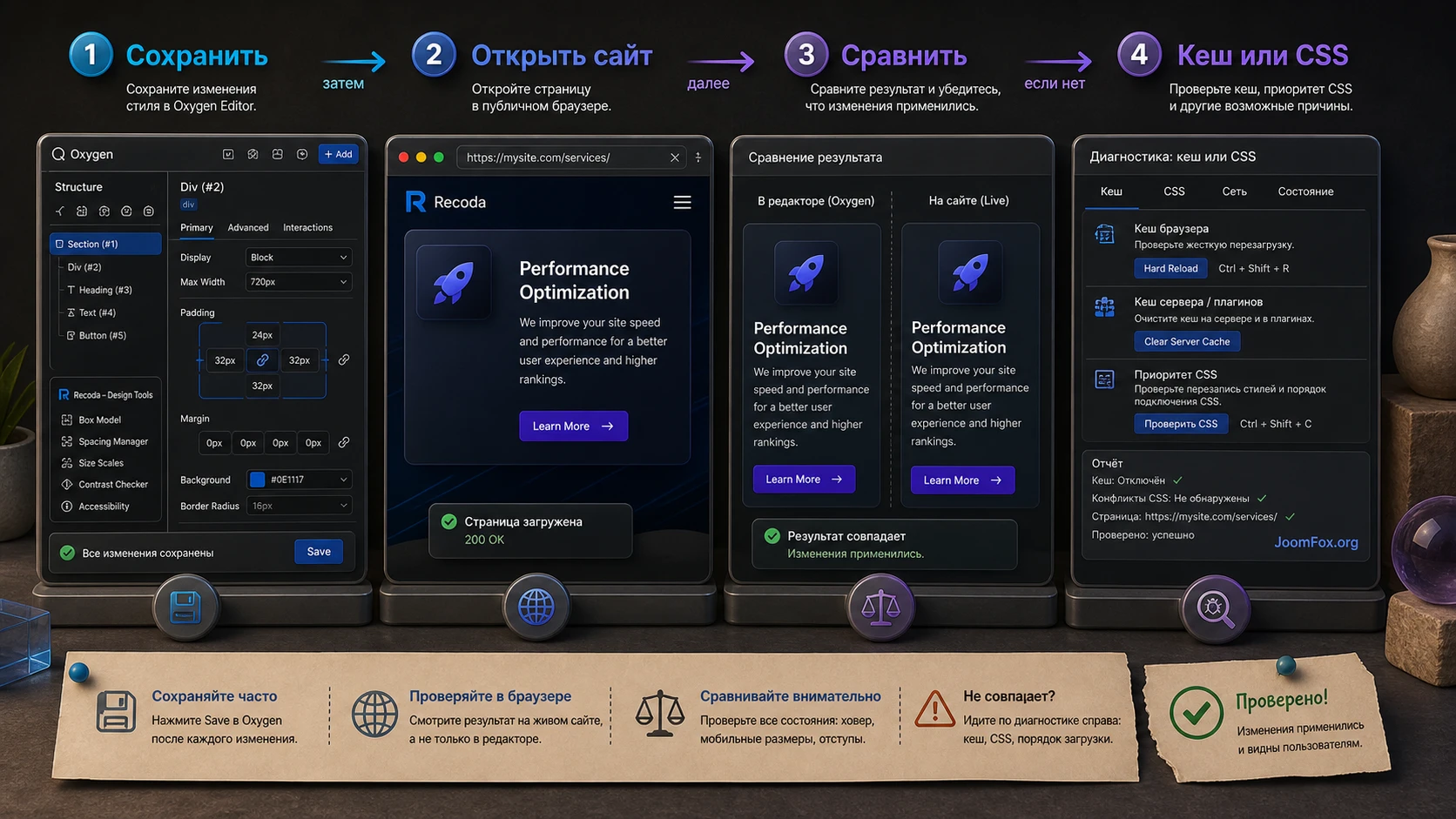
В документации Recoda упоминается Live Server. Для пользователя Oxygen это важная идея: нельзя полностью доверять только тому, что видно в редакторе. Редактор показывает рабочее состояние с панелями, служебными скриптами и административным контекстом. Публичная часть сайта может вести себя иначе из-за кеша, темы, оптимизации, прав пользователя или подключенных скриптов.
Что именно проверять после правки
После изменения класса, отступа, CSS-правила или JavaScript-логики откройте публичную страницу. Сравните три состояния: редактор Oxygen, обычный браузерный просмотр и приватное окно без административной панели. Если они отличаются, не считайте это сразу ошибкой Recoda. Чаще причина в кешировании, глобальных стилях, условной загрузке скриптов или разных правах пользователя.
Для CSS-поправок проверяйте ширину окна, состояние hover, активные ссылки, порядок фокуса и видимость текста. Для JavaScript проверяйте отсутствие ошибок в консоли и работу интерактивных элементов. Для классов проверяйте, что правило применяется к нужному блоку, а не перехватывает похожие элементы на другой странице.
Как не потерять контроль над изменениями
Хорошая практика - фиксировать, что именно изменено. Не обязательно вести большой журнал, но при работе с Recoda Workspace полезно записывать: страница, элемент, класс, короткая цель правки, ожидаемый результат. Тогда при конфликте можно быстро понять, какой шаг откатить. Особенно это важно в агентской работе, где один человек меняет дизайн, другой отвечает за код, а третий проверяет публичную страницу.
Практичные идеи применения Recoda Workspace в разных проектах
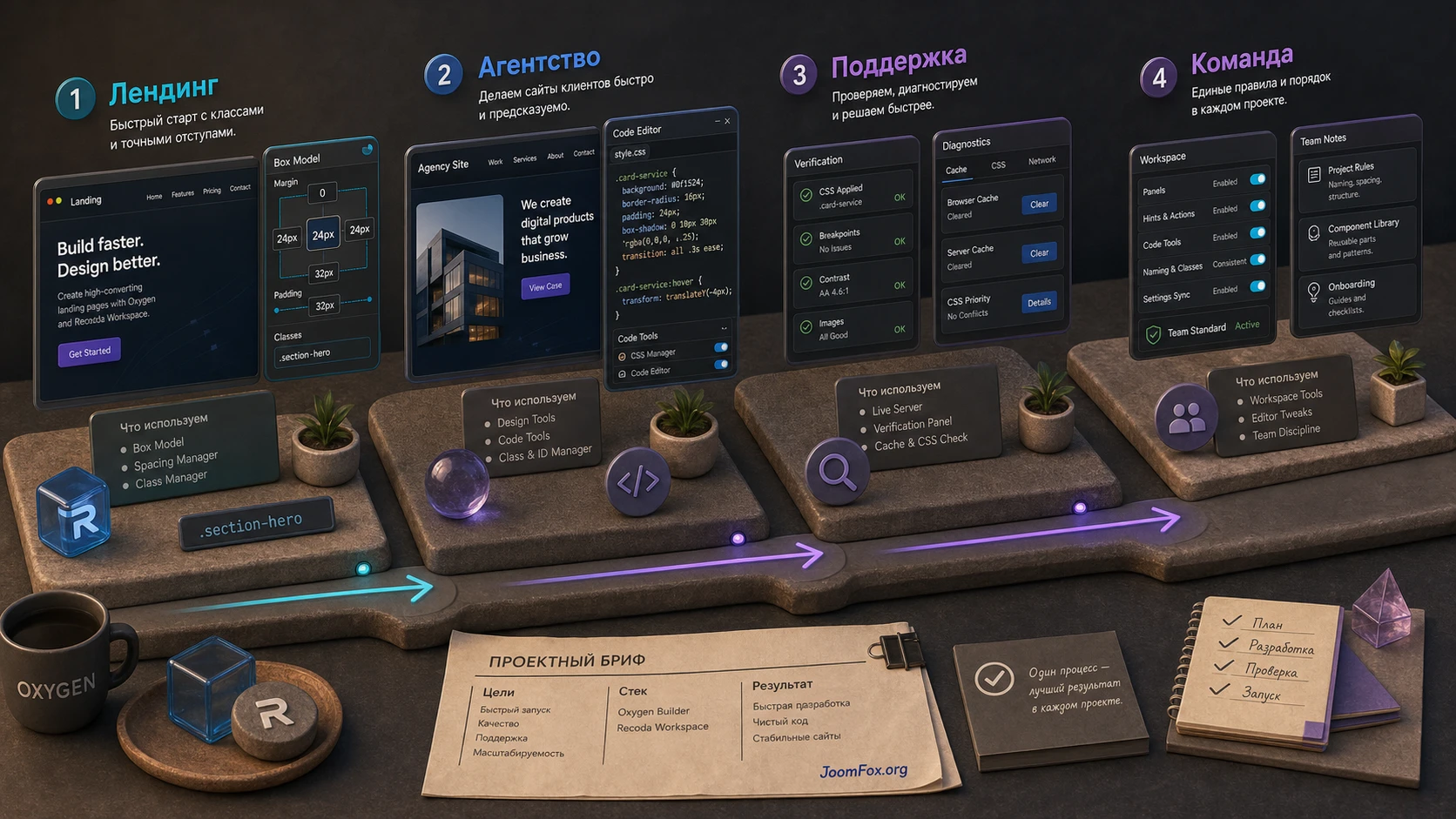
Плагин не обязан использоваться одинаково на каждом сайте. Его сила в том, что разные роли берут из него разные инструменты. Ниже - несколько реалистичных сценариев, которые опираются на заявленные возможности Recoda и типичную практику Oxygen Builder.
Лендинг с повторяемыми секциями
Для посадочной страницы важны скорость сборки и одинаковость блоков. Используйте Recoda Workspace для работы с классами, отступами и быстрыми действиями. Результат должен быть таким: секции выглядят как система, а не как набор случайно настроенных блоков. Проверяйте повторяемость - если одну карточку легко скопировать и адаптировать без новых хаотичных классов, процесс работает.
Сайт агентства или студии
На таких сайтах часто много визуальных секций: услуги, кейсы, команда, отзывы, формы. Здесь полезны инструменты визуальной настройки, контраста и кода. Дизайнер может довести композицию до нужного состояния, а разработчик - добавить точные CSS-правила без разрыва контекста. Проверка результата нужна после каждого блока, потому что визуальная ошибка в одной секции может повториться в шаблоне.
Поддержка уже опубликованного сайта
Для поддержки важнее не скорость, а аккуратность. Recoda Workspace помогает быстро найти нужную настройку и правку, но любые изменения на опубликованном сайте должны проходить через копию или хотя бы через точный план отката. В этом сценарии особенно полезно ограничивать правки небольшими шагами: один класс, одно правило, одна проверка.
Учебная среда для команды
Если команда учится работать с Oxygen, Recoda может стать удобным интерфейсным слоем для объяснения связей: элемент - класс - стиль - публичный результат. Но не превращайте обучение в набор горячих клавиш. Сначала объясните структуру Oxygen и CSS, затем показывайте быстрые инструменты. Так человек понимает механику, а не просто запоминает команды.
Как проверить, что настройка действительно сработала
Проверка результата должна быть отдельным этапом, а не последним случайным взглядом на страницу. Для Recoda Workspace это особенно важно, потому что часть изменений происходит внутри редактора, а итог оценивается в браузере. Надёжная проверка строится вокруг вопроса: что изменилось, где это видно и что может исказить результат?
Контрольный маршрут проверки
- Сохраните страницу в Oxygen и дождитесь завершения сохранения.
- Откройте публичную страницу в обычной вкладке и в приватном окне.
- Проверьте тот элемент, который меняли: класс, отступ, цвет, размер, поведение или код.
- Сравните несколько ширин экрана, особенно если правка касалась сетки, отступов или карточек.
- Откройте консоль браузера, если добавляли JavaScript или видите странное поведение.
- Очистите кеш сайта и браузера, если редактор и публичная страница показывают разный результат.
Не нужно превращать каждую мелкую правку в большой аудит. Но для изменений, которые затрагивают общий класс, повторяемую секцию, код или глобальный стиль, такой маршрут экономит время. Он помогает поймать ошибку до того, как она окажется на нескольких страницах.
Когда откатывать изменение
Откат нужен не только при явной поломке. Если после правки стало сложнее понять, какой класс за что отвечает, если CSS начал перекрывать соседние элементы, если команда не может повторить шаги, лучше откатить и сделать проще. Хорошая настройка Recoda Workspace ускоряет понятный процесс, а не маскирует беспорядок в стилях.
Диагностика частых проблем в Recoda Workspace и Oxygen
Большинство проблем с такими инструментами выглядит одинаково: редактор зависает, панель не открывается, стиль не применяется, публичная страница отличается от редактора. Но причины разные, поэтому диагностику лучше вести по симптомам.
Инструменты Recoda не появляются в редакторе
Симптом: плагин включён, но в Oxygen не видно ожидаемых панелей или функций. Возможная причина - плагин не активировался полностью, открыт не тот экран, конфликтует другая надстройка редактора или пользователь не имеет нужных прав.
Проверьте, открыт ли именно Oxygen Builder, перезагрузите редактор, временно отключите другие расширения Oxygen и протестируйте под администратором. Если после этого инструменты появились, возвращайте плагины по одному. Если нет - сверяйтесь с документацией Recoda и состоянием установки.
Редактор работает медленно или зависает
Симптом: после включения рабочих панелей редактор стал заметно тяжелее. Возможные причины - сложная страница, большое число пользовательских скриптов, конфликт оптимизации админских ресурсов или слишком много включенных инструментов одновременно.
Начните с простой тестовой страницы. Если там всё работает, проблема не в базовой установке, а в конкретной странице или окружении. Затем выключите лишние панели, проверьте консоль браузера и отключите оптимизацию скриптов для административных страниц, если такой режим есть в кеш-плагине.
CSS виден в редакторе, но не применяется на сайте
Симптом: внутри Oxygen блок выглядит правильно, а публичная страница показывает старый стиль. Чаще всего виноваты кеш, приоритет CSS, другой класс, медиазапрос или сохранение не того элемента.
Проверьте, сохранена ли страница, очистите кеш, откройте приватное окно, посмотрите правило в инструментах разработчика браузера. Если правило перечёркнуто, проблема в специфичности или порядке подключения. Если правила нет вообще, проверьте, где именно был сохранён код.
Быстрая команда изменила не тот элемент
Симптом: после действия через Quickflow или Actions CLI изменился соседний блок, добавился лишний класс или результат оказался шире ожидаемого. Возможная причина - выбран не тот элемент в дереве Oxygen или команда была применена к группе элементов.
Перед повтором выделите элемент заново, проверьте дерево структуры, примените команду на копии блока и сравните классы. Если команда затрагивает несколько элементов, используйте её только после явной проверки выделения.
Контраст или доступность показывают спорный результат
Симптом: проверка подсказывает проблему, но визуально всё кажется нормальным. Такое бывает при фоновых изображениях, градиентах, прозрачности и hover-состояниях. Не игнорируйте сигнал, но и не делайте вывод по одному индикатору.
Проверьте реальный текст на нескольких состояниях, откройте страницу без админской панели, оцените клавиатурный фокус и мобильный вид. Если сомневаетесь, упростите цветовую пару или сделайте фон под текстом стабильнее.
Ограничения и спорные настройки, о которых стоит помнить
Recoda Workspace не заменяет архитектуру сайта. Если классы уже названы хаотично, секции собраны без системы, а CSS хранится в разных местах, плагин ускорит доступ к инструментам, но не наведёт порядок сам. Перед активной работой полезно договориться о правилах: как называются классы, где пишется глобальный CSS, какие правки считаются локальными, кто проверяет результат.
Второе ограничение - зависимость от Oxygen Builder. Если команда планирует миграцию на другой конструктор, не стоит строить весь процесс вокруг инструментов, которые полезны только внутри Oxygen. В таком случае Recoda Workspace можно использовать для текущей поддержки, но долгосрочные решения лучше принимать с учётом будущей платформы.
Третье ограничение связано с кодом. Подсказки, редактор и быстрые действия ускоряют работу, но не проверяют смысл каждого правила. Плохой JavaScript останется плохим, даже если его удобно написать. Плохая CSS-структура останется плохой, даже если её быстро применить. Поэтому технический контроль и тестирование остаются обязательными.
Лучшее правило для спорных настроек: включайте только то, что помогает конкретному рабочему сценарию, и оставляйте возможность быстро вернуться к исходному состоянию.
Вопросы, которые возникают перед использованием Recoda Workspace
Можно ли использовать Recoda Workspace без Oxygen Builder?
Практического смысла почти нет. Продукт рассчитан на рабочий процесс Oxygen Builder, поэтому на сайте без Oxygen его ключевые возможности не будут закрывать основную задачу.
Нужно ли включать все функции сразу после установки?
Нет. Начните с панелей, навигации и одного-двух инструментов, которые решают вашу конкретную боль. Затем добавляйте кодовые возможности, быстрые действия и проверки. Такой порядок упрощает диагностику конфликтов.
Повлияет ли плагин на скорость публичной части сайта?
Основная ценность Recoda Workspace связана с работой в редакторе. Но любые CSS или JavaScript-правки, которые вы сохраняете через рабочий процесс Oxygen, могут повлиять на публичную страницу. Поэтому проверяйте именно итоговые стили и скрипты, а не только наличие плагина.
Что делать, если после включения редактор стал тяжелее?
Проверьте простую тестовую страницу, отключите лишние панели, временно выключите другие расширения Oxygen и посмотрите консоль браузера. Если проблема проявляется только на одной сложной странице, ищите конфликт в структуре, пользовательском коде или оптимизации.
Можно ли давать доступ к Recoda Workspace контент-редактору?
Обычно нет, если редактору нужно только менять тексты и изображения. Инструмент ближе к задачам администратора, дизайнера и разработчика, потому что затрагивает классы, стили, код и рабочую среду Oxygen.
Чем Recoda Workspace отличается от обычного редактора кода?
Обычный редактор кода удобен для написания файлов, но он не всегда связан с выбранным элементом и визуальным состоянием страницы. Recoda Workspace полезен тем, что связывает код, настройки, классы и проверку внутри рабочего процесса Oxygen.
Стоит ли использовать плагин на опубликованном сайте?
Да, если вы понимаете, какую задачу решаете, и сначала проверяете изменения на копии или тестовой странице. Для активного сайта особенно важны резервная копия, контроль кеша и возможность быстро откатить конкретную правку.
Когда Recoda Workspace будет удачным выбором
Recoda Workspace стоит пробовать, если ваш сайт действительно живёт в Oxygen Builder и вы регулярно работаете с визуальными настройками, классами, CSS, быстрыми действиями и проверкой результата. В этом случае плагин помогает превратить разрозненные действия в более цельный рабочий процесс: выбрал элемент, настроил параметры, уточнил код, сохранил, проверил публичный результат, при необходимости откатил.
Если же вы редко открываете Oxygen, не используете пользовательский CSS, не строите повторяемые блоки и не хотите менять привычный интерфейс, продукт может оказаться лишним. Тогда лучше сначала укрепить базовый процесс: порядок классов, staging, правила проверки и документацию по страницам.
Перед внедрением на рабочем проекте сделайте тест на одной странице. Если после теста вы видите, что настройка стала быстрее, классы понятнее, а проверка результата спокойнее, можно скачать установочный файл и переходить к аккуратной настройке на своём сайте. Главное - не превращать инструмент ускорения в источник хаоса: включайте только нужные возможности, проверяйте результат и фиксируйте изменения.

