


Responsive Metro Slider Pro - Плагин WordPress
Responsive Metro Slider Pro предлагает мощное решение для создания сенсорного каруселя на вашем веб-сайте. Благодаря его простому и понятному интерфейсу и обширным настройкам, этот плагин позволяет вам показать свой контент визуально привлекательным и адаптивным образом.
Особенности плагина
С помощью Responsive Metro Slider Pro вы можете легко создавать потрясающие слайдеры в метро-стиле. Возможность выбора разных макетов, включая ограниченные и полноширинные варианты, позволяет создать слайдер, который гармонично интегрируется в общий эстетический вид вашего веб-сайта. Более того, вы можете настраивать цвета, шрифты и размеры элементов слайдера, чтобы соответствовать вашему брендингу и предпочтениям в дизайне, обеспечивая цельный и профессиональный вид.
Одной из особенностей этого плагина является его адаптивность. Слайдер адаптируется под разные размеры экранов, что позволяет вашему контенту выглядеть отлично на различных устройствах, включая настольные компьютеры, планшеты и смартфоны. Это особенно важно в современном мире, где пользователи получают доступ к веб-сайтам с помощью множества устройств.
Помимо своей визуальной привлекательности, этот плагин также прост в использовании. Интуитивный интерфейс перетаскивания позволяет легко добавлять и переставлять слайды, делая создание и обновление вашей карусели простым. Вы также можете добавлять подписи, заголовки и описания для каждого слайда, предоставляя дополнительный контекст и информацию вашей аудитории.
Responsive Metro Slider Pro включает продвинутые функции, такие как автоматическое воспроизведение, стрелки навигации и опции пагинации. Эти функции улучшают пользовательский опыт и позволяют вашим посетителям легко переходить по вашему контенту. Вы также можете настраивать анимационные эффекты и скорость перехода, добавляя в ваш слайдер немного интерактивности.
Плагин также учитывает важность оптимизации для поисковых систем (SEO). Он генерирует чистый и оптимизированный код, что позволяет вашему слайдеру быстро и эффективно загружаться. Это полезно как для ваших пользователей, так и для поисковых систем, так как быстрое время загрузки улучшают пользовательский опыт и могут положительно сказываться на рейтингах в поисковых системах.
Более того, этот плагин совместим с популярными темами WordPress и поддерживает несколько слайдеров на одной странице, что позволяет создавать уникальные и динамические макеты. Он также предоставляет подробную документацию и посвященную поддержку, обеспечивая вам необходимые ресурсы и помощь для наилучшего использования этого плагина.
В целом, Responsive Metro Slider Pro предлагает богатый функционал и простое в использовании решение для создания адаптивной и визуально привлекательной карусели на вашем веб-сайте WordPress. Его обширные возможности настройки, отзывчивость и простота использования делают его ценным инструментом для улучшения дизайна и пользовательского опыта вашего веб-сайта. Независимо от того, являетесь ли вы начинающим или опытным разработчиком, этот плагин обеспечивает необходимые инструменты и функциональность для создания потрясающих слайдеров, которые завораживают вашу аудиторию.
Спецификации:
| Дата выхода: | 11-10-2014 | |
| Дата обновления: | 24-08-2016 | |
| Тип расширения: | Платный | |
| Лицензия: | GPL | |
| Тематика: | Специфические | |
| Совместимость: | W4.x | |
| Включает в себя: | Плагин | |
| Языковые пакеты: |

|
|
| Разработчик: | - | |
| Рейтинг: | ||
Скачивание по подписке!
Вам необходимо авторизоваться на сайте и приобрести клубную подписку!
Поделись с друзьями!
Руководство по настройке и применению Responsive Metro Slider Pro
Responsive Metro Slider Pro стоит рассматривать не как декоративную вставку ради движения на странице, а как рабочий инструмент для вывода карусели в WordPress: изображений, HTML-слайдов, видео, ссылок и промо-блоков, которые должны нормально смотреться на разных экранах.
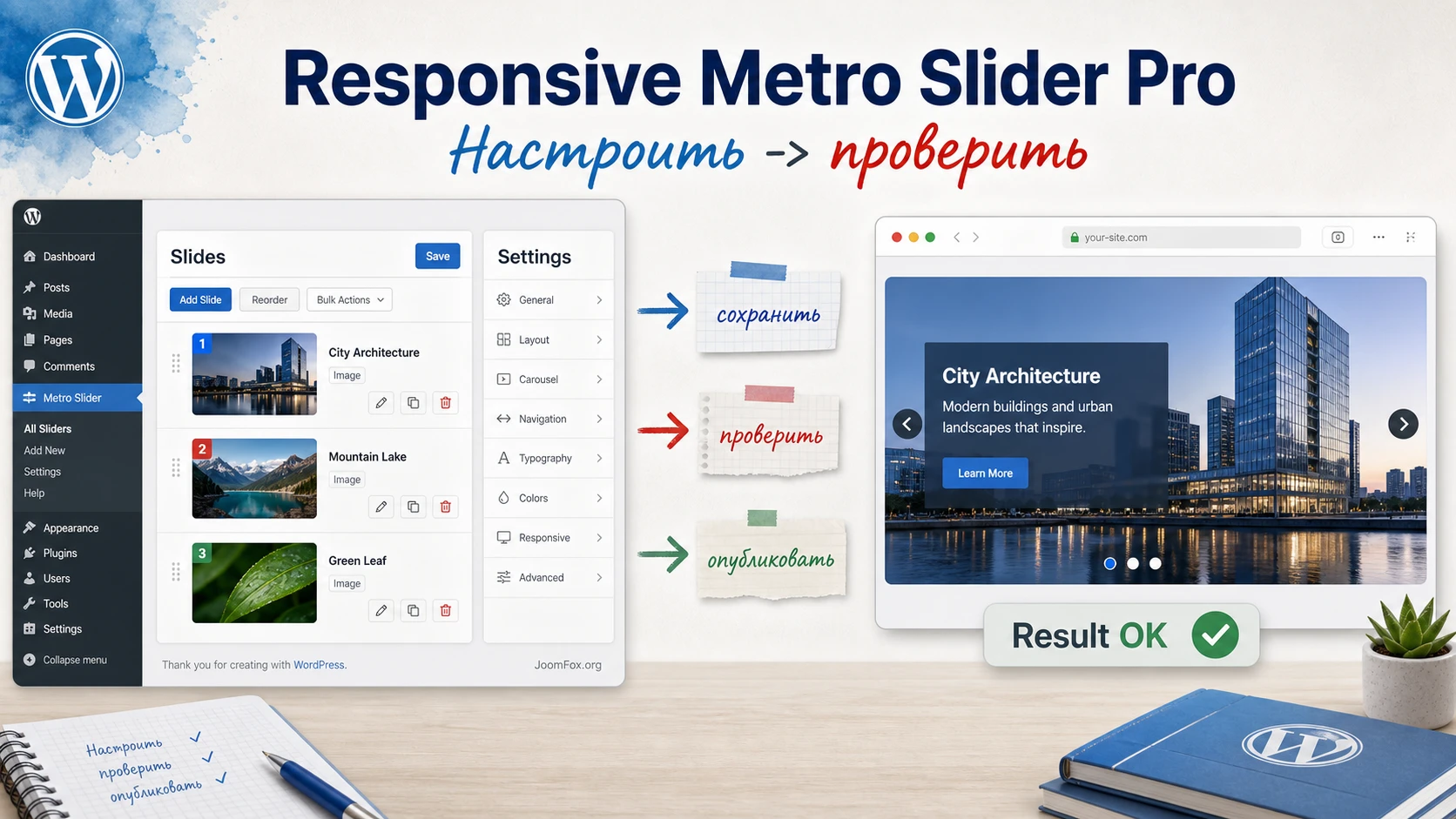
В этом руководстве разобраны не только установка и базовый запуск. Здесь есть подготовка сайта, настройка слайдов, сценарий применения на реальной странице, проверка адаптивности, диагностика ошибок и сравнение с близкими решениями. Такой порядок помогает не просто включить плагин, а понять, где он будет полезен и где лучше выбрать другой инструмент.
Точные названия пунктов интерфейса могут отличаться в зависимости от сборки продукта, поэтому в спорных местах я использую осторожные формулировки: ищите меню плагина в админ-панели, копируйте шорткод из созданного слайдера и проверяйте публичную часть сайта после каждого изменения. Это безопаснее, чем придумывать несуществующие вкладки и параметры.
Какую задачу решает карусель в WordPress
Главная задача плагина - вывести на странице управляемый слайдер или карусель, которую можно пролистывать мышью и касанием. Официальная страница описывает Responsive Metro Slider Pro как touch-enabled jQuery plugin для создания отзывчивой карусели. В списке функций указаны поддержка изображений, PNG-иконок, полноэкранной ширины, видео YouTube и Vimeo, HTML-слайдов, дублирования слайда, ссылок на изображения, открытия ссылки в текущем или новом окне, бесконечного цикла и адаптивных параметров.
Практически это означает, что плагин подходит для блоков, где важна компактная подача нескольких материалов: баннеры на главной, подборка услуг, краткое портфолио, промо-экран для курса, витрина преимуществ, блок с видео или серия карточек с переходами на внутренние страницы. Слайдер должен решать конкретную задачу навигации или презентации, а не заменять весь контент страницы.
Сильная сторона такого продукта - сочетание визуального вывода и быстрого управления из админ-панели. Вместо того чтобы вручную писать JavaScript и CSS, владелец сайта собирает набор слайдов и вставляет готовый вывод в нужное место. Но у слайдера есть и типичный риск: если добавить слишком много тяжёлых изображений, видео и автопрокрутку без проверки, блок может замедлить первый экран и ухудшить удобство на телефонах.
Поэтому дальше руководство строится вокруг цепочки: выбрать правильный сценарий, подготовить медиа, установить плагин, создать слайды, настроить поведение, вставить вывод на страницу, проверить публичный результат и только потом переносить блок в важные разделы сайта.
Кому подойдёт Responsive Metro Slider Pro, а кому лучше не спешить
Плагин уместен для сайтов, где уже есть понятные визуальные материалы и нужно показать их компактно. Если у вас есть 4-8 сильных изображений, короткие подписи и ссылки на подробные страницы, карусель может сэкономить место и дать пользователю быстрый обзор. Если материалов мало, лучше сделать обычный статичный блок: он будет проще, быстрее и понятнее.
Подходящие сценарии
Responsive Metro Slider Pro хорошо вписывается в сайты услуг, небольшие корпоративные страницы, промо-страницы, контентные проекты и портфолио. Особенно полезны функции ссылок на слайды и открытия ссылки в новом окне, если нужно вести пользователя на подробные материалы, страницы кейсов или внешние ресурсы.
- На главной странице можно показать 3-5 ключевых направлений и связать каждый слайд с отдельной страницей услуги.
- В портфолио можно собрать несколько работ в карусель и дать быстрый переход к полному кейсу.
- В учебном проекте можно чередовать изображение, HTML-слайд и видео, если такая подача действительно помогает объяснить материал.
- В лендинге можно использовать полноширинный слайдер как верхний промо-блок, но только после проверки скорости и читаемости.
Когда продукт может быть лишним
Если сайт уже собран на конструкторе с собственным сильным слайдером, отдельный плагин может добавить лишний слой скриптов. Если контент должен быть максимально доступен для чтения, карусель тоже не всегда лучший выбор: часть посетителей не пролистывает слайды, а поисковые системы и вспомогательные технологии лучше воспринимают обычную структуру страницы.
Не стоит использовать слайдер для критически важных сообщений, которые должны увидеть все: условия доставки, предупреждения, цены, юридические тексты, важные контакты. Такие данные лучше выводить статично, а карусель оставить для визуальной подачи и навигационных подсказок.
Практическое правило: если пользователь поймёт страницу без слайдера, но слайдер сделает выбор быстрее, блок уместен. Если без слайдера теряется главный смысл, лучше перестроить саму страницу.
Что проверить перед установкой
Перед установкой любого слайдер-плагина нужно проверить не только совместимость WordPress, но и состояние страницы, куда вы планируете вставлять карусель. Официальная страница продукта говорит о работе с современными браузерами, адаптивности и использовании минифицированных CSS, JavaScript и jQuery-файлов с ленивой загрузкой. Это полезная база, но реальная стабильность зависит ещё от темы, кеша, других расширений и качества изображений.
Минимальная подготовка сайта
Сделайте резервную копию, особенно если устанавливаете коммерческий архив вручную через ZIP. WordPress в своей документации рекомендует иметь актуальную копию сайта перед обновлениями плагинов, и этот совет справедлив для установки нового визуального расширения. На тестовом сайте или staging-копии проверьте, как карусель ведёт себя с текущей темой, меню, кешем и оптимизацией JavaScript.
- Проверьте, что у вас есть права администратора для установки плагинов.
- Подготовьте изображения одинаковой логики: близкое соотношение сторон, понятный фокус, нормальные alt-тексты.
- Составьте список страниц, где будет стоять карусель, чтобы не включать её везде без причины.
- Убедитесь, что на странице уже нет другого слайдера с конфликтующими скриптами.
- Если используете кеш или минификацию, заранее запишите, какие настройки включены, чтобы быстро откатить спорный режим.
Подготовка изображений до загрузки
Самая частая слабость слайдеров - не сам плагин, а неподготовленные изображения. Для карусели лучше заранее собрать отдельный набор файлов, а не использовать всё, что уже лежит в медиабиблиотеке. У каждого изображения должна быть понятная роль: фон промо-слайда, карточка услуги, иллюстрация кейса, обложка видео или иконка преимущества. Если роль не получается сформулировать, такой файл, скорее всего, не нужен в карусели.
Подготовьте изображения в близком соотношении сторон. Смешивание широких баннеров, квадратных и вертикальных кадров в одном слайдере почти всегда создаёт прыгающую высоту или агрессивную обрезку. Если разные форматы неизбежны, разделите их на разные слайдеры или используйте HTML-слайды с контролируемой обёрткой. В медиабиблиотеке заполните alt-текст: он должен описывать смысл изображения, а не повторять название продукта или страницы.
Проверка темы и соседних блоков
Перед установкой выберите конкретное место для слайдера. Если блок будет стоять сразу после заголовка страницы, он должен быстро объяснять, куда идти дальше. Если он находится в середине материала, он должен поддерживать уже прочитанный контент. Не вставляйте карусель в область, где тема уже использует липкое меню, всплывающую форму, сложную анимацию или другой слайдер, пока не проверите, что слои не перекрываются.
Проверка безопасности архива
У продукта есть связь с линейкой WP Touch Slider / OWL Carousel Slider от wp-buy. Публичные базы уязвимостей фиксировали проблему reflected XSS для ветки OWL Carousel Slider / WP Touch Slider до версии 2.2 включительно. Это не доказывает проблему именно в вашей сборке Responsive Metro Slider Pro, но даёт важный практический вывод: перед установкой проверьте версию архива и не используйте старую ветку, если она совпадает с уязвимым диапазоном.
Если в архиве нет понятной версии, changelog или документации, не ставьте его сразу на рабочий сайт. Сначала проверьте на тестовой копии, включите журнал ошибок WordPress, откройте админ-панель только из доверенной сессии и не передавайте доступы сторонним людям. Для любого плагина, который выводит HTML, ссылки и видео, важна корректная обработка ввода и вывода, поэтому старые сборки требуют особенно осторожного отношения.
Установка через ZIP и первый контроль в админ-панели
Официальная карточка продукта описывает установку через загрузку пакета в разделе плагинов WordPress: удалить демо-версию, скачать пакет, загрузить его через страницу добавления плагинов, активировать и перейти в меню wp touch slider. Это соответствует обычному сценарию WordPress для ZIP-архива.
- Откройте админ-панель и перейдите в
Plugins-Add New. - Нажмите
Upload Plugin, выберите ZIP-архив продукта и запустите установку. - После сообщения об успешной установке нажмите
Activate Plugin. - Найдите новое меню плагина. На официальной странице оно названо
wp touch slider. - Создайте тестовый слайдер с 2-3 простыми слайдами, не начиная сразу с тяжёлого промо-блока.
После активации не переходите сразу к дизайну. Сначала проверьте, что меню открывается без ошибок, страницы админки сохраняют изменения, а в списке плагинов нет предупреждений о конфликте или несовместимости. Если WordPress показывает, что плагин установлен вручную и не получает обновления через каталог, зафиксируйте, как вы будете обновлять его дальше.
Если раньше была установлена демо-версия, удалите её до активации Pro-архива. Две версии одного и того же слайдера могут использовать одинаковые функции, шорткоды, таблицы или скрипты. В лучшем случае вы увидите дубль меню, в худшем - непредсказуемую ошибку на странице с каруселью.
Первый тест без риска для рабочей страницы
Создайте отдельную черновую страницу и вставьте туда самый простой тестовый слайдер: два изображения, одна ссылка, одна подпись. Такой тест быстрее покажет, работает ли базовая цепочка. Если начать сразу с готового блока для главной страницы, диагностика станет сложнее: непонятно, виноваты ли настройки плагина, конкретное видео, CSS темы, кеш или длинный HTML-слайд.
После теста проверьте три состояния. В админ-панели слайдер должен сохраняться без ошибок. В предварительном просмотре страницы он должен выводиться в нужном месте. В публичном режиме для гостя он должен выглядеть так же, как в редакторе или близко к этому. Если одно из состояний не совпадает, исправляйте проблему до переноса слайдера на важную страницу.
Слайды, медиа и ссылки: как собрать полезную карусель
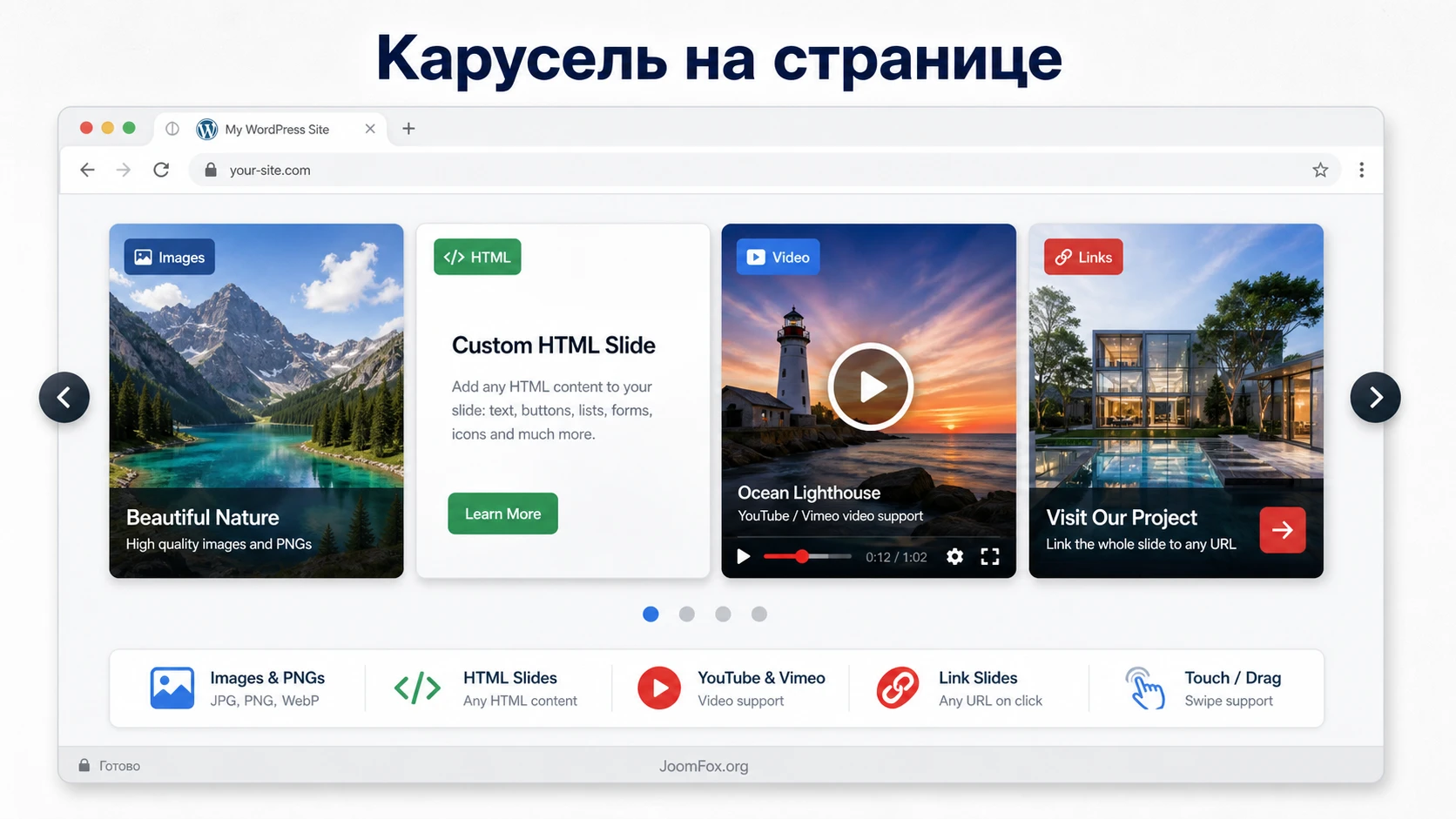
Карусель начинает работать хорошо не с эффектов, а с содержимого. Официальная страница подтверждает поддержку изображений, PNG-иконок, HTML-слайдов, YouTube и Vimeo, а также ссылок для изображений. Значит, перед настройкой поведения нужно решить, какие типы слайдов вы действительно используете.
Изображения и иконки
Для обычного промо-блока начните с изображений. Они должны быть одинаково подготовлены: без лишних полей, с понятным центром кадра и без мелкого текста, который исчезает на мобильном экране. Если изображение содержит текст, продублируйте смысл обычным HTML-текстом рядом или внутри слайда, чтобы посетитель не зависел от картинки.
PNG-иконки полезны для карточек преимуществ, но их легко перегрузить. Не делайте карусель из десятка одинаковых иконок с мелкими подписями. Лучше 4-5 сильных слайдов, где каждый отвечает на один вопрос пользователя.
Видео и HTML-слайды
Видео YouTube и Vimeo стоит добавлять только там, где пользователь ожидает просмотра: демонстрация продукта, отзыв, короткая инструкция, тур по услуге. Если видео стоит в первом экране и автоматически грузится вместе со страницей, оно может ухудшить скорость. Проверьте, как плагин вставляет видео и не ломает ли оно высоту слайда на телефоне.
HTML-слайды дают больше гибкости: можно сделать заголовок, короткий текст и кнопку. Но HTML-слайд требует аккуратной вёрстки. Если в него вставить сложную таблицу, длинный текст и несколько кнопок, карусель превратится в неудобный мини-сайт внутри страницы. Один слайд должен нести одну мысль и одно основное действие.
Как не перегрузить HTML-слайд
Для HTML-слайда используйте короткую структуру: заголовок, 1-2 строки пояснения, одна ссылка или кнопка. Если нужно дать больше деталей, ведите пользователя на отдельную страницу. Карточка внутри карусели не должна конкурировать с полноценным разделом сайта. Особенно осторожно используйте вложенные списки, таблицы и несколько кнопок: на телефоне они быстро становятся мелкими, а при автопрокрутке посетитель не успевает их прочитать.
Если слайд рассказывает о сложной услуге, лучше сделать слайд как вход в тему: один сильный тезис и переход на подробную страницу. Так карусель остаётся навигационным модулем, а не контейнером для всего текста. Это также снижает риск, что важная информация окажется скрытой на втором или третьем слайде.
Ссылки и открытие в новом окне
Функция ссылки на изображение удобна для промо-карусели. Но для внутренних страниц чаще лучше открывать ссылку в том же окне, а для внешних ресурсов - в новом, если это не нарушает ожидания пользователя. Подпись, изображение и ссылка должны вести к одному смыслу: нельзя ставить фото услуги, а вести человека на общую страницу без нужного раздела.
После добавления ссылок проверьте каждую вручную. Ошибка в URL на слайде выглядит мелочью, но именно карусель часто ставят на видное место, поэтому битая ссылка быстро портит доверие к странице.
Настройки поведения: ширина, цикл, касание и скорость
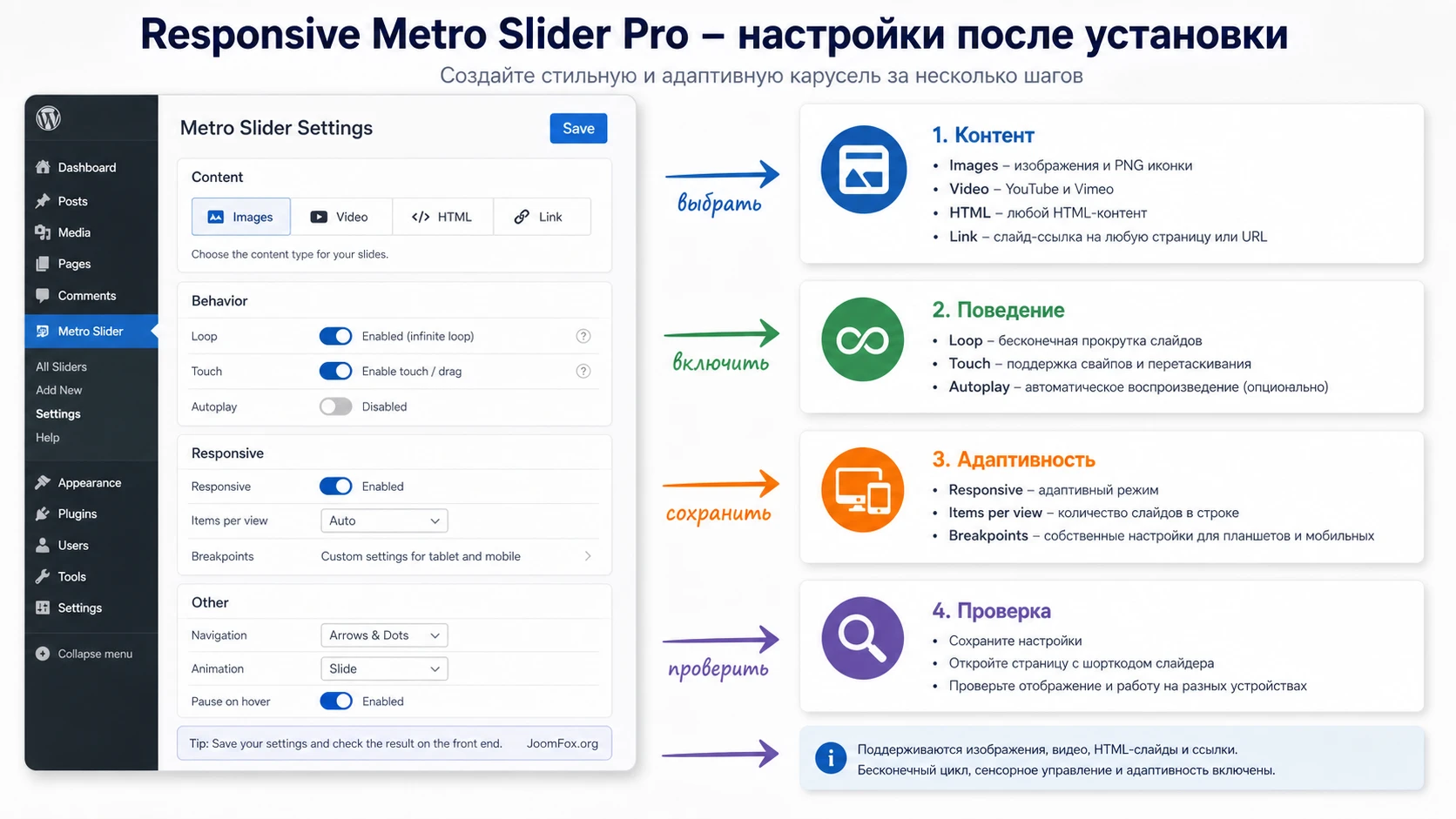
Список функций продукта пересекается с типичными возможностями Owl Carousel: бесконечный цикл, drag/touch, адаптивные параметры, ширина и lazy loading. Не все внутренние параметры обязательно доступны в интерфейсе вашей сборки, поэтому ориентируйтесь на фактические поля плагина. Смысл настройки один: определить, сколько элементов видно, как они пролистываются, когда запускается автопрокрутка и что происходит на маленьком экране.
Полная ширина и обычный контейнер
Полноширинный режим подходит для верхнего промо-блока или визуального разделителя между секциями. Но если тема ограничивает контент и использует аккуратную сетку, полноширинная карусель может выглядеть чужеродно. Начните с обычного контейнера страницы, посмотрите на результат, а затем включайте full width только если дизайн реально требует широкой сцены.
На мобильных ширина должна превращаться в удобный одиночный слайд или в понятную компактную карусель. Если на телефоне видны сразу несколько узких карточек, текст станет нечитаемым. Проверяйте не только ширину окна браузера на компьютере, но и реальное касание на телефоне.
Безопасные стартовые значения
Если интерфейс вашей версии предлагает похожие параметры, начните с консервативного набора: умеренная скорость, ручная навигация, включённый touch/drag, выключенная агрессивная автопрокрутка, один хорошо читаемый слайд на телефоне. Для desktop-экрана можно показать несколько элементов, но только если каждый элемент остаётся достаточно крупным. Не выбирайте настройки "на глаз" по админ-превью: финальное решение принимайте по публичной странице.
Спорные параметры включайте по одному. Сначала проверьте loop, затем автопрокрутку, затем поведение видео, затем responsive-настройки. Такой порядок кажется медленным, но он экономит время при ошибке: вы сразу понимаете, какой шаг изменил поведение слайдера.
Бесконечный цикл и автопрокрутка
Infinity Loop делает карусель непрерывной. Это удобно для галерей и небольших витрин, но может мешать, если слайды образуют логическую последовательность. Например, инструкция из шагов не должна бесконечно крутиться без явного начала и конца. Для обучающих блоков лучше использовать понятный порядок и ручную навигацию.
Автопрокрутка, если она есть в вашей сборке, требует осторожности. Слишком быстрый интервал раздражает, слишком медленный не даёт пользы. Для промо-блока обычно лучше дать пользователю управление: стрелки, точки, перетаскивание мышью и касание. Если автопрокрутка включена, проверьте, останавливается ли она при взаимодействии пользователя и не мешает ли прочитать текст.
Touch и Drag Support
Touch and Drag Support - одна из ключевых причин использовать такой слайдер. Пользователь должен понимать, что блок можно пролистать. Помогают стрелки, точки и частично видимый следующий элемент, если дизайн это допускает. Но не скрывайте полностью навигацию: на настольном экране многие посетители всё ещё ожидают стрелки или точки.
Ленивая загрузка и изображения
Официальная страница говорит о lazy loading, который уменьшает начальную загрузку. Это полезно, но не отменяет подготовки файлов. Сожмите изображения, выберите разумный размер и не загружайте в слайдер полноразмерные оригиналы из фотоаппарата. Ленивая загрузка помогает, когда файл загружается позже, но слишком тяжёлый файл всё равно останется тяжёлым.
Как встроить слайдер в страницу и сохранить контроль
Большинство WordPress-слайдеров дают шорткод или блок для вставки. На официальной странице Responsive Metro Slider Pro не опубликован точный формат шорткода, поэтому безопасная практика такая: создайте слайдер в меню плагина, скопируйте сгенерированный код из интерфейса и вставьте его в нужное место. Не придумывайте шорткод вручную.
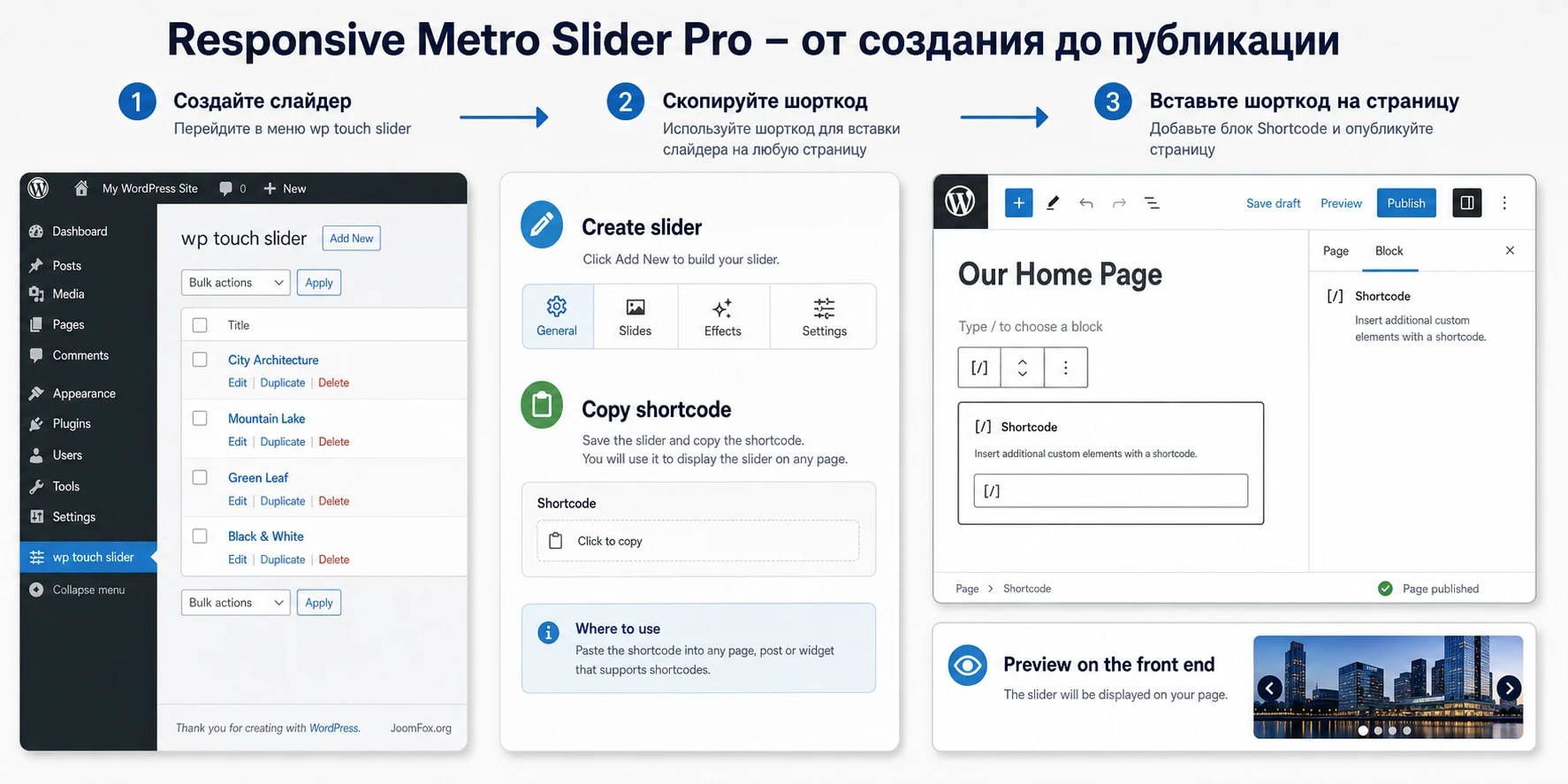
Вставка через редактор блоков
Если плагин выдаёт шорткод, используйте блок Shortcode. WordPress описывает этот блок как место для вставки короткого кода, который выводит объект без ручной вёрстки. Это подходит для страниц, записей и большинства шаблонов, где редактор разрешает блоки.
- Откройте страницу, где должен появиться слайдер.
- Добавьте блок
Shortcodeв нужное место. - Вставьте шорткод, который выдал интерфейс плагина.
- Сохраните черновик и откройте предварительный просмотр.
- Проверьте, что слайдер не разрывает сетку темы и не перекрывает соседние блоки.
Вставка в виджет, шаблон или page builder
Если страница собрана в конструкторе, ищите элемент для шорткода или HTML-вставки. Не вставляйте слайдер внутрь слишком узкой колонки, если он рассчитан на несколько элементов в ряд. Для шаблона темы используйте встроенные возможности темы или дочернюю тему, но не правьте файлы ядра WordPress и самого плагина.
В PHP-шаблон можно вставлять шорткод через do_shortcode(), но только если вы точно понимаете, какой файл отвечает за нужную область. Для большинства владельцев сайта безопаснее ограничиться редактором блоков или настройками конструктора.
Контроль места вставки
После вставки проверьте, не оказался ли слайдер внутри блока с собственным overflow: hidden, фиксированной высотой или анимацией появления. Такие контейнеры часто есть в конструкторах страниц и темах с визуальными эффектами. Если карусель обрезается по высоте или стрелки исчезают за границей секции, проблема может быть не в плагине, а в родительском контейнере.
Хорошая практика - дать внешнему блоку понятное имя или CSS-класс. Тогда вы сможете добавить отступы, ограничить ширину или временно скрыть тестовый слайдер, не трогая внутреннюю разметку продукта. Это особенно важно на сайтах, где один и тот же шорткод вставляют в несколько разных областей.
Проверка после вставки простая: откройте страницу в режиме инкогнито, убедитесь, что слайдер виден гостю, ссылки работают, элементы пролистываются, а в консоли браузера нет явных ошибок JavaScript.
Практический пример: промо-карусель для страницы услуг
Разберём сценарий, который подходит большинству сайтов услуг: нужно вывести на главной странице карусель из четырёх направлений, где каждый слайд ведёт на подробную страницу. Цель - дать посетителю быстрый выбор, не превращая первый экран в длинный список карточек.
Цель и подготовка
Подготовьте четыре изображения одинакового размера, четыре коротких заголовка, по одному предложению описания и четыре внутренние ссылки. Изображения загрузите в медиабиблиотеку WordPress, заполните alt-текст, проверьте вес файлов. Если один слайд содержит видео, лучше вынести его в конец карусели, а не ставить первым.
Шаги настройки
- Создайте новый слайдер в меню плагина и дайте ему рабочее имя, например
home-services, если интерфейс позволяет задавать название. - Добавьте первый слайд с изображением, заголовком и ссылкой на страницу услуги.
- Продублируйте слайд, если такая функция доступна, и замените изображение, текст и ссылку для следующей услуги.
- Для ссылок на внутренние страницы выберите открытие в том же окне, если интерфейс предлагает такой выбор.
- Включите touch/drag-навигацию и проверьте стрелки или точки, чтобы пользователь видел, что блок интерактивный.
- Для desktop-экрана оставьте 2-3 видимых элемента, если дизайн карточек это выдерживает; для мобильного проверьте одиночный читаемый слайд.
- Сохраните слайдер, скопируйте способ вставки и добавьте его через блок
Shortcode.
Ожидаемый результат и нюанс
На публичной части сайта пользователь видит компактный блок с несколькими направлениями услуг, может пролистать его мышью или касанием и перейти на нужную страницу. Если на телефоне текст обрезается, не пытайтесь уменьшить шрифт до нечитаемого размера. Сократите текст слайда, измените пропорции изображения или сделайте слайд одиночным на малой ширине.
Если после сохранения карусель пустая, проверьте не дизайн, а базовую цепочку: слайды действительно добавлены, изображения доступны, шорткод вставлен без лишних символов, страница опубликована, кеш очищен. Только после этого меняйте эффекты и скорость.
Как понять, что пример готов к публикации
Пример можно считать готовым, если каждый слайд отвечает на один вопрос пользователя и ведёт на ожидаемую страницу. Проверьте это буквально: прочитайте заголовок слайда, нажмите на него, убедитесь, что открылась страница с продолжением той же темы. Если слайд обещает "Настройка сайта", ссылка не должна вести на общий блог или главную страницу.
Затем проверьте порядок слайдов. Первый слайд должен быть самым понятным и полезным, а не самым красивым. Последний может вести к форме, контактам или обзорной странице, если это логично для сценария. Если порядок не имеет значения, можно использовать loop. Если порядок важен, избегайте поведения, при котором пользователь теряет начало цепочки.
Практичные идеи применения на разных типах страниц
Responsive Metro Slider Pro можно использовать не только как верхний баннер. При подтверждённых функциях изображений, HTML-слайдов, видео и ссылок карусель становится небольшим навигационным модулем. Ниже - несколько сценариев, где слайдер даёт пользу без перегруза страницы.
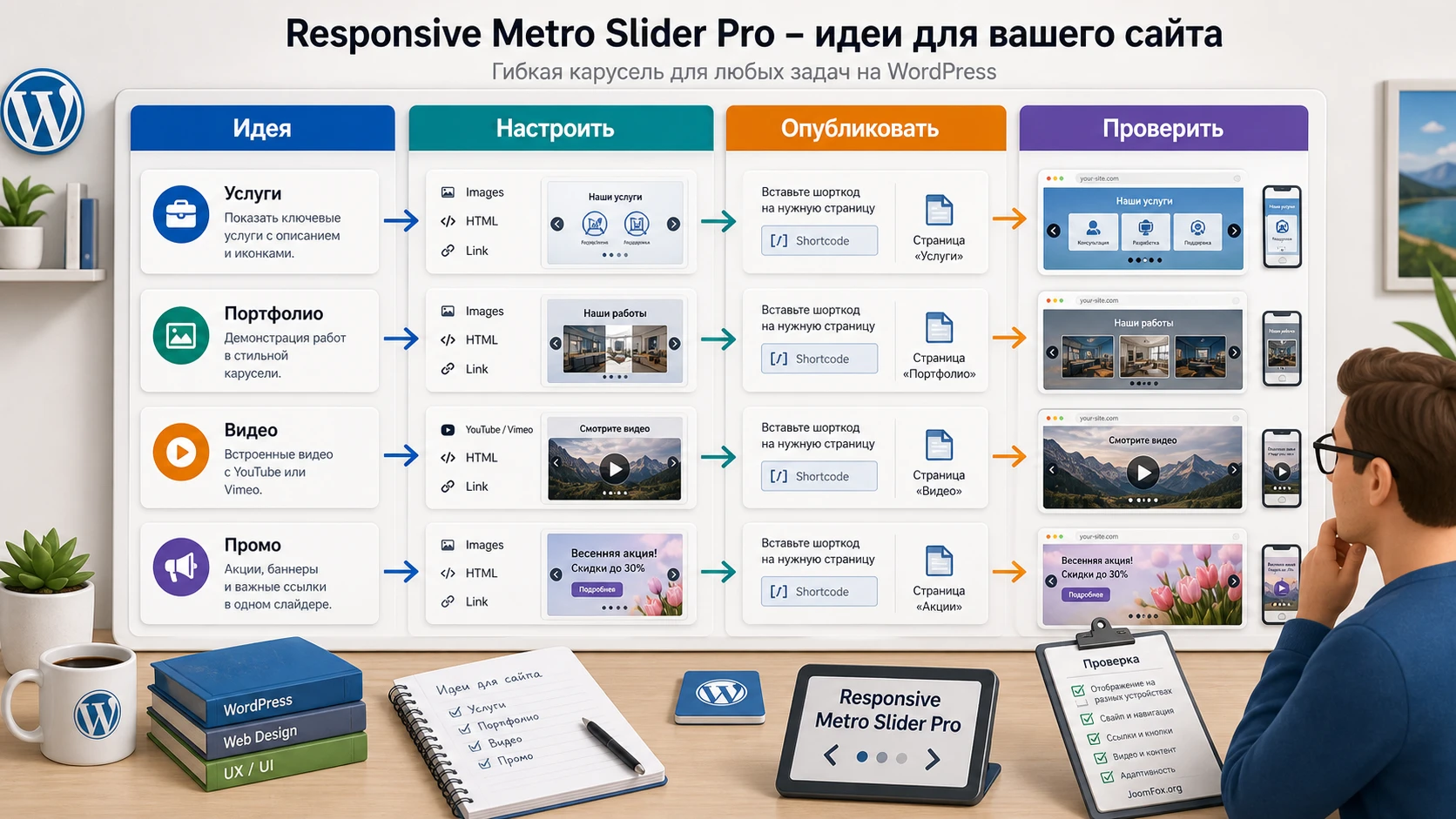
Главная страница компании
Используйте 3-5 слайдов для основных направлений. Каждый слайд должен вести на отдельную страницу, а не на один общий раздел. Проверка результата: посетитель за несколько секунд понимает, какие услуги есть, и может перейти дальше без прокрутки длинного списка.
Портфолио или галерея работ
Для портфолио важнее качество изображений, чем количество. Не добавляйте все работы подряд. Выберите лучшие примеры, поставьте короткие подписи и ссылки на кейсы. Если нужно показать десятки элементов с фильтрами, лучше использовать галерею или каталог, а не карусель.
Обучающий или медийный блок
Поддержка YouTube и Vimeo позволяет сделать блок с короткими роликами. Такой сценарий полезен для страницы курса, инструкции или обзора услуги. Следите, чтобы видео не перегружало первый экран и не запускалось неожиданно. Пользователь должен сам выбрать просмотр.
Промо-цепочка для акции или события
HTML-слайды можно использовать для короткой последовательности: проблема, решение, преимущества, переход к форме. Если это последовательный сценарий, не включайте бесконечный цикл без явных индикаторов. Пользователь должен понимать, где начало и где финальное действие.
Проверка результата: экран, скорость, ссылки и доступность
После настройки нужно доказать, что слайдер работает не только в админ-панели. Проверка должна идти от простого к сложному: видимость, навигация, адаптивность, ссылки, скорость, отсутствие конфликтов. Если пропустить этот этап, проблема часто всплывает уже после публикации на важной странице.
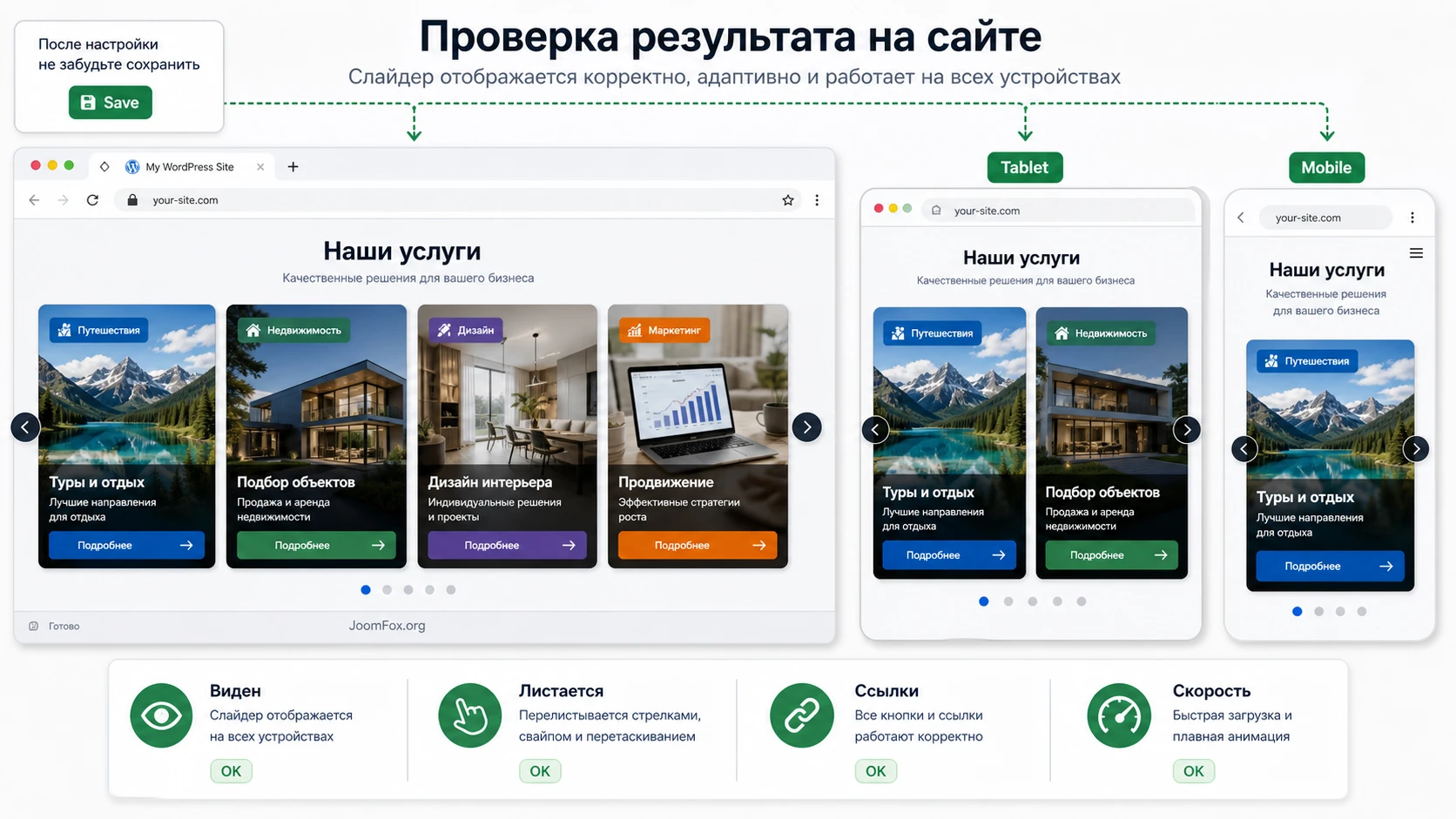
Публичная часть сайта
Откройте страницу как гость. Не проверяйте только в админской сессии: некоторые скрипты, кеш и панель администратора меняют поведение страницы. Пролистайте карусель, нажмите на стрелки, точки и сами слайды, если они кликабельны. Проверьте, не перекрывает ли слайдер меню, всплывающие элементы, форму или соседние блоки.
Адаптивность
Проверьте минимум три ширины: широкий экран, планшетную ширину и телефон. На телефоне особенно важны высота блока, читаемость текста, размер стрелок и удобство свайпа. Если слайды выглядят нормально в эмуляторе браузера, всё равно проверьте реальное устройство, потому что касание и плотность экрана меняют ощущение.
Скорость и SEO
Слайдер сам по себе не гарантирует SEO-рост, даже если продукт заявлен как SEO friendly. Он может помогать, если изображения имеют alt-текст, ссылки ведут на релевантные страницы, а важный текст доступен в HTML. Но если всё важное написано только внутри картинки, поисковая и доступная ценность блока снижается.
Для скорости проверьте размер изображений, количество видео и работу кеша. Если после включения оптимизации скриптов карусель перестала двигаться, временно отключите минификацию или объединение JavaScript именно для проверки. Не оставляйте конфликт скрытым: лучше найти конкретный режим кеша, который ломает инициализацию.
Проверка без специальных инструментов
Даже без сложных сервисов можно быстро оценить качество результата. Обновите страницу с очищенным кешем и посмотрите, не появляется ли пустой прямоугольник до загрузки слайдов. Пролистайте страницу вниз и вверх, проверьте, не прыгает ли высота блока. Нажмите на первую и последнюю ссылку. Затем откройте страницу на телефоне и попробуйте свайпнуть слайдер большим пальцем, как обычный посетитель.
Если после этих проверок нет пустоты, скачков высоты, случайных горизонтальных прокруток и битых ссылок, можно переходить к более точным измерениям скорости. Если проблемы видны невооружённым глазом, сначала исправьте контент и настройки. Инструменты производительности не заменят базовую пользовательскую проверку.
Небольшое безопасное улучшение внешнего вида
Точных публичных хуков и шаблонов Responsive Metro Slider Pro в открытых источниках найти не удалось, поэтому не стоит выдумывать PHP-фильтры или править файлы плагина. Безопасный путь - обернуть шорткод в блок группы с собственным CSS-классом и добавить внешний стиль через тему, дочернюю тему или поле дополнительного CSS в WordPress.
Пример ниже не зависит от внутренних классов плагина. Он работает с вашим внешним контейнером .metro-slider-wrap, который вы задаёте сами в настройках блока Group или в HTML-обёртке. Это осторожная CMS-практика: мы не меняем ядро WordPress, не редактируем файлы продукта и можем быстро откатить правку.
.metro-slider-wrap {
  margin-block: 32px;
  overflow: hidden;
}

.metro-slider-wrap img {
  max-width: 100%;
  height: auto;
}

@media (max-width: 640px) {
  .metro-slider-wrap {
    margin-block: 20px;
  }
}
Проверка простая: после сохранения откройте страницу, убедитесь, что отступы вокруг блока стали аккуратнее, изображения не выходят за ширину контейнера, а пролистывание не сломалось. Откат - удалить класс у обёртки или убрать CSS-фрагмент. Если тема уже задаёт свои отступы для блока, не добавляйте второй набор правил без необходимости.
Почему слайдер может не отображаться и как диагностировать проблему
Большинство ошибок со слайдерами проявляется одинаково: блок пустой, карусель видна без движения, изображения растянуты, видео ломает высоту или изменения не появляются после сохранения. Диагностику лучше вести по симптомам, а не менять все настройки подряд.
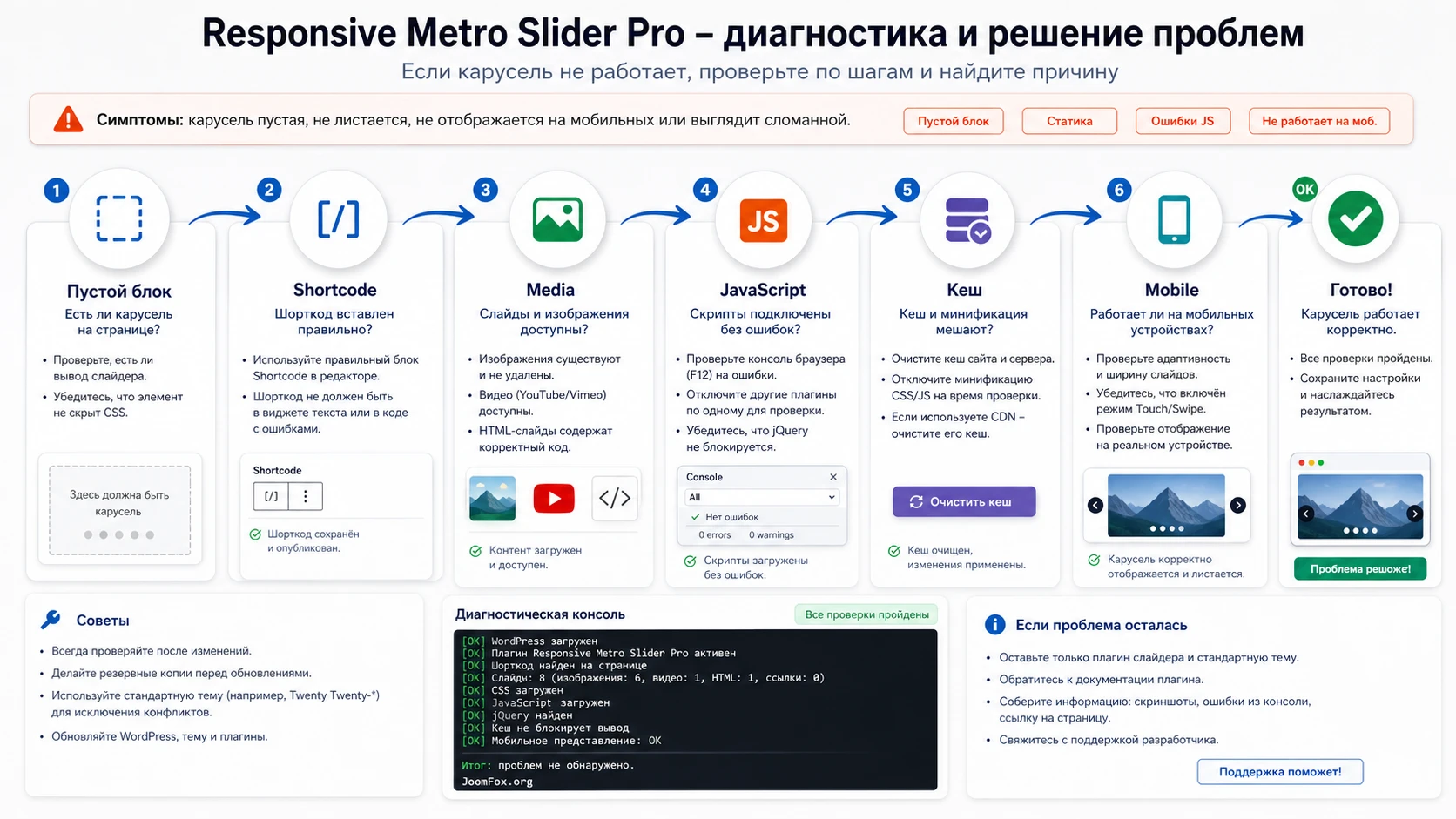
На странице пустое место вместо карусели
Симптом: место под блок есть, но слайды не видны или виден только пустой контейнер. Возможная причина - шорткод вставлен с ошибкой, слайды не добавлены, изображения недоступны или скрипт не инициализировался.
- Проверьте, что скопирован именно шорткод из интерфейса плагина, без лишних кавычек и символов.
- Убедитесь, что в слайдере есть опубликованные слайды и медиафайлы не удалены из библиотеки.
- Откройте консоль браузера и посмотрите, нет ли явной ошибки JavaScript.
- Временно отключите объединение и отложенную загрузку JavaScript в кеш-плагине, затем проверьте страницу снова.
Слайды видны, но не пролистываются
Если изображения отображаются, но drag/touch и стрелки не работают, чаще всего проблема в JavaScript. Это может быть конфликт с темой, другим слайдером, старой версией jQuery в теме или агрессивной оптимизацией скриптов. Не удаляйте сразу плагин. Сначала проверьте страницу с временно отключённой минификацией, затем с временной стандартной темой на тестовой копии.
Карусель ломается на телефоне
Причина обычно в слишком длинном тексте, неподходящих пропорциях изображений или настройке, которая оставляет несколько элементов в ряд на малой ширине. Проверьте, можно ли в интерфейсе продукта задать отдельные параметры для мобильной ширины. Официальная страница говорит о возможности делать почти все параметры адаптивными, поэтому ищите соответствующие поля в вашей версии.
Видео меняет высоту блока
Видео YouTube и Vimeo могут иметь другое соотношение сторон, чем изображения. Если один видео-слайд резко увеличивает высоту карусели, подготовьте отдельную обложку, проверьте настройки высоты и не смешивайте в одном слайдере случайные форматы. Если задача - показать серию видео, лучше сделать отдельный видео-слайдер, а не смешивать его с промо-изображениями.
Изменения не видны после сохранения
Сначала очистите кеш сайта и кеш браузера. Если используется CDN, проверьте его кеш тоже. Затем убедитесь, что вы редактируете именно тот слайдер, чей шорткод стоит на странице. На сайтах с несколькими похожими каруселями это частая ошибка: пользователь меняет тестовый экземпляр, а на странице вставлен другой.
Когда лучше откатить настройку
Откатывайте изменение, если после него слайдер стал медленнее, перестал работать на телефоне, начал перекрывать важные элементы или вызвал ошибку JavaScript. Записывайте одно изменение за раз: так вы поймёте, какой параметр сломал результат. Настройка слайдера должна быть обратимой.
Мини-план отката
Если проблема появилась после конкретного изменения, верните последнее сохранённое значение и очистите кеш. Если это не помогло, временно уберите шорткод со страницы и проверьте, исчезла ли ошибка JavaScript. Если ошибка исчезла, проблема связана со слайдером или его окружением. Если ошибка осталась, ищите конфликт в теме, другом расширении или оптимизации скриптов.
При работе на важной странице держите черновую копию слайдера. Так можно отключить проблемный экземпляр и быстро вернуть простой вариант без видео, сложного HTML и автопрокрутки. Такой откат лучше, чем оставлять на главной странице красивый, но нестабильный блок.
Вопросы, которые стоит закрыть перед публикацией
Можно ли использовать Responsive Metro Slider Pro только для изображений?
Да, если ваша сборка содержит стандартное добавление изображений. Официальная страница отдельно указывает изображения и PNG-иконки, а также ссылки на изображения. Для первого запуска лучше начать именно с изображений, потому что их легче проверить и оптимизировать.
Поддерживает ли плагин видео?
Официальная карточка заявляет поддержку YouTube и Vimeo в Pro-функциях. Перед публикацией проверьте конкретное видео на странице: высоту блока, загрузку, управление и поведение на телефоне. Не ставьте тяжёлое видео первым слайдом без проверки скорости.
Что делать, если я не вижу точный шорткод в документации?
Не придумывайте его. Создайте слайдер в админ-панели и используйте код или способ вставки, который показывает интерфейс вашей версии. Если интерфейс не даёт понятного способа вывода, проверьте архив документации из карточки продукта или обратитесь в поддержку разработчика.
Можно ли ставить несколько слайдеров на одну страницу?
Точного публичного ограничения для этого продукта найти не удалось. В большинстве случаев несколько каруселей возможны, но это увеличивает количество скриптов, изображений и проверок. Начните с одного блока, затем добавляйте второй только если страница остаётся быстрой и без ошибок JavaScript.
Почему после включения кеша карусель перестала работать?
Слайдеры зависят от JavaScript. Если кеш-плагин объединяет, откладывает или переносит скрипты, инициализация может сломаться. Временно отключите спорный режим, очистите кеш и проверьте снова. Если проблема исчезла, настройте исключение или более мягкий режим оптимизации для страницы со слайдером.
Нужно ли добавлять alt-текст изображениям внутри карусели?
Да, если интерфейс плагина или медиабиблиотека позволяют это сделать. WordPress-документация подчёркивает пользу полей Title, Caption, Alt Text и Description в медиабиблиотеке. Для слайдера это особенно важно: изображения часто несут смысл, а не просто украшают страницу.
Когда лучше выбрать альтернативу?
Если нужен визуальный редактор слоёв, блок Gutenberg, динамические товары WooCommerce, импорт/экспорт слайдеров или доступная карусель с современным набором настроек, сравните продукт с Smart Slider 3, MetaSlider или WP Carousel Pro. Если же нужна простая touch-friendly карусель с базовыми медиа и ссылками, Responsive Metro Slider Pro остаётся понятным вариантом для тестирования.
Когда Responsive Metro Slider Pro будет удачным выбором
Продукт стоит использовать, если вам нужен управляемый слайдер для WordPress с изображениями, HTML-слайдами, видео, ссылками, адаптивным поведением и touch/drag-навигацией. Он особенно полезен там, где карусель помогает быстрее выбрать раздел, увидеть несколько примеров или перейти к подробной странице.
Перед рабочей публикацией сделайте короткий тест: установите архив на копии сайта, создайте небольшой слайдер, вставьте его через безопасный способ, проверьте desktop и мобильный вид, протестируйте ссылки и отключите конфликтующие режимы кеша. Если результат стабилен, можно перейти к скачиванию Responsive Metro Slider Pro и переходить к аккуратной настройке на своём сайте.
Если же вам нужен сложный визуальный конструктор, динамический вывод товаров или глубокая интеграция с блоками, лучше сравнить альтернативы до внедрения. Хороший слайдер не тот, у которого больше эффектов, а тот, который помогает посетителю быстрее понять страницу и не мешает скорости, доступности и управлению контентом.

