


Restrict Content Pro ActiveCampaign - Плагин WordPress
Это расширение интегрирует Restrict Content Pro с ActiveCampaign, позволяя подписывать участников на формы и курсы, когда они покупают подписку на вашем сайте.
Особенности плагина
ActiveCampaign - это универсальная платформа для маркетинга по электронной почте. Он прост в использовании, но при этом исключительно мощный. В сочетании с Restrict Content Pro вы можете активизировать свои маркетинговые усилия, что приведет к увеличению продаж и удовлетворению клиентов.
Спецификации:
| Дата выхода: | 11-10-2019 | |
| Дата обновления: | 02-09-2020 | |
| Тип расширения: | Платный | |
| Лицензия: | GPL | |
| Тематика: | Маркетинг и СЕО для Restrict Content Pro | |
| Совместимость: | W5.x | |
| Включает в себя: | Плагин | |
| Языковые пакеты: |

|
|
| Разработчик: | Restrict Content Pro | |
| Рейтинг: | ||
Скачивание по подписке!
Вам необходимо авторизоваться на сайте и приобрести клубную подписку!
Поделись с друзьями!
Руководство по настройке Restrict Content Pro ActiveCampaign для членских сайтов WordPress
Restrict Content Pro ActiveCampaign нужен не для того, чтобы заменить ActiveCampaign или сам Restrict Content Pro, а для связки между членством на сайте и email-маркетингом. В этом руководстве разберём, как подготовить WordPress, где взять данные API, как выбрать список по умолчанию, когда использовать отдельные списки для уровней доступа и как проверить, что новый участник действительно попал в нужный сегмент коммуникации.
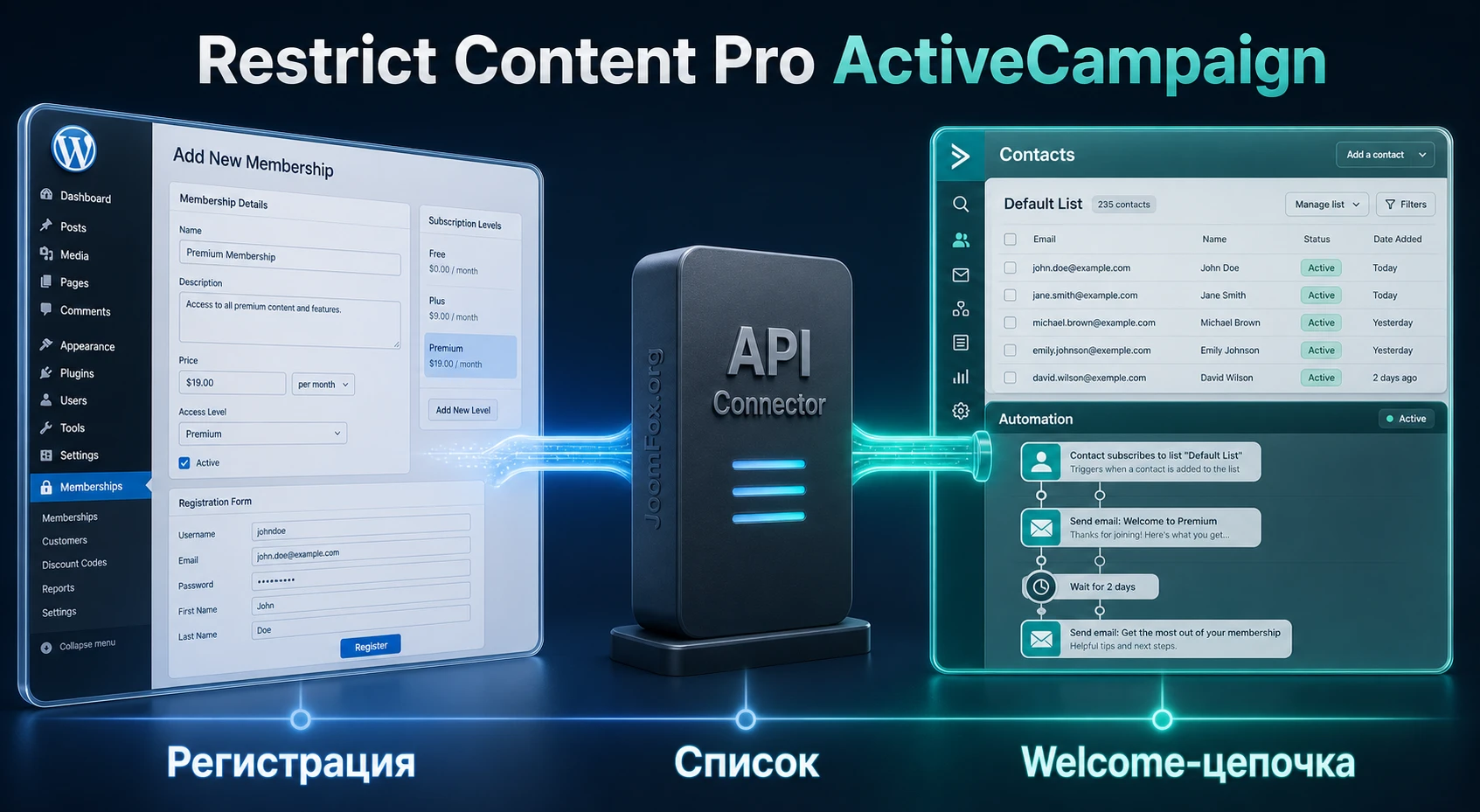
Материал рассчитан на владельца членского сайта, администратора WordPress или маркетолога, который уже понимает, зачем ему база участников, но хочет избежать типичных ошибок: пустого списка в настройках, подписки не в тот список, отсутствия письма после регистрации, смешения платных и бесплатных уровней или ожидания полного двустороннего обмена статусами, которого документация add-on не обещает.
Сразу зафиксируем важную границу. Официальная документация подтверждает подписку участников на списки ActiveCampaign, глобальное и уровневое управление списками, синхронизацию email при обновлении профиля, opt-in и режим auto subscribe. При этом старое описание базы знаний отдельно предупреждает, что add-on не всегда синхронизирует жизненный цикл участника полностью: например, истёкшее членство не обязательно автоматически удалит контакт из списка. Поэтому ниже мы строим настройку как управляемую систему: список, согласие, проверка статуса, сегмент, диагностика.
Как работает связка членства и ActiveCampaign
У Restrict Content Pro ActiveCampaign простая роль: взять событие регистрации или покупки членства в Restrict Content Pro и передать email участника в ActiveCampaign. Это особенно полезно для сайтов с платным доступом к материалам, закрытым клубом, обучающим контентом, закрытой рассылкой, подпиской на материалы или несколькими уровнями участия.
Главная механика выглядит так: пользователь выбирает уровень членства на странице регистрации, заполняет форму, проходит оплату или получает бесплатный доступ, после чего add-on отправляет его в выбранный список ActiveCampaign. Если для уровня членства задан отдельный список, он перекрывает список по умолчанию. Если отдельный список не задан, используется общий список, выбранный в настройках add-on.
Самая частая ошибка при внедрении - воспринимать список ActiveCampaign как точную копию базы членств. На практике список лучше считать входной точкой коммуникации. Он запускает приветственную цепочку, выдаёт инструкции, объясняет правила доступа, собирает обратную связь и помогает вернуть пользователя к продукту. А актуальный статус доступа всё равно должен проверяться в Restrict Content Pro.
Что именно подтверждено документацией
Официальная справка Liquid Web по ActiveCampaign для RCP подтверждает несколько функций, которые можно использовать в руководстве без догадок:
- Подписка участников на mailing lists ActiveCampaign при регистрации на membership.
- Глобальный список по умолчанию и возможность выбрать другой список на уровне membership level.
- Обновление email в ActiveCampaign, когда пользователь меняет данные профиля.
- Opt-in checkbox на форме регистрации и вариант
Auto Subscribe, при котором чекбокс не показывается. - Необходимость API URL и API Key из раздела
Settings-Developerв ActiveCampaign.
Из этого следует практический вывод: add-on подходит для сегментации на основе списков и базовой передачи контакта. Если вам нужны теги на каждый статус, сложные события отмены, дата окончания доступа, поля платежей или автоматическое удаление из рассылки при истечении членства, нужно проектировать дополнительную логику в ActiveCampaign или смотреть на альтернативные интеграторы.
Где проходит граница ответственности
Restrict Content Pro отвечает за доступ к контенту, уровни членства, регистрацию, платежи, статусы и страницы аккаунта. ActiveCampaign отвечает за контакт, подписку на список, подтверждение opt-in, рассылки, автоматизации, теги, сегменты и обработку отписок. Add-on находится между ними и не должен превращаться в единственный источник истины по статусу участника.
Практическое правило: доступ к закрытому контенту проверяйте в Restrict Content Pro, а коммуникацию с участником запускайте из ActiveCampaign. Не делайте наоборот.
Кому подойдёт такой add-on и где он будет слабым решением
Restrict Content Pro ActiveCampaign хорошо работает на сайтах, где membership-событие должно быстро отправить человека в понятную email-цепочку. Это может быть welcome-серия для нового участника, инструкция по входу в личный кабинет, письмо с правилами клуба, серия onboarding-писем для курса, напоминание о полезных разделах или разный прогрев для бесплатного и платного уровня.
Сильная сторона add-on - не сложность, а прямота. Если вся логика сводится к тому, что участник уровня “Basic” попадает в один список, участник “Pro” - в другой, а все остальные получают общий welcome-поток, настройка остаётся прозрачной. Администратор видит, какой список выбран глобально, какой список назначен конкретному уровню, и может проверить результат на тестовом пользователе.
Подходящие сценарии
- Закрытый клуб, где все новые участники получают welcome-серию и правила доступа.
- Платная библиотека материалов, где разные уровни подписки получают разные email-цепочки.
- Обучающий сайт, где после покупки доступа участнику нужно отправить вводные письма и ссылки на первые уроки.
- Сайт с бесплатным пробным уровнем, где важно отделить бесплатных лидов от платных участников.
- Редакционный проект, где членство используется для доступа к закрытым материалам, а ActiveCampaign ведёт регулярную рассылку.
Когда лучше выбрать другой подход
Если вам нужна продвинутая синхронизация статусов, добавление и удаление тегов по каждому событию, обмен кастомными полями, сегментация по платежам, восстановление после отмены, сложные правила для нескольких одновременных членств или полная история ecommerce-событий в ActiveCampaign, штатного add-on может быть мало. В таких случаях его можно оставить для базовой подписки, а сложные сценарии перенести в WP Fusion, MailOptin, AutomatorWP, Uncanny Automator или в собственную интеграцию через API.
Отдельно оцените согласие пользователя на рассылку. Если вы включаете автоматическую подписку без чекбокса, формулировки на форме регистрации и политика конфиденциальности должны объяснять, какие сообщения получит участник. Если аудитория чувствительна к маркетинговой рассылке, безопаснее оставить opt-in checkbox и понятный List Label.
Что проверить до установки на рабочем сайте
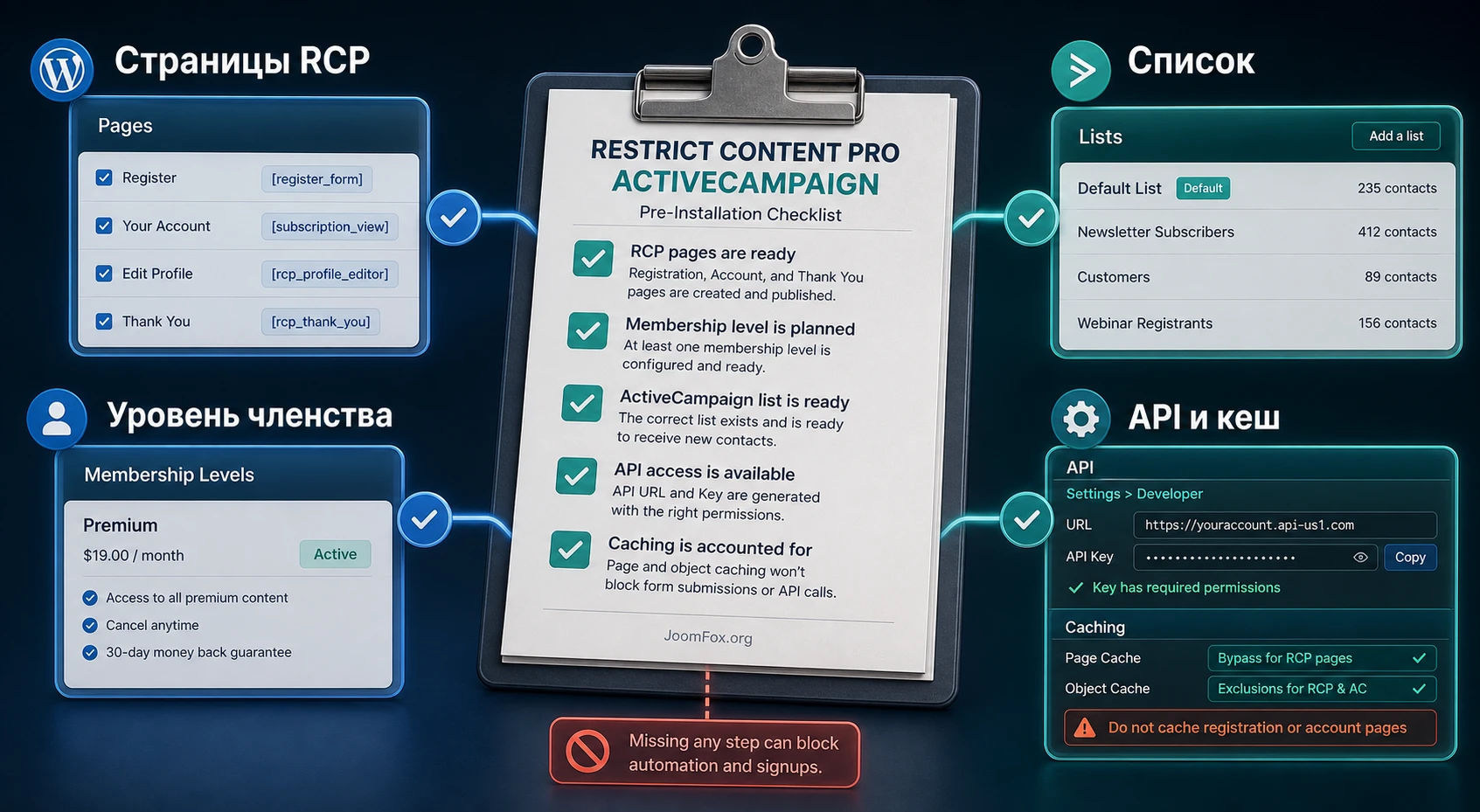
Подготовка важнее самой установки. Интеграция email-маркетинга ломается не только из-за неверного API-ключа. Часто проблема появляется раньше: на сайте нет корректной страницы регистрации, membership level не активен, тестовый пользователь уже залогинен как администратор, список ActiveCampaign не создан, подтверждение подписки задерживает automation, а кеш отдаёт старую версию формы.
Проверка WordPress и Restrict Content Pro
В WordPress сначала убедитесь, что базовый Restrict Content Pro или актуальная Kadence Memberships-сборка работают без ActiveCampaign. Add-on не должен быть первым плагином, который вы включаете на пустом сайте. Должна существовать страница регистрации с shortcode [register_form], страница аккаунта, страница успешной регистрации и хотя бы один активный membership level.
Если регистрация платная, проверьте платежный шлюз отдельно. Участник, который завис в статусе pending из-за PayPal IPN, Stripe webhook или другого подтверждения платежа, может не попасть в ожидаемую коммуникацию. Сначала добейтесь стабильного статуса active в Restrict Content Pro, затем подключайте рассылку.
Проверка ActiveCampaign
В ActiveCampaign заранее создайте список, который будет использоваться как Default List. Если планируете разные списки для уровней, создайте их до подключения API, чтобы выпадающий список в настройках add-on мог подтянуть актуальные варианты. Не называйте списки расплывчато вроде “Website” или “Members”. Лучше использовать понятные названия: “Members - All”, “Members - Free”, “Members - Pro”, “Members - Course Access”.
API URL и API Key находятся в ActiveCampaign в Settings - Developer. Документация ActiveCampaign подчёркивает, что эти данные относятся к конкретному пользователю аккаунта. Если удалить пользователя, чьи API-данные использовались в интеграции, подключение может сломаться. Для рабочих сайтов разумно использовать отдельного служебного пользователя с контролируемым доступом и записать, где его данные применяются.
Проверка кеша и страниц регистрации
Страницы регистрации, аккаунта, оплаты, входа, восстановления пароля и редактирования профиля не должны агрессивно кешироваться. Полностраничный кеш, отложенная загрузка скриптов и объединение JavaScript могут мешать форме регистрации и opt-in checkbox. До запуска добавьте эти страницы в исключения кеша, а затем проверьте форму в приватном окне браузера.
| Зона | Что проверить | Почему это важно |
|---|---|---|
| Restrict Content Pro | Есть активный membership level и рабочая страница [register_form]. |
Без успешной регистрации add-on не получит событие для передачи контакта. |
| Платежи | Тестовая регистрация переводит участника в ожидаемый статус. | Зависший pending ломает логику welcome-цепочки. |
| ActiveCampaign | Создан список по умолчанию и, при необходимости, списки для уровней. | Выпадающий список появляется только при корректном API и доступных списках. |
| Согласие | Подготовлен текст opt-in checkbox или юридически корректная автоматическая подписка. | Рассылка должна соответствовать ожиданиям пользователя и правилам email-платформы. |
| Кеш | Регистрация и аккаунт исключены из full-page cache и жёсткой оптимизации скриптов. | Кешированные формы часто создают симптомы, похожие на ошибку интеграции. |
Установка и первичная проверка add-on
Установка проходит как у обычного WordPress-плагина: загрузка ZIP-архива через Plugins - Add New - Upload Plugin, активация и переход к настройкам Restrict Content Pro. В руководстве намеренно не разбирается покупка, ввод лицензии или обход ограничений доступа к файлу. Предполагаем, что у вас уже есть легитимный архив add-on и доступ администратора WordPress.
После активации не спешите сразу запускать реальные регистрации. Сначала проверьте, появился ли раздел настроек ActiveCampaign в интерфейсе Restrict Content Pro, есть ли поля API и корректно ли сохраняются параметры. Если интерфейс отличается от описания, ориентируйтесь на текущую документацию разработчика и названия полей в вашей версии.
Порядок безопасного первого запуска
- Создайте резервную копию сайта или хотя бы базы данных перед включением add-on на рабочей установке.
- Убедитесь, что базовый Restrict Content Pro уже обрабатывает тестовую регистрацию без ошибок.
- Активируйте add-on и откройте настройки ActiveCampaign в админ-панели Restrict Content Pro.
- Вставьте
ActiveCampaign API URLиActiveCampaign API Key. - Сохраните настройки и дождитесь появления списка в поле
Default List. - Выберите тестовый список, задайте понятный
List Labelи сохраните изменения ещё раз. - Проверьте страницу регистрации в режиме гостя, а не под администратором.
Если список не появился после сохранения API-данных, не меняйте сразу все настройки подряд. Проверьте API URL, API Key, пользователя ActiveCampaign, права аккаунта, сетевые ограничения на сервере и журнал ошибок WordPress. Иногда причина проста: API key был сброшен в ActiveCampaign, а WordPress продолжает хранить старое значение.
Первичная проверка без риска для реальной базы
Лучший тест - отдельный список ActiveCampaign вроде “RCP Test Members” и отдельный тестовый membership level в Restrict Content Pro. Так вы не смешаете тестовые регистрации с настоящей рассылкой. После проверки можно удалить тестовый список или отключить его от автоматизаций.
Не проверяйте интеграцию на реальном платном пользователе первым действием. Создайте тестовый email, пройдите регистрацию как обычный посетитель и только потом подключайте рабочие списки.
Настройка API, списка по умолчанию и opt-in на форме
Подробная настройка начинается с трёх решений: какой список считать основным, показывать ли чекбокс согласия, и нужно ли автоматически подписывать всех участников. Эти решения лучше принять до создания ActiveCampaign automation, потому что от них зависит, когда контакт станет active, какой триггер сработает и какую коммуникацию получит человек.
API URL и API Key
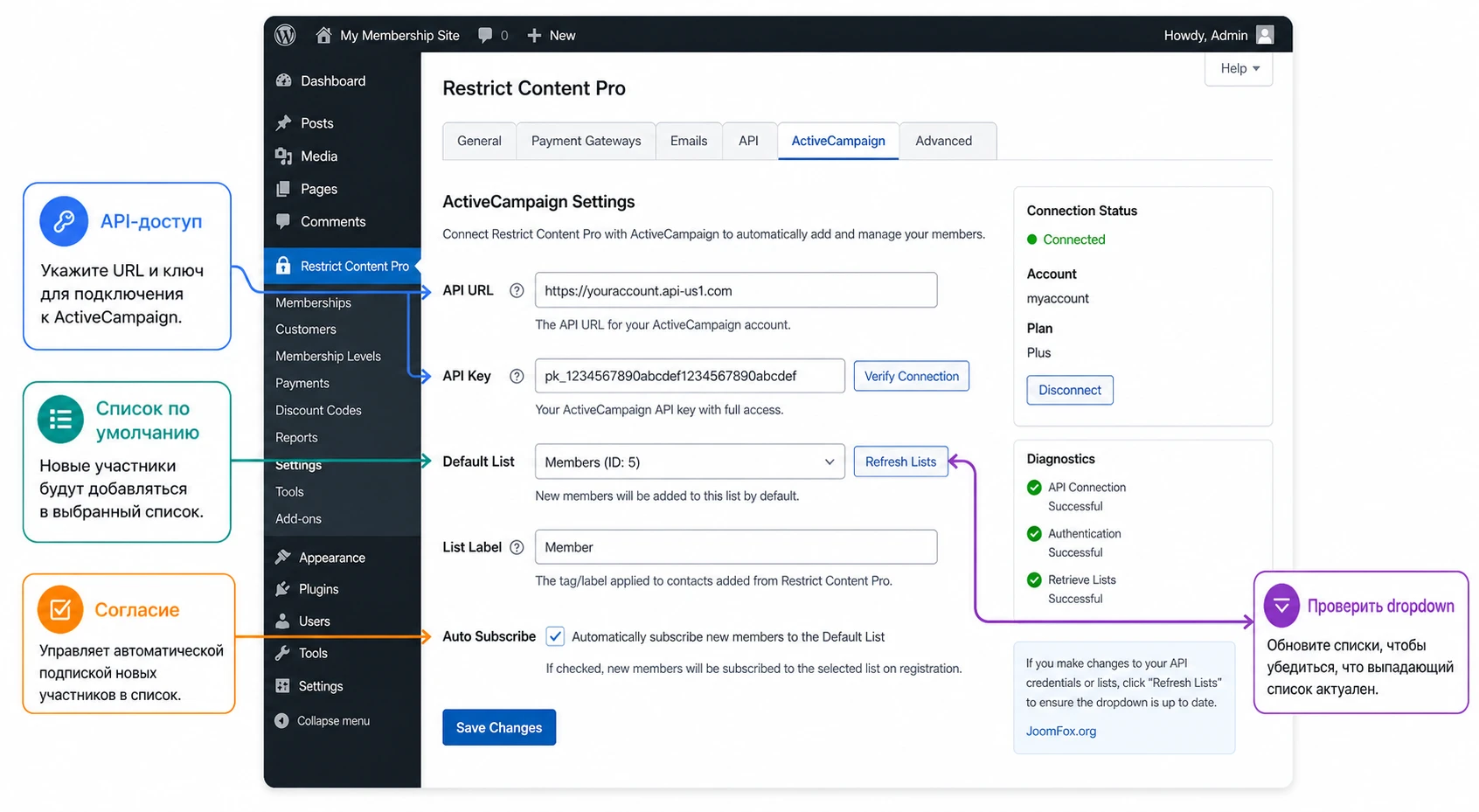
В ActiveCampaign откройте Settings, затем Developer, скопируйте URL и ключ. Вставляйте их без пробелов до или после строки. Если поле не принимает значение или после сохранения ничего не происходит, очистите лишние символы, проверьте, что URL относится именно к вашему аккаунту ActiveCampaign, и не используйте данные от удалённого пользователя.
После сохранения add-on должен получить списки из ActiveCampaign. Это первая техническая проверка. Если выпадающий список заполнился, соединение установлено. Если нет, дальнейшая настройка уровней членства не имеет смысла, пока не исправлен API-доступ.
Default List
Default List - список, куда попадут участники, если на их membership level не выбран отдельный список. Для простого сайта это может быть единственный рабочий список. Для сложного сайта его лучше использовать как общий слой “все участники”, а разные уровни отправлять в отдельные списки только при реальной необходимости.
Не создавайте отдельный список для каждого незначительного различия. В ActiveCampaign списки лучше держать крупными и понятными, а тонкую сегментацию выполнять через теги, поля и сегменты. Поскольку официальный add-on подтверждён именно как интеграция на основе списков, теги для уровня членства можно добавлять уже внутри ActiveCampaign: например, automation с триггером Subscribes to a list добавляет тег “Member - Pro”.
List Label и opt-in checkbox
List Label - текст рядом с чекбоксом подписки на форме регистрации. Он должен быть понятным пользователю, а не внутренним названием списка. Вместо “Subscribe to list” лучше написать по смыслу: “Хочу получать письма с материалами клуба и новостями подписки”. В самом HTML статьи мы не переводим интерфейсные labels плагина, но в вашей форме текст должен быть локализован под аудиторию сайта.
Если чекбокс включён, пользователь может отказаться от рассылки во время регистрации. Если включён Auto Subscribe, чекбокс и label не показываются, а участник добавляется в список автоматически. Этот режим удобен для служебных писем по членству, но спорен для маркетинговых писем. Для рассылок с рекламой, новостями партнёров или частыми акциями лучше оставить явное согласие.
Auto Subscribe и подтверждение подписки
Официальное описание add-on упоминает, что автоматически зарегистрированные пользователи всё равно должны подтвердить подписку. Это важно для диагностики: контакт может появиться в ActiveCampaign, но не получить email из automation, если он ещё unconfirmed. Документация ActiveCampaign отдельно объясняет статусы контактов: active, unconfirmed, unsubscribed, bounced. Для рассылок и автоматизаций состояние списка имеет значение.
Для первой настройки выбирайте режим, который проще проверить. Если важна скорость проверки, используйте тестовый список без сложных automation и пройдите регистрацию. Если важна юридическая чистота согласия, оставьте checkbox и проверьте письмо подтверждения.
Как откатить спорную настройку
Если после включения Auto Subscribe вы видите жалобы на неожиданную рассылку, отключите режим, верните checkbox, уточните текст согласия и проверьте ActiveCampaign automation. Контакты, добавленные в тестовый список во время проверки, удаляйте или архивируйте аккуратно, чтобы не потерять историю реальных подписчиков.
Списки для разных уровней членства
Индивидуальная настройка списка на уровне membership level - самая продуктовая часть Restrict Content Pro ActiveCampaign. Именно она позволяет отделить бесплатного читателя от платного участника, базовый тариф от премиального, разовый доступ от клуба и старую закрытую группу от новой линейки продукта.
В документации указано, что при редактировании membership level появляется поле ActiveCampaign List. Если там выбран список, новый участник этого уровня будет добавлен в него вместо Default List. Если поле оставлено пустым или выбрана глобальная логика, используется список по умолчанию.
Когда достаточно одного списка
Один список подходит, если все участники получают одинаковую вводную серию, а различия между уровнями не влияют на email-коммуникацию. Например, у вас есть один закрытый раздел, одна welcome-цепочка, один monthly digest и общая страница аккаунта. В этом случае усложнение списками приведёт только к лишним проверкам.
Когда нужны отдельные списки
Разные списки оправданы, если коммуникация действительно отличается. Участнику платного курса нужно отправить серию уроков, участнику клуба - правила сообщества, корпоративному клиенту - инструкции по приглашению команды, а бесплатному уровню - мягкий прогрев до платного доступа. В таком случае отдельный список становится триггером для отдельной automation.
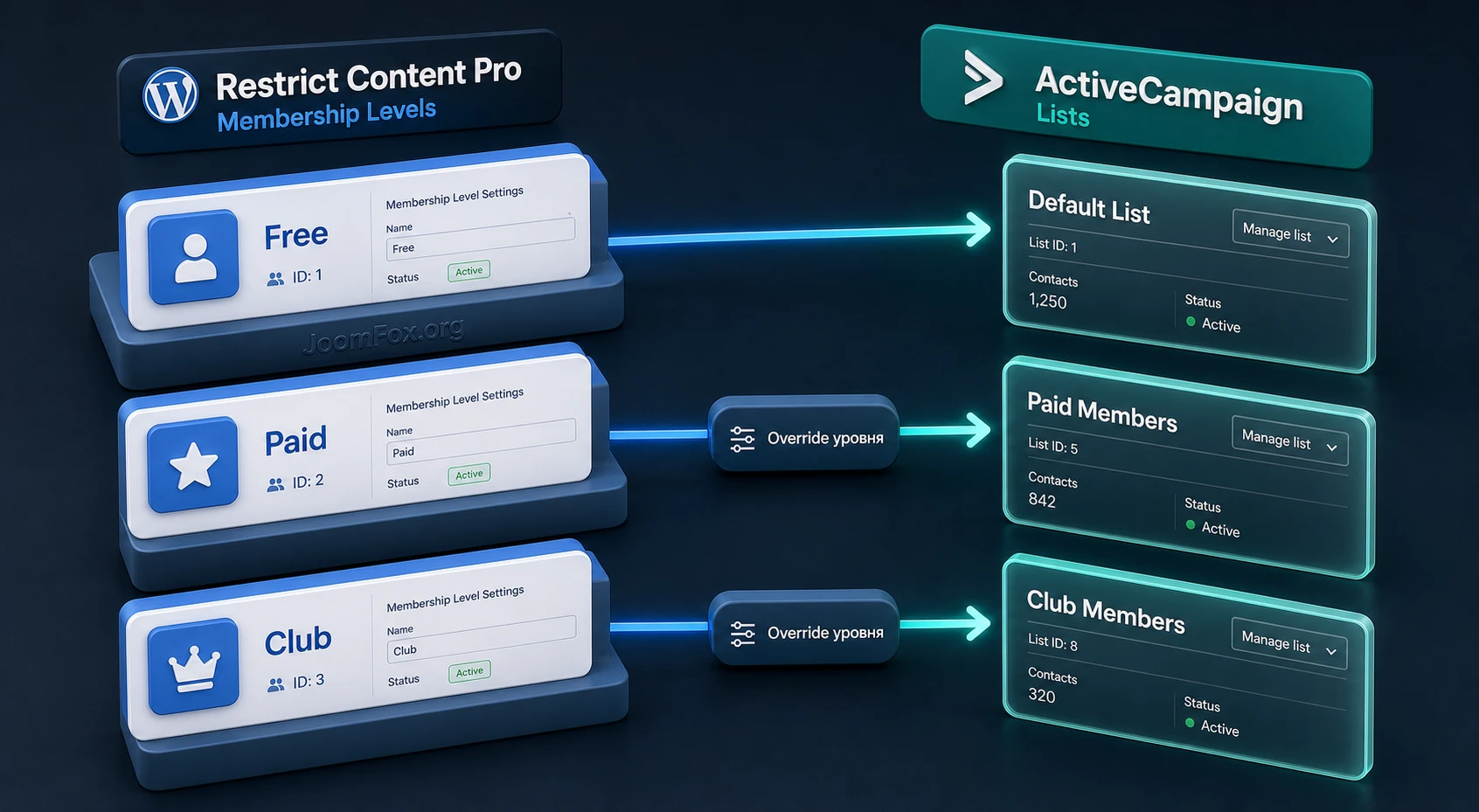
Практичная модель списков
Для большинства членских сайтов удобно начать с такой структуры:
- Members - All - общий список для всех зарегистрированных участников, если вы хотите иметь единый канал важных объявлений.
- Members - Free - список бесплатного уровня, если он существует и требует отдельной прогревающей цепочки.
- Members - Paid - список платного доступа, если платные участники получают отдельные инструкции.
- Members - Course или Members - Club - список для конкретного продукта, если у сайта несколько независимых membership-продуктов.
Не подменяйте списками всё, что лучше решается тегами. Например, “интересуется вебинарами”, “кликнул письмо”, “прошёл первый урок”, “неактивен” - это чаще теги или сегменты ActiveCampaign, а не отдельные списки Restrict Content Pro. Но если официальный add-on не назначает теги напрямую, теги можно добавить автоматизацией после попадания контакта в список.
Что проверить после уровневой настройки
Создайте по одному тестовому пользователю для каждого важного membership level. Убедитесь, что пользователь уровня “Free” попал в свой список, пользователь “Pro” - в свой, а пользователь уровня без override - в Default List. Если один и тот же email уже был подписан или отписан раньше, тест может вести себя иначе из-за статуса контакта в ActiveCampaign. Поэтому используйте свежие адреса или alias-адреса, если ваш почтовый сервис их поддерживает.
Практический сценарий: welcome-цепочка для платного клуба
Разберём конкретный сценарий, который часто нужен владельцу членского сайта. Есть бесплатный уровень для знакомства и платный клуб с закрытыми материалами. Нужно, чтобы платный участник после регистрации попадал в отдельный список ActiveCampaign, получал welcome-серию, а администратор мог проверить результат без доступа к базе данных.
Цель
Получить управляемую цепочку: пользователь покупает доступ к клубу в Restrict Content Pro, попадает в список “Members - Club”, получает подтверждение подписки или первое письмо, а в ActiveCampaign запускается automation для новых участников клуба.
Подготовка
- В Restrict Content Pro создан и активен membership level для клуба.
- Страница регистрации содержит
[register_form]или shortcode с конкретным ID уровня. - В ActiveCampaign создан список “Members - Club”.
- API URL и API Key уже сохранены в настройках add-on, выпадающий список доступен.
- Платежный шлюз проверен, тестовая покупка переводит участника в активный статус.
Шаги настройки
- Откройте настройки ActiveCampaign add-on и выберите общий
Default List, например “Members - All” или отдельный тестовый список. - Задайте понятный
List Label, если используете чекбокс согласия на форме регистрации. - Откройте платный membership level клуба в Restrict Content Pro.
- В поле
ActiveCampaign Listвыберите “Members - Club”. - Сохраните membership level и очистите кеш страницы регистрации, если он включён.
- В ActiveCampaign создайте automation с триггером
Subscribes to a listи выберите список “Members - Club”. - Добавьте первое письмо с инструкцией по входу, ссылкой на страницу аккаунта и подсказкой, где начать.
- Пройдите регистрацию как новый тестовый пользователь в приватном окне.
Проверка результата
После регистрации откройте карточку контакта в ActiveCampaign и проверьте list status. Если используется подтверждение подписки, контакт может быть unconfirmed до клика по письму подтверждения. Если automation запускается только для active-подписок, дождитесь подтверждения и проверьте, что контакт вошёл в цепочку.
В Restrict Content Pro проверьте membership status, выбранный уровень и email пользователя. Если пользователь в WordPress активен, но в ActiveCampaign его нет, возвращайтесь к API и спискам. Если пользователь в ActiveCampaign есть, но письмо не отправилось, смотрите статус списка, trigger automation и настройки отписок.
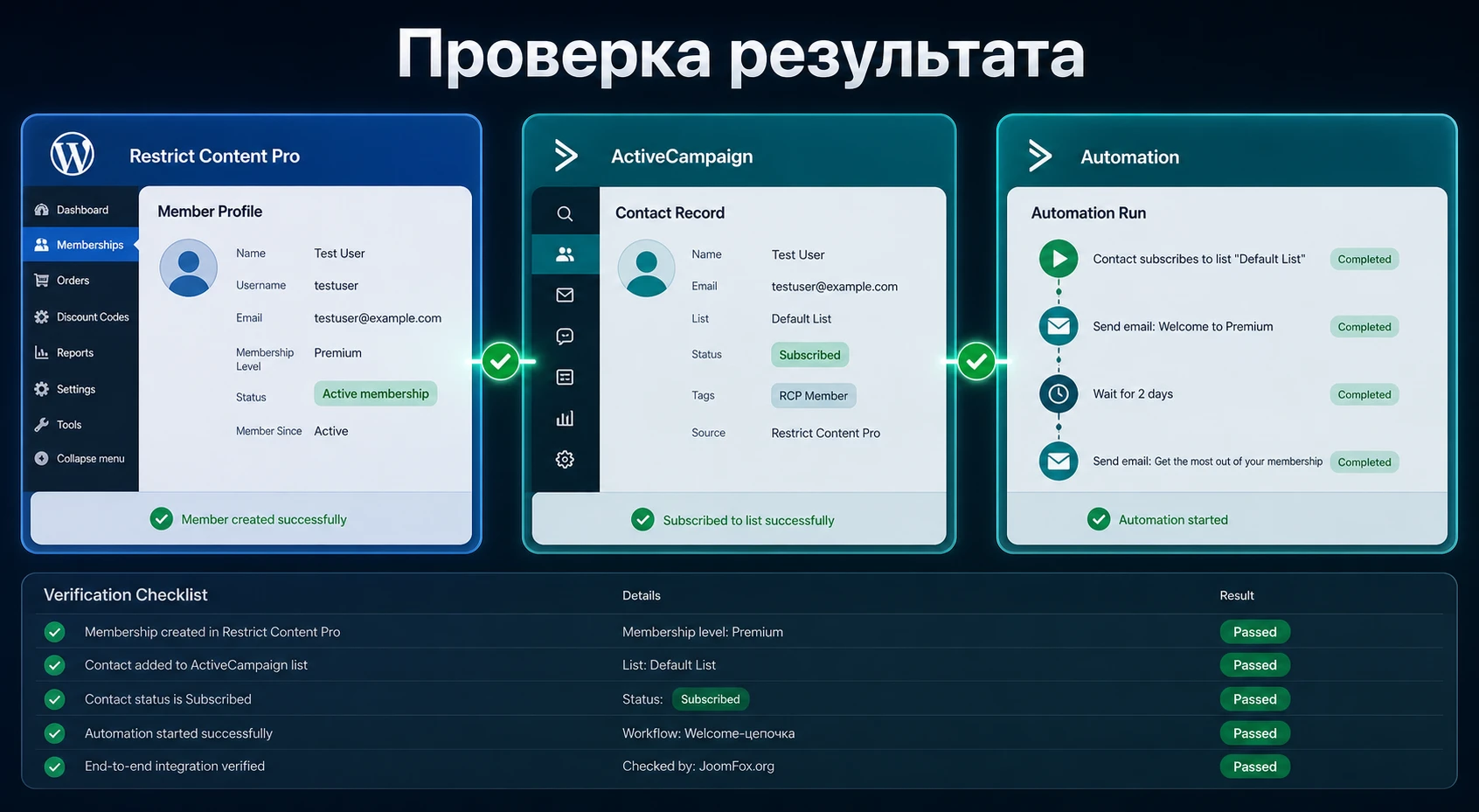
Нюанс, который часто мешает
Если вы тестируете одним и тем же email несколько раз, ActiveCampaign может учитывать прошлые статусы: unsubscribed, unconfirmed, bounced или уже existing contact. Для чистого теста используйте новый email. Если нужно проверить повторную подписку, сначала разберите статус контакта вручную и не восстанавливайте подписку без согласия пользователя.
Мини-итог: успешный тест - это не только “контакт появился”. Успешный тест означает, что контакт попал в правильный список, имеет ожидаемый статус, и нужная automation стартовала в корректный момент.
Проверка результата после запуска
После первого теста нужно проверить не только счастливый путь. У membership-сайта есть обновление email, отмена доступа, истечение срока, повторная регистрация, смена уровня и платёжные задержки. Официальные источники подтверждают email syncing при обновлении профиля, но не подтверждают полную синхронизацию всех статусов жизненного цикла. Поэтому контрольный план должен быть шире одного теста.
Проверка email-sync при обновлении профиля
Создайте тестового участника, убедитесь, что он попал в список, затем измените email через страницу профиля или админ-панель в том сценарии, который поддерживает ваш сайт. После этого проверьте карточку контакта в ActiveCampaign. Если email не обновился, проверьте, что изменение действительно прошло через механизм профиля Restrict Content Pro, а не сторонний импорт или ручную правку, которую add-on не отслеживает.
Проверка отмены и истечения доступа
Так как документация не обещает стабильное удаление expired members из ActiveCampaign, не стройте критические правила на предположении “истёкший участник исчезнет из списка сам”. Вместо этого используйте один из безопасных вариантов:
- Регулярный ручной экспорт участников из Restrict Content Pro и сверка с ActiveCampaign перед важными рассылками.
- Сегменты в ActiveCampaign, которые не считают membership status единственным критерием доступа.
- Отдельный автоматизатор, если вам нужны теги “active”, “expired”, “cancelled” и их обновление по событиям Restrict Content Pro.
- Служебная рассылка из Restrict Content Pro для платежных и статусных писем, а маркетинговая логика отдельно в ActiveCampaign.
Проверка при нескольких membership levels
Если в Restrict Content Pro включены multiple memberships, один пользователь может иметь несколько активных членств. Для интеграции на основе списков это может означать попадание в разные списки или неоднозначную коммуникацию. Перед запуском продумайте, что делать с пользователем, который купил два продукта: должен ли он получить две welcome-цепочки, одну общую цепочку или только цепочку самого дорогого уровня.
Если такой сценарий важен, не решайте его на уровне догадок. Создайте тестового пользователя с двумя членствами, проверьте списки ActiveCampaign и настройте automation так, чтобы письма не конфликтовали. Например, welcome-письма можно сделать продуктово разными, а общие объявления отправлять через один общий список.
Автоматизации ActiveCampaign, которые логично строить поверх интеграции
Add-on сам по себе не делает email-маркетинг. Он только передаёт участника в список. Вся ценность появляется в ActiveCampaign, когда список становится триггером понятной automation. Здесь важно не усложнять старт: первая цепочка должна помогать участнику освоиться, а не сразу продавать всё подряд.
Welcome-серия для нового участника
Триггер Subscribes to a list подходит для welcome-серии. Первое письмо объясняет, где войти в аккаунт, где найти закрытые материалы, как обратиться в поддержку и что делать, если доступ не открылся. Второе письмо может показывать лучшие материалы для старта. Третье - собирать обратную связь или предлагать следующий шаг.
Теги после подписки на список
Если официальная интеграция не даёт встроенное назначение тегов для уровней, используйте automation в ActiveCampaign: когда контакт подписался на “Members - Club”, добавить тег “membership_club”; когда подписался на “Members - Free”, добавить тег “membership_free”. Такой подход прозрачен и не требует правки PHP. При необходимости тег можно удалить или переименовать через ActiveCampaign, не меняя WordPress.
Сегменты для регулярных рассылок
Для регулярной рассылки не всегда нужен отдельный список. Можно создать saved segment: контакты из списка “Members - All” с тегом “membership_club” и active list status. Это помогает не отправлять письма unconfirmed или unsubscribed контактам и снижает риск некорректной коммуникации.
Ограничение повторного входа в automation
В ActiveCampaign у automation есть настройки повторного входа. Для welcome-цепочки чаще подходит “once”, чтобы человек не получал одну и ту же серию при каждом обновлении данных. Для продления или повторного вступления может понадобиться “multiple times”, но это нужно проверять отдельно, особенно если один email может покупать разные уровни.
Ограничения, безопасность и аккуратная работа с данными
Интеграция работает с персональными данными: email, имя, статус подписки, история согласия, иногда дополнительные поля. Поэтому настройку нельзя сводить к “вставить ключ и сохранить”. Нужно понимать, кто имеет доступ к API, какие контакты передаются, как пользователь даёт согласие и что происходит при отписке.
API-ключи и доступы
API URL и API Key в ActiveCampaign эквивалентны доступу интеграции к аккаунту. Не отправляйте их в Codex, чат поддержки без необходимости, публичные issue, скриншоты или task-tracker. Если ключ был показан лишним людям, сбросьте его в Settings - Developer и обновите настройки WordPress. Документация ActiveCampaign прямо предупреждает: после reset нужно обновить все подключённые приложения.
Согласие и отписки
ActiveCampaign требует работать с opt-in списками. Если контакт отписался, не возвращайте его вручную в рассылку только потому, что он снова купил доступ. Разделяйте служебные письма о членстве и маркетинговые письма. Служебные уведомления о платежах и доступе может отправлять Restrict Content Pro, а маркетинговые и обучающие цепочки должны учитывать list status.
Не добавляйте код без причины
Для базовой настройки код не нужен. Если вам хочется добавить PHP-хук на изменение статуса membership, сначала проверьте, есть ли готовая интеграция, которая делает это безопаснее. Кастомный код оправдан только при понятном техническом задании: какие события слушаем, какие поля отправляем, как обрабатываем ошибки API, где хранится журнал и как откатывается изменение.
Не правьте файлы ядра WordPress, Restrict Content Pro или add-on. Любая кастомизация должна жить в дочерней теме, отдельном мини-плагине или проверенном инструменте для фрагментов кода. Иначе обновление сотрёт правку или создаст трудно диагностируемый конфликт.
Регламент сопровождения после запуска
Интеграция с рассылкой не заканчивается в день установки. После запуска у сайта появляются новые состояния: люди меняют email, продлевают доступ, отменяют членство, отписываются от писем, повторно покупают доступ, переходят между уровнями и иногда обращаются в поддержку с вопросом “почему я не получил письмо”. Если заранее не определить, кто и как это проверяет, даже простая интеграция на основе списков быстро превращается в набор ручных исключений.
Еженедельная сверка тестового пути
Раз в неделю или после каждого крупного обновления плагинов стоит проходить короткий контрольный сценарий: тестовая регистрация, проверка membership status, проверка контакта в ActiveCampaign, проверка входа в automation и письмо на тестовый ящик. Это не нагрузочное тестирование, а санитарная проверка. Она быстро показывает, что API-ключ живой, список не переименован случайно, форма не сломана оптимизатором, а automation не была остановлена во время правок.
Журнал изменений для маркетолога и администратора
Заведите простой документ с тремя колонками: что изменили, где изменили, как проверить. В него попадают смена Default List, изменение списка у membership level, включение Auto Subscribe, правка текста checkbox, смена API-ключа, новая automation и исключение страниц из кеша. Такой журнал особенно полезен, когда WordPress ведёт один человек, а письма в ActiveCampaign настраивает другой.
Контроль перед массовой рассылкой
Перед важной рассылкой по участникам не полагайтесь только на название списка. Откройте segment conditions и проверьте, что в выборку попадают active contacts, а не unconfirmed или unsubscribed. Если письмо предназначено только действующим платным участникам, дополнительно сверяйтесь с данными Restrict Content Pro или с заранее подготовленным тегом, который обновляется отдельной автоматизацией. Это снижает риск отправить письмо человеку, который уже потерял доступ или отказался от маркетинговой коммуникации.
Хороший регламент звучит скучно, но именно он отделяет рабочую интеграцию от случайной удачи: тестовый пользователь, журнал изменений, контроль сегмента перед рассылкой и понятный план отката.
Частые проблемы и диагностика
Проблемы интеграции обычно видны как “контакт не появился”, “письмо не ушло” или “человек попал не туда”. Но за одинаковым симптомом могут стоять разные причины: API, статус подписки, платежный pending, уровневый override, кеш, JavaScript-конфликт или ActiveCampaign automation. Диагностируйте по цепочке, а не случайными переключателями.
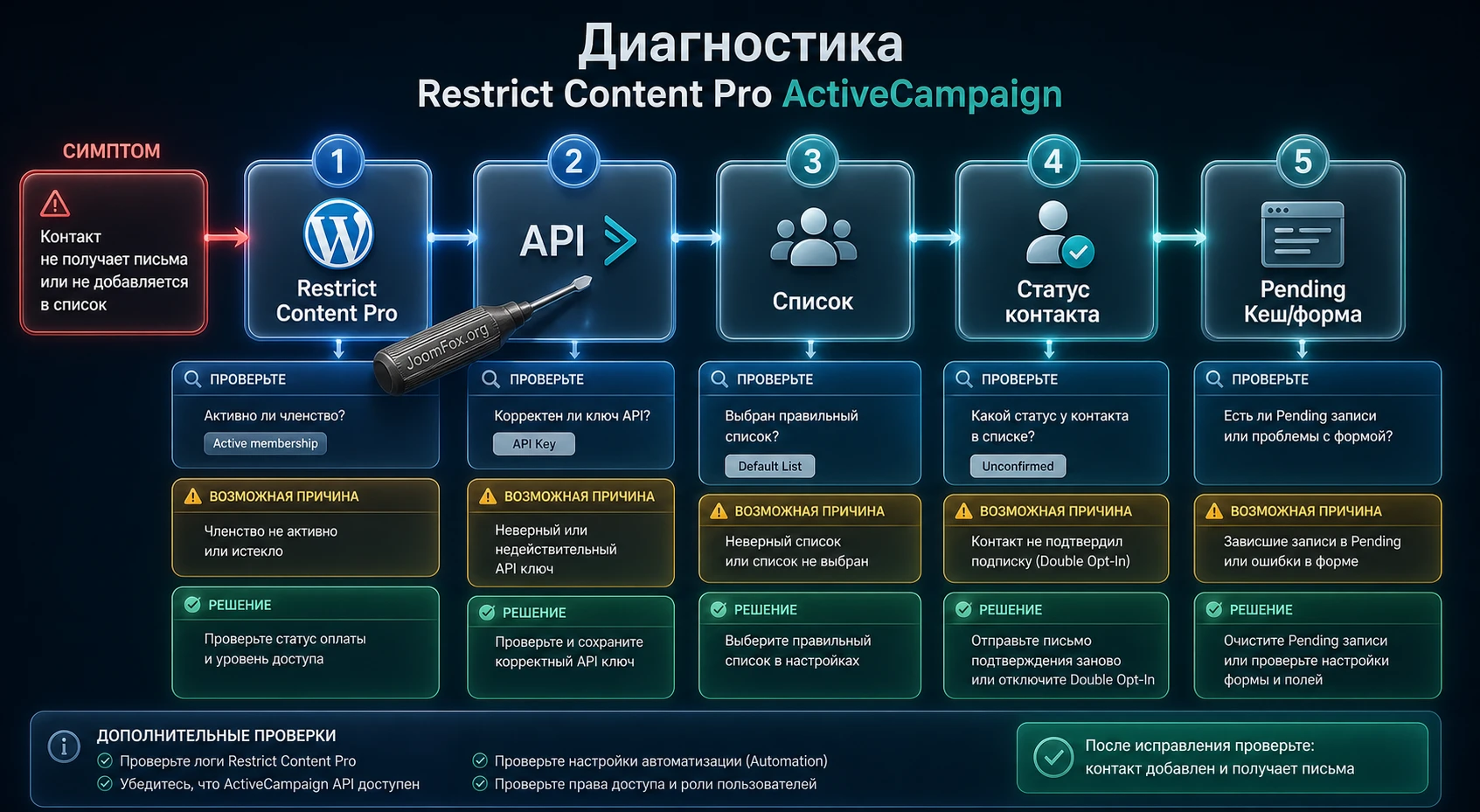
Списки ActiveCampaign не появляются в настройках
Симптом
Вы сохранили API URL и API Key, но выпадающий список Default List пустой или настройки не видят списки.
Причины и проверка
Чаще всего неверно скопирован ключ, использован API URL от другого аккаунта, ключ был сброшен, пользователь ActiveCampaign удалён или сервер WordPress не может обратиться к API. Проверьте данные в Settings - Developer, сохраните их заново и посмотрите журнал ошибок WordPress. Если на сервере есть firewall, уточните, не блокирует ли он исходящие запросы.
Исправление
Вставьте свежие API-данные, сохраните настройки, обновите страницу и убедитесь, что список появился. Если ключ был сброшен, обновите все приложения, где он использовался. Откат простой: верните предыдущие данные, если они ещё действительны, или временно отключите add-on.
Контакт есть, но письмо из automation не отправилось
Симптом
Новый пользователь появился в ActiveCampaign, но welcome-письмо не ушло или в automation видна ошибка, связанная с подпиской.
Причины и проверка
Контакт может быть unconfirmed, unsubscribed или bounced. ActiveCampaign также может считать email ранее отписавшимся. Проверьте list status, активность контакта, trigger automation и настройку double opt-in. Если automation запускается по тегу, а тег добавляется до подтверждения подписки, письмо может не уйти.
Исправление
Запускайте email-цепочку после подтверждения подписки или используйте trigger Subscribes to a list так, чтобы он соответствовал выбранной модели opt-in. Не возвращайте ранее отписавшегося человека в маркетинговую рассылку без явного согласия.
Пользователь попал не в тот список
Симптом
Участник платного уровня оказался в общем списке или, наоборот, бесплатный пользователь попал в платный список.
Причины и проверка
Проверьте Default List и поле ActiveCampaign List в membership level. Если на уровне выбран override, он должен перекрыть глобальный список. Если override отсутствует, используется список по умолчанию. Также проверьте, не тестируете ли вы старым email, который уже был в другом списке.
Исправление
Запишите текущие соответствия списков, затем исправьте mapping уровня членства и повторите тест новым email. Ошибочно добавленные тестовые контакты удалите из тестового списка или пометьте как тестовые, чтобы они не попали в реальную рассылку.
Участник остаётся pending и не входит в цепочку
Симптом
Регистрация вроде бы завершена, но статус membership не active, а коммуникация не запускается.
Причины и проверка
Для платных уровней причина часто в подтверждении платежа: PayPal IPN, Stripe webhook, режим теста и рабочий режим, незавершённый платёж или ручная проверка платежа. Документация RCP по pending members отдельно разбирает такие случаи.
Исправление
Сначала чините платёжный статус, а не ActiveCampaign. Когда RCP стабильно переводит тестовую оплату в active, повторите проверку add-on. Если вручную переводите тестового участника в active, помечайте это в заметках теста, потому что ручной переход может не повторять реальное событие регистрации.
Форма регистрации зависает или не показывает opt-in checkbox
Симптом
Пользователь нажимает кнопку регистрации, форма не завершается, checkbox не отображается или сценарий работает только у администратора.
Причины и проверка
Проверьте страницу как гость. В документации по [register_form] указано, что часть полей не показывается залогиненному пользователю. Если проблема остаётся, смотрите консоль браузера, конфликт темы, page builder, кеш, объединение и отложенную загрузку JavaScript.
Исправление
Исключите страницы регистрации и аккаунта из оптимизации скриптов, временно отключите конфликтующие плагины на тестовой копии сайта, проверьте стандартную тему. Возвращайте оптимизацию по одному правилу, чтобы найти точную причину.
Вопросы, которые стоит решить до запуска
Можно ли использовать add-on без отдельного списка для каждого уровня?
Да. Для простого сайта достаточно одного Default List. Отдельные списки нужны только тогда, когда коммуникация для уровней реально отличается. Иначе вы усложните проверку и поддержку.
Почему контакт появился, но не получил письмо?
Проверьте list status в ActiveCampaign. Контакт может быть unconfirmed, unsubscribed или bounced. Также проверьте trigger automation: он должен соответствовать выбранной модели opt-in и запускаться после подписки на нужный список.
Удалит ли add-on участника из ActiveCampaign после истечения членства?
Не стоит на это рассчитывать как на гарантированное поведение. Описание базы знаний предупреждает, что add-on подписывает участников, но не всегда синхронизирует последующие изменения, например истечение членства. Для lifecycle-логики используйте отдельные автоматизации, сверки или интегратор.
Можно ли назначать теги ActiveCampaign по membership level?
Официальные источники по этому add-on подтверждают управление списками, но не подтверждают встроенное назначение тегов как настройку самого Restrict Content Pro ActiveCampaign. Теги можно добавлять в ActiveCampaign automation после подписки на конкретный список или через отдельное решение, которое явно поддерживает теги.
Нужно ли включать Auto Subscribe?
Включайте его только если пользователь ожидает такие письма и текст регистрации это объясняет. Для маркетинговых рассылок часто безопаснее оставить opt-in checkbox. Для служебного onboarding по платному доступу auto subscribe может быть удобен, но всё равно требует аккуратных формулировок.
Почему форма регистрации выглядит неполной при проверке?
Если вы смотрите страницу под администратором или залогиненным пользователем, часть полей регистрации может не отображаться. Проверяйте форму в приватном окне как гость и используйте свежий тестовый email.
Влияет ли кеш на работу интеграции?
Да, особенно на страницы регистрации, аккаунта, входа и оплаты. Полностраничный кеш и агрессивная оптимизация JavaScript могут вызвать зависание формы или старую версию checkbox. Эти страницы лучше исключить из кеша.
Что делать, если у сайта несколько одновременных членств у одного пользователя?
Сначала протестируйте этот сценарий. Один пользователь может попасть в несколько списков или получить несколько цепочек. Если это нежелательно, настройте ActiveCampaign automation с условиями, которые предотвращают дубли писем.
Когда Restrict Content Pro ActiveCampaign будет удачным выбором
Restrict Content Pro ActiveCampaign стоит использовать, когда вам нужна понятная связка: регистрация или покупка членства в WordPress приводит к подписке на нужный список ActiveCampaign, а дальше почтовая платформа запускает welcome-серию, обучение, уведомления и сегменты. Это хороший вариант для сайтов, где достаточно логики на основе списков и где администратор готов отдельно контролировать статусы доступа в Restrict Content Pro.
Перед рабочим запуском пройдите тестовую регистрацию, проверьте список, статус контакта, automation и страницу аккаунта. Затем проверьте негативные сценарии: неверный API, старый email, pending payment, отказ от подписки, повторную регистрацию и уровень с отдельным списком. Такая проверка занимает меньше времени, чем исправление некорректной рассылки по реальной базе.
Если после проверки сценарий совпадает с вашей задачей, можно загрузить архив с Restrict Content Pro ActiveCampaign, установить add-on на тестовую копию сайта и повторить настройку уже с вашими списками, текстами согласия и welcome-цепочками. Если же вам нужны теги, поля и статусы по каждому событию членства, сразу планируйте дополнительный слой интеграции, чтобы не ждать от штатного add-on того, что не подтверждено документацией.

