


Restrict Content Pro AWeber Pro - Плагин WordPress
AWeber Pro обеспечивает интеграцию новостной рассылки между Restrict Content Pro и AWeber. Участники могут подписаться на ваш список рассылки AWeber, когда они регистрируются для членства.
Особенности плагина
Restrict Content Pro AWeber Pro - это плагин, который плавно интегрирует функционал рассылки с управлением членством. Пользователи могут легко настроить автоматическую подписку на рассылку для участников в зависимости от их статуса подписки. Этот инструмент с богатым функционалом предлагает расширенные возможности для управления рассылками, автоматизации подписок пользователей и поддержания интереса аудитории с помощью целевого контента и обновлений.
Плагин тесно интегрирован с Restrict Content Pro AWeber Pro, упрощая процесс управления доступом пользователей и подписками, а также оптимизирует создание и распространение рассылок. Этот мощный инструмент даёт владельцам сайтов возможность создавать уникальные маркетинговые кампании, основанные на членстве, привлекая и удерживая аудиторию с помощью персонализированной доставки контента.
Используя данный плагин, владельцы сайтов могут стратегически объединить управление членством с целевым e-mail-маркетингом, улучшая пользовательский опыт и повышая уровень вовлечённости. Интуитивный интерфейс и безупречная функциональность делают его ценным активом для тех, кто стремится увеличить свою базу участников и эффективно общаться с целевой аудиторией.
С продвинутыми функциями, такими как автоматизированное управление списками, настраиваемые параметры подписки и подробный отчёт, плагин обеспечивает пользователями необходимыми инструментами для оптимизации своих сайтов с членством и максимизации эффекта e-mail-маркетинга. Это инновационное решение гармонично соединяет управление членством и e-mail-маркетинг, предлагая комплексную платформу для развития отношений с абонентами и увеличения конверсии.
В целом, данный плагин выделяется как мощный инструмент для пользователей WordPress, желающих интегрировать управление членством с функционалом рассылки. Благодаря безупречной интеграции, расширенным возможностям и удобному интерфейсу, он становится ценным дополнением для любого сайта с членством, стремящегося улучшить свою маркетинговую стратегию и предоставить целевой контент своей аудитории.
Спецификации:
| Дата выхода: | 11-10-2018 | |
| Дата обновления: | 02-09-2020 | |
| Тип расширения: | Платный | |
| Лицензия: | GPL | |
| Тематика: | Маркетинг и СЕО для Restrict Content Pro | |
| Совместимость: | W5.x | |
| Включает в себя: | Плагин | |
| Языковые пакеты: |

|
|
| Разработчик: | Restrict Content Pro | |
| Рейтинг: | ||
Скачивание по подписке!
Вам необходимо авторизоваться на сайте и приобрести клубную подписку!
Поделись с друзьями!
Руководство по Restrict Content Pro AWeber Pro: как связать членство в WordPress с рассылками AWeber
Restrict Content Pro AWeber Pro нужен не для обычной формы подписки и не для оформления писем внутри WordPress. Его задача уже: связать регистрацию участника в Restrict Content Pro с нужным списком AWeber, чтобы новый member попадал в рассылку сразу после оформления уровня доступа. В этом руководстве разберём, как подготовить сайт, подключить AWeber, выбрать списки, настроить поведение чекбокса подписки, проверить результат и быстро найти причину, если пользователь зарегистрировался, но в AWeber не появился.
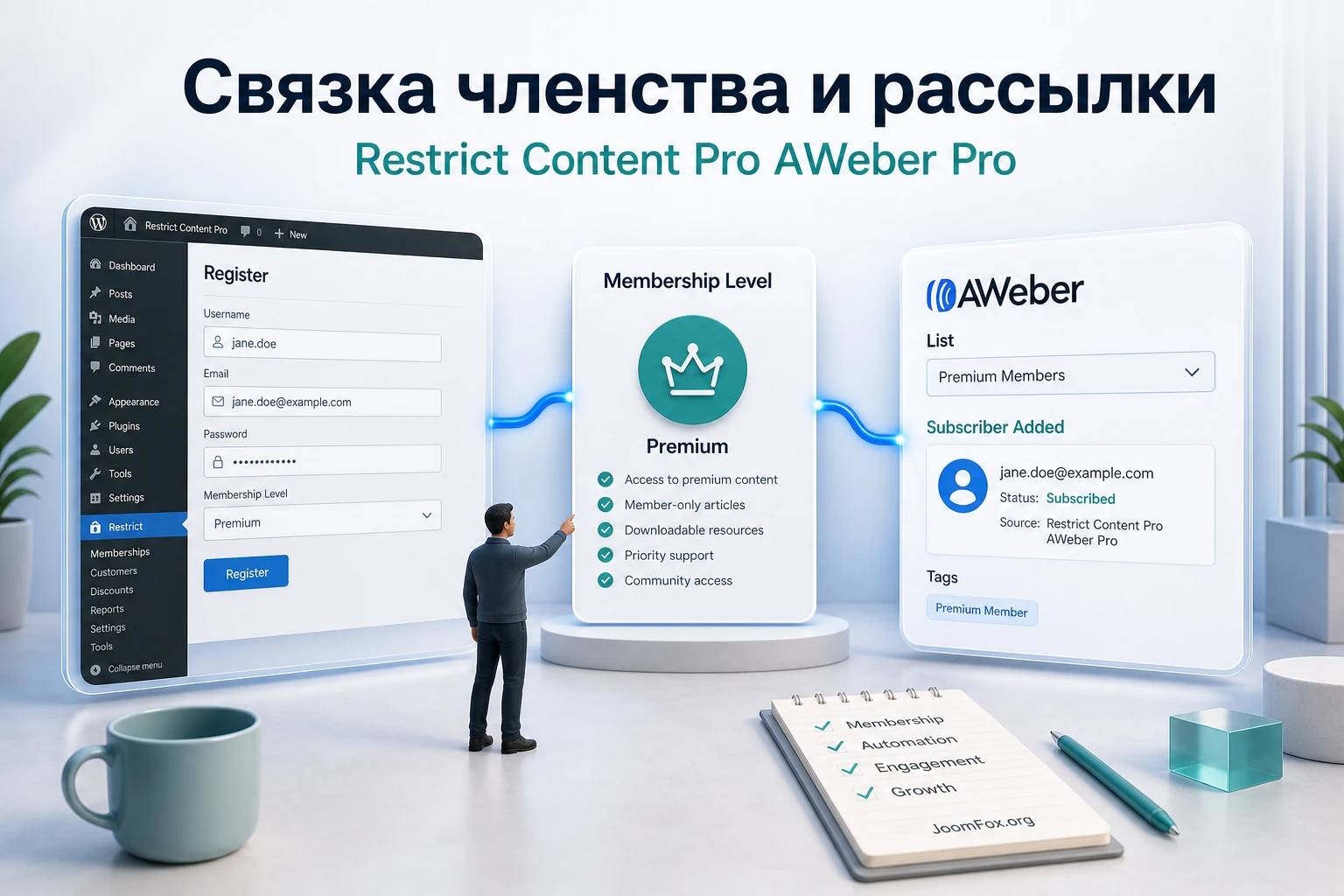
Материал рассчитан на владельца membership-сайта, вебмастера или администратора, который уже понимает, зачем на сайте нужны уровни доступа, но хочет аккуратно подключить email-канал. Мы не будем описывать покупку, оплату или получение лицензии. Практический фокус другой: что проверить перед установкой, какие параметры не перепутать, как вести пользователя от регистрации к приветственной рассылке и где смотреть, если цепочка ломается.
По официальной документации add-on работает с глобальным списком AWeber и списками, выбранными для отдельных membership levels. Это удобно, когда бесплатные участники, платные клиенты и участники закрытого курса должны получать разные письма. Но такая простота накладывает ограничение: если вам нужны сложные правила с тегами, обновлением профилей, действиями после отмены доступа или разветвлённой автоматизацией, одного add-on может быть мало. Эту границу тоже разберём, чтобы не строить на нём сценарии, которые лучше вынести в специализированную автоматизацию.
Главная проверка перед запуском: тестовый пользователь должен пройти регистрацию, получить нужный статус в Restrict Content Pro и появиться именно в том списке AWeber, который соответствует выбранному уровню членства. Если проверка не проходит, рассылку на рабочем трафике лучше не включать.
Как работает связка регистрации, уровня доступа и списка AWeber
Чтобы правильно настроить Restrict Content Pro AWeber Pro, сначала полезно отделить три роли. Restrict Content Pro отвечает за членство: уровни доступа, страницу регистрации, статус пользователя, ограничения контента и внутренние уведомления WordPress. AWeber отвечает за email-список, подтверждение подписки, дальнейшие письма, сегменты и рассылки. Add-on стоит между ними и передаёт подписчика в выбранный список в момент регистрации или оформления уровня доступа.
Это важное различие. Add-on не делает AWeber частью WordPress и не переносит всю логику рассылок в админ-панель сайта. Он создаёт мост: пользователь заполняет форму регистрации Restrict Content Pro, выбирает или получает membership level, а add-on использует авторизованное подключение к AWeber, чтобы добавить email в список. Дальше поведение зависит уже от настроек AWeber: подтверждение подписки, welcome campaign, сегменты, правила доставки, ограничения плана и статус конкретного адреса.
Что отправляет Restrict Content Pro
На стороне WordPress отправной точкой является регистрация участника. В базовом сценарии форма содержит поля аккаунта, выбор уровня членства и, если включён ручной выбор, чекбокс подписки на рассылку. Документация Restrict Content Pro показывает, что регистрационная страница обычно строится через shortcode [register_form]. Именно эта форма является естественным местом для подписки, потому что пользователь уже оставляет email и принимает решение о членстве.
Для add-on критичны не все данные профиля, а прежде всего email пользователя, выбранный membership level и значение настройки подписки. Если пользователь не поставил галочку, а автоматическая подписка выключена, добавлять его в список не нужно. Если автоматическая подписка включена, чекбокс и подпись могут не отображаться, потому что пользователь добавляется без отдельного выбора на форме. Такая схема может быть удобной для закрытого клуба или платного курса, но только если текст регистрации и политика сайта ясно объясняют, какие письма человек будет получать.
Что принимает AWeber
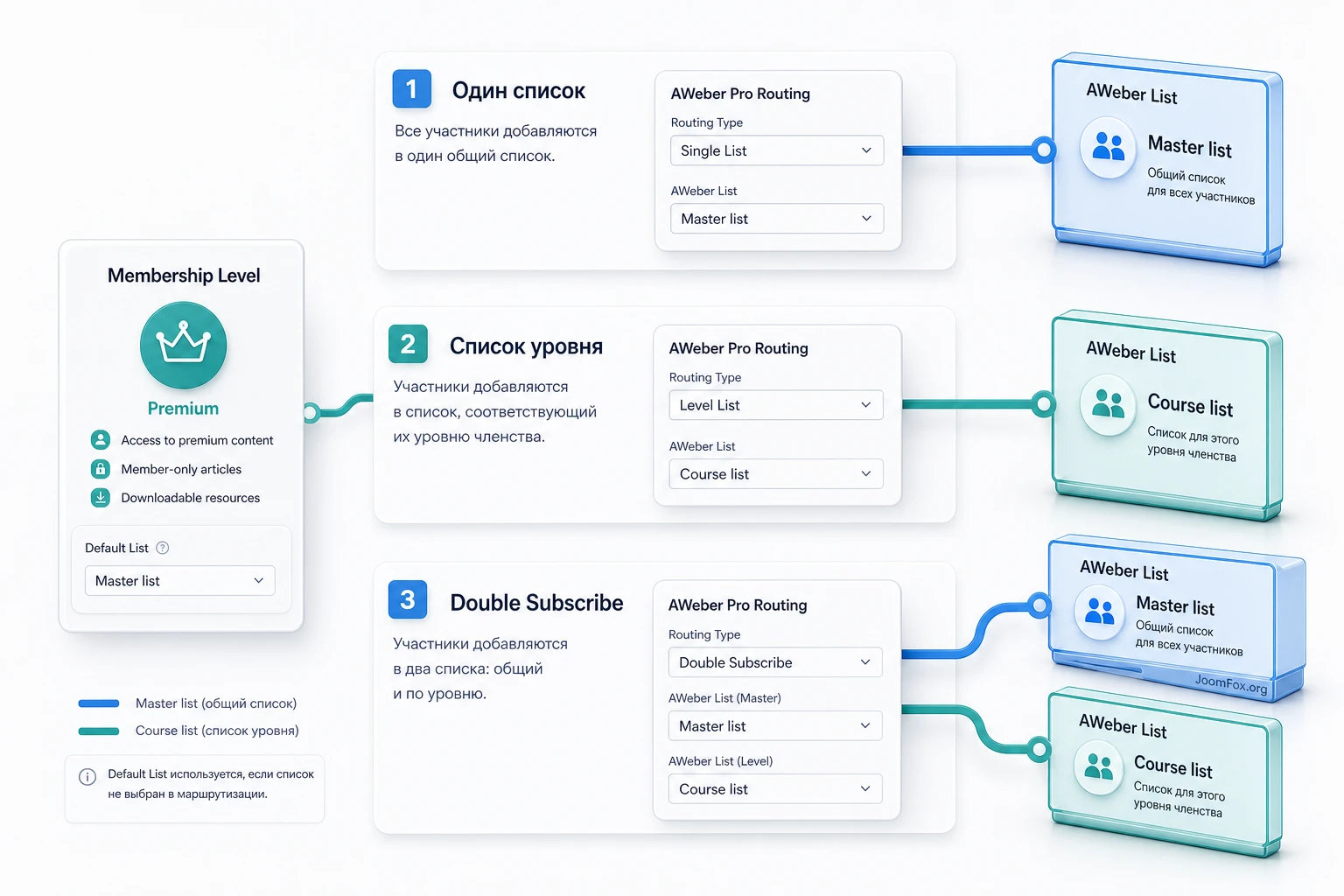
AWeber принимает подписчика в выбранный list. Список можно задать как глобальный default list для всех новых members или переопределить для конкретного membership level. Если у сайта есть уровни "Free", "Student" и "Pro", администратор может отправлять всех в один общий список или разделить их по спискам. Add-on также поддерживает режим, при котором пользователь попадает и в default list, и в список выбранного уровня, если включён Double Subscribe.
После передачи в AWeber подписчик не всегда сразу становится получателем писем. Если для интеграционных подписок включён confirmed opt-in, адрес может ждать подтверждения. Это не ошибка Restrict Content Pro AWeber Pro. Это нормальный этап на стороне AWeber, где пользователь должен подтвердить намерение получать сообщения. Поэтому проверка результата должна включать не только поиск email в списке, но и статус подписчика.
Где появляется выбор пользователя
Выбор пользователя связан с двумя настройками. Form Label определяет текст рядом с чекбоксом на registration form. Auto Subscribe определяет, будет ли пользователь автоматически добавлен в список без видимого чекбокса. Если вы хотите явное согласие, выключайте автоматическую подписку и пишите понятную подпись: например, что участник получит письма по материалам курса, доступу или обновлениям закрытого раздела.
Чекбокс подписки не должен быть технической случайностью. Он влияет на ожидания пользователя, на качество базы и на риск жалоб. Сайтам с учебными материалами часто подходит ручной выбор с понятной подписью. Сайтам, где рассылка является обязательной частью доступа, может подойти автоматическая подписка, но тогда это должно быть объяснено до отправки формы.
Что подготовить до установки на рабочем сайте
Подготовка важнее самой установки. Если начать с активации add-on, а потом выяснить, что список AWeber не создан, форма регистрации не работает или membership levels названы хаотично, тестирование превратится в угадывание. Лучше заранее собрать короткую карту: какие уровни членства есть на сайте, какие письма должны получать участники каждого уровня и должен ли человек иметь возможность отказаться от рассылки прямо на форме регистрации.
На staging-сайте или в непубличное время проверьте базовый Restrict Content Pro без AWeber. Регистрация должна завершаться успешно, пользователь должен получать ожидаемый membership status, а страница успеха и account page должны открываться без ошибок. Если сама регистрация висит, не загружается или конфликтует с темой, подключение AWeber только добавит ещё один слой неопределённости.
Минимальный набор перед стартом
- Рабочий WordPress-сайт с установленным Restrict Content Pro или совместимой текущей версией базового membership-плагина из этого же семейства.
- Доступ к официальному Restrict Content Pro AWeber Pro add-on и возможность установить его как обычный WordPress plugin.
- Аккаунт AWeber, в котором создан хотя бы один список для новых участников.
- Готовая registration page с shortcode
[register_form]или другой поддерживаемой страницей регистрации Restrict Content Pro. - Понимание, какие membership levels должны попадать в один общий список, а какие требуют отдельного списка.
- Тестовый email, который ещё не добавлен в AWeber, чтобы результат проверки был чистым.
Проверьте страницы Restrict Content Pro
General settings Restrict Content Pro отвечают за важные служебные страницы: registration, success, account, edit profile и другие. Если registration page назначена неверно или из страницы удалён нужный shortcode, add-on может быть настроен правильно, но пользователь не попадёт в корректный процесс регистрации. Перед интеграцией откройте страницу в режиме гостя, убедитесь, что видны поля аккаунта и уровни membership, затем выполните тестовую регистрацию без AWeber.
[register_form]Для страницы, где нужна регистрация только на один конкретный уровень, можно использовать атрибут с ID уровня, если такая схема подходит вашему сайту. Но для первого теста лучше оставить стандартную форму со всеми active membership levels, чтобы проверить общий сценарий и поведение add-on без лишних условий.
Подготовьте списки AWeber по смыслу, а не по привычке
AWeber позволяет работать со списками, тегами и сегментами. В документации AWeber подчёркивается, что отдельные списки полезны, когда нужно разделять брендинг, настройки отправителя или крупные аудитории, а сегменты и теги помогают работать с группами внутри списка. Restrict Content Pro AWeber Pro в официальной документации описан именно через lists, поэтому перед настройкой решите, сколько списков действительно нужно.
Не создавайте отдельный список на каждый мелкий признак. Для add-on обычно достаточно одного master list и, при необходимости, отдельных списков для крупных уровней доступа. Если завтра вы захотите строить сегменты по активности, покупкам, урокам или отменам подписки, возможно, потребуется другой инструмент или дополнительная автоматизация. Это не недостаток add-on, а граница его назначения.
Подключение AWeber: установка add-on и авторизация
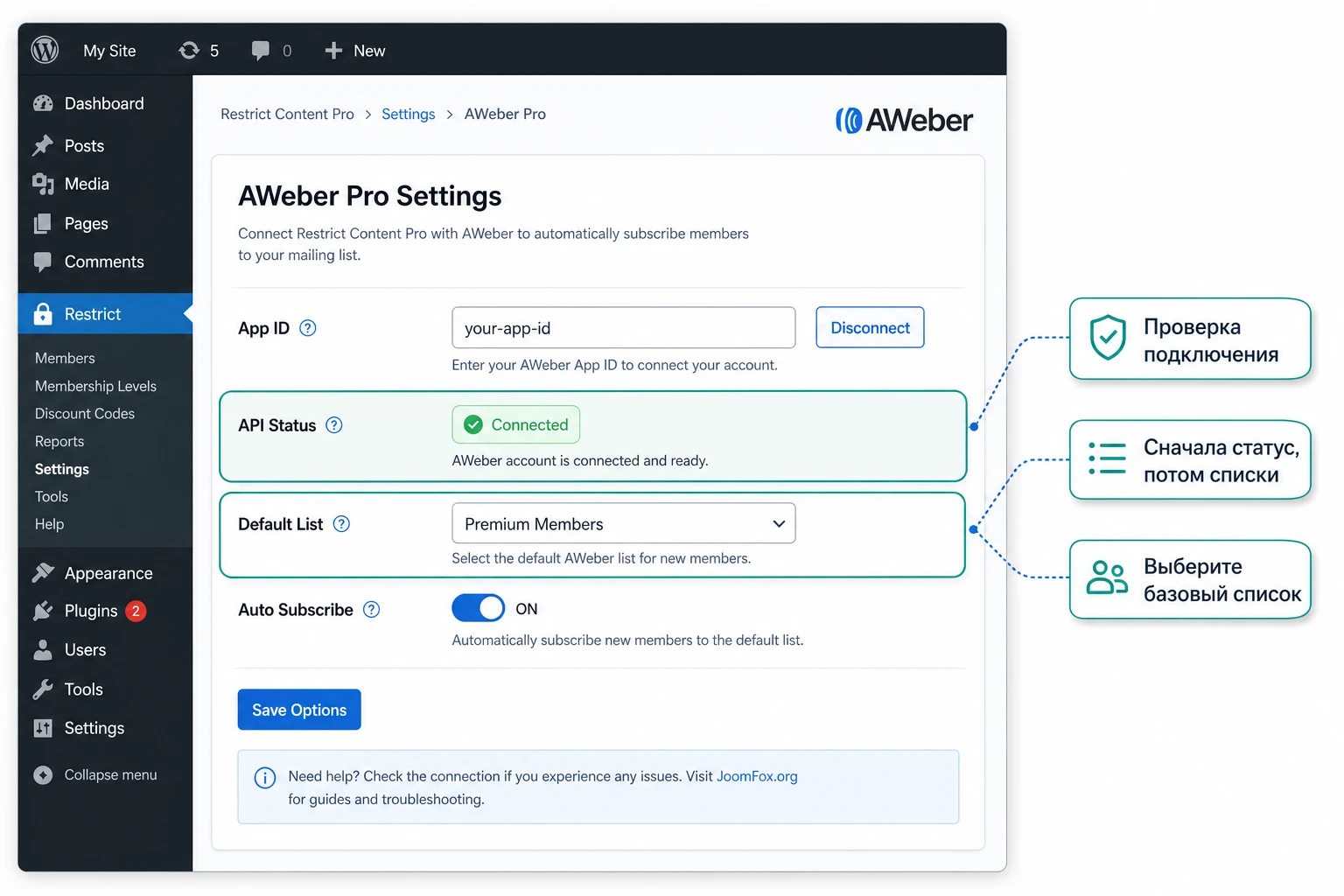
Установка проходит как у обычного WordPress plugin: загрузить архив add-on через Plugins, активировать его и перейти к настройкам. Официальная инструкция AWeber указывает путь через левое меню WordPress: открыть раздел Restrict, затем пункт AWeber Pro. Внутри находится страница AWeber Pro Settings, где выполняется авторизация и выбираются списки.
В интерфейсе и документации вокруг продукта может встречаться старое название Restrict Content Pro и более новое позиционирование семейства Kadence Memberships. Для руководства важна не вывеска, а совместимость конкретного установленного add-on с вашей версией membership-плагина. Поэтому перед активацией на рабочем сайте полезно проверить vendor dashboard, документацию к текущему архиву и список активных plugins. Если на сайте стоит только бесплатный базовый plugin без доступа к pro add-ons, пункт AWeber Pro может не появиться.
Авторизация через AWeber Authorization Code
На странице настроек нажмите ссылку AWeber Authorization Code. Она ведёт к авторизации в AWeber. После входа AWeber показывает код доступа, который нужно скопировать и вставить в поле App ID в WordPress. В инструкции AWeber отдельно отмечается, что после вставки кода нужно нажать Enter, чтобы интеграция подтянула доступные настройки.
Здесь частая ошибка - считать поле App ID обычным текстовым полем и просто сохранить страницу. Если списки не появились, а API Status не показывает успешное подключение, повторите авторизацию и убедитесь, что код вставлен полностью. Не храните код в документах команды и не отправляйте его в сторонние чаты. Он нужен только для подключения вашего WordPress-сайта к вашему AWeber account.
Проверка API Status
API Status показывает, видит ли add-on ваш AWeber account. Если статус не подтверждает подключение, нет смысла настраивать списки уровней. Сначала восстановите авторизацию, проверьте, что сайт может обращаться к внешним API, и убедитесь, что AWeber account доступен. На некоторых хостингах проблемы API могут быть связаны с cURL, SSL, блокировкой IP или устаревшими настройками сервера. Такие причины не исправляются сменой списка внутри add-on.
Правильный порядок: сначала успешный
API Status, потомDefault List, затем настройки checkbox и только после этого списки на уровне membership levels.
Первичная проверка без сложных условий
После авторизации выберите один default list и сохраните настройки. Не включайте сразу Double Subscribe, не добавляйте отдельные списки уровням и не меняйте все параметры одновременно. Создайте тестового пользователя через registration form, поставьте галочку подписки, если она видна, и проверьте AWeber. Такой минимальный тест показывает, что мост WordPress - AWeber вообще работает. Если он проходит, можно переходить к более точной маршрутизации.
Настройка поведения подписки на форме регистрации
Самая полезная часть Restrict Content Pro AWeber Pro находится не в установке, а в настройке поведения подписки. Одни сайты хотят подписывать всех участников на обязательные письма курса. Другие хотят дать пользователю отдельный выбор. Третьи ведут общий список всех members и дополнительные списки для тарифов. В каждом варианте одни и те же параметры дают разный результат.
Ниже не просто перечень полей. Это логика принятия решений: какой параметр трогать первым, когда он полезен и чем можно навредить, если включить его без проверки.
Карта основных параметров
| Параметр | Что делает | Когда включать или менять | Что проверить после сохранения |
|---|---|---|---|
Default List |
Задаёт список AWeber для новых members по умолчанию. | Почти всегда нужен, даже если часть уровней будет отправляться в отдельные списки. | Тестовый member без level-specific list попадает именно сюда. |
Double Subscribe |
Добавляет участника и в default list, и в список выбранного membership level, если они различаются. | Полезно для master list плюс отдельные списки тарифов. | Один тестовый member появляется в двух ожидаемых списках, а не в случайных дублях. |
Form Label |
Меняет текст рядом с чекбоксом подписки на registration form. | Нужно адаптировать под реальные письма: новости курса, обновления закрытого раздела, сообщения клуба. | Подпись понятна пользователю и не обещает лишнего. |
Auto Subscribe |
Автоматически подписывает участника и скрывает checkbox с подписью. | Только если рассылка является естественной частью членства и это объяснено на странице. | Чекбокс не виден, а тестовый пользователь добавляется в AWeber. |
AWeber List на уровне membership |
Переопределяет список для конкретного уровня доступа. | Когда разные тарифы должны получать разные цепочки писем. | Пользователь выбранного уровня попадает в правильный list. |
Default List как страховочная настройка
Default List лучше воспринимать как базовый маршрут. Если для конкретного membership level не выбран отдельный список, участник попадёт в default list. Это удобно и снижает риск потерять подписчика из-за неполной настройки уровня. Но default list должен быть осмысленным. Не выбирайте случайный старый список, куда уже отправляются другие лиды, если участники membership-сайта должны получать отдельные письма.
Для типового сайта удобно создать список вроде "Members Newsletter" или "Course Members". Название внутри AWeber может быть любым, но команда должна понимать, кто туда попадает и какие письма запускаются. Если в AWeber уже есть campaign, убедитесь, что первый email соответствует моменту регистрации. Письмо "Спасибо за покупку товара" будет странно выглядеть для пользователя, который оформил бесплатный уровень доступа.
Form Label и состояние чекбокса
Form Label должен объяснять пользу и ожидание. Не пишите размыто "Newsletter" или "Signup for Newsletter", если рассылка фактически содержит материалы курса, напоминания об уроках или обновления закрытого раздела. Хорошая подпись короткая, но конкретная: "Получать письма по материалам клуба" или "Получать обновления и инструкции по курсу". Если сайт работает на русском, подпись можно сделать русской, потому что это текст, который видит пользователь на форме.
Состояние чекбокса по умолчанию выбирайте осознанно. Если аудитория чувствительна к приватности или сайт работает в регионе со строгими требованиями к согласию, безопаснее оставить чекбокс выключенным и получить явное действие пользователя. Если рассылка является обязательной частью платного доступа, лучше не прятать это в настройке, а объяснить рядом с формой регистрации.
Auto Subscribe без самообмана
Auto Subscribe выглядит удобным, потому что снимает с пользователя лишний шаг. Но он также убирает явный выбор на форме. Поэтому включайте его только там, где email-коммуникация является частью продукта: например, закрытый курс отправляет уроки и уведомления доступа через AWeber. Если рассылка маркетинговая, а членство само по себе может работать без неё, ручной checkbox обычно честнее.
Не включайте Auto Subscribe ради роста базы, если пользователь не понимает, какие письма получит. Это ухудшает качество списка, повышает шанс жалоб и усложняет поддержку. Лучше получить меньше подписчиков, но с ясным намерением, чем большую базу с низким вовлечением.
Глобальный список, списки уровней и Double Subscribe
Индивидуальность этого add-on раскрывается в выборе между глобальным списком и списками уровней. Именно здесь Restrict Content Pro AWeber Pro отличается от простого виджета подписки. Он знает, какой membership level выбрал пользователь, и может использовать это для маршрутизации в AWeber. Но если включить все варианты сразу, легко получить дубли, лишние письма или неправильную welcome sequence.
Один общий список
Один default list подходит небольшому сайту, где все участники получают одинаковые сообщения: новости закрытого блога, объявления вебинаров, обновления библиотеки материалов. В этом случае настройка простая: авторизовать AWeber, выбрать default list, настроить label или auto subscribe, выполнить тест. Membership level при этом влияет на доступ к контенту, но не на email-маршрут.
Плюс схемы - простота поддержки. Минус - слабая персонализация. Если бесплатный участник и платный клиент получают одинаковую серию писем, часть сообщений может быть нерелевантной. Исправить это можно сегментами внутри AWeber, но сам add-on, по подтверждённой документации, работает через выбор lists, а не через богатую передачу тегов и полей. Поэтому не закладывайте сложную сегментацию без проверки в вашей версии.
Отдельный список для каждого важного уровня
Отдельные lists полезны, когда уровни действительно отличаются по содержанию писем. Например, бесплатный уровень получает вводные материалы, платный "Course" получает уроки, а "Pro Club" - еженедельные разборы и закрытые анонсы. В таком сценарии откройте Restrict > Membership Levels, добавьте или отредактируйте уровень и выберите значение в выпадающем поле AWeber List.
Не создавайте списки на каждую мелочь. Если у вас десять тарифов, но письма отличаются только обращением, возможно, лучше оставить один список и решать персонализацию в AWeber средствами tags или segments. Если же уровни запускают разные campaign, списки уровня дают более чистую архитектуру.
Когда нужен Double Subscribe
Double Subscribe нужен, когда у вас есть master list всех members и дополнительные списки уровней. Например, все участники получают важные объявления клуба, а платные участники дополнительно получают письма курса. При включённом Double Subscribe человек попадёт в default list и в list выбранного уровня, если они разные. Если список уровня не выбран, используется default list.
Риск этой схемы в том, что AWeber считает lists самостоятельными сущностями. Один и тот же человек в двух списках может получать две разные кампании, два подтверждения или два похожих письма, если это не продумано. Перед включением Double Subscribe нарисуйте письмо за письмом: что приходит из master list, что из level-specific list, где возможен повтор. Если письма пересекаются, лучше разделить их роли или отказаться от двойной подписки.
Быстрая модель выбора
- Одинаковые письма для всех участников - используйте один
Default List. - Разные welcome sequences для крупных уровней - назначьте
AWeber Listна уровне membership. - Общие объявления плюс отдельные письма тарифа - включайте
Double Subscribeпосле проверки кампаний в AWeber. - Нужны теги, поля, действия после отмены или сложные условия - рассматривайте автоматизацию или другую интеграцию.
Согласие, confirmed opt-in и статус подписчика
Самая неприятная ошибка при настройке email-интеграции - считать, что появление email в AWeber автоматически означает доставку всех писем. На практике между регистрацией и получением письма может стоять confirmed opt-in. AWeber описывает этот процесс как подтверждение намерения получать рассылку. Для некоторых интеграций подтверждение может отключаться автоматически или через настройки list, но это зависит от интеграции, аккаунта и правил AWeber.
В руководстве по Restrict Content Pro AWeber Pro не стоит обещать, что подтверждение всегда можно убрать. Безопаснее объяснить администратору, где возникает статус ожидания и как его проверить. Если тестовый участник появился в списке, но письма campaign не запускаются, посмотрите, не находится ли он в состоянии ожидания подтверждения. Это AWeber-side проверка, а не WordPress-side проверка.
Когда показывать чекбокс
Чекбокс лучше показывать, если письма не являются обязательной частью membership. Например, закрытый сайт продаёт доступ к базе знаний, а рассылка нужна только для новостей и дополнительных материалов. В таком случае пользователь может пользоваться сайтом без подписки на marketing emails. Подпись чекбокса должна быть конкретной, а не общей.
Если письма являются частью услуги - например, уроки приходят по расписанию, доступ к материалам сопровождается email-инструкциями, а обновления курса критичны для прохождения - можно рассматривать автоматическую подписку. Но тогда страница регистрации должна заранее объяснять эту связь. Пользователь не должен узнавать о рассылке только после первого письма.
Почему confirmed opt-in может быть полезен
Подтверждение подписки снижает риск случайных адресов, ошибок ввода и жалоб. Для membership-сайта это особенно важно, потому что email является не только маркетинговым каналом, но и частью обслуживания участника. Если человек не подтвердил подписку, он может не получать onboarding, но зато список остаётся чище. Решение зависит от бизнес-логики, а не от желания убрать один лишний шаг.
Если вы отключаете подтверждение там, где это доступно, добавьте ясный текст на странице регистрации и проверьте, какие письма запускаются после добавления подписчика. Если подтверждение остаётся включённым, объясните в welcome screen, что пользователю нужно открыть письмо AWeber и подтвердить подписку. Это снижает количество обращений в поддержку.
Что не надо делать
- Не тестируйте интеграцию десятками быстрых регистраций на один и тот же email. Повторные попытки могут дать не тот результат, который увидит реальный пользователь.
- Не считайте статус
Pendingошибкой WordPress, пока не проверены настройки confirmation в AWeber. - Не меняйте одновременно
Auto Subscribe,Double Subscribeи списки уровней. После каждой важной правки делайте отдельную регистрацию. - Не обещайте пользователю, что он сможет отказаться только "потом", если на форме можно дать нормальный выбор сразу.
Практический сценарий: бесплатный уровень, платный курс и общие объявления
Разберём сценарий, который хорошо показывает механику Restrict Content Pro AWeber Pro. Допустим, сайт продаёт доступ к учебным материалам. Есть бесплатный уровень для пробных статей и платный уровень для полного курса. Владельцу сайта нужно, чтобы все участники попадали в общий список объявлений, а платные участники дополнительно попадали в список курса, где запускается welcome sequence с первыми шагами.
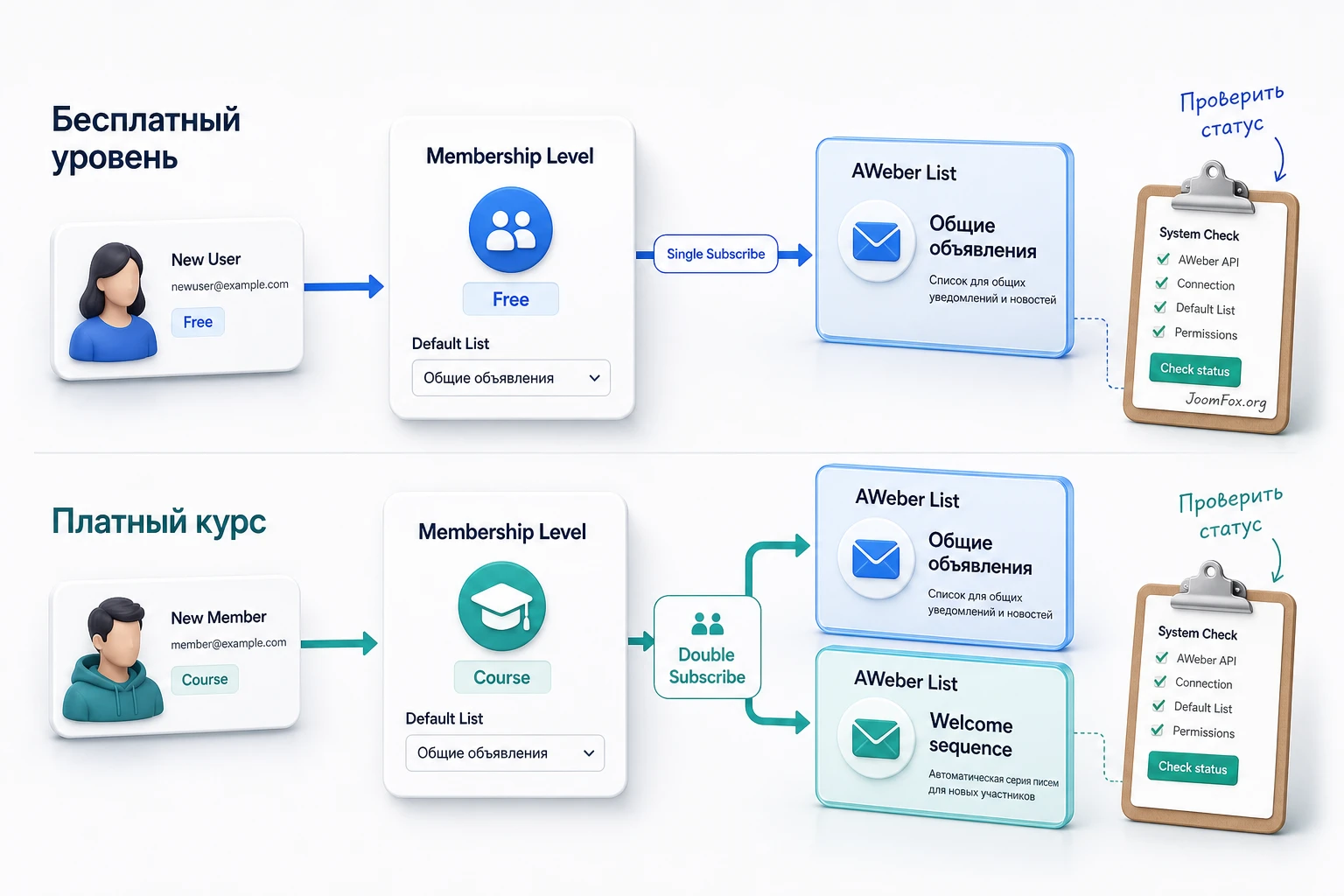
Цель
После регистрации пользователь с бесплатным уровнем должен попасть в общий AWeber list "Members Updates". Пользователь с платным курсом должен попасть в этот же master list и дополнительно в list "Course Onboarding". Для этого нужен Default List, отдельный AWeber List на уровне курса и включённый Double Subscribe.
Подготовка
Сначала создайте или проверьте два списка в AWeber. В master list должны быть только общие объявления, не завязанные на оплату или прогресс курса. В course list должна быть серия писем для платного участника: где начать, как открыть account page, что делать при проблеме с доступом, где задать вопрос. Не запускайте в master list ту же серию, иначе платный участник получит дублирующие сообщения.
Затем проверьте membership levels в Restrict Content Pro. Бесплатный уровень должен быть active, если он должен отображаться на registration form. Платный уровень тоже должен быть active и иметь понятное название. Если уровень inactive, он не появится в стандартной форме, хотя администратор может использовать его вручную или через отдельный shortcode. Для теста лучше использовать обычный публичный путь регистрации.
Шаги настройки
- Откройте
Restrict > AWeber Proи убедитесь, чтоAPI Statusпоказывает успешное подключение. - В поле
Default Listвыберите общий список для всех участников. - Включите
Double Subscribe, потому что платный уровень должен попадать и в master list, и в отдельный список курса. - Настройте
Form Label, если пользователь должен видеть checkbox. Например: "Получать письма по материалам клуба и обновлениям доступа". - Оставьте
Auto Subscribeвыключенным, если хотите явный выбор пользователя. Включайте его только если письма обязательны для сценария членства. - Откройте
Restrict > Membership Levels, отредактируйте платный уровень и выберите для него список курса в полеAWeber List. - Сохраните настройки и выполните две тестовые регистрации: одну на бесплатный уровень, одну на платный.
Проверка результата
Для бесплатного тестового пользователя проверьте, что он появился в master list и не появился в course list. Для платного пользователя проверьте оба списка. Затем откройте профиль подписчика в AWeber и посмотрите статус. Если он ожидает подтверждения, welcome sequence может не стартовать до клика в confirmation email. Если статус активный, проверьте, какая campaign привязана к списку и не стоит ли там задержка первого сообщения.
На стороне WordPress проверьте member status и доступ к закрытому контенту. Это отдельная проверка: подписка в AWeber не должна подменять права доступа в Restrict Content Pro. Пользователь может успешно попасть в рассылку, но не получить доступ к материалам из-за ошибки платежа, inactive level, неправильного shortcode или конфликта регистрации. И наоборот, он может иметь доступ к контенту, но не попасть в AWeber из-за отказа от opt-in или API-проблемы.
Нюанс сценария
Если человек уже был в master list до регистрации, повторная регистрация может не выглядеть как "новое добавление". AWeber работает со статусом и уникальностью подписчика внутри list, поэтому повторные тесты одним адресом вводят в заблуждение. Для проверки используйте новый email или заранее удалите тестового подписчика по правилам AWeber. Если вашей бизнес-логике нужно не просто добавление в список, а обновление профиля существующего subscriber, заранее проверьте, поддерживает ли это выбранная интеграция.
Как проверить, что интеграция действительно сработала
Проверка должна идти по цепочке, а не одним взглядом на AWeber. Хороший тест отвечает на четыре вопроса: регистрация завершилась? Membership status правильный? Пользователь попал в ожидаемый AWeber list? Он готов получать письма или ждёт подтверждения? Если пропустить хотя бы один вопрос, можно неправильно определить источник проблемы.
Не проверяйте add-on на администраторе, который уже авторизован в WordPress. Регистрационная форма для logged-in пользователя может показывать другой набор полей, а в некоторых случаях поля создания аккаунта не отображаются. Откройте сайт в приватном окне, используйте обычного гостя и новый email.
Пошаговая проверка
| Этап | Где смотреть | Нормальный результат | Если результат другой |
|---|---|---|---|
| Форма регистрации | Публичная registration page в приватном окне. | Поля аккаунта, уровни членства и checkbox видны согласно настройкам. | Проверьте shortcode, active levels, custom template и Auto Subscribe. |
| Статус участника | Админ-панель Restrict Content Pro, раздел members или memberships. | Пользователь получил ожидаемый membership status. | Проверьте платежный шлюз, pending status, ошибки регистрации. |
| Список AWeber | AWeber, поиск по email в нужном list. | Email найден в default list или level-specific list по вашей схеме. | Проверьте API Status, Default List, AWeber List уровня и checkbox. |
| Статус подписки | Карточка subscriber в AWeber. | Статус позволяет получать письма или ожидаемо ждёт confirmed opt-in. | Проверьте confirmation settings и текст письма подтверждения. |
| Письма WordPress | Restrict > Settings > Emails и журнал SMTP, если он есть. |
Служебные письма membership-сайта уходят отдельно от рассылки AWeber. | Проверьте subject/body, disabled checkbox, SMTP и member status. |
Разделяйте письма RCP и письма AWeber
Restrict Content Pro умеет отправлять собственные уведомления: активация, отмена, истечение, получение платежа и другие события. AWeber отправляет campaign и broadcast по своим правилам. Если пользователь не получил письмо после регистрации, сначала определите, какое письмо пропало. Письмо "аккаунт активирован" диагностируется в настройках emails WordPress-плагина. Письмо welcome campaign диагностируется в AWeber.
Это разделение экономит часы. Часто администратор ищет проблему в AWeber, хотя user account в Restrict Content Pro остался pending. Или наоборот: регистрация активна, но AWeber ждёт confirmation click. В обоих случаях "письмо не пришло" звучит одинаково для пользователя, но исправляется в разных местах.
Почему участник не попал в AWeber или не получает письма
Диагностику лучше вести от простого к сложному. Не начинайте с переустановки plugin и не меняйте сразу все настройки. Сначала определите симптом, затем проверьте один вероятный источник. Если есть staging-сайт, повторяйте тесты там. На рабочем сайте делайте изменения в непиковое время и фиксируйте, что было изменено, чтобы можно было быстро откатиться.
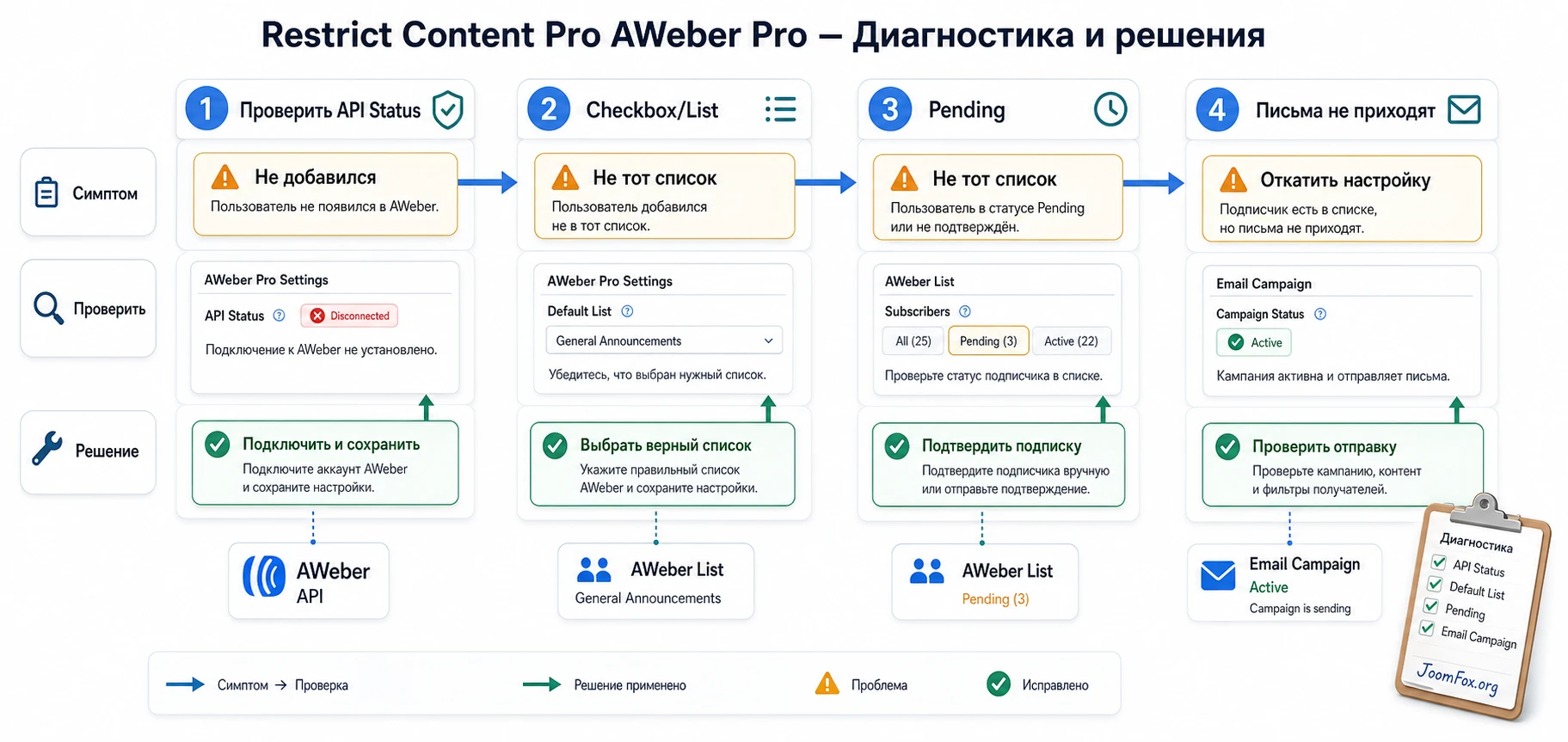
Симптомы и безопасные исправления
| Симптом | Вероятная причина | Что проверить | Как исправить |
|---|---|---|---|
Пункт AWeber Pro не виден в меню. |
Add-on не установлен, не активирован или несовместим с текущей сборкой membership-плагина. | Список plugins, доступ к официальному add-on, текущий брендинг Restrict Content Pro/Kadence Memberships. | Установите официальный add-on, активируйте его, проверьте совместимость. Если пункт не появился, обратитесь к vendor docs. |
API Status не подтверждает подключение. |
Код авторизации вставлен неверно, устарел или сайт не может связаться с AWeber. | Повторную авторизацию, поле App ID, SSL/cURL на хостинге, блокировки API. |
Получите новый authorization code и подключите заново. Серверные проблемы решайте через хостинг или поддержку AWeber. |
| Пользователь зарегистрировался, но не появился в списке. | Checkbox не был выбран, default list не задан или level-specific list переопределяет ожидание. | Default List, AWeber List уровня, Auto Subscribe, состояние checkbox. |
Настройте базовый list, выполните чистую тестовую регистрацию и проверьте email в AWeber. |
| Пользователь попал не в тот список. | Неверно понят режим Double Subscribe или список уровня. |
Настройки default list, список конкретного membership level и необходимость master list. | Отключите Double Subscribe, если второй список не нужен, или исправьте list у уровня. |
| Checkbox подписки не отображается. | Включён Auto Subscribe или шаблон регистрации изменён темой/override. |
Настройку Auto Subscribe, кастомный registration template, ошибки JavaScript. |
Выключите автоматическую подписку или восстановите стандартный вывод формы. |
| Подписчик есть, но письма AWeber не стартуют. | Подписка ждёт confirmed opt-in, campaign не активна или выбран не тот list. | Статус subscriber, confirmation email, активность campaign, список, в который попал пользователь. | Объясните подтверждение, настройте confirmation message или исправьте привязку campaign. |
| Форма регистрации зависает до завершения. | Конфликт JavaScript/AJAX с темой, page builder или другим plugin. | Консоль браузера, тест с базовой темой и минимумом plugins на staging-сайте. | Изолируйте конфликт, исправьте тему или отключите проблемное расширение. Add-on AWeber не лечит сломанную registration form. |
Когда лучше откатить настройку
Откатывайте изменение, если после него новые users массово попадают не в тот list, checkbox исчез без запланированного Auto Subscribe, campaign запускает неправильные письма или membership registration стала зависать. Безопасный откат - вернуть предыдущий list, отключить Double Subscribe или временно выключить add-on, если проблема затрагивает регистрацию. Не редактируйте ядро WordPress, файлы Restrict Content Pro или файлы add-on ради быстрого исправления.
Если нужна временная пауза, можно оставить Restrict Content Pro работающим, а интеграцию с AWeber отключить или перевести в ручной режим до выяснения причины. Так пользователи продолжат получать доступ к контенту, а email-синхронизацию можно восстановить после проверки. Для membership-сайта доступ к оплаченным или обещанным материалам обычно важнее, чем мгновенное попадание в рассылку.
Что смотреть в журналах и поддержке
Если проблема похожа на API-сбой, сохраните точный текст ошибки, время тестовой регистрации, email тестового пользователя и выбранный membership level. Для AWeber полезны сведения о статусе subscriber и ответе API, если он виден. Для Restrict Content Pro полезны member status, настройки уровня, состояние страницы регистрации и список активных plugins. Чем точнее данные, тем меньше риск получить общий ответ поддержки.
Когда add-on может быть слишком простым для вашей задачи
Restrict Content Pro AWeber Pro хорош, когда нужна понятная связка "новый member - нужный AWeber list". Но не стоит превращать его в универсальную маркетинговую платформу. Если требования выходят за пределы списков и чекбокса, лучше честно признать это на этапе проектирования, а не после запуска платного курса.
Например, вам может понадобиться добавлять tags при смене уровня, обновлять custom fields, удалять подписчика из списка после отмены доступа, отправлять разные письма при истечении membership или передавать событие в CRM. Официальная документация AWeber Pro для Restrict Content Pro подтверждает работу с default list, level-specific list, opt-in и auto subscribe. Всё сверх этого нужно проверять отдельно в вашей версии или решать через дополнительный инструмент.
Задачи, где лучше подумать об автоматизации
- Нужно не только добавить, но и обновлять данные существующего subscriber при продлении или смене уровня.
- Нужно применять tags в AWeber вместо разделения на несколько lists.
- Нужно запускать разные действия при cancellation, expiration, refund или manual approval.
- Нужно передавать поля профиля, источник регистрации, купон или данные из формы в email-платформу.
- Нужно синхронизировать не только AWeber, но и CRM, таблицы, учебную платформу или helpdesk.
Как не усложнить простую схему
Если задача простая, не добавляйте автоматизацию ради архитектурной красоты. Один list, понятный checkbox и проверенная welcome campaign часто работают надёжнее, чем цепочка из пяти сервисов. Чем больше промежуточных инструментов, тем сложнее понять, где сломалась передача данных. Add-on ценен именно тем, что закрывает базовый membership-email сценарий без лишних прослоек.
Правильная граница такая: если вам хватает выбора списка при регистрации, оставайтесь на native add-on. Если бизнес-логика зависит от событий после регистрации и от состояния подписчика во времени, проектируйте отдельную автоматизацию и заранее проверяйте, какие данные она получает от Restrict Content Pro и AWeber.
Безопасные улучшения без правки файлов плагина
Для этого add-on обычно не нужен PHP-код. Большинство проблем решается настройками lists, checkbox, registration page и AWeber confirmation. Но есть несколько безопасных улучшений, которые помогают пользователю и поддержке, не затрагивая ядро WordPress и файлы plugins.
Добавьте понятный текст рядом с формой регистрации
Если рассылка важна для сценария membership, напишите короткое пояснение над формой. Это можно сделать обычным блоком WordPress на registration page. Не нужно менять шаблон плагина. Текст должен объяснять, какие письма придут и почему они связаны с доступом.
[register_form]Рядом с формой можно добавить абзац: "После регистрации вы сможете получать письма с инструкциями по материалам клуба. Если на форме есть чекбокс рассылки, отметьте его, чтобы получить welcome-письмо и обновления." Такой текст снижает путаницу, если AWeber использует confirmation email.
Используйте shortcode ограничения для тестового материала
Чтобы проверить не только email, но и доступ к контенту, создайте тестовую закрытую страницу и ограничьте небольшой блок. Это помогает отделить две проверки: AWeber-подписка и membership-доступ.
[restrict paid="true"]Тестовый материал для платных участников.[/restrict]После тестовой регистрации пользователь нужного уровня должен видеть материал, а гость - сообщение ограничения. Если доступ не работает, решайте проблему Restrict Content Pro отдельно от AWeber. Если доступ работает, но подписчик не появился в списке, возвращайтесь к настройкам add-on.
Ведите журнал ручных изменений
Для небольших сайтов достаточно таблицы или заметки администратора: когда меняли Default List, кто включал Double Subscribe, какие lists назначены уровням. Это скучно, но полезно при диагностике. Если через месяц платные участники начали получать письма бесплатного уровня, журнал быстро покажет, что именно менялось перед проблемой.
FAQ по Restrict Content Pro AWeber Pro
Можно ли подписывать разные membership levels в разные списки AWeber?
Да, официальная документация описывает поле AWeber List при добавлении или редактировании membership level. Для каждого важного уровня можно выбрать свой list или оставить global default. После настройки обязательно сделайте тестовую регистрацию на каждый уровень, потому что ошибка выбора списка не всегда заметна сразу.
Что делает Double Subscribe?
Double Subscribe добавляет пользователя и в выбранный Default List, и в list конкретного membership level, если они различаются. Это удобно для master list плюс отдельные списки тарифов. Если общие и тарифные campaigns пересекаются, пользователь может получить лишние письма, поэтому режим нужно включать только после проверки email-сценария.
Почему подписчик в AWeber есть, но письма не приходят?
Проверьте статус subscriber. Если он ждёт confirmed opt-in, campaign может не стартовать до подтверждения. Также проверьте, что campaign привязана к тому списку, куда реально попал пользователь. Если речь о служебных письмах Restrict Content Pro, смотрите Restrict > Settings > Emails и доставку WordPress mail, а не AWeber.
Можно ли убрать checkbox и подписывать всех автоматически?
Технически для этого есть Auto Subscribe. При включении checkbox и Form Label не показываются, а members добавляются в список автоматически. Используйте это только тогда, когда email-коммуникация является понятной частью членства. Если письма скорее маркетинговые, лучше оставить явный checkbox.
Нужно ли включать регистрацию пользователей в общих настройках WordPress?
Документация Restrict Content Pro по shortcode [restrict] указывает, что для регистрации через Restrict Content не обязательно включать обычную опцию WordPress Anyone can register. Важнее, чтобы registration page Restrict Content Pro была назначена правильно и содержала нужный shortcode.
Что делать, если AWeber Authorization Code не сработал?
Повторите авторизацию, вставьте новый код в App ID и убедитесь, что API Status изменился. Если статус не меняется, проверьте серверные условия: SSL/cURL, блокировку API-запросов, ошибки в логах. Не пытайтесь исправлять это правкой файлов add-on.
Подойдёт ли add-on для тегов и сложной автоматизации?
Для подтверждённого базового сценария add-on работает со списками: global default list и lists на уровне membership. Если вам нужны tags, custom fields, действия после отмены или продления, заранее проверяйте возможности вашей версии или используйте отдельный инструмент автоматизации.
Почему в источниках встречаются разные названия продукта?
Экосистема Restrict Content Pro менялась, и в текущих публичных источниках могут встречаться старые названия Restrict Content Pro, iThemes, SolidWP, а также новое позиционирование Kadence Memberships. Для практической установки важно сверять документацию именно с вашим архивом, vendor account и активной версией на сайте.
Когда Restrict Content Pro AWeber Pro будет удачным выбором
Этот add-on будет удачным выбором, если ваш membership-сайт уже работает на Restrict Content Pro, а задача email-интеграции понятна: добавить новых участников в AWeber list, при необходимости разделить их по membership levels и дать выбор через checkbox или автоматическую подписку. Он особенно полезен для клубов, закрытых блогов, учебных материалов и платных подписок, где после регистрации нужно отправить welcome-письма, инструкции и обновления.
Он может не подойти, если вы строите сложную маркетинговую систему с тегами, ветвлениями, синхронизацией полей и действиями после каждого изменения статуса. В таком случае native add-on лучше рассматривать как базовый мост, а не как центр автоматизации. Для сложной логики понадобится отдельный инструмент или другая membership-платформа с нужными событиями.
Перед запуском на рабочем сайте пройдите короткую финальную проверку: API Status успешен, Default List выбран, списки уровней назначены только там, где нужны, Auto Subscribe включён осознанно, тестовый пользователь появился в правильном AWeber list, а его статус позволяет получать нужные письма. Если всё это подтверждено, можно получить файл Restrict Content Pro AWeber Pro и переходить к аккуратному тесту на своём сайте.
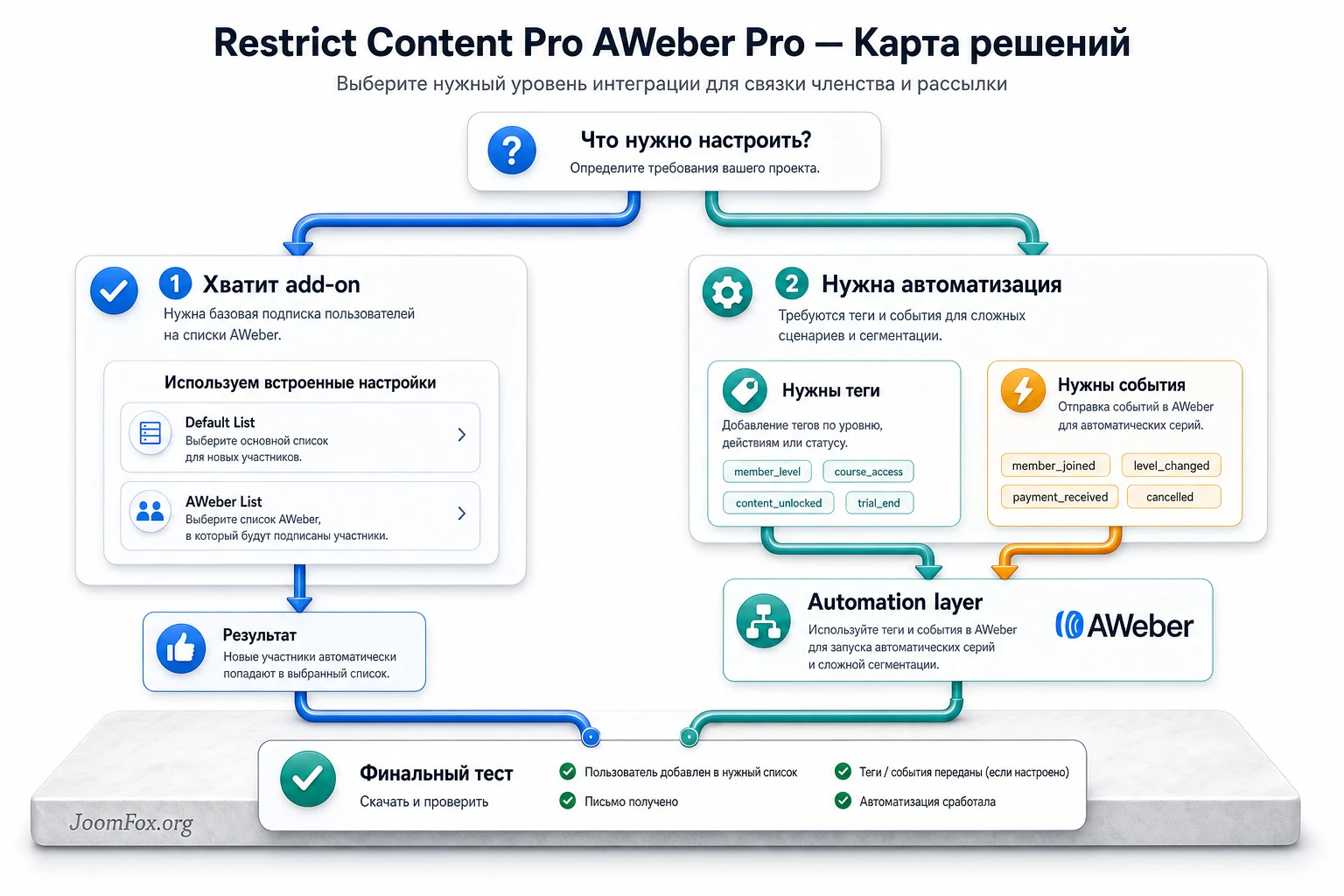
Лучший момент для включения интеграции - после того как registration flow уже стабилен без AWeber. Тогда add-on добавляет понятный email-слой, а не маскирует проблемы формы, платежа или доступа. Начните с одного списка и одного тестового уровня, затем расширяйте схему. Такой подход медленнее на старте, зато он защищает рабочий membership-сайт от лишних дублей, неверных писем и обращений в поддержку.

